Streamliner 계정 설정
새 숙소는 Get Started 양식을 작성한 다음 안내 체크리스트(90초 데모 + 설정 5단계 + 설정 후 확인 4개)를 완료합니다.
이 가이드는 첫 관리자 계정을 만들거나 기존 호텔에 접근한 후 온보딩을 완료하는 방법을 설명합니다.
빠른 참고
| 단계 | 기능 | 진행 위치 |
|---|---|---|
| 온보딩 플랜 선택 | 체크인 경험과 요금 등급을 선택합니다 | Get Started 양식 |
| 업무용 이메일 확인 | 계정 생성 전에 이메일을 확인합니다 | Get Started 양식 |
| 온보딩 양식 제출 | 호텔 프로필을 만들거나 견적 요청을 보냅니다 | Get Started 양식 |
| 데모 보기 | 플랫폼을 90초 동안 소개합니다 | 로그인 후 Welcome video |
| 호텔 기본 정보 | 이름, 국가, 시간대 | Settings → Essentials |
| PMS 통합 | 예약 동기화를 연결하고 확인합니다 | Settings → Essentials |
| 객실 출입 | 스마트 락 또는 키카드를 선택합니다 | Settings → Room Access |
| 등록 필드 | 수집할 투숙객 정보를 결정합니다 | Settings → Check-In |
| 등록 카드 면책 문구 | 서명 문구와 규칙을 설정합니다 | Settings → Check-In |
| 예약 개요 | 도착, 연박, 출발을 확인합니다 | Operations View |
| 체크인 랜딩 | QR을 다운로드하고 체크인을 테스트합니다 | Settings → Check-In |
| 결제 | 결제 수단을 추가합니다 | Settings → Billing |
| 도움말 도우미 | 활성화된 경우 지원 채팅을 엽니다 | Help 메뉴 또는 채팅 말풍선 |
| 직원 접근 초대 | 기존 사용자 또는 새 이메일 수신자를 호텔이나 조직에 초대합니다 | Account Management |
| 이메일 없이 직원 생성 | 이메일을 받을 수 없는 직원을 수동으로 등록합니다 | Account Management |
| HOME 직원 삭제 | 판매자에서 HOME 직원을 제거합니다 | Account Management |
| 초대 수락 | 받은 접근 초대를 승인하거나 거절합니다 | 사이드바 프로필 메뉴 → Pending Invitations |
| 로그인 방식 | 비밀번호, 패스키, 이메일 링크 탭과 별도의 SSO 버튼을 제공합니다 | Login 페이지 |
| 비밀번호 MFA | 같은 로그인 화면에 2FA 프롬프트를 표시합니다 | Login 페이지 |
| 패스키 로그인 및 관리 | 사용자 이름 없이 로그인하고 저장된 기기를 관리합니다 | Login 페이지 및 Profile 페이지 |
| Catalogue 랜딩 | 로그인 후 Catalogue 역할을 Catalogue V3으로 보냅니다 | Catalogue V3 |
| HOME 랜딩 | 로그인 후 HOME SSO 역할을 구성된 HOME 페이지로 보냅니다 | HOME |
1단계: 계정 생성 또는 견적 요청(새 숙소)
- Vouch 담당자가 보낸 Get Started 링크를 엽니다.
- Plan을 선택하고 요약을 확인합니다.
- 전체 기능 목록을 보려면 Compare plans를 선택합니다.
- Continue to account setup을 선택합니다.
- Hotel Name, Country, First Name, Last Name, Work Email, Phone Number를 입력합니다.
- 표시되는 경우 Product tier를 선택합니다.
- 표준 AVA 추적에는 AVA를 선택합니다.
- AVA 체험 분류 없이 TM30 보고만 사용하려면 Free TM30 only를 선택합니다.
- Purpose of signing up과 Feature you're most interested in을 선택합니다.
- Other를 선택했다면 Please specify your reason 또는 Please specify the feature을 입력합니다.
- 긴 드롭다운 목록 안을 스크롤하여 모든 옵션을 확인합니다.
- Starter, Assist Pro, 또는 Full을 선택했다면 Email verification에서 Send code를 선택합니다.
- 이메일로 받은 6자리 코드를 입력한 뒤 Verify code를 선택합니다.
- (선택 사항) Continue with Google 또는 Continue with LINE을 선택한 뒤 제공업체 로그인을 완료합니다.
- Starter, Assist Pro, 또는 Full을 선택했다면 Username, Password, Confirm Password를 입력합니다. Create account and continue를 선택합니다.
사용자 이름에는 일반적인 사용자 이름이나 유효한 이메일 주소를 사용할 수 있습니다. 비밀번호가 유효하지 않으면 AVA는 이메일 확인을 사용하기 전에 이를 거부합니다. 비밀번호를 수정한 후 같은 확인 흐름을 다시 사용하세요. 14. Ultra를 선택했다면 Request quote를 선택합니다.
✓ Starter, Assist Pro, 또는 Full에서는 "Account created"가 표시되고 자동 로그인이 시작됩니다. ✓ Onboarding → Assisted Check-In Setup으로 이동해야 합니다. ✓ Ultra에서는 확인 메시지와 영업 담당자 안내가 표시됩니다. ✓ 소셜 가입의 경우 양식에 소셜 계정 연결 메시지가 표시됩니다. ✓ 확인에 성공하면 이번 가입에서는 Work Email이 잠깁니다.
Google 또는 LINE으로 만든 계정은 소셜 로그인을 사용합니다. 로그인할 때도 같은 제공업체를 사용하세요.
새 Username과 Password로 로그인하거나, 활성화되어 있다면 Passkey 또는 Email link를 사용하세요. Onboarding → Assisted Check-In Setup으로 돌아가야 합니다.
Change plan을 선택하면 입력한 내용을 지우지 않고 플랜 선택으로 돌아갑니다.
플랜에 따라 체크인 경험이 자동으로 설정됩니다.
- Starter, Full, Ultra는 Full check-in + Assisted check-in을 사용합니다.
- Assist Pro는 Assisted check-in only를 사용합니다.
나중에 Settings → Check-In에서 랜딩 모드를 변경할 수 있습니다.
계정 생성, 초대, 비밀번호 재설정 및 비밀번호 변경에는 하나의 Core 표준이 적용됩니다. 최소 12자이며 대문자, 소문자, 숫자, 기호 중 세 가지를 사용하세요. 비밀번호는 사용자 이름과 달라야 하며 흔히 사용되는 비밀번호여서는 안 됩니다. 비밀번호 필드 옆에 표시되는 체크리스트를 따르세요. 공개 가입에서는 계속 진행하기 전에 Confirm Password가 일치해야 합니다.
+6581234567처럼 국가 코드를 포함해 전화번호를 입력하세요.
입력하는 동안 공유 체크리스트가 즉시 업데이트됩니다. 길이, 사용자 이름과의 차이, 문자 종류 및 확인 상태를 별도로 표시합니다. 흔한 비밀번호인지는 서버에서 제출할 때 확인합니다.
올바른 비밀번호 규칙 확인
AVA는 해당 계정 흐름에 적용되는 비밀번호 정책의 요구 사항을 표시합니다.
| 비밀번호 흐름 | 표시되는 요구 사항 |
|---|---|
| Account Management → Add Account 또는 관리자 재설정 | 12자, 세 가지 문자 종류, 사용자 이름과의 차이, 흔한 비밀번호 방지 |
| Superadmin 생성 또는 재설정 | 고정된 Core 기본 정책 |
| Profile → Change password | 동일한 고정 Core 요구 사항 |
| Forgot password? 재설정 | 동일한 고정 Core 요구 사항 |
| 초대 또는 최초 로그인 설정 | 제출 전에 표시되는 고정 요구 사항 카드 |
요구 사항을 사용할 수 있는 경우 모든 비밀번호 양식에서 같은 체크리스트를 사용합니다. 대화형 양식은 입력하는 동안 피드백을 표시합니다. 공개 가입에서는 입력하기 전부터 체크리스트가 표시됩니다. 모든 비밀번호 요구 사항을 충족하면 체크리스트가 완료 상태 배지로 접힐 수 있습니다. 확인 결과는 요구 사항 카드 바깥에 표시됩니다. AVA는 유효한 요구 사항을 불러올 때까지 비밀번호 제출을 차단합니다.
문자 종류 섹션에는 Lowercase letter, Uppercase letter, Number, Symbol이 표시됩니다. 이 네 가지 중 모두가 아니라 세 가지를 충족해야 합니다. 세 가지를 충족하면 나머지 종류에는 Optional이 표시됩니다. 체크리스트에는 현재 포함된 종류 수와 추가로 필요한 종류 수도 표시됩니다.
비밀번호 확인은 문자 종류 개수와 별개입니다. 양식에 해당 필드가 있으면 Confirm Password에 같은 비밀번호를 입력합니다. 공개 이메일 및 비밀번호 가입에는 일치하는 확인 값이 필요합니다. 소셜 가입과 견적 요청에는 기존 필드가 유지됩니다.
비밀번호 요구 사항이 로드되지 않음
표시 내용: 비밀번호 양식이 계속 로드 중이거나 AVA가 제출을 허용하지 않습니다.
해결 방법:
-
요구 사항이 로드될 때까지 잠시 기다립니다.
-
페이지를 한 번 새로 고칩니다.
-
Account Management, Profile 또는 재설정 링크를 다시 엽니다.
-
요구 사항이 표시된 후 다시 시도합니다.
✓ 제출하기 전에 양식에 해당 규칙이 표시되어야 합니다.
유효한 계정 정보 사용
AVA는 온보딩, 직접 계정 생성, 초대 설정 중에 계정 정보를 확인합니다.
| 필드 | 허용되는 값 |
|---|---|
| Username | 문자, 숫자, 마침표, 하이픈 또는 밑줄을 사용한 3~60자이며, 유효한 이메일 주소도 허용됩니다. 대소문자를 구분하지 않고 고유해야 합니다. |
| First name | 필수이며 최대 80자입니다. 라틴 문자가 아닌 스크립트를 포함해 기존 이름에 사용되는 문자도 허용됩니다. |
| Last name | 필수이며 최대 80자입니다. 라틴 문자가 아닌 스크립트를 포함해 기존 이름에 사용되는 문자도 허용됩니다. |
| Gender | Account Management 또는 새 계정 초대를 통해 계정을 생성할 때 필수입니다. |
사용자 이름에 임의의 구두점을 사용하지 마세요. 이메일 형식의 사용자 이름은 유효한 이메일 주소여야 합니다.
사용자 이름을 확인할 때 AVA는 대문자와 소문자를 동일하게 취급합니다.
예를 들어 GMSRJMALLARI와 gmsrjmallari는 서로 다른 계정에 사용할 수 없습니다.
계정 정보가 거부됨
표시 내용: AVA가 사용자 이름, 이름 또는 성별 필드를 유효하지 않은 것으로 표시합니다.
해결 방법:
-
사용자 이름을 3~60자로 입력합니다.
-
문자, 숫자, 마침표, 하이픈 또는 밑줄만 사용합니다.
-
사용자 이름에
@가 포함되어 있으면 유효한 이메일 주소를 입력합니다. -
이름과 성을 각각 80자 이내로 입력합니다.
-
필드가 표시되면 Gender 옵션을 선택합니다.
✓ 모든 검증 메시지가 사라진 후 양식에서 계속 진행할 수 있어야 합니다.
사용자 이름을 사용할 수 없음
표시 내용: AVA가 기존 사용자 이름과 달라 보이는 사용자 이름을 거부합니다.
해결 방법:
-
다른 사용자 이름을 시도합니다.
-
대문자나 소문자만 바꾸지 마세요.
-
기존 계정을 편집하는 경우 현재 사용자 이름을 유지하거나 다른 고유한 사용자 이름을 선택합니다.
✓ 사용하지 않은 사용자 이름을 입력하면 계정 양식에서 계속 진행할 수 있어야 합니다.
Create account and continue를 사용할 수 있게 되기 전에 이메일을 확인해야 합니다. 확인 코드는 6자리입니다.
계정에 패스키가 있다면 Login 페이지에서 Passkey 탭을 엽니다. 기기 프롬프트가 표시되기 전에 사용자 이름을 입력할 필요가 없습니다.
호텔에서 이메일 링크 로그인을 활성화했다면 Email link를 선택하고 계정 이메일로 전송된 링크를 사용하세요.
로그인 후 AVA는 역할에 맞는 페이지로 이동시킵니다. 비밀번호, 패스키, 이메일 링크는 모두 같은 랜딩 경로를 따릅니다. Catalogue 역할은 Catalogue V3 SSO 핸드오프를 거칩니다. HOME SSO 역할은 HOME SSO 핸드오프를 거쳐 구성된 HOME 페이지를 엽니다. 여기에는 HOME Admin, Operation Manager 및 유지관리 역할을 포함한 지원되는 HOME 직원 역할이 포함됩니다. 핸드오프가 끝난 후에도 HOME에 로그인된 상태가 유지되어야 합니다. 다른 역할은 기존 포털 랜딩을 유지합니다.
2단계: 로그인하고 데모 보기
-
Login 페이지가 표시되면 Password, Passkey, 또는 Email link를 선택합니다.
-
Password에서 Username과 Password를 입력합니다.
-
또는 Passkey에서 Sign in with passkey를 선택합니다.
-
또는 Email link를 선택한 뒤 Username으로 링크를 요청합니다.
-
호텔에서 SSO를 사용한다면 Or continue with SSO 아래의 버튼을 사용합니다.
-
비밀번호를 사용했다면 Sign In을 선택합니다.
-
데모가 나타나면 Continue를 선택해 완료하거나 Skip을 선택해 온보딩을 종료합니다.
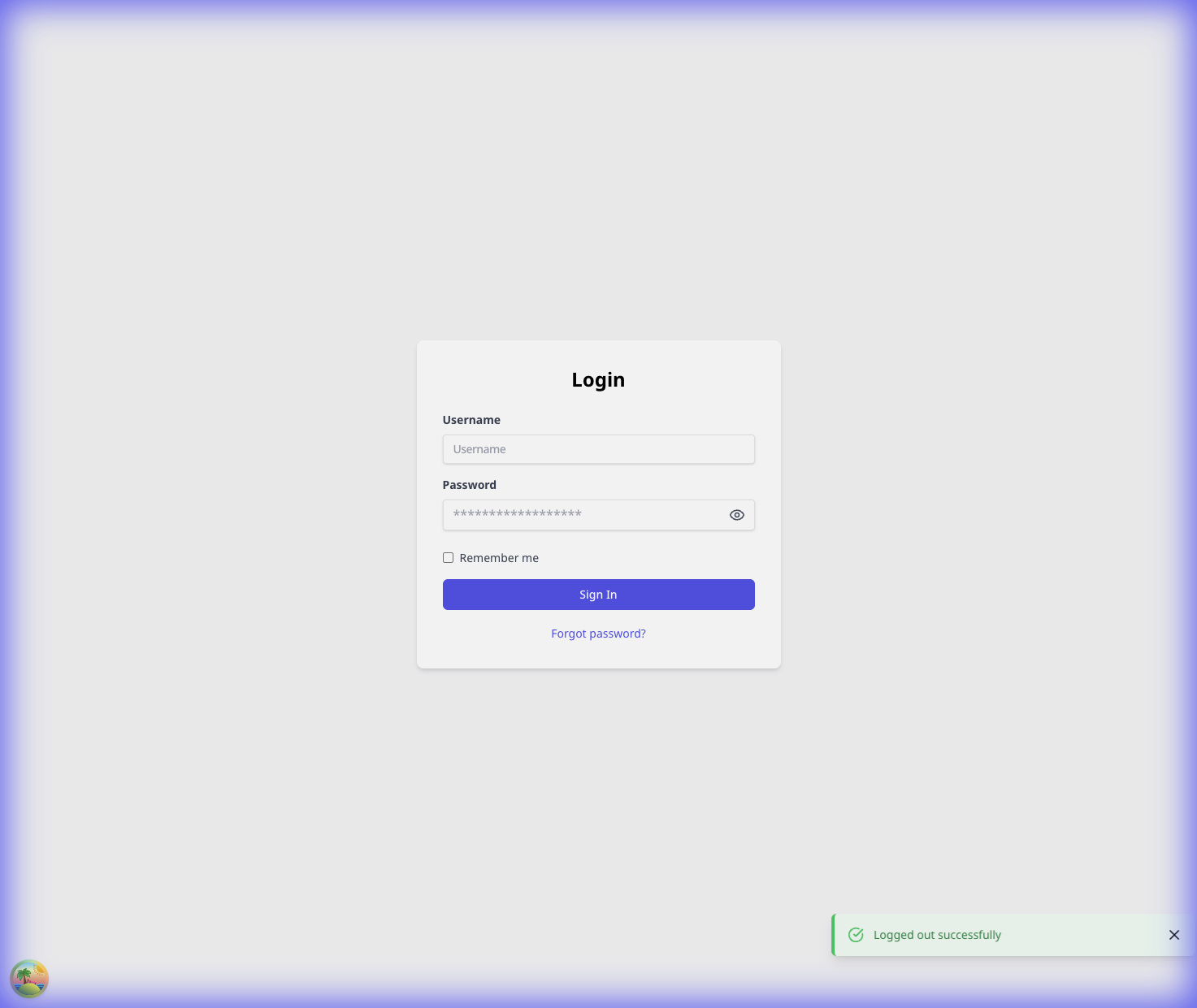
✓ 데모가 끝나면 온보딩 체크리스트가 Settings → Essentials에서 열립니다.
비밀번호 로그인에서 MFA를 요청하면 같은 화면에 머무르세요. 2FA 코드가 나타나면 입력합니다. 코드를 받은 후 약 5분 이내에 입력합니다.
Skip을 선택하면 안내 체크리스트가 종료됩니다. 사이드바에 Onboarding이 표시되면 나중에 다시 시작할 수 있습니다.
3단계: 안내 온보딩 체크리스트 완료
-
오른쪽 아래 모서리의 온보딩 카드를 사용합니다.
-
페이지에서 단계를 완료한 뒤 Mark as done을 선택합니다.
-
다음 순서로 단계를 진행합니다.
-
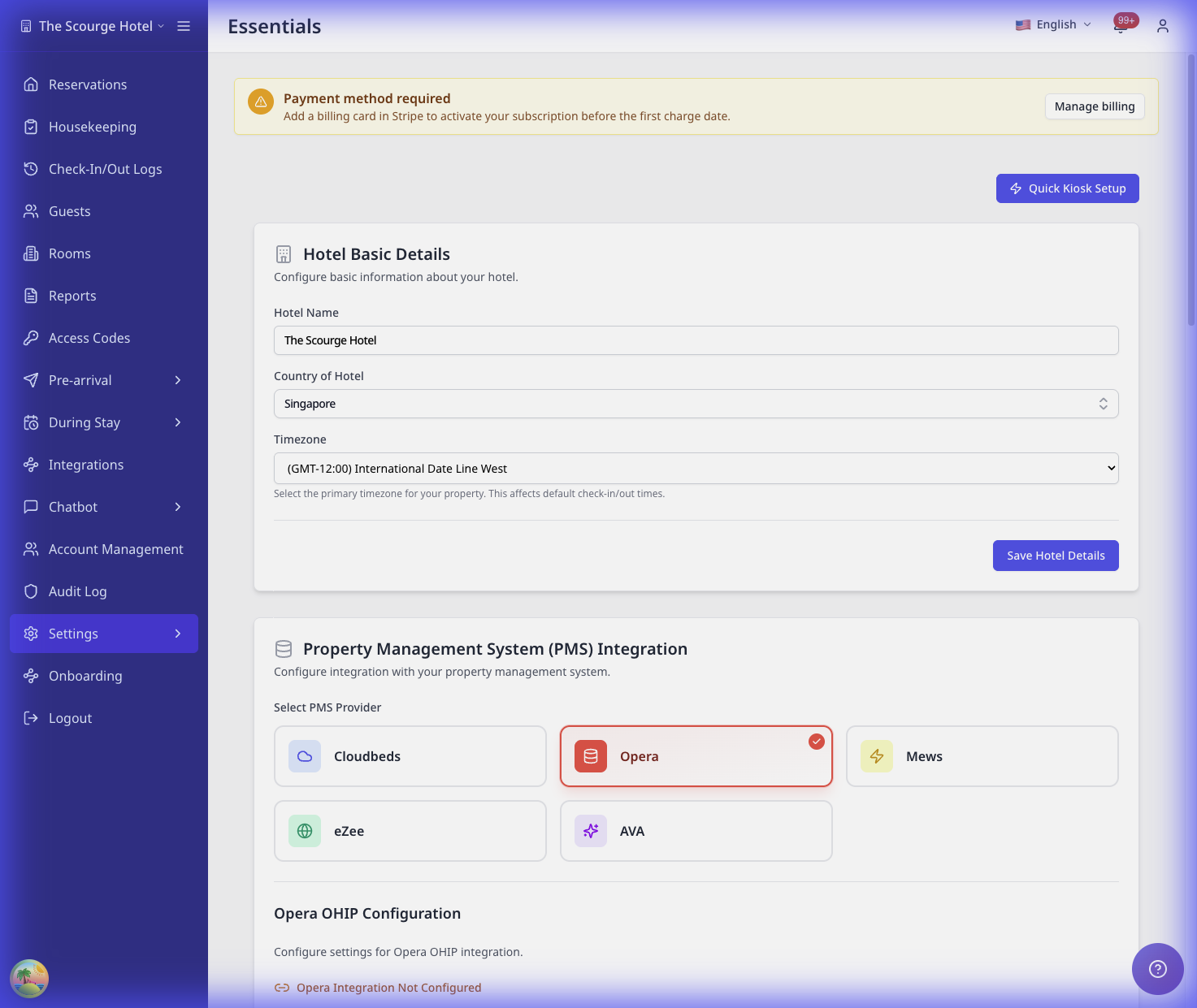
Hotel basics → Settings → Essentials에서 Hotel Name, Country, Timezone을 입력합니다.
-
PMS integration → Settings → Essentials에서 PMS를 연결하고 동기화를 확인합니다.
-
Room access → Settings → Room Access에서 Smart Locks 또는 Keycards를 선택한 뒤 저장합니다.
-
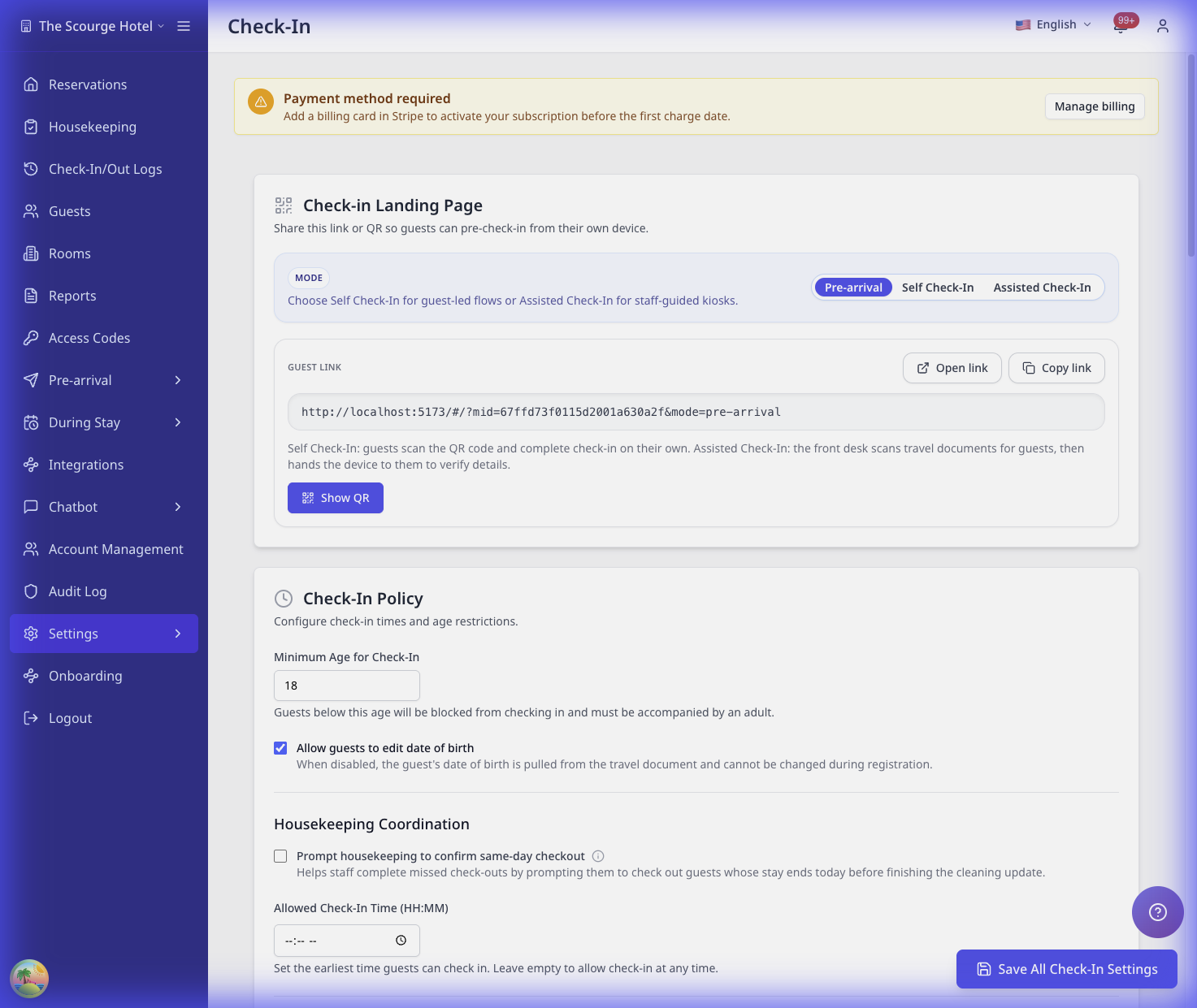
Registration fields → Settings → Check-In에서 필요한 투숙객 정보를 선택합니다.
-
Registration card disclaimer → Settings → Check-In에서 면책 문구와 서명 규칙을 업데이트합니다.
-
Reservations overview → Operations View에서 도착, 연박, 출발을 검토합니다.
-
Check-in landing → Settings → Check-In에서 QR 코드를 다운로드하고 스캔하여 테스트합니다.
-
Billing → Settings → Billing에서 결제 수단을 추가합니다.
-
Need help? Open the assistant → 활성화되어 있다면 채팅 말풍선을 엽니다.
-
온보딩 도움말 작업은 환경에서 Help Assistant를 활성화한 경우에만 표시됩니다. 사용할 수 없다면 나머지 온보딩 단계를 계속 진행하세요.
온보딩이 활성화된 동안에는 현재 단계로 내비게이션이 잠깁니다. 나가려고 하면 "Complete the current step to unlock navigation."이 표시됩니다. 종료하려면 Skip Onboarding을 선택하세요.
계정이 이미 있는 경우(직원)
- 관리자에게 Username과 임시 Password를 요청합니다.
- 또는 이미 설정했다면 Passkey에서 Sign in with passkey를 선택합니다.
- 호텔에서 활성화했다면 Email link를 사용합니다.
- Login으로 이동해 로그인합니다.
- AVA에서 비밀번호를 설정하라는 메시지가 표시되면 새 비밀번호를 입력하고 확인합니다.
- 왼쪽 위의 호텔 전환기를 사용해 올바른 숙소를 선택합니다.
AVA에 접근하기 전에 관리자가 개인 비밀번호를 설정하도록 요구할 수 있습니다. 설정 화면에 고정된 Core 비밀번호 요구 사항이 표시됩니다. 새 비밀번호는 이를 충족해야 하며 사용자 이름과 달라야 합니다.
직원 계정 추가(관리자 전용)
계정 관리 권한이 있는 관리자는 Account Management에서 직접 계정을 만들 수 있습니다. 기존 직원 계정에는 이메일 또는 사용자 이름 초대를 사용할 수도 있습니다.
이메일로 사용자 초대에서 필요한 단계를 확인하세요.
이메일 없이 직원 계정 생성(관리자 전용)
이메일 초대를 받을 수 없는 직원에게는 직접 계정 생성을 사용합니다.
- Account Management로 이동합니다.
- Add Account를 선택합니다. Invite User와는 별도의 기능입니다.
- 직원에게 필요한 계정 정보를 입력합니다.
- 직원에게 이메일 주소가 없으면 Email을 비워 둡니다.
- 접근 범위와 역할을 선택합니다.
- 계정을 저장한 다음 사용자 이름과 임시 비밀번호를 안전하게 공유합니다.
✓ AVA에서는 이메일 주소가 없는 직원을 여러 명 수동으로 만들 수 있습니다.
Superadmin은 Superadmin → Accounts에서 같은 Add Account 흐름을 사용할 수 있습니다.
최초 로그인 시 비밀번호 변경 요구(관리자 전용)
직원이 AVA에 접근하기 전에 직접 비밀번호를 선택하도록 하려면 이 옵션을 사용합니다. 수동 계정 생성에서는 이 옵션이 기본적으로 선택됩니다.
- Account Management로 이동하여 Add Account를 선택합니다.
- 직원의 계정 정보를 입력합니다.
- 최초 로그인 시 비밀번호 변경 옵션을 선택된 상태로 둡니다. 직원이 임시 비밀번호를 계속 사용해야 한다면 선택을 해제합니다.
- 접근 범위와 역할을 선택합니다.
- 계정을 저장한 다음 사용자 이름과 임시 비밀번호를 안전하게 공유합니다.
Superadmin은 Superadmin → Accounts에서 동일한 기본 활성화 옵션을 사용할 수 있습니다. 해당 계정에서 사용하지 않으려면 선택을 해제합니다. 이 옵션은 Email이 비어 있는 경우에도 작동합니다.
직원이 로그인하면 AVA가 제한된 비밀번호 설정 단계로 엽니다. 양식에는 해당 판매자에 적용되는 비밀번호 규칙이 표시됩니다. 변경이 완료되면 AVA가 직원 계정으로 자동 로그인합니다.
이 설정은 계정을 생성할 때 적용됩니다. 이 동작이 배포되기 전에 생성된 계정은 저장된 설정을 유지합니다. 기존 계정에 대한 별도 조치가 필요한 경우 Vouch 담당자에게 문의하세요.
임시 비밀번호는 지정된 직원에게만 전달하세요. 직원에게 최초 로그인 시 비밀번호를 변경하도록 안내하세요.
이메일 초대, 이메일 링크 로그인, 이메일 기반 비밀번호 재설정에는 이메일 주소가 필요합니다. 직원이 이메일을 받을 수 있다면 이메일로 사용자 초대를 사용하세요.
직원을 생성하거나 수정할 때 Email을 비워 둘 수 있습니다. 이메일이 없는 계정의 비밀번호를 변경해도 이메일 알림은 전송되지 않습니다.
여러 호텔을 관리하는 경우 역할을 선택하기 전에 호텔을 선택하세요. 각 호텔에는 해당 호텔과 허용된 범위에서 사용할 수 있는 역할만 표시됩니다. 호텔을 변경하면 이전 역할 선택이 지워집니다.
이메일로 사용자 초대(관리자 전용)
이미 AVA 직원인 사용자 또는 AVA 계정이 없는 사용자를 초대할 때 사용합니다.
-
Account Management로 이동합니다.
-
Invite User를 선택합니다.
-
받는 사람의 Email을 입력합니다.
-
(선택 사항) Note를 입력합니다.
-
접근 범위를 선택합니다.
- Hotel access → 하나 이상의 Hotels와 각 호텔의 Role을 선택합니다.
- Organization access → 조직 Role을 선택합니다.
-
Send Invite를 선택합니다.
✓ 성공 메시지가 표시됩니다. ✓ 같은 페이지의 User Invitations에 초대가 표시됩니다.
호텔 접근 권한의 경우 선택한 각 호텔에 대해 별도로 역할을 선택합니다. AVA는 자매 호텔이 보유한 역할을 표시하지 않습니다.
받는 사람은 이메일로 일회성 설정 링크를 받습니다. 새 받는 사람은 해당 링크에서 이름, 성, 성별, 사용자 이름, 비밀번호를 선택합니다. 사용자 이름은 유효한 계정 정보 사용에 설명된 동일한 규칙을 따릅니다. 기존 받는 사람은 로그인한 상태에서 수락하거나 링크에서 비밀번호를 확인할 수 있습니다. 설정 또는 수락이 완료될 때까지 초대는 대기 상태로 유지됩니다.
초대가 완료되기 전에 설정으로 계정이 생성되었다면 같은 링크를 다시 엽니다. 메시지가 표시되면 대소문자만 다른 사용자 이름을 만들지 말고 기존 계정을 확인합니다.
AVA가 이미 열려 있어도 설정 링크는 공개 초대 페이지를 엽니다. 기존 계정으로 수락하면 AVA가 새 권한을 표시하기 전에 다시 로드됩니다.
이메일 초대 양식은 전송 전에 받는 사람을 확인합니다.
- AVA가 알려진 Home 계정을 찾으면 Use username instead를 선택하고 해당 계정으로 계속합니다.
- 일치하는 계정이 없으면 Invite as a new user를 선택하여 설정 이메일을 보냅니다.
새 사용자 이메일은 일회성 설정 흐름 중에 계정을 생성합니다. 받는 사람이 초대를 완료하기 전에는 접근 권한을 부여하지 않습니다.
이전의 사용자 이름만 사용하는 초대는 읽기 전용입니다. 다시 보내거나 수락할 수 없습니다. 대신 새 이메일 초대를 만드세요.
조직 수준의 Owner인 경우 선택한 호텔로 전환하여 해당 호텔의 초대를 확인하세요. 상속된 조직 접근 권한으로 해당 호텔의 초대를 나열할 수 있습니다. 목록은 선택한 호텔로 제한됩니다.
초대를 불러올 수 없으면 AVA는 빈 목록 대신 오류를 표시합니다. 호텔 또는 조직 컨텍스트를 확인한 후 다시 시도하세요.
Account Management에서 User Invitations를 사용해 대기 중인 초대를 Resend하거나 Cancel할 수 있습니다.
이메일 없는 Home 사용자를 사용자 이름으로 초대(관리자 전용)
이메일 주소가 없는 기존 Home 계정에는 사용자 이름 초대를 사용합니다. 초대받은 계정은 수락한 후에만 호텔 또는 조직 접근 권한을 받습니다.
-
Account Management로 이동합니다.
-
사용자 이름 초대 흐름을 엽니다.
-
Home 계정의 정확한 Username을 입력한 후 검색합니다.
-
계속하기 전에 일치한 사람의 이름을 확인합니다.
-
접근 범위와 역할을 선택합니다.
-
초대를 생성합니다.
✓ 초대가 User Invitations에 Pending으로 표시됩니다. ✓ 수락하기 전에는 선택한 계정에 새 접근 권한이 부여되지 않습니다.
초대에는 새로 생성된 계정이 아니라 선택한 직원 계정이 사용됩니다. 계정에는 이메일 주소가 이미 있어서는 안 됩니다. 사용자 이름이 대소문자만 다른 중복 항목을 포함하면 AVA가 검색을 거부합니다.
호텔 접근 권한 없이 사용자 이름 초대 수락
-
Login 페이지를 엽니다.
-
Password를 선택합니다.
-
Home 계정의 정확한 Username과 Password를 입력합니다.
-
먼저 호텔을 선택하지 않고 로그인합니다.
-
프로필 메뉴에서 Pending Invitations를 엽니다.
-
요청된 범위와 역할을 검토한 다음 Accept invitation을 선택합니다.
✓ AVA가 수락 후 요청된 접근 권한을 활성화합니다. ✓ 해당하는 경우 초대된 호텔이 호텔 전환기에 표시됩니다.
다른 Home 계정의 인증 정보를 사용하지 마세요. 초대를 완료하기 전에 AVA가 정확한 사용자 이름과 비밀번호를 확인합니다.
사용자 이름 초대를 생성할 수 없음
표시 내용: AVA가 계정을 찾지 못하거나 여러 일치 항목을 표시하거나 초대를 거부합니다.
해결 방법:
- Home 계정의 정확한 Username을 입력합니다.
- 표시된 이름이 초대하려는 직원의 이름인지 확인합니다.
- 계정에 이메일이 있다면 대신 이메일 초대를 보냅니다.
- 대소문자만 다른 중복 계정이 나타나면 관리자에게 해결을 요청합니다.
- 명확한 사용자 이름 하나만 남은 후 다시 시도합니다.
Home 사용자가 사용자 이름 초대를 볼 수 없음
표시 내용: Home 사용자가 로그인했지만 Pending Invitations가 비어 있습니다.
해결 방법:
-
다른 AVA 계정에서 로그아웃합니다.
-
초대받은 Home 계정의 정확한 사용자 이름과 비밀번호로 로그인합니다.
-
프로필 메뉴에서 Pending Invitations를 엽니다.
-
관리자에게 초대가 여전히 Pending인지 확인해 달라고 요청합니다.
-
페이지를 새로 고친 다음 Pending Invitations를 다시 엽니다.
✓ Home 사용자가 수락하기 전에 초대가 표시되어야 합니다.
이메일 초대 완료
표시 내용: 받는 사람에게 이메일 초대는 있지만 활성화된 AVA 접근 권한이 없습니다.
해결 방법:
-
초대된 이메일 주소의 받은 편지함을 확인하도록 요청합니다.
-
최신 일회성 설정 링크를 열도록 요청합니다.
-
AVA를 처음 사용하는 경우 계정 정보를 입력하고 표시되면 Gender를 선택하도록 안내합니다.
-
새 받는 사람에게 비밀번호를 생성한 다음 설정 양식을 제출하도록 안내합니다.
-
이미 계정이 있는 경우 로그인하여 대기 중인 초대를 승인하도록 안내합니다.
-
이전 접근 권한이 제거된 경우 설정 페이지에서 비밀번호를 확인하도록 안내합니다.
-
링크가 만료되었거나 이메일을 놓쳤다면 Resend를 선택합니다.
✓ 계정 설정과 승인 후 초대가 완료되어야 합니다. ✓ 선택한 Gender가 새 직원 프로필에 저장됩니다.
이전 Streamliner 버전이 아직 활성화되어 있는 동안에는 Gender 필드가 표시되지 않을 수 있습니다. 필드를 사용할 수 없어도 초대는 계속 사용할 수 있습니다.
초대가 잘못된 계정으로 열림
표시 내용: 설정 페이지에 다른 계정으로 로그인되어 있다고 표시됩니다.
해결 방법:
-
AVA에서 로그아웃합니다.
-
초대된 이메일 주소로 받은 초대 링크를 다시 엽니다.
-
초대된 계정이 이미 있다면 해당 계정으로 로그인합니다.
-
다른 AVA 세션이 계속 다시 열리면 비공개 브라우저 창을 사용합니다.
✓ 페이지에 초대된 이메일 주소의 초대가 표시되어야 합니다.
새 계정 비밀번호가 거부됨
표시 내용: 설정 페이지에서 비밀번호 요구 사항이 완료되지 않은 것으로 표시되거나 불일치가 표시됩니다.
해결 방법:
-
비밀번호 필드 옆에 표시된 요구 사항을 사용합니다.
-
입력하는 동안 표시되는 길이 요구 사항을 충족합니다.
-
나열된 네 가지 문자 종류 중 세 가지를 포함합니다.
-
사용자 이름과 다른 비밀번호를 사용합니다.
-
Confirm Password에 같은 비밀번호를 다시 입력합니다.
-
흔히 사용되는 비밀번호를 피한 후 다시 제출합니다.
✓ 설정 페이지에서 Create account를 선택할 수 있어야 합니다.
직원 역할 변경
user:permissions 접근 권한이 있는 관리자는 허용된 역할 할당을 업데이트할 수 있습니다. 사용 가능한 역할은 선택한 조직 또는 호텔 컨텍스트에 따라 달라집니다.
-
Account Management를 엽니다.
-
직원을 찾은 다음 Permissions를 선택합니다.
-
Organization access 또는 특정 Hotel access 항목을 선택합니다.
-
사용 가능한 카탈로그에서 역할을 선택합니다.
-
Update Role을 선택한 다음, 표시되면 확인 내용을 검토합니다.
✓ 선택한 할당이 현재 컨텍스트 밖의 할당을 변경하지 않고 업데이트됩니다.
할당을 제거하려면 해당 할당을 선택하고 Remove Role을 선택한 다음 확인합니다. 이 화면에서는 자신의 현재 역할을 변경할 수 없습니다.
직원을 조직 접근 권한과 호텔 접근 권한 사이에서 전환하면 이전 접근 유형이 제거될 수 있습니다. 저장하기 전에 확인 내용을 검토하세요.
역할 변경을 사용할 수 없거나 거부됨
표시 내용: 역할 작업이 숨겨져 있거나 AVA가 업데이트를 거부합니다.
해결 방법: user:permissions 접근 권한이 있는지 확인합니다. 할당을 소유한 조직 또는 호텔로 전환합니다. 사용 가능한 카탈로그에 표시된 역할을 선택합니다. 더 넓은 접근 권한이 필요하면 상위 관리자에게 요청하세요.
접근 권한 할당이 이미 존재함
표시 내용: AVA가 접근 권한 할당이 거부된 이유를 표시합니다. 예를 들어 "Employee already has access to this hotel."이라는 메시지가 표시될 수 있습니다.
해결 방법:
-
오류 메시지에 표시된 이유를 확인합니다.
-
직원의 현재 접근 권한 할당을 검토합니다.
-
해당 직원에게 이미 나열된 컨텍스트는 선택하지 않습니다.
-
필요한 경우 다른 호텔, 조직 또는 역할을 선택합니다.
-
기존 할당을 변경해야 한다면 해당 할당을 대신 편집합니다.
-
변경 사항을 다시 저장합니다.
✓ 기존 접근 권한은 변경되지 않습니다. 유효한 새 할당은 정상적으로 저장됩니다.
AVA는 가능한 경우 직원에게 이미 부여된 컨텍스트를 접근 권한 선택기에서 숨깁니다. 기존 조직 접근 권한이 해당 조직의 호텔까지 포함할 수도 있습니다. 따라서 예상보다 적은 호텔 선택지만 표시될 수 있습니다.
거부된 할당 이후 AVA는 직원의 할당을 다시 불러옵니다. 그러면 거부된 컨텍스트가 선택기에서 사라집니다. AVA는 할당이 성공적으로 부여된 후 제출한 선택 항목도 지웁니다.
이 메시지는 요청한 접근 권한이 이미 존재한다는 뜻입니다. 서버 장애를 의미하지 않으며 반복해서 다시 시도할 필요도 없습니다. 상세한 이유를 확인할 수 없으면 AVA는 대신 일반적인 저장 오류를 표시합니다.
HOME 직원 삭제(HOME 관리자)
HOME 관리자는 동일한 판매자에 속한 HOME 직원을 삭제할 수 있습니다. 접근 권한만 철회하려는 경우에는 Remove Access를 사용하세요.
HOME Staff 목록에는 Home_Admin 역할을 가진 활성 직원이 포함됩니다. Home_DutyManager에서 Home_Admin으로 변경된 직원은 변경 후에도 계속 표시됩니다.
-
올바른 판매자 또는 호텔 컨텍스트로 전환합니다.
-
Account Management를 엽니다.
-
HOME 직원을 찾습니다.
-
삭제 작업을 선택하고 삭제를 확인합니다.
✓ HOME 직원이 판매자에서 제거됩니다.
HOME 관리자는 HOME이 아닌 직원이나 다른 판매자에 속한 직원을 삭제할 수 없습니다. 지원되는 접근 권한 변경에는 Remove Access를 사용하거나 상위 관리자에게 요청하세요.
HOME 직원 삭제가 거부됨
표시 내용: 삭제 작업을 사용할 수 없거나 AVA가 삭제를 거부합니다.
해결 방법:
- 대상 직원에게 HOME 역할이 있는지 확인합니다.
- 직원이 현재 판매자에 속해 있는지 확인합니다.
- 올바른 판매자 컨텍스트로 전환한 후 다시 시도합니다.
- 접근 권한만 철회하려는 경우 Remove Access를 사용합니다.
직원 접근 권한 제거
현재 호텔 또는 조직에서 직원의 접근 권한을 철회하려면 Remove Access를 사용합니다.
-
호텔 전환기를 사용해 Organization 컨텍스트로 전환합니다.
-
Account Management를 엽니다.
-
직원을 찾은 다음 Remove Access(휴지통) 작업을 선택합니다.
-
Access to remove에서 철회할 조직 및 호텔 할당을 유지합니다.
-
보존하려는 할당은 선택 해제합니다.
-
확인하려면 Remove Access를 선택합니다.
✓ AVA가 선택한 조직 및 호텔 할당을 철회합니다. ✓ 다른 조직의 할당은 변경되지 않습니다. ✓ AVA가 제거된 할당 수를 알려 줍니다.
현재 조직과 그 조직의 호텔에 속한 할당만 제거할 수 있습니다. AVA는 접근 권한을 변경하기 전에 다른 조직에서 선택한 항목을 거부합니다.
제거할 수 없거나 거부됨
표시 내용: Remove Access가 비활성화되어 있거나 AVA에 제거 오류가 표시됩니다.
해결 방법:
- 제거 대화상자에서 최소 하나의 할당은 선택된 상태로 유지합니다.
- 올바른 Organization 컨텍스트에 있는지 확인합니다.
- Account Management를 다시 열고 직원을 다시 선택합니다.
- 현재 할당으로 다시 시도합니다.
선택 항목이 오래된 경우 AVA는 제거 범위를 넓히지 않고 요청을 거부합니다.
초대 수락(직원)
-
사이드바에서 이름 또는 아바타를 클릭합니다.
-
Pending Invitations를 선택합니다.
-
범위(호텔 또는 조직)를 검토합니다.
-
Approve 또는 Reject를 선택합니다.
✓ 승인하면 해당하는 경우 AVA가 초대된 호텔로 전환합니다. ✓ 새 호텔 또는 조직이 호텔 전환기에 표시됩니다.
활성화된 접근 권한이 없다면 초대 이메일의 일회성 설정 링크를 엽니다. 초대된 이메일에 이미 계정이 있다면 AVA가 확인을 요청할 때 해당 계정의 비밀번호를 입력합니다. 사용자 이름 초대를 받았다면 먼저 정확한 사용자 이름과 비밀번호로 로그인합니다. 초대된 계정으로 로그인한 상태라면 Accept invitation을 바로 선택합니다. AVA는 해당 초대에 포함된 접근 권한만 부여합니다.
로그인한 호텔에서 어느 곳이든 본인이 받은 초대를 확인하고 응답할 수 있습니다. 여기에는 무료 등급 호텔이나 Account Management 권한이 없는 호텔도 포함됩니다. 초대 전송 및 다른 직원의 초대 관리는 여전히 해당 권한이 필요합니다.
초대를 불러올 수 없으면 AVA는 오류를 표시하고 초대 수를 사용할 수 없음으로 표시합니다. 잠시 후 다시 시도한 다음 초대가 나타나면 승인하거나 거부하세요.
비밀번호 재설정
직원 직접 재설정
- Login 페이지에서 **Forgot password?**를 선택합니다.
- Username을 입력합니다.
- Send reset link를 선택하고 이메일 안내를 따릅니다.
재설정 페이지에는 고정된 Core 비밀번호 요구 사항이 표시됩니다. 새 비밀번호를 제출하기 전에 표시된 모든 요구 사항을 따르세요.
이메일이 없는 계정은 재설정 링크를 받을 수 없습니다. 관리자에게 Account Management에서 새 비밀번호를 설정해 달라고 요청하세요.
재설정 링크가 만료됨
표시 내용: 이전 링크를 연 후 재설정 페이지에 "Invalid Token"이 표시됩니다.
해결 방법:
-
Login 페이지로 돌아갑니다.
-
**Forgot password?**를 선택합니다.
-
Username을 입력합니다.
-
Send reset link를 선택합니다.
-
최신 이메일을 열고 재설정을 완료합니다.
✓ 최신 재설정 링크에서 비밀번호 양식이 열려야 합니다.
관리자 재설정
- Account Management로 이동합니다.
- 계정을 찾아 Edit를 선택합니다.
- **Password Reset (Optional)**에 새 비밀번호와 Confirm New Password를 입력합니다.
- Save Changes를 선택합니다.
AVA는 해당 계정에 적용되는 정책에 따라 새 비밀번호를 검증합니다. 이 표준은 12자와 대문자, 소문자, 숫자, 기호 중 세 가지를 요구합니다. 또한 사용자 이름과 일치하거나 흔한 비밀번호 목록에 포함된 비밀번호를 거부합니다.
비밀번호를 재설정할 때는 Require password change가 기본적으로 선택됩니다. 직원이 다음 로그인에서 개인 비밀번호를 선택하도록 이 옵션을 선택된 상태로 유지합니다. 직원이 설정한 비밀번호를 계속 사용하게 하려면 선택을 해제합니다. 프로필만 수정하면 기존 설정이 유지되며 재설정 선택 사항은 전송되지 않습니다. 실제 Superadmin 대상에서는 이 옵션이 숨겨집니다.
관리자 재설정이 거부됨
표시 내용: 새 비밀번호가 정책을 충족하지 않아 Save Changes가 실패합니다.
해결 방법:
- 비밀번호 필드 옆에 표시된 비밀번호 요구 사항을 검토합니다.
- 최소 12자를 사용합니다.
- 대문자, 소문자, 숫자, 기호 중 세 가지를 포함합니다.
- 계정 사용자 이름과 다른 비밀번호를 사용합니다.
- 흔히 사용되는 비밀번호를 피한 후 계정을 다시 저장합니다.
기존 비밀번호와 로그인 동작은 변경되지 않습니다.
로그인 후 비밀번호 변경
2분도 걸리지 않습니다. 현재 비밀번호와 고정된 Core 표준을 충족하는 새 비밀번호가 필요합니다.
로그인한 상태에서 본인 비밀번호를 업데이트할 때 사용합니다. 현재 세션에서 선택한 호텔과 관계없이 동일한 Core 표준이 적용됩니다.
무료 등급에서도 본인 비밀번호를 변경할 수 있습니다. Account Management 접근 권한이나 유료 플랜이 필요하지 않습니다. 관리자 비밀번호 재설정과 직원 관리는 적절한 플랜 접근 권한이 있어야 합니다.
-
왼쪽 아래 모서리에서 이름 또는 아바타를 클릭합니다.
-
Profile을 선택합니다.
-
Change password 섹션을 찾습니다.
-
Current password를 입력합니다.
-
New password를 입력합니다.
-
Confirm password에 같은 비밀번호를 다시 입력합니다.
-
Update password를 클릭합니다.
✓ 로그인 상태가 유지되고 "Password updated successfully"가 표시됩니다.
모든 비밀번호 필드를 입력하고 새 비밀번호가 일치할 때까지 Update password는 비활성화되어 있습니다.
표시 내용 → 해결 방법
| 표시 내용 | 해결 방법 |
|---|---|
| "Current password is incorrect" | 로그인할 때 사용하는 비밀번호를 다시 입력합니다. |
| "Passwords do not match" | 두 필드에 동일한 새 비밀번호를 입력합니다. |
| "This password was used before" | 다른 비밀번호를 선택합니다. |
| "Password does not meet..." | 12자, 세 가지 문자 종류를 사용하고 사용자 이름과 다른 비밀번호를 입력합니다. |
로그인 후 패스키 관리
2분도 걸리지 않습니다. 새 기기를 추가하거나 이전 기기를 제거할 때 사용하세요.
기기를 추가하거나 저장된 패스키를 검토하거나 이전 패스키를 제거할 때 사용합니다.
-
왼쪽 아래 모서리에서 이름 또는 아바타를 클릭합니다.
-
Profile을 선택합니다.
-
Passkeys를 엽니다.
-
설명이 포함된 Passkey name을 입력합니다.
-
Add passkey를 선택한 다음 브라우저 프롬프트를 따릅니다.
-
AVA가 요청하면 확인 방법을 선택합니다.
-
저장된 패스키 옆의 Delete를 선택해 제거합니다.
✓ 저장된 패스키 목록이 즉시 업데이트됩니다.
각 저장된 패스키에는 기기 유형, 생성 날짜, 동기화 상태, 마지막 사용 날짜가 표시됩니다. 비밀번호, 기존 패스키, 확인 코드 또는 연결된 소셜 로그인을 사용해 변경을 확인할 수 있습니다.
브라우저가 패스키를 지원하는 경우에만 Passkeys 섹션이 표시됩니다. 패스키를 추가하기 전에 지원되는 브라우저 또는 기기를 사용하세요.
가능하면 다른 로그인 방법을 사용할 수 있도록 유지하세요. AVA는 마지막 로그인 방법을 제거하지 못하게 합니다.
마지막 패스키를 삭제할 수 없음
표시 내용: AVA에서 저장된 패스키를 삭제할 수 없습니다.
해결 방법:
-
신뢰할 수 있는 기기에 다른 패스키를 등록합니다.
-
확인 프롬프트를 완료합니다.
-
Profile → Passkeys로 돌아갑니다.
-
이전 패스키를 삭제합니다.
✓ 계정에 로그인 방법이 하나 이상 유지됩니다.
패스키 확인이 작동하지 않음
표시 내용: Add passkey 또는 Delete를 선택한 후 패스키를 추가하거나 삭제할 수 없습니다.
해결 방법:
-
가능한 경우 다른 확인 방법을 선택합니다.
-
확인 코드가 필요하면 새 코드를 요청하고 만료 전에 입력합니다.
-
소셜 로그인의 경우 제공업체 흐름을 완료하고 Profile로 돌아옵니다.
-
기존 패스키를 사용하는 경우 등록된 기기에서 다시 시도합니다.
-
Profile을 새로 고치고 패스키 목록이 최신인지 확인합니다.
✓ 변경에 성공하면 "Passkey updated successfully."가 표시됩니다.
문제 해결
전화번호가 거부됨
표시 내용: Phone Number 아래에 경고가 표시되거나 양식을 제출할 수 없습니다.
해결 방법:
+로 시작하고 국가 코드를 포함합니다.- 문자와 불필요한 기호를 제거합니다.
+6581234567과 같은 형식을 사용합니다.
확인 코드가 도착하지 않음
표시 내용: Send code를 선택했지만 이메일이 도착하지 않습니다.
해결 방법:
- Spam 및 Promotions 폴더를 확인합니다.
- Work Email 철자가 맞는지 확인합니다.
- 대기 시간이 끝날 때까지 기다린 후 Resend code를 선택합니다.
- 이메일에 이미 계정이 있다면 대신 로그인합니다.
MFA 코드가 만료됨
표시 내용: 몇 분 기다린 후 로그인에서 2FA 코드를 거부합니다.
해결 방법:
-
필요한 경우 Login 페이지로 돌아갑니다.
-
Password로 다시 로그인합니다.
-
약 5분 이내에 새 2FA 코드를 입력합니다.
-
새 코드가 즉시 실패하면 관리자에게 문의합니다.
✓ 현재 코드를 만료되기 전에 입력하면 로그인이 완료되어야 합니다.
계정 생성 버튼이 계속 비활성화됨
표시 내용: Create account and continue가 비활성화되어 있습니다.
해결 방법:
- 필수 필드를 모두 작성했는지 확인합니다.
- Send code를 선택하고 6자리 코드를 입력합니다.
- Verify code를 선택하고 성공 메시지를 기다립니다.
- Work Email이 이제 잠겼는지 확인합니다.
"Email already exists"가 표시됨
표시 내용: 온보딩 양식에 "Email already exists"가 표시됩니다.
해결 방법:
- 해당 이메일 계정으로 Login을 사용합니다.
- 또는 **Forgot password?**를 선택해 접근 권한을 재설정합니다.
- 새 계정이어야 한다면 다른 Work Email을 사용합니다.
온보딩 체크리스트가 보이지 않음
표시 내용: 로그인 후 온보딩 카드가 없습니다.
해결 방법:
- 온보딩 중 생성한 관리자 계정을 사용하고 있는지 확인합니다.
- 사이드바에 Onboarding이 표시되면 선택해 다시 시작합니다.
- 해당 옵션이 보이지 않으면 관리자에게 온보딩을 다시 시작해 달라고 요청합니다.
내비게이션이 잠김
표시 내용: "Complete the current step to unlock navigation."
해결 방법:
- 현재 단계를 완료하고 Mark as done을 선택합니다.
- 또는 토스트에서 Skip Onboarding을 선택해 온보딩을 종료합니다.
로그인할 수 없음
표시 내용: "Login failed", 패스키 프롬프트가 완료되지 않거나 이메일 링크가 도착하지 않습니다.
해결 방법:
- 사용자 이름을 입력하지 않고 같은 기기에서 Passkey 탭을 다시 시도합니다.
- Email link를 다시 시도하고 받은 편지함을 확인합니다.
- 계정에 비밀번호가 있다면 **Forgot password?**를 선택합니다.
- 관리자에게 Account Management → Edit에서 비밀번호를 재설정해 달라고 요청합니다.
로그인 전에 비밀번호를 변경하라는 메시지가 표시됨
표시 내용: 임시 비밀번호를 입력한 다음 AVA가 비밀번호 설정을 엽니다.
해결 방법:
-
New password에 새 비밀번호를 입력합니다.
-
Confirm password에 다시 입력합니다.
-
페이지에 표시된 모든 비밀번호 규칙을 따릅니다.
-
Change password를 선택합니다.
✓ AVA가 일반적인 역할 기반 랜딩 페이지로 계속 이동해야 합니다.
관리자가 최초 로그인 시 비밀번호 변경을 요구한 경우 이 메시지가 표시됩니다. 이메일 주소가 있는 계정과 없는 계정 모두에서 나타날 수 있습니다.
자동 로그인이 완료되지 않음
표시 내용: 계정을 만든 후 Login으로 돌아갑니다.
해결 방법:
-
10초 동안 기다리며 탭을 열어 둡니다.
-
새 Username과 Password를 입력하고 Sign In을 선택합니다.
-
페이지가 이동하지 않으면 한 번 새로 고친 후 다시 로그인합니다.
✓ Onboarding → Assisted Check-In Setup으로 이동해야 합니다.
대기 중인 초대가 없음
표시 내용: 초대를 보냈지만 User Invitations에 표시되지 않습니다. 빈 목록 대신 "Failed to load invitations"가 표시될 수도 있습니다.
해결 방법:
-
올바른 호텔 또는 조직 컨텍스트에 있는지 확인합니다.
-
Account Management를 엽니다.
-
User Invitations에 오류가 표시되면 잠시 기다린 후 다시 시도합니다.
-
다른 초대를 보내기 전에 기존 대기 중인 초대를 찾습니다.
-
해당 초대에서 Resend 또는 Cancel을 선택합니다.
✓ 중복 항목을 만들지 않고 대기 중인 초대를 계속 사용할 수 있어야 합니다.
초대한 이메일 주소와 동일한 이메일 주소로 검색합니다. 첫 번째 초대가 대기 중인 동안에는 다른 초대를 보내지 마세요.
기존 초대가 사용자 이름을 사용했다면 새 이메일 초대를 만드세요. 이전 사용자 이름 초대는 다시 보내거나 수락할 수 없습니다.
Pending Invitations를 열기 전에 로그아웃한 다음 다시 로그인하세요. 그런 다음 초대를 검토하고 Approve 또는 Reject를 선택합니다.
대기 중인 초대를 불러오지 못함
표시 내용: Pending Invitations에 오류가 표시되거나 개수가 —로 표시됩니다.
해결 방법:
-
잠시 기다린 후 Pending Invitations를 다시 엽니다.
-
의도한 AVA 계정으로 로그인했는지 확인합니다.
-
페이지를 새로 고친 후 초대 목록을 다시 시도합니다.
-
오류가 계속되면 관리자에게 문의합니다.
✓ 정상적으로 다시 불러오면 오류가 사라지고 현재 초대가 표시됩니다.
아직 해결되지 않았나요?
다음과 같은 경우 success@vouch-technologies.com으로 문의하세요.
- ❌ 온보딩 양식이나 로그인 페이지에 접근할 수 없음
- ❌ 비밀번호 재설정 이메일이 전혀 도착하지 않음
- ❌ 여러 번 시도해도 온보딩 단계가 저장되지 않음
다음 정보를 함께 보내면 도움이 됩니다:
- 오류 스크린샷
- 사용자 이름 또는 호텔 이름
- 문제가 시작된 시간