Siapkan Akun Streamliner Anda
Properti baru mengisi formulir Get Started. Lalu selesaikan checklist terpandu (demo 90 detik + 5 langkah pengaturan + 4 pemeriksaan setelah penyiapan).
Panduan ini membantu Anda membuat akun admin pertama atau mengakses hotel yang sudah ada, lalu menyelesaikan onboarding.
Referensi Cepat
| Langkah | Fungsinya | Di mana dilakukan |
|---|---|---|
| Select onboarding plan | Memilih pengalaman check-in dan tier harga | Formulir Get Started |
| Verify work email | Mengonfirmasi email Anda sebelum akun dibuat | Formulir Get Started |
| Submit onboarding form | Membuat profil hotel atau mengirim permintaan penawaran | Formulir Get Started |
| Watch demo | Gambaran umum platform selama 90 detik | Welcome video setelah login |
| Hotel basics | Nama, negara, zona waktu | Settings → Essentials |
| PMS integration | Menghubungkan dan memverifikasi sinkronisasi reservasi | Settings → Essentials |
| Room access | Memilih smart lock atau keycard | Settings → Room Access |
| Registration fields | Menentukan detail tamu yang akan dikumpulkan | Settings → Check-In |
| Registration card disclaimer | Menetapkan teks tanda tangan dan aturannya | Settings → Check-In |
| Reservations overview | Meninjau kedatangan, stay-over, dan keberangkatan | Operations View |
| Check-in landing | Mengunduh QR dan menguji check-in | Settings → Check-In |
| Billing | Menambahkan metode pembayaran | Settings → Billing |
| Help assistant | Membuka chat dukungan saat tersedia | Menu Help atau gelembung chat |
| Invite staff access | Mengundang pengguna yang sudah ada atau penerima email baru ke hotel atau organisasi Anda | Account Management |
| Create staff without email | Menyediakan akun staf secara manual bagi mereka yang tidak dapat menerima email | Account Management |
| Delete a HOME employee | Menghapus karyawan HOME dari merchant Anda | Account Management |
| Accept an invitation | Menyetujui atau menolak undangan akses yang Anda terima | Menu profil sidebar → Pending Invitations |
| Login methods | Tab password, passkey, dan email link, serta tombol SSO terpisah | Halaman Login |
| Password MFA | Menampilkan permintaan 2FA pada layar login yang sama | Halaman Login |
| Passkey sign-in and management | Memungkinkan Anda login tanpa username dan mengelola perangkat tersimpan | Halaman Login dan Profile |
| Catalogue landing | Mengarahkan peran Catalogue ke Catalogue V3 setelah login | Catalogue V3 |
| HOME landing | Mengarahkan peran SSO HOME ke halaman HOME yang dikonfigurasi setelah login | HOME |
Langkah 1: Buat akun atau minta penawaran (properti baru)
- Buka tautan Get Started dari perwakilan Vouch Anda.
- Pilih Plan lalu tinjau ringkasannya.
- Pilih Compare plans jika ingin melihat daftar fitur lengkap.
- Pilih Continue to account setup.
- Isi Hotel Name, Country, First Name, Last Name, Work Email, dan Phone Number.
- Jika ditampilkan, pilih Product tier:
- AVA untuk pelacakan AVA standar.
- Free TM30 only untuk pelaporan TM30 tanpa klasifikasi uji coba AVA.
- Pilih Purpose of signing up dan Feature you're most interested in.
- Jika memilih Other, isi Please specify your reason atau Please specify the feature.
- Gulir di dalam daftar dropdown panjang untuk melihat semua opsi.
- Jika memilih Starter, Assist Pro, atau Full, pilih Send code di Email verification.
- Masukkan kode 6 digit dari email Anda, lalu pilih Verify code.
- (Opsional) Pilih Continue with Google atau Continue with LINE, lalu selesaikan login melalui penyedia tersebut.
- Jika memilih Starter, Assist Pro, atau Full, masukkan Username, Password, dan Confirm Password. Pilih Create account and continue.
Username Anda dapat berupa username biasa atau alamat email yang valid. Jika password tidak valid, AVA menolaknya sebelum menggunakan verifikasi email Anda. Perbaiki password lalu gunakan kembali alur verifikasi yang sama.
- Jika memilih Ultra, pilih Request quote.
✓ Untuk Starter, Assist Pro, atau Full, Anda akan melihat "Account created" dan login otomatis dimulai. ✓ Anda akan diarahkan ke Onboarding → Assisted Check-In Setup. ✓ Untuk Ultra, Anda akan melihat pesan konfirmasi dan pemberitahuan kontak sales. ✓ Untuk pendaftaran sosial, Anda akan melihat pesan bahwa akun sosial telah terhubung pada formulir. ✓ Setelah verifikasi berhasil, Work Email dikunci untuk pendaftaran ini.
Akun yang dibuat dengan Google atau LINE menggunakan login sosial. Gunakan penyedia yang sama untuk login.
Login dengan Username dan Password baru Anda, atau gunakan Passkey atau Email link jika tersedia. Anda akan kembali ke Onboarding → Assisted Check-In Setup.
Pilih Change plan untuk kembali ke pemilihan plan tanpa menghapus isian Anda.
Plan Anda mengatur pengalaman check-in secara otomatis:
- Starter, Full, dan Ultra menggunakan Full check-in + Assisted check-in.
- Assist Pro menggunakan Assisted check-in only.
Anda dapat memperbarui mode landing nanti di Settings → Check-In.
Pembuatan akun, undangan, pengaturan ulang password, dan perubahan password menggunakan satu standar Core. Gunakan setidaknya 12 karakter dan tiga dari huruf besar, huruf kecil, angka, atau simbol. Password Anda harus berbeda dari username dan bukan password umum. Ikuti checklist yang ditampilkan di samping field password. Pada pendaftaran publik, Confirm Password harus cocok sebelum Anda dapat melanjutkan.
Masukkan nomor telepon dengan kode negara, misalnya +6581234567.
Saat Anda mengetik, checklist bersama diperbarui segera. Checklist menampilkan panjang, perbedaan dari username, jenis karakter, dan status konfirmasi secara terpisah. Penolakan password umum tetap menjadi pemeriksaan pengiriman di sisi server.
Lihat aturan password yang tepat
AVA menampilkan persyaratan Core tetap untuk setiap alur password.
| Alur password | Persyaratan yang ditampilkan |
|---|---|
| Account Management → Add Account atau pengaturan ulang oleh admin | 12 karakter, tiga kelas karakter apa pun, berbeda dari username, dan perlindungan terhadap password umum |
| Pembuatan atau pengaturan ulang Superadmin | Persyaratan Core tetap yang sama |
| Profile → Change password | Persyaratan Core tetap yang sama |
| Pengaturan ulang Forgot password? | Persyaratan Core tetap yang sama |
| Penyiapan undangan atau login pertama | Kartu persyaratan tetap sebelum dikirimkan |
Semua formulir password menggunakan checklist yang sama jika persyaratan tersedia. Formulir interaktif menampilkan umpan balik saat Anda mengetik. Pendaftaran publik mempertahankan checklist tetap terlihat sebelum Anda mulai mengetik. Saat semua persyaratan password terpenuhi, checklist dapat diciutkan menjadi pill terpenuhi. Hasil konfirmasi tetap berada di luar kartu persyaratan. AVA memblokir pengiriman password sampai persyaratan yang valid dimuat.
Bagian karakter mencantumkan Lowercase letter, Uppercase letter, Number, dan Symbol. Anda memerlukan tiga dari empat jenis ini, bukan semuanya. Setelah tiga jenis terpenuhi, jenis yang tersisa ditandai Optional. Checklist juga menunjukkan berapa jenis yang sudah ada dan berapa yang masih diperlukan.
Konfirmasi password terpisah dari jumlah jenis karakter. Masukkan password yang sama di Confirm Password jika field tersebut tersedia pada formulir. Pendaftaran publik dengan email dan password memerlukan konfirmasi yang cocok. Pendaftaran sosial dan permintaan penawaran mempertahankan field yang sudah ada.
Persyaratan password tidak dimuat
Yang Anda lihat: Formulir password masih dimuat atau AVA tidak mengizinkan Anda mengirimkannya.
Solusi:
-
Tunggu sebentar hingga persyaratan dimuat.
-
Segarkan halaman satu kali.
-
Buka kembali Account Management, Profile, atau tautan pengaturan ulang.
-
Coba lagi setelah persyaratan muncul.
✓ Formulir seharusnya menampilkan persyaratan Core tetap sebelum pengiriman.
Gunakan detail akun yang valid
AVA memeriksa detail akun selama onboarding, pembuatan akun langsung, dan penyiapan undangan.
| Field | Nilai yang diterima |
|---|---|
| Username | 3–60 karakter yang menggunakan huruf, angka, titik, tanda hubung, atau garis bawah; alamat email yang valid juga diterima. Username harus unik tanpa membedakan huruf besar-kecil. |
| First name | Wajib diisi, maksimal 80 karakter. Karakter nama yang tersedia, termasuk skrip non-Latin, diterima. |
| Last name | Wajib diisi, maksimal 80 karakter. Karakter nama yang tersedia, termasuk skrip non-Latin, diterima. |
| Gender | Wajib saat membuat akun melalui Account Management atau undangan akun baru. |
Hindari tanda baca sembarang dalam username. Username berbentuk email harus berupa alamat email yang valid.
AVA menganggap huruf besar dan huruf kecil setara saat memeriksa username.
Misalnya, GMSRJMALLARI dan gmsrjmallari tidak dapat digunakan untuk akun yang berbeda.
Detail akun ditolak
Yang Anda lihat: AVA menandai field username, nama, atau gender sebagai tidak valid.
Solusi:
-
Gunakan username antara 3 dan 60 karakter.
-
Gunakan hanya huruf, angka, titik, tanda hubung, atau garis bawah.
-
Jika username berisi
@, masukkan alamat email yang valid. -
Masukkan kedua nama, masing-masing dalam batas 80 karakter.
-
Pilih opsi Gender saat field tersebut muncul.
✓ Formulir seharusnya memungkinkan Anda melanjutkan setelah semua pesan validasi hilang.
Username tidak tersedia
Yang Anda lihat: AVA menolak username yang tampak berbeda dari username yang sudah ada.
Solusi:
-
Coba username lain.
-
Jangan hanya mengubah huruf besar atau huruf kecil.
-
Jika sedang mengedit akun yang sudah ada, pertahankan username saat ini atau pilih username unik lainnya.
✓ Formulir akun seharusnya dapat dilanjutkan setelah Anda memasukkan username yang belum digunakan.
Anda harus memverifikasi email sebelum Create account and continue tersedia. Kode verifikasi terdiri dari enam digit.
Jika akun Anda memiliki passkey, buka tab Passkey di halaman Login. Anda tidak perlu memasukkan username sebelum prompt perangkat muncul.
Jika hotel Anda mengaktifkan login melalui email link, pilih Email link dan gunakan tautan yang dikirim ke email akun Anda.
Setelah login, AVA mengarahkan Anda ke halaman sesuai peran Anda. Password, passkey, dan email link semuanya mengikuti jalur landing yang sama. Peran Catalogue melewati hand-off SSO Catalogue V3. Peran SSO HOME melewati hand-off SSO HOME dan membuka halaman HOME yang dikonfigurasikan. Ini mencakup HOME Admin, Operation Manager, dan peran karyawan HOME yang didukung, termasuk peran maintenance. Setelah hand-off, Anda seharusnya tetap login ke HOME. Peran lainnya tetap menggunakan landing portal normalnya.
Langkah 2: Login dan tonton demo
-
Jika melihat halaman Login, pilih Password, Passkey, atau Email link.
-
Masukkan Username dan Password di Password.
-
Atau pilih Sign in with passkey di Passkey.
-
Atau pilih Email link, lalu minta tautan menggunakan Username Anda.
-
Atau gunakan tombol di bawah Or continue with SSO jika hotel Anda menggunakan SSO.
-
Pilih Sign In jika Anda menggunakan password.
-
Saat demo muncul, pilih Continue untuk menyelesaikannya atau Skip untuk keluar dari onboarding.
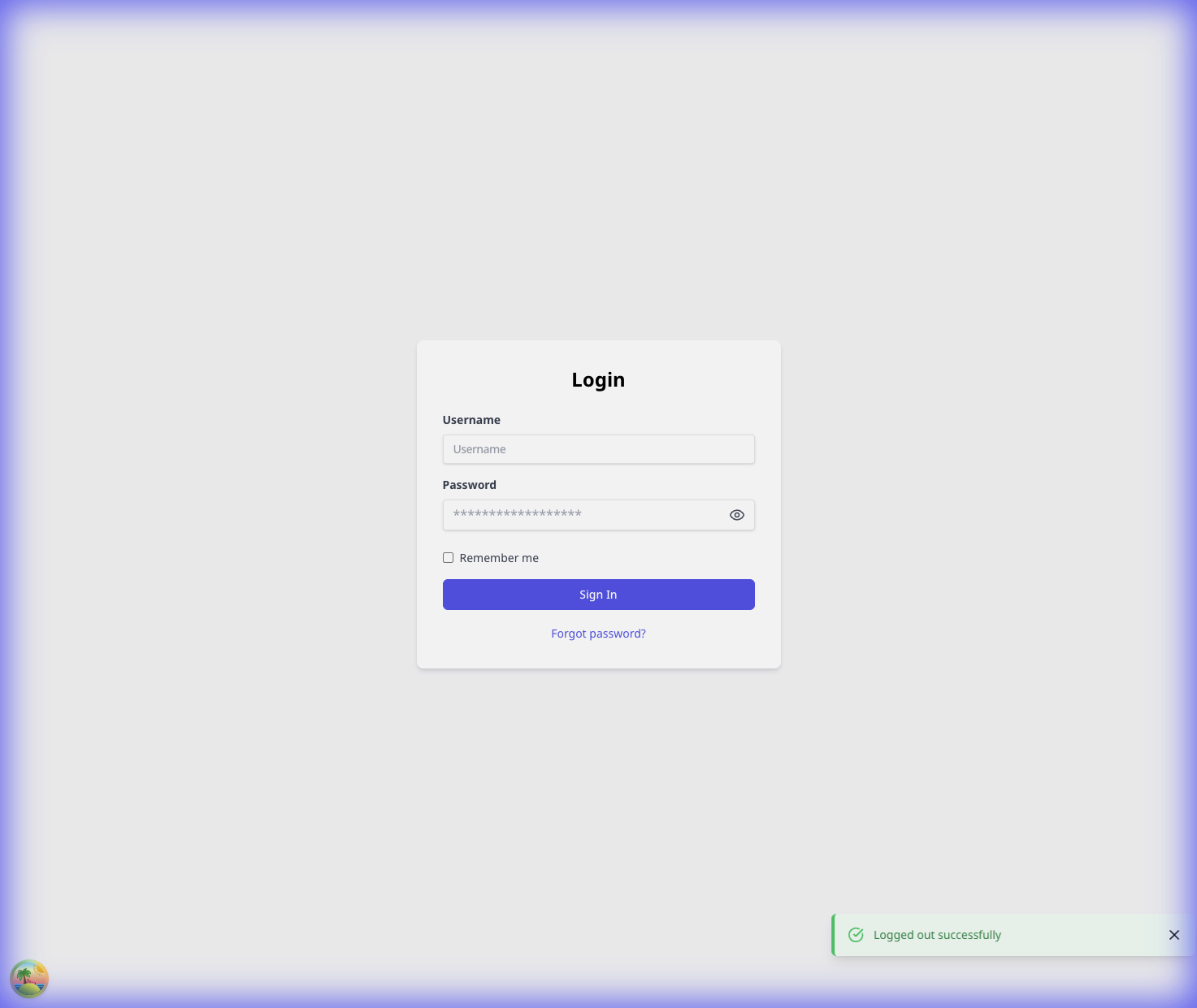
✓ Setelah demo, checklist onboarding terbuka di Settings → Essentials.
Jika login dengan password meminta MFA, tetap di layar yang sama. Masukkan kode 2FA saat muncul.
Memilih Skip mengakhiri checklist terpandu. Jika melihat Onboarding di sidebar, Anda dapat memulainya lagi nanti.
Langkah 3: Selesaikan checklist onboarding terpandu
-
Gunakan kartu onboarding di pojok kanan bawah.
-
Selesaikan langkah pada halaman, lalu pilih Mark as done.
-
Kerjakan langkah-langkah berikut secara berurutan:
-
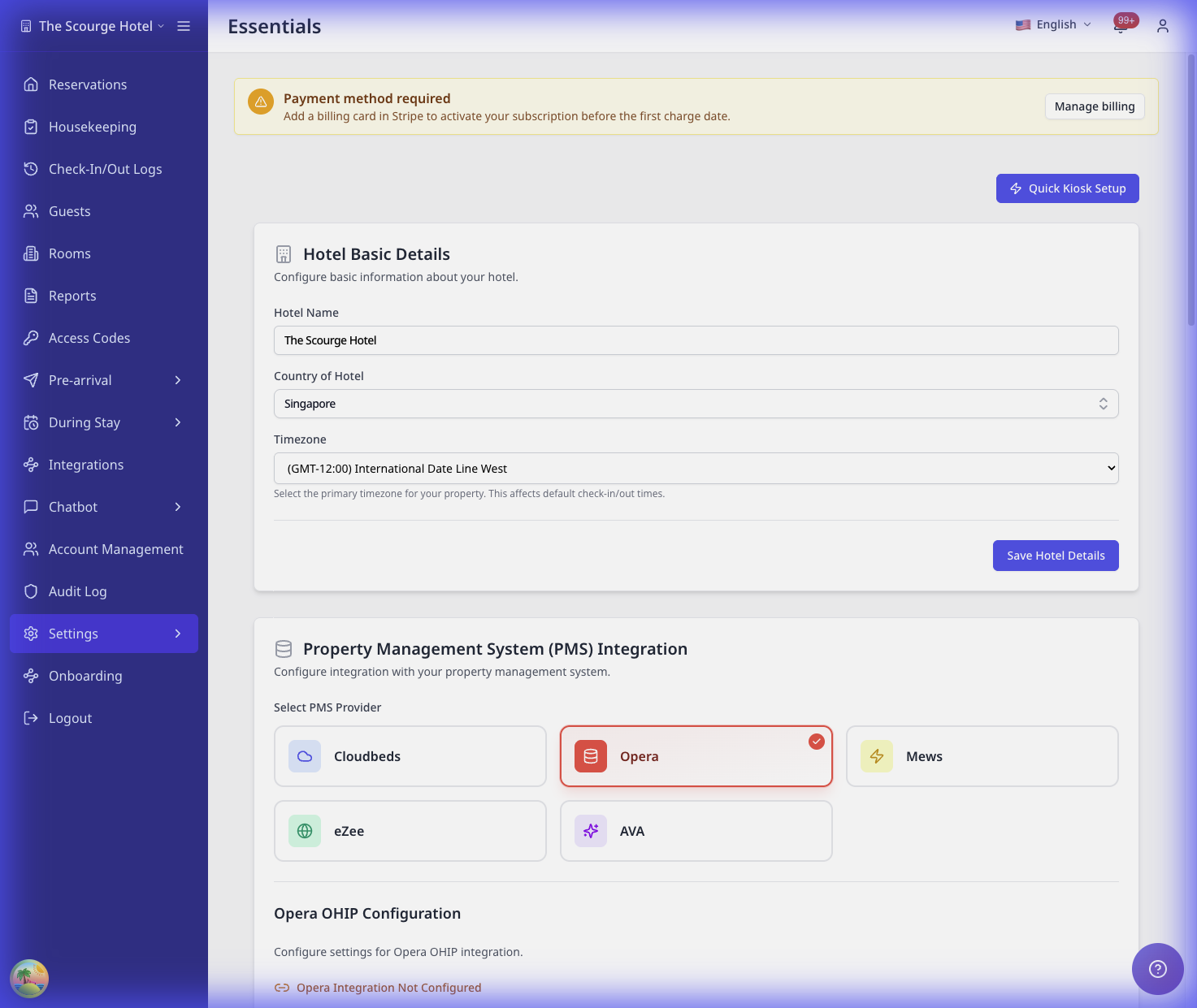
Hotel basics → Isi Hotel Name, Country, dan Timezone di Settings → Essentials.
-
PMS integration → Hubungkan PMS Anda di Settings → Essentials dan konfirmasikan sinkronisasinya.
-
Room access → Pilih Smart Locks atau Keycards di Settings → Room Access, lalu simpan.
-
Registration fields → Pilih detail tamu yang diperlukan di Settings → Check-In.
-
Registration card disclaimer → Perbarui teks disclaimer dan aturan tanda tangan di Settings → Check-In.
-
Reservations overview → Tinjau kedatangan, stay-over, dan keberangkatan di Operations View.
-
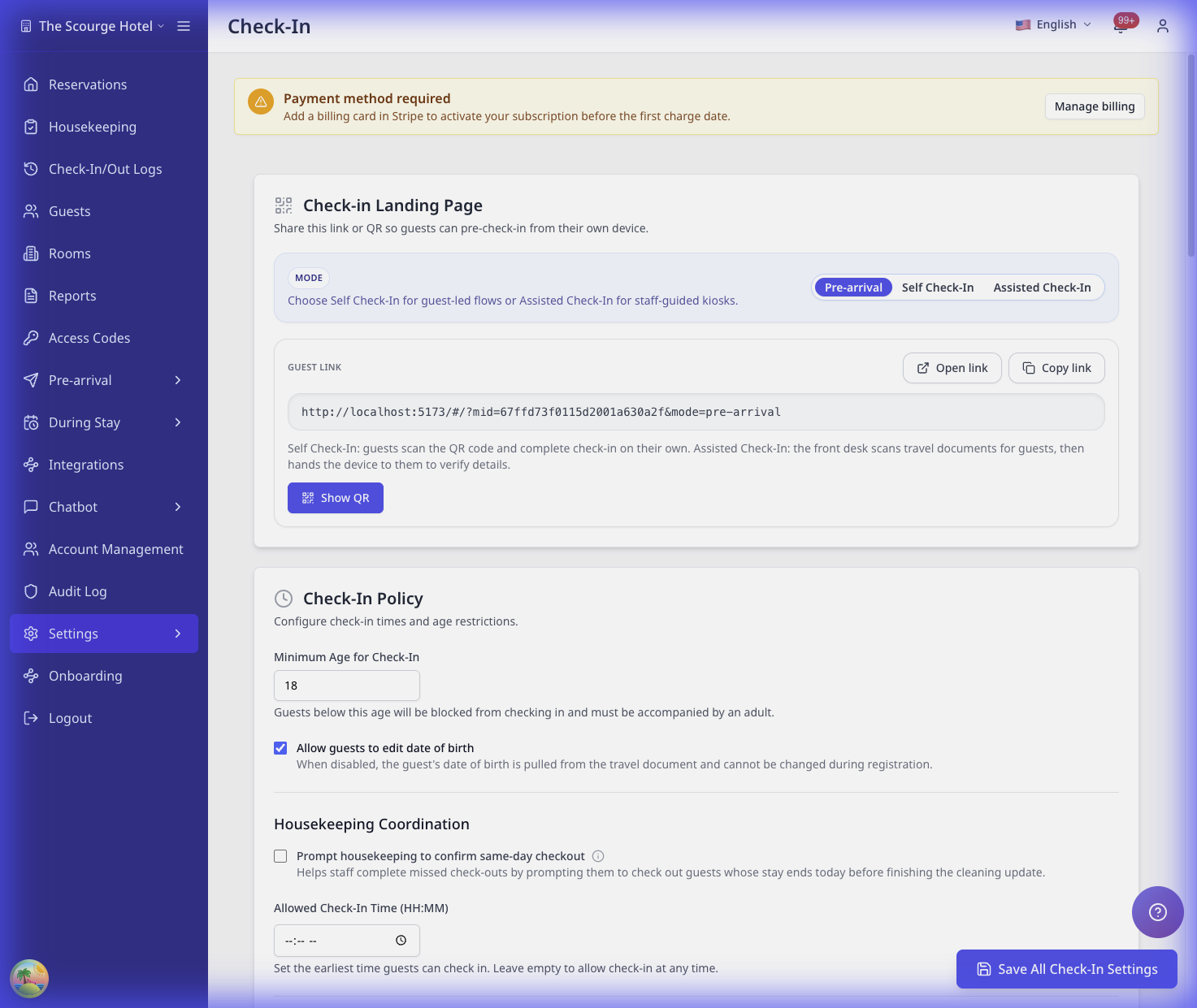
Check-in landing → Unduh QR code dan pindai untuk menguji di Settings → Check-In.
-
Billing → Tambahkan metode pembayaran di Settings → Billing.
-
Need help? Open the assistant → Jika tersedia, buka gelembung chat.
-
Tindakan bantuan onboarding hanya muncul jika lingkungan Anda mengaktifkan Help Assistant. Jika tidak tersedia, lanjutkan dengan langkah onboarding lainnya.
Saat onboarding aktif, navigasi dikunci pada langkah saat ini. Jika mencoba keluar, Anda akan melihat "Complete the current step to unlock navigation." Pilih Skip Onboarding untuk keluar.
Jika akun Anda sudah ada (staf)
- Minta Username dan Password sementara dari admin.
- Atau pilih Sign in with passkey di Passkey jika sudah menyiapkannya.
- Atau gunakan Email link jika hotel Anda mengaktifkannya.
- Buka Login lalu masuk.
- Jika AVA meminta Anda mengatur password, masukkan password baru lalu konfirmasikan.
- Gunakan hotel switcher di kiri atas untuk memilih properti yang benar.
Admin Anda mungkin mewajibkan password pribadi sebelum Anda dapat mengakses AVA. Layar penyiapan menampilkan persyaratan password Core tetap. Password baru harus memenuhinya dan berbeda dari username Anda.
Tambahkan akun staf (khusus admin)
Admin dengan izin pengelolaan akun dapat membuat akun secara langsung di Account Management. Anda juga dapat menggunakan undangan email atau username untuk akun staf yang sudah ada.
Lihat Undang pengguna melalui email untuk langkah-langkah yang diperlukan.
Buat akun staf tanpa email (khusus admin)
Gunakan pembuatan akun langsung untuk staf yang tidak dapat menerima undangan email.
- Buka Account Management.
- Pilih Add Account. Ini terpisah dari Invite User.
- Masukkan detail akun staf yang diperlukan.
- Biarkan Email kosong jika anggota staf tidak memiliki alamat email.
- Pilih cakupan akses dan peran.
- Simpan akun, lalu bagikan username dan password sementara secara aman.
✓ AVA mengizinkan beberapa akun staf yang dibuat secara manual tanpa alamat email.
Superadmin dapat menggunakan alur Add Account yang sama dari Superadmin → Accounts.
Wajibkan perubahan password saat login pertama (khusus admin)
Gunakan opsi ini jika staf harus memilih password mereka sendiri sebelum mengakses AVA. Untuk pembuatan akun manual, opsi ini dipilih secara default.
- Buka Account Management lalu pilih Add Account.
- Masukkan detail akun anggota staf.
- Biarkan opsi perubahan password saat login pertama tetap dipilih. Hapus pilihannya jika anggota staf harus tetap menggunakan password sementara.
- Pilih cakupan akses dan peran.
- Simpan akun, lalu bagikan username dan password sementara secara aman.
Superadmin dapat menggunakan opsi default yang aktif dari Superadmin → Accounts. Hapus pilihannya di sana untuk menonaktifkan opsi tersebut pada akun itu. Opsi ini juga berfungsi saat Email kosong.
Saat anggota staf login, AVA membuka langkah penyiapan password terbatas. Formulir menampilkan persyaratan password Core tetap. Setelah perubahan berhasil, AVA otomatis memasukkan anggota staf ke dalam sistem.
Pengaturan ini berlaku saat Anda membuat akun. Akun yang dibuat sebelum perilaku ini diterapkan akan mempertahankan pengaturan tersimpan sebelumnya. Tanyakan kepada perwakilan Vouch mengenai penanganan terpisah untuk akun yang sudah ada.
Berikan password sementara hanya kepada anggota staf yang dituju. Minta mereka menggantinya saat login pertama.
Undangan email, login melalui email link, dan pengaturan ulang password berbasis email memerlukan alamat email. Gunakan Undang pengguna melalui email jika anggota staf dapat menerima email.
Anda dapat membiarkan Email kosong saat membuat atau mengedit karyawan. Perubahan password untuk akun tanpa email tidak mengirimkan notifikasi email.
Jika Anda mengelola beberapa hotel, pilih hotel sebelum memilih perannya. Setiap hotel hanya menampilkan peran yang tersedia untuk hotel tersebut dan cakupan yang diizinkan bagi Anda. Mengubah hotel akan menghapus pilihan peran sebelumnya.
Undang pengguna melalui email (khusus admin)
Gunakan ini untuk mengundang karyawan AVA yang sudah ada atau seseorang yang belum memiliki akun AVA.
-
Buka Account Management.
-
Pilih Invite User.
-
Masukkan Email penerima.
-
(Opsional) Masukkan Note.
-
Pilih cakupan akses:
- Hotel access → Pilih satu atau beberapa Hotels dan Role untuk setiap hotel.
- Organization access → Pilih Role organisasi.
-
Pilih Send Invite.
✓ Anda akan melihat pesan sukses. ✓ Undangan muncul di User Invitations pada halaman yang sama.
Untuk akses hotel, pilih peran secara terpisah untuk setiap hotel yang dipilih. AVA tidak menampilkan peran yang dimiliki hotel saudara.
Penerima mendapatkan tautan penyiapan sekali pakai melalui email. Penerima baru memilih nama depan, nama belakang, gender, username, dan password dari tautan tersebut. Username mereka mengikuti aturan yang sama seperti di Gunakan detail akun yang valid. Penerima yang sudah ada dapat menyetujui saat login, atau memverifikasi password dari tautan tersebut. Undangan tetap tertunda sampai penyiapan atau persetujuan selesai.
Jika penyiapan membuat akun sebelum undangan selesai, buka kembali tautan yang sama. Verifikasi akun yang sudah ada saat diminta, jangan membuat username dengan perbedaan huruf besar-kecil.
Tautan penyiapan membuka halaman undangan publik, meskipun AVA sudah terbuka. Setelah persetujuan akun yang sudah ada, AVA memuat ulang sebelum menampilkan izin baru.
Formulir undangan email memeriksa penerima sebelum mengirim:
- Jika AVA menemukan akun Home yang dikenal, pilih Use username instead dan lanjutkan dengan akun tersebut.
- Jika tidak ada akun yang cocok, pilih Invite as a new user untuk mengirim email penyiapan.
Email pengguna baru membuat akun selama alur penyiapan sekali pakai. Email tersebut tidak memberikan akses sampai penerima menyelesaikan undangan.
Undangan lama yang hanya menggunakan username bersifat hanya-baca. Anda tidak dapat mengirim ulang atau menyetujuinya. Buat undangan email baru.
Jika Anda adalah Owner tingkat organisasi, beralihlah ke hotel yang dipilih untuk melihat undangannya. Akses organisasi yang diwariskan memungkinkan Anda mencantumkan undangan untuk hotel tersebut. Daftar tetap terbatas pada hotel yang dipilih.
Jika undangan tidak dapat dimuat, AVA menampilkan kesalahan, bukan daftar kosong. Coba lagi setelah memastikan konteks hotel atau organisasi Anda.
Di Account Management, gunakan User Invitations untuk Resend atau Cancel undangan yang masih tertunda.
Undang pengguna Home tanpa email melalui username (khusus admin)
Gunakan undangan username jika akun Home yang sudah ada tidak memiliki alamat email. Akun tersebut hanya menerima akses hotel atau organisasi setelah menyetujuinya.
-
Buka Account Management.
-
Buka alur undangan username.
-
Masukkan Username akun Home dengan tepat, lalu cari.
-
Konfirmasikan nama orang yang cocok sebelum melanjutkan.
-
Pilih cakupan akses dan peran.
-
Buat undangan.
✓ Undangan muncul sebagai Pending di User Invitations. ✓ Akun yang dipilih tidak menerima akses baru sebelum menyetujuinya.
Undangan menggunakan akun karyawan yang dipilih, bukan akun baru. Akun tersebut tidak boleh sudah memiliki alamat email. Jika username memiliki duplikat dengan perbedaan huruf besar-kecil, AVA menolak pencarian.
Terima undangan username tanpa akses hotel
-
Buka halaman Login.
-
Pilih Password.
-
Masukkan Username dan Password yang tepat untuk akun Home.
-
Login tanpa memilih hotel terlebih dahulu.
-
Buka Pending Invitations dari menu profil.
-
Tinjau cakupan dan peran yang diminta, lalu pilih Accept invitation.
✓ AVA mengaktifkan akses yang diminta setelah persetujuan. ✓ Hotel yang diundang muncul di hotel switcher jika berlaku.
Jangan gunakan kredensial akun Home lain. AVA memeriksa username dan password yang tepat sebelum menyelesaikan undangan.
Undangan username tidak dapat dibuat
Yang Anda lihat: AVA tidak menemukan akun, menampilkan beberapa hasil, atau menolak undangan.
Solusi:
- Masukkan Username akun Home dengan tepat.
- Pastikan nama yang ditampilkan adalah karyawan yang dimaksud.
- Jika akun memiliki email, kirim undangan email.
- Jika muncul duplikat dengan perbedaan huruf besar-kecil, minta administrator menyelesaikannya.
- Coba lagi setelah akun memiliki satu username yang tidak ambigu.
Pengguna Home tidak dapat melihat undangan username
Yang Anda lihat: Pengguna Home login, tetapi Pending Invitations kosong.
Solusi:
-
Keluar dari akun AVA lain.
-
Login dengan username dan password tepat dari akun Home yang diundang.
-
Buka Pending Invitations dari menu profil.
-
Minta administrator memastikan undangan masih berstatus Pending.
-
Segarkan halaman, lalu buka kembali Pending Invitations.
✓ Undangan seharusnya muncul sebelum pengguna Home menyetujuinya.
Selesaikan undangan email
Yang Anda lihat: Penerima memiliki undangan email tetapi belum memiliki akses AVA aktif.
Solusi:
-
Minta penerima memeriksa kotak masuk untuk alamat email yang diundang.
-
Minta mereka membuka tautan penyiapan sekali pakai terbaru.
-
Jika mereka baru menggunakan AVA, minta mereka mengisi detail akun dan memilih Gender saat field tersebut ditampilkan.
-
Minta penerima baru membuat password, lalu mengirimkan formulir penyiapan.
-
Jika mereka sudah memiliki akun, minta mereka login dan menyetujui undangan yang tertunda.
-
Jika akses sebelumnya telah dihapus, minta mereka memverifikasi password di halaman penyiapan.
-
Pilih Resend jika tautan telah kedaluwarsa atau email terlewat.
✓ Undangan seharusnya selesai setelah penyiapan dan persetujuan akun. ✓ Gender yang dipilih disimpan ke profil karyawan baru.
Field Gender mungkin tidak muncul saat versi Streamliner lama masih aktif. Undangan tetap dapat digunakan saat field tersebut tidak tersedia.
Undangan terbuka untuk akun yang salah
Yang Anda lihat: Halaman penyiapan menyatakan bahwa Anda login sebagai akun lain.
Solusi:
-
Keluar dari AVA.
-
Buka kembali tautan undangan dari alamat email yang diundang.
-
Login dengan akun yang diundang jika akun tersebut sudah ada.
-
Gunakan jendela browser privat jika sesi AVA lain terus terbuka kembali.
✓ Halaman seharusnya menampilkan undangan untuk alamat email yang diundang.
Password akun baru ditolak
Yang Anda lihat: Halaman penyiapan menandai satu atau beberapa persyaratan password sebagai belum terpenuhi.
Solusi:
-
Gunakan persyaratan yang ditampilkan di samping field password.
-
Penuhi persyaratan panjang yang ditampilkan saat Anda mengetik.
-
Sertakan tiga dari empat jenis karakter yang tercantum.
-
Gunakan password yang berbeda dari username Anda.
-
Masukkan kembali password yang sama di Confirm Password.
-
Hindari password umum, lalu kirimkan lagi.
✓ Halaman penyiapan seharusnya mengizinkan Create account.
Ubah peran anggota staf
Manajer dengan akses user:permissions dapat memperbarui penetapan peran yang diizinkan. Peran yang tersedia bergantung pada konteks organisasi atau hotel yang dipilih.
-
Buka Account Management.
-
Temukan anggota staf lalu pilih Permissions.
-
Pilih entri Organization access atau Hotel access tertentu.
-
Pilih peran dari katalog yang tersedia.
-
Pilih Update Role, lalu tinjau konfirmasi jika ditampilkan.
✓ Penetapan yang dipilih diperbarui tanpa mengubah penetapan di luar konteks Anda.
Untuk menghapus penetapan, pilih penetapan tersebut, pilih Remove Role, lalu konfirmasikan. Anda tidak dapat mengubah peran Anda sendiri saat ini dari layar ini.
Memindahkan karyawan antara akses organisasi dan hotel dapat menghapus jenis akses sebelumnya. Tinjau konfirmasi sebelum menyimpan.
Perubahan peran tidak tersedia atau ditolak
Yang Anda lihat: Tindakan peran tersembunyi atau AVA menolak pembaruan.
Solusi: Pastikan Anda memiliki akses user:permissions. Beralihlah ke organisasi atau hotel yang memiliki penetapan tersebut. Pilih peran yang ditampilkan dalam katalog yang tersedia. Hubungi administrator tingkat lebih tinggi jika membutuhkan akses yang lebih luas.
Pemberian akses sudah ada
Yang Anda lihat: AVA menjelaskan alasan pemberian akses ditolak. Misalnya, pesannya dapat berbunyi, "Employee already has access to this hotel."
Solusi:
-
Baca alasan yang ditampilkan dalam pesan kesalahan.
-
Tinjau penetapan akses karyawan saat ini.
-
Jangan pilih konteks yang sudah tercantum untuk karyawan tersebut.
-
Pilih hotel, organisasi, atau peran lain jika sesuai.
-
Jika perlu mengubah pemberian akses yang ada, edit penetapan tersebut.
-
Simpan perubahan lagi.
✓ Akses yang ada tetap tidak berubah. Penetapan baru yang valid akan tersimpan seperti biasa.
AVA menyembunyikan konteks yang sudah dimiliki karyawan dari pemilih akses jika memungkinkan. Akses organisasi yang ada juga dapat mencakup hotel-hotel di dalamnya. Karena itu, pilihan hotel yang terlihat mungkin lebih sedikit dari yang diharapkan.
Setelah pemberian akses ditolak, AVA memuat ulang penetapan karyawan. Konteks yang ditolak kemudian menghilang dari pemilih. AVA juga menghapus pilihan yang dikirim setelah pemberian akses berhasil.
Pesan ini berarti akses yang diminta sudah ada. Pesan ini tidak menunjukkan gangguan server dan tidak memerlukan percobaan ulang berulang kali. Jika alasan terperinci tidak tersedia, AVA menampilkan kesalahan penyimpanan umum.
Hapus karyawan HOME (HOME Admins)
HOME Admins dapat menghapus karyawan HOME yang termasuk dalam merchant yang sama. Gunakan Remove Access jika Anda hanya perlu mencabut akses.
Daftar HOME Staff mencakup karyawan aktif dengan peran Home_Admin. Karyawan yang diubah dari Home_DutyManager menjadi Home_Admin tetap terlihat setelah pembaruan.
-
Beralih ke konteks merchant atau hotel yang benar.
-
Buka Account Management.
-
Temukan karyawan HOME.
-
Pilih tindakan hapus lalu konfirmasikan penghapusan.
✓ Karyawan HOME dihapus dari merchant.
HOME Admins tidak dapat menghapus karyawan non-HOME atau karyawan dari merchant lain. Gunakan Remove Access untuk perubahan akses yang didukung, atau hubungi administrator tingkat lebih tinggi.
Penghapusan karyawan HOME ditolak
Yang Anda lihat: Tindakan hapus tidak tersedia atau AVA menolak penghapusan.
Solusi:
- Pastikan karyawan yang dituju memiliki peran HOME.
- Pastikan karyawan tersebut termasuk dalam merchant Anda saat ini.
- Beralih ke konteks merchant yang benar lalu coba lagi.
- Gunakan Remove Access jika hanya perlu mencabut akses.
Hapus akses staf
Gunakan Remove Access untuk mencabut akses anggota staf dari hotel atau organisasi saat ini.
-
Beralih ke konteks Organization menggunakan Hotel Switcher.
-
Buka Account Management.
-
Temukan anggota staf lalu pilih tindakan Remove Access (sampah).
-
Di Access to remove, biarkan penetapan organisasi dan hotel yang ingin dicabut tetap dipilih.
-
Hapus centang pada penetapan yang ingin dipertahankan.
-
Pilih Remove Access untuk mengonfirmasi.
✓ AVA mencabut penetapan organisasi dan hotel yang dipilih. ✓ Penetapan di organisasi lain tidak berubah. ✓ AVA melaporkan jumlah penetapan yang dihapus.
Hanya penetapan dalam organisasi saat ini dan hotelnya yang dapat dihapus. AVA menolak pilihan dari organisasi lain sebelum mengubah akses.
Penghapusan tidak tersedia atau ditolak
Yang Anda lihat: Remove Access dinonaktifkan atau AVA menampilkan kesalahan penghapusan.
Solusi:
- Pertahankan setidaknya satu penetapan yang dipilih dalam dialog penghapusan.
- Pastikan Anda berada dalam konteks Organization yang benar.
- Buka kembali Account Management lalu pilih anggota staf lagi.
- Coba lagi dengan penetapan saat ini.
Jika pilihan sudah tidak berlaku, AVA menolaknya tanpa memperluas cakupan penghapusan.
Terima undangan (staf)
-
Di sidebar, klik nama atau avatar Anda.
-
Pilih Pending Invitations.
-
Tinjau cakupannya (hotel atau organisasi).
-
Pilih Approve atau Reject.
✓ Jika menyetujui, AVA mengalihkan Anda ke hotel yang diundang jika berlaku. ✓ Hotel atau organisasi baru muncul di hotel switcher.
Jika Anda tidak memiliki akses aktif, buka tautan penyiapan sekali pakai dari email undangan. Jika email yang diundang sudah memiliki akun, masukkan password akun tersebut saat AVA meminta verifikasi. Jika menerima undangan username, login terlebih dahulu dengan username dan password yang tepat. Jika Anda login sebagai akun yang diundang, pilih Accept invitation secara langsung. AVA hanya memberikan akses yang tercantum dalam undangan tersebut.
Anda dapat melihat dan menanggapi undangan yang diterima sendiri dari hotel mana pun yang sudah Anda masuki. Ini mencakup hotel tier gratis atau hotel tanpa entitlement Account Management. Pengiriman undangan dan pengelolaan undangan untuk karyawan lain tetap memerlukan entitlement tersebut.
Jika undangan tidak dapat dimuat, AVA menampilkan kesalahan dan menandai jumlah undangan sebagai tidak tersedia. Coba lagi nanti, lalu setujui atau tolak undangan setelah muncul.
Atur ulang password
Pengaturan ulang staf (mandiri)
- Di halaman Login, pilih Forgot password?
- Masukkan Username Anda.
- Pilih Send reset link lalu ikuti petunjuk email.
Halaman reset menampilkan persyaratan password Core tetap. Ikuti setiap persyaratan yang ditampilkan sebelum mengirimkan password baru.
Akun tanpa email tidak dapat menerima tautan reset. Minta administrator menetapkan password baru dari Account Management.
Tautan reset telah kedaluwarsa
Yang Anda lihat: Halaman reset menampilkan "Invalid Token" setelah Anda membuka tautan lama.
Solusi:
-
Kembali ke halaman Login.
-
Pilih Forgot password?.
-
Masukkan Username Anda.
-
Pilih Send reset link.
-
Buka email terbaru dan selesaikan pengaturan ulang.
✓ Tautan reset terbaru seharusnya membuka formulir password.
Pengaturan ulang oleh admin
- Buka Account Management.
- Temukan akun lalu pilih Edit.
- Di Password Reset (Optional), masukkan password baru dan Confirm New Password.
- Pilih Save Changes.
AVA memvalidasi password baru berdasarkan persyaratan Core tetap. Standar tersebut memerlukan 12 karakter dan tiga dari huruf besar, huruf kecil, angka, atau simbol. Standar tersebut juga menolak password yang cocok dengan username atau daftar password umum.
Untuk pengaturan ulang password, Require password change dipilih secara default. Biarkan tetap dipilih agar karyawan memilih password pribadi saat login berikutnya. Hapus pilihannya agar karyawan tetap menggunakan password yang Anda tetapkan. Pengeditan khusus profil mempertahankan pengaturan yang ada dan tidak mengirimkan pilihan pengaturan ulang. Opsi ini disembunyikan untuk target Superadmin sebenarnya.
Pengaturan ulang oleh admin ditolak
Yang Anda lihat: Save Changes gagal karena password baru tidak memenuhi kebijakan.
Solusi:
- Tinjau persyaratan password yang ditampilkan di samping field password.
- Gunakan setidaknya 12 karakter.
- Sertakan tiga dari huruf besar, huruf kecil, angka, atau simbol.
- Gunakan password yang berbeda dari username akun.
- Hindari password umum, lalu simpan akun lagi.
Password dan perilaku login yang sudah ada tidak berubah.
Ubah password setelah login
Proses ini memerlukan waktu kurang dari 2 menit. Anda memerlukan password saat ini dan password baru yang sesuai dengan standar Core tetap.
Gunakan ini jika Anda sudah login dan ingin memperbarui password sendiri. Standar Core yang sama berlaku terlepas dari hotel yang dipilih dalam sesi Anda saat ini.
Anda dapat mengubah password sendiri pada tier gratis. Anda tidak memerlukan akses Account Management atau plan berbayar. Pengaturan ulang password oleh admin dan pengelolaan karyawan tetap memerlukan akses plan yang sesuai.
-
Klik nama atau avatar Anda di kiri bawah.
-
Pilih Profile.
-
Temukan bagian Change password.
-
Masukkan Current password.
-
Masukkan New password.
-
Masukkan kembali password yang sama di Confirm password.
-
Klik Update password.
✓ Anda tetap login dan melihat "Password updated successfully".
Update password tetap dinonaktifkan sampai semua field password terisi dan password baru cocok.
Yang Anda lihat → Solusi
| Yang Anda lihat | Solusi |
|---|---|
| "Current password is incorrect" | Masukkan kembali password yang Anda gunakan untuk login. |
| "Passwords do not match" | Ketik password baru yang sama di kedua field. |
| "This password was used before" | Pilih password yang berbeda. |
| "Password does not meet..." | Gunakan 12 karakter, tiga kelas karakter apa pun, dan password yang berbeda dari username Anda. |
Kelola passkey setelah login
Proses ini memerlukan waktu kurang dari 2 menit. Gunakan saat ingin menambahkan perangkat baru atau menghapus perangkat lama.
Gunakan ini saat ingin menambahkan perangkat, meninjau passkey tersimpan, atau menghapus passkey lama.
-
Klik nama atau avatar Anda di kiri bawah.
-
Pilih Profile.
-
Buka Passkeys.
-
Masukkan Passkey name yang deskriptif.
-
Pilih Add passkey, lalu ikuti prompt browser.
-
Pilih metode konfirmasi saat AVA meminta.
-
Pilih Delete di samping passkey tersimpan untuk menghapusnya.
✓ Daftar passkey tersimpan seharusnya langsung diperbarui.
Setiap passkey tersimpan menampilkan jenis perangkat, tanggal pembuatan, status sinkronisasi, dan tanggal terakhir digunakan. Anda dapat mengonfirmasi perubahan dengan password, passkey yang sudah ada, kode verifikasi, atau login sosial tertaut.
Bagian Passkeys hanya muncul jika browser Anda mendukung passkey. Gunakan browser atau perangkat yang didukung sebelum menambahkan passkey.
Jika memungkinkan, pertahankan metode login lain. AVA memblokir penghapusan metode login terakhir Anda.
Passkey terakhir tidak dapat dihapus
Yang Anda lihat: AVA mencegah Anda menghapus passkey tersimpan.
Solusi:
-
Daftarkan passkey lain di perangkat tepercaya.
-
Selesaikan prompt konfirmasi.
-
Kembali ke Profile → Passkeys.
-
Hapus passkey lama.
✓ Akun Anda tetap memiliki setidaknya satu metode login.
Konfirmasi passkey tidak berfungsi
Yang Anda lihat: Anda tidak dapat menambahkan atau menghapus passkey setelah memilih Add passkey atau Delete.
Solusi:
-
Pilih metode konfirmasi lain jika tersedia.
-
Untuk kode verifikasi, minta kode baru dan masukkan sebelum kedaluwarsa.
-
Untuk login sosial, selesaikan alur penyedia lalu kembali ke Profile.
-
Jika menggunakan passkey yang sudah ada, coba lagi di perangkat yang terdaftar.
-
Segarkan Profile dan periksa apakah daftar passkey sudah terbaru.
✓ Perubahan yang berhasil menampilkan "Passkey updated successfully."
Pemecahan masalah
Nomor telepon ditolak
Yang Anda lihat: Peringatan muncul di bawah Phone Number atau Anda tidak dapat mengirim formulir.
Solusi:
- Mulai dengan
+dan sertakan kode negara. - Hapus huruf dan simbol tambahan.
- Gunakan format seperti
+6581234567.
Kode verifikasi tidak tiba
Yang Anda lihat: Anda memilih Send code, tetapi tidak ada email yang muncul.
Solusi:
- Periksa folder Spam dan Promotions.
- Pastikan ejaan Work Email benar.
- Tunggu masa cooldown, lalu pilih Resend code.
- Jika email Anda sudah memiliki akun, login saja.
Kode MFA telah kedaluwarsa
Yang Anda lihat: Login menolak kode 2FA setelah Anda menunggu beberapa menit.
Solusi:
-
Kembali ke halaman Login jika diperlukan.
-
Login lagi dengan Password.
-
Masukkan kode 2FA baru dalam waktu sekitar 5 menit.
-
Hubungi administrator jika kode baru langsung gagal.
✓ Kode yang masih berlaku seharusnya menyelesaikan login sebelum kedaluwarsa.
Tombol Create account tetap dinonaktifkan
Yang Anda lihat: Create account and continue dinonaktifkan.
Solusi:
- Pastikan semua field wajib telah diisi.
- Pilih Send code dan masukkan kode 6 digit.
- Pilih Verify code dan tunggu pesan sukses.
- Pastikan Work Email sekarang terkunci.
Muncul "Email already exists"
Yang Anda lihat: Formulir onboarding menampilkan "Email already exists".
Solusi:
- Gunakan Login dengan akun email tersebut.
- Atau pilih Forgot password? untuk mengatur ulang akses.
- Jika ini seharusnya akun baru, gunakan Work Email yang berbeda.
Saya tidak melihat checklist onboarding
Yang Anda lihat: Tidak ada kartu onboarding setelah login.
Solusi:
- Pastikan Anda menggunakan akun admin yang dibuat selama onboarding.
- Jika melihat Onboarding di sidebar, pilih untuk memulai ulang.
- Minta admin memulai ulang onboarding jika opsi tersebut tidak terlihat.
Navigasi terkunci
Yang Anda lihat: "Complete the current step to unlock navigation."
Solusi:
- Selesaikan langkah saat ini dan pilih Mark as done.
- Atau pilih Skip Onboarding pada toast untuk keluar dari onboarding.
Saya tidak dapat login
Yang Anda lihat: "Login failed", prompt passkey tidak selesai, atau email link tidak tiba.
Solusi:
- Coba lagi tab Passkey di perangkat yang sama, tanpa memasukkan username.
- Coba Email link lagi dan periksa kotak masuk.
- Pilih Forgot password? jika akun Anda memiliki password.
- Minta admin mengatur ulang password Anda di Account Management → Edit.
AVA meminta saya mengubah password sebelum login
Yang Anda lihat: Anda memasukkan password sementara, lalu AVA membuka penyiapan password.
Solusi:
-
Masukkan password baru di New password.
-
Masukkan kembali password tersebut di Confirm password.
-
Ikuti setiap aturan password yang ditampilkan di halaman.
-
Pilih Change password.
✓ AVA seharusnya melanjutkan ke halaman landing sesuai peran Anda seperti biasa.
Permintaan ini diharapkan muncul ketika admin mewajibkan perubahan password saat login pertama. Hal ini dapat muncul pada akun yang dibuat dengan atau tanpa alamat email.
Login otomatis tidak selesai
Yang Anda lihat: Anda kembali ke Login setelah membuat akun.
Solusi:
-
Tunggu 10 detik dan biarkan tab tetap terbuka.
-
Masukkan Username dan Password baru Anda lalu pilih Sign In.
-
Segarkan sekali dan login lagi jika halaman tidak berpindah.
✓ Anda seharusnya masuk ke Onboarding → Assisted Check-In Setup.
Undangan tertunda tidak ditemukan
Yang Anda lihat: Anda mengirim undangan, tetapi undangan tidak ada di User Invitations. Anda mungkin melihat "Failed to load invitations" alih-alih daftar kosong.
Solusi:
-
Pastikan Anda berada dalam konteks hotel atau organisasi yang benar.
-
Buka Account Management.
-
Coba lagi setelah menunggu sebentar jika User Invitations menampilkan kesalahan.
-
Temukan undangan email yang masih tertunda sebelum mengirim undangan lain.
-
Pilih Resend atau Cancel untuk undangan tersebut.
✓ Undangan tertunda seharusnya tetap tersedia tanpa membuat duplikat.
Cari menggunakan alamat email yang sama dengan yang Anda undang. Jangan mengirim undangan lain selama undangan pertama masih tertunda.
Jika undangan lama menggunakan username, buat undangan email baru. Undangan username lama tidak dapat dikirim ulang atau disetujui.
Keluar lalu login kembali sebelum membuka Pending Invitations. Kemudian tinjau undangan dan pilih Approve atau Reject.
Undangan tertunda gagal dimuat
Yang Anda lihat: Pending Invitations menampilkan kesalahan atau jumlahnya menampilkan —.
Solusi:
-
Tunggu sebentar, lalu buka kembali Pending Invitations.
-
Pastikan Anda login ke akun AVA yang dimaksud.
-
Segarkan halaman dan coba lagi daftar undangan.
-
Hubungi administrator jika kesalahan berlanjut.
✓ Pemuatan ulang yang berhasil menghapus kesalahan dan menampilkan undangan saat ini.
Masih Mengalami Kendala?
Hubungi success@vouch-technologies.com jika:
- ❌ Anda tidak dapat mengakses formulir onboarding atau halaman login
- ❌ Email pengaturan ulang password tidak pernah tiba
- ❌ Langkah onboarding gagal disimpan setelah beberapa kali mencoba
Sebaiknya sertakan:
- Tangkapan layar kesalahan
- Username atau nama hotel
- Waktu masalah mulai terjadi