ตั้งค่าบัญชี Streamliner ของคุณ
ที่พักใหม่กรอกแบบฟอร์ม Get Started จากนั้นทำรายการตรวจสอบแบบมีคำแนะนำให้ครบ (เดโม 90 วินาที + 5 ขั้นตอนการตั้งค่า + 4 การตรวจสอบหลังตั้งค่า)
คู่มือนี้ช่วยให้คุณสร้างบัญชีผู้ดูแลระบบบัญชีแรก หรือเข้าถึงโรงแรมที่มีอยู่ แล้วดำเนินการเริ่มต้นใช้งานให้เสร็จ
ข้อมูลอ้างอิงแบบย่อ
| ขั้นตอน | ทำอะไร | เกิดขึ้นที่ไหน |
|---|---|---|
| เลือกแพ็กเกจ onboarding | เลือกประสบการณ์เช็กอินและระดับราคา | แบบฟอร์ม Get Started |
| ยืนยันอีเมลงาน | ยืนยันอีเมลก่อนสร้างบัญชี | แบบฟอร์ม Get Started |
| ส่งแบบฟอร์ม onboarding | สร้างโปรไฟล์โรงแรมหรือส่งคำขอใบเสนอราคา | แบบฟอร์ม Get Started |
| ดูเดโม | ภาพรวมแพลตฟอร์ม 90 วินาที | Welcome video หลังเข้าสู่ระบบ |
| ข้อมูลพื้นฐานโรงแรม | ชื่อ ประเทศ เขตเวลา | Settings → Essentials |
| การผสานรวม PMS | เชื่อมต่อและตรวจสอบการซิงก์การจอง | Settings → Essentials |
| การเข้าถึงห้องพัก | เลือก smart lock หรือ keycard | Settings → Room Access |
| ฟิลด์ลงทะเบียน | กำหนดว่าจะเก็บรายละเอียดผู้เข้าพักใดบ้าง | Settings → Check-In |
| ข้อสงวนสิทธิ์บนบัตรลงทะเบียน | ตั้งข้อความลายเซ็นและกฎ | Settings → Check-In |
| ภาพรวมการจอง | ตรวจสอบผู้เข้าพักขาเข้า ผู้พักต่อ และผู้เข้าพักขาออก | Operations View |
| หน้าปลายทางเช็กอิน | ดาวน์โหลด QR และทดสอบเช็กอิน | Settings → Check-In |
| การเรียกเก็บเงิน | เพิ่มวิธีชำระเงิน | Settings → Billing |
| ผู้ช่วยเหลือ | เปิดแชทฝ่ายสนับสนุนเมื่อเปิดใช้งาน | เมนู Help หรือฟองแชท |
| เชิญสิทธิ์พนักงาน | เชิญผู้ใช้ที่มีอยู่แล้วทางอีเมลหรือชื่อผู้ใช้เข้าที่พักหรือองค์กรของคุณ | Account Management |
| สร้างพนักงานโดยไม่มีอีเมล | จัดเตรียมพนักงานที่ไม่สามารถรับอีเมลได้ด้วยตนเอง | Account Management |
| ลบพนักงาน HOME | ลบพนักงาน HOME ออกจาก merchant ของคุณ | Account Management |
| ยอมรับคำเชิญ | อนุมัติหรือปฏิเสธคำเชิญให้เข้าถึงที่คุณได้รับ | เมนูโปรไฟล์แถบด้านข้าง → Pending Invitations |
| วิธีลงชื่อเข้าใช้ | แท็บรหัสผ่าน passkey และลิงก์อีเมล รวมถึงปุ่ม SSO แยกต่างหาก | หน้า Login |
| MFA สำหรับรหัสผ่าน | แสดงข้อความขอ 2FA บนหน้าล็อกอินเดียวกัน | หน้า Login |
| การลงชื่อเข้าใช้และจัดการ passkey | ลงชื่อเข้าใช้โดยไม่ต้องใช้ชื่อผู้ใช้ และจัดการอุปกรณ์ที่บันทึกไว้ | หน้า Login และหน้า Profile |
| หน้าปลายทาง Catalogue | ส่งบทบาท Catalogue ไปยัง Catalogue V3 หลังลงชื่อเข้าใช้ | Catalogue V3 |
| หน้าปลายทาง HOME | ส่งบทบาท HOME SSO ไปยังหน้า HOME ที่กำหนดค่าไว้หลังลงชื่อเข้าใช้ | HOME |
ขั้นตอนที่ 1: สร้างบัญชีหรือขอใบเสนอราคา (สำหรับที่พักใหม่)
- เปิดลิงก์ Get Started จากตัวแทน Vouch ของคุณ
- เลือก Plan และตรวจดูสรุป
- เลือก Compare plans หากต้องการดูรายการฟีเจอร์ทั้งหมด
- เลือก Continue to account setup
- กรอก Hotel Name, Country, First Name, Last Name, Work Email และ Phone Number
- หากแสดง ให้เลือก Product tier:
- AVA สำหรับการติดตาม AVA มาตรฐาน
- Free TM30 only สำหรับรายงาน TM30 โดยไม่มีการจัดประเภทช่วงทดลองใช้ AVA
- เลือก Purpose of signing up และ Feature you're most interested in
- หากเลือก Other ให้กรอก Please specify your reason หรือ Please specify the feature
- เลื่อนภายในรายการดรอปดาวน์ยาว ๆ เพื่อดูตัวเลือกทั้งหมด
- หากเลือก Starter, Assist Pro หรือ Full ให้เลือก Send code ใน Email verification
- กรอกรหัส 6 หลักจากอีเมล แล้วเลือก Verify code
- (ไม่บังคับ) เลือก Continue with Google หรือ Continue with LINE แล้วทำขั้นตอนลงชื่อเข้าใช้กับผู้ให้บริการให้เสร็จ
- หากเลือก Starter, Assist Pro หรือ Full ให้กรอก Username, Password และ Confirm Password แล้วเลือก Create account and continue
ชื่อผู้ใช้ของคุณอาจเป็นชื่อผู้ใช้ทั่วไปหรือที่อยู่อีเมลที่ถูกต้อง หากรหัสผ่านไม่ถูกต้อง AVA จะปฏิเสธก่อนใช้การยืนยันอีเมลของคุณ แก้ไขรหัสผ่าน แล้วใช้ขั้นตอนการยืนยันเดิมอีกครั้ง 14. หากเลือก Ultra ให้เลือก Request quote
✓ สำหรับ Starter, Assist Pro หรือ Full คุณควรเห็น "Account created" และระบบจะเริ่มลงชื่อเข้าใช้อัตโนมัติ ✓ ระบบควรนำคุณไปยัง Onboarding → Assisted Check-In Setup ✓ สำหรับ Ultra คุณควรเห็นข้อความยืนยันและประกาศว่าฝ่ายขายจะติดต่อกลับ ✓ สำหรับการสมัครผ่านโซเชียล คุณควรเห็นข้อความว่าบัญชีโซเชียลเชื่อมต่อแล้วบนแบบฟอร์ม ✓ หลังยืนยันสำเร็จ Work Email จะถูกล็อกสำหรับการสมัครนี้
บัญชีที่สร้างด้วย Google หรือ LINE จะใช้ social sign-in ให้ใช้ผู้ให้บริการเดิมในการเข้าสู่ระบบ
ลงชื่อเข้าใช้ด้วย Username และ Password ใหม่ของคุณ หรือใช้ Passkey หรือ Email link หากเปิดใช้งานไว้ คุณควรกลับไปที่ Onboarding → Assisted Check-In Setup
เลือก Change plan เพื่อกลับไปเลือกแพ็กเกจ โดยข้อมูลที่กรอกไว้จะไม่ถูกล้าง
แพ็กเกจของคุณจะกำหนดประสบการณ์เช็กอินโดยอัตโนมัติ:
- Starter, Full และ Ultra ใช้ Full check-in + Assisted check-in
- Assist Pro ใช้ Assisted check-in only
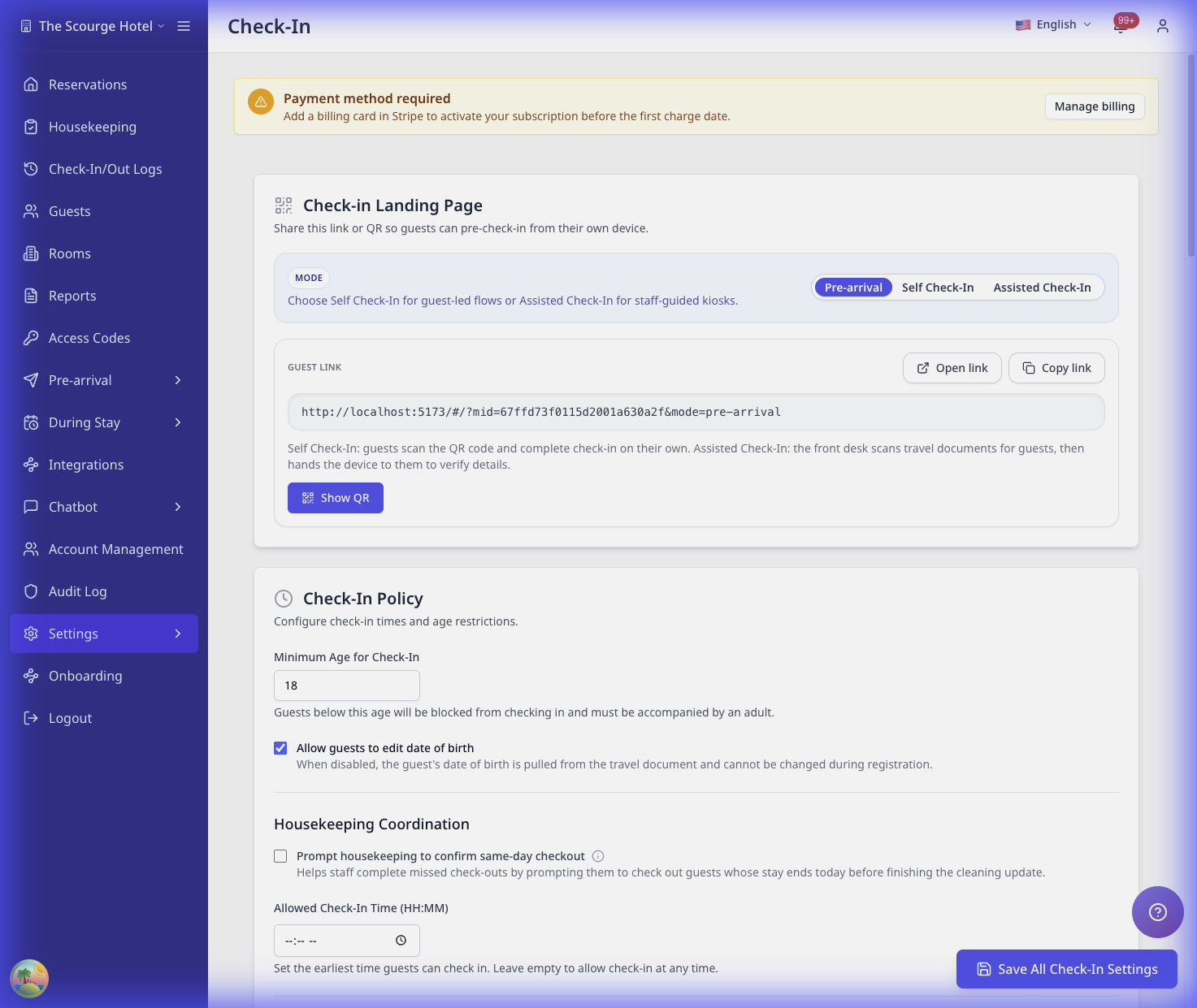
คุณสามารถอัปเดตโหมดหน้า landing ภายหลังได้ที่ Settings → Check-In
การสร้างบัญชี คำเชิญ การรีเซ็ตรหัสผ่าน และการเปลี่ยนรหัสผ่านใช้มาตรฐาน Core เดียวกัน ใช้รหัสผ่านอย่างน้อย 12 อักขระ และมีอย่างน้อยสามประเภทจากตัวพิมพ์ใหญ่ ตัวพิมพ์เล็ก ตัวเลข หรือสัญลักษณ์ รหัสผ่านต้องแตกต่างจากชื่อผู้ใช้และต้องไม่ใช่รหัสผ่านที่ใช้กันทั่วไป ทำตามรายการตรวจสอบที่แสดงข้างช่องรหัสผ่าน สำหรับการสมัครสาธารณะ Confirm Password ต้องตรงกันก่อนดำเนินการต่อ
กรอกหมายเลขโทรศัพท์พร้อมรหัสประเทศ เช่น +6581234567
เมื่อพิมพ์ รายการตรวจสอบร่วมจะอัปเดตทันที รายการจะแสดงความยาว ความแตกต่างจากชื่อผู้ใช้ ประเภทอักขระ และสถานะการยืนยันแยกกัน การปฏิเสธรหัสผ่านที่ใช้กันทั่วไปยังคงเป็นการตรวจสอบฝั่งเซิร์ฟเวอร์เมื่อส่งข้อมูล
ดูกฎรหัสผ่านที่ถูกต้อง
AVA จะแสดงข้อกำหนด Core ที่กำหนดตายตัวสำหรับทุกขั้นตอนรหัสผ่าน
| ขั้นตอนรหัสผ่าน | ข้อกำหนดที่แสดง |
|---|---|
| Account Management → Add Account หรือการรีเซ็ตโดยผู้ดูแลระบบ | 12 อักขระ ประเภทอักขระสามประเภท ความแตกต่างจากชื่อผู้ใช้ และการป้องกันรหัสผ่านที่ใช้กันทั่วไป |
| การสร้างหรือรีเซ็ตโดย Superadmin | ข้อกำหนด Core ที่กำหนดตายตัวเดียวกัน |
| Profile → Change password | ข้อกำหนด Core ที่กำหนดตายตัวเดียวกัน |
| การรีเซ็ต Forgot password? | ข้อกำหนด Core ที่กำหนดตายตัวเดียวกัน |
| การตั้งค่าคำเชิญหรือการลงชื่อเข้าครั้งแรก | การ์ดข้อกำหนดที่กำหนดตายตัวก่อนส่งข้อมูล |
แบบฟอร์มรหัสผ่านทั้งหมดใช้รายการตรวจสอบเดียวกันเมื่อมีข้อกำหนดพร้อมใช้งาน แบบฟอร์มแบบโต้ตอบจะแสดงผลตอบกลับขณะพิมพ์ การสมัครสาธารณะจะแสดงรายการตรวจสอบไว้ก่อนเริ่มพิมพ์ เมื่อข้อกำหนดรหัสผ่านผ่านทั้งหมด รายการตรวจสอบอาจยุบเป็นป้ายสถานะที่เสร็จสมบูรณ์ ผลการยืนยันจะยังอยู่นอกการ์ดข้อกำหนด AVA จะไม่ให้ส่งรหัสผ่านจนกว่าจะโหลดข้อกำหนดที่ถูกต้อง
ส่วนประเภทอักขระจะแสดง Lowercase letter, Uppercase letter, Number และ Symbol คุณต้องมีสามประเภทจากสี่ประเภทนี้ ไม่จำเป็นต้องมีครบทั้งสี่ประเภท เมื่อผ่านสามประเภทแล้ว ประเภทที่เหลือจะแสดงเป็น Optional รายการตรวจสอบยังแสดงจำนวนประเภทที่มีอยู่และจำนวนที่ยังต้องเพิ่ม
การยืนยันรหัสผ่านแยกจากจำนวนประเภทอักขระ กรอกรหัสผ่านเดิมใน Confirm Password เมื่อแบบฟอร์มมีช่องนี้ การสมัครสาธารณะด้วยอีเมลและรหัสผ่านต้องยืนยันให้ตรงกัน การสมัครผ่านโซเชียลและการขอใบเสนอราคายังคงใช้ฟิลด์เดิม
ไม่โหลดข้อกำหนดรหัสผ่าน
สิ่งที่เห็น: แบบฟอร์มรหัสผ่านยังโหลดอยู่ หรือ AVA ไม่ให้ส่งข้อมูล
วิธีแก้:
-
รอสักครู่ให้ข้อกำหนดโหลด
-
รีเฟรชหน้าหนึ่งครั้ง
-
เปิด Account Management, Profile หรือลิงก์รีเซ็ตอีกครั้ง
-
ลองใหม่หลังข้อกำหนดปรากฏ
✓ แบบฟอร์มควรแสดงข้อกำหนด Core ที่กำหนดตายตัวก่อนส่งข้อมูล
ใช้รายละเอียดบัญชีที่ถูกต้อง
AVA จะตรวจสอบรายละเอียดบัญชีระหว่างการเริ่มต้นใช้งาน การสร้างบัญชีโดยตรง และการตั้งค่าคำเชิญ
| ฟิลด์ | ค่าที่ยอมรับ |
|---|---|
| Username | อักขระ 3–60 ตัวที่ใช้ตัวอักษร ตัวเลข จุด ยัติภังค์ หรือขีดล่าง และยอมรับที่อยู่อีเมลที่ถูกต้องด้วย ชื่อผู้ใช้ต้องไม่ซ้ำกันโดยไม่คำนึงถึงตัวพิมพ์เล็กใหญ่ |
| First name | จำเป็นต้องกรอก ไม่เกิน 80 อักขระ และยอมรับอักขระชื่อที่มีอยู่ รวมถึงอักษรที่ไม่ใช่ละติน |
| Last name | จำเป็นต้องกรอก ไม่เกิน 80 อักขระ และยอมรับอักขระชื่อที่มีอยู่ รวมถึงอักษรที่ไม่ใช่ละติน |
| Gender | จำเป็นเมื่อสร้างบัญชีผ่าน Account Management หรือคำเชิญสร้างบัญชีใหม่ |
หลีกเลี่ยงเครื่องหมายวรรคตอนที่ไม่จำเป็นในชื่อผู้ใช้ ชื่อผู้ใช้ที่มีรูปแบบเป็นอีเมลต้องเป็นที่อยู่อีเมลที่ถูกต้อง
AVA ถือว่าตัวอักษรพิมพ์ใหญ่และพิมพ์เล็กเท่ากันเมื่อตรวจสอบชื่อผู้ใช้
ตัวอย่างเช่น GMSRJMALLARI และ gmsrjmallari ไม่สามารถเป็นของคนละบัญชีกันได้
รายละเอียดบัญชีถูกปฏิเสธ
สิ่งที่เห็น: AVA ทำเครื่องหมายฟิลด์ชื่อผู้ใช้ ชื่อ หรือเพศว่าไม่ถูกต้อง
วิธีแก้:
-
ใช้ชื่อผู้ใช้ยาวระหว่าง 3 ถึง 60 อักขระ
-
ใช้เฉพาะตัวอักษร ตัวเลข จุด ยัติภังค์ หรือขีดล่าง
-
หากชื่อผู้ใช้มี
@ให้กรอกที่อยู่อีเมลที่ถูกต้อง -
กรอกชื่อและนามสกุล โดยแต่ละช่องต้องไม่เกิน 80 อักขระ
-
เลือกตัวเลือก Gender เมื่อฟิลด์นี้ปรากฏ
✓ แบบฟอร์มควรให้ดำเนินการต่อได้หลังข้อความตรวจสอบทั้งหมดหายไป
ชื่อผู้ใช้ไม่พร้อมใช้งาน
สิ่งที่เห็น: AVA ปฏิเสธชื่อผู้ใช้ที่ดูแตกต่างจากชื่อผู้ใช้ที่มีอยู่แล้ว
วิธีแก้:
-
ลองใช้ชื่อผู้ใช้อื่น
-
อย่าเปลี่ยนเฉพาะตัวอักษรพิมพ์ใหญ่หรือพิมพ์เล็ก
-
หากกำลังแก้ไขบัญชีที่มีอยู่ ให้ใช้ชื่อผู้ใช้เดิมหรือเลือกชื่อผู้ใช้ที่ไม่ซ้ำกับผู้อื่น
✓ แบบฟอร์มบัญชีควรดำเนินการต่อได้หลังกรอกชื่อผู้ใช้ที่ยังไม่มีผู้ใช้
คุณต้องยืนยันอีเมลก่อนที่ Create account and continue จะใช้งานได้ รหัสยืนยันมี 6 หลัก
หากบัญชีของคุณมี passkey ให้เปิดแท็บ Passkey บนหน้า Login คุณไม่จำเป็นต้องกรอกชื่อผู้ใช้ก่อนที่อุปกรณ์จะแสดงข้อความแจ้งเตือน
หากโรงแรมเปิดใช้การเข้าสู่ระบบด้วยลิงก์อีเมล ให้เลือก Email link แล้วใช้ลิงก์ที่ส่งไปยังอีเมลบัญชีของคุณ
หลังลงชื่อเข้าใช้ AVA จะส่งคุณไปยังหน้าสำหรับบทบาทของคุณ รหัสผ่าน passkey และลิงก์อีเมลจะใช้เส้นทางไปยังหน้าปลายทางเดียวกัน บทบาท Catalogue จะผ่านการส่งต่อ SSO ไปยัง Catalogue V3 บทบาท HOME SSO จะผ่านการส่งต่อ SSO ไปยัง HOME และเปิดหน้า HOME ที่กำหนดค่าไว้ ซึ่งรวมถึง HOME Admin, Operation Manager และบทบาทพนักงาน HOME ที่รองรับ รวมถึงบทบาทฝ่ายซ่อมบำรุง หลังการส่งต่อ คุณควรยังคงลงชื่อเข้าใช้ HOME อยู่ บทบาทอื่นจะยังไปยังหน้าปลายทางของพอร์ทัลตามปกติ
ขั้นตอนที่ 2: ลงชื่อเข้าใช้และดูเดโม
-
หากเห็นหน้า Login ให้เลือก Password, Passkey หรือ Email link
-
กรอก Username และ Password ใน Password
-
หรือเลือก Sign in with passkey ใน Passkey
-
หรือเลือก Email link แล้วขอลิงก์ด้วย Username ของคุณ
-
หรือใช้ปุ่มใต้ Or continue with SSO หากโรงแรมใช้ SSO
-
เลือก Sign In หากใช้รหัสผ่าน
-
เมื่อเดโมปรากฏขึ้น ให้เลือก Continue เพื่อทำให้เสร็จ หรือ Skip เพื่อออกจาก onboarding
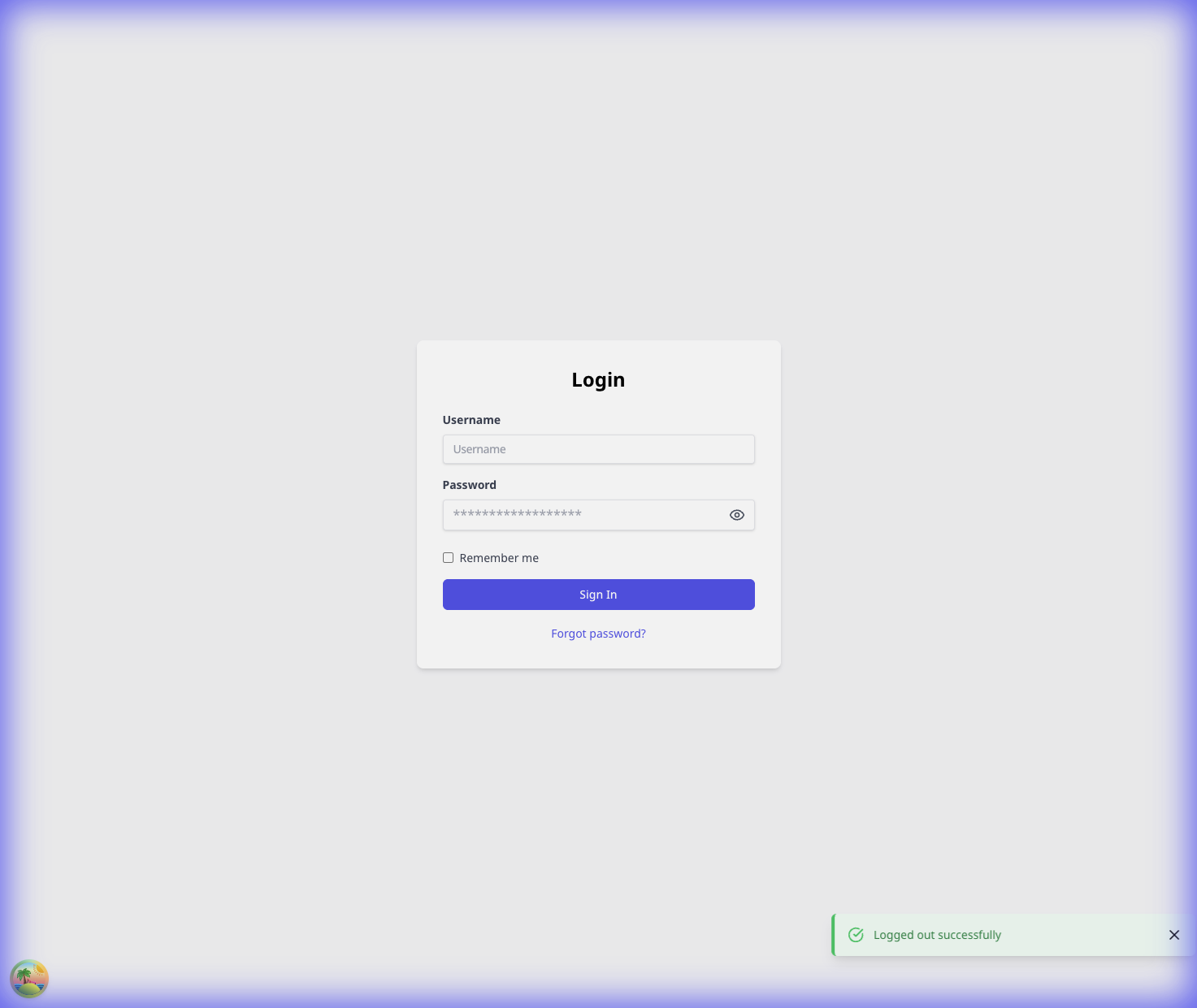
✓ หลังเดโม รายการตรวจสอบ onboarding จะเปิดที่ Settings → Essentials
หากการลงชื่อเข้าด้วยรหัสผ่านขอ MFA ให้อยู่บนหน้าจอเดิม กรอกรหัส 2FA เมื่อปรากฏขึ้น
การเลือก Skip จะจบรายการตรวจสอบแบบมีคำแนะนำ หากเห็น Onboarding ในแถบด้านข้าง คุณสามารถเริ่มใหม่ได้ภายหลัง
ขั้นตอนที่ 3: ทำรายการตรวจสอบ onboarding แบบมีคำแนะนำให้ครบ
-
ใช้การ์ด onboarding ที่มุมขวาล่าง
-
ทำขั้นตอนในหน้าให้เสร็จ แล้วเลือก Mark as done
-
ทำตามขั้นตอนตามลำดับ:
-
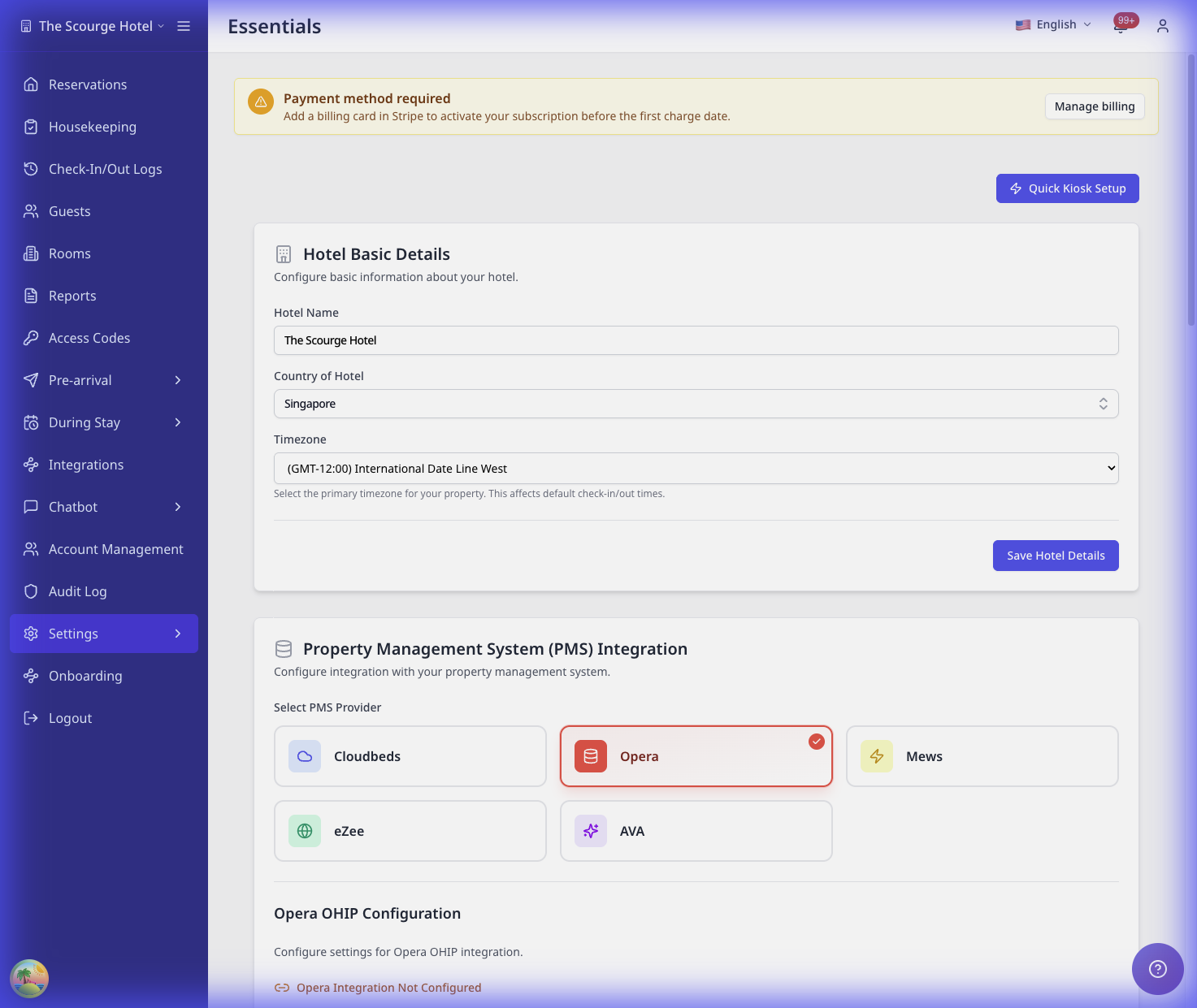
Hotel basics → กรอก Hotel Name, Country และ Timezone ใน Settings → Essentials
-
PMS integration → เชื่อมต่อ PMS ใน Settings → Essentials และยืนยันการซิงก์
-
Room access → เลือก Smart Locks หรือ Keycards ใน Settings → Room Access แล้วบันทึก
-
Registration fields → เลือกรายละเอียดผู้เข้าพักที่ต้องการใน Settings → Check-In
-
Registration card disclaimer → อัปเดตข้อความ disclaimer และกฎลายเซ็นใน Settings → Check-In
-
Reservations overview → ตรวจสอบผู้เข้าพักขาเข้า ผู้พักต่อ และผู้เข้าพักขาออกใน Operations View
-
Check-in landing → ดาวน์โหลด QR code และสแกนเพื่อทดสอบใน Settings → Check-In
-
Billing → เพิ่มวิธีชำระเงินใน Settings → Billing
-
Need help? Open the assistant → เปิดฟองแชทหากเปิดใช้งานไว้
-
การดำเนินการช่วยเหลือ onboarding จะแสดงเฉพาะเมื่อสภาพแวดล้อมของคุณเปิดใช้ Help Assistant หากไม่มี ให้ทำขั้นตอน onboarding ที่เหลือต่อ
ขณะที่ onboarding ทำงานอยู่ การนำทางจะล็อกไว้ที่ขั้นตอนปัจจุบัน หากพยายามออก จะเห็นข้อความ "Complete the current step to unlock navigation." เลือก Skip Onboarding เพื่อออก
หากบัญชีของคุณมีอยู่แล้ว (พนักงาน)
- ขอ Username และ Password ชั่วคราวจากผู้ดูแลระบบ
- หรือใช้ passkey ที่บันทึกไว้ หากตั้งค่าไว้แล้ว
- หรือใช้ Email link หากโรงแรมเปิดใช้งาน
- ไปที่ Login แล้วลงชื่อเข้าใช้
- หาก AVA ขอให้ตั้งรหัสผ่าน ให้กรอกรหัสผ่านใหม่แล้วยืนยัน
- ใช้ตัวสลับโรงแรมที่มุมซ้ายบนเพื่อเลือกที่พักที่ถูกต้อง
ผู้ดูแลระบบอาจกำหนดให้คุณตั้งรหัสผ่านส่วนตัวก่อนเข้าถึง AVA หน้าตั้งค่าจะแสดงข้อกำหนดรหัสผ่าน Core ที่กำหนดตายตัว รหัสผ่านใหม่ต้องเป็นไปตามข้อกำหนดเหล่านั้นและแตกต่างจากชื่อผู้ใช้
เพิ่มบัญชีพนักงาน (เฉพาะผู้ดูแลระบบ)
ผู้ดูแลระบบที่มีสิทธิ์จัดการบัญชีสามารถสร้างบัญชีได้โดยตรงใน Account Management คุณยังสามารถใช้คำเชิญทางอีเมลเพื่อให้พนักงานตั้งค่าบัญชีด้วยตนเองได้
ดู เชิญผู้ใช้ทางอีเมล สำหรับขั้นตอนที่ต้องทำ
สร้างบัญชีพนักงานโดยไม่มีอีเมล (เฉพาะผู้ดูแลระบบ)
ใช้การสร้างบัญชีโดยตรงสำหรับพนักงานที่ไม่สามารถรับคำเชิญทางอีเมลได้
- ไปที่ Account Management
- เลือก Add Account ซึ่งเป็นคนละรายการกับ Invite User
- กรอกรายละเอียดบัญชีที่จำเป็นของพนักงาน
- เว้น Email ว่างไว้เมื่อพนักงานไม่มีที่อยู่อีเมล
- เลือกขอบเขตการเข้าถึงและบทบาท
- บันทึกบัญชี แล้วแชร์ชื่อผู้ใช้และรหัสผ่านชั่วคราวอย่างปลอดภัย
✓ AVA อนุญาตให้สร้างบัญชีพนักงานหลายบัญชีโดยไม่มีที่อยู่อีเมลได้
ผู้ดูแลระบบขั้นสูงสามารถใช้ขั้นตอน Add Account เดียวกันจาก Superadmin → Accounts
กำหนดให้เปลี่ยนรหัสผ่านเมื่อลงชื่อเข้าครั้งแรก (เฉพาะผู้ดูแลระบบ)
ใช้ตัวเลือกนี้เมื่อพนักงานควรเลือกรหัสผ่านของตนเองก่อนเข้าถึง AVA สำหรับการสร้างบัญชีด้วยตนเอง ตัวเลือกนี้จะถูกเลือกไว้เป็นค่าเริ่มต้น
- ไปที่ Account Management แล้วเลือก Add Account
- กรอกรายละเอียดบัญชีของพนักงาน
- คงตัวเลือกให้เปลี่ยนรหัสผ่านเมื่อลงชื่อเข้าครั้งแรกไว้ ยกเลิกการเลือกหากพนักงานควรใช้รหัสผ่านชั่วคราวต่อไป
- เลือกขอบเขตการเข้าถึงและบทบาท
- บันทึกบัญชี แล้วแชร์ชื่อผู้ใช้และรหัสผ่านชั่วคราวอย่างปลอดภัย
ผู้ดูแลระบบขั้นสูงสามารถใช้ตัวเลือกที่เปิดไว้เป็นค่าเริ่มต้นเดียวกันใน Superadmin → Accounts ยกเลิกการเลือกที่นั่นเพื่อไม่ใช้ตัวเลือกนี้กับบัญชีนั้น ตัวเลือกนี้ใช้ได้เมื่อเว้น Email ว่างไว้เช่นกัน
เมื่อลงชื่อเข้าใช้ AVA จะเปิดขั้นตอนตั้งรหัสผ่านแบบจำกัด แบบฟอร์มจะแสดงกฎรหัสผ่านที่มีผลกับ merchant นั้น เมื่อเปลี่ยนสำเร็จ AVA จะลงชื่อเข้าใช้ให้พนักงานโดยอัตโนมัติ
การตั้งค่านี้มีผลเมื่อคุณสร้างบัญชี บัญชีที่สร้างก่อนนำพฤติกรรมนี้มาใช้จะคงการตั้งค่าที่บันทึกไว้ สอบถามตัวแทน Vouch เกี่ยวกับการแก้ไขแยกต่างหากสำหรับบัญชีที่มีอยู่แล้ว
มอบรหัสผ่านชั่วคราวให้เฉพาะพนักงานที่ต้องใช้เท่านั้น ขอให้พนักงานเปลี่ยนรหัสผ่านนี้เมื่อลงชื่อเข้าใช้ครั้งแรก
คำเชิญทางอีเมล การลงชื่อเข้าด้วยลิงก์อีเมล และการรีเซ็ตรหัสผ่านทางอีเมลต้องใช้ที่อยู่อีเมล ใช้ เชิญผู้ใช้ทางอีเมล เมื่อพนักงานสามารถรับอีเมลได้
คุณสามารถเว้น Email ว่างไว้เมื่อสร้างหรือแก้ไขพนักงาน การเปลี่ยนรหัสผ่านของบัญชีที่ไม่มีอีเมลจะไม่ส่งการแจ้งเตือนทางอีเมล
หากคุณจัดการหลายโรงแรม ให้เลือกโรงแรมก่อนเลือกบทบาท แต่ละโรงแรมจะแสดงเฉพาะบทบาทที่ใช้ได้กับโรงแรมนั้นและขอบเขตที่คุณได้รับอนุญาต การเปลี่ยนโรงแรมจะล้างตัวเลือกบทบาทก่อนหน้า
เชิญผู้ใช้ทางอีเมล (เฉพาะผู้ดูแลระบบ)
ใช้วิธีนี้เพื่อเชิญพนักงาน AVA ที่มีอยู่แล้วหรือผู้ที่ยังไม่มีบัญชี AVA
-
ไปที่ Account Management
-
เลือก Invite User
-
กรอก Email ของผู้รับ
-
(ไม่บังคับ) กรอก Note
-
เลือกขอบเขตการเข้าถึง:
- Hotel access → เลือก Hotels อย่างน้อยหนึ่งแห่ง และ Role สำหรับแต่ละโรงแรม
- Organization access → เลือก Role ขององค์กร
-
เลือก Send Invite
✓ คุณจะเห็นข้อความสำเร็จ ✓ คำเชิญจะปรากฏใน User Invitations บนหน้าเดียวกัน
สำหรับการเข้าถึงโรงแรม ให้เลือกบทบาทแยกกันสำหรับแต่ละโรงแรมที่เลือก AVA จะไม่แสดงบทบาทที่โรงแรมพี่น้องเป็นเจ้าของ
ผู้รับจะได้รับลิงก์ตั้งค่าแบบใช้ครั้งเดียวทางอีเมล ผู้รับใหม่เลือกชื่อ นามสกุล เพศ ชื่อผู้ใช้ และรหัสผ่านจากลิงก์นั้น ชื่อผู้ใช้ของผู้รับต้องเป็นไปตามกฎเดียวกับใน ใช้รายละเอียดบัญชีที่ถูกต้อง ผู้รับที่มีบัญชีอยู่แล้วสามารถยอมรับขณะลงชื่อเข้าใช้ หรือยืนยันรหัสผ่านจากลิงก์ คำเชิญจะยังคงรอดำเนินการจนกว่าการตั้งค่าหรือการยอมรับจะเสร็จสิ้น
ลิงก์ตั้งค่าจะเปิดหน้าคำเชิญสาธารณะ แม้ AVA จะเปิดอยู่แล้วก็ตาม หลังจากยอมรับด้วยบัญชีที่มีอยู่แล้ว AVA จะโหลดใหม่ก่อนแสดงสิทธิ์ใหม่
หากการตั้งค่าสร้างบัญชีก่อนที่คำเชิญจะเสร็จสิ้น ให้เปิดลิงก์เดิมอีกครั้ง เมื่อมีข้อความแจ้ง ให้ยืนยันบัญชีที่มีอยู่แทนการสร้างชื่อผู้ใช้ที่ต่างกันเฉพาะตัวพิมพ์เล็ก-ใหญ่
แบบฟอร์มคำเชิญทางอีเมลจะตรวจสอบผู้รับก่อนส่ง:
- หาก AVA พบบัญชี Home ที่รู้จัก ให้เลือก Use username instead แล้วดำเนินการต่อด้วยบัญชีนั้น
- หากไม่พบบัญชีที่ตรงกัน ให้เลือก Invite as a new user เพื่อส่งอีเมลตั้งค่า
อีเมลสำหรับผู้ใช้ใหม่จะสร้างบัญชีระหว่างขั้นตอนการตั้งค่าแบบใช้ครั้งเดียว อีเมลดังกล่าวยังไม่มอบสิทธิ์เข้าถึงจนกว่าผู้รับจะดำเนินการตามคำเชิญเสร็จ
คำเชิญแบบเก่าที่ใช้เฉพาะชื่อผู้ใช้อ่านได้อย่างเดียว คุณไม่สามารถส่งซ้ำหรือยอมรับคำเชิญเหล่านี้ได้ ให้สร้างคำเชิญทางอีเมลใหม่แทน
หากคุณเป็น Owner ระดับองค์กร ให้สลับไปยังโรงแรมที่เลือกเพื่อดูคำเชิญของโรงแรมนั้น สิทธิ์ระดับองค์กรที่สืบทอดมาทำให้คุณแสดงรายการคำเชิญของโรงแรมนั้นได้ รายการจะแสดงเฉพาะคำเชิญของโรงแรมที่เลือก
หากโหลดคำเชิญไม่ได้ AVA จะแสดงข้อผิดพลาดแทนรายการว่าง ตรวจสอบบริบทโรงแรมหรือองค์กรของคุณ แล้วลองใหม่
ใน Account Management ใช้ User Invitations เพื่อ Resend หรือ Cancel คำเชิญที่รอดำเนินการ
เชิญผู้ใช้ Home ที่ไม่มีอีเมลด้วยชื่อผู้ใช้ (เฉพาะผู้ดูแลระบบ)
ใช้คำเชิญด้วยชื่อผู้ใช้เมื่อบัญชี Home ที่มีอยู่แล้วไม่มีที่อยู่อีเมล บัญชีจะได้รับสิทธิ์เข้าถึงโรงแรมหรือองค์กรหลังจากยอมรับเท่านั้น
-
ไปที่ Account Management
-
เปิดขั้นตอนการเชิญด้วยชื่อผู้ใช้
-
กรอก Username ที่ตรงกันทุกประการของบัญชี Home แล้วค้นหา
-
ยืนยันชื่อของบุคคลที่ตรงกันก่อนดำเนินการต่อ
-
เลือกขอบเขตการเข้าถึงและบทบาท
-
สร้างคำเชิญ
✓ คำเชิญจะปรากฏเป็น Pending ใน User Invitations ✓ บัญชีที่เลือกจะยังไม่ได้รับสิทธิ์ใหม่ก่อนการยอมรับ
คำเชิญใช้บัญชีพนักงานที่เลือก ไม่ใช่บัญชีที่สร้างขึ้นใหม่ บัญชีดังกล่าวต้องยังไม่มีที่อยู่อีเมล หากมีชื่อผู้ใช้ที่แตกต่างกันเฉพาะตัวพิมพ์เล็ก-ใหญ่ AVA จะปฏิเสธการค้นหา
ยอมรับคำเชิญด้วยชื่อผู้ใช้โดยไม่มีสิทธิ์เข้าถึงโรงแรม
-
เปิดหน้า Login
-
เลือก Password
-
กรอก Username และ Password ที่ตรงกันทุกประการของบัญชี Home
-
ลงชื่อเข้าใช้โดยไม่เลือกโรงแรมก่อน
-
เปิด Pending Invitations จากเมนูโปรไฟล์
-
ตรวจสอบขอบเขตและบทบาทที่ร้องขอ แล้วเลือก Accept invitation
✓ AVA จะเปิดใช้สิทธิ์ที่ร้องขอหลังการยอมรับ ✓ โรงแรมที่เชิญจะปรากฏในตัวสลับโรงแรมเมื่อเกี่ยวข้อง
อย่าใช้ข้อมูลประจำตัวของบัญชี Home อื่น AVA จะตรวจสอบชื่อผู้ใช้และรหัสผ่านที่ตรงกันทุกประการก่อนดำเนินการเชิญให้เสร็จ
ไม่สามารถสร้างคำเชิญด้วยชื่อผู้ใช้ได้
สิ่งที่เห็น: AVA ไม่พบบัญชี แสดงผลลัพธ์หลายรายการ หรือปฏิเสธคำเชิญ
วิธีแก้:
- กรอก Username ที่ตรงกันทุกประการของบัญชี Home
- ยืนยันว่าชื่อที่แสดงเป็นของพนักงานที่ต้องการ
- หากบัญชีมีอีเมล ให้ส่งคำเชิญทางอีเมลแทน
- หากมีบัญชีที่แตกต่างกันเฉพาะตัวพิมพ์เล็ก-ใหญ่ ให้ขอผู้ดูแลระบบแก้ไข
- ลองใหม่หลังจากบัญชีมีชื่อผู้ใช้ที่ไม่กำกวมเพียงหนึ่งรายการ
ผู้ใช้ Home ไม่เห็นคำเชิญด้วยชื่อผู้ใช้
สิ่งที่เห็น: ผู้ใช้ Home ลงชื่อเข้าใช้แล้ว แต่ Pending Invitations ว่างเปล่า
วิธีแก้:
-
ลงชื่อออกจากบัญชี AVA อื่นทั้งหมด
-
ลงชื่อเข้าด้วยชื่อผู้ใช้และรหัสผ่านที่ตรงกันทุกประการของบัญชี Home ที่ได้รับเชิญ
-
เปิด Pending Invitations จากเมนูโปรไฟล์
-
ขอผู้ดูแลระบบยืนยันว่าคำเชิญยังเป็น Pending
-
รีเฟรชหน้า แล้วเปิด Pending Invitations อีกครั้ง
✓ คำเชิญควรปรากฏก่อนที่ผู้ใช้ Home จะยอมรับ
ดำเนินการเชิญทางอีเมลให้เสร็จ
สิ่งที่เห็น: ผู้รับมีคำเชิญทางอีเมล แต่ยังไม่มีสิทธิ์เข้าถึง AVA ที่ใช้งานอยู่
วิธีแก้:
-
ให้ผู้รับตรวจสอบกล่องจดหมายของที่อยู่อีเมลที่ได้รับคำเชิญ
-
ให้เปิดลิงก์ตั้งค่าแบบใช้ครั้งเดียวฉบับล่าสุด
-
หากยังใหม่กับ AVA ให้กรอกรายละเอียดบัญชี และเลือก Gender เมื่อฟิลด์ปรากฏ
-
ให้ผู้รับใหม่สร้างรหัสผ่าน แล้วส่งแบบฟอร์มตั้งค่า
-
หากมีบัญชีอยู่แล้ว ให้ลงชื่อเข้าใช้และอนุมัติคำเชิญที่รอดำเนินการ
-
หากสิทธิ์เดิมถูกลบ ให้ยืนยันรหัสผ่านในหน้าตั้งค่า
-
เลือก Resend หากลิงก์หมดอายุหรือพลาดอีเมล
✓ คำเชิญควรเสร็จสมบูรณ์หลังตั้งค่าบัญชีและอนุมัติ ✓ ค่า Gender ที่เลือกจะถูกบันทึกในโปรไฟล์พนักงานใหม่
ฟิลด์ Gender อาจไม่ปรากฏขณะที่ Streamliner เวอร์ชันเก่ายังทำงานอยู่ คำเชิญยังใช้งานได้เมื่อฟิลด์นี้ไม่พร้อมใช้งาน
คำเชิญเปิดเป็นบัญชีผิด
สิ่งที่เห็น: หน้าตั้งค่าระบุว่าคุณลงชื่อเข้าใช้เป็นบัญชีอื่น
วิธีแก้:
-
ลงชื่อออกจาก AVA
-
เปิดลิงก์คำเชิญจากที่อยู่อีเมลที่ได้รับคำเชิญอีกครั้ง
-
ลงชื่อเข้าใช้ด้วยบัญชีที่ได้รับคำเชิญ หากมีบัญชีอยู่แล้ว
-
ใช้หน้าต่างเบราว์เซอร์ส่วนตัว หากเซสชัน AVA อื่นเปิดกลับมาอยู่เรื่อย ๆ
✓ หน้าควรแสดงคำเชิญสำหรับที่อยู่อีเมลที่ได้รับคำเชิญ
ระบบปฏิเสธรหัสผ่านของบัญชีใหม่
สิ่งที่เห็น: หน้าตั้งค่าระบุว่าข้อกำหนดรหัสผ่านอย่างน้อยหนึ่งข้อยังไม่ครบ หรือแสดงว่ารหัสผ่านไม่ตรงกัน
วิธีแก้:
-
ใช้ข้อกำหนดที่แสดงข้างช่องรหัสผ่าน
-
ทำตามข้อกำหนดด้านความยาวที่แสดงขณะพิมพ์
-
มีประเภทอักขระสามประเภทจากสี่ประเภทที่แสดง
-
ใช้รหัสผ่านที่แตกต่างจากชื่อผู้ใช้
-
กรอกรหัสผ่านเดิมอีกครั้งใน Confirm Password
-
หลีกเลี่ยงรหัสผ่านที่ใช้กันทั่วไป แล้วส่งข้อมูลอีกครั้ง
✓ หน้าตั้งค่าควรอนุญาตให้เลือก Create account
เปลี่ยนบทบาทของพนักงาน
ผู้จัดการที่มีสิทธิ์ user:permissions สามารถอัปเดตการกำหนดบทบาทที่อนุญาตได้ บทบาทที่ใช้ได้จะขึ้นอยู่กับบริบทองค์กรหรือโรงแรมที่เลือก
-
เปิด Account Management
-
ค้นหาพนักงาน แล้วเลือก Permissions
-
เลือก Organization access หรือรายการ Hotel access ของโรงแรมที่ต้องการ
-
เลือกบทบาทจากแค็ตตาล็อกที่มีให้
-
เลือก Update Role แล้วตรวจสอบการยืนยันหากมีแสดงขึ้น
✓ ระบบจะอัปเดตการกำหนดที่เลือกโดยไม่เปลี่ยนการกำหนดนอกบริบทของคุณ
หากต้องการลบการกำหนด ให้เลือกรายการนั้น เลือก Remove Role แล้ว ยืนยัน คุณไม่สามารถเปลี่ยนบทบาทปัจจุบันของตนเองจากหน้าจอนี้ได้
การสลับพนักงานระหว่างสิทธิ์ระดับองค์กรกับสิทธิ์ระดับโรงแรมอาจลบประเภทสิทธิ์เดิม ตรวจสอบการยืนยันก่อนบันทึก
ไม่สามารถใช้หรือถูกปฏิเสธการเปลี่ยนบทบาท
สิ่งที่เห็น: การดำเนินการเปลี่ยนบทบาทถูกซ่อนอยู่ หรือ AVA ปฏิเสธการอัปเดต
วิธีแก้: ยืนยันว่าคุณมีสิทธิ์ user:permissions เปลี่ยนไปยังองค์กรหรือโรงแรมที่เป็นเจ้าของการกำหนด เลือกบทบาทที่แสดงในแค็ตตาล็อกที่มีให้ สอบถามผู้ดูแลระบบระดับสูงกว่าหากต้องการสิทธิ์ที่กว้างขึ้น
มีการกำหนดสิทธิ์การเข้าถึงอยู่แล้ว
สิ่งที่เห็น: AVA แสดงสาเหตุที่การกำหนดสิทธิ์การเข้าถึงถูกปฏิเสธ ตัวอย่างเช่น อาจแสดงว่า "Employee already has access to this hotel."
วิธีแก้:
-
อ่านสาเหตุที่แสดงในข้อความข้อผิดพลาด
-
ตรวจสอบการกำหนดสิทธิ์การเข้าถึงปัจจุบันของพนักงาน
-
อย่าเลือกบริบทที่แสดงอยู่แล้วสำหรับพนักงานคนนั้น
-
เลือกโรงแรม องค์กร หรือบทบาทอื่นตามความเหมาะสม
-
หากต้องการเปลี่ยนการกำหนดที่มีอยู่ ให้แก้ไขการกำหนดนั้นแทน
-
บันทึกการเปลี่ยนแปลงอีกครั้ง
✓ สิทธิ์การเข้าถึงที่มีอยู่จะไม่เปลี่ยนแปลง การกำหนดใหม่ที่ถูกต้องจะบันทึกได้ตามปกติ
เมื่อเป็นไปได้ AVA จะซ่อนบริบทที่พนักงานมีสิทธิ์อยู่แล้วจากตัวเลือกสิทธิ์การเข้าถึง สิทธิ์ระดับองค์กรที่มีอยู่ยังอาจครอบคลุมโรงแรมภายในองค์กรนั้นด้วย ดังนั้นคุณอาจเห็นตัวเลือกโรงแรมน้อยกว่าที่คาดไว้
หลังการกำหนดสิทธิ์ถูกปฏิเสธ AVA จะโหลดการกำหนดของพนักงานอีกครั้ง จากนั้นบริบทที่ถูกปฏิเสธจะหายไปจากตัวเลือก AVA จะล้างรายการที่ส่งหลังการกำหนดสิทธิ์สำเร็จด้วย
ข้อความนี้หมายความว่าสิทธิ์การเข้าถึงที่ขอมีอยู่แล้ว ไม่ได้หมายความว่าเซิร์ฟเวอร์ขัดข้อง และไม่จำเป็นต้องลองซ้ำหลายครั้ง หากไม่มีรายละเอียดสาเหตุ AVA จะแสดงข้อผิดพลาดในการบันทึกทั่วไปแทน
ลบพนักงาน HOME (ผู้ดูแลระบบ HOME)
ผู้ดูแลระบบ HOME สามารถลบพนักงาน HOME ที่อยู่ใน merchant เดียวกันได้ ใช้ Remove Access เมื่อต้องการเพิกถอนสิทธิ์การเข้าถึงเท่านั้น
รายการ HOME Staff จะแสดงพนักงานที่ยังทำงานอยู่และมีบทบาท Home_Admin พนักงานที่เปลี่ยนจาก Home_DutyManager เป็น Home_Admin จะยังคงแสดงอยู่หลังการอัปเดต
-
เปลี่ยนไปใช้บริบท merchant หรือโรงแรมที่ถูกต้อง
-
เปิด Account Management
-
ค้นหาพนักงาน HOME
-
เลือกการดำเนินการลบ จากนั้นยืนยันการลบ
✓ พนักงาน HOME จะถูกลบออกจาก merchant
ผู้ดูแลระบบ HOME ไม่สามารถลบพนักงานที่ไม่ใช่ HOME หรือพนักงานจาก merchant อื่นได้ ใช้ Remove Access สำหรับการเปลี่ยนแปลงสิทธิ์การเข้าถึงที่รองรับ หรือสอบถามผู้ดูแลระบบระดับสูงกว่า
การลบพนักงาน HOME ถูกปฏิเสธ
สิ่งที่เห็น: ไม่มีการดำเนินการลบให้ใช้ หรือ AVA ปฏิเสธการลบ
วิธีแก้:
- ยืนยันว่าพนักงานเป้าหมายมีบทบาท HOME
- ยืนยันว่าพนักงานอยู่ใน merchant ปัจจุบันของคุณ
- เปลี่ยนไปใช้บริบท merchant ที่ถูกต้อง แล้วลองอีกครั้ง
- ใช้ Remove Access หากต้องการเพิกถอนสิทธิ์การเข้าถึงเท่านั้น
ลบสิทธิ์การเข้าถึงของพนักงาน
ใช้ Remove Access เพื่อเพิกถอนสิทธิ์การเข้าถึงโรงแรมหรือองค์กรปัจจุบันของพนักงาน
-
เปลี่ยนไปใช้บริบท Organization ด้วย Hotel Switcher
-
เปิด Account Management
-
ค้นหาพนักงาน แล้วเลือกการดำเนินการ Remove Access (ถังขยะ)
-
ใน Access to remove ให้คงการกำหนดองค์กรและโรงแรมที่ต้องการเพิกถอนไว้
-
ยกเลิกการเลือกการกำหนดใด ๆ ที่ต้องการเก็บไว้
-
เลือก Remove Access เพื่อยืนยัน
✓ AVA จะเพิกถอนการกำหนดองค์กรและโรงแรมที่เลือก ✓ การกำหนดในองค์กรอื่นจะไม่เปลี่ยนแปลง ✓ AVA จะแจ้งจำนวนการกำหนดที่ถูกลบ
สามารถลบได้เฉพาะการกำหนดในองค์กรปัจจุบันและโรงแรมภายในองค์กรนั้น AVA จะปฏิเสธการเลือกจากองค์กรอื่นก่อนเปลี่ยนแปลงสิทธิ์การเข้าถึง
ไม่สามารถใช้หรือลบสิทธิ์การเข้าถึงได้
สิ่งที่เห็น: Remove Access ปิดใช้งานอยู่ หรือ AVA แสดงข้อผิดพลาดในการลบสิทธิ์
วิธีแก้:
- เลือกการกำหนดไว้อย่างน้อยหนึ่งรายการในกล่องโต้ตอบการลบ
- ตรวจสอบว่าคุณอยู่ในบริบท Organization ที่ถูกต้อง
- เปิด Account Management อีกครั้ง แล้วเลือกพนักงานอีกครั้ง
- ลองดำเนินการใหม่โดยใช้การกำหนดปัจจุบัน
หากรายการที่เลือกไม่เป็นปัจจุบันแล้ว AVA จะปฏิเสธรายการนั้นโดยไม่ขยายขอบเขตการลบ
ยอมรับคำเชิญ (พนักงาน)
-
ในแถบด้านข้าง คลิกชื่อหรือรูปโปรไฟล์ของคุณ
-
เลือก Pending Invitations
-
ตรวจสอบขอบเขต (โรงแรมหรือองค์กร)
-
เลือก Approve หรือ Reject
✓ หากอนุมัติ AVA จะสลับคุณไปยังโรงแรมที่ได้รับเชิญเมื่อเหมาะสม ✓ โรงแรมหรือองค์กรใหม่จะปรากฏในตัวสลับโรงแรม
หากยังไม่มีสิทธิ์เข้าถึงที่ใช้งานอยู่ ให้เปิดลิงก์ตั้งค่าแบบใช้ครั้งเดียวจากอีเมลคำเชิญ หากอีเมลที่ได้รับเชิญมีบัญชีอยู่แล้ว ให้กรอกรหัสผ่านของบัญชีนั้นเมื่อ AVA ขอให้ยืนยัน หากได้รับคำเชิญด้วยชื่อผู้ใช้ ให้ลงชื่อเข้าด้วยชื่อผู้ใช้และรหัสผ่านที่ตรงกันทุกประการก่อน หากลงชื่อเข้าใช้ด้วยบัญชีที่ได้รับเชิญอยู่แล้ว ให้เลือก Accept invitation โดยตรง AVA จะมอบเฉพาะสิทธิ์ที่รวมอยู่ในคำเชิญนั้น
คุณสามารถดูและตอบคำเชิญที่ได้รับด้วยตนเองจากโรงแรมใดก็ได้ที่ลงชื่อเข้าใช้ ซึ่งรวมถึงโรงแรมในระดับฟรีหรือโรงแรมที่ไม่มีสิทธิ์ Account Management การส่งคำเชิญและการจัดการคำเชิญของพนักงานคนอื่นยังต้องมีสิทธิ์ดังกล่าว
หากโหลดคำเชิญไม่ได้ AVA จะแสดงข้อผิดพลาดและระบุว่าจำนวนคำเชิญไม่พร้อมใช้งาน ลองใหม่ภายหลัง แล้วอนุมัติหรือปฏิเสธคำเชิญเมื่อปรากฏ
รีเซ็ตรหัสผ่าน
รีเซ็ตเองสำหรับพนักงาน
- ในหน้า Login เลือก Forgot password?
- กรอก Username
- เลือก Send reset link แล้วทำตามคำแนะนำในอีเมล
หน้าการรีเซ็ตจะแสดงข้อกำหนดรหัสผ่าน Core ที่กำหนดตายตัว ทำตามข้อกำหนดทุกข้อที่แสดงก่อนส่งรหัสผ่านใหม่
บัญชีที่ไม่มีอีเมลจะรับลิงก์รีเซ็ตไม่ได้ ขอให้ผู้ดูแลระบบตั้งรหัสผ่านใหม่จาก Account Management
ลิงก์รีเซ็ตหมดอายุแล้ว
สิ่งที่เห็น: หน้ารีเซ็ตแสดงข้อความ "Invalid Token" หลังเปิดลิงก์เก่า
วิธีแก้:
-
กลับไปที่หน้า Login
-
เลือก Forgot password?
-
กรอก Username
-
เลือก Send reset link
-
เปิดอีเมลฉบับล่าสุดแล้วดำเนินการรีเซ็ตให้เสร็จ
✓ ลิงก์รีเซ็ตฉบับล่าสุดควรเปิดแบบฟอร์มรหัสผ่านได้
ผู้ดูแลระบบรีเซ็ตให้
- ไปที่ Account Management
- ค้นหาบัญชีแล้วเลือก Edit
- ใน Password Reset (Optional) ให้กรอกรหัสผ่านใหม่และ Confirm New Password
- เลือก Save Changes
AVA จะตรวจสอบรหัสผ่านใหม่กับข้อกำหนด Core ที่กำหนดตายตัว มาตรฐานนี้กำหนดให้มี 12 อักขระ และมีอย่างน้อยสามประเภทจากตัวพิมพ์ใหญ่ ตัวพิมพ์เล็ก ตัวเลข หรือสัญลักษณ์ นอกจากนี้ยังปฏิเสธรหัสผ่านที่ตรงกับชื่อผู้ใช้หรือรายการรหัสผ่านที่ใช้กันทั่วไป
หากต้องการให้พนักงานเลือกรหัสผ่านส่วนตัวในการลงชื่อเข้าครั้งถัดไป ให้เลือก Require password change ยกเลิกการเลือกเพื่อให้พนักงานใช้รหัสผ่านที่คุณตั้งไว้ต่อไป การแก้ไขเฉพาะโปรไฟล์จะคงการตั้งค่าเดิมและไม่แสดงตัวเลือกรีเซ็ต ตัวเลือกนี้จะถูกซ่อนสำหรับบัญชีเป้าหมายที่เป็น Superadmin จริง
การรีเซ็ตโดยผู้ดูแลระบบถูกปฏิเสธ
สิ่งที่เห็น: Save Changes ล้มเหลวเนื่องจากรหัสผ่านใหม่ไม่เป็นไปตามนโยบาย
วิธีแก้:
- ตรวจสอบข้อกำหนดรหัสผ่านที่แสดงข้างช่องรหัสผ่าน
- ใช้อย่างน้อย 12 อักขระ
- มีอย่างน้อยสามประเภทจากตัวพิมพ์ใหญ่ ตัวพิมพ์เล็ก ตัวเลข หรือสัญลักษณ์
- ใช้รหัสผ่านที่แตกต่างจากชื่อผู้ใช้ของบัญชี
- หลีกเลี่ยงรหัสผ่านที่ใช้กันทั่วไป แล้วบันทึกบัญชีอีกครั้ง
รหัสผ่านเดิมและพฤติกรรมการลงชื่อเข้าใช้จะไม่เปลี่ยนแปลง
เปลี่ยนรหัสผ่านหลังลงชื่อเข้าใช้
ใช้เวลาไม่ถึง 2 นาที คุณต้องมีรหัสผ่านปัจจุบันและรหัสผ่านใหม่ที่ตรงตามมาตรฐาน Core ที่กำหนดตายตัว
ใช้ส่วนนี้เมื่อคุณลงชื่อเข้าใช้แล้วและต้องการอัปเดตรหัสผ่านของตนเอง มาตรฐาน Core เดียวกันนี้มีผลไม่ว่าคุณจะเลือกโรงแรมใดในเซสชันปัจจุบัน
คุณสามารถเปลี่ยนรหัสผ่านของตนเองได้ในแพ็กเกจฟรี คุณไม่จำเป็นต้องมีสิทธิ์เข้าถึง Account Management หรือแพ็กเกจแบบชำระเงิน การรีเซ็ตรหัสผ่านโดยผู้ดูแลระบบและการจัดการพนักงานยังต้องใช้สิทธิ์ของแพ็กเกจที่เหมาะสม
-
คลิกชื่อหรือรูปโปรไฟล์ของคุณที่มุมซ้ายล่าง
-
เลือก Profile
-
ค้นหาส่วน Change password
-
กรอก Current password
-
กรอก New password
-
กรอกรหัสผ่านเดิมอีกครั้งใน Confirm password
-
คลิก Update password
✓ คุณจะยังลงชื่อเข้าใช้อยู่และเห็นข้อความ "Password updated successfully"
Update password จะยังปิดใช้งานจนกว่าจะกรอกช่องรหัสผ่านครบและรหัสผ่านใหม่ตรงกัน
สิ่งที่เห็น → วิธีแก้
| สิ่งที่เห็น | วิธีแก้ |
|---|---|
| "Current password is incorrect" | ป้อนรหัสผ่านที่ใช้ลงชื่อเข้าใช้อีกครั้ง |
| "Passwords do not match" | พิมพ์รหัสผ่านใหม่ให้เหมือนกันทั้งสองช่อง |
| "This password was used before" | เลือกรหัสผ่านอื่น |
| "Password does not meet..." | ใช้ 12 อักขระ อักขระสามประเภท และรหัสผ่านที่แตกต่างจากชื่อผู้ใช้ |
จัดการ passkey หลังลงชื่อเข้าใช้
ใช้เวลาไม่ถึง 2 นาที ใช้เมื่อต้องการเพิ่มอุปกรณ์ใหม่หรือลบอุปกรณ์เก่า
ใช้วิธีนี้เมื่อต้องการเพิ่มอุปกรณ์ ตรวจสอบ passkey ที่บันทึกไว้ หรือลบ passkey เก่า
-
คลิกชื่อหรืออวตารของคุณที่มุมซ้ายล่าง
-
เลือก Profile
-
เปิด Passkeys
-
กรอก Passkey name ที่สื่อความหมาย
-
เลือก Add passkey แล้วทำตามข้อความแจ้งเตือนของเบราว์เซอร์
-
เลือกวิธียืนยันเมื่อ AVA ขอ
-
เลือก Delete ถัดจาก passkey ที่บันทึกไว้เพื่อลบ
✓ รายการ passkey ที่บันทึกไว้ควรอัปเดตทันที
passkey ที่บันทึกไว้แต่ละรายการจะแสดงประเภทอุปกรณ์ วันที่สร้าง สถานะการซิงก์ และวันที่ใช้ล่าสุด คุณสามารถยืนยันการเปลี่ยนแปลงด้วยรหัสผ่าน passkey ที่มีอยู่ รหัสยืนยัน หรือ social sign-in ที่เชื่อมโยงไว้
ส่วน Passkeys จะแสดงเฉพาะเมื่อเบราว์เซอร์ของคุณรองรับ passkey ใช้เบราว์เซอร์หรืออุปกรณ์ที่รองรับก่อนเพิ่ม passkey
หากเป็นไปได้ ให้เก็บวิธีลงชื่อเข้าใช้อื่นไว้ AVA จะบล็อกการลบวิธีลงชื่อเข้าครั้งสุดท้ายของคุณ
ไม่สามารถลบ passkey สุดท้ายได้
สิ่งที่เห็น: AVA ไม่อนุญาตให้คุณลบ passkey ที่บันทึกไว้
วิธีแก้:
-
ลงทะเบียน passkey อีกอันบนอุปกรณ์ที่เชื่อถือได้
-
ทำข้อความแจ้งเตือนการยืนยันให้เสร็จ
-
กลับไปที่ Profile → Passkeys
-
ลบ passkey เก่า
✓ บัญชีของคุณจะยังมีวิธีลงชื่อเข้าใช้อย่างน้อยหนึ่งวิธี
การยืนยัน passkey ไม่ทำงาน
สิ่งที่เห็น: คุณไม่สามารถเพิ่มหรือลบ passkey หลังเลือก Add passkey หรือ Delete
วิธีแก้:
-
เลือกวิธียืนยันอื่น หากมี
-
หากใช้รหัสยืนยัน ให้ขอรหัสใหม่และกรอกก่อนหมดอายุ
-
หากใช้ social sign-in ให้ทำขั้นตอนของผู้ให้บริการให้เสร็จแล้วกลับไปที่ Profile
-
หากใช้ passkey ที่มีอยู่แล้ว ให้ลองใหม่บนอุปกรณ์ที่ลงทะเบียนไว้
-
รีเฟรช Profile และตรวจสอบว่ารายการ passkey เป็นข้อมูลปัจจุบัน
✓ การเปลี่ยนแปลงที่สำเร็จจะแสดง "Passkey updated successfully."
การแก้ไขปัญหา
หมายเลขโทรศัพท์ถูกปฏิเสธ
สิ่งที่เห็น: มีคำเตือนใต้ Phone Number หรือส่งแบบฟอร์มไม่ได้
วิธีแก้:
- เริ่มด้วย
+และใส่รหัสประเทศ - ลบตัวอักษรและสัญลักษณ์เกินออก
- ใช้รูปแบบเช่น
+6581234567
ไม่ได้รับรหัสยืนยัน
สิ่งที่เห็น: คุณเลือก Send code แล้ว แต่อีเมลไม่ปรากฏ
วิธีแก้:
- ตรวจสอบโฟลเดอร์ Spam และ Promotions
- ตรวจสอบการสะกดของ Work Email
- รอให้ช่วงพักการส่งสิ้นสุด แล้วเลือก Resend code
- หากอีเมลของคุณมีบัญชีอยู่แล้ว ให้ลงชื่อเข้าใช้แทน
รหัส MFA หมดอายุแล้ว
สิ่งที่เห็น: การลงชื่อเข้าใช้ปฏิเสธรหัส 2FA หลังจากคุณรอหลายนาที
วิธีแก้:
-
กลับไปที่หน้า Login หากจำเป็น
-
ลงชื่อเข้าใช้อีกครั้งด้วย Password
-
กรอกรหัส 2FA ใหม่ภายในประมาณ 5 นาที
-
ติดต่อผู้ดูแลระบบ หากรหัสใหม่ใช้ไม่ได้ทันที
✓ รหัสปัจจุบันควรลงชื่อเข้าใช้ให้เสร็จก่อนหมดอายุ
ปุ่มสร้างบัญชียังคงปิดใช้งาน
สิ่งที่เห็น: Create account and continue ปิดใช้งาน
วิธีแก้:
- ตรวจสอบว่ากรอกช่องที่จำเป็นครบแล้ว
- เลือก Send code และกรอกรหัส 6 หลัก
- เลือก Verify code และรอข้อความสำเร็จ
- ตรวจสอบว่า Work Email ถูกล็อกแล้ว
แสดงข้อความ "Email already exists"
สิ่งที่เห็น: แบบฟอร์ม onboarding แสดงข้อความ "Email already exists"
วิธีแก้:
- ใช้ Login ด้วยบัญชีอีเมลดังกล่าว
- หรือเลือก Forgot password? เพื่อรีเซ็ตการเข้าถึง
- หากควรเป็นบัญชีใหม่ ให้ใช้ Work Email อื่น
ไม่เห็นรายการตรวจสอบ onboarding
สิ่งที่เห็น: ไม่มีการ์ด onboarding หลังลงชื่อเข้าใช้
วิธีแก้:
- ตรวจสอบว่าคุณกำลังใช้บัญชีผู้ดูแลระบบที่สร้างระหว่าง onboarding
- หากเห็น Onboarding ในแถบด้านข้าง ให้เลือกเพื่อเริ่มใหม่
- ขอให้ผู้ดูแลระบบเริ่ม onboarding ใหม่ หากคุณไม่เห็นตัวเลือกดังกล่าว
การนำทางถูกล็อก
สิ่งที่เห็น: "Complete the current step to unlock navigation."
วิธีแก้:
- ทำขั้นตอนปัจจุบันให้เสร็จ แล้วเลือก Mark as done
- หรือเลือก Skip Onboarding ในข้อความแจ้งเตือนเพื่อออกจาก onboarding
ไม่สามารถลงชื่อเข้าใช้ได้
สิ่งที่เห็น: "Login failed", ข้อความแจ้งเตือน passkey ไม่เสร็จสิ้น หรือลิงก์อีเมลไม่มา
วิธีแก้:
- ลองแท็บ Passkey อีกครั้งบนอุปกรณ์เดิม โดยไม่ต้องกรอกชื่อผู้ใช้
- ลอง Email link อีกครั้งและตรวจสอบกล่องจดหมาย
- เลือก Forgot password? หากบัญชีของคุณมีรหัสผ่าน
- ขอให้ผู้ดูแลระบบรีเซ็ตรหัสผ่านใน Account Management → Edit
AVA ขอให้เปลี่ยนรหัสผ่านก่อนลงชื่อเข้าใช้
สิ่งที่เห็น: คุณกรอกรหัสผ่านชั่วคราว แล้ว AVA เปิดหน้าตั้งรหัสผ่าน
วิธีแก้:
-
กรอกรหัสผ่านใหม่ใน New password
-
กรอกอีกครั้งใน Confirm password
-
ทำตามกฎรหัสผ่านทุกข้อที่แสดงบนหน้า
-
เลือก Change password
✓ AVA ควรดำเนินการต่อไปยังหน้าปลายทางตามบทบาทปกติของคุณ
ข้อความนี้เป็นพฤติกรรมที่คาดไว้เมื่อผู้ดูแลระบบกำหนดให้เปลี่ยนรหัสผ่านเมื่อลงชื่อเข้าครั้งแรก อาจปรากฏกับบัญชีที่สร้างโดยมีหรือไม่มีที่อยู่อีเมล
การลงชื่อเข้าใช้อัตโนมัติไม่เสร็จสิ้น
สิ่งที่เห็น: ระบบส่งคุณกลับไปที่ Login หลังสร้างบัญชี
วิธีแก้:
-
รอ 10 วินาทีและเปิดแท็บไว้
-
กรอก Username และ Password ใหม่ แล้วเลือก Sign In
-
รีเฟรชหนึ่งครั้งแล้วลงชื่อเข้าใช้อีกครั้ง หากหน้ายังไม่เปลี่ยน
✓ คุณควรไปถึง Onboarding → Assisted Check-In Setup
คำเชิญที่รอดำเนินการหายไป
สิ่งที่เห็น: คุณส่งคำเชิญแล้ว แต่ไม่พบใน User Invitations คุณอาจเห็น "Failed to load invitations" แทนรายการว่าง
วิธีแก้:
-
ตรวจสอบว่าคุณอยู่ในบริบทโรงแรมหรือองค์กรที่ถูกต้อง
-
เปิด Account Management
-
หาก User Invitations แสดงข้อผิดพลาด ให้รอสักครู่แล้วลองใหม่
-
ค้นหาคำเชิญที่รอดำเนินการเดิมก่อนส่งคำเชิญอีกครั้ง
-
เลือก Resend หรือ Cancel สำหรับคำเชิญนั้น
✓ คำเชิญที่รอดำเนินการควรยังพร้อมใช้งานโดยไม่สร้างรายการซ้ำ
ค้นหาด้วยที่อยู่อีเมลเดียวกับที่ใช้เชิญ อย่าส่งคำเชิญอีกฉบับขณะที่ฉบับแรกยังรอดำเนินการ
หากคำเชิญเก่าใช้ชื่อผู้ใช้ ให้สร้างคำเชิญทางอีเมลใหม่ คำเชิญด้วยชื่อผู้ใช้แบบเดิมไม่สามารถส่งซ้ำหรือยอมรับได้
ออกจากระบบแล้วลงชื่อเข้าใช้อีกครั้งก่อนเปิด Pending Invitations จากนั้นตรวจสอบคำเชิญแล้วเลือก Approve หรือ Reject
โหลดคำเชิญที่รอดำเนินการไม่สำเร็จ
สิ่งที่เห็น: Pending Invitations แสดงข้อผิดพลาด หรือจำนวนแสดง —
วิธีแก้:
-
รอสักครู่ แล้วเปิด Pending Invitations อีกครั้ง
-
ตรวจสอบว่าคุณลงชื่อเข้าใช้บัญชี AVA ที่ต้องการ
-
รีเฟรชหน้าแล้วลองโหลดรายการคำเชิญอีกครั้ง
-
ติดต่อผู้ดูแลระบบหากข้อผิดพลาดยังคงอยู่
✓ เมื่อโหลดสำเร็จ ข้อผิดพลาดจะหายไปและแสดงคำเชิญปัจจุบัน
ยังติดขัดอยู่ใช่ไหม
ติดต่อ success@vouch-technologies.com หาก:
- ❌ คุณไม่สามารถเข้าถึงแบบฟอร์ม onboarding หรือหน้าล็อกอินได้
- ❌ อีเมลรีเซ็ตรหัสผ่านไม่เคยมาถึง
- ❌ ขั้นตอน onboarding บันทึกไม่สำเร็จหลังลองหลายครั้ง
ข้อมูลที่ควรแนบ:
- ภาพหน้าจอข้อผิดพลาด
- Username หรือชื่อโรงแรม
- เวลาที่ปัญหาเริ่มเกิดขึ้น