เช็กลิสต์การตั้งค่า
ตั้งค่าแบบรวดเร็ว
เผื่อเวลาไว้ประมาณ 45-60 นาที คุณจะเลือกรูปแบบเช็กอิน เชื่อมต่อ PMS ตั้งค่าข้อมูลผู้เข้าพักและกฎ แล้วทดสอบเช็กอินจริงหนึ่งครั้ง
เช็กลิสต์นี้ช่วยให้คุณตั้งค่า AVA ครั้งเดียวและเปิดใช้งานได้อย่างมั่นใจ
สรุปอ้างอิง
| ขั้นตอน | ผลลัพธ์ | ไปที่ไหน |
|---|---|---|
| เลือกรูปแบบเช็กอิน | ยืนยันโฟลว์แบบ self หรือ assisted แล้ว | เลือกรูปแบบเช็กอิน |
| เชื่อมต่อ PMS | การจองซิงก์ได้ (หรือใช้ AVA PMS) | ตัวเลือก PMS |
| การชำระเงิน (ตัวเลือก) | เก็บเงินมัดจำหรือค่าบริการได้ | ตั้งค่าการชำระเงิน |
| ข้อมูลผู้เข้าพักและการยืนยันตัวตน | ตั้งค่าฟิลด์ที่ต้องกรอกและการตรวจ ID แล้ว | ฟิลด์การลงทะเบียน |
| นโยบายเช็กอิน | ตั้งค่าเวลาและความพร้อมของห้องแล้ว | นโยบายการเช็กอิน |
| การเข้าห้อง | ตั้งค่าสมาร์ทล็อก คีย์การ์ด หรือล็อกเกอร์แล้ว | ตัวเลือกการเข้าห้อง |
| ทดสอบก่อนใช้งานจริง | เช็กอินสำเร็จหนึ่งครั้ง | เช็กอินครั้งแรก |
ขั้นตอนที่ 1: เลือกรูปแบบเช็กอิน
ยืนยันว่าโฟลว์ที่คุณจะใช้คือแบบใด:
เช็กอินแบบเต็มด้วยตนเอง (ผู้เข้าพักทำเอง)
- ผู้เข้าพักสแกน QR code หรือใช้คีออสก์
- ผู้เข้าพักสแกนพาสปอร์ต/บัตร ยืนยันข้อมูล และจบการเช็กอิน
- มีการจับคู่ใบหน้าเป็นตัวเลือกเพื่อยืนยันตัวตน
- AVA ออกสิทธิ์เข้าห้องได้อัตโนมัติ
เช็กอินแบบมีพนักงานช่วย (พนักงานทำ)
- พนักงานเป็นผู้ทำโฟลว์บนแท็บเล็ต
- ผู้เข้าพักยืนยันข้อมูลและลงลายเซ็นบนแท็บเล็ต
- พนักงานแตะ Check In เพื่ออัปเดต PMS
- ยังสามารถออกสิทธิ์เข้าห้องได้เป็นตัวเลือก
หากไม่แน่ใจ ให้เริ่มจาก Assisted check-in ก่อน แล้วค่อยเปิด self check-in ภายหลัง
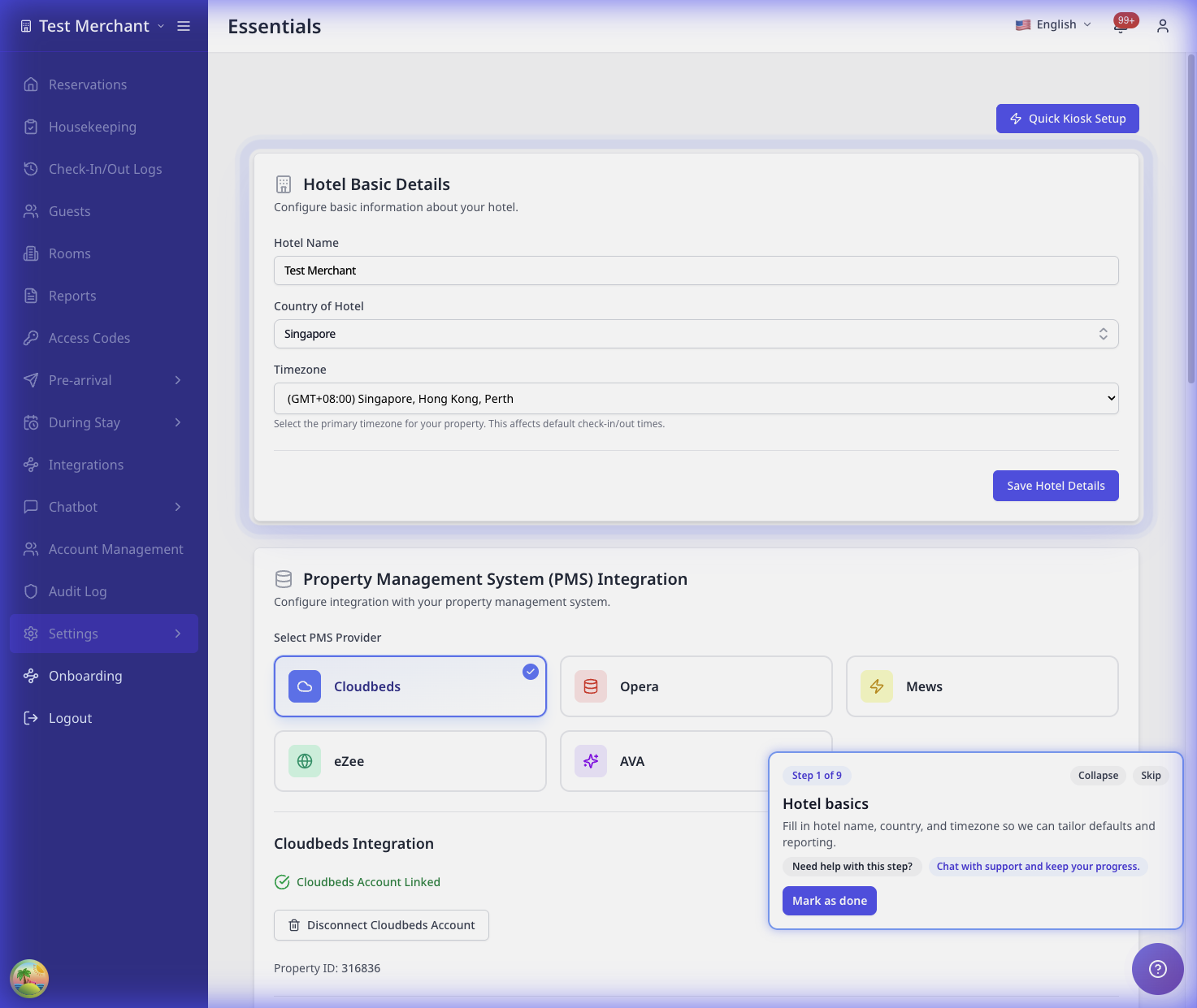
ขั้นตอนที่ 2: เลือกและเชื่อมต่อ PMS
- ดู ตัวเลือก PMS
- เลือก Supported PMS หรือ AVA PMS
- หากใช้ PMS ที่รองรับ ให้เชื่อมต่อใน Settings → Essentials
ดูขั้นตอนละเอียดได้ที่ การเชื่อมต่อ PMS
หากเลือก AVA PMS
- ข้ามขั้นตอนเชื่อมต่อ PMS
- ตั้งค่าห้องและการจองใน AVA ได้โดยตรง
ขั้นตอนที่ 3: ตั้งค่าการชำระเงิน (ตัวเลือก)
หากคุณเก็บเงินมัดจำหรือชำระเงินตอนเช็กอิน:
- ไปที่ ตั้งค่าการชำระเงิน
- เชื่อมต่อ payment gateway
- ตั้งกฎเงินมัดจำ เช่น จำนวนเงิน จำนวนคืน และกฎวันที่
หากไม่เก็บเงินตอนเช็กอิน คุณสามารถข้ามขั้นตอนนี้ได้
ขั้นตอนที่ 4: เลือกข้อมูลผู้เข้าพักและการตรวจสอบตัวตน
- ไปที่ ฟิลด์การลงทะเบียน
- เลือกฟิลด์ที่ต้องการเก็บจากผู้เข้าพัก
- ตั้งค่า ข้อสงวนสิทธิ์บัตรลงทะเบียน
- ตั้งค่า Privacy Policy Acceptance หากผู้เข้าพักต้องยอมรับนโยบาย
- ตั้งค่าการตรวจสอบตัวตนเพิ่มเติมหากจำเป็น
หน้าแนะนำ:
ขั้นตอนที่ 5: ตั้งค่านโยบายเช็กอินและความพร้อมของห้อง
- ไปที่ นโยบายการเช็กอิน
- ตั้งเวลาเช็กอินที่อนุญาต
- กำหนดว่าสถานะห้องแบบใดบ้างที่เช็กอินได้ เช่น dirty, clean, inspected
- ตั้งค่าข้อความแจ้งว่าห้องยังไม่พร้อม
หน้าแนะนำ:
ขั้นตอนที่ 6: ตั้งค่าการเข้าห้อง (ตัวเลือก)
เลือกวิธีเข้าห้องที่ต้องการ:
- Assisted Check-In: เช็กอินโดยพนักงานโดยไม่มีการออกสิทธิ์ดิจิทัล
- Smart locks: สร้าง PIN ให้ผู้เข้าพัก
- Keycard encoders: เข้ารหัสบัตรที่ฟรอนต์เดสก์
- Lockers: ออกรหัสล็อกเกอร์แทนกุญแจ
ดูขั้นตอนการตั้งค่าที่ Room Access Options
หากเลือก Assisted Check-In คุณสามารถข้ามหน้าตั้งค่าผู้ให้บริการได้
ขั้นตอนที่ 7: ทดสอบก่อนเปิดใช้งานจริง
ทำเช็กอินจริงหนึ่งครั้งด้วยการจองทดสอบ
ทดสอบเช็กอินแบบเต็มด้วยตนเอง
- สแกน QR code หรือเปิดลิงก์เช็กอิน
- สแกนพาสปอร์ตหรือบัตรประชาชน
- ยืนยันข้อมูลผู้เข้าพักและจบการเช็กอิน
- ตรวจสอบว่ามีการออกสิทธิ์เข้าห้อง
ทดสอบเช็กอินแบบมีพนักงานช่วย
- เปิดการจองบนแท็บเล็ต
- สแกนพาสปอร์ตหรือบัตรประชาชน
- ให้ผู้เข้าพักยืนยันข้อมูลและลงลายเซ็น
- แตะ Check In เพื่ออัปเดต PMS
- ตรวจสอบการออกสิทธิ์เข้าห้องหากเปิดใช้งานอยู่
ยังติดอยู่?
ติดต่อ success@vouch-technologies.com หาก:
- ❌ เชื่อมต่อ PMS ไม่สำเร็จหลังลองหลายครั้ง
- ❌ เช็กอินไม่สำเร็จหลังทำครบทุกขั้น
- ❌ การจองทดสอบไม่ได้รับสิทธิ์เข้าห้อง
ข้อมูลที่ควรแนบ:
- ภาพหน้าจอของปัญหา
- ชื่อ PMS และ Property ID
- เวลาที่เริ่มเกิดปัญหา