เช็กอินครั้งแรก
เผื่อเวลาประมาณ 5 นาที คุณจะสแกน ID ยืนยันข้อมูลผู้เข้าพัก เก็บลายเซ็น และออกสิทธิ์เข้าใช้ห้อง
คู่มือนี้ช่วยให้คุณดำเนินการเช็กอินผู้เข้าพักครั้งแรก ตั้งแต่การค้นหาการจองจนถึงการเข้าใช้ห้อง
ไปที่: Operations → Check-ins
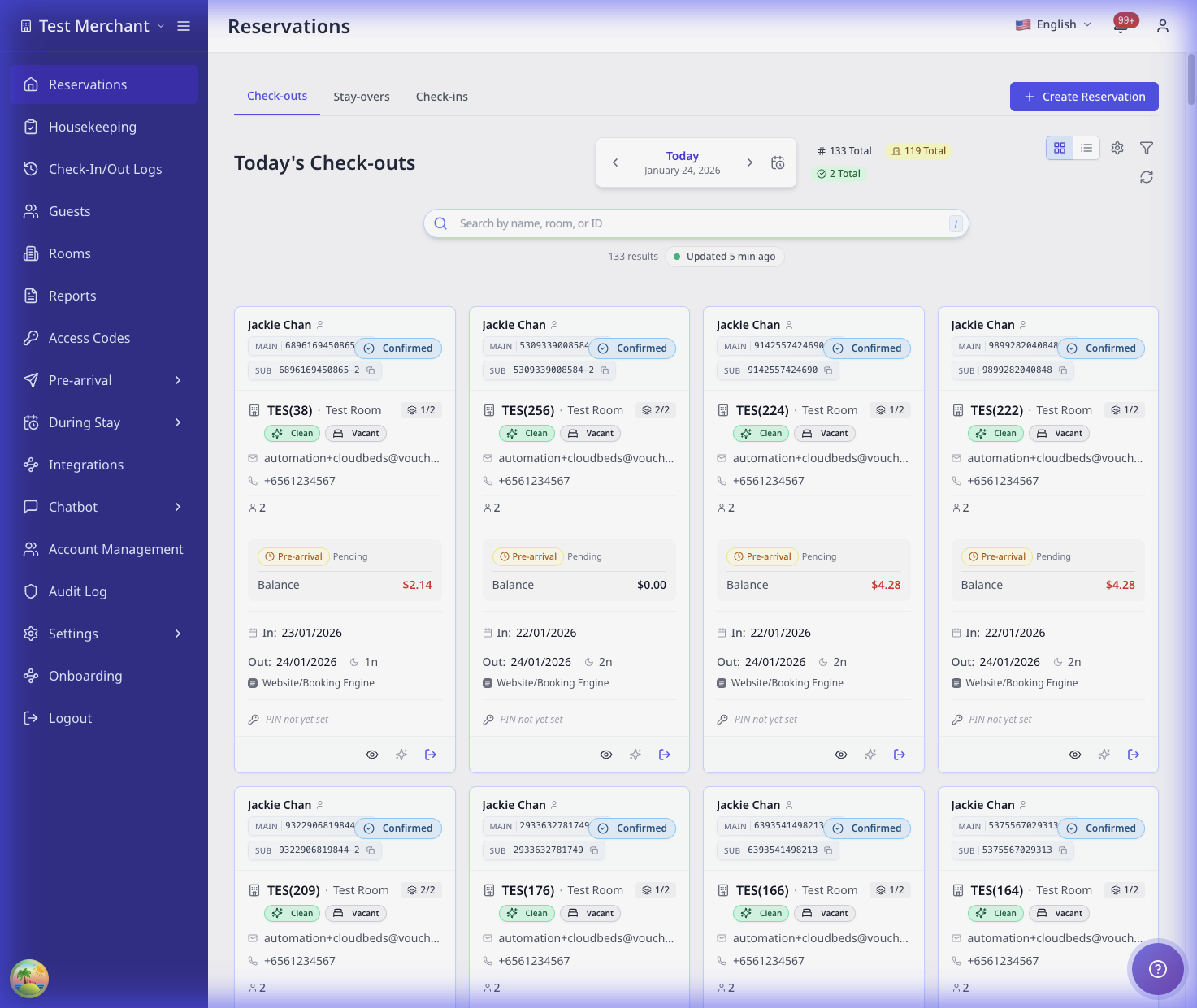
ข้อมูลอ้างอิงแบบย่อ
| ขั้นตอน | ทำอะไร | แสดงที่ไหน |
|---|---|---|
| Reservation Lookup | ค้นหาการจอง | Check In หรือ Staff Access |
| Document Upload | สแกนพาสปอร์ต/ID | Guest Verification บนการ์ดห้องแต่ละใบ |
| Guest Information | ยืนยันรายละเอียด | Guest Information → Fill |
| Signature | เก็บลายเซ็น | Signature → Sign |
| Check-In | ดำเนินการเช็กอินให้เสร็จสิ้น | Proceed to Check-In |
| Room Access | ออกกุญแจ, PIN หรือรหัสล็อกเกอร์ | Room Information |
ก่อนเริ่ม
ยืนยันรายการต่อไปนี้:
- การจองยังใช้งานอยู่ (ไม่ถูกยกเลิกและผู้เข้าพักไม่ขาดการเข้าพัก)
- ผู้เข้าพักเตรียมพาสปอร์ตหรือ ID ไว้พร้อมแล้ว
- ห้องพร้อมใช้งานหรือสามารถจัดสรรได้
- ช่องทางส่งมอบสิทธิ์เข้าใช้ห้องที่กำหนดค่าไว้พร้อมใช้งาน
ขั้นตอน
1. ค้นหาการจอง
-
บนหน้าจอ Check In ให้สแกนพาสปอร์ตหรือ ID ของผู้เข้าพัก
-
หาก Passport Scan Booking Lookup ปิดอยู่ ให้เลือก Use Confirmation Number Instead
-
กรอกหมายเลขยืนยัน แล้วเลือก Continue
✓ AVA จะแสดงความคืบหน้าการค้นหาขณะค้นหาและโหลดการจอง
✓ การ์ดห้องจะปรากฏขึ้นเมื่อการค้นหาเสร็จสิ้น
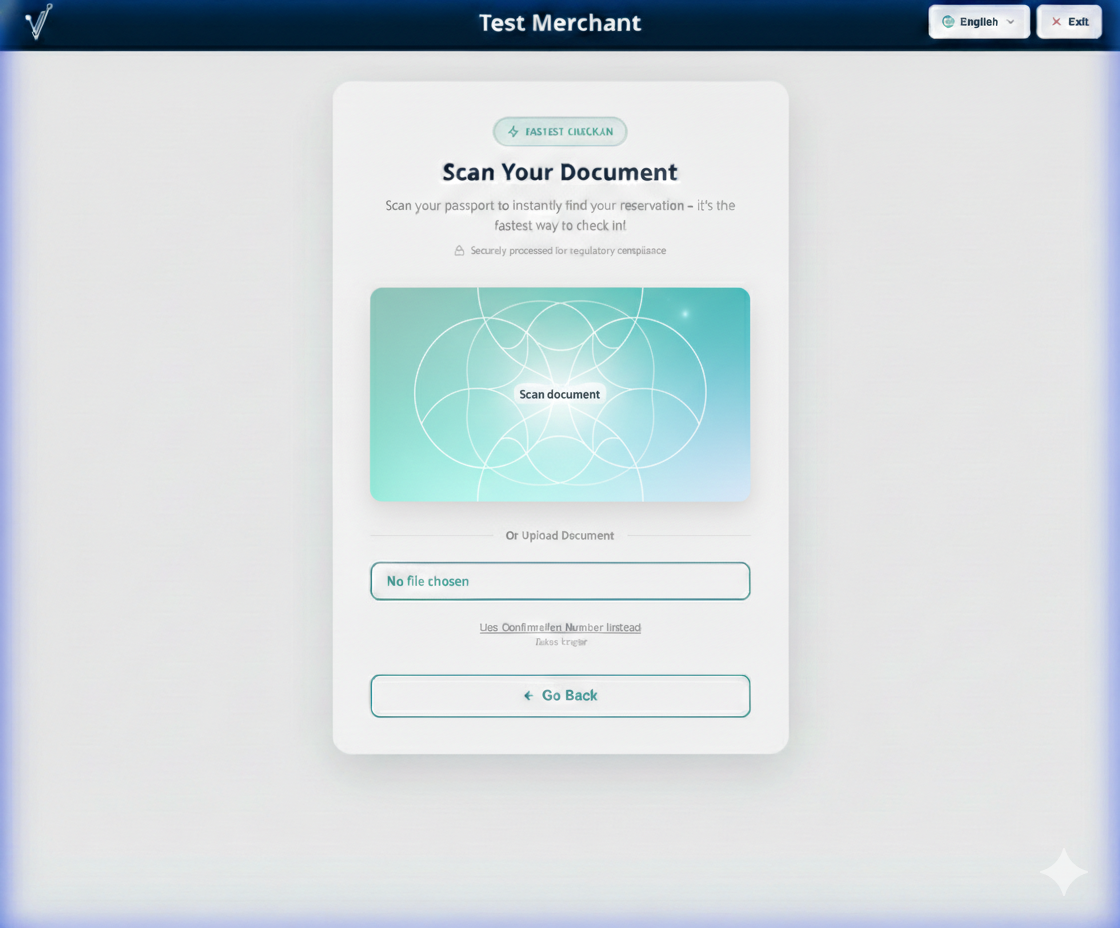
หากค่าที่ผู้เข้าพักให้มาเป็นข้อมูลอ้างอิงการจองจาก OTA หรือภายนอก ให้กรอกในช่องเดียวกัน AVA จะตรวจสอบหมายเลขยืนยันก่อน แล้วใช้ข้อมูลอ้างอิงภายนอกเป็นทางเลือกสำรอง สำหรับการจองของ Opera AVA จะตรวจสอบระเบียนฉบับเต็มก่อนเลือกผลลัพธ์ หากค้นหาด้วยข้อมูลอ้างอิงที่ตรงกันทุกประการแล้วไม่พบผลลัพธ์ AVA จะลองอีกครั้งโดยใช้ข้อมูลอ้างอิงเป็นตัวพิมพ์ใหญ่ AVA จะเปรียบเทียบข้อมูลอ้างอิงโดยไม่คำนึงถึงตัวพิมพ์เล็กใหญ่กับระเบียนการจองฉบับเต็ม พฤติกรรมการค้นหาด้วยหมายเลขยืนยันยังคงเหมือนเดิม ระบบจะตรวจสอบข้อมูลอ้างอิงภายนอกและวันที่เข้าพัก เพื่อไม่ให้ข้อมูลสรุปที่ล้าสมัยเลือกการจองผิดรายการ หากรายละเอียดไม่ตรงกันหรือ Opera ส่งผลลัพธ์ที่คลุมเครือ AVA จะไม่เลือกการจอง
ดูความคืบหน้าการค้นหาการจอง
AVA จะแสดงขั้นตอนที่มีชื่อกำกับขณะค้นหาการจอง ส่วนนี้มาแทนตัวหมุนแสดงการโหลดแบบเดิม และช่วยให้คุณเห็นว่าการค้นหายังคงทำงานอยู่
| วิธีค้นหา | ขั้นตอนที่อาจปรากฏ |
|---|---|
| สแกนพาสปอร์ตหรือ ID | Reading your document → Finding your booking → Retrieving your reservation → Checking your booking |
| หมายเลขยืนยัน | Finding your booking → Retrieving your reservation → Checking your booking |
| หมายเลขยืนยันหลังตรวจสอบเอกสารไม่สำเร็จ | Verifying your document อาจปรากฏก่อนขั้นตอนอื่น |
แถบความคืบหน้าอาจหยุดใกล้จุดสิ้นสุดชั่วคราวขณะที่ AVA ตรวจสอบขั้นสุดท้ายให้เสร็จ อย่ากด Continue ซ้ำขณะที่การค้นหากำลังทำงาน
สำหรับการสแกนพาสปอร์ตบางรายการ AVA จะแสดงรายการห้องก่อนการตรวจสอบเหล่านี้จะเสร็จสิ้น ตัวอย่างการจองนี้อาจแสดงวันที่เข้าพัก ประเภทห้อง และจำนวนผู้เข้าพัก หมายเลขห้อง ข้อมูลอ้างอิงการยืนยัน และชื่อผู้เข้าพักคนอื่นจะยังถูกซ่อนไว้ชั่วคราว
คุณอาจเห็นข้อความ You booked [number] rooms และการ์ดห้องที่อยู่ระหว่างรอยืนยัน ระหว่างที่ AVA ยืนยันการจอง จะเปิดใช้เฉพาะ Fill เท่านั้น เริ่มกรอกข้อมูลผู้เข้าพัก แล้วรอให้ค่าที่ได้รับการยืนยันปรากฏขึ้น
✓ รายละเอียดที่คุณพิมพ์จะยังอยู่กับผู้เข้าพักที่ถูกต้องระหว่างการยืนยัน
AVA จะแสดงรายชื่อผู้เข้าพักที่กำหนดไว้ล่วงหน้าทุกคนในตัวอย่างการจอง ผู้เข้าพักที่ตรงกันจะเริ่มต้นด้วยรายละเอียดจากพาสปอร์ตที่อัปโหลด สำหรับผู้เข้าพักคนอื่น ให้เลือก Upload ในแถวของผู้เข้าพักคนนั้นขณะที่การยืนยันยังดำเนินอยู่ AVA จะเก็บการอัปโหลดนั้นไว้รอยืนยัน และตรวจสอบกับผู้เข้าพักที่ได้รับการยืนยันหลังการยืนยันเสร็จสิ้น หากการยืนยันแบบสดเปลี่ยนไปเป็นการจองอื่น AVA จะจับคู่พาสปอร์ตกับโปรไฟล์ผู้เข้าพักของการจองที่ยืนยันแล้ว หากจับคู่ได้คลุมเครือหรือโปรไฟล์ผู้เข้าพักของการจองเดียวกันเปลี่ยนแปลง ระบบจะปฏิเสธโดยไม่แนบพาสปอร์ต
หากการยืนยันไม่เสร็จสิ้น AVA จะกลับไปยังขั้นตอนการค้นหาตามปกติ ใช้ภาพพาสปอร์ตเดิมหรือกรอกหมายเลขยืนยันให้ครบถ้วน
หากผู้เข้าพักเริ่มขั้นตอนใหม่ การสแกนพาสปอร์ตเดิมที่เชื่อถือได้อาจแสดงตัวอย่างแบบจำกัดอีกครั้ง AVA จะรอการตรวจสอบการจองแบบสดก่อนแสดงตัวอย่างดังกล่าว วิธีนี้ใช้ได้เฉพาะเมื่อผู้เข้าพักคนเดิมยังอยู่ในการจองและยังไม่มีผู้ใดเช็กอิน การสแกนซ้ำจะไม่บันทึกเอกสารอีกฉบับหรือแสดงรายละเอียดการเรียกเก็บเงินแบบสด เอกสารอื่น รายละเอียดผู้เข้าพักที่เปลี่ยนไป การจองที่ยกเลิก และการจองที่เช็กอินแล้วจะกลับไปยังการค้นหาด้วยหมายเลขยืนยัน
หากการค้นหาไม่สำเร็จ AVA จะพาคุณกลับไปที่ฟอร์มและเก็บหมายเลขยืนยันไว้ ตรวจสอบหมายเลข แล้วเลือก Continue อีกครั้ง
หากการลองสแกนพาสปอร์ตใหม่ไม่สำเร็จหลังการตรวจสอบ AVA จะล้างหน้าจอความคืบหน้า ระบบจะพาคุณไปยังการค้นหาด้วยหมายเลขยืนยัน เพื่อให้ดำเนินการต่อด้วยหมายเลขยืนยันได้
บนหน้าจอขนาด iPad คุณจะเห็นรายละเอียดห้องเรียงซ้อนกัน Confirmation, OTA, Guests และ Stay ยังคงแยกจากกันและอ่านได้ง่าย การดำเนินการของผู้เข้าพักจะย้ายไปอยู่ใต้ชื่อผู้เข้าพักบนการ์ด
บนโทรศัพท์และแท็บเล็ตขนาดเล็กในโหมดแนวตั้ง AVA จะขอให้คุณเลือกห้องก่อน ตรวจสอบหมายเลขห้อง ประเภทห้อง หมายเลขยืนยัน และชื่อผู้เข้าพักที่จองไว้บนไทล์แต่ละรายการ เลือกไทล์ของห้องที่คุณกำลังเช็กอิน
ก่อนเพิ่มผู้เข้าพัก ให้ยืนยันป้ายกำกับ Adding to Room [number] of [total] เลือก Wrong room? เพื่อเลือกห้องอื่น เมื่อห้องหนึ่งเสร็จสิ้น AVA จะแจ้งห้องถัดไปในข้อความ
ใน Check-In และ Pre-arrival AVA จะแสดงกล้องที่ใช้งานอยู่และตำแหน่งที่ควรวางเอกสารไว้ชั่วครู่ คำแนะนำอาจปรากฏหลังจากเริ่มพรีวิวไม่นาน ขณะที่ AVA กำลังระบุทิศทางของกล้อง คำแนะนำจะหายไปหลังจากประมาณสามวินาที หรือเมื่อคุณแตะคำแนะนำ ไม่ต้องแตะเพิ่มเติมเพื่อดำเนินการสแกนต่อ ระหว่าง Upload All Documents คำแนะนำจะแสดงหนึ่งครั้งต่อเซสชันการอัปโหลดจำนวนมาก คำแนะนำจะไม่แสดงซ้ำสำหรับเอกสารเพิ่มเติมหรือการถ่ายใหม่ เมื่อเปิดหน้าต่างการอัปโหลดจำนวนมากใหม่ คำแนะนำจะแสดงอีกครั้ง Assisted Check-In จะไม่แสดงคำแนะนำแบบเคลื่อนไหว ป้าย Back camera หรือ Front camera จะยังมองเห็นได้ระหว่างการสแกน หากคำแนะนำหายไป ให้ทำตามป้ายและคำแนะนำบนหน้าจอ
หากคุณใช้ Assisted Check-In (ACI)
-
บนหน้าจอต้อนรับ ให้เลือก Check In
-
เปิด Staff Access
-
ค้นหาด้วยชื่อผู้เข้าพัก ID การจอง หรือ ID การจองภายนอก
-
เลือกการจองที่ถูกต้อง
หากคุณค้นหาด้วยหมายเลขยืนยันห้อง AVA จะค้นหาห้องนั้น วิธีนี้ยังคงใช้ได้เมื่อผลลัพธ์มีห้องที่จัดกลุ่มไว้หลายห้อง ยืนยันหมายเลขห้องก่อนดำเนินการต่อ
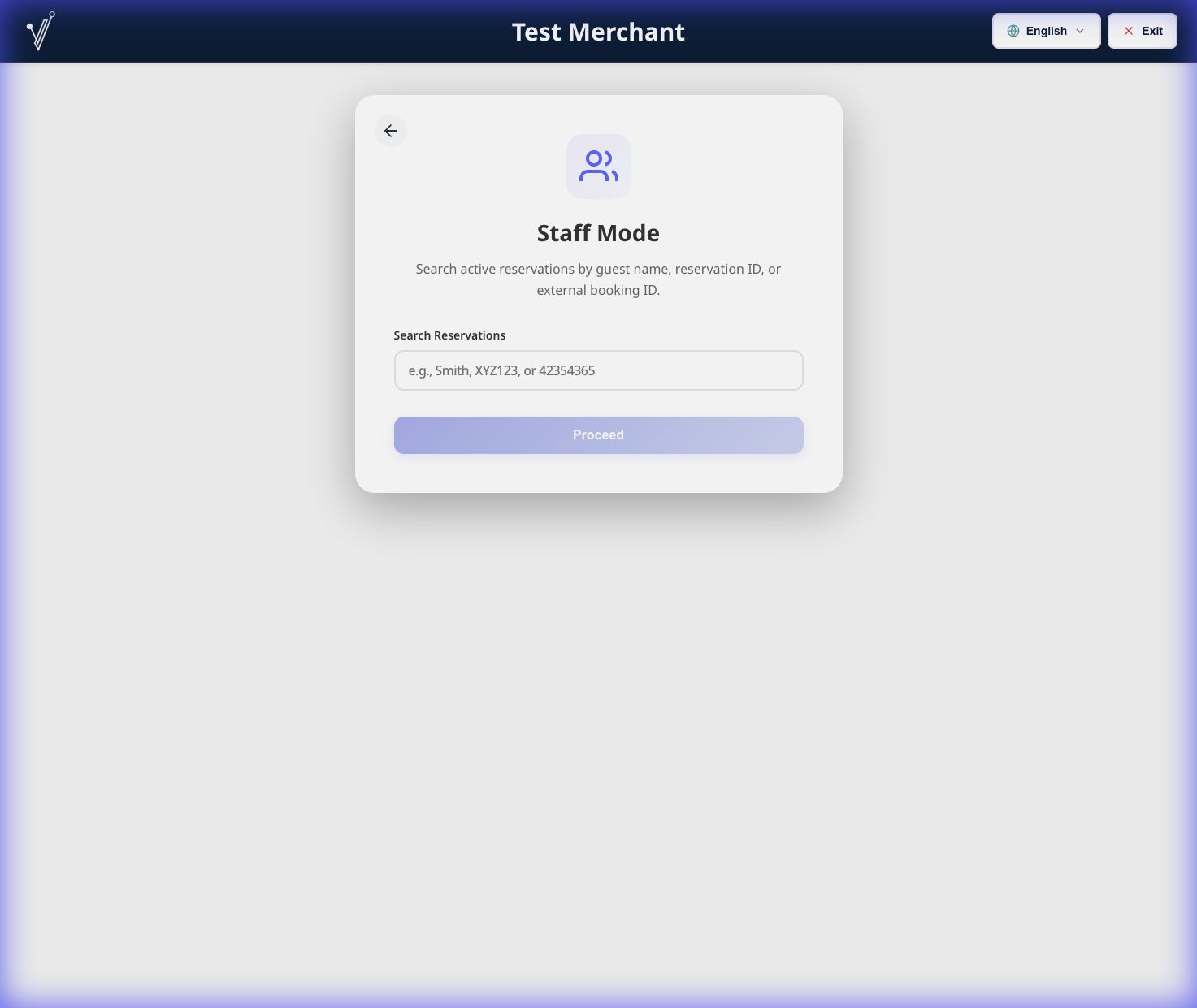
Staff Access จะแสดงเฉพาะผู้เข้าพักที่มาถึงใน เมื่อวานและวันนี้ หากต้องการค้นหาวันอื่น ให้ค้นหาด้วยหมายเลขยืนยัน
ก่อนถึงเวลาที่อนุญาต พนักงาน ACI ที่ผ่านการยืนยันแล้วจะเห็นวันที่และเวลาที่อนุญาต พนักงานสามารถเลือก Override and check in หรือ Cancel Self Check-In และ Pre-arrival ยังคงถูกบล็อกจนกว่าจะถึงเวลาที่อนุญาต สำหรับการจองแบบพักศูนย์คืน ต้องเปิดใช้ Day use อยู่เช่นเดิม
2. อัปโหลดเอกสาร
-
เลือก Document Upload → Upload สำหรับผู้เข้าพักหลัก
-
สแกนพาสปอร์ตหรือ ID
✓ สถานะเอกสารจะแสดงว่าเสร็จสมบูรณ์
ทำตามคำแนะนำจากกล้องเมื่อแสดงขึ้นใน Check-In หรือ Pre-arrival คำแนะนำอาจปรากฏหลังจากพรีวิวเริ่มทำงานแล้วครู่หนึ่ง ระหว่าง Upload All Documents คำแนะนำจะแสดงหนึ่งครั้งต่อเซสชัน คำแนะนำจะไม่แสดงซ้ำสำหรับเอกสารเพิ่มเติมหรือการถ่ายใหม่ ป้าย Back camera หรือ Front camera ที่ตรงกันจะยังมองเห็นได้ขณะสแกน หากไม่มีป้ายกล้อง ให้ทำตามคำแนะนำการสแกนทั่วไปบนหน้าจอ
เคล็ดลับ: ใช้ Upload All Documents เพื่อสแกนผู้เข้าพักทุกคนพร้อมกัน
หาก Guest Step Auto-Advance เปิดอยู่ AVA จะเปิด Guest Information ของผู้เข้าพักคนนั้นโดยอัตโนมัติ หากปิดอยู่ คุณจะยังคงอยู่บนการ์ดห้องจนกว่าจะเปิดขั้นตอนด้วยตนเอง การอัปโหลดจำนวนมากยังคงใช้เส้นทางตรวจทานกลุ่ม
ในการตรวจทาน Upload All Documents สรุปข้อมูลจะแสดงเหนือรายการบนหน้าจอแคบ เลื่อนพื้นที่ตรวจทานเพื่อเข้าถึงพาสปอร์ตหรือบัตร ID ทุกใบและตัวควบคุมการกำหนดรายการ ชื่อผู้เข้าพักที่ยาวจะตัดบรรทัดภายในการ์ด แทนที่จะยื่นออกนอกหน้าจอ ปุ่มการทำงานด้านล่างยังคงเข้าถึงได้ และเว้นพื้นที่รอบขอบอุปกรณ์ บนแล็ปท็อปและ iPad ในแนวนอน การดำเนินการในภาพรวมจะยังมองเห็นได้ขณะตรวจทานรายการ
3. กรอกข้อมูลผู้เข้าพักให้ครบถ้วน
-
เลือก Guest Information → Fill
-
ยืนยันฟิลด์ที่จำเป็น สำหรับ Estimated Arrival Time หรือ Departure Time ให้เลือก OK หลังจากเลือกเวลาแล้ว เลือก Cancel แตะนอกตัวเลือกเวลา หรือกด
Escapeเพื่อคงค่าเดิมไว้ -
เลือก Save
✓ ขั้นตอน Guest Information เสร็จสมบูรณ์
หาก Guest Step Auto-Advance เปิดอยู่ AVA จะเปิด Signature หรือขั้นตอนถัดไปที่จำเป็นหลังจากคุณบันทึก หากปิดอยู่ คุณต้องเลือกขั้นตอนถัดไปด้วยตนเอง ใช้หน้าต่างที่เปิดขึ้นมาแทนการคลิกการ์ดห้องอีกครั้ง
หากผู้เข้าพักไม่มีหมายเลขโทรศัพท์ AVA จะใช้สัญชาติในพาสปอร์ตเป็นรหัสประเทศเริ่มต้น
หมายเลขโทรศัพท์ที่มีอยู่แล้วจะคงรหัสประเทศที่บันทึกไว้
AVA จะล้างหมายเลขที่เห็นได้ชัดว่าเป็นข้อมูลตัวอย่าง เช่น +1 0000000000 ก่อนใส่ข้อมูลล่วงหน้า
4. เก็บลายเซ็น
-
เลือก Signature → Sign
-
เก็บลายเซ็นของผู้เข้าพัก
✓ ขั้นตอน Signature เสร็จสมบูรณ์
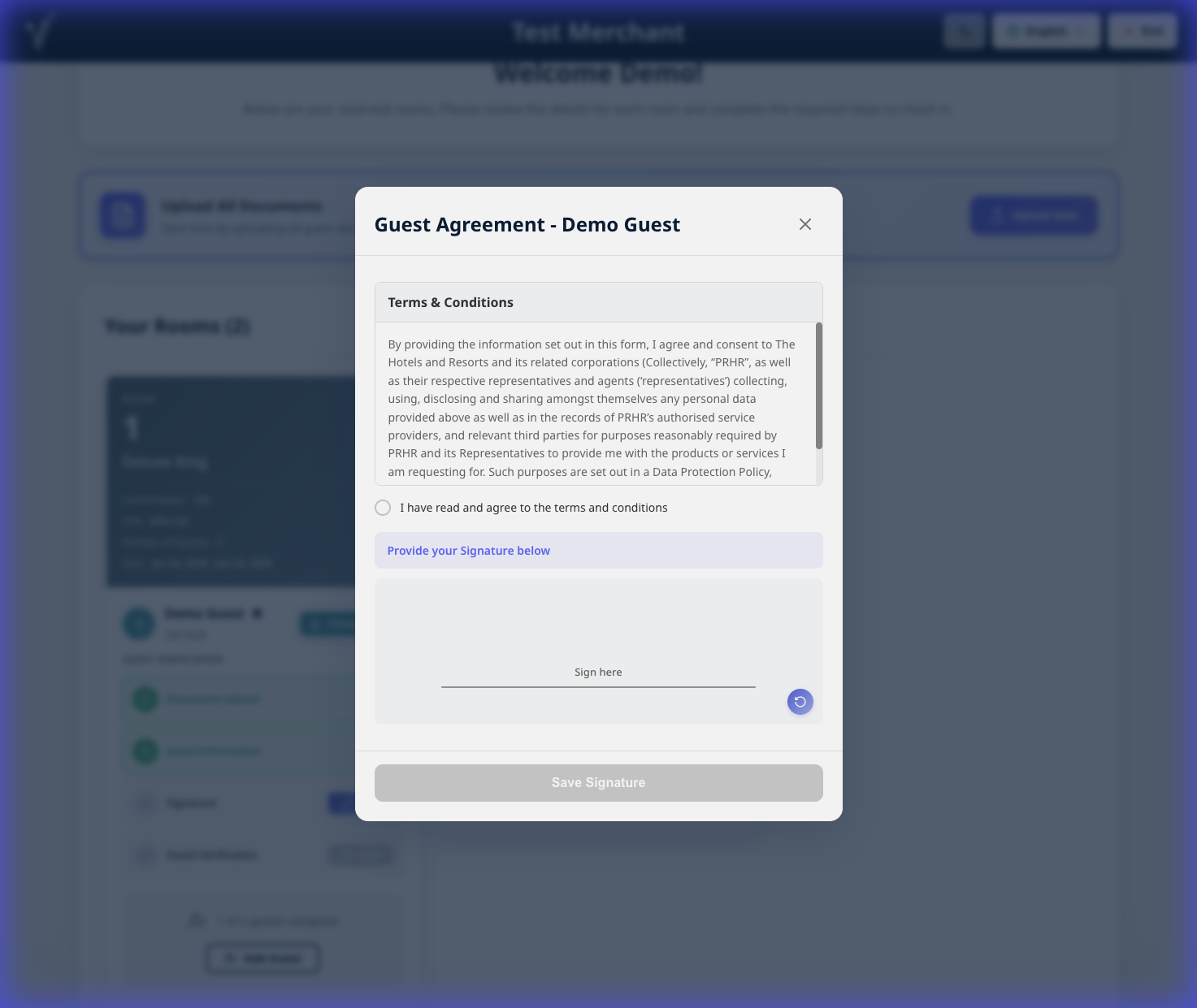
หากลายเซ็นมีขนาดเล็กหรือไม่ครบ AVA จะแสดงคำแนะนำในบรรทัดแทนการบันทึกโดยไม่แจ้งให้ทราบ ขอให้ผู้เข้าพักเซ็นให้ครอบคลุมเส้นมากขึ้น แล้วแตะ Save Signature
หากส่งไม่สำเร็จ: เลือก Sign อีกครั้งในแถวเดิม จากนั้นเก็บและส่งลายเซ็นอีกครั้ง
5. ดำเนินการเช็กอินให้เสร็จสิ้น
-
เลือก Proceed to Check-In
-
รอให้หน้าจอแสดงความคืบหน้าดำเนินการจนเสร็จ
✓ การ์ดห้องจะแสดงสถานะเช็กอินเสร็จสมบูรณ์
6. มอบสิทธิ์เข้าใช้ห้อง
เปิด Room Information บนการ์ดห้อง:
AVA จำเป็นต้องใช้ขั้นตอนนี้เมื่อมีการกำหนดค่าการส่งมอบที่จัดการโดย AVA ซึ่งรวมถึงล็อกอัจฉริยะที่ใช้ PIN คีย์ดิจิทัล QRLOCK ล็อกเกอร์ และคีย์การ์ดที่กำหนดค่าไว้ซึ่งไม่ใช่การส่งมอบด้วยตนเอง การส่งมอบด้วยตนเองหรือการส่งมอบที่ไม่พร้อมใช้งานยังคงเป็นผลลัพธ์แยกต่างหากสำหรับพนักงาน
หาก PMS ไม่มีหมายเลขโทรศัพท์ AVA จะละเว้นค่าว่างดังกล่าวและดำเนินขั้นตอนคีย์การ์ดที่กำหนดค่าไว้ต่อ คุณสามารถสร้างคีย์การ์ดได้หลังจากผู้เข้าพักเช็กอินเสร็จแล้ว
-
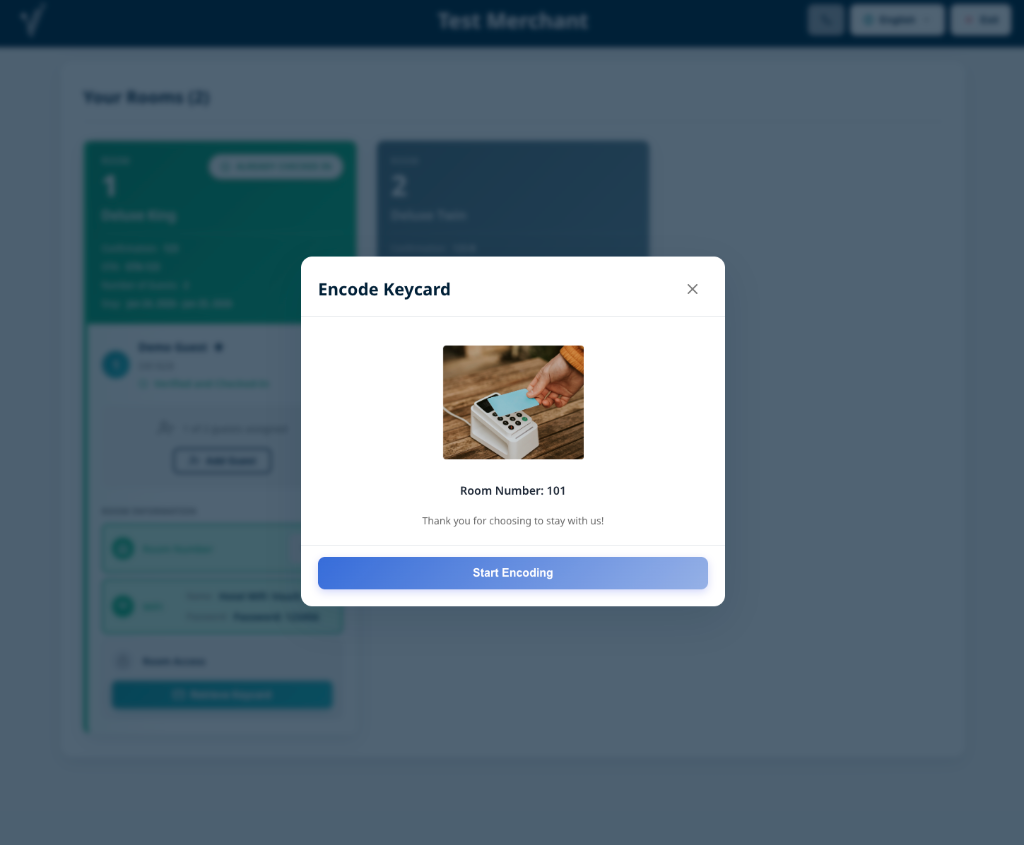
Keycards: ใน ACI แบบอุปกรณ์เดียว ให้ยืนยันการส่งมอบก่อน ใน ACI แบบสองอุปกรณ์ การดำเนินการจะแสดงหลังเช็กอินสำเร็จ เลือก Create Keycard หรือ Already Encoded หาก Guest Tablet ที่เลือกมี encoder เริ่มต้นที่ใช้งานอยู่ AVA จะเลือกให้ล่วงหน้า หาก encoder นั้นไม่พร้อมใช้งาน ให้เลือก encoder ที่ใช้งานอยู่ด้วยตนเอง
-
Smart Locks: เลือก Show PIN แล้วแชร์รหัส
-
QRLOCK: ตรวจสอบสถานะการส่งมอบ แล้วคัดลอกลิงก์ผู้เข้าพักที่โฮสต์อยู่ปัจจุบันหากจำเป็น การส่งอีเมลจะใช้คีย์ที่ออกไว้ซ้ำ และจะไม่สร้างคีย์อีกชุด
-
Lockers: แชร์ Locker Number และ Show Code
ตั้งเวลาสิ้นสุดการใช้งานคีย์การ์ด ACI
ตัวควบคุมเหล่านี้จะแสดงเฉพาะเมื่อเข้ารหัสคีย์การ์ด ACI เท่านั้น ใช้สำหรับการเช็กเอาต์ล่าช้าหรือการจองต่อเนื่องกัน
- ในขั้นตอนสุดท้ายของการเข้ารหัสคีย์การ์ด ให้ตรวจสอบ Key valid until
- เลือกวันที่ผู้เข้าพักควรหมดสิทธิ์เข้าใช้
- เลือกเวลาที่ผู้เข้าพักควรหมดสิทธิ์เข้าใช้
- เลือก Reset to hotel default เพื่อคืนค่าทั้งสองรายการ
- ดำเนินการเข้ารหัสการ์ดต่อ
วันที่จะเริ่มต้นจากวันที่ออกจากโรงแรม หากวันที่เข้ารหัสครั้งก่อนยังอยู่ในอนาคต AVA จะเริ่มต้นด้วยวันดังกล่าว เวลาจะเริ่มต้นจากการเข้ารหัสครั้งก่อนเมื่อมีข้อมูล มิฉะนั้น AVA จะใช้ค่าที่ช้ากว่าระหว่างค่าเริ่มต้นของโรงแรมกับเวลาออกล่าสุดของผู้เข้าพัก หากโรงแรมของคุณไม่เคยบันทึกเวลาหมดอายุของคีย์ ค่าเริ่มต้นของโรงแรมคือ 14:00 ซึ่งรวมถึงผู้ร่วมเดินทางและผู้เข้าพักหลักซ้ำที่แสดงอยู่ในห้องอื่นของการจอง ผู้เข้าพักหลักที่ได้รับการยกเว้นจาก manual-ACI จะไม่ถูกรวม เนื่องจากไม่ได้เข้าพักในห้อง AVA ใช้เขตเวลาของโรงแรม คุณไม่สามารถเลือกวันที่ผ่านมาแล้วได้
เลือกวันที่ภายหลังเมื่อผู้เข้าพักมีการจองต่อเนื่องกัน คีย์การ์ดหนึ่งใบจึงครอบคลุมการเข้าพักทั้งหมดได้ วันที่ภายหลังจะมีผลเฉพาะเมื่อคุณเปลี่ยนจากวันที่ออกจากโรงแรม
เมื่อเข้ารหัสหลายการ์ด AVA จะใช้และล็อกวันและเวลาหมดอายุเดียวกัน หลังจากการ์ดใบแรกสำเร็จ AVA จะคงค่าเหล่านั้นไว้สำหรับการ์ดที่เหลือ การเปลี่ยนแปลงนี้มีผลเฉพาะคีย์การ์ด และไม่อัปเดตการจองใน PMS
วันที่หรือเวลาของคีย์การ์ดไม่ตรงตามที่คาดไว้
สิ่งที่เห็น: Key valid until แสดงวันที่หรือเวลาที่ไม่คาดคิด
วิธีแก้:
- ตรวจสอบการตั้งค่า Keycard Expiration Time ของโรงแรม
- ตรวจสอบเวลาออกจากโรงแรมของผู้เข้าพักทุกคนในห้อง
- ตรวจสอบวันที่ Key valid until ที่เลือกไว้
- เลือก Reset to hotel default หากต้องการวันหมดอายุที่กำหนดไว้ของโรงแรม
- กรอกวันที่และเวลาของการเช็กเอาต์ล่าช้าที่ได้รับการยืนยันแล้ว จากนั้นดำเนินการเข้ารหัสต่อ
หลังเช็กอินจะเกิดอะไรขึ้น
- สถานะห้องจะอัปเดตเป็นมีผู้เข้าพัก
- สิทธิ์เข้าใช้ห้องจะแสดงบนการ์ดห้องหลังทำขั้นตอน ACI ที่จำเป็นเสร็จแล้ว
- รายละเอียด WiFi จะแสดงใต้ WiFi เมื่อเปิดสวิตช์หลังเช็กอิน
กลับไปยังหน้าต้อนรับของคีออสก์
หลังจากเช็กอิน CCI เสร็จสมบูรณ์ คีออสก์ที่กำหนดค่าไว้จะกลับไปยังหน้าต้อนรับ ผู้เข้าพักคนถัดไปจึงเริ่มใช้งานได้โดยไม่ต้องให้พนักงานเปิดลิงก์คีออสก์อีกครั้ง
การกด Back ในเบราว์เซอร์และ Exit ภายในแอปก็จะกลับไปยังหน้าต้อนรับของคีออสก์เดียวกัน คีออสก์จะเก็บโรงแรม โหมด และการกำหนดคีออสก์ที่บันทึกไว้ระหว่างการออกจากหน้านี้
หลังจากบูตสแตรปคีออสก์เสร็จ AVA จะลบตัวระบุการตั้งค่าออกจากที่อยู่เบราว์เซอร์
หน้าต้อนรับควรแสดง URL หลักของคีออสก์ที่สะอาด เช่น /#/
บริบทคีออสก์ที่บันทึกไว้ยังคงใช้ระบุโรงแรม โหมด และคีออสก์ที่ถูกต้อง
อย่าคัดลอกหรือแชร์ URL เปิดใช้งานเก่าหลังจากการตั้งค่าเสร็จสิ้น ใช้ URL หลักที่สะอาดสำหรับการใช้งานคีออสก์ตามปกติ AVA จะเก็บรายละเอียดการเปิดใช้งานไว้เฉพาะเมื่อรายละเอียดตรงกับบริบทคีออสก์ที่บันทึกไว้อย่างครบถ้วน เบราว์เซอร์ที่ยังไม่ได้จับคู่หรือบริบทที่บันทึกไว้ไม่ตรงกันจะเปิด Kiosk Setup แทน
หลังการติดตั้งใช้งาน ให้รีเฟรชหรือเปิดคีออสก์รุ่นเก่าที่จัดการไว้ใหม่ที่ URL หลักตามปกติ หากยังมีบริบทคีออสก์ที่บันทึกไว้ AVA จะกู้คืนหน้าต้อนรับที่ถูกต้องโดยอัตโนมัติ วิธีนี้ใช้ได้เช่นกันเมื่อ URL ว่างเปล่าหรือมีเพียงบริบทของผู้ค้า
หากเบราว์เซอร์ไม่มีการจับคู่หรือบริบทคีออสก์ที่บันทึกไว้ ระบบจะเปิดการตั้งค่าคีออสก์แทน จับคู่เบราว์เซอร์กับคีออสก์ที่ต้องการก่อนรับผู้เข้าพัก
คีออสก์เปิดการตั้งค่าหลังเช็กอิน
สิ่งที่เห็น: การเช็กอิน CCI ที่เสร็จสมบูรณ์เปิด Kiosk Setup แทน Welcome
วิธีแก้:
-
ไปที่ Settings → Kiosk
-
รีเฟรชหรือเปิดคีออสก์ใหม่ที่ URL หลักที่จัดการไว้
-
ยืนยันว่าเบราว์เซอร์จับคู่กับคีออสก์ที่ต้องการแล้ว
-
ยืนยันว่าโหมดเช็กอินเป็น Self Check-In (CCI)
-
ทำตาม Pair the browser หากยังไม่มีการจับคู่
-
ทดสอบเช็กอินอีกครั้งให้เสร็จสมบูรณ์หนึ่งรายการ
✓ คีออสก์ที่กำหนดค่าไว้จะกลับไปยังหน้าต้อนรับหลังเสร็จสิ้น
ตัวระบุคีออสก์ยังคงอยู่ในที่อยู่
สิ่งที่เห็น: คีออสก์ทำงานได้ แต่ mid, mode หรือ kioskId ยังคงอยู่ในที่อยู่เบราว์เซอร์
วิธีแก้:
-
ยืนยันว่าคีออสก์ดำเนินการบูตสแตรปครั้งแรกเสร็จแล้ว
-
รีเฟรชคีออสก์ที่ URL หลักที่จัดการไว้
-
ยืนยันว่าเบราว์เซอร์จับคู่กับคีออสก์ที่ต้องการแล้ว
-
ทดสอบเช็กอินหนึ่งรายการให้เสร็จ แล้วกลับไปที่ Welcome
✓ คีออสก์จะเก็บบริบทที่บันทึกไว้และแสดง URL หลักที่สะอาด
หากตัวระบุยังคงอยู่หลังจากทำตามขั้นตอนเหล่านี้ ให้หยุดใช้คีออสก์นั้น ติดต่อฝ่ายสนับสนุนเพื่อให้ตรวจสอบปัญหาความไม่ตรงกันของพื้นที่จัดเก็บหรือบริบท
ยังแก้ปัญหาไม่ได้ใช่ไหม
ติดต่อ success@vouch-technologies.com หาก:
- ❌ ไม่พบการจอง
- ❌ การเช็กอินยังถูกบล็อกหลังจากทำตามขั้นตอนทั้งหมดครบแล้ว
- ❌ สิทธิ์เข้าใช้ห้องไม่แสดงหลังเช็กอิน
ข้อมูลที่ควรแนบ:
- ภาพหน้าจอข้อผิดพลาด
- หมายเลขยืนยันการจอง
- เวลาที่เริ่มพบปัญหา