Daftar Periksa Penyiapan
Siapkan sekitar 45-60 menit. Anda akan memilih model check-in, menghubungkan PMS, mengatur data tamu dan aturan, lalu menguji check-in nyata.
Daftar periksa ini membantu Anda menyiapkan AVA sekali dan siap go-live dengan percaya diri.
Referensi Cepat
| Langkah | Hasil | Buka di |
|---|---|---|
| Choose check-in model | Alur self atau assisted terkonfirmasi | Choose a Check-In Model |
| Connect a PMS | Reservasi tersinkron (atau gunakan AVA PMS) | PMS Options |
| Payments (optional) | Deposit atau pembayaran dapat dikumpulkan | Payments Setup |
| Guest data & identity | Field wajib dan pengecekan ID terset | Registration Fields |
| Check-in rules | Aturan waktu dan kesiapan kamar terset | Check-In Policy |
| Room access | Smart lock, keycard, atau locker terset | Room Access Options |
| Go-live test | Satu check-in berhasil | First Check-In |
Langkah 1: Pilih model check-in
Konfirmasi alur yang akan Anda pakai:
Full self check-in (dipimpin tamu)
- Tamu scan QR code atau memakai kiosk
- Tamu scan paspor/ID, konfirmasi detail, lalu menyelesaikan check-in
- Face match opsional untuk verifikasi identitas
- AVA dapat menerbitkan akses kamar otomatis
Assisted check-in (dipimpin staf)
- Staf menjalankan alur di tablet
- Tamu konfirmasi detail dan tanda tangan di tablet
- Staf menekan Check In untuk memperbarui PMS
- Akses kamar opsional tetap bisa diberikan
Jika masih ragu, mulai dengan assisted check-in lalu aktifkan self check-in di tahap berikutnya.
Langkah 2: Pilih dan hubungkan PMS
- Tinjau PMS Options.
- Pilih Supported PMS atau AVA PMS.
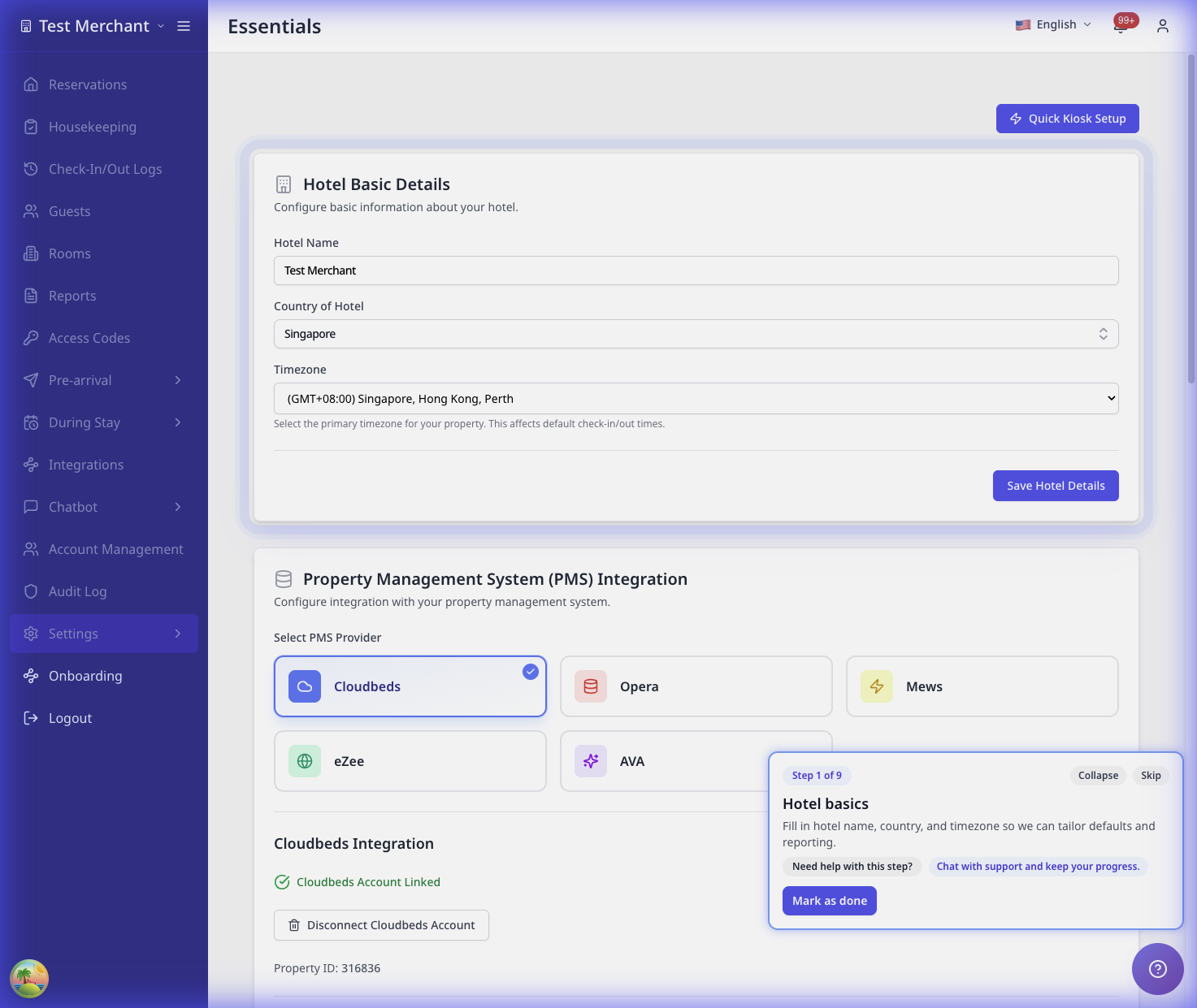
- Jika memakai supported PMS, hubungkan di Settings → Essentials.
Untuk langkah detail, lihat PMS Connection.
Jika Anda memilih AVA PMS
- Lewati langkah koneksi PMS.
- Atur kamar dan reservasi langsung di AVA.
Langkah 3: Atur pembayaran (opsional)
Jika Anda menarik deposit atau pembayaran saat check-in:
- Buka Payments Setup.
- Hubungkan payment gateway Anda.
- Atur aturan deposit (jumlah, malam, aturan tanggal).
Jika tidak mengumpulkan pembayaran saat check-in, langkah ini bisa dilewati.
Langkah 4: Pilih data tamu dan pengecekan identitas
- Buka Registration Fields.
- Pilih field yang perlu dikumpulkan.
- Atur Registration Card Disclaimer.
- Konfigurasikan pengecekan identitas jika diperlukan.
Halaman yang membantu:
Langkah 5: Atur aturan check-in dan kesiapan kamar
- Buka Check-In Policy.
- Atur allowed check-in time.
- Tentukan kondisi kamar yang diizinkan (dirty, clean, inspected).
- Konfigurasikan pesan room-not-ready.
Halaman yang membantu:
Langkah 6: Atur room access (opsional)
Pilih metode room access:
- Assisted Check-In: alur check-in dipimpin staf tanpa akses digital.
- Smart locks: menghasilkan PIN untuk tamu.
- Keycard encoders: encode keycard di front desk.
- Lockers: menerbitkan kode locker sebagai pengganti kunci.
Lihat Room Access Options untuk langkah setup.
Jika Anda memilih Assisted Check-In, halaman setup vendor dapat dilewati.
Langkah 7: Jalankan tes go-live
Selesaikan satu check-in nyata dengan reservasi uji.
Tes full self check-in
- Scan QR code atau buka check-in link.
- Scan paspor atau ID.
- Konfirmasi detail tamu dan selesaikan check-in.
- Verifikasi akses kamar berhasil diterbitkan.
Tes assisted check-in
- Buka reservasi di tablet.
- Scan paspor atau ID.
- Minta tamu konfirmasi detail dan tanda tangan.
- Tekan Check In untuk memperbarui PMS.
- Verifikasi room access jika diaktifkan.
Masih Terkendala?
Hubungi success@vouch-technologies.com jika:
- ❌ Koneksi PMS gagal setelah dicoba berulang
- ❌ Check-in tidak bisa selesai meski semua langkah sudah diikuti
- ❌ Room access tidak keluar untuk reservasi uji
Informasi yang sebaiknya disertakan:
- Screenshot masalah
- Nama PMS dan property ID
- Waktu masalah mulai terjadi