Check-In Pertama
Luangkan sekitar 5 menit. Anda akan memindai ID, mengonfirmasi detail tamu, mengumpulkan tanda tangan, dan memberikan akses kamar.
Panduan ini membantu Anda menjalankan check-in tamu pertama, mulai dari pencarian hingga akses kamar.
Buka: Operations → Check-ins
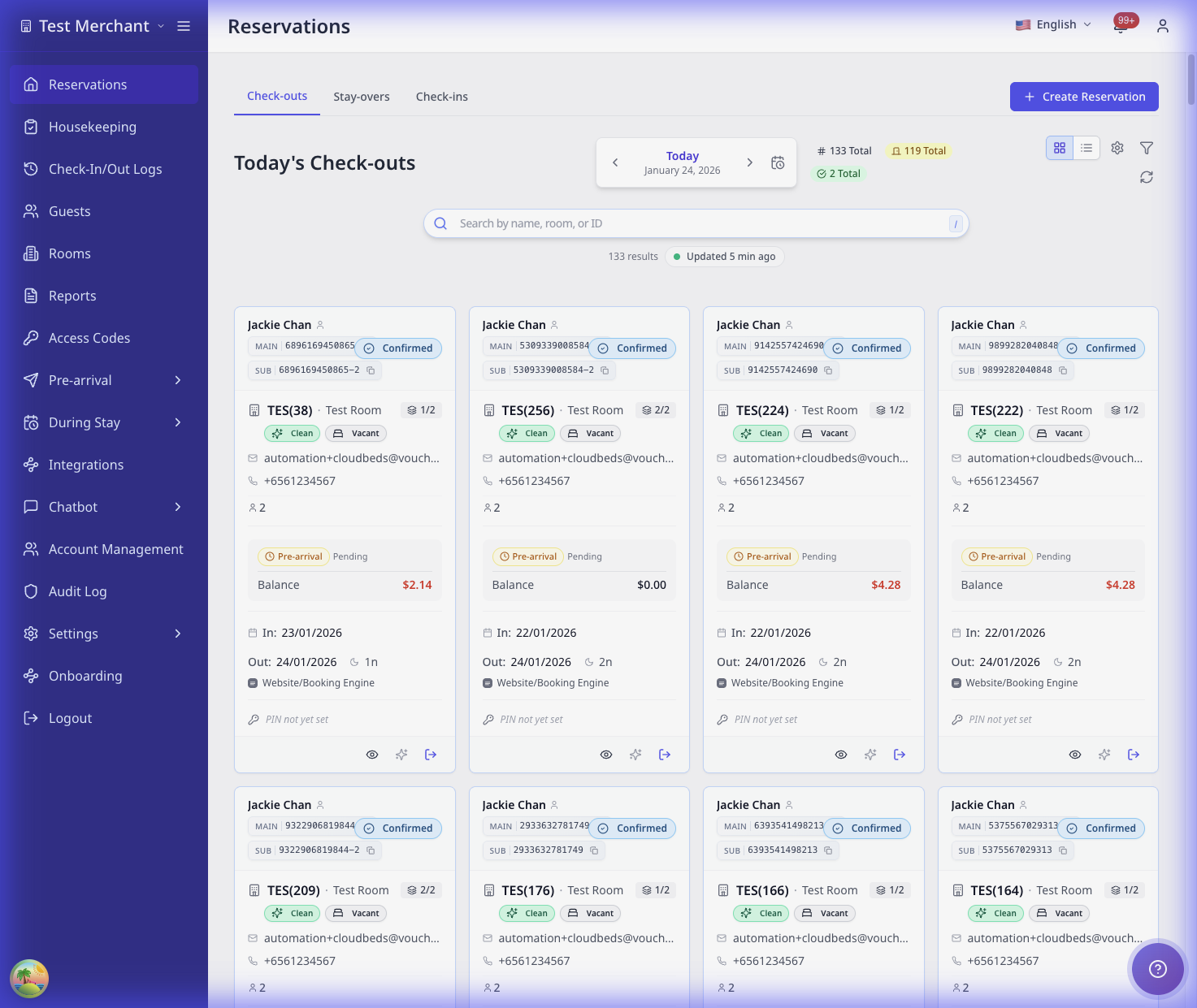
Referensi Cepat
| Langkah | Fungsinya | Di mana muncul |
|---|---|---|
| Reservation Lookup | Menemukan pemesanan | Check In atau Staff Access |
| Document Upload | Memindai paspor/ID | Guest Verification pada setiap kartu kamar |
| Guest Information | Mengonfirmasi detail | Guest Information → Fill |
| Signature | Mengambil tanda tangan | Signature → Sign |
| Check-In | Menyelesaikan check-in | Proceed to Check-In |
| Room Access | Memberikan kunci/PIN | Room Information |
Sebelum Anda Mulai
Pastikan hal-hal berikut:
- Reservasi aktif (bukan dibatalkan atau no-show)
- Tamu sudah menyiapkan paspor atau ID
- Kamar siap atau dapat ditetapkan
- Encoder keycard atau smart lock Anda online
Langkah-Langkah
1. Menemukan reservasi
-
Pada layar Check In, pindai paspor atau ID tamu.
-
Jika Passport Scan Booking Lookup nonaktif, pilih Use Confirmation Number Instead.
-
Masukkan nomor konfirmasi dan pilih Continue.
✓ Kartu kamar akan muncul.
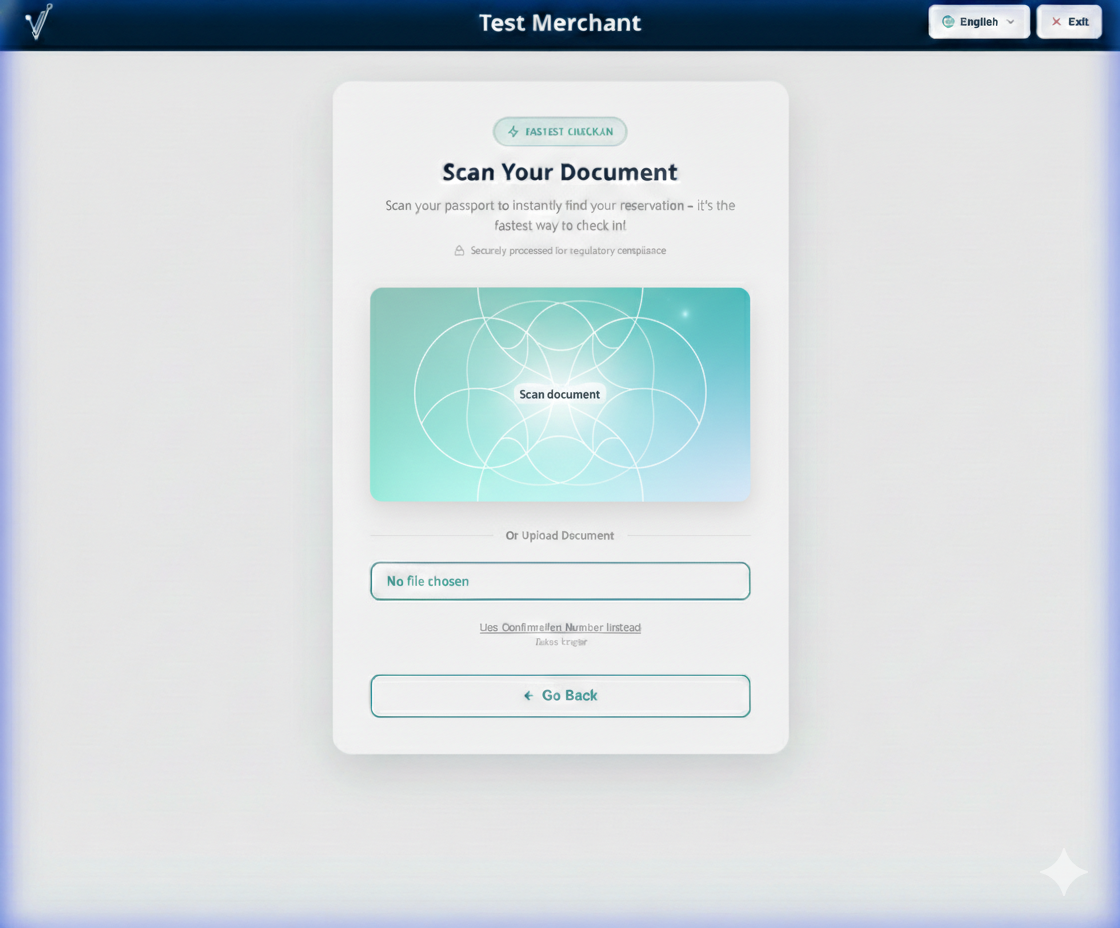
Jika nilai tamu adalah referensi pemesanan OTA atau eksternal, masukkan di kolom yang sama. AVA memeriksa nomor konfirmasi terlebih dahulu, lalu menggunakan referensi eksternal sebagai cadangan. Untuk reservasi Opera, AVA memverifikasi seluruh data sebelum memilih hasil. Jika pencarian referensi yang sama persis tidak menghasilkan apa pun, AVA mencoba sekali lagi dengan referensi dalam huruf besar. AVA membandingkan referensi tanpa membedakan huruf besar-kecil pada seluruh data reservasi. Perilaku pencarian berdasarkan nomor konfirmasi tidak berubah. Pencarian ini memeriksa referensi eksternal dan tanggal kedatangan, sehingga data ringkasan yang sudah usang tidak memilih pemesanan yang salah. Jika detailnya tidak cocok atau Opera mengembalikan hasil yang ambigu, AVA tidak memilih pemesanan.
Pada layar seukuran iPad, Anda melihat detail kamar yang ditumpuk. Confirmation, OTA, Guests, dan Stay tetap terpisah serta mudah dibaca. Aksi tamu berpindah ke bawah nama tamu pada kartu.
Pada ponsel dan tablet kecil dalam mode potret, AVA meminta Anda memilih kamar terlebih dahulu. Periksa nomor kamar, tipe, nomor konfirmasi, dan nama tamu yang dipesan pada setiap ubin. Pilih ubin untuk kamar yang akan Anda gunakan untuk check-in.
Sebelum menambahkan tamu, pastikan label Adding to Room [number] of [total] sudah benar. Pilih Wrong room? untuk memilih kamar lain. Setelah sebuah kamar selesai, AVA mengumumkan kamar berikutnya dalam sebuah pesan.
Dalam Check-In dan Pre-arrival, AVA menampilkan kamera aktif dan tempat untuk memegang dokumen secara singkat. Petunjuk dapat muncul sesaat setelah pratinjau dimulai, saat AVA mengenali arah kamera. Petunjuk tersebut menghilang setelah sekitar tiga detik, atau saat Anda mengetuknya. Anda tidak perlu mengetuk lagi untuk melanjutkan pemindaian. Selama Upload All Documents, petunjuk muncul satu kali untuk setiap sesi unggah massal. Petunjuk tidak muncul lagi untuk dokumen tambahan atau pemindaian ulang. Membuka modal unggah massal baru akan menampilkan petunjuk tersebut lagi. Assisted Check-In tidak menampilkan petunjuk animasi. Lencana Back camera atau Front camera tetap terlihat selama pemindaian. Ikuti lencana dan panduan di layar jika petunjuk menghilang.
Jika Anda menggunakan Assisted Check-In (ACI)
-
Pada layar sambutan, pilih Check In.
-
Buka Staff Access.
-
Cari berdasarkan nama tamu, ID reservasi, atau ID pemesanan eksternal.
-
Pilih reservasi yang benar.
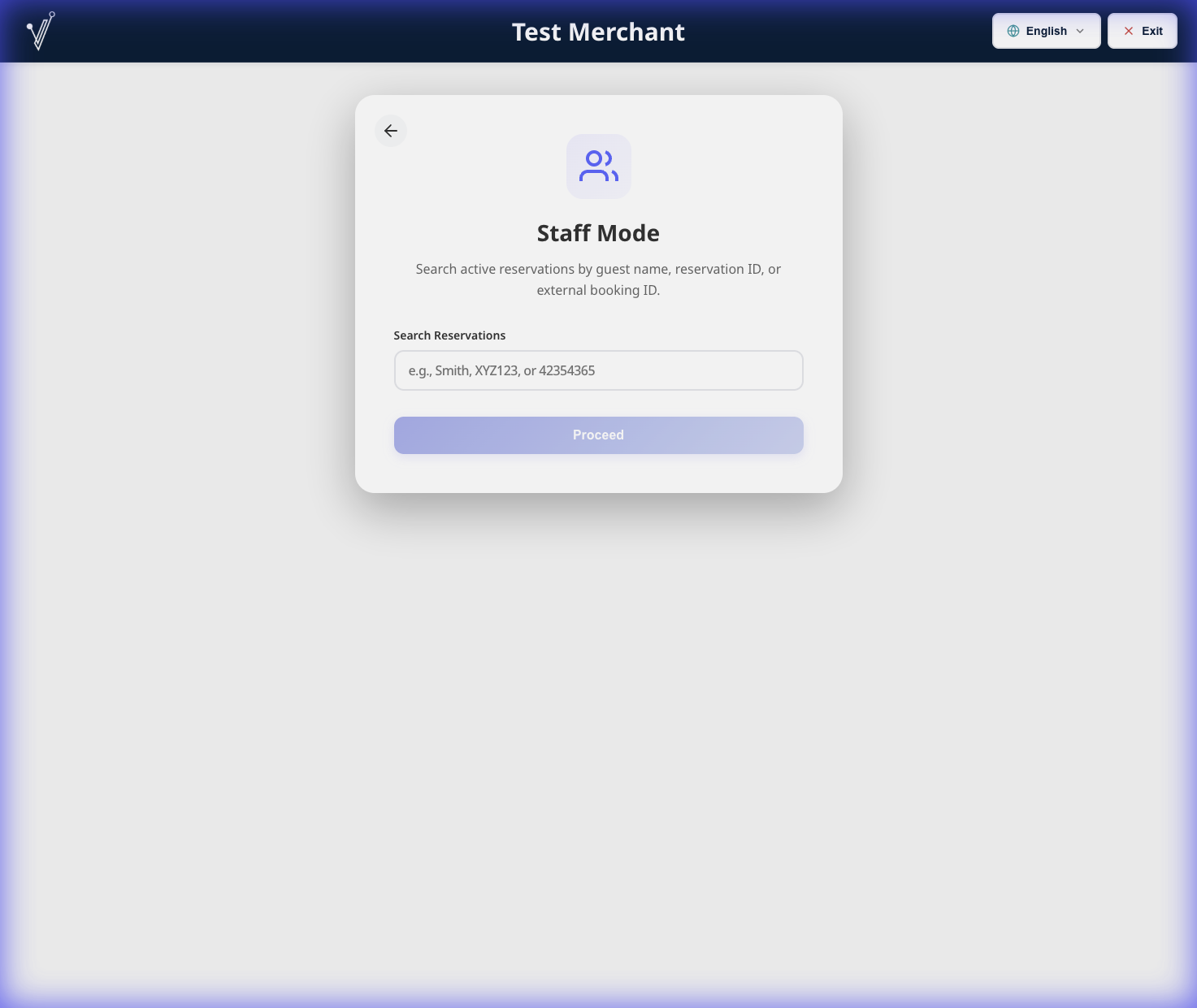
Staff Access hanya menampilkan kedatangan dari kemarin dan hari ini. Untuk menemukan tanggal lain, cari berdasarkan nomor konfirmasi.
2. Mengunggah dokumen
-
Pilih Document Upload → Upload untuk tamu utama.
-
Pindai paspor atau ID.
✓ Status dokumen menunjukkan bahwa proses selesai.
Ikuti petunjuk kamera saat muncul di Check-In atau Pre-arrival. Selama Upload All Documents, petunjuk muncul satu kali untuk sesi tersebut. Petunjuk tidak muncul lagi untuk dokumen tambahan atau pemindaian ulang. Lencana Back camera atau Front camera yang sesuai tetap terlihat selama pemindaian. Jika tidak ada lencana kamera, ikuti instruksi pemindaian umum di layar.
Tips: Gunakan Upload All Documents untuk memindai semua tamu sekaligus.
Jika Guest Step Auto-Advance aktif, AVA otomatis membuka Guest Information untuk tamu tersebut. Jika nonaktif, Anda tetap berada di kartu kamar sampai membuka langkahnya sendiri. Unggah massal tetap berada di alur peninjauan grup.
Dalam peninjauan Upload All Documents, gulir isi modal untuk melihat setiap kartu paspor atau ID. Pada laptop dan iPad dalam orientasi lanskap, tindakan pada ringkasan tetap terlihat saat Anda meninjau daftar.
3. Melengkapi informasi tamu
-
Pilih Guest Information → Fill.
-
Konfirmasikan kolom yang wajib diisi.
-
Pilih Save.
✓ Langkah Guest Information selesai.
Jika Guest Step Auto-Advance aktif, AVA membuka Signature atau langkah wajib berikutnya setelah Anda menyimpan. Jika nonaktif, Anda harus memilih langkah berikutnya sendiri. Gunakan modal yang terbuka alih-alih mengeklik kartu kamar lagi.
Jika tamu tidak memiliki nomor telepon, AVA menggunakan kewarganegaraan paspor sebagai kode negara default.
Nomor telepon yang sudah ada tetap menggunakan kode negara yang tersimpan.
AVA menghapus nomor placeholder yang jelas, seperti +1 0000000000, sebelum melakukan pengisian awal.
4. Mengambil tanda tangan
-
Pilih Signature → Sign.
-
Ambil tanda tangan tamu.
✓ Langkah Signature selesai.
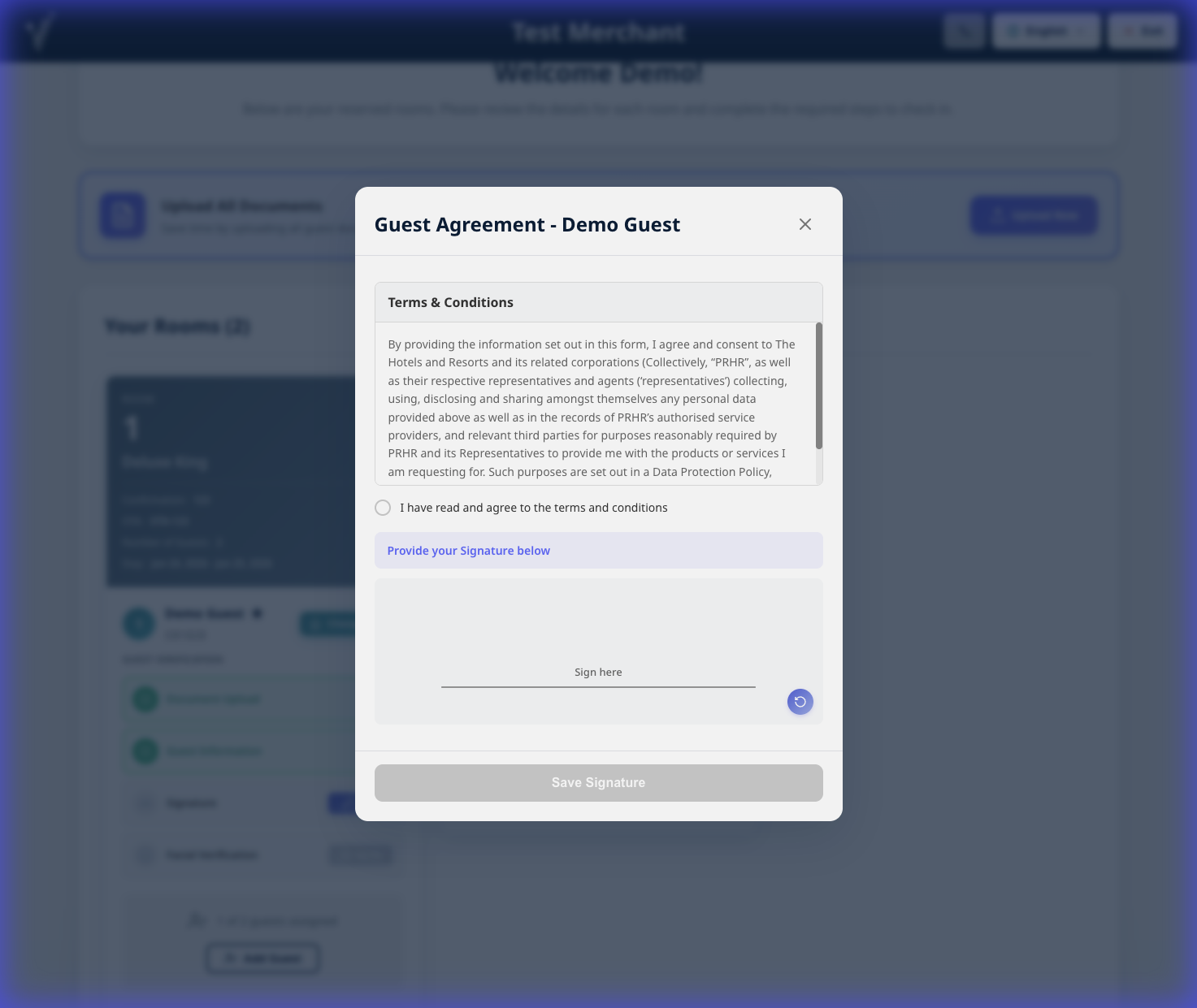
Jika tanda tangan terlalu kecil atau tidak lengkap, AVA menampilkan panduan inline alih-alih menyimpannya tanpa pemberitahuan. Minta tamu menandatangani lebih lebar di sepanjang garis, lalu ketuk Save Signature.
Jika pengiriman gagal: Pilih Sign lagi pada baris yang sama, lalu ambil dan kirim tanda tangan sekali lagi.
5. Menyelesaikan check-in
-
Pilih Proceed to Check-In.
-
Tunggu hingga layar progres selesai.
✓ Kartu kamar menunjukkan status check-in selesai.
6. Memberikan akses kamar
Buka Room Information pada kartu kamar:
-
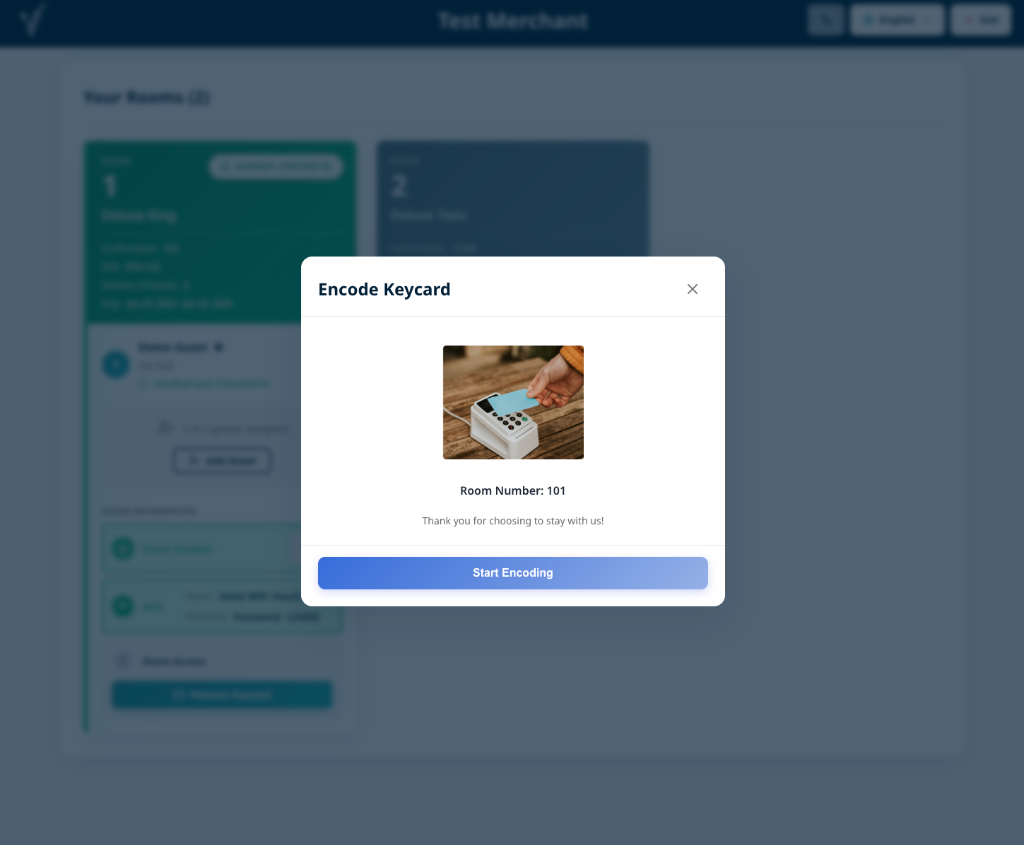
Keycards: Dalam ACI satu perangkat, konfirmasikan serah terima terlebih dahulu. Dalam ACI dua perangkat, tindakan muncul setelah check-in berhasil. Pilih Create Keycard atau Already Encoded.
-
Smart Locks: Pilih Show PIN dan bagikan kodenya.
-
Lockers: Bagikan Locker Number dan Show Code.
Apa yang Terjadi Setelah Check-In
- Status kamar diperbarui menjadi terisi.
- Akses kamar muncul pada kartu kamar setelah langkah ACI yang diwajibkan.
- Detail WiFi muncul di bawah WiFi saat sakelar setelah check-in aktif.
Masih Mengalami Masalah?
Hubungi success@vouch-technologies.com jika:
- ❌ Reservasi tidak dapat ditemukan
- ❌ Check-in tetap terblokir setelah semua langkah selesai
- ❌ Akses kamar tidak muncul setelah check-in
Sertakan juga jika memungkinkan:
- Tangkapan layar kesalahan
- Nomor konfirmasi reservasi
- Waktu masalah mulai terjadi