ការកំណត់ Kiosk សម្រាប់ iOS
មគ្គុទ្ទេសក៍នេះពន្យល់ពីរបៀបរៀបចំ iPhone ឬ iPad របស់ merchant ជាឧបករណ៍ AVA kiosk ពិសេស។
ប្រើដំណើរការនេះនៅពេលឧបករណ៍ត្រូវស្ថិតក្រោមការត្រួតពិនិត្យ គ្រប់គ្រងពីចម្ងាយ និងចាក់សោទៅកាន់កម្មវិធី AVA kiosk។
ត្រូវការ mini_mdm:enroll ដើម្បីបង្កើត និងកំណត់ឧបករណ៍ iOS នៅក្នុង Settings → Kiosk។
- iPhone ឬ iPad របស់ merchant ត្រូវតែចុះឈ្មោះក្នុង អង្គការ Vouch Apple Business Manager (ABM) ជាមុន។ មានតែបុគ្គលិក Vouch ប៉ុណ្ណោះដែលអាចធ្វើការចុះឈ្មោះនេះបាន។
- សម្រាប់បុគ្គលិក Vouch ប៉ុណ្ណោះ៖ អ្នកដែលចុះឈ្មោះឧបករណ៍ជាលើកដំបូងត្រូវមានគណនី Apple Business Manager ដែលមានតួនាទី Device Enrollment Manager។ ប្រសិនបើអ្នកមិនមានតួនាទីនេះ សូមស្នើអ្នកគ្រប់គ្រង ឬអ្នកមានសិទ្ធិ ABM ឱ្យបង្កើត ឬធ្វើបច្ចុប្បន្នភាពគណនីរបស់អ្នក។
- បន្ទាប់ពីឧបករណ៍បានចុះឈ្មោះក្នុងអង្គការ Vouch ABM វាមិនចាំបាច់ចុះឈ្មោះម្តងទៀតទេ លុះត្រាតែឧបករណ៍ត្រូវបានដកចេញពីអង្គការ។
- ដើម្បីពិនិត្យថាឧបករណ៍បានចុះឈ្មោះរួចឬនៅ សូមបង្កើត និងកំណត់ឧបករណ៍ iOS ក្នុង Settings → Kiosk ដោយប្រើលេខសម្គាល់ឧបករណ៍។ បើបង្កើតបានជោគជ័យ ឧបករណ៍មានក្នុងអង្គការ Vouch ABM រួចហើយ។ បើបរាជ័យ ត្រូវចុះឈ្មោះជាមុនសិន។
ការចុះឈ្មោះឧបករណ៍ជាលើកដំបូងទៅ Vouch ABM
ប្រើផ្នែកនេះតែនៅពេល iPhone ឬ iPad របស់ merchant មិនទាន់ចុះឈ្មោះក្នុងអង្គការ Vouch Apple Business Manager ប៉ុណ្ណោះ។
បន្ថែមឧបករណ៍ Merchant ទៅ Vouch ABM
ផ្នែកនេះធ្វើដោយបុគ្គលិក Vouch ដោយប្រើ Apple Configurator នៅលើ iPhone ឬ iPad របស់បុគ្គលិក។
1. ដំឡើង និងរៀបចំ Apple Configurator នៅលើឧបករណ៍បុគ្គលិក
-
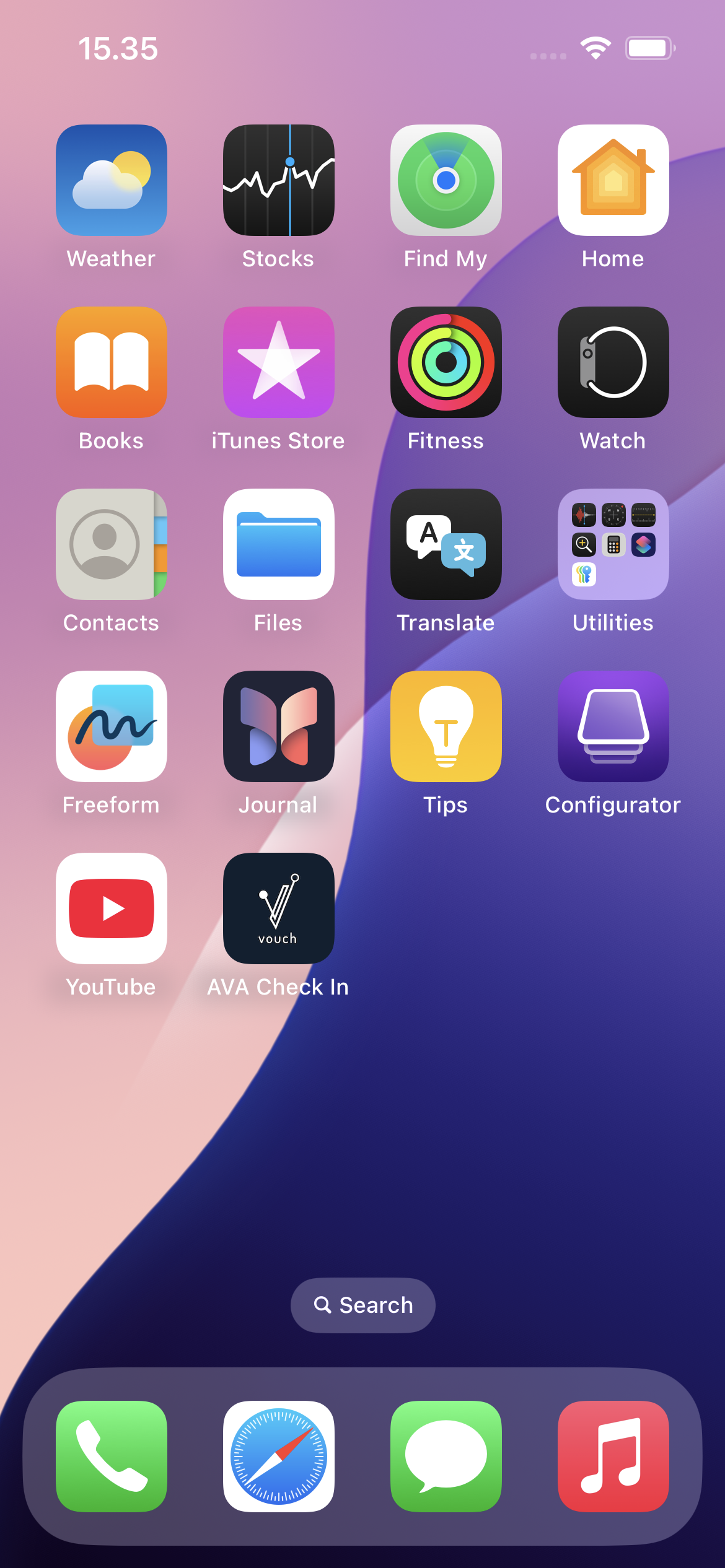
នៅលើ iPhone ឬ iPad របស់បុគ្គលិក សូមបើក Apple Configurator។
-
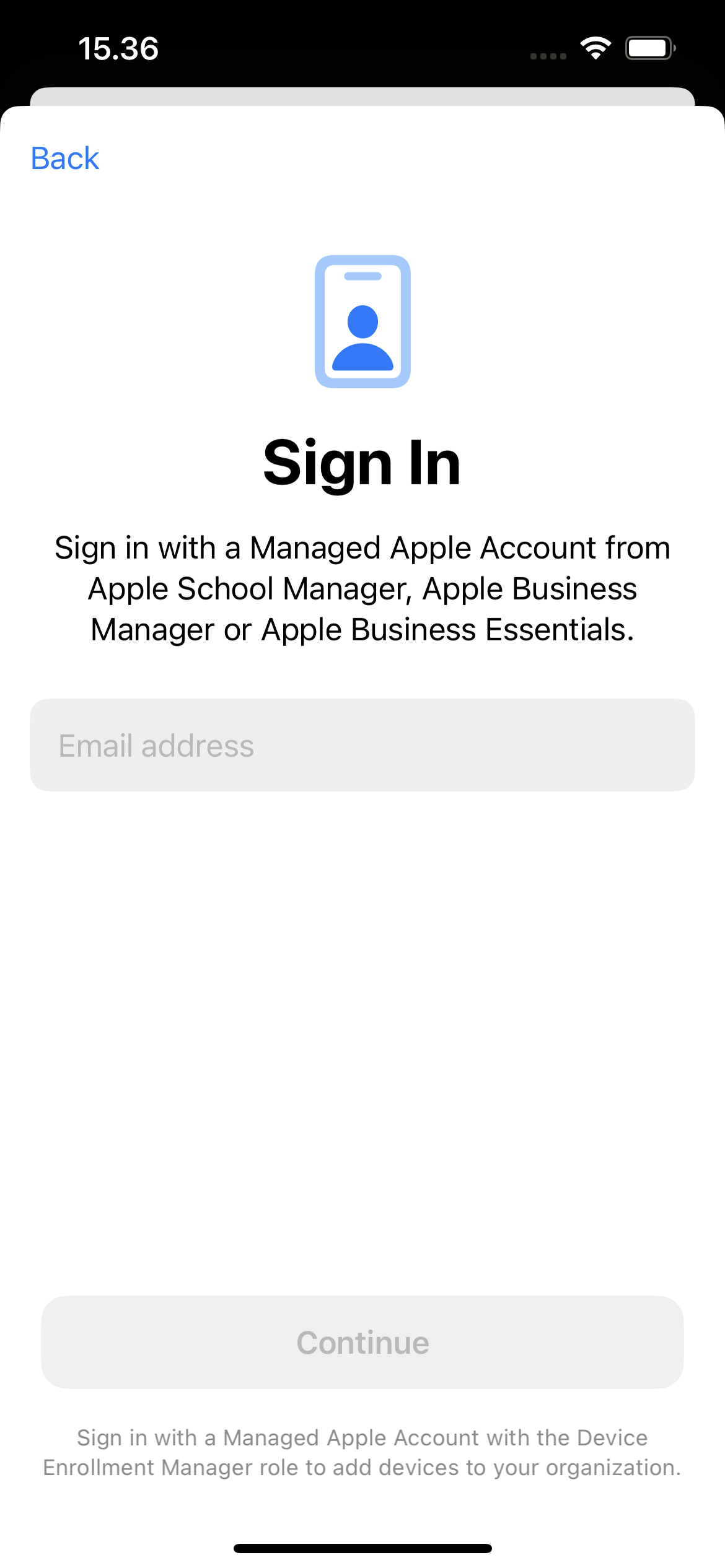
ចូលប្រើដោយគណនី Vouch Apple Business Manager។
-
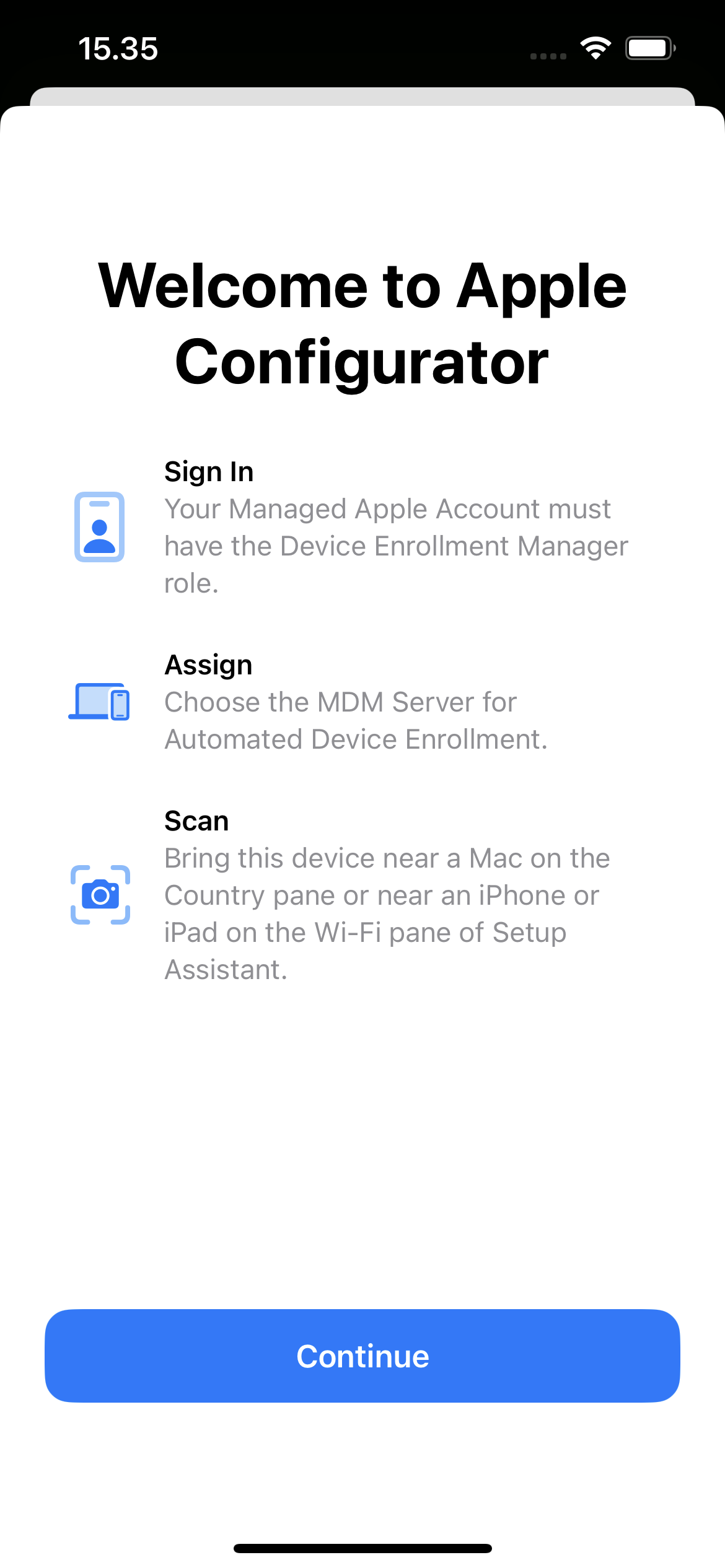
ចុច Continue។
-
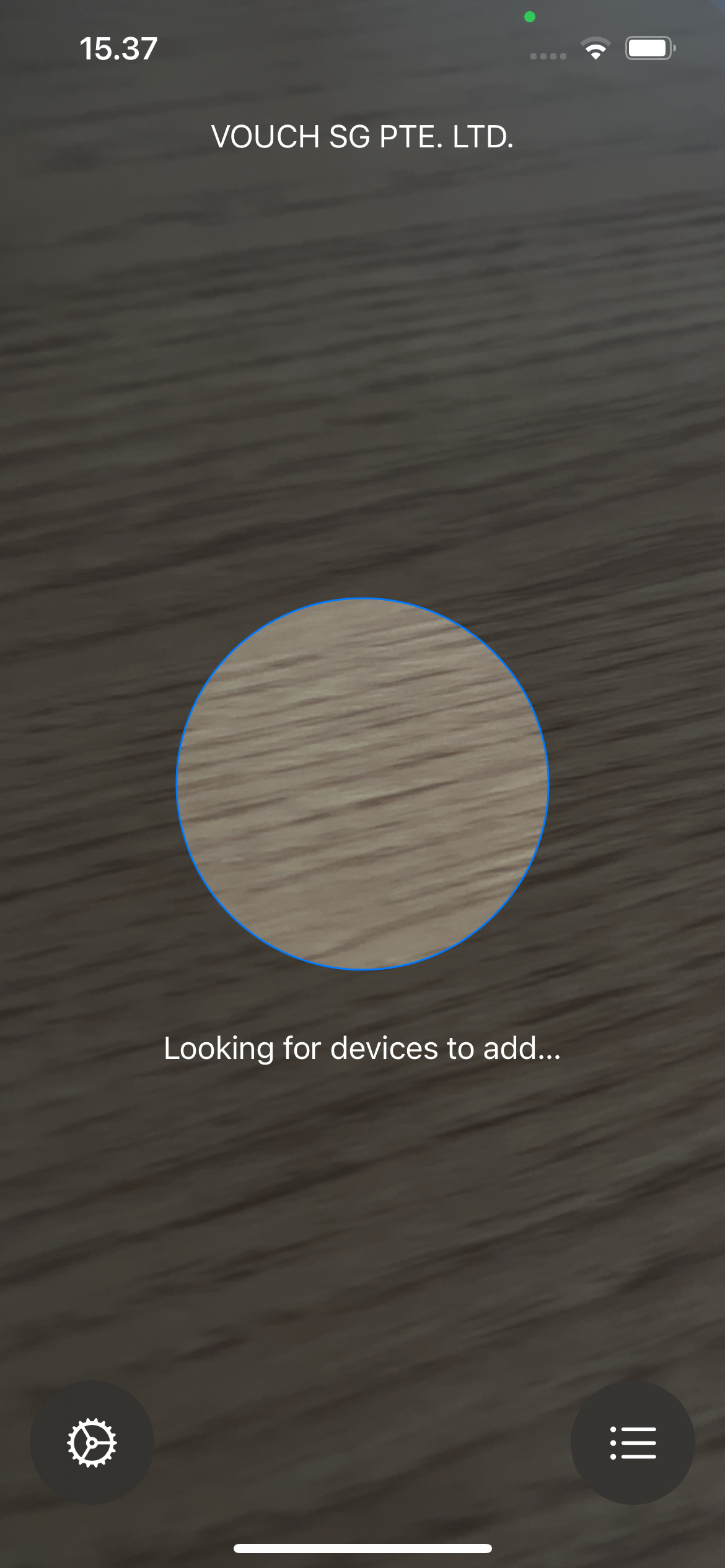
បញ្ជាក់ថា Apple Configurator រួចរាល់សម្រាប់បន្ថែមឧបករណ៍។
2. រៀបចំ iPhone ឬ iPad របស់ Merchant
-
កំណត់ឧបករណ៍ merchant ឡើងវិញទៅការកំណត់រោងចក្រ។
-
បើកឧបករណ៍ merchant។
-
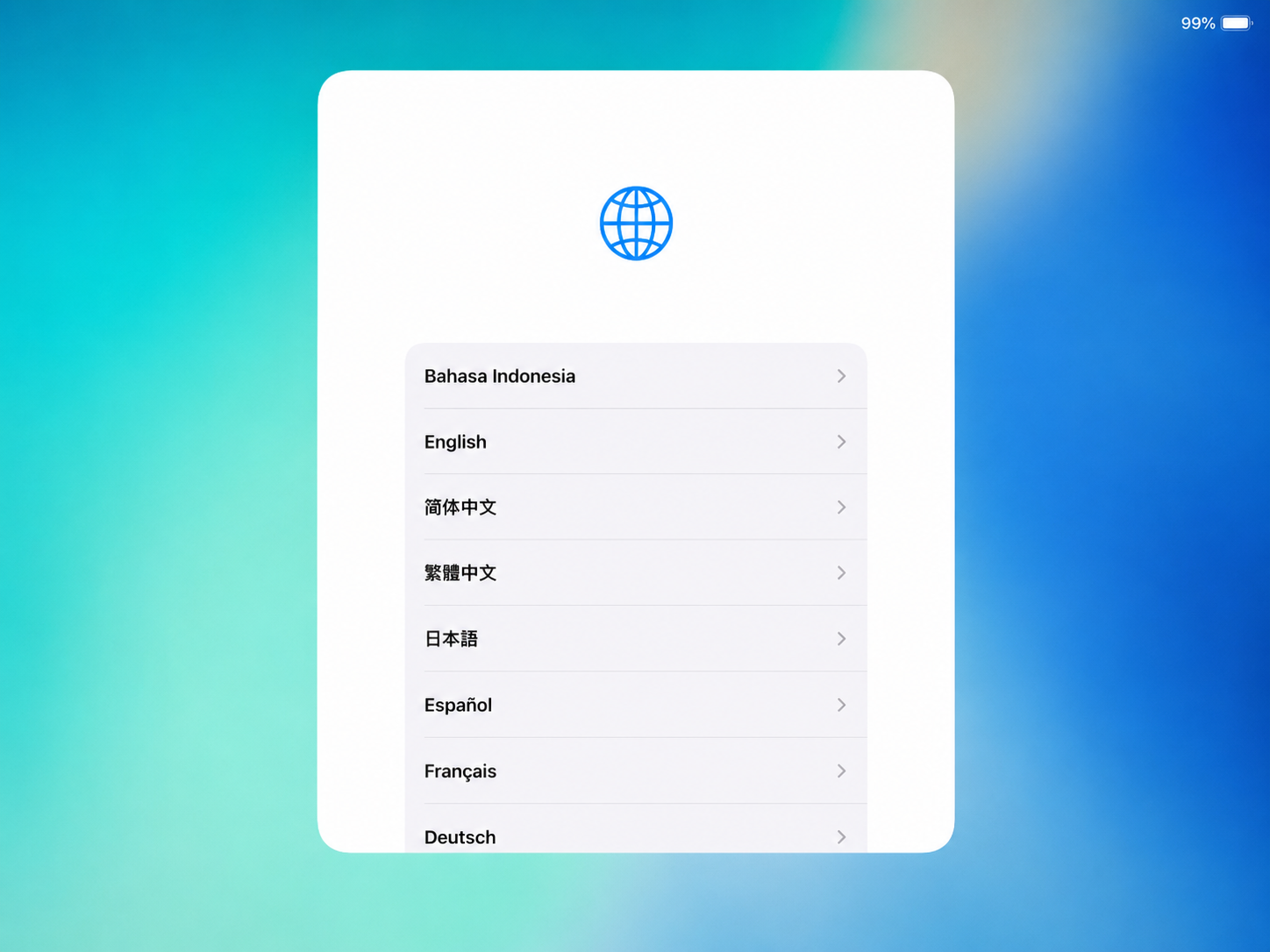
ជ្រើសរើសភាសាឧបករណ៍។
-
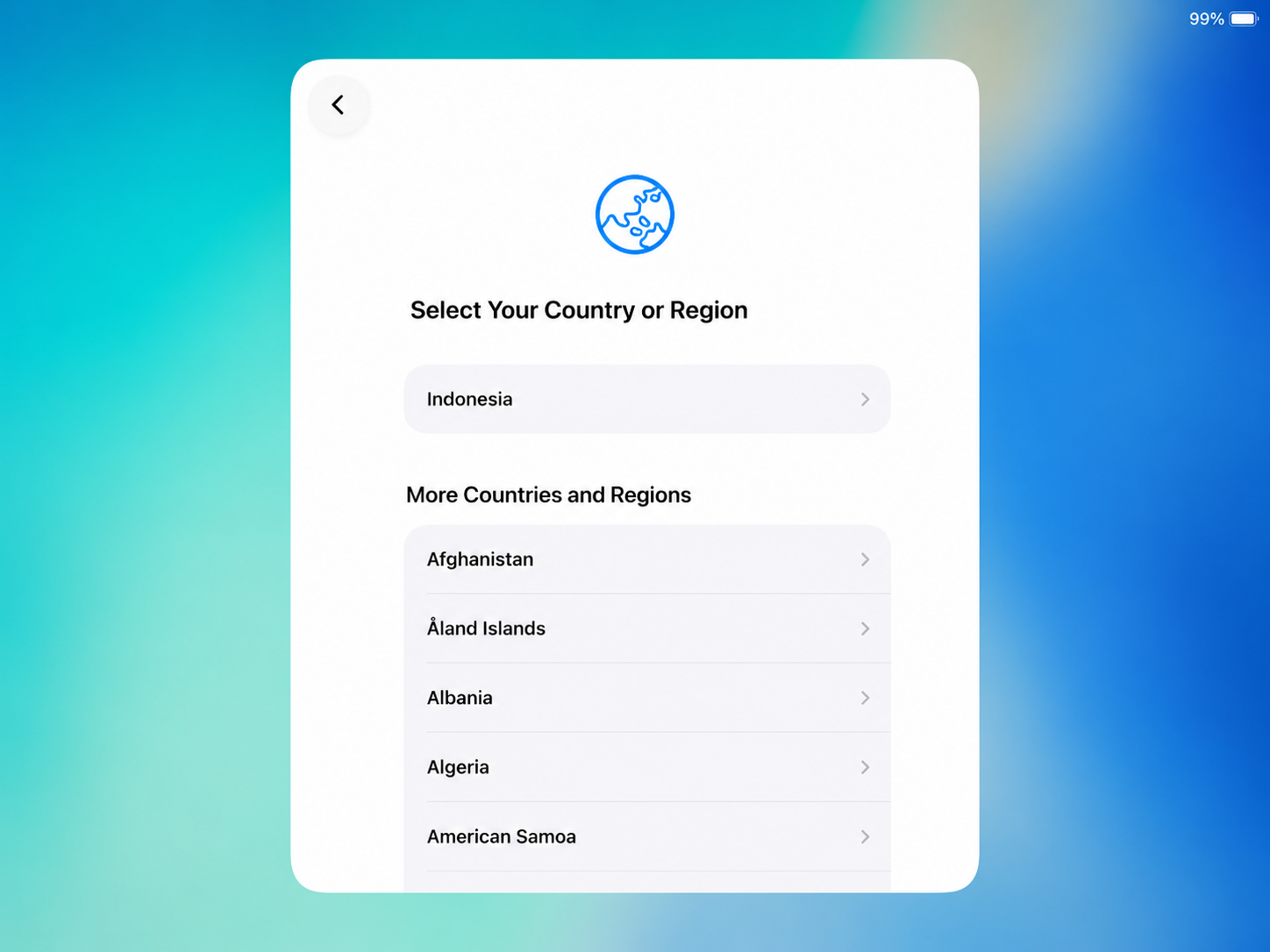
ជ្រើសរើសតំបន់។
-
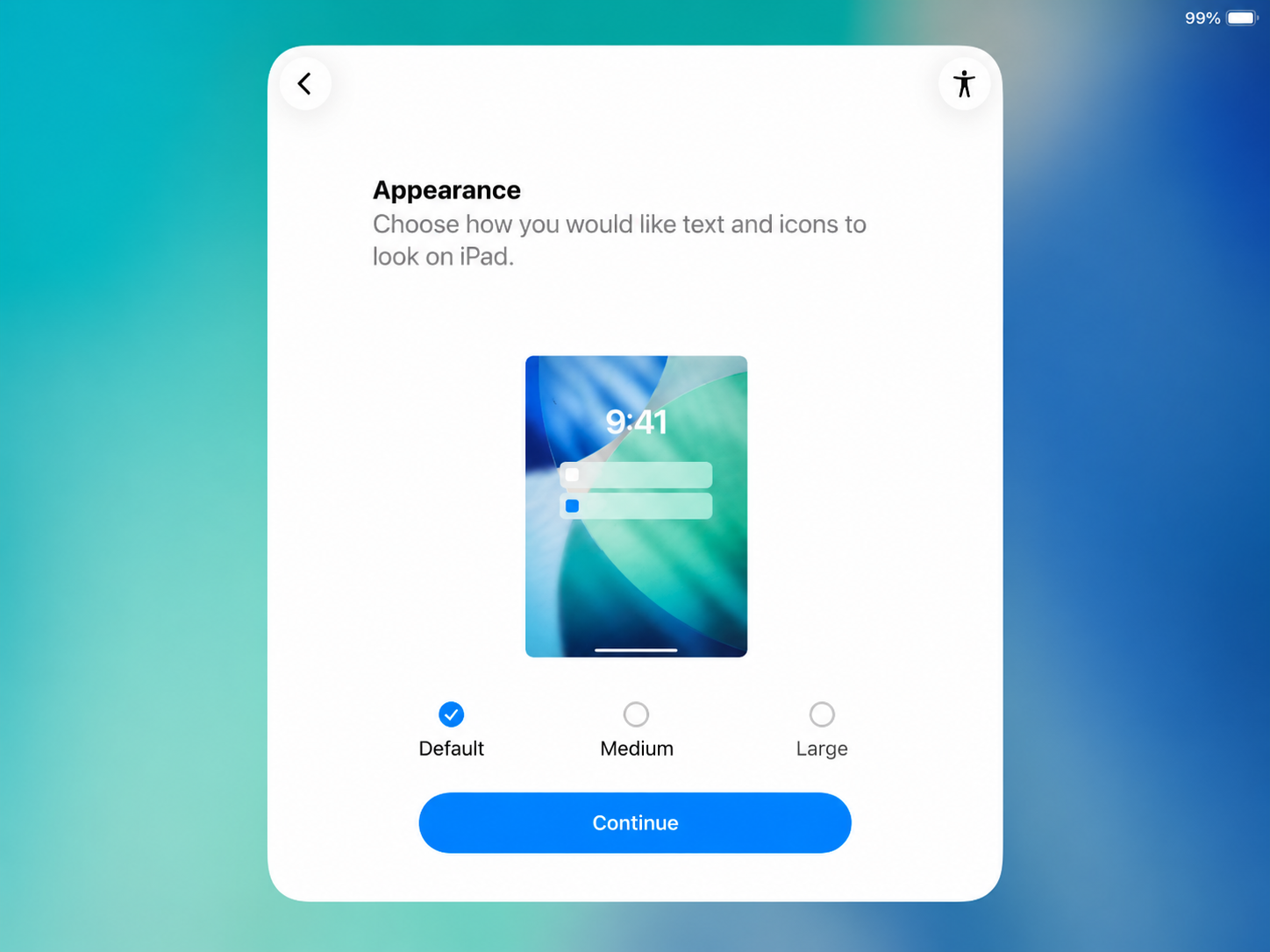
ជ្រើសរើសរូបរាង។
-
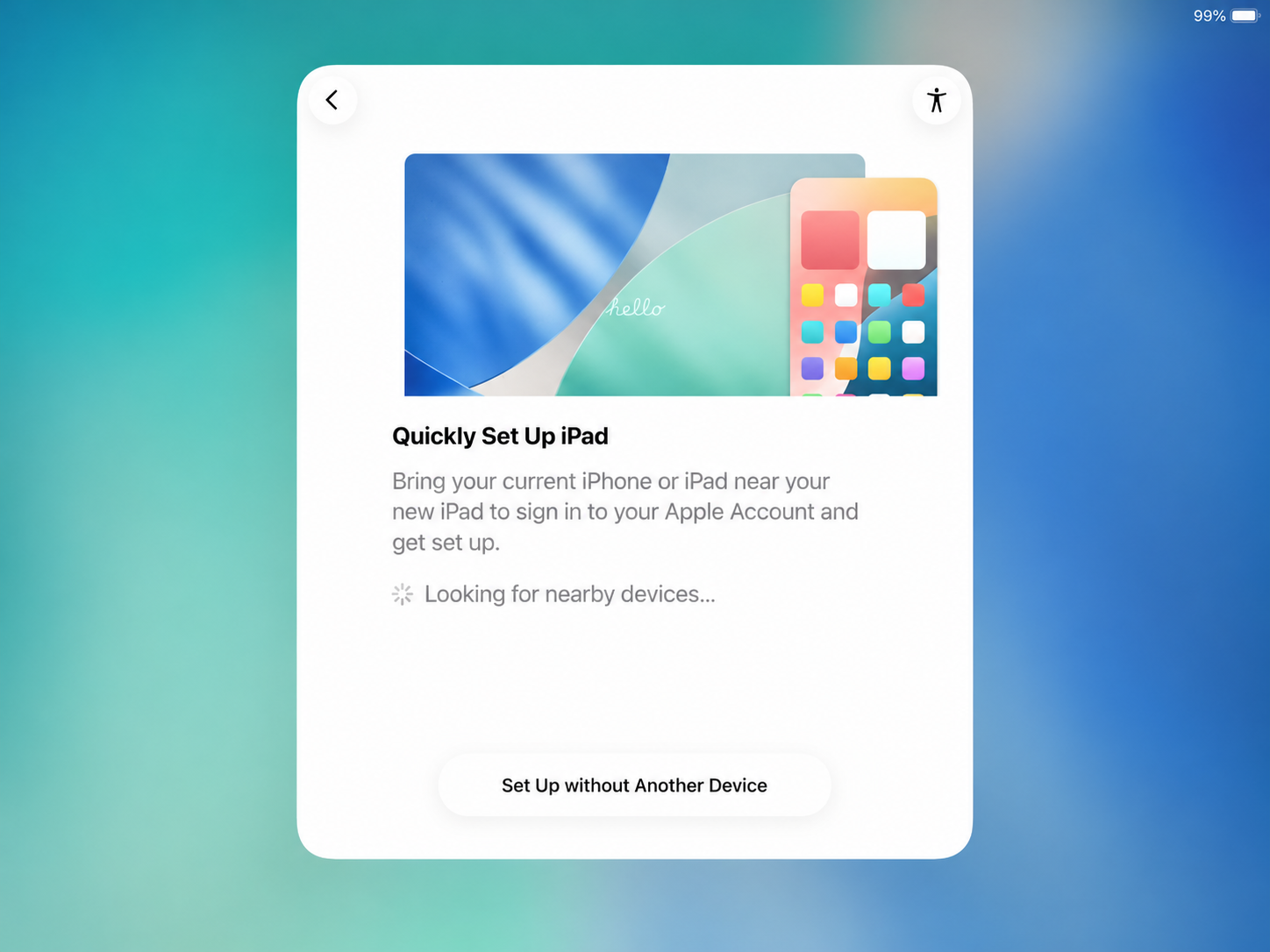
ចុច Set Up Without Another Device។
-
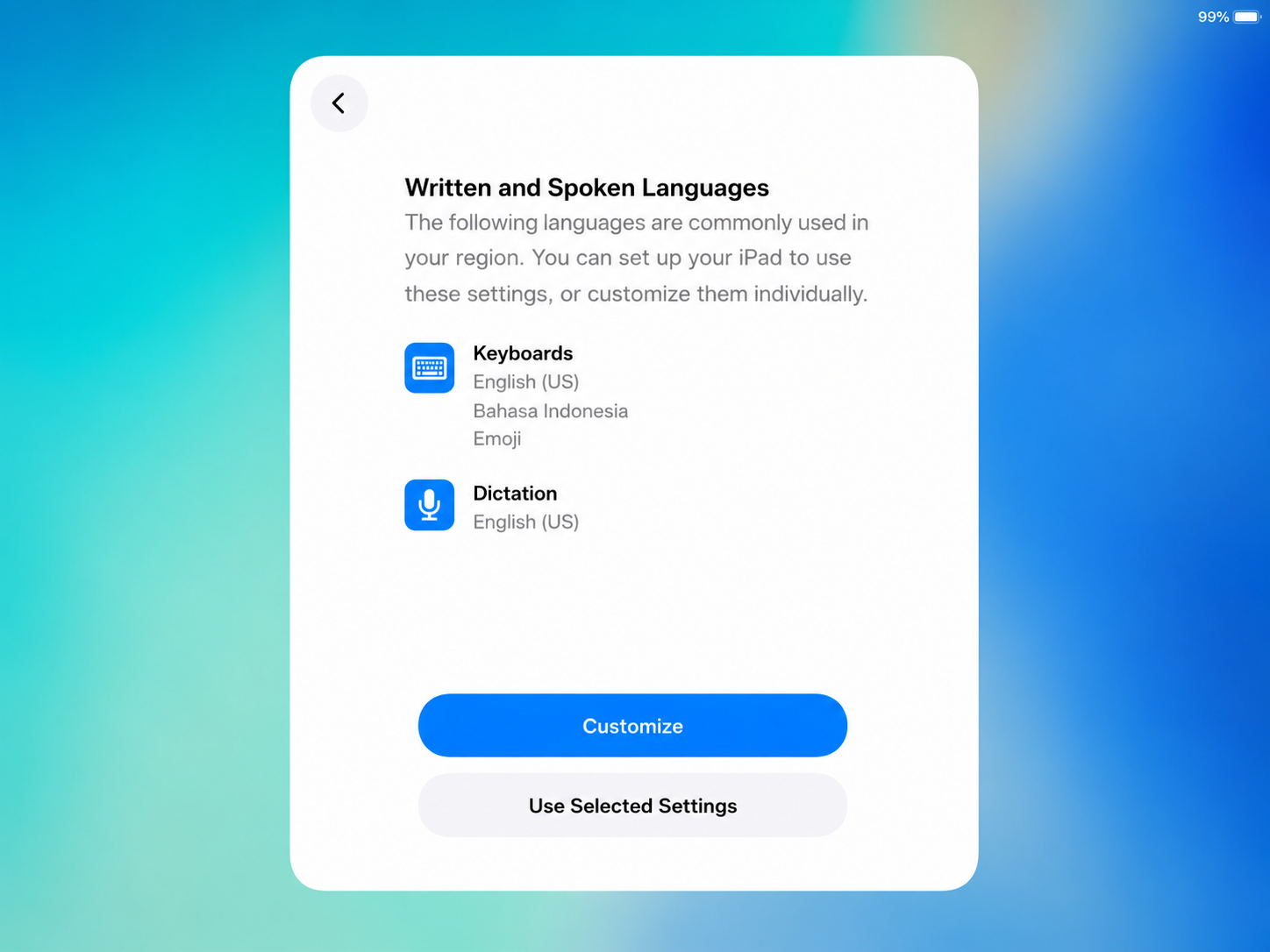
ចុច Use Selected Settings។
-
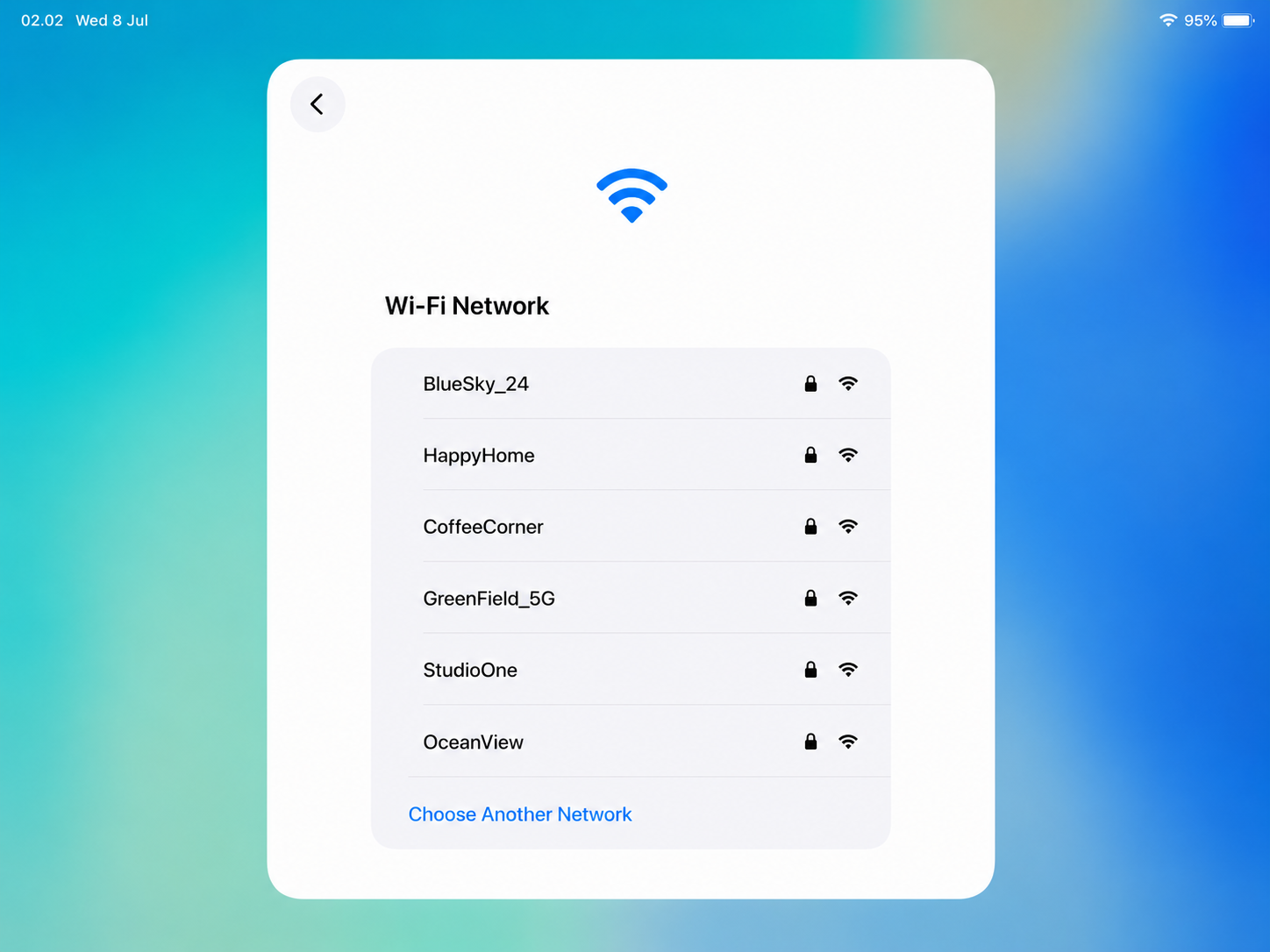
ឈប់នៅទំព័រ Wi-Fi។
កុំភ្ជាប់ Wi-Fi នៅឡើយសូមនៅលើអេក្រង់កំណត់ Wi-Fi។ កុំភ្ជាប់ឧបករណ៍ merchant ទៅ Wi-Fi រហូតដល់ Apple Configurator បានបន្ថែមវាទៅអង្គការ Vouch ABM។
3. ផ្គូផ្គងឧបករណ៍ Merchant ជាមួយ Apple Configurator
- ប្រាកដថា iPhone ឬ iPad របស់បុគ្គលិកបានភ្ជាប់ Wi-Fi។
- បើក Apple Configurator នៅលើឧបករណ៍បុគ្គលិក។
- ដាក់ឧបករណ៍បុគ្គលិកនៅជិត iPhone ឬ iPad របស់ merchant។
- ឧបករណ៍ merchant នឹងបង្ហាញលំនាំកូដផ្គូផ្គង។
- ស្កេនលំនាំនោះដោយ Apple Configurator នៅលើឧបករណ៍បុគ្គលិក។
-
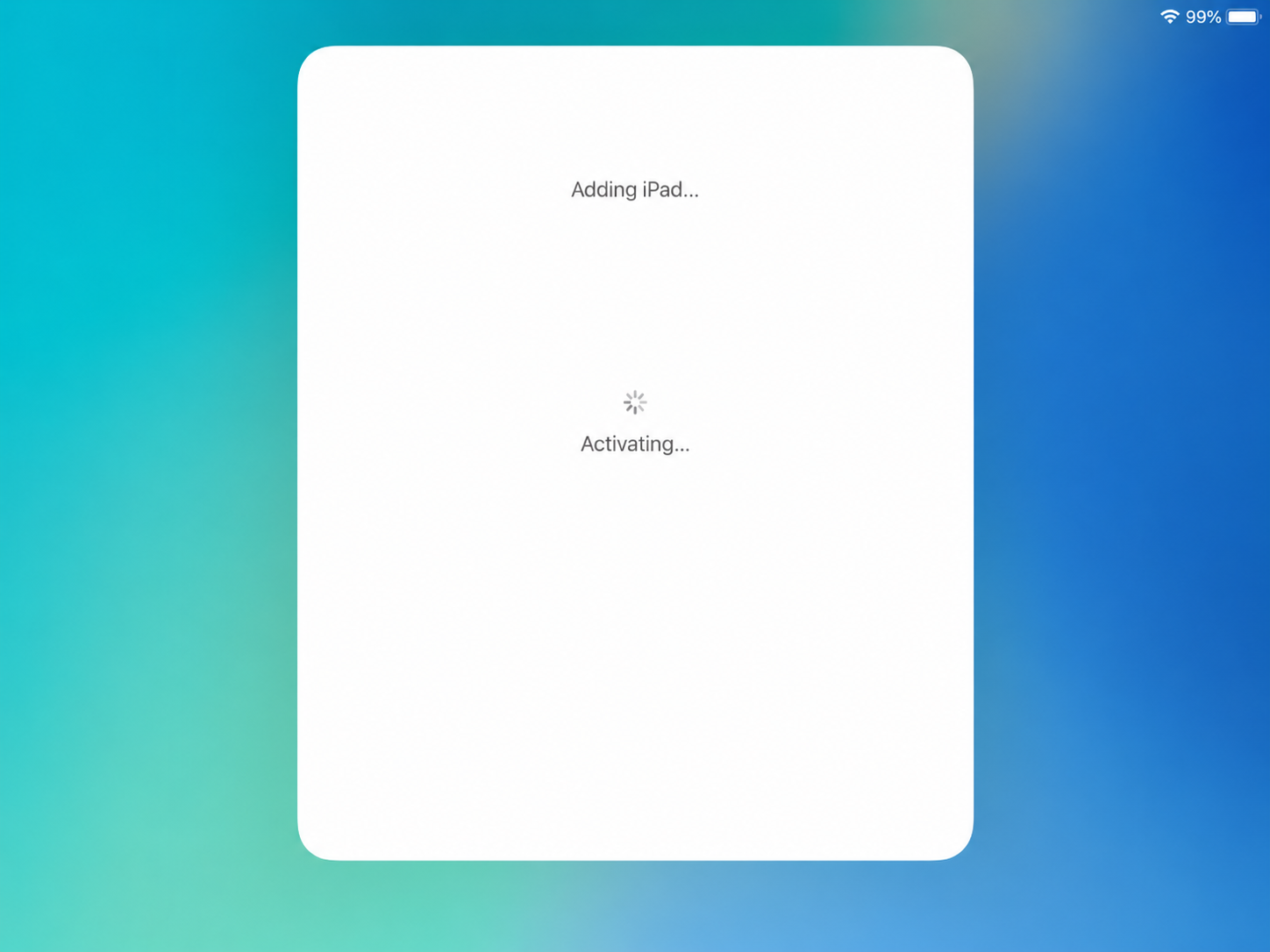
រង់ចាំខណៈឧបករណ៍ merchant ត្រូវបានដំណើរការ។
-
នៅពេលបន្ថែមឧបករណ៍បានជោគជ័យ សូមចុច Erase iPad ឬ Erase iPhone។
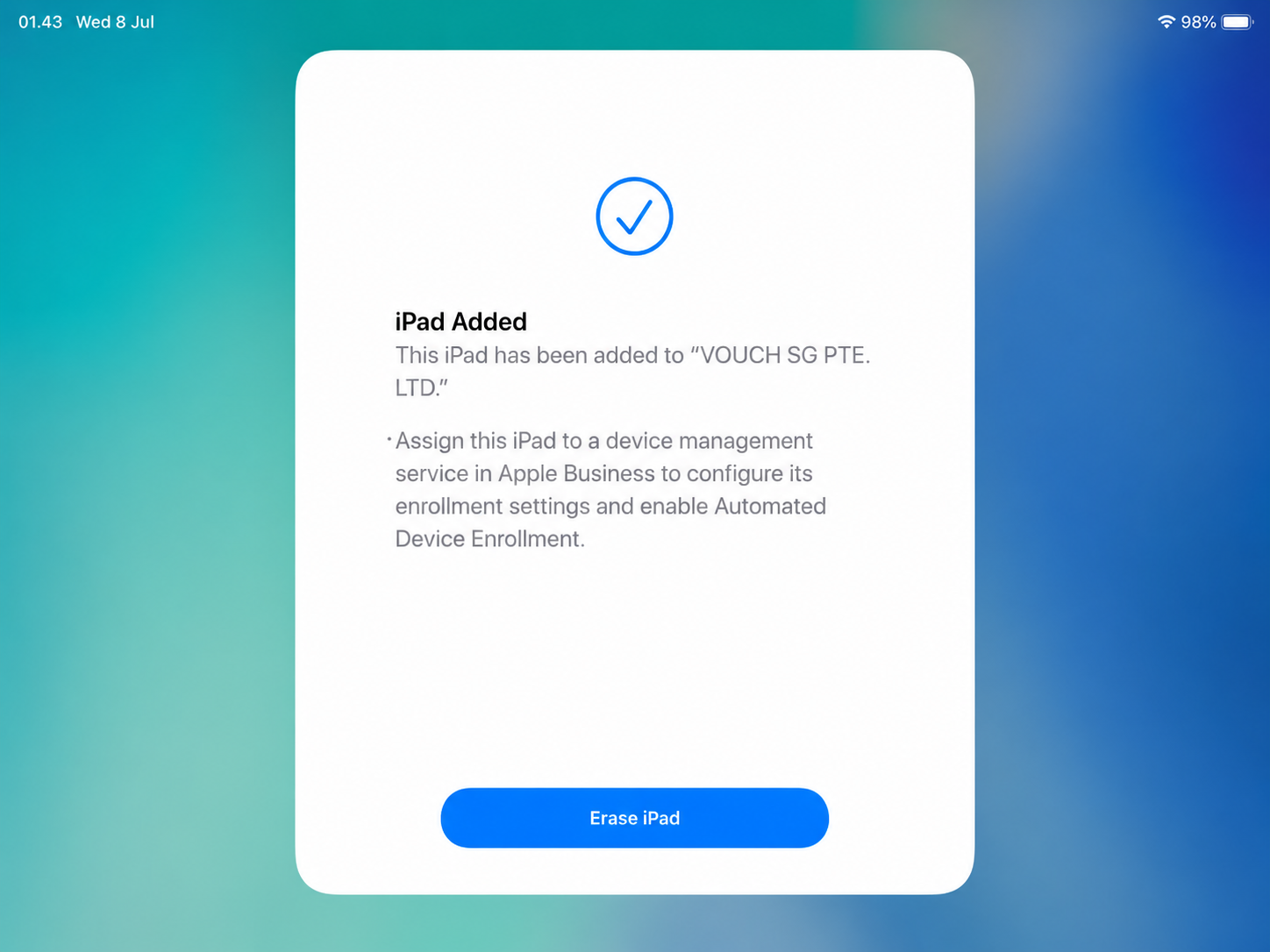
បន្ទាប់ពីឧបករណ៍លុបទិន្នន័យ សូមឈប់នៅទីនេះ។ កុំបន្តរៀបចំឧបករណ៍ merchant នៅឡើយ។
4. ទទួលលេខសម្គាល់ឧបករណ៍
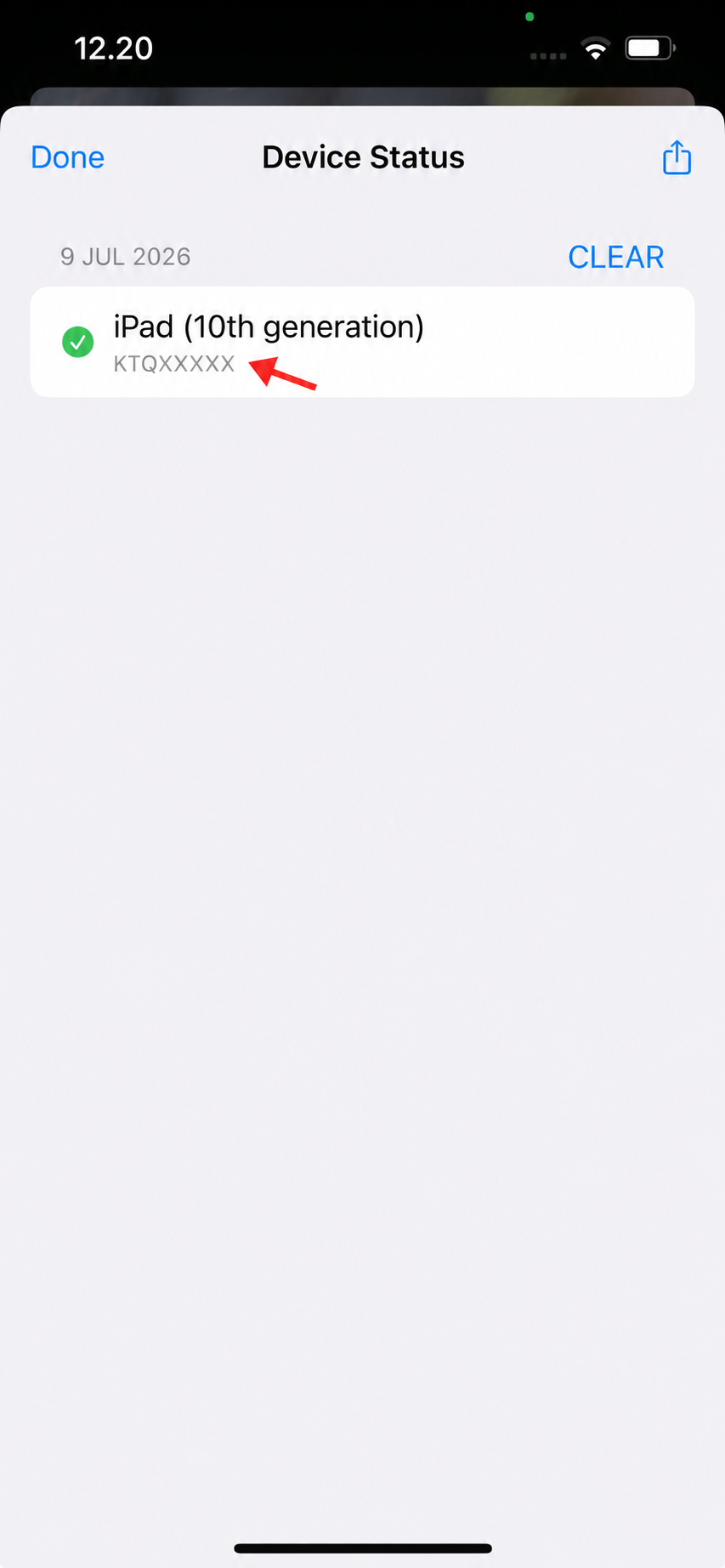
អ្នកនឹងត្រូវការលេខសម្គាល់ឧបករណ៍នៅក្នុង AVA Portal។ ប្រសិនបើអ្នកទើបចុះឈ្មោះឧបករណ៍ដោយ Apple Configurator អ្នកអាចយកលេខនេះពី Apple Configurator។
-
នៅក្នុង Apple Configurator ចុចប៊ូតុងខាងក្រោមស្តាំ។
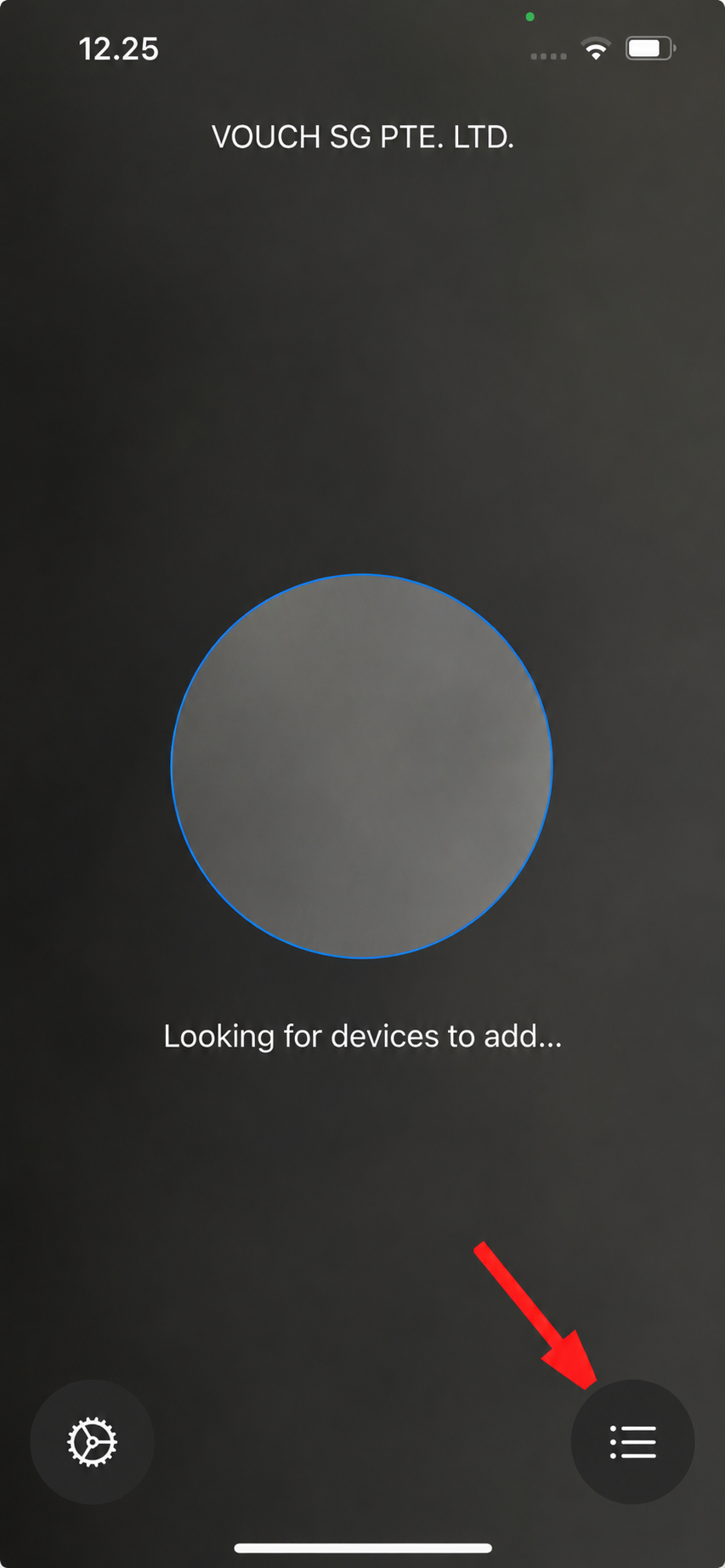
-
ចម្លង ឬកត់ត្រាលេខសម្គាល់ឧបករណ៍ថ្មីបំផុត។
ការចុះឈ្មោះសម្រាប់របៀប iOS Kiosk
បន្តផ្នែកនេះតែបន្ទាប់ពីឧបករណ៍បានចុះឈ្មោះក្នុងអង្គការ Vouch Apple Business Manager ប៉ុណ្ណោះ។
1. បង្កើត និងកំណត់ឧបករណ៍ iOS ក្នុង AVA Portal
ជំហាននេះភ្ជាប់ឧបករណ៍ merchant ដែលបានចុះឈ្មោះទៅ merchant ត្រឹមត្រូវក្នុង AVA Portal។
- បើក Settings → Kiosk។
- ចុច Create Device។
- ជ្រើសរើស Locked-down check-in device។
- ជ្រើសរើស iOS។
- ជ្រើសរើស Dedicated Device Enrollment។
- បញ្ចូលឈ្មោះឧបករណ៍ច្បាស់លាស់ ដូចជា
Lobby iPadឬFront Desk iPhone។ - បញ្ចូលលេខសម្គាល់ iPhone ឬ iPad។
- ចុច Create and assign។
- រង់ចាំរហូតដល់ការរៀបចំស្វ័យប្រវត្តិដល់ ADE Profile Assigned។
នៅពេលឧបករណ៍បង្ហាញ ADE Profile Assigned វារួចរាល់សម្រាប់ Remote Management ក្នុង Apple Setup Assistant។
បើលេខសម្គាល់ត្រូវបានបដិសេធ ឧបករណ៍អាចមិនទាន់ចុះឈ្មោះក្នុងអង្គការ Vouch Apple Business Manager ឬត្រូវបានកំណត់ទៅអង្គការ ឬសេវាគ្រប់គ្រងផ្សេង។ សូមឱ្យបុគ្គលិក Vouch ពិនិត្យការចុះឈ្មោះ ABM ជាមុន។
2. ចុះឈ្មោះឧបករណ៍តាម Apple Setup Assistant
ធ្វើជំហាននេះតែបន្ទាប់ពីស្ថានភាព AVA Portal ដល់ ADE Profile Assigned ប៉ុណ្ណោះ។
-
បើក iPhone ឬ iPad របស់ merchant បន្ទាប់ពីកំណត់ឡើងវិញ។
-
បើឧបករណ៍មិនទាន់ត្រូវបានលុបទិន្នន័យ សូមកំណត់ឡើងវិញជាមុន។
-
អនុវត្តតាមអេក្រង់រៀបចំធម្មតា៖ ភាសា តំបន់ រូបរាង និងវិធីរៀបចំ។
-
លើកនេះ សូមភ្ជាប់ឧបករណ៍ទៅ Wi-Fi។
-
រង់ចាំឧបករណ៍ដំណើរការ។
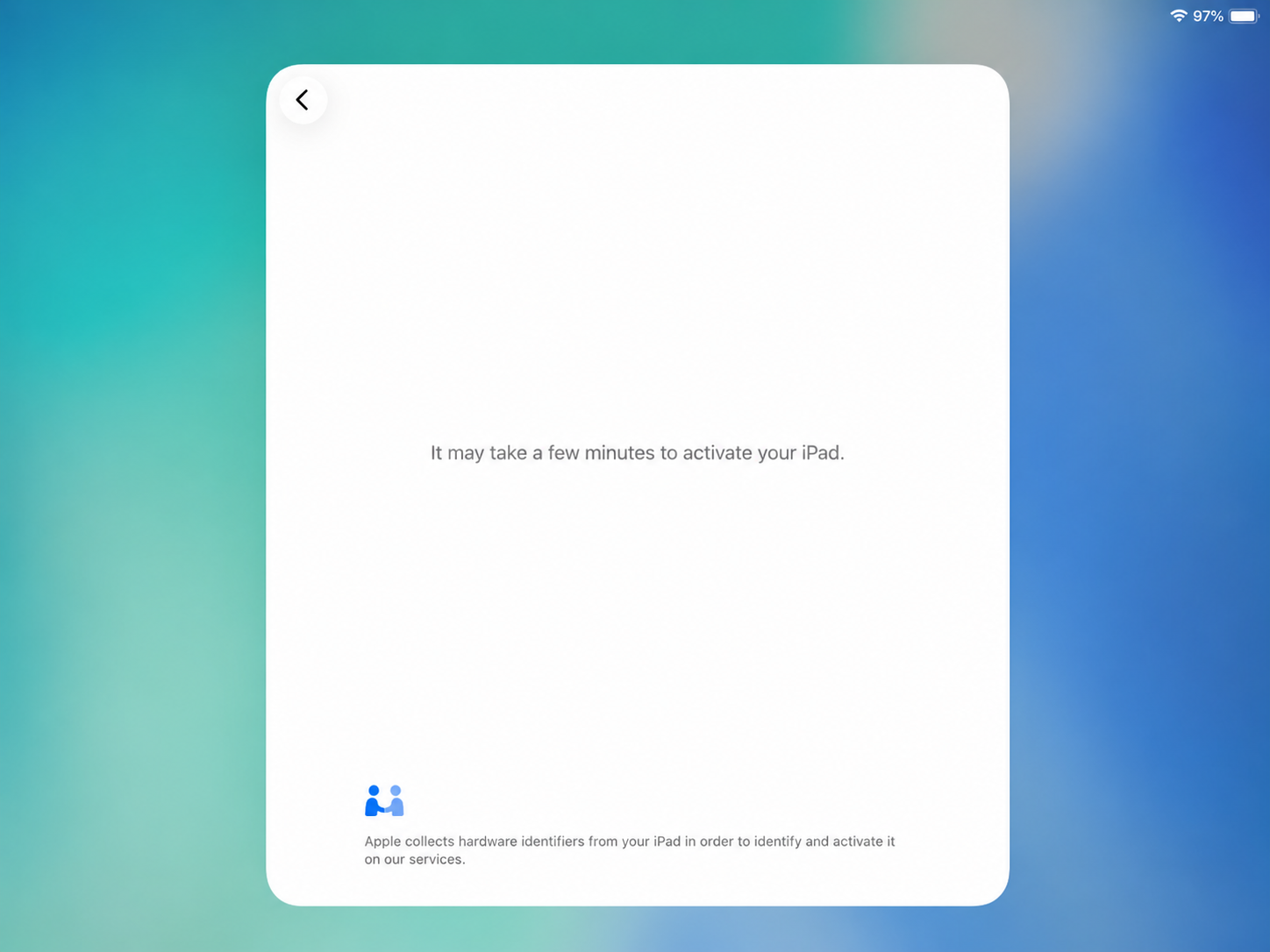
-
នៅពេលអេក្រង់ Remote Management បង្ហាញ សូមចុច Enroll This iPad ឬ Enroll This iPhone។
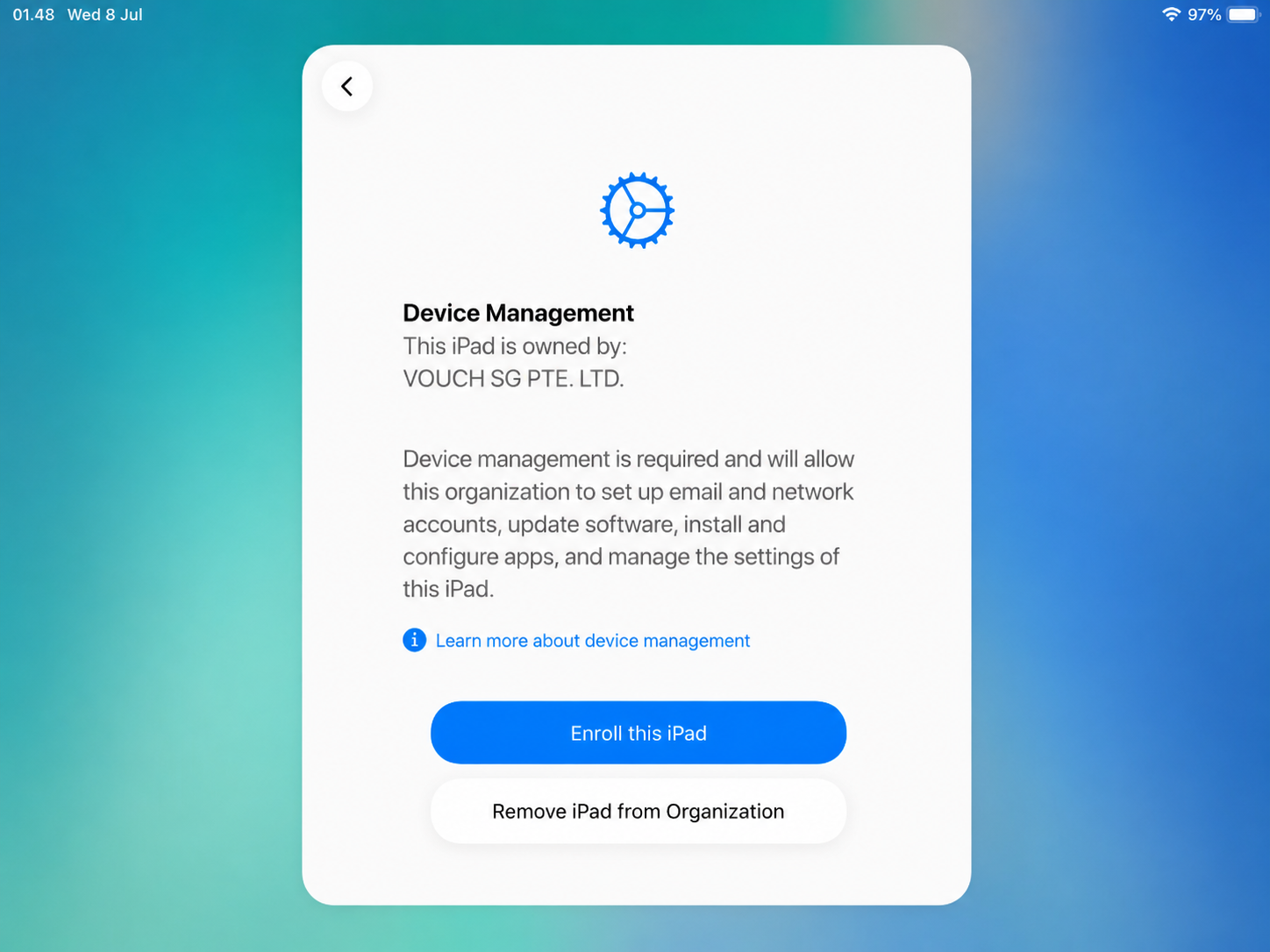
-
បន្តរហូតដល់ឧបករណ៍ទៅដល់ Home Screen។
នៅពេលនេះ ឧបករណ៍ស្ថិតក្រោមការត្រួតពិនិត្យ និងបានចុះឈ្មោះក្នុង Vouch MDM។
3. បញ្ចប់ការរៀបចំ Kiosk ក្នុង AVA Portal
បន្ទាប់ពីឧបករណ៍ទៅដល់ Home Screen សូមត្រឡប់ទៅ AVA Portal ដើម្បីបញ្ចប់ការរៀបចំ kiosk។
- បើក Settings → Kiosk។
- ក្នុងតារាង Devices ចុច Refresh។
- ស្វែងរកជួរឧបករណ៍ iOS។
- ជួរនោះគួរបង្ហាញប៊ូតុង Setup ម្តងទៀត។
- ចុច Setup។
- ដំណើរការលំហូររៀបចំ។
- AVA Portal នឹងដំណើរការជំហានចាំបាច់៖
- ភ្ជាប់អាជ្ញាបណ្ណកម្មវិធី ava.kiosk
- ដំឡើង ava.kiosk
- ចាប់ផ្តើមរបៀបចាក់សោ
- រង់ចាំរហូតដល់ការរៀបចំដល់ Ready។
នៅពេលការរៀបចំបញ្ចប់ iPhone ឬ iPad របស់ merchant នឹងត្រូវចាក់សោទៅកម្មវិធី AVA kiosk។
សូមពិនិត្យ iPhone ឬ iPad របស់ merchant។ បើ ava.kiosk បានដំឡើងរួច សូមប្រើសកម្មភាព verify ក្នុង modal រៀបចំ ដើម្បីពិនិត្យស្ថានភាពកម្មវិធី និងបន្តទៅរបៀបចាក់សោ។
លទ្ធផលនៅពេលជោគជ័យ
ការរៀបចំ iOS kiosk ពិសេសត្រូវបានបញ្ចប់នៅពេល៖
- ឧបករណ៍បានចុះឈ្មោះក្នុងអង្គការ Vouch ABM
- AVA Portal បង្ហាញឧបករណ៍ iOS ក្រោម Settings → Kiosk
- ឧបករណ៍បានបញ្ចប់ការចុះឈ្មោះ Remote Management
- ava.kiosk បានដំឡើង
- ឧបករណ៍ត្រូវបានចាក់សោទៅ ava.kiosk
បន្ទាប់ពីនេះ ឧបករណ៍អាចគ្រប់គ្រងពីចម្ងាយតាម AVA Portal ខណៈវានៅ online។