របៀបបញ្ចប់ការចុះឈ្មោះចូលស្នាក់នៅ
ការចុះឈ្មោះចូលស្នាក់នៅភាគច្រើនចំណាយពេល 3-5 នាទី នៅពេលឯកសាររួចរាល់។ មគ្គុទ្ទេសក៍នេះពិពណ៌នាអំពីបទពិសោធន៍ចុះឈ្មោះចូលស្នាក់នៅរបស់ភ្ញៀវតាម kiosk សេវាខ្លួនឯងរបស់ AVA ឬឧបករណ៍ចុះឈ្មោះដែលមានជំនួយ។
មគ្គុទ្ទេសក៍នេះជួយអ្នកយល់ដឹង និងគាំទ្រដំណើរការចុះឈ្មោះចូលស្នាក់នៅរបស់ភ្ញៀវ ចាប់ពីការស្វែងរកការកក់រហូតដល់ការចូលបន្ទប់។ ភ្ញៀវបញ្ចប់ការចុះឈ្មោះតាម kiosk ចុះឈ្មោះរបស់ AVA (ចូលតាម QR code ឬ URL) មានបីរបៀប៖ សេវាខ្លួនឯង (CCI) ជំនួយដោយបុគ្គលិក (ACI) ឬមុនពេលមកដល់។
របៀបដែលភ្ញៀវចូលដំណើរការចុះឈ្មោះ៖
- ស្កេន QR code ដែលបង្ហាញនៅអចលនទ្រព្យរបស់អ្នក
- ចូលទៅកាន់ URL សម្រាប់ចុះឈ្មោះចូលដែលអ្នកផ្តល់ឱ្យ
- បុគ្គលិកអាចជួយដោយប្រើចំណុចប្រទាក់ចុះឈ្មោះមានជំនួយ (ACI)
ដើម្បីគ្រប់គ្រងការកក់ និងការកំណត់បន្ទប់ពីផ្ទាំងគ្រប់គ្រងបុគ្គលិក សូមចូលទៅទំព័រ Reservations (អេក្រង់ដើម)។ មគ្គុទ្ទេសក៍នេះផ្តោតលើបទពិសោធន៍ចុះឈ្មោះដែលភ្ញៀវប្រើ។
វីដេអូខ្លីនេះបង្ហាញដំណើរការចុះឈ្មោះពេញលេញសម្រាប់ការកក់ច្រើនបន្ទប់ ពីទស្សនៈរបស់ភ្ញៀវ។
ឯកសារយោងរហ័ស
| ជំហាន | អ្នកណាជាអ្នកបំពេញ | កន្លែងដែលវាបង្ហាញ |
|---|---|---|
| Reservation Lookup | ភ្ញៀវ ឬបុគ្គលិក | Check In, Reservation Lookup ឬ Staff Access |
| Document Upload | ភ្ញៀវ ឬបុគ្គលិក | Guest Verification នៅលើកាតបន្ទប់នីមួយៗ |
| Bulk Upload | បុគ្គលិក (សម្រាប់ក្រុម) | ប៊ូតុង Upload All Documents នៅខាងលើកាតបន្ទប់ |
| Guest Information | ភ្ញៀវ ឬបុគ្គលិក | Guest Information → Fill ឬ Edit |
| Signature | ភ្ញៀវ (ពេលខ្លះភ្ញៀវទាំងអស់) | Signature → Sign |
| Facial Verification | ភ្ញៀវ (CCI ឬ ACI នៅពេលបើកប្រើ) | Facial Verification → Verify ឬ tablet ភ្ញៀវដែលបានផ្គូផ្គង |
| Group Facial Verification | បុគ្គលិក (នៅពេលបើកប្រើ) | Room List → Verify group photo |
| Deposit / Payment | ភ្ញៀវ (សម្រាប់ចុះឈ្មោះខ្លួនឯង នៅពេលបើកប្រើ) | Reservation Requirements |
| Check-In / Pre-Arrival | ភ្ញៀវ ឬបុគ្គលិក | Proceed to Check-In ឬ Complete Pre-Arrival |
| Room Access | ត្រូវការនៅពេលបានកំណត់ការផ្តល់ការចូលដែលគ្រប់គ្រងដោយ AVA | Room Information |
របៀបចុះឈ្មោះចូលស្នាក់នៅ
| របៀប | សមស្របសម្រាប់ | អ្វីដែលផ្លាស់ប្តូរ |
|---|---|---|
| Pre-Arrival | ភ្ញៀវមុនពេលមកដល់ | ការផ្ទៀងផ្ទាត់មុខជាក្រុមអាចបង្ហាញនៅពេលបើកប្រើ។ ប្រើ Complete Pre-Arrival បន្ទាប់ពីភ្ញៀវដែលត្រូវការទាំងអស់ត្រូវបានផ្ទៀងផ្ទាត់។ AVA ផ្ញើពេលវេលាមកដល់ប៉ាន់ស្មានរបស់ភ្ញៀវដំបូងទៅ PMS ដែលគាំទ្រ។ ការចូលបន្ទប់ត្រូវបានផ្តល់នៅពេលមកដល់។ |
| Self Check-In (CCI) | ភ្ញៀវនៅ kiosk | អាចបង្ហាញការផ្ទៀងផ្ទាត់មុខ។ ប្រាក់កក់ ឬការទូទាត់អាចរារាំង Proceed to Check-In។ |
| Assisted Check-In (ACI) | ការចុះឈ្មោះដែលដឹកនាំដោយបុគ្គលិក | ACI ឧបករណ៍មួយដំណើរការលើឧបករណ៍បុគ្គលិក។ ACI ឧបករណ៍ពីរផ្ញើជំហានភ្ញៀវទៅ tablet ដែលបានផ្គូផ្គង។ ឧបករណ៍ទាំងពីរបង្ហាញភាពរួចរាល់របស់ឧបករណ៍បុគ្គលិក។ |
វីដេអូខ្លីនេះបង្ហាញលំហូរចុះឈ្មោះចូលដែលមានជំនួយ (ACI) ពេញលេញ ពីទស្សនៈរបស់បុគ្គលិក។
ធ្វើការលើការកក់មួយពីតុជាច្រើន
តុ Check-in Connect ដែលបានផ្ទៀងផ្ទាត់ជាច្រើន អាចបើកការកក់ដូចគ្នារួមគ្នា។ វាជួយឱ្យបុគ្គលិកបែងចែកក្រុមដែលមានច្រើនបន្ទប់ និងចុះឈ្មោះបន្ទប់ស្របគ្នា។
បើកការកក់ដូចគ្នានៅលើតុបុគ្គលិកនីមួយៗដែលបានផ្ទៀងផ្ទាត់ បន្ទាប់មកព្រមព្រៀងថាអ្នកណាទទួលខុសត្រូវបន្ទប់ណា។ AVA ធ្វើឱ្យការផ្លាស់ប្តូរបន្ទប់របស់តុនីមួយៗបង្ហាញផ្ទាល់សម្រាប់តុផ្សេងទៀត។
មើលថាអ្នកណាកំពុងធ្វើការលើការកក់
AVA បង្ហាញតុផ្សេងទៀតដែលកំពុងមើលការកក់ នៅជិតបញ្ជីបន្ទប់។ កាតបន្ទប់បង្ហាញតុដែលកំពុងកាន់កាប់ ឬបញ្ចប់ការងារលើបន្ទប់នីមួយៗ។ អ្នកអាចឃើញស្លាកដូចជា Front Desk 2 · at the desk ឬ Checked in by Front Desk 2។
ការផ្លាស់ប្តូរពីតុផ្សេងបង្ហាញដោយស្វ័យប្រវត្តិ ជាទូទៅក្នុងរយៈពេលប្រហែលមួយវិនាទី។ AVA រំលេចបន្ទប់ដែលបានផ្លាស់ប្តូររយៈពេលខ្លី ហើយបង្ហាញសេចក្តីជូនដំណឹង។ អ្នកមិនចាំបាច់ផ្ទុកការកក់ឡើងវិញបន្ទាប់ពីការផ្លាស់ប្តូរនីមួយៗទេ។
| អ្វីដែលអ្នកឃើញ | អត្ថន័យ | អ្វីដែលត្រូវធ្វើ |
|---|---|---|
| Desk · at the desk | តុនោះកំពុងធ្វើការលើបន្ទប់ | សម្របសម្រួល មុនចាប់ផ្តើមធ្វើការលើបន្ទប់នោះ |
| Checked in by desk | តុនោះបានបញ្ចប់ការចុះឈ្មោះចូលរបស់បន្ទប់ | បន្តទៅបន្ទប់ផ្សេង ប្រសិនបើចាំបាច់ |
| សេចក្តីជូនដំណឹងអំពីការផ្លាស់ប្តូរ | តុផ្សេងបានផ្លាស់ប្តូរការកក់ | ពិនិត្យកាតបន្ទប់ដែលបានធ្វើបច្ចុប្បន្នភាព |
ធ្វើការលើបន្ទប់ដោយសុវត្ថិភាព
ការស្វែងរក ឬមើលការកក់ មិនមានន័យថាអ្នកបានកាន់កាប់បន្ទប់របស់វាទេ។ សកម្មភាពដែលធ្វើការផ្លាស់ប្តូរ នឹងកាន់កាប់បន្ទប់ជាមុនសិន មុនធ្វើការផ្លាស់ប្តូរដែលមិនអាចត្រឡប់វិញបាន។ នេះរួមមានជំហានភ្ញៀវ ការចុះឈ្មោះចូល ប្រតិបត្តិការបន្ទប់ ឯកសារ ការទូទាត់ ការអនុញ្ញាតលើកលែង និង keycard។ AVA ផ្ញើសកម្មភាព ACI នីមួយៗដោយប្រើព័ត៌មានសម្គាល់ដែលបានផ្ទៀងផ្ទាត់សម្រាប់តុសកម្ម។ ប្រសិនបើតុនោះត្រូវការផ្ទៀងផ្ទាត់ AVA នឹងស្នើឱ្យអ្នកផ្ទៀងផ្ទាត់វា មុនពេលបន្តសកម្មភាពដែលត្រូវបានការពារ។
ប្រសិនបើតុផ្សេងដែលមានវត្តមានកំពុងកាន់កាប់បន្ទប់ AVA នឹងបញ្ឈប់សកម្មភាព មុនពេលផ្លាស់ប្តូរទិន្នន័យ។ សារនឹងបង្ហាញឈ្មោះតុ និងបន្ទប់។ AVA ចាត់ទុកតុថាកំពុងធ្វើការ នៅពេលបន្ទប់មានសកម្មភាពក្នុងរយៈពេលប្រាំនាទីចុងក្រោយ។ tablet ភ្ញៀវរបស់តុដែលកាន់កាប់ក៏រក្សាការការពារបន្ទប់ ខណៈពេលវាកំពុងបម្រើបន្ទប់នោះ។ តុដែលបើក ប៉ុន្តែអសកម្មយូរជាងនេះ មិនរារាំងតុផ្សេងទៀតទេ។
- បញ្ជាក់ថាតុផ្សេងនោះនៅតែកំពុងធ្វើការលើបន្ទប់។
- ជ្រើស Leave it with the named desk ដើម្បីបញ្ឈប់សកម្មភាពរបស់អ្នក។
- ជ្រើស Take over room តែបន្ទាប់ពីបានសម្របសម្រួលជាមួយតុនោះរួច។
- បន្តនៅពេល AVA ព្យាយាមសកម្មភាពម្តងទៀត បន្ទាប់ពីការកាន់កាប់ត្រូវបានផ្ទេរ។
ការកាន់កាប់បន្ទប់នឹងបញ្ឈប់ tablet ភ្ញៀវរបស់តុផ្សេងសម្រាប់បន្ទប់នោះ។ វឌ្ឍនភាពដែលបានរក្សាទុកនៅតែមាន ដូច្នេះអ្នកអាចបន្តពីតុនេះបាន។
ប្រសិនបើតុដែលកាន់កាប់លែងមានវត្តមាន AVA នឹងទទួលយកបន្ទប់នោះសម្រាប់អ្នកដោយស្វ័យប្រវត្តិ។ ក្នុងករណីនេះ អ្នកនឹងមិនឃើញសំណើផ្ទេរការកាន់កាប់ទេ។ ប្រសិនបើ tablet ភ្ញៀវរបស់តុដែលកាន់កាប់នៅតែបម្រើបន្ទប់ AVA នឹងរក្សាការការពារបន្ទប់។ ដូច្នេះ ទម្រង់វែងរបស់ភ្ញៀវអាចនៅបើក ដោយមិនបាត់បង់ការកាន់កាប់បន្ទប់។ តុផ្សេងទៀតនៅតែមិនអាចផ្លាស់ប្តូរបន្ទប់បាន ខណៈភ្ញៀវមុនកំពុងដាក់ស្នើជំហានមួយ។ តុចុះឈ្មោះចូលដែលមានជំនួយទាំងប្រភេទឧបករណ៍មួយ និងឧបករណ៍ពីរ អនុវត្តតាមច្បាប់បន្ទប់ដូចគ្នា។
បែងចែកក្រុមច្រើនបន្ទប់រវាងតុ
- ឱ្យតុដែលបានផ្ទៀងផ្ទាត់នីមួយៗបើកការកក់ដូចគ្នា។
- ព្រមព្រៀងថាតុនីមួយៗនឹងទទួលខុសត្រូវបន្ទប់ណាខ្លះ។
- ឱ្យតុនីមួយៗធ្វើសកម្មភាពតែលើបន្ទប់ដែលបានចាត់តាំងឱ្យខ្លួន។
- មើលកាតបន្ទប់ ដើម្បីទទួលបានបច្ចុប្បន្នភាពផ្ទាល់ពីតុផ្សេងទៀត។
- សម្របសម្រួល មុនកាន់កាប់បន្ទប់ដែលតុផ្សេងកំពុងកាន់កាប់។
✓ តុនីមួយៗអាចបញ្ចប់បន្ទប់ដែលបានចាត់តាំង ដោយមិនសរសេរជាន់លើការងាររបស់តុផ្សេងទៀត។
មុនពេលចាប់ផ្តើម
សូមបញ្ជាក់ធាតុខាងក្រោម៖
- ការកក់មានស្ថានភាពសកម្ម (មិនបានលុបចោល ឬមិនមកដល់)
- ភ្ញៀវមានលិខិតឆ្លងដែន ឬអត្តសញ្ញាណប័ណ្ណរួចរាល់
- បន្ទប់រួចរាល់ ឬអាចកំណត់បាន
- ឧបករណ៍សរសេរ keycard ឬប្រព័ន្ធ smart lock របស់អ្នកកំពុងដំណើរការ
បើ ACI បង្ហាញ Staff verification recommended សូមជ្រើស Verify Device ហើយស្កេន kiosk QR ប្រើបានម្តងចុងក្រោយ។ ការស្វែងរករបស់បុគ្គលិក និងបញ្ជីការកក់សកម្ម នៅតែមិនអាចប្រើបាន រហូតដល់ការផ្ទៀងផ្ទាត់បញ្ចប់។ សកម្មភាព ACI ដែលផ្លាស់ប្តូរស្ថានភាព រួមទាំងការចុះឈ្មោះចូល ត្រូវការឧបករណ៍បុគ្គលិកដែលបានផ្ទៀងផ្ទាត់។ របៀបសាកល្បងនៅតែអាចប្រើបាន ដោយមិនចាំបាច់ផ្ទៀងផ្ទាត់ឧបករណ៍។
ជំហានចុះឈ្មោះចូលស្នាក់នៅតាមលំដាប់
បើ Guest Step Auto-Advance បើក AVA នឹងបើកជំហានភ្ញៀវបន្ទាប់ដែលត្រូវការ បន្ទាប់ពីអ្នករក្សាទុក។ បើវាបិទ អ្នកត្រូវជ្រើសជំហានបន្ទាប់ដោយដៃ។
នៅពេលបានកំណត់ការផ្តល់ការចូលដែលគ្រប់គ្រងដោយ AVA Room Access ត្រូវការសម្រាប់ការបញ្ចប់ការចុះឈ្មោះចូល។ នេះរួមមាន smart lock, locker និងការផ្តល់ keycard ដែលបានកំណត់ដោយមិនប្រើដៃ។ លទ្ធផល Pending ឬ Failed ធ្វើឱ្យការចុះឈ្មោះចូលនៅមិនទាន់ពេញលេញ រហូតដល់ការចូលបន្ទប់បានជោគជ័យ។ ការកំណត់ការចូលបន្ទប់ដោយដៃ ឬការកំណត់ដែលមិនអាចប្រើបាន មិនបន្ថែមជំហានចាំបាច់នេះទេ។ ប្រសិនបើ AVA មិនអាចផ្ទុកការកំណត់ការចូលបន្ទប់បាន ភស្តុតាងការចូលដែលមានស្រាប់នៅតែបង្ហាញសម្រាប់យោង។ ភស្តុតាងនោះមិនក្លាយជាជំហានចាំបាច់សម្រាប់ការបញ្ចប់ទេ រហូតដល់ការកំណត់អាចប្រើបាន។
AVA រក្សាស្ថានភាពចុះឈ្មោះចូលដែលបានបញ្ចប់ ទោះការអានចំនួនស្នាក់នៅពី PMS នៅពេលក្រោយបរាជ័យក៏ដោយ។ ចំនួនស្នាក់នៅដែលបានរក្សាទុកនៅតែមិនផ្លាស់ប្តូរ រហូតដល់ AVA ទទួលបានតម្លៃថ្មីដែលបានបញ្ជាក់។ AVA មិនចេញការចូលបន្ទប់ទេ រហូតដល់អាចបញ្ជាក់ចំនួនស្នាក់នៅរបស់បន្ទប់បាន។ ធ្វើឱ្យការកក់ស្រស់ឡើង បញ្ជាក់ការមកដល់ និងបន្ទប់ក្នុង PMS របស់អ្នក បន្ទាប់មកព្យាយាមការចូលបន្ទប់ម្តងទៀត។
1. ស្វែងរកការកក់
-
នៅលើអេក្រង់ Check In សូមស្កេនលិខិតឆ្លងដែន ឬអត្តសញ្ញាណប័ណ្ណរបស់ភ្ញៀវ
-
បើការស្កេនមិនមាន សូមជ្រើស Use Confirmation Number Instead
-
បញ្ចូលលេខបញ្ជាក់ ហើយជ្រើស Continue
✓ អ្នកគួរឃើញកាតបន្ទប់របស់ការកក់
បើអ្នកស្វែងរកម្តងទៀត AVA ធ្វើឱ្យសម័យ ACI ឧបករណ៍មួយបច្ចុប្បន្នភាព។ វារក្សាប្រវត្តិស្វែងរកដែលមានស្រាប់ ហើយអនុញ្ញាតឱ្យអ្នកបន្តលើឧបករណ៍បុគ្គលិកដដែល។
សូមផ្ទៀងផ្ទាត់ឧបករណ៍បុគ្គលិក មុនពេលផ្ទុក ឬធ្វើឱ្យបញ្ជីការកក់សកម្មស្រស់ឡើង។ បន្ទាប់ពីផ្ទៀងផ្ទាត់ AVA ផ្ទុកបញ្ជីថ្មីសម្រាប់ browser និងសណ្ឋាគារបច្ចុប្បន្ន។ ប្រសិនបើព័ត៌មានសម្គាល់ត្រូវបានដកហូត ឬលែងមាន AVA នឹងសម្អាតបញ្ជី ហើយស្នើឱ្យអ្នកផ្ទៀងផ្ទាត់ម្តងទៀត។
បើតម្លៃដែលភ្ញៀវផ្តល់ជាឯកសារយោងការកក់ OTA ឬខាងក្រៅ សូមបញ្ចូលវាក្នុងប្រអប់ដដែល។ AVA ពិនិត្យលេខបញ្ជាក់ជាមុន បន្ទាប់មកប្រើឯកសារយោងខាងក្រៅជាជម្រើសបម្រុង។ សម្រាប់ការកក់ Opera AVA ផ្ទៀងផ្ទាត់កំណត់ត្រាពេញលេញ មុនជ្រើសលទ្ធផល។ បើការស្វែងរកឯកសារយោងពិតប្រាកដមិនមានលទ្ធផល AVA ព្យាយាមម្តងទៀតដោយប្រើអក្សរធំ។ AVA ប្រៀបធៀបឯកសារយោងដោយមិនប្រកាន់ភាពខុសគ្នារវាងអក្សរធំ និងអក្សរតូច លើកំណត់ត្រាការកក់ពេញលេញ។ ឥរិយាបថស្វែងរកតាមលេខបញ្ជាក់នៅដដែល។ វាពិនិត្យឯកសារយោងខាងក្រៅ និងកាលបរិច្ឆេទមកដល់ ដើម្បីកុំឱ្យទិន្នន័យសង្ខេបចាស់ជ្រើសការកក់ខុស។ បើព័ត៌មានមិនត្រូវគ្នា ឬ Opera ផ្តល់លទ្ធផលមិនច្បាស់ AVA មិនជ្រើសការកក់ទេ។
ការស្វែងរកដោយស្កេនផ្គូផ្គងតែការមកដល់ពីម្សិលមិញ និងថ្ងៃនេះប៉ុណ្ណោះ។ ប្រើលេខបញ្ជាក់សម្រាប់ការមកដល់មុនកាលកំណត់ ឬនៅពេលអនាគត។
បើអ្នកប្រើ Cloudbeds ការស្វែងរកការកក់នឹងរង់ចាំរហូតដល់ 20 វិនាទី។ បើ Cloudbeds ឈប់ឆ្លើយតប AVA បង្ហាញកំហុសសេវាមិនអាចប្រើបាន ជំនួសឱ្យការជាប់គាំង។ សូមសាកល្បងស្វែងរកម្តងទៀតបន្ទាប់ពីរង់ចាំបន្តិច។
បើការស្កេនទៅលើការកក់ដែលបានលុបចោល ឬបាន check-out AVA ធ្វើឱ្យការស្វែងរកតាមឈ្មោះស្រស់ឡើង ហើយព្យាយាមរកការផ្គូផ្គងសកម្មម្ដងទៀត។ បើលទ្ធផលដែលបានធ្វើបច្ចុប្បន្នភាពនៅតែមិនច្បាស់ AVA បង្ហាញលំហូរ Multiple reservations found ធម្មតា។
អ្នកក៏អាចឃើញ Verify Your Booking បន្ទាប់ពីស្វែងរកតាមការស្កេន តាមលេខបញ្ជាក់ ឬព្យាយាមផ្ទុកឯកសារឡើងវិញក្នុង Room List។ វាប្រើលំហូរផ្ទៀងផ្ទាត់ឈ្មោះការកក់ដដែល។ បើការកក់ត្រូវបានផ្ទៀងផ្ទាត់រួច AVA រក្សាលទ្ធផលនោះនៅពេលអ្នកព្យាយាមម្តងទៀត។ ក្នុង ACI បុគ្គលិកអាចបញ្ជាក់ការអនុញ្ញាតជំនួស ដោយមិនផ្ញើ OTP ទៅភ្ញៀវ នៅពេលអចលនទ្រព្យបើកមុខងារនេះ។ សូមមើល ការអនុញ្ញាតជំនួសរបស់បុគ្គលិក ACI នៅពេលឈ្មោះមិនត្រូវគ្នា។
ប្រសិនបើការស្វែងរកជោគជ័យ ប៉ុន្តែការផ្ទៀងផ្ទាត់ដំណើរបរាជ័យ AVA នៅតែរក្សាការកក់ដែលបានត្រឡប់មកឱ្យអាចប្រើបាន។ ព័ត៌មានសម្គាល់ដែលបរាជ័យ មិនក្លាយជាភស្តុតាងចុះឈ្មោះដែលគួរឱ្យទុកចិត្តទេ។ គោលការណ៍ចុះឈ្មោះ និងឧបករណ៍ដែលនៅសល់ នៅតែត្រូវអនុវត្ត មុនពេលអ្នកបន្ត។ ប្រសិនបើ AVA ស្នើឱ្យផ្ទៀងផ្ទាត់ឧបករណ៍ សូមផ្ទៀងផ្ទាត់ឧបករណ៍បច្ចុប្បន្ន មុនពេលព្យាយាមសកម្មភាពដែលត្រូវបានរារាំងម្តងទៀត។
ផលិតផល Mews ដែលបានផ្ទៀងផ្ទាត់ថារួមបញ្ចូលក្នុងអត្រា អាចអនុវត្តការលើកលែងកញ្ចប់បន្ទប់ដែលត្រូវគ្នា។ ថ្លៃសេវាដែលទាក់ទងនឹងបន្ទប់ក៏អនុវត្តការលើកលែងនេះដែរ ទោះ Mews រាយការណ៍ថា Once ប៉ុន្តែបញ្ចូលជារៀងរាល់យប់ក៏ដោយ។ បើ AVA មិនអាចបញ្ជាក់ចំណាត់ថ្នាក់បាន វានឹងរក្សាទុកចំនួនទឹកប្រាក់សម្រាប់បុគ្គលិកពិនិត្យ។ នៅពេលបើកការប្រមូលប្រាក់ទូទាត់បន្ទប់ AVA រារាំងការស្វែងរកការកក់ ហើយបញ្ជូនភ្ញៀវទៅតុទទួលភ្ញៀវ។ វាមិនប្រើសមតុល្យដែលបានរក្សាទុក ឬប្រមូលចំនួនទឹកប្រាក់ដែលមិនបានផ្ទៀងផ្ទាត់ទេ។ មុនប្រមូលប្រាក់ សូមប្រៀបធៀបចំនួនទឹកប្រាក់មិនរំពឹងទុកជាមួយវិក្កយបត្រ Mews ផ្ទាល់។ សូមមើល ត្រូវពិនិត្យវិក្កយបត្រមុនចុះឈ្មោះចូល។
ប្រសិនបើអ្នកកំពុងប្រើ Assisted Check-In (ACI)
ការដាក់ជាក្រុមដោយដៃដំណើរការក្នុង ACI នៅពេល kiosk មានព័ត៌មានសម្គាល់បុគ្គលិកដែលបានផ្ទៀងផ្ទាត់។ ACI ឧបករណ៍មួយប្រើព័ត៌មានសម្គាល់ដែលមានស្រាប់ ដោយមិនចាប់ផ្តើម runtime ឧបករណ៍ពីរទេ។ CCI និងសម័យ AVA ធម្មតាមិនអាចអនុញ្ញាតការដាក់ជាក្រុមដោយដៃបានទេ។
- នៅលើអេក្រង់ស្វាគមន៍ ជ្រើស Check In
- បើក Staff Access
- ស្វែងរកតាមឈ្មោះភ្ញៀវ លេខសម្គាល់ការកក់ លេខសម្គាល់ការកក់ខាងក្រៅ ឬលេខបញ្ជាក់របស់បន្ទប់ណាមួយ
- ជ្រើសការកក់ត្រឹមត្រូវ
✓ អ្នកនឹងឃើញបញ្ជីបន្ទប់
AVA រក្សាបន្ទប់ដែលបានដាក់ជាក្រុមក្នុងលទ្ធផលការកក់តែមួយ។
អ្នកអាចស្វែងរកដោយប្រើលេខបញ្ជាក់របស់បន្ទប់ណាមួយក្នុងលទ្ធផលនោះ។
នៅពេលបន្ទប់ប្រើលេខបញ្ជាក់ផ្សេង ស្លាករបស់វាបង្ហាញ Res#: <confirmation>។
ប្រើស្លាកនេះ ដើម្បីបញ្ជាក់ថាអ្នកបានជ្រើសបន្ទប់ត្រឹមត្រូវ មុនបន្ត។
នៅពេលអ្នកស្វែងរកដោយប្រើលេខបញ្ជាក់របស់បន្ទប់នោះ AVA ស្វែងរកបន្ទប់ដែលបានស្វែងរក។
វាទប់ស្កាត់មិនឱ្យបន្ទប់ផ្សេងទៀតក្នុងលទ្ធផលដែលបានដាក់ជាក្រុមបើកដោយច្រឡំ។
បន្ទប់ដែលចែករំលែកតែឯកសារយោងការកក់ខាងក្រៅ នៅតែដាច់ដោយឡែក។
AVA រក្សាបន្ទប់ Opera ដែលបានភ្ជាប់ជាមួយគ្នា ទោះ Opera ត្រឡប់គ្រួសារនោះតាមទំព័របញ្ជីមកដល់ផ្សេងៗគ្នាក៏ដោយ។
បើអ្នកប្រើ OPERA AVA ពិនិត្យការកក់សកម្មដោយប្រើឈ្មោះពេញរបស់ភ្ញៀវ។ វាជួយបុគ្គលិករកការកក់ដែលត្រូវគ្នា នៅពេលភ្ញៀវជាច្រើនមានឈ្មោះដូចគ្នា។ វាក៏គាំទ្រឈ្មោះខ្លួនដែលមានច្រើនផ្នែក និងនាមត្រកូលផ្សំពីពាក្យជាច្រើនផងដែរ។ បន្ទាប់ពីជ្រើសការកក់មួយ សូមពិនិត្យ Other reservations with the same guest name។ ជ្រើសតែការកក់ដែលជារបស់ការមកដល់ដូចគ្នាប៉ុណ្ណោះ។
ប្រសិនបើការកក់ដែលបានជ្រើសជាសមាជិកនៃក្រុមការកក់ PMS រួចហើយ AVA ប្រើក្រុមនោះឡើងវិញ។ វាមិនបង្កើតក្រុមដោយដៃទីពីរសម្រាប់ការកក់ដដែលទេ។ AVA បើកក្រុមក្រោមលេខបញ្ជាក់ចម្បងរបស់វា ហើយរក្សាការចុះឈ្មោះចូល និងវិសាលភាពផ្ទៀងផ្ទាត់មុខដែលពាក់ព័ន្ធ។ ការកក់សមាជិកដែលបានដាក់ជាក្រុមរួច ត្រូវបានលាក់ពីបញ្ជីឈ្មោះដូចគ្នាដែលជាជម្រើស។ បើអ្នកស្វែងរកដោយប្រើលេខបញ្ជាក់កម្រិតបន្ទប់ AVA ប្រើបន្ទប់នោះសម្រាប់ការស្វែងរក។ លទ្ធផលដែលបានដាក់ជាក្រុមនៅតែរក្សាបរិបទបន្ទប់រួមរបស់ក្រុម PMS។
នៅពេលការមកដល់ Opera មានការកក់ដែលបានជ្រើស AVA ចុះឈ្មោះចូលតែការកក់ទាំងនោះប៉ុណ្ណោះ។ វាមិនបន្ថែមការកក់របស់ភ្ញៀវរួមដែលអវត្តមានដោយស្វ័យប្រវត្តិទេ។ បើភ្ញៀវរួមមកដល់មុន AVA រក្សាការកក់សំខាន់ដែលត្រូវមកដល់ ឱ្យនៅមានសម្រាប់ការមកដល់។ ការមិនជ្រើសអ្វីទាំងអស់ មិនពង្រីកទៅជាការចុះឈ្មោះការកក់ដោយស្វ័យប្រវត្តិទេ។
ពិនិត្យវិសាលភាពការមកដល់មុនចុះឈ្មោះចូល
នៅពេល PMS សកម្មរបស់អ្នកគាំទ្រការសម្រេចចិត្តអំពីការមកដល់យ៉ាងច្បាស់ AVA កំណត់វិសាលភាពការមកដល់ពីភ្ញៀវដែលបានផ្ទៀងផ្ទាត់។ វាកើតឡើងមុនការកំណត់បន្ទប់ ឬការធ្វើសមកាលកម្មភ្ញៀវ។ វាបំបែកការមកដល់ជាក់ស្តែងចេញពីការចុះឈ្មោះការកក់ក្នុង PMS។
មិនត្រូវការបញ្ជីបើកប្រើរបស់សណ្ឋាគារទេ។ សមត្ថភាព PMS សិទ្ធិ Streamliner និងគោលការណ៍ការមកដល់ CCI ដែលបានរក្សាទុក គ្រប់គ្រងភាពអាចប្រើបាន។ អាដាប់ទ័រ PMS ដែលមិនគាំទ្រ បន្តប្រើលំហូរការមកដល់ដែលមានស្រាប់។
ក្នុង ACI ការមើលជាមុននេះមិនកំណត់បន្ទប់ ធ្វើសមកាលកម្មភ្ញៀវ ឬចុះឈ្មោះការកក់ចូលទេ។ អ្នកអាចពិនិត្យវិសាលភាពដែលបានកំណត់ មុនបន្ត។
សម្រាប់ Self Check-In AVA អនុវត្តតាម Self Check-In arrival reservation policy ដែលបានរក្សាទុក។ វារួមបញ្ចូលដោយស្វ័យប្រវត្តិនូវភ្ញៀវដែលបានផ្ទៀងផ្ទាត់ ប៉ុន្តែមិនទាន់មកដល់។ គោលការណ៍នេះចុះឈ្មោះការកក់របស់ពួកគេ ឬរួមបញ្ចូលការកក់សំខាន់។ CCI មិនបង្ហាញប្រអប់ជ្រើសរើសការមកដល់ទេ។
សម្រាប់ Assisted Check-In AVA ប្រើវិសាលភាពភ្ញៀវដែលបានផ្ទៀងផ្ទាត់ដូចគ្នា។ វាសួរអំពីភ្ញៀវសំខាន់ នៅពេលការជូនដំណឹងបើកប្រើ ហើយការកក់សំខាន់នៅតែត្រូវមកដល់។ នេះរួមមានការមកដល់របស់ភ្ញៀវរួម និងការមកដល់ចម្រុះ។ ភ្ញៀវដែលមិនបានផ្ទៀងផ្ទាត់នៅតែរង់ចាំ។ សមត្ថភាពបន្ទប់មិនបង្កើតភ្ញៀវ ឬពង្រីកវិសាលភាពការមកដល់ទេ។
សម្រាប់ភ្ញៀវសំខាន់ សូមជ្រើស Yes, arriving later ឬ No, not staying នៅពេល ACI សួរ។ សំណួរនេះបង្ហាញនៅពេលភ្ញៀវដែលមកដល់មិនមែនជាភ្ញៀវសំខាន់ ហើយស្ថានភាព PMS ផ្ទាល់មិនទាន់បង្ហាញថាបានចុះឈ្មោះចូលទេ។ បើការកក់សំខាន់មានស្ថានភាព INHOUSE, CHECKED_IN ឬ DUE_OUT AVA នឹងរំលងសំណួរនេះ។ CCI មិនបង្ហាញសំណួរនេះក្នុងពេលជ្រើសការមកដល់ដោយស្វ័យប្រវត្តិទេ។
បើសណ្ឋាគាររបស់អ្នកបានបើកការជូនដំណឹងអំពីការមកដល់ពេលក្រោយរបស់ Opera ការជ្រើស Yes, arriving later នឹងបន្ថែមការជូនដំណឹងដែលបានកំណត់ទៅការកក់សំខាន់។ Self Check-In អនុវត្តការជូនដំណឹងនេះដោយស្វ័យប្រវត្តិ នៅពេលភ្ញៀវបន្ថែមចុះឈ្មោះចូលមុន។ ការជូនដំណឹងប្រើកូដ តំបន់ និងជម្រើសអត្ថបទដែលសណ្ឋាគារបានរក្សាទុក។ ការផ្ញើការជូនដំណឹងធ្វើតាមលទ្ធភាព ដូច្នេះការចុះឈ្មោះចូលអាចបញ្ចប់បាន ប្រសិនបើ Opera បដិសេធការជូនដំណឹង។
នៅពេលការជូនដំណឹងបិទ AVA មិនបង្ហាញសំណួរអំពីចេតនានេះទេ។ សម្រាប់ Self Check-In AVA ចាត់ទុកភ្ញៀវសំខាន់ដែលអវត្តមានថានឹងមកដល់ពេលក្រោយតាមលំនាំដើម។ ជម្រើសបុគ្គលិកដែលបានរក្សាទុកយ៉ាងច្បាស់ជា No, not staying នឹងជំនួសលំនាំដើមនេះ។
| ស្ថានភាពការមកដល់ | ឥរិយាបថ CCI | ឥរិយាបថ ACI |
|---|---|---|
| ភ្ញៀវរួមដែលកក់ដាច់ដោយឡែកមកដល់មុន | អនុវត្តគោលការណ៍ដែលបានរក្សាទុកដោយស្វ័យប្រវត្តិ | សួរចេតនារបស់ភ្ញៀវសំខាន់ នៅពេលភ្ញៀវសំខាន់អវត្តមាន |
| អ្នកកក់មិនស្នាក់នៅ | រួមបញ្ចូលការកក់សំខាន់ នៅពេលគោលការណ៍ដែលបានរក្សាទុកតម្រូវ | ជ្រើស No, not staying នៅពេលសួរ |
| ភ្ញៀវរួមមកដល់មុន | រួមបញ្ចូលការកក់សំខាន់ដែលចែករំលែក | រួមបញ្ចូលការកក់សំខាន់ដែលចែករំលែក ហើយសួរចេតនាភ្ញៀវសំខាន់ នៅពេលការជូនដំណឹងបើកប្រើ |
| ការកក់សំខាន់មានស្ថានភាព INHOUSE, CHECKED_IN ឬ DUE_OUT | អនុវត្តគោលការណ៍ដែលបានរក្សាទុកដោយស្វ័យប្រវត្តិ | រំលងសំណួរអំពីភ្ញៀវសំខាន់ |
| ភ្ញៀវសំខាន់មកដល់ពេលក្រោយ | ពិនិត្យស្ថានភាព PMS បច្ចុប្បន្ន | ពិនិត្យស្ថានភាព PMS បច្ចុប្បន្ន |
សម្រាប់ Self Check-In ភ្ញៀវរួមដែលកក់ដាច់ដោយឡែក អនុវត្តតាមគោលការណ៍ការកក់ដែលបានរក្សាទុក។ ភ្ញៀវរួមចែករំលែកការកក់សំខាន់ ដូច្នេះការកក់នោះត្រូវបានរួមបញ្ចូល នៅពេលភ្ញៀវរួមមកដល់មុន។ AVA ចាត់ទុកភ្ញៀវសំខាន់ដែលអវត្តមានថានឹងមកដល់ពេលក្រោយ លុះត្រាតែបុគ្គលិកបានរក្សាទុក No, not staying។
បើ ACI បង្ហាញសំណួរអំពីភ្ញៀវសំខាន់៖
- ពិនិត្យភ្ញៀវ និងការកក់ដែលបានផ្ទៀងផ្ទាត់ក្នុងការមើលជាមុនការមកដល់។
- ឆ្លើយ Yes, arriving later ឬ No, not staying។
- ពិនិត្យផលវិបាកដែលបង្ហាញ មុនបន្ត។
- ជ្រើស Continue។
ប្រសិនបើសមាជិកភាពការកក់ ភាពរួចរាល់ គោលការណ៍ ឬទិន្នន័យការកក់ផ្លាស់ប្តូរ មុនចុះឈ្មោះចូល AVA នឹងគណនាវិសាលភាពការមកដល់ឡើងវិញ។ វានឹងស្នើឱ្យអ្នកបញ្ជាក់ជម្រើសអំពីភ្ញៀវសំខាន់ម្តងទៀត នៅពេលចាំបាច់។ ភ្ញៀវថ្មីអាចបង្ហាញ មុនពេលទំនាក់ទំនងរបស់ពួកគេត្រូវបានដោះស្រាយពេញលេញ។ AVA បញ្ឈប់មុនការចុះឈ្មោះចូល ប្រសិនបើវាមិនអាចកំណត់គោលដៅភ្ញៀវនោះដោយសុវត្ថិភាព ក្នុងការកក់ចុងក្រោយ។
AVA ពិនិត្យស្ថានភាពការកក់សំខាន់ផ្ទាល់ម្តងទៀត មុនអនុវត្តការសម្រេចចិត្តចុងក្រោយ។ បើការចុះឈ្មោះចូលក្នុង PMS ត្រូវបានបញ្ច្រាសក្រោយការមើលជាមុន AVA នឹងសួរអំពីការសម្រេចចិត្តរបស់ភ្ញៀវសំខាន់ម្តងទៀត។
នៅពេល Mandatory Guest Registration បើកប្រើ ភ្ញៀវដែលរំពឹងទុកគ្រប់រូបត្រូវតែរួចរាល់។ ការបញ្ចប់ឯកសារមុនមកដល់ មិនអនុញ្ញាតឱ្យមកដល់មួយផ្នែកទេ។ ការកំណត់នេះក៏ជំនួសគោលការណ៍ការកក់សម្រាប់ការមកដល់ Self Check-In ផងដែរ។
ក្នុង ACI AVA រក្សាទុកការសម្រេចចិត្តអំពីភ្ញៀវសំខាន់ដែលបានពិនិត្យ ដាច់ដោយឡែកពីការបង្ហាញបន្ទប់។ នៅពេលព្យាយាមម្តងទៀត AVA រក្សាការសម្រេចចិត្តនោះ ខណៈវិសាលភាពការកក់ និងលក្ខខណ្ឌចុះឈ្មោះចូលមិនបានផ្លាស់ប្តូរ។ CCI កំណត់វិសាលភាពឡើងវិញពីបញ្ជីភ្ញៀវដែលបានផ្ទៀងផ្ទាត់បច្ចុប្បន្ន នៅពេលអ្នកព្យាយាមម្តងទៀត។
បញ្ចប់ការមកដល់ពេលក្រោយរបស់ភ្ញៀវសំខាន់
នៅពេលភ្ញៀវសំខាន់មកដល់ពេលក្រោយ កុំផ្អែកតែលើប្រវត្តិការមកដល់មុននេះ។
-
ស្វែងរកការកក់ម្តងទៀត ហើយអានស្ថានភាព PMS បច្ចុប្បន្ន។
-
បើវា Due In សូមបញ្ចប់ការចុះឈ្មោះចូលរបស់ភ្ញៀវសំខាន់។
-
បើវា In House រួច សូមបើកលំហូរភ្ញៀវរួម។
-
បញ្ចប់ការចុះឈ្មោះផ្ទាល់ខ្លួន និងការផ្ទៀងផ្ទាត់ដែលត្រូវការរបស់ភ្ញៀវសំខាន់។
-
ធ្វើឱ្យការចូលបន្ទប់ស្រស់ឡើងវិញ មុនចេញ ឬស្តារព័ត៌មានសម្គាល់។
✓ AVA ប្រើចំនួនភ្ញៀវបច្ចុប្បន្ន មុនស្តារការចូលបន្ទប់។
កំណត់ត្រាការមកដល់ប្រវត្តិសាស្ត្រ មិនអនុញ្ញាតឱ្យបង្កើតព័ត៌មានសម្គាល់ចូលបន្ទប់ថ្មីទេ។
ការជូនដំណឹងអំពីការមកដល់ពេលក្រោយ គឺជាការរំលឹកសម្រាប់បុគ្គលិកតុទទួលភ្ញៀវ។ វាមិនជំនួសការចុះឈ្មោះចូលរបស់ភ្ញៀវសំខាន់ទេ។ វាមិនផ្តល់ការចូលបន្ទប់ ឬផ្លាស់ប្តូរស្ថានភាពភ្ញៀវនៃការកក់ទេ។
នៅពេលភ្ញៀវចែករំលែកបន្ទប់ Opera AVA ធ្វើសមកាលកម្មការមកដល់ដែលបានបញ្ជាក់ទៅកំណត់ត្រាភ្ញៀវផ្សេងទៀតក្នុងការចែករំលែកបន្ទប់នោះ។ វាជួយមិនឱ្យបន្ទប់ដែលចែករំលែកបង្ហាញភ្ញៀវម្នាក់ថាកំពុងរង់ចាំ បន្ទាប់ពីភ្ញៀវម្នាក់ទៀតបានមកដល់។ AVA មិនចាត់ទុកការចែករំលែកបន្ទប់ជាគ្រួសារច្រើនបន្ទប់ទេ។ វាមិនផ្លាស់ប្តូរច្បាប់សម្រាប់ការចុះឈ្មោះចូលច្រើនបន្ទប់ ការទូទាត់ ការកំណត់ឡើងវិញ ប័ណ្ណចុះឈ្មោះ ឬការចូលបន្ទប់ទេ។
ការកក់ Mews មួយចំនួនប្រើ external booking ID ដូចគ្នា។ ទោះ Mews ប្រើ family ID ឡើងវិញក៏ដោយ AVA រក្សាការស្នាក់នៅនីមួយៗដាច់ដោយឡែក។ ភ្ញៀវ បន្ទប់ កាលបរិច្ឆេទ ស្ថានភាព និងចំនួនសរុប នៅជាប់នឹងការកក់នោះ។
ដាក់ការកក់ឈ្មោះដូចគ្នាដែលកក់ដាច់ដោយឡែកជាក្រុមក្នុង ACI
ប្រើជម្រើសនេះ នៅពេលភ្ញៀវម្នាក់មានការកក់ OPERA ដាច់ដោយឡែកសម្រាប់ការស្នាក់នៅដូចគ្នា។ វាបញ្ចូលបន្ទប់សម្រាប់ដំណើរការ ACI នេះ ដោយមិនផ្លាស់ប្តូរក្រុមគ្រួសារការកក់ក្នុង OPERA ទេ។ អ្នកមិនចាំបាច់បញ្ចូលលេខបញ្ជាក់ផ្សេងទៀតដោយដៃឡើយ។
ប្រើលំហូរនេះសម្រាប់តែការកក់ដែលបានកក់ដាច់ដោយឡែកប៉ុណ្ណោះ។ ប្រសិនបើ AVA ស្គាល់ការកក់រួចថាជាផ្នែកនៃក្រុម PMS សូមបន្តជាមួយក្រុមដែលបានស្ដារឡើងវិញនោះ។ កុំជ្រើសបន្ទប់បងប្អូនក្នុងក្រុមនោះម្តងទៀត។
ការដាក់ជាក្រុមដោយដៃត្រូវការព័ត៌មានសម្គាល់បុគ្គលិក kiosk ដែលបានផ្ទៀងផ្ទាត់។ សកម្មភាពនេះដំណើរការទាំងក្នុង ACI ឧបករណ៍មួយ និងឧបករណ៍ពីរ។ ACI ឧបករណ៍មួយប្រើព័ត៌មានសម្គាល់ដែលមានស្រាប់ ដោយមិនចាប់ផ្តើម runtime ឧបករណ៍ពីរទេ។ បើចាំបាច់ សូមជ្រើស Verify Device នៅលើផ្ទាំងត្រៀម ACI។ ប្រើ Settings → Kiosk → Re-verify staff device នៅពេលម៉ាស៊ីនស្កេនមិនអាចប្រើបាន។ បើការផ្ទៀងផ្ទាត់បរាជ័យពេលដាក់ជាក្រុម AVA បង្ហាញការណែនាំសម្រាប់ឧបករណ៍បុគ្គលិកនៅក្នុងផ្ទាំង។ វាមិនចាត់ទុកការបរាជ័យថាជាការបាត់ការកក់ ឬប្រើព័ត៌មានសម្គាល់ដែលមិនបានផ្ទៀងផ្ទាត់ទេ។
-
ជ្រើសការកក់ចម្បងក្នុង Staff Access។
-
ពិនិត្យ Other reservations with the same guest name (optional)។
-
ជ្រើសការកក់បន្ថែមនីមួយៗដែលជារបស់ការមកដល់ដូចគ្នា។
-
ពិនិត្យលេខ និងកាលបរិច្ឆេទស្នាក់នៅរបស់ការកក់នីមួយៗដែលបានជ្រើស។
-
ជ្រើស Proceed។
✓ AVA បើកបន្ទប់ដែលបានបញ្ចូលគ្នា ក្នុងលំហូរចុះឈ្មោះដែលមានជំនួយតែមួយ។
ប្រើតែការកក់ដែលមានភ្ញៀវសំខាន់ដូចគ្នា និងកាលបរិច្ឆេទស្នាក់នៅត្រួតស៊ីគ្នា។ កុំជ្រើសការកក់ដែលបានលុបចោល មិនមកដល់ បាន check-out ឬបាន check-in រួច។
| ការកក់ | អ្វីដែល AVA ធ្វើ |
|---|---|
| Primary | រក្សាភ្ញៀវសំខាន់របស់វាជាភ្ញៀវចម្បងសម្រាប់ការចុះឈ្មោះចូល |
| Additional | លើកលែងតែការចុះឈ្មោះភ្ញៀវសំខាន់របស់ការកក់នោះប៉ុណ្ណោះ |
| Additional guest updates | បន្ថែមភ្ញៀវដែលស្នាក់នៅ ដោយមិនសរសេរជាន់លើភ្ញៀវចម្បង |
នៅពេលអ្នកកក់បន្ទប់បន្ថែមត្រូវបានលើកលែង ភ្ញៀវជំនួសដែលបានចុះហត្ថលេខាអាចតំណាងឱ្យបន្ទប់នោះ។ វាអនុវត្ត ទោះបីការចុះឈ្មោះភ្ញៀវបន្ថែមមុនត្រូវបានបិទសម្រាប់របៀប ACI ក៏ដោយ។ AVA ស្នើឱ្យភ្ញៀវជំនួសចុះហត្ថលេខា រហូតដល់មានម្នាក់អាចតំណាងឱ្យបន្ទប់។ អ្នកកក់ដែលត្រូវបានលើកលែងនៅតែសម្គាល់ថាមិនស្នាក់នៅ ខណៈភ្ញៀវផ្សេងទៀតនៅតែត្រូវចុះឈ្មោះ។
ប័ណ្ណចុះឈ្មោះក្នុងក្រុម ACI ដោយដៃ
នៅពេលបើក Upload main guest's registration card to all rooms AVA ក៏ចម្លងប័ណ្ណទៅទូទាំងក្រុម ACI ដោយដៃផងដែរ។ ការកក់ចម្បងកំណត់ភ្ញៀវសំខាន់ និងអ្នកចុះហត្ថលេខា។ វាដំណើរការទោះការកក់ PMS ដាច់ដោយឡែកប្រើលេខសម្គាល់ប្រវត្តិរូបផ្សេងគ្នាក៏ដោយ។
ច្បាប់ចម្លងនីមួយៗប្រើលេខបញ្ជាក់ និងព័ត៌មានការកក់របស់បន្ទប់គោលដៅ។ អ្នកតំណាងបន្ទប់បន្ថែមរក្សាប័ណ្ណដែលបានចុះហត្ថលេខារបស់ខ្លួន។ ប័ណ្ណនោះមិនរារាំងប័ណ្ណដែល AVA ចម្លងពីភ្ញៀវសំខាន់ទេ។
AVA សម្របសម្រួលការផ្តល់នៅពេលអ្នកបង្កើតក្រុម និងក្នុងសកម្មភាពធ្វើសមកាលកម្មភ្ញៀវ ការចុះឈ្មោះចូល ឬបង្កើតឡើងវិញនៅពេលក្រោយ។ បើការផ្តល់បរាជ័យ លំហូរក្រុម និងការចូលបន្ទប់នៅតែអាចបន្តបាន។ ព្យាយាមម្តងទៀតពីស្ថានភាពឯកសារភ្ជាប់ដែលមាន ឬធ្វើសកម្មភាពដាក់ជាក្រុមដែលអាចធ្វើម្តងទៀតបាន បន្ទាប់ពីកែបញ្ហា PMS។
របៀបដែល AVA រាប់ភ្ញៀវក្នុងបន្ទប់ដែលបានដាក់ជាក្រុម
ក្នុងបន្ទប់បន្ថែមនីមួយៗ AVA លាក់ភ្ញៀវសំខាន់ដែលបានចម្លងពីការកក់បន្ថែម។ ប្រវត្តិរូបដែលបានចម្លងនោះមិនប្រើកន្លែងភ្ញៀវ ឬបង្កើនចំនួនស្នាក់នៅក្នុង PMS ទេ។ អ្នកអាចចុះឈ្មោះភ្ញៀវពិតដែលបានកក់សម្រាប់បន្ទប់នោះ។
ឧទាហរណ៍ បន្ទប់ដែលកក់សម្រាប់ភ្ញៀវពីរនាក់ អាចទទួលការចុះឈ្មោះពីរ។ ចំនួនស្នាក់នៅក្នុង PMS នៅតែពីរបន្ទាប់ពី ACI ដាក់ជាក្រុមរួច។
ឥរិយាបថនេះអនុវត្តតែចំពោះការកក់ដែលបានជ្រើសសម្រាប់ការដាក់ជាក្រុម ACI ដោយដៃប៉ុណ្ណោះ។ ក្រុម ACI ធម្មតា និងអត្តសញ្ញាណស្ទួនដែលមិនពាក់ព័ន្ធ នៅតែរក្សាឥរិយាបថដើមរបស់វា។
ជ្រើសការកក់តែនៅពេលវាជារបស់ភ្ញៀវ និងការមកដល់ដូចគ្នា។ តំណដាក់ជាក្រុមដោយដៃអនុវត្តតែចំពោះដំណើរការ ACI បច្ចុប្បន្នប៉ុណ្ណោះ។
Staff Access បង្ហាញតែការមកដល់ពី yesterday and today ប៉ុណ្ណោះ។ ដើម្បីរកកាលបរិច្ឆេទផ្សេង សូមស្វែងរកតាមលេខបញ្ជាក់។
បើ Opera ឬ PMS ផ្សេងទៀតផ្ញើកាលបរិច្ឆេទអាជីវកម្មប្រវត្តិសាស្ត្រ ACI នៅតែអាចបញ្ចប់ការចុះឈ្មោះចូលស្នាក់នៅបាន។ AVA រក្សាកាលបរិច្ឆេទដែលបានគណនា សម្រាប់ការវិនិច្ឆ័យបញ្ហា ហើយបង្ហាញការណែនាំចូលបន្ទប់ដោយដៃ។ ការលើកលែងនេះមិនអនុវត្តចំពោះ Smart Locks, Keycards ឬ Lockers ទេ។
ប្រសិនបើភ្ញៀវបានបញ្ចប់ការចុះឈ្មោះមុនមកដល់
ស្វែងរកការកក់តាមលេខបញ្ជាក់ បន្ទាប់មកបន្តជាមួយ Proceed to Check-In នៅពេលមកដល់។
2. ពិនិត្យបន្ទប់ និងភ្ញៀវ
សូមបញ្ជាក់ថាបន្ទប់នីមួយៗមានភ្ញៀវត្រឹមត្រូវ។ ★ សម្គាល់ភ្ញៀវចម្បង។
សម្រាប់ការកក់ច្រើនបន្ទប់ AVA សួរថាតើអ្នកចង់ចុះឈ្មោះបន្ទប់ណាជាមុន។ វាបង្ហាញលើទូរសព្ទ និង tablet តូចក្នុងទម្រង់បញ្ឈរ នៅពេលនៅសល់បន្ទប់បើកពីរ ឬច្រើន។
- ពិនិត្យកាតបន្ទប់នីមួយៗ។
- ពិនិត្យលេខបន្ទប់ ប្រភេទបន្ទប់ លេខបញ្ជាក់ និងឈ្មោះភ្ញៀវដែលបានកក់។
- ជ្រើសកាតបន្ទប់ដែលអ្នកត្រូវការ។
✓ AVA បើកបន្ទប់នោះក្នុង Room List។
ឧបករណ៍ជ្រើសបន្ទប់បង្ហាញមុនពេលចាប់ផ្តើមចុះឈ្មោះភ្ញៀវ។ បន្ទាប់ពីចាប់ផ្តើមចុះឈ្មោះ សូមប្រើបរិបទបន្ទប់ ឬ Change Room ដើម្បីកែបន្ទប់របស់ភ្ញៀវ។
ប្រសិនបើការកក់មានបន្ទប់ច្រើន
- ជ្រើស Set Your Rooms
- ផ្លាស់ទីភ្ញៀវទៅបន្ទប់ត្រឹមត្រូវ
- ប្រើ Change Room ដើម្បីផ្លាស់ទីភ្ញៀវនៅពេលក្រោយ
- ជ្រើស I'm Done នៅពេលកំណត់ភ្ញៀវទាំងអស់រួច
តំបន់បន្ថែមភ្ញៀវបង្ហាញបន្ទប់ដែលនឹងទទួលភ្ញៀវ។ ឧទាហរណ៍ អ្នកអាចឃើញ Adding to Room 2 of 2 · Twin Deluxe។
- បញ្ជាក់លេខបន្ទប់ និងប្រភេទបន្ទប់ មុនជ្រើស Add Guest។
- ជ្រើស Wrong room? ប្រសិនបើបន្ទប់ដែលបង្ហាញមិនត្រឹមត្រូវ។
- ជ្រើសបន្ទប់ត្រឹមត្រូវពីឧបករណ៍ជ្រើសបន្ទប់។
នៅពេលបន្ទប់មួយបញ្ចប់ AVA ជូនដំណឹងអំពីបន្ទប់បន្ទាប់ ជំនួសឱ្យការប្តូរដោយស្ងាត់។ មុនបន្ត សូមពិនិត្យសារដូចជា Room 1 is complete ឬ Now showing Room 2 of 2។
Change Room ឥឡូវរក្សាភ្ញៀវដែលអ្នកបានជ្រើស ទោះភ្ញៀវនោះមិនទាន់បានផ្ទុកឯកសារឡើងក៏ដោយ។ វាការពារ AVA មិនឱ្យផ្លាស់ទីមនុស្សខុស ក្នុងការកក់ច្រើនបន្ទប់។
នៅពេលភ្ញៀវ Verified រួច AVA លាក់ Change Room។ សូមផ្លាស់ទីភ្ញៀវមុនជំហានផ្ទៀងផ្ទាត់ចុងក្រោយ។
បើអ្នកបើក Change Room ឡើងវិញ មុនការចុះឈ្មោះចូលស្នាក់នៅបញ្ចប់ AVA បង្ហាញ Room 1, Room 2 និងបន្តបន្ទាប់។ អ្នកនៅតែឃើញប្រភេទបន្ទប់នៅខាងក្រោមស្លាកនីមួយៗ។
បើអ្នកប្រើ Opera OHIP AVA រក្សាបន្ទប់ដែលអ្នកបានស្វែងរកជាកាតបន្ទប់សំខាន់ បន្ទាប់ពីស្វែងរក។
វានៅតែដូច្នេះ ទោះ Opera រៀបចំក្រុមទៅជាលេខបញ្ជាក់សំខាន់ក៏ដោយ។
បើ Opera ប្រើ nameId ដដែលម្ដងទៀតក្នុងបន្ទប់ផ្សេង AVA ទុកកន្លែងភ្ញៀវរបស់បន្ទប់នោះឱ្យទទេសម្រាប់បុគ្គលិកបញ្ចូល។
វាជួយបាន ទោះ OPERA រក្សាទុកកំណត់ត្រាភ្ញៀវដោយលេខសម្គាល់ខាងក្នុងខុសៗគ្នាក៏ដោយ។
សម្រាប់ក្រុមច្រើនបន្ទប់ SiteMinder ដែលបានកំណត់ច្បាស់ AVA ក៏សម្របទម្រង់ភ្ញៀវអមដែលស្ទួនគ្នាផងដែរ។
វាបង្ហាញតែកន្លែងភ្ញៀវដែលសមស្របនឹងចំនួនមនុស្សពេញវ័យដែលបានកំណត់ទូទាំងក្រុម។
បើ AVA មិនអាចបញ្ជាក់ថាក្រុម ឬចំនួនភ្ញៀវមានសុវត្ថិភាពទេ វារក្សាបញ្ជីភ្ញៀវដើម។
បើអ្នកប្រើ Cloudbeds AVA ធ្វើសមកាលកម្មការកក់សំខាន់ បន្ទាប់ពីកំណត់បន្ទប់។ វារក្សាកាតបន្ទប់ឱ្យត្រឹមត្រូវ នៅពេល Cloudbeds បំបែកការកក់មួយទៅជាការកក់រង។ នៅពេលអ្នកចុះឈ្មោះបន្ទប់ដែលបានជ្រើស AVA ចុះឈ្មោះតែបន្ទប់នោះប៉ុណ្ណោះ។ វាក៏អនុវត្តចំពោះបន្ទប់ដំបូងដែលសំដៅដោយលេខបញ្ជាក់សំខាន់របស់ការកក់ផងដែរ។ AVA មិនប្រើស្ថានភាពបន្ទប់បងប្អូន ដើម្បីរំលងបន្ទប់ដែលបានជ្រើសទេ។
Furama iPMS v2 រក្សាបន្ទប់នីមួយៗក្នុងការស្នាក់នៅច្រើនបន្ទប់ជាធាតុបន្ទប់ផ្ទាល់ខ្លួន។ សូមជ្រើសកាតបន្ទប់ មុនពេលកំណត់បន្ទប់ ចុះឈ្មោះចូល ឬបន្ថែមភ្ញៀវ។ AVA ផ្ញើសកម្មភាពទៅបន្ទប់នោះ ជំនួសឱ្យបន្ទប់ដំបូងក្នុងការស្នាក់នៅ។ ដំណើរការបន្ទប់ដែលនៅសល់ដោយឡែកពីគ្នា។
នៅពេលចាប់ផ្តើមចុះឈ្មោះចូល AVA ពិនិត្យបន្ទប់ដែលបានកំណត់ទាំងអស់ឡើងវិញ។ បើបន្ទប់ណាមួយមិនទាន់រួចរាល់ គ្រួសារទាំងមូលនៅតែត្រូវបានរារាំង។ សម្រាប់ Opera AVA ទទួលយកតែបន្ទប់ដែលបានកំណត់រួចសម្រាប់ការកក់នោះ។ បើ Opera បញ្ជូនបន្ទប់ទំនេរផ្សេងសម្រាប់បន្ទប់ដែលបានកំណត់ជាមុនថា Dirty AVA រក្សាបន្ទប់ដើមឱ្យនៅរារាំង។ បើ Opera បង្ហាញ suite ដែលមានបន្ទប់សមាសភាគ AVA ក៏ពិនិត្យសមាសភាគដែលភ្ជាប់ទាំងអស់ដែរ។ សមាសភាគដែលមានអ្នកស្នាក់នៅ រក្សាមូលហេតុ occupied ជាស្ថានភាពអាទិភាព។ បើមិនអាចផ្ទៀងផ្ទាត់ suite សមាសភាគដែលបានជ្រើសដោយស្វ័យប្រវត្តិ AVA រារាំងការកំណត់។
បន្តបន្ទប់ក្រោយ បន្ទាប់ពីភ្ញៀវសំខាន់ចុះឈ្មោះចូលរួច
សម្រាប់ការកក់ច្រើនបន្ទប់ អ្នកអាចបន្តបន្ទប់ក្រោយ បន្ទាប់ពីអ្នកកក់បានចុះឈ្មោះចូលនៅបន្ទប់ផ្សេងរួច។ វាដំណើរការនៅពេល Allow empty subsequent room check-in ត្រូវបានបើកប្រើ។
-
បំពេញការចុះឈ្មោះ និងហត្ថលេខារបស់ភ្ញៀវសំខាន់ក្នុងបន្ទប់ដំបូង។
-
បញ្ចប់ការចុះឈ្មោះចូលរបស់បន្ទប់នោះ។
-
បើកបន្ទប់ក្រោយ ហើយផ្ទៀងផ្ទាត់ភ្ញៀវដែលមកដល់។
-
ជ្រើស Proceed to Check-In។
✓ AVA ប្រើអ្នកកក់ដែលបានចុះឈ្មោះចូលរួច ជាតំណាងរបស់បន្ទប់ក្រោយ។
បន្ទប់ក្រោយមិនត្រូវការចុះឈ្មោះភ្ញៀវសំខាន់ម្តងទៀតទេ។ ភ្ញៀវដែលមកដល់នៅតែត្រូវការផ្ទៀងផ្ទាត់ ហើយបន្ទប់ត្រូវឆ្លងកាត់ការពិនិត្យភាពរួចរាល់។ បើបន្ទប់ក្រោយបញ្ជាក់ភ្ញៀវសំខាន់ផ្សេង ភ្ញៀវនោះត្រូវចុះឈ្មោះនៅបន្ទប់នោះ។
Opera អាចបញ្ជូនបន្ទប់ក្រោយដោយគ្មានភ្ញៀវសំខាន់របស់ការកក់ផ្ទាល់ខ្លួន។ AVA ប្រើភ្ញៀវសំខាន់ពីបន្ទប់ចម្បងនៃការកក់ នៅពេលការកក់ត្រូវគ្នា។ វាមិនអនុវត្តច្បាប់តំណាងនេះចំពោះការកក់ដែលមិនពាក់ព័ន្ធទេ។
បើបន្ទប់មួយក្នុងការកក់ច្រើនបន្ទប់ត្រូវបានលុបចោល ឬ check-out AVA រំលងបន្ទប់នោះ។ បន្ទាប់ពីស្វែងរក អ្នកនឹងឃើញតែកាតបន្ទប់ដែលសកម្មប៉ុណ្ណោះ។
អ្នកអាចផ្លាស់ទីភ្ញៀវសំខាន់របស់ការកក់ទៅបន្ទប់ផ្សេងក្នុងពេលចុះឈ្មោះចូល។ បន្ទាប់ពីផ្លាស់ទី ភ្ញៀវអាចធ្វើជាតំណាងឱ្យបន្ទប់ដែលបានចាកចេញ។ ភ្ញៀវត្រូវចុះឈ្មោះ និងចុះហត្ថលេខានៅបន្ទប់គោលដៅជាមុន។ បន្ទាប់មក AVA ប្រើភ្ញៀវនោះសម្រាប់បន្ទប់ដែលបានចាកចេញ រួមទាំងបន្ទប់ចម្បងផងដែរ។ បើបន្ទប់ទាំងអស់ចុះឈ្មោះចូលជាមួយគ្នា AVA អនុវត្តការតំណាងនេះក្នុងការចុះឈ្មោះចូលដដែល។
បើភ្ញៀវមិនទាន់ចុះឈ្មោះ និងចុះហត្ថលេខានៅបន្ទប់គោលដៅ AVA រក្សាបន្ទប់ដែលបានចាកចេញ។ វាការពារមិនឱ្យបន្ទប់ដៃគូចុះឈ្មោះចូល ដោយគ្មានតំណាងដែលត្រូវការ។
បើបុគ្គលិកធ្វើបច្ចុប្បន្នភាពបន្ទប់ក្នុង PMS របស់អ្នក AVA ធ្វើបច្ចុប្បន្នភាពបន្ទប់ មុនបើកការកំណត់បន្ទប់។ អ្នកនឹងឃើញលេខបន្ទប់ និង room ID ចុងក្រោយ មិនមែនកំណត់ត្រាចុះឈ្មោះចាស់ទេ។ បើ PMS បង្ហាញថាគ្មានបន្ទប់ AVA លុបបន្ទប់ក្នុងស្រុកដែលហួសសម័យ ហើយព្យាយាម auto-assign ដោយគ្មានបន្ទប់ម្ដងទៀត នៅពេលការកំណត់នោះបើក។
បើ PMS ផ្លាស់ទីភ្ញៀវ បន្ទាប់ពីបានចេញ keycard សូមធ្វើឱ្យការកក់ស្រស់ឡើង មុនសរសេរម្តងទៀត។ AVA ពិនិត្យការកំណត់បច្ចុប្បន្នក្នុង PMS មុនទាក់ទងទៅឧបករណ៍សរសេរ។ កាតដំបូងសម្រាប់បន្ទប់ថ្មីប្រើការសរសេរ NEW។ ប្រើ DUPLICATE សម្រាប់កាតបន្ថែមនៃបន្ទប់ដដែលនោះ។ AVA រក្សាការផ្ទៀងផ្ទាត់ភ្ញៀវ និងប្រវត្តិ keycard មុនៗ ប៉ុន្តែមិនប្រើការបញ្ចប់ពីបន្ទប់ចាស់ឡើងវិញទេ។
បើអ្នកប្រើ Opera OHIP AVA រក្សាប្រភេទបន្ទប់ដែលគិតប្រាក់ឱ្យនៅដដែល នៅពេលកំណត់បន្ទប់ជាក់ស្តែងថ្មី។ វារក្សាប្រភេទបន្ទប់ក្នុង folio ឱ្យមានស្ថិរភាពពេលផ្លាស់ប្តូរបន្ទប់។
ពិនិត្យប្រវត្តិរូបភ្ញៀវដែលមានស្រាប់ក្នុង ACI ឧបករណ៍ពីរ
បើអចលនទ្រព្យរបស់អ្នកបើក Match and merge guest profiles AVA ពិនិត្យភ្ញៀវដែលត្រឡប់មកវិញ បន្ទាប់ពីបញ្ជាក់អត្តសញ្ញាណ។ ជម្រើសនេះអនុវត្តចំពោះអចលនទ្រព្យប្រើ Opera ហើយកាត់បន្ថយប្រវត្តិរូបភ្ញៀវស្ទួន។
AVA រក្សាទុកការសម្រេចចិត្តផ្គូផ្គង មុនពេលចាប់ផ្តើមចុះឈ្មោះ។ បន្ទាប់មកការចុះឈ្មោះប្រើការសម្រេចចិត្តនោះ ដោយមិនស្វែងរកប្រវត្តិរូបដែលមានថ្លៃសេវាម្តងទៀតទេ។
| លទ្ធផលភ្ញៀវ | សកម្មភាពបុគ្គលិក | លទ្ធផលលំនាំដើម |
|---|---|---|
| ផ្គូផ្គងបានមួយដែលបានផ្ទៀងផ្ទាត់ | ជាជម្រើស៖ ជ្រើស Review profile | ប្រើប្រវត្តិរូបឡើងវិញ |
| មានបេក្ខជនច្រើន | ជ្រើស Review N profiles ឬ Choose profile | រង់ចាំការជ្រើសរើសរបស់អ្នក |
| គ្មានការផ្គូផ្គងដែលមានសិទ្ធិ | មិនបង្ហាញសកម្មភាពពិនិត្យទេ | បង្កើតប្រវត្តិរូបថ្មី |
| ការស្វែងរកបរាជ័យ | ជ្រើស Retry | ការចុះឈ្មោះនៅតែត្រូវបានរារាំង រហូតដល់ជោគជ័យ |
ដោះស្រាយការជ្រើសប្រវត្តិរូបភ្ញៀវដែលកំពុងរង់ចាំ
នៅពេលប្រវត្តិរូប Opera ច្រើនត្រូវគ្នា AVA នឹងផ្អាកការចុះឈ្មោះចូល រហូតដល់បុគ្គលិកជ្រើសប្រវត្តិរូបមួយ។
ជួរភ្ញៀវដែលរងផលប៉ះពាល់បង្ហាញស្លាក Profile choice needed ពណ៌លឿងទុំ។ ស្លាក Action needed និងប៊ូតុងពិនិត្យពណ៌លឿងទុំ ធ្វើឱ្យកិច្ចការនេះនៅតែអាចមើលឃើញ។ កាតបន្ទប់ក៏បង្ហាញបដាពណ៌លឿងទុំជាមួយ Choose profile ផងដែរ។
-
ជ្រើស Choose profile នៅលើជួរភ្ញៀវ ឬបដាបន្ទប់។
-
ប្រៀបធៀបអត្តសញ្ញាណដែលបានបញ្ជាក់ជាមួយបេក្ខជននីមួយៗ។
-
ជ្រើសប្រវត្តិរូបដែលមានស្រាប់ ឬជ្រើស Create new។
-
បញ្ជាក់ជម្រើសរបស់អ្នក។
-
បន្តការចុះឈ្មោះចូល បន្ទាប់ពីការផ្អាកត្រូវបានដោះស្រាយ។
✓ Proceed to Check-In អាចប្រើបាន បន្ទាប់ពីដោះស្រាយការជ្រើសរើសដែលកំពុងរង់ចាំទាំងអស់។
ភ្ញៀវអាចចុះហត្ថលេខាម្តង មុនពេលអ្នកជ្រើសប្រវត្តិរូប។ ហត្ថលេខានោះនៅតែត្រូវបានរក្សាទុក ហើយភ្ញៀវនឹងឃើញ Thank you។ ភ្ញៀវមិនចាំបាច់ចុះហត្ថលេខាម្តងទៀត បន្ទាប់ពីបុគ្គលិកពិនិត្យរួចទេ។
បើការពិនិត្យប្រវត្តិរូបកំពុងរង់ចាំ សូមបញ្ចប់ការជ្រើសរើសនៅលើឧបករណ៍បុគ្គលិក។ មានតែការស្វែងរកបរាជ័យ ឬការសម្រេចចិត្តប្រវត្តិរូបដែលត្រូវបានរារាំងប៉ុណ្ណោះ ដែលត្រូវការជំនួយបន្ថែម។
ជ្រើសប្រវត្តិរូប ឬបង្កើតថ្មី
-
បើកដំណើរភ្ញៀវសកម្មលើឧបករណ៍បុគ្គលិក។
-
ស្វែងរកជួរភ្ញៀវដែលមាន Review profile ឬ Review N profiles។
-
ជ្រើសសកម្មភាព ដើម្បីបើកបង្អួចប្រៀបធៀប។
-
ប្រៀបធៀបអត្តសញ្ញាណដែលបានបញ្ជាក់ ជាមួយឆ្នាំកំណើត សញ្ជាតិ ព័ត៌មានទំនាក់ទំនងដែលបានលាក់ និង profile ID របស់បេក្ខជននីមួយៗ។
-
ជ្រើសប្រវត្តិរូបដែលមានស្រាប់ ឬជ្រើស Create new ដោយច្បាស់លាស់។
-
បញ្ជាក់ជម្រើសរបស់អ្នក។
✓ ជួរភ្ញៀវបង្ហាញជម្រើសរបស់អ្នក និងសកម្មភាព Change។
AVA មិនជ្រើសបេក្ខជនជាមុនឱ្យអ្នកទេ។ សញ្ញាធីកពណ៌បៃតងណែនាំតែបេក្ខជនតែមួយដែលមានឈ្មោះ និងព័ត៌មានកំណើតត្រូវគ្នា។ ទិន្នន័យដែលបាត់ត្រូវបានចាត់ទុកជាអព្យាក្រឹត ហើយការស្មើគ្នាមិនទទួលការណែនាំទេ។ អ្នកអាចប្តូរ ឬបញ្ច្រាសជម្រើសរបស់អ្នក រហូតដល់ការចុះឈ្មោះចាប់ផ្តើម។
ការបិទការពិនិត្យដែលមានការផ្គូផ្គងតែមួយ រក្សាការប្រើឡើងវិញដោយស្វ័យប្រវត្តិ។ ការបិទការពិនិត្យដែលមិនច្បាស់ ទុកវាឱ្យរង់ចាំ។ ជួរភ្ញៀវផ្សេងទៀតរក្សាការសម្រេចចិត្តរបស់ខ្លួនដាច់ដោយឡែក។
ការផ្គូផ្គងប្រវត្តិរូបមិនបញ្ចប់ការចុះឈ្មោះ
អ្វីដែលអ្នកឃើញ៖ ការចុះឈ្មោះត្រូវបានរារាំង ឬជួរភ្ញៀវបង្ហាញការស្វែងរកប្រវត្តិរូបដែលបរាជ័យ។
ដំណោះស្រាយ៖
- បញ្ជាក់ថា Match and merge guest profiles ត្រូវបានបើកនៅ Settings → Check-In → Check-In Policy → Guest registration។
- ជ្រើស Retry លើជួរភ្ញៀវដែលមានបញ្ហា។
- រង់ចាំលទ្ធផលថ្មី បន្ទាប់មកពិនិត្យ ឬបញ្ជាក់ជម្រើសដែលបានរក្សាទុក។
- ចាប់ផ្តើមការចុះឈ្មោះម្តងទៀត។
បើការស្វែងរកបរាជ័យ AVA រក្សាឯកសារដែលបានផ្ទុកឡើង និងកំណត់ត្រាភ្ញៀវក្នុងមូលដ្ឋាន។ វាមិនផ្ញើអ៊ីមែលលទ្ធផលចុះឈ្មោះសម្រាប់ស្ថានភាពមិនទាន់ពេញលេញនេះទេ។
បើការស្វែងរកនៅតែកំពុងរង់ចាំ AVA រក្សាជំហានចុះហត្ថលេខារបស់ភ្ញៀវ ហើយផ្អាកការចុះឈ្មោះចូល។ ប្រើ Choose profile ពីបដាបន្ទប់ ឬជួរភ្ញៀវ នៅពេលការពិនិត្យអាចប្រើបាន។
បន្ទាប់ពីការចុះឈ្មោះចាប់ផ្តើម បុគ្គលិកមិនអាចប្តូរការសម្រេចចិត្តលើប្រវត្តិរូបបានទេ។ ការព្យាយាមចុះឈ្មោះម្តងទៀតរក្សាជម្រើសដែលជាប់ថេរ ហើយមិនជ្រើសប្រវត្តិរូបផ្សេងដោយស្វ័យប្រវត្តិទេ។
បញ្ចូលប្រវត្តិរូប Opera ស្ទួនដែលបានជ្រើស
នៅពេលបើក Match and merge guest profiles បុគ្គលិកអាចបញ្ចូលប្រវត្តិរូបស្ទួនដែលបានផ្ទៀងផ្ទាត់ចំនួនពីរដល់ប្រាំ ក្នុងពេលពិនិត្យ ACI។ វាអនុវត្តចំពោះភ្ញៀវសំខាន់ ភ្ញៀវអម និងភ្ញៀវរួមដែលមានសិទ្ធិ។
ការកំណត់នេះជាវត្ថុបញ្ជាតែមួយសម្រាប់ការផ្គូផ្គង និងបញ្ចូលប្រវត្តិរូប Opera។ មិនមានការកំណត់បញ្ចូលដាច់ដោយឡែកទេ។
-
បើកការពិនិត្យប្រវត្តិរូបភ្ញៀវលើឧបករណ៍បុគ្គលិក។
-
ជ្រើស Merge selected profiles។
-
ជ្រើសប្រវត្តិរូបស្ទួនដែលបានផ្ទៀងផ្ទាត់ចំនួនពីរដល់ប្រាំ។
-
ជ្រើសប្រវត្តិរូបដែលត្រូវរក្សាទុកជា Survivor។
-
ពិនិត្យការមើលជាមុនដែលបានលាក់ព័ត៌មានរបស់ Opera។
-
ទទួលស្គាល់ការបញ្ចូលដែលមិនអាចបញ្ច្រាសបាន រួចជ្រើស Submit។
✓ ជួរភ្ញៀវបង្ហាញ Profiles merged successfully បន្ទាប់ពី Opera បញ្ជាក់ការបញ្ចូល។ ✓ លេខសម្គាល់ប្រវត្តិរូបដែលត្រូវបានបញ្ចូល នឹងមិនអាចជ្រើសសម្រាប់ពេលក្រោយបានទៀតទេ។
ការបញ្ចូលផ្លាស់ប្តូរការស្នាក់នៅដែលភ្ជាប់នឹងភ្ញៀវ និងប្រវត្តិរបស់ពួកគេក្នុង Opera។ ការបញ្ចូលនេះមិនអាចបញ្ច្រាសពី AVA បានទេ។
ជម្រើសបញ្ចូលបាត់
អ្វីដែលអ្នកឃើញ៖ អ្នកមិនអាចរក Merge selected profiles ក្នុងពេលពិនិត្យប្រវត្តិរូបបានទេ។
ដំណោះស្រាយ៖
-
បញ្ជាក់ថា Match and merge guest profiles ត្រូវបានបើកនៅ Settings → Check-In → Check-In Policy → Guest registration។
-
បញ្ជាក់ថា PMS សកម្មគឺ Opera។
-
រក្សាទុកគោលការណ៍ រួចចាប់ផ្តើម ឬធ្វើឱ្យការពិនិត្យប្រវត្តិរូប ACI ស្រស់ឡើង។
✓ Merge selected profiles បង្ហាញឡើង នៅពេល AVA រកឃើញប្រវត្តិរូបស្ទួនដែលបានផ្ទៀងផ្ទាត់ និងមានសិទ្ធិ។
តម្លៃបញ្ចូលចាស់ដែលបានរក្សាទុក មិនបើកជម្រើសនេះដោយខ្លួនឯងទេ។ AVA រារាំងបេក្ខជន នៅពេលព័ត៌មានអត្តសញ្ញាណខុសគ្នា ឬការមើលជាមុនមិនពេញលេញ។ វាក៏ពិនិត្យក្រុមការកក់ និងកំណែប្រវត្តិរូបចុងក្រោយ មុនពេលដាក់ស្នើ។
ការបញ្ចូលត្រូវបានរារាំង ឬលទ្ធផលមិនច្បាស់
អ្វីដែលអ្នកឃើញ៖ AVA រារាំងការបញ្ចូល ឬបង្ហាញលទ្ធផលមិនច្បាស់ បន្ទាប់ពីដាក់ស្នើ។
ដំណោះស្រាយ៖
-
កុំដាក់ស្នើការបញ្ចូលម្តងទៀត។
-
ពិនិត្យថាប្រវត្តិរូបណានៅតែសកម្មក្នុង Opera។
-
កត់ត្រា Survivor លេខសម្គាល់ប្រវត្តិរូបដែលត្រូវបានបញ្ចូល លេខការកក់ និងសាររបស់ AVA។
-
ទាក់ទងជំនួយ Vouch ដើម្បីសម្របសម្រួល។
✓ ជំនួយអាចផ្ទៀងផ្ទាត់ប្រតិបត្តិការដែលបានរក្សាទុក មុនពេលការចុះឈ្មោះបន្ត។
ពិនិត្យស្ថានភាពបន្ទប់ ACI
ក្នុង Assisted Check-In (ACI) ដែលបានផ្ទៀងផ្ទាត់ កាតបន្ទប់នីមួយៗបង្ហាញព័ត៌មានបន្ទប់ពី PMS បន្ទាប់ពីស្វែងរកការកក់។ ACI ឧបករណ៍មួយ និងឧបករណ៍ពីរ ដែលបានផ្ទៀងផ្ទាត់ គាំទ្រព័ត៌មានលម្អិត និងសកម្មភាពបន្ទប់ទាំងនេះ។ សកម្មភាពទាំងនេះបង្ហាញតែមុនពេលការចុះឈ្មោះចូល និងការផ្តល់សិទ្ធិចូលបន្ទប់បញ្ចប់ប៉ុណ្ណោះ។
| វាល | អត្ថន័យ | អ្វីដែលអ្នកគួរធ្វើ |
|---|---|---|
| Assigned room | បន្ទប់ដែលបានកំណត់បច្ចុប្បន្នក្នុង PMS របស់អ្នក | បញ្ជាក់ថាត្រូវនឹងការកក់ |
| Room status | លក្ខខណ្ឌ និងកូដស្ថានភាពពី PMS | ធ្វើបច្ចុប្បន្នភាពលក្ខខណ្ឌនៅពេលចាំបាច់ |
| Occupancy | ថាតើ PMS រាយការណ៍បន្ទប់ជា Vacant ឬ Occupied | បញ្ជាក់ថាបន្ទប់ទំនេរ មុនចុះឈ្មោះចូល |
លក្ខខណ្ឌបន្ទប់រួមមាន Clean, Dirty, Inspected និង Out of service។ កូដខ្លីនៅក្បែរលក្ខខណ្ឌមកពី PMS របស់អ្នក។ បើ PMS មិនទាន់កំណត់បន្ទប់ Assigned room បង្ហាញ Unassigned។ បើបាត់ទិន្នន័យ housekeeping Room status និង Occupancy បង្ហាញ Unavailable។
បើបន្ទប់ជា Dirty, Out of service ឬ Occupied AVA បង្ហាញការព្រមានថាបន្ទប់មិនទាន់រួចរាល់។
ជ្រើសសកម្មភាពមកដល់របស់ ACI
បន្ទាប់ពីការចុះឈ្មោះបានបញ្ចប់ AVA បង្ហាញសកម្មភាពបន្ទាប់ដែលមានសុវត្ថិភាពបំផុតសម្រាប់បន្ទប់ដែលបានជ្រើស។ សកម្មភាពនេះអាស្រ័យលើពេលវេលាមកដល់ ភាពរួចរាល់របស់បន្ទប់ និងការកំណត់ជួររបស់សណ្ឋាគាររបស់អ្នក។
| អ្វីដែលអ្នកឃើញ | អត្ថន័យ | អ្វីដែលត្រូវធ្វើ |
|---|---|---|
| Review early check-in | បន្ទប់រួចរាល់ ប៉ុន្តែពេលវេលាចុះឈ្មោះចូលដែលអនុញ្ញាតមិនទាន់ចាប់ផ្តើម | ពិនិត្យព័ត៌មានលម្អិតការមកដល់មុនពេលកំណត់ បន្ទាប់មកបញ្ជាក់ការចុះឈ្មោះមុនពេលកំណត់ នៅពេលបានអនុម័ត |
| Check in guest | បន្ទប់រួចរាល់ ហើយពេលវេលាចុះឈ្មោះចូលដែលអនុញ្ញាតបានចាប់ផ្តើម | ជ្រើស Check in guest |
| Queue room | បន្ទប់មិនទាន់រួចរាល់ ហើយ PMS របស់អ្នកគាំទ្រជួរបន្ទប់ដែលបានបើក | បញ្ជាក់ Queue room; ការចុះឈ្មោះនៅតែត្រូវបានរក្សាទុក ប៉ុន្តែភ្ញៀវមិនទាន់បានចុះឈ្មោះចូល |
| Refresh availability | AVA មិនអាចបញ្ជាក់ថាបន្ទប់មានសុវត្ថិភាព ឬរួចរាល់ទេ | ធ្វើឱ្យស្ថានភាពបន្ទប់ស្រស់ឡើង បន្ទាប់មកពិនិត្យសកម្មភាពបន្ទប់ដែលអាចប្រើបាន |
| ជម្រើសបន្ទប់ដែលមានស្រាប់ | មុខងារដាក់ជួរមិនអាចប្រើបាន បិទ ឬមិនត្រូវបានគាំទ្រ | ប្រើ Find ready rooms ឬសកម្មភាពបន្ទប់ផ្សេងទៀតដែលអាចប្រើបាន |
Queue room ផ្ញើបន្ទប់ទៅជួរ PMS ប៉ុណ្ណោះ។ វាមិនចុះឈ្មោះចូលភ្ញៀវ ឬបង្កើតការចូលបន្ទប់ទេ។ ជ្រើស Refresh នៅពេលបន្ទប់រួចរាល់ បន្ទាប់មកជ្រើស Check in guest។
ACI បង្ហាញ Queue room តែនៅពេល PMS របស់អ្នកគាំទ្រវដ្តជួរបន្ទប់រួចរាល់ពេញលេញប៉ុណ្ណោះ។ Opera គឺជា PMS ដែលបច្ចុប្បន្នគាំទ្រសកម្មភាពនេះ។ ការកំណត់ជួររបស់អចលនទ្រព្យអ្នក នៅតែគ្រប់គ្រងថាតើការដាក់ជួរត្រូវបានបើកឬអត់។
សម្រាប់ជួរដែលបានបញ្ជាក់ ឬកំពុងរង់ចាំ AVA មិនអនុញ្ញាតឱ្យ Queue room ផ្ញើម្តងទៀតទេ។ ត្រឡប់ទៅការកក់ ហើយជ្រើស Refresh ដើម្បីអានស្ថានភាពបន្ទប់ចុងក្រោយ។ បើបន្ទប់ក្នុងជួររួចរាល់ AVA នឹងបង្ហាញសកម្មភាពចុះឈ្មោះចូលដាច់ដោយឡែក។
ពិនិត្យកាលបរិច្ឆេទ និងពេលវេលាដែលអនុញ្ញាតមានប្រសិទ្ធភាព មុនអនុម័តការចុះឈ្មោះចូលមុនពេលកំណត់។ ការដែលបន្ទប់រួចរាល់ មិនលុបចោលច្បាប់ពេលវេលាចុះឈ្មោះចូលរបស់សណ្ឋាគារអ្នកទេ។
ផ្លាស់ប្តូរលក្ខខណ្ឌបន្ទប់ក្នុង ACI
អ្នកអាចធ្វើបច្ចុប្បន្នភាពលក្ខខណ្ឌ PMS ដែលបានគាំទ្រ ពីកាតបន្ទប់ មុនពេលចុះឈ្មោះចូល។ លក្ខខណ្ឌដែលអាចប្រើបានគឺ Clean, Dirty និង Inspected។
-
ជ្រើស Change room status លើកាតបន្ទប់ដែលបានកំណត់។
-
ជ្រើស Clean, Dirty ឬ Inspected។
-
ជ្រើស Confirm។
✓ AVA ធ្វើបច្ចុប្បន្នភាព PMS ហើយធ្វើឱ្យលក្ខខណ្ឌ និងចំនួនអ្នកស្នាក់នៅរបស់បន្ទប់ស្រស់ឡើង។
AVA បញ្ជាក់ការផ្លាស់ប្តូរជាមួយ PMS មុនបង្ហាញថាជោគជ័យ។ បើ PMS មិនបញ្ជាក់ការផ្លាស់ប្តូរ AVA រក្សាស្ថានភាពបន្ទប់មុន។ ប្រើ Refresh ក្បែរ Assigned room មុនព្យាយាមម្តងទៀត។
ផ្លាស់ប្តូរលក្ខខណ្ឌបន្ទប់ មុនពេលការចុះឈ្មោះចូល ឬការផ្តល់សិទ្ធិចូលបន្ទប់បញ្ចប់។ បន្ទាប់ពីព្រឹត្តិការណ៍ណាមួយ សូមធ្វើបច្ចុប្បន្នភាពបន្ទប់ក្នុង PMS របស់អ្នក។
ស្វែងរកបន្ទប់ដែលរួចរាល់ក្នុង ACI
- ជ្រើស Find ready rooms។
- ពិនិត្យបន្ទប់ប្រភេទដូចគ្នាដែលទំនេរ និងរួចរាល់។
- ជ្រើសបន្ទប់ រួចជ្រើស Confirm។
✓ AVA ធ្វើបច្ចុប្បន្នភាពការកំណត់ក្នុង PMS និងធ្វើឱ្យព័ត៌មានបន្ទប់ស្រស់ឡើង។
AVA ផ្គូផ្គងបន្ទប់ដែលរួចរាល់ដោយប្រើអត្តសញ្ញាណប្រភេទបន្ទប់ពី PMS។ វារក្សាបន្ទប់ត្រឹមត្រូវឱ្យអាចប្រើបាន នៅពេលកូដ PMS ខុសពីឈ្មោះប្រភេទបន្ទប់ដែលបង្ហាញ។ ការស្វែងរកនេះបំពេញតែបញ្ជីបន្ទប់រួចរាល់ក្នុងបន្ទាត់ប៉ុណ្ណោះ។ អ្នកត្រូវជ្រើសបន្ទប់ និងបញ្ជាក់ មុនពេល AVA ផ្លាស់ប្តូរការកំណត់។
ប្រសិនបើគ្មានបន្ទប់ទំនេរ និងរួចរាល់ដែលត្រូវគ្នា AVA បង្ហាញសារព័ត៌មាន។ សកម្មភាព Find ready rooms មិនកំណត់ការកក់ឡើងវិញដោយស្វ័យប្រវត្តិទេ។ ពិនិត្យ housekeeping និង PMS របស់អ្នក រួចព្យាយាមម្ដងទៀតនៅពេលបន្ទប់ដែលត្រូវគ្នារួចរាល់។
ប្រសិនបើព័ត៌មានសម្គាល់បុគ្គលិក ACI ដែលបានផ្ទៀងផ្ទាត់បាត់ AVA បង្ហាញការណែនាំផ្ទៀងផ្ទាត់ឧបករណ៍បុគ្គលិកស្តង់ដារ។ ជ្រើស Verify Device ស្កេន QR kiosk ថ្មីបំផុត ហើយព្យាយាម Find ready rooms ម្ដងទៀត។
AVA ពិនិត្យបន្ទប់ដែលបានជ្រើសឡើងវិញ មុនកំណត់ថ្មី។ បើបន្ទប់លែងរួចរាល់ សូមធ្វើឱ្យបញ្ជីបន្ទប់រួចរាល់ស្រស់ឡើង ហើយជ្រើសបន្ទប់ផ្សេង។
ជ្រើស refresh icon ក្បែរ Assigned room បន្ទាប់ពីមានការផ្លាស់ប្តូរបន្ទប់ក្នុង PMS។ AVA រក្សាទុកការកំណត់ថ្មី តែនៅពេល PMS បញ្ជូនបន្ទប់តែមួយដែលត្រូវគ្នា។ បើ PMS មិនបញ្ជូនបន្ទប់ ឬបញ្ជូនលទ្ធផលច្រើនបន្ទប់មិនច្បាស់ AVA រក្សាការកំណត់ដែលបានរក្សាទុក។ វាលស្ថានភាពបង្ហាញ Unavailable រហូតដល់ PMS បញ្ជូនលទ្ធផលត្រូវគ្នាច្បាស់។ សម្រាប់ Opera ការឆ្លើយតប out-of-service ទទេដែលត្រឹមត្រូវ មានន័យថាគ្មានបន្ទប់ត្រូវបានរារាំងដោយលក្ខខណ្ឌនោះទេ។ ការឆ្លើយតបដែលបាត់ ឬមានទម្រង់មិនត្រឹមត្រូវ នៅតែជា Unavailable ហើយត្រូវពិនិត្យក្នុង PMS។
សូមកំណត់បន្ទប់ថ្មី មុនចុះឈ្មោះចូល និងមុនចេញសិទ្ធិចូលបន្ទប់។ បន្ទាប់ពីព្រឹត្តិការណ៍ណាមួយកើតឡើង សូមឱ្យបុគ្គលិកធ្វើបច្ចុប្បន្នភាពការកំណត់ក្នុង PMS របស់អ្នក។
បង្ហាញប្រភេទបន្ទប់ខ្ពស់ជាងក្នុង ACI
នៅពេលច្បាប់ដំឡើងប្រភេទបន្ទប់ត្រូវបានអនុវត្ត ACI ជាទូទៅបង្ហាញជម្រើសដំឡើងតែពេលគ្មានបន្ទប់ប្រភេទដែលបានកក់រួចរាល់។ អ្នកអាចស្នើឱ្យ AVA បង្ហាញប្រភេទបន្ទប់ខ្ពស់ជាងដែលរួចរាល់ ខណៈបន្ទប់ប្រភេទដែលបានកក់នៅតែមានបន្ទប់រួចរាល់។
- ជ្រើស Find ready rooms នៅលើកាតបន្ទប់របស់ភ្ញៀវ។
- ជ្រើស Show upgrades នៅពេលវាបង្ហាញ។
- ពិនិត្យផ្ទាំងបន្ទប់ដែលបានធ្វើឱ្យស្រស់ឡើង នៅខាងលើប្រភេទបន្ទប់ដែលបានកក់។
- ជ្រើសបន្ទប់ រួចជ្រើស Confirm។
ភ្ញៀវនៅតែរក្សាតម្លៃបន្ទប់ដែលបានកក់ សម្រាប់ការដំឡើងដែលបានស្នើ។ ការដំឡើងដែលបានស្នើមិនបង្ហាញស្លាក Recommended ទេ។ វាមិនផ្លាស់ទីការកក់ផ្សេងទៀត ឬប្រើផែនការយកបន្ទប់ត្រឡប់ដោយការអនុគ្រោះទេ។ ប្រអប់ធីកនេះមិនបង្ហាញសម្រាប់ភ្ញៀវដែលបានចុះឈ្មោះចូលរួចទេ។
ប្រសិនបើគ្មានបន្ទប់ខ្ពស់ជាងដែលរួចរាល់សម្រាប់រយៈពេលស្នាក់នៅទាំងមូល AVA បង្ហាញសារថាគ្មានលទ្ធផល។ ពិនិត្យភាពរួចរាល់របស់បន្ទប់ និងកាលបរិច្ឆេទស្នាក់នៅក្នុង PMS របស់អ្នក រួចស្វែងរកម្តងទៀតនៅពេលក្រោយ។
បន្ទប់ដែលមានស្ថានភាព Needs cleaning បង្ហាញការណែនាំអំពីការសម្អាត។ នៅពេលអ្នកបញ្ជាក់បន្ទប់មួយ AVA ផ្ញើលក្ខខណ្ឌបន្ទប់ជា Clean, Inspected និង Dirty។ PMS ត្រូវតែបញ្ជាក់ការកំណត់ មុនពេល AVA រាយការណ៍ថាជោគជ័យ។
ផ្ទាំងខ្លះបង្ហាញ Awaiting PMS confirmation។ នេះមានន័យថា AVA កំពុងរង់ចាំ PMS បញ្ជាក់ភាពរួចរាល់របស់បន្ទប់នោះ។ ពិនិត្យស្ថានភាព មុនពេលបញ្ជាក់ការកំណត់ឡើងវិញ។
ប្រសិនបើគ្មានបន្ទប់ទំនេរ និងរួចរាល់ដែលត្រូវគ្នា AVA បង្ហាញសារព័ត៌មាន។ សកម្មភាព Find ready rooms មិនកំណត់ការកក់ឡើងវិញដោយស្វ័យប្រវត្តិទេ។ ពិនិត្យ housekeeping និង PMS របស់អ្នក រួចព្យាយាមម្ដងទៀតនៅពេលបន្ទប់ដែលត្រូវគ្នារួចរាល់។
ប្រសិនបើព័ត៌មានសម្គាល់បុគ្គលិក ACI ដែលបានផ្ទៀងផ្ទាត់បាត់ AVA បង្ហាញការណែនាំផ្ទៀងផ្ទាត់ឧបករណ៍បុគ្គលិកស្តង់ដារ។ ជ្រើស Verify Device ស្កេន QR kiosk ថ្មីបំផុត ហើយព្យាយាម Find ready rooms ម្ដងទៀត។
AVA ពិនិត្យបន្ទប់ដែលបានជ្រើសឡើងវិញ មុនកំណត់ឡើងវិញ។ បើបន្ទប់លែងរួចរាល់ សូមធ្វើឱ្យបញ្ជីបន្ទប់រួចរាល់ស្រស់ឡើង ហើយជ្រើសបន្ទប់ផ្សេង។
ប្តូរទៅបន្ទប់ដែលការកក់ផ្សេងទៀតកំពុងកាន់កាប់
ACI ដែលបានផ្ទៀងផ្ទាត់អាចផ្តល់បន្ទប់ស្អាតដែលបានកំណត់ឱ្យការកក់ផ្សេងទៀត។ ជម្រើសនេះបង្ហាញតែនៅពេលសណ្ឋាគាររបស់អ្នកបើកការប្តូរបន្ទប់ ACI ហើយ PMS របស់អ្នកគាំទ្រការរៀបចំជាមុន។ Opera និង Cloudbeds គាំទ្រលំហូរនេះ។
Cloudbeds ប្រើការផ្លាស់ទីបន្ទប់ដែលមានការការពារ ព្រោះវាមិនមានប្រតិបត្តិការប្តូរដែលបានផ្ទៀងផ្ទាត់ថាធ្វើឡើងជាឯកតាតែមួយទេ។ ផែនការអាចផ្លាស់ទីការកក់ដែលត្រូវបានជំនួសរហូតដល់ពីរ និងបង្ហាញជម្រើសរហូតដល់បី។ Cloudbeds មិនផ្តល់ការយកបន្ទប់ត្រឡប់ដោយការអនុគ្រោះ ឬប្រភពបន្ទប់ដែលបានបង់ប្រាក់បន្ទាប់ពីការផ្លាស់ទីទេ។ ភ្ញៀវ Cloudbeds ដែលមិនទាន់បានកំណត់បន្ទប់ ទទួលបានតែជម្រើសប្រភេទដូចគ្នា។ Cloudbeds មិនផ្តល់លំហូរឆ្លងប្រភេទទេ នៅពេលអ្នកកាន់កាប់ដែលមិនទាន់បានកំណត់បន្ទប់ ត្រូវការផ្លាស់ប្តូរប្រភេទ។
សូមពិនិត្យព័ត៌មានលម្អិតខាងក្រោម មុនជ្រើសបន្ទប់ដែលកំពុងកាន់កាប់៖
នៅពេល AVA អានបញ្ជីការជូនដំណឹងពេញលេញរបស់អ្នកកាន់កាប់ កាតបន្ទប់បង្ហាញកូដការជូនដំណឹងទាំងអស់ជាស្លាក។ ការជូនដំណឹងសកលប្រើស្លាកមានផ្ទៃស្រមោល និងរួមមានចំណាំ On every stay of this guest។ ស្លាកការជូនដំណឹងស្ថិតនៅក្រៅការជ្រើសបន្ទប់ ដូច្នេះការបើកវាមិនជ្រើសបន្ទប់ទេ។
ជ្រើសស្លាកការជូនដំណឹង ដើម្បីអានកូដ តំបន់ និងការពិពណ៌នាពេញលេញរបស់ការជូនដំណឹងនីមួយៗលើកាតនោះ។ ប្រើ Show alert details ខាងលើក្រុមប្តូរ ដើម្បីបើកអត្ថបទការជូនដំណឹងលើកាតទាំងអស់ជាមួយគ្នា។ ប៊ូតុងប្តូរនេះបង្ហាញតែនៅពេលបានអានបញ្ជីការជូនដំណឹងរបស់អ្នកកាន់កាប់យ៉ាងហោចណាស់ម្នាក់។
ប្រសិនបើ PMS ផ្តល់តែលេខរាប់ការជូនដំណឹង AVA បង្ហាញលេខរាប់ដោយគ្មានព័ត៌មានលម្អិត។ ប្រសិនបើការអានមិនរកឃើញការជូនដំណឹង AVA បង្ហាញ No alerts លើកាតអ្នកកាន់កាប់នោះ។ អ្នកកាន់កាប់ដែលមិនទាន់បានអាន នៅតែបង្ហាញលេខរាប់ពី PMS ដូចជា 2 alerts ដោយមិនបង្ហាញ No alerts។ អ្នកនៅតែអាចពិនិត្យព័ត៌មានលម្អិតដែលមានក្នុងផែនការប្តូរ មុនពេលបញ្ជាក់។
| ព័ត៌មានលម្អិត | អ្វីដែលវាប្រាប់អ្នក |
|---|---|
| Room type | ប្រភេទបន្ទប់ដែលបានកំណត់ឱ្យការកក់បច្ចុប្បន្ន |
| Room type charged (RTC) | ប្រភេទបន្ទប់ដែលការកក់ត្រូវបង់ប្រាក់ |
| Do Not Move or blocking alert | ការកក់មិនអាចផ្លាស់ទីក្នុងការប្តូរនេះទេ |
| Alerts | ចំណាំសំខាន់ៗពី PMS អំពីការកក់ |
| Membership | កម្មវិធី និងកម្រិតសមាជិកភាពចម្បងរបស់អ្នកកាន់កាប់ ដោយសមាជិកភាពផ្សេងទៀតបង្ហាញពេលដាក់កណ្ដុរលើ |
AVA បង្ហាញ RTC របស់អ្នកកាន់កាប់ ទោះវាដូចប្រភេទបន្ទប់ដែលបានកំណត់ក៏ដោយ។ នៅពេល PMS ផ្តល់ទិន្នន័យភាពស្មោះត្រង់ កាតបន្ទប់របស់អ្នកកាន់កាប់បង្ហាញសមាជិកភាពចម្បងជាមួយផ្កាយ។ ប្រសិនបើមានសមាជិកភាពច្រើន កាតបង្ហាញចំនួន +N។ ដាក់កណ្ដុរលើស្លាកសមាជិកភាព ដើម្បីពិនិត្យសមាជិកភាពទាំងអស់។ កម្មវិធីអានអេក្រង់អាចអានបញ្ជីសមាជិកភាពពេញលេញបាន។ ប្រសិនបើអ្នកកាន់កាប់គ្មានសមាជិកភាព កាតបង្ហាញ No loyalty membership។ ប្រសិនបើ PMS មិនផ្តល់ទិន្នន័យភាពស្មោះត្រង់ AVA ទុកព័ត៌មានលម្អិតនេះឱ្យទទេ។ អ្នកកាន់កាប់ Do Not Move នៅតែបង្ហាញ ប៉ុន្តែមិនអាចជ្រើសបានទេ។ អ្នកកាន់កាប់ Opera ដែលមានការជូនដំណឹងរារាំងដែលសណ្ឋាគារកំណត់ មានឥរិយាបថដូចគ្នា។ ផ្ទាំងបន្ទប់របស់វាបង្ហាញ Blocked by alert។ អ្នកនៅតែអាចបើក និងអានការជូនដំណឹងរបស់អ្នកកាន់កាប់នោះ ទោះបន្ទប់មិនអាចជ្រើសបានក៏ដោយ។ ផ្ទាំងបន្ទប់បង្ហាញប្រភេទបន្ទប់នៅក្រោមលេខបន្ទប់។ បន្ទាប់ពីការដំឡើងដោយការអនុគ្រោះ ផ្ទាំងបង្ហាញ RTC ជាប់នឹងប្រភេទបន្ទប់។
កាតបន្ទប់របស់ភ្ញៀវបង្ហាញ Room type charged (RTC) នៅពេលប្រភេទដែលគិតថ្លៃខុសគ្នា។ ផែនការប្តូរបង្ហាញ Assigned និង RTC សម្រាប់ការកក់ដែលបានផ្លាស់ទីនីមួយៗ។ វាក៏បង្ហាញអត្ថបទការជូនដំណឹងរបស់ការកក់ នៅពេលមានការជូនដំណឹង។ ក្នុង Opera ការជូនដំណឹង Strictly DO NOT RELEASE. Room Committed for Kiosk Guest រារាំងការកក់នោះមិនឱ្យផ្លាស់ទី។ កូដការជូនដំណឹងដែលសណ្ឋាគារកំណត់ ក៏រារាំងអ្នកកាន់កាប់របស់វាមិនឱ្យផ្លាស់ទីដែរ។ ការជូនដំណឹងផ្សេងទៀតរបស់អ្នកកាន់កាប់មិនរារាំងការផ្លាស់ទីទេ ប៉ុន្តែផែនការដែលផ្លាស់ទីអ្នកកាន់កាប់ទាំងនោះ មានចំណាត់ថ្នាក់ទាបជាងផែនការដែលគ្មានការកក់មានការជូនដំណឹង។
- ជ្រើស Find ready rooms នៅលើកាតបន្ទប់របស់ភ្ញៀវ។
- បើក Assigned to another booking។
- ពិនិត្យឈ្មោះអ្នកកាន់កាប់ ប្រភេទបន្ទប់ RTC កាលបរិច្ឆេទស្នាក់នៅ ជាន់ និងការជូនដំណឹង។
- ជ្រើសបន្ទប់ស្អាតដែលអ្នកចង់ប្រើ។
- ពិនិត្យផែនការ Recommended និង Alternative ប្រសិនបើមាន។
- ប្រសិនបើផែនការផ្លាស់ទីការកក់ដែលមានការជូនដំណឹង សូមអានការជូនដំណឹងដែលបង្ហាញក្នុងផែនការ។
- ជ្រើស I've read the alerts for the holder's name and still want to swap។
- ជ្រើស Swap rooms ដើម្បីបញ្ជាក់ផែនការ។
ប៊ូតុង Swap rooms នៅតែបិទ រហូតដល់អ្នកទទួលស្គាល់ការជូនដំណឹងទាំងអស់ក្នុងផែនការ។ ការទទួលស្គាល់នឹងកំណត់ឡើងវិញ នៅពេលអ្នកជ្រើសផែនការផ្សេង។ វានៅតែត្រូវបានជ្រើស ប្រសិនបើអ្នកព្យាយាមម្តងទៀត បន្ទាប់ពីកាន់កាប់ការប្តូរ។
ប្រសិនបើផែនការដែលបានជ្រើសនៅតែរួមមានអ្នកកាន់កាប់ដែលត្រូវបានរារាំង AVA បដិសេធការផ្លាស់ទីនោះ។ សារនឹងពន្យល់ថាការជូនដំណឹងពី PMS រារាំងការកក់មិនឱ្យផ្លាស់ទី។ អ្នកកាន់កាប់នៅតែស្ថិតក្នុងបន្ទប់បច្ចុប្បន្នរបស់ខ្លួន។
ផែនការ Recommended ផ្លាស់ទីការកក់ផ្សេងទៀតទៅបន្ទប់ដែលមានសិទ្ធិប្រើផ្សេង។ វាអាចផ្លាស់ទីការកក់នោះទៅបន្ទប់ដែលភ្ញៀវបានដោះលែង។ ការកក់ដែលមានបន្ទប់ផ្សេងទៀត នឹងនៅជាន់ដើមរបស់វាប្រសិនបើអាចធ្វើបាន។ ផែនការអាចផ្លាស់ទីការកក់ផ្សេងទៀតរហូតដល់ពីរ។ AVA អានការកក់បច្ចុប្បន្នរបស់អ្នកកាន់កាប់តាមទំព័រ Opera ទាំងអស់ មុនបង្កើតផែនការ។ នេះរួមមានការកក់ថ្មីៗដែលបានបង្កើតក្នុងសម័យ AVA ផ្សេងទៀត។ AVA ពិនិត្យផែនការឡើងវិញ មុនសរសេរការផ្លាស់ប្តូរទៅ PMS។
សម្រាប់ Cloudbeds AVA ផ្ទៀងផ្ទាត់ប្រភេទបន្ទប់ កាលបរិច្ឆេទ អត្រា សរុប ភ្ញៀវ និងការកក់បងប្អូនដែលមិនរងផលប៉ះពាល់ បន្ទាប់ពីការផ្លាស់ទីនីមួយៗ។ ប្រសិនបើ Cloudbeds បញ្ជាក់ថាមិនមានលទ្ធផលពេញលេញ AVA ស្នើឱ្យអ្នកសម្អាតការកំណត់ចាស់ និងផ្ទៀងផ្ទាត់ PMS។
រង់ចាំឱ្យ AVA បញ្ជាក់បន្ទប់ដែលរងផលប៉ះពាល់ទាំងអស់។ បន្ទាប់មក ចេញសិទ្ធិចូលតែសម្រាប់ការកំណត់បន្ទប់ចុងក្រោយដែល PMS បានបញ្ជាក់ប៉ុណ្ណោះ។
AVA មិនផ្តល់ការកក់ដែលមានសិទ្ធិចូលបន្ទប់សកម្ម ឬថ្មីៗ សម្រាប់ឱ្យផ្លាស់ទីទេ។ នេះរួមមាន PIN កូដ locker សោទ្វារ និង keycard ដែលបានសរសេរ។ វាក៏រារាំងការកក់ដែលមានការងារចុះឈ្មោះសកម្ម ជួរបន្ទប់ ការផ្លាស់ប្តូរបន្ទប់ដែលកំពុងរង់ចាំ ឬប័ណ្ណចុះឈ្មោះផងដែរ។ ប្រសិនបើបន្ទប់បច្ចុប្បន្នរបស់ភ្ញៀវនៅតែមានសិទ្ធិចូលដែលអាចប្រើបាន AVA មិនផ្តល់ការប្តូរទេ។
ព័ត៌មានលម្អិតការប្តូរបន្ទប់បាត់
អ្វីដែលអ្នកឃើញ៖ ប្រភេទបន្ទប់ RTC, Do Not Move ឬព័ត៌មានលម្អិតការជូនដំណឹងបាត់។
មូលហេតុ៖ AVA មិនទាន់ទទួលបានវាលការកក់ចុងក្រោយពី PMS របស់អ្នក។ ការតភ្ជាប់ PMS មួយចំនួនមិនផ្តល់ប្រភេទបន្ទប់ដែលមានការគិតថ្លៃ ឬការជូនដំណឹងរបស់អ្នកកាន់កាប់ទេ។
ដំណោះស្រាយ៖
- ធ្វើឱ្យការកក់ស្រស់ឡើងក្នុង AVA។
- ជ្រើស Find ready rooms ម្តងទៀត។
- បញ្ជាក់ប្រភេទបន្ទប់ដែលបានកំណត់ និងប្រភេទបន្ទប់ដែលមានការគិតថ្លៃក្នុង PMS របស់អ្នក។
- កុំជ្រើសបន្ទប់ដែលកំពុងកាន់កាប់ រហូតដល់ព័ត៌មានលម្អិតការប្តូរពេញលេញ។
- ទាក់ទងជំនួយ ប្រសិនបើវាលទាំងនេះនៅតែបាត់ បន្ទាប់ពី PMS ធ្វើបច្ចុប្បន្នភាព។
AVA កត់ត្រាប្រភេទបន្ទប់ដែលមានការគិតថ្លៃ នៅពេលវាអាន ឬធ្វើឱ្យការកក់ស្រស់ឡើងជាលើកបន្ទាប់។ ការកក់ចាស់ៗមិនទទួលបានតម្លៃនេះដោយស្វ័យប្រវត្តិទេ។
លទ្ធផលការប្តូរ និងការស្ដារឡើងវិញ
| អ្វីដែលអ្នកឃើញ | អត្ថន័យ | អ្វីដែលត្រូវធ្វើ |
|---|---|---|
| Rooms swapped | PMS បានបញ្ជាក់ការផ្លាស់ទីរបស់ភ្ញៀវ និងការកក់ផ្សេងទៀត | ធ្វើឱ្យការកក់ដែលរងផលប៉ះពាល់នីមួយៗស្រស់ឡើង រួចចេញសិទ្ធិចូលចុងក្រោយ |
| Bookings changed since this swap was planned | ផែនការហួសសម័យ | ជ្រើសបន្ទប់ដែលបានកាន់កាប់ម្តងទៀត ហើយពិនិត្យផែនការថ្មី |
| No rooms changed | PMS បដិសេធផ្នែកមួយនៃផែនការ ហើយ AVA បានស្ដារបន្ទប់ដើម | បញ្ជាក់បន្ទប់ក្នុង PMS រួចព្យាយាមម្តងទៀតនៅពេលក្រោយ |
| The swap stopped part-way | PMS មិនអាចបញ្ចប់ ឬធ្វើវិញរាល់ការផ្លាស់ទីបាន | ពិនិត្យការកក់ដែលបានបញ្ជាក់ក្នុង PMS មុនចេញសិទ្ធិចូល |
| Refresh the rooms before handing over keys | PMS បានផ្លាស់ទីការកក់ ប៉ុន្តែ AVA មិនអាចអានបន្ទប់ថ្មីបាន | ធ្វើឱ្យការកក់ដែលបានបញ្ជាក់ស្រស់ឡើង ហើយផ្ទៀងផ្ទាត់បន្ទប់ក្នុង PMS |
| This swap moves a booking with PMS alerts | ការជូនដំណឹងមិនទាន់ត្រូវបានទទួលស្គាល់សម្រាប់ផែនការដែលបានជ្រើស | អានការជូនដំណឹង ជ្រើសការទទួលស្គាល់ រួចព្យាយាមម្តងទៀត |
| A PMS alert stops a booking from moving | អ្នកកាន់កាប់មាន Do Not Move ឧបសគ្គក្នុង PMS ឬកូដការជូនដំណឹងដែលសណ្ឋាគាររារាំង | ទុកអ្នកកាន់កាប់នៅកន្លែងដដែល រួចជ្រើសផែនការ ឬគោលដៅផ្សេង |
Cloudbeds អាចរាយការណ៍លទ្ធផលការកំណត់ដែលមិនស្គាល់ បន្ទាប់ពីការសរសេរ។ AVA សម្អាតស្ថានភាពបន្ទប់ និងការចូលដែលបានរក្សាទុក សម្រាប់ការកក់ដែលរងផលប៉ះពាល់។ វាផ្អាកការអានបន្ទប់ផ្ទៃខាងក្រោយ រហូតដល់អ្នកផ្ទៀងផ្ទាត់លទ្ធផលដោយការធ្វើឱ្យស្រស់ដោយច្បាស់លាស់។ កុំសាកល្បងការប្តូរម្តងទៀត រហូតដល់អ្នកផ្ទៀងផ្ទាត់ការកក់ និងអត្រាទាំងអស់ដែលរងផលប៉ះពាល់ក្នុង Cloudbeds។
ប្រសិនបើសំណើអស់ពេល ឬការភ្ជាប់ត្រូវបានផ្តាច់ សូមពិនិត្យ Cloudbeds ជាមុនសិន។ បន្ទាប់មកប្រើការធ្វើឱ្យបន្ទប់ស្រស់ឡើងដោយច្បាស់លាស់ក្នុង AVA។ កុំប្រគល់សោ រហូតដល់ AVA បង្ហាញបន្ទប់ដែល PMS បានបញ្ជាក់។ កុំចាប់ផ្តើមប្រតិបត្តិការបន្ទប់មួយផ្សេងទៀត ខណៈ AVA បង្ហាញថាប្រតិបត្តិការមួយកំពុងដំណើរការ។
ប្រតិបត្តិការបន្ទប់កំពុងរង់ចាំ
អ្វីដែលអ្នកឃើញ៖ AVA បង្ហាញថា "A room operation is pending. Refresh the room assignment to recover its result before continuing."
មូលហេតុ៖ AVA មិនអាចបញ្ជាក់ថា PMS បានបញ្ចប់ការផ្លាស់ទី ឬការប្តូរបន្ទប់រួចរាល់ឬទេ។ វារក្សាការការពារប្រតិបត្តិការនោះ រហូតដល់បានផ្ទៀងផ្ទាត់លទ្ធផលពី PMS។ ការចុះឈ្មោះចូល និងការផ្តល់ការចូលបន្ទប់ នៅតែត្រូវបានរារាំងក្នុងពេលស្ដារឡើងវិញ។
ដំណោះស្រាយ៖
-
កុំដាក់ស្នើការផ្លាស់ទី ឬការប្តូរដដែលម្តងទៀត។
-
ពិនិត្យការកក់ដែលរងផលប៉ះពាល់ទាំងអស់ក្នុង PMS របស់អ្នក។
-
បញ្ជាក់បន្ទប់បច្ចុប្បន្ន ប្រភេទបន្ទប់ និងកាលបរិច្ឆេទស្នាក់នៅ។
-
ជ្រើស refresh icon ក្បែរ Assigned room ក្នុង AVA។
-
រង់ចាំឱ្យបន្ទប់ដែល PMS បានបញ្ជាក់បង្ហាញ។
-
ធ្វើឱ្យការកក់ដែលរងផលប៉ះពាល់នីមួយៗស្រស់ឡើង មុនចេញសិទ្ធិចូលបន្ទប់។
✓ AVA ដោះការការពារ បន្ទាប់ពីប្រតិបត្តិការបន្ទប់ត្រូវបានសម្របសម្រួលរួច។
ប្រសិនបើសារនៅតែបង្ហាញ បន្ទាប់ពីអ្នកបញ្ជាក់ស្ថានភាពក្នុង PMS និងធ្វើឱ្យស្រស់ឡើង សូមទាក់ទងជំនួយ។ សូមបញ្ចូលលេខការកក់ អ្នកផ្តល់ PMS និងសារពេញលេញ។
AVA ធ្វើឱ្យអ្នកកាន់កាប់បន្ទប់ស្រស់ឡើង ខណៈកំពុងរៀបចំផែនការប្តូរ។ ប្រសិនបើបុគ្គលិកផ្សេងផ្លាស់ប្តូរការកក់បន្ទាប់មក AVA ស្នើឱ្យអ្នកពិនិត្យផែនការថ្មី។
ការកំណត់បន្ទប់ ACI ឡើងវិញការពារការកក់ដែលបានចាក់សោ
ប្រសិនបើ PMS សម្គាល់ការកក់ថា Do Not Move AVA នឹងបដិសេធការកំណត់បន្ទប់ឡើងវិញដែលចាំបាច់។ សម្រាប់ Cloudbeds និង AVA PMS AVA ត្រឡប់សារថាការកំណត់ត្រូវបានចាក់សោ ជំនួសឱ្យការជ្រើសបន្ទប់ជំនួស។ សូមដក Do Not Move ចេញក្នុង PMS មុនជ្រើសបន្ទប់ផ្សេង។ AVA មិនរាយការណ៍ថាជោគជ័យទេ លុះត្រាតែ PMS បញ្ជាក់បន្ទប់ដែលបានជ្រើស។
ការស្វែងរកបន្ទប់រួចរាល់បរាជ័យ
អ្វីដែលអ្នកឃើញ៖ AVA បង្ហាញកំហុស បន្ទាប់ពីអ្នកជ្រើស Find ready rooms។
មូលហេតុ៖ AVA មិនអាចបញ្ចប់ការពិនិត្យភាពអាចរកបានសម្រាប់រយៈពេលស្នាក់នៅពេញលេញ។ ការពិនិត្យត្រូវបានបិទដោយសុវត្ថិភាព ដើម្បីការពារមិនឱ្យផ្តល់បន្ទប់ពីលទ្ធផលមិនពេញលេញ។
ដំណោះស្រាយ៖
-
ពិនិត្យកាលបរិច្ឆេទការកក់ និងប្រភេទបន្ទប់ក្នុង PMS របស់អ្នក។
-
បញ្ជាក់ថា PMS អាចប្រើបាន។
-
ធ្វើឱ្យការកក់ ACI ស្រស់ឡើង។
-
ជ្រើស Find ready rooms ម្តងទៀត។
✓ AVA បង្ហាញបន្ទប់តែបន្ទាប់ពី PMS បញ្ជាក់បង្អួចស្នាក់នៅពេញលេញប៉ុណ្ណោះ។
កុំប្រើបន្ទប់ពីបញ្ជីចាស់ បន្ទាប់ពីកំហុសនេះ។
អានសេចក្តីសង្ខេបការមកដល់
ក្នុង Assisted Check-In (ACI) ឧបករណ៍ពីរ ផ្នែកចំហៀងរបស់បុគ្គលិកអាចបង្ហាញសេចក្តីសង្ខេបការមកដល់។ វាបង្ហាញបន្ទាប់ពី AVA ទាញយកការកក់ដែលមានសិទ្ធិមួយ ឬច្រើនបានជោគជ័យ។ អ្នកអាចឃើញគ្រោងទទេកំពុងផ្ទុករយៈពេលខ្លី ខណៈកូដ និងទិន្នន័យការកក់របស់សេចក្តីសង្ខេបកំពុងផ្ទុក។ គ្រោងនេះរក្សាប្លង់ព័ត៌មានលម្អិតការកក់ ខណៈ AVA រៀបចំសេចក្តីសង្ខេប។ មិនត្រូវការផ្ទុកលិខិតឆ្លងដែនទេ។ វានៅជាប់នឹងដំណើរការភ្ញៀវសកម្ម បន្ទាប់ពីស្វែងរក។ មុនពេលផ្គូផ្គង tablet វាធ្វើតាមភ្ញៀវចម្បងនៃការកក់ដែលកំពុងបង្ហាញ។ បើគ្មានភ្ញៀវចម្បង វាប្រើភ្ញៀវដំបូង។ បន្ទាប់ពីផ្គូផ្គង វានៅជាប់នឹងភ្ញៀវដែលបានកំណត់ ហើយលាក់ ប្រសិនបើគោលដៅនោះហួសសម័យ។ Tablet ភ្ញៀវមិនដែលបង្ហាញសេចក្តីសង្ខេបនេះទេ។
ពិនិត្យសេចក្តីសង្ខេបសម្រាប់ការកក់ច្រើន
នៅពេល ACI ត្រឡប់ការកក់ដែលមានសិទ្ធិច្រើន ផ្នែកបុគ្គលិកដាក់ស្លាកលើការកក់នីមួយៗ។ AVA រក្សាភ្ញៀវដែលបានកំណត់ទៅ tablet ខណៈអ្នកពិនិត្យសេចក្តីសង្ខេបការកក់។
- ពិនិត្យស្លាកការកក់នៅក្នុងផ្នែកបុគ្គលិក។
- ជ្រើសការកក់មួយ ដើម្បីមើលសេចក្តីសង្ខេបការមកដល់របស់វា។
- ជ្រើសការកក់មួយទៀត នៅពេលអ្នកត្រូវការពិនិត្យសេចក្តីសង្ខេបរបស់វា។
- ប្រើស្លាកការកក់ ដើម្បីបញ្ជាក់ថាសេចក្តីសង្ខេបនីមួយៗត្រូវនឹងភ្ញៀវដែលអ្នកកំពុងជួយ។
AVA ផ្ទុកសេចក្តីសង្ខេបម្តងមួយសម្រាប់អេក្រង់បុគ្គលិក។ វារក្សាសកម្មភាពអានពី PMS ឱ្យមានស្ថិរភាព ក្នុងពេលមានការមកដល់ដែលមានការកក់ច្រើន។
បន្ទាប់ពី keycard ជោគជ័យ AVA ធ្វើឱ្យស្រស់តែសេចក្តីសង្ខេបរបស់ការកក់ដែល keycard បានផ្លាស់ប្តូរ។ សេចក្តីសង្ខេបការកក់ផ្សេងទៀតនៅដដែល។
បន្ទាប់ពីការសរសេរ keycard បានជោគជ័យ AVA រក្សាសេចក្តីសង្ខេបនេះក្នុងសម័យបុគ្គលិកដដែល។ AVA ធ្វើឱ្យវាស្រស់ឡើង បន្ទាប់ពីការឆ្លើយតបពី keycard ធ្វើបច្ចុប្បន្នភាពស្ថានភាពបន្ទប់។ សូមពិនិត្យសេចក្តីសង្ខេបដែលបានធ្វើឱ្យស្រស់ឡើង ដើម្បីមើលព័ត៌មានលម្អិតការកក់ចុងក្រោយ។
ប្រសិនបើជំហានឯកសារធ្វើឱ្យដំណើរការបរាជ័យ អ្នកនៅតែអាចបើកសេចក្តីសង្ខេបការមកដល់ ក្នុងសម័យបុគ្គលិកដដែល។ AVA រក្សាប្រវត្តិបរាជ័យរបស់ដំណើរការ ហើយមិនផ្លាស់ប្តូរស្ថានភាពរបស់វាទេ។ ចាប់ផ្តើមសម័យថ្មី លុះត្រាតែដំណើរការបច្ចុប្បន្នលែងមាន។
អ្នកគ្រប់គ្រងត្រូវបើក Show reservation details for assisted check-in។ រកវានៅ Settings → Check-In → Check-In Policy → Kiosk & payments។ ការកំណត់នេះនៅខាងចុងកាត បន្ទាប់ពី Long Stay Restrictions។ ការកក់ត្រូវតែទាញយកបានជោគជ័យ មុនពេលវាបង្ហាញ។
បោះពុម្ពវិក្កយបត្រ pro-forma នៅពេលមកដល់
សណ្ឋាគារ Opera អាចបោះពុម្ពវិក្កយបត្រ pro-forma ពីអេក្រង់បុគ្គលិក ACI ឧបករណ៍ពីរ។ វិក្កយបត្រប្រើគំរូ folio Opera របស់អចលនទ្រព្យអ្នក។ វាព្យាករណ៍ចំនួនយប់ដែលនៅសល់ និងបង្ហាញប្រាក់កក់ជាឥណទាន។
-
បើកដំណើរភ្ញៀវសកម្មក្នុង Assisted Check-In (ACI) ឧបករណ៍ពីរ។
-
បញ្ជាក់ថាការកក់ដែលមានបំណងត្រូវបានជ្រើសក្នុងផ្នែកបុគ្គលិក។
-
ជ្រើស Print pro-forma ក្នុងសេចក្តីសង្ខេបការមកដល់។
-
រង់ចាំឱ្យ PDF បើកក្នុងផ្ទាំង browser ថ្មី។
-
បោះពុម្ព PDF ដោយប្រើវត្ថុបញ្ជារបស់កម្មវិធីមើល PDF។
✓ PDF បង្ហាញ folio ដែលបានព្យាករណ៍របស់ភ្ញៀវ សម្រាប់ window 1។ ✓ ការបោះពុម្ពមិនបញ្ចូលថ្លៃ ឬផ្លាស់ប្តូរ folio ផ្ទាល់ទេ។
| ឧបករណ៍ ឬ browser | អ្វីដែលកើតឡើង |
|---|---|
| Desktop browsers, Safari, iPadOS ឬ Android | AVA បើក PDF ក្នុងផ្ទាំងថ្មី។ |
បើ browser មិនអាចបើកប្រអប់បោះពុម្ពបាន AVA នឹងទាញយក PDF ជំនួស។ ប្រសិនបើ browser រារាំងផ្ទាំងថ្មី AVA ទាញយក PDF ហើយបង្ហាញការជូនដំណឹងថាបានទាញយក។
សកម្មភាពបោះពុម្ពបង្ហាញតែនៅពេលការរួមបញ្ចូល Opera ដែលបានភ្ជាប់ គាំទ្រវិក្កយបត្រ pro-forma ប៉ុណ្ណោះ។ អ្នកផ្តល់ PMS ផ្សេងទៀតអាចមិនបង្ហាញសកម្មភាពនេះទេ។
Opera រៀបចំការព្យាករណ៍ pro-forma សម្រាប់ការអានរបាយការណ៍មួយ។ រង់ចាំ PDF មុនចាប់ផ្តើមបោះពុម្ពការកក់ដដែលម្តងទៀត។
ការណែនាំក្នុងសេចក្តីសង្ខេបការមកដល់ជួយអ្នករៀបចំសម្រាប់ការសន្ទនា។ វាមិនផ្លាស់ប្តូរការកក់ ឬរារាំង tablet ភ្ញៀវទេ។ សូមផ្ទៀងផ្ទាត់ព័ត៌មានសំខាន់ៗក្នុង PMS របស់អ្នក មុនធ្វើសកម្មភាពតាមការណែនាំ។
| ព័ត៌មានលម្អិតការកក់ | អ្វីដែលអ្នកអាចពិនិត្យ |
|---|---|
| VIP level | កម្រិត VIP របស់ភ្ញៀវ |
| Membership | កម្មវិធី កម្រិត និងលេខកាតរបស់សមាជិកភាពនីមួយៗ |
| Rate code | កូដអត្រានៅលើការកក់ |
| Alerts | ការជូនដំណឹងអំពីការកក់ពី PMS |
| Notes | កំណត់ចំណាំការកក់ពី PMS |
| Deposit paid | ចំនួនប្រាក់កក់ដែលបានបង់រួច |
| Balance | សមតុល្យបច្ចុប្បន្នរបស់ការកក់ |
| Total stay cost | ថ្លៃស្នាក់នៅសរុប |
| Preferences | ចំណូលចិត្តភ្ញៀវដែលបានកត់ត្រា |
| Packages | កញ្ចប់ដែលភ្ជាប់នឹងការកក់ |
សម្រាប់សមាជិកភាពនីមួយៗ សេចក្តីសង្ខេបបង្ហាញកម្មវិធី និងកម្រិតនៅលើបន្ទាត់មួយ។ លេខកាតសមាជិកភាពបង្ហាញនៅខាងក្រោមជា No. … នៅពេលមាន។ ប្រសិនបើ PMS មិនផ្ញើកម្រិត ឬលេខកាត AVA ប្រើស្លាកកម្មវិធីដែលមាន។
Alerts, Notes, Preferences និង Packages ដែលមានព័ត៌មាន នឹងបើកតាមលំនាំដើម។ តម្លៃដែលបាត់នៅតែបង្ហាញជា Not provided។ AVA អាចបង្ហាញការណែនាំដែលមានភស្តុតាងគាំទ្ររហូតដល់ប្រាំមួយ សម្រាប់បុគ្គលិកពិនិត្យ។ នៅពេលអ្នកបើកការកក់ ឬប្តូរវិសាលភាព AVA អាចប្រើទិន្នន័យសេចក្តីសង្ខេបដែលបានផ្ទុកថ្មីៗឡើងវិញ។ ប្រើការធ្វើឱ្យស្រស់ឡើងដោយច្បាស់លាស់ នៅពេលត្រូវការទិន្នន័យថ្មី។
ដើម្បីពិនិត្យការណែនាំសម្រាប់បុគ្គលិក៖
- បើកដំណើរការភ្ញៀវសកម្មក្នុង ACI ឧបករណ៍ពីរ។
- អានការណែនាំនីមួយៗដែលមានភស្តុតាងគាំទ្រ ក្នុងផ្នែកចំហៀងរបស់បុគ្គលិក។
- ជ្រើស Done នៅពេលអ្នកបានដោះស្រាយការណែនាំមួយ។
- ជ្រើស Dismiss នៅពេលវាមិនពាក់ព័ន្ធ។
- បើក Reviewed ហើយជ្រើស Reopen ប្រសិនបើអ្នកត្រូវការពិនិត្យវាម្តងទៀត។
✓ ការណែនាំដែលបានពិនិត្យ នឹងចេញពីបញ្ជីសកម្ម ដោយមិនផ្លាស់ប្តូរទិន្នន័យ PMS ទេ។
នៅពេលមានការកក់ច្រើន ផ្នែកជ្រើសរើសការកក់នៅខាងលើផ្ទាំងបុគ្គលិកនៅតែភ្ជាប់។ កាតបន្ទប់ និងធាតុជ្រើសរើសនីមួយៗបង្ហាញឧបករណ៍សម្គាល់ដូចគ្នា Room · confirmation។ ការកក់ដែលមិនទាន់មានភ្ញៀវកំណត់ នៅតែបង្ហាញ ប៉ុន្តែបិទប្រើ ដោយបង្ហាញ No guests assigned ហើយមិនអាចស្នើសេចក្តីសង្ខេបការមកដល់បានទេ។
AVA ផ្ទុកសេចក្តីសង្ខេបតែបន្ទាប់ពីអ្នកជ្រើសការកក់។ បន្ទាប់ពីបិទសេចក្តីសង្ខេប សូមជ្រើសការកក់ដដែល ដើម្បីបើកឡើងវិញ។ ការបើកឡើងវិញមិនបង្កើតសំណើទៅ PMS មួយទៀតទេ។ ការស្វែងរកការកក់ច្រើនមិនស្នើសេចក្តីសង្ខេបពី PMS រហូតដល់អ្នកជ្រើសការកក់។ ក្រោយ keycard របស់ការកក់មួយជោគជ័យ AVA ធ្វើឱ្យស្រស់តែសេចក្តីសង្ខេបរបស់ការកក់នោះ។
នៅពេលបើកការកក់ ឬប្តូរវិសាលភាព AVA អាចប្រើទិន្នន័យដែលបានផ្ទុកថ្មីៗ។ ប្រើការធ្វើឱ្យស្រស់ដោយច្បាស់លាស់ នៅពេលត្រូវការទិន្នន័យថ្មី។ ការបង្ហាញធម្មតា ការបើកសមាសភាគឡើងវិញ និងការផ្ទុកឡើងវិញដោយ keycard ប្រើសេចក្តីសង្ខេបដែលមានសុពលភាព ដោយមិនស្នើ PMS ម្តងទៀត។ ខណៈការធ្វើឱ្យស្រស់ដោយច្បាស់លាស់កំពុងដំណើរការ សេចក្តីសង្ខេបបច្ចុប្បន្ននៅតែបង្ហាញ។ បើការធ្វើឱ្យស្រស់បរាជ័យ AVA រក្សាសេចក្តីសង្ខេបចុងក្រោយដែលអាចប្រើបាន។ បើរកឃើញព័ត៌មានការកក់ថ្មី AVA បង្ហាញព័ត៌មានថ្មី ទោះការណែនាំមិនអាចបង្កើតឡើងវិញក៏ដោយ។
សម្រាប់ OPERA សេចក្តីសង្ខេបមូលដ្ឋានប្រើការអានពីប្រព័ន្ធខាងលើពីរដងសម្រាប់បន្ទប់ដែលបានកំណត់។ ផ្នែក Rate ផ្ទុកតែនៅពេលអ្នកបើកវា។ ថ្លៃស្នាក់នៅដែលនៅសល់តាមការព្យាករណ៍ មកពីព័ត៌មានអត្រារបស់ OPERA ហើយខុសពី Balance បច្ចុប្បន្ន។ ប្រវត្តិរូប Rate និង Folio ត្រូវបានរក្សាទុកដោយឡែក បន្ទាប់ពីបើក។ ការបើកផ្នែកដែលបានភ្ជាប់រួចឡើងវិញ មិនបង្កើតសំណើ PMS ម្តងទៀតទេ។
ពិនិត្យ folio បុគ្គលិក និងបង្ហាញវាដល់ភ្ញៀវ
ប្រើ View Folio នៅពេលអ្នកត្រូវពន្យល់ថ្លៃបន្ទប់ក្នុង ACI ឧបករណ៍ពីរ។ ការមើល folio មិនប្រមូលការទូទាត់ ឬបញ្ចប់ការចុះឈ្មោះទេ។ វាដំណើរការដោយឯករាជ្យពីការកំណត់ប្រមូលការទូទាត់របស់សណ្ឋាគារ។
ពិនិត្យថ្លៃតាមយប់
folio បុគ្គលិកបង្ហាញមួយជួរសម្រាប់រាល់យប់ស្នាក់នៅ នៅពេលទិន្នន័យអាចគាំទ្របាន។
| ជួរឈរ | អ្វីដែលវាបង្ហាញ |
|---|---|
| Date | យប់ស្នាក់នៅ ដែលបង្ហាញជាភាសាបុគ្គលិករបស់សណ្ឋាគារ |
| Room | ថ្លៃបន្ទប់សម្រាប់យប់នោះ |
| Tax | ពន្ធបន្ទប់ដែលបានកំណត់សម្រាប់យប់នោះ |
| Night total | ថ្លៃបន្ទប់ បូកពន្ធបន្ទប់សម្រាប់យប់នោះ |
| Cumulative | សរុបបន្តរហូតដល់យប់នោះ |
លើអេក្រង់តូច ជួរនឹងប្តូរទៅជាកាតជង់ដែលមានតម្លៃដាក់ស្លាក។ វាធ្វើឱ្យការបំបែកលម្អិតពេញលេញនៅតែអាចមើលឃើញ ដោយមិនចាំបាច់រំកិលឆ្វេងស្តាំ។ សម្រាប់ Opera យប់អនាគតអាចបង្ហាញជា Estimated មុនពេល Opera បញ្ចូលវា។ យប់ដែលបានប៉ាន់ស្មានមិនបង្កើន Balance Due ឬចំនួនទឹកប្រាក់ដែលត្រូវបង់ណាមួយទេ។ ពន្ធក្រៅវិសាលភាពបន្ទប់នៅតែបំបែកក្រោម Taxes។ បើមិនអាចគណនាការបំបែកតាមយប់បាន AVA បង្ហាញបញ្ជីបន្ទាត់ folio ដែលមានជំនួស។
ពន្យល់ចំនួនដែលលាក់ និង Payment Due
បុគ្គលិកអាចឃើញចំនួនពិតដែលគោលការណ៍អត្រារបស់សណ្ឋាគារលាក់ពីភ្ញៀវ។
ជួរទាំងនេះបង្ហាញស្លាក Hidden from guest។
tablet ភ្ញៀវនៅតែបង្ហាញ ✅ ជំនួសឱ្យចំនួនដែលលាក់។
នៅពេលការវាយតម្លៃចំនួនត្រូវបង់របស់សណ្ឋាគារមិនរាប់បញ្ចូលចំនួនដែលលាក់ទាំងនេះ AVA បង្ហាញកំណត់ចំណាំនេះនៅពីលើ Payment Due៖
ចំនួនទឹកប្រាក់ទាំងនេះត្រូវបានលាក់ពី folio របស់ភ្ញៀវដោយគោលការណ៍អត្រារបស់សណ្ឋាគារ ហើយមិនត្រូវបានរាប់បញ្ចូលក្នុង Payment Due ទេ។
ប្រើ Payment Due សម្រាប់ចំនួនដែលភ្ញៀវត្រូវបង់នៅពេលបច្ចុប្បន្ន។ ប្រើជួរតាមយប់ និងសរុប Cumulative ដើម្បីពន្យល់តម្លៃស្នាក់នៅពេញលេញ។
ប្រសិនបើ AVA មិនអាចគណនាការបំបែកតាមយប់បាន កំណត់ចំណាំអំពីចំនួនដែលលាក់នឹងមិនអះអាងអ្វីអំពី Payment Due ទេ។
សម្រាប់យប់ដែលបានព្យាករណ៍មុនមកដល់ AVA អាចបង្ហាញស្លាក Booked rate។ យប់ទាំងនេះមកពីអត្រាដែលបានកក់ ព្រោះមិនទាន់មានអ្វីត្រូវបានបញ្ចូលទៅ folio។ កំណត់ចំណាំ Booked rate មិនបញ្ជាក់ថាយប់ទាំងនោះត្រូវបានរាប់បញ្ចូលក្នុង Payment Due ឬអត់ទេ។
ប្រសិនបើមិនអាចគណនាការបំបែកតាមយប់បាន AVA បង្ហាញបញ្ជីបន្ទាត់ folio ដែលមានជំនួស។
ការបំបែកតាមយប់អនុវត្តចំពោះ modal View Folio របស់បុគ្គលិក។
សម្រាប់ការកក់ដែលលាក់អត្រា បុគ្គលិកឃើញចំនួនពិតនៃបន្ទប់ ពន្ធ និងចំនួនបន្ទាត់ដែលនៅសល់។
tablet ភ្ញៀវនៅតែលាក់ចំនួនដែលលាក់ជាសញ្ញា ✅ ហើយមិនបង្ហាញតារាងនេះទេ។
tablet ភ្ញៀវរក្សាទិដ្ឋភាព folio ដែលបានដាក់ជាក្រុមដដែល។
ការកំណត់ billingSummaryView របស់ merchant នៅតែគ្រប់គ្រងទិដ្ឋភាពភ្ញៀវនេះ។
បង្ហាញ folio លើ tablet ភ្ញៀវ
ប្រើសកម្មភាព folio លើ tablet ភ្ញៀវ នៅពេលភ្ញៀវត្រូវការពិនិត្យថ្លៃ។
-
បើកដំណើរ Assisted Check-In (ACI) ឧបករណ៍ពីរដែលសកម្ម។
-
លើកាតបន្ទប់ TWO_DEVICE ដែលបានផ្ទៀងផ្ទាត់ សូមជ្រើស View Folio។
-
សម្រាប់បន្ទប់ដែលបង្ហាញក្នុង Billing Summary រួច សូមប្រើសកម្មភាពវិក្កយបត្រលម្អិតរបស់បន្ទប់នោះ។
✓ tablet ភ្ញៀវដែលបានផ្គូផ្គងបង្ហាញថ្លៃដែលបានដាក់ជាក្រុម ថ្លៃបន្ថែម ពន្ធ ប្រាក់កក់ ការទូទាត់ និងសមតុល្យនៅសល់។
-
ស្នើឱ្យភ្ញៀវពិនិត្យវិក្កយបត្រលម្អិត។
-
ស្នើឱ្យភ្ញៀវជ្រើស Done នៅពេលបញ្ចប់។
-
ជ្រើស Return tablet to idle នៅពេល tablet ភ្ញៀវរួចរាល់សម្រាប់ភ្ញៀវផ្សេងទៀត។
AVA ប្រើទិន្នន័យការគិតប្រាក់ផ្ទាល់ នៅពេលអាចប្រើបាន។ បើការគិតប្រាក់ផ្ទាល់មិនអាចប្រើបាន AVA អាចប្រើរូបថតវិក្កយបត្រដែលបានរក្សាទុករបស់បន្ទប់។ ទិដ្ឋភាពភ្ញៀវលាក់ទិន្នន័យដែលមិនមានសុវត្ថិភាពក្នុងការចែករំលែក។ សម្រាប់ Opera folio បុគ្គលិកអាចបង្ហាញយប់ស្នាក់នៅអនាគតដែល Opera មិនទាន់បានបញ្ចូល។ បន្ទាត់ Estimated ទាំងនេះមានសម្រាប់បង្ហាញតែប៉ុណ្ណោះ។ វាមិនផ្លាស់ប្តូរសមតុល្យ សរុប ឬចំនួនដែលត្រូវបង់ទេ។ AVA បង្ហាញវាចាប់ពីថ្ងៃអាជីវកម្មរបស់សណ្ឋាគារតទៅ នៅពេលព័ត៌មានអត្រា Opera អាចប្រើបាន។ ការកក់ដែលបានបញ្ជូនទៅ folio ផ្សេង ការស្នាក់នៅដែលបានបញ្ចប់ ឬលុបចោល និងការស្នាក់នៅដែលគ្មានថ្ងៃអាជីវកម្មអាចអានបាន មិនបង្ហាញបន្ទាត់ទាំងនេះទេ។
យប់ Opera អនាគតបាត់ពី folio បុគ្គលិក
អ្វីដែលអ្នកឃើញ៖ folio បុគ្គលិក Opera បង្ហាញថ្លៃដែលបានបញ្ចូល ប៉ុន្តែមិនបង្ហាញយប់ស្នាក់នៅអនាគតដែលមិនទាន់បានបញ្ចូល។
ដំណោះស្រាយ៖
-
បញ្ជាក់ថាការកក់មិនមែនជា Checked Out, Cancelled ឬ No Show។
-
បញ្ជាក់ថាការកក់មិនត្រូវបានបញ្ជូនទៅ window ឬការកក់ Opera ផ្សេងទៀតទេ។
-
ធ្វើឱ្យ folio បុគ្គលិកស្រស់ឡើង បន្ទាប់ពីព័ត៌មានអត្រា Opera អាចប្រើបាន។
-
ពិនិត្យសមតុល្យបច្ចុប្បន្នរបស់ភ្ញៀវក្នុង Opera មុនប្រមូលការទូទាត់។
✓ យប់ដែលបានព្យាករណ៍មានសម្រាប់ជាជំនួយបង្ហាញតែប៉ុណ្ណោះ។ វាមិនមានន័យថា Opera បានបញ្ចូលថ្លៃទាំងនោះទេ។
ការបញ្ជូនវិក្កយបត្រលម្អិតមិនអាចប្រើបាន
អ្វីដែលអ្នកឃើញ៖ View Folio បាត់ ឬ tablet ភ្ញៀវមិនអាចបើកវិក្កយបត្រលម្អិតបាន។
ដំណោះស្រាយ៖
- បញ្ជាក់ថាដំណើរប្រើ ACI ឧបករណ៍ពីរ។
- បញ្ជាក់ថាឧបករណ៍បុគ្គលិកបានផ្ទៀងផ្ទាត់។
- បញ្ជាក់ថាភ្ញៀវដែលមានបំណងត្រូវបានកំណត់ឱ្យបន្ទប់យ៉ាងសកម្ម។
- បញ្ជាក់ថា tablet ភ្ញៀវដែលបានផ្គូផ្គងនៅលើបណ្តាញ និងបង្ហាញដំណើរបច្ចុប្បន្ន។
- ធ្វើឱ្យបញ្ជីបន្ទប់ស្រស់ឡើង បន្ទាប់មកជ្រើស View Folio ម្តងទៀត។
បើ tablet ភ្ញៀវកំពុងបង្ហាញវិក្កយបត្រលម្អិត សូមបញ្ចប់ដោយ Done មុនត្រឡប់វាទៅស្ថានភាពទំនេរ។ កុំប្រើការបញ្ជូនវិក្កយបត្រលម្អិតជាការបញ្ជាក់ការទូទាត់ ឬជាជំហានបញ្ចប់ការចុះឈ្មោះ។
សេចក្តីសង្ខេបការមកដល់នៅតែផ្ទុក
អ្វីដែលអ្នកឃើញ៖ ផ្នែកចំហៀងរបស់បុគ្គលិកបង្ហាញជួរប្រផេះជំនួសសម្រាប់សេចក្តីសង្ខេបការមកដល់។
ដំណោះស្រាយ៖
- រង់ចាំពីរបីវិនាទីឱ្យព័ត៌មានលម្អិតការកក់ផ្ទុករួច។
- ជៀសវាងការធ្វើឱ្យស្រស់ឡើងជាបន្តបន្ទាប់ ខណៈគ្រោងកំពុងផ្ទុក។
- ធ្វើឱ្យដំណើរការសកម្មស្រស់ឡើងម្តង ប្រសិនបើគ្រោងមិនបញ្ចប់។
- បន្តការចុះឈ្មោះភ្ញៀវ ប្រសិនបើសេចក្តីសង្ខេបលែងអាចប្រើបាន។
សេចក្តីសង្ខេបការមកដល់មិនអាចប្រើបាន
អ្វីដែលអ្នកឃើញ៖ ផ្នែកចំហៀងរបស់បុគ្គលិកមិនបង្ហាញសេចក្តីសង្ខេបការមកដល់។
ដំណោះស្រាយ៖
- បញ្ជាក់ថាអ្នកកំពុងប្រើ ACI ឧបករណ៍ពីរ។
- បញ្ជាក់ថាឧបករណ៍បុគ្គលិកបានផ្ទៀងផ្ទាត់។
- បញ្ជាក់ថាការកក់ត្រូវបានទាញយកដោយជោគជ័យ។
- សួរអ្នកគ្រប់គ្រង AVA ថាតើ Show reservation details for assisted check-in ត្រូវបានបើកឬទេ។
- ធ្វើឱ្យការកក់ស្រស់ឡើង ហើយពិនិត្យផ្នែកចំហៀងម្តងទៀត។
ប្រសិនបើភ្ញៀវមិនអាចប្រើបាន AVA នឹងលាក់សេចក្តីសង្ខេប ជំនួសឱ្យបង្ហាញទិន្នន័យរបស់ភ្ញៀវផ្សេងទៀត។
kiosk បុគ្គលិកនិម្មិតបដិសេធដំណើរសកម្ម
អ្វីដែលអ្នកឃើញ៖ kiosk បុគ្គលិកនិម្មិតបង្ហាញ "Request does not match the active assisted check-in journey." វាអាចកើតឡើងពេលអនុម័តការមិនត្រូវគ្នានៃមុខ ឬបើកសេចក្តីសង្ខេបការមកដល់។
ដំណោះស្រាយ៖
-
ចាប់ផ្តើមការស្វែងរកការកក់ថ្មីពី kiosk បុគ្គលិកនិម្មិតដដែល។
-
បញ្ជាក់ថាឧបករណ៍បុគ្គលិកបង្ហាញភ្ញៀវ និងសណ្ឋាគារដែលមានបំណង។
-
បញ្ជាក់ថា tablet ភ្ញៀវនៅតែផ្គូផ្គង ប្រសិនបើអ្នកប្រើ ACI ឧបករណ៍ពីរ។
-
ព្យាយាមអនុម័តម្តងទៀត ឬបើកសេចក្តីសង្ខេបការមកដល់ឡើងវិញ។
✓ ការស្វែងរកថ្មីគួរប្រើដំណើរ ACI kiosk និម្មិតសកម្ម។
សូមទាក់ទងជំនួយ ប្រសិនបើការស្វែងរកថ្មីនៅតែត្រឡប់សារនេះ។
ការបង្កើតសេចក្តីសង្ខេបការមកដល់បរាជ័យ
អ្វីដែលអ្នកឃើញ៖ សេចក្តីសង្ខេបបង្ហាញកំហុស ឬនៅតែមិនអាចប្រើបានបន្ទាប់ពីផ្ទុក។
ដំណោះស្រាយ៖
- បន្តការចុះឈ្មោះចូលរបស់ភ្ញៀវលើ tablet ដែលបានផ្គូផ្គង។
- ធ្វើឱ្យដំណើរការសកម្មស្រស់ឡើងម្តង។
- ពិនិត្យព័ត៌មានលម្អិតការកក់ដែល PMS របស់អ្នកបង្ហាញ។
- ទាក់ទងជំនួយ ប្រសិនបើកំហុសកើតឡើងម្តងទៀតសម្រាប់ការមកដល់ជាច្រើន។
ការបរាជ័យក្នុងការបង្កើតសេចក្តីសង្ខេបការមកដល់ មិនបញ្ឈប់ដំណើរការរបស់ភ្ញៀវទេ។
ការបោះពុម្ពវិក្កយបត្រ pro-forma មិនអាចប្រើបាន
អ្វីដែលអ្នកឃើញ៖ Print pro-forma បាត់ពីសេចក្តីសង្ខេបការមកដល់។
ដំណោះស្រាយ៖
- បញ្ជាក់ថា PMS សកម្មគឺ Opera។
- បញ្ជាក់ថាសណ្ឋាគាររបស់អ្នកប្រើ ACI ឧបករណ៍ពីរ។
- បញ្ជាក់ថាសេចក្តីសង្ខេបការមកដល់ត្រូវបានបើកនៅ Settings → Check-In → Check-In Policy។
- ធ្វើឱ្យការកក់ស្រស់ឡើង ហើយបើកសេចក្តីសង្ខេបការមកដល់ឡើងវិញ។
- ទាក់ទងជំនួយ ប្រសិនបើសកម្មភាពនៅតែបាត់។
ការបោះពុម្ពវិក្កយបត្រ pro-forma បរាជ័យ
អ្វីដែលអ្នកឃើញ៖ PDF មិនបើក ឬ AVA និយាយថាវានៅតែកំពុងរៀបចំ។
ដំណោះស្រាយ៖
- រង់ចាំពីរបីនាទី ប្រសិនបើបុគ្គលិកម្នាក់ទៀតបានចាប់ផ្តើមបោះពុម្ព។
- កុំចាប់ផ្តើមសំណើបោះពុម្ពដដែលៗក្នុងពេលរង់ចាំនោះ។
- ធ្វើឱ្យសេចក្តីសង្ខេបការមកដល់ស្រស់ឡើង។
- ជ្រើស Print pro-forma ម្តង។
- បើត្រូវការច្បាប់ភ្លាមៗ សូមបើក folio ដោយផ្ទាល់ក្នុង Opera។
- ទាក់ទងជំនួយ ប្រសិនបើ PDF នៅតែមិនបើក។
កំហុសឯកសារធ្វើឱ្យសេចក្តីសង្ខេបការមកដល់បាត់
អ្វីដែលអ្នកឃើញ៖ ជំហានឯកសារបរាជ័យ ហើយសេចក្តីសង្ខេបការមកដល់បង្ហាញកំហុសក្នុងការចូលប្រើ។
ដំណោះស្រាយ៖
- ទុកសម័យ browser របស់បុគ្គលិកដដែលឱ្យបើក។
- បើកសេចក្តីសង្ខេបការមកដល់ឡើងវិញ សម្រាប់ដំណើរការភ្ញៀវដែលបានភ្ជាប់។
- ប្រើសេចក្តីសង្ខេប ដើម្បីពិនិត្យព័ត៌មានលម្អិតការកក់ ខណៈបុគ្គលិកដោះស្រាយបញ្ហាឯកសារ។
- ចាប់ផ្តើមដំណើរការថ្មី លុះត្រាតែសម័យបច្ចុប្បន្ន ឬការភ្ជាប់ភ្ញៀវលែងមាន។
✓ សេចក្តីសង្ខេបការមកដល់នៅតែអាចប្រើបាន សម្រាប់ដំណើរការដែលបានភ្ជាប់រួច ប៉ុន្តែបរាជ័យ។ ✓ ស្ថានភាពបរាជ័យ និងប្រវត្តិបរាជ័យនៅតែរក្សាទុកដដែល។
សេចក្តីសង្ខេបការមកដល់បាត់ បន្ទាប់ពីសរសេរ keycard
អ្វីដែលអ្នកឃើញ៖ សេចក្តីសង្ខេបការមកដល់មិនបង្ហាញឡើងវិញ បន្ទាប់ពី keycard បញ្ចប់ការសរសេរ។
ដំណោះស្រាយ៖
- រង់ចាំឱ្យកាតបន្ទប់បង្ហាញលទ្ធផល keycard ដែលបានជោគជ័យ។
- ទុកសម័យ browser របស់បុគ្គលិកដដែលឱ្យបើក។
- ធ្វើឱ្យដំណើរ ACI សកម្មស្រស់ឡើងម្តង។
- បញ្ជាក់ថាសេចក្តីសង្ខេបបង្ហាញព័ត៌មានលម្អិតការកក់ដែលបានធ្វើបច្ចុប្បន្នភាព។
ប្រសិនបើសេចក្តីសង្ខេបនៅតែមិនអាចប្រើបាន សូមបន្តដំណើរការភ្ញៀវ ហើយពិនិត្យការកក់ក្នុង PMS របស់អ្នក។
ហត្ថលេខារបស់ភ្ញៀវបន្ថែមបរាជ័យលើ Worker
អ្វីដែលអ្នកឃើញ៖ ភ្ញៀវបន្ថែមចុះហត្ថលេខាលើ Worker ប៉ុន្តែ AVA បដិសេធហត្ថលេខា។
ស្ថានីយការងារបុគ្គលិក និង tablet Worker ប្រើសម័យ browser ផ្សេងគ្នា។ AVA អនុញ្ញាតឱ្យ Worker តាមរយៈដំណើរដែលគ្រប់គ្រងដោយបុគ្គលិកសកម្ម។
ដំណោះស្រាយ៖
- បញ្ជាក់ថា Worker បានផ្គូផ្គងនឹងស្ថានីយការងារបុគ្គលិកដែលត្រឹមត្រូវ។
- បញ្ជាក់ថា Worker នៅតែបង្ហាញដំណើរការភ្ញៀវបច្ចុប្បន្ន។
- រក្សាឧបករណ៍បុគ្គលិក និងឧបករណ៍ភ្ញៀវឱ្យនៅតែភ្ជាប់គ្នា ខណៈភ្ញៀវចុះហត្ថលេខាម្តងទៀត។
- ស្នើឱ្យបុគ្គលិកប្រើស្ថានីយការងារបុគ្គលិកតែប៉ុណ្ណោះ នៅពេលត្រូវការហត្ថលេខារបស់បុគ្គលិក។
✓ ហត្ថលេខារបស់ភ្ញៀវបន្ថែមគួរតែរក្សាទុកលើ Worker ដែលបានកំណត់។
ប្រសិនបើអ្នកត្រូវការបន្ថែមភ្ញៀវដែលបាត់
- ជ្រើស Add Guest សម្រាប់បន្ទប់នោះ
- ផ្ទុកឯកសាររបស់ភ្ញៀវឡើង
- បំពេញព័ត៌មានភ្ញៀវរបស់ពួកគេ
បើភ្ញៀវថ្មីនឹងធ្វើឱ្យលើសសមត្ថភាពបន្ទប់ដែលបានរាយការណ៍ AVA បង្ហាញសមត្ថភាពបច្ចុប្បន្ន និងចំនួនសរុបដែលបានស្នើ។ សូមពិនិត្យគោលការណ៍ចំនួនស្នាក់នៅរបស់អចលនទ្រព្យ មុនបន្ត។ ជ្រើស Continue ដើម្បីផ្ញើការព្យាយាមចុះឈ្មោះទៅ PMS។ ជ្រើស Cancel ឬបិទការព្រមាន ដើម្បីរក្សាការចុះឈ្មោះឱ្យនៅដដែល។ PMS នៅតែអាចបដិសេធភ្ញៀវបន្ថែមបាន។
សម្រាប់ Furama អ្នកអាចបន្ថែមអ្នករួមបន្ទប់ជាច្រើនក្នុងការរក្សាទុកតែមួយ។ បញ្ចូលព័ត៌មានភ្ញៀវនីមួយៗ ជំនួសឱ្យការជ្រើសប្រវត្តិរូបភ្ញៀវដែលមានស្រាប់។ Furama មិនមានបញ្ជីប្រវត្តិរូបភ្ញៀវទេ ដូច្នេះការបន្ថែមភ្ញៀវតាម ID មិនអាចប្រើបាន។
បើអ្នកប្រើ Opera OHIP AVA ក៏ធ្វើបច្ចុប្បន្នភាពបញ្ជីភ្ញៀវក្នុងបន្ទប់នៅ Opera នៅពេលរក្សាទុក។ វារក្សាភ្ញៀវដែលបានបន្ថែមឱ្យភ្ជាប់នឹងបន្ទប់ បន្ទាប់ពីចុះឈ្មោះចូល។
នៅពេល Opera ប្រើប្រវត្តិរូបភ្ញៀវអម AVA រក្សាភ្ញៀវសំខាន់ដែលមានស្រាប់ជាប្រវត្តិរូបសំខាន់របស់ការកក់។ AVA ធ្វើឱ្យការកក់ Opera ដែលជាប្រភពផ្លូវការស្រស់ឡើង មុនពេលភ្ជាប់ប្រវត្តិរូបភ្ញៀវអម។ ប្រសិនបើភ្ញៀវសំខាន់នៅតែបាត់ ឬបង្ហាញភ្ញៀវសំខាន់ច្រើនជាងម្នាក់ សូមកែការកក់ក្នុង Opera។ បន្ទាប់មក សូមធ្វើឱ្យការកក់ស្រស់ឡើង ហើយព្យាយាមកំណត់ភ្ញៀវម្ដងទៀតមួយដង។ កុំបង្កើតប្រវត្តិរូបជំនួសដោយដៃក្នុង Opera។
ប្រសិនបើភ្ញៀវមិនទាន់មកដល់
- ជ្រើស Check In Later នៅក្រោមភ្ញៀវនោះ
- នៅពេលពួកគេមកដល់ ជ្រើស Check In Now ដើម្បីបន្តជំហានរបស់ពួកគេ
✓ ភ្ញៀវនោះត្រូវបានរំលង ហើយមិនរារាំងភ្ញៀវចម្បងទេ
3. ផ្ទុកឯកសារ
-
ក្នុងផ្នែក Guest Verification របស់ភ្ញៀវ ជ្រើស Document Upload → Upload
-
ស្កេនលិខិតឆ្លងដែន ឬអត្តសញ្ញាណប័ណ្ណរបស់ភ្ញៀវ
✓ ស្ថានភាពឯកសារប្តូរទៅជាបានបញ្ចប់ ហើយលេខឯកសារបង្ហាញឡើង
ក្នុង ACI ការរក្សាទុកឯកសារមិនផ្លាស់ប្តូរចំនួនស្នាក់នៅក្នុង PMS ទេ។ AVA ពិនិត្យចំនួនស្នាក់នៅ នៅពេលបង្កើត ឬធ្វើសមកាលកម្មភ្ញៀវអមដែលកំពុងរង់ចាំក្នុង Registration។ AVA ពិនិត្យចំនួនស្នាក់នៅម្ដងទៀត មុន Proceed to Check-In ចុងក្រោយ។ បើ Cloudbeds បដិសេធសមត្ថភាព ឬអត្រា ឯកសារដែលបានផ្ទុកនៅតែរក្សាទុក។ កែចំនួនភ្ញៀវ ឬអត្រាក្នុង Cloudbeds រួចព្យាយាមជំហានដែលត្រូវបានរារាំងម្ដងទៀត។
នៅពេល AVA ផ្ញើភ្ញៀវដែលបានផ្ទៀងផ្ទាត់ទៅ PMS របស់អ្នក វាបញ្ជាក់ថាភ្ញៀវនោះជារបស់ការកក់សកម្ម។ AVA ក៏បញ្ជាក់វិសាលភាពការកក់ និងលេខបញ្ជាក់ មុនពេលលុបការចុះឈ្មោះដែលកំពុងរង់ចាំ។ ប្រសិនបើ PMS មិនអាចបញ្ជាក់ការផ្គូផ្គងនេះបាន AVA នឹងរក្សាការចុះឈ្មោះទុកជាកំពុងរង់ចាំ។ វាការពារព័ត៌មានភ្ញៀវមិនឱ្យភ្ជាប់ទៅការកក់ផ្សេងទៀត។ សូមព្យាយាមម្ដងទៀត បន្ទាប់ពី PMS បញ្ចប់ការធ្វើបច្ចុប្បន្នភាព ឬស្នើឱ្យបុគ្គលិកទទួលភ្ញៀវពិនិត្យការកក់។
គន្លឹះ៖ ប្រសិនបើភ្ញៀវច្រើននាក់កំពុងចុះឈ្មោះចូល សូមប្រើ Upload All Documents នៅផ្នែកខាងលើទំព័រ។ សូមមើលព័ត៌មានលម្អិតក្នុងផ្នែកខាងក្រោម។
ប្រសិនបើភ្ញៀវប្តូររវាងកាមេរ៉ាមុខ និងក្រោយ AVA ធ្វើបច្ចុប្បន្នភាពការណែនាំស្កេនដោយស្វ័យប្រវត្តិ។ វាធ្វើឱ្យការណែនាំលើអេក្រង់ត្រូវនឹងកាមេរ៉ាដែលកំពុងប្រើ។
ត្រូវការបញ្ជាក់ថាអត្តសញ្ញាណប័ណ្ណណាខ្លះត្រូវបានអនុញ្ញាតមែនទេ? សូមមើល ឯកសារធ្វើដំណើរដែលទទួលយក។
ការអនុម័តដោយបុគ្គលិក បន្ទាប់ពីការផ្ទៀងផ្ទាត់ឯកសារបរាជ័យ
ក្នុង two-device ACI AVA អាចផ្តល់ការអនុម័តពីបុគ្គលិកសម្រាប់កំហុសធ្ងន់មួយចំនួននៃការផ្ទៀងផ្ទាត់ឯកសារ។ កំហុសនៅតែបង្ហាញមុនពេលអនុម័ត ដូច្នេះអ្នកអាចព្យាយាមស្កេនម្តងទៀតជាមុន។
-
ពិនិត្យកំហុសលើឧបករណ៍បុគ្គលិក។
-
ជ្រើស Retry upload នៅពេលភ្ញៀវអាចផ្តល់ឯកសារដែលច្បាស់ជាងមុន។
-
ប្រសិនបើកំហុសនៅតែមាន សូមផ្ទៀងផ្ទាត់ភ្ញៀវ និងឯកសារដោយផ្ទាល់។
-
ជ្រើសសកម្មភាពអនុម័តរបស់បុគ្គលិក ហើយបញ្ចូលមូលហេតុដែលត្រូវការ។
-
បញ្ជាក់ការអនុម័ត។
✓ ភ្ញៀវបង្ហាញ Staff approved ហើយអាចបន្តការចុះឈ្មោះចូលបាន។
ប្រភពនៃការអនុម័តត្រូវបានរក្សាទុកតែក្នុងដំណើរ ACI មូលដ្ឋានប៉ុណ្ណោះ ហើយមិនត្រូវបានផ្ញើទៅ PMS ទេ។ បន្ទាប់ពីអនុម័ត Re-upload នៅតែអាចប្រើបាន នៅពេលអ្នកត្រូវការជំនួសឯកសារ។
បើសម័យ browser បុគ្គលិកដើមលែងមាន សូមបើកការពិនិត្យដែលបរាជ័យពីភ្ញៀវដែលពាក់ព័ន្ធក្នុង Room List។ AVA បង្ហាញឯកសារដែលបានផ្ទុកឡើងបរាជ័យនៅជាប់នឹងកំហុសពិនិត្យ។ ការស្ដារឡើងវិញដំណើរការតែនៅពេល tablet ភ្ញៀវដែលបានផ្គូផ្គងស្ថិតក្នុងស្ថានភាពទំនេរ។ AVA ផ្ទៀងផ្ទាត់ kiosk, លំហូរ, ភ្ញៀវ, ព័ត៌មានសម្គាល់ និងសម័យមុនដដែល មុនស្ដារការពិនិត្យឡើងវិញ។
បើ tablet ដែលបានផ្គូផ្គងកំពុងជាប់ប្រើ សូមបញ្ចប់ ឬបិទដំណើរសកម្មរបស់វាជាមុន។ បន្ទាប់មក បើកការពិនិត្យឯកសារដែលបរាជ័យឡើងវិញ ហើយព្យាយាមស្ដារឡើងវិញ។
សកម្មភាពនេះបង្ហាញសម្រាប់តែកំហុសដែលមានសិទ្ធិ ក្នុង two-device ACI ប៉ុណ្ណោះ។ ប្រើ Retry upload សម្រាប់ឯកសារមិនច្បាស់ ឬមិនពេញលេញ នៅពេលណាដែលអាចធ្វើបាន។
ប្រសិនបើអ្នកឃើញការព្រមានឯកសារស្ទួន
អ្នកអាចឃើញ "Passport Already Uploaded" ឬ "This passport is already registered to..."។
- ជ្រើស Scan Another Guest's Passport ដើម្បីបន្តស្កេន
- ជ្រើស Go to Existing Guest ដើម្បីពិនិត្យភ្ញៀវដើម
បើភ្ញៀវទើបតែផ្លាស់ប្តូរបន្ទប់ សូមរង់ចាំរហូតដល់ការផ្លាស់ទីបញ្ចប់ រួចព្យាយាមស្កេនម្តងទៀត។ AVA រក្សា claims ឱ្យស្របគ្នា ក្នុងពេលផ្លាស់ទីនៅក្នុងក្រុមគ្រួសារការកក់ដូចគ្នា។ claim ចាស់ដែលលែងត្រូវនឹងភ្ញៀវសកម្ម អាចត្រូវបានសម្អាតដោយស្វ័យប្រវត្តិបន្ទាប់ពី 15 នាទី។ claims ថ្មី ឬ claims ដែលមិនអាចផ្ទៀងផ្ទាត់បាន នៅតែត្រូវបានរារាំងដើម្បីសុវត្ថិភាព។
ការប្រើ Upload All Documents សម្រាប់ភ្ញៀវច្រើន
នៅពេលចុះឈ្មោះចូលជាក្រុម Upload All Documents អនុញ្ញាតឱ្យអ្នកស្កេនលិខិតឆ្លងដែនទាំងអស់ក្នុងសម័យតែមួយ មុនពេលរក្សាទុក។
ស្កេនលើសពីចំនួនភ្ញៀវដែលបានកក់ក្នុង ACI
ក្នុង Assisted Check-In (ACI) ការផ្ទុកជាបាច់អាចប្រើសមត្ថភាពបន្ទប់។ វាអនុញ្ញាតឱ្យអ្នកស្កេនភ្ញៀវបន្ថែមដែលមិនមានក្នុងការកក់ដើម។
AVA បង្ហាញភ្ញៀវដែលបានកក់ជាមុន ជាចន្លោះដែលត្រូវបំពេញ។ ចន្លោះសមត្ថភាពទំនេរនៅសល់ជាជម្រើស ហើយមិនរារាំងការបញ្ចប់ទេ។ វាក៏មិនបង្ហាញក្នុងបញ្ជីពិនិត្យ និងចំនួន Scanned រហូតដល់អ្នកប្រើវា។
បន្ទាប់ពីស្កេនឯកសារភ្ញៀវដែលបានកក់ទាំងអស់ សូមជ្រើស Add extra guest។ អ្នកក៏អាចជ្រើស Add an extra guest's passport or ID ក្នុងជំហានពិនិត្យ។ ម៉ាស៊ីនស្កេនដាក់ស្លាកចន្លោះនេះថា Extra guest។ ជ្រើស Proceed ដើម្បីរំលងវា នៅពេលមិនត្រូវការចន្លោះទំនេរ។
សមត្ថភាពបន្ទប់ត្រូវតែធំជាងចំនួនភ្ញៀវបច្ចុប្បន្ន។ CCI និង pre-arrival នៅតែរក្សាកម្រិតភ្ញៀវដែលបានកក់ដើម។
នៅពេល ACI ព្រមានអំពីសមត្ថភាពបន្ទប់
ការភ្ជាប់ PMS មួយចំនួនអនុញ្ញាតឱ្យបុគ្គលិកព្យាយាមចុះឈ្មោះលើសសមត្ថភាពបន្ទប់ដែលបានរាយការណ៍។ AVA បង្ហាញការព្រមាន ជំនួសឱ្យរារាំងការព្យាយាមនៅកម្រិតដែលបានរាយការណ៍។
សូមពិនិត្យគោលការណ៍ចំនួនស្នាក់នៅរបស់អចលនទ្រព្យ មុនបន្ត។ ប្រសិនបើអ្នកបន្ត AVA ផ្ញើការព្យាយាមចុះឈ្មោះភ្ញៀវទៅ PMS។ PMS នៅតែជាអ្នកសម្រេចថាការចុះឈ្មោះភ្ញៀវជោគជ័យឬអត់។
សមត្ថភាពនេះអាចប្រើបានសម្រាប់ AVA PMS, Mews v2, OPERA/OHIP v1 និង Furama iPMS v2។ Cloudbeds v3 និង eZee v1 នៅតែរក្សាកម្រិតសមត្ថភាពដែលបានរាយការណ៍។
សមត្ថភាពនេះអាចមិនអាចប្រើបាន នៅពេល AVA មិនអាចបញ្ជាក់ការគាំទ្ររបស់ PMS។ ក្នុងករណីនោះ AVA រក្សាកម្រិតសមត្ថភាពដែលបានរាយការណ៍។
សម្រាប់ Mews AVA រក្សាភ្ញៀវបន្ថែមដែលបានទទួលយកក្នុងចំនួនស្នាក់នៅក្នុងមូលដ្ឋាន។ Mews មិនគាំទ្រការកែចំនួនភ្ញៀវរបស់វាទេ។ សម្រាប់ Opera AVA បង្កើតភ្ញៀវបន្ថែមតាមរយៈប្រវត្តិរូបភ្ញៀវអម។ សម្រាប់ Furama AVA បង្កើតភ្ញៀវបន្ថែម ហើយធ្វើបច្ចុប្បន្នភាពចំនួនស្នាក់នៅក្នុង Furama iPMS។
សម្រាប់បន្ទប់ eZee AVA ចាត់ទុកចំនួនអតិបរមាមនុស្សពេញវ័យ និងកុមារ ជាកម្រិតលើគ្រែដូចគ្នា។ AVA ប្រើចំនួនអតិបរមាដែលធំជាង ខណៈរក្សាចំនួនស្នាក់នៅមូលដ្ឋានដែលបានកំណត់។ វាមិនបូកចំនួនអតិបរមាមនុស្សពេញវ័យ និងកុមារចូលគ្នាទេ។
ជំហានទី 1៖ ស្កេនលិខិតឆ្លងដែនទាំងអស់
- ជ្រើស Upload All Documents នៅផ្នែកខាងលើបញ្ជីបន្ទប់
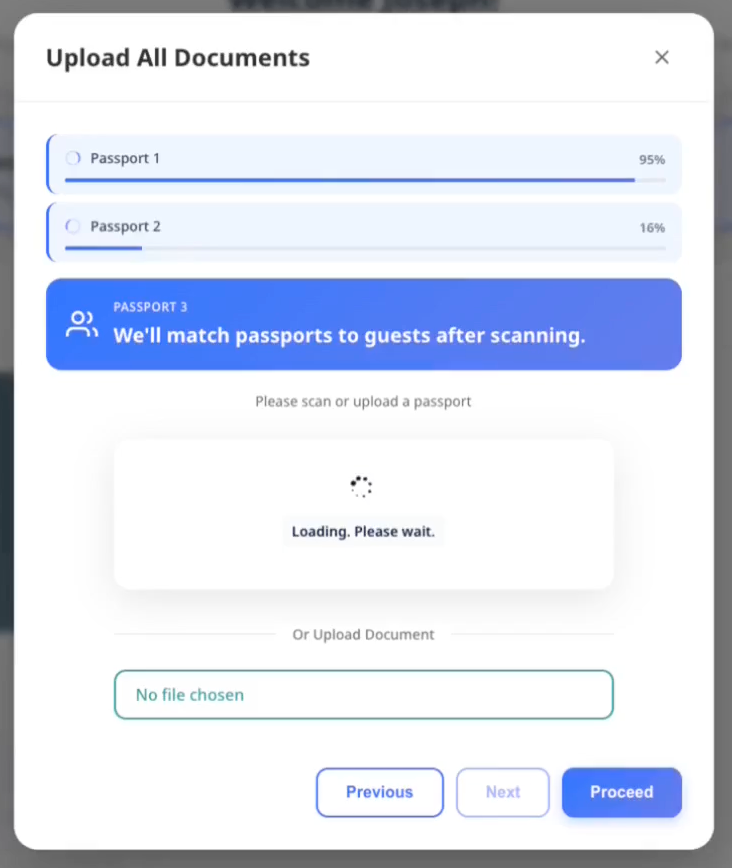
- ស្កេនលិខិតឆ្លងដែនរបស់ភ្ញៀវម្នាក់ម្តងៗ
- កម្មវិធីតាមដានវឌ្ឍនភាពបង្ហាញស្ថានភាពផ្ទុករបស់លិខិតឆ្លងដែននីមួយៗ
- ប្រសិនបើការស្កេនបរាជ័យ ជ្រើស Rescan passport ដើម្បីព្យាយាមម្ដងទៀត
ជំហានទី 2៖ ពិនិត្យ និងកំណត់
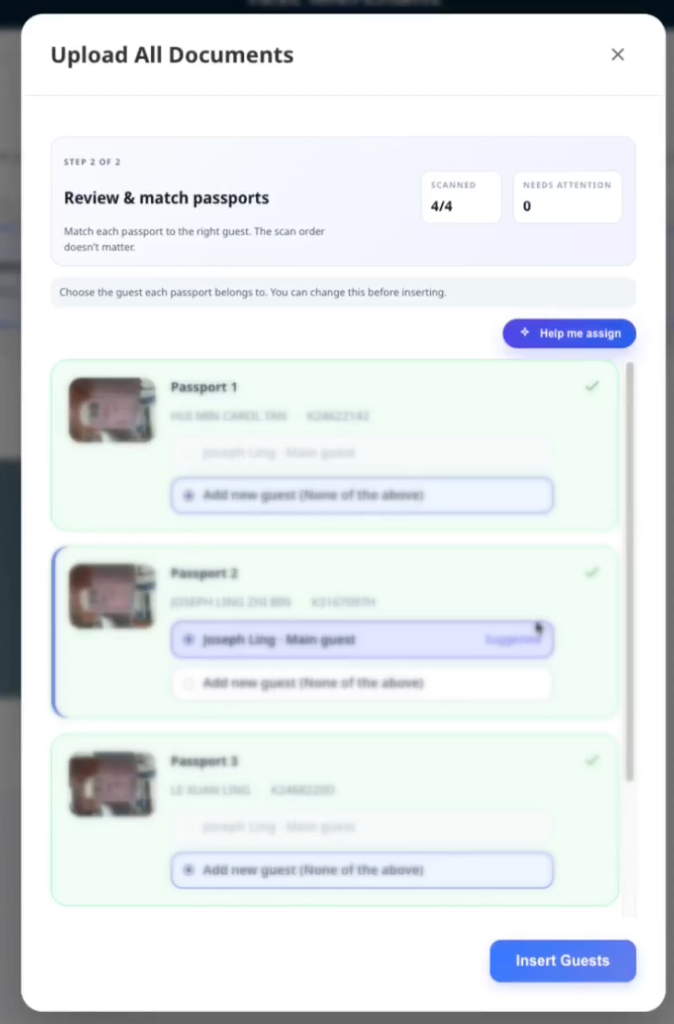
បន្ទាប់ពីស្កេន អ្នកនឹងឃើញបញ្ជីលិខិតឆ្លងដែនទាំងអស់ដែលត្រៀមសម្រាប់កំណត់។
- ប្រព័ន្ធណែនាំថាលិខិតឆ្លងដែននីមួយៗជារបស់ភ្ញៀវណា ដោយផ្អែកលើឈ្មោះដែលត្រូវគ្នា
- បើការណែនាំត្រឹមត្រូវ មិនត្រូវការសកម្មភាពអ្វីឡើយ
- ដើម្បីកំណត់ភ្ញៀវផ្សេង សូមជ្រើសភ្ញៀវនោះពីបញ្ជី
- ដើម្បីបន្ថែមមនុស្សថ្មី សូមជ្រើស Create new guest
ការបង្ហាញការកំណត់៖
- ភ្ញៀវ 3 នាក់ ឬតិចជាងនេះ៖ ប៊ូតុងជ្រើសរើសទម្រង់កាត
- ភ្ញៀវច្រើនជាង 3 នាក់៖ ម៉ឺនុយ dropdown ដើម្បីសន្សំទំហំ
ជំហានទី 3៖ រក្សាទុកការកំណត់
- ពិនិត្យការកំណត់លិខិតឆ្លងដែនទៅភ្ញៀវទាំងអស់
- ជ្រើស Insert Guests ដើម្បីរក្សាទុក
- កំហុសណាមួយនឹងបង្ហាញក្បែរលិខិតឆ្លងដែនដែលពាក់ព័ន្ធ
- កែបញ្ហានីមួយៗ ហើយព្យាយាមម្ដងទៀតបើចាំបាច់
ប្រសិនបើការផ្ទុកជាបាច់បន្ថែមភ្ញៀវលើសសមត្ថភាពដែលបានរាយការណ៍ AVA ស្នើឱ្យអ្នកបញ្ជាក់បន្ទប់ដែលពាក់ព័ន្ធនីមួយៗ មុនពេលបញ្ជូន។ ជ្រើស Cancel ដើម្បីរក្សាឯកសារដែលបានរៀបចំ ដោយមិនបញ្ជូនជាបាច់។ បន្ទាប់ពីបោះបង់ អ្នកអាចដកឯកសារ កែការកំណត់ ឬបញ្ជូនជាបាច់នៅពេលក្រោយ។
ចន្លោះភ្ញៀវបន្ថែមជាជម្រើស អនុវត្តម្តងក្នុងមួយបន្ទប់ សម្រាប់សម័យផ្ទុកជាបាច់មួយ។ ចាប់ផ្តើមសម័យផ្ទុកជាបាច់ថ្មី នៅពេលត្រូវចុះឈ្មោះភ្ញៀវបន្ថែមម្នាក់ទៀត។
កំហុសទូទៅ៖
- "Document number not detected" → ស្កេនម្ដងទៀតដោយប្រើពន្លឺល្អជាងមុន
- "Already uploaded for [guest]" → កំណត់ទៅភ្ញៀវផ្សេង
- "Guest limit reached" → កំណត់ទៅភ្ញៀវដែលមានស្រាប់ ជំនួសឱ្យបង្កើតថ្មី
- "Payment method is not enabled for reservations" → បើកវិធីទូទាត់សម្រាប់ប្រើជាមួយការកក់ក្នុង Opera រួចព្យាយាមម្ដងទៀត
នៅពេល Opera បដិសេធភ្ញៀវបន្ថែម ដោយសារវិធីទូទាត់ត្រូវបានបិទ AVA បង្ហាញសារដែលបានបកប្រែ និងមានសុវត្ថិភាពសម្រាប់ភ្ញៀវ។ បុគ្គលិកនៅតែអាចឃើញព័ត៌មានលម្អិតអំពីវិធីទូទាត់របស់ Opera ក្នុងព័ត៌មានកំហុស។ សូមមើល ការទូទាត់ភ្ញៀវបន្ថែមរបស់ Opera ត្រូវបានបដិសេធ។
ជំហានទី 4៖ ផ្ទៀងផ្ទាត់ការកក់ (តែនៅពេលឈ្មោះខុសគ្នា)
បើឈ្មោះលើឯកសារដែលបានស្កេនមិនត្រូវនឹងការកក់ AVA ផ្អាកនៅ Insert Guests ហើយបង្ហាញផ្ទាំង Verify Your Booking។
-
អានសារ៖ "The document name differs from this reservation."
-
ពិនិត្យអ្នកទទួលដែលបានបិទបាំង ហើយស្វែងរកអ៊ីមែលការកក់ចុងក្រោយដែលមាន 4-digit verification code
-
បញ្ចូលកូដចុងក្រោយ ហើយជ្រើស Verify Code
-
បើកូដមិនមកដល់ សូមជ្រើស Resend Code បន្ទាប់ពីការរាប់ថយក្រោយបញ្ចប់
✓ បន្ទាប់ពីកូដត្រូវបានទទួលយក AVA រក្សាទុកការកំណត់ដោយស្វ័យប្រវត្តិ។ អ្នកមិនត្រូវជ្រើស Insert Guests ម្តងទៀតទេ។
ផ្ទាំង Verify Your Booking បង្ហាញនៅពេល AVA ត្រូវការការបញ្ជាក់ការកក់បន្ថែម។ សូមមើល ការផ្ទៀងផ្ទាត់ឈ្មោះការកក់សម្រាប់ការផ្គូផ្គងមិនពេញលេញ និង ជម្រើសបម្រុង OTP នៅពេលឈ្មោះមិនត្រូវគ្នា។ ក្នុង ACI ការអនុញ្ញាតជំនួសរបស់បុគ្គលិកអាចជំនួស OTP របស់ភ្ញៀវ នៅពេលអចលនទ្រព្យរបស់អ្នកបើកប្រើ។ សូមមើល ការអនុញ្ញាតជំនួសរបស់បុគ្គលិក ACI នៅពេលឈ្មោះមិនត្រូវគ្នា។
4. បំពេញព័ត៌មានភ្ញៀវ
-
ជ្រើស Guest Information → Fill
-
បញ្ជាក់វាលទាំងអស់។ វាលដែលត្រូវការបង្ហាញសញ្ញា
* -
ធ្វើបច្ចុប្បន្នភាព Document Number ប្រសិនបើចាំបាច់
-
ជ្រើស Save
✓ ជំហាន Guest Information បង្ហាញថាបានបញ្ចប់
សម្រាប់ភ្ញៀវបន្ថែម កាត Guest Information បង្ហាញ Same contact details as [main guest name] នៅខាងលើ។ បើកវា ដើម្បីចម្លងតម្លៃរួមដែលមើលឃើញក្នុងទម្រង់ភ្ញៀវបច្ចុប្បន្ន។ សម្រាប់ភ្ញៀវកុមារ AVA ចម្លងតែវាលដែលមើលឃើញ ដូចជាអាសយដ្ឋាន ឬព័ត៌មានធ្វើដំណើររួម។ វាល Email និង Phone ដែលលាក់ នៅតែមិនត្រូវបានប៉ះពាល់សម្រាប់ភ្ញៀវកុមារ។ នៅពេលមានព័ត៌មានអាសយដ្ឋាន ឬធ្វើដំណើរ AVA ពន្យល់ថាវានឹងចម្លងវាលទាំងនោះ។ វាលដែលបានចម្លងនៅតែអាចមើល និងកែបាន។ បិទជម្រើសនេះ ដើម្បីស្ដារតម្លៃរបស់កុមារមុនពេលចម្លង។ បើកុមារមិនមានអាសយដ្ឋាន ឬព័ត៌មានធ្វើដំណើរសម្រាប់ចម្លង AVA បិទប៊ូតុងបិទបើក ហើយបង្ហាញការណែនាំឱ្យបញ្ចូលដោយដៃ។ សម្រាប់ភ្ញៀវបន្ថែមផ្សេងទៀត AVA បិទប៊ូតុងនេះ នៅពេលភ្ញៀវសំខាន់មិនមានតម្លៃរួមដែលអាចមើលឃើញ។
សម្រាប់ការកក់ ACI ដែលដាក់ជាក្រុមដោយដៃ AVA រក្សាភ្ញៀវសំខាន់នៃការកក់ដើមឱ្យនៅដដែល។ សម្រាប់ការកក់បន្ថែមនីមួយៗដែលបានជ្រើស AVA រំលងតែការចុះឈ្មោះភ្ញៀវសំខាន់របស់ការកក់នោះ។ បន្ថែមឯកសារ និងព័ត៌មានរបស់ភ្ញៀវដែលស្នាក់នៅទៅក្នុងបន្ទប់នោះ។ បើអ្នកធ្វើបច្ចុប្បន្នភាពឈ្មោះភ្ញៀវដែលត្រូវបានរំលង AVA នឹងបង្កើតជាភ្ញៀវបន្ថែមជំនួស។ ការធ្វើបច្ចុប្បន្នភាពតែអ៊ីមែល លេខទូរសព្ទ ឬអាសយដ្ឋាន នៅតែរក្សាទុកលើកំណត់ត្រាភ្ញៀវនោះ។ វាការពារមិនឱ្យការធ្វើបច្ចុប្បន្នភាពសរសេរជំនួសភ្ញៀវសំខាន់។
បើភ្ញៀវមិនមានលេខទូរសព្ទ AVA ប្រើសញ្ជាតិលិខិតឆ្លងដែនសម្រាប់ country code លំនាំដើម។ លេខទូរសព្ទដែលមានស្រាប់ រក្សា country code ដែលបានរក្សាទុក។
នៅពេលភ្ញៀវវាយបញ្ចូលវាលអាសយដ្ឋាន ឬព័ត៌មានធ្វើដំណើរ AVA ផ្តល់អាទិភាព Google Places តាមសញ្ជាតិភ្ញៀវ។ បើសញ្ជាតិទទេ AVA ប្រើប្រទេសរបស់សណ្ឋាគារជំនួស។
បើអ្នកឃើញការព្រមានក្រោម Document Number សូមពិនិត្យ ID ម្តងទៀត។ ការព្រមានមិនរារាំងការចុះឈ្មោះចូលទេ។
ប្រសិនបើការរក្សាទុកព័ត៌មានភ្ញៀវបរាជ័យ
អ្វីដែលអ្នកឃើញ៖ កាត Guest Information បង្ហាញស្ថានភាពកំហុស បន្ទាប់ពីអ្នកជ្រើស Save។
ដំណោះស្រាយ៖
-
ពិនិត្យវាលដែលត្រូវការ ហើយកែតម្លៃដែលមិនត្រឹមត្រូវ។
-
បើក Guest Information → Fill ម្តងទៀត។
-
ជ្រើស Save។
-
ប្រសិនបើកំហុសត្រឡប់មកវិញ ធ្វើឱ្យទំព័រស្រស់ឡើង ហើយព្យាយាមម្ដងទៀត។
✓ កាតគួរត្រឡប់ទៅស្ថានភាពបានរក្សាទុក បន្ទាប់ពីការព្យាយាមម្ដងទៀតបានជោគជ័យ។
ក្នុង ACI ឧបករណ៍ពីរ AVA រក្សាទុកការកែប្រែភ្ញៀវជាសេចក្តីព្រាង បន្ទាប់ពីវាលមួយបាត់ focus។ ឧបករណ៍បុគ្គលិកដែលបានផ្គូផ្គង ធ្វើឱ្យទម្រង់ Guest Information ដែលបើកស្រស់ឡើងដោយស្វ័យប្រវត្តិ បន្ទាប់ពីមានការធ្វើបច្ចុប្បន្នភាពត្រូវគ្នា។ AVA ធ្វើឱ្យស្រស់តែការកក់ និងភ្ញៀវសកម្ម ដូច្នេះទម្រង់ផ្សេងទៀតដែលបើកនៅដដែល។ ការកែប្រែក្នុងស្រុកដែលអ្នកមិនទាន់បញ្ចប់ នៅតែមានក្នុងទម្រង់ពេលធ្វើឱ្យស្រស់។ ការរក្សាទុកសេចក្តីព្រាងមិនជំនួស Save ចុងក្រោយ ឬសម្គាល់ជំហានថាបានបញ្ចប់ទេ។ នៅលើកម្មវិធីភ្ញៀវ iPad ដែលបានដំឡើង ទម្រង់នឹងស្ដារឡើងវិញ បន្ទាប់ពីក្តារចុចកម្មវិធីត្រូវបានបិទ។ ប៊ូតុង Save បង្ហាញ Saving ភ្លាមៗ ខណៈសំណើរក្សាទុកសេចក្តីព្រាងនៅតែដំណើរការ។
ការផ្លាស់ប្តូរព័ត៌មានភ្ញៀវមិនបង្ហាញលើឧបករណ៍បុគ្គលិក
អ្វីដែលអ្នកឃើញ៖ ភ្ញៀវកែព័ត៌មាន ប៉ុន្តែឧបករណ៍បុគ្គលិកនៅតែបង្ហាញតម្លៃចាស់។
ដំណោះស្រាយ៖
-
ស្នើឱ្យភ្ញៀបញ្ចប់ការកែវាលបច្ចុប្បន្ន។
-
ស្នើឱ្យភ្ញៀចុចក្រៅវាល។
-
រង់ចាំបន្តិចឱ្យសេចក្តីព្រាងធ្វើបច្ចុប្បន្នភាព។
-
ទុកទម្រង់ Guest Information ដែលត្រូវគ្នាឱ្យបើកលើឧបករណ៍បុគ្គលិក។
-
បញ្ជាក់តម្លៃដែលបានធ្វើឱ្យស្រស់ រួចជ្រើស Save។
✓ ឧបករណ៍បុគ្គលិកគួរបង្ហាញព័ត៌មានភ្ញៀវដែលបានរក្សាទុកថ្មីបំផុត។
បើទម្រង់មិនធ្វើឱ្យស្រស់ សូមបើក Guest Information → Fill ឡើងវិញ ហើយព្យាយាមម្តងទៀត។
កែព័ត៌មានភ្ញៀវដែលបានបញ្ចប់
ប្រើ Edit ដើម្បីកែព័ត៌មានភ្ញៀវដែលបានរក្សាទុក បន្ទាប់ពីជំហាន Guest Information បានបញ្ចប់។
អ្នកអាចកែ Guest Information ដែលបានបញ្ចប់ក្នុង CCI, pre-arrival និង ACI។ លក្ខខណ្ឌឯកសារមិនរារាំងអ្នកពីការបើកទម្រង់ដែលបានបញ្ចប់ឡើងវិញទេ។ ច្បាប់កំណត់ភ្ញៀវដែលមានស្រាប់ នៅតែអនុវត្តក្នុង ACI។
នៅពេលផ្ទាំងផ្ទៀងផ្ទាត់តាមលំដាប់ត្រូវបានពង្រីក ជំហានដែលបានបញ្ចប់នឹងបង្ហាញ Edit។ សកម្មភាពនេះអាចប្រើបាន ទោះបីបន្ទប់មិនទាន់ត្រូវបានកំណត់ក៏ដោយ។ សកម្មភាព Edit តូចនៅលើកាត នៅតែមាននៅពេលកាតបង្រួមទៅជា Verified ឬ Checked-in។ ជំហានឯកសារមុនដែលមិនទាន់បញ្ចប់ មិនលាក់ការកែ Guest Information ដែលបានបញ្ចប់ទេ។ ក្នុង ACI សកម្មភាព Send របស់ tablet នឹងបាត់ បន្ទាប់ពី Guest Information បានបញ្ចប់។
-
បើកកាតបន្ទប់របស់ភ្ញៀវដែលបានបញ្ចប់។
-
ជ្រើស Guest Information → Edit។
-
កែព័ត៌មានរបស់ភ្ញៀវ។
-
ជ្រើស Save។
✓ AVA ធ្វើសមកាលកម្មព័ត៌មានភ្ញៀវដែលបានកែទៅ PMS ទោះបីមានការធ្វើសមកាលកម្មមុនក៏ដោយ។
AVA ជំនួសប័ណ្ណចុះឈ្មោះដែលមានស្រាប់ តែនៅពេលព័ត៌មានភ្ញៀវដែលបានបញ្ចប់មានការផ្លាស់ប្តូរ។ បើអ្នករក្សាទុកដោយគ្មានការផ្លាស់ប្តូរដែលមានន័យ AVA មិនបង្កើតប័ណ្ណបន្ថែមទេ។ AVA ក៏មិនបង្កើតប័ណ្ណចុះឈ្មោះមុនពេលទម្រង់មិនទាន់ពេញលេញដែរ។ បន្ទាប់ពីការកែប្រែដែលមានការផ្លាស់ប្តូរត្រូវបានរក្សាទុក AVA បង្កើត និងបញ្ជូនប័ណ្ណជំនួសនៅផ្ទៃខាងក្រោយ។ អ្នកអាចបន្តបាន នៅពេលការធ្វើបច្ចុប្បន្នភាពភ្ញៀវជោគជ័យ។ កុំបញ្ជូនការកែប្រែដដែលម្តងទៀត ខណៈវាកំពុងដំណើរការ។
ការរក្សាទុកព័ត៌មានភ្ញៀវដែលបានបញ្ចប់បរាជ័យ
អ្វីដែលអ្នកឃើញ៖ ទម្រង់ Edit បង្ហាញកំហុស បន្ទាប់ពីអ្នកជ្រើស Save។
ដំណោះស្រាយ៖
- ពិនិត្យវាលដែលត្រូវការ ហើយកែតម្លៃដែលមិនត្រឹមត្រូវ។
- ធ្វើឱ្យការកក់ស្រស់ឡើងម្តង។
- បើក Guest Information → Edit ឡើងវិញ។
- រក្សាទុកការកែតម្រូវម្តងទៀត។
ពិនិត្យ PMS មុនពេលរក្សាទុកម្តងទៀត ប្រសិនបើព័ត៌មានភ្ញៀវបានផ្លាស់ប្តូររួចហើយ។
ព័ត៌មានភ្ញៀវកំពុងត្រូវបានធ្វើបច្ចុប្បន្នភាពរួចហើយ
អ្វីដែលអ្នកឃើញ៖ AVA បង្ហាញថា "Guest information is already being updated."។
ដំណោះស្រាយ៖
- រង់ចាំឱ្យការធ្វើបច្ចុប្បន្នភាពមុនបញ្ចប់។
- ធ្វើឱ្យការកក់ស្រស់ឡើង។
- បញ្ជាក់ថាព័ត៌មានភ្ញៀវបានផ្លាស់ប្តូររួចហើយឬនៅ។
- ព្យាយាមម្តងទៀត តែបើព័ត៌មានដែលបានរក្សាទុកនៅតែមិនត្រឹមត្រូវ។
ប័ណ្ណចុះឈ្មោះជំនួសអាចបន្តដំណើរការនៅផ្ទៃខាងក្រោយ បន្ទាប់ពីការធ្វើបច្ចុប្បន្នភាពភ្ញៀវជោគជ័យ។
វត្ថុបញ្ជាលើ tablet ភ្ញៀវមិនឆ្លើយតបបន្ទាប់ពីបិទក្តារចុច
អ្វីដែលអ្នកឃើញ៖ iPad ដែលបានផ្គូផ្គងបង្ហាញ modal ត្រឹមត្រូវ ប៉ុន្តែវត្ថុបញ្ជាខាងក្រោមមិនឆ្លើយតប បន្ទាប់ពីបិទក្តារចុច។
ដំណោះស្រាយ៖
- ស្នើឱ្យភ្ញៀវចុចក្រៅវាលបច្ចុប្បន្ន។
- រង់ចាំឱ្យ Saving បង្ហាញ ហើយបញ្ចប់។
- ជ្រើស Save ម្តងទៀត ដោយមិនពង្រីកទំព័រ។
✓ tablet ភ្ញៀវដែលបានផ្គូផ្គងគួរទទួលការចុចបាន បន្ទាប់ពីបិទក្តារចុច។
បើវត្ថុបញ្ជានៅតែមិនឆ្លើយតប សូមបើក Guest Information → Fill ឡើងវិញ ហើយទាក់ទងផ្នែកគាំទ្រ។
5. ចុះហត្ថលេខា (ប្រសិនបើត្រូវការ)
- ជ្រើស Signature → Sign
- ប្រមូលហត្ថលេខារបស់ភ្ញៀវ
✓ ជំហាន Signature បង្ហាញថាបានបញ្ចប់
ក្នុង ACI ឧបករណ៍ពីរ ភ្ញៀវបន្ថែមអាចដាក់ហត្ថលេខាលើ Worker ដែលបានកំណត់។ រក្សា Worker ឱ្យបានផ្គូផ្គងនឹងស្ថានីយការងារបុគ្គលិក ហើយរក្សាដំណើរការភ្ញៀវឱ្យសកម្ម។ ហត្ថលេខាដែលចុះលើស្ថានីយការងារបុគ្គលិក នៅតែត្រូវការសម័យឧបករណ៍បុគ្គលិក។
ចំណាំ៖ តាមលំនាំដើម ភ្ញៀវចម្បងត្រូវចុះហត្ថលេខា។ អចលនទ្រព្យខ្លះតម្រូវឱ្យភ្ញៀវទាំងអស់ចុះហត្ថលេខា។
នៅពេលភ្ញៀវបន្ថែមចុះឈ្មោះមុន
អចលនទ្រព្យរបស់អ្នកអាចអនុញ្ញាតឱ្យភ្ញៀវបន្ថែមចុះឈ្មោះមុនភ្ញៀវចម្បង។ ជម្រើសនេះអនុវត្តចំពោះការចុះឈ្មោះចូលបន្ទប់ដំបូង ក្នុងការចុះឈ្មោះខ្លួនឯង និងការចុះឈ្មោះដែលមានជំនួយ។
នៅពេលបើក ភ្ញៀវបន្ថែមដំបូងដែលចុះហត្ថលេខា នឹងក្លាយជាតំណាងចុះឈ្មោះ។ AVA មិនបង្ហាញឧបករណ៍ជ្រើសតំណាងដាច់ដោយឡែកទេ។ តំណាងនោះបញ្ចប់ការចុះឈ្មោះ និងការផ្ទៀងផ្ទាត់ មុនពេលការចុះឈ្មោះចូលបន្ទប់ដំបូងបន្ត។
អត្តសញ្ញាណភ្ញៀវចម្បងក្នុង PMS នៅតែមិនផ្លាស់ប្តូរ។ ក្នុងការចុះឈ្មោះដែលមានជំនួយ បុគ្គលិកនឹងឃើញការជូនដំណឹងថាភ្ញៀវចម្បងនៅមិនទាន់បញ្ចប់។ ភ្ញៀវចម្បងអាចបញ្ចប់ការចុះឈ្មោះនៅពេលក្រោយ តាមលំហូរដៃគូ។
នៅពេល Mandatory Guest Registration ត្រូវបានបិទ របៀបចុះឈ្មោះចូលនីមួយៗមានការកំណត់មួយសម្រាប់អនុញ្ញាតភ្ញៀវបន្ថែមមុន៖
| ការកំណត់ | តំណាងដែលមានសិទ្ធិ |
|---|---|
| Off | គ្មានភ្ញៀវបន្ថែមអាចបញ្ចប់ការចុះឈ្មោះចូលបន្ទប់មុនទេ |
| On | ភ្ញៀវបន្ថែមណាមួយដែលមានក្នុង PMS ឬបានបន្ថែមក្នុងមូលដ្ឋាន អាចតំណាងឱ្យបន្ទប់បាន |
ភ្ញៀវដែលបានបង្កើតពីការផ្ទុកឯកសារ ឬដោយមិនស្កេនអត្តសញ្ញាណប័ណ្ណ នៅតែជាភ្ញៀវក្នុងមូលដ្ឋាន។ ការធ្វើសមកាលកម្ម PMS មិនធ្វើឱ្យភ្ញៀវទាំងនោះក្លាយជាភ្ញៀវដែលបានកំណត់ជាមុនទេ។
នៅពេល Mandatory Guest Registration ត្រូវបានបើក ភ្ញៀវគ្រប់រូបក្នុង PMS ត្រូវបញ្ចប់ការចុះឈ្មោះ មុនពេលការចុះឈ្មោះចូលបញ្ចប់។ បិទវា ដើម្បីរក្សាភ្ញៀវចម្បងជាតំណាងដែលត្រូវការចុះឈ្មោះ។
លិខិតឆ្លងដែន និងការចុះឈ្មោះភ្ញៀវអាចបញ្ចប់តាមលំដាប់ណាក៏បាន។ ការកំណត់លំដាប់ផ្ទុកឯកសាររបស់ភ្ញៀវចម្បងដែលត្រូវបានដកចេញ លែងរារាំងការបង្កើត ឬការផ្ទុកឯកសារភ្ញៀវទៀតហើយ។ ប្រើការកំណត់អនុញ្ញាតភ្ញៀវបន្ថែមមុន ដើម្បីគ្រប់គ្រងសិទ្ធិតំណាង និងការបញ្ចប់ការចុះឈ្មោះចូលបន្ទប់។
នៅពេលបើកការចុះឈ្មោះភ្ញៀវបន្ថែមមុន ការស្កេនតាម Add guest នឹងកំណត់ទៅភ្ញៀវបន្ថែមថ្មី។ AVA មិនចាត់ទុកភ្ញៀវចម្បងជាគោលដៅទេ ដោយសារឯកសាររបស់ពួកគេនៅបាត់។ ដើម្បីពិនិត្យឯកសាររបស់ភ្ញៀវចម្បង សូមចាប់ផ្តើមការផ្ទុកពីជួរភ្ញៀវចម្បង។ ការផ្គូផ្គងឈ្មោះនៅតែអនុវត្ត នៅពេលអ្នកជ្រើសជួរភ្ញៀវជាក់លាក់។
ប្រសិនបើការកំណត់អនុញ្ញាតភ្ញៀវបន្ថែមមុនបិទ ការចុះឈ្មោះចូលបន្ទប់ដំបូងនឹងរង់ចាំរហូតដល់ភ្ញៀវចម្បងចុះឈ្មោះ។
Require predefined additional guests before check-in គឺឯករាជ្យពីការកំណត់ខាងលើ។ វាគ្រប់គ្រងពេលវេលាបញ្ចប់ សម្រាប់ភ្ញៀវបន្ថែមដែលមានក្នុង PMS ក្នុងអំឡុងការចុះឈ្មោះចូលបន្ទប់ដំបូង។ វាមិនពង្រីកសិទ្ធិជាតំណាង ឬធ្វើឱ្យភ្ញៀវក្នុងមូលដ្ឋានក្លាយជាភ្ញៀវដែលបានកំណត់ជាមុនទេ។
បញ្ចប់ការចុះឈ្មោះ បន្ទាប់ពីបន្ទប់បានចូលប្រើ
ភ្ញៀវអាចបញ្ចប់ការចុះឈ្មោះ បន្ទាប់ពី AVA សម្គាល់ថាបន្ទប់បានចូលប្រើរួច។
-
បើកលំហូរដៃគូរបស់ការកក់។
-
ជ្រើសភ្ញៀវដែលនៅមិនទាន់បញ្ចប់។
-
បំពេញ Guest Information, Document និងជំហានផ្ទៀងផ្ទាត់ដែលត្រូវការ។
-
រក្សាទុកការចុះឈ្មោះភ្ញៀវ។
✓ ភ្ញៀវត្រូវបានចុះឈ្មោះ ដោយមិនចាំបាច់ចុះឈ្មោះការកក់ចម្បងចូលម្តងទៀតទេ។
ការផ្ទុកលិខិតឆ្លងដែននៅតែអាចធ្វើបាន បន្ទាប់ពីបន្ទប់បានចុះឈ្មោះចូល។ តម្រូវការភ្ញៀវចាំបាច់ និងភ្ញៀវដែលបានកំណត់ជាមុន អនុវត្តតែចំពោះការចុះឈ្មោះចូលបន្ទប់ដំបូងប៉ុណ្ណោះ។
ភ្ញៀវចម្បងនៅមិនទាន់បញ្ចប់
អ្វីដែលអ្នកឃើញ៖ ភ្ញៀវបន្ថែមបានចុះឈ្មោះ ប៉ុន្តែភ្ញៀវចម្បងមិនទាន់បញ្ចប់។
ដំណោះស្រាយ៖
-
ក្នុងការចុះឈ្មោះដែលមានជំនួយ សូមប្រាប់ភ្ញៀវចម្បងឱ្យត្រឡប់មកវិញនៅពេលមកដល់។
-
បើកលំហូរដៃគូរបស់ការកក់។
-
ឱ្យភ្ញៀវចម្បងបញ្ចប់ការចុះឈ្មោះ និងការផ្ទៀងផ្ទាត់។
-
បន្តការចុះឈ្មោះចូល បន្ទាប់ពីភ្ញៀវចម្បងបញ្ចប់។
✓ PMS រក្សាអត្តសញ្ញាណភ្ញៀវចម្បងដើម។
ការធ្វើសមកាលកម្មការយល់ព្រមអំពីឯកជនភាពដែលជាជម្រើស មិនរារាំងការដាក់ហត្ថលេខាទេ។ បើ PMS យឺត ឬមិនអាចប្រើបាន AVA បន្តការចុះឈ្មោះចូល ហើយព្យាយាមធ្វើសមកាលកម្មការយល់ព្រមម្ដងទៀត។ AVA រក្សាទុកហត្ថលេខាជាមុន បន្ទាប់មកបញ្ចប់ការធ្វើសមកាលកម្មបន្តនៅផ្ទៃខាងក្រោយ។
6. ដំណើរការផ្ទៀងផ្ទាត់មុខក្នុង CCI ឬ ACI
បើមើលឃើញ Facial Verification៖
-
ជ្រើស Facial Verification → Verify
-
អនុវត្តតាមការណែនាំកាមេរ៉ាលើអេក្រង់
✓ ជំហាន Facial Verification បង្ហាញថាបានបញ្ចប់
គន្លឹះ៖ ការផ្ទៀងផ្ទាត់មុខបង្ហាញក្នុង Self Check-In (CCI) ឬ Assisted Check-In (ACI) នៅពេលបើកសម្រាប់របៀបនោះ។
ចំណាំ៖ AVA ប្រៀបធៀបមុខដែលច្បាស់បំផុតលើឯកសារជាមុន។ វាជួយឱ្យ watermark ស្រាលៗលើលិខិតឆ្លងដែនមិនរំខាន។
AVA រក្សាទុកលទ្ធផលផ្ទៀងផ្ទាត់មុខដែលជោគជ័យ មុនបញ្ចប់ការធ្វើសមកាលកម្មបន្ត។ បើសេវាភ្ជាប់ណាមួយយឺត អ្នកអាចបន្តការចុះឈ្មោះ ខណៈ AVA បញ្ចប់ការធ្វើសមកាលកម្មនោះ។
នៅពេលការតាមដានរូបថតជាក្រុមត្រូវបានពន្យារ
AVA រក្សាទុកការផ្គូផ្គងរូបថតជាក្រុមនីមួយៗដែលមានស្ថានភាព Verified មុនពេលចាប់ផ្តើមការធ្វើបច្ចុប្បន្នភាពបន្ត។ ការធ្វើបច្ចុប្បន្នភាពទាំងនោះបន្តនៅផ្ទៃខាងក្រោយ បន្ទាប់ពីជំហានផ្ទៀងផ្ទាត់មុខត្រឡប់មកវិញ។
បើ AVA ចាប់ផ្តើមឡើងវិញ វានឹងស្ដារការងារបន្តដែលមិនទាន់បញ្ចប់ដោយសុវត្ថិភាពដោយស្វ័យប្រវត្តិ។ បើមិនអាចបញ្ជាក់លទ្ធផលបន្តបាន AVA រក្សាលទ្ធផលនោះសម្រាប់ការពិនិត្យប្រតិបត្តិការ។
កុំថតការផ្គូផ្គងដែលបង្ហាញ Verified រួចម្តងទៀត។ ពិនិត្យកំណត់ត្រាភ្ញៀវ និង PMS របស់អ្នក មុនទាក់ទងជំនួយ។
ប្រសិនបើអ្នកកំពុងប្រើ ACI ឧបករណ៍ពីរ
-
បុគ្គលិកផ្ញើ Facial Verification ទៅ tablet ភ្ញៀវដែលបានផ្គូផ្គង។
-
ស្នើឱ្យភ្ញៀវអនុវត្តតាមការណែនាំកាមេរ៉ា។
-
ប្រសិនបើការផ្គូផ្គងបរាជ័យ ផ្ញើជំហានមុខដដែលម្ដងទៀតពីផ្ទាំងបុគ្គលិក។
✓ tablet ភ្ញៀវបើកកាមេរ៉ាឡើងវិញ ហើយលុបស្ថានភាពមិនត្រូវគ្នាមុន។
អ្នកក៏អាចជ្រើស Verify in person បន្ទាប់ពីឯកសាររបស់ភ្ញៀវត្រូវបានផ្ទុកឡើង។ ភ្ញៀវមិនចាំបាច់មានការព្យាយាមផ្ទៀងផ្ទាត់មុខដែលបរាជ័យជាមុនទេ។ សូមពិនិត្យអត្តសញ្ញាណភ្ញៀវដោយផ្ទាល់ រួចបញ្ចូលមូលហេតុដែលត្រូវការ។
✓ បន្ទាប់ពីធ្វើឱ្យស្រស់ឡើង ភ្ញៀវបង្ហាញ Staff approved។
បើការផ្ទៀងផ្ទាត់មុខបានបរាជ័យរួច សូមប្រើ Staff override។ ឧបករណ៍បុគ្គលិកដែលបានផ្ទៀងផ្ទាត់ ត្រូវភ្ជាប់នឹងដំណើរ ACI បច្ចុប្បន្ន។ សូមមើល រៀបចំការផ្ទៀងផ្ទាត់មុខ។
បន្ទាប់ពីភ្ញៀវម្នាក់បញ្ចប់ជំហាន សូមបន្តភ្ញៀវបន្ទាប់ពីឧបករណ៍បុគ្គលិកដដែល។ ឧបករណ៍បុគ្គលិកនឹងរក្សាការគ្រប់គ្រងលើដំណើរ ACI ឧបករណ៍ពីរដែលសកម្ម។
ប្រសិនបើសណ្ឋាគាររបស់អ្នកបានបើកការថតរូប tablet ដែលបុគ្គលិកគ្រប់គ្រង ផ្ទាំងបុគ្គលិកក៏បង្ហាញការមើល tablet ផ្ទាល់ផងដែរ។ ស្នើឱ្យភ្ញៀវមើលទៅ tablet រួចជ្រើស Capture។ Tablet ថតរូបតាមកម្រិត resolution ដើម ហើយផ្ញើវាសម្រាប់ការប្រៀបធៀបមុខ។ ភ្ញៀវឃើញការណែនាំឱ្យរង់ចាំ ខណៈការផ្ទុកឡើង និងការផ្ទៀងផ្ទាត់កំពុងបញ្ចប់។ រង់ចាំឱ្យការផ្ទៀងផ្ទាត់បញ្ចប់ មុនបន្ត។
កុំចាត់ទុកការផ្ទុកឡើងជោគជ័យថាជាជំហានផ្ទៀងផ្ទាត់មុខដែលបានបញ្ចប់។ AVA ត្រូវតែបញ្ចប់ការប្រៀបធៀបឯកសារ ឬបុគ្គលិកត្រូវប្រើការអនុញ្ញាតលើកលែងដែលបានអនុម័ត។
ប្រសិនបើការផ្ទៀងផ្ទាត់មុខបរាជ័យ
- ជ្រើស Take another selfie ដើម្បីថតរូបដែលច្បាស់ជាងមុន
- ប្រសិនបើនៅតែបរាជ័យ ជ្រើស Re-upload document ហើយស្កេនម្ដងទៀត
7. ពិនិត្យការផ្ទៀងផ្ទាត់មុខជាក្រុម
ការផ្ទៀងផ្ទាត់ជាក្រុមបង្ហាញក្នុង Room List នៅពេលបើកប្រើ ហើយមានភ្ញៀវយ៉ាងហោចណាស់ម្នាក់ដែលមានឯកសារបានរក្សាទុករួច។ វាមិនបើកដោយស្វ័យប្រវត្តិបន្ទាប់ពីផ្ទុកឯកសារឡើងទេ។
-
ជ្រើស Verify group photo។
-
ស្នើឱ្យភ្ញៀវឈរជាមួយគ្នា ដោយឱ្យមុខទាំងអស់មើលឃើញច្បាស់។
-
នៅលើឧបករណ៍កាមេរ៉ា ជ្រើស Take group photo។
-
ពិនិត្យការផ្គូផ្គងដែលបានស្នើនីមួយៗក្នុង Review group matches។
-
ជ្រើស Reject match នៅពេលការផ្គូផ្គងដែលបានស្នើមិនត្រឹមត្រូវ។
-
ជ្រើស Retake missing guests សម្រាប់មុខដែលបាត់ ឬមិនច្បាស់។
-
ជ្រើស Save matched guests បន្ទាប់ពីពិនិត្យលទ្ធផល។
✓ ភ្ញៀវដែលបានរក្សាទុកបង្ហាញ Verified។ ភ្ញៀវដែលត្រូវការផ្ទៀងផ្ទាត់ ប៉ុន្តែមិនទាន់ដោះស្រាយ នៅតែមិនទាន់បញ្ចប់។
បើ AVA មិនអាចប្រើសំណើផ្គូផ្គងដោយសុវត្ថិភាព វារក្សាភ្ញៀវនោះជាស្ថានភាពមិនទាន់ដោះស្រាយ។ សំណើនោះមិនផ្ទៀងផ្ទាត់ភ្ញៀវ ឬបន្តទៅមុខជាការផ្គូផ្គងដែលបានរក្សាទុកទេ។ ស្នើឱ្យភ្ញៀវដែលពាក់ព័ន្ធចូលក្នុងរូបថតបន្ទាប់ ហើយជ្រើស Retake missing guests។
កុមារដែលស្ថិតក្រោមការលើកលែងការផ្ទៀងផ្ទាត់មុខ បង្ហាញ Not required។ ពួកគេត្រូវបានដកចេញពីការផ្គូផ្គង ហើយមិនទទួលបានរូបកាត់មុខដែលបានរក្សាទុកទេ។
បើរូបមុខលើឯកសារមិនអាចប្រើបាន AVA បង្ហាញ Document needed ជំនួស។ ភ្ញៀវនោះមិនបង្ហាញក្នុង Retake missing guests ទេ។ ផ្ទុក និងរក្សាទុកឯកសារដែលច្បាស់ជាងមុន រួចដំណើរការផ្ទៀងផ្ទាត់ជាក្រុមម្តងទៀត។
AVA ក៏រក្សាការផ្គូផ្គងជាស្ថានភាពមិនទាន់ដោះស្រាយ នៅពេលឯកសារមានមុខច្បាស់ខុសគ្នាច្រើន។ វាបដិសេធសំណើរូបមុខស្ទួន លុះត្រាតែការត្រួតពិនិត្យអត្តសញ្ញាណបញ្ជាក់ថារូបទាំងនោះជារបស់មនុស្សតែម្នាក់។ បដិសេធសំណើដែលមិនច្បាស់ ហើយកុំកំណត់វាដោយដៃ។
ប្រសិនបើអ្នកកំពុងប្រើ ACI ឧបករណ៍ពីរ
- បុគ្គលិកជ្រើស Verify group photo ពី Room List។
- ស្នើឱ្យភ្ញៀវថតរូបនៅលើ tablet ភ្ញៀវដែលបានផ្គូផ្គង។
- ពិនិត្យ និងរក្សាទុកការផ្គូផ្គងនៅលើឧបករណ៍បុគ្គលិក។
- ប្រើ Retake missing guests នៅពេលមានតែភ្ញៀវខ្លះត្រូវការថតរូបម្តងទៀត។
✓ tablet ភ្ញៀវថតរូប ប៉ុន្តែបុគ្គលិកជាអ្នកគ្រប់គ្រងការពិនិត្យ និងការរក្សាទុក។
8. ប្រមូលប្រាក់កក់ ឬការទូទាត់
បើ Reservation Requirements បង្ហាញ Deposit ឬ Payment លំហូរទូទាត់អាស្រ័យលើដំណើរការ។
សម្រាប់ Self Check-In សូមជ្រើស Pay ពីតម្រូវការការកក់។ សម្រាប់ Assisted Check-In បុគ្គលិកដែលបានផ្ទៀងផ្ទាត់អាចស្នើប្រាក់កក់ ឬធាតុទូទាត់ដែលមានសិទ្ធិ នៅពេលការកំណត់ទូទាត់ ACI បើក។ ប្រសិនបើការកំណត់បិទ ACI បន្តដោយមិនស្នើការទូទាត់។ សម្រាប់ Pre-arrival AVA បង្ហាញការទូទាត់បន្ទប់ ឬប្រាក់កក់ដែលបានបើកប្រើ ដោយប្រើចំនួនទឹកប្រាក់ចេញវិក្កយបត្រផ្ទាល់។ ការទូទាត់ Pre-arrival ប្រើ gateway តាមអ៊ីនធឺណិត ហើយមិនប្រើសាច់ប្រាក់ ឧបករណ៍ terminal ឬលំហូរបង្រួមទេ។
-
ជ្រើស Pay
✓ Pay ប្តូរទៅជា Processing ជាមួយសញ្ញាវិល ហើយមិនអាចប្រើបាន ខណៈ AVA រៀបចំជំហានទូទាត់។
-
បញ្ចប់ជំហានទូទាត់
✓ តម្រូវការទូទាត់បង្ហាញថាបានបញ្ចប់
AVA ពិនិត្យតម្លៃបន្ទប់ និងកញ្ចប់ដែលមានសិទ្ធិ មុនបើកជំហានទូទាត់បន្ទាប់។ សូមរង់ចាំឱ្យជំហាននោះបង្ហាញ។ កុំជ្រើស Pay ម្តងទៀត ខណៈវាបង្ហាញ Processing។
បើការទូទាត់តាម terminal បានបញ្ចប់រួច AVA រក្សាតម្រូវការជាស្ថានភាពបញ្ចប់ នៅពេលព្យាយាមម្ដងទៀត។ កុំចាប់ផ្តើមការទូទាត់ទីពីរ លុះត្រាតែបង្កាន់ដៃបង្ហាញថាការគិតប្រាក់បរាជ័យ។
ចំណាំ៖ ដំណើរការមិនអាចបញ្ចប់បានទេ រហូតដល់ការទូទាត់ទាំងអស់ដែលបង្ហាញបានជោគជ័យ។
AVA ស្នើការអនុញ្ញាតប្រាក់កក់ជាមុន តែនៅពេលវានៅមានសុពលភាពរហូតដល់ពេល checkout ប៉ុណ្ណោះ។ វារំលងការស្នើសុំនៅព្រំដែនផុតកំណត់ជាក់លាក់។ ការគិតថ្លៃបន្ទប់សម្រាប់ការលក់ផ្ទាល់ អនុវត្តតាមការកំណត់ប្រមូលថ្លៃបន្ទប់របស់សណ្ឋាគារ។
9. បញ្ចប់ការចុះឈ្មោះចូល
-
ជ្រើស Proceed to Check-In
-
រង់ចាំអេក្រង់វឌ្ឍនភាពបញ្ចប់
✓ កាតបន្ទប់បង្ហាញស្ថានភាពចុះឈ្មោះចូលបានបញ្ចប់។ ✓ ប្រសិនបើបានកំណត់ឧបករណ៍សរសេរ keycard Room Access ត្រូវបង្ហាញ Success មុនពេលបញ្ចប់។ ✓ បើគ្មានឧបករណ៍សរសេរ keycard ដែលបានកំណត់ ការចុះឈ្មោះចូលអាចបញ្ចប់ ខណៈ Room Access នៅតែដាច់ដោយឡែក។
AVA អាចចេញ PIN, QR key ឬព័ត៌មានសម្គាល់ locker ពេលកំណត់បន្ទប់។ បន្ទាប់ពីការចុះឈ្មោះចូលចុងក្រោយជោគជ័យ AVA រក្សាលទ្ធផលការចូលដែលជោគជ័យនោះលើភ្ញៀវដែលបានបញ្ជាក់ថាមកដល់។ អ្នកមិនចាំបាច់ចេញព័ត៌មានសម្គាល់ដដែលម្តងទៀតទេ។ បើលទ្ធផលនៅតែបង្ហាញ Pending ឬ Partial success សូមធ្វើឱ្យស្រស់ ហើយអនុវត្តតាមស្ថានភាពការចូលបន្ទប់។
នៅពេលបើកប្រើ AVA ស្នើ No Post បន្ទាប់ពីការចុះឈ្មោះចូល OPERA ដោយមានជំនួយបានជោគជ័យ។ វាអនុវត្តចំពោះការកក់ចម្បង និងអ្នករួមបន្ទប់គ្រប់រូបដែលបានចុះឈ្មោះក្នុងដំណើរនេះ។ ការចុះឈ្មោះចូលនៅតែជោគជ័យ ប្រសិនបើការធ្វើបច្ចុប្បន្នភាពបន្តនេះបរាជ័យ។ សូមផ្ទៀងផ្ទាត់ការកក់ក្នុង OPERA ហើយអនុវត្ត No Post ដោយដៃនៅពេលចាំបាច់។ Self Check-In, Pre-arrival និងការចុះឈ្មោះ OPERA ធម្មតា មិនផ្លាស់ប្តូរទេ។
គន្លឹះ៖ ក្នុងពេលចុះឈ្មោះចូល ប្រព័ន្ធដំណើរការ Checking Availability → Assigning Room → Generating Keys → Finalizing។
ប្រសិនបើនេះជាការចុះឈ្មោះមុនមកដល់
- បញ្ចប់ជំហានដែលត្រូវការទាំងអស់ខាងលើ
- ជ្រើស Complete Pre-Arrival ជំនួស Proceed to Check-In
✓ បន្ទប់ត្រូវបានសម្គាល់ថាបានបញ្ចប់ការចុះឈ្មោះមុនមកដល់។ ការចូលបន្ទប់ត្រូវបានផ្តល់នៅពេលភ្ញៀវមកដល់។
បើ PMS របស់អ្នកគាំទ្រការធ្វើបច្ចុប្បន្នភាព ETA AVA ផ្ញើពេលវេលាមកដល់ប៉ាន់ស្មានរបស់ភ្ញៀវដំបូងត្រឡប់ទៅវិញ បន្ទាប់ពី pre-arrival។ បើ PMS មិនគាំទ្រមុខងារនេះ ការចុះឈ្មោះចូលនៅតែបញ្ចប់ជាធម្មតា។ ការកក់ Opera/OHIP ឥឡូវគាំទ្រផ្លូវធ្វើបច្ចុប្បន្នភាពនេះ។
ប្រសិនបើបន្ទប់បានចុះឈ្មោះចូលរួចហើយ
ជ្រើស Proceed to Check-In ដើម្បីបញ្ចប់ភ្ញៀវដែលនៅសល់។ វាមិនកំណត់បន្ទប់ឡើងវិញទេ។ អ្នកក៏អាចប្រើលំហូរភ្ញៀវអម ដើម្បីចុះឈ្មោះភ្ញៀវដែលកំពុងរង់ចាំ បន្ទាប់ពីបន្ទប់បានចូលប្រើរួច។
ប្រសិនបើលទ្ធផលពី PMS មិនច្បាស់
អ្វីដែលអ្នកឃើញ៖ ការព្យាយាមចុះឈ្មោះចូលលើកដំបូងហាក់ដូចជាជាប់គាំង។ ការកំណត់បន្ទប់អាចត្រូវបានរារាំង បន្ទាប់ពី PMS ប្រហែលជាបានបញ្ចប់ការចុះឈ្មោះចូលរួច។
ដំណោះស្រាយ៖
- បញ្ជាក់ស្ថានភាពការកក់ក្នុង PMS របស់អ្នក។
- ធ្វើឱ្យការកក់ក្នុង AVA ស្រស់ឡើង។
- ពិនិត្យការសម្រេចចិត្តមកដល់ និងបន្ទប់ដែលបានជ្រើសដែលបានរក្សាទុក។
- ជ្រើស Proceed to Check-In ម្តងទៀត។
AVA ផ្ទៀងផ្ទាត់ការចុះឈ្មោះចូលដែលមានស្រាប់ក្នុង PMS មុនបន្ត។ វារំលងការកំណត់បន្ទប់ស្ទួន សម្រាប់បន្ទប់ដែលបានជ្រើស។ វានៅតែផ្ទៀងផ្ទាត់ការពិនិត្យការមកដល់ អត្តសញ្ញាណបញ្ជាក់ និងការចុះឈ្មោះចូលចុងក្រោយ។
ប្រសិនបើ PMS នៅតែបង្ហាញថាភ្ញៀវមិនទាន់ចុះឈ្មោះចូល AVA ប្រើការកំណត់បន្ទប់ធម្មតា។ ប្រសិនបើ PMS មិនអាចប្រើបាន សូមរង់ចាំឱ្យសេវាស្ដារឡើងវិញ មុនព្យាយាមម្តងទៀត។
សម្រាប់ Opera AVA បញ្ជាក់ភ្ញៀវដែលបានជ្រើសពីស្ថានភាពការកក់ផ្ទាល់ចុងក្រោយរបស់ភ្ញៀវ។ វារួមមានភ្ញៀវរួម នៅពេលការកក់ចម្បងរបស់ Opera លែងបង្ហាញតំណចែករំលែក។ AVA ក៏ពិនិត្យបន្ទប់ផ្ទាល់របស់ភ្ញៀវ មុនសម្គាល់ការចុះឈ្មោះថាបានបញ្ចប់។ បើ Opera បង្ហាញ Checked In ប៉ុន្តែ AVA នៅតែបង្ហាញលទ្ធផលមិនច្បាស់ សូមធ្វើឱ្យការកក់ស្រស់ឡើង ហើយជ្រើស Proceed to Check-In ម្តងទៀត។ កុំចុះឈ្មោះភ្ញៀវដោយដៃជាលើកទីពីរក្នុង Opera។
10. ផ្តល់ការចូលបន្ទប់
បន្ទាប់ពីចុះឈ្មោះចូល សូមបើក Room Information លើកាតបន្ទប់។ ការចូលបន្ទប់នៅតែអាចប្រើសម្រាប់តាមដានបន្ទាប់ពីបញ្ចប់ នៅពេលវាមិនមែនជាតម្រូវការ៖
- Room Number បង្ហាញនៅខាងលើ
- Room Access អាស្រ័យលើការរៀបចំរបស់អចលនទ្រព្យអ្នក និងការកំណត់ឧបករណ៍សរសេរ
សម្រាប់ QRLOCK ការកំណត់បន្ទប់ដែលមានសិទ្ធិ នឹងចេញសោឌីជីថលមួយ មុនការផ្ញើអ៊ីមែល។ កាតបន្ទប់បង្ហាញស្ថានភាពការផ្ញើ ហើយការផ្ញើអ៊ីមែលឡើងវិញនឹងប្រើសោដដែលនោះ។ ប្រើ Email room information ដើម្បីផ្ញើព័ត៌មានឡើងវិញ ដោយមិនចេញសោថ្មី។
ប្រសិនបើអ្នកប្រើ Keycards៖
បើអ្នកប្រើ Opera ជាមួយឧបករណ៍ encoder ដែលរួមបញ្ចូលជាមួយ PMS AVA រង់ចាំស្ថានភាពសោដែលបានបញ្ជាក់ជាមុន។ ការឆ្លើយតប Opera ចាស់ៗអាចមិនមានស្ថានភាពនេះ។ បន្ទាប់មក AVA ពិនិត្យបន្ទប់ដែលបានរក្សាទុក ចំនួនសោ និងរយៈពេលមានសុពលភាព រហូតដល់ 30 វិនាទី។ បើសំណើនៅតែអស់ពេល សូមព្យាយាមកាតម្ដងទៀតពីបន្ទប់ដដែល។
មុន keycard ACI ដំបូង AVA ពិនិត្យភ្ញៀវ Opera ដែលបានភ្ជាប់ និងស្ថិតក្នុងបន្ទប់រួច។ បើតំណចែករំលែកបាត់ភ្លាមៗក្រោយធ្វើបច្ចុប្បន្នភាពការកក់ AVA ស្វែងរកការកក់ដែលបានភ្ជាប់ ដើម្បីរក្សាកាតរបស់ភ្ញៀវដែលមានស្រាប់ឱ្យសកម្ម។ បើភ្ញៀវរួមនៅតែមិនបង្ហាញ សូមធ្វើឱ្យការកក់ស្រស់ឡើងមុន encode។
AVA សម្រេច NEW ឬ DUPLICATE នៅលើម៉ាស៊ីនមេសម្រាប់សំណើ keycard នីមួយៗ។ បើមានភ្ញៀវផ្សេងកំពុងស្នាក់នៅ AVA ប្រើ DUPLICATE ដើម្បីការពារកាតរបស់ភ្ញៀវនោះ។ ក្រោយផ្លាស់ទីបន្ទប់ AVA ប្រើ NEW សម្រាប់បន្ទប់ថ្មី។ បើ PMS មិនអាចបញ្ជាក់ការស្នាក់នៅរួម AVA រក្សាលំនាំដើម NEW។
មុន encoding AVA បញ្ជាក់បន្ទប់តាម PMS របស់អ្នក នៅពេលកាតការកក់មិនមានតម្លៃបន្ទប់ដែលអាចប្រើបាន។ អត្តសញ្ញាណបន្ទប់ PMS ដែលត្រឹមត្រូវនៅតែមានសុពលភាព រួមទាំង AVA PMS identifiers វែងៗ។ អ្នកមិនចាំបាច់កែ ឬកាត់ឱ្យខ្លីអត្តសញ្ញាណបន្ទប់ទេ។
-
ប្រសិនបើអ្នកស្ថិតក្នុង ACI សូមបញ្ជាក់ការប្រគល់ឧបករណ៍ជាមុន។
-
ជ្រើស Create Keycard ដើម្បី encode កាតឥឡូវនេះ។
-
ប្រសិនបើ keycard ត្រូវបាន encode ជាមុន ជ្រើស Already Encoded។
-
Encode កាតនីមួយៗ នៅពេលប្រព័ន្ធស្នើ។
-
ប្រសិនបើអ្នកត្រូវការកាតតិចជាងនេះ ជ្រើស Complete Check-In ក្នុង modal keycard
✓ ប្រសិនបើ encoder មួយកំពុងប្រើបាន AVA បង្ហាញ Preparing keycard encoding... មួយភ្លែត មុនចាប់ផ្តើម encoding។
keycard សម្រាប់ភ្ញៀវបន្ថែមក្នុង CCI និង ACI
នៅពេលភ្ញៀវបន្ថែមចុះឈ្មោះចូលបន្ទប់ដែលមាន keycard រួច AVA អាចផ្តល់កាតមួយ។ ការផ្តល់នេះឥឡូវបង្ហាញទាំងក្នុង Self Check-In (CCI) និង Assisted Check-In (ACI)។
-
បញ្ចប់ការចុះឈ្មោះចូលរបស់ភ្ញៀវបន្ថែម។
-
ជ្រើសសកម្មភាព keycard ដែលបានផ្តល់។
-
ជ្រើស encoder ដែលកំពុងប្រើបាន នៅពេល AVA ស្នើ។
-
ដាក់កាតទទេមួយលើ encoder។
✓ AVA ប្រើ DUPLICATE ហើយរក្សា keycard ដែលមានស្រាប់របស់បន្ទប់ឱ្យនៅសកម្ម។
ការផ្តល់នេះបង្ហាញតែនៅពេលបន្ទប់បានបញ្ចប់ការប្រមូល keycard រួចប៉ុណ្ណោះ។ បើមិនឃើញការផ្តល់ សូមធ្វើឱ្យកាតបន្ទប់ស្រស់ឡើង ហើយបញ្ជាក់ថាការចូលប្រើ keycard ត្រូវបានកំណត់។
កំណត់កាលបរិច្ឆេទ និងពេលវេលាសុពលភាព keycard របស់ ACI
ក្នុង Assisted Check-In (ACI) អ្នកអាចកំណត់ផ្នែកទាំងពីររបស់ Key valid until។ ប្រើវានៅពេលភ្ញៀវមានការចាកចេញយឺត ឬការកក់បន្តគ្នា។
- ពិនិត្យកាលបរិច្ឆេទ និងពេលវេលា Key valid until។
- ជ្រើសកាលបរិច្ឆេទក្រោយ ប្រសិនបើការស្នាក់នៅរបស់ភ្ញៀវបន្តក្រោយថ្ងៃចាកចេញ។
- ជ្រើសពេលវេលាដែលភ្ញៀវគួរបាត់សិទ្ធិចូល។
- ជ្រើស Reset to hotel default ដើម្បីស្ដារតម្លៃទាំងពីរ។
- បន្ត encoding កាតនីមួយៗ។
កាលបរិច្ឆេទចាប់ផ្តើមពីថ្ងៃចាកចេញក្នុងការកក់។ បើកាលបរិច្ឆេទ encoding មុននៅតែស្ថិតក្នុងអនាគត AVA ប្រើកាលបរិច្ឆេទនោះឡើងវិញ។ ពេលវេលាធ្វើតាមការចាក់ encoding មុន ឬលំនាំដើមរបស់សណ្ឋាគារ។ កាលបរិច្ឆេទកន្លងផុតត្រូវបានបដិសេធ។ បើអ្នកទុកថ្ងៃចាកចេញដដែល AVA ប្រើឥរិយាបថផុតកំណត់ធម្មតា។
នៅពេល encode កាតច្រើន AVA ចាក់សោកាលបរិច្ឆេទ និងពេលវេលាដូចគ្នាសម្រាប់កាតទាំងអស់។ ការប្តូរកាលបរិច្ឆេទប៉ះពាល់តែ keycard ប៉ុណ្ណោះ មិនប៉ះពាល់ការកក់ក្នុង PMS ទេ។
AVA នៅលើបន្ទប់បច្ចុប្បន្ន រហូតដល់ keycard បញ្ចប់ការ encoding ដោយជោគជ័យ។ បន្ទប់បន្ទាប់បើក បន្ទាប់ពីការឆ្លើយតប encoding ជោគជ័យចុងក្រោយ សម្គាល់កាតថាបានយករួច។
បើ modal Win A Complimentary 1-Night Stay បង្ហាញ សូមបិទវាជាមុន។ បន្ទាប់មកជ្រើស Complete Check-In។
ប្រសិនបើអ្នកប្រើ Smart Locks៖
-
ជ្រើស Show PIN
-
ចែករំលែក PIN ជាមួយភ្ញៀវ
✓ ប្រសិនបើកាតចូលបន្ទប់នៅតែបង្ហាញ Pending ឬ Partial success សូមរង់ចាំស្ថានភាពរួចរាល់ជាមុន។
ប្រសិនបើអ្នកប្រើ Lockers៖
- ចែករំលែក Locker Number
- ជ្រើស Show Code ហើយចែករំលែកលេខកូដ locker
បើអ្នកឃើញសារចូលបន្ទប់ជំនួសឱ្យកូដ សូមធ្វើតាមការណែនាំលើអេក្រង់។
Manage Locker Code និងលេខកូដ locker បង្ហាញតែនៅពេល Settings → Room Access ត្រូវបានកំណត់ជា Locker Systems។ បើ AVA កំពុងផ្ទុករបៀបចូលបន្ទប់ សូមរង់ចាំ ហើយព្យាយាមម្ដងទៀតពីកាតបន្ទប់។
គន្លឹះ៖ ប្រសិនបើ WiFi ត្រូវបានកំណត់រួច ផ្នែក WiFi បង្ហាញឈ្មោះ និងពាក្យសម្ងាត់។ កំណត់ចំណាំបន្ទប់បង្ហាញក្រោម General Information។
សារលើកាតបន្ទប់ប្រើភាសារបស់ភ្ញៀវ ទោះមានកូដតំបន់ដូចជា ko-KR ក៏ដោយ។
ប្រសិនបើអ្នកកំពុងប្រើ Assisted Check-In (ACI)
បន្ទាប់ពីចុះឈ្មោះចូល អេក្រង់បង្ហាញ Check-In Complete ហើយស្នើឱ្យភ្ញៀវប្រគល់ឧបករណ៍ត្រឡប់។ បើបន្ទប់ប្រើ keycard សកម្មភាពបន្ទាប់អាស្រ័យលើការរៀបចំ ACI របស់អ្នក៖
- ACI ឧបករណ៍ពីរ៖ សកម្មភាព keycard បង្ហាញបន្ទាប់ពីការចុះឈ្មោះចូលបានជោគជ័យ។
- ACI ឧបករណ៍មួយ៖ បញ្ជាក់ការប្រគល់ឧបករណ៍ឱ្យបុគ្គលិក មុនសកម្មភាព keycard បង្ហាញ។
ប្រើ Create Keycard សម្រាប់កាតថ្មី ឬ Already Encoded សម្រាប់កាតដែលបានរៀបចំ។ ក្នុងការស្នាក់នៅច្រើនបន្ទប់ AVA រង់ចាំ keycard ជោគជ័យ មុនបើកបន្ទប់បន្ទាប់។
ដោះស្រាយបញ្ហា
ការប្រតិបត្តិការ ACI ត្រូវការការផ្ទៀងផ្ទាត់ឧបករណ៍បុគ្គលិក
អ្វីដែលអ្នកឃើញ៖ ការស្វែងរករបស់បុគ្គលិក ការកក់ ការចុះឈ្មោះចេញ ឬសកម្មភាពចុះឈ្មោះចូលមិនអាចប្រើបាន។ ACI បង្ហាញ Staff verification recommended។
មូលហេតុ៖ ព័ត៌មានសម្គាល់ STAFF របស់ browser ជាក់លាក់នោះបាត់ ហួសសម័យ ត្រូវបានដកហូត ឬជារបស់ឧបករណ៍ ឬសណ្ឋាគារផ្សេង។
ដំណោះស្រាយ៖
- បញ្ជាក់ថាអ្នកកំពុងប្រើ browser បុគ្គលិក ឬឧបករណ៍ kiosk ដែលត្រឹមត្រូវ។
- ស្នើឱ្យអ្នកគ្រប់គ្រងបង្ហាញ QR ផ្ទៀងផ្ទាត់ ACI ថ្មីបំផុតពី Settings → Kiosk។
- ជ្រើស Verify Device ក្នុងផ្ទាំងត្រៀម ACI។
- អនុញ្ញាតការចូលប្រើកាមេរ៉ា រួចស្កេន QR។
- រង់ចាំទំព័រ ACI បច្ចុប្បន្នផ្ទុកឡើងវិញ ហើយព្យាយាមលំហូរជាក់លាក់ម្ដងទៀត។
ម៉ាស៊ីនស្កេនរក្សាការផ្ទៀងផ្ទាត់នៅក្នុងបរិបទ browser បច្ចុប្បន្ន។ វាជួយរក្សាទុកក្នុង Web Clip, PWA ឬ browser wrapper។ QR អាចប្រើបានតែម្តង ដូច្នេះសូមបង្កើតថ្មី បើវាត្រូវបានស្កេនរួច។
ក្នុងពេលផ្ទៀងផ្ទាត់ AVA រក្សាការណែនាំទាំងប្រាំដែលមានលេខឱ្យមើលឃើញ។ ផ្ទាំងមើលជាមុនដែលឆ្លើយតប និងរបារស្ថានភាព បង្ហាញវឌ្ឍនភាពកាមេរ៉ា ព័ត៌មានជំនួយស្កេន ឬកំហុសកាមេរ៉ា។ លើអេក្រង់ផ្ដេក ផ្ទាំងមើលជាមុនស្ថិតនៅក្បែរការណែនាំ។ សូមមើល ផ្ទៀងផ្ទាត់ឧបករណ៍បុគ្គលិក ACI។
បើម៉ាស៊ីនស្កេនមិនអាចបើក សូមប្រើ Settings → Kiosk ហើយជ្រើស Re-verify staff device។ បញ្ចប់តំណប្រើបានម្តងចុងក្រោយ លើឧបករណ៍រូបវន្តដដែល។
AVA អាចស្ដារព័ត៌មានសម្គាល់ដែលហួសសម័យដោយស្វ័យប្រវត្តិ នៅពេល browser ដែលបានផ្ទៀងផ្ទាត់ពិតប្រាកដ នៅមានសិទ្ធិកំណត់ឡើងវិញ។ បន្ទាប់ពីស្ដារឡើងវិញ AVA ផ្ទុកបញ្ជីការកក់ថ្មី មុនបង្ហាញប្រតិបត្តិការបុគ្គលិក។ បើបាត់ភាពរួចរាល់ AVA លុបការកក់ និងជម្រើស checkout ដែលហួសសម័យ។ ការផ្ទៀងផ្ទាត់ kiosk និង demo mode នៅតែប្រើផ្លូវដំណើរការដែលមានស្រាប់។
ACI ឧបករណ៍មួយឈប់ដំណើរការបន្ទាប់ពីស្វែងរកម្តងទៀត
អ្វីដែលអ្នកឃើញ៖ បន្ទាប់ពីស្វែងរកម្ដងទៀត ACI ឧបករណ៍មួយមិនអាចបន្តបាន។ អ្នកអាចឃើញសារ "Unable to bind the assisted check-in journey to this staff device."។
ដំណោះស្រាយ៖
- ស្វែងរកការកក់ម្តងទៀតពីអេក្រង់ Staff Access ដដែល។
- រង់ចាំកាតបន្ទប់របស់ការកក់បង្ហាញ។
- បន្តការចុះឈ្មោះចូលលើឧបករណ៍បុគ្គលិកដែលបានផ្ទៀងផ្ទាត់។
- ប្រសិនបើ AVA ស្នើឱ្យផ្ទៀងផ្ទាត់បុគ្គលិក សូមអនុវត្តតាម ត្រូវការផ្ទៀងផ្ទាត់ឧបករណ៍បុគ្គលិកសម្រាប់លំហូរជាក់លាក់។
បើដំណើរនៅតែត្រូវបានរារាំង បន្ទាប់ពីព្យាយាមម្តងទៀត សូមធ្វើឱ្យ AVA ស្រស់ឡើង ហើយទាក់ទងជំនួយ។
ការស្វែងរកការកក់ Cloudbeds អស់ពេលកំណត់
អ្វីដែលអ្នកឃើញ៖ ការស្វែងរកនៅតែបង្ហាញសញ្ញាវិល បន្ទាប់មកបង្ហាញកំហុសអស់ពេល ឬសេវាមិនអាចប្រើបាន។
មូលហេតុ៖ AVA ឈប់រង់ចាំបន្ទាប់ពី 20 វិនាទី ប្រសិនបើ Cloudbeds មិនឆ្លើយតប។
ដំណោះស្រាយ៖
- រង់ចាំពីរបីវិនាទី។
- ព្យាយាមស្វែងរកម្ដងទៀត។
- បញ្ជាក់ថាអាចចូល Cloudbeds បាន ហើយការកក់មានស្រាប់។
- ទាក់ទងជំនួយ ប្រសិនបើការអស់ពេលនៅតែកើតឡើង។
អចលនទ្រព្យមិនទាន់បានកំណត់សម្រាប់ការចុះឈ្មោះចូល
អ្វីដែលអ្នកឃើញ៖ ភ្ញៀវឃើញ "Self check-in is not available at this property right now." បុគ្គលិកឃើញ "This property is not configured for check-in yet."
មូលហេតុ៖ អចលនទ្រព្យបាត់កំណត់ត្រា merchant ឬការរួមបញ្ចូល PMS។ ការកក់អាចត្រឹមត្រូវ ប៉ុន្តែ AVA មិនអាចស្វែងរកវានៅអចលនទ្រព្យនេះបានទេ។
ដំណោះស្រាយ៖
-
បញ្ជាក់ថាបានជ្រើសសណ្ឋាគារត្រឹមត្រូវក្នុង AVA។
-
បើក Settings → Essentials → PMS Integration។
-
ភ្ជាប់ PMS ឬបញ្ចប់ការរៀបចំ AVA PMS។
-
ព្យាយាមស្វែងរកម្តងទៀត បន្ទាប់ពីការរៀបចំត្រូវបានរក្សាទុកដោយជោគជ័យ។
✓ ការស្វែងរកការកក់ធម្មតាគួរតែដំណើរការឡើងវិញ បន្ទាប់ពីអចលនទ្រព្យត្រូវបានកំណត់រួច។
PMS មិនអាចប្រើបានជាបណ្តោះអាសន្នពេលកំណត់បន្ទប់
អ្វីដែលអ្នកឃើញ៖ ការកំណត់បន្ទប់បង្ហាញសារថា PMS មិនអាចប្រើបានជាបណ្តោះអាសន្ន។
មូលហេតុ៖ PMS មិនបានឆ្លើយតបសំណើកំណត់បន្ទប់ទាន់ពេល។ នេះមិនមានន័យថាបន្ទប់មិនទាន់រួចរាល់ទេ។
ដំណោះស្រាយ៖
-
ពិនិត្យការកក់ និងស្ថានភាពបន្ទប់ក្នុង PMS របស់អ្នក។
-
ធ្វើឱ្យការកក់ក្នុង AVA ស្រស់ឡើង។
-
ព្យាយាមកំណត់បន្ទប់ម្តងទៀតតែម្តង។
✓ AVA គួរតែកំណត់បន្ទប់ ឬបង្ហាញបញ្ហាពិតប្រាកដអំពីភាពរួចរាល់របស់បន្ទប់។
AVA មិនផ្ញើអ៊ីមែលបន្ទប់មិនទាន់រួចរាល់សម្រាប់ការដាច់ PMS ជាបណ្តោះអាសន្នទេ។
រកមិនឃើញការកក់បន្ទាប់ពីស្កេន
អ្វីដែលអ្នកឃើញ៖ "Reservation not found" ឬអ្នកត្រូវបានបញ្ជូនទៅអេក្រង់បញ្ជាក់។
បើលទ្ធផលត្រូវគ្នាដំបូងមិនសកម្ម AVA ធ្វើឱ្យការស្វែងរកតាមឈ្មោះស្រស់ឡើង ហើយព្យាយាមរកការកក់សកម្មម្ដងទៀត។ អ្នកអាចឃើញការកក់ជំនួស ដោយមិនចាំបាច់ស្វែងរកម្ដងទៀត។
AVA ព្យាយាមឯកសារយោង Opera OTA ឬខាងក្រៅម្ដងទៀតជាអក្សរធំ នៅពេលការស្វែងរកពិតប្រាកដមិនមានលទ្ធផល។ បើការកក់នៅតែមិនបង្ហាញ សូមស្វែងរកដោយលេខបញ្ជាក់របស់វា។
ដំណោះស្រាយ៖
- បញ្ចូលលេខបញ្ជាក់ ជំនួសការស្កេន
- បញ្ជាក់ថាកាលបរិច្ឆេទមកដល់គឺថ្ងៃនេះ ឬម្សិលមិញ
- ពិនិត្យថាការកក់មិនត្រូវបានលុបចោល ឬសម្គាល់ថាមិនមកដល់
បន្ទប់ដែលបានដាក់ជាក្រុមបាត់ពី Staff Access
អ្វីដែលអ្នកឃើញ៖ Staff Access មិនរកឃើញការកក់ ដោយប្រើលេខបញ្ជាក់របស់បន្ទប់មួយ។
មូលហេតុ៖ ការកក់ច្រើនបន្ទប់អាចបង្ហាញជាលទ្ធផលដែលបានដាក់ជាក្រុមតែមួយ។ លេខបញ្ជាក់របស់បន្ទប់អាចខុសពីលេខការកក់ចម្បង។
ដំណោះស្រាយ៖
-
បើក Staff Access ក្នុង Assisted Check-In (ACI)។
-
ស្វែងរកលេខបញ្ជាក់របស់បន្ទប់ម្តងទៀត។
-
ស្វែងរកឈ្មោះពេញរបស់ភ្ញៀវចម្បង ប្រសិនបើលេខនោះនៅតែមិនបង្ហាញ។
-
ជ្រើសលទ្ធផលដែលបានដាក់ជាក្រុម ហើយពិនិត្យស្លាក
Res#: <confirmation>របស់បន្ទប់នីមួយៗ។ -
បញ្ជាក់លេខបន្ទប់ និងលេខបញ្ជាក់ មុនពេលបន្ត។
✓ លេខបញ្ជាក់ជាក់លាក់របស់បន្ទប់គួរបើកលទ្ធផលការកក់ដែលបានដាក់ជាក្រុម។
ប្រសិនបើការស្វែងរកទាំងអស់មិនរកឃើញការកក់ សូមបញ្ជាក់ថាការកក់សកម្ម និងមកដល់ថ្ងៃនេះ ឬម្សិលមិញ។ ទាក់ទងជំនួយជាមួយលេខបញ្ជាក់បន្ទប់ និងកាលបរិច្ឆេទមកដល់ ប្រសិនបើវានៅតែបាត់។
រកឃើញការកក់ច្រើន
អ្វីដែលអ្នកឃើញ៖ "Multiple reservations found."
ដំណោះស្រាយ៖
-
ស្វែងរកតាមលេខបញ្ជាក់
-
ក្នុង Staff Access ស្វែងរកតាមលេខសម្គាល់ការកក់ ឬលេខសម្គាល់ការកក់ខាងក្រៅ
-
សម្រាប់ ACI ជាមួយ OPERA ស្វែងរកឈ្មោះពេញរបស់ភ្ញៀវក្នុង Staff Access។
-
ជ្រើសការកក់ចម្បង បន្ទាប់មកពិនិត្យ Other reservations with the same guest name។
-
ជ្រើសការកក់បន្ថែមតែនៅពេលវាជារបស់ការមកដល់ដូចគ្នា។
✓ ការកក់ដែលបានជ្រើសនីមួយៗបង្ហាញជាជម្រើសដាច់ដោយឡែក មុនអ្នកបន្ត។
មិនអាចដាក់ការកក់ឈ្មោះដូចគ្នាជាក្រុមបាន
អ្វីដែលអ្នកឃើញ៖ អ្នកមិនអាចជ្រើសការកក់ដែលមានឈ្មោះដូចគ្នា ឬ AVA បដិសេធការដាក់ជាក្រុម។ បើការអនុញ្ញាតបរាជ័យ បន្ទាប់ពីអ្នកជ្រើសការកក់ AVA បង្ហាញការណែនាំផ្ទៀងផ្ទាត់ឧបករណ៍បុគ្គលិកនៅក្នុងទំព័រ។ វាមិនបើក modal ការកក់រកមិនឃើញទេ។
ដំណោះស្រាយ៖
- បញ្ជាក់ថាអ្នកកំពុងប្រើ Assisted Check-In (ACI)។
- បញ្ជាក់ថាឧបករណ៍បុគ្គលិក kiosk ត្រូវបានផ្ទៀងផ្ទាត់សម្រាប់ការដាក់ជាក្រុមដោយដៃ។
- ស្វែងរកឈ្មោះពេញរបស់ភ្ញៀវក្នុង Staff Access។
- ជ្រើសការកក់ចម្បងជាមុន។
- ជ្រើសតែការកក់សកម្មរបស់ភ្ញៀវដូចគ្នា និងមានកាលបរិច្ឆេទត្រួតស៊ីគ្នា។
- ដកការកក់ដែលបានចុះឈ្មោះចូលរួច ដល់ពេលចេញ លុបចោល ឬស្ថិតក្នុងក្រុមផ្សេង។
បើព័ត៌មានសម្គាល់ kiosk មិនអាចប្រើបាន AVA បញ្ឈប់សកម្មភាពដាក់ជាក្រុមនៅក្នុងឧបករណ៍។ វាមិនផ្ញើសំណើដាក់ជាក្រុមទៅ API ទេ។ សូមផ្ទៀងផ្ទាត់ឧបករណ៍ kiosk រួចព្យាយាមសកម្មភាពដាក់ជាក្រុមម្ដងទៀត។
បើ AVA បដិសេធសំណើ បន្ទាប់ពីវាទៅដល់ server សូមផ្ទៀងផ្ទាត់ឧបករណ៍បុគ្គលិកដែលចង់ប្រើឡើងវិញ។ វាការពារការដាក់ជាក្រុមពីព័ត៌មានសម្គាល់ដែលបាត់ មិនត្រឹមត្រូវ ខុសតួនាទី ឬខុស merchant។
ការដាក់ជាក្រុមដោយដៃត្រូវការការភ្ជាប់ PMS ដែលគាំទ្រការចុះឈ្មោះចូលច្រើនបន្ទប់ជាឯកតាតែមួយ។ សូមទាក់ទងជំនួយ បើការកក់ OPERA ដែលមានសិទ្ធិ នៅតែមិនអាចដាក់ជាក្រុមបាន។
បន្ទប់បន្ថែមបង្ហាញភ្ញៀវលើស
អ្វីដែលអ្នកឃើញ៖ បន្ទប់បន្ថែមបង្ហាញប្រវត្តិរូបចម្បងដែលបានចម្លង។ អ្នកមិនអាចចុះឈ្មោះភ្ញៀវចុងក្រោយដែលបានកក់បានទេ។
ដំណោះស្រាយ៖
-
បញ្ជាក់ថាអ្នកបានជ្រើសការកក់ក្នុង Other reservations with the same guest name។
-
បញ្ជាក់ថាការកក់ជារបស់ភ្ញៀវ និងការមកដល់ដូចគ្នា។
-
ចាកចេញពីលំហូរដាក់ជាក្រុម រួចចាប់ផ្តើមម្ដងទៀតពី Staff Access។
-
ពិនិត្យថាប្រវត្តិរូបដែលបានចម្លងត្រូវបានលាក់ មុនចុះឈ្មោះភ្ញៀវពិតរបស់បន្ទប់។
✓ បន្ទប់បន្ថែមទទួលភ្ញៀវដែលបានកក់ ដោយមិនបង្កើនចំនួនស្នាក់នៅក្នុង PMS។
ទាក់ទងជំនួយ ប្រសិនបើប្រវត្តិរូបដែលបានចម្លងនៅតែបង្ហាញ បន្ទាប់ពីចាប់ផ្តើមលំហូរ ACI ដាក់ជាក្រុមឡើងវិញ។
ប៊ូតុងចុះឈ្មោះចូលត្រូវបានបិទ
អ្វីដែលអ្នកឃើញ៖ Proceed to Check-In បង្ហាញ "Complete all steps."
ពិនិត្យ៖
- ភ្ញៀវទាំងអស់បានបញ្ចប់ Document Upload
- Guest Information ត្រូវបានរក្សាទុកសម្រាប់ភ្ញៀវនីមួយៗ
- Signature បានបញ្ចប់សម្រាប់ភ្ញៀវដែលត្រូវការ
- Facial Verification បានបញ្ចប់ នៅពេលត្រូវការសម្រាប់ CCI ឬ ACI
- Deposit និង Payment បានបញ្ចប់ ប្រសិនបើបង្ហាញ
- ភ្ញៀវដែលបាត់ត្រូវបានសម្គាល់ Check In Later ឬបានបន្ថែម
ជំហានទូទាត់មិនបើក
អ្វីដែលអ្នកឃើញ៖ Pay នៅតែបិទ ហើយបង្ហាញ Processing។
ដំណោះស្រាយ៖
- រង់ចាំខណៈ AVA រៀបចំសម្រង់តម្លៃបន្ទប់ និងពិនិត្យកញ្ចប់ដែលមានសិទ្ធិ។
- កុំជ្រើស Pay ម្ដងទៀត។ AVA រារាំងការចាប់ផ្តើមទូទាត់ស្ទួន។
- ទាក់ទងជំនួយ ប្រសិនបើជំហានទូទាត់បន្ទាប់មិនបើក។
សម្រាប់ Pre-arrival សូមបញ្ជាក់ថាចំនួនទឹកប្រាក់បន្ទប់ ឬប្រាក់កក់ផ្ទាល់មាន។ AVA រារាំងការបង្កើតការទូទាត់ នៅពេលមិនអាចវាយតម្លៃចំនួនបច្ចុប្បន្នដោយសុវត្ថិភាព។
ចំនួនទឹកប្រាក់ទូទាត់មើលទៅខុសគ្នា បន្ទាប់ពីកែការកក់
អ្វីដែលអ្នកឃើញ៖ ចំនួនទឹកប្រាក់ទូទាត់ផ្លាស់ប្តូរ បន្ទាប់ពីអ្នកបន្ថែមភ្ញៀវ ឬកែការកក់។
មូលហេតុ៖ AVA ធ្វើឱ្យសម្រង់តម្លៃបន្ទប់ដែលត្រូវបង់ស្រស់ឡើង មុនការទូទាត់។ ប្រាក់កក់ដែលបានបញ្ចូលរួច ក៏អាចកាត់បន្ថយ Payment Due ឱ្យទាបជាងថ្លៃសរុបបានដែរ។
ដំណោះស្រាយ៖
- រង់ចាំឱ្យជំហានទូទាត់ដែលបានធ្វើឱ្យស្រស់ឡើង បញ្ចប់ការផ្ទុក។
- ប្រៀបធៀប Payment Due ជាមួយសមតុល្យបច្ចុប្បន្នក្នុង PMS។
- កុំប្រមូលការទូទាត់ ប្រសិនបើចំនួនទឹកប្រាក់មិនត្រូវគ្នា។
- ទាក់ទងជំនួយ ដោយផ្តល់លេខបញ្ជាក់ និងរូបថតអេក្រង់។
បន្ទប់មិនទាន់រួចរាល់ ឬមកដល់លឿនពេក
អ្វីដែលអ្នកឃើញ៖ "Room not ready", "No rooms available" ឬការចុះឈ្មោះចូលបរាជ័យ បន្ទាប់ពី Proceed to Check-In។
ដំណោះស្រាយ៖
- ពិនិត្យស្ថានភាពបន្ទប់ក្នុង PMS របស់អ្នក ឬ Room Status
- កំណត់បន្ទប់ផ្សេង ប្រសិនបើត្រូវបានអនុញ្ញាត
- ជ្រើស Continue registration ប្រសិនបើភ្ញៀវនៅតែត្រូវបញ្ចប់បន្ទប់ផ្សេងទៀត
- ជ្រើស End session ប្រសិនបើអ្នកចង់បញ្ឈប់ការចុះឈ្មោះចូលបច្ចុប្បន្ន
- អនុវត្តតាមគោលការណ៍ចុះឈ្មោះចូលមុនពេលកំណត់របស់អ្នក
សម្រាប់ ACI ឧបករណ៍ពីរ សូមពិនិត្យកាតបន្ទប់ជាមុន។ ប្រសិនបើវាបង្ហាញ Dirty, Out of service ឬ Occupied សូមជ្រើស Find ready rooms។ ប្រសិនបើស្ថានភាពបង្ហាញ Unavailable សូមជ្រើស refresh icon ហើយពិនិត្យការភ្ជាប់ PMS របស់អ្នក។ ប្រសិនបើការស្វែងរកមិនរកឃើញបន្ទប់រួចរាល់ដែលត្រូវគ្នា សូមធ្វើតាមសារព័ត៌មាន ហើយដោះស្រាយស្ថានភាពបន្ទប់ក្នុង housekeeping ឬ PMS របស់អ្នក។ បើ AVA ស្នើឱ្យអ្នកផ្ទៀងផ្ទាត់ឧបករណ៍បុគ្គលិក សូមបញ្ចប់ការផ្ទៀងផ្ទាត់ មុនពេលព្យាយាមស្វែងរកម្តងទៀត។
សម្រាប់ Cloudbeds AVA អានការកក់ចុងក្រោយ ទិន្នន័យបន្ទប់ដែលមិនទាន់កំណត់ និងទិន្នន័យ housekeeping មុនការកំណត់ដោយស្វ័យប្រវត្តិ។ វាស្នើបន្ទប់ទំនេរដែល housekeeping បានបញ្ជាក់យ៉ាងជាក់លាក់ បន្ទាប់មកបញ្ជាក់បន្ទប់ដែលបានជ្រើសម្តងទៀត។ AVA បញ្ឈប់ការកំណត់ នៅពេលការអានទាំងនេះខុសគ្នាខ្លាំងពេក ឬការត្រួតពិនិត្យចំណាយពេលយូរពេក។ វាជួយការពារការកំណត់បន្ទប់ បន្ទាប់ពីស្ថានភាពរបស់វាក្នុង PMS បានផ្លាស់ប្តូរ។
នៅពេលអ្នកជ្រើស Continue registration AVA រក្សាភ្ញៀវដែលមានបន្ទប់ច្រើនក្នុងលំហូរ Room List បច្ចុប្បន្ន។ អ្នកអាចបញ្ចប់បន្ទប់ដែលនៅសល់ ដោយមិនបញ្ជូនអ្នកទាំងអស់ត្រឡប់ទៅអេក្រង់ដើម។
End session ប្រើឥរិយាបថចាកចេញពី kiosk ដូចរបារខាងលើ។ វាបិទសម័យបច្ចុប្បន្ន ហើយបញ្ជូនភ្ញៀវត្រឡប់ទៅអេក្រង់ចាប់ផ្តើម kiosk។
ប្រសិនបើអ្នកប្រើ Opera លក្ខខណ្ឌបន្ទប់ដែលមិនអនុញ្ញាតឥឡូវប្រើលំហូរបន្ទប់មិនទាន់រួចរាល់ដូចគ្នា។ សម្រាប់ suite សមាសភាគ សូមពិនិត្យបន្ទប់សមាជិកដែលភ្ជាប់ទាំងអស់ មុនព្យាយាមម្ដងទៀត។
នៅពេលភ្ញៀវសំខាន់ស្ថិតក្នុងសណ្ឋាគាររួច AVA រក្សាបន្ទប់នោះសម្រាប់ភ្ញៀវរួមដែលបានភ្ជាប់ ហើយមកដល់ពេលក្រោយ។ វាការពារមិនឱ្យផ្លាស់ទីបន្ទប់ដោយមិនចាំបាច់ នៅពេលបើកការកំណត់ឡើងវិញ ឬសណ្ឋាគារគ្មានបន្ទប់ទំនេរ។ AVA នៅតែពិនិត្យភាពរួចរាល់ មុនបញ្ចប់ការចុះឈ្មោះចូល។ សម្រាប់ករណីបន្ទប់ដែលមានភ្ញៀវស្នាក់នៅនេះ Pickup អាចប្រើបានជាមួយ Clean, Inspected និង Dirty។ Out of Order និង Out of Service នៅតែត្រូវបានរារាំង។
ប្រសិនបើបន្ទប់មួយក្នុងការកក់ច្រើនបន្ទប់នៅតែមិនទាន់រួចរាល់ AVA រារាំងក្រុមទាំងមូល។ ពិនិត្យបន្ទប់ដែលបានកំណត់ទាំងអស់ក្នុង Housekeeping ឬ PMS របស់អ្នក មុនព្យាយាមម្ដងទៀត។
ប្រសិនបើគ្មានបន្ទប់ទំនេរ បន្ទាប់ពីដល់ពេលចុះឈ្មោះចូល AVA ដាក់ការកក់ក្នុងជួរ ហើយផ្ញើអ៊ីមែលបន្ទប់មិនទាន់រួចរាល់។ អ៊ីមែលបន្ទប់រួចរាល់នឹងផ្ញើនៅពេលក្រោយ។
សម្រាប់ Furama AVA ពិនិត្យបន្ទប់ដែលបានកំណត់ទុកជាមុន មុននឹងសរសេរការកំណត់។ បន្ទប់ត្រូវតែអាចបញ្ជាក់ថាទំនេរ និងគ្មានការរារាំងពីចំនួនស្នាក់នៅ សោ ស្ថានភាពមិនអាចប្រើការ ឬការថែទាំ។ បន្ទប់ Dirty ដែលបានអនុម័តនៅតែមានសិទ្ធិប្រើ នៅពេលបើក Allow Vacant Dirty Rooms។ បើបន្ទប់មិនឆ្លងការត្រួតពិនិត្យទាំងនេះ AVA មិនសរសេរការកំណត់ទេ ហើយប្រើដំណើរការ Room Not Ready។
ការកំណត់បន្ទប់ ACI មិនធ្វើបច្ចុប្បន្នភាព
អ្វីដែលអ្នកឃើញ៖ ស្ថានភាពបន្ទប់បង្ហាញ Unavailable ឬលេខបន្ទប់មិនផ្លាស់ប្តូរ បន្ទាប់ពី PMS ធ្វើបច្ចុប្បន្នភាព។
មូលហេតុ៖ PMS មិនទាន់បញ្ជូនការកំណត់បន្ទប់ច្បាស់លាស់តែមួយសម្រាប់ការកក់។
ដំណោះស្រាយ៖
-
បញ្ជាក់ការកំណត់បន្ទប់ក្នុង PMS របស់អ្នក។
-
ក្នុង ACI ឧបករណ៍ពីរ ជ្រើស refresh icon ក្បែរ Assigned room។
-
រង់ចាំស្ថានភាពបន្ទប់ និងចំនួនស្នាក់នៅធ្វើបច្ចុប្បន្នភាព។
-
ប្រសិនបើបន្ទប់ច្រើនបង្ហាញ សូមរក្សាការកំណត់ដែលចង់បានក្នុង PMS។
-
ធ្វើឱ្យ AVA ស្រស់ឡើងម្ដងទៀត បន្ទាប់ពី PMS បញ្ចប់ការធ្វើបច្ចុប្បន្នភាព។
✓ AVA ធ្វើបច្ចុប្បន្នភាពបន្ទប់ នៅពេល PMS បញ្ជូនការកំណត់តែមួយដែលត្រូវគ្នា។
ការធ្វើបច្ចុប្បន្នភាពស្ថានភាពបន្ទប់ ACI បរាជ័យ
អ្វីដែលអ្នកឃើញ៖ លក្ខខណ្ឌបន្ទប់មិនផ្លាស់ប្តូរ ឬ AVA រាយការណ៍ថាការធ្វើបច្ចុប្បន្នភាពបរាជ័យ។
មូលហេតុ៖ PMS មិនបានបញ្ជាក់លក្ខខណ្ឌដែលបានស្នើ ឬបន្ទប់បានផ្លាស់ប្តូរមុន។
ដំណោះស្រាយ៖
- បញ្ជាក់បន្ទប់ដែលបានកំណត់ក្នុង PMS របស់អ្នក។
- ជ្រើស refresh icon ក្បែរ Assigned room ក្នុងទិដ្ឋភាពបុគ្គលិក ACI ដែលបានផ្ទៀងផ្ទាត់។
- បញ្ជាក់ថាបន្ទប់នៅតែមានការកំណត់ដែលរំពឹងទុក។
- ជ្រើស Change room status ហើយព្យាយាមម្តងទៀត។
- ធ្វើបច្ចុប្បន្នភាពលក្ខខណ្ឌដោយផ្ទាល់ក្នុង PMS ប្រសិនបើសកម្មភាពនៅតែមិនអាចប្រើបាន។
AVA មិនរាយការណ៍ថាជោគជ័យទេ នៅពេល PMS មិនអាចបញ្ជាក់ការផ្លាស់ប្តូរ។ វាក៏បញ្ឈប់ការធ្វើបច្ចុប្បន្នភាព នៅពេលការចុះឈ្មោះចូល ការចូលបន្ទប់ ឬប្រតិបត្តិការបន្ទប់ផ្សេងទៀតបានគ្រប់គ្រងរួច។
ស្ថានភាពបន្ទប់កំពុងធ្វើបច្ចុប្បន្នភាពពេលចុះឈ្មោះចូល
អ្វីដែលអ្នកឃើញ៖ កាតបន្ទប់បង្ហាញ Updating room status… ហើយសកម្មភាពចុះឈ្មោះចូលត្រូវបានបិទ។
មូលហេតុ៖ ផ្នែក housekeeping កំពុងរង់ចាំ PMS បញ្ជាក់ការផ្លាស់ប្តូរស្ថានភាពបន្ទប់។ AVA ផ្អាកការចុះឈ្មោះចូលសម្រាប់បន្ទប់នោះ ដើម្បីការពារប្រតិបត្តិការបន្ទប់ដែលជាន់គ្នា។
ដំណោះស្រាយ៖
- រង់ចាំពីរបីវិនាទី រហូតការធ្វើបច្ចុប្បន្នភាពស្ថានភាពបន្ទប់បញ្ចប់។
- បន្តនៅពេលសកម្មភាពចុះឈ្មោះចូលអាចប្រើបានម្តងទៀត។
- ប្រើបន្ទប់ផ្សេង លុះត្រាតែវាមិនជាផ្នែកនៃប្រតិបត្តិការដែលកំពុងរង់ចាំ។
- សម្រាប់ការចុះឈ្មោះចូលជាក្រុមដែលត្រូវការ សូមរង់ចាំរហូតដល់បន្ទប់ដែលចូលរួមទាំងអស់អាចប្រើបាន។
ប្រសិនបើ AVA បង្ហាញជម្លោះប្រតិបត្តិការបន្ទប់បណ្តោះអាសន្ន សូមជ្រើស OK។ សម័យនៅតែបើក ដូច្នេះសូមរង់ចាំពីរបីវិនាទី ហើយព្យាយាមសកម្មភាពចុះឈ្មោះចូលម្តងទៀត។ អ្នកមិនចាំបាច់ជ្រើស End session សម្រាប់ជម្លោះបណ្តោះអាសន្ននេះទេ។
Cloudbeds ត្រូវការស្ថានភាពការកំណត់បន្ទប់ថ្មី
អ្វីដែលអ្នកឃើញ៖ ការកំណត់បន្ទប់ Cloudbeds ឈប់ដំណើរការ ហើយបង្ហាញសារអំពីស្ថានភាពទំនេរចាស់ ឬអស់ពេលកំណត់បន្ទប់។
មូលហេតុ៖ លទ្ធផលបន្ទប់ ការកក់ និងការងារថែទាំបន្ទប់ពី Cloudbeds មិនបានបង្ហាញស្ថានភាពបច្ចុប្បន្នតែមួយទេ។ AVA ឈប់មុនពេលសរសេរការកំណត់ នៅពេលលទ្ធផលចាស់ ឬពេលកំណត់រួមត្រូវបានផុតកំណត់។
ដំណោះស្រាយ៖
-
បើកការកក់នៅក្នុង Cloudbeds។
-
បញ្ជាក់កាលបរិច្ឆេទការកក់ និងប្រភេទបន្ទប់។
-
ពិនិត្យថាបន្ទប់ដែលត្រូវគ្នាមានស្ថានភាព Vacant និងរួចរាល់ក្នុង housekeeping របស់ Cloudbeds។
-
ដោះស្រាយការផ្លាស់ប្តូរបន្ទប់ ឬការធ្វើបច្ចុប្បន្នភាព housekeeping ដែលកំពុងដំណើរការ។
-
ធ្វើឱ្យការកក់ក្នុង AVA ស្រស់ឡើង។
-
ព្យាយាមកំណត់បន្ទប់ម្តងទៀត។
✓ AVA កំណត់បន្ទប់ នៅពេល Cloudbeds ត្រឡប់ការផ្គូផ្គងបន្ទប់បច្ចុប្បន្នតែមួយ។
AVA មិនធ្វើសំណើសរសេរការកំណត់បន្ទប់ចុងក្រោយឡើងវិញដោយស្វ័យប្រវត្តិ បន្ទាប់ពីអស់ពេលទេ។ សូមបញ្ជាក់ការកំណត់បន្ទប់ក្នុង Cloudbeds ជាមុន រួចព្យាយាមម្ដងទៀតតែនៅពេលមិនទាន់មានការកំណត់កើតឡើង។
modal ការផ្តល់ជូនជាជម្រើសរារាំងការបញ្ចប់
អ្វីដែលអ្នកឃើញ៖ modal Win A Complimentary 1-Night Stay បង្ហាញមុន Complete Check-In។
ដំណោះស្រាយ៖
- បិទ modal
- ជ្រើស Complete Check-In ម្ដងទៀត
ការផ្ទុកឯកសារបរាជ័យ
អ្វីដែលអ្នកឃើញ៖ "Document upload failed" ឬការផ្ទុកឈប់ដំណើរការ។
ដំណោះស្រាយ៖
- ព្យាយាមស្កេនម្ដងទៀតដោយប្រើពន្លឺល្អជាងមុន
- ជ្រើស Upload Document ហើយជ្រើសរូបថតដែលច្បាស់ជំនួស
- ប្រសិនបើបញ្ហានៅតែមាន ប្រើ Use Confirmation Number Instead
នៅពេលត្រូវការការផ្ទៀងផ្ទាត់មុខ AVA ពិនិត្យរូបមុខក្នុងឯកសារ នៅពេលផ្ទុកឡើង។ បើរូបមុខមិនអាចបង្កើតទម្រង់មុខដែលអាចប្រើបាន AVA បដិសេធការផ្ទុក ហើយស្នើឱ្យស្កេនម្តងទៀត។
ការស្កេនឯកសារមិនបង្កឱ្យមានការធ្វើបច្ចុប្បន្នភាព occupancy ក្នុង PMS នៅ ACI ទេ។ បើឯកសារបានរក្សាទុករួច កុំស្កេនវាម្តងទៀត បន្ទាប់ពីមានកំហុសសមត្ថភាព ឬអត្រា។ បន្ទាប់ពីកែការកក់ក្នុង PMS សូមព្យាយាម Registration ឬ Proceed to Check-In ចុងក្រោយម្ដងទៀត។
មិនអាចប្រើការអនុម័តឯកសាររបស់ ACI បាន
អ្វីដែលអ្នកឃើញ៖ កំហុសផ្ទៀងផ្ទាត់ឯកសារបង្ហាញឡើង ប៉ុន្តែមិនមានសកម្មភាពអនុម័តពីបុគ្គលិកទេ។
ដំណោះស្រាយ៖
- បញ្ជាក់ថាលំហូរប្រើ two-device ACI។
- បញ្ជាក់ថាឧបករណ៍បុគ្គលិកត្រូវបានផ្ទៀងផ្ទាត់សម្រាប់សណ្ឋាគារបច្ចុប្បន្ន។
- បញ្ជាក់ថា tablet ភ្ញៀវត្រូវបានផ្គូផ្គងនឹងការកក់បច្ចុប្បន្ន។
- ជ្រើស Retry upload ហើយថតឯកសារពេញលេញឱ្យច្បាស់។
- ប្រសិនបើកំហុសនៅតែមាន សូមអនុវត្តតាមគោលការណ៍ពិនិត្យដោយដៃរបស់អចលនទ្រព្យ។
✓ កំហុសដែលមានសិទ្ធិ នឹងបង្ហាញសកម្មភាពអនុម័តបុគ្គលិក បន្ទាប់ពីកំហុសបច្ចុប្បន្នបង្ហាញ។
បើសម័យបុគ្គលិកដើមលែងមាន សូមបើកការពិនិត្យដែលបរាជ័យឡើងវិញពី Room List។ tablet ភ្ញៀវដែលបានផ្គូផ្គងត្រូវតែស្ថិតក្នុងស្ថានភាពទំនេរ ហើយ AVA ត្រូវផ្ទៀងផ្ទាត់ kiosk, លំហូរ, ភ្ញៀវ, ព័ត៌មានសម្គាល់ និងសម័យមុនដដែល។ ពិនិត្យឯកសារដែលបានផ្ទុកឡើងបរាជ័យដែលបង្ហាញនៅជាប់នឹងកំហុស មុនជ្រើស Retry upload ឬការអនុម័តដោយបុគ្គលិក។
សម្រាប់ឈ្មោះមិនត្រូវគ្នា សូមប្រើ ACI Staff Override for Name Mismatch។
ឯកសារបង្ហាញតែឆ្នាំកំណើត
អ្វីដែលអ្នកឃើញ៖ លិខិតឆ្លងដែន ឬអត្តសញ្ញាណប័ណ្ណបង្ហាញឆ្នាំកំណើត ប៉ុន្តែមិនបង្ហាញថ្ងៃខែឆ្នាំពេញលេញ។
ឯកសារអត្តសញ្ញាណមួយចំនួនបោះពុម្ពផ្សាយតែឆ្នាំកំណើតជាផ្លូវការ។ AVA ទុកថ្ងៃខែឆ្នាំកំណើតឱ្យទទេ ហើយមិនបន្ថែមថ្ងៃ ឬខែដែលសន្មត់ឡើយ។
សម្រាប់លិខិតឆ្លងដែន តំបន់អានដោយម៉ាស៊ីនដែលអាចទុកចិត្តបាន ត្រូវបញ្ជាក់កាលបរិច្ឆេទមិនពេញលេញនោះ។ ឯកសារមិនមែនលិខិតឆ្លងដែនដែលមានថ្ងៃខែឆ្នាំកំណើតមិនពេញលេញ មិនអាចឆ្លងកាត់ការផ្ទៀងផ្ទាត់បានទេ។
ដំណោះស្រាយ៖
-
កុំបញ្ចូលថ្ងៃទី 1 ខែមករា ជាថ្ងៃកំណើតជំនួស។
-
សម្រាប់លិខិតឆ្លងដែន ស្កេនឯកសារទាំងមូលម្ដងទៀត រួមទាំងតំបន់អានដោយម៉ាស៊ីន។
-
សម្រាប់ឯកសារមិនមែនលិខិតឆ្លងដែន សូមស្នើឱ្យភ្ញៀវបង្ហាញឯកសារដែលទទួលយកបាន និងមានថ្ងៃខែឆ្នាំកំណើតពេញលេញ។
-
ប្រើពន្លឺស្មើគ្នា ហើយថតទំព័រឯកសារទាំងមូល។
✓ AVA អាចបន្តបាន នៅពេលតំបន់អានដោយម៉ាស៊ីនដែលអាចទុកចិត្តបានរបស់លិខិតឆ្លងដែន បញ្ជាក់កាលបរិច្ឆេទមិនពេញលេញ។
ភាពព្រិល ពន្លឺចាំង ការកាត់រូប ឬវាលដែលបាត់ ត្រូវការស្កេនឱ្យច្បាស់ជាងមុន។ មានតែទិន្នន័យ MRZ ដែលអាចទុកចិត្តបានរបស់លិខិតឆ្លងដែនប៉ុណ្ណោះ អាចផ្ទៀងផ្ទាត់ថ្ងៃខែឆ្នាំកំណើតដែលមិនពេញលេញជាផ្លូវការ។
មិនអាចកក់ចំនួនភ្ញៀវនេះក្នុង Cloudbeds បាន
អ្វីដែលអ្នកឃើញ៖ ការចុះឈ្មោះចូលឈប់ជាមួយ PMS_OCCUPANCY_NOT_BOOKABLE។
ព័ត៌មានលម្អិតកំហុសរបស់បុគ្គលិកបង្ហាញការបែងចែកមនុស្សពេញវ័យ និងកុមារដែលបានព្យាយាម។
មូលហេតុ៖ Cloudbeds មិនមានអត្រាសម្រាប់ចំនួនស្នាក់នៅ ប្រភេទបន្ទប់ ឬរយៈពេលស្នាក់នៅនោះទេ។ ការចាត់ថ្នាក់ថ្ងៃខែឆ្នាំកំណើតមិនត្រឹមត្រូវ ក៏អាចបង្កើតការបែងចែកដែលត្រូវបានបដិសេធផងដែរ។
ក្នុង ACI ការពិនិត្យនេះកើតឡើងបន្ទាប់ពីរក្សាទុកឯកសារក្នុងពេល Registration ឬមុនការចុះឈ្មោះចូលចុងក្រោយ។ ប្រសិនបើឯកសារបានរក្សាទុករួច អ្នកមិនចាំបាច់ផ្ទុកវាឡើងម្ដងទៀតទេ។
ដំណោះស្រាយ៖
-
ពិនិត្យចំនួន Adults និង Children ដែលបានព្យាយាម។
-
ផ្ទៀងផ្ទាត់ថ្ងៃខែឆ្នាំកំណើតភ្ញៀវ និង Child Maximum Age ក្នុង AVA។
-
ពិនិត្យប្រភេទបន្ទប់ កាលបរិច្ឆេទ និងច្បាប់ចំនួនស្នាក់នៅក្នុង Cloudbeds។
-
កែការកក់ ឬផែនការអត្រាក្នុង Cloudbeds ប្រសិនបើចាំបាច់។
-
ធ្វើឱ្យ AVA ស្រស់ឡើង ហើយព្យាយាមចុះឈ្មោះចូលម្ដង។
✓ បន្តការចុះឈ្មោះចូល បន្ទាប់ពី Cloudbeds ទទួលយកចំនួនស្នាក់នៅដែលបានកែតម្រូវ។
ការព្យាយាមចំនួនស្នាក់នៅដែលមិនមាន មិនបង្កើតអត្រា Cloudbeds ទេ។ ទាក់ទងជំនួយ ប្រសិនបើការបែងចែកដែលបានកែនៅតែបរាជ័យ។
ការព្រមានសមត្ថភាព ACI មិនបញ្ចប់ការចុះឈ្មោះ
អ្វីដែលអ្នកឃើញ៖ អ្នកបន្តបន្ទាប់ពីការព្រមានសមត្ថភាព ប៉ុន្តែ PMS បដិសេធការចុះឈ្មោះ។
មូលហេតុ៖ ការអនុញ្ញាតលើសសមត្ថភាពអនុញ្ញាតឱ្យព្យាយាមប៉ុណ្ណោះ មិនធានាថា PMS នឹងធ្វើបច្ចុប្បន្នភាពជោគជ័យទេ។ PMS នៅតែអាចបដិសេធចំនួនស្នាក់នៅ ភាពទំនេរ តម្លៃ ឬការបង្កើតភ្ញៀវ។
ដំណោះស្រាយ៖
-
ពិនិត្យចំនួនភ្ញៀវ និងការបែងចែកមនុស្សពេញវ័យ ឬកុមារក្នុង AVA។
-
ពិនិត្យប្រភេទបន្ទប់ កាលបរិច្ឆេទ និងច្បាប់ចំនួនស្នាក់នៅក្នុង PMS របស់អ្នក។
-
កែការកក់ក្នុង PMS នៅពេលចាំបាច់។
-
ធ្វើឱ្យ AVA ស្រស់ឡើង ហើយព្យាយាមចុះឈ្មោះម្ដងទៀត។
-
អនុវត្តតាមកំហុស PMS ដែលបង្ហាញ ប្រសិនបើការព្យាយាមម្ដងទៀតបរាជ័យ។
✓ ការចុះឈ្មោះនឹងបញ្ចប់តែបន្ទាប់ពី PMS ទទួលយកការបង្កើតភ្ញៀវ។
ការព្រមានដែលបានទទួលយក មិនបញ្ជាក់ថា PMS បានរក្សាទុកភ្ញៀវគ្រប់រូបទេ។ សូមផ្ទៀងផ្ទាត់បញ្ជីភ្ញៀវក្នុង PMS បន្ទាប់ពីការចុះឈ្មោះបញ្ចប់។
Cloudbeds គ្មានបន្ទប់ទំនេរសម្រាប់កាលបរិច្ឆេទទាំងនេះ
អ្វីដែលអ្នកឃើញ៖ ការចុះឈ្មោះចូលឈប់ជាមួយ PMS_OCCUPANCY_UNAVAILABLE_FOR_DATES។
សារនោះស្នើឱ្យអ្នកប្តូរកាលបរិច្ឆេទ ឬជ្រើសបន្ទប់តិចជាងមុន។
មូលហេតុ៖ Cloudbeds មិនអាចផ្តល់តាមកាលបរិច្ឆេទ ឬភាពទំនេរបន្ទប់ដែលបានស្នើទេ។ នេះខុសពីការបែងចែកមនុស្សពេញវ័យ ឬកុមារមិនត្រឹមត្រូវ។
ការធ្វើបច្ចុប្បន្នភាពចំនួនស្នាក់នៅមិនបានបញ្ចប់ទេ។ កុំធ្វើសំណើដដែលម្ដងទៀត ខណៈភាពទំនេរនៅតែមិនផ្លាស់ប្តូរ។
ដំណោះស្រាយ៖
-
ពិនិត្យកាលបរិច្ឆេទការកក់ ប្រភេទបន្ទប់ និងបន្ទប់ទំនេរក្នុង Cloudbeds។
-
ជ្រើសបន្ទប់ ឬកាលបរិច្ឆេទដែលទំនេរ ឬអនុវត្តតាមដំណើរការតុទទួលភ្ញៀវរបស់សណ្ឋាគារ។
-
ធ្វើឱ្យ AVA ស្រស់ឡើង បន្ទាប់ពី Cloudbeds បង្ហាញភាពទំនេរដែលបានទទួលយក។
-
ព្យាយាមចុះឈ្មោះចូលម្ដង។
✓ បន្តការចុះឈ្មោះចូល បន្ទាប់ពី Cloudbeds ទទួលយកភាពទំនេរដែលបានស្នើ។
ត្រូវពិនិត្យការរៀបចំពន្ធប្រភព Cloudbeds
អ្វីដែលអ្នកឃើញ៖ ការចុះឈ្មោះចូលឈប់ជាមួយ PMS_RATE_PRESERVATION_SOURCE_TAX_UNSUPPORTED។
អ្នកក៏អាចឃើញថាចំនួនស្នាក់នៅ Cloudbeds មិនត្រូវបានផ្លាស់ប្តូរ។
មូលហេតុ៖ AVA មិនអាចកំណត់គំរូច្បាប់ពន្ធ ឬថ្លៃសេវារបស់ប្រភពការកក់ដោយសុវត្ថិភាពទេ។
AVA ចាត់ទុកវាជាកំហុសបញ្ចប់សម្រាប់ការផ្លាស់ប្តូរចំនួនភ្ញៀវបច្ចុប្បន្ន។ វារក្សាទុកសញ្ញាសម្គាល់ពន្ធប្រភព ហើយរក្សាការណែនាំដដែលនៅពេលព្យាយាមម្ដងទៀត។ ការព្យាយាមនៅពេលក្រោយមិនផ្ញើសំណើចំនួនស្នាក់នៅដដែលទៅ Cloudbeds ម្ដងទៀតទេ។
ដំណោះស្រាយ៖
-
កុំព្យាយាមការផ្លាស់ប្តូរចំនួនភ្ញៀវដដែល មុនពិនិត្យការកំណត់ប្រភព។
-
បើកការកក់ក្នុង Cloudbeds។
-
ពិនិត្យប្រភពការកក់ ប្រភេទបន្ទប់ និងច្បាប់ពន្ធ ឬថ្លៃសេវាប្រភព។
-
ស្នើឱ្យអ្នកគ្រប់គ្រង Cloudbeds កែច្បាប់ប្រភពដែលមិនគាំទ្រ។ វាអាចពាក់ព័ន្ធនឹងថ្លៃចម្រុះ មិនមែនជាភាគរយ អានមិនបាន ឬថ្លៃផ្តាច់មុខច្រើន។
-
ធ្វើឱ្យ AVA ស្រស់ឡើង ហើយព្យាយាម Registration ឬការចុះឈ្មោះចូលចុងក្រោយម្ដង។
✓ បន្តការចុះឈ្មោះចូល បន្ទាប់ពី Cloudbeds បង្ហាញគោលការណ៍ប្រភពដែលបានគាំទ្រ។
AVA ឈប់មុនពេលសរសេរចំនួនស្នាក់នៅទៅ Cloudbeds។ វាការពារការគណនាតម្លៃឡើងវិញ នៅពេល AVA មិនអាចស្ដារចំនួនទឹកប្រាក់ដែលបានកក់ដោយសុវត្ថិភាព។ ការព្យាយាមនៅពេលក្រោយរក្សាការណែនាំនេះ ដោយមិនផ្ញើសំណើចំនួនស្នាក់នៅម្ដងទៀត។
Cloudbeds អាចផ្លាស់ទីចំនួនពីរបីសេនរវាងចំណូលបន្ទប់ និងពន្ធ ខណៈរក្សាចំនួនសរុបរបស់ភ្ញៀវដដែល។ AVA ទទួលយកភាពខុសគ្នាស្មើគ្នា តែផ្ទុយទិស រហូតដល់ 10 សេន។ ការធ្វើបច្ចុប្បន្នភាពដែលយល់ដឹងពីប្រភពអាចទទួលយកភាពខុសគ្នាសរុបដែលសមស្របរហូតដល់ 5 សេន បន្ទាប់ពីព្យាយាមផ្ទៀងផ្ទាត់ចុងក្រោយ។ Cloudbeds បន្ថែមចំណាំពន្យល់ចំនួនដែលបានទូទាត់ នៅពេលចំនួនសរុបខុសគ្នា។ កុំកត់ត្រាការកែដោយដៃសម្រាប់ចំណាំការបង្គត់ទាំងពីរ។ ភាពខុសគ្នាធំជាងនេះ ឬមិនសមស្រប នៅតែត្រូវការពិនិត្យដោយដៃ។
ប្រសិនបើការកក់ផ្លាស់ប្តូរ ខណៈ AVA រក្សាទុកចំនួនភ្ញៀវ PMS អាចត្រឡប់ PMS_RESERVATION_CONCURRENT_MODIFICATION។
AVA រក្សាការផ្លាស់ប្តូរជាស្ថានភាពរង់ចាំ ហើយព្យាយាមម្ដងទៀតដោយស្វ័យប្រវត្តិ។
409 ធម្មតាដែលគ្មានកូដនេះ នៅតែជាកំហុសអចិន្ត្រៃយ៍ ហើយប្រើផ្លូវពិនិត្យដោយដៃខាងក្រោម។
ត្រូវសម្របសម្រួលចំនួនភ្ញៀវ
អ្វីដែលអ្នកឃើញ៖ AVA បង្ហាញការណែនាំសម្របសម្រួលចំនួនភ្ញៀវ ក្នុងពេលរក្សាទុកព័ត៌មានភ្ញៀវ ឬចុះឈ្មោះចូលចុងក្រោយ។
កូដកំហុសគឺ PMS_GUEST_COUNT_RECONCILIATION_REQUIRED។
មូលហេតុ៖ PMS ដាក់ការផ្លាស់ប្តូរចំនួនភ្ញៀវឱ្យនៅដាច់ដោយឡែកសម្រាប់ពិនិត្យដោយដៃ។ ការព្យាយាមការផ្លាស់ប្តូរដដែលមិនអាចដោះស្រាយការកក់បានទេ។
ដំណោះស្រាយ៖
- ជ្រើស End session។
- បើកការកក់ក្នុង PMS របស់អ្នក។
- សម្របសម្រួលចំនួនភ្ញៀវ និងចំនួនសរុបការកក់។
- បញ្ជាក់ថាការកក់ក្នុង PMS ត្រឹមត្រូវ។
- ចាប់ផ្តើមការចុះឈ្មោះថ្មីក្នុង AVA។
End session គឺជាសកម្មភាពស្ដារតែមួយសម្រាប់សារនេះ។ កុំជ្រើស Continue registration ឬព្យាយាមការផ្លាស់ប្តូរដែលត្រូវបានដាក់ដាច់ដោយឡែកម្ដងទៀត។
ឈានដល់ចំនួនព្យាយាមធ្វើសមកាលកម្មចំនួនភ្ញៀវអតិបរមា
អ្វីដែលអ្នកឃើញ៖ ភ្ញៀវឃើញការណែនាំឱ្យសុំជំនួយពីបុគ្គលិក បន្ទាប់ពីការធ្វើសមកាលកម្មចំនួនភ្ញៀវបរាជ័យជាបន្តបន្ទាប់។
បុគ្គលិកអាចឃើញ PMS_GUEST_COUNT_RETRY_EXHAUSTED។
មូលហេតុ៖ កំហុស PMS ឬបណ្តាញបណ្តោះអាសន្ននៅតែបន្ត បន្ទាប់ពីការព្យាយាមដែលបង្ហាញដល់ភ្ញៀវចំនួនបួនដង។ AVA បញ្ឈប់វដ្តព្យាយាមរបស់ភ្ញៀវ ប៉ុន្តែរក្សាការផ្លាស់ប្តូរចំនួនភ្ញៀវជាស្ថានភាពរង់ចាំ។
ដំណោះស្រាយ៖
-
ឈប់ស្នើឱ្យភ្ញៀវព្យាយាមជំហានដដែលម្ដងទៀត។
-
បន្តតាមដំណើរការចុះឈ្មោះដែលមានជំនួយពីបុគ្គលិក ឬដោយដៃ។
-
ប្រៀបធៀបចំនួនភ្ញៀវដែលបានចុះឈ្មោះជាមួយការកក់ក្នុង PMS របស់អ្នក។
-
កែការកក់ក្នុង PMS ប្រសិនបើចំនួនមិនត្រូវគ្នា។
-
បន្តការផ្លាស់ប្តូរចំនួនភ្ញៀវដែលកំពុងរង់ចាំ នៅពេលលំហូរបុគ្គលិកអនុញ្ញាត។
✓ ភ្ញៀវអាចបន្តតាមរយៈជំនួយបុគ្គលិក ដោយមិនធ្វើការព្យាយាមដែលត្រូវបានរារាំងម្ដងទៀត។
ទាក់ទងជំនួយ ប្រសិនបើលំហូរបុគ្គលិកមិនអាចបន្តបាន បន្ទាប់ពី PMS អាចប្រើបាន។
ការចុះឈ្មោះភ្ញៀវក្នុង PMS មិនទាន់បានបញ្ជាក់
អ្វីដែលអ្នកឃើញ៖ ការចុះឈ្មោះនៅតែរង់ចាំ បន្ទាប់ពីការផ្ទៀងផ្ទាត់ភ្ញៀវ។ AVA ស្នើឱ្យអ្នកព្យាយាមម្តងទៀត ឬស្នើឱ្យតុទទួលភ្ញៀវពិនិត្យ មុនបន្ត។
មូលហេតុ៖ PMS មិនទាន់បញ្ជាក់ភ្ញៀវសម្រាប់ការកក់នេះទេ។ ការឆ្លើយតបពី PMS អាចយឺត មិនពេញលេញ ឬភ្ជាប់ទៅនឹងការកក់ផ្សេង។
ដំណោះស្រាយ៖
-
ពិនិត្យការកក់ និងប្រវត្តិរូបភ្ញៀវក្នុង PMS របស់អ្នក។
-
បញ្ជាក់ថាភ្ញៀវត្រូវបានភ្ជាប់ជាមួយការកក់សកម្ម។
-
បញ្ជាក់លេខបញ្ជាក់ការកក់ និងបន្ទប់ថាត្រឹមត្រូវ។
-
ធ្វើឱ្យ AVA ស្រស់ឡើង ហើយព្យាយាមជំហាន Registration ដែលកំពុងរង់ចាំម្តងទៀត។
-
ស្នើឱ្យតុទទួលភ្ញៀវបញ្ចប់ការចុះឈ្មោះចូល ប្រសិនបើការចុះឈ្មោះនៅតែរង់ចាំ។
✓ AVA បន្តបានតែបន្ទាប់ពី PMS បញ្ជាក់ភ្ញៀវនៃការកក់ដែលត្រូវគ្នា។
កុំសន្មត់ថាភ្ញៀវត្រូវបានបន្ថែម ដោយសារឯកសារ ឬព័ត៌មានភ្ញៀវត្រូវបានរក្សាទុកក្នុង AVA។ AVA ការពារការផ្ទុកទិន្នន័យទៅ PMS និងសកម្មភាពចុះឈ្មោះចូលបន្ទាប់ រហូតដល់ការចុះឈ្មោះត្រូវបានបញ្ជាក់។
កំហុសពេលផ្ទុកជាបាច់
អ្វីដែលអ្នកឃើញ៖ កំហុសបង្ហាញក្បែរលិខិតឆ្លងដែនជាក់លាក់ក្នុងរបៀប Upload All Documents ដូចជា៖
- "Document number not detected"
- "Already uploaded for [guest name]"
- "Guest limit reached"
- "Payment method is not enabled for reservations"
ដំណោះស្រាយ៖
- សម្រាប់កំហុសស្គាល់ឯកសារ ជ្រើស Rescan passport ហើយស្កេនដោយប្រើពន្លឺល្អជាងមុន
- សម្រាប់ឯកសារស្ទួន កំណត់លិខិតឆ្លងដែនទៅភ្ញៀវផ្សេង
- សម្រាប់ដល់កំណត់ភ្ញៀវ ជ្រើសភ្ញៀវដែលមានស្រាប់ ជំនួសឱ្យបង្កើតថ្មី
- សម្រាប់កំហុសវិធីទូទាត់ Opera បើកវិធីទូទាត់សម្រាប់ប្រើជាមួយការកក់ក្នុង Opera
- ប្រសិនបើកំហុសនៅតែមាន បិទ modal ហើយប្រើការផ្ទុកឯកសារដាច់ដោយឡែកសម្រាប់លិខិតឆ្លងដែនដែលមានបញ្ហា
សកម្មភាពម៉ាស៊ីនស្កេននៅខាងក្រោមអេក្រង់
អ្វីដែលអ្នកឃើញ៖ ម៉ាស៊ីនស្កេនបើក ប៉ុន្តែ Proceed, Next ឬតំណផ្ទុកឯកសារមិនបង្ហាញ។
ដំណោះស្រាយ៖
-
រមូរនៅក្នុងបង្អួចម៉ាស៊ីនស្កេន រហូតដល់របារសកម្មភាពបង្ហាញ។
-
រក្សាបង្អួច browser ឱ្យមានកម្ពស់ពេញលេញពេលស្កេន។
-
ជ្រើស Proceed ឬ Next ពីរបារសកម្មភាពជាប់ថេរ។
-
បើវត្ថុបញ្ជានៅតែលាក់ សូមបិទបង្អួច ហើយបើក Upload All Documents ម្តងទៀត។
✓ ម៉ាស៊ីនស្កេនរក្សារបារសកម្មភាពឱ្យបង្ហាញ ពេលអ្នកពិនិត្យ ឬថតឯកសារ។
ត្រូវការលេខកូដផ្ទៀងផ្ទាត់ពេលផ្ទុកជាបាច់
អ្វីដែលអ្នកឃើញ៖ ការជ្រើស Insert Guests បើកផ្ទាំង Verify Your Booking ជំនួសការរក្សាទុក។ វាកើតឡើងនៅពេល AVA រកឃើញឈ្មោះមិនត្រូវគ្នានៅកម្រិតព្រំដែន។
ដំណោះស្រាយ៖
-
ពិនិត្យអ្នកទទួលដែលបានបិទបាំង បន្ទាប់មកបើកអ៊ីមែលការកក់ចុងក្រោយ។
-
បញ្ចូល 4-digit code ហើយជ្រើស Verify Code។
-
ប្រសិនបើអ៊ីមែលមិនទាន់មកដល់ ជ្រើស Resend Code បន្ទាប់ពីការរាប់ថយក្រោយបញ្ចប់។
-
ប្រសិនបើកូដនៅតែបរាជ័យ សូមប្រើតែអ៊ីមែលថ្មីបំផុត។
-
ស្នើឱ្យភ្ញៀវទាក់ទងតុទទួលភ្ញៀវ ប្រសិនបើពួកគេមិនអាចចូលប្រើអ៊ីមែលការកក់បាន។
✓ AVA រក្សាទុកការកំណត់ដោយខ្លួនឯង នៅពេលកូដត្រូវបានទទួលយក។
ប្រសិនបើឈ្មោះក្នុងឯកសារខុសគ្នា ប៉ុន្តែមិនបង្ហាញផ្ទាំងផ្ទៀងផ្ទាត់ ការផ្គូផ្គងឈ្មោះអាចខ្សោយពេកសម្រាប់ជម្រើសបម្រុងនេះ។ OTP Fallback for Name Mismatch ឬ booking name verification for partial matches ក៏អាចត្រូវបានបិទផងដែរ។ សូមមើល ការត្រួតពិនិត្យឯកសារ។ ក្នុង ACI ពិនិត្យថាការអនុញ្ញាតជំនួសរបស់បុគ្គលិកត្រូវបានបើកសម្រាប់អចលនទ្រព្យរបស់អ្នកឬអត់។ ផ្ទាំងអនុញ្ញាតជំនួសនឹងជំនួស OTP របស់ភ្ញៀវ នៅពេលវាត្រូវបានបើក។
ការផ្ទៀងផ្ទាត់មុខបរាជ័យជាបន្តបន្ទាប់
អ្វីដែលអ្នកឃើញ៖ "Facial Verification Failed" អេក្រង់មិនត្រូវគ្នា ឬសារថារូបមុខក្នុងឯកសារមិនអាចប្រើបាន។
ដំណោះស្រាយ៖
- ថត selfie ម្ដងទៀតដោយប្រើពន្លឺភ្លឺជាងមុន នៅពេល AVA ស្នើ selfie ថ្មី។
- ស្កេនឯកសារពេញលេញម្តងទៀត នៅពេល AVA ស្នើឱ្យប្តូរឯកសារ។
- រក្សារូបមុខដែលបានបោះពុម្ពឱ្យច្បាស់ ស្ថិតកណ្តាល និងគ្មានពន្លឺចាំង។
- បន្តជាមួយភ្ញៀវដដែល បន្ទាប់ពីឯកសារប្តូរត្រូវបានរក្សាទុក។
- បើគ្មាន selfie ត្រូវបានរក្សាទុក សូមជ្រើស Retake selfie ហើយថតថ្មី។
- ប្រសិនបើភ្ញៀវនៅតែមិនអាចឆ្លងកាត់ សូមអនុវត្តតាមគោលការណ៍ពិនិត្យដោយដៃរបស់អ្នក។
✓ AVA រក្សាការស្ដារឡើងវិញភ្ជាប់នឹងភ្ញៀវដើម ហើយពិនិត្យ selfie ដែលបានរក្សាទុកឡើងវិញ នៅពេលអាចធ្វើបាន។
ការផ្ទៀងផ្ទាត់មុខជាក្រុមមិនអាចចាប់ផ្តើមបាន
អ្វីដែលអ្នកឃើញ៖ Verify group photo បាត់ពី Room List។
ដំណោះស្រាយ៖
- បញ្ជាក់ថា Enable Group Facial Verification បើក។
- បញ្ជាក់ថា facial verification និង ID Scan បើកសម្រាប់របៀបនេះ។
- បញ្ជាក់ថា Require smile liveness បិទ។
- បញ្ជាក់ថាយ៉ាងហោចណាស់មានភ្ញៀវម្នាក់មានឯកសារបានរក្សាទុករួច។
- ធ្វើឱ្យ Room List ស្រស់ឡើង បន្ទាប់ពីផ្លាស់ប្តូរការកំណត់។
✓ សកម្មភាពជាក្រុមនឹងបង្ហាញ នៅពេលភ្ញៀវដែលមានសិទ្ធិរួចរាល់។
ការផ្ទៀងផ្ទាត់មុខជាក្រុមទុកភ្ញៀវមិនទាន់ដោះស្រាយ
អ្វីដែលអ្នកឃើញ៖ ភ្ញៀវខ្លះបង្ហាញ Missing, Needs retake ឬ Document needed។
ដំណោះស្រាយ៖
- ផ្ទុក និងរក្សាទុកឯកសារសម្រាប់ភ្ញៀវដែលបង្ហាញ Document needed។
- ស្នើតែភ្ញៀវដែលបង្ហាញ Missing ឬ Needs retake ឱ្យចូលក្នុងរូបថតបន្ទាប់។
- បដិសេធការផ្គូផ្គងដែលមិនច្បាស់ថាជារបស់ភ្ញៀវនោះ។
- ជ្រើស Save matched guests ម្តងទៀត។
✓ ការផ្គូផ្គងដែលជោគជ័យនៅតែត្រូវបានរក្សាទុក ខណៈភ្ញៀវដែលមិនទាន់ដោះស្រាយនៅតែអាចពិនិត្យបាន។
អ្វីដែលអ្នកឃើញ៖ ភ្ញៀវប្តូរទៅជា Document needed បន្ទាប់ពីផ្ទុកឯកសារ។
ដំណោះស្រាយ៖
- ស្កេនឯកសារពេញលេញនៅក្នុងស៊ុមកាមេរ៉ា។
- រក្សារូបមុខដែលបានបោះពុម្ពឱ្យមើលឃើញពេញលេញ និងគ្មានពន្លឺចាំង។
- ដកមុខរបស់អ្នកដទៃចេញពីរូបឯកសារ។
- រក្សាទុកឯកសារថ្មី។
- ចាប់ផ្តើមការផ្ទៀងផ្ទាត់ជាក្រុមម្តងទៀត។
កុំជ្រើស Retake missing guests សម្រាប់ភ្ញៀវដែលបង្ហាញ Document needed។ AVA ត្រូវការឯកសារថ្មីដែលអាចប្រើបាន មុនពេលភ្ញៀវនោះអាចចូលរួមការផ្គូផ្គងម្តងទៀត។
បើសំណើផ្គូផ្គងត្រូវបានបដិសេធពេលដំណើរការ AVA រក្សាវាទុកសម្រាប់ពិនិត្យ។ សូមថតភ្ញៀវដែលពាក់ព័ន្ធម្តងទៀត ជំនួសឱ្យកំណត់សំណើដែលត្រូវបានបដិសេធដោយដៃ។
ការផ្ទៀងផ្ទាត់ហត្ថលេខា ឬមុខចំណាយពេលយូរពេក
អ្វីដែលអ្នកឃើញ៖ ជំហានហត្ថលេខា ឬការផ្ទៀងផ្ទាត់មុខចំណាយពេលយូរជាងការរំពឹងទុក។
ដំណោះស្រាយ៖
- រង់ចាំបន្តិចឱ្យ AVA បញ្ចប់ការរក្សាទុកលទ្ធផល។
- បន្តការចុះឈ្មោះ ប្រសិនបើជំហានបង្ហាញថាបានបញ្ចប់។
- ធ្វើឱ្យកំណត់ត្រាភ្ញៀវ ឬការកក់ស្រស់ឡើងនៅពេលក្រោយ ដើម្បីបញ្ជាក់ព័ត៌មានបន្ត។
- ទាក់ទងជំនួយ ប្រសិនបើលទ្ធផលដែលបានរក្សាទុក ឬស្ថានភាពភ្ញៀវបាត់ បន្ទាប់ពីធ្វើឱ្យស្រស់ឡើង។
AVA រក្សាលទ្ធផលហត្ថលេខា ឬការផ្ទៀងផ្ទាត់មុខដែលបានរក្សាទុក ទោះសេវាភ្ជាប់ឆ្លើយតបយឺត។ ការធ្វើសមកាលកម្មដែលនៅសល់អាចបញ្ចប់ បន្ទាប់ពីជំហានសម្រាប់ភ្ញៀវត្រឡប់លទ្ធផល។
មិនអាចប្រើការអនុញ្ញាតជំនួសរបស់បុគ្គលិក ACI បាន
អ្វីដែលអ្នកឃើញ៖ Verify in person ឬ Staff override មិនអាចប្រើបានក្នុង ACI ឧបករណ៍ពីរ។
ដំណោះស្រាយ៖
- បញ្ជាក់ថាឧបករណ៍បុគ្គលិកត្រូវបានផ្ទៀងផ្ទាត់សម្រាប់សណ្ឋាគារបច្ចុប្បន្ន។
- បញ្ជាក់ថា tablet ភ្ញៀវនៅតែផ្គូផ្គងនឹងការកក់បច្ចុប្បន្ន។
- បញ្ជាក់ថាឯកសាររបស់ភ្ញៀវបានផ្ទុកឡើងពេញលេញ ប្រសិនបើអ្នកចង់ប្រើ Verify in person។
- ប្រសិនបើប្រើ Staff override សូមផ្ញើ Facial Verification ម្ដងទៀតពីផ្ទាំងបុគ្គលិក។
- ស្នើឱ្យភ្ញៀវបញ្ចប់ជំហានមុខម្ដងទៀត។
- ទុកកំហុសផ្ទៀងផ្ទាត់មុខសកម្មឱ្យបង្ហាញ រួចជ្រើស Staff override។
- បញ្ចូលមូលហេតុ បន្ទាប់ពីពិនិត្យអត្តសញ្ញាណភ្ញៀវដោយផ្ទាល់។
✓ Verify in person គួរដំណើរការបន្ទាប់ពីផ្ទុកឯកសារ ឬ Staff override គួរដំណើរការសម្រាប់កំហុសសកម្ម។
ប្រសិនបើវានៅតែមិនអាចប្រើបាន សូមអនុវត្តតាមគោលការណ៍ពិនិត្យដោយដៃ ហើយទាក់ទងជំនួយ។
កាមេរ៉ាបុគ្គលិកមិនអាចប្រើបានក្នុង ACI ឧបករណ៍ពីរ
អ្វីដែលអ្នកឃើញ៖ tablet ដែលបានផ្គូផ្គងភ្ជាប់រួច ប៉ុន្តែការមើលមុនកាមេរ៉ាបុគ្គលិក ឬសកម្មភាព Capture បាត់។
ដំណោះស្រាយ៖
- បញ្ជាក់ថាសណ្ឋាគារបានបើក Staff take photos using the guest tablet នៅក្រោម Settings → Security → Identity Verification។
- បញ្ជាក់ថា ID Scan និងការផ្ទៀងផ្ទាត់មុខ ACI ត្រូវបានបើក។
- បញ្ជាក់ថា Require smile liveness ត្រូវបានបិទ។
- ធ្វើឱ្យការកំណត់រចនាសម្ព័ន្ធស្រស់ឡើងលើឧបករណ៍ទាំងពីរ។
- បើកជំហានផ្ទៀងផ្ទាត់មុខឡើងវិញក្នុងដំណើរ ACI ថ្មី។
✓ ផ្ទាំងបុគ្គលិកគួរបង្ហាញការមើល tablet សម្រាប់ភ្ញៀវសកម្ម។
ប្រសិនបើការមើលមុនផុតកំណត់ សូមជ្រើស Reconnect។ ប្រសិនបើ tablet នៅតែក្រៅបណ្តាញ សូមផ្គូផ្គងវាម្តងទៀត មុនព្យាយាមជំហានផ្ទៀងផ្ទាត់មុខ។
ការគ្រប់គ្រងរបស់បុគ្គលិកឈប់ដំណើរការបន្ទាប់ពីភ្ញៀវទីមួយ
អ្វីដែលអ្នកឃើញ៖ ភ្ញៀវទីមួយបញ្ចប់ការផ្ទៀងផ្ទាត់មុខ ប៉ុន្តែសកម្មភាពរបស់ភ្ញៀវបន្ទាប់បរាជ័យ។ អ្នកអាចឃើញ "Request does not match the active assisted check-in journey."
ដំណោះស្រាយ៖
- នៅលើឧបករណ៍បុគ្គលិកដដែលដែលបានផ្ទៀងផ្ទាត់ និងការកក់សកម្មដដែល។
- បញ្ជាក់ថា tablet ភ្ញៀវនៅតែផ្គូផ្គង ហើយបង្ហាញជំហានភ្ញៀវបច្ចុប្បន្ន។
- ធ្វើឱ្យទំព័របុគ្គលិកស្រស់ឡើងម្តង។
- ផ្ញើជំហានរបស់ភ្ញៀវដែលរងផលប៉ះពាល់ម្តងទៀត រួចព្យាយាមសកម្មភាពនោះឡើងវិញ។
- ប្រសិនបើកំហុសនៅតែមាន សូមបញ្ចប់សម័យ ACI ហើយចាប់ផ្តើមសម័យថ្មី។
✓ ឧបករណ៍បុគ្គលិកគួរតែអាចគ្រប់គ្រងភ្ញៀវបន្ទាប់បាន ដោយមិនចាំបាច់ផ្គូផ្គង tablet ម្តងទៀត។
សូមទាក់ទងជំនួយ ប្រសិនបើសម័យថ្មីនៅតែបង្ហាញកំហុសដដែល។ សូមភ្ជាប់ព័ត៌មានអំពីសណ្ឋាគារ លេខការកក់ ភ្ញៀវដែលរងផលប៉ះពាល់ និងពេលវេលាដែលកំហុសកើតឡើង។
ស្ថានភាពបុគ្គលិកអាចហួសសម័យក្នុង ACI ឧបករណ៍ពីរ
អ្វីដែលអ្នកឃើញ៖ សារអំពីស្ថានភាពហួសសម័យបង្ហាញ ឬអេក្រង់បុគ្គលិកមិនបង្ហាញជំហានចុងក្រោយដែលភ្ញៀវបានបញ្ចប់។
មូលហេតុ៖ tablet ភ្ញៀវបានបញ្ចប់ជំហានមួយ មុនពេលឧបករណ៍បុគ្គលិកទទួលបានការធ្វើបច្ចុប្បន្នភាព។ ឧបករណ៍បុគ្គលិកក៏អាចបាត់ការឆ្លើយតបក្នុងពេលមានបញ្ហាបណ្តាញរយៈពេលខ្លីផងដែរ។
ដំណោះស្រាយ៖
-
ទុកការកក់ដដែលឱ្យបើកលើឧបករណ៍បុគ្គលិកដែលបានផ្ទៀងផ្ទាត់។
-
រង់ចាំខណៈ AVA ធ្វើឱ្យវឌ្ឍនភាពដែលបានរក្សាទុករបស់ភ្ញៀវស្រស់ឡើង។
-
បញ្ជាក់ថា tablet ភ្ញៀវនៅតែផ្គូផ្គង និងភ្ជាប់បណ្តាញ។
-
កុំផ្ញើជំហានដែលបានបញ្ចប់ម្តងទៀត ខណៈសារស្ថានភាពហួសសម័យនៅតែបង្ហាញ។
-
ធ្វើឱ្យទំព័របុគ្គលិកស្រស់ឡើងម្តង ប្រសិនបើសារមិនបាត់។
-
បញ្ចប់សម័យ ហើយចាប់ផ្តើមម្តងទៀត ប្រសិនបើវឌ្ឍនភាពដែលបានរក្សាទុកនៅតែមិនផ្លាស់ប្តូរ។
✓ AVA គួរបង្ហាញវឌ្ឍនភាពចុងក្រោយដែលបានរក្សាទុករបស់ភ្ញៀវ បន្ទាប់ពីស្ដារឡើងវិញ។ ✓ ការគិតប្រាក់ ការចូលបន្ទប់ និងការកក់ផ្សេងទៀតនៅតែមិនផ្លាស់ប្តូរ ក្នុងពេលធ្វើឱ្យស្រស់នេះ។
AVA ព្យាយាមអានវឌ្ឍនភាពដែលបរាជ័យឡើងវិញដោយស្វ័យប្រវត្តិ។ សូចនាករស្ថានភាពហួសសម័យអាចបាត់ បន្ទាប់ពីសម័យភ្ញៀវបញ្ចប់។ សូមទាក់ទងជំនួយ ប្រសិនបើសូចនាករនៅតែបង្ហាញ បន្ទាប់ពីធ្វើឱ្យស្រស់ម្តង និងចាប់ផ្តើមសម័យថ្មី។
ការផ្ញើ ACI ម្តងទៀតមិនបើកកាមេរ៉ាឡើងវិញ
អ្វីដែលអ្នកឃើញ៖ អ្នកផ្ញើជំហានមុខ ACI ដដែលម្ដងទៀត ប៉ុន្តែ tablet ភ្ញៀវនៅតែបង្ហាញអេក្រង់មិនត្រូវគ្នាចាស់។
ដំណោះស្រាយ៖
-
បញ្ជាក់ថាផ្ទាំងបុគ្គលិកនៅតែបង្ហាញការកក់ត្រឹមត្រូវ។
-
ផ្ញើ Facial Verification ម្ដងទៀតពីផ្ទាំងបុគ្គលិក។
-
រង់ចាំ tablet ភ្ញៀវបើកកាមេរ៉ាឡើងវិញ។
-
ស្នើឱ្យភ្ញៀវបញ្ចប់ជំហានមុខម្ដងទៀត។
-
ប្រសិនបើ tablet បង្ហាញ Pair this tablet សូមស្ដារការផ្គូផ្គងឧបករណ៍ពីរជាមុន។
✓ tablet ភ្ញៀវគួរបង្ហាញសំណើផ្ទៀងផ្ទាត់មុខថ្មី។
សូមមើល ការរៀបចំ Assisted Check-In។
មិនបង្ហាញការចូលបន្ទប់
អ្វីដែលអ្នកឃើញ៖ មិនមានកូដ ឬជម្រើស keycard បន្ទាប់ពីចុះឈ្មោះចូល។
ដំណោះស្រាយ៖
- ធ្វើឱ្យកាតបន្ទប់ស្រស់ឡើង ហើយបញ្ជាក់ថាការចុះឈ្មោះចូលបានបញ្ចប់
- ប្រសិនបើ Room Access បង្ហាញ Pending ឬ Partial success សូមរង់ចាំឱ្យវាបញ្ចប់។
- ចូលទៅ Settings → Room Access ហើយបញ្ជាក់វិធីចូលបន្ទប់សកម្ម
- ត្រឡប់ទៅការចុះឈ្មោះចូល ហើយបើក Room Information ម្ដងទៀត
- ពិនិត្យសារកំហុស Room Access ហើយអនុវត្តតាមការណែនាំ
- ប្រសិនបើការចូលនៅតែមិនបង្ហាញ សូមទាក់ទងជំនួយ
បើ AVA បានចេញ PIN, QR key ឬព័ត៌មានសម្គាល់ locker ពេលកំណត់បន្ទប់ សូមធ្វើឱ្យស្រស់បន្ទាប់ពីការចុះឈ្មោះចូលចុងក្រោយ។ AVA រក្សាលទ្ធផលដែលជោគជ័យ នៅពេលវាអាចផ្គូផ្គងលទ្ធផលនោះនឹងភ្ញៀវដែលបានមកដល់។
ប្រសិនបើ Room Access ត្រឡប់កំហុសដែលមានរចនាសម្ព័ន្ធ AVA ឥឡូវបង្ហាញសារពីប្រភពដើមជាមុន។
វាអាចរួមមានអត្ថបទ message ឬ error.message ដែលដាក់ជាន់ពី Room Access ឬ PMS។
អ្នកមិនគួរឃើញ [object Object] ក្នុងលំហូរនេះទៀតទេ។
មិនអាចកំណត់បន្ទប់សម្រាប់ keycard បាន
អ្វីដែលអ្នកឃើញ៖ AVA មិនអាចបើកលំហូរ keycard ព្រោះមិនអាចកំណត់បន្ទប់នៃការកក់បាន។
ដំណោះស្រាយ៖
- ធ្វើឱ្យកាតបន្ទប់ស្រស់ឡើង។
- បញ្ជាក់ថាការកក់មានបន្ទប់ដែលបានកំណត់ក្នុង PMS របស់អ្នក។
- បើក Room Information ម្ដងទៀត។
- ព្យាយាម Create Keycard ម្ដងទៀត។
- ទាក់ទងជំនួយ ប្រសិនបើបន្ទប់បានកំណត់រួច ប៉ុន្តែសារត្រឡប់មកវិញ។
AVA ទទួលយកលេខសម្គាល់បន្ទប់ PMS ដែលវែងត្រឹមត្រូវ ឬមានទម្រង់ដូចលេខខាងក្នុង។ កុំផ្លាស់ប្តូរអត្តសញ្ញាណបន្ទប់ដោយដៃ។
វត្ថុបញ្ជា keycard ត្រូវបានលាក់ក្នុង ACI
អ្វីដែលអ្នកឃើញ៖ អ្នកមិនឃើញ Create Keycard ឬ Already Encoded បន្ទាប់ពីចុះឈ្មោះចូល។
ដំណោះស្រាយ៖
- បញ្ជាក់ថាអ្នកកំពុងប្រើការរៀបចំ ACI ប្រភេទណា។
- សម្រាប់ one-device ACI សូមបញ្ជាក់ការប្រគល់ឧបករណ៍ឱ្យបុគ្គលិក។
- សម្រាប់ two-device ACI សូមបញ្ជាក់ថាការចុះឈ្មោះចូលបានបញ្ចប់ដោយជោគជ័យ។
- រង់ចាំកាតបន្ទប់ធ្វើឱ្យស្រស់ឡើង។
- ជ្រើស Create Keycard ឬ Already Encoded នៅពេលប៊ូតុងបង្ហាញ។
បាត់ភ្ញៀវរួម Opera មុន keycard ដំបូង
អ្វីដែលអ្នកឃើញ៖ ភ្ញៀវសំខាន់ស្ថិតក្នុងសណ្ឋាគារ ប៉ុន្តែភ្ញៀវរួម Opera ដែលបានភ្ជាប់បាត់ មុនពេលសរសេរ keycard។
មូលហេតុ៖ Opera អាចលាក់តំណភ្ជាប់ការចែករំលែកជាបណ្តោះអាសន្ន បន្ទាប់ពីការធ្វើបច្ចុប្បន្នភាពការកក់។
ដំណោះស្រាយ៖
-
រង់ចាំពីរបីវិនាទី ដើម្បីឱ្យការធ្វើបច្ចុប្បន្នភាព Opera ស្ថិតស្ថេរ។
-
ធ្វើឱ្យការកក់ ឬ Operations View ក្នុង AVA ស្រស់ឡើង។
-
បញ្ជាក់ថាភ្ញៀវសំខាន់ និងភ្ញៀវរួមប្រើបន្ទប់ដូចគ្នាក្នុង Opera។
-
បើកកាតបន្ទប់ ហើយជ្រើស Create Keycard ម្តងទៀត។
✓ AVA ពិនិត្យភ្ញៀវដែលស្ថិតក្នុងសណ្ឋាគារនិងបានភ្ជាប់ មុនសំណើ keycard ដំបូង។
កុំជ្រើសកាតជំនួស នៅពេលភ្ញៀវដែលមានស្រាប់មានកាតកំពុងប្រើបាន។ ជ្រើសកាតស្ទួន តែនៅពេលអ្នកត្រូវការកាតបន្ថែមប៉ុណ្ណោះ។
សូមទាក់ទងផ្នែកគាំទ្រ ប្រសិនបើភ្ញៀវដែលបានភ្ជាប់នៅតែបាត់ បន្ទាប់ពី Opera បង្ហាញតំណភ្ជាប់ការចែករំលែក។
តុផ្សេងកំពុងធ្វើការលើបន្ទប់នេះ
អ្វីដែលអ្នកឃើញ៖ AVA ប្រាប់ថាតុផ្សេងកំពុងធ្វើការលើបន្ទប់។
មូលហេតុ៖ តុនោះបានចាប់ផ្តើមសកម្មភាពលើបន្ទប់មុន។ AVA ការពារបន្ទប់រហូតដល់សកម្មភាពបញ្ចប់ ឬអ្នកកាន់កាប់វាបន្ត។
ដំណោះស្រាយ៖
- ពិនិត្យឈ្មោះតុ និងលេខបន្ទប់ក្នុងសារ។
- ស្នើឱ្យតុនោះបញ្ចប់បន្ទប់ ឬបញ្ជាក់ថាអ្នកគួរបន្ត។
- ជ្រើស Leave it with the named desk នៅពេលតុផ្សេងគួរបន្ត។
- ជ្រើស Take over room នៅពេលអ្នកទទួលខុសត្រូវលើបន្ទប់។
- ព្យាយាមសកម្មភាពម្តងទៀត បន្ទាប់ពី AVA បញ្ចប់ការផ្ទេរការកាន់កាប់។
វឌ្ឍនភាពដែលតុផ្សេងបានរក្សាទុក នៅតែមានបន្ទាប់ពីការផ្ទេរការកាន់កាប់ជោគជ័យ។ ប្រសិនបើការផ្ទេរការកាន់កាប់បរាជ័យ សូមរង់ចាំបន្តិច ហើយជ្រើស Take over room ម្តងទៀត។
ការផ្លាស់ប្តូរពីតុផ្សេងមិនបង្ហាញ
អ្វីដែលអ្នកឃើញ៖ តុផ្សេងបានផ្លាស់ប្តូរបន្ទប់ ប៉ុន្តែអេក្រង់របស់អ្នកនៅតែបង្ហាញស្ថានភាពចាស់។
ដំណោះស្រាយ៖
- បញ្ជាក់ថាតុទាំងពីរមានការតភ្ជាប់អ៊ីនធឺណិតមានស្ថិរភាព។
- ទុកការកក់បើកនៅលើតុបុគ្គលិកដែលបានផ្ទៀងផ្ទាត់របស់អ្នក។
- រង់ចាំពីរបីវិនាទី សម្រាប់សេចក្តីជូនដំណឹងអំពីបច្ចុប្បន្នភាពផ្ទាល់។
- ធ្វើឱ្យការកក់ស្រស់ឡើងម្តង ប្រសិនបើបន្ទប់នៅតែមិនផ្លាស់ប្តូរ។
- ពិនិត្យអេក្រង់របស់តុផ្សេង មុនព្យាយាមសកម្មភាពម្តងទៀត។
សូមទាក់ទងជំនួយ ប្រសិនបើបច្ចុប្បន្នភាពផ្ទាល់បរាជ័យលើការកក់ច្រើនជាងមួយ។
នៅតែជាប់គាំងមែនទេ?
សូមទាក់ទង success@vouch-technologies.com ប្រសិនបើ៖
- ❌ មិនអាចរកឃើញការកក់ បន្ទាប់ពីស្កេន ឬប្រើលេខបញ្ជាក់ទេ
- ❌ ការស្វែងរកការកក់ Cloudbeds អស់ពេល ឬបង្ហាញកំហុសសេវាកម្ម
- ❌ ការចុះឈ្មោះចូលស្នាក់នៅនៅតែត្រូវបានរារាំង បន្ទាប់ពីបញ្ចប់គ្រប់ជំហាន
- ❌ ACI ឧបករណ៍ពីរ ឬការដាក់ក្រុមឈ្មោះដូចគ្នា នៅតែមិនអាចប្រើបានបន្ទាប់ពីផ្ទៀងផ្ទាត់ឡើងវិញ
- ❌ មិនបង្ហាញការចូលបន្ទប់ បន្ទាប់ពីចុះឈ្មោះចូលស្នាក់នៅ
ព័ត៌មានដែលគួរភ្ជាប់មកជាមួយ៖
- រូបថតអេក្រង់នៃកំហុស
- លេខបញ្ជាក់ការកក់
- ឈ្មោះភ្ញៀវ និងកាលបរិច្ឆេទមកដល់
- ពេលវេលាដែលបញ្ហាបានចាប់ផ្តើម