iOS Kiosk 设置
本指南介绍如何将商户的 iPhone 或 iPad 设置为专用 AVA kiosk 设备。 当设备需要受监督、远程管理并锁定到 AVA kiosk 应用时,请使用此流程。
- 商户的 iPhone 或 iPad 必须先注册到 Vouch Apple Business Manager (ABM) 组织。只有 Vouch 员工可以完成此注册。
- **仅限 Vouch 员工:**首次注册设备的员工必须拥有具备 Device Enrollment Manager 角色的 Apple Business Manager 账户。如果没有此角色,请让经理或拥有 ABM 权限的人员创建或更新账户。
- 设备注册到 Vouch ABM 组织后,无需再次注册,除非该设备已从组织中释放。
- 要检查设备是否已注册,请在 Settings → Kiosk 中使用设备序列号创建并分配 iOS 设备。创建成功表示设备已在 Vouch ABM 组织中;创建失败则表示必须先注册。
首次将设备注册到 Vouch ABM
仅当商户的 iPhone 或 iPad 尚未注册到 Vouch Apple Business Manager 组织时使用本节。
将商户设备添加到 Vouch ABM
此部分由 Vouch 员工在员工的 iPhone 或 iPad 上使用 Apple Configurator 完成。
1. 在员工设备上安装并设置 Apple Configurator
-
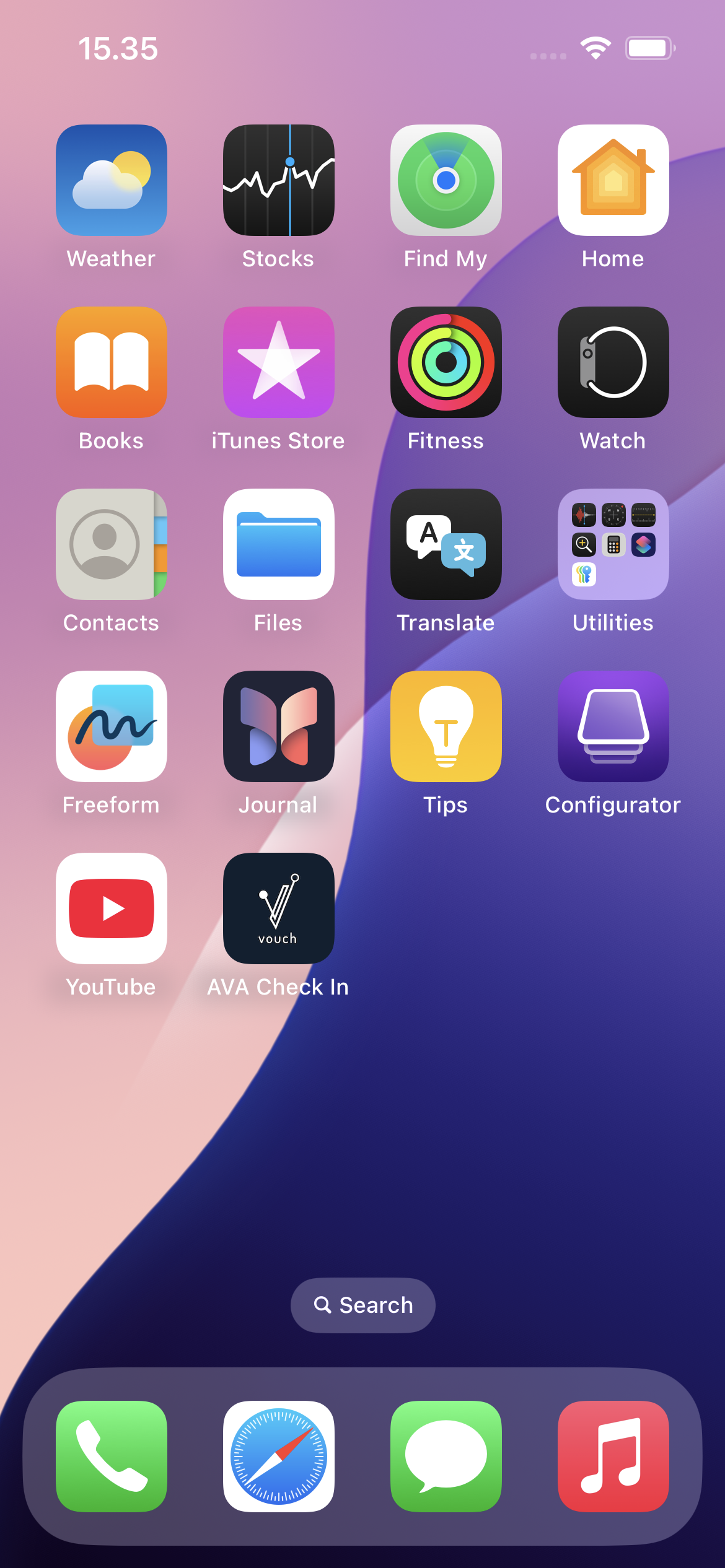
在员工的 iPhone 或 iPad 上打开 Apple Configurator。
-
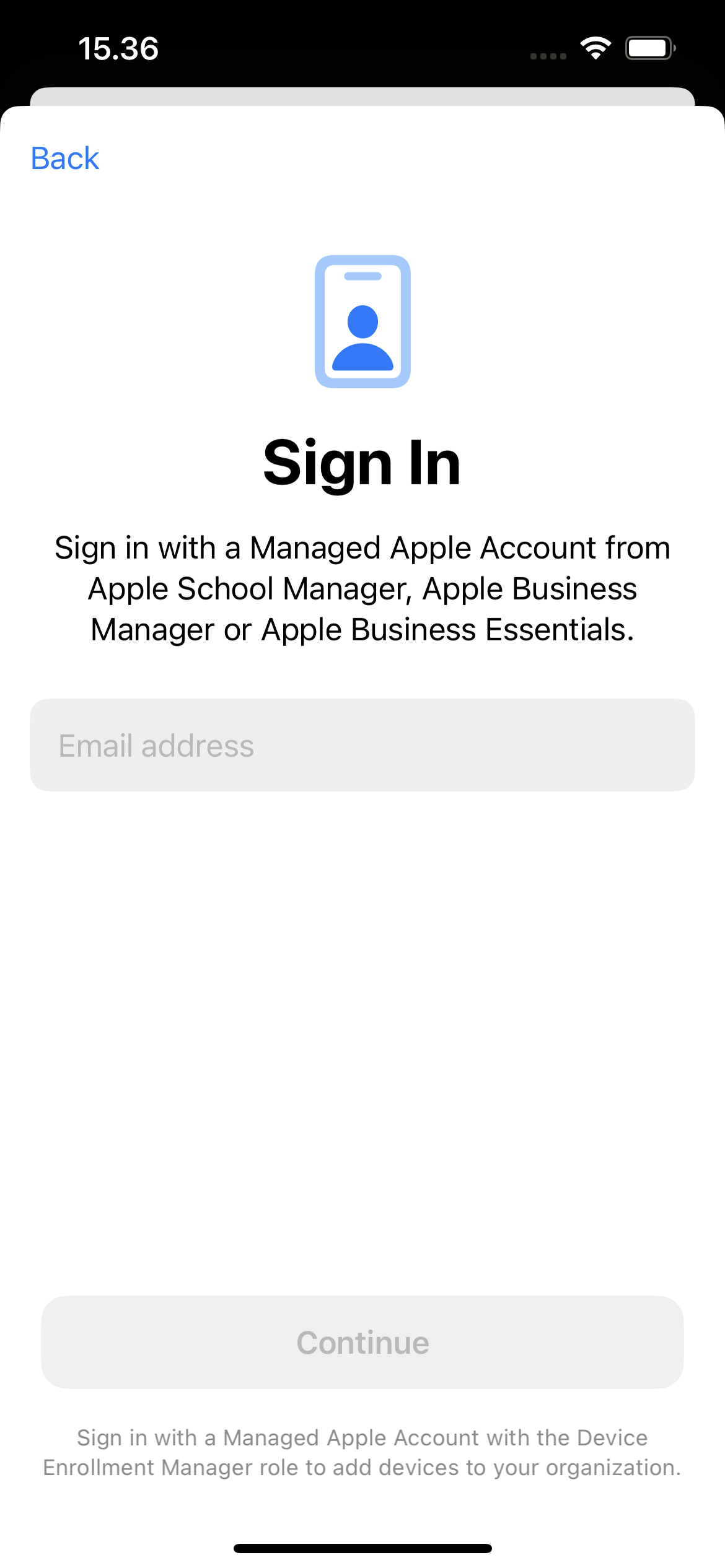
使用 Vouch Apple Business Manager 账户登录。
-
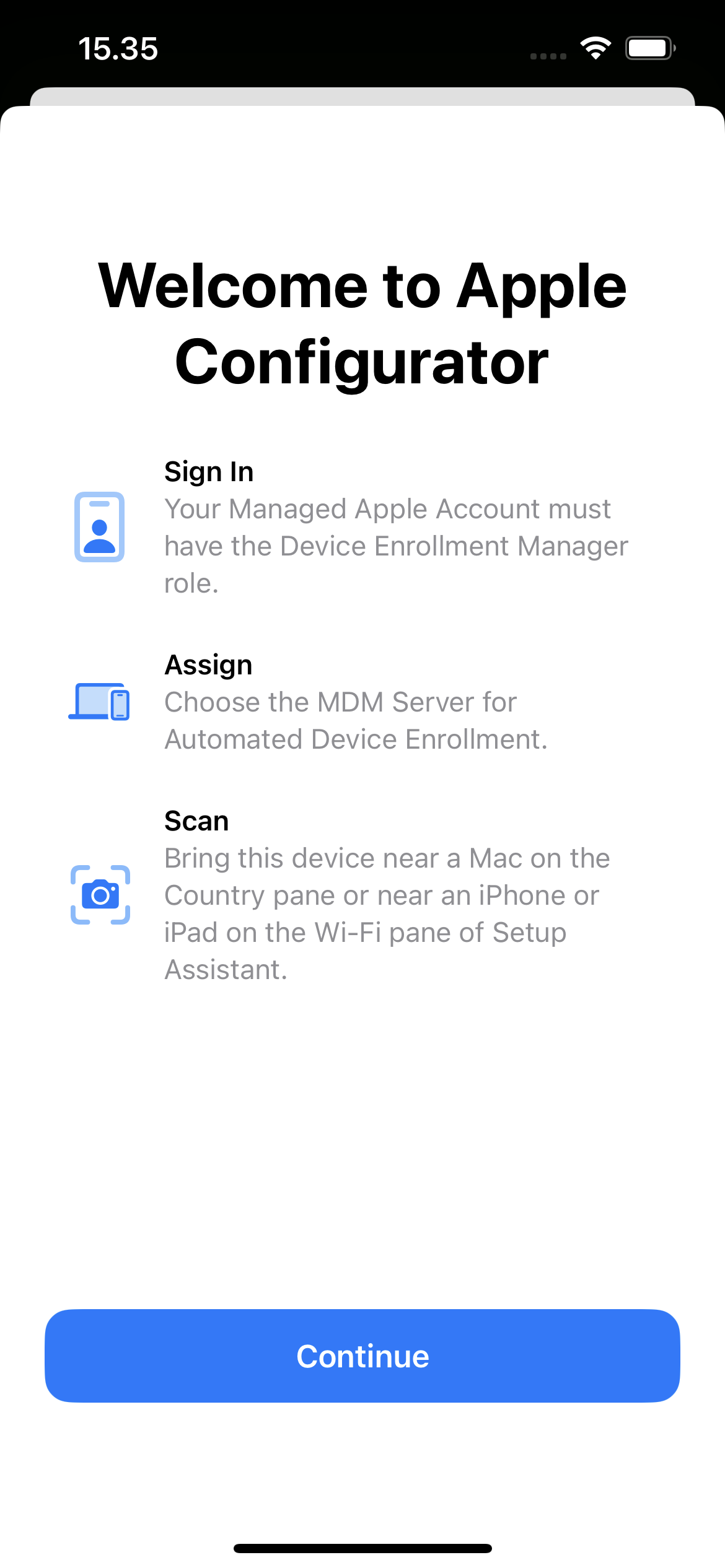
点击 Continue。
-
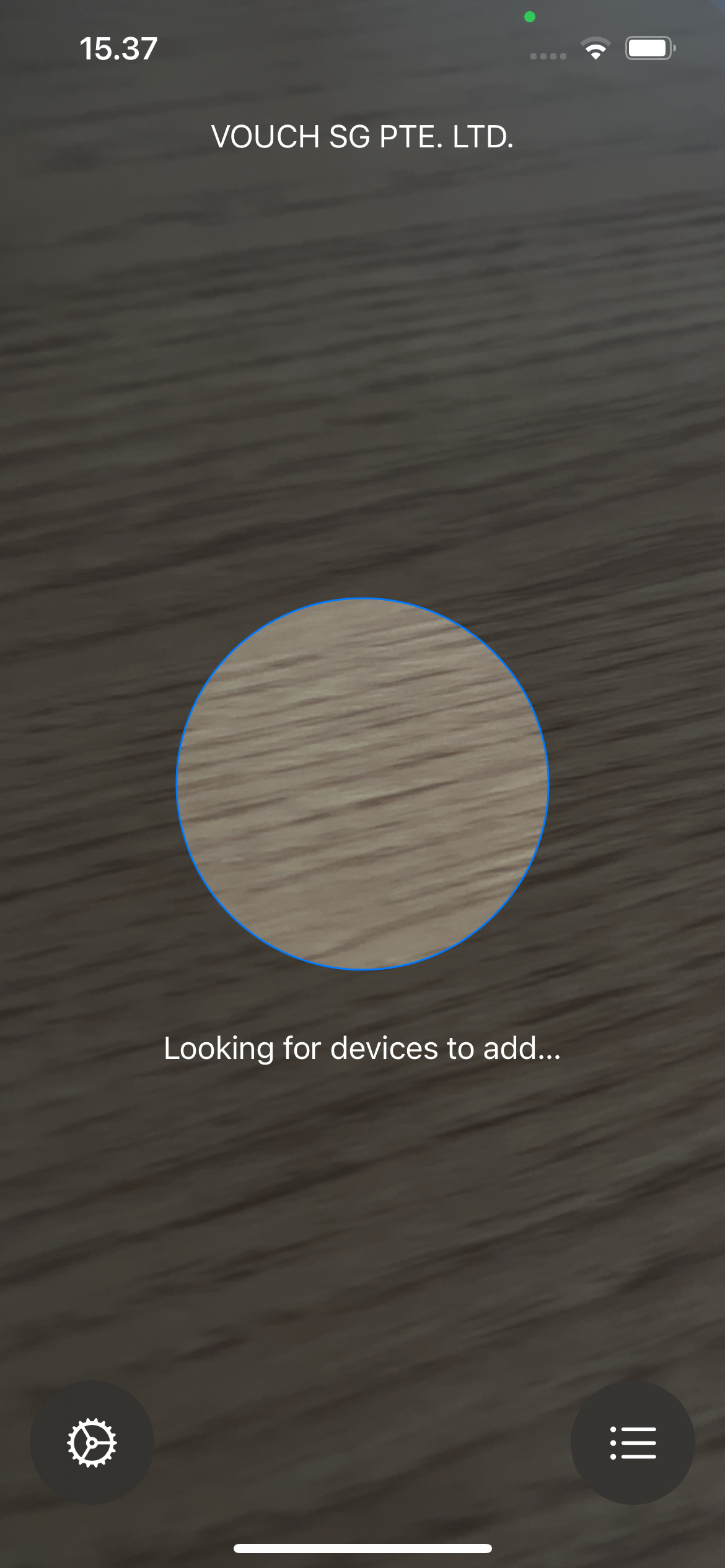
确认 Apple Configurator 已准备好添加设备。
2. 准备商户的 iPhone 或 iPad
-
将商户设备恢复出厂设置。
-
开启商户设备。
-
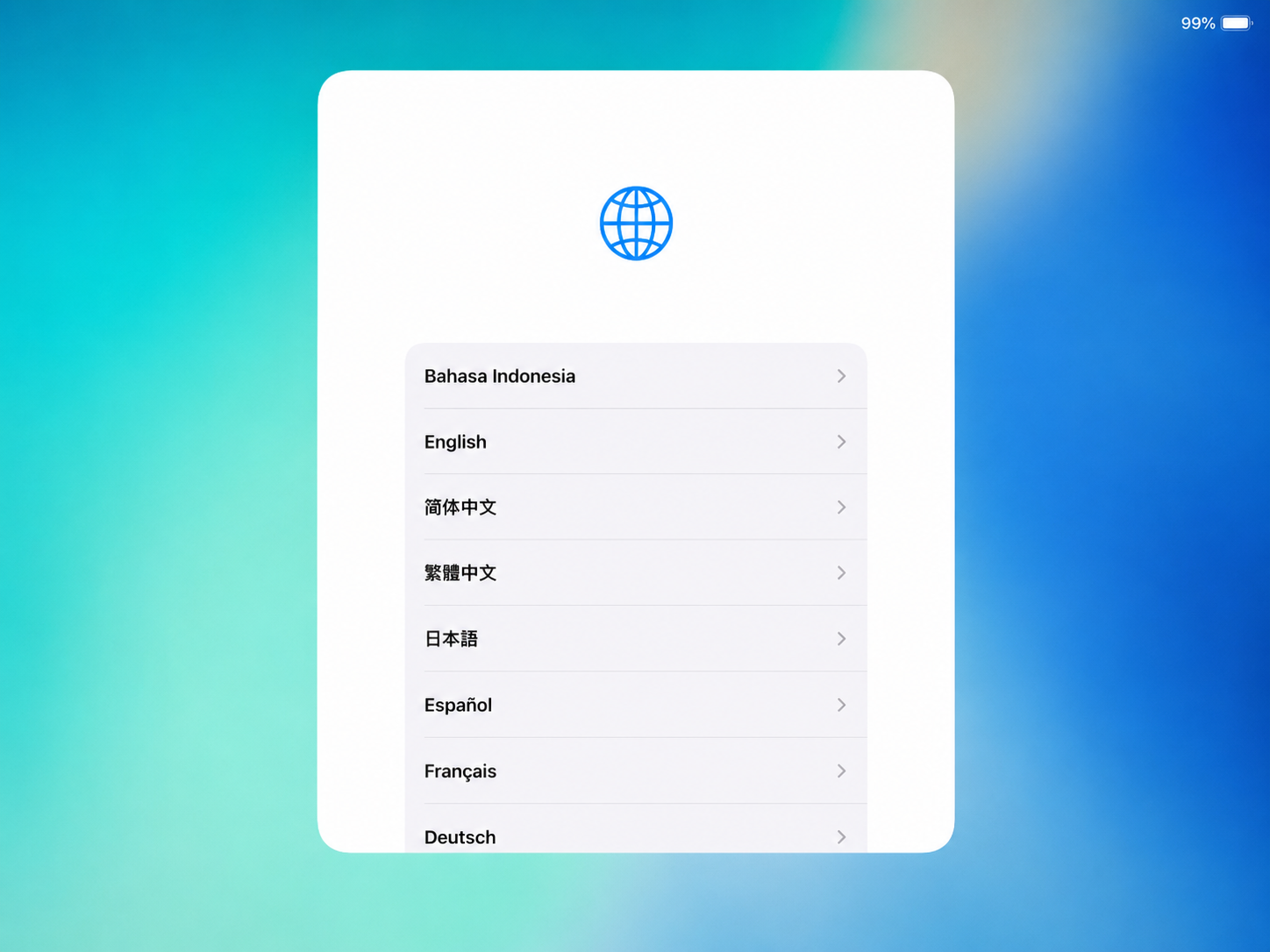
选择设备语言。
-
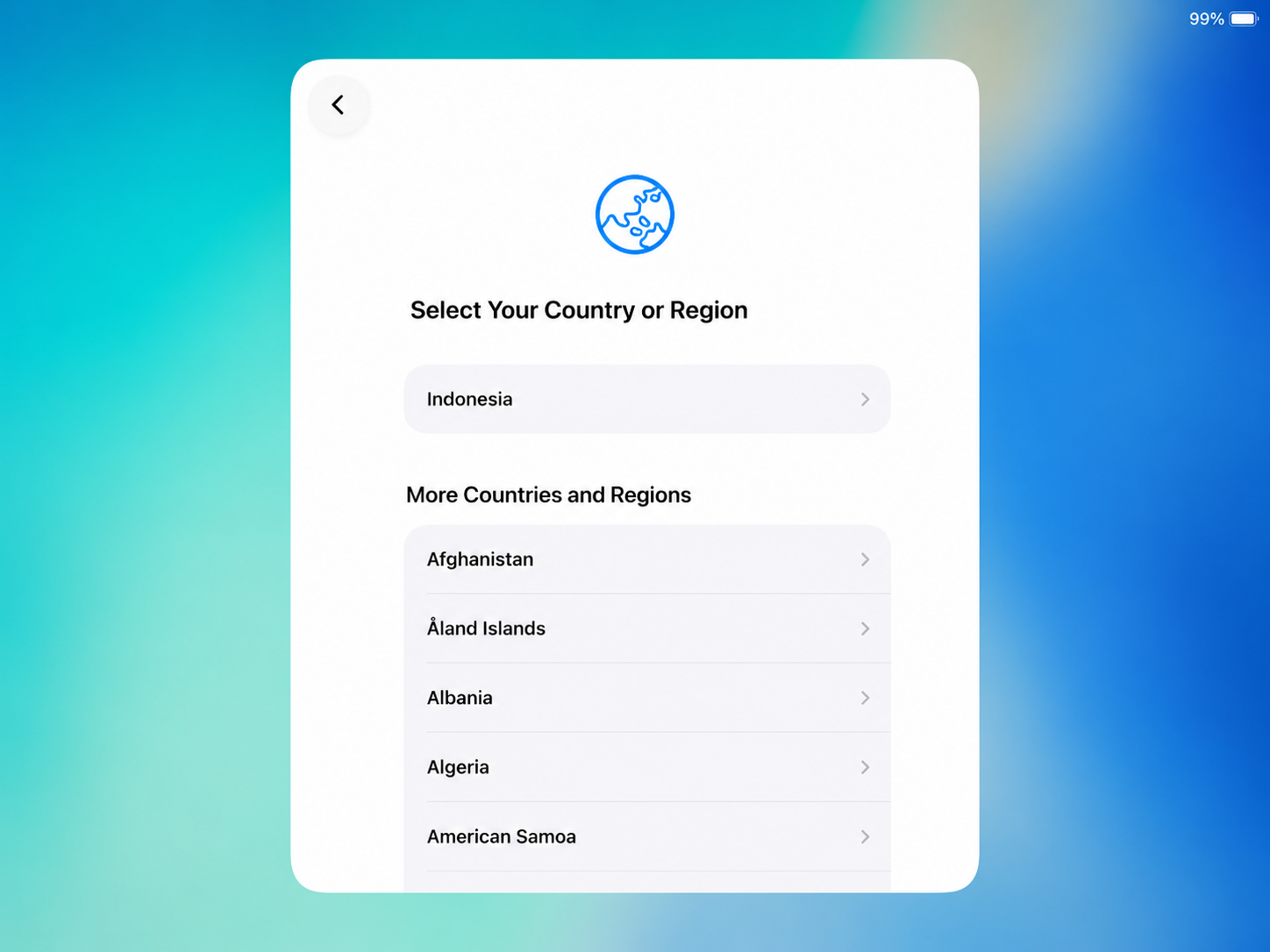
选择地区。
-
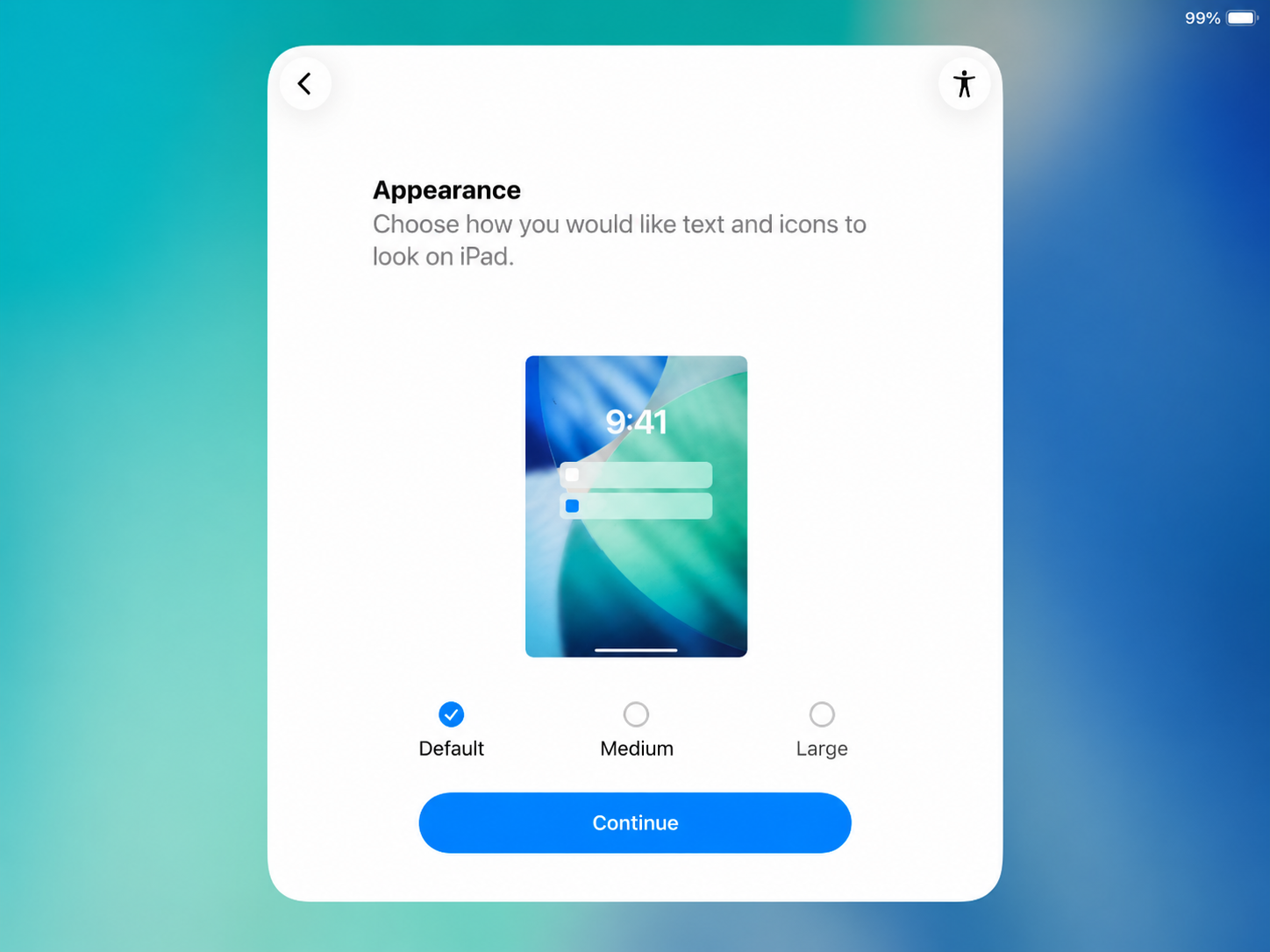
选择外观。
-
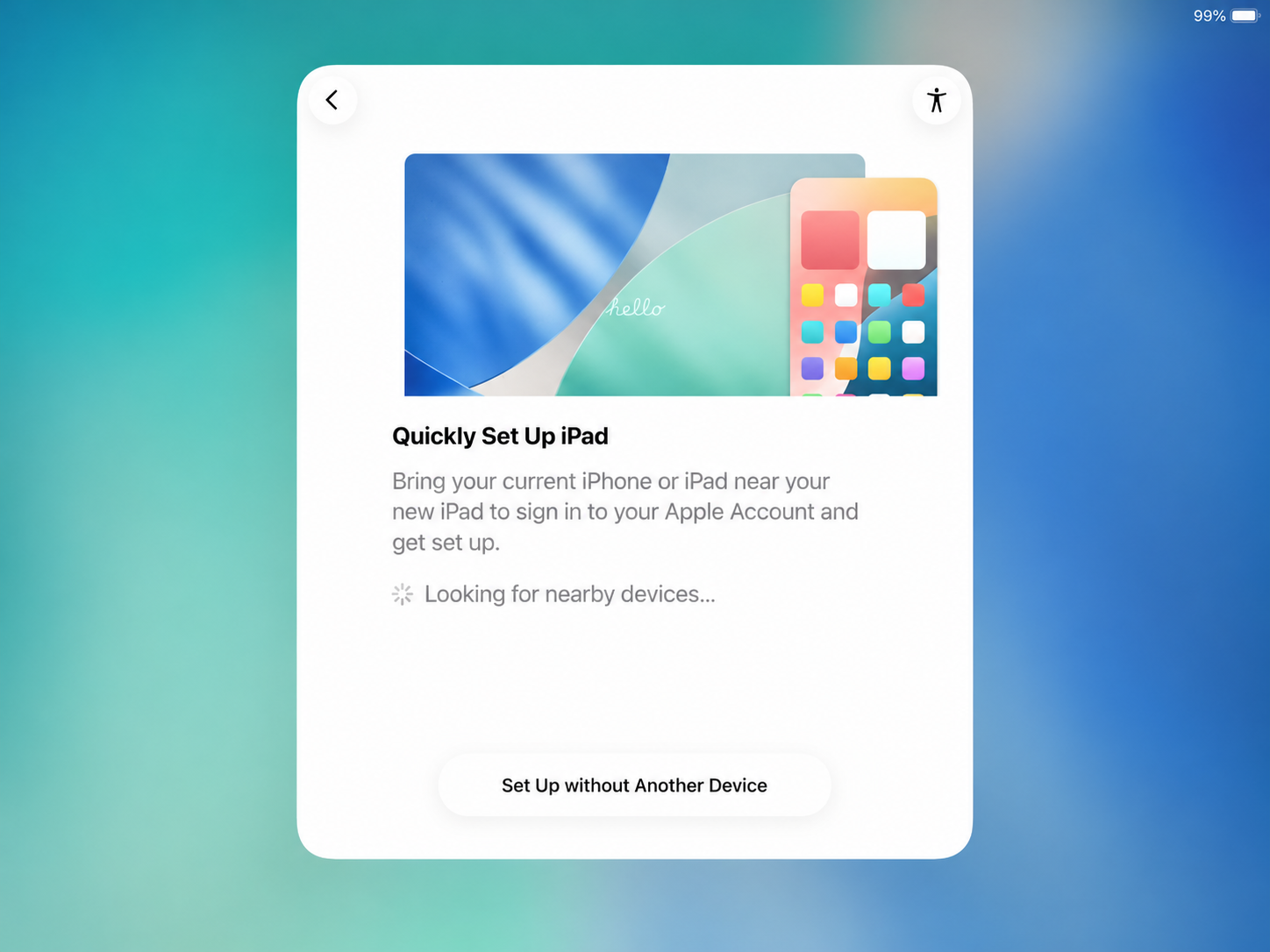
点击 Set Up Without Another Device。
-
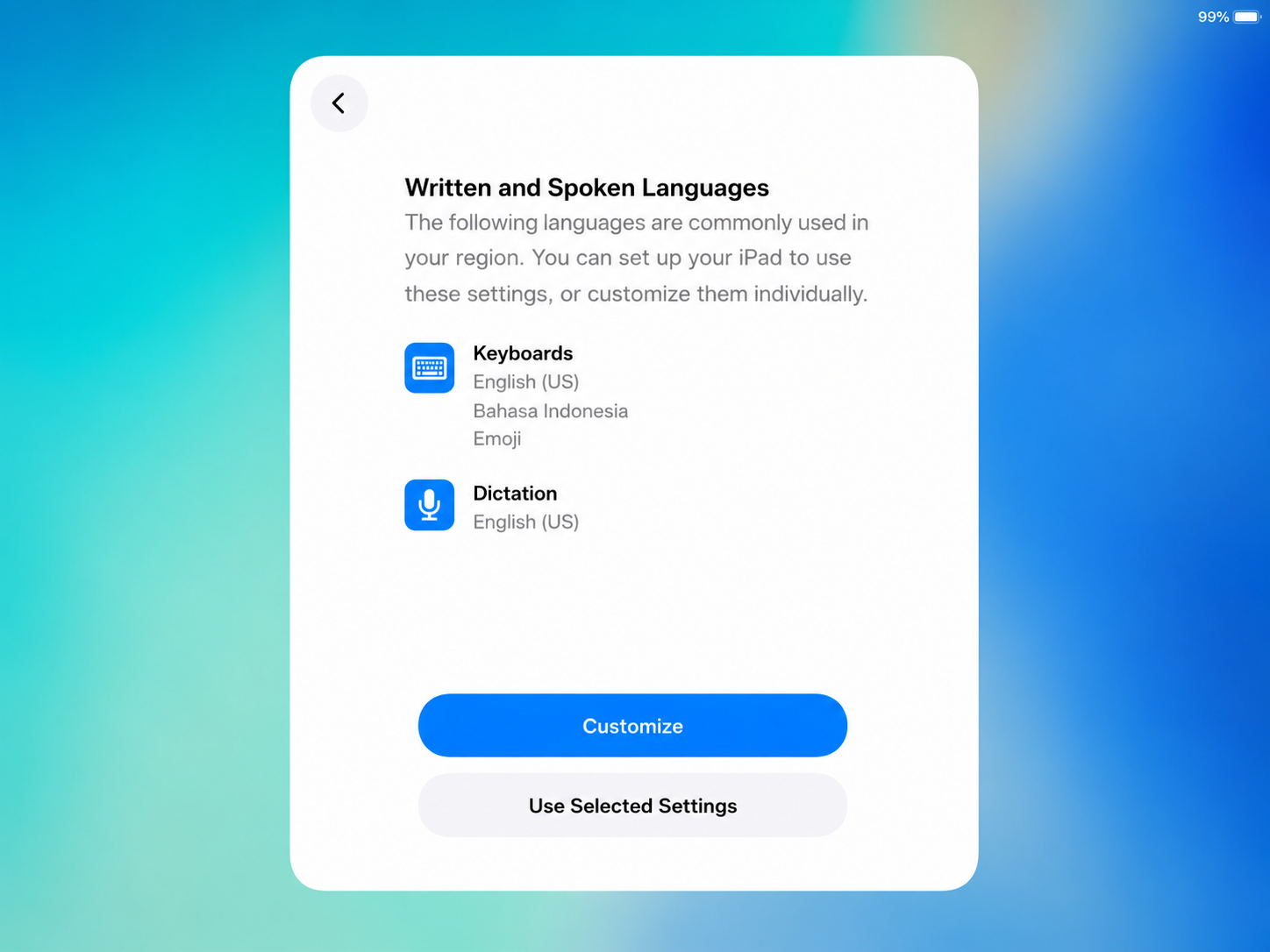
点击 Use Selected Settings。
-
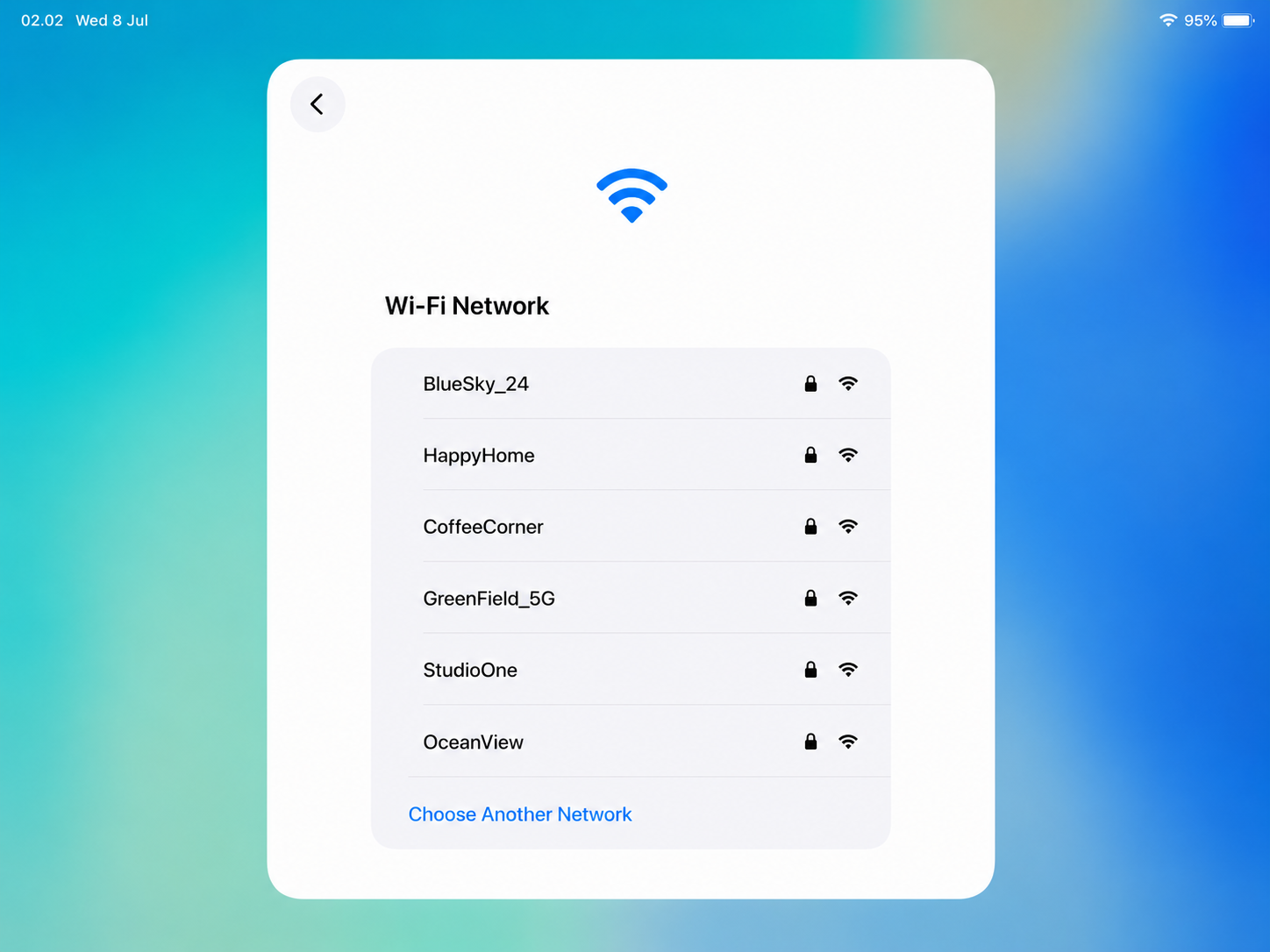
停留在 Wi-Fi 页面。
暂时不要连接 Wi-Fi停留在 Wi-Fi 设置页面。在 Apple Configurator 将商户设备添加到 Vouch ABM 组织之前,请勿连接 Wi-Fi。
3. 使用 Apple Configurator 配对商户设备
- 确保员工的 iPhone 或 iPad 已连接 Wi-Fi。
- 在员工设备上打开 Apple Configurator。
- 将员工设备靠近商户的 iPhone 或 iPad。
- 商户设备应显示配对代码图案。
- 使用员工设备上的 Apple Configurator 扫描该图案。
-
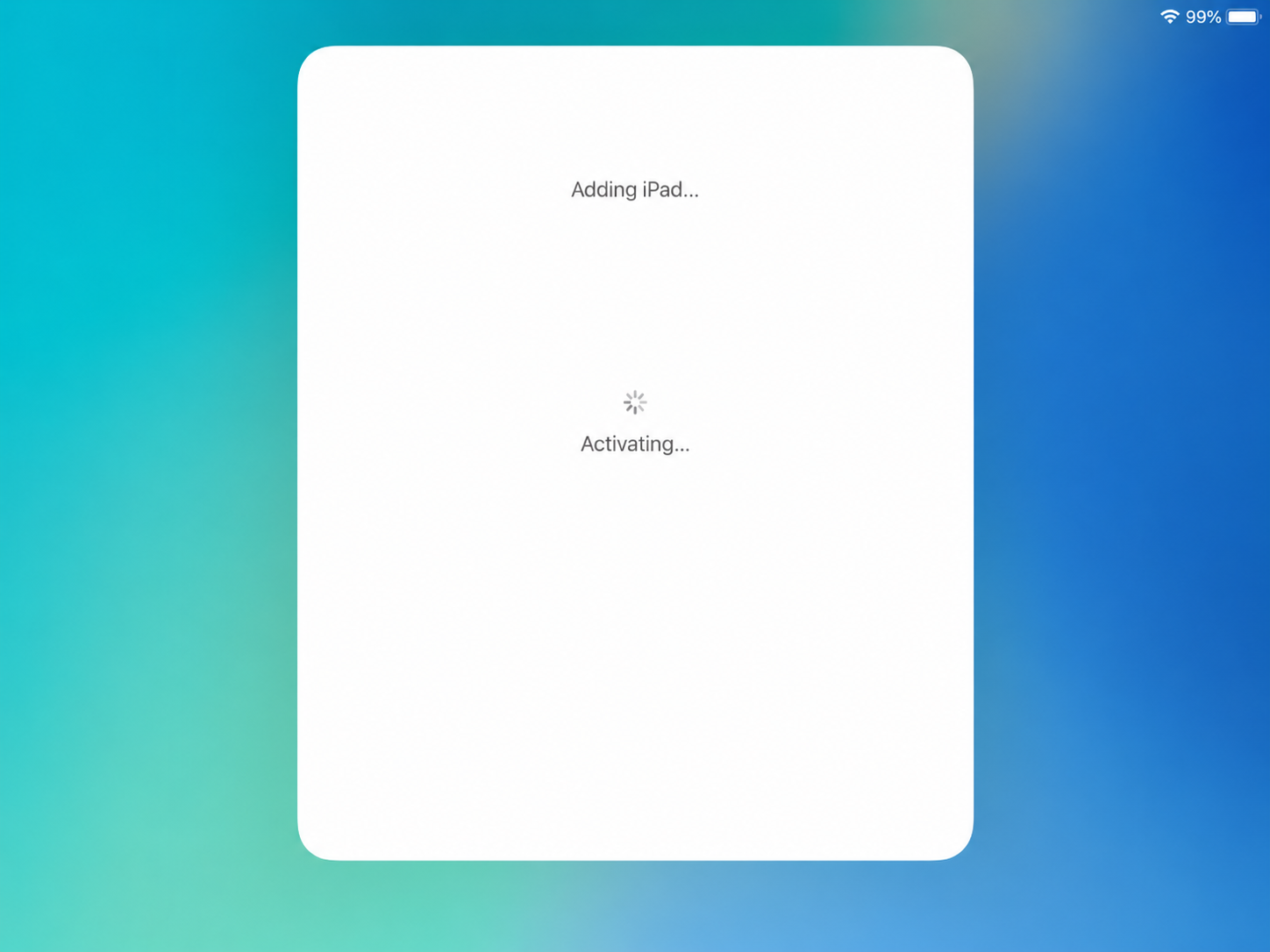
等待商户设备激活。
-
成功添加设备后,点击 Erase iPad 或 Erase iPhone。
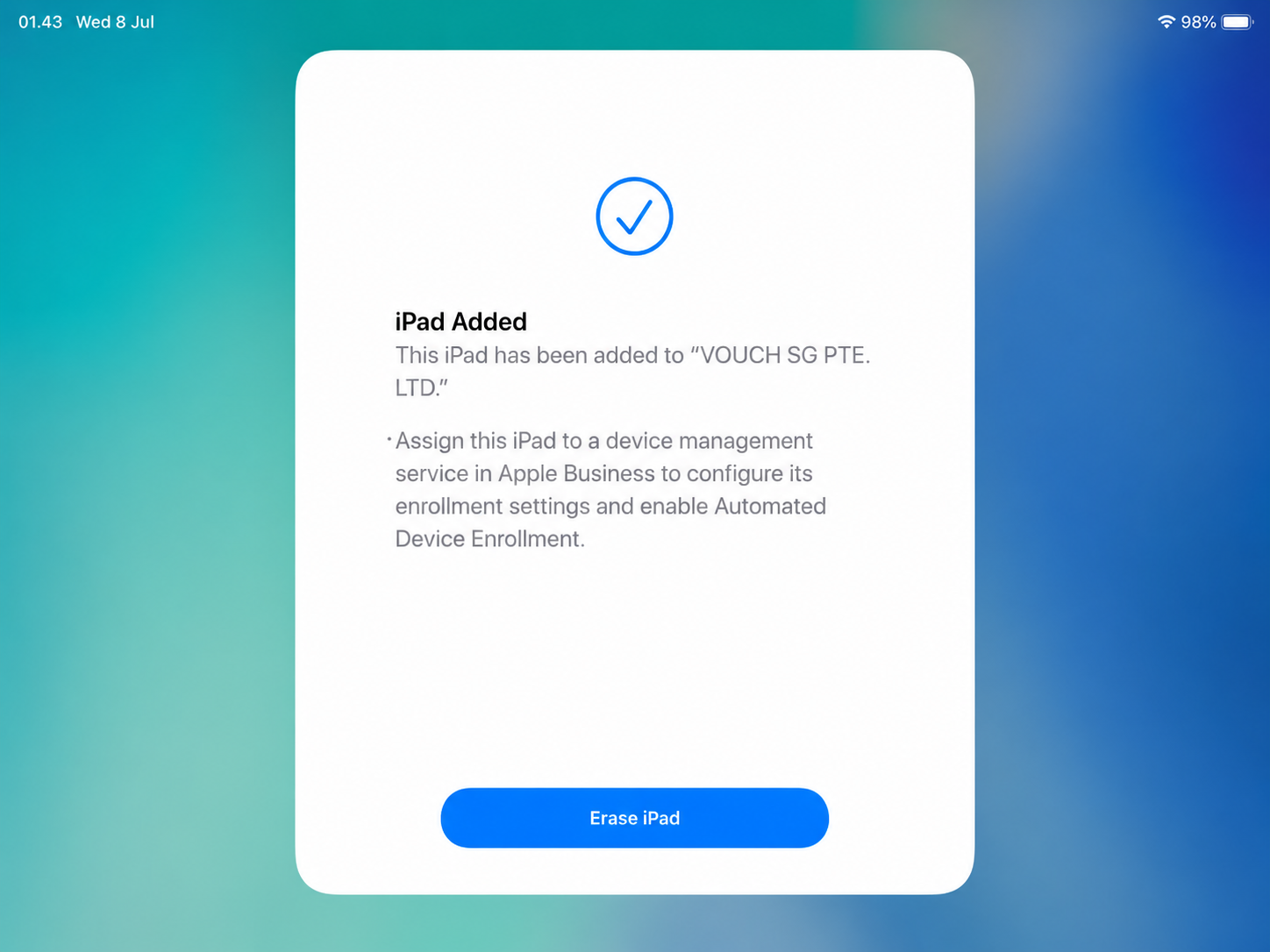
设备抹除后请停止操作,暂时不要继续设置商户设备。
4. 获取设备序列号
稍后在 AVA Portal 中需要设备序列号。如果刚通过 Apple Configurator 注册设备,可以直接从 Apple Configurator 获取。
-
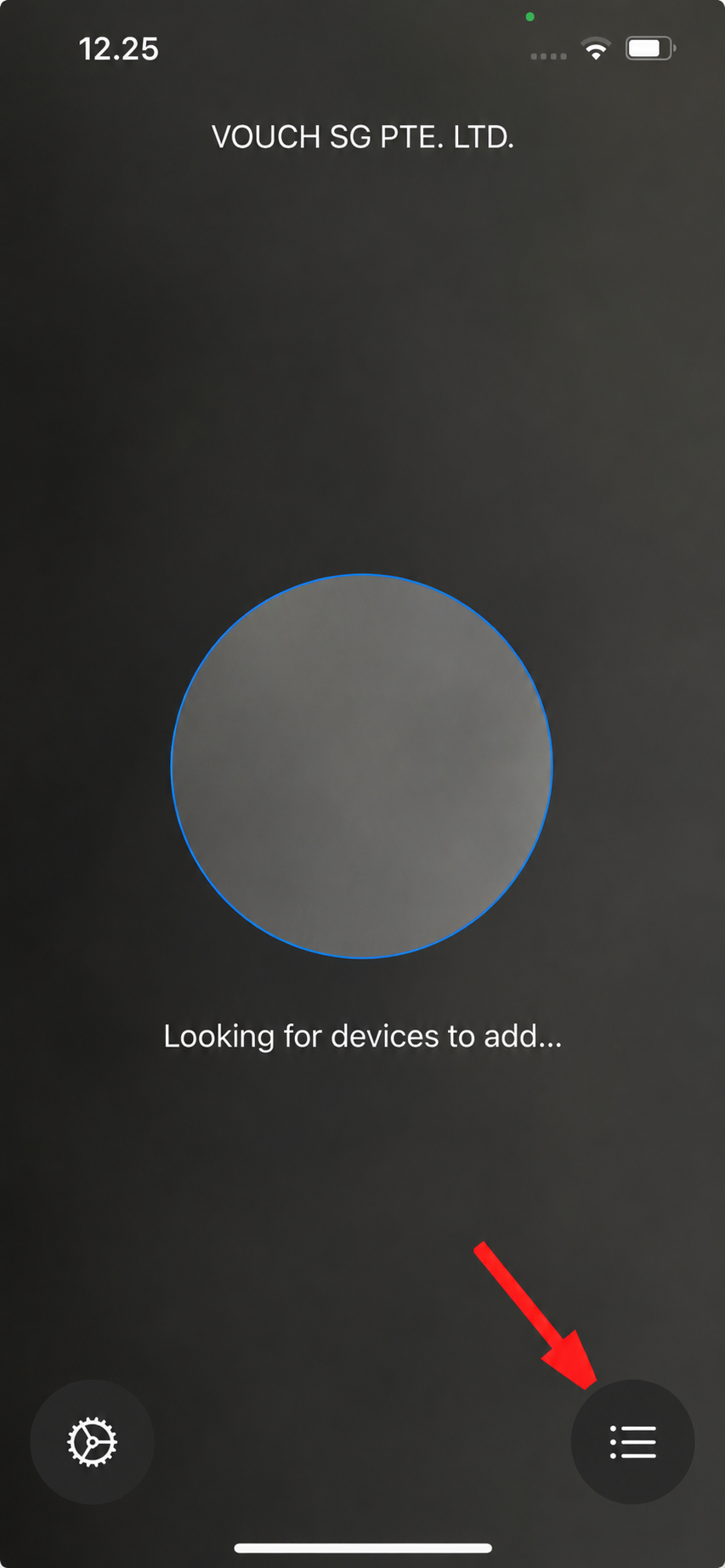
在 Apple Configurator 中点击右下角按钮。
-
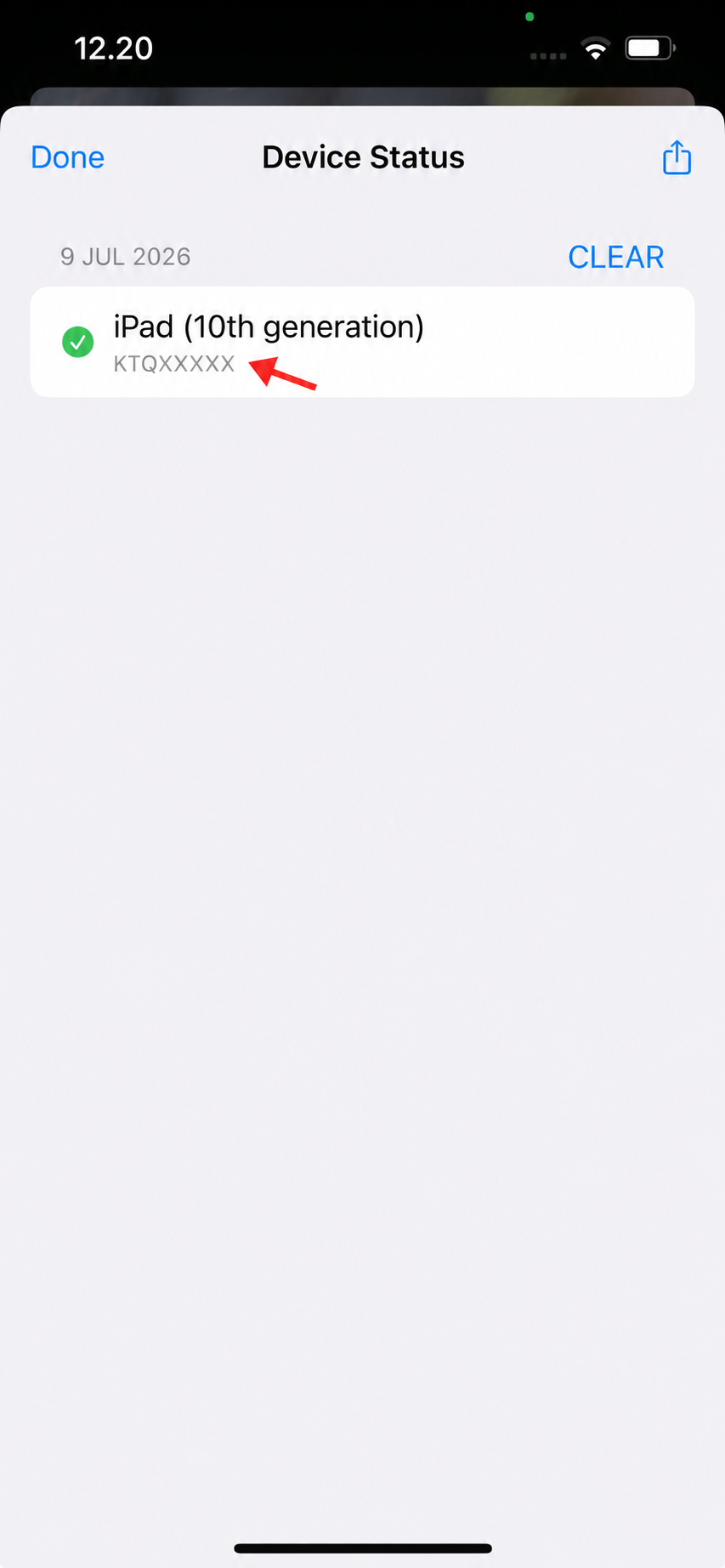
复制或记录最新设备的序列号。
iOS Kiosk 模式注册
只有在设备已注册到 Vouch Apple Business Manager 组织后才能继续本节。
1. 在 AVA Portal 中创建并分配 iOS 设备
此步骤会将已注册的商户设备连接到 AVA Portal 中正确的商户。
- 打开 Settings → Kiosk。
- 点击 Create Device。
- 选择 Locked-down check-in device。
- 选择 iOS。
- 选择 Dedicated Device Enrollment。
- 输入清晰的设备标签,例如
Lobby iPad或Front Desk iPhone。 - 输入 iPhone 或 iPad 序列号。
- 点击 Create and assign。
- 等待自动设置达到 ADE Profile Assigned。
设备显示 ADE Profile Assigned 后,即可在 Apple 设置助理中进行远程管理。
如果序列号被拒绝,设备可能尚未注册到 Vouch Apple Business Manager 组织,或已分配给其他组织或管理服务。请先让 Vouch 员工检查 ABM 注册状态。
2. 通过 Apple 设置助理注册设备
仅在 AVA Portal 状态达到 ADE Profile Assigned 后执行此操作。
-
将商户的 iPhone 或 iPad 恢复出厂设置后开机。
-
如果设备尚未抹除,请先恢复出厂设置。
-
按正常步骤选择语言、地区、外观和设置方式。
-
这次请连接 Wi-Fi。
-
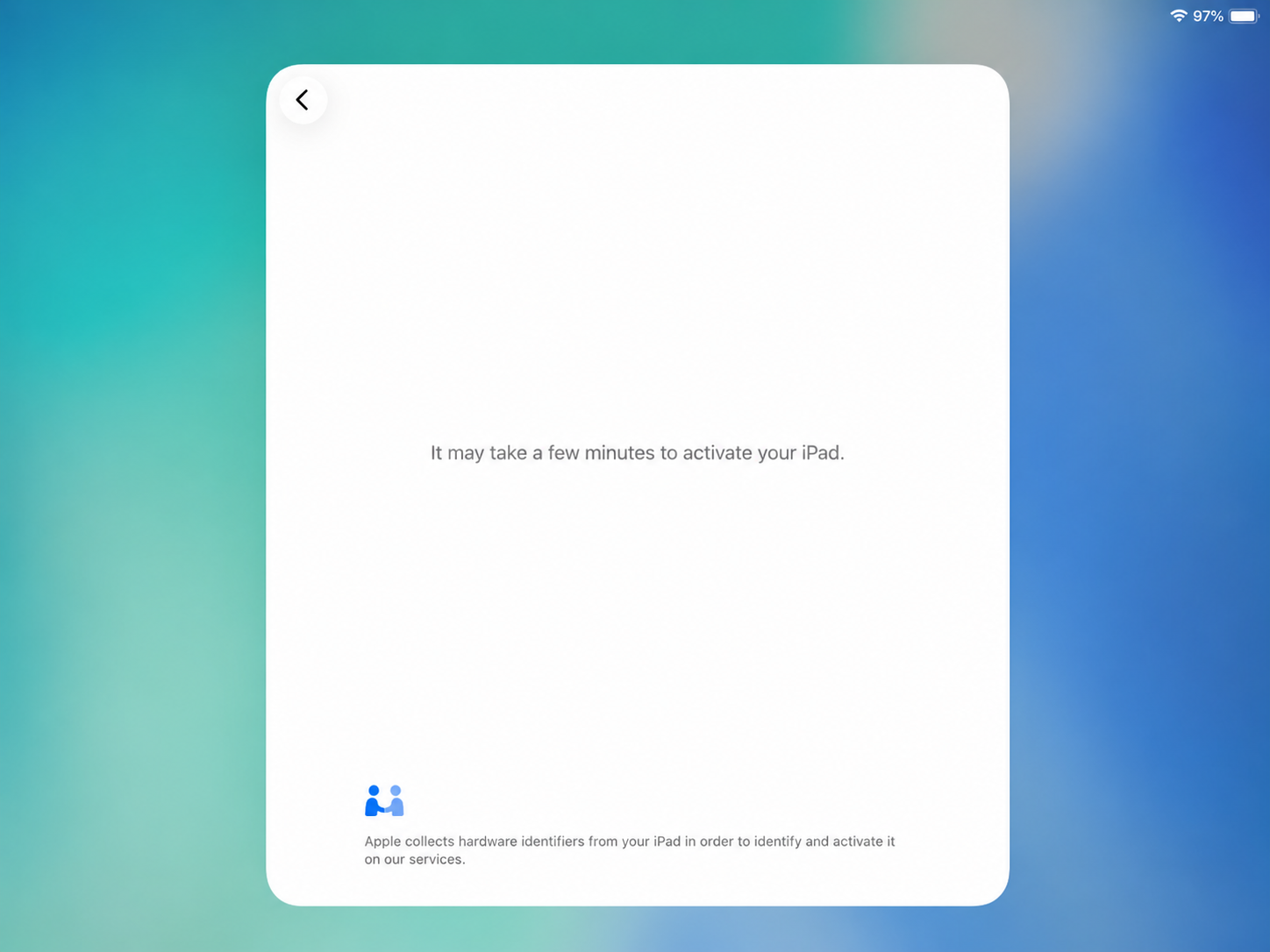
等待设备激活。
-
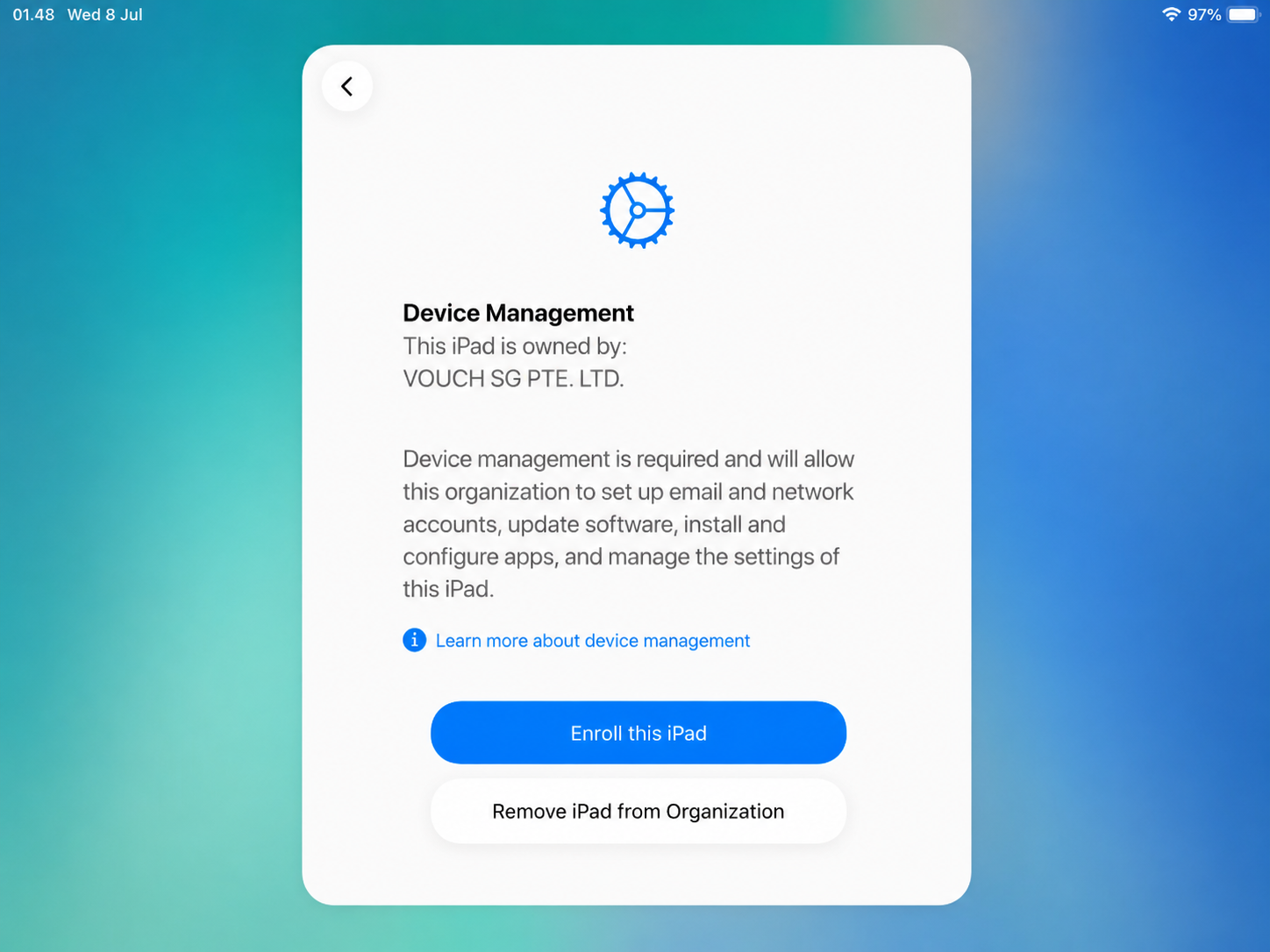
出现 Remote Management 页面时,点击 Enroll This iPad 或 Enroll This iPhone。
-
继续操作,直到设备进入主屏幕。
此时,设备已受监督并注册到 Vouch MDM。
3. 在 AVA Portal 中完成 Kiosk 设置
设备进入主屏幕后,返回 AVA Portal 完成 kiosk 设置。
- 打开 Settings → Kiosk。
- 在 Devices 表格中点击 Refresh。
- 找到 iOS 设备行。
- 该行应再次显示 Setup 按钮。
- 点击 Setup。
- 运行设置流程。
- AVA Portal 将处理以下步骤:
- 关联 ava.kiosk 应用许可证,
- 安装 ava.kiosk,
- 启动锁定模式。
- 等待设置达到 Ready。
设置完成后,商户的 iPhone 或 iPad 将锁定到 AVA kiosk 应用。
检查商户的 iPhone 或 iPad。如果 ava.kiosk 已安装,请使用设置弹窗中的验证操作检查应用状态,并继续进入锁定模式。
成功状态
满足以下条件时,iOS 专用 kiosk 设置即告完成:
- 设备已注册到 Vouch ABM 组织,
- AVA Portal 的 Settings → Kiosk 中显示该 iOS 设备,
- 设备已完成 Remote Management 注册,
- 已安装 ava.kiosk,
- 设备已锁定到 ava.kiosk。
之后,只要设备保持在线,就可以从 AVA Portal 远程管理。