การตั้งค่า Kiosk สำหรับ iOS
คู่มือนี้อธิบายวิธีตั้งค่า iPhone หรือ iPad ของ merchant ให้เป็นอุปกรณ์ kiosk สำหรับ AVA โดยเฉพาะ ใช้ขั้นตอนนี้เมื่ออุปกรณ์ต้องอยู่ภายใต้การควบคุม จัดการจากระยะไกล และล็อกไว้กับแอป kiosk ของ AVA
- iPhone หรือ iPad ของ merchant ต้องลงทะเบียนกับ องค์กร Vouch Apple Business Manager (ABM) ก่อน การลงทะเบียนนี้ทำได้โดยพนักงาน Vouch เท่านั้น
- สำหรับพนักงาน Vouch เท่านั้น: ผู้ที่ลงทะเบียนอุปกรณ์ครั้งแรกต้องมีบัญชี Apple Business Manager ที่มีบทบาท Device Enrollment Manager หากไม่มีบทบาทนี้ ให้ขอผู้จัดการหรือผู้ที่มีสิทธิ์ ABM สร้างหรืออัปเดตบัญชีให้
- เมื่อลงทะเบียนอุปกรณ์กับองค์กร Vouch ABM แล้ว ไม่ต้องลงทะเบียนอีก เว้นแต่อุปกรณ์ถูกนำออกจากองค์กร
- ตรวจสอบว่าอุปกรณ์ลงทะเบียนแล้วหรือไม่โดยสร้างและกำหนดอุปกรณ์ iOS ใน Settings → Kiosk ด้วยหมายเลขประจำเครื่อง หากสร้างสำเร็จ แสดงว่าอุปกรณ์อยู่ในองค์กร Vouch ABM แล้ว หากไม่สำเร็จ ต้องลงทะเบียนกับ Vouch ABM ก่อน
การลงทะเบียนอุปกรณ์กับ Vouch ABM ครั้งแรก
ใช้ส่วนนี้เฉพาะเมื่อ iPhone หรือ iPad ของ merchant ยังไม่ได้ลงทะเบียนกับองค์กร Vouch Apple Business Manager
เพิ่มอุปกรณ์ของ Merchant ไปยัง Vouch ABM
ส่วนนี้ดำเนินการโดยพนักงาน Vouch ผ่าน Apple Configurator บน iPhone หรือ iPad ของพนักงาน
1. ติดตั้งและตั้งค่า Apple Configurator บนอุปกรณ์ของพนักงาน
-
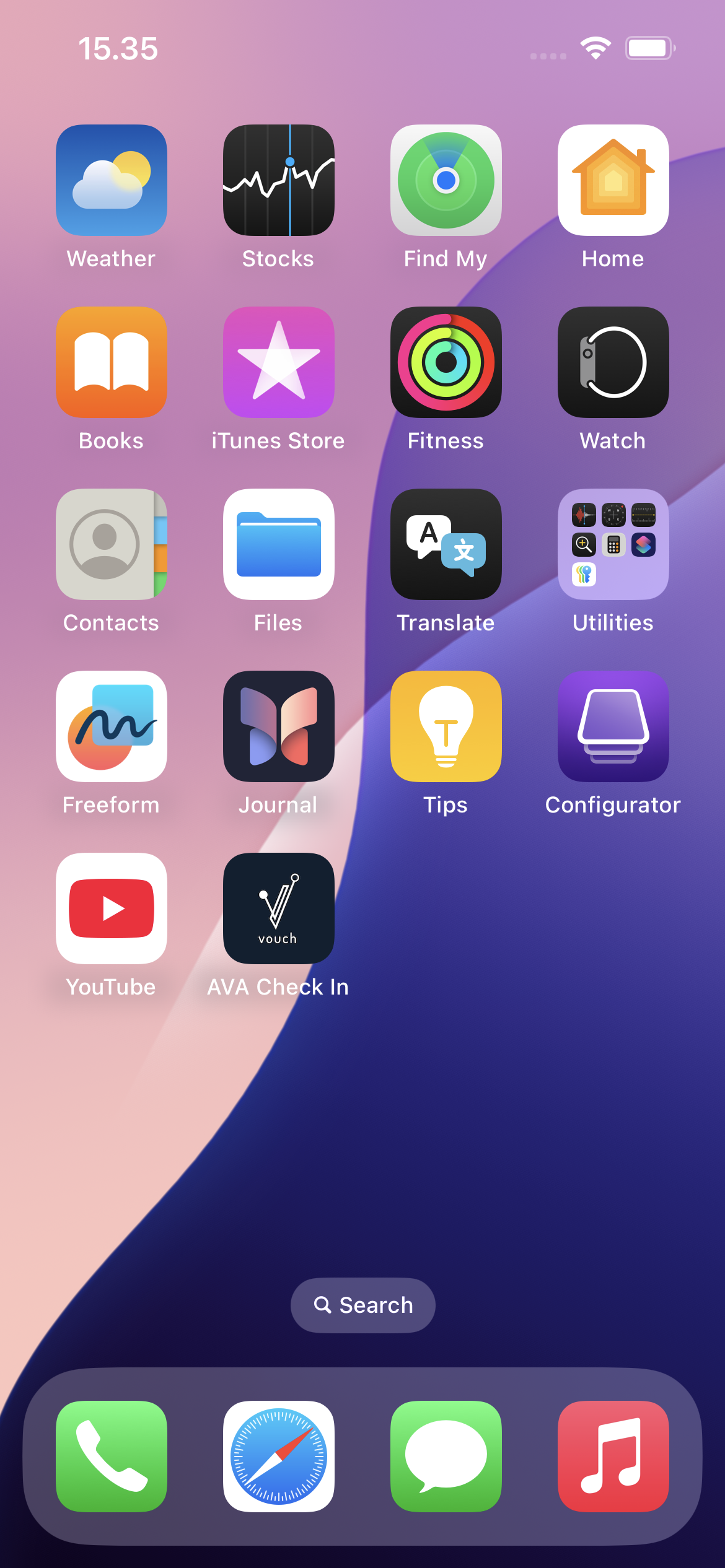
เปิด Apple Configurator บน iPhone หรือ iPad ของพนักงาน
-
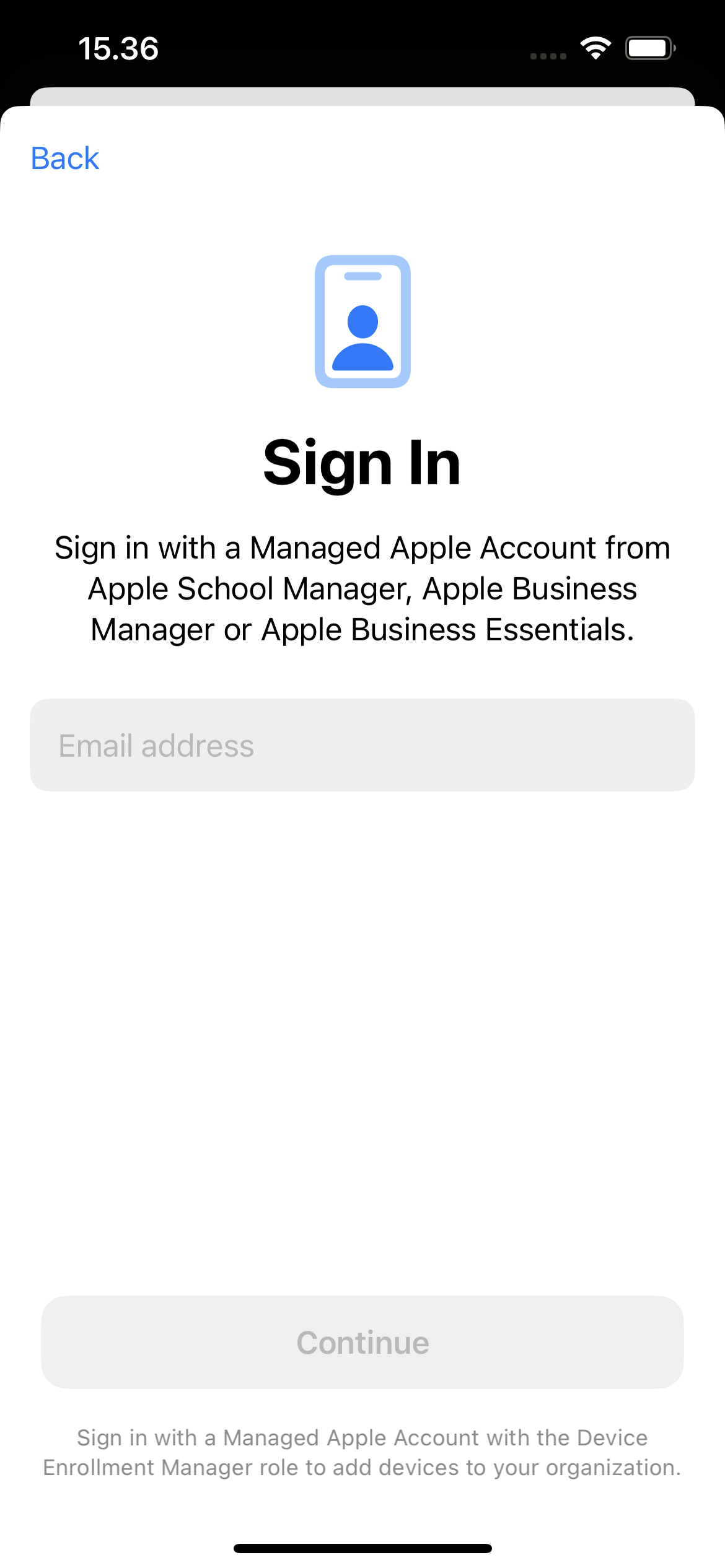
ลงชื่อเข้าใช้ด้วยบัญชี Vouch Apple Business Manager
-
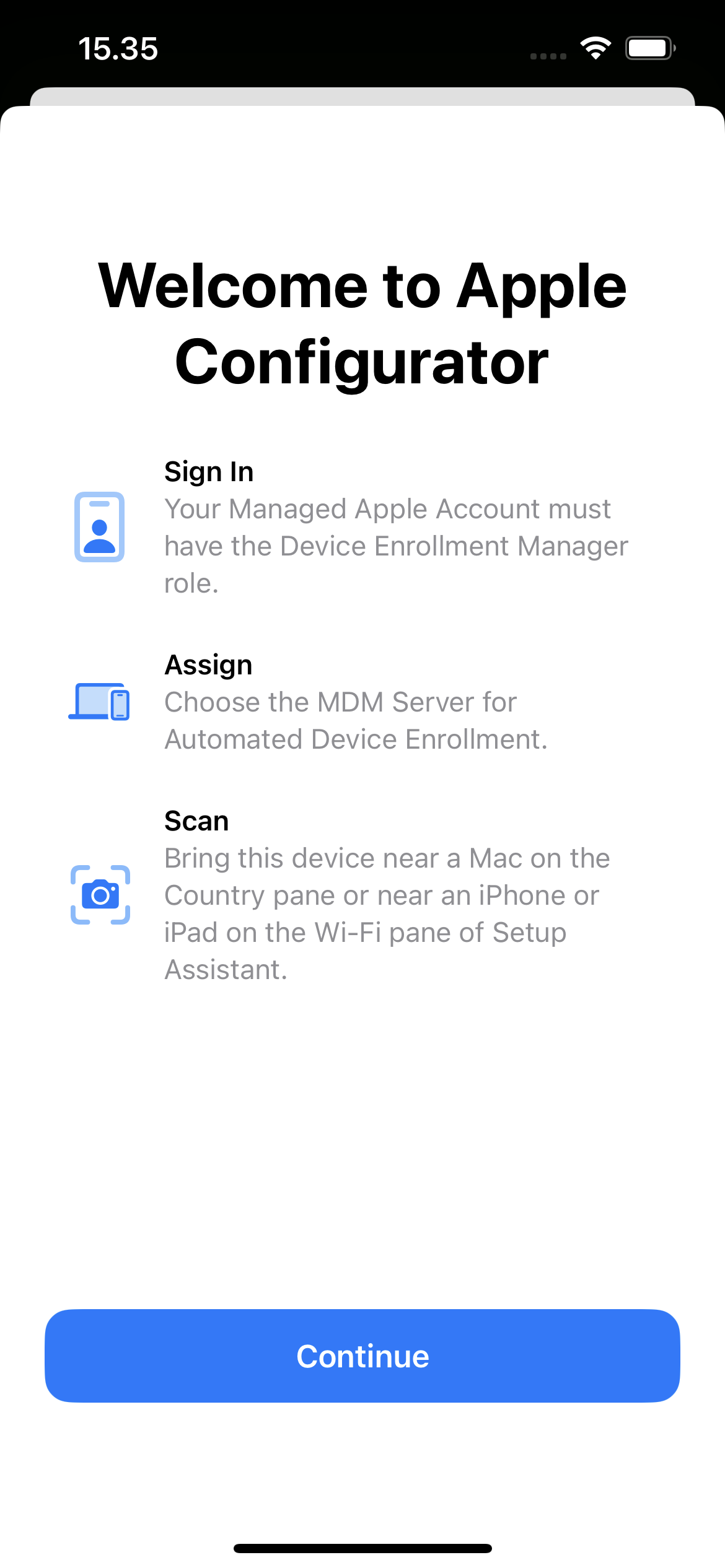
แตะ Continue
-
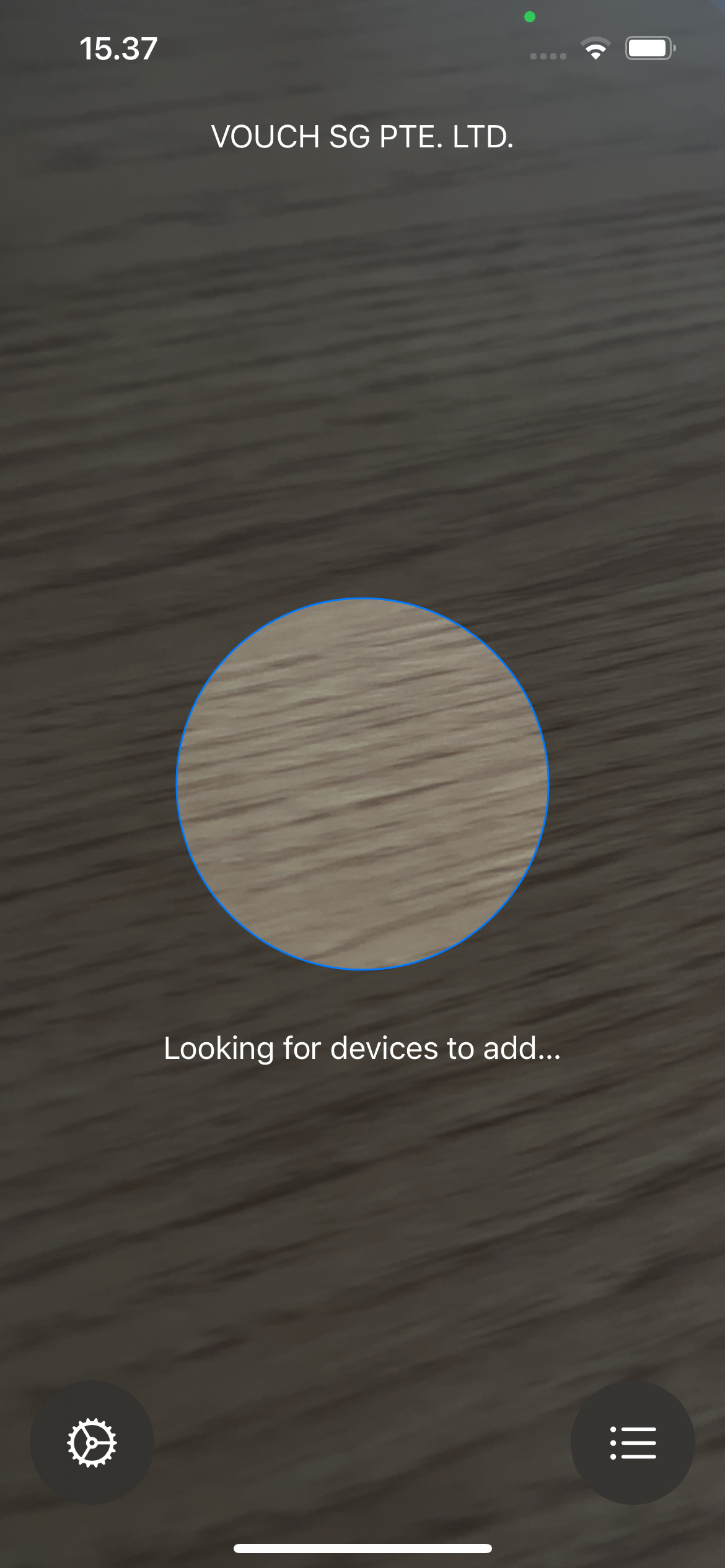
ยืนยันว่า Apple Configurator พร้อมเพิ่มอุปกรณ์
2. เตรียม iPhone หรือ iPad ของ Merchant
-
รีเซ็ตอุปกรณ์ของ merchant เป็นค่าโรงงาน
-
เปิดอุปกรณ์
-
เลือกภาษา
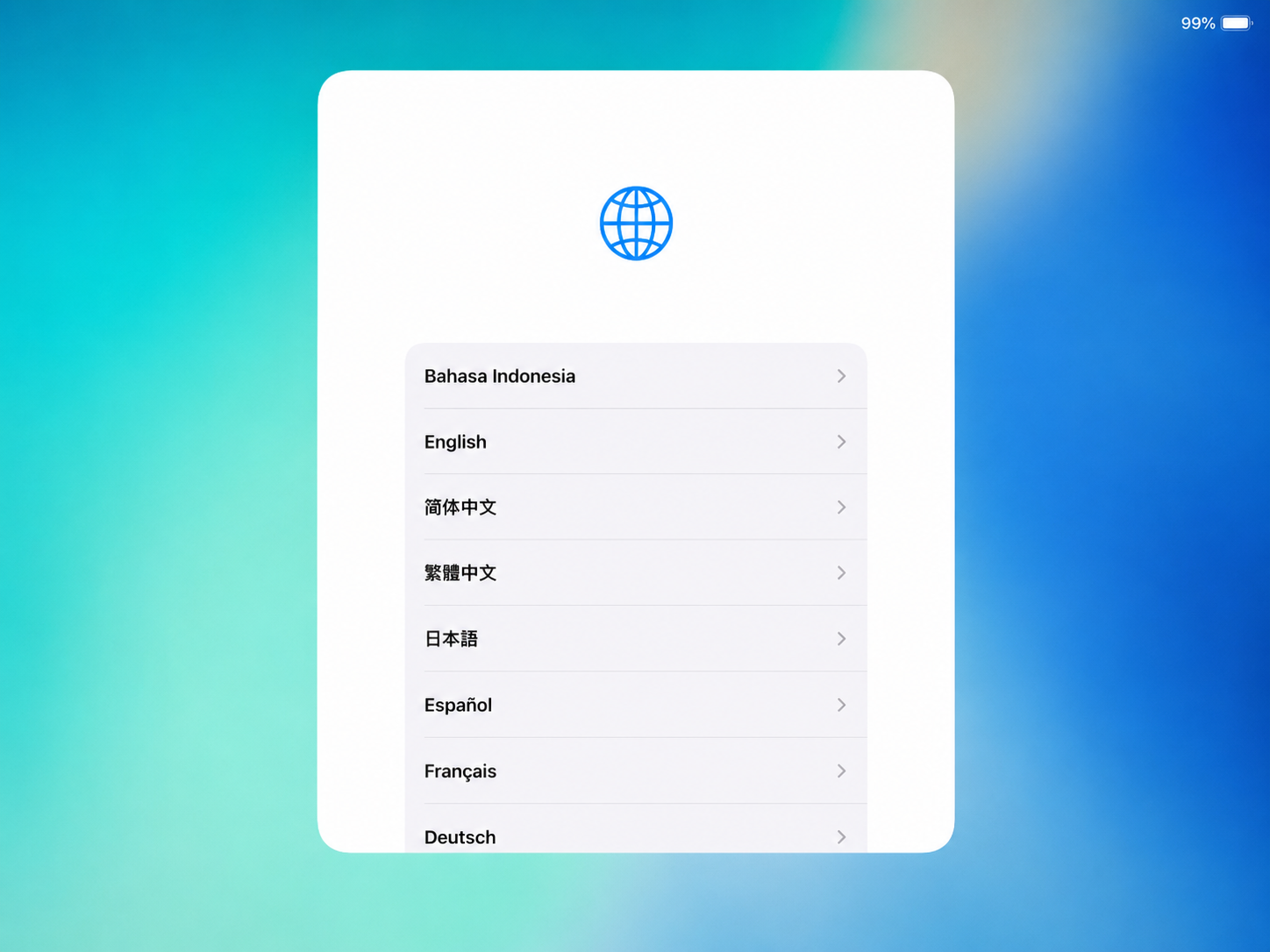
-
เลือกภูมิภาค
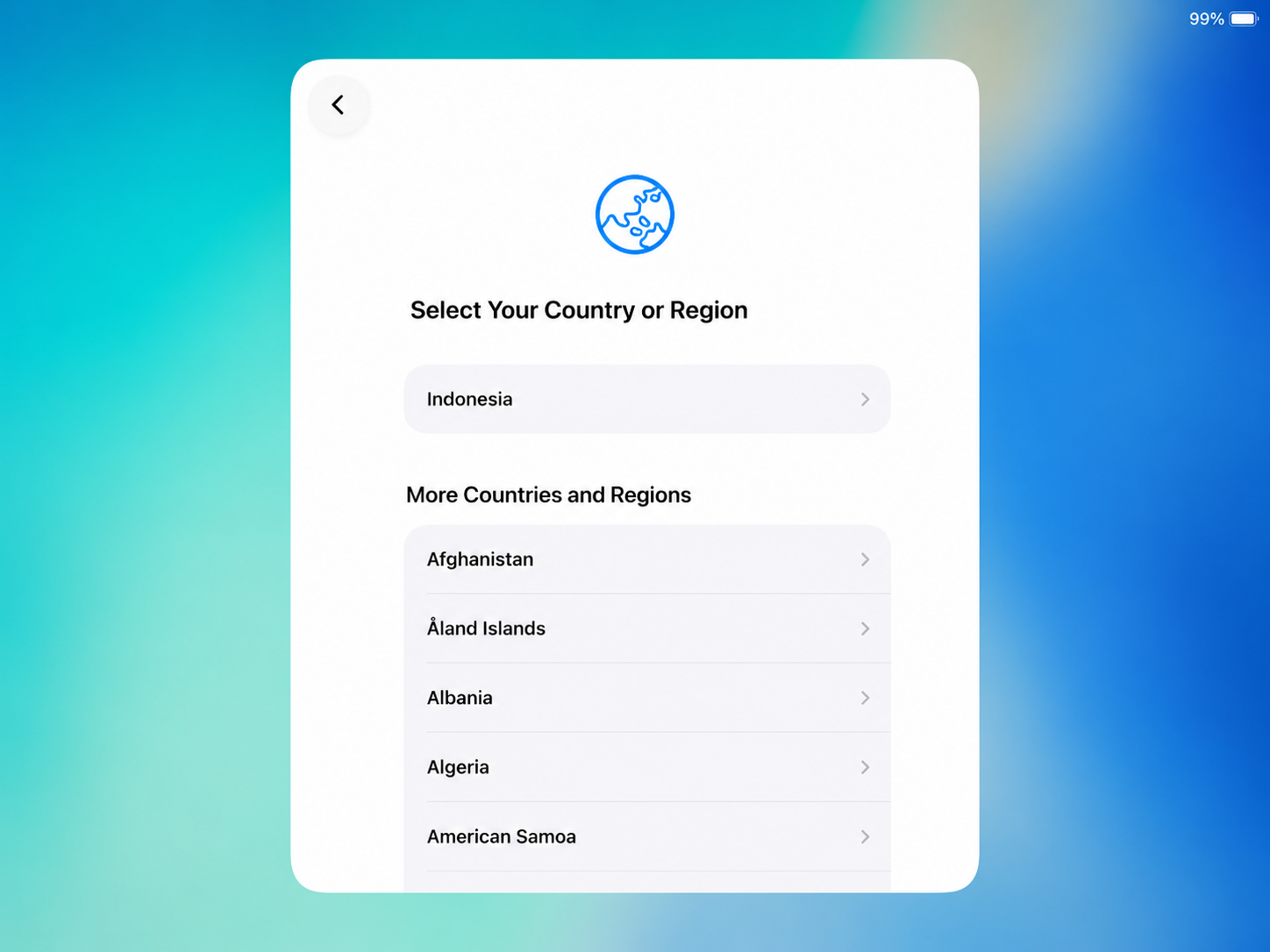
-
เลือกรูปลักษณ์
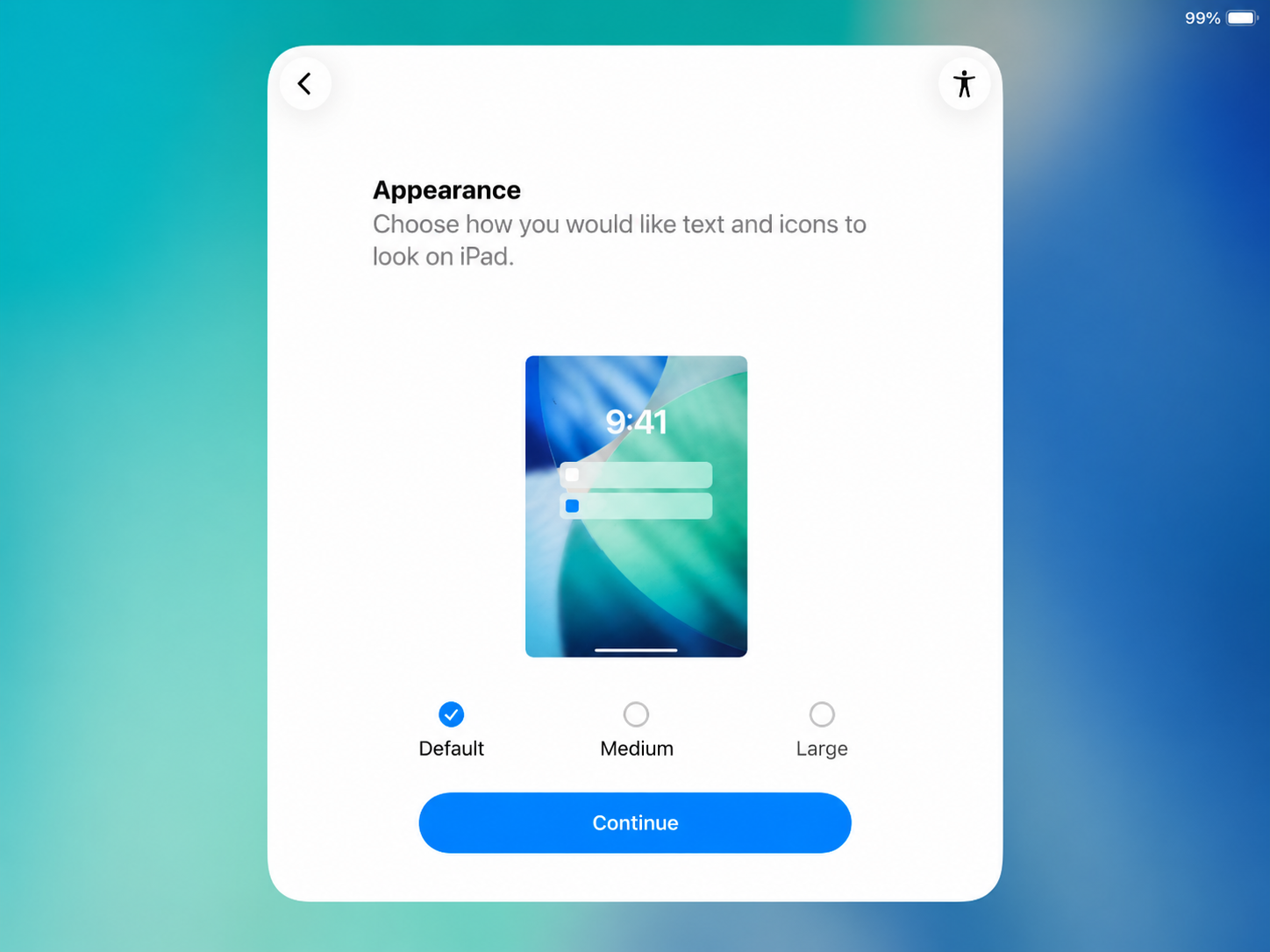
-
แตะ Set Up Without Another Device
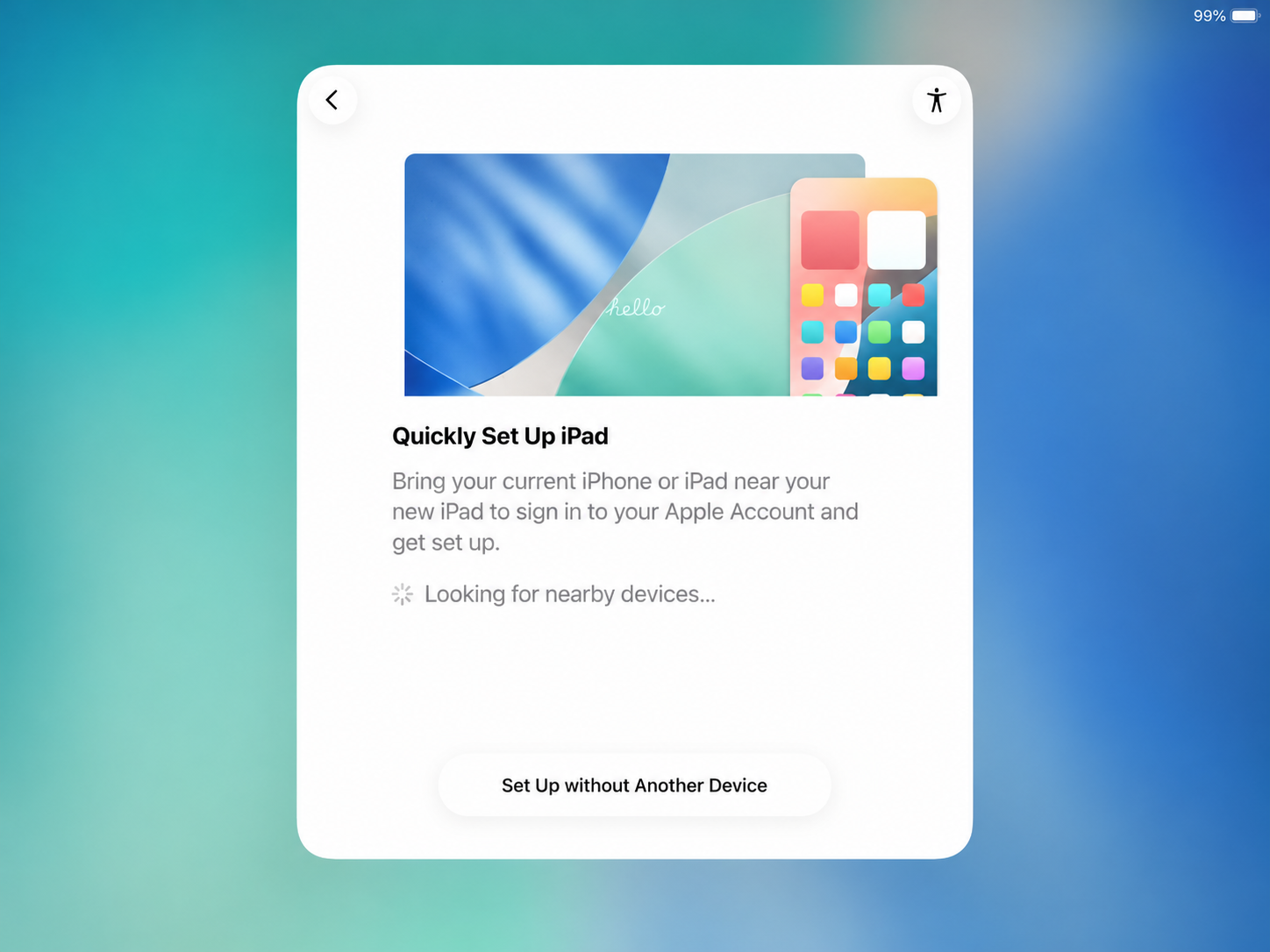
-
แตะ Use Selected Settings
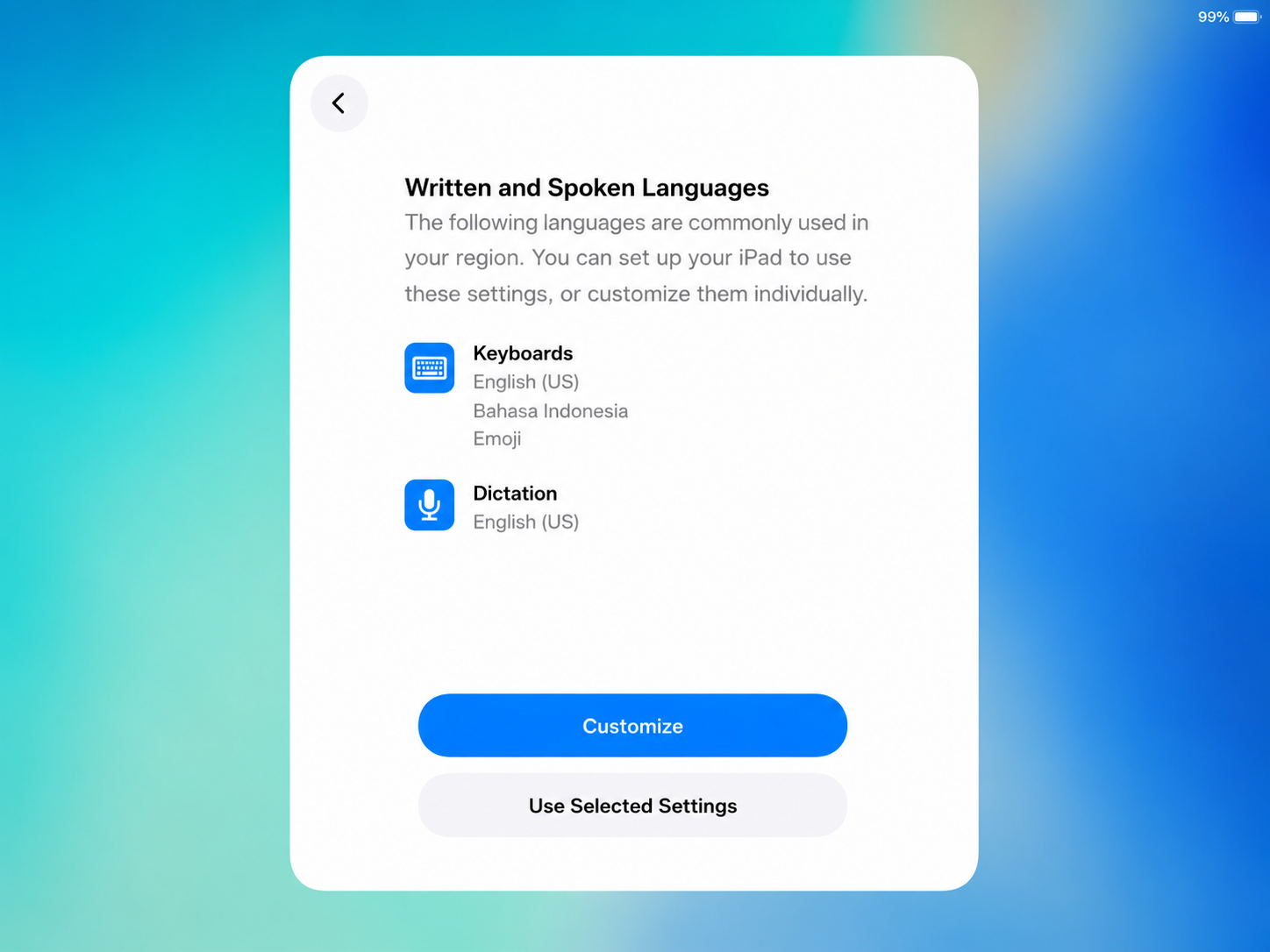
-
หยุดที่หน้า Wi-Fi
อย่าเพิ่งเชื่อมต่อ Wi-Fiค้างอยู่ที่หน้าตั้งค่า Wi-Fi อย่าเชื่อมต่ออุปกรณ์ของ merchant กับ Wi-Fi จนกว่า Apple Configurator จะเพิ่มอุปกรณ์ไปยังองค์กร Vouch ABM แล้ว
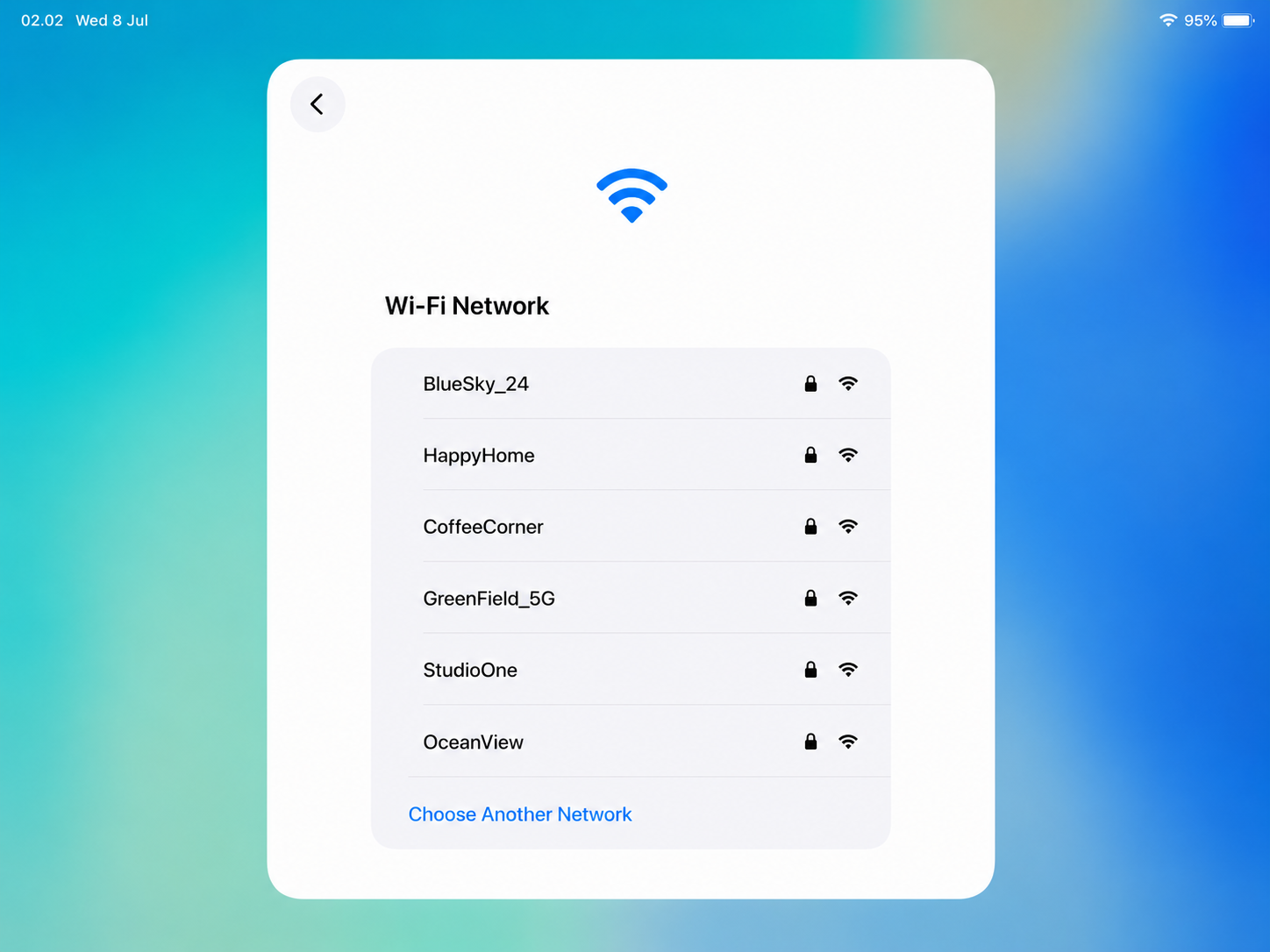
3. จับคู่อุปกรณ์ Merchant กับ Apple Configurator
- ตรวจสอบว่า iPhone หรือ iPad ของพนักงานเชื่อมต่อ Wi-Fi แล้ว
- เปิด Apple Configurator บนอุปกรณ์ของพนักงาน
- วางอุปกรณ์ของพนักงานไว้ใกล้ iPhone หรือ iPad ของ merchant
- อุปกรณ์ของ merchant จะแสดงรูปแบบรหัสจับคู่
- สแกนรูปแบบนั้นด้วย Apple Configurator บนอุปกรณ์ของพนักงาน
-
รอให้อุปกรณ์ของ merchant เปิดใช้งาน
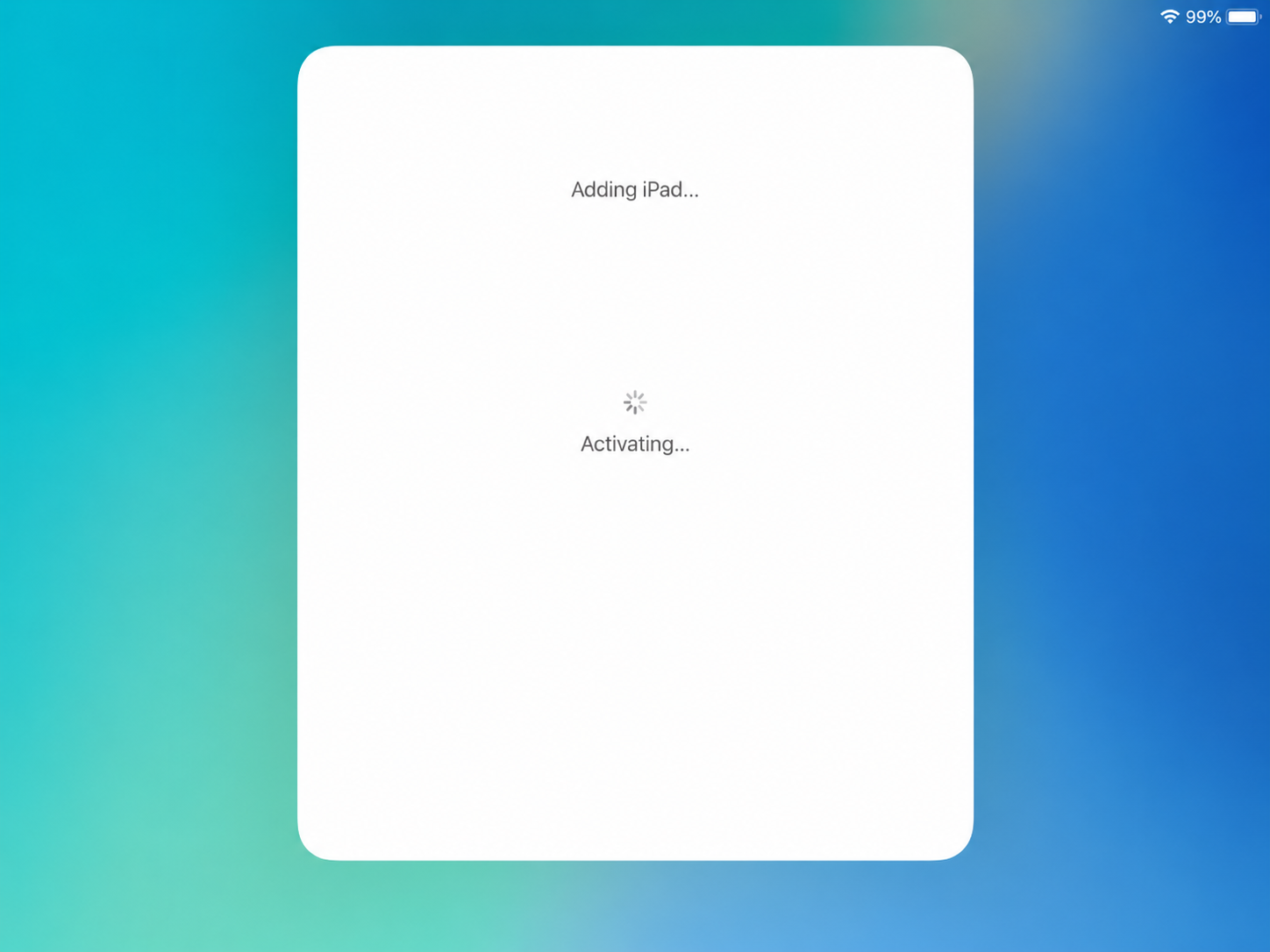
-
เมื่อเพิ่มอุปกรณ์สำเร็จ ให้แตะ Erase iPad หรือ Erase iPhone
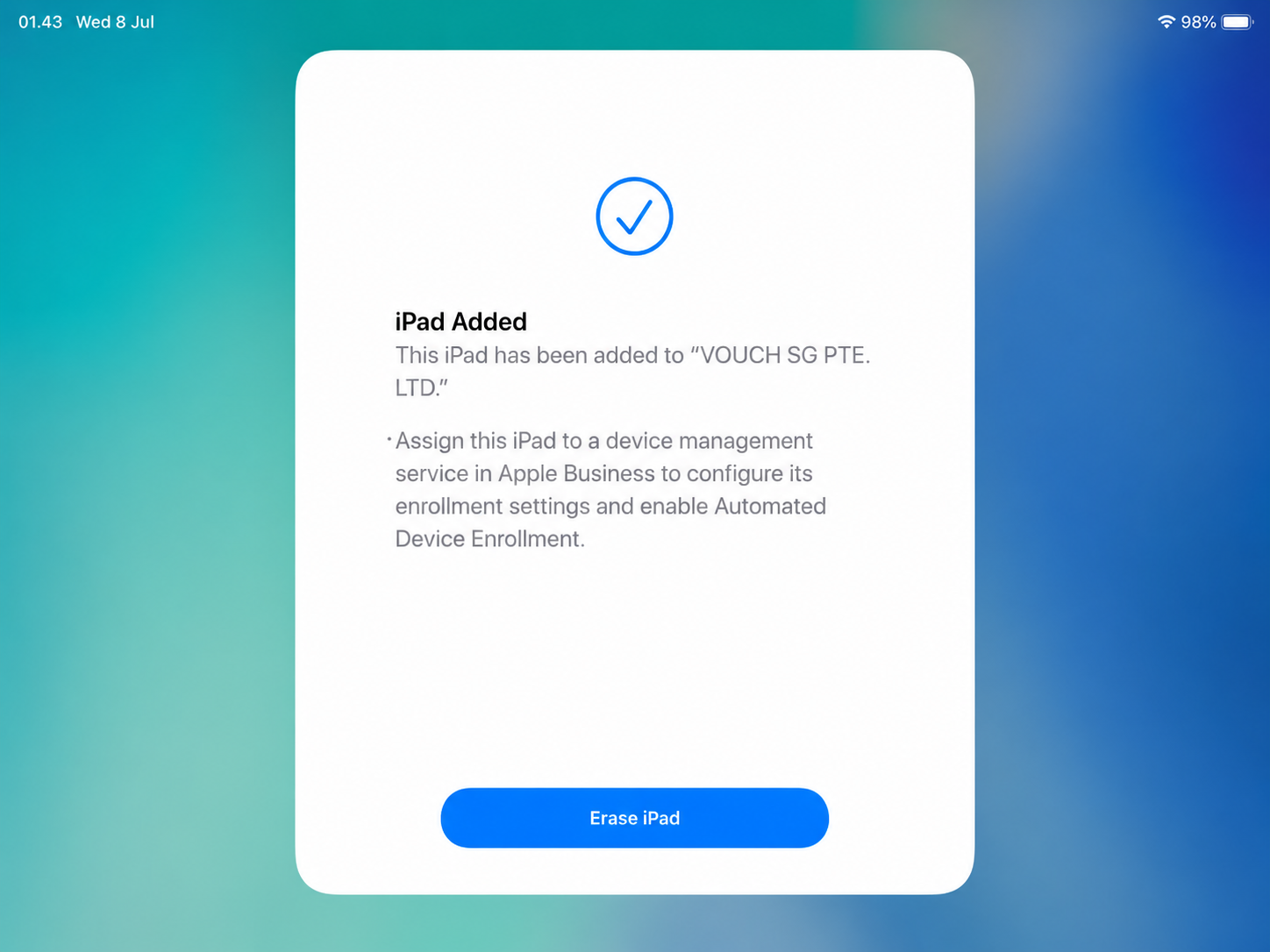
หลังจากอุปกรณ์ลบข้อมูลแล้ว ให้หยุดที่นี่และอย่าเพิ่งตั้งค่าอุปกรณ์ต่อ
4. ดูหมายเลขประจำเครื่อง
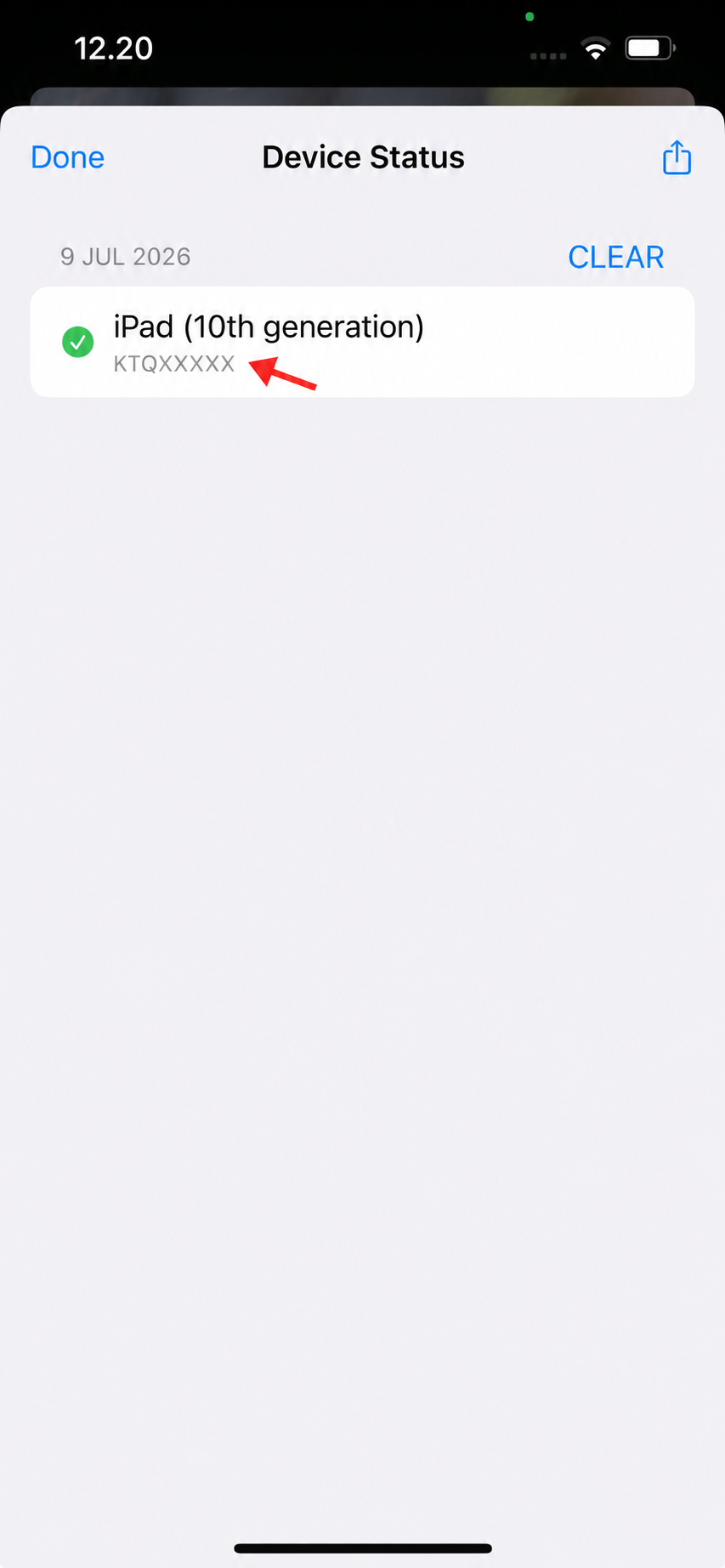
คุณต้องใช้หมายเลขประจำเครื่องใน AVA Portal ภายหลัง หากเพิ่งลงทะเบียนผ่าน Apple Configurator สามารถดูหมายเลขได้จาก Apple Configurator
-
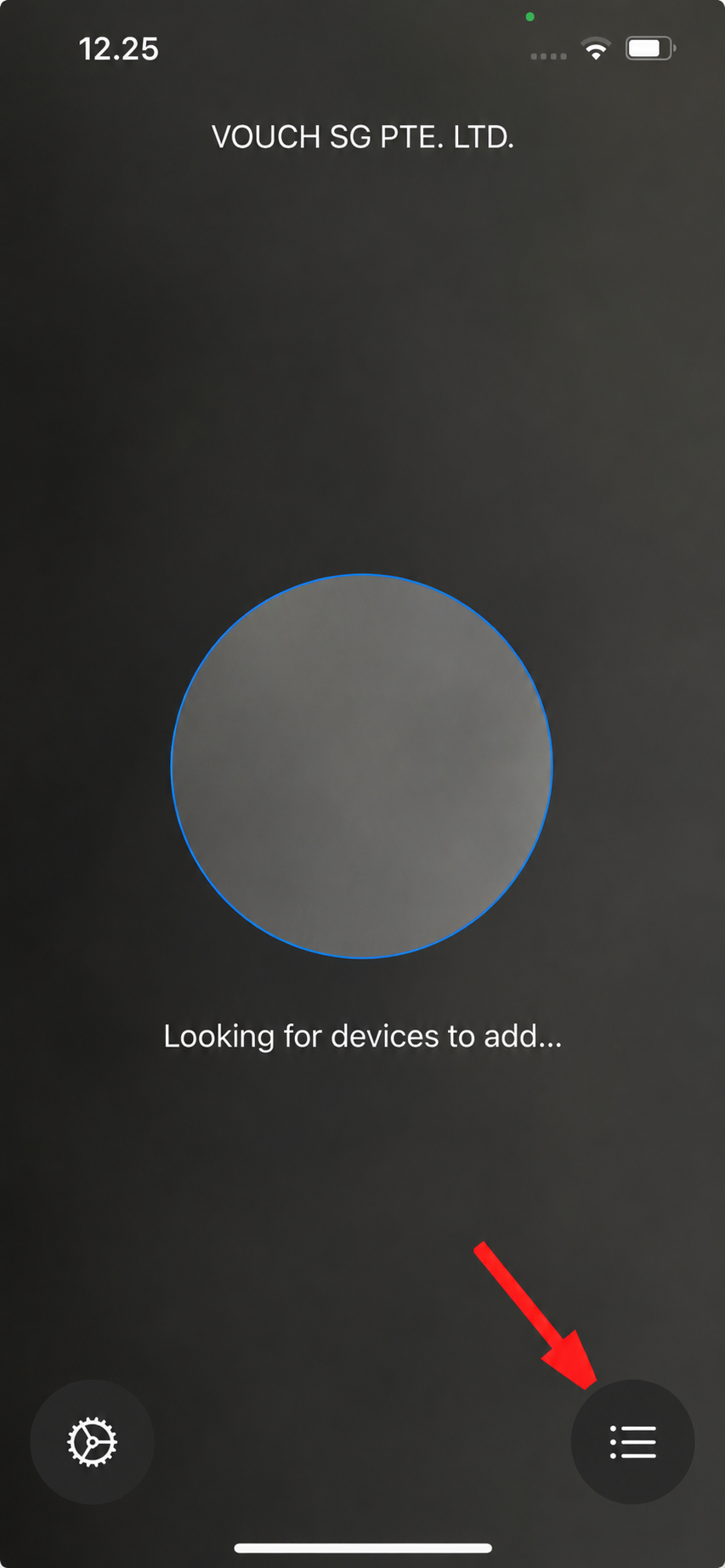
ใน Apple Configurator ให้แตะปุ่มด้านล่างขวา
-
คัดลอกหรือจดหมายเลขประจำเครื่องของอุปกรณ์ล่าสุด
การ Enrollment สำหรับโหมด Kiosk ของ iOS
ดำเนินการส่วนนี้ต่อเมื่ออุปกรณ์ลงทะเบียนกับองค์กร Vouch Apple Business Manager แล้วเท่านั้น
1. สร้างและกำหนดอุปกรณ์ iOS ใน AVA Portal
ขั้นตอนนี้เชื่อมต่ออุปกรณ์ของ merchant ที่ลงทะเบียนแล้วกับ merchant ที่ถูกต้องใน AVA Portal
- เปิด Settings → Kiosk
- คลิก Create Device
- เลือก Locked-down check-in device
- เลือก iOS
- เลือก Dedicated Device Enrollment
- ใส่ชื่ออุปกรณ์ที่ชัดเจน เช่น
Lobby iPadหรือFront Desk iPhone - ใส่หมายเลขประจำเครื่องของ iPhone หรือ iPad
- คลิก Create and assign
- รอจนการตั้งค่าอัตโนมัติถึงสถานะ ADE Profile Assigned
เมื่อแสดง ADE Profile Assigned อุปกรณ์ก็พร้อมสำหรับ Remote Management ระหว่าง Apple Setup Assistant
หากระบบปฏิเสธหมายเลขประจำเครื่อง อุปกรณ์อาจยังไม่ได้ลงทะเบียนกับองค์กร Vouch Apple Business Manager หรืออาจถูกกำหนดให้องค์กรหรือบริการจัดการอื่น ให้พนักงาน Vouch ตรวจสอบการลงทะเบียน ABM ก่อน
2. Enroll อุปกรณ์ผ่าน Apple Setup Assistant
ทำขั้นตอนนี้เมื่อสถานะใน AVA Portal ถึง ADE Profile Assigned แล้วเท่านั้น
-
เปิด iPhone หรือ iPad ของ merchant หลังรีเซ็ตเป็นค่าโรงงาน
-
หากยังไม่ได้ลบข้อมูล ให้รีเซ็ตเป็นค่าโรงงานก่อน
-
ทำตามหน้าตั้งค่าปกติ: ภาษา ภูมิภาค รูปลักษณ์ และวิธีตั้งค่า
-
ครั้งนี้ให้เชื่อมต่อ Wi-Fi
-
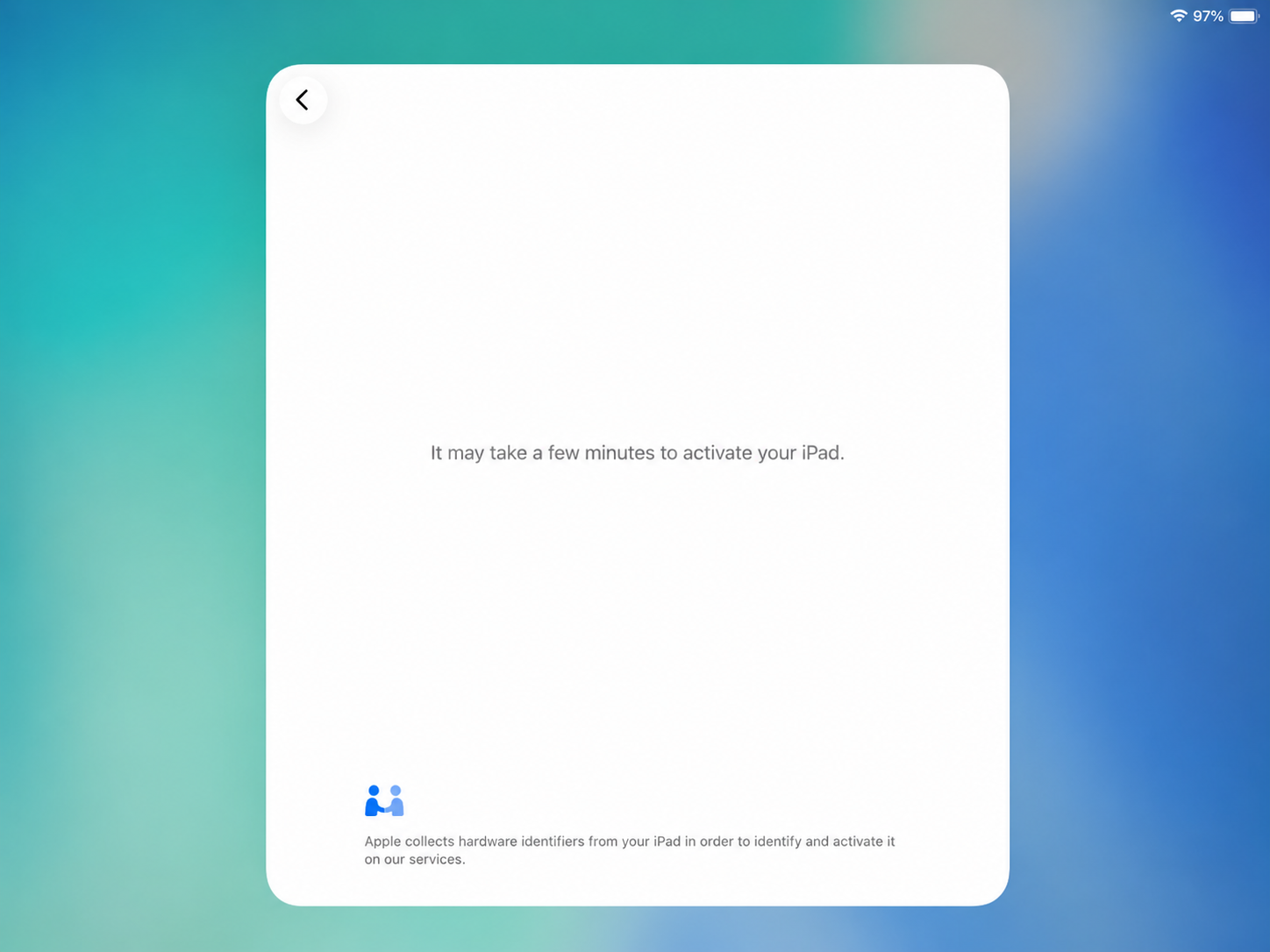
รอให้อุปกรณ์เปิดใช้งาน
-
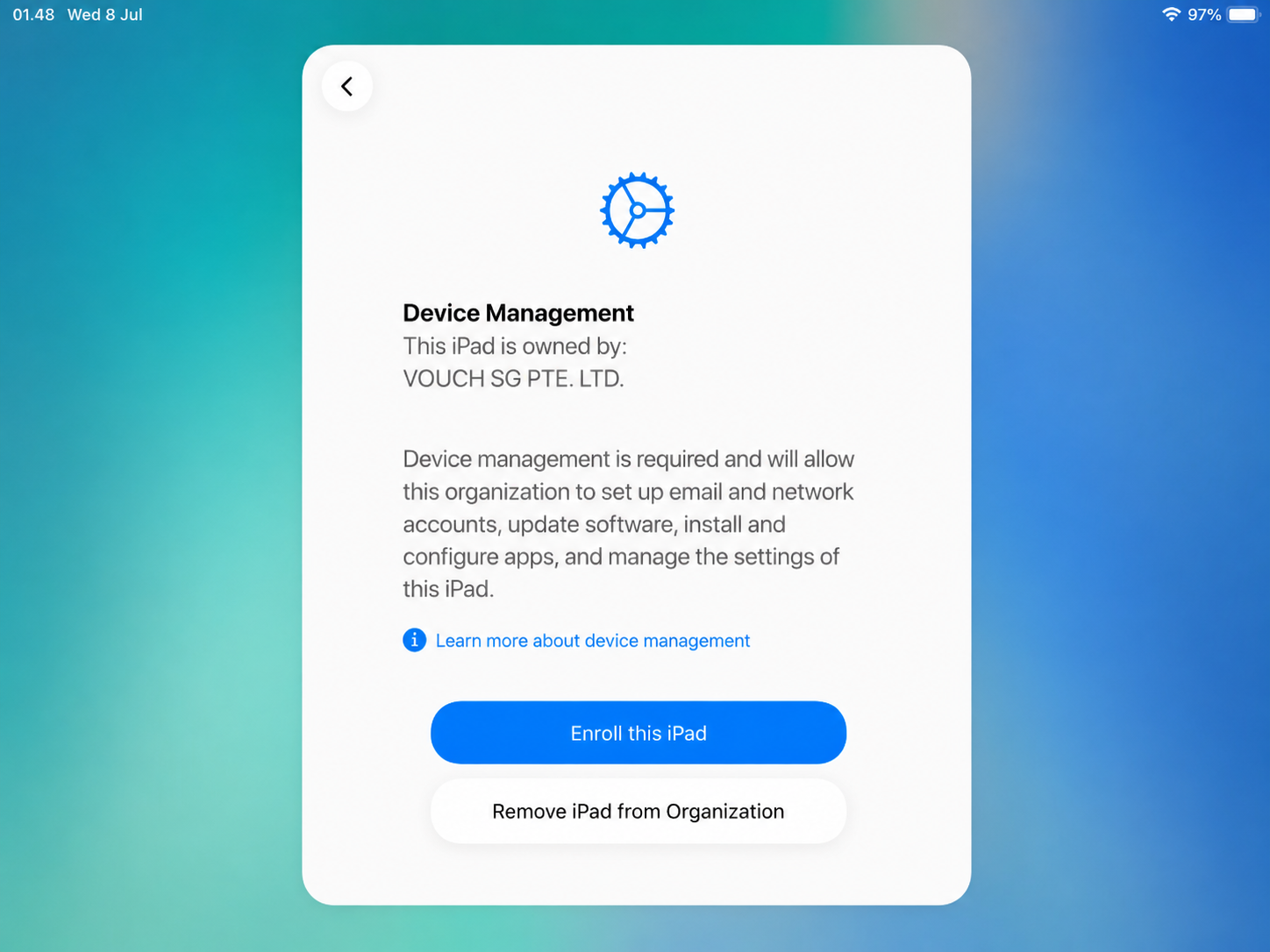
เมื่อหน้า Remote Management ปรากฏ ให้แตะ Enroll This iPad หรือ Enroll This iPhone
-
ดำเนินการต่อจนถึง Home Screen
ขณะนี้อุปกรณ์อยู่ภายใต้การควบคุมและ enroll เข้าสู่ Vouch MDM แล้ว
3. ตั้งค่า Kiosk ให้เสร็จใน AVA Portal
เมื่ออุปกรณ์ถึง Home Screen ให้กลับไปที่ AVA Portal เพื่อตั้งค่า kiosk ให้เสร็จ
- เปิด Settings → Kiosk
- ในตาราง Devices คลิก Refresh
- หาแถวอุปกรณ์ iOS
- แถวนั้นควรแสดงปุ่ม Setup อีกครั้ง
- คลิก Setup
- ทำตามขั้นตอนการตั้งค่า
- AVA Portal จะดำเนินการดังนี้:
- เชื่อมโยงสิทธิ์ใช้งานแอป ava.kiosk
- ติดตั้ง ava.kiosk
- เริ่มโหมดล็อก
- รอจนการตั้งค่าถึง Ready
เมื่อตั้งค่าเสร็จ iPhone หรือ iPad ของ merchant จะถูกล็อกไว้กับแอป kiosk ของ AVA
ตรวจสอบ iPhone หรือ iPad ของ merchant หากติดตั้ง ava.kiosk แล้ว ให้ใช้การตรวจสอบในหน้าต่างตั้งค่าเพื่อตรวจสถานะแอปและดำเนินการเข้าสู่โหมดล็อกต่อ
ลักษณะเมื่อสำเร็จ
การตั้งค่า kiosk สำหรับ iOS โดยเฉพาะเสร็จสมบูรณ์เมื่อ:
- อุปกรณ์ลงทะเบียนกับองค์กร Vouch ABM แล้ว
- AVA Portal แสดงอุปกรณ์ iOS ใน Settings → Kiosk
- อุปกรณ์ทำ Remote Management enrollment เสร็จแล้ว
- ติดตั้ง ava.kiosk แล้ว
- อุปกรณ์ถูกล็อกไว้กับ ava.kiosk
หลังจากนี้ คุณสามารถจัดการอุปกรณ์จากระยะไกลผ่าน AVA Portal ได้ตราบใดที่อุปกรณ์ออนไลน์
หาก ava.kiosk ติดตั้งแล้วแต่ยังไม่ไปต่อ ให้กลับไปที่หน้าตั้งค่าแล้วใช้การตรวจสอบสถานะแอปก่อนเริ่มโหมดล็อกอีกครั้ง