Pengaturan Kiosk iOS
Panduan ini menjelaskan cara menyiapkan iPhone atau iPad milik merchant sebagai device kiosk AVA khusus. Gunakan alur ini saat device harus diawasi, dikelola dari jarak jauh, dan dikunci ke aplikasi kiosk AVA.
- iPhone atau iPad milik merchant harus terlebih dahulu didaftarkan ke organisasi Vouch Apple Business Manager (ABM). Pendaftaran ini hanya dapat dilakukan oleh staf Vouch.
- Khusus staf Vouch: staf yang melakukan pendaftaran device pertama kali harus memiliki akun Apple Business Manager dengan peran Device Enrollment Manager. Jika Anda tidak memiliki peran ini, minta manajer atau pemilik akses ABM untuk membuat atau memperbarui akun Anda.
- Setelah device terdaftar di organisasi Vouch ABM, device tidak perlu didaftarkan lagi kecuali telah dilepas dari organisasi.
- Untuk memeriksa apakah device sudah terdaftar, buat dan tetapkan device iOS di Settings → Kiosk menggunakan nomor serinya. Jika pembuatan berhasil, device sudah berada di organisasi Vouch ABM. Jika gagal, device harus didaftarkan terlebih dahulu.
Pendaftaran Pertama Device ke Vouch ABM
Gunakan bagian ini hanya jika iPhone atau iPad milik merchant belum terdaftar di organisasi Vouch Apple Business Manager.
Tambahkan Device Merchant ke Vouch ABM
Bagian ini dilakukan oleh staf Vouch dengan Apple Configurator pada iPhone atau iPad milik staf.
1. Instal dan Siapkan Apple Configurator pada Device Staf
-
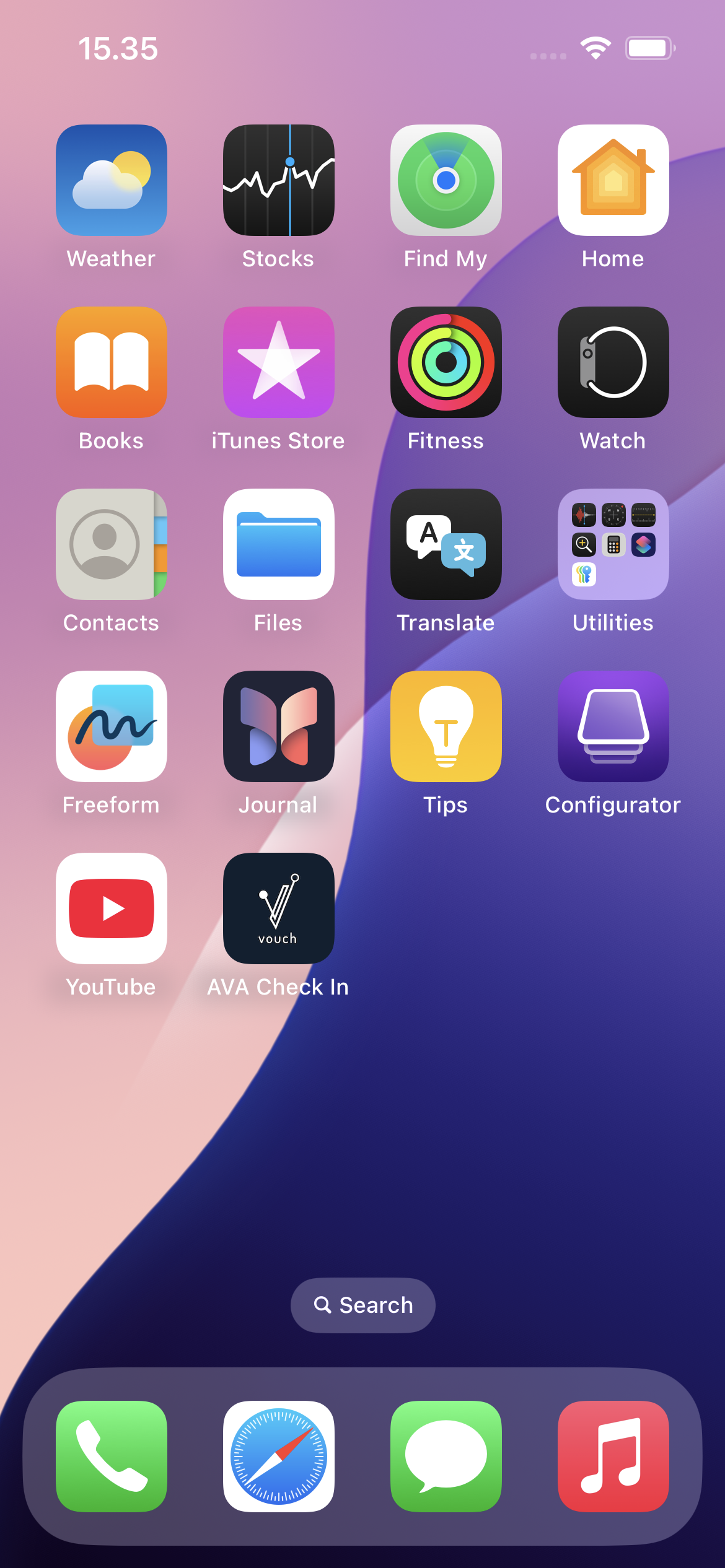
Pada iPhone atau iPad staf, buka Apple Configurator.
-
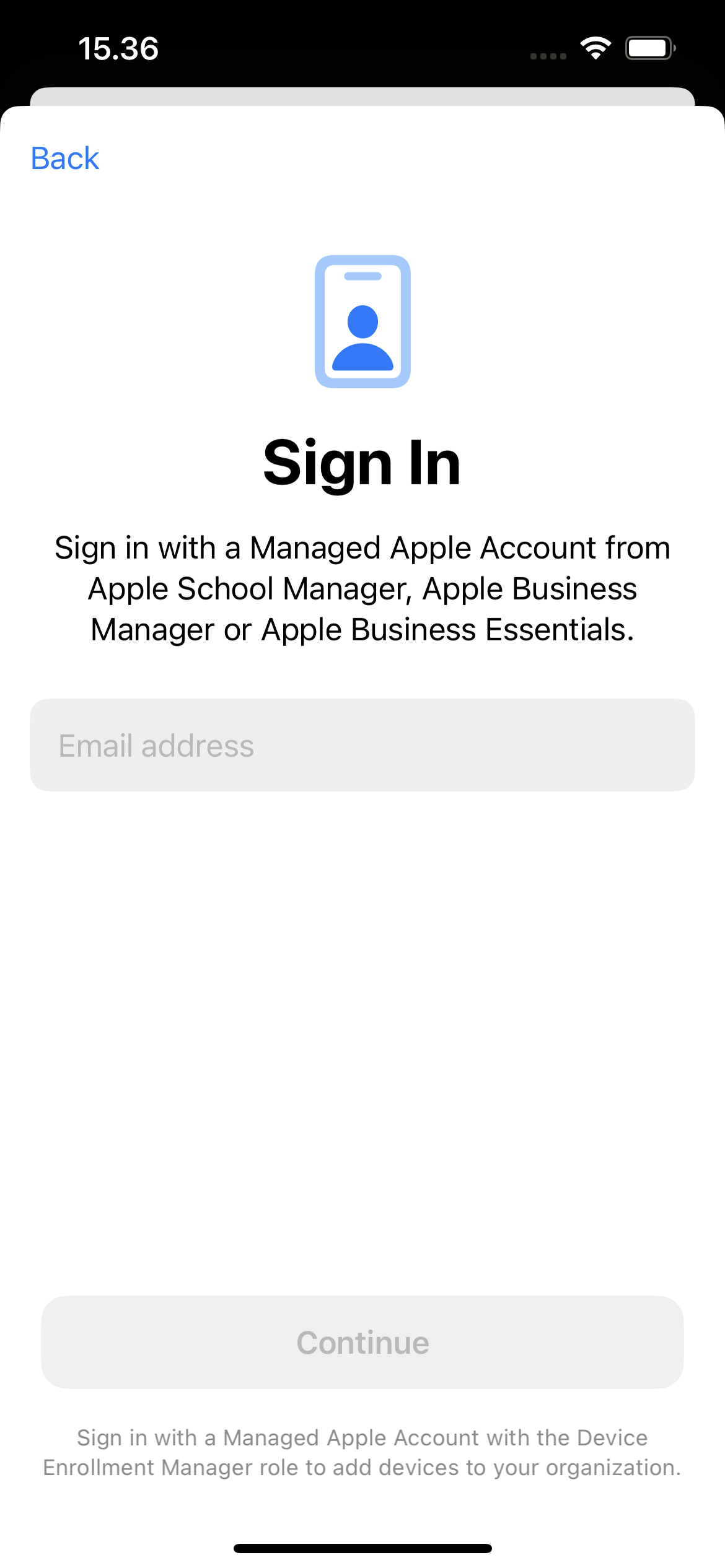
Masuk menggunakan akun Vouch Apple Business Manager.
-
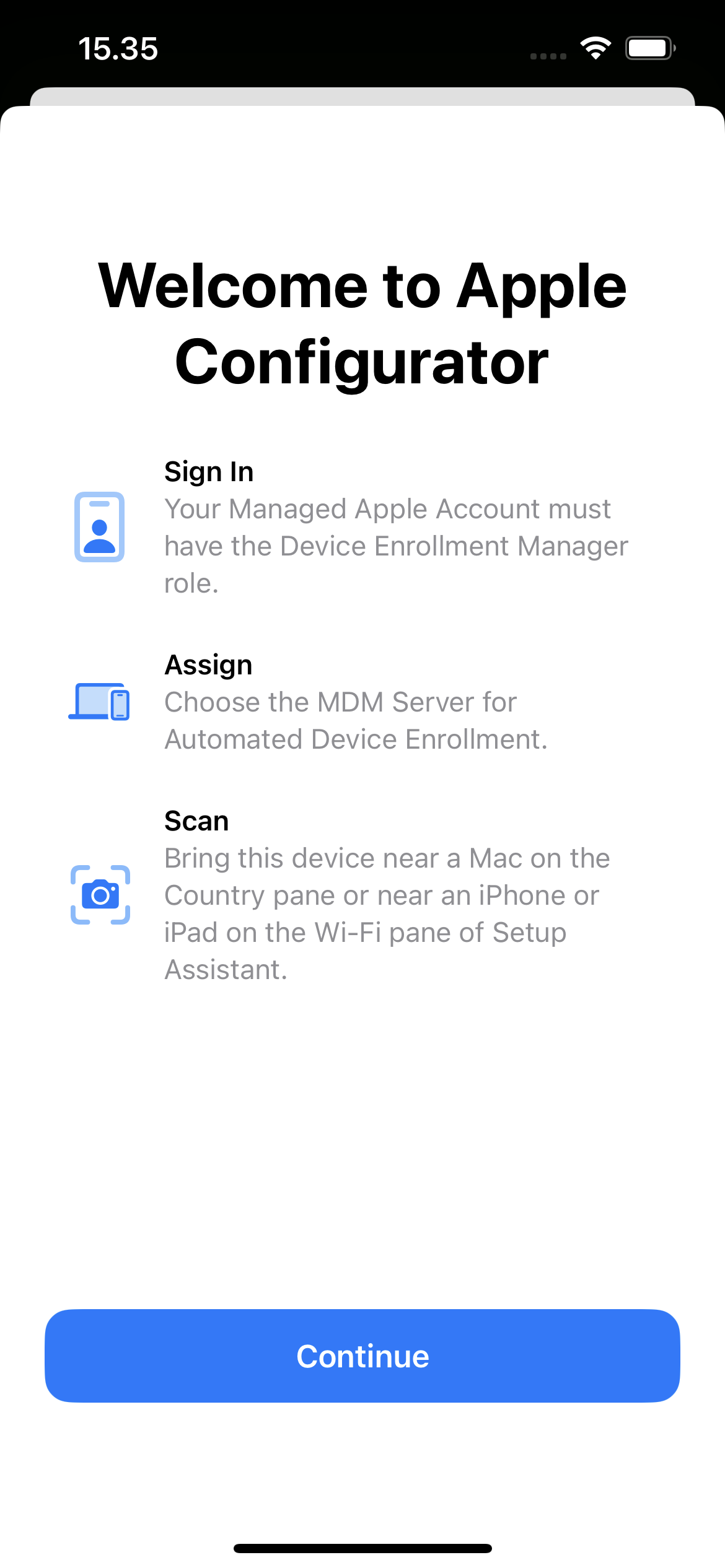
Ketuk Continue.
-
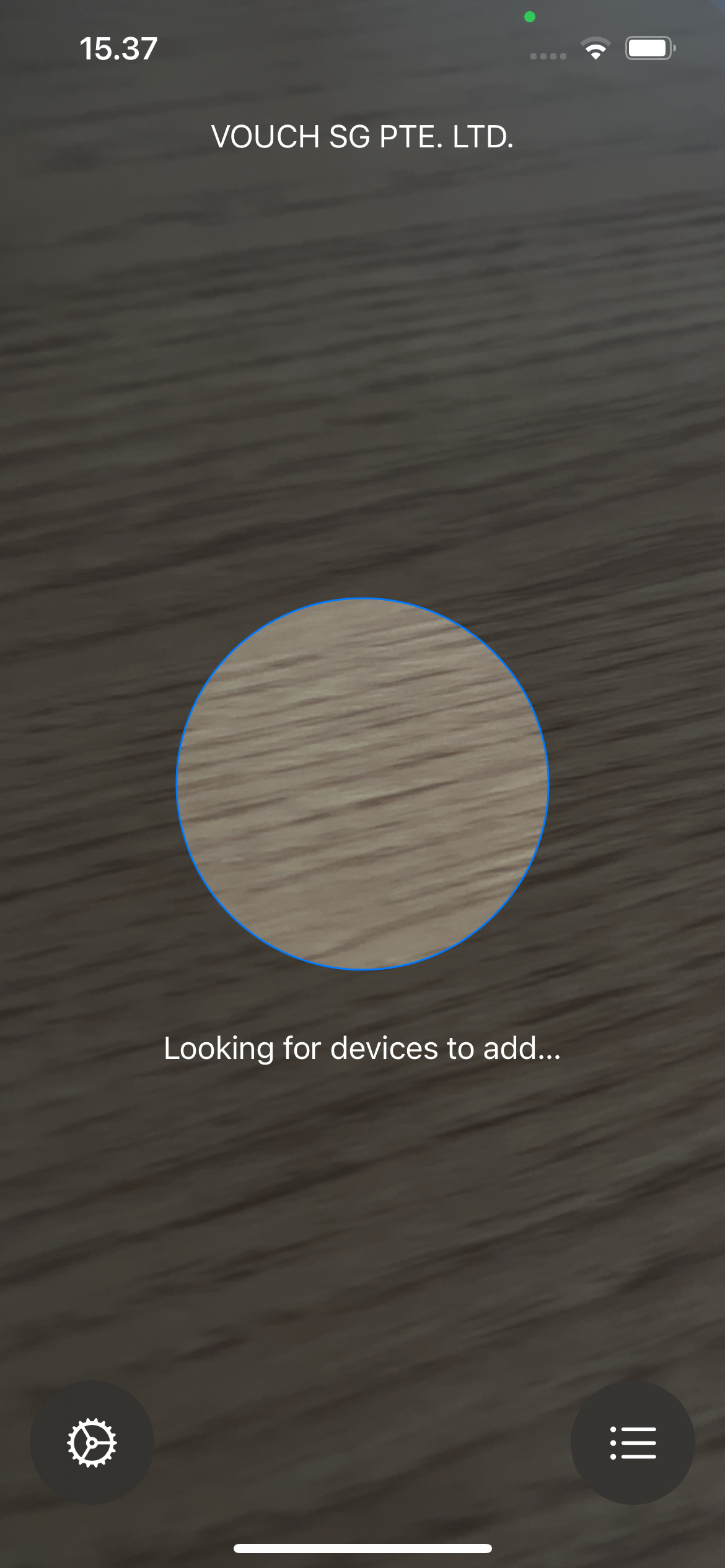
Pastikan Apple Configurator siap menambahkan device.
2. Siapkan iPhone atau iPad Merchant
-
Reset device merchant ke setelan pabrik.
-
Nyalakan device merchant.
-
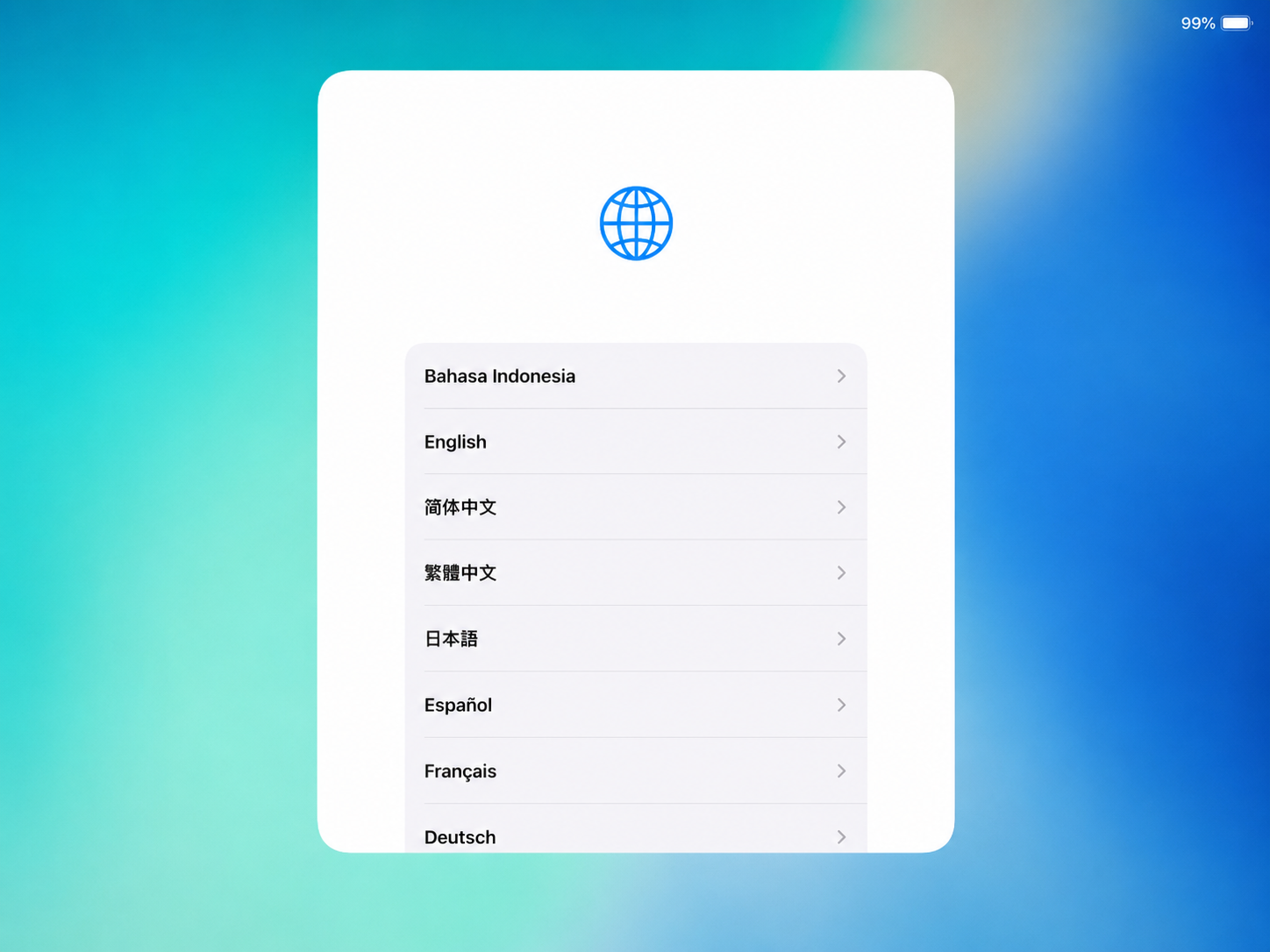
Pilih bahasa device.
-
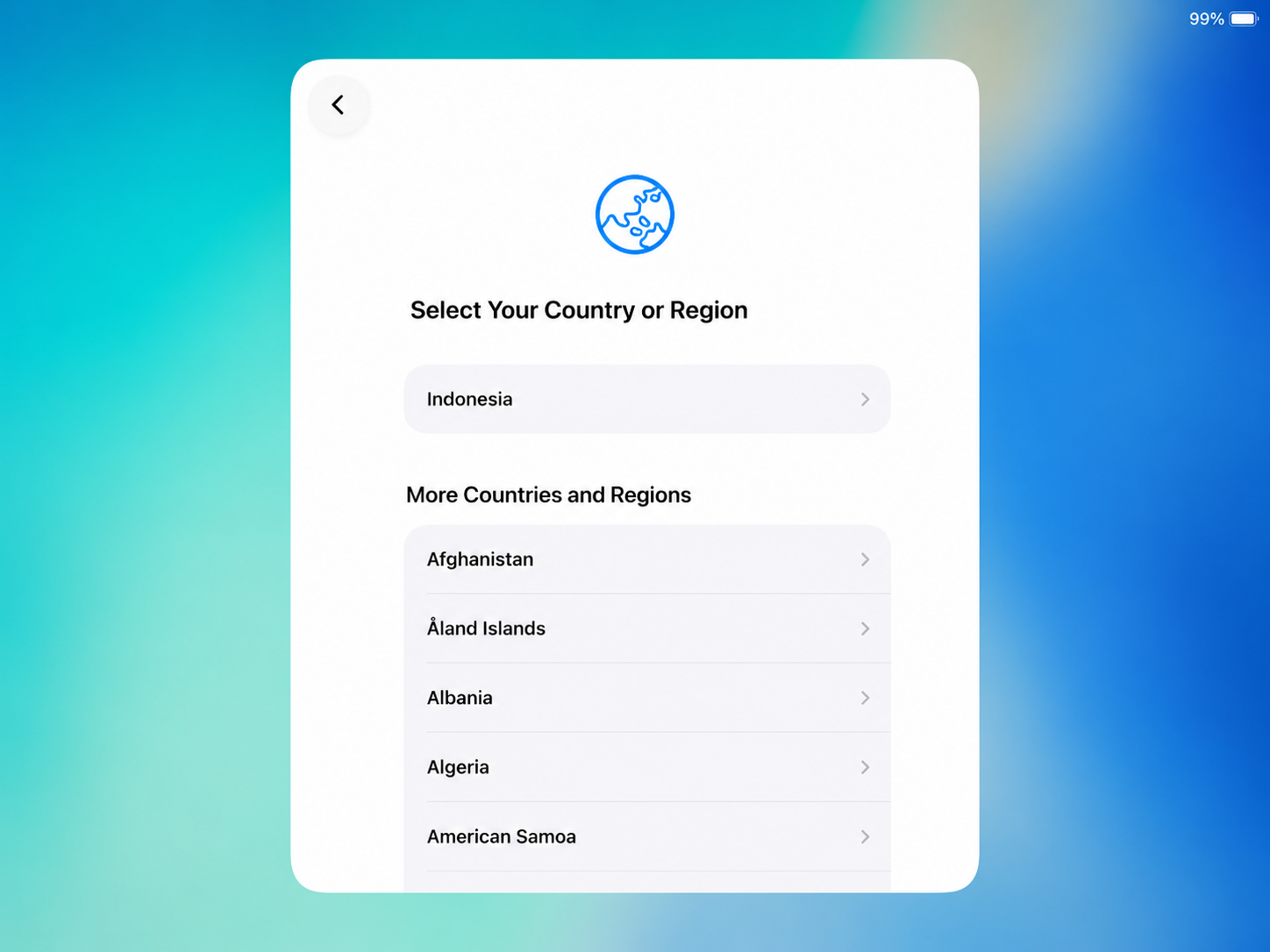
Pilih wilayah.
-
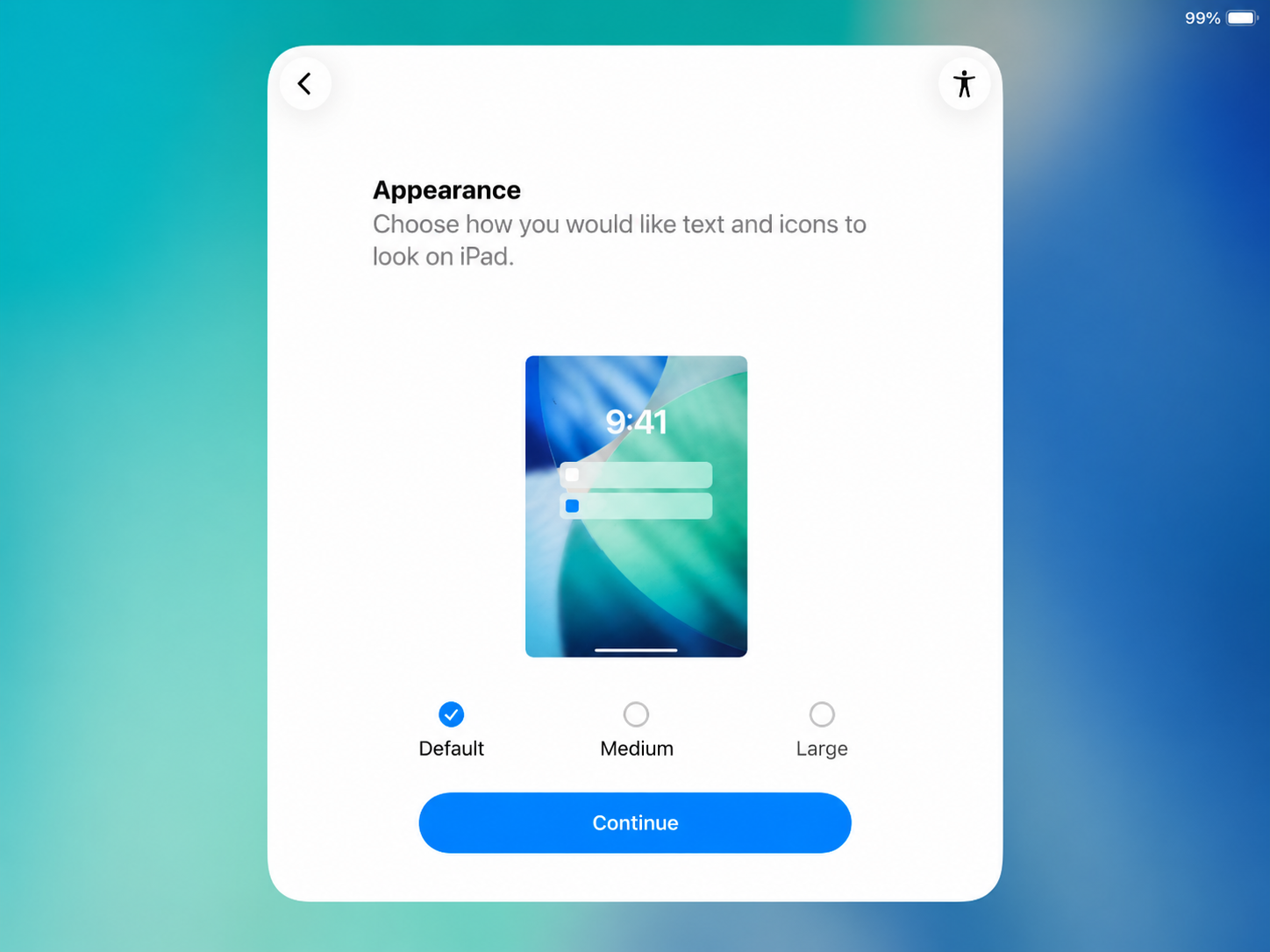
Pilih tampilan.
-
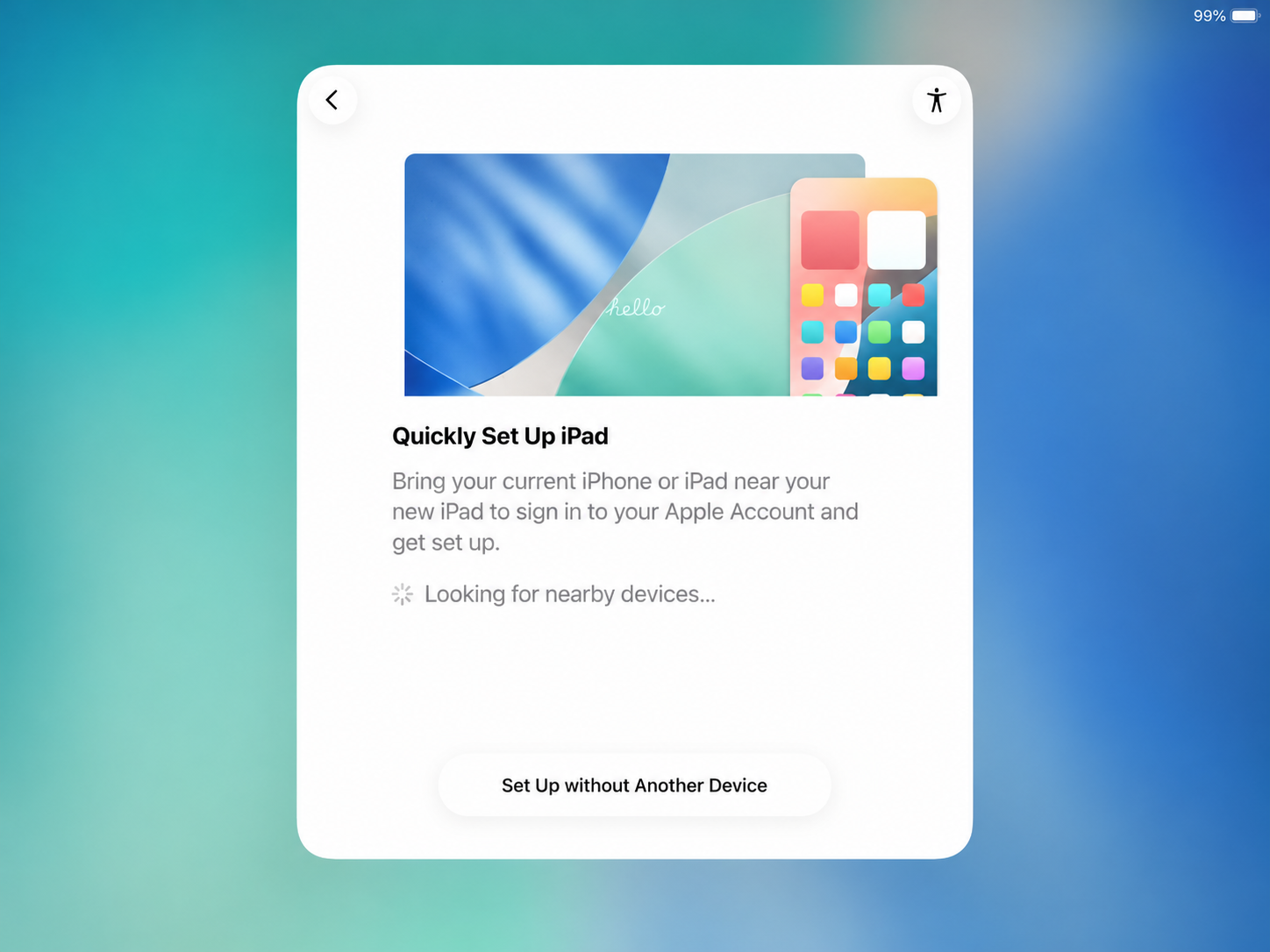
Ketuk Set Up Without Another Device.
-
Ketuk Use Selected Settings.
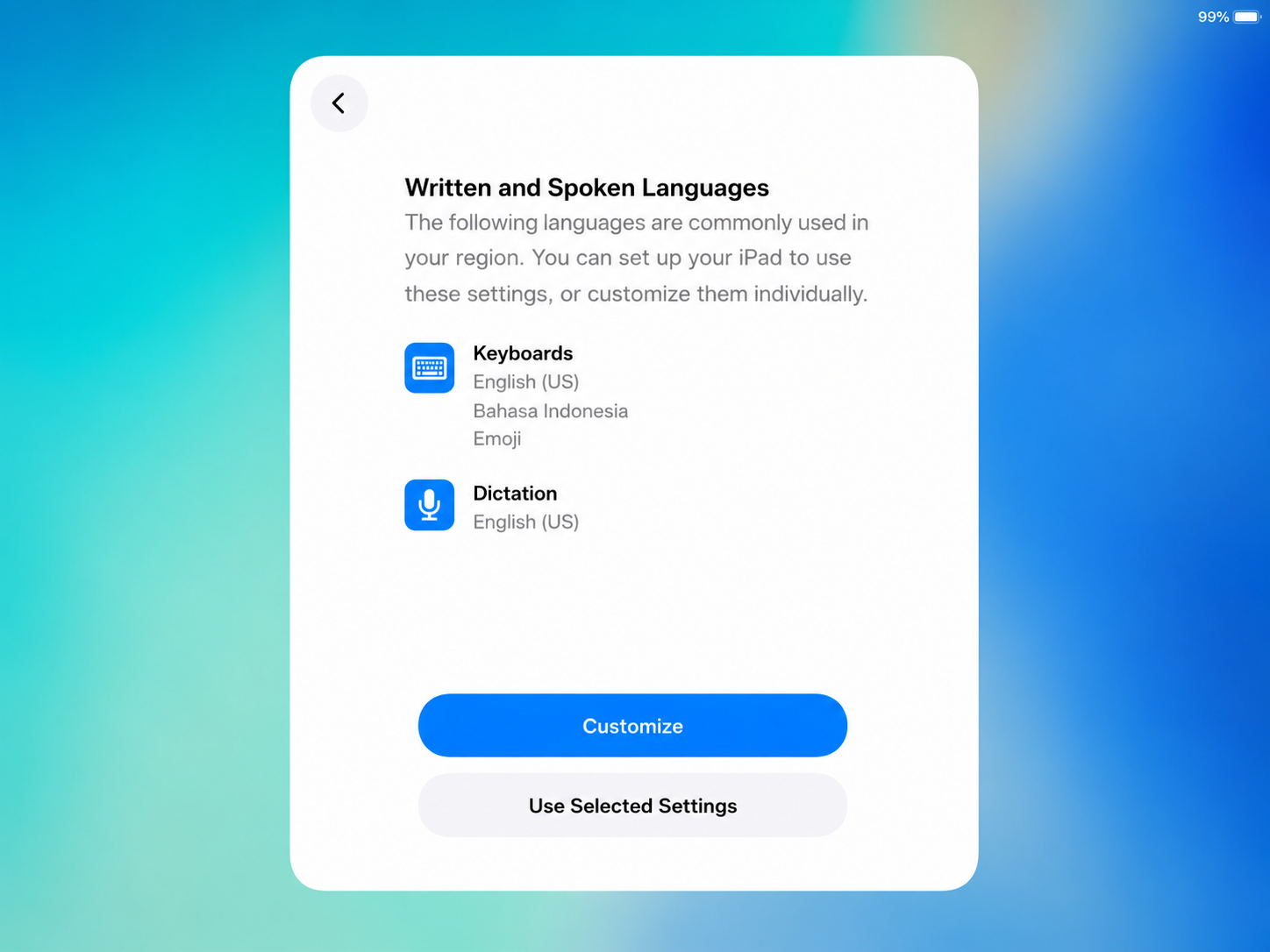
-
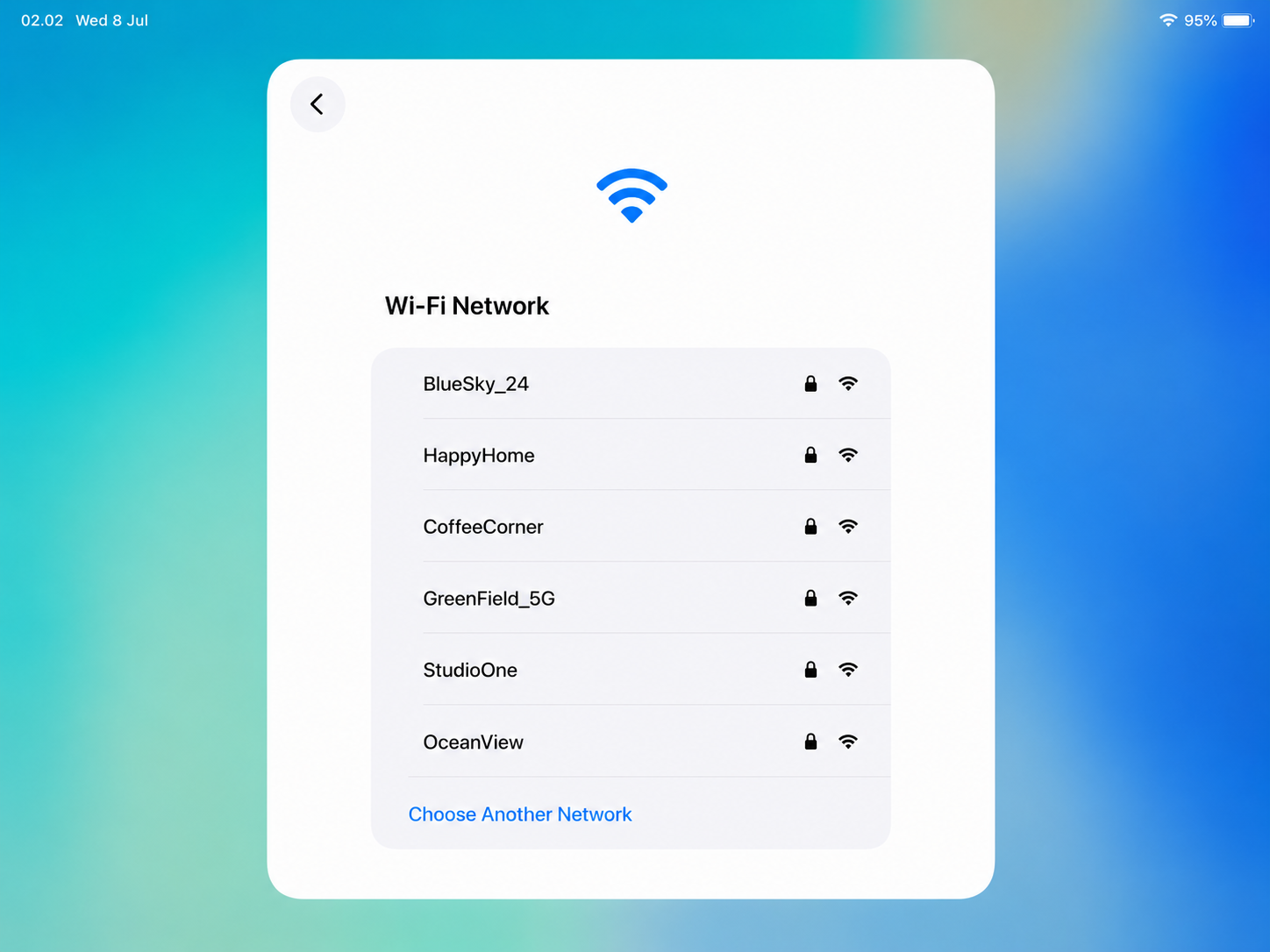
Berhenti di halaman Wi-Fi.
Jangan sambungkan ke Wi-Fi dahuluTetap di layar penyiapan Wi-Fi. Jangan sambungkan device merchant ke Wi-Fi sebelum Apple Configurator menambahkannya ke organisasi Vouch ABM.
3. Pairing Device Merchant dengan Apple Configurator
- Pastikan iPhone atau iPad staf terhubung ke Wi-Fi.
- Buka Apple Configurator pada device staf.
- Dekatkan device staf ke iPhone atau iPad merchant.
- Device merchant akan menampilkan pola kode pairing.
- Pindai pola tersebut menggunakan Apple Configurator pada device staf.
-
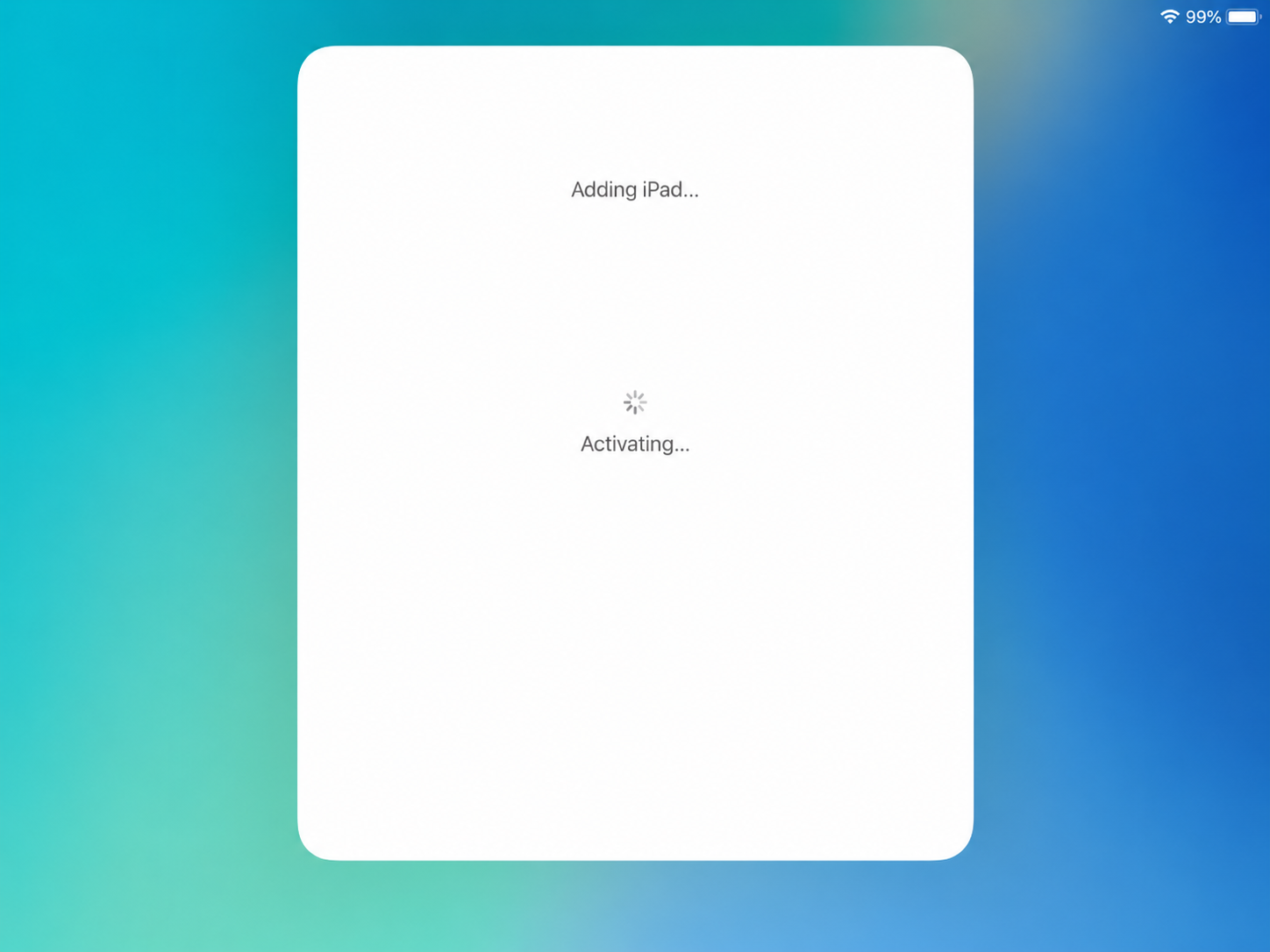
Tunggu hingga device merchant diaktifkan.
-
Setelah device berhasil ditambahkan, ketuk Erase iPad atau Erase iPhone.
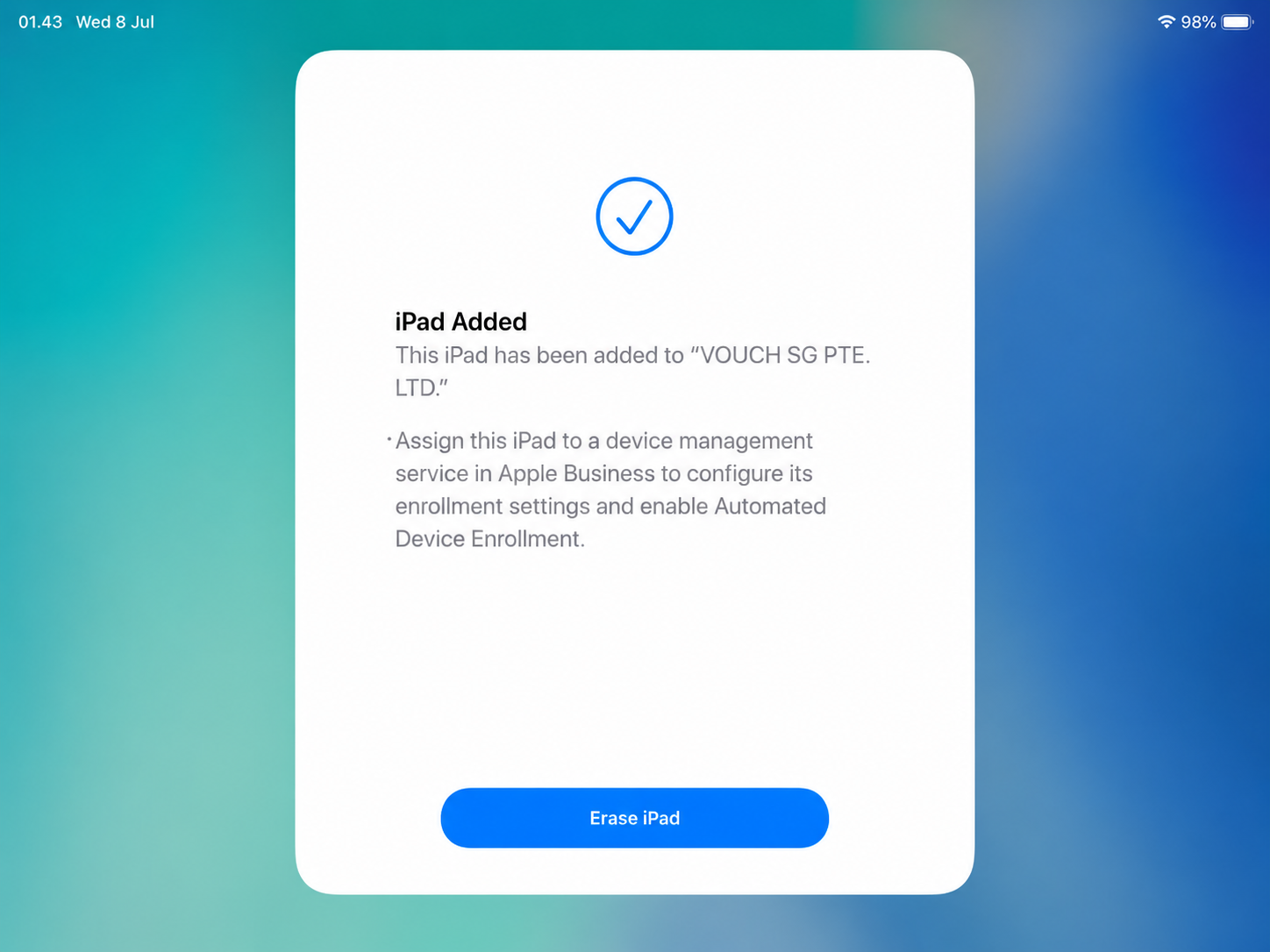
Setelah device dihapus, berhenti di sini. Jangan lanjutkan penyiapan device merchant dahulu.
4. Dapatkan Nomor Seri Device
Anda memerlukan nomor seri device di AVA Portal. Jika baru mendaftarkan device melalui Apple Configurator, nomor seri dapat dilihat di Apple Configurator.
-
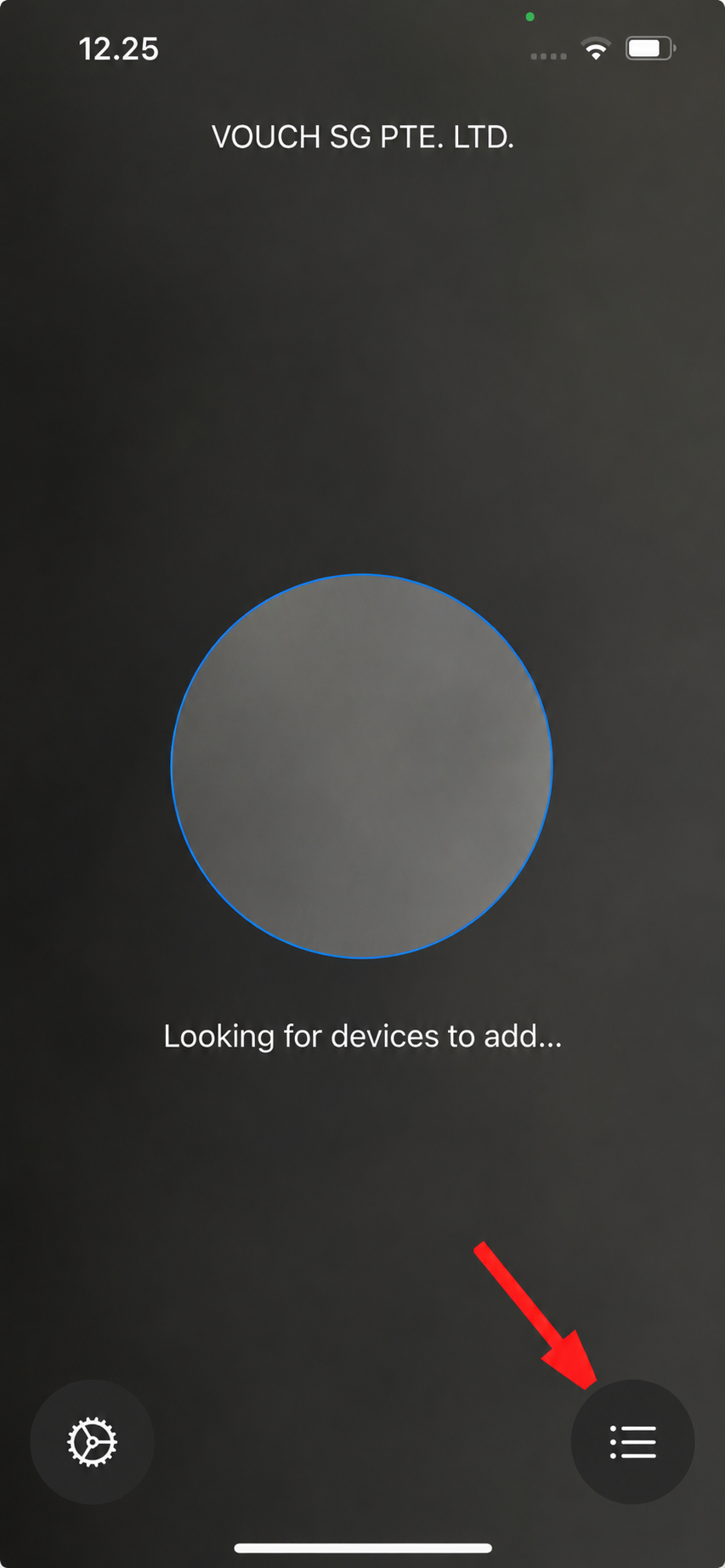
Di Apple Configurator, ketuk tombol di kanan bawah.
-
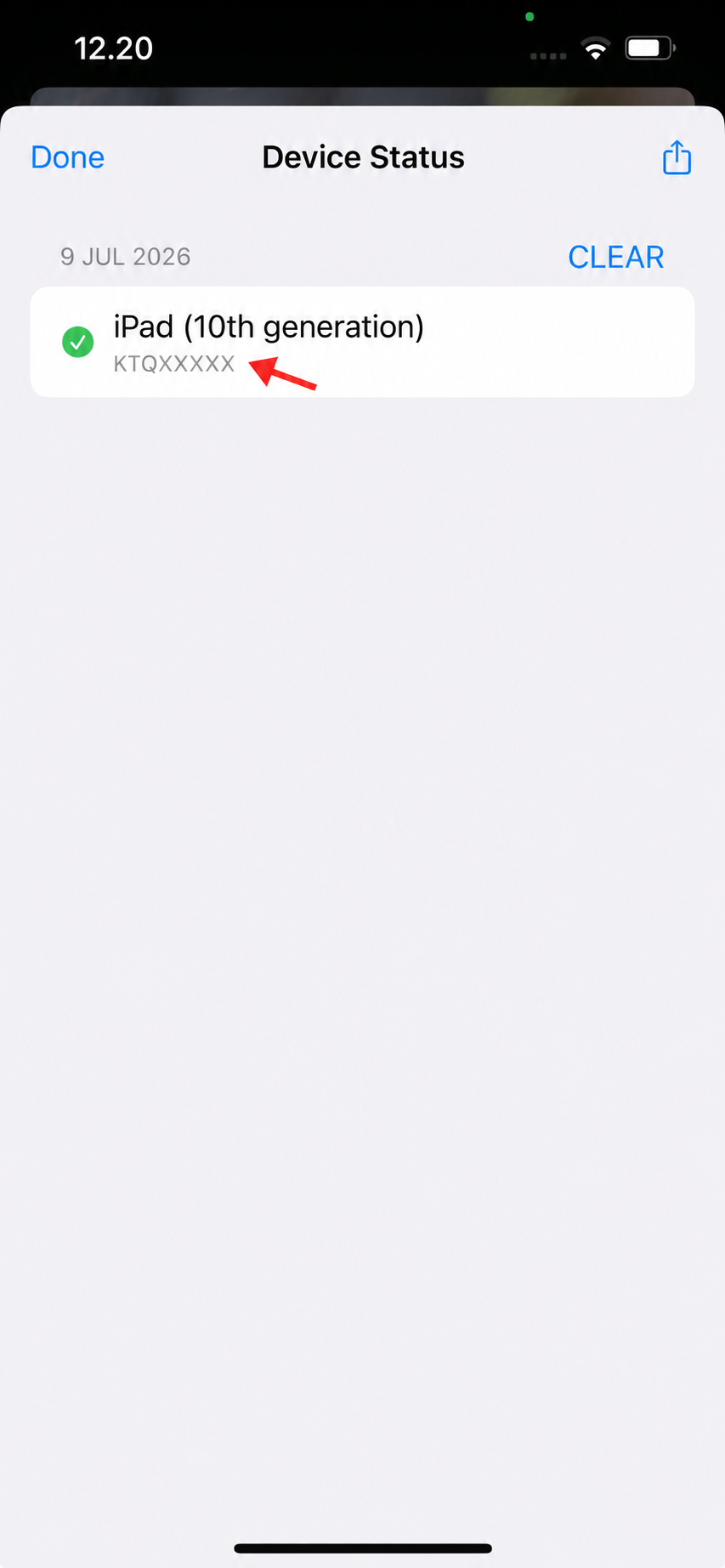
Salin atau catat nomor seri device terbaru.
Enrollment untuk Mode Kiosk iOS
Lanjutkan bagian ini hanya setelah device terdaftar di organisasi Vouch Apple Business Manager.
1. Buat dan Tetapkan Device iOS di AVA Portal
Langkah ini menghubungkan device merchant yang telah terdaftar ke merchant yang benar di AVA Portal.
- Buka Settings → Kiosk.
- Klik Create Device.
- Pilih Locked-down check-in device.
- Pilih iOS.
- Pilih Dedicated Device Enrollment.
- Masukkan label yang jelas, misalnya
Lobby iPadatauFront Desk iPhone. - Masukkan nomor seri iPhone atau iPad.
- Klik Create and assign.
- Tunggu hingga penyiapan otomatis mencapai ADE Profile Assigned.
Saat device menampilkan ADE Profile Assigned, device siap untuk Remote Management dalam Apple Setup Assistant.
Jika nomor seri ditolak, device mungkin belum terdaftar di organisasi Vouch Apple Business Manager atau ditetapkan ke organisasi maupun layanan pengelolaan lain. Minta staf Vouch memeriksa pendaftaran ABM terlebih dahulu.
2. Enroll Device melalui Apple Setup Assistant
Lakukan hanya setelah status AVA Portal mencapai ADE Profile Assigned.
-
Nyalakan iPhone atau iPad merchant setelah reset pabrik.
-
Jika device belum dihapus, reset ke setelan pabrik terlebih dahulu.
-
Ikuti layar penyiapan normal: bahasa, wilayah, tampilan, dan metode penyiapan.
-
Kali ini, sambungkan device ke Wi-Fi.
-
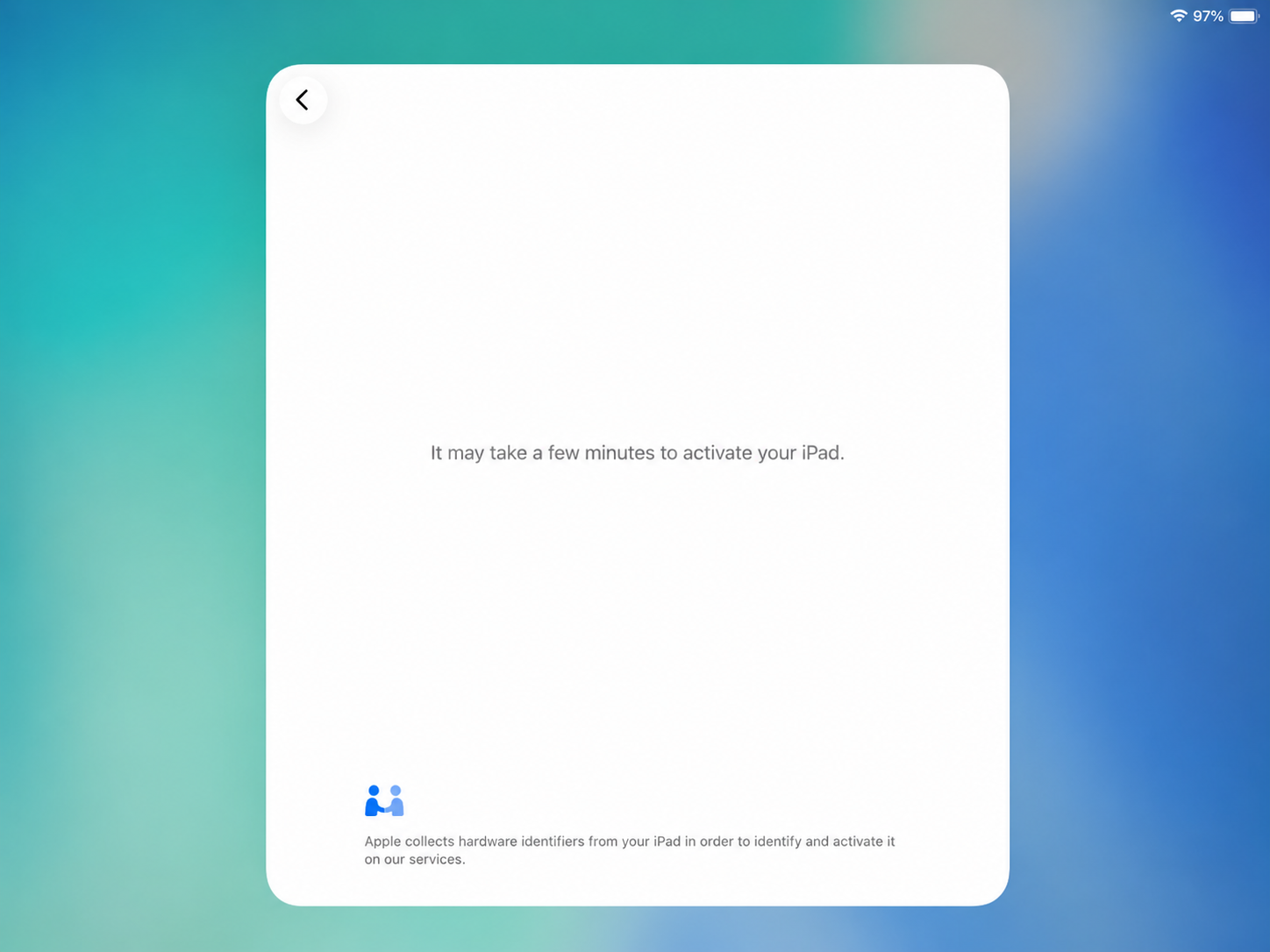
Tunggu hingga device diaktifkan.
-
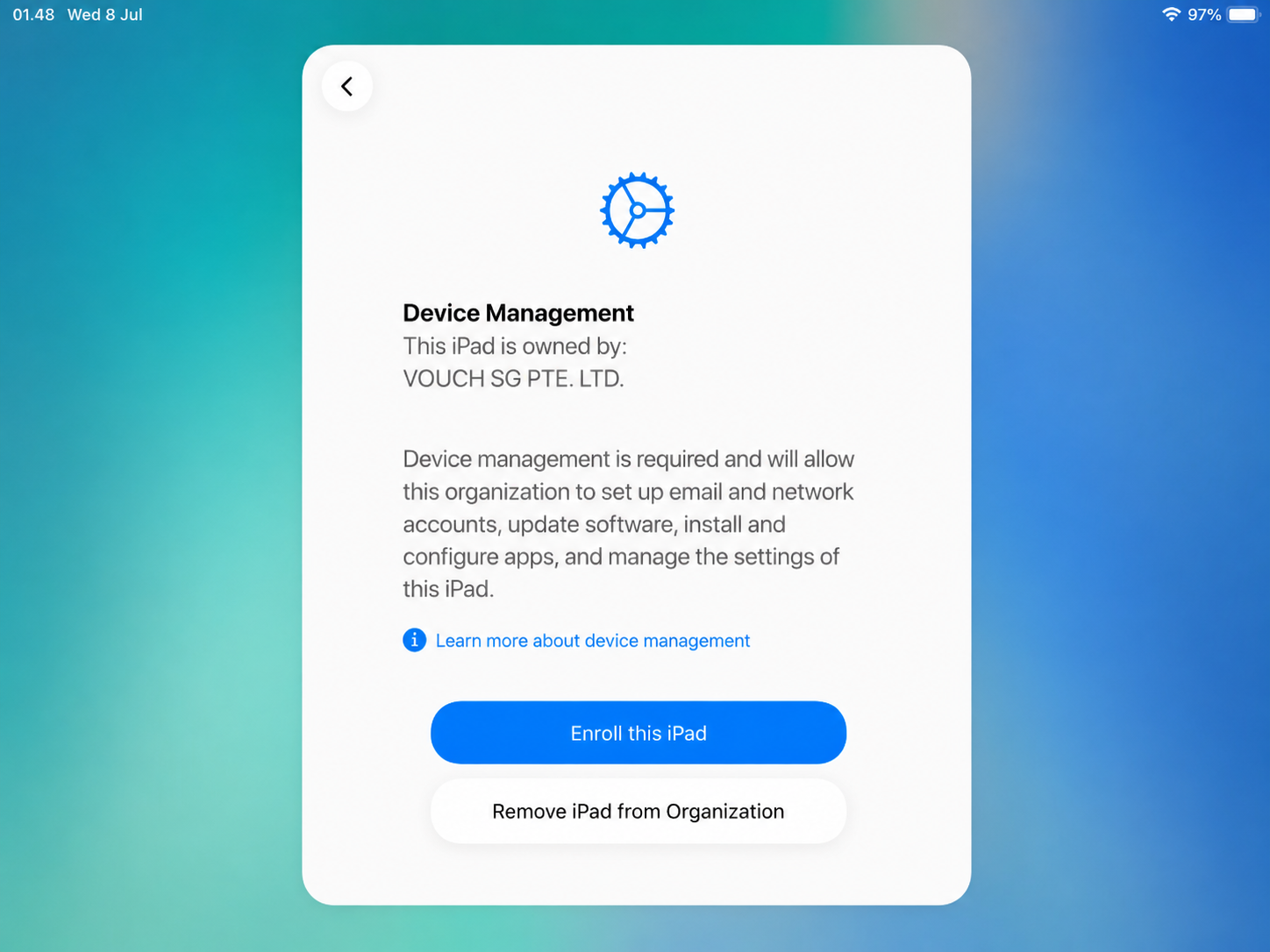
Saat layar Remote Management muncul, ketuk Enroll This iPad atau Enroll This iPhone.
-
Lanjutkan hingga device mencapai Home Screen.
Pada tahap ini, device telah diawasi dan terdaftar ke Vouch MDM.
3. Selesaikan Penyiapan Kiosk di AVA Portal
Setelah device mencapai Home Screen, kembali ke AVA Portal untuk menyelesaikan penyiapan kiosk.
- Buka Settings → Kiosk.
- Di tabel Devices, klik Refresh.
- Temukan baris device iOS.
- Baris tersebut akan kembali menampilkan tombol Setup.
- Klik Setup.
- Jalankan alur penyiapan.
- AVA Portal akan memproses langkah berikut:
- mengaitkan lisensi aplikasi ava.kiosk,
- menginstal ava.kiosk,
- memulai mode kunci.
- Tunggu hingga penyiapan mencapai Ready.
Setelah selesai, iPhone atau iPad merchant dikunci ke aplikasi kiosk AVA.
Periksa iPhone atau iPad merchant. Jika ava.kiosk sudah terinstal, gunakan tindakan verifikasi pada modal penyiapan untuk memeriksa status aplikasi dan melanjutkan ke mode kunci.
Tampilan Saat Berhasil
Penyiapan kiosk khusus iOS selesai saat:
- device terdaftar di organisasi Vouch ABM,
- AVA Portal menampilkan device iOS di Settings → Kiosk,
- device telah menyelesaikan enrollment Remote Management,
- ava.kiosk telah terinstal,
- device dikunci ke ava.kiosk.
Setelah itu, device dapat dikelola dari jarak jauh melalui AVA Portal selama tetap online.