Kebijakan Check-In
Atur batas usia, waktu check-in, dan aturan kamar. Sebagian besar properti menyelesaikannya dalam sekitar 5 menit.
Panduan ini membantu Anda menentukan siapa yang dapat melakukan check-in mandiri, kapan mereka dapat mulai, dan kamar mana yang memenuhi syarat. Aturan ini berlaku untuk alur check-in mandiri dan check-in dengan bantuan.
Di Mana Menemukannya
Settings → Check-In → Check-In PolicyReferensi Cepat
| Pengaturan | Yang Dikendalikan | Dampak pada Tamu |
|---|---|---|
| Minimum Age | Usia termuda yang diizinkan melakukan check-in mandiri | Tamu di bawah umur diarahkan ke meja depan |
| Child Maximum Age | Usia yang menjadi batas atau di bawahnya tamu hasil pemindaian dihitung sebagai anak-anak | Mengirimkan komposisi dewasa dan anak-anak yang tepat ke PMS Anda |
| Facial Verification Exemption Maximum Age | Usia yang menjadi batas atau di bawahnya tamu yang memenuhi syarat dapat melewati verifikasi wajah | Menghapus langkah selfie saat sakelar pengecualian aktif |
| Require EVA before check-in | Mengharuskan hasil EVA sukses terbaru sebelum check-in PMS | EVA yang gagal, tertunda, tidak ada, kedaluwarsa, atau tidak tersedia membuat check-in dapat dicoba kembali |
| Allow DOB Editing | Apakah tamu dapat memperbaiki tanggal lahir hasil OCR | Mencegah pemblokiran usia yang tidak disengaja akibat kesalahan OCR |
| Allow Travel Document Upload | Mengizinkan unggahan foto sebagai pengganti pemindaian dengan kamera langsung | Tamu dapat mengunggah foto paspor atau ID |
| Image Retention Policy | Menghapus gambar dokumen perjalanan dan selfie secara otomatis setelah jumlah hari yang ditetapkan | Gambar lama dapat dihapus setelah Anda menerapkan perubahan |
| Document Storage | Memilih tempat penyimpanan dokumen dan tanda tangan yang diambil | Mengontrol tujuan penyimpanan catatan check-in |
| PMS Upload Policy | Mengontrol apakah dokumen check-in dikirim ke PMS Anda | Dokumen dapat tetap berada di Streamliner tanpa disinkronkan ke PMS |
| Registration Card Upload Timing | Memilih kapan kartu registrasi diunggah ke PMS | Unggahan dapat menunggu hingga sinkronisasi tamu atau check-in selesai |
| Upload main guest's registration card to all rooms | Merender kartu tamu utama yang ditandatangani untuk setiap kamar dalam pemesanan multi-kamar | Setiap kamar menerima kartu dengan detail reservasinya sendiri |
| Required registrations before room check-in | Memilih tamu PMS yang telah ditentukan sebelumnya yang harus mendaftar lebih dulu | Check-in kamar menunggu registrasi tamu yang dipilih |
| Additional guest representative | Memungkinkan tamu tambahan mewakili kamar | Self atau Assisted Check-In dapat dilanjutkan sebelum tamu utama |
| Self Check-In arrival reservation policy | Memilih reservasi yang di-check-in oleh CCI saat tamu tambahan tiba lebih dulu | Secara otomatis menyertakan reservasi tamu terverifikasi atau pemesanan utama |
| Match and merge guest profiles | Mencocokkan tamu yang kembali dan memungkinkan penggabungan profil duplikat dengan bantuan staf | Mengurangi duplikasi profil tamu Opera |
| Allowed Check-In Time | Waktu paling awal check-in dimulai | Tamu yang datang lebih awal menunggu; staf ACI yang terverifikasi dapat memilih apakah akan melanjutkan |
| Validate Check-In Time Only | Apakah AVA hanya memeriksa waktu, atau tanggal dan waktu kedatangan | Mengontrol seberapa ketat validasi kedatangan lebih awal |
| Long Stay Restrictions | Memblokir masa inap yang mencapai atau melebihi ambang malam bersama berdasarkan perjalanan | Perjalanan yang diaktifkan memerlukan peninjauan staf |
| Let assisted check-in staff collect payments | Memungkinkan permintaan pembayaran selama Assisted Check-In | ACI meminta pembayaran saat aktif, atau melanjutkan tanpa pembayaran saat nonaktif |
| Kiosk Welcome Buttons | Menampilkan atau menyembunyikan Check-In, Check-Out, dan Request Assistance di layar sambutan kiosk CCI dan ACI | Tamu hanya melihat tindakan yang Anda aktifkan di layar utama kiosk |
| Group Checkout | Memungkinkan alur checkout tamu menangani reservasi tertaut secara bersamaan | Tamu dapat menyelesaikan checkout untuk reservasi tertaut dalam satu alur saat PMS Anda mendukungnya |
| Show smart-lock PIN during guest checkout | Menampilkan PIN yang sudah ada untuk masa inap saat pengembalian kunci fisik | Tamu dapat membuka kembali kontainer pintar dan mengembalikan kunci fisik |
| Guest Step Auto-Advance | Membuka langkah tamu berikutnya yang diperlukan setelah penyimpanan | Menjaga alur check-in tetap berjalan, atau memungkinkan tamu maju secara manual |
| Check-in and checkout blocking by mode | Menerapkan aturan pembayaran, saldo, reservasi, routing, masa inap panjang, dan kode yang dipilih untuk setiap perjalanan | Mengarahkan perjalanan yang diblokir ke dukungan staf |
| Room Automation | Kontrol terpisah untuk reservasi tanpa kamar, perpindahan kamar yang sudah ditetapkan, dan antrean | Mengontrol pemeriksaan kesiapan kamar dan keamanan antrean |
| Expected room-assignment behaviour | Matriks sebelum dan sesudah check-in untuk reservasi tanpa kamar dan reservasi yang kamarnya sudah ditetapkan | Membantu staf menjelaskan waktu tunggu dan email Room Ready |
| OPERA Specials Codes | Kode yang dapat dicari untuk langkah-langkah perjalanan | Melacak progres registrasi, pre-auth, check-in, dan checkout |
| Show reservation details for assisted check-in | Menampilkan ringkasan Arrival khusus staf dalam ACI Two Device | Membantu staf mempersiapkan percakapan dengan tamu |
| Allow ACI room swaps | Memungkinkan staf ACI menggunakan kamar bersih yang ditetapkan untuk pemesanan lain | Mendukung kedatangan dengan okupansi tinggi saat Opera dapat merencanakan perpindahan |
| Alert codes that block a room swap | Menghentikan peringatan Opera yang ditentukan hotel agar pemegang kamar tidak dipindahkan | Mempertahankan pemesanan dengan peringatan lokal yang melarang pemindahan |
| Room type upgrades | Menawarkan tipe kamar yang lebih tinggi saat tipe yang dipesan tidak memiliki kamar siap | Mempertahankan tarif yang dipesan sekaligus meningkatkan kesiapan kamar |
Gunakan Keputusan Kedatangan Eksplisit
Koneksi PMS yang didukung menyediakan keputusan kedatangan eksplisit secara otomatis. Tidak diperlukan aktivasi terpisah.
Gunakan keputusan kedatangan eksplisit saat staf harus mengonfirmasi siapa yang benar-benar telah tiba sebelum penetapan kamar atau sinkronisasi tamu. Ketersediaan bergantung pada adapter PMS aktif Anda yang mendukung kemampuan ini.
| Yang mengontrol ketersediaan | Yang dikontrol |
|---|---|
| PMS capability | Menyediakan keputusan kedatangan eksplisit untuk koneksi hotel yang didukung |
| Streamliner permissions | Menentukan apakah staf yang masuk dapat menggunakan alur ini |
| Self Check-In arrival reservation policy | Menentukan reservasi yang disertakan CCI saat tamu tambahan tiba lebih dulu |
| Mandatory Guest Registration | Dapat mewajibkan setiap tamu yang diharapkan untuk mendaftar sebelum check-in kamar |
Anda tidak perlu menambahkan hotel ke daftar aktivasi atau mengonfigurasi variabel lingkungan. Adapter PMS yang tidak didukung tetap menggunakan alur kedatangan yang sudah ada.
Jangan menghapus keputusan kedatangan selama peluncuran atau pengembalian perubahan. AVA tetap mempertahankan dukungan penargetan dan rekonsiliasi untuk perjalanan yang sudah dimulai.
Tampilkan Detail Reservasi untuk Assisted Check-In
Gunakan Show reservation details for assisted check-in untuk menampilkan ringkasan Arrival khusus staf. Ringkasan ini berisi fakta reservasi hanya-baca dan saran sebagai pertimbangan.
Pengaturan ini nonaktif secara bawaan. Hanya nilai on yang disimpan secara eksplisit yang mengaktifkannya untuk hotel Anda.
-
Temukan Kiosk & payments. Pengaturan ini berada di akhir kartu ini, setelah Long Stay Restrictions.
-
Aktifkan Show reservation details for assisted check-in.
-
Klik Save.
✓ Ringkasan Arrival dapat muncul setelah reservasi yang memenuhi syarat berhasil diambil. ✓ Pengaturan tetap aktif setelah Anda memuat ulang halaman.
Ringkasan tersebut muncul setelah AVA berhasil mengambil satu atau beberapa reservasi yang memenuhi syarat. Saat satu reservasi memenuhi syarat, AVA membuka tampilan ringkasan langsung yang asli. Unggah paspor tidak diperlukan. Ringkasan hanya muncul di layar staf dalam mode ACI Two Device. Ringkasan tidak muncul dalam ACI satu perangkat, check-in mandiri, pre-arrival, atau layar tablet tamu.
Saat pencarian mengembalikan beberapa reservasi yang memenuhi syarat, panel staf memberi label pada setiap reservasi. Panel tersebut menampilkan entri reservasi ringkas, bukan ringkasan yang ditumpuk. Reservasi tanpa tamu yang ditetapkan tetap terlihat tetapi dinonaktifkan. Reservasi tersebut menampilkan No guests assigned dan tidak dapat memulai permintaan ringkasan Arrival. Pilih entri yang aktif untuk meninjau ringkasan reservasi tersebut. AVA memuat ringkasan hanya setelah Anda memilih reservasinya. Membuka kembali entri yang sudah dibuka menggunakan ringkasan yang telah dimuat tanpa permintaan lain. AVA mempertahankan tamu yang ditetapkan ke tablet. Saat reservasi saudara menggunakan kembali langkah kedatangan yang aktif, AVA mempertahankan otorisasi perjalanan multi-kamar. Anda dapat terus berpindah antarreservasi dan menyegarkan ringkasan yang dipilih. Setelah kartu kunci berhasil, AVA hanya menyegarkan ringkasan untuk reservasi yang berubah.
Baca ringkasan pada panel staf yang sempit
Ringkasan Arrival menyesuaikan diri dengan lebar panel staf. Hal ini menjaga judul, fakta reservasi, dan jumlah mata uang tetap mudah dibaca pada layar yang sempit.
- Judul terbungkus di antara kata-kata, bukan terpecah menjadi huruf satu per satu.
- Fakta reservasi ringkas menggunakan satu kolom saat dua kolom terlalu sempit.
- Jumlah mata uang tetap utuh dan rata di ujung barisnya.
- Print pro-forma berpindah ke bawah judul saat header memerlukan lebih banyak ruang.
- Refresh tetap berada di samping judul saat header memiliki cukup ruang.
Anda tidak perlu mengubah pengaturan atau mengubah ukuran browser. Ringkasan menyesuaikan diri secara otomatis saat Anda meninjau reservasi.
Tinjau detail reservasi opsional
AVA menampilkan fakta inti reservasi terlebih dahulu. Fakta tersebut mencakup peringatan, catatan, keanggotaan, kode tarif, saldo, dan total masa inap. Preferensi reservasi dan paket akan diciutkan sampai Anda membukanya.
Buka bagian opsional jika Anda memerlukan konteks lebih lanjut:
| Bagian | Detail yang dimuat saat dibuka |
|---|---|
| Profile | Level VIP, preferensi, keanggotaan, dan masa inap yang telah selesai |
| Rate | Total masa inap, deposit sebelum masa inap, dan biaya masa inap yang belum dibayar |
| Folio | Biaya kamar, pembayaran, saldo guest-window, dan baris yang telah diposting |
Setiap bagian dimuat secara independen. Membuka satu bagian tidak memuat bagian lainnya. Ringkasan menampilkan Loading saat AVA mengambil suatu bagian. Nilai yang tidak tersedia ditampilkan sebagai Not provided.
Pilih Refresh untuk membaca ulang bagian yang telah dibuka. Jika suatu bagian tidak dapat dimuat, pilih Refresh dan coba lagi. AVA menjaga detail tetap terkait dengan reservasi dan tamu yang aktif. Pemuatan ulang normal dan kejadian kartu kunci menggunakan kembali detail cache yang valid tanpa permintaan PMS lainnya. Selama penyegaran eksplisit, AVA tetap menampilkan detail saat ini. Jika penyegaran gagal, AVA mempertahankan detail terakhir yang dapat digunakan setelah memeriksa kembali akses Anda. Jika penyegaran menemukan fakta reservasi yang berubah, AVA menampilkan fakta terbaru meskipun saran tidak dapat dibuat ulang. Jika buktinya tidak berubah, AVA mempertahankan ringkasan yang telah selesai dan saran yang telah ditinjau.
Balance dasar adalah saldo guest-window saat ini. Biaya masa inap yang belum dibayar di bagian Rate berasal dari informasi tarif OPERA. AVA tidak mengganti atau menghitung salah satu nilai dari nilai lainnya. Membuka Rate mengambil datanya secara independen, dan membukanya kembali menggunakan cache.
Detail opsional membantu Anda mempersiapkan percakapan dengan tamu. Detail tersebut tidak mengubah data PMS atau memengaruhi keputusan check-in, checkout, maupun pembayaran.
Pertahankan pratinjau tablet tamu tetap terlihat
Dalam ACI dua perangkat, pratinjau tablet tamu mempertahankan ukuran minimumnya. Panel staf dapat digulir saat jendela browser pendek. Anda dapat menggulir panel staf untuk melihat pratinjau lengkap beserta kontrolnya.
Ringkasan ini tidak mengubah data PMS atau memblokir langkah tamu. Verifikasi detail penting di PMS sebelum menindaklanjuti saran.
Bagian opsional tidak tersedia
Yang Anda lihat: Bagian Profile, Rate, atau Folio yang dibuka menunjukkan bahwa detail tidak tersedia.
Perbaikan:
- Pastikan reservasi dan tamu masih menjadi perjalanan ACI yang aktif.
- Pilih Refresh di bagian yang terdampak.
- Biarkan bagian tersebut tetap terbuka sampai pemuatan selesai.
- Verifikasi detail di Opera jika bagian tersebut tetap tidak tersedia.
Ringkasan Arrival atau penggantian dokumen ditolak
Yang Anda lihat: Layar staf terverifikasi menampilkan 403 atau tidak dapat menggunakan perjalanan saat ini.
Mengapa ini terjadi: Konteks perjalanan yang tersimpan dapat menjadi kedaluwarsa di antara permintaan staf dan tablet tamu. AVA dapat memperbaikinya saat kiosk staf, tamu, sesi browser, lease aktif, dan penetapan yang sama masih memiliki tablet tersebut.
Perbaikan:
-
Biarkan browser staf terverifikasi yang sama tetap terbuka.
-
Pastikan tablet tamu tetap dipasangkan dan reservasi masih aktif.
-
Pilih Refresh atau coba lagi ringkasan Arrival.
-
Coba lagi penggantian verifikasi dokumen yang disetujui.
✓ AVA dapat memperbaiki konteks yang kedaluwarsa untuk perjalanan dua perangkat yang aktif dengan kepemilikan yang sesuai. ✓ Tablet yang sibuk dapat pulih saat perjalanan yang sama persis memilikinya. ✓ AVA tetap memblokir kiosk, tamu, sesi, penetapan, dan lease kedaluwarsa yang bersaing.
Pratinjau tablet tamu terlihat terlalu kecil
Yang Anda lihat: Panel staf tampak penuh, atau pratinjau berada di bawah area yang terlihat.
Perbaikan:
- Gulir panel staf.
- Maksimalkan jendela browser jika memungkinkan.
- Biarkan tablet tamu yang dipasangkan tetap terhubung.
- Pastikan pratinjau diperbarui setelah tablet tamu melaporkan layarnya saat ini.
Untuk berhenti menampilkan ringkasan, nonaktifkan pengaturan lalu klik Save.
Izinkan Pertukaran Kamar ACI
Gunakan Allow ACI room swaps saat staf mungkin memindahkan tamu yang sedang melakukan check-in ke kamar bersih yang sedang ditahan oleh pemesanan lain. Pengaturan ini nonaktif secara bawaan.
-
Temukan bagian Assisted check-in staff tools dalam Kiosk & payments.
-
Temukan Allow ACI room swaps setelah pengaturan ringkasan Arrival.
-
Aktifkan, lalu klik Save All Check-In Settings.
✓ Staf ACI terverifikasi dapat melihat kamar yang ditahan dan memenuhi syarat saat penetapan ulang.
Pengaturan ini hanya mengaktifkan pilihan staf. PMS Anda juga harus menyediakan dukungan perencanaan pertukaran kamar. Opera, Cloudbeds, dan AVA PMS mendukung alur perencanaan ini. Self Check-In, pre-arrival, dan sesi staf yang belum terverifikasi tidak berubah.
Pengaturan ini hanya muncul saat PMS melaporkan dukungan perencanaan pertukaran kamar. Jika tersembunyi, AVA mempertahankan nilai yang sebelumnya disimpan.
Pertukaran ini dapat memindahkan hingga dua pemesanan lain. Pastikan tim Anda dapat melakukan check-in untuk setiap pemesanan yang dipindahkan di PMS sebelum mengaktifkan pengaturan ini.
Atur kode peringatan yang memblokir pertukaran kamar
Gunakan Alert codes that block a room swap untuk peringatan Opera hotel Anda sendiri yang melarang pemindahan.
Misalnya, AMN dapat berarti bahwa amenitas tetap berada di kamar.
-
Aktifkan Allow ACI room swaps.
-
Temukan Alert codes that block a room swap di bawah pengaturan pertukaran kamar.
-
Pilih kode peringatan Opera, atau ketik kodenya.
-
Pilih Add untuk setiap kode yang harus mempertahankan pemesanannya.
-
Klik Save All Check-In Settings.
✓ Pemegang kamar dengan kode yang dipilih tetap berada di kamarnya selama pertukaran.
Peringatan pemblokiran bawaan yang disediakan PMS muncul sebagai chip tetap. Peringatan tersebut menampilkan · always blocks dan tidak perlu ditambahkan. Streamliner menggunakan peringatan pemblokiran yang disediakan PMS Anda. Kode akan dihapus spasinya, diubah menjadi huruf kapital, dan dideduplikasi saat disimpan. Anda dapat menambahkan hingga 50 kode yang ditentukan hotel. Jika daftar kode peringatan tidak dapat dimuat, ketik kode secara manual. Peringatan lain tetap dapat ditinjau dan masih dapat dipindahkan setelah dikonfirmasi.
Cloudbeds menggunakan catatan reservasi dan penguncian kamar native untuk melindungi pemesanan yang ditahan. Cloudbeds tidak mendukung kebijakan peringatan pemblokiran berkode untuk alur ini. Jangan memilih daftar peringatan berkode untuk upgrade pertukaran kamar Cloudbeds.
Siapkan Upgrade Tipe Kamar
Gunakan Room type upgrades saat tipe kamar yang dipesan tidak memiliki kamar siap untuk seluruh masa inap. Staf juga dapat meminta tipe kamar siap yang lebih tinggi saat tipe yang dipesan masih tersedia. ACI dapat menawarkan tipe kamar yang lebih tinggi dalam tangga yang sama, tidak pernah tipe yang lebih rendah. Tamu tetap mendapatkan tarif yang dipesan.
Kartu ini hanya muncul saat PMS Anda mendukung upgrade tipe kamar. Pengaturan ini terpisah dari Allow ACI room swaps.
Buat tangga tipe kamar
Kelompokkan tipe kamar yang kompatibel dari yang terendah hingga tertinggi. Pisahkan jenis tempat tidur ke dalam kelompok berbeda, seperti King dan Twin.
- Buka Settings → Check-In → Check-In Policy.
- Buka Room type upgrades.
- Aktifkan Offer room type upgrades in Assisted Check-In setelah menambahkan kelompok.
- Pilih Add group.
- Masukkan nama kelompok, seperti
Kings. - Cari tipe kamar dan pilih Add.
- Tambahkan setidaknya dua tipe kamar ke kelompok tersebut.
- Gunakan Rank higher atau Rank lower untuk menetapkan urutannya.
- Tambahkan kelompok terpisah untuk jenis tempat tidur atau keluarga kamar yang berbeda.
- Klik Save room type upgrades.
✓ Tipe kamar tertinggi muncul di bagian atas setiap kelompok. ✓ ACI hanya menawarkan tipe yang lebih tinggi daripada tipe yang dipesan tamu. ✓ ACI mempertahankan tarif yang dipesan tamu untuk upgrade gratis.
Saat tipe yang dipesan memiliki kamar siap, staf dapat memilih Show upgrades di daftar kamar ACI. Permintaan ini menampilkan kamar siap yang lebih tinggi tanpa mengubah pemicu upgrade otomatis. Upgrade yang diminta tidak ditandai sebagai Recommended. Upgrade tersebut tidak memindahkan pemesanan lain atau mengambil kembali upgrade gratis.
AVA memuat tipe kamar dari PMS Anda. Setiap tipe kamar dapat muncul satu kali di seluruh kelompok.
Pilih kebijakan upgrade
Gunakan kontrol kebijakan untuk membatasi penawaran dan melindungi prioritas tamu.
| Pengaturan | Pilih ini saat |
|---|---|
| How far up a guest can go | Membatasi penawaran hingga satu tingkat, dua tingkat, atau tipe yang lebih tinggi mana pun |
| Take back courtesy upgrades | Menentukan kapan AVA dapat mengambil kembali upgrade di kemudian hari |
| Guests with VIP or loyalty status | Memperlakukan semua tamu secara setara, memprioritaskan tamu berstatus, atau melindungi upgrade mereka |
| Upgrade by room swap | Memungkinkan ACI menggunakan kamar lebih tinggi yang ditahan pemesanan lain, jika didukung |
Pilih Upgrade by room swap hanya dengan PMS dan alur kerja ACI yang mendukung pertukaran kamar. Pengaturan Allow ACI room swaps juga harus aktif agar opsi ini dapat digunakan.
Pertukaran upgrade Cloudbeds mengharuskan Guest status: Ignore dan tidak boleh ada daftar peringatan pemblokiran berkode. Cloudbeds tidak menyediakan asal kamar berbayar yang terverifikasi atau dukungan pengambilan kembali upgrade gratis. Tamu yang belum ditetapkan hanya menerima pilihan dengan tipe yang sama.
Periksa persyaratan penyimpanan
AVA memeriksa aturan berikut sebelum menyimpan:
- Setiap kelompok berisi 2–20 tipe kamar.
- Hotel Anda dapat memiliki hingga 30 kelompok.
- Sebuah tipe kamar hanya muncul di satu kelompok, satu kali.
- Kode tipe kamar dapat berisi hingga 40 karakter.
- Nama kelompok dapat berisi hingga 60 karakter.
- Mengaktifkan upgrade memerlukan setidaknya satu kelompok.
Masalah Upgrade Tipe Kamar
Kartu Room type upgrades tidak ada
Yang Anda lihat: Anda tidak dapat menemukan Room type upgrades di bawah Check-In Policy.
Mengapa ini terjadi: PMS Anda tidak melaporkan dukungan upgrade tipe kamar.
Perbaikan:
- Buka Settings → Essentials → PMS Integration.
- Pastikan koneksi PMS yang dimaksud aktif.
- Kembali ke Settings → Check-In → Check-In Policy.
- Hubungi dukungan jika PMS Anda seharusnya mendukung fitur ini.
Tipe kamar tidak dapat dimuat
Yang Anda lihat: Kartu tersebut menyatakan bahwa tipe kamar sistem hotel tidak dapat dibaca.
Perbaikan:
- Pastikan koneksi PMS Anda aktif.
- Pilih Try again pada kartu Room type upgrades.
- Biarkan upgrade tetap nonaktif sampai AVA dapat memverifikasi tipe kamar.
- Hubungi dukungan jika pesan tersebut terus muncul.
Tipe kamar menampilkan “Not in the hotel system”
Yang Anda lihat: Tipe kamar yang disimpan memiliki label Not in the hotel system.
Perbaikan:
- Periksa kode tipe kamar di PMS Anda.
- Hapus kode lama dari kelompok yang terdampak.
- Cari tipe kamar saat ini dan pilih Add.
- Susun ulang kelompok jika diperlukan.
- Klik Save room type upgrades.
Tamu tidak menerima upgrade
Yang Anda lihat: ACI tidak menawarkan tipe kamar yang lebih tinggi.
Perbaikan:
- Pastikan tipe kamar yang dipesan termasuk dalam kelompok yang disimpan.
- Pastikan tipe yang lebih tinggi muncul di atasnya dalam kelompok tersebut.
- Pastikan kamar yang lebih tinggi siap untuk seluruh masa inap.
- Periksa How far up a guest can go.
- Aktifkan Upgrade by room swap hanya saat pengaturan pertukaran yang diperlukan aktif.
- Simpan kebijakan dan mulai pencarian kamar ACI baru.
Upgrade tipe kamar memengaruhi pencarian kamar dan penetapan kamar Assisted Check-In. Upgrade ini tidak menurunkan tipe kamar tamu atau mengubah tarif yang dipesan.
Atur Pemblokiran Check-In berdasarkan Mode
Gunakan aturan pemblokiran terpisah untuk Pre-arrival, Self Check-In, dan Assisted Check-In.
Aturan checkout tetap terpisah dari pengaturan ini.
Setiap mode muncul dalam baris yang dapat diperluas.
Baris tersebut menunjukkan jumlah pemeriksaan yang diaktifkan, misalnya 2/5.
Buka baris untuk meninjau atau mengedit aturan mode tersebut.
| Aturan | Yang Diblokir | Ketersediaan |
|---|---|---|
| Block Check-in When Guest Needs To Pay At Hotel | Perjalanan dengan pembayaran hotel yang harus dibayar dan saldo terutang | Cloudbeds saja, jika dukungan payment-source tersedia |
| Block Check-in for Outstanding Balance | Perjalanan dengan saldo folio di atas nol | Tersedia secara independen |
| Block Kiosk Check-In for Travel Agent Bookings | Perjalanan yang dipesan melalui agen perjalanan | Hanya saat PMS melaporkan dukungan kiosk-code |
| Block Kiosk Check-In for Existing Routing Instructions | Perjalanan dengan instruksi routing | Hanya saat PMS melaporkan dukungan kiosk-code |
| Apply Check-In code rules for this mode | Reservasi yang cocok dengan salah satu kode check-in yang dipilih | Hanya saat PMS melaporkan dukungan kiosk-code |
Kontrol kode kiosk memerlukan PMS aktif untuk melaporkan dukungan terhadap kemampuan ini. Opera mendukung kemampuan ini, termasuk alias OHIP yang telah dinormalisasi. Cloudbeds, Mews, eZee, AVA, dan Furama saat ini menyembunyikan kontrol ini.
Aturan Block Check-in When Guest Needs To Pay At Hotel juga memerlukan kemampuan payment-source. Cloudbeds v3 saat ini melaporkan kemampuan ini. Opera, Mews, eZee, Furama, dan AVA menyembunyikan aturan ini saat tidak dapat memverifikasi siapa yang harus menagih pembayaran. Gunakan Block Check-in for Outstanding Balance jika Anda menginginkan pemblokiran berdasarkan saldo saja.
Pengaturan ini dapat hilang setelah Anda menghubungkan PMS yang tidak didukung. Menyembunyikan pengaturan tidak menghapus nilai yang sebelumnya disimpan untuk hotel Anda. Aturan ini tidak dapat mencocokkan reservasi saat PMS tersebut tidak dapat melaporkan sumber pembayaran.
Kontrol pemblokiran pembayaran hotel tidak ada
Yang Anda lihat: Anda tidak dapat menemukan Block Check-in When Guest Needs To Pay At Hotel.
Mengapa ini terjadi: PMS aktif Anda tidak dapat melaporkan reservasi mana yang memerlukan pembayaran hotel.
Perbaikan:
-
Buka Settings → Essentials → PMS Integration.
-
Pastikan PMS aktif sesuai dengan penyedia yang Anda inginkan.
-
Jika menggunakan Cloudbeds, hubungkan kembali PMS jika kemampuannya tidak ada.
-
Gunakan Block Check-in for Outstanding Balance untuk alur kerja PMS lain yang didukung.
✓ AVA menyembunyikan aturan pembayaran hotel saat informasi payment-source tidak tersedia. ✓ Nilai yang sebelumnya disimpan tetap tersimpan, tetapi tidak memblokir check-in untuk PMS yang tidak didukung.
Pengaturan pemblokiran datar yang sudah ada mempertahankan perilaku Self Check-In. Pemblokiran Pre-arrival dan Assisted Check-In tidak aktif sampai Anda mengaktifkannya. Long Stay Restrictions menggunakan aturan migrasi dan kompatibilitas terpisah yang dijelaskan di bawah.
- Buka Settings → Check-In → Check-In Policy.
- Temukan Check-in blocking by mode.
- Buka baris Pre-arrival, Self Check-In, atau Assisted Check-In.
- Pastikan catatan cakupan menyebutkan perjalanan yang ingin Anda edit.
- Aktifkan aturan yang harus memblokir perjalanan tersebut.
- Untuk menggunakan kode, aktifkan Apply Check-In code rules for this mode.
- Tambahkan kode di Block Kiosk Usage for Check-In Codes.
- Gunakan Copy from Self Check-In jika mode lain harus menggunakan kode yang sama.
- Buka baris mode lain jika Anda memerlukan aturan yang berbeda di sana.
- Klik Save Check-In Policy.
✓ Setiap perjalanan hanya menerapkan aturan yang disimpan untuk mode yang dipilih.
Setelah menyalin kode, aktifkan Apply Check-In code rules for this mode secara terpisah. Penyalinan hanya mengisi daftar mode tersebut.
Jika kontrol kode kiosk tidak tersedia, Anda tetap dapat mengedit Block Check-in for Outstanding Balance. Aturan pembayaran hotel hanya muncul saat PMS Anda melaporkan dukungan payment-source.
Kontrol ini hanya memengaruhi perjalanan check-in. Konfigurasikan aturan checkout di bagian checkout terpisah di bawah.
Satu mode masih mengizinkan reservasi yang diblokir
Yang Anda lihat: Reservasi dengan kode yang cocok tetap berlanjut dalam satu perjalanan check-in.
Perbaikan:
- Kembali ke Settings → Check-In → Check-In Policy.
- Pilih perjalanan yang terdampak di bawah Check-in blocking by mode.
- Pastikan Apply Check-In code rules for this mode diaktifkan.
- Pastikan kode yang cocok muncul di Block Kiosk Usage for Check-In Codes.
- Klik Save Check-In Policy.
- Coba lagi pencarian reservasi dalam perjalanan yang terdampak.
Setiap mode memiliki pengaturan daftar kode sendiri. Copy from Self Check-In menyalin kode Self Check-In saat ini ke mode lain. Pengaturan ini tidak menautkan perubahan mendatang antar-mode.
Sebelum Anda menyimpan kebijakan mode baru, pengaturan pemblokiran check-in datar yang sudah ada tetap berlaku untuk Self Check-In. Pre-arrival dan Assisted Check-In tidak mewarisi pengaturan tersebut secara otomatis.
Kontrol kode kiosk tidak tersedia
Yang Anda lihat: Anda tidak dapat menemukan pemilih mode, kotak centang aturan kode, atau daftar kode.
Mengapa ini terjadi: PMS aktif Anda tidak melaporkan kemampuan kode kiosk.
Perbaikan:
-
Buka Settings → Essentials → PMS Integration.
-
Pastikan PMS yang dimaksud aktif dan terhubung.
-
Kembali ke Settings → Check-In → Check-In Policy.
-
Jika PMS Anda adalah Opera atau OHIP, muat ulang halaman setelah menghubungkan kembali.
-
Gunakan aturan pembayaran atau saldo jika PMS Anda tidak mendukung kode kiosk.
✓ AVA menjaga nilai kode yang tersimpan tetap aman saat data kemampuan tidak tersedia untuk sementara.
Jangan mengganti penyedia PMS hanya untuk mengembalikan kontrol kode kiosk. Pilih aturan yang didukung PMS aktif dan alur kerja operasional Anda.
Atur Pemblokiran Checkout berdasarkan Mode
Gunakan aturan checkout terpisah untuk Self Check-In dan Assisted Check-In. Checkout tamu menggunakan aturan Self Check-In. Pencarian staf dan checkout dengan bantuan staf menggunakan aturan Assisted Check-In.
| Mode checkout | Digunakan untuk | Aturan yang dapat Anda kendalikan |
|---|---|---|
| Self Check-In | Checkout yang dipimpin tamu | Kode, pemesanan agen perjalanan, routing, masa inap panjang, dan saldo |
| Assisted Check-In | Checkout yang dipimpin staf | Kode, pemesanan agen perjalanan, routing, masa inap panjang, dan saldo |
Setiap mode memiliki barisnya sendiri yang dapat diperluas. Buka baris untuk meninjau jumlah aturan yang aktif dan nilai yang tersimpan. Kotak centang kode mengontrol apakah daftar kode mode tersebut diterapkan.
Hotel tanpa kebijakan mode checkout yang tersimpan tetap menggunakan daftar kode checkout datar yang sudah ada. Daftar tersebut berlaku untuk jalur checkout tamu dan staf. Menyimpan kebijakan baru membuat hotel menggunakan perilaku checkout terpisah. Daftar Self Check-In mencerminkan daftar datar legacy untuk kompatibilitas. Daftar Assisted Check-In dimulai dalam keadaan kosong.
Biarkan pengaturan saldo mode tidak diisi untuk mempertahankan aturan saldo seluruh hotel yang sudah ada. Tetapkan nilai saldo khusus mode hanya jika perjalanan tersebut memerlukan perilaku yang berbeda.
-
Temukan Checkout blocking by mode.
-
Buka Self Check-In atau Assisted Check-In.
-
Aktifkan aturan untuk perjalanan checkout tersebut.
-
Aktifkan kotak centang kode checkout mode jika daftar kodenya harus diterapkan.
-
Masukkan atau perbarui kode untuk mode tersebut.
-
Buka mode lainnya jika memerlukan aturan yang berbeda.
-
Klik Save Check-In Policy.
✓ Checkout tamu dan checkout staf sekarang menggunakan aturan mode yang dipilih.
Deploy layanan CCI yang telah diperbarui sebelum mengaktifkan pengaturan checkout Streamliner yang baru. Deploy kedua layanan sebelum mengonfigurasi aturan checkout terpisah.
Checkout masih menggunakan daftar kode lama
Yang Anda lihat: Checkout tamu dan staf sama-sama menggunakan daftar kode checkout yang sama.
Mengapa ini terjadi: Belum ada kebijakan mode checkout yang disimpan untuk hotel tersebut.
Perbaikan:
-
Buka Settings → Check-In → Check-In Policy.
-
Temukan Checkout blocking by mode.
-
Konfigurasikan dan simpan baris Self Check-In serta Assisted Check-In.
-
Mulai pencarian checkout baru.
✓ Setiap jalur checkout menggunakan mode tersimpannya setelah kebijakan dikonfigurasi.
Mode checkout tidak memblokir reservasi
Yang Anda lihat: Reservasi yang cocok dengan aturan masih dapat melanjutkan checkout.
Perbaikan:
- Buka baris untuk perjalanan yang terdampak.
- Pastikan aturan diaktifkan untuk mode tersebut.
- Jika menggunakan kode, aktifkan kotak centang kode.
- Pastikan kode reservasi muncul dalam daftar mode tersebut.
- Periksa bahwa reservasi menggunakan jalur checkout tamu atau staf yang diharapkan.
- Klik Save Check-In Policy dan coba lagi pencarian.
Jika pengaturan saldo mode kosong, AVA menggunakan aturan saldo seluruh hotel yang sudah ada.
Atur Kelayakan Tamu
Usia Minimum untuk Check-In
- Buka Settings → Check-In → Check-In Policy
- Masukkan nilai pada Minimum Age for Check-In (umumnya 18 atau 21)
- Klik Save
Cara kerjanya:
- Pemeriksaan usia berlaku untuk tamu utama pada reservasi
- Jika tamu utama berusia di bawah usia minimum, check-in mandiri diblokir
- Usia dihitung dari Date of Birth yang diambil saat registrasi
Atur Usia Maksimum Anak
Gunakan Child Maximum Age untuk mengklasifikasikan tamu yang dipindai saat check-in. Tamu yang berusia sama dengan atau di bawah batas ini dihitung sebagai anak-anak. Tamu yang lebih tua dihitung sebagai orang dewasa.
Pengaturan ini menerima bilangan bulat dari 0 hingga 17.
Nilai bawaannya adalah 12, sesuai dengan label formulir tamu Age 0-12 yang sudah ada.
Vendor PMS tidak menyediakan rentang usia anak melalui integrasi. Atur nilai ini agar sesuai dengan rentang usia anak yang digunakan dalam paket harga properti Anda. Jika nilainya berbeda, PMS Anda mungkin menolak komposisi dewasa dan anak-anak.
-
Temukan Child Maximum Age di bawah Guest identity & documents
-
Masukkan usia maksimum anak yang digunakan dalam paket harga PMS Anda
-
Klik Save
✓ AVA menggunakan batas tersimpan saat mengklasifikasikan tamu yang dipindai selama check-in.
Misalnya, 12 mengklasifikasikan tamu berusia 0–12 tahun sebagai anak-anak.
Tamu berusia 13 tahun ke atas diklasifikasikan sebagai orang dewasa.
Atur Usia Maksimum Pengecualian Verifikasi Wajah
Gunakan Facial Verification Exemption Maximum Age untuk mengatur verifikasi wajah secara terpisah. Pengaturan ini tidak mengubah Child Maximum Age atau klasifikasi okupansi PMS.
Tamu yang berusia sama dengan atau di bawah batas ini dapat melewati verifikasi wajah saat Skip Child Facial Verification aktif. AVA memerlukan tanggal lahir lengkap dan valid dari dokumen perjalanan yang dipindai.
Pengaturan ini menerima bilangan bulat mulai dari 0.
Hotel baru menggunakan nilai bawaan 15.
Hotel lama mempertahankan batas pengecualian efektif sebelumnya saat pengaturan ini pertama kali dimuat.
Misalnya, jika Child Maximum Age ditetapkan ke 12 dan usia pengecualian ditetapkan ke 6,
anak berusia 10 tahun tetap dihitung sebagai anak untuk okupansi, tetapi harus menyelesaikan verifikasi wajah.
-
Temukan Facial Verification Exemption Maximum Age di bawah Guest identity & documents.
-
Masukkan usia maksimum yang dikecualikan untuk hotel Anda.
-
Aktifkan Skip Child Facial Verification di bagian yang sama.
-
Klik Save.
✓ AVA menjaga klasifikasi okupansi dan keputusan pengecualian wajah tetap independen.
Wajibkan EVA yang Berhasil Sebelum Check-In
Aktifkan Require EVA before check-in saat hotel Anda memerlukan EVA berhasil sebelum check-in PMS. Pengaturan ini nonaktif secara bawaan.
-
Temukan Require EVA before check-in di pengaturan check-in.
-
Aktifkan pengaturan tersebut.
-
Klik Save Check-In Policy.
✓ Tamu yang datang dan tercakup harus memiliki hasil EVA sukses terbaru sebelum AVA memanggil PMS Anda.
AVA memeriksa kebijakan ini untuk alur kedatangan tunggal, grup, pendamping, konfirmasi, pelanjutan, dan legacy. Untuk grup, AVA memeriksa setiap kamar sebelum check-in PMS pertama.
Kebijakan ini tidak mengubah pengecualian EVA yang sudah ada, registrasi pre-arrival, atau aturan pemilihan kedatangan. Anak-anak yang dikecualikan dari verifikasi wajah tidak memerlukan EVA. Orang dewasa dalam pemesanan yang sama tetap memerlukan hasil EVA yang berhasil. Penggantian verifikasi wajah oleh staf tetap memerlukan EVA saat kebijakan ini aktif.
Pastikan lingkungan dan transport EVA hotel berfungsi sebelum mengaktifkan persyaratan ini. Hasil EVA yang gagal, tertunda, tidak diketahui, tidak ada, kedaluwarsa, dinonaktifkan, atau belum dikonfigurasi akan memblokir check-in.
Tamu yang sedang dalam proses mungkin memerlukan verifikasi EVA baru setelah Anda mengaktifkan pengaturan ini. Catatan audit lama saja tidak dapat membuktikan identitas tamu saat ini.
Izinkan Tamu Mengedit Tanggal Lahir
Gunakan Allow editing guest date of birth untuk mengatur apakah tamu dapat memperbaiki kesalahan OCR:
- Enabled: Tamu dapat mengoreksi tanggal lahir yang dipindai
- Disabled: Tanggal lahir tetap terkunci sesuai dokumen yang dipindai
Pertimbangkan untuk menonaktifkannya ketika:
- Regulasi setempat mewajibkan kecocokan dokumen yang tepat
- Anda memerlukan verifikasi usia yang ketat, misalnya untuk fasilitas dengan batasan usia
Mengizinkan pengeditan mengurangi pemblokiran usia yang keliru ketika pemindaian dokumen salah membaca tanggal.
Izinkan Unggah Dokumen Perjalanan
Gunakan Allow travel document upload untuk mengizinkan tamu mengunggah foto dokumen:
- Enabled: Tamu dapat mengunggah foto paspor atau ID
- Disabled: Tamu harus memindai dengan kamera langsung
- Buka Settings → Check-In → Check-In Policy
- Aktifkan atau nonaktifkan Allow travel document upload
- Klik Save
Atur Kebijakan Retensi Gambar
Gunakan Image retention policy untuk menghapus gambar yang tersimpan setelah jumlah hari tertentu.
Jika sakelar dimatikan, Streamliner tidak menghapus jenis gambar tersebut berdasarkan retensi.
Menyimpan periode retensi yang lebih singkat akan langsung menghapus gambar dokumen perjalanan atau selfie yang lebih lama daripada jumlah hari yang dipilih.
-
Di Image retention policy, aktifkan Travel document atau Selfie
-
Masukkan jumlah hari retensi (1-365). Nilai bawaannya adalah 180.
-
Klik Save
-
Jika jendela konfirmasi muncul, ketik
DELETE IMAGES -
Klik Save and apply now
✓ Kebijakan retensi Anda tersimpan dan aktif.
Jika Anda mengubah retensi gambar lalu langsung mengklik Save, AVA menggunakan nilai terbaru Anda. Jendela konfirmasi juga muncul saat perubahan memerlukan persetujuan destruktif.
Atur Penyimpanan Dokumen
Gunakan Document storage untuk memilih tempat penyimpanan dokumen check-in dan tanda tangan.
-
Di Document storage, gunakan Use your own server (on-premises)
-
Pilih salah satu mode:
- Matikan untuk menggunakan penyimpanan cloud S3
- Nyalakan untuk menggunakan layanan penyimpanan gambar di lokasi Anda
-
Jika on-premises aktif, masukkan Image storage URL
-
Jika rahasia ditampilkan, klik Copy di samping Image storage secret
-
Klik Save
✓ Pengaturan penyimpanan dokumen Anda tersimpan.
Kolom Image storage secret bersifat hanya-baca. Anda dapat menyalinnya jika nilainya tersedia.
Saat penyimpanan on-premises diaktifkan, AVA terhubung langsung ke layanan penyimpanan gambar yang Anda konfigurasi. Hal ini berlaku untuk dokumen perjalanan, selfie, kartu registrasi, pengambilan, dan penghapusan. Pastikan layanan tersebut dapat dijangkau dari backend AVA sebelum check-in tamu.
Atur Kebijakan Upload PMS
Gunakan PMS upload policy untuk mengontrol dokumen check-in mana yang dikirim Streamliner ke PMS Anda.
Pengaturan ini tidak mengubah penyimpanan lokal atau aturan retensi di Streamliner.
Periksa Dukungan Lampiran PMS
AVA memeriksa kemampuan PMS aktif Anda sebelum menawarkan kontrol unggah dokumen. Dukungan dokumen perjalanan dan kartu registrasi diperiksa secara terpisah.
| Dokumen | Yang Diperiksa AVA | Jika Tidak Didukung |
|---|---|---|
| Travel document | Dukungan lampiran dokumen perjalanan | AVA menyimpan dokumen secara lokal dan melewati pengiriman ke PMS |
| Registration card | Dukungan lampiran kartu registrasi | AVA menyimpan kartu secara lokal dan melewati pengiriman ke PMS |
Dukungan foto profil tidak dihitung sebagai dukungan dokumen perjalanan. Kontrol yang tidak tersedia berarti AVA tidak dapat menawarkan unggahan PMS tersebut dengan aman. Hal ini tidak memengaruhi penyimpanan dokumen, retensi, atau unduhan di AVA.
Jika data kemampuan tidak tersedia untuk sementara, AVA menonaktifkan kedua kontrol. AVA tidak menampilkan pemberitahuan PMS yang tidak didukung karena dukungan belum diketahui. Status fail-closed ini melindungi pengaturan yang tersimpan selama gangguan PMS sementara.
AVA menampilkan The active PMS does not accept check-in document uploads hanya ketika PMS secara eksplisit melaporkan bahwa kedua jenis dokumen tidak didukung.
PMS Anda dapat mendukung dokumen perjalanan tetapi tidak mendukung kartu registrasi, atau sebaliknya. Periksa setiap kontrol secara terpisah sebelum menguji check-in tamu.
Furama iPMS mendukung lampiran dokumen perjalanan dan kartu registrasi. Saat Upload registration card to PMS diaktifkan, AVA mengirim kartu yang telah ditandatangani menggunakan waktu yang Anda pilih. Tinjau pengirimannya di Operations → Command Center.
Di v4, AVA terlebih dahulu menyimpan dokumen perjalanan dan foto tamu secara lokal.
Selanjutnya, AVA mengirimkannya ke PMS secara asinkron saat tamu menjadi Verified.
Ini adalah perilaku bawaan untuk pengaturan yang sudah ada.
Nilai waktu lama yang hilang atau guestSync juga menggunakan guestVerified.
Pengaturan waktu eksplisit checkIn tetap berfungsi untuk data lama.
Untuk reservasi sharer, AVA mengirim dokumen perjalanan setiap tamu terverifikasi ke reservasi PMS yang benar.
Cloudbeds merupakan pengecualian: Cloudbeds menyimpan dokumen tamu sub-kamar pada reservasi induk.
Cloudbeds hanya menerima lampiran tingkat reservasi.
Jika Upload travel document to PMS dimatikan, AVA melewati unggahan tersebut.
Hanya foto dokumen berukuran besar yang dikompresi sebelum diunggah ke PMS.
File yang lebih kecil tetap tidak berubah.
Dokumen dapat muncul di AVA sebelum pengiriman ke PMS selesai.
Periksa status lampiran di Operations → Command Center.
Untuk reservasi sharer Opera, kartu registrasi yang ditandatangani mengikuti Upload sharer documents to. Pilih reservasi utama untuk menyimpan semua lampiran sharer secara bersamaan. Pilih reservasi sharer untuk menyimpan setiap kartu bersama reservasi tamunya. Pengaturan ini berlaku saat Upload registration card to PMS aktif.
-
Di PMS upload policy, aktifkan atau nonaktifkan:
- Upload travel document to PMS
- Upload registration card to PMS
-
Klik Save
✓ Kebijakan sinkronisasi dokumen Anda tersimpan. ✓ AVA menampilkan progres pengiriman ke PMS secara terpisah dari penyimpanan dokumen lokal.
Jika PMS aktif Anda secara eksplisit melaporkan bahwa tidak ada dukungan dokumen, kedua sakelar dinonaktifkan. AVA menampilkan pemberitahuan PMS yang tidak didukung dan menyimpan dokumen yang diambil secara lokal. Jika data kemampuan tidak diketahui, sakelar tetap dinonaktifkan tanpa pemberitahuan tersebut. AVA menyimpan dokumen yang diambil secara lokal sambil menunggu data kemampuan tersedia kembali.
Atur Waktu Upload Kartu Registrasi
Gunakan Registration card upload timing untuk memilih kapan AVA mengirim kartu ke PMS Anda.
Secara bawaan, AVA menggunakan When check-in completes. Dengan begitu, properti yang sudah ada tetap menggunakan alur saat ini. AVA membuat dan menyimpan kartu registrasi sebelum pengiriman ke PMS dimulai. Kartu dapat muncul di AVA sementara unggahan ke PMS masih tertunda.
-
Di PMS upload policy, aktifkan Upload registration card to PMS
-
Di Registration card upload timing, pilih salah satu:
- When guest syncs - AVA mengunggah setelah sinkronisasi tamu PMS berhasil
- When check-in completes - AVA mengunggah setelah check-in selesai
-
Klik Save
✓ Waktu unggah kartu registrasi Anda tersimpan.
Anda hanya melihat pengaturan ini saat Upload registration card to PMS aktif. Pengaturan ini tetap tersembunyi saat pengiriman kartu registrasi tidak didukung atau tidak tersedia. Jika nilai yang tersimpan hilang atau tidak valid, AVA kembali ke When check-in completes. Setelah kartu disimpan, periksa status lampirannya di Operations → Command Center.
Unggah Kartu Tamu Utama ke Setiap Kamar
Aktifkan Upload main guest's registration card to all rooms untuk pemesanan multi-kamar. Hal ini juga berlaku untuk reservasi yang dipesan secara terpisah dan digabungkan staf ke dalam grup ACI manual. AVA merender kartu untuk tujuan PMS setiap kamar. Setiap kartu hasil render menggunakan nomor kamar, nomor konfirmasi, tipe kamar, tarif, dan tanggal kamar tersebut. Untuk grup ACI manual, AVA menggunakan tamu utama dan tanda tangan utama yang tercatat pada pemesanan utama.
Pengaturan ini berfungsi dengan templat kartu registrasi yang dipilih. Pengaturan ini juga berfungsi baik saat tamu tambahan merupakan accompaniments maupun sharer. Pengaturan ini nonaktif kecuali Anda mengaktifkannya.
-
Aktifkan Upload registration card to PMS.
-
Di Registration card upload timing, pilih kapan AVA memulai unggahan.
-
Aktifkan Upload main guest's registration card to all rooms.
-
Klik Save.
✓ Setiap kamar menerima kartu yang ditandatangani dengan detail reservasinya sendiri setelah peristiwa unggah yang dipilih.
AVA tidak menyalin kartu ke kamar lain saat pengaturan ini nonaktif. Setiap kamar mengikuti alur unggah kartu registrasi normal.
Untuk grup ACI manual, AVA merekonsiliasi kartu saat grup dibuat. AVA dapat mencoba kembali rekonsiliasi setelah sinkronisasi tamu, check-in, pembuatan ulang, atau percobaan pengelompokan idempoten. Grup tetap dapat digunakan saat pengiriman kartu gagal.
AVA membuat kartu hasil render terpisah, bahkan saat kamar tersebut belum memiliki tamu yang terdaftar. AVA mempertahankan kartu milik tamu saat tamu tersebut sudah menandatangani kartu. Perwakilan kamar tambahan mempertahankan kartu bertanda tangannya sendiri. Kartu tersebut tidak menggantikan atau menekan kartu salinan dari pemesanan utama. Untuk templat PMS, AVA hanya menandatangani kartu hasil render saat PMS mengonfirmasi bahwa reservasi kamar tersebut menjadi milik tamu utama. Jika tidak, AVA mempertahankan registrasi tamu utama yang ditandatangani sambil menerapkan detail reservasi kamar. Jika proses render gagal secara deterministik, AVA menggunakan fallback berlabel tersebut. Kesalahan PMS atau tanda tangan sementara tetap dapat dicoba lagi. Kartu kamar muncul di log check-in kamar dan mendukung pengunduhan.
AVA menggunakan identitas kamar utama keluarga yang dinyatakan secara eksplisit. Jika identitas tersebut tidak ada atau bertentangan, AVA menunda penyalinan. AVA tidak menggunakan tanda tangan tamu lain.
Saat When guest syncs dipilih, AVA melanjutkan sinkronisasi tamu PMS setelah penggantian oleh staf. Hal ini berlaku untuk penggantian verifikasi dokumen, registrasi tamu, dan verifikasi wajah. Setelah sinkronisasi tamu berhasil, AVA melanjutkan unggahan kartu registrasi.
Wajibkan Registrasi Tamu untuk Tamu PMS
Pilih persyaratan check-in kamar. Penyiapan memerlukan waktu sekitar 1 menit.
Gunakan Required registrations before room check-in untuk memilih aturan kesiapan kamar. Check-in mandiri dan check-in dengan bantuan kini memiliki pengaturan terpisah. Pengaturan ini hanya memengaruhi check-in kamar awal.
| Mode check-in | Arti dari All predefined PMS guests |
|---|---|
| Self Check-In | Mewajibkan setiap tamu PMS yang telah ditentukan untuk mendaftar sebelum check-in kamar Self Check-In. |
| Assisted Check-In | Mewajibkan setiap tamu PMS yang telah ditentukan untuk mendaftar sebelum check-in kamar Assisted Check-In. |
| Pre-arrival | Mempertahankan alur registrasi yang ada dan tidak menggunakan kesiapan kamar. |
-
Temukan Guest registration.
-
Buka Self check-in atau Assisted check-in.
-
Aktifkan All predefined PMS guests jika mode tersebut harus menunggu tamu yang tercantum di PMS.
-
Biarkan nonaktif jika mode tersebut tidak boleh menunggu tamu tambahan.
-
Klik Save All Check-In Settings.
✓ Mode yang dipilih menggunakan aturan tersimpan pada check-in kamar awal berikutnya.
Hotel yang hanya memiliki pengaturan bersama lama tetap menggunakan nilainya sampai Anda menyimpan nilai khusus mode. Pre-arrival mempertahankan perilaku yang ada dan tidak memiliki sakelar kesiapan kamar.
Pengaturan ini hanya mengontrol kesiapan check-in kamar. Pengaturan ini tidak mengubah registrasi Pre-arrival atau pengaturan penerimanya.
Setelah kamar berstatus in-house, tamu yang masih tertunda tetap dapat mendaftar melalui alur pendamping. Aturan kesiapan kamar tidak memblokir registrasi berikutnya tersebut.
Persyaratan yang sudah dihentikan memerlukan migrasi
Yang Anda lihat: Halaman menampilkan peringatan tentang All guests currently added.
Mengapa ini terjadi: Hotel Anda masih menggunakan persyaratan legacy yang sudah dihentikan. Aturan legacy tetap diberlakukan sampai Anda memilih opsi yang didukung.
Perbaikan:
-
Buka Self check-in atau Assisted check-in.
-
Aktifkan atau nonaktifkan All predefined PMS guests.
-
Klik Save All Check-In Settings.
✓ Peringatan menghilang setelah pilihan yang didukung disimpan. ✓ Aturan yang didukung dan dipilih mengontrol check-in kamar berikutnya.
Jangan menganggap peringatan tersebut berarti aturan legacy sudah dihapus. Migrasi terjadi saat Anda memilih dan menyimpan opsi yang didukung.
Izinkan Tamu Tambahan Mendaftar Lebih Dulu
Aktifkan ini saat tamu tambahan mungkin datang lebih dulu. Penyiapan memerlukan waktu sekitar 2 menit.
Gunakan pengaturan perwakilan saat tamu tambahan mungkin datang sebelum tamu utama. Pengaturan ini hanya berlaku untuk Self Check-In dan Assisted Check-In. Pre-arrival tetap independen.
Pengaturan ini mengontrol siapa yang dapat mewakili kamar selama check-in kamar awal. Pengaturan ini tidak menentukan tamu lain yang harus mendaftar.
Saat tamu tambahan tiba lebih dulu selama Self Check-In, kebijakan terpisah menentukan reservasi mana yang di-check-in oleh AVA. Kebijakan ini tidak mengubah siapa yang dapat mengunggah dokumen atau mendaftar.
| Pengaturan | Yang terjadi |
|---|---|
| Off | Tamu utama harus mewakili kamar sebelum check-in kamar awal dapat dilanjutkan. |
| On | Tamu tambahan yang memenuhi syarat dapat mewakili kamar dan menyelesaikan check-in kamar awal lebih dulu. |
Pengelompokan ACI manual membebaskan tamu utama di setiap kamar tambahan. Tamu pengganti yang telah menandatangani dapat mewakili kamar tersebut, meskipun pengaturan ini nonaktif. AVA meminta tamu pengganti untuk menandatangani hingga salah satunya dapat mewakili kamar. Pemesan yang dibebaskan dianggap tidak menginap dan tetap dikecualikan dari registrasi. Tamu lain di kamar tersebut tetap harus mendaftar. Pengaturan Require all rooms ready before multi-room check-in juga mengontrol grup ini. Saat pengaturan tersebut nonaktif, staf dapat melakukan check-in kamar yang dikelompokkan dalam percobaan terpisah. Grup tetap aktif hingga setiap kamar anggota selesai di-check-in.
-
Temukan Guest registration.
-
Buka baris Self check-in atau Assisted check-in.
-
Aktifkan Allow an additional guest to represent the room while the main guest is pending.
-
Untuk Self Check-In, pilih opsi When an additional guest arrives first during self check-in.
-
Tutup baris tersebut, atau buka mode lain untuk mengonfigurasinya secara terpisah.
-
Klik Save Check-In Policy.
✓ Mode yang dipilih menggunakan pilihan kelayakan yang Anda simpan.
Pilih reservasi kedatangan Self Check-In
Gunakan kebijakan reservasi kedatangan saat tamu tambahan mungkin tiba lebih dulu. Pengaturan ini berlaku untuk Self Check-In dan terpisah dari keputusan kedatangan Assisted Check-In.
Hanya dua pilihan berikut yang tersedia. Pilihan lama Ask the front desk to decide tidak lagi muncul.
| Pilihan | Yang terjadi |
|---|---|
| Check in verified guests’ reservations | CCI secara otomatis melakukan check-in pada reservasi milik tamu yang telah terverifikasi. |
| Include the main booking | CCI secara otomatis menyertakan pemesanan utama, meskipun tamu utama masih menunggu. |
Untuk sharer yang memesan secara terpisah, pilihan pertama membuat pemesanan utama tetap menunggu check-in. Untuk tamu pendamping, tamu tersebut berbagi pemesanan utama. Karena itu, check-in mereka menyertakan pemesanan utama, sementara registrasi tamu utama tetap menunggu.
CCI menerapkan kebijakan ini secara otomatis setelah Anda memilih Check In. CCI tidak menampilkan dialog pemilihan kedatangan. Tamu yang belum siap diverifikasi tetap menunggu. Kapasitas kamar tidak membuat tamu baru atau memperluas cakupan yang dipilih.
Di ACI, AVA menanyakan apakah tamu utama akan tiba nanti atau tidak menginap saat peringatan diaktifkan. Pemesanan utama belum boleh di-check-in. Ini mencakup kedatangan pendamping dan kedatangan campuran.
Pilihan kedua mempertahankan perilaku sebelumnya untuk hotel yang belum menyimpan kebijakan. Pilih pilihan pertama saat staf harus menyelesaikan pemesanan utama secara terpisah.
Saat Mandatory Guest Registration aktif, setiap tamu yang diwajibkan harus mendaftar sebelum check-in kamar. Pemilih reservasi kedatangan dinonaktifkan dan kedatangan tamu tambahan lebih dulu tidak tersedia.
Saat pengaturan ini aktif, tamu tambahan pertama yang menandatangani dicatat sebagai perwakilan. Tamu yang tercantum di PMS dan tamu yang ditambahkan selama check-in memenuhi syarat. Tidak ada pemilih perwakilan terpisah untuk staf. Perwakilan harus menyelesaikan registrasi dan verifikasi sebelum check-in kamar awal dilanjutkan. Tamu utama di PMS tetap menjadi tamu utama.
Dalam Assisted Check-In, staf melihat pemberitahuan saat tamu utama masih menunggu. Tamu utama dapat menyelesaikan registrasi nanti melalui alur pendamping.
Tamu dapat mengunggah paspor dan menyelesaikan registrasi dalam urutan apa pun. Pengaturan dokumen tamu utama yang sudah dihentikan tidak lagi memblokir pembuatan tamu atau unggahan dokumen. Pengaturan di atas mengontrol kelayakan perwakilan dan penyelesaian check-in kamar.
Terapkan persyaratan tamu yang telah ditentukan
Pilih All predefined PMS guests untuk mewajibkan tamu tambahan yang tercantum di PMS sebelum check-in kamar awal.
Di sini, predefined additional guests berarti tamu yang sudah tercantum di reservasi. Ini tidak mencakup tamu yang ditambahkan secara lokal selama perjalanan.
- Ini mewajibkan tamu tambahan yang tercantum di PMS di kamar tamu utama menyelesaikan registrasi.
- Ini hanya berlaku selama check-in kamar awal sedang berlangsung.
- Ini tidak mengubah apakah tamu tambahan dapat mewakili kamar lebih dulu.
- Self Check-In dan Assisted Check-In dapat menggunakan pengaturan yang berlawanan.
Setelah kamar berstatus in-house, tamu yang telah ditentukan dapat menyelesaikan registrasi melalui alur pendamping. Tamu tersebut juga dapat mengunggah paspor tanpa memulai check-in kamar lagi.
Konfigurasikan pengaturan ini di bawah Guest registration dalam Settings → Check-In → Check-In Policy. Tamu yang ditambahkan secara lokal selama perjalanan bukan bagian dari daftar PMS yang telah ditentukan ini.
Anda dapat mewajibkan tamu PMS yang telah ditentukan dan tetap mengizinkan tamu tambahan mewakili kamar. Kedua pengaturan tersebut menjawab pertanyaan yang berbeda.
Selesaikan registrasi tamu setelah check-in kamar
Anda dapat menyelesaikan registrasi tamu setelah kamar sudah berstatus in-house.
- Persyaratan check-in kamar tidak membuka kembali check-in kamar setelah kamar berstatus in-house.
- Persyaratan tamu yang telah ditentukan tidak kembali memblokir alur pendamping.
- Unggah paspor tetap tersedia untuk tamu yang tertunda.
- Alur pendamping tidak mengharuskan check-in reservasi utama lagi.
Terapkan aturan pada check-in multi-kamar
Saat check-in multi-kamar atomik aktif, AVA memeriksa setiap kamar yang masih tertunda secara bersamaan. AVA menerapkan aturan Self Check-In atau Assisted Check-In yang aktif pada semua kamar yang tertunda. Satu tamu PMS yang telah ditentukan dan belum lengkap dapat membuat seluruh check-in tidak dimulai.
Check In Later tidak melewati persyaratan ini untuk kamar yang tertunda dalam grup atomik. Selesaikan registrasi tamu yang diwajibkan, atau nonaktifkan aturan untuk mode check-in tersebut.
Saat check-in multi-kamar atomik nonaktif, AVA mempertahankan perilaku per kamar. Aturan tersebut hanya memblokir kamar yang sedang di-check-in.
Untuk Assisted Check-In, perangkat staf terverifikasi memilih mode untuk kamar yang diminta satu kali. AVA menggunakan kembali keputusan tersebut untuk kesiapan tamu dan pemeriksaan keluarga.
Tamu PMS yang belum lengkap memblokir check-in
Yang Anda lihat: Check-in tetap tidak tersedia, atau Check In Later tidak melanjutkan proses.
Perbaikan:
-
Buka setiap kamar yang tertunda dalam grup check-in.
-
Temukan tamu PMS yang telah ditentukan dan belum menyelesaikan registrasi.
-
Selesaikan registrasi dan verifikasi tamu tersebut.
-
Segarkan daftar kamar.
-
Coba lagi check-in.
✓ Check-in multi-kamar atomik hanya dimulai setelah setiap tamu yang diwajibkan di kamar tertunda siap.
Jika tamu tersebut tidak akan datang, nonaktifkan All predefined PMS guests untuk mode yang aktif. Simpan pengaturan, lalu segarkan reservasi sebelum mencoba lagi.
Tamu tambahan tidak dapat mendaftar lebih dulu
Yang Anda lihat: Tamu tambahan diblokir sampai tamu utama mendaftar.
Perbaikan:
-
Pastikan Anda memilih Self Check-In atau Assisted Check-In.
-
Buka Guest registration.
-
Aktifkan Allow an additional guest to represent the room while the main guest is pending.
-
Klik Save Check-In Policy.
-
Mulai pencarian reservasi baru.
✓ Mode yang dipilih seharusnya memungkinkan tamu tambahan yang memenuhi syarat mendaftar lebih dulu.
Jika tamu tambahan lain sudah menandatangani, AVA mempertahankan perwakilan tersebut. Segarkan perjalanan sebelum mencoba mengubah pilihan.
Self Check-In melakukan check-in pada reservasi yang salah
Yang Anda lihat: CCI melakukan check-in pada reservasi yang salah, atau secara tidak terduga membiarkan pemesanan utama menunggu.
Perbaikan:
-
Buka Settings → Check-In → Check-In Policy.
-
Temukan Guest registration dan buka Self Check-In.
-
Pastikan Allow an additional guest to represent the room while the main guest is pending aktif.
-
Pilih Check in verified guests’ reservations atau Include the main booking.
-
Klik Save Check-In Policy.
-
Mulai pencarian reservasi Self Check-In baru.
✓ CCI secara otomatis menyertakan tamu yang saat ini siap diverifikasi sesuai kebijakan yang disimpan.
Untuk sharer yang memesan secara terpisah, pilih Check in verified guests’ reservations saat pemesanan utama harus tetap menunggu. Untuk tamu pendamping, pilih Include the main booking saat pemesanan bersama harus di-check-in.
Cocokkan dan Gabungkan Profil Tamu
Aktifkan opsi khusus Opera ini dalam waktu sekitar 1 menit.
Gunakan Match and merge guest profiles untuk mencocokkan tamu yang kembali dan menggabungkan profil duplikat yang terverifikasi. AVA mencocokkan nama tamu dan dokumen identitas secara konservatif.
| Pengaturan | Hasil |
|---|---|
| On | AVA memeriksa profil Opera yang terverifikasi dan memungkinkan penggabungan profil duplikat dengan bantuan staf. |
| Off | AVA membuat profil baru saat registrasi tamu tambahan memerlukannya. |
-
Temukan Guest registration.
-
Aktifkan Match and merge guest profiles.
-
Klik Save Check-In Policy.
✓ Kebijakan tersimpan berlaku untuk registrasi tamu tambahan berikutnya.
Pengaturan ini hanya muncul saat AVA mendeteksi kemampuan kontrol Opera. Cloudbeds, Mews, eZee, dan AVA PMS tidak menampilkan kontrol ini. Pengaturan ini nonaktif secara bawaan.
Ini adalah satu-satunya pengaturan untuk pencocokan profil Opera dan penggabungan profil dengan bantuan staf. Tidak ada pengaturan penggabungan terpisah. Nilai penggabungan yang tersimpan sebelumnya tidak mengaktifkan penggabungan saat pengaturan ini nonaktif.
Selama Assisted Check-In dua perangkat, staf dapat meninjau kandidat yang terverifikasi. Staf dapat memilih profil yang ada atau memilih Create new. Hasil yang ambigu memerlukan pilihan staf. Pencarian yang gagal memblokir registrasi sampai staf memilih Retry.
Tinjauan profil kosong memerlukan keputusan
Yang Anda lihat: Tinjauan terbuka, tetapi tidak ada profil Opera yang tersedia untuk dipilih.
Perbaikan:
-
Pilih Retry lookup untuk mencari lagi.
-
Tunggu masa jeda percobaan ulang jika AVA menonaktifkan tombol untuk sementara.
-
Buka kembali tinjauan jika hasilnya tetap kosong.
-
Pilih Create a new profile hanya setelah memastikan tidak ada profil yang ada yang benar.
-
Lanjutkan registrasi setelah AVA menampilkan keputusan Anda pada baris tamu.
✓ AVA tidak memilih profil atau membuat profil baru secara otomatis.
Tanda tangan tersimpan tetap tersedia setelah pencarian profil gagal. Pilihan staf yang eksplisit tetap dipertahankan selama perpanjangan tanda terima jika identitas tidak berubah. Jika profil yang dipilih tidak lagi tersedia, AVA meminta Anda mengambil keputusan lagi. Pilihan menjadi tetap saat registrasi dimulai.
Mengaktifkan ini menambahkan panggilan API Opera selama registrasi tamu tambahan. Biarkan nonaktif jika properti Anda tidak menginginkan pencocokan profil.
Tamu yang kembali membuat profil duplikat
Yang Anda lihat: Tamu tambahan yang kembali menerima profil Opera baru.
Mengapa ini terjadi: Pencocokan dan penggabungan profil nonaktif, atau AVA tidak dapat memverifikasi satu kecocokan unik.
Perbaikan:
-
Buka Settings → Check-In → Check-In Policy.
-
Pastikan PMS aktif adalah Opera.
-
Temukan Guest registration.
-
Aktifkan Match and merge guest profiles.
-
Klik Save Check-In Policy.
-
Periksa bahwa nama tamu dan dokumen identitas cocok dengan profil Opera.
-
Coba lagi registrasi tamu tambahan.
✓ AVA menggunakan kembali profil hanya saat kecocokan identitas telah diverifikasi.
Pilih Review profile atau Review N profiles di perangkat staf. Bandingkan kandidat, lalu pilih profil atau Create new. Pilih Retry saat baris tamu menampilkan pencarian yang gagal.
Atur Kebijakan Check-In Multi-Kamar
Gunakan pengaturan ini saat satu reservasi mencakup beberapa kamar. Penyiapan memerlukan waktu sekitar 2 menit.
Kartu Multi-room check-in berisi pengaturan untuk kamar berikutnya dan kesiapan kamar. Pengaturan ini terpisah dari Guest registration.
| Pengaturan | Yang dikendalikan |
|---|---|
| Allow empty subsequent room check-in | Memungkinkan kamar berikutnya melakukan check-in tanpa registrasi tamu lokal setelah tamu utama mendaftar dan menandatangani |
| Require all rooms ready before multi-room check-in | Memblokir check-in sampai setiap kamar dalam reservasi siap |
-
Temukan kartu Multi-room check-in.
-
Aktifkan Allow empty subsequent room check-in saat kamar berikutnya mungkin belum memiliki detail tamu.
-
Aktifkan Require all rooms ready before multi-room check-in saat setiap kamar harus lulus pemeriksaan kesiapan secara bersamaan.
-
Klik Save Check-In Policy.
✓ Setiap pengaturan langsung berlaku untuk reservasi multi-kamar setelah disimpan.
Anda dapat mengaktifkan salah satu pengaturan tanpa mengaktifkan pengaturan lainnya. Tamu utama dapat mewakili kamar berikutnya dari kamar saudara yang sudah check-in. Kamar berikutnya tidak memerlukan registrasi tamu utama sendiri. Jika Anda memindahkan tamu utama dari sebuah kamar selama check-in, tamu tersebut dapat mewakili kamar yang ditinggalkannya. Tamu tersebut harus mendaftar dan menandatangani di kamar tujuan terlebih dahulu. Hal ini juga mencakup kamar utama dan check-in dengan kesiapan semua kamar. Tamu yang datang tetap harus memenuhi persyaratan verifikasi dan kesiapan kamar. Untuk grup ACI manual, pengaturan ini menentukan apakah kamar di-check-in bersama atau secara terpisah. Grup manual hanya tersedia jika PMS mendukung check-in multi-kamar atomik.
Temukan tamu utama di setiap kamar ACI
ACI menampilkan lokasi tamu utama saat tamu tersebut tidak terlihat di kartu kamar.
| Kartu kamar | Yang Anda lihat | Artinya |
|---|---|---|
| Tamu utama terlihat | Kartu tamu normal | Kamar ini berisi tamu utama. |
| Tamu utama tersembunyi atau berada di kamar lain | Baris Main guest hanya-baca | Baris tersebut menampilkan nama tamu dan kamar tempat ia terdaftar. |
| Tidak ada tamu utama | Tidak ada baris referensi | Lanjutkan menggunakan tamu yang terlihat di kamar tersebut. |
Baris tersebut muncul di atas tamu kamar. Baris tersebut tidak menambah nomor tamu atau mengubah jumlah tamu. Baris tersebut tidak menambahkan langkah verifikasi atau registrasi. Misalnya, In Room 1 · 1203 berarti tamu utama terdaftar di Room 1.
Jika staf menggunakan Change Room, referensi tersebut mengikuti kamar baru tamu utama. Tampilan ini hanya berlaku untuk ACI. Layar CCI dan pre-arrival tidak berubah.
Kamar berikutnya tidak dapat melakukan check-in
Yang Anda lihat: Kamar berikutnya tetap diblokir, atau AVA meminta registrasi tamu.
Perbaikan:
- Pastikan reservasi memiliki beberapa kamar.
- Buka Settings → Check-In → Check-In Policy.
- Aktifkan Allow empty subsequent room check-in jika kamar berikutnya tidak memiliki detail tamu.
- Pastikan tamu utama sudah mendaftar, menandatangani, dan check-in ke kamar saudara.
- Pastikan tamu yang datang di kamar berikutnya sudah terverifikasi.
- Periksa bahwa setiap kamar memenuhi aturan status kamar yang diizinkan.
- Simpan kebijakan, lalu segarkan reservasi.
Jika kamar berikutnya memiliki tamu utama sendiri, tamu tersebut tetap harus mendaftar di sana. AVA menggunakan perwakilan dari kamar saudara hanya jika kedua kamar memiliki tamu utama pemesanan yang sama. Saat tamu utama pemesanan dipindahkan dari sebuah kamar, AVA menggunakan tamu tersebut sebagai perwakilan kamar setelah tamu tersebut mendaftar dan menandatangani di kamar tujuan. AVA menahan kamar yang ditinggalkan sampai saat itu.
Jika beberapa kamar menampilkan tamu utama masing-masing, AVA tidak menambahkan baris referensi ke kamar-kamar tersebut. Referensi menggunakan reservasi utama pemesanan saat perlu mengidentifikasi kamar tamu utama.
Untuk pemesanan kedatangan eksplisit Opera, kamar berikutnya yang kosong melewati pratinjau kedatangan saat pengaturan ini aktif. AVA tetap memeriksa otorisasi staf dan kesiapan pembayaran. Saat pemesan melakukan check-in ke kamar saudara, AVA memperlakukan pemesan tersebut sebagai perwakilan kamar berikutnya. AVA tidak meminta pendamping terverifikasi menjawab pertanyaan tamu utama lagi. Jika Require all rooms ready before multi-room check-in aktif, kamar kosong tersebut juga harus lulus pemeriksaan kesiapan. Saat pemesan dipindahkan dari kamar utama, AVA dapat menggunakan pemesan tersebut sebagai perwakilan kamar itu setelah pemesan mendaftar dan menandatangani di kamar tujuan.
Satu kamar memblokir seluruh reservasi
Yang Anda lihat: Check-in tidak dapat dimulai karena salah satu kamar belum siap.
Perbaikan:
- Buka Settings → Check-In → Check-In Policy.
- Temukan kartu Multi-room check-in.
- Nonaktifkan Require all rooms ready before multi-room check-in jika kamar dapat melakukan check-in secara terpisah.
- Jika pengaturan tetap aktif, siapkan kamar yang diblokir di PMS Anda.
- Segarkan reservasi dan coba lagi check-in.
Untuk grup ACI manual, menonaktifkan pengaturan ini memungkinkan kamar yang siap melakukan check-in secara terpisah. Grup tetap aktif untuk kamar berikutnya. Setiap kamar yang dibebaskan tetap memerlukan tamu pengganti yang menandatangani.
Gunakan Saran Kode Specials OPERA
Saat PMS aktif Anda adalah OPERA-family PMS, seperti Opera atau OHIP, AVA memuat saran kode khusus yang cocok. Penyedia PMS lain mengabaikan kolom ini, sehingga tidak memengaruhi reservasi non-Opera.
Anda tetap dapat mengetik kode secara manual jika tidak ingin menggunakan saran.
| Mode check-in | Kode yang digunakan untuk registrasi, pre-authorisation, dan check-in |
|---|---|
| Pre-arrival | Kode yang disimpan untuk Pre-arrival |
| Self Check-In | Kode yang disimpan untuk Self Check-In |
| Assisted Check-In | Kode yang disimpan untuk Assisted Check-In |
AVA menggunakan kumpulan kode untuk mode check-in yang dipilih.
Jika Anda sengaja mengosongkan kode suatu mode, AVA tidak menggantinya dengan kode OPERA Check-In global.
Saat Anda meningkatkan versi dari pengaturan lama, AVA menyalin kode lama ke ketiga baris mode.
Buka setiap baris secara terpisah jika mode-mode tersebut memerlukan kode yang berbeda.
Checkout tetap terpisah dan menggunakan Specials code for check-out global.
Baris Self Check-In terbuka lebih dahulu.
Setiap baris menunjukkan jumlah kode yang dikonfigurasi, misalnya 1/3.
Selama registrasi Opera, AVA dapat mengirim metode pembayaran Cash yang aktif terlebih dahulu jika reservasi belum memiliki metode pembayaran. AVA menggunakan daftar tipe pembayaran Opera dan membiarkan metode pembayaran yang sudah ada tetap tidak berubah.
- Buka Settings → Check-In → Check-In Policy
- Temukan bagian OPERA Specials Codes
- Buka baris Pre-arrival, Self Check-In, atau Assisted Check-In.
- Pastikan catatan cakupan menyebutkan perjalanan yang ingin Anda edit.
- Isi kolom mode tersebut:
- Specials code for registration
- Specials code for pre-authorisation
- Specials code for check-in
- Masukkan Specials code for check-out global secara terpisah.
- Mulai mengetik di setiap kolom untuk mencari daftar kode yang valid.
- Pilih saran atau masukkan kode Anda sendiri.
- Buka baris mode lain jika Anda memerlukan kode yang berbeda di sana.
- Klik Save Check-In Policy.
✓ Perubahan hanya disimpan setelah Anda mengeklik Save Check-In Policy. ✓ Setiap perjalanan check-in hanya menggunakan kode tersimpan dari mode yang dipilih.
Jika penyimpanan gagal, nilai mode yang Anda masukkan tetap berada di halaman. Perbaiki kesalahan, lalu klik Save Check-In Policy lagi.
Saran hanya muncul ketika PMS aktif Anda adalah Opera atau OHIP dan pengaturan PMS sudah lengkap.
Nilai yang dimasukkan harus sama persis dengan Opera Specials. Nilai yang salah dapat merusak pemetaan status.
Atur Waktu Check-In
- Di Allowed Check-In Time, pilih waktu check-in resmi Anda
- Klik Save
Aturan format:
- Gunakan format 24 jam (contoh:
14:00) - Kosongkan untuk mengizinkan check-in kapan saja
Pengalaman tamu:
- Sebelum waktu check-in → pesan kedatangan lebih awal muncul
- Setelah waktu check-in → tamu dapat melanjutkan jika aturan lain mengizinkannya
Staf Assisted Check-In yang telah diverifikasi melihat perintah informasi sebelum waktu yang diizinkan. Perintah tersebut menampilkan tanggal dan waktu yang diizinkan secara efektif. Pilih Override and check in untuk melanjutkan, atau Cancel untuk kembali ke tindakan kamar. Pilihan ini hanya tersedia di perangkat staf ACI yang telah diverifikasi. Self Check-In dan Pre-arrival tetap menggunakan pemblokiran kedatangan lebih awal biasa.
Untuk masa inap day-use, perintah yang sama muncul sebelum waktu mulai day-use yang dikonfigurasi. Perintah tersebut tidak melewati pemblokiran waktu akhir day-use atau kebijakan Day Use yang dinonaktifkan.
Tangani check-in ACI lebih awal
Yang Anda lihat: Perangkat staf ACI yang telah diverifikasi menampilkan peringatan Override check-in time?. Peringatan tersebut mencakup tanggal dan waktu check-in yang diizinkan secara efektif.
Perbaikan:
-
Pastikan reservasi dan kamar sudah benar.
-
Tinjau tanggal dan waktu yang diizinkan yang ditampilkan.
-
Pilih Override and check in jika properti menyetujui check-in lebih awal.
-
Pilih Cancel jika tamu harus menunggu.
✓ Override and check in menetapkan kamar dan melanjutkan check-in. ✓ Cancel membiarkan reservasi tetap tidak berubah.
Hanya perangkat staf ACI yang telah diverifikasi yang dapat melanjutkan sebelum waktu yang diizinkan. Penggantian ini tidak berlaku untuk Self Check-In atau Pre-arrival.
Validasi Hanya Waktu Check-In
Gunakan Validate Check-In Time Only saat Anda ingin AVA memeriksa waktu tanpa membandingkan tanggal kedatangan.
- Yes: AVA melakukan validasi hanya berdasarkan waktu check-in
- No: AVA melakukan validasi berdasarkan tanggal kedatangan dan waktu check-in
-
Aktifkan atau nonaktifkan Validate Check-In Time Only
-
Klik Save
✓ Aturan validasi waktu check-in Anda tersimpan.
Gunakan Yes jika properti Anda menginginkan aturan waktu saja untuk kedatangan. Gunakan No jika Anda ingin tanggal dan waktu kedatangan diperiksa bersama.
Pengaturan Pembayaran Dipindahkan
Penyiapan gateway pembayaran kini berada di Settings → Payment. Kontrol pembayaran akomodasi, pembulatan checkout, dan yang khusus Opera kini berada di Settings → Payment. Halaman Check-In tidak menampilkan kontrol pembulatan checkout. Wizard Assisted Check-In Setup tidak menampilkan atau menyimpan kontrol pembulatan checkout. Gunakan halaman Payment sebagai satu-satunya tempat untuk melihat dan mengubah pengaturan ini.
Gunakan halaman tersebut untuk mengonfigurasi:
- Koneksi gateway (Stripe atau Red Dot)
- Pengumpulan deposit dan pembayaran penuh
- Kebijakan biaya akomodasi, pembulatan checkout, dan kontrol pembayaran khusus Opera
Izinkan Pembayaran Selama Assisted Check-In
Sakelar ini aktif secara bawaan. Nonaktifkan jika staf ACI harus menyelesaikan check-in tanpa meminta pembayaran.
Gunakan pengaturan ini untuk mengontrol permintaan pembayaran selama Assisted Check-In (ACI). Pengaturan ini tidak mengubah perilaku pembayaran Self Check-In atau Pre-arrival.
-
Buka Settings → Check-In → Check-In Policy.
-
Buka Kiosk & payments.
-
Temukan Assisted check-in staff tools.
-
Pilih Let assisted check-in staff collect payments.
-
Klik Save Check-In Policy.
✓ Saat dipilih, staf ACI dapat meminta deposit atau pembayaran yang memenuhi syarat. ✓ Saat tidak dipilih, ACI tidak meminta pembayaran dan melanjutkan proses check-in.
Pengaturan ini aktif kecuali hotel Anda menyimpannya dalam keadaan nonaktif. Hotel yang sudah mengumpulkan pembayaran ACI akan tetap mengumpulkannya setelah pembaruan ini.
Wizard Assisted Check-In Setup tidak menampilkan atau menyimpan pengaturan alat staf ini. Ubah pengaturan tersebut dari halaman Check-In Policy.
Permintaan pembayaran tetap aktif di ACI
Yang Anda lihat: ACI masih meminta pembayaran setelah Anda menonaktifkan sakelar.
Perbaikan:
- Pastikan Anda mengubah Let assisted check-in staff collect payments.
- Klik Save Check-In Policy.
- Mulai sesi check-in ACI baru.
- Pastikan pengaturan tetap nonaktif setelah membuka kembali halaman.
- Hubungi dukungan jika sesi ACI baru masih meminta pembayaran.
Kebijakan Saldo Check-In
Proses ini memerlukan waktu sekitar 2 menit. Aktifkan satu kebijakan saldo, lalu kembali ke Payment jika PMS Anda mendukung pembulatan.
Gunakan pengaturan ini saat Anda ingin AVA memblokir atau menyelesaikan saldo terutang selama check-in atau checkout.
Saat checkout, jumlah terutang dikendalikan oleh jumlah yang harus dibayar dari PMS setelah evaluasi. Penanda pembebasan pembayaran dari PMS saja tidak melewati Check-in outstanding-balance blocking. Pembulatan checkout juga bergantung pada kapabilitas PMS aktif.
| Pengaturan | Yang Dikendalikan | Dampak Pembayaran |
|---|---|---|
| Check-in outstanding-balance blocking | Menghentikan check-in sampai saldo diselesaikan | Mengaktifkan penyesuaian pembulatan di Settings → Payment |
| Checkout balance settlement | Mengumpulkan sisa saldo saat checkout | Juga mengaktifkan penyesuaian pembulatan di Settings → Payment |
-
Aktifkan Check-in outstanding-balance blocking atau Checkout balance settlement.
-
Klik Save.
✓ AVA menyimpan nilai yang telah disimpan untuk pengaturan ini. ✓ Kontrol pembulatan di Payment menjadi aktif selama salah satunya tetap aktif.
Jika kedua kebijakan saldo dinonaktifkan, AVA mempertahankan nilai pembulatan yang tersimpan di Payment. Nilai tersebut hanya berhenti memengaruhi alur pembayaran.
Pengaturan pembulatan tetap tidak aktif
Yang Anda lihat: Rounding adjustment di Settings → Payment dinonaktifkan atau tidak berpengaruh.
Perbaikan:
- Buka Settings → Check-In → Check-In Policy.
- Aktifkan Check-in outstanding-balance blocking atau Checkout balance settlement.
- Simpan pengaturan.
- Kembali ke Payment Gateway Integration.
Koordinasi Housekeeping
Minta Housekeeping Mengonfirmasi Checkout di Hari yang Sama
Aktifkan ini jika Anda ingin housekeeping mengonfirmasi checkout sebelum menyelesaikan pembaruan pembersihan di hari yang sama. Ini membantu staf menutup kamar yang terlewat oleh meja depan.
Pembatasan Masa Inap Panjang
Tetapkan ambang malam bersama, lalu pilih perjalanan check-in mana yang memblokir masa inap panjang. Proses ini memerlukan waktu sekitar 2 menit.
Gunakan Long Stay Restrictions untuk mengontrol masa inap panjang secara terpisah untuk setiap perjalanan. Ambang bersama berlaku untuk setiap perjalanan yang pemblokirannya diaktifkan. Kolom ambang muncul saat setidaknya satu perjalanan mengaktifkan pemblokiran masa inap panjang. Ambang bawaannya adalah 7 malam.
| Perjalanan | Pengaturan | Hasil |
|---|---|---|
| Pre-arrival | Block long-stay reservations | Memblokir masa inap panjang selama Pre-arrival |
| Self Check-In | Block long-stay reservations | Memblokir masa inap panjang selama Self Check-In |
| Assisted Check-In | Block long-stay reservations | Memblokir masa inap panjang selama Assisted Check-In |
Ambang ini bersifat inklusif.
Misalnya, ambang 7 memblokir masa inap selama 7 malam atau lebih.
-
Temukan Long Stay Restrictions.
-
Aktifkan Block long-stay reservations untuk setiap perjalanan yang perlu diblokir.
-
Atur Long-stay threshold (nights) dari
1hingga365. -
Klik Save Check-In Policy.
✓ Setiap perjalanan yang diaktifkan memblokir reservasi pada atau di atas ambang tersimpan. ✓ Perjalanan dengan pemblokiran nonaktif melanjutkan pemeriksaan kelayakan normal.
Data lama dengan pengaturan masa inap panjang global sebelumnya mempertahankan perilaku aktifnya di ketiga perjalanan. Setelah Anda menyimpan nilai perjalanan secara eksplisit, setiap perjalanan menggunakan pengaturannya sendiri.
Reservasi yang mencapai atau melebihi ambang ini harus melakukan check-in dengan staf dalam perjalanan tersebut.
Atur Tombol Sambutan Kiosk
Gunakan Kiosk Welcome Buttons untuk menampilkan atau menyembunyikan tombol Check-In, Check-Out, dan Request Assistance di layar sambutan kiosk CCI dan ACI. Pengaturan ini berlaku saat kiosk berjalan dalam mode CCI atau ACI. Mode check-in lainnya tetap menampilkan kedua tindakan secara bawaan.
Dalam ACI, tindakan ini hanya tersedia untuk penggantian kartu kunci yang hilang. Gunakan Set Up the Kiosk Welcome Screen untuk mengatur Request Assistance. Gunakan Set Up Guest Lost Keycard Replacement untuk mengatur opsi I lost my keycard.
- Buka Settings → Check-In → Check-In Policy
- Temukan Kiosk Welcome Buttons
- Aktifkan atau nonaktifkan Check-In, Check-Out, dan Request Assistance
- Klik Save
✓ AVA menyimpan nilai tombol yang tersimpan, bahkan saat Anda mematikan sebuah tombol. ✓ Layar sambutan kiosk diperbarui setelah Anda memuat ulang.
Tombol tersimpan yang sama berlaku untuk setiap mode kiosk pada merchant. Jika Anda menonaktifkan suatu tindakan, tindakan tersebut disembunyikan di kiosk CCI dan ACI.
Gunakan pengaturan Walk-In Booking yang sudah ada untuk mengontrol tombol Walk-In. AVA menampilkan tombol tersebut berdasarkan kemampuan reservasi, bukan pengaturan ini.
Atur Group Checkout
Gunakan Group Checkout untuk mengontrol apakah reservasi terkait dapat menyelesaikan checkout bersama-sama.
AVA hanya menampilkan pengaturan ini saat PMS aktif Anda melaporkan dukungan Group Checkout. Opera saat ini melaporkan dukungan. Penyedia PMS lain menyembunyikan pengaturan dan alur checkout ini.
-
Temukan Group Checkout di bagian kontrol checkout
-
Aktifkan atau nonaktifkan Group Checkout
-
Klik Save
✓ AVA mengingat pilihan Anda untuk alur checkout tamu. ✓ Saat pengaturan ini aktif, tab Group Checkout muncul di layar checkout.
Aktifkan ini saat Anda ingin tamu menyelesaikan checkout reservasi tertaut secara bersamaan. Biarkan nonaktif saat Anda ingin setiap reservasi melakukan checkout secara terpisah.
Tampilkan PIN Smart Lock untuk Pengembalian Kunci Fisik
Gunakan hanya saat tamu perlu membuka kembali kontainer pintar untuk mengembalikan kunci fisik.
Biarkan pengaturan ini nonaktif kecuali hotel Anda menggunakan PIN SmartLock untuk pengembalian kunci fisik.
-
Cari Physical key return.
-
Aktifkan Show smart-lock PIN during guest checkout.
-
Pilih Save.
✓ Tamu yang memenuhi syarat melihat PIN yang sudah ada sebelum checkout selesai.
AVA menampilkan langkah ini hanya saat reservasi sudah memiliki SmartLock PIN. Kode loker dan metode akses kamar lainnya tidak ditampilkan.
Atur Guest Step Auto-Advance
Gunakan Guest Step Auto-Advance untuk menentukan apakah AVA membuka langkah tamu berikutnya yang diperlukan setelah Anda menyimpan.
-
Temukan Guest Step Auto-Advance
-
Aktifkan untuk mempertahankan alur buka otomatis saat ini
-
Nonaktifkan agar tamu dan staf membuka setiap langkah secara manual
-
Klik Save
✓ Langkah check-in baru langsung mengikuti pengaturan tersebut.
Jika pengaturan tidak ada, AVA menganggap Guest Step Auto-Advance aktif. Dengan begitu, hotel yang sudah ada tetap menggunakan alur saat ini.
Otomatisasi Kamar dan Aturan Status Kamar
Sebagian besar hotel memerlukan waktu sekitar 5 menit di sini. Mulai dengan otomatisasi kamar, lalu pilih status kamar yang diizinkan.
Bagian ini mengontrol kapan AVA menetapkan kamar, memasukkan reservasi ke antrean, atau membiarkan staf menyelesaikannya. Anda dapat mengedit setiap aturan yang berlaku langsung di tabel perilaku.
AVA menonaktifkan sakelar yang tidak didukung dan menjelaskan alasannya. Jika PMS Anda tidak dapat menetapkan kamar secara otomatis, Anda harus menetapkan kamar terlebih dahulu di PMS.
Jika reservasi sudah memiliki kamar, AVA memeriksa status PMS kamar tersebut saat ini sebelum menetapkannya. Kamar berpenghuni, terkunci, tidak dapat digunakan, tidak ditemukan, dan tidak terverifikasi akan ditolak. Kamar tersebut juga harus memberikan bukti bahwa kamar sedang kosong. Jika kamar tidak memenuhi syarat, AVA menolak penetapan sebelum menuliskannya ke PMS. Setelah waktu check-in, CCI dapat mengirim reservasi melalui antrean Room Not Ready.
Untuk Cloudbeds, status kosong dari housekeeping saja tidak membuktikan bahwa kamar tersebut bebas. AVA juga memeriksa reservasi yang sedang check-in secara langsung sebelum penetapan otomatis atau pemindahan kamar yang sedang ditempati. Saat Smart Room Assignment diaktifkan, AVA memeriksa ketersediaan kamar Cloudbeds selama masa inap yang diminta. Reservasi yang sudah check-in dan melewati batas waktu tetap dapat memblokir kamar setelah tanggal keberangkatannya.
Untuk sharer Opera, AVA dapat mempertahankan kamar yang sudah ditetapkan dan berstatus occupied. Kamar tersebut harus dimiliki oleh masa inap ini atau mitra sharer in-house yang tertaut. Mitra sharer harus menempati kamar yang sama. Housekeeping harus berstatus clean atau inspected. AVA tidak mencari kamar lain atau membuat antrean penetapan kamar. Penghuni yang tidak terkait, detail sharer yang tidak dapat dibaca, atau kamar kotor tetap memblokir check-in.
Tetapkan kamar saat belum ada kamar yang ditetapkan
Gunakan kontrol ini saat reservasi belum memiliki kamar.
Saat diaktifkan, AVA meminta PMS mencarikan kamar yang tersedia. Saat dinonaktifkan, AVA tidak menetapkan atau menetapkan ulang kamar secara otomatis.
Jika PMS aktif Anda adalah eZee, kontrol ini tetap dinonaktifkan. AVA tidak menggunakan sakelar penetapan kamar otomatis ini untuk eZee. Untuk eZee, penetapan kamar tetap memerlukan satu kamar bersih dari tipe yang dipesan.
Jika Allow Vacant Dirty Rooms diaktifkan, AVA menonaktifkan penetapan kamar otomatis. Hal ini mencegah tamu ditetapkan ke kamar yang belum dibersihkan.
Untuk eZee, AVA hanya menawarkan kamar bersih saat penetapan kamar. Jika semua kamar yang cocok kotor, bersihkan satu kamar di Housekeeping lalu coba lagi.
Furama iPMS v2 mendukung Allow Vacant Dirty Rooms selama check-in. AVA mengizinkan kamar Dirty yang ditetapkan hanya jika Furama mengonfirmasi bahwa kamar tersebut kosong. AVA menolak kamar yang berpenghuni, terkunci, tidak dapat digunakan, tidak ditemukan, atau tidak dapat diverifikasi sebelum penetapan. AVA juga menolak kamar saat Furama melaporkan adanya blokir pemeliharaan, meskipun kondisi housekeeping-nya diizinkan. Gunakan ini hanya jika staf front desk Anda telah menyetujui kamar tersebut untuk kedatangan tamu.
Jika Opera mengembalikan kamar valid yang sama, AVA mempertahankannya. Jika mitra berbagi yang sudah berstatus in-house dan tertaut menempati kamar yang sama, AVA juga mempertahankannya. Kamar tersebut harus memiliki status housekeeping yang dapat diterima. AVA tidak membuat penetapan lain atau mencari kamar kosong dalam kasus ini. Jika Opera memerlukan kamar lain dan penetapan ulang dinonaktifkan, AVA memasukkan penetapan kamar ke antrean. Jika Opera menolak kamar karena tidak berstatus vacant clean atau inspected, AVA menampilkan pesan Room Not Ready.
Pindahkan reservasi yang kamarnya sudah ditetapkan saat kamar tidak tersedia
Gunakan kontrol ini saat reservasi sudah memiliki kamar, tetapi kamar tersebut tidak tersedia setelah waktu check-in.
Saat diaktifkan, AVA dapat memindahkan reservasi ke kamar lain yang memenuhi syarat. Edit aturan ini di sel tabel At or after allowed check-in time. Saat dinonaktifkan, AVA mempertahankan kamar asli dan mengikuti alur antrean di bawah.
Untuk kedatangan lebih awal, edit kontrol Find another room if this one is occupied or restricted secara terpisah. Kontrol tersebut memerlukan Enable Automatic Room Assignment dan Auto Queue Room. Kontrol tersebut juga memerlukan dukungan PMS untuk penetapan ulang kamar.
Jika kamar awal ditempati, diblokir, ditandai Do Not Disturb, atau layanannya ditolak, AVA mencoba kamar lain. Pengganti harus memiliki tipe kamar yang sama. Jika status tidak diketahui atau tidak ada pengganti, AVA mempertahankan penetapan tanpa mengantrekan reservasi. Perlindungan Do Not Move mengesampingkan perilaku ini.
Jika penyegaran PMS berhasil dan reservasi tidak lagi memiliki kamar, AVA menghapus kamar lokal yang sudah tidak berlaku. Saat penetapan untuk reservasi tanpa kamar aktif, AVA kemudian menggunakan alur penetapan otomatis normal untuk pengganti yang bersih atau telah diperiksa. Jika penyegaran PMS gagal, AVA mempertahankan target kamar yang ada.
Izinkan Penetapan Kamar Tanpa Status Housekeeping
Aktifkan ini jika PMS Anda tidak mengirim status housekeeping. Saat diaktifkan, AVA mengabaikan filter status kamar. AVA tetap memverifikasi kamar yang sudah ditetapkan sebelum memasukkannya ke antrean. Jika AVA tidak dapat memverifikasi kamar, AVA tidak memasukkan reservasi ke antrean.
Status Kamar yang Diizinkan
Pilih status kamar yang memenuhi syarat untuk check-in:
- Allow Vacant Inspected Rooms (disarankan)
- Allow Vacant Clean Rooms
- Allow Vacant Dirty Rooms (hanya untuk keadaan darurat)
Mengizinkan kamar kotor dapat menimbulkan masalah kesehatan dan layanan. Gunakan hanya jika Anda memiliki proses manual.
Setidaknya satu status kamar harus diaktifkan agar check-in mandiri berfungsi.
Penetapan otomatis dan check-in menggunakan daftar status yang terpisah:
- Rooms AVA may auto-assign mengontrol kamar yang dipilih secara otomatis.
- Rooms guests can check into mengontrol kamar yang diterima dan pelepasan dari antrean.
Untuk kedatangan lebih awal tanpa kamar, AVA mencoba status penetapan otomatis yang diaktifkan dalam urutan berikut: Vacant Inspected, Vacant Clean, lalu Vacant Dirty.
AVA hanya menampilkan Allow Vacant Dirty Rooms saat PMS aktif Anda mendukung check-in di kamar kotor. Jika pengaturan dinonaktifkan, AVA menyebutkan PMS yang memblokir kemampuan ini. Tetapkan kamar bersih atau telah diperiksa sebelum check-in tamu.
Pemeriksaan Kesiapan Multi-Room
Jika reservasi memiliki beberapa kamar yang ditetapkan, AVA memeriksa ulang setiap kamar tepat sebelum check-in dimulai. Jika ada kamar yang ditetapkan tidak memenuhi syarat, AVA memblokir seluruh keluarga reservasi. Saat pengaturan ini nonaktif, alur multi-kamar yang didukung dapat dilanjutkan satu kamar setiap kali. Grup ACI manual tetap aktif hingga setiap kamar anggota selesai di-check-in. Untuk Opera, kamar PMS harus cocok dengan kamar yang sudah ditetapkan pada reservasi tersebut. Jika Opera mengembalikan kamar tersedia yang berbeda untuk kamar yang sudah ditetapkan berstatus Dirty, AVA menganggapnya belum siap.
Perilaku penetapan kamar yang diharapkan
Gunakan tabel ini untuk meninjau hasil dan mengedit aturan untuk setiap situasi. Kontrol Before allowed check-in time dan At or after allowed check-in time dapat ditautkan. Mengubah salah satu kontrol yang tertaut akan memperbarui pengaturan yang sama di sel lainnya.
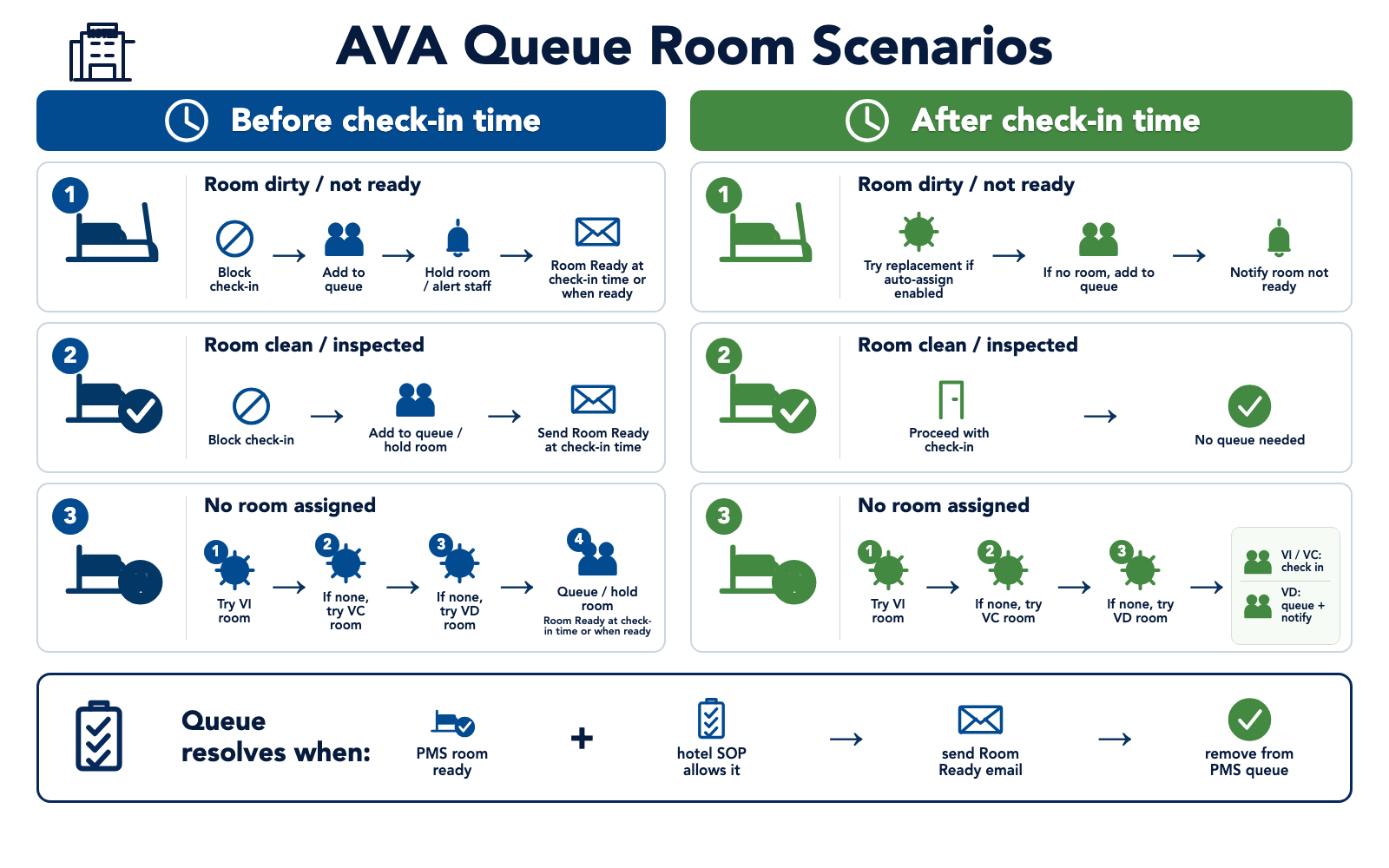
| Status Reservasi | Sebelum waktu check-in yang diizinkan | Pada atau setelah waktu check-in yang diizinkan |
|---|---|---|
| No room assigned | Dengan Auto Queue Room, AVA mencoba penetapan otomatis, lalu mengantrekan reservasi baik kamar berhasil ditetapkan maupun tidak. Tanpanya, tamu tetap berada dalam alur sebelum check-in. | Dengan penetapan otomatis, AVA menetapkan kamar. Jika tidak ada yang tersedia, AVA mengantrekan reservasi saat pengantrean diaktifkan. Jika tidak, staf menetapkan kamar. |
| Room pre-assigned | Dengan Auto Queue Room, AVA hanya mengantrekan kamar yang ditetapkan setelah verifikasi status yang aman. Penetapan ulang lebih awal dapat menemukan kamar lain dengan tipe yang sama untuk kamar yang ditempati, diblokir, berstatus Do Not Disturb, atau layanan yang ditolak. Status tidak diketahui atau tidak ada pengganti membuat penetapan tetap tanpa pengantrean. | Dengan penetapan ulang diaktifkan, AVA mempertahankan kamar yang tersedia atau menetapkan kamar tersedia lainnya. Jika tidak, AVA mempertahankan kamar dan mengantrekannya saat pengantrean diaktifkan. |
| Room is clean or inspected | AVA melanjutkan check-in saat kamar memenuhi aturan check-in. | AVA melanjutkan check-in saat kamar memenuhi aturan check-in. |
Pengantrean memerlukan siklus hidup antrean kesiapan kamar yang lengkap dari PMS Anda. Opera adalah PMS yang saat ini didukung untuk siklus hidup ini. Jika pengantrean PMS tidak tersedia, AVA tetap memblokir check-in dan menampilkan pesan belum siap. Reservasi mungkin tidak tetap berada dalam antrean PMS. Pengaturan antrean properti Anda tetap menjadi acuan utama.
Jika PMS Anda tidak mendukung pengantrean, kontrol penetapan sebelum check-in hanya berfungsi pada atau setelah waktu yang diizinkan. Kontrol penetapan ulang lebih awal tetap tidak tersedia tanpa dukungan antrean.
Secara bawaan, saat kamar dalam antrean menjadi siap, AVA mengeluarkan reservasi dari antrean PMS. Email Room Ready dan peringatan DO-NOT-MOVE tetap dikirim. Untuk mempertahankan reservasi dalam antrean, aktifkan Keep Booking in Queue When Room Is Ready.
Anda dapat mengaktifkan penetapan untuk reservasi tanpa kamar tanpa mengaktifkan penggantian kamar yang sudah ditetapkan. Anda juga dapat mengaktifkan penggantian kamar yang sudah ditetapkan tanpa mengubah penetapan reservasi tanpa kamar.
Perlindungan Do Not Move memiliki prioritas atas penetapan ulang untuk kedatangan lebih awal dan setelah check-in. AVA mempertahankan kamar asli dan tidak mengantrekan reservasi kedatangan lebih awal yang tidak aman atau sudah ditempati.
Tabel ini menampilkan aturan penetapan standar. Saat Smart Room Assignment diaktifkan, AVA dapat meninjau ulang kamar yang sudah ditetapkan dan tidak ditempati. Smart Room Assignment memeriksa bahwa setiap kandidat siap sekarang dan kosong untuk jendela masa inap dari kedatangan hingga keberangkatan yang diminta. Fitur ini mengecualikan kamar yang ditetapkan ke reservasi lain selama jendela tersebut. Fitur ini tetap menganggap kamar yang sudah ditetapkan pada reservasi saat ini sebagai kandidat yang memenuhi syarat. Opera, Cloudbeds, dan AVA PMS mendukung pemeriksaan selama seluruh masa inap ini. Jika reservasi Opera yang tumpang tindih untuk sementara tidak tersedia, Opera tetap menjadi otoritas konflik terakhir.
Penetapan atau pengantrean kamar tidak mengesampingkan Allowed Check-In Time. Tamu yang datang lebih awal tetap mengikuti aturan waktu yang diizinkan, meskipun kamar sudah ditetapkan.
Pemecahan Masalah
Tamu Diblokir secara Tidak Terduga
Yang Anda lihat: Tamu yang valid dikirim ke meja depan
Periksa:
- Minimum Age dan keakuratan DOB
- Child Maximum Age dan rentang usia anak pada paket harga PMS
- Allowed Check-In Time
- Validate Check-In Time Only
- Long stay limit
- Kelayakan status kamar
- Penyiapan pembayaran di Settings → Payment
Masa inap panjang hanya diblokir dalam satu perjalanan
Yang Anda lihat: Reservasi diblokir dalam satu perjalanan check-in tetapi tidak dalam perjalanan lainnya.
Perbaikan:
-
Buka Settings → Check-In → Check-In Policy.
-
Temukan Long Stay Restrictions.
-
Periksa pengaturan Block long-stay reservations untuk perjalanan yang terdampak.
-
Bandingkan Long-stay threshold (nights) bersama dengan lama reservasi.
-
Klik Save Check-In Policy setelah melakukan perubahan.
✓ Perjalanan yang dipilih menggunakan aturan masa inap panjang tersimpannya saat pencarian dan penyelesaian.
PMS Menolak Komposisi Dewasa dan Anak-Anak
Yang Anda lihat: Reservasi dengan anak-anak gagal setelah pemindaian dokumen. PMS mungkin melaporkan bahwa tidak ada harga yang cocok untuk komposisi tamu tersebut.
Mengapa ini terjadi: Child Maximum Age tidak cocok dengan rentang usia anak pada paket harga. AVA harus mengklasifikasikan tamu yang dipindai sebelum mengirim jumlah orang dewasa dan anak-anak ke PMS.
Perbaikan:
-
Buka paket harga reservasi di PMS Anda.
-
Pastikan rentang usia anak untuk paket harga tersebut.
-
Buka Settings → Check-In → Check-In Policy di AVA.
-
Atur Child Maximum Age ke usia maksimum yang sama.
-
Klik Save, lalu coba lagi registrasi tamu.
✓ PMS seharusnya menerima komposisi orang dewasa dan anak-anak yang tepat.
Opsi Unggah Tidak Ada
Yang Anda lihat: Tamu hanya melihat pemindaian kamera langsung
Perbaikan:
- Aktifkan Allow travel document upload
- Simpan perubahan Anda dan uji lagi
Tombol Konfirmasi Tetap Dinonaktifkan
Yang Anda lihat: Save and apply now berwarna abu-abu di jendela konfirmasi.
Perbaikan:
- Ketik
DELETE IMAGESpersis seperti yang ditampilkan - Klik Save and apply now
Kolom Hari Retensi Berwarna Abu-Abu
Yang Anda lihat: Anda tidak dapat mengedit jumlah hari retensi.
Perbaikan:
- Aktifkan Travel document atau Selfie
- Masukkan jumlah hari
URL Penyimpanan On-Premises Terus Kembali ke Nilai Lama
Yang Anda lihat: Image storage URL tidak tetap tersimpan.
Perbaikan:
- Aktifkan Use your own server (on-premises)
- Masukkan URL lengkap, misalnya
https://image-storage.yourhotel.local - Klik Save lalu muat ulang halaman sekali
Penyimpanan On-Premises Tidak Tersedia
Yang Anda lihat: Dokumen, selfie, atau kartu registrasi tidak tersimpan atau tidak dapat dibuka.
Perbaikan:
-
Pastikan Image storage URL benar dan dapat dijangkau dari backend AVA.
-
Pastikan layanan penyimpanan gambar berjalan dan menerima permintaan AVA.
-
Pastikan layanan mengizinkan koneksi jaringan backend AVA yang dikonfigurasi.
-
Coba lagi mengunggah atau buka kembali dokumen dari Command Center → View Details.
✓ AVA seharusnya menyimpan dan membuka file setelah layanan penyimpanan merespons.
Tombol Copy untuk Image Storage Secret Dinonaktifkan
Yang Anda lihat: Copy berwarna abu-abu dan tidak dapat diklik.
Perbaikan:
- Aktifkan Use your own server (on-premises)
- Pastikan ada nilai rahasia di Image storage secret
- Jika kosong, minta tim admin Anda mengatur rahasia terlebih dahulu
Sakelar Upload PMS Dinonaktifkan
Yang Anda lihat: Anda tidak dapat mengubah Upload travel document to PMS, Upload registration card to PMS, atau pengaturan waktunya.
Mengapa ini terjadi: AVA menonaktifkan kontrol saat dukungan tidak tersedia atau tidak diketahui. AVA hanya menampilkan pemberitahuan PMS yang tidak didukung setelah PMS secara eksplisit melaporkan bahwa tidak ada dukungan.
Perbaikan:
-
Periksa penyedia PMS aktif Anda di Settings → Essentials → PMS Integration.
-
Periksa apakah dukungan dokumen perjalanan dan kartu registrasi berbeda untuk PMS Anda.
-
Muat ulang halaman jika data kemampuan PMS tidak tersedia untuk sementara.
-
Jika kontrol tetap tidak tersedia, simpan dokumen di AVA atau hubungi dukungan.
✓ Kontrol yang tidak tersedia tidak mencegah penyimpanan dokumen lokal atau unduhan.
Opsi Waktu Kartu Registrasi Tidak Ada
Yang Anda lihat: Anda tidak dapat menemukan Registration card upload timing.
Perbaikan:
-
Aktifkan Upload registration card to PMS
-
Pastikan PMS Anda melaporkan dukungan lampiran kartu registrasi
-
Muat ulang halaman jika koneksi PMS tidak tersedia untuk sementara.
-
Simpan halaman lagi
-
Buka kembali Settings → Check-In → Check-In Policy
✓ Opsi waktu hanya muncul saat pengiriman kartu registrasi tersedia.
Kartu registrasi tidak ada setelah penggantian verifikasi
Yang Anda lihat: Penggantian staf selesai, tetapi kartu registrasi tidak sampai ke PMS.
Mengapa ini terjadi: Sinkronisasi tamu PMS atau pengiriman lampiran mungkin masih diproses.
Perbaikan:
-
Buka Command Center → Status → View Details untuk reservasi tersebut.
-
Temukan status lampiran Registration Card.
-
Tunggu jika status menampilkan Waiting atau Processing.
-
Jika Retry muncul, perbaiki masalah PMS lalu pilih Retry.
✓ AVA melanjutkan sinkronisasi tamu setelah penggantian verifikasi yang memenuhi syarat. ✓ Kartu registrasi diunggah setelah PMS mengonfirmasi tamu.
Pemesanan multi-kamar tidak memiliki kartu tamu utama khusus kamar
Yang Anda lihat: Kartu tamu utama sampai di satu kamar, tetapi tidak di semua kamar.
Perbaikan:
-
Pastikan Upload registration card to PMS aktif.
-
Pastikan Upload main guest's registration card to all rooms aktif.
-
Periksa bahwa setiap kamar memiliki nomor konfirmasi sendiri di PMS.
-
Buka Command Center → Status → View Details untuk reservasi tersebut.
-
Tinjau status lampiran Registration Card setiap kamar.
-
Jika Retry muncul, perbaiki masalah PMS lalu pilih Retry.
✓ Setiap kartu kamar menampilkan detail reservasi kamar tersebut dan tanda tangan tamu utama yang tersimpan.
Pengaturan ini tidak menyalin kartu saat pengiriman kartu registrasi tidak didukung atau tidak tersedia.
Penetapan Kamar Otomatis Dinonaktifkan
Yang Anda lihat: Sakelar otomatisasi kamar nonaktif, dinonaktifkan, atau tidak ada.
Perbaikan:
- Periksa PMS aktif Anda di Settings → Essentials → PMS Integration.
- Jika PMS tersebut adalah eZee, penetapan kamar otomatis memang tidak tersedia.
- Nonaktifkan Allow Vacant Dirty Rooms sebelum mengaktifkan penetapan otomatis.
- Pastikan PMS Anda mengirim pembaruan status kamar.
- Jika PMS tidak mendukung pengantrean, Auto Queue Room tetap tidak tersedia.
- Jika memerlukan penetapan untuk reservasi tanpa kamar, gunakan PMS yang mendukung penetapan otomatis.
- Aktifkan kontrol tabel yang sesuai untuk penggantian kamar yang sudah ditetapkan.
Sharer Opera diarahkan ke meja depan
Yang Anda lihat: Sharer tidak dapat mempertahankan kamar yang sudah ditempati tamu utama.
Periksa:
-
Pastikan tamu utama dan sharer tertaut di Opera.
-
Pastikan kedua reservasi menggunakan nomor kamar yang sama.
-
Pastikan kamar yang ditempati berstatus Clean atau Inspected.
-
Muat ulang reservasi dan coba check-in lagi.
✓ AVA mempertahankan kamar bersama saat Opera mengonfirmasi tautan dan status kamar.
Jika detail share tidak dapat dimuat, atau kamar kotor, AVA tetap memblokir kamar tersebut. Atasi status share atau housekeeping di Opera, lalu coba lagi.
Aturan kamar dinonaktifkan di tabel perilaku
Yang Anda lihat: Kotak centang tabel berwarna abu-abu, atau pesan prasyarat muncul.
Perbaikan:
-
Aktifkan Enable Automatic Room Assignment untuk aturan penetapan atau penetapan ulang.
-
Aktifkan Auto Queue Room untuk aturan antrean kedatangan lebih awal dan penetapan ulang.
-
Jika pengantrean tidak didukung, gunakan aturan setelah waktu check-in.
-
Simpan kebijakan, lalu buka kembali Settings → Check-In → Check-In Policy.
✓ Kontrol tertaut menampilkan nilai tersimpan yang sama di kedua kolom waktu.
Check-In di Kamar Kosong yang Kotor Dinonaktifkan
Yang Anda lihat: Allow Vacant Dirty Rooms dinonaktifkan, dengan catatan yang menyebutkan PMS Anda.
Mengapa ini terjadi: PMS aktif Anda tidak mendukung check-in di kamar kotor.
Perbaikan:
-
Tetapkan kamar Clean atau Inspected sebelum check-in tamu.
-
Pastikan PMS yang benar aktif di Settings → Essentials → PMS Integration.
-
Hubungi dukungan jika PMS Anda seharusnya mendukung check-in di kamar kotor.
✓ Pengaturan ini tersedia saat PMS Anda melaporkan dukungan untuk kemampuan tersebut.
Furama iPMS v2 mendukung operasi kamar dan check-in di kamar kotor. Jika Allow Vacant Dirty Rooms tidak muncul untuk Furama, muat ulang halaman dan pastikan koneksi PMS aktif.
Pesan Kedatangan Lebih Awal Tidak Pernah Muncul
Yang Anda lihat: Tamu melakukan check-in lebih awal tanpa pesan
Perbaikan:
- Tetapkan Allowed Check-In Time
- Tambahkan pesan di Room Not Ready Messages
Validasi Waktu Check-In Terasa Terlalu Ketat
Yang Anda lihat: Tamu diblokir meskipun waktu check-in terlihat benar.
Perbaikan:
- Periksa Validate Check-In Time Only
- Atur ke Yes jika Anda menginginkan validasi waktu saja
- Atur ke No jika Anda ingin tanggal dan waktu kedatangan diperiksa bersama
- Simpan dan uji dengan reservasi baru
Opsi Group Checkout Tidak Ada
Yang Anda lihat: Tamu hanya dapat melakukan checkout satu reservasi setiap kali.
Perbaikan:
- Buka Settings → Check-In → Check-In Policy
- Pastikan PMS aktif Anda adalah Opera dan koneksinya aktif
- Jika pengaturan muncul, aktifkan Group Checkout
- Simpan perubahan Anda
- Muat ulang layar checkout tamu dan uji lagi
Opera saat ini melaporkan dukungan Group Checkout. Penyedia PMS lain tidak menampilkan pengaturan atau alur checkout ini.
PIN Smart Lock tidak muncul saat checkout
Yang Anda lihat: Checkout berlanjut tanpa langkah pengembalian kunci.
Perbaikan:
- Aktifkan Show smart-lock PIN during guest checkout.
- Pastikan masa inap sudah memiliki SmartLock PIN.
- Pastikan kamar menggunakan SmartLocks.
- Simpan pengaturan dan mulai pencarian checkout baru.
Specials Code Opera Tidak Berpengaruh
Yang Anda lihat: Progres perjalanan tidak ditandai dengan benar di Opera.
Perbaikan:
- Pastikan PMS aktif Anda adalah OPERA-family PMS
- Pilih mode check-in yang sedang Anda uji
- Pastikan kode setiap mode sama persis dengan Opera, termasuk ejaannya
- Pastikan kolom mode yang sengaja dikosongkan memang tidak diharapkan menggunakan kode global
- Simpan lagi menggunakan Save Check-In Policy
- Uji dengan sesi check-in baru
Saran Kode OPERA Tidak Muncul
Yang Anda lihat: Kolom kode khusus tetap kosong atau tidak menampilkan kecocokan.
Perbaikan:
- Pastikan PMS aktif Anda adalah OPERA-family PMS
- Periksa bahwa pengaturan PMS OPERA sudah lengkap
- Ketik sebagian kode untuk memfilter daftar
- Masukkan kode secara manual jika Anda sudah mengetahuinya
- Simpan dan buka kembali halaman
Panduan Terkait
- Kolom Registrasi - Informasi tamu yang wajib diisi
- Pesan Kamar Belum Siap - Pesan untuk kedatangan lebih awal dan keterlambatan
- Integrasi Opera PMS - Hubungkan dan validasi pengaturan Opera
Masih Terkendala?
Hubungi success@vouch-technologies.com jika:
- ❌ Tamu diblokir padahal seharusnya memenuhi syarat
- ❌ Penetapan kamar tidak berjalan seperti yang diharapkan
- ❌ Anda memerlukan bantuan untuk mengatur aturan usia atau pembayaran
Sebaiknya sertakan:
- Tangkapan layar pengaturan kebijakan Anda
- Contoh reservasi yang diblokir
- Penyedia PMS dan tipe properti