นโยบายเช็กอิน
กำหนดขีดจำกัดอายุ เวลาเช็กอิน และกฎของห้อง ใช้เวลาโดยทั่วไปประมาณ 5 นาที
คู่มือนี้ช่วยให้คุณตั้งค่าได้ว่าใครเช็กอินเองได้ เมื่อไรจึงเริ่มได้ และห้องใดมีสิทธิ์ใช้งาน กฎเหล่านี้ใช้ได้ทั้งขั้นตอนเช็กอินแบบบริการตนเองและแบบมีพนักงานช่วย
หาเมนูนี้ได้ที่ไหน
Settings → Check-In → Check-In Policyสรุปอ้างอิง
| การตั้งค่า | ควบคุมอะไร | ผลกระทบต่อผู้เข้าพัก |
|---|---|---|
| Minimum Age | อายุขั้นต่ำของผู้เข้าพักที่เช็กอินเองได้ | ผู้เข้าพักอายุต่ำกว่าจะถูกส่งต่อไปแผนกต้อนรับ |
| Child Maximum Age | อายุไม่เกินเท่าใดจึงนับผู้เข้าพักที่สแกนเป็นเด็ก | ส่งสัดส่วนผู้ใหญ่และเด็กที่ถูกต้องไปยัง PMS |
| Facial Verification Exemption Maximum Age | อายุไม่เกินเท่าใดที่ผู้เข้าพักที่เข้าเงื่อนไขข้ามการยืนยันใบหน้าได้ | ข้ามขั้นตอนถ่ายเซลฟี่เมื่อเปิดสวิตช์ยกเว้น |
| Require EVA before check-in | กำหนดให้ต้องมีผล EVA ที่สำเร็จและเป็นปัจจุบันก่อนเช็กอินเข้า PMS | หาก EVA ไม่สำเร็จ อยู่ระหว่างดำเนินการ ไม่มีข้อมูล ล้าสมัย หรือใช้งานไม่ได้ จะยังลองเช็กอินใหม่ได้ |
| Allow DOB Editing | ให้ผู้เข้าพักแก้วันเกิดที่ OCR อ่านมาได้หรือไม่ | ป้องกันการบล็อกอายุผิดเพราะ OCR อ่านคลาดเคลื่อน |
| Allow Travel Document Upload | อนุญาตให้อัปโหลดรูปเอกสารแทนการสแกนด้วยกล้องสด | ผู้เข้าพักอัปโหลดรูปพาสปอร์ตหรือบัตรได้ |
| Image Retention Policy | ลบรูปเอกสารเดินทางและรูป selfie อัตโนมัติหลังครบจำนวนวันที่กำหนด | รูปเก่าอาจถูกลบหลังคุณบันทึกการเปลี่ยนแปลง |
| Document Storage | เลือกที่จัดเก็บเอกสารและลายเซ็นที่เก็บได้ | ควบคุมปลายทางจัดเก็บของเรคคอร์ดเช็กอิน |
| PMS Upload Policy | ควบคุมว่าจะส่งเอกสารเช็กอินไปยัง PMS หรือไม่ | เอกสารอาจค้างอยู่ใน Streamliner โดยไม่ซิงก์เข้า PMS |
| Registration Card Upload Timing | เลือกช่วงเวลาที่อัปโหลด registration card ไปยัง PMS | อัปโหลดอาจรอจนกว่าจะซิงก์ผู้เข้าพักหรือเช็กอินเสร็จ |
| Upload main guest's registration card to all rooms | คัดลอก card ของผู้เข้าพักหลักที่เซ็นแล้วไปยังทุกห้องในการจองหลายห้อง | แต่ละห้องจะได้รับ card ภายใต้หมายเลขยืนยันของห้องนั้น |
| Required registrations before room check-in | เลือกว่าผู้เข้าพักที่กำหนดไว้ล่วงหน้าใน PMS คนใดต้องลงทะเบียนก่อน | การเช็กอินห้องจะรอการลงทะเบียนของผู้เข้าพักที่เลือก |
| Additional guest representative | อนุญาตให้ผู้เข้าพักเพิ่มเติมเป็นตัวแทนห้อง | Self หรือ Assisted Check-In ดำเนินต่อได้ก่อนผู้เข้าพักหลัก |
| Self Check-In arrival reservation policy | เลือกว่า CCI จะเช็กอินการจองใดเมื่อผู้เข้าพักเพิ่มเติมมาถึงก่อน | รวมการจองของผู้เข้าพักที่ยืนยันแล้วหรือการจองหลักโดยอัตโนมัติ |
| Match and merge guest profiles | จับคู่ผู้เข้าพักที่กลับมาและเปิดให้พนักงานรวมโปรไฟล์ซ้ำที่ยืนยันแล้ว | ลดโปรไฟล์ผู้เข้าพัก Opera ที่ซ้ำกัน |
| Allowed Check-In Time | เวลาเริ่มเช็กอินเองได้เร็วที่สุด | ผู้มาถึงก่อนเวลาจะเห็นข้อความให้รอ; พนักงาน ACI ที่ยืนยันแล้วเลือกได้ว่าจะดำเนินการต่อหรือไม่ |
| Validate Check-In Time Only | ให้ AVA ตรวจแค่เวลา หรือทั้งวันที่และเวลาด้วย | คุมความเข้มงวดของการตรวจเช็กอินก่อนเวลา |
| Long Stay Restrictions | บล็อกการเข้าพักที่มีจำนวนคืนถึงหรือเกินเกณฑ์ร่วมตามขั้นตอน | ขั้นตอนที่เปิดใช้ต้องได้รับการตรวจสอบจากพนักงาน |
| Let assisted check-in staff collect payments | อนุญาตให้ส่งคำขอชำระเงินระหว่าง Assisted Check-In | ACI จะขอชำระเงินเมื่อเปิดใช้ หรือดำเนินการต่อโดยไม่ขอชำระเงินเมื่อปิดใช้ |
| Kiosk Welcome Buttons | แสดงหรือซ่อน Check-In, Check-Out และ Request Assistance บนหน้าต้อนรับคีออสก์ของ CCI และ ACI | ผู้เข้าพักเห็นเฉพาะการดำเนินการที่คุณเปิดใช้บนหน้าหลักของคีออสก์ |
| Group Checkout | ให้ขั้นตอนเช็กเอาต์จัดการการจองที่เชื่อมกันพร้อมกัน | ผู้เข้าพักเช็กเอาต์ห้องที่เชื่อมกันในขั้นตอนเดียวได้ |
| Show smart-lock PIN during guest checkout | แสดง PIN เดิมของการเข้าพักเพื่อคืนกุญแจจริง | ผู้เข้าพักเปิดกล่องอัจฉริยะอีกครั้งและคืนกุญแจจริงได้ |
| Guest Step Auto-Advance | เปิดขั้นตอนถัดไปที่จำเป็นหลังบันทึก | ให้ flow เดินต่อเอง หรือให้ผู้เข้าพักเลื่อนเอง |
| Check-in and checkout blocking by mode | ใช้กฎการชำระเงิน ยอดค้าง การจอง routing การเข้าพักนาน และ code ที่เลือกกับแต่ละขั้นตอน | ส่งขั้นตอนที่ถูกบล็อกไปให้พนักงานช่วยเหลือ |
| Room Automation | ควบคุมการจองที่ยังไม่มีห้อง, การย้ายห้องที่ตั้งไว้ล่วงหน้า และการเข้าคิว | ควบคุมความพร้อมของห้องและความปลอดภัย |
| Expected room-assignment behaviour | ตารางพฤติกรรมก่อนและหลังเช็กอินสำหรับการจองที่ไม่มีห้องและที่ตั้งห้องไว้แล้ว | ช่วยพนักงานอธิบายการรอและอีเมล Room Ready |
| OPERA Specials Codes | โค้ดที่ค้นหาได้สำหรับแต่ละขั้นของกระบวนการ | ติดตามความคืบหน้าของ registration, pre-auth, check-in และ check-out |
| Show reservation details for assisted check-in | แสดง Arrival brief สำหรับพนักงานเท่านั้นใน ACI แบบสองอุปกรณ์ | ช่วยพนักงานเตรียมตัวสำหรับการพูดคุยกับผู้เข้าพัก |
| Allow ACI room swaps | ให้พนักงาน ACI ใช้ห้องสะอาดที่การจองอื่นถือครองอยู่ได้ | รองรับผู้มาถึงในช่วงที่มีผู้เข้าพักหนาแน่นเมื่อ Opera วางแผนการย้ายได้ |
| Alert codes that block a room swap | หยุดไม่ให้การแจ้งเตือนของ Opera ที่โรงแรมกำหนดบางรายการย้ายผู้ถือครองห้อง | รักษาการจองที่มีการแจ้งเตือนห้ามย้ายห้องเฉพาะของโรงแรมไว้ที่เดิม |
| Room type upgrades | เสนอประเภทห้องที่สูงขึ้นเมื่อประเภทห้องที่จองไม่มีห้องพร้อม | คงอัตราที่จองไว้พร้อมช่วยให้ได้ห้องเร็วขึ้น |
ใช้การตัดสินใจเรื่องการมาถึงที่ชัดเจน
การเชื่อมต่อ PMS ที่รองรับจะมีการตัดสินใจเรื่องการมาถึงที่ชัดเจนให้โดยอัตโนมัติ ไม่ต้องเปิดใช้งานแยกต่างหาก
ใช้การตัดสินใจเรื่องการมาถึงที่ชัดเจนเมื่อพนักงานต้องยืนยันว่าใครมาถึงจริงก่อนจัดห้องหรือซิงก์ข้อมูลผู้เข้าพัก ความพร้อมใช้งานขึ้นอยู่กับว่าอะแดปเตอร์ของ PMS ที่ใช้งานอยู่รองรับความสามารถนี้หรือไม่
| สิ่งที่ควบคุมความพร้อมใช้งาน | สิ่งที่ควบคุม |
|---|---|
| PMS capability | ทำให้ใช้การตัดสินใจเรื่องการมาถึงที่ชัดเจนได้กับการเชื่อมต่อโรงแรมที่รองรับ |
| Streamliner permissions | กำหนดว่าพนักงานที่ลงชื่อเข้าใช้สามารถใช้ flow นี้ได้หรือไม่ |
| Self Check-In arrival reservation policy | กำหนดว่า CCI จะรวม reservation ใดเมื่อผู้เข้าพักเพิ่มเติมมาถึงก่อน |
| Mandatory Guest Registration | อาจกำหนดให้ผู้เข้าพักที่คาดว่าจะมาทุกคนลงทะเบียนก่อนเช็กอินห้อง |
ไม่ต้องเพิ่มโรงแรมของคุณลงในรายการเปิดใช้งานหรือกำหนดตัวแปรสภาพแวดล้อม อะแดปเตอร์ของ PMS ที่ไม่รองรับจะยังใช้ขั้นตอนการมาถึงเดิมต่อไป
อย่าลบการตัดสินใจเรื่องการมาถึงระหว่างการเปิดตัวหรือการย้อนกลับ AVA ยังคงรองรับการกำหนดเป้าหมายและการตรวจสอบความสอดคล้องสำหรับขั้นตอนที่เริ่มไปแล้ว
แสดงรายละเอียด reservation สำหรับ Assisted Check-In
ใช้ Show reservation details for assisted check-in เพื่อแสดงสรุป Arrival brief ที่มีไว้สำหรับพนักงานเท่านั้น สรุปนี้ประกอบด้วยข้อมูลการจองแบบอ่านอย่างเดียวและคำแนะนำประกอบการตัดสินใจ
การตั้งค่านี้ปิดอยู่เป็นค่าเริ่มต้น ต้องบันทึกค่า on อย่างชัดเจนจึงจะเปิดใช้กับโรงแรมของคุณ
-
หา Kiosk & payments การตั้งค่านี้อยู่ท้ายการ์ดนี้ ถัดจาก Long Stay Restrictions
-
เปิด Show reservation details for assisted check-in
-
คลิก Save
✓ สรุป Arrival brief อาจปรากฏหลังจากดึงการจองที่เข้าเงื่อนไขสำเร็จ ✓ การตั้งค่านี้ยังคงเปิดอยู่หลังโหลดหน้าใหม่
สรุปจะแสดงหลังจาก AVA ดึงการจองที่เข้าเงื่อนไขสำเร็จ เมื่อมี reservation ที่เข้าเงื่อนไขหนึ่งรายการ AVA จะเปิด brief แบบโดยตรงดั้งเดิม ไม่จำเป็นต้องอัปโหลดพาสปอร์ต จะแสดงเฉพาะบนหน้าจอพนักงานในโหมด ACI Two Device จะไม่แสดงใน ACI แบบอุปกรณ์เดียว การเช็กอินเอง การเช็กอินล่วงหน้า หรือหน้าจอแท็บเล็ตของผู้เข้าพัก
เมื่อการค้นหาคืน reservation ที่เข้าเงื่อนไขหลายรายการ แถบพนักงานจะแสดงป้ายกำกับของแต่ละ reservation แถบนี้จะแสดงรายการ reservation แบบกะทัดรัดแทน brief ที่ซ้อนกัน reservation ที่ยังไม่มีผู้เข้าพักที่กำหนดไว้จะแสดงอยู่แต่ปิดใช้งาน รายการเหล่านั้นจะแสดง No guests assigned และไม่สามารถเริ่มคำขอ Arrival brief ได้ เลือกหนึ่งรายการที่เปิดใช้งานเพื่อดู brief ของ reservation นั้น AVA จะโหลด brief หลังจากคุณเลือก reservation เท่านั้น การเปิดรายการที่เคยเปิดแล้วอีกครั้งจะใช้ brief ที่โหลดไว้ โดยไม่ส่งคำขอใหม่ AVA จะคงผู้เข้าพักที่กำหนดไว้กับแท็บเล็ต เมื่อ reservation ที่อยู่ในกลุ่มเดียวกันใช้ขั้นตอนการมาถึงที่กำลังใช้งานอยู่ AVA จะคงสิทธิ์ของกระบวนการหลายห้องไว้ คุณยังสลับ reservation และรีเฟรช brief ที่เลือกได้ หลังคีย์การ์ดสำเร็จ AVA จะรีเฟรชเฉพาะ brief ของ reservation ที่เปลี่ยนแปลง
อ่าน brief ในแถบพนักงานที่แคบ
Arrival brief จะปรับตามความกว้างของแถบพนักงาน ช่วยให้ชื่อ ข้อมูลการจอง และจำนวนเงินยังอ่านได้ชัดเจนบนหน้าจอแคบ
- ชื่อจะตัดบรรทัดระหว่างคำ แทนการแยกเป็นตัวอักษรทีละตัว
- ข้อมูลการจองแบบกะทัดรัดจะใช้คอลัมน์เดียวเมื่อสองคอลัมน์แคบเกินไป
- จำนวนเงินจะอยู่รวมกันและจัดชิดด้านท้ายของแถว
- Print pro-forma จะย้ายไปอยู่ใต้ชื่อเมื่อส่วนหัวต้องการพื้นที่เพิ่ม
- Refresh จะอยู่ถัดจากชื่อเมื่อส่วนหัวมีพื้นที่เพียงพอ
คุณไม่จำเป็นต้องเปลี่ยนการตั้งค่าหรือปรับขนาดเบราว์เซอร์ brief จะปรับโดยอัตโนมัติขณะที่คุณตรวจสอบ reservation
ทบทวนรายละเอียด reservation ที่เป็นตัวเลือก
AVA จะแสดงข้อมูลสำคัญของ reservation ก่อน ซึ่งรวมถึงการแจ้งเตือน บันทึก ระดับสมาชิก rate code ยอดคงค้าง และยอดรวมการเข้าพัก ค่ากำหนดของ reservation และแพ็กเกจจะถูกยุบไว้จนกว่าคุณจะเปิดดู
เปิดส่วนที่เป็นตัวเลือกเมื่อต้องการข้อมูลเพิ่มเติม:
| ส่วน | รายละเอียดที่โหลดเมื่อเปิด |
|---|---|
| Profile | ระดับ VIP ค่ากำหนด สมาชิก และการเข้าพักที่เสร็จสิ้นแล้ว |
| Rate | ยอดรวมการเข้าพัก เงินมัดจำก่อนเข้าพัก และค่าใช้จ่ายคงค้างของการเข้าพัก |
| Folio | ค่าใช้จ่ายห้อง การชำระเงิน ยอดคงค้างในหน้าต่างผู้เข้าพัก และรายการที่บันทึกแล้ว |
แต่ละส่วนจะโหลดแยกจากกัน การเปิดส่วนหนึ่งจะไม่โหลดส่วนอื่น brief จะแสดง Loading ขณะ AVA กำลังดึงข้อมูลของส่วนหนึ่ง ค่าที่ไม่มีจะแสดงเป็น Not provided
เลือก Refresh เพื่ออ่านข้อมูลของส่วนที่เปิดอยู่อีกครั้ง หากโหลดส่วนใดไม่ได้ ให้เลือก Refresh แล้วลองอีกครั้ง AVA จะผูกข้อมูลไว้กับ reservation และผู้เข้าพักที่กำลังใช้งานอยู่ การโหลดหน้าใหม่ตามปกติและเหตุการณ์คีย์การ์ดจะใช้รายละเอียดที่แคชไว้และยังใช้ได้ โดยไม่ส่งคำขอไปยัง PMS อีกครั้ง ระหว่างการรีเฟรชโดยชัดเจน AVA จะแสดงรายละเอียดปัจจุบันไว้ หากรีเฟรชไม่สำเร็จ AVA จะคงรายละเอียดล่าสุดที่ใช้งานได้ไว้หลังตรวจสอบสิทธิ์การเข้าถึงของคุณอีกครั้ง หากรีเฟรชพบข้อมูลการจองที่เปลี่ยนแปลง AVA จะแสดงข้อมูลใหม่ แม้ไม่สามารถสร้างคำแนะนำใหม่ได้ เมื่อหลักฐานไม่เปลี่ยนแปลง AVA จะคง brief ที่เสร็จสมบูรณ์และคำแนะนำที่ตรวจสอบแล้วไว้
Balance พื้นฐานคือยอดคงค้างปัจจุบันใน guest window ยอดค่าใช้จ่ายการเข้าพักที่ค้างอยู่ในส่วน Rate มาจากข้อมูลอัตราของ OPERA AVA จะไม่แทนค่าหรือคำนวณค่าหนึ่งจากอีกค่าหนึ่ง การเปิด Rate จะอ่านข้อมูลส่วนนั้นแยกต่างหาก และการเปิดอีกครั้งจะใช้แคชของส่วนนั้น
รายละเอียดเพิ่มเติมช่วยให้คุณเตรียมตัวพูดคุยกับผู้เข้าพัก รายละเอียดเหล่านี้ไม่เปลี่ยนข้อมูลใน PMS และไม่ส่งผลต่อการตัดสินใจเรื่องเช็กอิน เช็กเอาต์ หรือการชำระเงิน
ให้ตัวอย่างแท็บเล็ตผู้เข้าพักแสดงอยู่
ใน ACI แบบสองอุปกรณ์ ตัวอย่างแท็บเล็ตผู้เข้าพักจะคงขนาดขั้นต่ำไว้ แผงพนักงานจะเลื่อนขึ้นลงได้เมื่อหน้าต่างเบราว์เซอร์มีความสูงน้อย คุณสามารถเลื่อนแผงพนักงานเพื่อดูตัวอย่างทั้งหมดและตัวควบคุมต่าง ๆ
brief นี้ไม่เปลี่ยนข้อมูลใน PMS และไม่บล็อกขั้นตอนของผู้เข้าพัก ตรวจสอบรายละเอียดสำคัญใน PMS ก่อนดำเนินการตามคำแนะนำ
ส่วนที่เป็นตัวเลือกใช้งานไม่ได้
สิ่งที่เห็น: ส่วน Profile, Rate หรือ Folio ที่เปิดอยู่แสดงว่าไม่สามารถใช้รายละเอียดได้
วิธีแก้:
- ยืนยันว่า reservation และผู้เข้าพักยังเป็น journey ACI ที่ใช้งานอยู่
- เลือก Refresh ในส่วนที่มีปัญหา
- เปิดส่วนนั้นค้างไว้จนกว่าการโหลดจะเสร็จ
- ตรวจสอบรายละเอียดใน Opera หากส่วนนั้นยังใช้งานไม่ได้
คำขอ Arrival brief หรือการแทนที่ผลการยืนยันเอกสารถูกปฏิเสธ
สิ่งที่เห็น: หน้าจอพนักงานที่ยืนยันตัวตนแล้วแสดง 403 หรือไม่สามารถใช้ journey ปัจจุบันได้
สาเหตุ: บริบทของ journey ที่บันทึกไว้อาจล้าสมัยระหว่างคำขอจากพนักงานและแท็บเล็ตผู้เข้าพัก AVA สามารถซ่อมแซมบริบทได้เมื่อคีออสก์พนักงาน ผู้เข้าพัก เบราว์เซอร์ เซสชัน lease ที่ยังใช้งานอยู่ และการกำหนดแท็บเล็ตยังเป็นเจ้าของแท็บเล็ตเดียวกัน
วิธีแก้:
-
เปิดเบราว์เซอร์ของพนักงานที่ยืนยันตัวตนเดิมค้างไว้
-
ยืนยันว่าแท็บเล็ตผู้เข้าพักยังจับคู่กันอยู่และ reservation ยังใช้งานอยู่
-
เลือก Refresh หรือลอง Arrival brief อีกครั้ง
-
ลองการแทนที่ผลการยืนยันเอกสารที่ได้รับอนุมัติอีกครั้ง
✓ AVA สามารถซ่อมแซมบริบทที่ล้าสมัยสำหรับ journey แบบสองอุปกรณ์ที่ยังใช้งานอยู่และมีเจ้าของตรงกัน ✓ แท็บเล็ตที่กำลังใช้งานอยู่สามารถกู้คืนได้เมื่อ journey นี้เป็นเจ้าของแท็บเล็ต ✓ AVA ยังคงบล็อกคีออสก์ ผู้เข้าพัก เซสชัน การกำหนด และ lease ที่หมดอายุซึ่งเป็นรายการอื่น
ตัวอย่างแท็บเล็ตผู้เข้าพักมีขนาดเล็กเกินไป
สิ่งที่เห็น: แผงพนักงานดูแน่น หรือส่วนตัวอย่างอยู่ต่ำกว่าพื้นที่ที่มองเห็น
วิธีแก้:
- เลื่อนแผงพนักงาน
- ขยายหน้าต่างเบราว์เซอร์ให้เต็มเมื่อทำได้
- ให้แท็บเล็ตผู้เข้าพักที่จับคู่ไว้เชื่อมต่ออยู่
- ยืนยันว่าตัวอย่างอัปเดตหลังแท็บเล็ตผู้เข้าพักรายงานหน้าจอปัจจุบัน
หากต้องการหยุดแสดง brief ให้ปิดการตั้งค่าแล้วคลิก Save
อนุญาตให้ ACI เปลี่ยนห้อง
ใช้ Allow ACI room swaps เมื่อพนักงานอาจย้ายผู้เข้าพักที่กำลังเช็กอินไปยังห้องสะอาดที่การจองอื่นถือครองอยู่ การตั้งค่านี้ปิดอยู่เป็นค่าเริ่มต้น
-
หา section Assisted check-in staff tools ใน Kiosk & payments
-
หา Allow ACI room swaps ถัดจากการตั้งค่า Arrival brief
-
เปิดการตั้งค่า แล้วคลิก Save All Check-In Settings
✓ พนักงาน ACI ที่ยืนยันแล้วจะเห็นห้องที่ถือครองอยู่และเข้าเงื่อนไขระหว่างการจัดห้องใหม่
การตั้งค่านี้เปิดใช้เฉพาะตัวเลือกสำหรับพนักงาน PMS ของคุณต้องรายงานด้วยว่ารองรับการวางแผนเปลี่ยนห้อง Opera, Cloudbeds และ AVA PMS รองรับขั้นตอนการวางแผนนี้ Self Check-In, pre-arrival และเซสชันของพนักงานที่ยังไม่ยืนยันจะไม่เปลี่ยนแปลง
การตั้งค่านี้จะแสดงเฉพาะเมื่อ PMS รายงานว่ารองรับการวางแผนเปลี่ยนห้อง หากไม่แสดง AVA จะคงค่าที่บันทึกไว้ก่อนหน้านี้ไว้เหมือนเดิม
การเปลี่ยนห้องอาจย้ายการจองอื่นได้สูงสุดสองรายการ ยืนยันว่าทีมของคุณสามารถตรวจสอบการจองที่ถูกย้ายแต่ละรายการใน PMS ได้ก่อนเปิดการตั้งค่านี้
ตั้งค่ารหัสแจ้งเตือนที่บล็อกการเปลี่ยนห้อง
ใช้ Alert codes that block a room swap สำหรับการแจ้งเตือนห้ามย้ายห้องของ Opera ที่โรงแรมกำหนดเอง
ตัวอย่างเช่น AMN อาจหมายความว่าสิ่งอำนวยความสะดวกยังคงอยู่ในห้อง
-
เปิด Allow ACI room swaps
-
หา Alert codes that block a room swap ด้านล่างการตั้งค่าการเปลี่ยนห้อง
-
เลือกรหัสแจ้งเตือนของ Opera หรือพิมพ์รหัส
-
เลือก Add สำหรับแต่ละรหัสที่ต้องการให้การจองอยู่ที่เดิม
-
คลิก Save All Check-In Settings
✓ ผู้ถือครองห้องที่มีรหัสที่เลือกจะยังอยู่ในห้องเดิมระหว่างการเปลี่ยนห้อง
การแจ้งเตือนบล็อกในตัวที่ PMS จัดหาให้จะแสดงเป็นชิปแบบตายตัว รายการเหล่านี้จะแสดง · always blocks และไม่ต้องเพิ่มเอง Streamliner จะใช้การแจ้งเตือนบล็อกที่ PMS จัดหาให้ เมื่อบันทึก ระบบจะตัดช่องว่าง เปลี่ยนรหัสเป็นตัวพิมพ์ใหญ่ และตัดรหัสซ้ำ คุณเพิ่มรหัสที่โรงแรมกำหนดเองได้สูงสุด 50 รหัส หากโหลดรายการรหัสแจ้งเตือนไม่ได้ ให้พิมพ์รหัสด้วยตนเอง คุณยังตรวจสอบการแจ้งเตือนอื่นได้ และยังย้ายห้องได้หลังรับทราบแล้ว
Cloudbeds ใช้หมายเหตุการจองและการล็อกห้องแบบเนทีฟเพื่อปกป้องการจองที่ถือครองอยู่ Cloudbeds ไม่รองรับนโยบายการแจ้งเตือนบล็อกที่กำหนดด้วยรหัสสำหรับขั้นตอนนี้ อย่าเลือกรายการการแจ้งเตือนแบบรหัสสำหรับการอัปเกรดด้วยการเปลี่ยนห้องของ Cloudbeds
ตั้งค่าการอัปเกรดประเภทห้อง
ใช้ Room type upgrades เมื่อประเภทห้องที่จองไม่มีห้องพร้อมตลอดช่วงการเข้าพัก พนักงานยังสามารถขอประเภทห้องที่สูงขึ้นและพร้อมใช้งานได้ ขณะที่ประเภทห้องที่จองยังมีห้องว่าง ACI สามารถเสนอประเภทห้องที่สูงขึ้นในลำดับเดียวกันได้ แต่จะไม่เสนอประเภทที่ต่ำกว่า ผู้เข้าพักยังคงใช้อัตราที่จองไว้
การ์ดนี้จะแสดงเฉพาะเมื่อ PMS รองรับการอัปเกรดประเภทห้อง การตั้งค่านี้แยกจาก Allow ACI room swaps
สร้างลำดับประเภทห้อง
จัดกลุ่มประเภทห้องที่เข้ากันได้จากต่ำสุดไปสูงสุด แยกประเภทเตียงเป็นคนละกลุ่ม เช่น Kings และ Twins
- ไปที่ Settings → Check-In → Check-In Policy
- เปิด Room type upgrades
- เปิด Offer room type upgrades in Assisted Check-In หลังเพิ่มกลุ่มแล้ว
- เลือก Add group
- ป้อนชื่อกลุ่ม เช่น
Kings - ค้นหาประเภทห้อง แล้วเลือก Add
- เพิ่มประเภทห้องอย่างน้อยสองประเภทลงในกลุ่ม
- ใช้ Rank higher หรือ Rank lower เพื่อกำหนดลำดับ
- เพิ่มกลุ่มแยกสำหรับประเภทเตียงหรือกลุ่มห้องที่แตกต่างกัน
- คลิก Save room type upgrades
✓ ประเภทห้องสูงสุดจะแสดงอยู่ด้านบนของแต่ละกลุ่ม ✓ ACI จะเสนอเฉพาะประเภทที่สูงกว่าประเภทที่ผู้เข้าพักจองไว้ ✓ ACI จะคงอัตราที่ผู้เข้าพักจองไว้สำหรับการอัปเกรดโดยไม่คิดค่าใช้จ่าย
เมื่อประเภทห้องที่จองมีห้องพร้อม พนักงานสามารถเลือก Show upgrades ในรายการห้องของ ACI ได้ คำขอนี้จะแสดงห้องที่พร้อมใช้งานและมีประเภทสูงกว่า โดยไม่เปลี่ยนเงื่อนไขการเรียกใช้อัปเกรดอัตโนมัติ การอัปเกรดที่ขอจะไม่ถูกทำเครื่องหมายเป็น Recommended การอัปเกรดเหล่านี้จะไม่ย้ายการจองอื่นหรือเรียกคืนการอัปเกรดเพื่ออำนวยความสะดวกที่ให้ไว้
AVA โหลดประเภทห้องจาก PMS ประเภทห้องแต่ละประเภทจะแสดงได้เพียงครั้งเดียวในทุกกลุ่ม
เลือกนโยบายการอัปเกรด
ใช้ตัวควบคุมนโยบายเพื่อจำกัดข้อเสนอและรักษาลำดับความสำคัญของผู้เข้าพัก
| การตั้งค่า | เลือกตัวเลือกนี้เมื่อ |
|---|---|
| How far up a guest can go | ต้องการจำกัดข้อเสนอไว้ที่หนึ่งระดับ สองระดับ หรือประเภทที่สูงขึ้นระดับใดก็ได้ |
| Take back courtesy upgrades | ต้องการกำหนดว่า AVA จะเรียกคืนการอัปเกรดในภายหลังเมื่อใด |
| Guests with VIP or loyalty status | ต้องการปฏิบัติต่อผู้เข้าพักทุกคนเท่าเทียม ให้ความสำคัญกับผู้เข้าพักที่มีสถานะ หรือปกป้องการอัปเกรดของผู้เข้าพักเหล่านั้น |
| Upgrade by room swap | ต้องการให้ ACI ใช้ห้องที่สูงกว่าซึ่งการจองอื่นถือครองอยู่ เมื่อระบบรองรับ |
เลือก Upgrade by room swap เฉพาะเมื่อ PMS และขั้นตอน ACI รองรับการเปลี่ยนห้อง ต้องเปิดการตั้งค่า Allow ACI room swaps ด้วยจึงจะใช้ตัวเลือกนี้ได้
การเปลี่ยนห้องเพื่ออัปเกรดของ Cloudbeds ต้องใช้ Guest status: Ignore และไม่มีรายการการแจ้งเตือนบล็อกแบบรหัส Cloudbeds ไม่ได้ให้ข้อมูลยืนยันแหล่งที่มาของห้องที่ชำระเงินแล้วหรือรองรับการเรียกคืนการอัปเกรดเพื่ออำนวยความสะดวก ผู้เข้าพักที่ยังไม่ได้จัดห้องจะได้รับตัวเลือกเฉพาะประเภทห้องเดียวกัน
ตรวจสอบข้อกำหนดก่อนบันทึก
AVA ตรวจสอบกฎต่อไปนี้ก่อนบันทึก:
- แต่ละกลุ่มต้องมีประเภทห้อง 2–20 ประเภท
- โรงแรมของคุณมีกลุ่มได้สูงสุด 30 กลุ่ม
- ประเภทห้องหนึ่งประเภทจะอยู่ได้เพียงกลุ่มเดียวและเพียงครั้งเดียว
- รหัสประเภทห้องมีความยาวได้สูงสุด 40 อักขระ
- ชื่อกลุ่มมีความยาวได้สูงสุด 60 อักขระ
- การเปิดใช้การอัปเกรดต้องมีกลุ่มอย่างน้อยหนึ่งกลุ่ม
ปัญหาการอัปเกรดประเภทห้อง
ไม่พบการ์ด Room type upgrades
สิ่งที่เห็น: หา Room type upgrades ใต้ Check-In Policy ไม่พบ
สาเหตุ: PMS ของคุณไม่ได้รายงานว่ารองรับการอัปเกรดประเภทห้อง
วิธีแก้:
- เปิด Settings → Essentials → PMS Integration
- ยืนยันว่าการเชื่อมต่อ PMS ที่ต้องการใช้งานอยู่
- กลับไปที่ Settings → Check-In → Check-In Policy
- ติดต่อฝ่ายสนับสนุนหาก PMS ของคุณควรรองรับฟีเจอร์นี้
โหลดประเภทห้องไม่ได้
สิ่งที่เห็น: การ์ดระบุว่าไม่สามารถอ่านประเภทห้องจากระบบโรงแรมได้
วิธีแก้:
- ยืนยันว่าการเชื่อมต่อ PMS ใช้งานอยู่
- เลือก Try again บนการ์ด Room type upgrades
- ปิดการอัปเกรดไว้จนกว่า AVA จะตรวจสอบประเภทห้องได้
- ติดต่อฝ่ายสนับสนุนหากข้อความยังแสดงอยู่
ประเภทห้องแสดง “Not in the hotel system”
สิ่งที่เห็น: ประเภทห้องที่บันทึกไว้มีป้ายกำกับ Not in the hotel system
วิธีแก้:
- ตรวจสอบรหัสประเภทห้องใน PMS
- ลบรหัสเก่าออกจากกลุ่มที่ได้รับผลกระทบ
- ค้นหาประเภทห้องปัจจุบัน แล้วเลือก Add
- จัดลำดับกลุ่มใหม่หากจำเป็น
- คลิก Save room type upgrades
ผู้เข้าพักไม่ได้รับการอัปเกรด
สิ่งที่เห็น: ACI ไม่เสนอประเภทห้องที่สูงขึ้น
วิธีแก้:
- ยืนยันว่าประเภทห้องที่จองอยู่ในกลุ่มที่บันทึกไว้
- ยืนยันว่ามีประเภทที่สูงกว่าอยู่เหนือประเภทนั้นในกลุ่ม
- ตรวจสอบว่าห้องที่สูงกว่าพร้อมใช้งานตลอดช่วงการเข้าพัก
- ตรวจสอบ How far up a guest can go
- เปิด Upgrade by room swap เฉพาะเมื่อการตั้งค่าการเปลี่ยนห้องที่จำเป็นเปิดใช้งานอยู่
- บันทึกนโยบาย แล้วเริ่มค้นหาห้อง ACI ใหม่
การอัปเกรดประเภทห้องมีผลต่อการค้นหาห้องและการจัดห้องใน Assisted Check-In การอัปเกรดจะไม่ลดประเภทห้องของผู้เข้าพักหรือเปลี่ยนอัตราที่จองไว้
ตั้งค่าการบล็อกเช็กอินตามโหมด
ใช้กฎการบล็อกแยกกันสำหรับ Pre-arrival, Self Check-In และ Assisted Check-In
กฎเช็กเอาต์ยังแยกจากการตั้งค่าเหล่านี้
แต่ละโหมดจะแสดงเป็นแถวที่ขยายได้
แถวจะแสดงจำนวนการตรวจที่เปิดใช้ เช่น 2/5
เปิดแถวเพื่อทบทวนหรือแก้ไขกฎของโหมดนั้น
| กฎ | สิ่งที่บล็อก | ความพร้อมใช้งาน |
|---|---|---|
| Block Check-in When Guest Needs To Pay At Hotel | journey ที่ต้องชำระเงินให้โรงแรมและมียอดค้าง | Cloudbeds เท่านั้น เมื่อมีการรองรับ payment-source |
| Block Check-in for Outstanding Balance | journey ที่มียอด folio มากกว่าศูนย์ | ใช้งานแยกได้ |
| Block Kiosk Check-In for Travel Agent Bookings | journey ที่จองผ่าน travel agent | เฉพาะเมื่อ PMS รายงานว่ารองรับ kiosk-code |
| Block Kiosk Check-In for Existing Routing Instructions | journey ที่มี routing instructions | เฉพาะเมื่อ PMS รายงานว่ารองรับ kiosk-code |
| Apply Check-In code rules for this mode | reservation ที่ตรงกับหนึ่งใน check-in code ที่เลือก | เฉพาะเมื่อ PMS รายงานว่ารองรับ kiosk-code |
ตัวควบคุม kiosk-code ต้องให้ PMS ที่ใช้งานอยู่รายงานว่ารองรับความสามารถนี้ Opera รองรับความสามารถนี้ รวมถึง OHIP alias ที่ทำให้เป็นรูปแบบมาตรฐานแล้ว Cloudbeds, Mews, eZee, AVA และ Furama ซ่อนตัวควบคุมเหล่านี้ในขณะนี้
กฎ Block Check-in When Guest Needs To Pay At Hotel ต้องอาศัยความสามารถด้าน payment-source ด้วย ขณะนี้ Cloudbeds v3 รายงานว่ารองรับความสามารถนี้ Opera, Mews, eZee, Furama และ AVA จะซ่อนกฎนี้เมื่อไม่สามารถตรวจสอบได้ว่าใครควรเป็นผู้เรียกเก็บเงิน ใช้ Block Check-in for Outstanding Balance เมื่อต้องการบล็อกเฉพาะกรณีมียอดคงค้าง
การตั้งค่านี้อาจหายไปหลังเชื่อมต่อ PMS ที่ไม่รองรับ การซ่อนการตั้งค่าไม่ได้ลบค่าที่เคยบันทึกไว้สำหรับโรงแรมของคุณ กฎนี้จับคู่กับ reservation ไม่ได้เมื่อ PMS นั้นไม่สามารถรายงานแหล่งที่มาของการชำระเงิน
ไม่พบตัวควบคุมการบล็อกการชำระเงินให้โรงแรม
สิ่งที่เห็น: หา Block Check-in When Guest Needs To Pay At Hotel ไม่พบ
สาเหตุ: PMS ที่ใช้งานอยู่ไม่สามารถรายงานได้ว่า reservation ใดต้องชำระเงินให้โรงแรม
วิธีแก้:
-
เปิด Settings → Essentials → PMS Integration
-
ยืนยันว่า PMS ที่ใช้งานอยู่ตรงกับผู้ให้บริการที่ต้องการ
-
หากใช้ Cloudbeds ให้เชื่อมต่อ PMS ใหม่เมื่อไม่พบความสามารถนี้
-
ใช้ Block Check-in for Outstanding Balance สำหรับ workflow ของ PMS อื่นที่รองรับ
✓ AVA ซ่อนกฎการชำระเงินให้โรงแรมเมื่อไม่มีข้อมูล payment-source ✓ ค่าที่เคยบันทึกไว้ยังคงจัดเก็บอยู่ แต่จะไม่บล็อกเช็กอินสำหรับ PMS ที่ไม่รองรับ
การตั้งค่าการบล็อก payment, balance และ code แบบเดิมยังคงใช้พฤติกรรมของ Self Check-In การบล็อก Pre-arrival และ Assisted Check-In จะเริ่มต้นปิดไว้จนกว่าคุณจะเปิดใช้ Long Stay Restrictions ใช้กฎการย้ายข้อมูลและความเข้ากันได้แยกต่างหากตามที่อธิบายไว้ด้านล่าง
- ไปที่ Settings → Check-In → Check-In Policy
- หา Check-in blocking by mode
- เปิดแถว Pre-arrival, Self Check-In หรือ Assisted Check-In
- ยืนยันว่าหมายเหตุขอบเขตระบุ journey ที่ต้องการแก้ไข
- เปิดกฎที่ควรบล็อก journey นั้น
- หากต้องการใช้ code ให้เปิด Apply Check-In code rules for this mode
- เพิ่ม code ใน Block Kiosk Usage for Check-In Codes
- ใช้ Copy from Self Check-In เมื่อโหมดอื่นควรใช้ code เดียวกัน
- เปิดแถวของโหมดอื่นหากต้องการใช้กฎต่างกัน
- คลิก Save Check-In Policy
✓ แต่ละ journey จะใช้เฉพาะกฎที่บันทึกไว้สำหรับโหมดของตัวเอง
หลังคัดลอก code แล้ว ให้เปิด Apply Check-In code rules for this mode แยกต่างหาก การคัดลอกเพียงเติมรายการของโหมดนั้น
เมื่อตัวควบคุม kiosk-code ใช้งานไม่ได้ คุณยังแก้ Block Check-in for Outstanding Balance ได้ กฎการชำระเงินให้โรงแรมจะแสดงเฉพาะเมื่อ PMS รายงานว่ารองรับ payment-source
ตัวควบคุมเหล่านี้มีผลกับ journey เช็กอินเท่านั้น กำหนดกฎเช็กเอาต์ในส่วนเช็กเอาต์แยกต่างหากด้านล่าง
โหมดยังอนุญาต reservation ที่ควรถูกบล็อก
สิ่งที่เห็น: reservation ที่มี code ตรงกันยังดำเนินต่อได้ใน journey เช็กอินหนึ่งรายการ
วิธีแก้:
- กลับไปที่ Settings → Check-In → Check-In Policy
- เลือก journey ที่มีปัญหาภายใต้ Check-in blocking by mode
- ยืนยันว่าเปิด Apply Check-In code rules for this mode แล้ว
- ยืนยันว่า code ที่ตรงกันอยู่ใน Block Kiosk Usage for Check-In Codes
- คลิก Save Check-In Policy
- ลองค้นหา reservation ใน journey ที่มีปัญหาอีกครั้ง
แต่ละโหมดมีการตั้งค่ารายการ code ของตัวเอง Copy from Self Check-In จะคัดลอก code ปัจจุบันของ Self Check-In ไปยังอีกโหมด การคัดลอกไม่เชื่อมการเปลี่ยนแปลงในอนาคตระหว่างโหมด
ก่อนบันทึกนโยบายโหมดใหม่ การตั้งค่าการบล็อกเช็กอินแบบเดิมยังคงใช้กับ Self Check-In Pre-arrival และ Assisted Check-In จะไม่สืบทอดการตั้งค่าเหล่านั้นโดยอัตโนมัติ
ไม่พบตัวควบคุม kiosk-code
สิ่งที่เห็น: หาโหมด ตัวเลือกกฎ code หรือรายการ code ไม่พบ
สาเหตุ: PMS ที่ใช้งานอยู่ไม่รายงานความสามารถ kiosk-code
วิธีแก้:
-
เปิด Settings → Essentials → PMS Integration
-
ยืนยันว่า PMS ที่ต้องการใช้งานอยู่และเชื่อมต่อแล้ว
-
กลับไปที่ Settings → Check-In → Check-In Policy
-
หาก PMS ของคุณคือ Opera หรือ OHIP ให้รีเฟรชหน้าหลังเชื่อมต่อใหม่
-
ใช้กฎการชำระเงินหรือยอดคงค้างเมื่อ PMS ไม่รองรับ kiosk code
✓ AVA จะรักษาค่า code ที่จัดเก็บไว้ให้ปลอดภัยเมื่อข้อมูลความสามารถหายไปชั่วคราว
อย่าสลับผู้ให้บริการ PMS เพียงเพื่อให้ตัวควบคุม kiosk-code กลับมา เลือกกฎที่ PMS ปัจจุบันและ workflow การปฏิบัติงานรองรับ
ตั้งค่าการบล็อกเช็กเอาต์ตามโหมด
ใช้กฎเช็กเอาต์แยกกันสำหรับ Self Check-In และ Assisted Check-In การเช็กเอาต์ของผู้เข้าพักใช้กฎของ Self Check-In การค้นหาโดยพนักงานและการเช็กเอาต์ที่พนักงานช่วยใช้กฎของ Assisted Check-In
| โหมดเช็กเอาต์ | ใช้สำหรับ | กฎที่ควบคุมได้ |
|---|---|---|
| Self Check-In | การเช็กเอาต์ที่ผู้เข้าพักดำเนินการเอง | code, การจองผ่าน travel agent, routing, การเข้าพักนาน และยอดคงค้าง |
| Assisted Check-In | การเช็กเอาต์ที่พนักงานดำเนินการ | code, การจองผ่าน travel agent, routing, การเข้าพักนาน และยอดคงค้าง |
แต่ละโหมดมีแถวที่ขยายได้ของตัวเอง เปิดแถวเพื่อทบทวนจำนวนกฎที่เปิดใช้และค่าที่บันทึกไว้ ตัวเลือก code ควบคุมว่าจะใช้รายการ code ของโหมดนั้นหรือไม่
โรงแรมที่ยังไม่ได้บันทึกนโยบายเช็กเอาต์ตามโหมดจะยังใช้รายการ code เช็กเอาต์แบบเดิม รายการนั้นใช้กับเส้นทางเช็กเอาต์ทั้งของผู้เข้าพักและพนักงาน การบันทึกนโยบายใหม่จะเลือกให้โรงแรมใช้พฤติกรรมเช็กเอาต์แยกกัน รายการของ Self Check-In จะจำลองรายการแบบเดิมเพื่อความเข้ากันได้ รายการของ Assisted Check-In จะเริ่มต้นว่าง
ปล่อยการตั้งค่ายอดคงค้างของโหมดนั้นว่างไว้เพื่อคงกฎยอดคงค้างระดับโรงแรมที่มีอยู่ กำหนดค่ายอดคงค้างเฉพาะโหมดเมื่อ journey นั้นต้องการพฤติกรรมที่ต่างกัน
-
หา Checkout blocking by mode
-
เปิด Self Check-In หรือ Assisted Check-In
-
เปิดกฎสำหรับ journey เช็กเอาต์นั้น
-
เปิดตัวเลือก code เช็กเอาต์ของโหมดเมื่อควรใช้รายการ code ของโหมดนั้น
-
ป้อนหรืออัปเดต code สำหรับโหมดนั้น
-
เปิดอีกโหมดหากต้องการใช้กฎต่างกัน
-
คลิก Save Check-In Policy
✓ Guest checkout และ staff checkout จะใช้กฎของโหมดที่เลือกไว้
ติดตั้งบริการ CCI ที่อัปเดตแล้วก่อนเปิดใช้การตั้งค่าเช็กเอาต์ใหม่ของ Streamliner ติดตั้งทั้งสองบริการก่อนกำหนดค่ากฎเช็กเอาต์แยกกัน
เช็กเอาต์ยังใช้รายการ code เดิม
สิ่งที่เห็น: Guest checkout และ staff checkout ใช้รายการ code เช็กเอาต์ชุดเดียวกัน
สาเหตุ: ยังไม่ได้บันทึกนโยบายเช็กเอาต์ตามโหมดสำหรับโรงแรม
วิธีแก้:
-
เปิด Settings → Check-In → Check-In Policy
-
หา Checkout blocking by mode
-
กำหนดค่าและบันทึกแถว Self Check-In และ Assisted Check-In
-
เริ่มค้นหาเช็กเอาต์ใหม่
✓ แต่ละเส้นทางเช็กเอาต์จะใช้โหมดที่บันทึกไว้หลังจากกำหนดค่านโยบายแล้ว
โหมดเช็กเอาต์ไม่บล็อก reservation
สิ่งที่เห็น: reservation ที่ตรงกับกฎยังดำเนินการเช็กเอาต์ต่อได้
วิธีแก้:
- เปิดแถวของ journey ที่มีปัญหา
- ยืนยันว่าเปิดกฎสำหรับโหมดนั้นแล้ว
- หากใช้ code ให้เปิดตัวเลือก code
- ยืนยันว่า code ของ reservation อยู่ในรายการของโหมดนั้น
- ตรวจสอบว่า reservation ใช้เส้นทาง guest หรือ staff checkout ที่คาดไว้
- คลิก Save Check-In Policy แล้วลองค้นหาอีกครั้ง
หากการตั้งค่ายอดคงค้างของโหมดว่างอยู่ AVA จะใช้กฎยอดคงค้างระดับโรงแรมที่มีอยู่
ตั้งค่าสิทธิ์ของผู้เข้าพัก
อายุขั้นต่ำสำหรับการเช็กอิน
- ไปที่ Settings → Check-In → Check-In Policy
- ใส่ค่าใน Minimum Age for Check-In (โดยทั่วไป 18 หรือ 21)
- คลิก Save
วิธีทำงาน:
- การตรวจอายุใช้กับ primary guest ของการจอง
- ถ้า primary guest อายุต่ำกว่าขั้นต่ำ การเช็กอินเองจะถูกบล็อก
- ระบบคำนวณอายุจาก Date of Birth ที่เก็บตอนลงทะเบียน
ตั้งค่าอายุสูงสุดสำหรับเด็ก
ใช้ Child Maximum Age เพื่อจัดประเภทผู้เข้าพักที่สแกนระหว่างเช็กอิน ผู้เข้าพักที่อายุไม่เกินค่านี้จะนับเป็นเด็ก ส่วนผู้ที่อายุมากกว่าจะนับเป็นผู้ใหญ่
การตั้งค่ารับจำนวนเต็มตั้งแต่ 0 ถึง 17
ค่าเริ่มต้นคือ 12 ซึ่งตรงกับป้ายฟอร์มผู้เข้าพัก Age 0-12 ที่มีอยู่
ผู้ให้บริการ PMS ไม่ส่งช่วงอายุเด็กผ่าน integration ตั้งค่านี้ให้ตรงกับช่วงอายุเด็กที่ใช้ใน rate plan ของที่พัก หากค่าไม่ตรงกัน PMS อาจปฏิเสธสัดส่วนผู้ใหญ่และเด็ก
-
หา Child Maximum Age ใต้ Guest identity & documents
-
ใส่อายุสูงสุดของเด็กที่ใช้ใน rate plan ของ PMS
-
คลิก Save
✓ AVA ใช้ขอบเขตที่บันทึกไว้เมื่อจัดประเภทผู้เข้าพักที่สแกนระหว่างเช็กอิน
ตัวอย่างเช่น 12 จะจัดผู้เข้าพักอายุ 0–12 ปีเป็นเด็ก
และจัดผู้เข้าพักอายุ 13 ปีขึ้นไปเป็นผู้ใหญ่
ตั้งค่าอายุสูงสุดที่ยกเว้นการยืนยันใบหน้า
ใช้ Facial Verification Exemption Maximum Age เพื่อควบคุมการยืนยันใบหน้าแยกต่างหาก การตั้งค่านี้ไม่เปลี่ยน Child Maximum Age หรือการจัดประเภทจำนวนผู้เข้าพักของ PMS
ผู้เข้าพักที่มีอายุไม่เกินค่านี้สามารถข้ามการยืนยันใบหน้าได้เมื่อเปิด Skip Child Facial Verification AVA ต้องใช้วันเดือนปีเกิดที่สมบูรณ์และถูกต้องจากเอกสารเดินทางที่สแกน
การตั้งค่านี้รับจำนวนเต็มตั้งแต่ 0 ขึ้นไป
โรงแรมใหม่ใช้ค่าเริ่มต้น 15
โรงแรมเดิมจะคงจุดตัดการยกเว้นที่มีผลใช้อยู่ก่อนหน้าเมื่อการตั้งค่านี้โหลดครั้งแรก
ตัวอย่างเช่น หากตั้ง Child Maximum Age เป็น 12 และตั้งอายุยกเว้นเป็น 6
ผู้เข้าพักอายุ 10 ปียังคงนับเป็นเด็กในด้านจำนวนผู้เข้าพัก แต่ต้องผ่านการยืนยันใบหน้า
-
หา Facial Verification Exemption Maximum Age ในส่วน Guest identity & documents
-
กรอกอายุสูงสุดที่โรงแรมต้องการยกเว้น
-
เปิด Skip Child Facial Verification ในส่วนเดียวกัน
-
คลิก Save
✓ AVA จะตัดสินการจัดประเภทจำนวนผู้เข้าพักและการยกเว้นการยืนยันใบหน้าแยกจากกัน
ต้องมี EVA ที่สำเร็จก่อนเช็กอิน
เปิด Require EVA before check-in เมื่อโรงแรมต้องการให้ EVA สำเร็จก่อนเช็กอินเข้า PMS การตั้งค่านี้ปิดอยู่เป็นค่าเริ่มต้น
-
หา Require EVA before check-in ในการตั้งค่าเช็กอิน
-
เปิดการตั้งค่า
-
คลิก Save Check-In Policy
✓ ผู้เข้าพักที่มาถึงและเข้าเงื่อนไขต้องมีผล EVA ที่สำเร็จและเป็นปัจจุบันก่อนที่ AVA จะเรียก PMS
AVA จะตรวจนโยบายนี้กับขั้นตอนการมาถึงแบบรายบุคคล แบบกลุ่ม แบบผู้ร่วมเดินทาง การยืนยัน การกลับมาดำเนินการต่อ และแบบเดิม สำหรับกลุ่ม AVA จะตรวจทุกห้องก่อนเช็กอินห้องแรกเข้า PMS
นโยบายนี้ไม่เปลี่ยนการยกเว้น EVA ที่มีอยู่ การลงทะเบียนล่วงหน้า หรือกฎการเลือกการมาถึง ผู้เข้าพักเด็กที่ได้รับยกเว้นการยืนยันใบหน้าไม่จำเป็นต้องใช้ EVA ผู้ใหญ่ใน reservation เดียวกันยังต้องมีผล EVA ที่สำเร็จ การ override การยืนยันใบหน้าของพนักงานยังต้องใช้ EVA เมื่อนโยบายนี้เปิดอยู่
ยืนยันว่าสภาพแวดล้อม EVA และการรับส่งข้อมูลของโรงแรมทำงานได้ก่อนเปิดข้อกำหนดนี้ ผล EVA ที่ไม่สำเร็จ อยู่ระหว่างดำเนินการ ไม่ทราบ ไม่มีข้อมูล ล้าสมัย ปิดใช้งาน หรือยังไม่ได้กำหนดค่า จะบล็อกการเช็กอิน
ผู้เข้าพักที่กำลังดำเนินการอยู่ก่อนเปิดการตั้งค่านี้อาจต้องยืนยัน EVA ใหม่ บันทึกการตรวจสอบเดิมเพียงอย่างเดียวไม่สามารถยืนยันตัวตนปัจจุบันของผู้เข้าพักได้
อนุญาตให้ผู้เข้าพักแก้วันเกิดได้
ใช้ Allow editing guest date of birth เพื่อกำหนดว่าผู้เข้าพักแก้ OCR ผิดได้หรือไม่:
- Enabled: ผู้เข้าพักแก้วันเกิดที่สแกนมาได้
- Disabled: วันเกิดจะถูกล็อกตามเอกสารที่สแกน
ควรปิดเมื่อ:
- กฎท้องถิ่นต้องการให้ตรงกับเอกสารแบบเป๊ะ
- คุณต้องตรวจอายุอย่างเข้มงวด เช่น สิ่งอำนวยความสะดวกจำกัดอายุ
การอนุญาตให้แก้ไขช่วยลดการบล็อกอายุผิด เมื่อการสแกนเอกสารอ่านวันที่คลาดเคลื่อน
อนุญาตให้อัปโหลดเอกสารเดินทาง
ใช้ Allow travel document upload เพื่อให้ผู้เข้าพักอัปโหลดรูปเอกสารได้:
- Enabled: ผู้เข้าพักอัปโหลดรูปพาสปอร์ตหรือบัตรได้
- Disabled: ผู้เข้าพักต้องสแกนด้วยกล้องสด
- ไปที่ Settings → Check-In → Check-In Policy
- เปิดหรือปิด Allow travel document upload
- คลิก Save
ตั้งค่านโยบายเก็บรูปภาพ
ใช้ Image retention policy เพื่อลบรูปที่จัดเก็บไว้หลังครบจำนวนวันที่กำหนด
ถ้าสวิตช์ใดปิดอยู่ Streamliner จะไม่ลบรูปประเภทนั้นตาม retention
การบันทึก retention ให้สั้นลงจะลบรูปเอกสารเดินทางหรือรูป selfie ที่เก่ากว่าจำนวนวันที่เลือกทันที
-
ใน Image retention policy ให้เปิด Travel document หรือ Selfie
-
ใส่จำนวนวัน retention (1-365) ค่าเริ่มต้นคือ 180
-
คลิก Save
-
หากมีหน้าต่างยืนยัน ให้พิมพ์
DELETE IMAGES -
คลิก Save and apply now
✓ นโยบาย retention ถูกบันทึกและใช้งานอยู่
หากคุณเปลี่ยน retention ของรูปแล้วกด Save ทันที AVA จะใช้ค่าล่าสุดของคุณ หน้าต่างยืนยันจะปรากฏด้วยเมื่อการเปลี่ยนแปลงต้องได้รับการอนุมัติแบบทำลายข้อมูล
ตั้งค่าที่เก็บเอกสาร
ใช้ Document storage เพื่อเลือกที่เก็บเอกสารเช็กอินและลายเซ็น
-
ใน Document storage ให้ใช้ Use your own server (on-premises)
-
เลือกหนึ่งโหมด:
- ปิด เพื่อใช้ที่เก็บคลาวด์ S3
- เปิด เพื่อใช้บริการจัดเก็บรูปภาพภายในสถานที่ของคุณ
-
ถ้าเปิด on-premises ให้ใส่ Image storage URL ของคุณ
-
ถ้ามี secret แสดงอยู่ ให้คลิก Copy ข้าง Image storage secret
-
คลิก Save
✓ การตั้งค่าที่เก็บเอกสารถูกบันทึกแล้ว
ฟิลด์ Image storage secret เป็นแบบอ่านอย่างเดียว คุณคัดลอกได้เมื่อมีค่าอยู่
เมื่อเปิดใช้ที่เก็บแบบ on-premises AVA จะเชื่อมต่อโดยตรงกับบริการจัดเก็บรูปภาพที่คุณกำหนดค่าไว้ การตั้งค่านี้ใช้กับเอกสารเดินทาง รูป selfie บัตรลงทะเบียน การดึงข้อมูล และการลบข้อมูล ตรวจสอบให้แน่ใจว่าบริการเข้าถึงได้จาก backend ของ AVA ก่อนผู้เข้าพักเช็กอิน
ตั้งค่านโยบายอัปโหลดไปยัง PMS
ใช้ PMS upload policy เพื่อคุมว่า Streamliner จะส่งเอกสารเช็กอินใดไปยัง PMS
การตั้งค่านี้ไม่เปลี่ยนการเก็บในเครื่องหรือกฎ retention ใน Streamliner
ตรวจสอบการรองรับไฟล์แนบของ PMS
AVA ตรวจสอบความสามารถของ PMS ที่ใช้งานอยู่ก่อนแสดงตัวควบคุมการอัปโหลดเอกสาร การรองรับเอกสารเดินทางและ registration card จะถูกตรวจสอบแยกกัน
| เอกสาร | สิ่งที่ AVA ตรวจสอบ | หากไม่รองรับ |
|---|---|---|
| Travel document | การรองรับไฟล์แนบเอกสารเดินทาง | AVA เก็บเอกสารไว้ในเครื่องและข้ามการส่งไปยัง PMS |
| Registration card | การรองรับไฟล์แนบ registration card | AVA เก็บ card ไว้ในเครื่องและข้ามการส่งไปยัง PMS |
การรองรับรูปโปรไฟล์ไม่นับเป็นการรองรับเอกสารเดินทาง หากตัวควบคุมไม่พร้อมใช้งาน หมายความว่า AVA ไม่สามารถเสนอการอัปโหลดไปยัง PMS นั้นได้อย่างปลอดภัย สิ่งนี้ไม่กระทบการจัดเก็บเอกสาร retention หรือการดาวน์โหลดใน AVA
หากข้อมูลความสามารถใช้งานไม่ได้ชั่วคราว AVA จะปิดตัวควบคุมทั้งสองรายการ จะไม่แสดงข้อความ PMS ไม่รองรับ เพราะยังไม่ทราบสถานะการรองรับ สถานะปิดเพื่อความปลอดภัยนี้ช่วยปกป้องการตั้งค่าที่บันทึกไว้ระหว่าง PMS ขัดข้องชั่วคราว
AVA จะแสดง The active PMS does not accept check-in document uploads เฉพาะเมื่อ PMS รายงานอย่างชัดเจนว่าไม่รองรับเอกสารทั้งสองประเภท
PMS เดียวกันอาจรองรับ travel document แต่ไม่รองรับ registration card หรือกลับกัน ตรวจสอบตัวควบคุมแต่ละรายการแยกกันก่อนทดสอบการเช็กอินของผู้เข้าพัก
Furama iPMS รองรับไฟล์แนบทั้งเอกสารเดินทางและ registration card เมื่อเปิด Upload registration card to PMS AVA จะส่ง card ที่ลงนามแล้วตามเวลาที่คุณเลือก ตรวจสอบการส่งได้ที่ Operations → Command Center
ใน v4 AVA จะบันทึกเอกสารเดินทางและรูปผู้เข้าพักไว้ในเครื่องก่อน
จากนั้นจะส่งไปยัง PMS แบบอะซิงโครนัสเมื่อผู้เข้าพักกลายเป็น Verified
นี่เป็นพฤติกรรมเริ่มต้นสำหรับการตั้งค่าที่มีอยู่
ค่าที่หายไปแบบเดิมหรือค่า guestSync จะใช้ guestVerified ด้วย
เวลาแบบ checkIn ที่ระบุชัดเจนยังใช้ได้กับข้อมูลเก่า
สำหรับ reservation ที่มีผู้เข้าพักร่วม AVA จะส่งเอกสารเดินทางของผู้เข้าพักที่ยืนยันแล้วแต่ละคนไปยัง reservation ของผู้เข้าพักคนนั้นใน PMS
สำหรับ Cloudbeds ระบบจะเก็บเอกสารของผู้เข้าพักในห้องย่อยไว้ใน reservation หลักแทน
Cloudbeds รองรับไฟล์แนบในระดับ reservation เท่านั้น
ถ้า Upload travel document to PMS ปิดอยู่ AVA จะข้ามการอัปโหลด
เฉพาะรูปเอกสารขนาดใหญ่เท่านั้นที่ถูกบีบอัดก่อนอัปโหลดไป PMS
ไฟล์ที่เล็กกว่าจะไม่ถูกเปลี่ยนแปลง
เอกสารอาจปรากฏใน AVA ก่อนการส่งไปยัง PMS จะเสร็จ
ตรวจสอบสถานะไฟล์แนบได้ที่ Operations → Command Center
สำหรับ reservation ของผู้เข้าพักร่วมใน Opera registration card ที่ลงนามแล้วจะทำตาม Upload sharer documents to เลือก reservation หลักเพื่อรวมไฟล์แนบของผู้เข้าพักร่วมทั้งหมดไว้ด้วยกัน เลือก reservation ของผู้เข้าพักร่วมเพื่อเก็บ card แต่ละใบไว้กับ reservation ของผู้เข้าพักคนนั้น การตั้งค่านี้มีผลเมื่อเปิด Upload registration card to PMS
-
ใน PMS upload policy ให้เปิดหรือปิด:
- Upload travel document to PMS
- Upload registration card to PMS
-
คลิก Save
✓ นโยบายซิงก์เอกสารถูกบันทึกแล้ว ✓ AVA แสดงความคืบหน้าการส่งไป PMS แยกจากการจัดเก็บเอกสารในเครื่อง
หาก PMS ที่ใช้อยู่รายงานอย่างชัดเจนว่าไม่รองรับเอกสาร สวิตช์ทั้งสองรายการจะถูกปิดใช้งาน AVA จะแสดงข้อความ PMS ไม่รองรับและเก็บเอกสารที่บันทึกไว้ในเครื่อง หากไม่ทราบข้อมูลความสามารถ สวิตช์จะยังปิดใช้งานโดยไม่แสดงข้อความนั้น AVA จะเก็บเอกสารไว้ในเครื่องระหว่างรอข้อมูลความสามารถกลับมา
ตั้งค่าเวลาส่ง Registration Card
ใช้ Registration card upload timing เพื่อเลือกช่วงเวลาที่ AVA ส่ง card ไปยัง PMS
โดยค่าเริ่มต้น AVA ใช้ When check-in completes ซึ่งทำให้ที่พักเดิมยังใช้ flow ปัจจุบันได้ AVA สร้างและจัดเก็บ registration card ก่อนเริ่มส่งไปยัง PMS card อาจปรากฏใน AVA ขณะที่การอัปโหลดไป PMS ยังรอดำเนินการ
-
ใน PMS upload policy ให้เปิด Upload registration card to PMS
-
ใน Registration card upload timing ให้เลือกหนึ่งค่า:
- When guest syncs - AVA อัปโหลดหลัง PMS guest sync สำเร็จ
- When check-in completes - AVA อัปโหลดหลังเช็กอินเสร็จ
-
คลิก Save
✓ เวลาอัปโหลด registration card ถูกบันทึกแล้ว
คุณจะเห็นการตั้งค่านี้เฉพาะเมื่อ Upload registration card to PMS เปิดอยู่ มันจะยังซ่อนอยู่เมื่อการส่ง registration card ไม่รองรับหรือไม่พร้อมใช้งาน ถ้าค่าที่บันทึกไว้หายไปหรือไม่ถูกต้อง AVA จะย้อนกลับไปใช้ When check-in completes หลังบันทึก card แล้ว ให้ตรวจสอบสถานะไฟล์แนบที่ Operations → Command Center
อัปโหลด card ของผู้เข้าพักหลักไปยังทุกห้อง
เปิด Upload main guest's registration card to all rooms สำหรับการจองหลายห้อง การตั้งค่านี้ใช้กับ reservation ที่จองแยกกันและพนักงานนำมารวมเป็นกลุ่ม ACI ด้วยตนเอง AVA จะแสดงผล card สำหรับปลายทาง PMS ของแต่ละห้อง card ที่แสดงผลแต่ละใบใช้หมายเลขห้อง หมายเลขยืนยัน ประเภทห้อง อัตรา และวันที่ของ reservation ห้องนั้น สำหรับกลุ่ม ACI ที่สร้างด้วยตนเอง AVA ใช้ผู้เข้าพักหลักและลายเซ็นของการจองหลักที่บันทึกไว้
การตั้งค่านี้ทำงานร่วมกับเทมเพลต registration card ที่เลือกไว้ ใช้ได้ทั้งกรณีที่ผู้เข้าพักเพิ่มเติมเป็น accompaniments หรือ sharers การตั้งค่านี้ปิดอยู่จนกว่าคุณจะเปิดใช้
-
เปิด Upload registration card to PMS
-
ใน Registration card upload timing ให้เลือกเวลาที่ AVA จะเริ่มอัปโหลด
-
เปิด Upload main guest's registration card to all rooms
-
คลิก Save
✓ แต่ละห้องจะได้รับ card ที่เซ็นแล้วพร้อมรายละเอียด reservation ของห้องนั้นหลังเหตุการณ์อัปโหลดที่เลือก
เมื่อปิดการตั้งค่านี้ AVA จะไม่คัดลอก card ไปยังห้องอื่น แต่ละห้องจะใช้ flow อัปโหลด registration card ตามปกติ
สำหรับกลุ่ม ACI ที่สร้างด้วยตนเอง AVA จะตรวจสอบความสอดคล้องของ card เมื่อสร้างกลุ่ม ระบบสามารถลองตรวจสอบซ้ำหลังซิงก์ผู้เข้าพัก เช็กอิน สร้าง card ใหม่ หรือการลองจัดกลุ่มแบบทำซ้ำได้อย่างปลอดภัย กลุ่มยังใช้งานได้แม้การส่ง card ล้มเหลว
AVA สร้าง card ที่แสดงผลแยกกัน แม้ห้องนั้นยังไม่มีผู้เข้าพักลงทะเบียน ระบบจะคง card ของผู้เข้าพักไว้ หากผู้เข้าพักคนนั้นเซ็น card ของตนเองแล้ว ตัวแทนของห้องเพิ่มเติมจะคง card ที่ตนเองเซ็นไว้ card นั้นจะไม่แทนที่หรือระงับ card ที่คัดลอกมาจากการจองหลัก สำหรับเทมเพลต PMS AVA จะเซ็น card ที่แสดงผลเมื่อ PMS ยืนยันว่า reservation ของห้องนั้นเป็นของผู้เข้าพักหลักเท่านั้น หากไม่ใช่ AVA จะคง registration ที่ผู้เข้าพักหลักเซ็นไว้ พร้อมใช้รายละเอียด reservation ของห้องนั้น หากการแสดงผลล้มเหลวแบบระบุสาเหตุได้ AVA จะใช้ fallback ที่มีป้ายกำกับนั้น ข้อผิดพลาดชั่วคราวของ PMS หรือลายเซ็นยังลองใหม่ได้ card ของห้องจะแสดงในบันทึกการเช็กอินของห้องและรองรับการดาวน์โหลด
AVA ใช้ข้อมูลตัวตนของห้องหลักของครอบครัวที่ระบุไว้อย่างชัดเจน หากไม่มีข้อมูลดังกล่าวหรือข้อมูลขัดแย้งกัน AVA จะเลื่อนการคัดลอกออกไป ระบบจะไม่ใช้ลายเซ็นของผู้เข้าพักคนอื่น
เมื่อเลือก When guest syncs AVA จะดำเนินการซิงก์ผู้เข้าพักกับ PMS ต่อหลังพนักงานแทนที่ผลการตรวจสอบ ใช้กับการแทนที่การตรวจเอกสาร การลงทะเบียนผู้เข้าพัก และการยืนยันใบหน้า หลังการซิงก์ผู้เข้าพักสำเร็จ AVA จะดำเนินการอัปโหลด registration card ต่อ
บังคับให้ผู้เข้าพักของ PMS ลงทะเบียน
เลือกข้อกำหนดสำหรับการเช็กอินห้อง ใช้เวลาตั้งค่าประมาณ 1 นาที
ใช้ Required registrations before room check-in เพื่อเลือกกฎความพร้อมของห้อง Self Check-In และ Assisted Check-In มีการตั้งค่าแยกกันในปัจจุบัน การตั้งค่านี้มีผลเฉพาะการเช็กอินห้องครั้งแรก
| โหมดเช็กอิน | All predefined PMS guests ทำอะไร |
|---|---|
| Self Check-In | ต้องให้ผู้เข้าพัก PMS ที่กำหนดไว้ล่วงหน้าทุกคนลงทะเบียนก่อนเช็กอินห้องแบบ Self Check-In |
| Assisted Check-In | ต้องให้ผู้เข้าพัก PMS ที่กำหนดไว้ล่วงหน้าทุกคนลงทะเบียนก่อนเช็กอินห้องแบบ Assisted Check-In |
| Pre-arrival | ใช้ขั้นตอนลงทะเบียนเดิมต่อไปและไม่ใช้ความพร้อมของห้อง |
-
หา Guest registration
-
เปิด Self check-in หรือ Assisted check-in
-
เปิด All predefined PMS guests เมื่อโหมดนั้นต้องรอผู้เข้าพักที่อยู่ในรายการ PMS
-
ปิดไว้เมื่อโหมดนั้นไม่ควรรอผู้เข้าพักเพิ่มเติม
-
คลิก Save All Check-In Settings
✓ กฎที่เลือกมีผลกับการเช็กอินห้องครั้งแรกครั้งถัดไป
โรงแรมที่มีเฉพาะการตั้งค่าร่วมแบบเก่าจะยังคงใช้ค่าดังกล่าวจนกว่าจะบันทึกค่าเฉพาะโหมด Pre-arrival ยังคงใช้พฤติกรรมเดิมและไม่มีสวิตช์ความพร้อมของห้อง
การตั้งค่านี้ควบคุมเฉพาะความพร้อมสำหรับการเช็กอินห้อง ไม่เปลี่ยนการลงทะเบียน Pre-arrival หรือการตั้งค่าผู้รับ
หลังห้องเข้าสถานะ in-house แล้ว ผู้เข้าพักที่ค้างอยู่ยังลงทะเบียนผ่าน flow คู่ขนานได้ กฎความพร้อมของห้องไม่บล็อกการลงทะเบียนภายหลังนั้น
ข้อกำหนดเดิมที่เลิกใช้ต้องย้ายข้อมูล
สิ่งที่เห็น: หน้าแสดงคำเตือนเกี่ยวกับ All guests currently added
สาเหตุ: โรงแรมของคุณยังใช้ข้อกำหนดเดิมที่เลิกใช้แล้ว กฎเดิมยังมีผลจนกว่าคุณจะเลือกตัวเลือกที่รองรับ
วิธีแก้:
-
เปิด Self check-in หรือ Assisted check-in
-
เปิดหรือปิด All predefined PMS guests
-
คลิก Save All Check-In Settings
✓ คำเตือนจะหายไปหลังบันทึกตัวเลือกที่รองรับ ✓ กฎที่รองรับและเลือกไว้จะควบคุมการเช็กอินห้องครั้งต่อไป
อย่าสันนิษฐานว่าคำเตือนหมายความว่ากฎเดิมถูกลบไปแล้ว การย้ายข้อมูลจะเกิดขึ้นเมื่อคุณเลือกและบันทึกตัวเลือกที่รองรับ
ให้ผู้เข้าพักเพิ่มเติมลงทะเบียนก่อน
เปิดใช้เมื่อผู้เข้าพักเพิ่มเติมอาจมาถึงก่อน ใช้เวลาตั้งค่าประมาณ 2 นาที
ใช้การตั้งค่าตัวแทนเมื่อผู้เข้าพักเพิ่มเติมอาจมาถึงก่อนผู้เข้าพักหลัก การตั้งค่านี้ใช้เฉพาะกับ Self Check-In และ Assisted Check-In Pre-arrival ยังคงแยกจากกัน
การตั้งค่านี้ควบคุมว่าใครมีสิทธิ์เป็นตัวแทนห้องระหว่างการเช็กอินห้องครั้งแรก ไม่ได้กำหนดว่าผู้เข้าพักคนอื่นต้องลงทะเบียนหรือไม่
เมื่อผู้เข้าพักเพิ่มเติมมาถึงก่อนระหว่าง Self Check-In นโยบายอีกส่วนจะกำหนดว่า AVA จะเช็กอิน reservation ใด นโยบายนี้ไม่เปลี่ยนว่าใครอัปโหลดเอกสารหรือลงทะเบียนได้
| การตั้งค่า | สิ่งที่จะเกิดขึ้น |
|---|---|
| Off | ผู้เข้าพักหลักต้องเป็นตัวแทนห้องก่อนจึงจะเช็กอินห้องครั้งแรกต่อได้ |
| On | ผู้เข้าพักเพิ่มเติมที่มีสิทธิ์สามารถเป็นตัวแทนห้องและเช็กอินห้องครั้งแรกให้เสร็จก่อนได้ |
การจัดกลุ่ม ACI ด้วยตนเองจะยกเว้นผู้เข้าพักหลักในแต่ละห้องเพิ่มเติม ผู้เข้าพักทดแทนที่เซ็นชื่อแล้วสามารถเป็นตัวแทนห้องนั้นได้ แม้การตั้งค่านี้จะปิดอยู่ AVA จะขอให้ผู้เข้าพักทดแทนเซ็นชื่อจนกว่าจะมีคนหนึ่งสามารถเป็นตัวแทนห้องได้ ระบบถือว่าผู้จองที่ได้รับการยกเว้นไม่ได้เข้าพัก และยังคงยกเว้นจากการลงทะเบียน ผู้เข้าพักคนอื่นในห้องนั้นยังต้องลงทะเบียน การตั้งค่า Require all rooms ready before multi-room check-in ยังควบคุมกลุ่มนี้ด้วย เมื่อปิดอยู่ พนักงานสามารถเช็กอินห้องที่จัดกลุ่มแยกกันได้หลายครั้ง กลุ่มจะยังใช้งานอยู่จนกว่าห้องของสมาชิกทุกห้องจะเช็กอินเสร็จ
-
หา Guest registration
-
เปิดแถว Self check-in หรือ Assisted check-in
-
เปิด Allow an additional guest to represent the room while the main guest is pending
-
สำหรับ Self Check-In ให้เลือกตัวเลือก When an additional guest arrives first during self check-in
-
ปิดแถว หรือเปิดโหมดอื่นเพื่อกำหนดค่าแยกกัน
-
คลิก Save Check-In Policy
✓ โหมดที่เลือกใช้ตัวเลือกสิทธิ์ที่คุณบันทึกไว้
เลือก reservation สำหรับการมาถึงของ Self Check-In
ใช้นโยบาย reservation สำหรับการมาถึงเมื่อผู้เข้าพักเพิ่มเติมอาจมาถึงก่อน การตั้งค่านี้ใช้กับ Self Check-In และแยกจากการตัดสินใจเรื่องการมาถึงของ Assisted Check-In
มีตัวเลือกให้ใช้เฉพาะสองรายการด้านล่าง ตัวเลือกเดิม Ask the front desk to decide จะไม่แสดงอีกต่อไป
| ตัวเลือก | สิ่งที่จะเกิดขึ้น |
|---|---|
| Check in verified guests’ reservations | CCI จะเช็กอิน reservation ที่เป็นของผู้เข้าพักที่ยืนยันตัวตนแล้วโดยอัตโนมัติ |
| Include the main booking | CCI จะรวม booking หลักโดยอัตโนมัติ แม้ผู้เข้าพักหลักยังอยู่ระหว่างรอ |
สำหรับผู้เข้าพักร่วมที่จองแยกกัน ตัวเลือกแรกจะทำให้ booking หลักยังคงรอการเช็กอิน สำหรับผู้เข้าพักที่มาด้วยกัน ผู้เข้าพักนั้นใช้ booking หลักร่วมกัน ดังนั้นการเช็กอินจะรวม booking หลัก ขณะที่การลงทะเบียนของผู้เข้าพักหลักยังอยู่ระหว่างรอ
CCI จะใช้นโยบายนี้โดยอัตโนมัติหลังจากคุณเลือก Check In ระบบจะไม่แสดงกล่องโต้ตอบให้เลือก reservation สำหรับการมาถึง ผู้เข้าพักที่ยังไม่พร้อมยืนยันตัวตนจะยังอยู่ระหว่างรอ ความจุห้องจะไม่สร้างผู้เข้าพักหรือขยายขอบเขตที่เลือก
ใน ACI AVA จะถามว่าผู้เข้าพักหลักจะมาถึงภายหลังหรือไม่ได้เข้าพัก เมื่อเปิดการแจ้งเตือน booking หลักต้องยังไม่ถูกเช็กอินอยู่ก่อน ซึ่งรวมถึงการมาถึงของผู้เข้าพักที่มาด้วยกันและการมาถึงแบบผสม
ตัวเลือกที่สองคงพฤติกรรมเดิมไว้สำหรับโรงแรมที่ยังไม่ได้บันทึกนโยบาย เลือกตัวเลือกแรกเมื่อพนักงานต้องจัดการ booking หลักแยกต่างหาก
เมื่อเปิด Mandatory Guest Registration ผู้เข้าพักที่จำเป็นทุกคนต้องลงทะเบียนก่อนเช็กอินห้อง ตัวเลือก reservation สำหรับการมาถึงจะถูกปิดใช้งาน และการมาถึงโดยผู้เข้าพักเพิ่มเติมก่อนจะใช้งานไม่ได้
เมื่อเปิดการตั้งค่านี้ ผู้เข้าพักเพิ่มเติมคนแรกที่เซ็นชื่อจะถูกบันทึกเป็นตัวแทน ผู้เข้าพักที่อยู่ในรายการ PMS และผู้เข้าพักที่เพิ่มระหว่างเช็กอินมีสิทธิ์ พนักงานไม่มีตัวเลือกตัวแทนแยกต่างหาก ตัวแทนต้องลงทะเบียนและยืนยันตัวตนให้เสร็จก่อนเช็กอินจึงจะดำเนินต่อได้ ผู้เข้าพักหลักใน PMS ยังคงเป็นผู้เข้าพักหลัก
ใน Assisted Check-In พนักงานจะเห็นประกาศเมื่อผู้เข้าพักหลักยังอยู่ระหว่างรอ ผู้เข้าพักหลักสามารถลงทะเบียนให้เสร็จภายหลังผ่าน flow คู่ขนานได้
ผู้เข้าพักสามารถอัปโหลดพาสปอร์ตและลงทะเบียนตามลำดับใดก็ได้ การตั้งค่าเอกสารของผู้เข้าพักหลักที่เลิกใช้แล้วจะไม่บล็อกการสร้างผู้เข้าพักหรือการอัปโหลดเอกสารอีกต่อไป การตั้งค่าด้านบนควบคุมสิทธิ์ของตัวแทนและการเช็กอินห้องให้เสร็จ
แยกการลงทะเบียนผู้เข้าพักที่กำหนดไว้ล่วงหน้า
เลือก All predefined PMS guests เพื่อกำหนดให้ผู้เข้าพักเพิ่มเติมที่อยู่ในรายการ PMS ลงทะเบียนก่อนการเช็กอินห้องครั้งแรก
ในที่นี้ predefined additional guests หมายถึงผู้เข้าพักที่มีชื่ออยู่ใน reservation แล้ว ไม่รวมผู้เข้าพักที่เพิ่มในเครื่องระหว่าง journey
- กำหนดให้ผู้เข้าพักเพิ่มเติมที่อยู่ในรายการ PMS ในห้องของผู้เข้าพักหลักลงทะเบียนให้เสร็จ
- ใช้เฉพาะระหว่างที่กำลังดำเนินการเช็กอินห้องครั้งแรก
- ไม่เปลี่ยนว่าผู้เข้าพักเพิ่มเติมจะเป็นตัวแทนห้องก่อนได้หรือไม่
- Self Check-In และ Assisted Check-In สามารถใช้การตั้งค่าตรงข้ามกันได้
หลังห้องเข้าสถานะ in-house แล้ว ผู้เข้าพักที่กำหนดไว้ล่วงหน้าสามารถลงทะเบียนผ่าน flow คู่ขนานได้ ผู้เข้าพักยังอัปโหลดพาสปอร์ตได้โดยไม่ต้องเริ่มเช็กอินห้องอีกครั้ง
กำหนดค่านี้ใน Guest registration ที่ Settings → Check-In → Check-In Policy ผู้เข้าพักที่เพิ่มในเครื่องระหว่าง journey ไม่อยู่ในรายการ PMS ที่กำหนดไว้ล่วงหน้านี้
คุณสามารถกำหนดให้ผู้เข้าพัก PMS ที่กำหนดไว้ล่วงหน้าต้องลงทะเบียน และยังอนุญาตให้ผู้เข้าพักเพิ่มเติมเป็นตัวแทนห้องได้ การตั้งค่าสองรายการนี้ตอบคำถามคนละเรื่อง
ลงทะเบียนผู้เข้าพักให้เสร็จหลังเช็กอินห้องแล้ว
คุณสามารถลงทะเบียนผู้เข้าพักให้เสร็จหลังจากห้องเข้าสถานะ in-house แล้ว
- ข้อกำหนดการเช็กอินห้องจะไม่เปิดการเช็กอินห้องซ้ำหลังห้องเข้าสถานะ in-house
- ข้อกำหนดผู้เข้าพักที่กำหนดไว้ล่วงหน้าจะไม่บล็อก flow คู่ขนานอีกครั้ง
- ผู้เข้าพักที่ค้างอยู่ยังอัปโหลดพาสปอร์ตได้
- flow คู่ขนานไม่ต้องเช็กอิน reservation หลักซ้ำ
ใช้กฎผู้เข้าพักที่กำหนดไว้ล่วงหน้ากับการเช็กอินหลายห้อง
เมื่อเปิดการเช็กอินหลายห้องแบบอะตอมิก AVA จะตรวจสอบห้องที่ยังค้างอยู่ทั้งหมดพร้อมกัน ระบบจะใช้กฎของ Self Check-In หรือ Assisted Check-In ที่เปิดอยู่กับห้องที่ยังค้างอยู่ทุกห้อง ดังนั้นผู้เข้าพัก PMS ที่กำหนดไว้ล่วงหน้าเพียงคนเดียวซึ่งยังลงทะเบียนไม่เสร็จ อาจทำให้การเช็กอินทั้งหมดเริ่มไม่ได้
Check In Later ไม่ข้ามข้อกำหนดนี้สำหรับห้องที่ยังค้างอยู่ในกลุ่มอะตอมิก ให้ลงทะเบียนผู้เข้าพักที่จำเป็นให้เสร็จ หรือปิดกฎนี้สำหรับโหมดเช็กอินนั้น
เมื่อปิดการเช็กอินหลายห้องแบบอะตอมิก AVA จะคงพฤติกรรมแยกตามห้อง กฎนี้จะบล็อกเฉพาะห้องที่กำลังเช็กอินอยู่
สำหรับ Assisted Check-In อุปกรณ์พนักงานที่ยืนยันแล้วจะเลือกโหมดให้กับห้องที่ร้องขอเพียงครั้งเดียว AVA จะใช้การตัดสินใจนั้นซ้ำสำหรับการตรวจความพร้อมของผู้เข้าพักและการตรวจครอบครัว
ผู้เข้าพักที่กำหนดไว้ล่วงหน้าลงทะเบียนไม่ครบทำให้เช็กอินไม่ได้
สิ่งที่เห็น: เช็กอินไม่ได้ หรือ Check In Later ไม่ดำเนินการต่อ
วิธีแก้:
-
เปิดห้องที่ยังค้างอยู่แต่ละห้องในกลุ่มเช็กอิน
-
ค้นหาผู้เข้าพัก PMS ที่กำหนดไว้ล่วงหน้าและยังลงทะเบียนไม่เสร็จ
-
ลงทะเบียนและยืนยันตัวตนของผู้เข้าพักคนนั้นให้เสร็จ
-
รีเฟรชรายการห้อง
-
ลองเช็กอินอีกครั้ง
✓ การเช็กอินหลายห้องแบบอะตอมิกจะเริ่มได้ก็ต่อเมื่อผู้เข้าพักในห้องที่ยังค้างอยู่และจำเป็นทุกคนพร้อมแล้ว
หากผู้เข้าพักคนนั้นจะไม่มาถึง ให้ปิด All predefined PMS guests สำหรับโหมดที่ใช้งานอยู่ บันทึกการตั้งค่า แล้วรีเฟรช reservation ก่อนลองอีกครั้ง
ผู้เข้าพักเพิ่มเติมลงทะเบียนก่อนไม่ได้
สิ่งที่เห็น: ผู้เข้าพักเพิ่มเติมถูกบล็อกจนกว่าผู้เข้าพักหลักจะลงทะเบียน
วิธีแก้:
-
ยืนยันว่าเลือก Self Check-In หรือ Assisted Check-In
-
เปิด Guest registration
-
เปิด Allow an additional guest to represent the room while the main guest is pending
-
คลิก Save Check-In Policy
-
เริ่มค้นหา reservation ใหม่
✓ โหมดที่เลือกควรอนุญาตให้ผู้เข้าพักเพิ่มเติมลงทะเบียนก่อนได้
หากผู้เข้าพักเพิ่มเติมคนอื่นลงชื่อไปแล้ว AVA จะคงตัวแทนคนนั้นไว้ รีเฟรช journey ก่อนลองเปลี่ยนการเลือก
Self Check-In เช็กอินผิด reservation
สิ่งที่เห็น: CCI เช็กอินผิด reservation หรือปล่อยให้ booking หลักยังรอโดยไม่คาดคิด
วิธีแก้:
-
เปิด Settings → Check-In → Check-In Policy
-
หา Guest registration แล้วเปิด Self Check-In
-
ยืนยันว่าเปิด Allow an additional guest to represent the room while the main guest is pending แล้ว
-
เลือก Check in verified guests’ reservations หรือ Include the main booking
-
คลิก Save Check-In Policy
-
เริ่มค้นหา reservation ของ Self Check-In ใหม่
✓ CCI จะรวมผู้เข้าพักที่พร้อมยืนยันตัวตนในปัจจุบันโดยอัตโนมัติตามนโยบายที่บันทึกไว้
สำหรับผู้เข้าพักร่วมที่จองแยกกัน ให้เลือก Check in verified guests’ reservations เมื่อ booking หลักควรยังรออยู่ สำหรับผู้เข้าพักที่มาด้วยกัน ให้เลือก Include the main booking เมื่อ booking ที่ใช้ร่วมกันต้องเช็กอิน
จับคู่และรวมโปรไฟล์ผู้เข้าพัก
เปิดตัวเลือกเฉพาะ Opera นี้ ใช้เวลาประมาณ 1 นาที
ใช้ Match and merge guest profiles เพื่อจับคู่ผู้เข้าพักที่กลับมาและรวมโปรไฟล์ซ้ำที่ยืนยันแล้ว AVA จะจับคู่ชื่อและเอกสารยืนยันตัวตนของผู้เข้าพักอย่างระมัดระวัง
| การตั้งค่า | ผลลัพธ์ |
|---|---|
| On | AVA จะตรวจหาโปรไฟล์ Opera ที่ยืนยันแล้วและเปิดให้พนักงานรวมโปรไฟล์ซ้ำได้ |
| Off | AVA จะสร้างโปรไฟล์ใหม่เมื่อการลงทะเบียนผู้เข้าพักเพิ่มเติมจำเป็นต้องใช้โปรไฟล์ |
-
หา Guest registration
-
เปิด Match and merge guest profiles
-
คลิก Save Check-In Policy
✓ นโยบายที่บันทึกไว้จะมีผลกับการลงทะเบียนผู้เข้าพักเพิ่มเติมในครั้งถัดไป
การตั้งค่านี้จะแสดงเฉพาะเมื่อ AVA ตรวจพบความสามารถในการควบคุมของ Opera Cloudbeds, Mews, eZee และ AVA PMS จะไม่แสดงตัวควบคุมนี้ การตั้งค่านี้ปิดอยู่เป็นค่าเริ่มต้น
นี่เป็นการตั้งค่าเดียวสำหรับการจับคู่โปรไฟล์ Opera และการรวมโปรไฟล์โดยพนักงาน ไม่มีการตั้งค่าการรวมแยกต่างหาก ค่าการรวมที่บันทึกไว้ก่อนหน้านี้จะไม่เปิดการรวมเมื่อปิดการตั้งค่านี้
ระหว่าง Assisted Check-In แบบสองอุปกรณ์ พนักงานสามารถตรวจสอบผู้สมัครที่ยืนยันแล้วได้ พนักงานเลือกโปรไฟล์เดิมหรือเลือก Create new ได้ ผลลัพธ์ที่คลุมเครือต้องให้พนักงานเป็นผู้เลือก การค้นหาที่ล้มเหลวจะบล็อกการลงทะเบียนจนกว่าพนักงานจะเลือก Retry
การตรวจสอบโปรไฟล์ที่ว่างเปล่าต้องมีการตัดสินใจ
สิ่งที่เห็น: หน้าตรวจสอบเปิดขึ้น แต่ไม่มีโปรไฟล์ Opera ให้เลือก
วิธีแก้:
-
เลือก Retry lookup เพื่อค้นหาอีกครั้ง
-
รอช่วงหน่วงเวลาการลองใหม่ หาก AVA ปิดปุ่มไว้ชั่วคราว
-
เปิดหน้าตรวจสอบอีกครั้งหากผลลัพธ์ยังว่างเปล่า
-
เลือก Create a new profile หลังยืนยันแล้วว่าไม่มีโปรไฟล์เดิมที่ถูกต้อง
-
ดำเนินการลงทะเบียนต่อหลัง AVA แสดงการตัดสินใจของคุณในแถวผู้เข้าพัก
✓ AVA จะไม่เลือกโปรไฟล์หรือสร้างโปรไฟล์ใหม่โดยอัตโนมัติ
ลายเซ็นที่บันทึกไว้ยังคงใช้ได้หลังการค้นหาโปรไฟล์ล้มเหลว การเลือกของพนักงานอย่างชัดเจนจะยังคงอยู่ระหว่างการต่ออายุใบรับ โดยที่ข้อมูลยืนยันตัวตนไม่เปลี่ยนแปลง หากโปรไฟล์ที่เลือกไม่พร้อมใช้งาน AVA จะขอให้คุณตัดสินใจอีกครั้ง ตัวเลือกจะถูกยืนยันเมื่อเริ่มการลงทะเบียน
การเปิดตัวเลือกนี้จะเพิ่มการเรียก Opera API ระหว่างการลงทะเบียนผู้เข้าพักเพิ่มเติม ปิดตัวเลือกนี้หากที่พักของคุณไม่ต้องการจับคู่โปรไฟล์
ผู้เข้าพักที่กลับมาสร้างโปรไฟล์ซ้ำ
สิ่งที่เห็น: ผู้เข้าพักเพิ่มเติมที่กลับมาเข้าพักได้รับโปรไฟล์ Opera ใหม่
สาเหตุ: ปิดการจับคู่โปรไฟล์ หรือ AVA ไม่สามารถยืนยันการจับคู่ที่ไม่ซ้ำกันได้
วิธีแก้:
-
เปิด Settings → Check-In → Check-In Policy
-
ยืนยันว่า PMS ที่ใช้งานอยู่คือ Opera
-
หา Guest registration
-
เปิด Match and merge guest profiles
-
คลิก Save Check-In Policy
-
ตรวจสอบว่าชื่อผู้เข้าพักและเอกสารยืนยันตัวตนตรงกับโปรไฟล์ใน Opera
-
ลองลงทะเบียนผู้เข้าพักเพิ่มเติมอีกครั้ง
✓ AVA จะนำโปรไฟล์เดิมกลับมาใช้เฉพาะเมื่อยืนยันการจับคู่ตัวตนแล้ว
เลือก Review profile หรือ Review N profiles บนอุปกรณ์ของพนักงาน เปรียบเทียบผู้สมัคร แล้วเลือกโปรไฟล์หรือ Create new เลือก Retry เมื่อแถวผู้เข้าพักแสดงการค้นหาล้มเหลว
ตั้งค่านโยบายเช็กอินหลายห้อง
ใช้การตั้งค่าเหล่านี้เมื่อ reservation เดียวครอบคลุมหลายห้อง ใช้เวลาตั้งค่าประมาณ 2 นาที
การ์ด Multi-room check-in มีการตั้งค่าสำหรับห้องถัดไปและความพร้อมของห้อง การตั้งค่าเหล่านี้แยกจาก Guest registration
| การตั้งค่า | ควบคุมอะไร |
|---|---|
| Allow empty subsequent room check-in | อนุญาตให้ห้องหลังห้องแรกเช็กอินได้โดยไม่มีรายละเอียดผู้เข้าพัก หลังผู้เข้าพักหลักลงทะเบียนและเซ็นชื่อแล้ว |
| Require all rooms ready before multi-room check-in | บล็อกการเช็กอินจนกว่าทุกห้องใน reservation จะพร้อม |
-
หา card Multi-room check-in
-
เปิด Allow empty subsequent room check-in เมื่อห้องถัดไปอาจยังไม่มีรายละเอียดผู้เข้าพัก
-
เปิด Require all rooms ready before multi-room check-in เมื่อต้องการให้ทุกห้องผ่านการตรวจความพร้อมพร้อมกัน
-
คลิก Save Check-In Policy
✓ แต่ละการตั้งค่าจะมีผลกับ reservation หลายห้องทันทีหลังบันทึก
คุณสามารถเปิดการตั้งค่าใดการตั้งค่าหนึ่งโดยไม่ต้องเปิดอีกการตั้งค่า ผู้เข้าพักหลักสามารถเป็นตัวแทนของห้องถัดไปจากห้องข้างเคียงที่เช็กอินแล้วได้ ห้องถัดไปไม่จำเป็นต้องมี registration ของผู้เข้าพักหลักของตนเอง หากย้ายผู้เข้าพักหลักออกจากห้องระหว่างเช็กอิน ผู้เข้าพักคนนั้นสามารถเป็นตัวแทนของห้องที่ออกมาได้ ผู้เข้าพักต้องลงทะเบียนและเซ็นชื่อในห้องปลายทางก่อน การตั้งค่านี้ครอบคลุมห้องหลักและการเช็กอินเมื่อทุกห้องพร้อมด้วย ผู้เข้าพักที่มาถึงยังต้องผ่านข้อกำหนดการยืนยันและความพร้อมของห้อง สำหรับกลุ่ม ACI แบบ manual การตั้งค่านี้ควบคุมว่าจะเช็กอินห้องพร้อมกันหรือแยกกัน กลุ่มแบบ manual ใช้ได้เฉพาะเมื่อ PMS รองรับการเช็กอินหลายห้องแบบ atomic
ค้นหาผู้เข้าพักหลักในแต่ละห้อง ACI
ACI จะแสดงตำแหน่งของผู้เข้าพักหลักเมื่อผู้เข้าพักคนนั้นไม่ปรากฏใน card ของห้อง
| Card ห้อง | สิ่งที่เห็น | ความหมาย |
|---|---|---|
| เห็นผู้เข้าพักหลัก | card ผู้เข้าพักตามปกติ | ห้องนี้มีผู้เข้าพักหลักอยู่ |
| ไม่เห็นผู้เข้าพักหลักหรืออยู่ในห้องอื่น | แถว Main guest แบบอ่านอย่างเดียว | แถวนี้แสดงชื่อผู้เข้าพักและห้องที่ลงทะเบียนไว้ |
| ไม่มีผู้เข้าพักหลัก | ไม่มีแถวอ้างอิง | ใช้ผู้เข้าพักที่แสดงอยู่ในห้องต่อไป |
แถวนี้จะแสดงเหนือรายชื่อผู้เข้าพักของห้อง แถวนี้ไม่เพิ่มหมายเลขผู้เข้าพักหรือเปลี่ยนจำนวนผู้เข้าพัก แถวนี้ไม่เพิ่มขั้นตอนการยืนยันหรือการลงทะเบียน ตัวอย่างเช่น In Room 1 · 1203 หมายความว่าผู้เข้าพักหลักลงทะเบียนอยู่ใน Room 1
หากพนักงานใช้ Change Room ข้อมูลอ้างอิงจะติดตามห้องใหม่ของผู้เข้าพักหลัก การแสดงผลนี้ใช้เฉพาะกับ ACI หน้าจอ CCI และ pre-arrival จะไม่เปลี่ยนแปลง
ห้องถัดไปเช็กอินไม่ได้
สิ่งที่เห็น: ห้องถัดไปยังถูกบล็อก หรือ AVA ขอให้ลงทะเบียนผู้เข้าพัก
วิธีแก้:
- ยืนยันว่า reservation มีหลายห้อง
- เปิด Settings → Check-In → Check-In Policy
- เปิด Allow empty subsequent room check-in หากห้องถัดไปไม่มีรายละเอียดผู้เข้าพัก
- ยืนยันว่าผู้เข้าพักหลักลงทะเบียน เซ็นชื่อ และเช็กอินในห้องข้างเคียงแล้ว
- ยืนยันว่าผู้เข้าพักที่มาถึงในห้องถัดไปผ่านการยืนยันแล้ว
- ตรวจสอบว่าทุกห้องตรงตามกฎสถานะห้องที่อนุญาต
- บันทึกนโยบาย แล้วรีเฟรช reservation
หากห้องถัดไปมีผู้เข้าพักหลักของตนเอง ผู้เข้าพักคนนั้นยังต้องลงทะเบียนในห้องนั้น AVA ใช้ตัวแทนจากห้องข้างเคียงเฉพาะเมื่อทั้งสองห้องใช้ผู้เข้าพักหลักของ booking เดียวกัน เมื่อย้ายผู้เข้าพักหลักของ booking ออกจากห้อง AVA จะใช้ผู้เข้าพักคนนั้นเป็นตัวแทนของห้อง หลังจากผู้เข้าพักลงทะเบียนและเซ็นชื่อในห้องปลายทางแล้ว AVA จะพักห้องที่ถูกย้ายออกไว้จนกว่าจะถึงตอนนั้น
หากมีหลายห้องแสดงผู้เข้าพักหลักของตนเอง AVA จะไม่เพิ่มแถวอ้างอิงให้ห้องเหล่านั้น เมื่อจำเป็นต้องระบุห้องของผู้เข้าพักหลัก ข้อมูลอ้างอิงจะใช้ reservation หลักของ booking
สำหรับ booking ของ Opera ที่ใช้การมาถึงแบบ explicit ห้องถัดไปที่ว่างจะข้ามตัวอย่างการมาถึงเมื่อเปิดการตั้งค่านี้ AVA ยังคงตรวจสอบสิทธิ์ของพนักงานและความพร้อมด้านการชำระเงิน เมื่อผู้จองเช็กอินในห้องข้างเคียงแล้ว AVA จะถือว่าผู้จองเป็นตัวแทนของห้องถัดไป ระบบจะไม่ขอให้ผู้ร่วมเข้าพักที่ยืนยันแล้วตอบคำถามผู้เข้าพักหลักซ้ำ เมื่อเปิด Require all rooms ready before multi-room check-in ห้องว่างยังต้องผ่านการตรวจความพร้อมด้วย เมื่อผู้จองย้ายออกจากห้องหลัก AVA สามารถใช้ผู้จองเป็นตัวแทนของห้องนั้น หลังจากผู้จองลงทะเบียนและเซ็นชื่อในห้องปลายทางแล้ว
ห้องหนึ่งบล็อกทั้ง reservation
สิ่งที่เห็น: ไม่สามารถเริ่มเช็กอินได้เพราะห้องหนึ่งยังไม่พร้อม
วิธีแก้:
- เปิด Settings → Check-In → Check-In Policy
- หา card Multi-room check-in
- ปิด Require all rooms ready before multi-room check-in หากห้องต่าง ๆ เช็กอินแยกกันได้
- หากยังเปิดการตั้งค่านี้อยู่ ให้ทำให้ห้องที่ถูกบล็อกพร้อมใน PMS
- รีเฟรช reservation แล้วลองเช็กอินอีกครั้ง
สำหรับกลุ่ม ACI แบบ manual การปิดการตั้งค่านี้ทำให้ห้องที่พร้อมเช็กอินแยกกันได้ กลุ่มยังคงทำงานต่อสำหรับห้องถัดไป ห้องที่ได้รับการยกเว้นแต่ละห้องยังต้องมีผู้เข้าพักทดแทนที่เซ็นชื่อแล้ว
ใช้คำแนะนำ OPERA Special Code
เมื่อ PMS ที่ใช้อยู่เป็น OPERA-family PMS เช่น Opera หรือ OHIP AVA จะโหลดคำแนะนำ special code ที่ตรงกัน ผู้ให้บริการ PMS อื่นจะไม่ใช้ฟิลด์เหล่านี้ จึงไม่กระทบ reservation ที่ไม่ใช่ Opera
คุณยังพิมพ์ code เองได้หากไม่ต้องการใช้คำแนะนำ
| โหมดเช็กอิน | code ที่ใช้สำหรับ registration, pre-authorisation และ check-in |
|---|---|
| Pre-arrival | code ที่บันทึกไว้สำหรับ Pre-arrival |
| Self Check-In | code ที่บันทึกไว้สำหรับ Self Check-In |
| Assisted Check-In | code ที่บันทึกไว้สำหรับ Assisted Check-In |
AVA ใช้ชุด code ของโหมดเช็กอินที่เลือก
หากคุณเว้น code ของโหมดใดไว้อย่างชัดเจน AVA จะไม่แทนที่ด้วย OPERA Check-In code ส่วนกลาง
เมื่ออัปเกรดจากการตั้งค่าเดิม AVA จะคัดลอก code เดิมไปยังแถวของทั้งสามโหมด
เปิดแต่ละแถวแยกกันเมื่อแต่ละโหมดต้องใช้ code ต่างกัน
Checkout ยังคงแยกต่างหากและใช้ Specials code for check-out ส่วนกลาง
แถว Self Check-In จะเปิดก่อน
แต่ละแถวจะแสดงจำนวน code ที่กำหนดไว้ เช่น 1/3
ระหว่างการลงทะเบียนใน Opera AVA สามารถโพสต์วิธีชำระเงิน Cash ที่ active ก่อน เมื่อ reservation ยังไม่มีวิธีชำระเงิน ระบบจะใช้รายการ payment type ของ Opera และคงวิธีชำระเงินที่มีอยู่ไว้
- ไปที่ Settings → Check-In → Check-In Policy
- หา section OPERA Specials Codes
- เปิดแถว Pre-arrival, Self Check-In หรือ Assisted Check-In
- ยืนยันว่าหมายเหตุขอบเขตระบุ journey ที่ต้องการแก้ไข
- กรอกฟิลด์ของโหมดนั้น:
- Specials code for registration
- Specials code for pre-authorisation
- Specials code for check-in
- กรอก Specials code for check-out ส่วนกลางแยกต่างหาก
- เริ่มพิมพ์ในแต่ละช่องเพื่อค้นหารายการ code ที่ถูกต้อง
- เลือกคำแนะนำหรือกรอก code ของคุณเอง
- เปิดแถวของโหมดอื่นหากต้องการใช้ code ต่างกัน
- คลิก Save Check-In Policy
✓ การเปลี่ยนแปลงจะถูกจัดเก็บหลังจากคลิก Save Check-In Policy เท่านั้น ✓ แต่ละ journey เช็กอินจะใช้เฉพาะ code ที่บันทึกไว้สำหรับโหมดของตัวเอง
หากบันทึกไม่สำเร็จ ค่าโหมดที่กรอกจะยังอยู่บนหน้า แก้ข้อผิดพลาดแล้วคลิก Save Check-In Policy อีกครั้ง
คำแนะนำจะแสดงเฉพาะเมื่อ PMS ที่ใช้อยู่เป็น Opera หรือ OHIP และการตั้งค่า PMS ครบถ้วนแล้ว
ค่าที่กรอกต้องตรงกับ Opera Specials ทุกตัวอักษร ถ้าผิดอาจทำให้การแมปสถานะเสียได้
ตั้งค่าเวลาเช็กอิน
- ใน Allowed Check-In Time เลือกเวลาเช็กอินทางการของคุณ
- คลิก Save
กติการูปแบบ:
- ใช้รูปแบบ 24 ชั่วโมง (ตัวอย่าง
14:00) - เว้นว่างไว้เพื่อให้เช็กอินได้ทุกเวลา
ประสบการณ์ของผู้เข้าพัก:
- ก่อนเวลาเช็กอิน → จะเห็นข้อความมาถึงก่อนเวลา
- หลังเวลาเช็กอิน → ผู้เข้าพักไปต่อได้หากกฎอื่นอนุญาต
พนักงาน Assisted Check-In ที่ผ่านการยืนยันจะเห็นข้อความแจ้งเตือนก่อนถึงเวลาที่อนุญาต ข้อความจะแสดงวันที่และเวลาที่อนุญาตซึ่งมีผลจริง เลือก Override and check in เพื่อดำเนินการต่อ หรือ Cancel เพื่อกลับไปยังการดำเนินการเกี่ยวกับห้อง ตัวเลือกนี้ใช้ได้เฉพาะบนอุปกรณ์ของพนักงาน ACI ที่ผ่านการยืนยันแล้วเท่านั้น Self Check-In และ Pre-arrival ยังคงบล็อกการมาถึงก่อนเวลาตามปกติ
สำหรับการเข้าพักแบบใช้ห้องระหว่างวัน ข้อความเดียวกันจะแสดงก่อนเวลาเริ่มต้นของการใช้ห้องระหว่างวันที่กำหนดไว้ ข้อความนี้ไม่ข้ามการบล็อกเมื่อเลยเวลาสิ้นสุดการใช้ห้องระหว่างวัน หรือเมื่อปิดนโยบาย Day Use
จัดการการเช็กอิน ACI ก่อนเวลา
สิ่งที่เห็น: อุปกรณ์ของพนักงาน ACI ที่ผ่านการยืนยันแสดงคำเตือน Override check-in time? คำเตือนจะแสดงวันที่และเวลาที่อนุญาตให้เช็กอินซึ่งมีผลจริง
วิธีแก้:
-
ยืนยันว่า reservation และห้องถูกต้อง
-
ตรวจสอบวันที่และเวลาที่อนุญาตซึ่งแสดงอยู่
-
เลือก Override and check in หากที่พักอนุมัติให้เช็กอินก่อนเวลา
-
เลือก Cancel หากผู้เข้าพักต้องรอ
✓ Override and check in จะจัดห้องและกลับไปดำเนินการเช็กอินต่อ ✓ Cancel จะคง reservation ไว้โดยไม่มีการเปลี่ยนแปลง
เฉพาะอุปกรณ์ของพนักงาน ACI ที่ผ่านการยืนยันแล้วเท่านั้นที่ดำเนินการต่อก่อนเวลาที่อนุญาตได้ การข้ามข้อจำกัดนี้ไม่มีผลกับ Self Check-In หรือ Pre-arrival
ตรวจสอบเฉพาะเวลาเช็กอิน
ใช้ Validate Check-In Time Only เมื่อคุณต้องการให้ AVA ตรวจเฉพาะเวลา โดยไม่เปรียบเทียบวันที่มาถึง
- Yes: AVA ตรวจด้วยเวลาเช็กอินอย่างเดียว
- No: AVA ตรวจทั้งวันที่มาถึงและเวลาเช็กอิน
-
เปิดหรือปิด Validate Check-In Time Only
-
คลิก Save
✓ กฎตรวจสอบเวลาเช็กอินถูกบันทึกแล้ว
ใช้ Yes ถ้าที่พักต้องการกฎแบบดูเฉพาะเวลา ใช้ No ถ้าต้องการตรวจทั้งวันที่มาถึงและเวลาไปพร้อมกัน
ย้ายการตั้งค่าการชำระเงิน
การตั้งค่าช่องทางชำระเงินอยู่ใน Settings → Payment แล้ว ค่าที่พัก การปัดเศษตอนเช็กเอาต์ และตัวควบคุมการชำระเงินเฉพาะ Opera ก็อยู่ใน Settings → Payment เช่นกัน หน้า Check-In จะไม่แสดงตัวควบคุมการปัดเศษตอนเช็กเอาต์ วิซาร์ด Assisted Check-In Setup จะไม่แสดงหรือบันทึกตัวควบคุมการปัดเศษตอนเช็กเอาต์ ใช้หน้า Payment เป็นที่เดียวสำหรับดูและเปลี่ยนการตั้งค่าเหล่านี้
ใช้หน้านั้นเพื่อกำหนด:
- การเชื่อมต่อช่องทางชำระเงิน (Stripe หรือ Red Dot)
- การเก็บ deposit และการชำระเต็มจำนวน
- นโยบายค่าใช้จ่ายที่พัก การปัดเศษตอนเช็กเอาต์ และตัวควบคุมการชำระเงินเฉพาะ Opera
อนุญาตให้ชำระเงินระหว่าง Assisted Check-In
สวิตช์นี้เปิดอยู่เป็นค่าเริ่มต้น ปิดเมื่อพนักงาน ACI ต้องเช็กอินให้เสร็จโดยไม่ส่งคำขอชำระเงิน
ใช้การตั้งค่านี้เพื่อควบคุมคำขอชำระเงินระหว่าง Assisted Check-In (ACI) การตั้งค่านี้ไม่เปลี่ยนพฤติกรรมการชำระเงินของ Self Check-In หรือ Pre-arrival
-
ไปที่ Settings → Check-In → Check-In Policy
-
เปิด Kiosk & payments
-
หา Assisted check-in staff tools
-
เลือก Let assisted check-in staff collect payments
-
คลิก Save Check-In Policy
✓ เมื่อเลือกไว้ พนักงาน ACI จะขอ deposit หรือการชำระเงินที่เข้าเงื่อนไขได้ ✓ เมื่อยกเลิกการเลือก ACI จะไม่ขอชำระเงินและดำเนินการเช็กอินต่อ
การตั้งค่านี้เปิดอยู่ เว้นแต่โรงแรมของคุณจะบันทึกให้ปิดไว้ โรงแรมที่เก็บเงินระหว่าง ACI อยู่แล้วจะยังคงเก็บเงินต่อหลังการอัปเดตนี้
วิซาร์ด Assisted Check-In Setup จะไม่แสดงหรือบันทึกการตั้งค่าเครื่องมือพนักงานนี้ ให้เปลี่ยนการตั้งค่าจากหน้า Check-In Policy
คำขอชำระเงินยังเปิดใช้งานใน ACI
สิ่งที่เห็น: ACI ยังคงขอชำระเงินหลังจากคุณยกเลิกสวิตช์
วิธีแก้:
- ยืนยันว่าคุณเปลี่ยน Let assisted check-in staff collect payments
- คลิก Save Check-In Policy
- เริ่มเซสชันเช็กอิน ACI ใหม่
- ยืนยันว่าการตั้งค่ายังคงยกเลิกอยู่หลังเปิดหน้านี้อีกครั้ง
- ติดต่อฝ่ายสนับสนุนหากเซสชัน ACI ใหม่ยังคงขอชำระเงิน
นโยบายยอดคงค้างระหว่างเช็กอิน
ใช้เวลาประมาณ 2 นาที เปิดนโยบายยอดคงค้างหนึ่งรายการ แล้วกลับไปที่ Payment หาก PMS รองรับการปัดเศษ
ใช้การตั้งค่าเหล่านี้เมื่อคุณต้องการให้ AVA บล็อกหรือชำระยอดคงค้างระหว่างเช็กอินหรือเช็กเอาต์
ระหว่างเช็กเอาต์ ระบบจะใช้ยอดที่ PMS ประเมินว่าเรียกเก็บได้เป็นยอดที่ต้องชำระ แฟล็ก payment-waiver ของ PMS เพียงอย่างเดียวจะไม่ข้าม Check-in outstanding-balance blocking การปัดเศษระหว่างเช็กเอาต์ยังขึ้นอยู่กับความสามารถของ PMS ที่ใช้งานอยู่
| การตั้งค่า | ควบคุมอะไร | ผลกระทบด้านการชำระเงิน |
|---|---|---|
| Check-in outstanding-balance blocking | หยุดเช็กอินจนกว่าจะจัดการยอดคงค้าง | เปิดใช้ rounding adjustment ใน Settings → Payment |
| Checkout balance settlement | เก็บยอดคงเหลือระหว่างเช็กเอาต์ | เปิดใช้ rounding adjustment ใน Settings → Payment เช่นกัน |
-
เปิด Check-in outstanding-balance blocking หรือ Checkout balance settlement
-
คลิก Save
✓ AVA จะเก็บค่าที่บันทึกไว้สำหรับการตั้งค่าเหล่านี้ ✓ ตัวควบคุม rounding ใน Payment จะใช้งานได้ขณะที่เปิดรายการใดรายการหนึ่ง
ถ้านโยบายยอดคงค้างทั้งสองรายการปิดอยู่ AVA จะเก็บค่าการปัดเศษที่บันทึกไว้ใน Payment เพียงแต่ค่าดังกล่าวจะไม่ส่งผลต่อ flow การชำระเงิน
การตั้งค่าการปัดเศษยังไม่ทำงาน
สิ่งที่เห็น: Rounding adjustment ใน Settings → Payment ปิดใช้งานหรือไม่มีผล
วิธีแก้:
- เปิด Settings → Check-In → Check-In Policy
- เปิด Check-in outstanding-balance blocking หรือ Checkout balance settlement
- บันทึกการตั้งค่า
- กลับไปที่ Payment Gateway Integration
การประสานงานกับแม่บ้าน
ขอให้แม่บ้านยืนยันการเช็กเอาต์วันเดียวกัน
เปิดตัวเลือกนี้ถ้าคุณต้องการให้แม่บ้านยืนยัน checkout ก่อนจะปิดงานทำความสะอาดของวันเดียวกัน ช่วยให้พนักงานปิดห้องที่แผนกต้อนรับอาจพลาดไปได้
ข้อจำกัดการเข้าพักนาน
กำหนดเกณฑ์จำนวนคืนร่วม แล้วเลือก journey เช็กอินที่ต้องการบล็อกการเข้าพักนาน ใช้เวลาประมาณ 2 นาที
ใช้ Long Stay Restrictions เพื่อควบคุมการเข้าพักนานแยกกันสำหรับแต่ละ journey เกณฑ์ร่วมจะใช้กับทุก journey ที่เปิดการบล็อกไว้ ช่องเกณฑ์จะแสดงเมื่อมีอย่างน้อยหนึ่ง journey เปิดการบล็อกการเข้าพักนาน ค่าเริ่มต้นคือ 7 คืน
| Journey | การตั้งค่า | ผลลัพธ์ |
|---|---|---|
| Pre-arrival | Block long-stay reservations | บล็อกการเข้าพักนานระหว่าง Pre-arrival |
| Self Check-In | Block long-stay reservations | บล็อกการเข้าพักนานระหว่าง Self Check-In |
| Assisted Check-In | Block long-stay reservations | บล็อกการเข้าพักนานระหว่าง Assisted Check-In |
เกณฑ์นี้นับรวมค่าขอบเขตด้วย
ตัวอย่างเช่น เกณฑ์ 7 จะบล็อกการเข้าพักตั้งแต่ 7 คืนขึ้นไป
-
หา Long Stay Restrictions
-
เปิด Block long-stay reservations สำหรับแต่ละ journey ที่ต้องการบล็อก
-
ตั้ง Long-stay threshold (nights) ตั้งแต่
1ถึง365 -
คลิก Save Check-In Policy
✓ แต่ละ journey ที่เปิดใช้จะบล็อก reservation ที่ถึงหรือเกินเกณฑ์ที่บันทึกไว้ ✓ journey ที่ปิดการบล็อกจะดำเนินการตรวจสอบสิทธิ์ตามปกติ
เรคคอร์ดเก่าที่ใช้การตั้งค่าการเข้าพักนานแบบ global เดิมจะคงพฤติกรรมที่เปิดใช้ไว้ทั้งสาม journey หลังบันทึกค่าเฉพาะของแต่ละ journey แล้ว แต่ละ journey จะใช้การตั้งค่าของตัวเอง
reservation ที่มีจำนวนคืนถึงหรือเกินเกณฑ์นี้ต้องเช็กอินกับพนักงานใน journey นั้น
ตั้งค่าปุ่ม Welcome ของคีออสก์
ใช้ Kiosk Welcome Buttons เพื่อแสดงหรือซ่อนการดำเนินการต้อนรับบนหน้าแรกของคีออสก์ การตั้งค่านี้ใช้เมื่อคีออสก์ทำงานในโหมด CCI หรือ ACI โหมดเช็กอินอื่นยังคงแสดงการดำเนินการทั้งสองรายการเป็นค่าเริ่มต้น
ใน ACI การดำเนินการนี้ใช้ได้เฉพาะการเปลี่ยนคีย์การ์ดที่หาย ใช้ Set Up the Kiosk Welcome Screen เพื่อปรับข้อความ ใช้ Set Up Guest Lost Keycard Replacement เพื่อควบคุมตัวเลือก I lost my keycard
- ไปที่ Settings → Check-In → Check-In Policy
- หา Kiosk Welcome Buttons
- เปิดหรือปิด Check-In, Check-Out และ Request Assistance
- คลิก Save
✓ AVA จะเก็บค่าปุ่มที่บันทึกไว้ แม้คุณจะปิดปุ่มนั้นอยู่ ✓ หน้าต้อนรับคีออสก์ CCI และ ACI จะอัปเดตหลังโหลดหน้าใหม่
ปุ่มที่บันทึกไว้ชุดเดียวกันใช้กับโหมดคีออสก์ทั้งหมดของ merchant หากปิดการดำเนินการ รายการนั้นจะถูกซ่อนบนคีออสก์ทั้ง CCI และ ACI
ใช้การตั้งค่า Walk-In Booking ที่มีอยู่เพื่อควบคุมปุ่ม Walk-In AVA แสดงปุ่มนั้นตามความสามารถของ booking ไม่ใช่ตามการตั้งค่านี้
ตั้งค่า Group Checkout
ใช้ Group Checkout เพื่อกำหนดว่า reservation ที่เกี่ยวข้องกันจะเช็กเอาต์พร้อมกันได้หรือไม่
AVA แสดงการตั้งค่านี้เฉพาะเมื่อ PMS ที่ใช้งานอยู่รายงานว่ารองรับ Group Checkout ปัจจุบัน Opera รายงานว่ารองรับ ส่วน PMS อื่นจะซ่อนการตั้งค่าและ flow เช็กเอาต์นี้
-
หา Group Checkout ในส่วนควบคุม checkout
-
เปิดหรือปิด Group Checkout
-
คลิก Save
✓ AVA จะจำตัวเลือกของคุณสำหรับ flow เช็กเอาต์ของผู้เข้าพัก ✓ เมื่อเปิดไว้ แท็บ Group Checkout จะปรากฏบนหน้าจอเช็กเอาต์
เปิดเมื่อต้องการให้ผู้เข้าพักเช็กเอาต์ reservation ที่เชื่อมกันพร้อมกัน ปิดเมื่อต้องการให้แต่ละ reservation เช็กเอาต์แยกกัน
แสดง PIN ของ Smart Lock สำหรับคืนกุญแจจริง
ใช้เมื่อผู้เข้าพักต้องเปิดกล่องอัจฉริยะอีกครั้งเพื่อคืนกุญแจจริงเท่านั้น
ปล่อยการตั้งค่านี้ไว้หากโรงแรมไม่ได้ใช้ SmartLock PIN สำหรับคืนกุญแจจริง
-
ค้นหา Physical key return
-
เปิด Show smart-lock PIN during guest checkout
-
เลือก Save
✓ ผู้เข้าพักที่เข้าเงื่อนไขเห็น PIN เดิมก่อนเช็กเอาต์เสร็จ
AVA แสดงขั้นตอนนี้เมื่อการจองมี SmartLock PIN อยู่แล้วเท่านั้น Locker Code และวิธีเข้าห้องแบบอื่นจะไม่แสดง
ตั้งค่า Guest Step Auto-Advance
ใช้ Guest Step Auto-Advance เพื่อตัดสินว่า AVA จะเปิดขั้นตอนถัดไปที่จำเป็นหลังคุณบันทึกหรือไม่
-
หา Guest Step Auto-Advance
-
เปิดเป็น on เพื่อคง flow แบบเปิดอัตโนมัติปัจจุบัน
-
ปิดเป็น off เพื่อให้ผู้เข้าพักและพนักงานเปิดแต่ละขั้นเอง
-
คลิก Save
✓ ขั้นตอนเช็กอินใหม่จะใช้การตั้งค่านี้ทันที
ถ้าไม่มีการตั้งค่านี้ AVA จะถือว่า Guest Step Auto-Advance เป็น on วิธีนี้ช่วยให้โรงแรมเดิมยังใช้ flow ปัจจุบันต่อได้
ระบบอัตโนมัติของห้องและกฎสถานะห้อง
โรงแรมส่วนใหญ่ใช้เวลาประมาณ 5 นาทีในส่วนนี้ เริ่มจาก room automation แล้วค่อยเลือกสถานะห้องที่อนุญาต
ส่วนนี้ควบคุมว่า AVA จะจัดห้อง เข้าคิว reservation หรือปล่อยให้พนักงานจัดการเองเมื่อไร คุณสามารถแก้ไขกฎที่เกี่ยวข้องแต่ละข้อได้โดยตรงในตารางพฤติกรรม
AVA จะปิดสวิตช์ที่ไม่รองรับและอธิบายเหตุผล ถ้า PMS ของคุณไม่รองรับการจัดห้องอัตโนมัติ คุณต้องจัดห้องใน PMS ก่อน
เมื่อ reservation มีห้องอยู่แล้ว AVA จะตรวจสถานะปัจจุบันของห้องใน PMS ก่อนจัดห้อง ห้องที่มีผู้เข้าพัก ถูกล็อก อยู่นอกบริการ หายไป หรือยืนยันไม่ได้จะถูกปฏิเสธ ห้องต้องมีหลักฐานยืนยันว่าไม่มีผู้เข้าพักด้วย หากห้องไม่ผ่านเกณฑ์ AVA จะปฏิเสธก่อนเขียนการจัดห้องลง PMS หลังเวลาเช็กอิน CCI สามารถส่ง reservation เข้า queue Room Not Ready ได้
สำหรับ Cloudbeds สถานะห้องว่างจากงานแม่บ้านเพียงอย่างเดียวไม่ได้พิสูจน์ว่าห้องว่างจริง AVA จะตรวจสอบ reservation ที่เช็กอินอยู่แบบเรียลไทม์ก่อนจัดห้องอัตโนมัติหรือย้ายห้องให้ผู้เข้าพักที่อยู่ในโรงแรม เมื่อเปิด Smart Room Assignment AVA จะตรวจสอบความพร้อมใช้งานของห้องใน Cloudbeds ตลอดช่วงการเข้าพักที่ร้องขอ reservation ที่เช็กอินเกินกำหนดอาจยังบล็อกห้องนั้นได้แม้พ้นวันออกจากห้องแล้ว
สำหรับผู้เข้าพักร่วมใน Opera AVA สามารถคงห้องที่ตั้งไว้ล่วงหน้าซึ่งมีผู้เข้าพักอยู่ได้ ห้องนั้นต้องเป็นของการเข้าพักนี้หรือของผู้เข้าพักร่วมที่เชื่อมโยงและอยู่ในโรงแรม ผู้เข้าพักร่วมที่เชื่อมโยงต้องใช้ห้องเดียวกัน สถานะแม่บ้านต้องเป็น clean หรือ inspected AVA จะไม่ค้นหาห้องอื่นหรือสร้างคิวจัดห้อง ผู้เข้าพักที่ไม่เกี่ยวข้อง รายละเอียดการใช้ห้องร่วมที่อ่านไม่ได้ หรือห้องสกปรก ยังคงบล็อกการเช็กอิน
จัดห้องเมื่อยังไม่ได้ assign ห้อง
ใช้ตัวควบคุมนี้เมื่อ reservation ยังไม่มีห้อง
เมื่อเปิดไว้ AVA จะขอห้องว่างจาก PMS เมื่อปิด AVA จะไม่จัดหรือเปลี่ยนห้องโดยอัตโนมัติ
ถ้า PMS ที่ใช้อยู่คือ eZee ตัวควบคุมนี้จะถูกปิดใช้งาน AVA ไม่ใช้ตัวสลับการจัดห้องอัตโนมัตินี้กับ eZee สำหรับ eZee การจัดห้องยังต้องมีห้องสะอาดหนึ่งห้องตามประเภทที่จอง
ถ้าเปิด Allow Vacant Dirty Rooms AVA จะปิดการจัดห้องอัตโนมัติ วิธีนี้ช่วยกันไม่ให้ผู้เข้าพักถูก assign ไปยังห้องที่ยังไม่สะอาด
สำหรับ eZee AVA จะแสดงเฉพาะห้องสะอาดในขั้นตอนจัดห้อง หากห้องที่ตรงกันทั้งหมดสกปรก ให้ทำความสะอาดหนึ่งห้องใน Housekeeping แล้วลองอีกครั้ง
Furama iPMS v2 รองรับ Allow Vacant Dirty Rooms ระหว่างเช็กอิน AVA อนุญาตห้อง Dirty ที่ถูกจัดไว้แล้วเฉพาะเมื่อ Furama ยืนยันว่าห้องว่าง AVA ปฏิเสธห้องที่มีผู้เข้าพัก ถูกล็อก อยู่นอกบริการ หายไป หรือยืนยันไม่ได้ก่อนจัดห้อง AVA ยังปฏิเสธห้องที่ Furama รายงานว่าถูกบล็อกเพื่อซ่อมบำรุง แม้สถานะแม่บ้านจะอนุญาต ใช้ตัวเลือกนี้เฉพาะเมื่อแผนกต้อนรับอนุมัติห้องสำหรับผู้เข้าพักแล้ว
ถ้า Opera ส่งห้องเดิมที่ถูกต้องกลับมา AVA จะเก็บห้องนั้นไว้ ถ้าผู้เข้าพักร่วมที่เชื่อมโยงและอยู่ในโรงแรมใช้ห้องเดียวกันอยู่ AVA จะเก็บห้องนั้นไว้เช่นกัน ห้องต้องมีสถานะแม่บ้านที่ยอมรับได้ AVA จะไม่บันทึกการจัดห้องซ้ำหรือค้นหาห้องว่างในกรณีนี้ ถ้า Opera ต้องใช้ห้องอื่นและปิดการ reassignment อยู่ AVA จะเข้าคิวการจัดห้อง ถ้า Opera ปฏิเสธห้องว่าไม่ใช่ vacant clean หรือ inspected AVA จะแสดงข้อความ Room Not Ready
ย้าย reservation ที่ตั้งห้องไว้แล้วเมื่อห้องไม่พร้อมใช้งาน
ใช้ตัวควบคุมนี้เมื่อ reservation มีห้องอยู่แล้ว แต่ห้องนั้นใช้ไม่ได้หลังเวลาเช็กอิน
เมื่อเปิดไว้ AVA สามารถย้าย reservation ไปยังห้องอื่นที่ผ่านเกณฑ์ได้ แก้ไขกฎนี้ในช่องตาราง At or after allowed check-in time เมื่อปิด AVA จะเก็บห้องเดิมไว้และไปตาม flow คิวด้านล่าง
สำหรับผู้มาถึงก่อนเวลา ให้แก้ตัวควบคุม Find another room if this one is occupied or restricted แยกต่างหาก ตัวควบคุมนี้ต้องเปิดทั้ง Enable Automatic Room Assignment และ Auto Queue Room นอกจากนี้ยังต้องมีการรองรับการเปลี่ยนห้องจาก PMS
หากห้องสำหรับผู้มาถึงก่อนเวลามีผู้เข้าพัก ถูกบล็อก ทำเครื่องหมาย Do Not Disturb หรือถูกปฏิเสธการให้บริการ AVA จะลองหาห้องอื่น ห้องทดแทนต้องเป็นประเภทเดียวกัน หากไม่ทราบสถานะหรือไม่มีห้องทดแทน AVA จะคงการจัดห้องไว้โดยไม่เข้าคิว การป้องกัน Do Not Move จะมีผลเหนือพฤติกรรมนี้
ถ้า PMS รีเฟรชสำเร็จและ reservation ไม่มีห้องแล้ว AVA จะลบห้องเก่าที่ค้างอยู่ในเครื่องออก เมื่อเปิด roomless assignment อยู่ AVA จะใช้ flow auto-assign ปกติสำหรับห้องทดแทนที่สะอาดหรือ inspected ถ้า PMS รีเฟรชไม่สำเร็จ AVA จะคงห้องปลายทางเดิมไว้
อนุญาตการจัดห้องโดยไม่ต้องมีสถานะแม่บ้าน
เปิดตัวเลือกนี้ถ้า PMS ของคุณไม่ส่งสถานะแม่บ้าน เมื่อเปิดไว้ AVA จะไม่สนใจตัวกรองสถานะห้อง AVA ยังคงตรวจสอบห้องที่ตั้งไว้ล่วงหน้าก่อนนำเข้าคิว หาก AVA ตรวจสอบห้องไม่ได้ จะไม่นำ reservation เข้าคิว
สถานะห้องที่อนุญาต
เลือกสถานะห้องที่ใช้เช็กอินได้:
- Allow Vacant Inspected Rooms (แนะนำ)
- Allow Vacant Clean Rooms
- Allow Vacant Dirty Rooms (ใช้เฉพาะกรณีฉุกเฉิน)
การอนุญาตห้องสกปรกอาจก่อปัญหาด้านสุขอนามัยและการบริการ ใช้เฉพาะเมื่อมีขั้นตอน manual รองรับแล้ว
ต้องเปิดสถานะห้องอย่างน้อยหนึ่งแบบเพื่อให้ self check-in ใช้งานได้
การจัดห้องอัตโนมัติและการเช็กอินใช้รายการสถานะแยกกัน:
- Rooms AVA may auto-assign ควบคุมห้องที่ระบบเลือกให้อัตโนมัติ
- Rooms guests can check into ควบคุมห้องที่ยอมรับและการปล่อยออกจากคิว
สำหรับผู้มาถึงก่อนเวลาที่ reservation ยังไม่มีห้อง AVA จะลองสถานะที่เปิดใช้สำหรับการจัดห้องอัตโนมัติตามลำดับนี้: Vacant Inspected, Vacant Clean แล้วจึง Vacant Dirty
AVA จะแสดง Allow Vacant Dirty Rooms เฉพาะเมื่อ PMS ที่ใช้งานรองรับการเช็กอินห้องสกปรก หากการตั้งค่าถูกปิด AVA จะแจ้งชื่อ PMS ที่บล็อกความสามารถนี้ จัดห้องสะอาดหรือ inspected ก่อนผู้เข้าพักเช็กอิน
ตรวจสอบความพร้อมของหลายห้อง
เมื่อ reservation มีหลายห้องที่จัดไว้ AVA จะตรวจสอบทุกห้องอีกครั้งทันทีก่อนเริ่มเช็กอิน หากห้องใดห้องหนึ่งไม่ผ่านเกณฑ์ AVA จะบล็อก reservation ทั้งชุด เมื่อปิดการตั้งค่านี้ ขั้นตอนหลายห้องที่รองรับจะดำเนินการทีละห้องได้ กลุ่ม ACI ที่สร้างด้วยตนเองจะยังใช้งานอยู่จนกว่าห้องของสมาชิกทุกห้องจะเช็กอินเสร็จ สำหรับ Opera ห้องจาก PMS ต้องตรงกับห้องที่จัดไว้ให้ reservation นั้นแล้ว หาก Opera ส่งห้องว่างอื่นกลับมาแทนห้อง Dirty ที่จัดไว้ AVA จะถือว่ายังไม่พร้อม
พฤติกรรมคาดหวังของการจัดคิวห้อง
ใช้ตารางนี้เพื่อตรวจสอบผลลัพธ์และแก้กฎสำหรับแต่ละสถานการณ์ ตัวควบคุม Before allowed check-in time และ At or after allowed check-in time สามารถเชื่อมโยงกันได้ การเปลี่ยนตัวควบคุมที่เชื่อมโยงจะอัปเดตการตั้งค่าเดียวกันในอีกช่องหนึ่ง
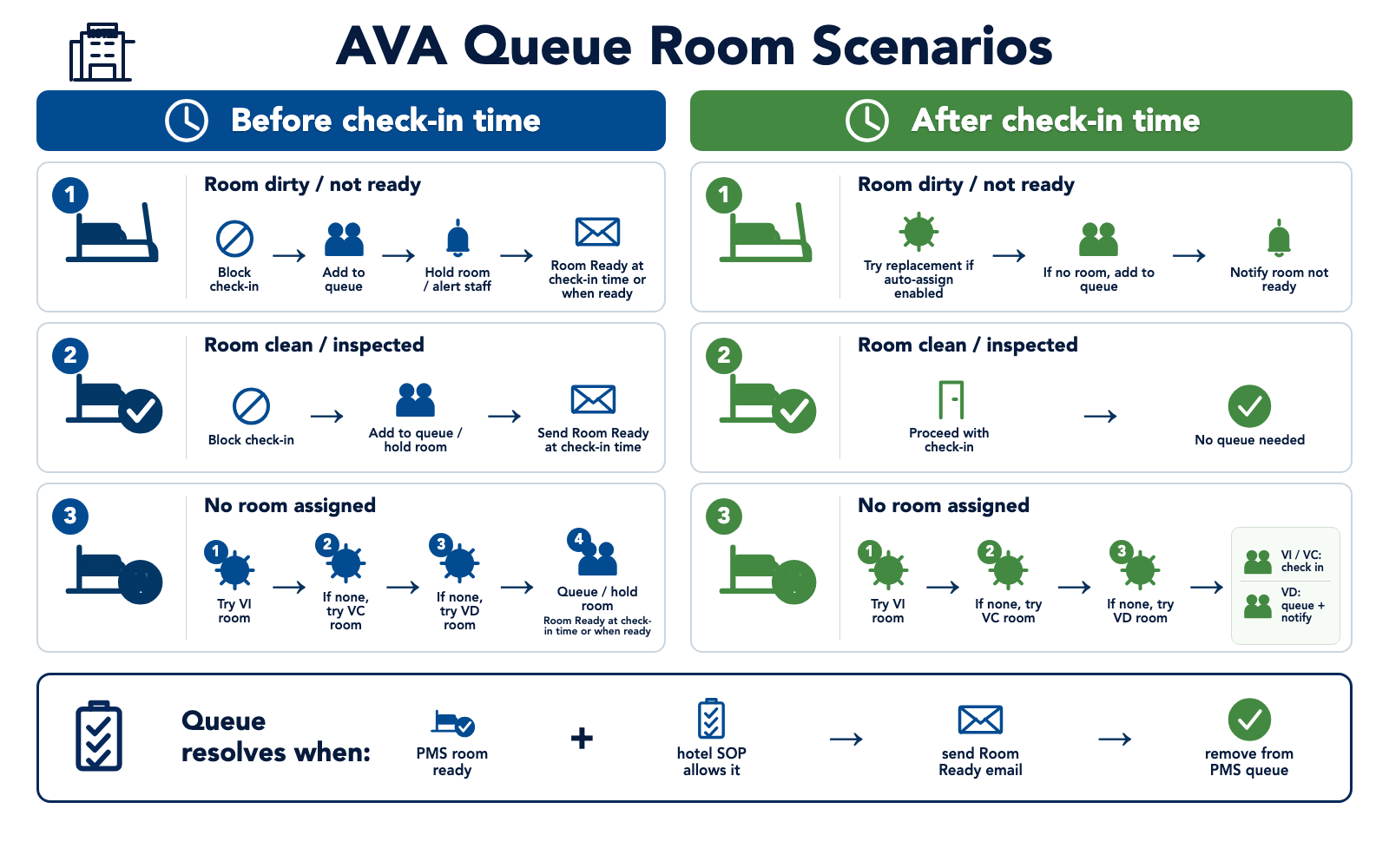
| สถานะ reservation | ก่อนเวลาเช็กอินที่อนุญาต | เมื่อถึงหรือหลังเวลาเช็กอินที่อนุญาต |
|---|---|---|
| ยังไม่ได้ assign ห้อง | เมื่อเปิด Auto Queue Room AVA จะพยายามจัดห้องอัตโนมัติ แล้วเข้าคิว reservation ไม่ว่าจะจัดห้องได้หรือไม่ หากปิด ผู้เข้าพักจะอยู่ใน flow ก่อนเวลาเช็กอิน | เมื่อเปิด automatic assignment AVA จะจัดห้องให้ หากไม่มีห้องว่าง AVA จะเข้าคิวเมื่อเปิดใช้การเข้าคิว มิฉะนั้นพนักงานต้องจัดห้อง |
| ตั้งห้องไว้แล้ว | เมื่อเปิด Auto Queue Room AVA จะเข้าคิวห้องที่จัดไว้หลังตรวจสอบสถานะอย่างปลอดภัยเท่านั้น การเปลี่ยนห้องก่อนเวลาอาจหาห้องประเภทเดียวกันอื่นแทนห้องที่มีผู้เข้าพัก ถูกบล็อก ทำเครื่องหมาย Do Not Disturb หรือถูกปฏิเสธการให้บริการ หากไม่ทราบสถานะหรือไม่มีห้องทดแทน จะคงการจัดห้องไว้โดยไม่เข้าคิว | เมื่อเปิดการเปลี่ยนห้อง AVA จะคงห้องที่ว่างไว้หรือจัดห้องว่างอื่นให้ มิฉะนั้น AVA จะคงห้องเดิมและเข้าคิวเมื่อเปิดใช้การเข้าคิว |
| ห้องสะอาดหรือผ่านการตรวจแล้ว | AVA ดำเนินการเช็กอินต่อเมื่อห้องเป็นไปตามกฎเช็กอิน | AVA ดำเนินการเช็กอินต่อเมื่อห้องเป็นไปตามกฎเช็กอิน |
การเข้าคิวต้องอาศัยการรองรับคิวจาก PMS Opera เป็น PMS ที่รองรับวงจรการทำงานนี้ในขณะนี้ ถ้า PMS ไม่รองรับคิว AVA จะยังบล็อกการเช็กอินและแสดงข้อความ not-ready reservation อาจไม่ค้างอยู่ในคิวของ PMS การตั้งค่าคิวของที่พักยังคงเป็นแหล่งอ้างอิงหลัก
หาก PMS ไม่รองรับการเข้าคิว ตัวควบคุมการจัดห้องก่อนเช็กอินจะทำงานเฉพาะเมื่อถึงหรือหลังเวลาที่อนุญาต ตัวควบคุมการเปลี่ยนห้องก่อนเวลาจะใช้งานไม่ได้หากไม่มีการรองรับคิว
ตามค่าเริ่มต้น เมื่อห้องที่อยู่ในคิวพร้อมแล้ว AVA จะเอา reservation ออกจากคิวของ PMS อีเมล Room Ready และการแจ้งเตือน DO-NOT-MOVE ยังส่งอยู่ ถ้าต้องการให้ reservation อยู่ในคิวต่อ ให้เปิด Keep Booking in Queue When Room Is Ready
คุณเปิด roomless assignment โดยไม่ต้องเปิดการแทนที่ห้องที่ตั้งไว้แล้วได้ และคุณจะเปิดการแทนที่ห้องที่ตั้งไว้แล้วโดยไม่เปลี่ยน roomless assignment ก็ได้
การป้องกัน Do Not Move มีลำดับความสำคัญเหนือการเปลี่ยนห้องทั้งสำหรับผู้มาถึงก่อนเวลาและหลังเวลาเช็กอิน AVA จะเก็บห้องเดิมไว้และไม่เข้าคิว reservation ที่ไม่ปลอดภัยหรือมีผู้เข้าพักอยู่สำหรับผู้มาถึงก่อนเวลา
ตารางนี้แสดงกฎการจัดห้องมาตรฐาน เมื่อเปิด Smart Room Assignment AVA อาจพิจารณาห้องที่จัดไว้ล่วงหน้าและไม่มีผู้เข้าพักอีกครั้ง Smart Room Assignment จะตรวจว่าผู้สมัครแต่ละห้องพร้อมใช้งานและว่างตลอดช่วงวันที่และเวลาที่เข้าพักที่ร้องขอ ระบบจะตัดห้องที่จัดให้ reservation อื่นในช่วงเวลาดังกล่าวออก ห้องที่ตั้งไว้ล่วงหน้าสำหรับ reservation ปัจจุบันยังคงเป็นตัวเลือกที่ใช้ได้ Opera, Cloudbeds และ AVA PMS รองรับการตรวจสอบตลอดช่วงการเข้าพักนี้ หาก reservation ใน Opera ที่ทับซ้อนกันใช้งานไม่ได้ชั่วคราว Opera ยังคงเป็นผู้ตัดสินข้อขัดแย้งขั้นสุดท้าย
การจัดห้องหรือเข้าคิวไม่ข้าม Allowed Check-In Time ผู้เข้าพักที่มาก่อนเวลายังคงทำตามกฎเวลาที่อนุญาต แม้จะมีการจัดห้องแล้ว
การแก้ปัญหา
ผู้เข้าพักถูกบล็อกโดยไม่คาดคิด
สิ่งที่เห็น: ผู้เข้าพักที่ปกติควรใช้ได้กลับถูกส่งไปที่ front desk
ตรวจสอบ:
- Minimum Age และความถูกต้องของ DOB
- Child Maximum Age และช่วงอายุเด็กใน rate plan ของ PMS
- Allowed Check-In Time
- Validate Check-In Time Only
- ขีดจำกัดการเข้าพักยาว
- สิทธิ์ของสถานะห้อง
- การตั้งค่าการชำระเงินใน Settings → Payment
การเข้าพักนานถูกบล็อกในเพียง journey เดียว
สิ่งที่เห็น: reservation ถูกบล็อกใน journey เช็กอินหนึ่ง แต่ไม่ถูกบล็อกในอีก journey
วิธีแก้:
-
เปิด Settings → Check-In → Check-In Policy
-
หา Long Stay Restrictions
-
ตรวจสอบการตั้งค่า Block long-stay reservations ของ journey ที่มีปัญหา
-
เปรียบเทียบ Long-stay threshold (nights) ร่วมกับจำนวนคืนของ reservation
-
คลิก Save Check-In Policy หลังแก้ไข
✓ journey ที่เลือกจะใช้กฎการเข้าพักนานที่บันทึกไว้ระหว่างการค้นหาและการดำเนินการจนเสร็จ
PMS ปฏิเสธสัดส่วนผู้ใหญ่และเด็ก
สิ่งที่เห็น: reservation ที่มีเด็กไม่สำเร็จหลังสแกนเอกสาร PMS อาจแจ้งว่าไม่มี rate ที่ตรงกับสัดส่วนผู้เข้าพัก
สาเหตุ: Child Maximum Age ไม่ตรงกับช่วงอายุเด็กของ rate plan AVA ต้องจัดประเภทผู้เข้าพักที่สแกนก่อนส่งจำนวนผู้ใหญ่และเด็กไปยัง PMS
วิธีแก้:
-
เปิด rate plan ของ reservation ใน PMS
-
ยืนยันช่วงอายุเด็กของ rate plan นั้น
-
ไปที่ Settings → Check-In → Check-In Policy ใน AVA
-
ตั้ง Child Maximum Age เป็นอายุสูงสุดเดียวกัน
-
คลิก Save แล้วลองลงทะเบียนผู้เข้าพักอีกครั้ง
✓ PMS ควรได้รับสัดส่วนผู้ใหญ่และเด็กที่ถูกต้อง
ตัวเลือกอัปโหลดหายไป
สิ่งที่เห็น: ผู้เข้าพักเห็นแค่การสแกนด้วยกล้องสด
วิธีแก้:
- เปิด Allow travel document upload
- บันทึกการเปลี่ยนแปลงแล้วทดสอบอีกครั้ง
ปุ่มยืนยันยังปิดอยู่
สิ่งที่เห็น: Save and apply now เป็นสีเทาในหน้าต่างยืนยัน
วิธีแก้:
- พิมพ์
DELETE IMAGESให้ตรงตามที่แสดง - คลิก Save and apply now
ช่อง retention days เป็นสีเทา
สิ่งที่เห็น: แก้จำนวนวัน retention ไม่ได้
วิธีแก้:
- เปิด Travel document หรือ Selfie
- ใส่จำนวนวัน
URL ของที่เก็บแบบ on-premise เปลี่ยนกลับเอง
สิ่งที่เห็น: Image storage URL ไม่ถูกบันทึก
วิธีแก้:
- เปิด Use your own server (on-premises)
- ใส่ URL เต็ม เช่น
https://image-storage.yourhotel.local - คลิก Save และรีเฟรชหน้า 1 ครั้ง
ที่เก็บแบบ on-premise ใช้งานไม่ได้
สิ่งที่เห็น: เอกสาร รูป selfie หรือ registration card ไม่ถูกบันทึกหรือเปิดไม่ได้
วิธีแก้:
-
ยืนยันว่า Image storage URL ถูกต้องและ backend ของ AVA เข้าถึงได้
-
ยืนยันว่าบริการจัดเก็บรูปภาพกำลังทำงานและรับคำขอจาก AVA
-
ตรวจสอบว่าบริการอนุญาตการเชื่อมต่อเครือข่ายจาก backend ของ AVA ที่กำหนดค่าไว้
-
ลองอัปโหลดอีกครั้ง หรือเปิดเอกสารอีกครั้งจาก Command Center → View Details
✓ AVA ควรบันทึกและเปิดไฟล์ได้หลังบริการจัดเก็บตอบกลับ
ปุ่ม Copy สำหรับ image storage secret ถูกปิด
สิ่งที่เห็น: Copy เป็นสีเทาและกดไม่ได้
วิธีแก้:
- เปิด Use your own server (on-premises)
- ตรวจว่าใน Image storage secret มีค่าอยู่
- ถ้าว่าง ให้ผู้ดูแลระบบตั้งค่า secret ก่อน
สวิตช์ PMS upload ถูกปิดใช้งาน
สิ่งที่เห็น: เปลี่ยน Upload travel document to PMS, Upload registration card to PMS หรือเวลาไม่ได้
สาเหตุ: AVA ปิดตัวควบคุมเมื่อการรองรับใช้งานไม่ได้หรือยังไม่ทราบสถานะ จะแสดงข้อความ PMS ไม่รองรับเฉพาะหลังจาก PMS รายงานอย่างชัดเจนว่าไม่รองรับ
วิธีแก้:
-
ตรวจสอบผู้ให้บริการ PMS ที่ใช้งานอยู่ใน Settings → Essentials → PMS Integration
-
ตรวจว่าการรองรับ travel document และ registration card ของ PMS ต่างกันหรือไม่
-
รีเฟรชหน้าหากข้อมูลความสามารถของ PMS ใช้งานไม่ได้ชั่วคราว
-
หากยังใช้ตัวควบคุมไม่ได้ ให้เก็บเอกสารไว้ใน AVA หรือติดต่อซัพพอร์ต
✓ ตัวควบคุมที่ใช้ไม่ได้ไม่ขัดขวางการจัดเก็บเอกสารในเครื่องหรือการดาวน์โหลด
ตัวเลือกเวลา registration card หายไป
สิ่งที่เห็น: หา Registration card upload timing ไม่เจอ
วิธีแก้:
-
เปิด Upload registration card to PMS
-
ยืนยันว่า PMS รายงานว่ารองรับไฟล์แนบ registration card
-
รีเฟรชหน้าหากการเชื่อมต่อ PMS ใช้งานไม่ได้ชั่วคราว
-
บันทึกหน้าอีกครั้ง
-
เปิด Settings → Check-In → Check-In Policy ใหม่
✓ ตัวเลือกเวลาจะแสดงเฉพาะเมื่อมีการรองรับการส่ง registration card
registration card หายหลังการแทนที่ผลการยืนยัน
สิ่งที่เห็น: การแทนที่โดยพนักงานเสร็จแล้ว แต่ registration card ยังไม่ถึง PMS
สาเหตุ: การซิงก์ผู้เข้าพักกับ PMS หรือการส่งไฟล์แนบอาจยังดำเนินการอยู่
วิธีแก้:
-
เปิด Command Center → Status → View Details ของ reservation
-
ดูสถานะไฟล์แนบ Registration Card
-
รอหากสถานะแสดง Waiting หรือ Processing
-
หากมี Retry ให้แก้ปัญหา PMS แล้วเลือก Retry
✓ AVA จะดำเนินการซิงก์ผู้เข้าพักต่อหลังการแทนที่ผลการยืนยันที่เข้าเงื่อนไข ✓ registration card จะอัปโหลดหลัง PMS ยืนยันผู้เข้าพัก
การจองหลายห้องไม่มี card ของผู้เข้าพักหลักที่คัดลอกไว้
สิ่งที่เห็น: card ของผู้เข้าพักหลักไปถึงห้องหนึ่ง แต่ไม่ไปถึงทุกห้อง
วิธีแก้:
-
ยืนยันว่าเปิด Upload registration card to PMS แล้ว
-
ยืนยันว่าเปิด Upload main guest's registration card to all rooms แล้ว
-
ตรวจสอบว่าแต่ละห้องมีหมายเลขยืนยันของตัวเองใน PMS
-
เปิด Command Center → Status → View Details ของ reservation
-
ตรวจสอบสถานะไฟล์แนบ Registration Card ของแต่ละห้อง
-
หากมี Retry ให้แก้ปัญหา PMS แล้วเลือก Retry
✓ card ที่คัดลอกแต่ละใบจะแสดงหมายเลขยืนยันของห้องปลายทางไว้เหนือ card ต้นฉบับ
การตั้งค่านี้จะไม่คัดลอก card เมื่อการส่ง registration card ไม่รองรับหรือไม่พร้อมใช้งาน
การจัดห้องอัตโนมัติถูกปิดใช้งาน
สิ่งที่เห็น: ตัวสลับ room automation ปิด ถูกปิดใช้งาน หรือไม่แสดง
วิธีแก้:
- ตรวจสอบ PMS ที่ใช้งานอยู่ใน Settings → Essentials → PMS Integration
- หากเป็น eZee การจัดห้องอัตโนมัติจะใช้งานไม่ได้ตามการออกแบบ
- ปิด Allow Vacant Dirty Rooms ก่อนเปิดการจัดห้องอัตโนมัติ
- ยืนยันว่า PMS ส่งการอัปเดตสถานะห้อง
- หาก PMS ไม่รองรับการเข้าคิว Auto Queue Room จะใช้งานไม่ได้
- หากต้องการจัดห้องที่ยังไม่มีห้อง ให้ใช้ PMS ที่รองรับการจัดห้องอัตโนมัติ
- เปิดตัวควบคุมในตารางที่เกี่ยวข้องสำหรับการเปลี่ยนห้องที่จัดไว้ล่วงหน้า
ผู้เข้าพักร่วมใน Opera ถูกส่งไปแผนกต้อนรับ
สิ่งที่เห็น: ผู้เข้าพักร่วมไม่สามารถใช้ห้องที่ผู้เข้าพักหลักเข้าพักอยู่แล้วได้
ตรวจสอบ:
-
ยืนยันว่าผู้เข้าพักหลักและผู้เข้าพักร่วมเชื่อมโยงกันใน Opera
-
ยืนยันว่า reservation ทั้งสองใช้หมายเลขห้องเดียวกัน
-
ยืนยันว่าห้องที่มีผู้เข้าพักอยู่มีสถานะ Clean หรือ Inspected
-
รีเฟรช reservation แล้วลองเช็กอินอีกครั้ง
✓ AVA จะคงห้องที่ใช้ร่วมกันไว้เมื่อ Opera ยืนยันการเชื่อมโยงและสถานะห้อง
หากโหลดรายละเอียดการใช้ห้องร่วมกันไม่ได้ หรือห้องสกปรก AVA จะคงห้องไว้เป็นสถานะบล็อก แก้ไขการเชื่อมโยงหรือสถานะแม่บ้านใน Opera แล้วลองใหม่
กฎห้องถูกปิดใช้งานในตารางพฤติกรรม
สิ่งที่เห็น: ช่องทำเครื่องหมายในตารางเป็นสีเทา หรือมีข้อความแจ้งข้อกำหนดเบื้องต้น
วิธีแก้:
-
เปิด Enable Automatic Room Assignment สำหรับกฎการจัดห้องหรือเปลี่ยนห้อง
-
เปิด Auto Queue Room สำหรับกฎการเข้าคิวและเปลี่ยนห้องของผู้มาถึงก่อนเวลา
-
หากไม่รองรับการเข้าคิว ให้ใช้กฎหลังเช็กอินแทน
-
บันทึกนโยบาย แล้วเปิด Settings → Check-In → Check-In Policy อีกครั้ง
✓ ตัวควบคุมที่เชื่อมโยงกันจะแสดงค่าที่บันทึกไว้เหมือนกันในคอลัมน์เวลาทั้งสองคอลัมน์
การเช็กอินห้องว่างแต่สกปรกถูกปิดใช้งาน
สิ่งที่เห็น: Allow Vacant Dirty Rooms ปิดใช้งาน พร้อมหมายเหตุระบุ PMS
สาเหตุ: PMS ที่ใช้งานอยู่ไม่รองรับการเช็กอินห้องสกปรก
วิธีแก้:
-
จัดห้อง Clean หรือ Inspected ก่อนผู้เข้าพักเช็กอิน
-
ยืนยันว่า PMS ที่ถูกต้องใช้งานอยู่ใน Settings → Essentials → PMS Integration
-
ติดต่อซัพพอร์ตหาก PMS ของคุณควรรองรับการเช็กอินห้องสกปรก
✓ การตั้งค่าจะพร้อมใช้งานเมื่อ PMS รายงานว่ารองรับความสามารถนี้
Furama iPMS v2 รองรับการทำงานของห้องและการเช็กอินห้องสกปรก หากไม่เห็น Allow Vacant Dirty Rooms สำหรับ Furama ให้รีเฟรชหน้าและตรวจสอบการเชื่อมต่อ PMS ที่ใช้งานอยู่
ไม่แสดงข้อความผู้มาถึงก่อนเวลา
สิ่งที่เห็น: ผู้เข้าพักเช็กอินก่อนเวลาโดยไม่เห็นข้อความ
วิธีแก้:
- ตั้งค่า Allowed Check-In Time
- เพิ่มข้อความใน Room Not Ready Messages
การตรวจสอบเวลาเช็กอินเข้มงวดเกินไป
สิ่งที่เห็น: ผู้เข้าพักถูกบล็อกแม้เวลาเช็กอินดูถูกต้อง
วิธีแก้:
- ตรวจสอบ Validate Check-In Time Only
- ตั้งเป็น Yes หากต้องการตรวจเฉพาะเวลา
- ตั้งเป็น No หากต้องการตรวจวันที่มาถึงและเวลาร่วมกัน
- บันทึกและทดสอบด้วย reservation ใหม่
ไม่มีตัวเลือก Group Checkout
สิ่งที่เห็น: ผู้เข้าพักเช็กเอาต์ได้ทีละ reservation เท่านั้น
วิธีแก้:
- ไปที่ Settings → Check-In → Check-In Policy
- ยืนยันว่า PMS ที่ใช้งานคือ Opera และการเชื่อมต่อทำงานอยู่
- หากเห็นการตั้งค่า ให้เปิด Group Checkout
- บันทึกการเปลี่ยนแปลง
- โหลดหน้าจอเช็กเอาต์ของผู้เข้าพักใหม่แล้วทดสอบอีกครั้ง
ปัจจุบัน Opera รายงานว่ารองรับ Group Checkout ผู้ให้บริการ PMS อื่นจะไม่แสดงการตั้งค่าหรือ flow เช็กเอาต์นี้
PIN ของ Smart Lock ไม่แสดงระหว่างเช็กเอาต์
สิ่งที่เห็น: ผู้เข้าพักไปต่อที่เช็กเอาต์โดยไม่มีขั้นตอนคืนกุญแจ
วิธีแก้:
- เปิด Show smart-lock PIN during guest checkout
- ยืนยันว่าการเข้าพักมี SmartLock PIN อยู่แล้ว
- ยืนยันว่าห้องใช้ SmartLocks
- บันทึกการตั้งค่าแล้วเริ่มค้นหาเช็กเอาต์ใหม่
Specials code ของ Opera ไม่มีผล
สิ่งที่เห็น: ความคืบหน้าของ journey ไม่ถูกทำเครื่องหมายถูกต้องใน Opera
วิธีแก้:
- ยืนยันว่า PMS ที่ใช้งานคือ OPERA-family PMS
- เปิดแถวโหมดเช็กอินที่กำลังทดสอบ
- ตรวจว่า code ของแต่ละโหมดตรงกับ Opera ทุกประการ รวมการสะกด
- ยืนยันว่าฟิลด์โหมดที่เว้นว่างโดยตั้งใจไม่ควรใช้ code ส่วนกลาง
- บันทึกอีกครั้งด้วย Save Check-In Policy
- ทดสอบด้วย session เช็กอินใหม่
ไม่แสดงคำแนะนำ OPERA code
สิ่งที่เห็น: ช่อง special code ว่างหรือไม่พบรายการที่ตรงกัน
วิธีแก้:
- ยืนยันว่า PMS ที่ใช้งานคือ OPERA-family PMS
- ตรวจว่าการตั้งค่า OPERA PMS ครบถ้วน
- พิมพ์บางส่วนของ code เพื่อกรองรายการ
- หากทราบ code อยู่แล้ว ให้กรอกเอง
- บันทึกแล้วเปิดหน้าใหม่
คู่มือที่เกี่ยวข้อง
- Registration Fields - ข้อมูลผู้เข้าพักที่ต้องกรอก
- Room Not Ready Messages - ข้อความสำหรับผู้มาถึงก่อนเวลาและความล่าช้า
- Opera PMS Integration - เชื่อมต่อและตรวจสอบการตั้งค่า Opera
ยังติดอยู่?
ติดต่อ success@vouch-technologies.com หาก:
- ❌ ผู้เข้าพักถูกบล็อกทั้งที่ควรมีสิทธิ์
- ❌ การจัดห้องไม่ทำงานตามที่คาดไว้
- ❌ ต้องการความช่วยเหลือตั้งค่ากฎอายุหรือการชำระเงิน
ข้อมูลที่ควรแนบ:
- ภาพหน้าจอการตั้งค่านโยบาย
- reservation ตัวอย่างที่ถูกบล็อก
- ผู้ให้บริการ PMS และประเภทที่พัก