如何完成入住登记
当证件已准备好时,大多数入住只需 3-5 分钟。本指南介绍客人使用 AVA 自助终端或辅助入住设备的入住体验。
本指南帮助你理解并支持从预订查询到房间权限发放的客人入住流程。客人可通过 AVA 的入住终端(通过 QR 码或 URL 访问)完成入住,支持三种模式:自助服务(CCI)、员工协助(ACI)或抵达前办理。
客人如何进入入住登记:
- 扫描物业现场展示的 QR 码
- 访问你提供的入住 URL
- 员工可通过辅助入住(ACI)界面协助办理
要从员工仪表板管理预订和房间分配,请前往 Reservations 页面(主页)。本指南聚焦于面向客人的入住体验。
这段短视频从客人视角展示完整的多房间入住流程。
快速参考
| 步骤 | 完成者 | 显示位置 |
|---|---|---|
| Reservation Lookup | 客人或员工 | Check In、Reservation Lookup 或 Staff Access |
| Document Upload | 客人或员工 | 每张房卡上的 Guest Verification |
| Bulk Upload | 员工(团队) | 房卡上方的 Upload All Documents 按钮 |
| Guest Information | 客人或员工 | Guest Information → Fill 或 Edit |
| Signature | 客人(有时是所有客人) | Signature → Sign |
| Facial Verification | 客人(CCI 或 ACI,启用时) | Facial Verification → Verify 或配对的客人平板 |
| Group Facial Verification | 员工(启用时) | Room List → Verify group photo |
| Deposit / Payment | 客人(仅自助入住,启用时) | Reservation Requirements |
| Check-In / Pre-Arrival | 客人或员工 | Proceed to Check-In 或 Complete Pre-Arrival |
| Room Access | 配置 AVA 管理的房间权限发放时为必需 | Room Information |
入住模式
| 模式 | 适用场景 | 变化内容 |
|---|---|---|
| Pre-Arrival | 抵达前的客人 | 启用后可能显示群组面部验证。所需客人完成验证后,使用 Complete Pre-Arrival。AVA 会把第一位客人的预计到达时间发送给受支持的 PMS。房间权限会在抵达时发放。 |
| Self Check-In (CCI) | 终端上的客人 | 可能出现面部验证。押金或付款可能会阻止 Proceed to Check-In。 |
| Assisted Check-In (ACI) | 员工主导入住 | 单设备 ACI 在员工设备上运行;双设备 ACI 会将客人步骤发送到配对平板。两种模式都会显示员工设备就绪状态。 |
这段短视频从员工视角展示完整的协助入住(ACI)流程。
在多个前台处理同一笔预订
多个已验证的 Check-in Connect 前台可以同时打开同一笔预订。 这样,员工可以拆分多房间团队,并行办理各个房间的入住。
在每台已验证的员工设备上打开同一笔预订,然后约定每个人负责哪些房间。 AVA 会让每台设备上的房间变更实时同步到其他设备。
查看哪些设备正在处理预订
AVA 会在房间列表附近显示正在查看预订的其他设备。 房卡会显示负责处理或完成每个房间的设备。 你可能会看到 Front Desk 2 · at the desk 或 Checked in by Front Desk 2 等标签。
其他设备的变更通常会在约一秒内自动显示。 AVA 会短暂突出显示发生变更的房间,并显示通知。 每次变更后无需重新加载预订。
| 你看到的内容 | 含义 | 应采取的操作 |
|---|---|---|
| Desk · at the desk | 该设备正在处理此房间 | 开始处理前先协调 |
| Checked in by desk | 该设备已完成此房间的入住 | 如有需要,继续处理其他房间 |
| 变更通知 | 其他设备更改了预订 | 查看更新后的房卡 |
安全地处理房间
查询或查看预订不会占用其中的房间。 执行操作前,系统会先占用该房间,再进行不可逆变更。 这包括客人步骤、入住、房间操作、证件、付款、覆盖操作和房卡。
AVA 会使用当前前台已验证的凭据发送每项 ACI 操作。 如果该设备需要验证,AVA 会要求你先完成验证,然后才能继续受保护的操作。
如果其他在场设备正在处理该房间,AVA 会在更改数据前停止操作。 消息中会显示设备和房间。 如果该房间在最近五分钟内有活动,AVA 会将该设备视为正在处理房间。 占用设备上的客人平板在为该房间服务期间也会保护该房间。 已打开但闲置时间更长的设备不会阻止其他设备操作。
- 确认其他设备仍在处理该房间。
- 选择 Leave it with the named desk,停止当前操作。
- 与该设备协调后,再选择 Take over room。
- 接管后,等待 AVA 重试操作并继续。
接管房间会停止另一台设备上该房间的客人平板。 已保存的进度会保留,因此你可以从当前设备继续。
如果占用房间的设备已不在场,或已闲置超过五分钟,AVA 会自动为你接管该房间。 此时不会显示接管提示。 如果占用设备上的客人平板仍在为该房间服务,AVA 会继续保护该房间。 因此,客人的长表单可以保持打开而不会丢失房间。 上一台设备上的客人提交步骤时,其他设备仍不能移动该房间。 单设备和双设备辅助入住前台遵循相同的房间规则。
在设备之间拆分多房间团队
- 让每台已验证的设备打开同一笔预订。
- 约定每台设备负责哪些房间。
- 每台设备只处理分配给自己的房间。
- 查看房卡,了解其他设备的实时更新。
- 接管其他设备占用的房间前先进行协调。
✓ 每台设备都可以完成所分配的房间,不会覆盖其他设备的工作。
开始之前
请确认以下事项:
- 预订处于活动状态(未取消或未到店)
- 客人已准备好护照或身份证
- 房间已准备好或可以分配
- 你的房卡编码器或智能门锁系统已联机
如果 ACI 显示 Staff verification recommended,请选择 Verify Device 并扫描最新的一次性终端 QR 码。 完成验证前,员工搜索和活动预订列表均不可用。 包括办理入住在内的会改变状态的 ACI 操作,都要求使用已验证的员工设备。 演示模式无需设备验证即可使用。
分步入住登记
如果 Guest Step Auto-Advance 已开启,AVA 会在你保存后自动打开下一步必填客人步骤。 如果关闭,你需要手动选择下一步。
配置 AVA 管理的房间权限发放后,Room Access 是完成入住的必要步骤。 这包括智能门锁、储物柜和已配置的非手动房卡发放。 如果结果为 Pending 或 Failed,在访问权限成功前,入住仍未完成。 手动或不可用的房间权限配置不会新增此必需步骤。 如果 AVA 无法加载房间访问配置,现有的访问证据仍会显示,供参考。 在配置可用前,该证据不会变成必需的完成步骤。
如果之后读取 PMS 入住状态失败,AVA 会保留已完成的入住状态。 在 AVA 收到新的已确认值之前,已保存的入住状态不会改变。 在确认房间已入住之前,AVA 不会发放房间访问权限。 请刷新预订,在 PMS 中确认到店和房间,然后重试房间访问。
1. 查找预订
-
在 Check In 页面扫描客人的护照或身份证
-
如果无法扫描,选择 Use Confirmation Number Instead
-
输入确认号并选择 Continue
✓ 你应该会看到该预订的房卡
如果重复查询,AVA 会刷新当前的单设备 ACI 会话。 它会保留现有查询历史,并允许你继续在同一员工设备上操作。
在加载或刷新活动预订列表前验证员工设备。 验证后,AVA 会为当前浏览器和酒店加载新列表。 如果凭据被撤销或不可用,AVA 会清除列表并要求重新验证。
如果客人提供的是 OTA 或外部预订参考号,请在同一字段中输入。 AVA 会先检查确认号,再将外部参考号作为回退值。 对于 Opera 预订,AVA 会先验证完整记录再选择结果。 精确参考号查询无结果时,AVA 会再用大写参考号重试一次。 AVA 会在完整预订记录上忽略大小写差异进行比较。 如果详细信息不匹配或 Opera 返回不明确结果,AVA 不会选择预订。
扫描查询只匹配昨天和今天的到店。提前或未来到店请使用确认号。
如果使用 Cloudbeds,预订查询最多等待 20 秒。 如果 Cloudbeds 卡住,AVA 会显示服务不可用错误,而不是一直等待。 稍等片刻后再试一次查询。
如果扫描结果落在已取消或已退房的预订上,AVA 会刷新姓名查询并再次尝试活动匹配。 如果刷新后的结果仍不明确,AVA 会显示标准的 Multiple reservations found 流程。
在扫描查询、确认号查询或 Room List 文档上传重试后,你也可能看到 Verify Your Booking。 这使用同一套预订姓名验证流程。 如果该预订已验证,重试时 AVA 会保留结果。 在 ACI 中,当物业启用该功能时,员工可以用人工确认替代客人 OTP。 请参见 ACI Staff Override for Name Mismatch。
如果查询成功但流程验证失败,AVA 会保留返回的预订供使用。 失败的凭据不会成为可信的登记证明。 继续操作前,仍需遵守其余登记和设备政策。 如果 AVA 要求验证设备,请先验证当前设备,再重试被阻止的操作。
经过验证的 Mews 费率包含项目可以使用匹配的房间套餐豁免规则。 与房间相关的服务费也遵循该豁免,即使 Mews 报告为 Once,但实际按晚收取。 如果 AVA 无法证明其分类,会暂扣该金额供员工审核。 启用房费收取后,AVA 会阻止预订查询并将客人引导至前台。 它不会使用已存余额,也不会收取未经验证的金额。 收款前请将任何异常金额与实时 Mews 账单比较。 请参见 入住前需要审核账单。
如果你使用辅助入住(ACI)
当终端具有已验证的员工凭据时,ACI 支持手动分组。 单设备 ACI 使用现有凭据,不会启动双设备运行时。 CCI 和普通 AVA 会话无法授权手动分组。
- 在欢迎页选择 Check In
- 打开 Staff Access
- 按客人姓名、预订 ID、外部预订 ID 或任意房间的确认号搜索
- 选择正确的预订
✓ 你会看到房间列表
AVA 会将分组房间保留在一个预订结果中。
你可以使用该结果中任意房间的确认号进行搜索。
当房间使用不同的确认号时,其标签会显示 Res#: <confirmation>。
继续前请使用该标签确认选中了目标房间。
如果使用 OPERA,AVA 会使用客人的完整姓名检查活动预订。 当多位客人同名时,这有助于员工找到匹配的预订。 同时支持由多个部分组成的名字和复合姓氏。 选择一项预订后,请查看 Other reservations with the same guest name。 只选择属于同一次到店的预订。
如果所选预订已属于 PMS 预订分组,AVA 会复用该分组。 它不会为同一批预订创建第二个手动分组。 AVA 会使用主确认号打开该分组,并保留相关入住和面部验证范围。 已分组的同级预订不会出现在可选的同名列表中。 如果你使用房间级确认号搜索,AVA 会使用该房间进行查询。 分组结果仍会保留 PMS 预订组共享的房间上下文。
如果 Opera 到店包含已选预订,AVA 只会为这些预订办理入住。 它不会自动添加未到店的共享客人预订。 如果共享客人先到,AVA 会保留应到店的主预订,供后续到店使用。 未选择任何预订时,也不会扩展为自动办理预订入住。
入住前查看到店范围
当当前 PMS 支持明确的到店决定时,AVA 会根据已验证客人计算到店范围。 这发生在分配房间或同步客人之前,并将实际到店与 PMS 预订入住分开处理。
无需酒店激活列表。 可用性由 PMS 功能、Streamliner 权限和已保存的 CCI 到店政策共同控制。 不支持的 PMS 适配器继续使用现有到店流程。
在 ACI 中,此预览不会分配房间、同步客人或办理预订入住。 你可以在继续前查看计算出的范围。
对于 Self Check-In,AVA 遵循已保存的 Self Check-In arrival reservation policy。 它会自动包含已验证但尚未到店的客人。 该政策会为这些客人的预订办理入住,或包含主预订。 CCI 不会显示到店选择对话框。
对于 Assisted Check-In,AVA 使用相同的已验证客人范围。 当提醒已启用且主预订仍为应到店状态时,它会询问主客人意图。 这包括随行到店和混合到店情况。 未验证的客人会保持待处理状态。 房间容量不会创建客人,也不会扩大到店范围。
当 ACI 询问主客人时,选择 Yes, arriving later 或 No, not staying。 当到店客人不是主客人且实时 PMS 状态不是已入住时,才会显示该问题。 如果主预订为 INHOUSE、CHECKED_IN 或 DUE_OUT,AVA 会跳过此问题。 CCI 在自动选择到店客人时不会显示此问题。
如果酒店启用了 Opera 晚到提醒,选择 Yes, arriving later 会将已配置的提醒添加到主预订。 当追加客人先办理入住时,Self Check-In 会自动应用该提醒。 提醒使用酒店保存的代码、区域和文本选项。 提醒发送采用尽力而为方式,因此即使 Opera 拒绝提醒,入住仍可完成。
提醒禁用时,AVA 不会显示此意图问题。 对于 Self Check-In,AVA 默认将缺席的主客人视为稍后到店。 员工明确保存的 No, not staying 选择会覆盖此默认值。
| 到店情况 | CCI 行为 | ACI 行为 |
|---|---|---|
| 分开预订的共享客人先到 | 自动应用已保存的政策 | 主客人缺席时询问主客人意图 |
| 预订人不入住 | 在已保存政策要求时包含主预订 | 询问时选择 No, not staying |
| 随行客人先到 | 包含共享的主预订 | 包含共享的主预订,并在启用提醒时询问主客人意图 |
| 主预订为 INHOUSE、CHECKED_IN 或 DUE_OUT | 自动应用已保存的政策 | 跳过主客人问题 |
| 主客人稍后到达 | 查看当前 PMS 状态 | 查看当前 PMS 状态 |
对于 Self Check-In,分开预订的共享客人遵循已保存的预订政策。 随行客人与主预订共享,因此随行客人先到时会包含该预订。 除非员工保存了 No, not staying,否则 AVA 会将缺席的主客人视为稍后到店。
如果 ACI 显示主客人问题:
- 查看到店预览中显示的已验证客人和预订。
- 回答 Yes, arriving later 或 No, not staying。
- 继续前检查显示的后果。
- 选择 Continue。
如果入住前预订成员、就绪状态、政策或预订数据发生变化,AVA 会重新计算到店范围。 必要时,它会再次要求你确认主客人选择。 在关系完全解析前,新客人可能会出现。 如果 AVA 无法安全地在最终预订中定位该客人,则会在办理入住前停止。
AVA 会在执行最终决定前再次检查主预订的实时状态。 如果预览后 PMS 中的入住状态被撤销,AVA 会再次要求作出主客人决定。
启用 Mandatory Guest Registration 后,每位预期客人都必须准备就绪。 抵达前完成证件登记并不能授权部分到店。 此设置也会覆盖 Self Check-In 到店预订政策。
在 ACI 中,AVA 会将审核后的主客人决定与房间显示分开保存。 重试时,只要预订范围和入住条件未变,AVA 会保留该决定。 CCI 重试时会根据当前已验证客人列表重新计算范围。
完成稍后到达的主客人入住
主客人稍后到达时,不要只依赖早先的到店历史。
-
再次查询预订并读取其当前 PMS 状态。
-
如果状态为 Due In,完成主客人的入住。
-
如果状态已经是 In House,打开随行流程。
-
完成主客人的个人登记和所需验证。
-
发放或恢复凭据前刷新房间访问权限。
✓ AVA 会在恢复房间访问权限前使用当前入住状态。
历史到店记录不能授权新的房间访问凭据。
晚到提醒是给前台员工的提示。 它不会替代主客人的入住,也不会发放房间访问权限或更改预订的客人状态。
当客人共享 Opera 房间时,AVA 会将每位已确认到店的客人同步到该共享房间中的其他客人记录。 这样,一位客人到店后,共享房间不会仍显示另一位客人为待处理。 AVA 不会将房间共享视为多房间家庭。 房间共享不会改变多房间入住、付款、重置、登记卡或房间访问权限规则。
某些 Mews 预订共享同一个外部预订 ID。 即使 Mews 重用家庭 ID,AVA 仍会将每次住宿分开处理。 客人、房间、日期、状态和总额都保留在对应的预订中。
在 ACI 中合并分别预订的同名预订
当同一客人在同一次住宿中拥有多个独立的 OPERA 预订时,可使用此选项。 它只为当前 ACI 流程合并房间,不会改变 OPERA 中的预订关系,也无需手动输入其他确认号。
手动合并需要已验证的终端员工凭据。 此操作适用于单设备和双设备 ACI。 单设备 ACI 使用现有凭据,不会启动双设备运行时。 如有需要,请在 ACI 就绪面板中选择 Verify Device。 扫描器不可用时,使用 Settings → Kiosk → Re-verify staff device。 如果合并过程中验证失败,AVA 会直接显示员工设备指引。 它不会将失败视为找不到预订,也不会使用未验证的凭据。
-
在 Staff Access 中选择主要预订。
-
查看 Other reservations with the same guest name (optional)。
-
选择属于同一到店的其他预订。
-
检查每个预订的编号和住宿日期。
-
选择 Proceed。
✓ AVA 会在一个辅助入住流程中打开合并后的房间。
只选择主客人相同且住宿日期重叠的预订。不要选择已取消、未到店、已退房或已办理入住的预订。
| 预订 | AVA 的处理方式 |
|---|---|
| Primary | 保留其主客人作为入住登记的主客人 |
| Additional | 仅免除该预订主客人的登记 |
| Additional guest updates | 添加实际入住的客人,不覆盖主客人 |
追加房间的预订人被豁免时,已签名的替代客人可以代表该房间。 即使 ACI 模式关闭了追加客人优先登记,此规则仍适用。 AVA 会要求替代客人签名,直到有人可以代表该房间。 被豁免的预订人会标记为不入住,其他客人仍需完成登记。
手动 ACI 分组中的登记卡
启用 Upload main guest's registration card to all rooms 后,AVA 也会将登记卡复制到手动 ACI 分组中的所有房间。 主预订决定主客人和签署人,即使独立的 PMS 预订使用不同的档案 ID,此功能仍然有效。
每份副本使用目标房间的确认号和预订详情。追加房间的代表客人仍保留自己的已签名登记卡;该登记卡不会抑制复制的主客人登记卡。
AVA 会在创建分组时,以及后续客人同步、入住或重新生成操作期间协调交付。如果交付失败,分组和房间访问流程仍可继续。修复 PMS 问题后,可从现有附件状态重试,或重复执行幂等的分组操作。
AVA 如何计算合并房间中的客人数
在每个追加房间中,AVA 会隐藏追加预订复制的主客人。 该复制档案不会占用客人名额,也不会增加 PMS 入住人数。 你可以登记该房间实际预订的客人。
例如,为两位客人预订的房间可以登记两位客人;合并 ACI 入住后,PMS 入住人数仍为两人。 此行为仅适用于手动 ACI 合并所选的预订,普通 ACI 合并及无关的重复身份保持原有行为。
仅当预订属于同一客人和同一次到店时才选择它们。 手动合并链接只适用于当前 ACI 流程。
Staff Access 只显示 昨天和今天 的到店。要查找其他日期,请按确认号搜索。
如果 Opera 或其他 PMS 发送了历史业务日期,ACI 仍然可以完成入住。 AVA 会保留计算出的日期用于诊断,并显示手动房间访问说明。 此例外不适用于 Smart Locks、Keycards 或 Lockers。
如果客人已完成抵达前预登记
先按确认号找到预订,然后在客人到达时继续使用 Proceed to Check-In。
2. 检查房间和客人
确认每个房间都有正确的客人。★ 表示主客人。
对于多房间预订,AVA 会先询问你要办理入住的房间。 当仍有两间或更多房间未完成时,手机和竖屏小型平板会显示此选择器。
- 查看每个房间卡片。
- 核对房号、房型、确认号和已预订客人姓名。
- 选择所需的房间卡片。
✓ AVA 会在 Room List 中打开该房间。
房间选择器会在客人登记开始前出现。登记开始后,请使用房间上下文或 Change Room 更正客人的房间。
如果预订有多个房间
- 选择 Set Your Rooms
- 将客人移动到正确房间
- 之后如需移动客人,请使用 Change Room
- 当所有客人都已分配后,选择 I'm Done
添加客人区域会显示将接收该客人的房间,例如 Adding to Room 2 of 2 · Twin Deluxe。
- 选择 Add Guest 前确认房号和房型。
- 如果显示的房间不正确,请选择 Wrong room?。
- 从房间选择器中选择正确的房间。
房间完成后,AVA 会宣布下一间房,而不会静默切换。继续前请确认 Room 1 is complete 或 Now showing Room 2 of 2 提示。
现在即使该客人还未上传证件,Change Room 也会保留你选择的客人。 这可以防止 AVA 在多房间预订中移动错人。
一旦客人状态为 Verified,AVA 会隐藏 Change Room。 请在最终验证步骤之前先移动客人。
如果你在入住完成前重新打开 Change Room,AVA 会显示 Room 1、Room 2 等。 你仍会在每个标签下看到房型。
如果你使用 Opera OHIP,AVA 会在查询后将你搜索的房间保留为主房卡。
即使 Opera 将该预订组归一到主确认号,这个行为也依然成立。
如果 Opera 在另一间房中重复相同的 nameId,AVA 会把后续房间的客人槽留空,供员工输入。
即使 OPERA 用不同的内部 ID 存储客人记录,这也有帮助。
对于明确的 SiteMinder 多房间家庭,AVA 也会协调重复的随行档案结构。
它只显示整个家庭声明的成人入住人数所支持的客人名额。
如果 AVA 无法证明家庭关系或入住人数安全,则保留原始客人列表。
如果你使用 Cloudbeds,AVA 会在房间分配后继续同步主预订。 这样 Cloudbeds 将一笔预订拆分为多个子预订时,房卡依然准确。 为选定房间办理入住时,AVA 只会为该房间办理入住。 这也适用于通过预订主确认号首次定位的房间。 AVA 不会使用同级房间的状态来跳过选定房间。
Furama iPMS v2 会将多房间住宿中的每个房间保留为独立房间条目。 分配房间、办理入住或添加客人前,请先选择对应房卡。 AVA 会将操作发送到该房间,而不是住宿中的第一间房。其余房间请分别处理。
入住开始时,AVA 会重新检查每个已分配房间。 如果有一个房间未准备好,整个家庭都会被阻止。 对于 Opera,AVA 只接受已经分配给该预订的房间。 如果 Opera 为一个脏房预分配房间返回了另一个可用房间,AVA 会保留原始房间为阻止状态。 如果 Opera 将套房表示为多个组成房间,AVA 也会检查每个关联成员。 已入住成员会优先保留“已入住”原因状态。 如果自动选择的组成套房无法验证,AVA 会阻止分配。
主客人入住后继续办理后续房间
对于多房间预订,预订人先在其他房间入住后,你可以继续办理后续房间。 此功能要求启用 Allow empty subsequent room check-in。
-
在第一间房完成主客人的登记和签名。
-
完成该房间的入住。
-
打开后续房间并验证到店客人。
-
选择 Proceed to Check-In。
✓ AVA 会使用已入住的预订人作为后续房间的代表客人。
后续房间无需再次登记主客人。 到店客人仍需完成验证,且房间必须通过就绪检查。 如果后续房间列出了不同的主客人,该客人必须在该房间登记。
Opera 可能返回没有自己的预订主客人的后续房间。 当预订匹配时,AVA 会使用预订主房间中的主客人。 对于无关的预订,AVA 不会应用此代表客人规则。
如果多房间预订中的一个房间已取消或退房,AVA 会跳过该房间。 查询后只会看到活动房间卡片。
你可以在入住期间将预订的主客人移动到另一个房间。 移动后,该客人可以代表其离开的房间。 客人必须先在目标房间完成登记并签名。 然后 AVA 会让该客人代表移出房间,包括主房间。 如果所有房间同时入住,AVA 会在同一次入住中应用该代表关系。
如果客人尚未在目标房间完成登记和签名,AVA 会暂缓其离开的房间。 这样可以防止陪同房间在没有所需代表客人的情况下完成入住。
目标房间的入住完成后,AVA 只会清除已移动客人的标记。 它会保留来源房间更新的房间信息和房卡更新。
如果员工在 PMS 中更新房间,AVA 会在打开房间分配前刷新当前房间。 你会看到最新的房间号和房间 ID,而不是旧的入住记录。 如果 PMS 现在没有房间,且已开启无房间自动分配,AVA 会清除过时的本地房间并重试无房间自动分配。
如果 PMS 在发放房卡后更换了客人的房间,请在再次编码前刷新预订。 AVA 会在联系编码器前检查当前的 PMS 分配。 新房间的第一张房卡使用 NEW 编码。 同一房间的额外房卡请使用 DUPLICATE。 AVA 会保留客人验证和之前的房卡历史,但不会沿用旧房间的完成状态。
如果你使用 Opera OHIP,AVA 在分配新实体房间时会保持收费房型不变。 这样在更换房间时,账单房型会保持稳定。
在双设备 ACI 中查看现有客人档案
如果物业启用了 Match and merge guest profiles,AVA 会在身份确认后检查回访客人。 此选项适用于 Opera 物业,可减少重复客人档案。
AVA 会在登记开始前保存匹配决定。 随后登记会使用该决定,不会重复进行付费档案搜索。
| 客人结果 | 员工操作 | 默认结果 |
|---|---|---|
| 一个已验证匹配项 | 可选:选择 Review profile | 复用该档案 |
| 多个候选项 | 选择 Review N profiles 或 Choose profile | 等待你的选择 |
| 没有符合条件的匹配项 | 不显示审核操作 | 创建新档案 |
| 搜索失败 | 选择 Retry | 成功前登记保持阻塞 |
解决待处理的客人档案选择
当多个 Opera 档案匹配时,AVA 会暂停入住,直到员工选择一个档案。
受影响的客人行会显示琥珀色的 Profile choice needed 标签。 Action needed 标签和琥珀色审核按钮会让任务保持可见。 房卡还会显示带琥珀色背景的 Choose profile 横幅。
-
在客人行或房间横幅上选择 Choose profile。
-
将已确认的身份与每个候选档案进行比较。
-
选择现有档案,或选择 Create new。
-
确认你的选择。
-
暂停解除后继续办理入住。
✓ 解决所有待处理的选择后,Proceed to Check-In 可能会变为可用。
客人可以在你选择档案前完成一次签名。 签名会被保存,客人会看到 Thank you。 员工审核后,客人无需再次签名。
如果档案审核正在等待处理,请在员工设备上完成选择。 只有查询失败或档案决定被阻止时,才需要进一步寻求支持。
选择档案或创建新档案
-
在员工设备上打开活动中的客人流程。
-
找到带有 Review profile 或 Review N profiles 的客人行。
-
选择该操作以打开比较窗口。
-
将已确认的身份与每个候选人的出生年份、国籍、隐藏的联系方式提示和档案 ID 进行比较。
-
选择现有档案,或明确选择 Create new。
-
确认你的选择。
✓ 客人行会显示你的选择和 Change 操作。
AVA 不会替你预先选择候选人。 绿色勾选仅会推荐姓名和出生信息匹配的唯一候选人。 缺失数据保持中性,平局时不会给出推荐。 登记开始前,你可以更改或撤销选择。
关闭唯一匹配审核会保留自动复用。 关闭有歧义的审核会使其保持待处理状态。 其他客人行会保留各自的决定。
档案匹配不会完成登记
你会看到: 登记被阻塞,或客人行显示档案搜索失败。
解决方法:
- 确认 Match and merge guest profiles 已在 Settings → Check-In → Check-In Policy → Guest registration 中启用。
- 在受影响的客人行选择 Retry。
- 等待新结果,然后审核或确认已保存的选择。
- 再次开始登记。
如果搜索失败,AVA 会保留已上传的证件和本地客人记录。 在此未完成状态下,它不会发送登记结果邮件。
如果搜索仍在等待处理,AVA 会保留已签名的客人步骤并暂停入住。 审核可用后,请从房间横幅或客人行使用 Choose profile。
登记开始后,员工无法更改档案决定。 重试登记会保留已冻结的选择,不会自动选择其他档案。
合并选定的重复 Opera 档案
启用 Match and merge guest profiles 后,员工可在 ACI 审核期间合并两到五个已验证的重复档案。 此功能适用于符合条件的主客人、随行客人和共享客人。
此设置同时控制 Opera 档案匹配和合并,不存在单独的合并设置。
-
在员工设备上打开客人的档案审核。
-
选择 Merge selected profiles。
-
选择两个到五个已验证的重复档案。
-
选择要保留为 Survivor 的档案。
-
查看 Opera 的隐藏预览。
-
确认永久合并,然后选择 Submit。
✓ Opera 确认合并后,客人行会显示 Profiles merged successfully。 ✓ 被吸收的档案 ID 将无法再次选择。
合并会更改客人在 Opera 中关联的住宿和历史记录。 AVA 无法撤销此合并。
合并选项缺失
你会看到: 在档案审核期间找不到 Merge selected profiles。
解决方法:
-
确认 Match and merge guest profiles 已在 Settings → Check-In → Check-In Policy → Guest registration 中启用。
-
确认当前 PMS 为 Opera。
-
保存政策,然后开始或刷新 ACI 档案审核。
✓ AVA 找到符合条件的已验证重复档案时,会显示 Merge selected profiles。
仅有旧的已存合并值不会启用此选项。 AVA 会在身份详情不一致或预览不完整时阻止候选档案,并在提交前检查预订家庭和最新档案版本。
合并被阻止或结果不确定
你会看到: AVA 阻止合并,或提交后显示不确定结果。
解决方法:
-
不要再次提交合并。
-
检查 Opera 中哪个档案仍处于活动状态。
-
记录保留档案、被吸收档案 ID、预订号和 AVA 消息。
-
联系 Vouch 支持团队进行协调。
✓ 支持团队可以在继续登记前核实该持久化操作。
检查并更新 ACI 房间状态
在已验证的 Assisted Check-In (ACI) 中,查询预订后每张房卡都会显示 PMS 房间信息。 已验证的单设备和双设备 ACI 都支持这些房间详情和房间操作。 这些操作仅在入住和房间权限发放完成前显示。
| 字段 | 含义 | 应采取的操作 |
|---|---|---|
| Assigned room | PMS 当前分配的房间 | 确认与预订一致 |
| Room status | PMS 房态及状态代码 | 需要时更新房态 |
| Occupancy | PMS 报告房间为 Vacant 或 Occupied | 入住前确认房间为空置 |
房态包括 Clean、Dirty、Inspected 和 Out of service。 房间尚未分配时,Assigned room 会显示 Unassigned。 如果缺少房务数据,Room status 和 Occupancy 会显示 Unavailable。
如果房间为 Dirty、Out of service 或 Occupied,AVA 会显示就绪警告。
选择 ACI 到店操作
登记完成后,AVA 会为所选房间显示最安全的下一步操作。 该操作取决于到店时间、房间是否就绪以及酒店的排队设置。
| 你看到的内容 | 含义 | 应采取的操作 |
|---|---|---|
| Review early check-in | 房间已准备好,但允许入住时间尚未开始 | 查看提前到店详情,并在获准后确认提前入住 |
| Check in guest | 房间已准备好,且允许入住时间已经开始 | 选择 Check in guest |
| Queue room | 房间未准备好,且 PMS 支持已启用的房间排队 | 确认 Queue room;登记会被保存,但客人仍未入住 |
| Refresh availability | AVA 无法确认房间是否安全或就绪 | 刷新房态,然后查看可用的房间操作 |
| 现有房间选项 | 排队不可用、已禁用或不受支持 | 使用 Find ready rooms 或其他可用的房间操作 |
Queue room 只会将房间发送到 PMS 队列。 它不会为客人办理入住,也不会创建房间访问权限。 房间准备好后选择 Refresh,然后选择 Check in guest。
ACI 仅在 PMS 支持完整的房间就绪排队流程时显示 Queue room。 目前支持此操作的 PMS 是 Opera。 酒店的排队设置仍会控制排队是否启用。
对于已确认或待处理的排队,AVA 不会再次提交 Queue room。 返回预订并选择 Refresh,读取最新房态。 排队中的房间准备好后,AVA 会单独显示入住操作。
批准提前入住前,请查看生效的允许日期和时间。 房间已准备好并不会取消酒店的入住时间规则。
在 ACI 中更改房态
入住前可以从房卡更新受支持的 PMS 房态。可用房态为 Clean、Dirty 和 Inspected。
-
在已分配房间的房卡上选择 Change room status。
-
选择 Clean、Dirty 或 Inspected。
-
选择 Confirm。
✓ AVA 会更新 PMS,并刷新房态和入住状态。
AVA 会先向 PMS 确认更改,再显示成功。如果 PMS 未确认,AVA 会保留原房间状态。再次尝试前,请使用 Assigned room 旁的 Refresh。
请在入住或房间权限发放完成前更改房态。任一事件发生后,请在 PMS 中更新房间。
在 ACI 中查找就绪房间
对于尚未分配房间的预订,房卡上会显示 Find ready rooms。 正常的 ACI 检查仍然适用。
- 选择 Find ready rooms。
- 查看同房型、空置且已准备好的房间。
- 选择房间,然后选择 Confirm。
✓ AVA 会更新 PMS 分配并刷新房间信息。
对于尚未分配房间的预订,AVA 会提供与预订房型匹配的房间。 确认后,AVA 会重新读取预订,并保留 PMS 返回的确切实体房间。 重新加载预订,确认所选房间仍处于分配状态。
AVA 使用 PMS 房型标识匹配就绪房间。 即使 PMS 代码与显示的房型名称不同,也能保留有效房间。 查询只会填充行内的就绪房间列表;必须选择房间并确认,AVA 才会更改分配。
如果没有匹配的空置且已准备好的房间,AVA 会显示提示信息。 Find ready rooms 不会自动重新分配预订。请检查房务状态和 PMS,匹配房间准备好后再试。
如果缺少已验证的 ACI 员工凭据,AVA 会显示标准的员工设备验证指引。 选择 Verify Device,扫描最新的终端 QR,然后重试 Find ready rooms。
PMS 更改房间后,选择 Assigned room 旁的刷新图标。 只有 PMS 返回一个匹配房间时,AVA 才会保存新分配;若无房间或结果不明确,则保留已存分配,并将状态显示为 Unavailable。 对于 Opera,合法的空置且停用响应表示该条件没有阻塞房间;缺失或格式错误的响应仍显示 Unavailable,需要检查 PMS。
在 ACI 中显示更高房型
当升级规则适用时,ACI 通常只会在已预订房型没有就绪房间时显示升级选项。 即使已预订房型仍有就绪房间,也可以要求 AVA 显示更高且已就绪的房型。
- 在客人的房卡上选择 Find ready rooms。
- 出现 Show upgrades 后选择它。
- 查看已预订房型上方刷新后的房间图块。
- 选择房间,然后选择 Confirm。
客人请求升级时仍按已预订房型的房价计费。 请求的升级不会显示 Recommended 标签。 它们不会移动其他预订,也不会使用礼遇回收方案。 对于已入住的客人不会显示此复选框。
如果整个住宿期间都没有更高房型就绪,AVA 会显示无结果消息。 请在 PMS 中检查房态和住宿日期,稍后再搜索。
请在办理入住和发放房间权限之前重新分配房间。任一事件发生后,请员工在 PMS 中更新分配。
换入另一笔预订占用的房间
已验证的 ACI 可以提供一间分配给另一笔预订的干净房间。仅当酒店启用了 ACI 房间调换且 PMS 支持规划调换时,才会显示此选项。Opera 和 Cloudbeds 支持此流程。
Cloudbeds 使用受保护的房间移动流程,因为它没有经过验证的原子调换操作。 方案最多可以移动两笔被占用预订,并显示最多三个选项。 Cloudbeds 不提供礼遇回收或付费房型来源信息。 未分配的 Cloudbeds 客人只能获得相同房型的选项。 当未分配的占用者需要更改房型时,Cloudbeds 不提供跨房型循环方案。
在选择被占用的房间前,请先查看以下详情:
AVA 读取占用者的完整提醒列表后,房间卡会将每个提醒代码显示为标签。 全局提醒使用带底色的标签,并包含 On every stay of this guest 说明。 提醒标签位于房间选择区域之外,因此打开标签不会选中房间。
选择提醒标签,可在该房间卡上查看每条提醒的代码、区域和完整描述。 选择调换分组上方的 Show alert details,可同时在所有房间卡上打开提醒文本。 只有至少读取了一名占用者的提醒列表时,才会显示此开关。
如果 PMS 只提供提醒数量,AVA 会显示数量而不显示提醒详情。 如果读取结果没有提醒,AVA 会在该占用者的房间卡上显示 No alerts。 尚未读取的占用者会保留 PMS 提供的数量(例如 2 alerts),不会显示 No alerts。 确认前,你仍可在调换方案中查看可用的提醒详情。
| 详情 | 说明 |
|---|---|
| Room type | 当前分配给预订的房间类别 |
| Room type charged (RTC) | 预订付费对应的房间类别 |
| Do Not Move 或阻止性提醒 | 调换期间不能移动该预订 |
| Alerts | PMS 中与预订相关的重要备注 |
| Membership | 占用者的主要会员计划和等级;将鼠标悬停可查看其他会员信息 |
即使 RTC 与分配的房型相同,AVA 也会显示占用者的 RTC。 如果 PMS 提供会员数据,占用者房间卡会以星号显示主要会员信息。 如果还有其他会员信息,房间卡会显示 +N 数量。 将鼠标悬停在会员标签上可查看全部会员信息。 屏幕阅读器也可以读取完整的会员列表。 如果占用者没有会员信息,房间卡会显示 No loyalty membership。 如果 PMS 未提供会员数据,AVA 会留空此详情。 Do Not Move 占用者仍会显示,但无法选择。 带有酒店配置阻止性提醒的 Opera 占用者也遵循相同规则。 其房间图块会显示 Blocked by alert。 即使无法选择房间,你仍可打开并阅读该占用者的提醒。 房间图块会在房间号下方显示房型。 礼遇升级后,图块会在房型旁突出显示 RTC。
当收费房型不同时,客人的房间卡会显示 Room type charged (RTC)。 调换方案会为每个被移动的预订显示 Assigned 和 RTC。 有提醒时,方案还会显示预订的提醒文本。 在 Opera 中,Strictly DO NOT RELEASE. Room Committed for Kiosk Guest 提醒会阻止移动该预订。 酒店配置的提醒代码也会阻止移动其占用者。 其他占用者提醒不会阻止调换,但包含提醒预订的方案排名会低于不包含提醒预订的方案。
- 在客人的房卡上选择 Find ready rooms。
- 打开 Assigned to another booking。
- 查看占用预订的客人姓名、房型、RTC、住宿日期、楼层和提醒。
- 选择要使用的干净房间。
- 查看 Recommended 和任何 Alternative 方案。
- 如果方案会移动带提醒的预订,请阅读方案中显示的提醒。
- 选择 I've read the alerts for the holder's name and still want to swap。
- 选择 Swap rooms 确认方案。
在确认方案中的所有提醒前,Swap rooms 按钮会保持禁用。 选择其他方案后,确认状态会重置。 接管调换后重试时,确认状态会保留。
如果所选方案仍包含被阻止的占用者,AVA 会拒绝调换。 消息会说明 PMS 提醒阻止了预订移动。 占用者会保留在当前房间。
推荐方案会将另一笔预订移至其他符合条件的房间,也可能将其移入客人释放的房间。另一笔预订如有其他房间,系统会尽可能将其留在原楼层。一个方案最多可以移动另外两笔预订。AVA 会在向 PMS 写入更改前重新检查方案。 AVA 会在生成方案前读取 Opera 各页面中的当前占用预订。 这包括在其他 AVA 会话中最近创建的预订。
请等待 AVA 确认所有受影响的房间,然后只为 PMS 最终确认的房间发放访问权限。
AVA 不会提供带有当前或近期房间访问权限的预订供移动,包括 PIN、储物柜代码、门钥匙和已编码房卡。带有进行中的入住操作、房间队列、待处理房间变更或登记卡的预订也会被阻止。如果客人当前房间仍有可用访问权限,AVA 不会提供调换。
调换详情缺失
你会看到: 房型、RTC、Do Not Move 或提醒详情缺失。
原因: AVA 尚未从 PMS 收到最新的预订字段。 某些 PMS 连接不会提供收费房型或占用者提醒。
解决方法:
- 在 AVA 中刷新预订。
- 再次选择 Find ready rooms。
- 在 PMS 中确认分配房型和收费房型。
- 调换详情完整显示前,不要选择已被占用的房间。
- 如果 PMS 刷新后字段仍缺失,请联系支持。
AVA 会在下次读取或刷新预订时记录收费房型。 较早的预订不会自动获得该值。
调换结果与恢复
| 你会看到的内容 | 含义 | 应采取的操作 |
|---|---|---|
| Rooms swapped | PMS 已确认客人和另一笔预订完成移动 | 刷新每笔受影响的预订,然后发放最终访问权限 |
| Bookings changed since this swap was planned | 方案已过期 | 再次选择占用的房间并查看新方案 |
| This swap moves a booking with PMS alerts | 所选方案中的提醒尚未确认 | 阅读每条提醒,选择确认项,然后重试 |
| A PMS alert stops a booking from moving | 占用者有 Do Not Move、PMS 内置阻止项或酒店阻止的提醒代码 | 保留占用者所在房间,然后选择其他方案或目标房间 |
| No rooms changed | PMS 拒绝了方案的一部分,AVA 已恢复原房间 | 在 PMS 中确认房间,然后稍后重试 |
| The swap stopped part-way | PMS 无法完成或撤销所有移动 | 发放访问权限前,在 PMS 中检查列出的预订 |
| Refresh the rooms before handing over keys | PMS 移动了预订,但 AVA 无法读取新房间 | 刷新列出的预订并核对其 PMS 房间 |
Cloudbeds 在写入后可能报告未知的房间分配结果。 AVA 会清除受影响预订中保存的房间和访问状态。 在你通过明确刷新验证结果前,它会暂停后台房间读取。 在 Cloudbeds 中验证每笔受影响预订和房价前,不要重试调换。
如果请求超时或连接中断,请先检查 Cloudbeds。 然后在 AVA 中使用明确的房间刷新功能。 在 AVA 显示 PMS 已确认的房间前,不要交付房卡。
房间操作处于待处理状态
你会看到: AVA 显示“A room operation is pending. Refresh the room assignment to recover its result before continuing.”
原因: AVA 无法确认 PMS 是否完成了就绪房间移动或调换。 在 PMS 结果得到验证前,它会保护该操作。 恢复期间,入住和房间访问权限发放仍会被阻止。
解决方法:
-
不要再次提交相同的移动或调换操作。
-
在 PMS 中检查每笔受影响的预订。
-
确认当前房间、房型和住宿日期。
-
在 AVA 中选择 Assigned room 旁的 refresh icon。
-
等待 PMS 已确认的房间显示出来。
-
发放房间访问权限前,刷新每笔受影响的预订。
✓ 房间操作完成核对后,AVA 会解除保护。
如果确认 PMS 状态并刷新后消息仍然存在,请联系支持。 请提供预订编号、PMS 提供商和完整消息。
AVA 会在规划调换时刷新房间占用者。 如果其他员工随后更改了预订,AVA 会要求你查看新方案。
ACI 房间重新分配会保护锁定的预订
如果 PMS 将预订标记为 Do Not Move,AVA 会拒绝所需的重新分配。对于 Cloudbeds 和 AVA PMS,AVA 会返回锁定分配消息,而不是选择替代房间。在 PMS 中移除 Do Not Move 后再选择其他房间。除非 PMS 确认所选房间,否则 AVA 不会报告成功。
就绪房间查询失败
你会看到: 选择 Find ready rooms 后 AVA 显示错误。
原因: AVA 无法完成整个住宿期间的可用性检查。为防止根据不完整结果提供房间,该检查会以失败关闭。
解决方法:
-
在 PMS 中检查预订日期和房型。
-
确认 PMS 可用。
-
刷新 ACI 预订。
-
再次选择 Find ready rooms。
✓ 只有 PMS 确认完整住宿时间范围后,AVA 才会显示房间。
出现此错误后,不要使用早先列表中的房间。
阅读抵达简报
在双设备 Assisted Check-In (ACI) 中,员工侧边栏可以显示抵达简报。 它会在 AVA 成功取得一个或多个符合条件的预订后显示。 加载简报代码和预订数据时,可能会短暂显示加载骨架屏;骨架屏会保留预订详情布局。 无需上传护照,简报会在查询后跟随当前客人流程。 分配平板前,它跟随可见预订的主客人;若未标记主客人,则使用第一位客人。 分配后,它跟随已分配的客人,并在该目标过期时隐藏。 客人平板不会显示此简报。
查看多个预订的抵达简报
当 ACI 返回多个符合条件的预订时,员工侧栏会标注每个预订。 在查看预订简报时,AVA 会让客人保持与平板的绑定。
- 查看员工侧栏中的预订标签。
- 选择一个预订以查看其抵达简报。
- 需要查看其他简报时,选择另一个预订。
- 使用预订标签确认每份简报都对应正在协助的客人。
AVA 会逐份为员工屏幕加载简报。 这样可以在多预订客人抵达时保持 PMS 读取活动稳定。
房卡成功后,AVA 只刷新房卡发生变化的预订简报。 其他预订的简报保持不变。
房卡成功编码后,AVA 会在同一员工会话中保留简报。 房卡响应更新房间状态后,AVA 会刷新该简报。 请查看刷新后的简报以获取最新预订详情。
如果某个证件步骤将流程标记为失败,你仍可在同一员工会话中打开抵达简报。 AVA 会保留流程的失败历史记录,不会更改其状态。 只有当前流程不再可用时,才开始新会话。
管理员必须启用 Show reservation details for assisted check-in。 该设置位于 Settings → Check-In → Check-In Policy → Kiosk & payments,在 Long Stay Restrictions 之后的卡片末尾。 只有成功取得预订后,该简报才会出现。
抵达简报建议可帮助你准备对话。 它们不会更改预订,也不会阻止客人平板继续操作。 采取建议前,请在 PMS 中核实重要详情。
| 预订详情 | 可查看内容 |
|---|---|
| VIP level | 客人的 VIP 等级 |
| Membership | 每个会员的计划、等级和卡号 |
| Rate code | 预订中的价格代码 |
| Alerts | PMS 中的预订提醒 |
| Notes | PMS 中的预订备注 |
| Deposit paid | 已支付的押金金额 |
| Balance | 当前预订余额 |
| Total stay cost | 住宿总费用 |
| Preferences | 记录的客人偏好 |
| Packages | 附加到预订的套餐 |
每个会员的简报会在同一行显示计划和等级。 如果有卡号,会在下方以 No. … 的形式显示。 如果 PMS 未发送等级或卡号,AVA 会使用可用的计划名称。
对于 OPERA,指定房间的基本简报使用两次上游读取。 只有打开 Rate 区域时才会加载该区域。 其预计住宿未付费用来自 OPERA 费率信息。 它与基本当前客人窗口中的 Balance 不同,不要混用两个值。 打开后,档案、Rate 和 Folio 的读取会分别缓存。 重新打开已挂载的区域不会再次请求 PMS。
有内容的 Alerts、Notes、Preferences 和 Packages 默认展开。 缺失值仍显示为 Not provided。 AVA 最多可显示六条有证据支持的建议供员工审核。 打开预订或更改范围时,AVA 可能会复用最近加载的简报数据。需要最新数据时,请明确刷新。
查看员工建议:
- 在双设备 ACI 中打开活跃的客人流程。
- 阅读员工侧边栏中的每条有证据支持的建议。
- 处理完建议后选择 Done。
- 建议不适用时选择 Dismiss。
- 如需重新查看,打开 Reviewed 并选择 Reopen。
✓ 已审核的建议会从活动列表中移出,但不会更改 PMS 数据。
在抵达时打印形式发票
Opera 酒店可以从双设备 ACI 员工界面打印形式发票。 发票使用物业的 Opera 账单模板,预计剩余住宿晚数,并将押金显示为贷项。
-
在双设备 Assisted Check-In (ACI) 中打开活动的客人流程。
-
确认员工侧栏中选中了目标预订。
-
在抵达简报中选择 Print pro-forma。
-
等待 PDF 在新的浏览器标签页中打开。
-
使用 PDF 查看器的控件打印该 PDF。
✓ PDF 显示窗口 1 中客人的预计账单。 ✓ 打印不会过账费用,也不会更改实时账单。
| 设备或浏览器 | 结果 |
|---|---|
| 桌面浏览器、Safari、iPadOS 或 Android | AVA 在新标签页中打开 PDF。 |
如果浏览器阻止新标签页,AVA 会下载 PDF 并显示已下载通知。
仅当已连接的 Opera 集成支持形式发票时,才会显示打印操作。 其他 PMS 提供商可能不会显示此操作。
Opera 会为一次报表读取准备形式发票预计值。请等待 PDF 完成后,再为同一预订开始下一次打印。
在客人平板上显示账单
当客人需要在双设备 ACI 中查看房间费用时,可以使用此操作。 查看账单不会收款,也不会完成登记,并且不受酒店收款设置影响。
按晚查看费用
当数据支持时,员工账单会为每个住宿夜晚显示一行。
| 列 | 显示内容 |
|---|---|
| Date | 以酒店员工语言显示的住宿夜晚 |
| Room | 当晚的房费 |
| Tax | 分配到当晚的房间税费 |
| Night total | 房费加当晚的房间税费 |
| Cumulative | 截至当晚的累计总额 |
在窄屏上,各行会变为带标签值的堆叠卡片,完整明细无需横向滚动即可查看。
对于 Opera,未来住宿晚数在 Opera 过账前可能显示为 Estimated。预计晚数用于说明预期住宿费用,不会增加 Balance Due 或任何应付金额。房间范围之外的税费仍会列在 Taxes 下。
解释隐藏金额和 Payment Due
员工可以看到酒店费率规则对客人隐藏的实际金额。这些行会显示 Hidden from guest 标记;客人平板继续显示 ✅,而不是隐藏金额。
当酒店的应付金额评估排除这些隐藏金额时,AVA 会在 Payment Due 上方显示以下说明:
根据酒店费率规则,这些金额对客人的账单隐藏,因此不计入 Payment Due。
请使用 Payment Due 说明客人当前需要支付的金额,并使用每晚行和 Cumulative 总额说明整个住宿的价值。
如果 AVA 无法计算每晚明细,隐藏金额说明不会对 Payment Due 作出任何声明。
对于抵达前的预计住宿晚数,AVA 可能显示 Booked rate 标记。这些晚数来自预订费率,因为账单尚未记入任何项目。Booked rate 说明不会确认这些晚数是否包含在 Payment Due 中。
如果无法计算每晚明细,AVA 会改为显示可用的账单行列表。
每晚明细适用于员工的 View Folio 弹窗。对于隐藏费率的预订,员工可以看到实际房费、税费和剩余行金额。
客人平板仍会将隐藏金额显示为 ✅,不会显示此表格,并保留现有的分组账单视图。商户的 billingSummaryView 设置仍控制客人视图。
如果无法计算按晚明细,AVA 会显示可用的账单行列表。
-
打开当前的双设备 Assisted Check-In (ACI) 流程。
-
在已验证的 TWO_DEVICE 房卡上选择 View Folio。
-
如果房间已显示在 Billing Summary 中,请使用该房间的账单操作。
✓ 配对的客人平板会显示分组费用、额外费用、税费、押金、付款和剩余余额。
-
请客人查看账单。
-
客人查看完毕后,请其选择 Done。
-
客人平板准备接待下一位客人时,选择 Return tablet to idle。
AVA 会尽可能使用实时账单数据。 如果实时账单不可用,AVA 可以使用房间中存储的发票快照。 客人视图会隐藏不适合分享的信息。
在客人平板上显示账单
当客人需要查看费用时,使用客人平板上的账单操作。
-
打开活动的双设备 Assisted Check-In (ACI) 流程。
-
在已验证的 TWO_DEVICE 房卡上选择该房间的账单操作。
-
对于已显示在 Billing Summary 中的房间,使用该房间的账单操作。
✓ 配对的客人平板会显示分组费用、额外费用、税费、押金、付款和剩余余额。
-
请客人查看账单。
-
查看完成后,请客人选择 Done。
-
客人平板准备接待下一位客人时,选择 Return tablet to idle。
AVA 会在可用时使用实时账单数据;如果实时数据不可用,也可以使用房间存储的发票快照。 客人视图会隐藏不适合分享的信息。对于 Opera,员工账单可以显示 Opera 尚未过账的未来住宿晚数;这些 Estimated 行仅用于显示,不会更改余额、总额或应付金额。
员工账单中缺少未来 Opera 晚数
你会看到: Opera 员工账单显示已过账费用,但没有未来未过账的住宿晚数。
解决方法:
-
确认预订不是 Checked Out、Cancelled 或 No Show。
-
确认预订未路由到其他 Opera 账单窗口或预订。
-
Opera 费率信息可用后刷新员工账单。
-
收款前在 Opera 中查看客人的当前余额。
✓ 预计晚数仅用于显示,不代表 Opera 已过账这些费用。
账单交接不可用
你会看到: 缺少 View Folio,或客人平板无法打开账单。
解决方法:
- 确认流程使用双设备 ACI。
- 确认员工设备已完成验证。
- 确认目标客人已主动分配到该房间。
- 确认配对的客人平板已联机,并显示当前流程。
- 刷新房间列表,然后再次选择 View Folio。
如果客人平板正在显示账单,请在将其恢复空闲前让客人选择 Done。 不要将账单交接用作付款确认或登记完成步骤。
抵达简报一直处于加载状态
你会看到: 员工侧栏中的抵达简报显示灰色占位行。
解决方法:
- 等待几秒,让预订详情完成加载。
- 加载骨架屏显示时,避免反复刷新。
- 如果骨架屏没有结束,只刷新一次当前流程。
- 如果简报不可用,继续在配对平板上为客人办理入住。
抵达简报不可用
你会看到: 员工侧边栏没有显示抵达简报。
解决方法:
- 确认你使用的是双设备 ACI。
- 确认客人平板流程处于活动状态。
- 验证员工设备已配对并获得授权。
- 刷新活动流程,再次检查侧边栏。
- 询问 AVA 管理员是否已启用抵达简报访问权限。
如果客人不可用,AVA 会隐藏简报,而不会显示其他客人的数据。
虚拟员工终端拒绝当前流程
你会看到: 虚拟员工终端显示“请求与当前辅助入住流程不匹配”。 在批准面部不匹配或打开抵达简报时,可能会发生这种情况。
解决方法:
-
从同一虚拟员工终端开始新的预订查询。
-
确认员工设备显示的是目标客人和酒店。
-
如果使用双设备 ACI,确认客人平板仍保持配对。
-
重新尝试批准操作或重新打开抵达简报。
✓ 新查询应使用当前的虚拟终端 ACI 流程。
如果新查询仍返回此消息,请联系支持团队。
抵达简报生成失败
你会看到: 简报显示错误,或加载后仍不可用。
解决方法:
- 在配对的平板上继续客人入住。
- 刷新一次活动流程。
- 查看 PMS 显示的预订详情。
- 如果多个到店客人都重复出现错误,请联系支持团队。
抵达简报生成失败不会停止客人流程。
形式发票打印不可用
你会看到: 抵达简报中缺少 Print pro-forma。
解决方法:
- 确认当前 PMS 为 Opera。
- 确认酒店使用双设备 ACI。
- 确认已在 Settings → Check-In → Check-In Policy 下启用抵达简报。
- 刷新预订并重新打开抵达简报。
- 如果操作仍缺失,请联系支持团队。
形式发票打印失败
你会看到: PDF 无法在新标签页中打开,或 AVA 显示仍在准备中。
解决方法:
- 检查浏览器是否阻止了 AVA 打开新标签页。
- 允许 AVA 站点弹出窗口,然后返回抵达简报。
- 如果另一位员工已开始打印,请等待几分钟。
- 等待期间不要反复发起打印请求。
- 刷新抵达简报。
- 只选择一次 Print pro-forma。
- 如果需要立即取得副本,请直接在 Opera 中打开账单。
- 如果 PDF 仍无法打开,请联系支持团队。
证件失败会隐藏抵达简报
你会看到: 某个证件步骤失败,抵达简报返回访问错误。
解决方法:
- 保持同一员工浏览器会话打开。
- 为已绑定的客人流程重新打开抵达简报。
- 使用简报查看预订详情,同时让员工解决证件问题。
- 只有当前会话或客人绑定已丢失时,才开始新流程。
✓ 对于已绑定的失败流程,抵达简报仍然可用。 ✓ 失败状态和失败历史记录保持不变。
房卡编码后抵达简报消失
你会看到: 房卡完成编码后,抵达简报没有重新出现。
解决方法:
- 等待房卡显示成功编码结果。
- 保持同一员工浏览器会话打开。
- 刷新一次当前 ACI 流程。
- 确认简报显示已更新的预订详情。
如果简报仍不可用,请继续客人流程,并在 PMS 中查看预订。
追加客人在 Worker 上签名失败
你会看到: 追加客人在 Worker 上签名,但 AVA 拒绝该签名。
员工工作站和 Worker 平板使用不同的浏览器会话。 AVA 通过当前由员工控制的流程为 Worker 授权。
解决方法:
- 确认 Worker 已与预期的员工工作站配对。
- 确认 Worker 仍显示当前客人流程。
- 客人再次签名时,保持员工设备和客人设备连接。
- 仅在需要员工签名时,请员工使用员工工作站。
✓ 追加客人的签名应保存到已分配的 Worker。
如果你需要补充缺失的客人
- 为该房间选择 Add Guest
- 上传客人的证件
- 完成客人信息
如果新客人会超过报告的房间容量,AVA 会显示当前容量和拟议总人数。 继续前请检查物业的入住人数政策。 选择 Continue 将登记尝试发送到 PMS。 选择 Cancel 或关闭警告可保持登记不变。 PMS 仍可能拒绝追加客人。
对于 Furama,可以一次保存多位同房客人。请逐一输入客人资料,不要选择现有客人档案。 Furama 没有客人档案目录,因此无法通过 ID 添加客人。
如果你使用 Opera OHIP,AVA 在你保存时也会更新 Opera 中的房间客人列表。 这样新增客人在入住后仍会与该房间关联。
当 Opera 使用随行客人档案时,AVA 会保留现有主客人作为预订的主档案。 AVA 会在关联随行客人档案前刷新 Opera 中权威的预订记录。 如果主客人仍然缺失,或出现多位主客人,请在 Opera 中修正预订。 然后刷新预订,并仅重试一次客人分配。 不要在 Opera 中手动创建替代档案。
如果某位客人不在场
- 在该客人下方选择 Check In Later
- 当他们到达时,选择 Check In Now 继续其步骤
✓ 该客人会被跳过,不会阻塞主客人
3. 上传证件
-
在客人的 Guest Verification 区域选择 Document Upload → Upload
-
扫描客人的护照或身份证
✓ 证件状态会切换为完成,并显示证件号码
如果需要面部验证,AVA 会在上传时检查证件肖像。 如果肖像无法生成可用的人脸,AVA 会拒绝上传并要求重新扫描。
在 ACI 中,保存证件不会更改 PMS 入住人数。 AVA 会在 Registration 创建或同步暂存的随行客人时检查入住人数,并在最终 Proceed to Check-In 前再次检查。 如果 Cloudbeds 拒绝容量或费率,已上传的证件仍会保留。 请在 Cloudbeds 中修正客人数或费率,然后重试被阻止的步骤。
提示: 如果有多位客人办理入住,请使用页面顶部的 Upload All Documents。详见下方章节。
当 AVA 将已验证的客人发送到 PMS 时,会确认该客人属于当前活动预订。 AVA 还会在清除暂存登记前确认预订范围和确认号。 如果 PMS 无法确认匹配关系,AVA 会保留暂存登记。 这可以防止客人信息关联到其他预订。 请等待 PMS 完成更新后重试,或请前台检查该预订。
如果客人在前后摄像头之间切换,AVA 会自动更新扫描提示。 这样屏幕上的指引会与当前活动摄像头保持一致。
需要确认允许哪些证件吗?请参见 Accepted Travel Documents。
证件验证失败后的员工批准
在双设备 ACI 中,对于部分证件验证硬失败,AVA 可能提供员工批准选项。 批准前失败状态仍会显示,因此你可以先重试扫描。
-
在员工设备上查看失败信息。
-
客人可以提供更清晰的证件时,选择 Retry upload。
-
如果仍然失败,请当面核验客人和证件。
-
选择员工批准操作并输入所需原因。
-
确认批准。
✓ 客人会显示 Staff approved,之后可以继续入住。
批准记录仅保留在 ACI 流程中,不会发送到 PMS。 批准后,如需替换证件,仍可使用 Re-upload。
如果原员工浏览器会话已关闭,请从 Room List 中受影响客人的记录打开失败审核。 AVA 会在审核错误旁显示上传失败的证件。 只有配对的客人平板处于空闲状态时,才能恢复审核。 在恢复审核前,AVA 会验证相同的终端、流程、客人、凭据和上一会话。
如果配对平板正忙,请先完成或关闭其活动流程。 然后重新打开失败的证件审核并重试恢复。
此操作仅在双设备 ACI 的符合条件的失败中出现。 对于不清晰或不完整的证件,应尽可能使用 Retry upload。
如果你看到重复证件警告
你可能会看到 "Passport Already Uploaded" 或 "This passport is already registered to..."。
- 选择 Scan Another Guest's Passport 继续扫描
- 选择 Go to Existing Guest 查看原始客人
如果客人最近更换了房间,请等待移动完成后再重试扫描。 AVA 会在同一预订家庭内移动时保持声明关联。 不再匹配活动客人的旧声明可能会在 15 分钟后自动清除。 新声明或无法验证的声明出于安全原因仍会被阻止。
使用 Upload All Documents 处理多位客人
在团队入住时,Upload All Documents 允许你在保存前一次性扫描所有护照。
在 ACI 中扫描超出预订人数的客人
在 Assisted Check-In (ACI) 中,批量上传可以使用房间容量扫描原始预订之外的额外客人。 AVA 会先将已预订客人显示为必填名额;额外容量名额为可选,不会阻止完成。 扫描完所有已预订证件后,选择 Add extra guest,或在复核步骤选择 Add an extra guest's passport or ID。 房间容量必须大于当前客人数;CCI 和抵达前办理仍使用原有的已预订客人上限。
ACI 警告房间容量
某些 PMS 连接允许员工尝试登记超过报告房间容量的客人。 AVA 会显示警告,而不是在报告的容量上限处直接阻止操作。
继续之前,请先检查物业的入住人数政策。 如果继续,AVA 会将客人登记请求发送到 PMS。 PMS 仍会决定客人登记是否成功。
此能力适用于 AVA PMS、Mews v2、OPERA/OHIP v1 和 Furama iPMS v2。 Cloudbeds v3 和 eZee v1 仍执行报告的容量上限。
当 AVA 无法确认 PMS 是否支持时,此能力可能不可用。 此时,AVA 会继续执行报告的容量限制。
对于 Mews,AVA 会将已接受的额外客人保留在本地入住人数中。 Mews 不支持编辑客人数。 对于 Opera,AVA 会通过随行客人档案创建额外客人。 对于 Furama,AVA 会创建额外客人并更新 Furama iPMS 中的入住人数。
对于 eZee 房间,AVA 将成人和儿童的最大人数视为同一张床位上的限制。 AVA 使用较大的类别上限,同时保留已配置的基础入住人数。 它不会将成人和儿童上限相加。
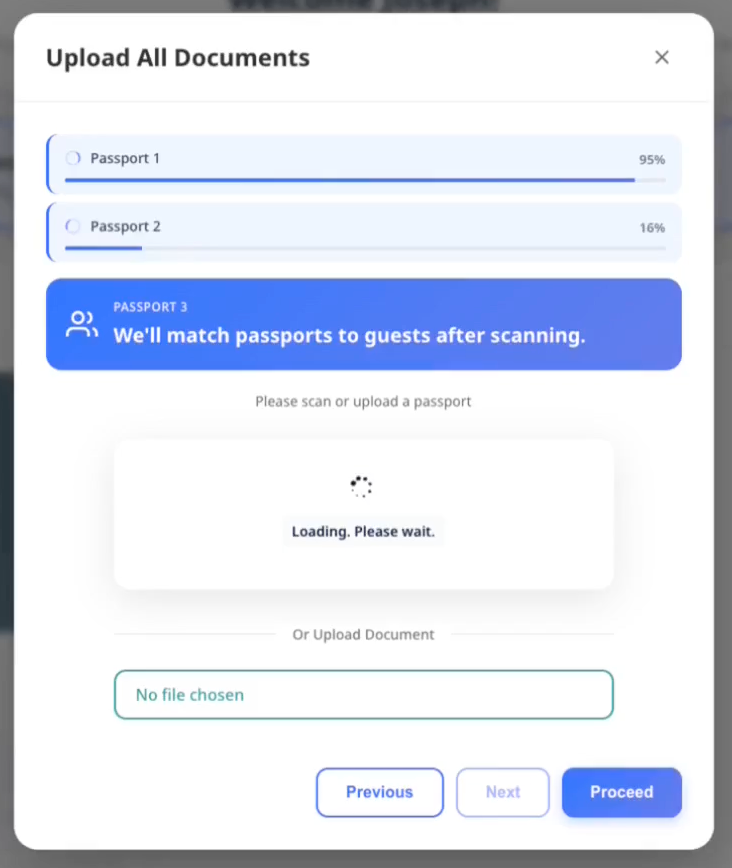
步骤 1:扫描所有护照
- 选择房间列表顶部的 Upload All Documents
- 逐一扫描每位客人的护照
- 进度追踪器会显示每本护照的上传状态
- 如果某次扫描失败,选择 Rescan passport 重试
步骤 2:查看并分配
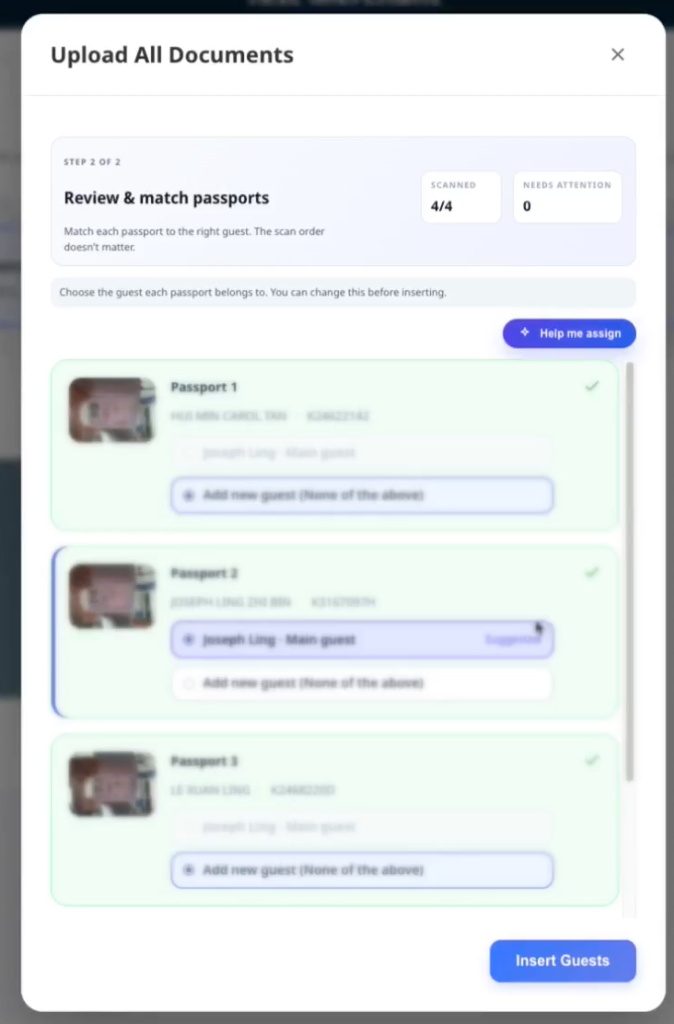
扫描完成后,你会看到一份待分配的护照列表。
- ACI 会在护照没有可靠姓名匹配时,建议最接近的符合条件的已预订客人
- 在你复核期间,ACI 会保留员工选择和可靠的建议不变
- 如果多个已预订客人都可能与同一护照匹配,ACI 会显示 Choose guest,并在你选择前禁用 Insert Guests
- 如果建议正确,无需操作
- 如需分配给其他客人,请在列表中选择对应客人
- 如需新增客人,请选择 Create new guest
分配显示方式:
- 3 位或更少客人:卡片式选择按钮
- 超过 3 位客人:下拉菜单,便于紧凑显示
当 ACI 建议最接近的客人时,请在保存前将护照与所选客人进行比较。 该建议仍可能存在姓名不匹配。 如果姓名不同,Insert Guests 会在保存前打开员工复核提示。 对于同名客人,请自行选择正确客人,因为姓名匹配不会触发该提示。
步骤 3:保存分配
- 检查所有护照与客人的对应关系
- 选择 Insert Guests 保存
- 任何错误都会显示在受影响的护照旁边
- 逐一修复问题,必要时重试
如果批次会添加超过报告容量的客人,AVA 会要求你在提交前确认每个受影响的房间。 选择 Cancel 可保留暂存证件而不提交批次。取消后,你可以删除证件、调整分配,或稍后提交批次。
一次批量上传会话中,每个房间的可选额外名额只能使用一次。需要登记另一位额外客人时,请开始新的批量上传会话。
常见错误:
- "Document number not detected" → 在更好的光线下重新扫描
- "Already uploaded for [guest]" → 分配给其他客人
- "Guest limit reached" → 分配给现有客人,不要新建
- "Payment method is not enabled for reservations" → 在 Opera 中启用该付款方式用于预订,然后重试
步骤 4:验证预订(仅在姓名不一致时)
如果扫描文件上的姓名与预订不一致,AVA 会在 Insert Guests 处暂停并显示复核面板。
在 ACI 中,面板会列出该房间中每本不匹配护照及其所选客人。 确认前请复核每一对信息。 确认只适用于该提示中列出的配对。 稍后出现的其他不匹配会打开单独的复核提示。
-
阅读每一对 Reservation name 和 Passport name。
-
确认每本护照都属于所选客人。
-
在 ACI 中,如果酒店启用了该功能,请选择员工覆盖。
-
在 CCI 中,打开客人的预订确认。
-
输入预订姓名,而不是护照姓名,然后选择 Verify。
-
如果验证失败,请保留预订姓名的每个部分,包括称谓或后缀。
✓ 批准后,AVA 会自动保存分配。无需再次选择 Insert Guests。
当 AVA 需要额外预订确认时,也会出现 Verify Your Booking 面板。请参见 部分匹配的预订姓名验证 和 姓名不一致 OTP 回退。 在 ACI 中,请检查你的物业是否启用了员工覆盖。 启用后,覆盖提示会替代客人 OTP。 请参见 ACI Staff Override for Name Mismatch。
4. 完成客人信息
-
选择 Guest Information → Fill
-
确认所有字段。必填字段会显示
* -
如有需要,更新 Document Number
-
选择 Save
✓ Guest Information 步骤会显示为完成
如果当前流程启用了 Company,请在 Guest Information 中输入公司名称。 AVA 会去除首尾空格,最多接受 80 个字符。 该值可能显示在客人档案和登记卡上。 空白或隐藏的 Company 输入不会删除已保存的值。
对于额外客人,Guest Information 卡片顶部会显示 Same contact details as [main guest name]。 开启后,会复制当前客人表单中可见的共享值。 复制后的字段仍可见且可编辑。 有地址或旅行信息可复制时,AVA 会说明将复制这些字段。 关闭选项后,会恢复复制前儿童客人的值。 如果儿童没有可复制的地址或旅行信息,AVA 会禁用开关并显示手动输入提示。 对于其他额外客人,如果主客人没有可见的共享值,AVA 会禁用该开关。
如果客人没有电话号码,AVA 会使用护照国籍作为默认国家代码。 已有电话号码会保留其已保存的国家代码。
当客人输入地址或旅行字段时,AVA 会让 Google Places 更偏向客人的国籍。 如果国籍为空,AVA 会回退到酒店所在国家。
如果你在 Document Number 下方看到警告,请再次核对证件。警告不会阻止入住。
如果客人信息保存失败
你会看到: 选择 Save 后,Guest Information 卡片显示错误状态。
解决方法:
-
检查必填字段并纠正无效值。
-
再次打开 Guest Information → Fill。
-
选择 Save。
-
如果错误再次出现,请刷新页面后重试。
✓ 成功重试后,卡片应恢复为已保存状态。
员工设备上未显示客人信息变更
你会看到: 客人编辑了信息,但员工设备仍显示旧值。
解决方法:
- 让客人完成当前字段的编辑。
- 让客人点按字段外部。
- 短暂等待草稿更新。
- 在员工设备上保持匹配的 Guest Information 表单打开。
- 确认刷新后的值,然后选择 Save。
✓ 员工设备应显示最新保存的客人信息。
如果表单没有刷新,请重新打开 Guest Information → Fill 并重试。
配对的员工设备会自动刷新打开的 Guest Information 表单。 AVA 只刷新当前预订和客人,因此其他打开的表单不会改变。 你未完成的本地编辑会在刷新期间保留在表单中。 草稿保存不会替代最终的 Save,也不会将步骤标记为完成。 在已安装的 iPad 客人应用中,软件键盘关闭后表单会恢复。 草稿请求仍在运行时,Save 按钮会立即显示 Saving。 如果在该请求完成前再次编辑字段,较新的值会保持显示。 较早的保存响应不能覆盖最新编辑。
编辑已完成的客人信息
客人信息步骤完成后,使用 Edit 更正已保存的客人详情。
你可以在 CCI、pre-arrival 和 ACI 中编辑已完成的客人信息。 证件门槛不会阻止你重新打开已完成的表单。 在 ACI 中,现有的客人分配规则仍然适用。
展开顺序验证面板时,已完成的步骤会显示 Edit。 即使房间尚未分配,也可以使用此操作。 当房卡折叠为 Verified 或 Checked-in 时,卡片级的紧凑 Edit 操作仍会保留。 较早的证件步骤未完成,也不会隐藏已完成的 Guest Information 编辑操作。 在 ACI 中,Guest Information 完成后,平板上的 Send 操作会隐藏。
-
打开已完成登记客人的房卡。
-
选择 Guest Information → Edit。
-
更正客人详情。
-
选择 Save。
✓ 即使之前已同步过,AVA 也会将更改后的客人详情同步到 PMS。
只有已完成客人信息发生变化时,AVA 才会替换现有登记卡。 如果保存时没有实质性更改,AVA 不会创建额外卡片。 表单仍未完成时,AVA 也不会提前创建登记卡。
已完成的客人信息无法保存
你会看到: 选择 Save 后,Edit 表单显示错误。
解决方法:
- 检查必填字段并更正无效值。
- 刷新一次预订。
- 再次打开 Guest Information → Edit。
- 再次保存更正内容。
如果客人详情已经发生变化,重复保存前请先检查 PMS。
客人信息正在更新
你会看到: AVA 显示“客人信息正在更新”。
解决方法:
- 等待之前的更新完成。
- 刷新预订。
- 确认客人详情是否已经发生变化。
- 仅当已保存的详情仍不正确时重试。
客人更新成功后,替换登记卡仍可能继续处理。
键盘关闭后客人平板控件无响应
你会看到: 配对的 iPad 正确显示弹窗,但键盘关闭后下方控件没有反应。
解决方法:
- 让客人点按当前字段之外的位置。
- 等待 Saving 出现并完成。
- 不要缩放页面,再次选择 Save。
✓ 键盘关闭后,配对的客人平板应接受点按。
如果控件仍无响应,请重新打开 Guest Information → Fill 并联系支持。
5. 采集签名(如需要)
-
选择 Signature → Sign
-
采集客人签名
✓ Signature 步骤会显示为完成
在双设备 ACI 中,追加客人可以在已分配的 Worker 上提交签名。 保持 Worker 与员工工作站配对,并保持客人流程处于活动状态。 在员工工作站采集的签名仍需要员工设备会话。
说明: 默认情况下,主客人必须签名。某些酒店要求所有客人都签名。
追加客人先登记
你的物业可能允许追加客人在主客人之前登记。 此选项影响自助和辅助入住中的初始房间入住。
启用后,第一个签名的追加客人会成为登记代表。 AVA 不会显示单独的代表选择器。 该代表会先完成登记和验证,然后初始房间入住流程才会继续。
PMS 中的主客人身份保持不变。 在辅助入住中,员工会看到主客人仍在等待的提示。 主客人稍后可以通过配套流程完成登记。
当 Mandatory Guest Registration 关闭时,每种入住模式都有一个追加客人优先设置:
| 设置 | 可作为登记代表的客人 |
|---|---|
| Off | 追加客人不能先完成房间入住 |
| On | PMS 列出或本地添加的任何追加客人都可以先代表房间入住 |
通过上传证件创建或未扫描证件的客人仍是本地客人。PMS 同步不会使这些客人成为预定义客人。
启用 Mandatory Guest Registration 后,每位 PMS 客人都必须完成登记,初始房间入住才能结束。 关闭此设置后,主客人仍是必需的登记代表。
护照上传和客人登记可以按任意顺序完成。 已废弃的主客人证件顺序设置不再阻止创建客人或上传证件。 使用追加客人优先设置控制登记代表资格和房间入住完成条件。
启用追加客人先登记后,Add guest 扫描会以新的追加客人为目标。 即使主客人的证件仍缺失,AVA 也不会将主客人视为目标。 要检查主客人的证件,请从主客人所在行开始上传。 选择特定客人行时,姓名匹配仍然适用。
如果追加客人优先设置关闭,初始房间入住会等待主客人完成登记。
Require predefined additional guests before check-in 独立控制 PMS 列出的追加客人在初始房间入住期间的完成时机。 它不扩大代表资格,也不会使本地客人成为预定义客人。
房间入住后完成登记
AVA 将房间标记为已入住后,客人仍可完成登记。
-
打开预订的配套流程。
-
选择待处理的客人。
-
完成 Guest Information、Document 和所有必需的验证步骤。
-
保存客人登记。
✓ 客人会完成登记,无需再次办理主预订入住。
房间入住后仍可上传护照。 强制登记和预定义客人要求仅适用于初始房间入住。
主客人仍在等待
你会看到: 追加客人已登记,但主客人尚未完成登记。
解决方法:
-
在辅助入住中,告知主客人抵达后返回办理。
-
打开该预订的配套流程。
-
让主客人完成登记和验证。
-
主客人完成后继续办理入住。
✓ PMS 会保留原主客人的身份。
可选的隐私同意同步不会阻止提交签名。 如果 PMS 响应缓慢或不可用,AVA 会继续办理入住并重试同意同步。 AVA 会先保存签名,再在后台完成后续同步。
对于手动分组的 ACI 预订,AVA 会保持主预订的主客人不变。 对每个选中的追加预订,AVA 只跳过该预订主客人的登记。 请将实际入住客人的证件和信息添加到对应房间。 如果更新被跳过客人的姓名,AVA 会改为创建额外客人。 仅更新电子邮件、电话或地址时,仍会更新该客人记录,从而避免覆盖主客人。
6. 在 CCI 或 ACI 中进行面部验证
如果显示 Facial Verification:
-
选择 Facial Verification → Verify
-
按照屏幕提示操作摄像头
✓ Facial Verification 步骤会显示为完成
提示: 启用后,面部验证会在 Self Check-In (CCI) 或 Assisted Check-In (ACI) 中出现。
说明: AVA 会优先比较证件上最清晰的面部。
这有助于避免护照上较浅的水印造成干扰。AVA 会在完成后续同步前保存成功的面部验证结果;如果连接的服务响应缓慢,可继续入住,AVA 会完成剩余同步。
群组照片后续处理延迟时
AVA 会在后续更新开始前保存每个显示为 Verified 的群组照片匹配结果。 面部验证步骤返回后,这些更新会在后台继续处理。
如果 AVA 重启,它会自动恢复安全的未完成后续任务。 如果无法确认下游结果,AVA 会保留该结果供运营审核。
不要重新拍摄已经显示为 Verified 的匹配结果。 联系支持团队前,请先检查客人记录和 PMS。
如果你使用双设备 ACI
- 员工将 Facial Verification 发送到配对的客人平板。
- 在员工面板上选择 Open tablet camera。
- 请客人按照摄像头提示操作。
- 如果匹配失败,请从员工面板重新发送同一面部步骤。
✓ 客人平板会重新打开摄像头并清除之前的不匹配状态。
你也可以在客人上传证件后选择 Verify in person。 客人不必先经历面部验证失败。 现场核验客人身份,然后输入必填原因。
✓ 下次刷新后,客人会显示 Staff approved。
如果面部验证已经失败,请改用 Staff override。 已验证的员工设备必须继续关联当前 ACI 流程。 请参见 设置面部验证。
一位客人完成步骤后,请继续在同一员工设备上处理下一位客人。 员工设备会继续控制当前的双设备 ACI 流程。
如果酒店启用了员工控制的平板拍摄,员工面板还会显示实时平板预览。 请客人看向平板,然后选择 Capture。 平板会采集原始分辨率照片并发送进行面部比对。 上传和验证完成期间,客人会看到等待提示。 请等待验证完成后再继续。
不要将上传成功视为面部步骤已完成。 AVA 必须完成证件比对,或员工必须使用获准的覆盖操作。
如果面部验证失败
- 选择 Take another selfie 拍摄更清晰的照片
- 如果仍然失败,选择 Re-upload document 重新扫描
7. 查看群组面部验证
启用 Group Facial Verification 后,员工可以从 Room List 选择 Verify group photo。 AVA 会让仍需验证的客人一起拍照,然后显示建议匹配的客人。
群组验证会在启用后且至少一位符合条件的客人已有已提交证件时出现在 Room List 中。 上传证件后不会自动打开该功能。
-
选择 Verify group photo。
-
让客人站在一起,确保每张脸都清晰可见。
-
在摄像设备上选择 Take group photo。
-
在 Review group matches 中检查每个建议匹配。
-
建议匹配不正确时选择 Reject match。
-
对缺失或不清晰的人脸选择 Retake missing guests。
-
检查结果后选择 Save matched guests。
✓ 已保存的客人会显示 Verified。仍需验证的客人会保持未完成。
如果 AVA 无法安全使用某项建议匹配,该客人会保持未解决。 该建议不会验证客人,也不会作为已保存匹配继续处理。 让受影响的客人参加下一次拍照,然后选择 Retake missing guests。
适用面部验证豁免的儿童会显示 Not required。 他们不会参与匹配,也不会保存面部裁剪图。
如果证件肖像无法使用,AVA 会改为显示 Document needed。 该客人不会出现在 Retake missing guests 中。 请上传并提交更清晰的证件,然后再次运行群组验证。
如果证件包含多个清晰且彼此不同的人脸,AVA 也会让匹配保持未解决。 除非身份检查确认肖像属于同一人,否则 AVA 会拒绝重复的肖像建议。 请拒绝不清晰的建议,不要手动分配。
如果你使用双设备 ACI
- 员工从 Room List 选择 Verify group photo。
- 让客人在配对的客人平板上拍照。
- 在员工设备上检查并保存匹配结果。
- 仅有部分客人需要重拍时,使用 Retake missing guests。
✓ 客人平板负责拍照,员工设备负责控制检查和保存。
8. 收取押金或付款
如果 Reservation Requirements 显示 Deposit 或 Payment,付款流程取决于当前流程。
对于 Self Check-In,请从预订要求中选择 Pay。 对于 Assisted Check-In,当 ACI 付款设置开启时,已验证员工可以请求符合条件的押金或付款项目。 如果该设置关闭,ACI 会继续操作而不请求付款。 对于抵达前办理,AVA 会使用实时账单金额显示已启用的房费或押金付款。 抵达前付款使用在线网关,不使用现金、终端或合并付款流程。
-
选择 Pay
✓ 在 AVA 准备付款步骤期间,Pay 会变为 Processing,显示加载图标并暂时不可用。
-
完成支付步骤
✓ 支付要求会显示为完成
AVA 会先检查房间报价和符合条件的套餐,然后打开下一步付款流程。 请等待该步骤出现;显示 Processing 时不要再次选择 Pay。
如果终端支付已经完成,AVA 在重试时会保持该要求为完成状态。 除非收据显示扣款失败,否则不要发起第二次支付。
说明: Self Check-In 和抵达前办理只有在所有显示的付款都成功后才能完成。 只有当员工请求付款且 ACI 付款设置允许时,ACI 才要求付款。
只有押金预授权有效期持续到退房时,AVA 才会发起该预授权请求。 在恰好到期的边界时刻,AVA 会跳过该请求。 直接销售的房费遵循酒店的房费收取设置。
9. 完成入住
-
选择 Proceed to Check-In
-
等待进度页面完成
✓ 房卡会显示入住完成状态。 ✓ 如果配置了房卡编码器,Room Access 必须显示 Success 才能完成入住。 ✓ 未配置房卡编码器时,入住可以完成,而 Room Access 仍是独立结果。
AVA 可能会在分配房间时发放 PIN、QR 密钥或储物柜凭据。 最终入住成功后,AVA 会将该成功的访问结果保留在已确认到店的客人记录中。 无需再次发放相同的凭据。 如果结果仍显示 Pending 或 Partial success,请刷新并按照房间访问状态处理。
启用后,AVA 会在 OPERA 辅助入住成功后请求 No Post。 该操作适用于主预订以及本次流程中办理入住的每位共享客人。 即使后续更新失败,入住仍会成功。 请在 OPERA 中核对预订,并在需要时手动应用 No Post。 自助入住、抵达前办理和普通 OPERA 入住不受影响。
提示: 在入住过程中,系统会执行 Checking Availability → Assigning Room → Generating Keys → Finalizing。
如果这是抵达前预登记
- 完成上面的所有必需步骤
- 选择 Complete Pre-Arrival,而不是 Proceed to Check-In
✓ 房间会被标记为已完成抵达前预登记。客人到达时会发放房间访问权限。
如果你的 PMS 支持 ETA 更新,AVA 会在抵达前办理后把第一位客人的预计到达时间写回去。 如果你的 PMS 不支持,它仍会正常完成入住。 Opera/OHIP 预订现在支持这条更新路径。
如果房间已经办理入住
选择 Proceed to Check-In 可完成剩余客人的入住。这不会重新分配房间。 你也可以使用配套流程,在房间已入住后为待处理客人完成登记。
PMS 结果不明确时
你会看到: 第一次入住尝试似乎卡住了。 PMS 可能已经完成入住,但房间分配仍可能被阻止。
解决方法:
- 在 PMS 中确认预订状态。
- 在 AVA 中刷新预订。
- 查看已保存的到店决定和所选房间。
- 再次选择 Proceed to Check-In。
AVA 会在继续前协调 PMS 中已有的入住状态。 它会跳过所选房间的重复分配。 它仍会验证到店审核、凭据和最终入住。
如果 PMS 仍显示客人尚未入住,AVA 会使用正常的房间分配流程。 如果 PMS 不可用,请等待恢复后再重试。
10. 提供房间访问权限
入住完成后,打开房卡上的 Room Information。 当 Room Access 不是必需步骤时,完成入住后仍可继续处理房间访问权限:
- Room Number 显示在顶部
- Room Access 取决于你的物业设置和编码器配置
对于 QRLOCK,符合条件的房间分配会在发送邮件前发放一把数字钥匙。 房卡会显示发放状态,邮件重试会复用同一把钥匙。 使用 Email room information 重新发送详情,不会再次发放钥匙。
如果你使用 Keycards:
如果你使用带有 PMS 集成编码器的 Opera,AVA 会先等待已确认的钥匙状态。 较旧的 Opera 响应可能不会返回该状态。 随后 AVA 会最多等待 30 秒,检查已保存的房间、钥匙数量和有效期。 如果请求仍然超时,请从同一房间重新尝试该卡。
在第一张 ACI 房卡编码前,AVA 还会检查已入住的关联 Opera 客人。 预订更新后,Opera 可能会暂时省略共享链接。 发生这种情况时,AVA 会搜索关联预订,以保留现有客人的房卡有效。 如果共享客人仍未显示,请在编码前刷新预订。
AVA 会在服务器上为每次房卡请求决定使用 NEW 还是 DUPLICATE。 如果已有其他客人在店,AVA 会使用 DUPLICATE 保护该客人的房卡。 更换房间后,AVA 会为新房间使用 NEW。 如果 PMS 无法确认共享入住状态,AVA 会保留正常的 NEW 回退行为。
编码前,如果预订卡缺少可用的房间值,AVA 会通过 PMS 确认房间。 有效的 PMS 房间标识(包括较长的 AVA PMS 标识)仍然有效。 无需编辑或缩短房间标识。
-
如果你在 ACI 中,请先确认交接完成。
-
选择 Create Keycard 立即编码卡片。
-
如果卡片已提前编码,选择 Already Encoded。
-
在提示时为每张卡片执行编码。
-
如果你需要更少的卡片,请在 keycard 弹窗中选择 Complete Check-In
✓ 如果只有一个编码器在线,AVA 会在开始编码前短暂显示 Preparing keycard encoding...。
CCI 和 ACI 中的额外客人房卡
当额外客人在已入住的房卡房间办理入住时,AVA 可以提供一张房卡。 此提示现在同时适用于 Self Check-In (CCI) 和 Assisted Check-In (ACI)。
-
完成额外客人的入住。
-
选择显示的房卡操作。
-
AVA 提示时选择在线编码器。
-
将一张空白房卡放在编码器上。
✓ AVA 使用 DUPLICATE,并保持房间现有房卡有效。
只有在房间已经完成房卡领取时才会显示此提示。 如果未显示,请刷新房卡并确认已配置房卡访问权限。
设置 ACI 房卡有效日期和时间
在 Assisted Check-In (ACI) 中,你可以同时设置 Key valid until 的日期和时间。 当客人延迟退房或有连续预订时,可以使用此设置。
- 查看 Key valid until 的日期和时间。
- 如果客人的住宿在退房日期之后仍继续,请选择更晚的日期。
- 选择客人应失去访问权限的时间。
- 选择 Reset to hotel default 以恢复两个值。
- 继续为每张卡编码。
日期初始为预订的退房日期。 如果上一次编码日期仍在未来,AVA 会沿用该日期。 时间沿用上一次编码的时间或酒店默认时间。 不接受过去的日期。 如果不更改退房日期,AVA 会使用正常的到期行为。
编码多张卡时,AVA 会为每张卡锁定相同的日期和时间。 更改日期只影响房卡,不会影响 PMS 预订。
AVA 会保持在当前房间,直到 keycard 成功完成编码。 当最后一次成功的编码响应把卡片标记为已领取后,下一个房间才会打开。
如果出现 Win A Complimentary 1-Night Stay 弹窗,请先关闭它。 然后选择 Complete Check-In。
如果你使用 Smart Locks:
-
选择 Show PIN
-
将 PIN 提供给客人
✓ 如果房卡仍显示 Pending 或 Partial success,请先等待状态变为就绪。
如果你使用 Lockers:
- 提供 Locker Number
- 选择 Show Code 并分享 locker code
如果你看到的是房间访问消息而不是 code,请按屏幕提示操作。
只有当 Settings → Room Access 设为 Locker Systems 时,Manage Locker Code 和 locker code 才会出现。 如果 AVA 仍在加载房间访问模式,请等待后从房卡重试。
提示: 如果配置了 WiFi,WiFi 区域会显示名称和密码。房间备注会显示在 General Information 下。
房卡消息会遵循客人语言,即使包含 ko-KR 这样的地区代码也是如此。
如果你使用辅助入住(ACI)
入住完成后,页面会显示 Check-In Complete 并要求客人归还设备。 如果房间使用 keycard,请先确认交接完成。 随后,keycard 控件会出现在房卡上。 新卡请选择 Create Keycard,提前准备好的卡请选择 Already Encoded。 在演示模式下,keycard 按钮会在交接后出现。
故障排查
ACI 操作需要验证员工设备
你会看到: 员工搜索、预订、退房或入住操作不可用,并显示 Staff verification recommended。
原因: 当前浏览器的 STAFF 凭据缺失、过期、被撤销,或属于其他设备或酒店。
解决方法: 确认使用正确的员工浏览器或终端设备;让管理员从 Settings → Kiosk 显示最新 ACI 验证 QR;选择 Verify Device,允许摄像头权限并扫描 QR,然后等待页面重新加载。
扫描器会将验证保留在当前浏览器环境中,QR 只能使用一次。请参见 验证 ACI 员工设备。
单设备 ACI 在重复查询后停止
如果看到 “Unable to bind the assisted check-in journey to this staff device”,请从同一 Staff Access 页面再次查询,等待房卡显示后继续;必要时按 ACI 操作需要验证员工设备 操作。一次重试后仍被阻止,请刷新 AVA 并联系支持。
Cloudbeds 预订查询超时
你会看到: 查询一直转圈,随后显示超时或服务不可用错误。
原因: 如果 Cloudbeds 没有响应,AVA 会在 20 秒后停止等待。
解决方法:
- 稍等几秒钟。
- 再试一次查询。
- 确认 Cloudbeds 可以访问,而且该预订确实存在。
- 如果超时持续发生,请联系支持团队。
物业尚未配置入住
你会看到: 客人看到“当前无法在此物业进行自助入住”。员工看到“此物业尚未配置入住”。
原因: 物业缺少商户记录或 PMS 集成。预订可能有效,但 AVA 无法在此物业查询该预订。
解决方法:
-
确认 AVA 中选择了正确的酒店。
-
打开 Settings → Essentials → PMS Integration。
-
连接 PMS,或完成 AVA PMS 设置。
-
设置成功保存后,再次查询。
✓ 配置物业后,正常的预订查询应恢复。
分配房间时 PMS 暂时不可用
你会看到: 分配房间时显示 PMS 暂时不可用的消息。
原因: PMS 未能及时响应房间分配请求。这并不表示房间尚未准备好。
解决方法:
-
在 PMS 中检查预订和房间状态。
-
在 AVA 中刷新预订。
-
再尝试分配一次房间。
✓ AVA 应分配房间,或显示真实的房间准备状态问题。
AVA 不会因 PMS 暂时中断而发送“房间尚未准备好”的电子邮件。
扫描后找不到预订
你会看到: "Reservation not found" 或者你被带到确认页面。
如果首个匹配项无效,AVA 会刷新姓名查询并再次尝试活动预订。 你可能无需再次搜索就会看到替代预订。
当精确查询无结果时,AVA 会将 Opera OTA 或外部参考号转换为大写后重试一次。 如果预订仍未显示,请使用确认号搜索。
解决方法:
- 改为输入确认号,不要扫描
- 确认到店日期是今天或昨天
- 检查预订是否已取消或标记为未入住
Staff Access 中缺少分组房间
你会看到: 使用某个房间的确认号时,Staff Access 找不到预订。
原因: 多房间预订可能显示为一个分组结果。 该房间的确认号可能与主预订号不同。
解决方法:
-
在 Assisted Check-In (ACI) 中打开 Staff Access。
-
再次搜索该房间的确认号。
-
如果仍未显示该号码,搜索主客人的全名。
-
选择分组结果,并查看每个房间的
Res#: <confirmation>标签。 -
继续前确认房号和确认号。
✓ 使用房间专属确认号应能打开分组预订结果。
如果所有搜索都找不到预订,请确认预订处于活动状态,且到店日期为昨天或今天。 如果仍然缺少,请向支持团队提供房间确认号和到店日期。
找到多个预订
你会看到: "Multiple reservations found."
解决方法:
- 按确认号搜索
- 在 Staff Access 中按预订 ID 或外部预订 ID 搜索
找不到同名预订合并选项
确认使用 Assisted Check-In (ACI),且终端员工设备已验证。只选择同一客人、日期重叠且仍有效的预订;移除已入住、待退房、已取消或已属于其他组的预订。手动合并要求 PMS 支持原子多房间入住,如仍失败请联系支持。
同名预订合并仅适用于支持原子多房间入住的 PMS。 如果当前 PMS 不支持该能力,继续使用现有的单独入住流程。
追加房间显示额外客人
确认选择了 Other reservations with the same guest name 中属于同一客人和到店的预订。退出后从 Staff Access 重新开始合并流程,并确认复制的档案已隐藏;追加房间应能接受已预订客人而不增加 PMS 入住人数。
入住按钮被禁用
你会看到: Proceed to Check-In 显示 "Complete all steps."
请检查:
- 所有客人的 Document Upload 都已完成
- 每位客人的 Guest Information 都已保存
- 需要签名的客人 Signature 已完成
- Facial Verification 已完成(仅自助入住)
- Facial Verification 已在 CCI 或 ACI(如有要求)中完成
- 显示的 Deposit 和 Payment 已完成
- 缺失客人已标记为 Check In Later 或已添加
付款步骤未打开
如果 Pay 保持禁用并显示 Processing,请等待 AVA 准备房价和符合条件的套餐,不要再次选择 Pay,以免重复发起付款。如仍未打开,请联系支持。
抵达前办理时,请确认实时房费或押金余额可用。 如果当前金额无法安全评估,AVA 会阻止生成付款。
预订变更后付款金额看起来不同
你会看到: 添加客人或编辑预订后,付款金额发生变化。
原因: AVA 会在付款前刷新可支付的房费报价。已入账的押金也可能使 Payment Due 低于费用总额。
解决方法:
- 等待刷新的付款步骤完成加载。
- 将 Payment Due 与当前 PMS 余额进行比较。
- 如果金额不一致,不要收款。
- 联系支持,并提供确认号和截图。
房间未准备好或时间太早
你会看到: "Room not ready"、"No rooms available",或者在 Proceed to Check-In 之后入住失败。
解决方法:
- 在 PMS 或 Room Status 中检查房态
- 如果允许,分配另一间房
- 如果客人还需要完成其他房间,选择 Continue registration
- 如果你想停止当前入住,选择 End session
- 遵循你的提前入住政策
对于双设备 ACI,先检查房卡。如果显示 Dirty、Out of service 或 Occupied,请选择 Find ready rooms;如果显示 Unavailable,请选择刷新图标并检查 PMS 连接。找不到匹配的就绪房间时,请按提示在房务系统或 PMS 中处理房态;若 AVA 要求验证员工设备,请先完成验证。
对于 Cloudbeds,AVA 会在自动分配前读取最新预订、未分配房间和房务数据。 它会明确请求空置且房务就绪的房间,然后再次确认所选房间。 如果这些读取结果相差过大或检查超时,AVA 会停止分配。 这样可以避免在 PMS 房态变化后仍分配房间。
当你选择 Continue registration 时,AVA 会让多房间客人继续留在当前 Room List 流程中。 这样你可以完成剩余房间,而无需把所有人送回主页。
End session 使用与顶部栏相同的终端退出行为。 它会关闭当前会话并把客人带回终端起始屏幕。 浏览器的返回操作也会返回同一屏幕,并保留受管理的终端分配。
如果你使用 Opera,不允许的房态条件现在会使用同样的房间未准备好流程。 对于组成套房,重试前请检查每个关联成员房间。
主客人已入住时,AVA 会为稍后到达的关联共享客人保留该房间。 当启用重新分配或酒店没有空置房间时,这可以避免不必要的换房。 AVA 仍会在完成入住前检查房间就绪状态。 对于这种已占用房间情况,Pickup 可接受 Clean、Inspected 和 Dirty。 Out of Order 和 Out of Service 仍会被阻止。
如果多房间预订中的某个房间仍未准备好,AVA 会阻止整个家庭。 在重试前,请在 Housekeeping 或 PMS 中检查每个已分配房间。
如果到达入住时间后仍没有可用房间,AVA 会把预订排队并发送房间未准备好邮件。 房间已准备好的邮件之后仍会发送。
对于 Furama,AVA 会在写入分配前检查预分配的房间。 房间必须可验证为空置,并且没有入住、门锁、停用或维护阻塞。 启用 Allow Vacant Dirty Rooms 后,经批准的 Dirty 房间仍符合条件。 如果房间未通过这些检查,AVA 不会写入分配,而会使用 Room Not Ready 流程。
ACI 房间分配未刷新
如果房态显示 Unavailable 或 PMS 更新后房号未变,请在 PMS 确认分配;在已验证的 ACI 中选择 Assigned room 旁的刷新图标,等待房态和入住人数更新。若出现多个房间,请先在 PMS 保留正确分配后再次刷新。
ACI 房态更新失败
你会看到: 房态没有改变,或 AVA 报告更新失败。
原因: PMS 未确认请求的房态,或房间已先发生变化。
解决方法:
- 在 PMS 中确认已分配的房间。
- 在已验证的 ACI 员工视图中,选择 Assigned room 旁的刷新图标。
- 确认房间仍具有预期分配。
- 选择 Change room status,再重试一次。
- 如果操作仍不可用,直接在 PMS 中更新房态。
PMS 无法确认更改时,AVA 不会报告成功。如果入住、房间权限或其他房间操作已经接管流程,AVA 也会停止更新。
入住期间房态正在更新
你会看到: 房卡显示 Updating room status…,并且入住操作已禁用。
原因: 房务正在等待 PMS 确认房态变更。 AVA 会暂停该房间的入住,以避免房间操作重叠。
解决方法:
- 等待几秒,让房态更新完成。
- 入住操作重新可用后继续。
- 只有在其他房间不属于待处理操作时,才使用其他房间。
- 对于必须整组入住的预订,请等待所有相关房间都可用。
如果 AVA 显示临时房间操作冲突,请选择 OK。 会话会保持打开,请等待几秒后重试入住操作。 对于此临时冲突,无需选择 End session。
Cloudbeds 房间分配需要最新房态
在 Cloudbeds 中确认日期、房型及房间为 Vacant 且已准备好,解决尚未完成的房间或房务更新,然后刷新 AVA 并只重试一次。超时后 AVA 不会自动重放最终写入;重试前请先确认 Cloudbeds 中没有完成分配。
AVA 不会在超时后自动重放最终的房间分配写入。 请先在 Cloudbeds 中确认房间分配,然后仅在尚未完成分配时重试。
可选优惠弹窗阻止完成
你会看到: Win A Complimentary 1-Night Stay 弹窗出现在 Complete Check-In 之前。
解决方法:
- 关闭弹窗
- 再次选择 Complete Check-In
文档上传失败
你会看到: "Document upload failed" 或上传停止。
解决方法:
- 用更好的光线再试一次扫描
- 选择 Upload Document 并改用清晰照片
- 如果问题持续,请使用 Use Confirmation Number Instead
本节只适用于文档没有保存的情况。 如果文档已经保存,只是 PMS 客人数同步失败,AVA 会保留上传结果。 如果客人数在 PMS 中看起来仍然不同,请稍后再检查预订。
在 ACI 中,证件扫描不会触发 PMS 入住人数更新。 如果证件已经保存,不要在容量或费率错误后再次扫描。 修正 PMS 预订后,重试 Registration 或最终的 Proceed to Check-In。
ACI 证件批准不可用
你会看到: 出现证件验证失败,但没有可用的员工批准操作。
解决方法:
- 确认流程使用的是双设备 ACI。
- 确认员工设备已针对当前酒店完成验证。
- 确认客人平板已与当前预订配对。
- 选择 Retry upload,清晰拍摄完整证件。
- 如果仍然失败,请按照物业的人工审核政策继续处理。
✓ 当前失败状态显示后,符合条件的失败应显示员工批准操作。
对于姓名不匹配,请使用 ACI Staff Override for Name Mismatch。
证件只显示出生年份
某些身份证件只正式公布出生年份。AVA 会将出生日期留空,不会自行添加日期或月份。
对于护照,可信的机读区必须确认该部分日期。 只有出生日期不完整的非护照证件无法通过验证。
解决方法:
-
不要以 1 月 1 日替代缺失的出生日期。
-
对于护照,重新扫描完整证件,包括机读区。
-
对于非护照证件,请让客人提供出生日期完整的可接受证件。
-
使用均匀光线,拍摄完整证件页。
✓ 当护照的可信机读区确认部分日期时,AVA 可以继续办理。
模糊、反光、裁切或缺失字段都需要重新清晰扫描。 只有可信的护照 MRZ 数据才能验证正式公布的部分出生日期。
Cloudbeds 入住人数不可预订
如果看到 PMS_OCCUPANCY_NOT_BOOKABLE,请检查 Adults、Children、出生日期、Child Maximum Age、房型、日期和 Cloudbeds 入住规则,修正预订或费率后刷新 AVA 并重试一次。
修正预订或费率后,只重试一次相同的入住人数拆分。
ACI 容量警告不会完成登记
你会看到: 你在容量警告后继续操作,但 PMS 拒绝了登记。
原因: 容量覆盖只允许发起尝试,并不保证 PMS 更新成功。 PMS 仍可能因入住人数、可用性、价格或客人创建失败而拒绝请求。
解决方法:
-
在 AVA 中检查客人数以及成人、儿童拆分。
-
在 PMS 中检查房型、日期和入住人数规则。
-
必要时修正 PMS 中的预订。
-
刷新 AVA 并仅重试一次登记。
-
如果重试失败,请按显示的 PMS 错误处理。
✓ 只有 PMS 接受创建客人后,登记才会完成。
接受警告并不表示 PMS 已保存每位客人。 登记完成后,请在 PMS 中核对客人列表。
Cloudbeds 在这些日期没有可用性
如果看到 PMS_OCCUPANCY_UNAVAILABLE_FOR_DATES,请在 Cloudbeds 检查日期、房型和可用房间,选择可用房间或日期,等可用性更新后刷新 AVA 并重试一次。
Cloudbeds 来源税设置需要审核
如果看到 PMS_RATE_PRESERVATION_SOURCE_TAX_UNSUPPORTED,请勿重复提交相同客人数变更。检查 Cloudbeds 的预订来源、房型及来源税费规则,并让管理员修正不支持的规则;之后刷新 AVA,重试 Registration 或最终入住一次。该错误发生前不会写入 PMS 入住人数。
AVA 会保存来源税标记,并在后续重试中保留相同指引;后续重试不会再次向 Cloudbeds 发送相同的入住人数请求。Cloudbeds 在房费和税费之间调整几分钱但客人总额不变时,无需手动修正;较大或不一致的差额仍需人工审核。
AVA 会在 Cloudbeds 写入入住人数前停止操作。 当 AVA 无法安全恢复已预订总额时,这可以避免重新计价。 后续重试会保留此指引,不会再次发送入住人数请求。
Cloudbeds 可能在房费收入和税费之间移动几分钱,但客人总额保持不变。 AVA 接受总额不变且相反差异不超过 10 美分的情况。 来源感知更新在最终验证重试后,可接受总额不超过 5 美分的一致差异。 Cloudbeds 会在总额不同时添加说明已结算金额的备注。 这两种舍入备注都无需手动修正。 较大或不一致的差异仍需人工审核。
如果 AVA 保存客人数时预订发生变化,PMS 可能返回 PMS_RESERVATION_CONCURRENT_MODIFICATION。AVA 会保留变更并自动重试。没有该代码的普通 409 属于永久错误,应按人工审核流程处理。
需要协调客人数
如果看到 PMS_GUEST_COUNT_RECONCILIATION_REQUIRED,请选择 End session,在 PMS 中协调客人数和预订总额,确认记录正确后在 AVA 开始新的登记。不要选择 Continue registration 或重试被隔离的变更。
对于此消息,End session 是唯一的恢复操作。 不要选择 Continue registration,也不要重试已隔离的变更。
客人数同步已达到重试上限
出现 PMS_GUEST_COUNT_RETRY_EXHAUSTED 时,不要再让客人重试相同步骤。改用员工协助或人工入住流程,比较并修正 PMS 客人数,并在员工流程允许时恢复待处理变更。
PMS 未确认客人登记
你会看到: 客人验证后,登记仍处于等待状态。 AVA 要求重试,或要求前台检查后再继续。
原因: PMS 未确认该客人属于此预订。 PMS 响应可能延迟、不完整,或关联到了其他预订。
解决方法:
-
在 PMS 中检查预订和客人档案。
-
确认客人已关联到当前活动预订。
-
确认预订确认号和房间正确。
-
刷新 AVA,并仅重试一次处于等待状态的 Registration 步骤。
-
如果登记仍处于等待状态,请让前台完成入住。
✓ 只有 PMS 确认匹配的预订客人后,AVA 才会继续。
不要因为证件或客人信息已在 AVA 中保存,就认定客人已经添加成功。 在登记得到确认前,AVA 会保护后续发送到 PMS 的数据和入住操作。
批量上传错误
你会看到: 在 Upload All Documents 模式下,特定护照旁边出现错误,例如:
- "Document number not detected"
- "Already uploaded for [guest name]"
- "Guest limit reached"
- "Payment method is not enabled for reservations"
解决方法:
- 对于检测错误,选择 Rescan passport 并在更好的光线下扫描
- 对于重复项,将护照分配给其他客人
- 对于客人数量限制,选择现有客人而不是创建新客人
- 如果错误持续,关闭弹窗并对有问题的护照使用单独上传
对于 Opera 的付款方式错误,请先在 Opera 中启用该付款方式用于预订,再重试。
当 Opera 因付款方式被禁用而拒绝追加客人时,AVA 会显示本地化且适合客人查看的消息。 员工仍可在错误详情中查看 Opera 的付款方式信息。请参见 Opera 追加客人付款被拒。
扫描器操作位于屏幕下方
在扫描器弹窗内滚动到操作栏,保持浏览器窗口全高,使用底部操作栏中的 Proceed 或 Next。控件仍隐藏时,关闭弹窗并重新打开 Upload All Documents。
批量上传时请求验证码
你会看到: 选择 Insert Guests 后没有保存,而是打开 Verify Your Booking 面板。这通常发生在 AVA 发现边缘姓名不一致时。
解决方法:
-
检查脱敏后的收件人,然后打开最新的预订邮件。
-
输入 4-digit code 并选择 Verify Code。
-
如果邮件还没到,倒计时结束后选择 Resend Code。
-
如果验证码一直失败,只使用最新的邮件。
-
如果客人无法访问预订邮件,请让其联系前台。
✓ 一旦验证码被接受,AVA 会自动保存分配。
如果文档姓名不同但没有出现验证面板,姓名匹配可能太弱,无法触发此回退。 OTP Fallback for Name Mismatch 或 booking name verification for partial matches 也可能关闭了。 请参见 Document Checks。 在 ACI 中,请检查你的物业是否启用了员工覆盖。 启用后,覆盖提示会替代客人 OTP。
面部验证一直失败
你会看到: "Facial Verification Failed"、不匹配屏幕,或证件肖像不可用的消息。
解决方法:
- AVA 要求重新自拍时,在更明亮的光线下再次自拍。
- AVA 要求更换证件时,重新扫描完整证件。
- 确保证件上的人像清晰、居中且没有眩光。
- 新证件保存后,继续处理同一位客人。
- 如果没有保存自拍,请选择 Retake selfie 并重新拍摄。
- 如果客人仍然无法通过,请按你的人工复核流程处理。
✓ AVA 会将恢复流程关联到原客人,并在可能时重新检查已保存的自拍。
群组面部验证无法启动
你会看到: Room List 中没有 Verify group photo。
解决方法:
- 确认已开启 Enable Group Facial Verification。
- 确认此模式已开启面部验证和 ID Scan。
- 确认已关闭 Require smile liveness。
- 确认至少有一位客人的证件已提交。
- 更改设置后刷新 Room List。
✓ 符合条件的客人准备好后,会显示群组操作。
群组面部验证仍有客人未解决
你会看到: 部分客人显示 Missing、Needs retake 或 Document needed。
解决方法:
- 为显示 Document needed 的客人上传并提交证件。
- 只让显示 Missing 或 Needs retake 的客人参加下一次拍照。
- 拒绝不明确属于该客人的建议匹配。
- 再次选择 Save matched guests。
✓ 成功匹配会保留,未解决的客人仍可继续审核。
你会看到: 客人上传证件后变为 Document needed。
解决方法:
- 在摄像框内扫描完整证件。
- 确保证件上的人像完整可见且没有眩光。
- 从证件图像中移除其他人的脸。
- 提交新证件。
- 重新开始群组验证。
对于显示 Document needed 的客人,不要选择 Retake missing guests。 AVA 要求先提供新的可用证件,客人才能重新参加匹配。
如果处理过程中拒绝了某项建议匹配,AVA 会将其保留为待审核状态。 请让受影响的客人重拍,不要手动分配被拒绝的建议匹配。
签名或面部验证耗时过长
你会看到: 签名或面部验证步骤耗时超出预期。
解决方法:
- 稍等 AVA 保存结果。
- 如果步骤显示已完成,继续办理入住。
- 稍后刷新客人或预订记录,确认后续详情。
- 刷新后仍缺少已保存结果或客人状态时,请联系支持。
连接服务响应缓慢时,AVA 会保留已保存的签名或面部验证结果,剩余同步会在面向客人的步骤返回后继续完成。
ACI 员工覆盖不可用
你会看到: 在双设备 ACI 中,Verify in person 或 Staff override 不可用。
解决方法:
- 确认员工设备已为当前酒店验证。
- 确认客人平板仍与当前预订配对。
- 如果要使用 Verify in person,确认客人的证件已上传完成。
- 如果使用 Staff override,从员工面板重新发送 Facial Verification。
- 让客人再次完成面部步骤。
- 保持当前面部验证失败状态可见,然后选择 Staff override。
- 现场核验客人身份后输入原因。
✓ 上传证件后应可使用 Verify in person,或者当前失败状态应可使用 Staff override。
如果仍不可用,请遵循人工审核政策并联系支持。
双设备 ACI 中员工摄像头不可用
你会看到: 配对平板已连接,但员工摄像头预览或 Capture 操作缺失。
解决方法:
- 确认酒店已在 Settings → Check-In → Assisted Check-In 下启用 Staff take photos using the guest tablet。
- 确认已启用 ID Scan 和 ACI 面部验证。
- 确认 Require smile liveness 已关闭。
- 在两台设备上刷新配置。
- 在新的 ACI 流程中重新打开面部验证步骤。
✓ 员工面板应显示当前客人的平板预览。
如果预览已过期,请选择 Reconnect。 如果平板仍处于离线状态,请重新配对后再重试面部验证步骤。
员工控制在第一位客人后停止
你会看到: 第一位客人完成面部验证,但后续客人的操作失败。你可能会看到“Request does not match the active assisted check-in journey”。
解决方法:
- 保持使用同一台已验证的员工设备,并停留在当前预订中。
- 确认客人平板仍与当前预订配对,并显示当前客人步骤。
- 刷新一次员工页面。
- 重新发送受影响的客人步骤,然后重试该操作。
- 如果错误仍然存在,请结束 ACI 会话并启动新会话。
✓ 员工设备应能控制后续客人,无需再次配对平板。
如果新会话仍显示相同错误,请联系支持团队,并提供酒店、预订号、受影响的客人及失败时间。
员工设备状态可能在双设备 ACI 中过时
你会看到: 出现状态过时消息,或员工界面没有显示客人最近完成的步骤。
原因: 客人平板在员工设备收到更新前完成了某个步骤。 员工设备也可能在短暂的连接问题期间丢失响应。
解决方法:
-
在已验证的员工设备上保持同一预订处于打开状态。
-
等待 AVA 刷新客人已保存的进度。
-
确认客人平板仍已配对并处于连接状态。
-
状态过时消息仍显示时,不要重新发送已完成的步骤。
-
如果消息未消失,请刷新一次员工页面。
-
如果已保存的进度仍未变化,请结束会话并重新开始。
✓ 恢复后,AVA 应显示客人最新保存的进度。 ✓ 刷新期间,账单、房间访问权限和其他预订均不会改变。
ACI 重新发送不会重新打开摄像头
从员工面板重新发送 Facial Verification,等待客人平板重新打开摄像头,并让客人再次完成步骤。若显示 Pair this tablet,先恢复双设备配对。请参见 辅助入住设置。
房间访问不显示
你会看到: 入住后没有代码或 keycard 选项。
解决方法:
- 刷新房卡并确认入住已完成
- 如果 Room Access 显示 Pending 或 Partial success,请等待完成。
- 前往 Settings → Room Access 并确认当前启用的房间访问方式
- 返回入住页面并重新打开 Room Information
- 查看是否有 Room Access 错误消息,并按说明操作
- 如果访问仍然不显示,请联系支持
如果 Room Access 返回结构化失败,AVA 现在会先显示上游消息。
这可能包括来自 Room Access 或 PMS 的嵌套 message 或 error.message 文本。
你不应再在这个流程中看到 [object Object]。
如果 AVA 在分配房间时已经发放 PIN、QR 密钥或储物柜凭据,请在最终入住后刷新。 如果 AVA 能将其与已到店客人匹配,就会保留成功结果。
房卡房间无法确定
你会看到: AVA 无法打开房卡流程,因为无法确定预订房间。
解决方法:
- 刷新房卡。
- 在 PMS 中确认预订已分配房间。
- 再次打开 Room Information。
- 重试 Create Keycard。
- 如果房间已分配但消息仍出现,请联系支持。
AVA 接受有效的长型或内部格式 PMS 房间标识。 不要手动修改房间标识。
ACI 中隐藏 keycard 控件
你会看到: 入住后看不到 Create Keycard 或 Already Encoded。
解决方法:
-
确认使用的是哪种 ACI 设置。
-
对于 one-device ACI,确认员工交接已完成。
-
对于 two-device ACI,确认入住已成功完成。
-
等待房卡从已完成的入住状态刷新。
-
如果房卡仍显示 This room is occupied,请在房卡上选择 Refresh。
-
按钮出现后选择 Create Keycard 或 Already Encoded。
✓ AVA 会恢复已入住的房间视图,不会更改客人的房间。
入住后,不要为客人自己的房间选择 Find ready rooms。 该警告可能来自 AVA 修复房卡时保留的旧房卡副本。
如果刷新一次后房卡控件仍隐藏,请确认 PMS 中的预订已办理入住。
首次编码房卡前缺少 Opera 共享客人
你会看到: 主客人已入住,但关联的 Opera 共享客人在编码房卡前缺失。
原因: 预订更新后,Opera 可能会暂时省略共享链接。
解决方法:
-
等待几秒,让 Opera 更新完成。
-
刷新 AVA 中的预订或 Operations View。
-
确认主客人和共享客人在 Opera 中使用同一房间。
-
打开房卡,再次选择 Create Keycard。
✓ AVA 会在首次请求房卡前检查关联的在店客人。
当已有客人拥有可用房卡时,不要选择替换房卡。 只有需要额外房卡时,才选择重复房卡。
如果 Opera 已显示共享链接,但关联客人仍缺失,请联系支持。
另一台设备正在处理此房间
你会看到: AVA 提示另一台设备正在处理此房间。
原因: 那台设备先对房间启动了操作。 在操作完成或你接管房间前,AVA 会保护该房间。
解决方法:
- 查看消息中的设备名称和房间号。
- 请该设备完成房间处理,或确认你可以继续。
- 应由另一台设备继续时,选择 Leave it with the named desk。
- 由你负责该房间时,选择 Take over room。
- AVA 完成接管后重试该操作。
成功接管后,另一台设备已保存的进度仍可用。 如果接管失败,请稍等片刻,再次选择 Take over room。
看不到另一台设备的变更
你会看到: 另一台设备更改了房间,但你的屏幕仍显示旧状态。
解决方法:
- 确认两台设备的互联网连接稳定。
- 在已验证的员工设备上保持预订处于打开状态。
- 等待几秒钟,查看实时更新通知。
- 如果房间仍未变化,请刷新一次预订。
- 重复操作前,先查看另一台设备的屏幕。
如果实时更新在多笔预订中持续失败,请联系支持。
仍然卡住?
如果出现以下情况,请联系 success@vouch-technologies.com:
- ❌ 扫描或输入确认号后仍找不到预订
- ❌ Cloudbeds 预订查询超时或显示服务错误
- ❌ 完成所有步骤后入住仍被阻止
- ❌ 入住完成后房间访问仍不显示
建议附上:
- 错误截图
- 预订确认号
- 客人姓名和到店日期
- 问题开始时间