设置视频通话
先打开 Video Call,再设置住客入口和每周排班。整个过程大约需要 10 分钟。
本指南帮助你允许住客发起视频通话、决定哪些人响铃,并测试报警。 你可以将通话路由到员工已配对的 Streamliner 账号。 报警代码路由已不再提供。 此页面有三个标签页:Settings、Alarm 和 Activity。 Settings 合并了入口开关和每周排班。 旧的 Entry Points & Hours 和 Staff Schedule 标签页现在会打开 Settings。 Alarm 标签页只管理已配对的视频通话报警。 入住和退房提醒请参见 推送通知。 只有在排班开启且处于开放时段时,住客才会看到 Video Call。 没有员工值守的时段会让所有报警设备响铃。 如果排班关闭,住客可以在任何时间发起通话。 你可以为每个工作日设置多个时间窗口。 你还可以接收提醒并回拨错过的来电。 时区会以标签形式显示,并带有指向酒店设置的 Change 链接。 在已配置的摘要中,入住入口现在使用 AVA Check-In。 当酒店启用 GEP 入口时,该入口提供仅由 AI 提供的语音协助。 请在 HOME → Guest Homepage 中配置 GEP,不要在 Streamliner 中配置。 GEP 协助全天候 24 小时提供,且不会让员工响铃。
在窄屏上,Alarm 标签页会将设备列表和操作按钮上下堆叠。 你仍然可以配对、重命名和移除设备,无需水平滚动。
指向已移除标签页的旧书签现在会打开 Settings。 这样可以在合并排班后继续保留旧链接可用。
如果你管理多家酒店,可使用 Night Shift → Overview 设置共享的夜间时段。 该批量流程还可以为每家选定酒店创建员工路由。 它不会创建或关联新的报警代码。 你之后可以在此页面查看或编辑这些设置。
Video Call 会遵循你当前的应用上下文,就像 Live Chat 一样。 在酒店上下文中,员工提醒和活动仅限于当前酒店。 在组织上下文中,获得授权的酒店通话可以使用组织范围。 查看跨酒店通话或更改共享设置前,请先切换上下文。
Check-in v3 现在会为每个标签页在浏览器会话存储中创建并保存唯一的 clientInstanceId。
这会让活跃通话始终绑定到发起它的标签页。
多个住客可以同时呼叫同一家酒店。
每位住客只能看到并控制自己的通话。
同一住客设备在当前通话结束前不能发起第二个通话。
只有拥有该通话的标签页才能重新加入、取消或结束该通话。
同一归属规则也适用于接听支持来电或执行回拨的员工会话。
如果你刷新页面,请回到接听该通话的同一个标签页。
需要重新加入时,也请使用那个标签页。
当通话意外结束时,Streamliner 会在服务商报告房间已结束后清除共享通话状态。
在辅助入住期间使用语音翻译
语音翻译可帮助员工和住客跨越语言障碍进行交流。 它会翻译双方的语音,并显示对话文本。 语音翻译有独立的酒店设置。 即使 Video Call 关闭,它仍然可用。 现有酒店默认启用此设置。 翻译器加载期间,按钮会保持禁用状态。 如果设置失败,只要页面保持打开,AVA 就会自动重试。
你需要 Check-in 权限,才能在辅助入住期间使用 Voice Translation。
你需要 voice_translation:read 权限,才能查看 Voice Translation。
你需要 voice_translation:manage 权限,才能更改开关。
没有管理权限的员工可以查看设置,但开关会保持禁用状态。
开启或关闭语音翻译
如果你想控制翻译而不改变视频通话,请使用此设置。
-
前往 Communication Hub → Voice Translation。
-
开启或关闭 Voice Translation。
-
等待保存状态显示。 此设置没有单独的 Save 按钮。
-
在员工设备和 Guest Tablet 上重新加载 ACI。
✓ 设置开启时会显示 Voice Translator 按钮。 ✓ 设置关闭时按钮会保持隐藏。 ✓ Video Call 保持独立的设置和行为。
关闭翻译后,重新加载页面会阻止新会话。 已经打开的会话可能会持续到员工将其关闭。
| ACI 设置 | 语音翻译的工作方式 |
|---|---|
| 一台设备 | 员工在员工自助终端的 TopBar 中打开 Voice Translator。 |
| 两台设备 | 员工从 TopBar 中打开。它也会在已配对的 Guest Tablet 上打开。 |
| 查询预订前 | 只要已配对的平板电脑为其服务台提供服务,员工就可以打开它。 |
| 会话时限 | 每个会话最长持续一小时。 |
在一台设备上开始翻译
员工和住客共用员工自助终端时,请使用此流程。
-
打开 Assisted Check-In 员工页面。
-
在 TopBar 中选择 Voice Translator。
-
等待翻译器加载并提示已准备就绪。
-
在翻译器提示已准备就绪后再说话。
-
等待翻译语音和对话文本显示后,再进行下一轮发言。
✓ 员工默认使用商户语言。 ✓ 住客默认使用当前 ACI 界面语言区域设置。 ✓ 员工和住客可以通过同一台自助终端交谈。
在两台设备上开始翻译
Guest Tablet 与员工自助终端配对时,请使用此流程。
-
确认 Guest Tablet 已配对,并为你的员工服务台提供服务。
-
在员工 TopBar 中选择 Voice Translator。
-
首次打开时,选择住客语言,或选择 Let guest choose。
-
翻译器准备就绪后,让住客在 Guest Tablet 上说话。
-
在员工设备上说话,然后等待翻译结果。
✓ Voice Translator 会在两台设备上打开。 ✓ 选择 Let guest choose 后,住客可以选择自己的语言。 ✓ 关闭员工面板也会关闭 Guest Tablet 面板。
住客语言选择器包含 Filipino (Tagalog)、German、Italian、Dutch (Nederlands)、French (Français) 和 Polish (Polski)。 即使入住界面语言区域设置未改变,这些选项仍可在 Voice Translator 中使用。 选择器会先列出你的酒店语言,然后是英语,最后按字母顺序列出其余语言。 如果你的酒店语言不受支持,Voice Translator 会以英语启动。
Guest Tablet 无法更改员工语言或清除对话。 重新打开同一段对话会保留之前的语言选择。 将自助终端返回 Welcome 会清除对话,以便下一位住客使用。
如果 Guest Tablet 设置之前失败,再次发送会话会立即触发重试。 设置成功后,面板会打开。
清除对话后重置住客语言
当下一位住客需要使用其他语言时,请使用此流程。
-
在打开的员工翻译器面板中选择 Clear conversation。
-
选择 Reset guest language。
-
选择住客的语言,或选择 Let guest choose。
-
如有需要,请让住客在 Guest Tablet 上选择语言。
✓ Guest Tablet 会将新选择作为新的住客会话应用。 ✓ Let guest choose 会在平板电脑上显示语言旗帜网格。
如果你关闭语言对话框,AVA 会忘记之前的选择。 打开的面板会保留当前语言,直到你再次打开对话框。 下一次重置时,系统会再次要求你选择语言。
会话归属于当前为 Guest Tablet 提供服务的服务台。 移动平板电脑、重新配对平板电脑或更改其服务台都会结束会话。 员工关闭会话或一小时到期时,会话也会结束。
语音翻译不可用
你会看到: ACI TopBar 中没有显示 Voice Translator。
解决方法:
- 打开 Communication Hub → Voice Translation。
- 确认 Voice Translation 已开启。
- 在员工设备和 Guest Tablet 上重新加载 ACI。
- 确认你打开的是 Assisted Check-In 员工页面。
- 如果按钮仍不可用,请联系支持团队。
启用后语音翻译仍不可用
你会看到: 你已启用 Voice Translation,但无法开始新会话。
解决方法:
- 确认酒店的 Gemini 配置可用。
- 重新加载 ACI 员工页面。
- 确认员工设备已通过 Assisted Check-In 验证。
- 重新打开 Voice Translator。
- 如果新会话仍然失败,请联系支持团队。
语音翻译加载失败
你会看到: 翻译器未完成加载,或首次尝试失败。
解决方法:
- 在 AVA 重试设置期间保持 ACI 页面打开。
- 确认 Voice Translation 设置已开启。
- 如果住客会话到达,请再次发送会话以触发立即重试。
- 等待翻译器准备就绪。
- 只有在几分钟后设置仍不可用时,才重新加载 ACI。
- 如果加载仍然失败,请联系支持团队。
AVA 会在大约 2、5、15 和 30 秒后重试。 只要页面保持打开,之后大约每分钟重试一次。
Guest Tablet 未打开语音翻译
你会看到: 员工设备上打开了 Voice Translator,但已配对的 Guest Tablet 上没有打开。
解决方法:
- 确认 Guest Tablet 在线且已配对。
- 确认它当前为你的员工服务台提供服务。
- 从员工设备再次发送住客语言或会话。
- 在 AVA 重试设置期间保持 Guest Tablet 页面打开。
- 等待翻译器面板打开。
- 只有在几分钟后仍无变化时,才刷新 Guest Tablet。
- 如果平板电脑仍未打开翻译器,请联系支持团队。
当平板电脑尚未准备就绪时,住客会话会触发立即设置重试。
翻译开始时音频失真
你会看到: Guest Tablet 上翻译出的第一个词听起来失真。 在双设备翻译或 Repeat 开始时,可能会出现这种情况。
解决方法:
- 等待翻译器在两台设备上完成加载。
- 请说话者重新开始这一轮发言。
- 如果需要重播翻译结果,请选择 Repeat。
- 确认 Guest Tablet 上的音频开始时清晰可辨。
- 如果多次尝试后第一个词仍然失真,请联系支持团队。
AVA 现在会按到达顺序转发每台设备的音频消息。 这样可以保持新翻译和 Repeat 播放的开头清晰。
目标语言不可用
你会看到: 无法选择住客需要的语言。
解决方法:
- 关闭并重新打开 Voice Translator,刷新语言选择器。
- 检查是否有 Filipino (Tagalog)、German、Italian、Dutch (Nederlands)、French (Français) 或 Polish (Polski)。
- 如果住客可以选择其他可用语言,请选择 Let guest choose。
- 如果该语言不可用,请使用酒店的常规沟通流程。
对话期间翻译停止
你会看到: 翻译停止,或会话意外关闭。
解决方法:
- 检查两台设备是否仍具有麦克风访问权限。
- 确认 Guest Tablet 仍为同一员工服务台提供服务。
- 请双方使用更短的发言轮次。
- 如果系统提示,请重新打开 Voice Translator 并再次选择语言。
- 如果新会话仍无法正常工作,请联系支持团队。
关闭或最小化翻译器面板会停止麦克风采集。 面板不会在后台继续监听。
| 标签页 | 控制内容 | 使用场景 |
|---|---|---|
| Settings | 打开或关闭视频通话,并设置每周排班 | 住客会在开放时段看到 Video Call |
| Alarm | 管理已配对的视频通话报警和标签 | 你连接并测试设备 |
| Activity | 显示错过、取消、拒绝和已结束的来电 | 你可以回拨住客设备 |
| Timezone | 显示用于排班的酒店时区 | 你在酒店设置中更改它 |
| Status | 当前状态 | 你可以判断通话是否处于启用状态 |
如果你使用 AVA Portal,来电视频通话提醒会通过原生壳层路由。 在那里你不会看到浏览器权限提示。 来电组件的打开方式保持不变。 当可用时,壳层会接收通话活动和房间身份。 这样可以在响铃和通话状态更新期间,区分同一酒店中的两通通话。 它还会通过相同的移动通知偏好接收 AI 接听和人工请求更新。 接听或拒绝时,Streamliner 会在可用时发送你已登录账户的显示名称。 如果 AI 先接听,壳层会接收该通话的人工请求转接。 每周排班还会控制人工请求和 AI Monitor 提醒。 只有当班员工会收到当前的转接或 Monitor 提醒。 点击提醒即可加入现有通话,不要发起第二个通话。
识别正式的 AI 应答
AI 语音协助会在住客通话期间使用正式的酒店员工用语。 AI 会从本次通话获批准的用语集中选择每条核查用语。 该序列会避免重复上一轮转交时使用的用语。 AI 只会说出选定的用语一次,在本次核查期间不会重复。 转交完成后,AI 会静默选择下一条用语。 它会避免使用“嗯”“当然”或“好的”等随意填充语。 当 AI 无法解决询问时,会说:“很抱歉。请与前台团队联系,以获得进一步帮助。” 此行为同时适用于电话和视频通话。
设置自动员工升级场景
当特定住客情况需要将 AI 视频通话转交员工时,请使用场景。 场景仅在启用人工升级后生效。
-
打开 Settings。
-
开启 Allow escalation to a human。
-
添加自动升级场景。
-
输入清晰的 Scenario name。
-
输入应触发员工接管的 Condition。
-
选择场景是否为 Active。
-
根据需要添加、编辑或移除场景。
-
选择 Save changes。
✓ 已启用的场景会应用于新的符合条件的 AI 视频通话。 ✓ 通话活动中会显示匹配的场景名称。 ✓ 已开始的通话会继续使用其开始时记录的策略。
| Setting | 控制内容 |
|---|---|
| Scenario name | 场景在通话活动中匹配时显示的标签 |
| Condition | 需要请求员工协助的住客情况 |
| Active | AVA 是否可以在新通话中匹配此场景 |
| Human escalation | 所有自动场景的总开关 |
使用场景示例或自定义文本
每条新规则都会以空白内容开始,并默认选中 Custom。 选择十个示例标签中的一个,即可同时填充两个字段。 示例涵盖行李、账单、访问、安全和退款等常见请求。
- 选择 Custom 可清空两个字段。
- 编辑任一字段会将选择切换回 Custom。
- 保存并重新加载后,之前未修改的示例文本仍会保持选中状态。
编辑器最多支持 20 个场景。 场景名称最多可输入 100 个字符,条件最多可输入 600 个字符。
保存或放弃场景更改
编辑场景后,Settings 会标记为已更改。 选择 Discard 可恢复上次保存的规则和所选示例。 选择 Save changes 可应用完整的设置草稿。 编辑器文本支持英语、高棉语、韩语、泰语和中文。
AVA 会在符合条件的 AI 视频通话开始时记录已启用的场景。 之后的编辑只会影响后续通话,不会影响已经进行中的通话。 关闭 Allow escalation to a human 不会删除已保存的场景。
使用简短且彼此不同的条件,使每个场景只描述一种员工接管情况。 名称和条件不能为空,也不能只包含空白字符。 名称或条件重复时无法保存。 重复检查会忽略大小写和重复空格。
在通话活动中查看自动升级
完成接管后,打开 Communication Hub → Video Calls → Activity。 结合通话详情查看匹配的场景名称。 接管仍属于现有通话的一部分,因此员工不会收到重复来电。
GEP 仅限 AI 的通话不会使用自动升级场景。 这些通话仍可提供 AI 语音协助,但不会让员工响铃。
自动升级场景无法保存
你会看到: AVA 拒绝某个场景,或保留之前的设置。
解决方法:
-
输入场景名称和条件。
-
将只包含空白字符的值替换为有意义的文本。
-
为每个场景设置唯一的名称和条件。
-
检查拼写、大小写和重复空格的差异。
-
仅对需要使用的场景选择 Active。
-
修正所有校验提示后再次保存。
✓ 无效场景仍可供修正或移除。 ✓ 关闭 AI 或人工升级后,仍可修复或移除无效规则。 ✓ 保持场景列表不变会保留当前配置。 ✓ 移除所有场景会清除自动升级场景。
设置员工班次路由
当你只希望值班团队听到来电时,请使用员工路由。 允许班次重叠,因此同一时间可以有多人值班。 每个启用的窗口会保存应该接收浏览器来电的 Streamliner 员工账号。 原生报警会使用所选员工的活动账号配对设备。 Night Shift 批量启用也可以从共享的夜间时段创建路由。 这些自动生成的窗口会标记为 Night Shift。
Add staff 选择器会保持在可见视口内。 打开时它会把焦点移到列表里。 按 Escape 或点 Cancel 可关闭它。
- 前往 Communication Hub → Video Calls
- 打开 Settings
- 等待完整设置加载完成
- 打开 Limit video calls to operating hours
- 为你要覆盖的每个工作日添加一个窗口
- 设置窗口的 start 和 end 时间
- 点击 Add staff
- 搜索员工并选择他们
- 为原生报警投递选择 Paired Streamliner account
- 点击 Save changes
✓ 该窗口期间的浏览器来电只会发送给所选值班账号。 ✓ 与所选账号配对的活动设备会接收原生提醒。 ✓ 多名员工可以共享同一个时间窗口。 ✓ 如果某一天没有窗口,页面会使用回退行为。 ✓ 排班不会将浏览器来电扩展到无关的非值班账号。
将通话路由到已配对的 Streamliner 账号
当员工应在每台处于活动状态的 AVA 设备上接收来电时,请使用此选项。
-
在排班编辑器中点击 Add staff。
-
选择拥有处于活动状态的已配对 AVA 设备的员工。
-
在 Alarm target 下选择 Paired Streamliner account。
-
保存排班。
✓ 排班会保留已配对账号目标。 ✓ 来电会响到与该账号配对的所有活动设备。 ✓ 已暂停的设备和已禁用的酒店偏好设置不会收到报警。
在员工拥有有效的账号绑定之前,该选项不可用。 报警代码目标已不再提供。 每台设备必须使用账号配对。
排班显示每个员工账号当前符合条件的已配对设备数量。 数量会在排班加载、你返回浏览器窗口以及配对完成后刷新。 无需编辑或保存排班即可刷新这些数量。 实时数量不会创建未保存的排班更改。
每周排班控制来电和人工支持来电的浏览器接收对象。 账号配对设备使用所选员工账号及其酒店偏好设置。 如果分配的账号没有符合条件的已配对设备,该值班时段不会让任何设备响铃。 如果向分配账号投递失败,Streamliner 不会将投递范围扩大到无关员工。 广播回退仅适用于排班禁用、未覆盖时段和有意设置为空的值班时段。
处理多个住客通话
员工通话面板会显示当前酒店的所有活跃通话。 当多个住客同时请求帮助时,请使用此面板。
| 通话面板状态 | 含义 | 你可以执行的操作 |
|---|---|---|
| Ringing | 住客正在等待员工 | 接听通话 |
| Handled by AI | AI 正在与住客通话 | 住客请求人工服务时加入 |
| Handled by [staff name] | 同事已接听通话 | 在可用时监控或离开通话 |
| Connected | 你的会话正在处理通话 | 继续交谈或结束通话 |
-
打开 Command Center 或 Video Call 页面。
-
查看活跃通话卡片。
-
为想要帮助的住客选择 Ringing 通话。
-
接听通话。
-
为每位你支持的住客使用不同的通话卡片。
✓ 两名员工可以同时接听两位住客的通话。 ✓ 通话响铃、接通、转交或结束时,面板会刷新。 ✓ 每通通话都保留自己的住客上下文和员工归属。
如果同事先接听,通话卡片会更新为其显示名称。 请改选其他 Ringing 通话。
Monitor 遵循每周排班
当你需要查看由 AI 或其他员工处理的通话时,请使用 Monitor。
- 只有当班员工会收到新的 AI Monitor 提醒。
- 排班变更可能会停止向不再当班的员工发送提醒。
- 通话面板和手动 Monitor 访问会保持现有行为。
套餐权限
- Settings 和 Activity 需要付费的 Video Call 套餐。
- Alarm 需要 Push Notifications。
- Settings 中的员工分配同样需要 Push Notifications。
- 免费套餐账号会看到升级提示,而不是视频通话页面。
如需升级,请前往 Settings → Billing & Subscription。
角色权限
管理员可以将 Video Call 访问权限与其他 Communication 设置分开分配。 打开角色编辑器,并在 Communication 类别中搜索 Video Call 或 Voice Translation。
| 权限 | 允许的操作 |
|---|---|
video_call:settings:manage | 查看和更改入口、排班及相关设置 |
video_call:activity:read | 查看 Video Call 活动和转录 |
video_call:activity:manage | 查看活动和转录、回拨通话并运行活动分析 |
video_call:device_pairing:manage | 管理账号所有的 AVA Alarm 设备配对控制 |
voice_translation:read | 查看 Voice Translation 设置 |
voice_translation:manage | 更改 Voice Translation 设置 |
voice_translation:manage 同时授予 voice_translation:read。
读取权限不会授予管理权限。
内置的 Owner 和 Hotel Manager 角色包含 Video Call 权限。 自定义角色只会获得你选择的权限。 Video Call 套餐和 Push Notifications 的要求仍然适用。
General Settings 权限不再授予 Video Call 访问权限。
video_call:activity:read 不允许回拨或进行活动分析。
video_call:activity:manage 包含查看活动、回拨和分析权限。
在账号配对可用时,已登录员工仍然可以配对自己的移动设备。 酒店范围的 Video Call 设置和报警投递仍遵循分配给员工的角色权限。
如需更改角色,请参阅创建和管理范围角色。
分步设置
-
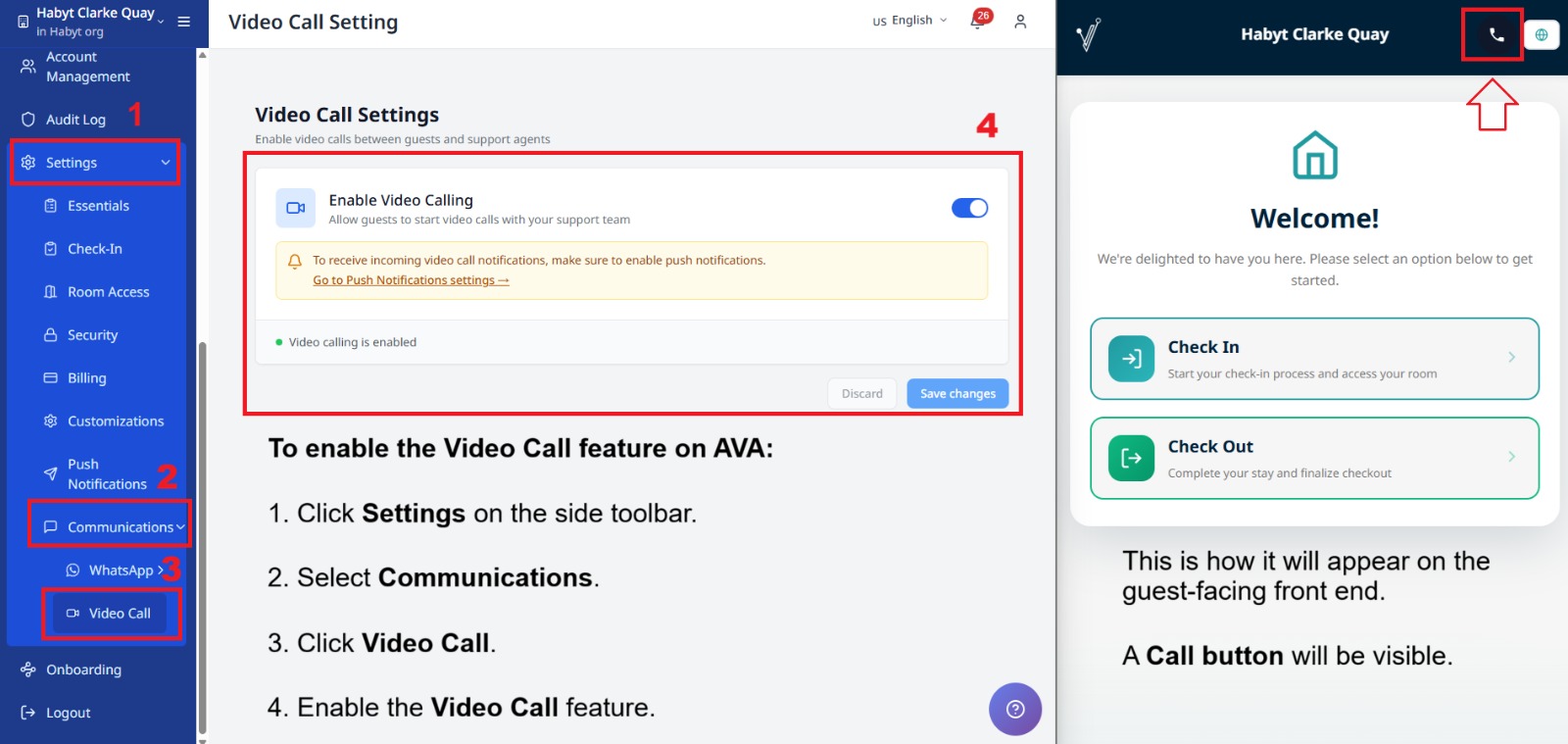
打开 Settings
-
打开 AVA Check-In 和/或 Chat widget
-
如果住客需要遵循每周排班,请打开 Limit video calls to operating hours
-
点击 Save changes
✓ 状态圆点会变为绿色,并显示“视频通话已启用。” ✓ 住客会在所选入口点看到 Video Call。
在保存之前,点击 Discard 可撤销更改。
-
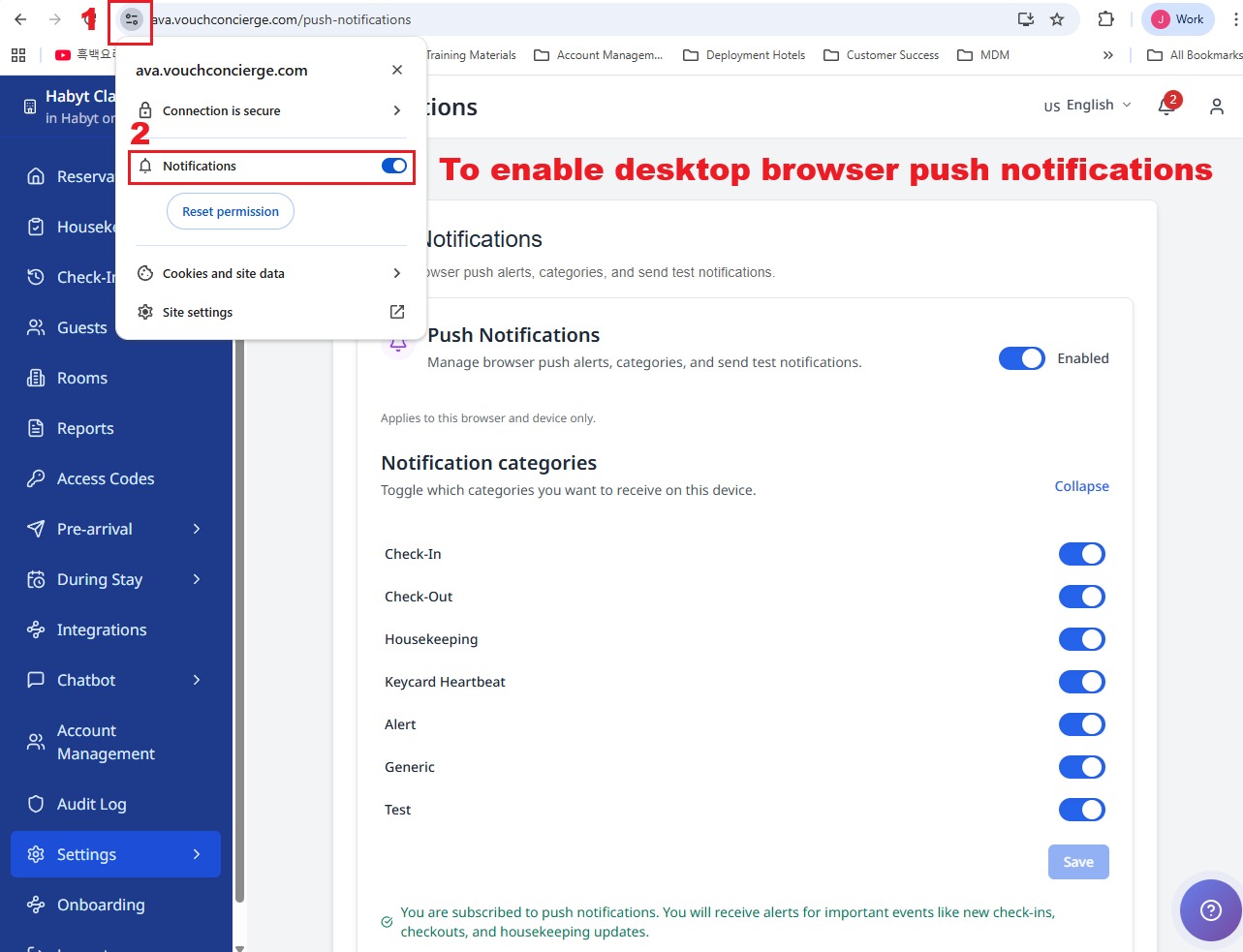
打开 Settings → Customizations → Push Notifications
-
在 Device level: browser notifications 下打开开关,并允许浏览器提示
✓ 状态标签会显示 Enabled。
-
返回 Communication Hub → Video Calls 并保持 Video Call 开启
✓ 现在来电会触发通话提示。
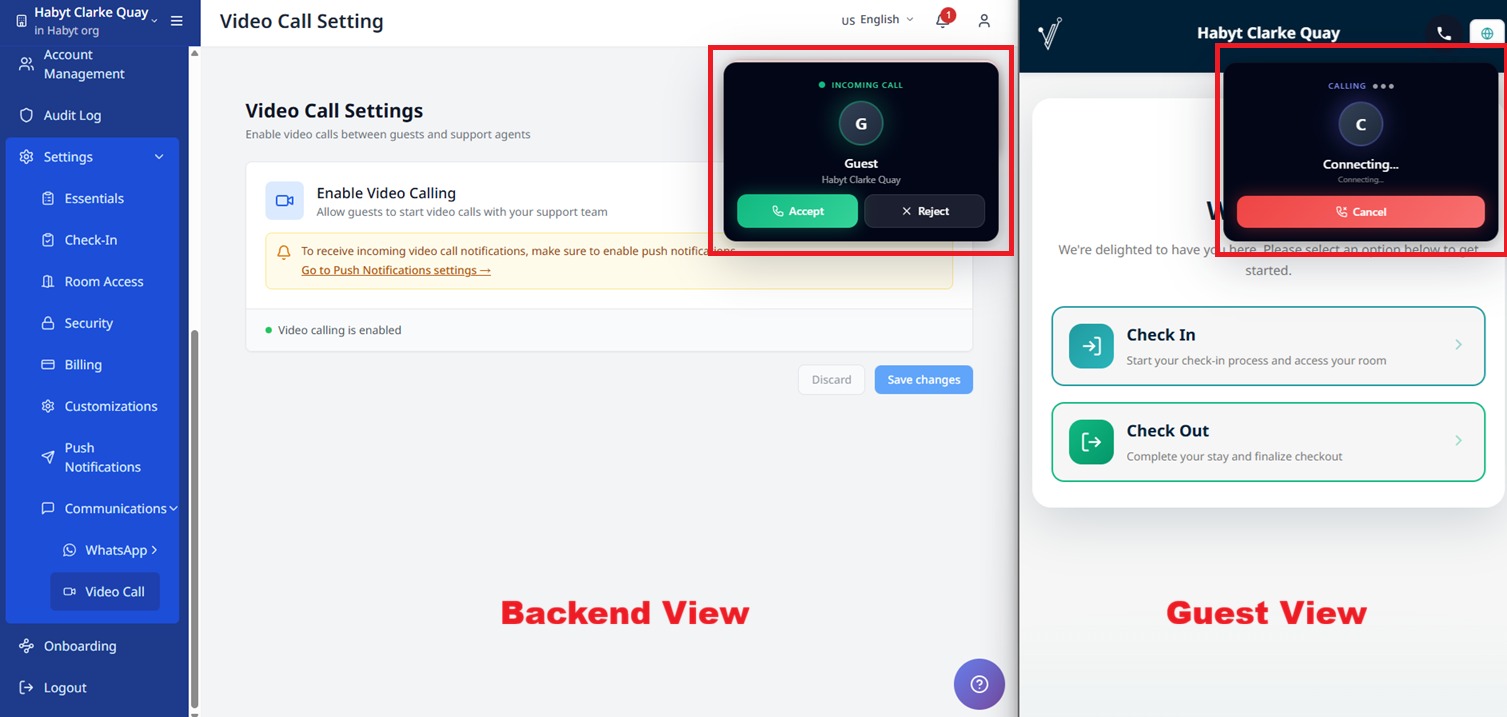
普通的员工路由来电会与浏览器提醒同时播放铃声。 启用 AI 自动接听和人工升级后,最初的 AI 提醒保持静音。 静音提醒仍会显示,方便你监控 AI 通话。 如果 AI 助手接听后住客要求人工服务,Streamliner 会再次响铃。 该提醒的标题为 Staff assistance requested,并显示 A guest is waiting for hotel staff。 韩语、中文、泰语和高棉语员工界面会将这些文字本地化。 AVA Portal 会在原生移动壳层中显示相同的转接提醒。 打开该提醒即可加入现有通话。 当多个住客同时来电时,每条提醒都有自己的铃声。 接听或结束一通通话只会停止该通话的铃声。 其他活跃通话会继续响铃,直到你处理它们。 转接铃声会在你接听来电、关闭提示或通话结束时停止。 只有当前上下文允许该酒店时,已登录员工才能听到来自其他已启用酒店的来电。
支持通话结束后,Streamliner 会关闭匹配的来电提醒和响铃卡片。 你仍可能看到不再响铃的 Call Ended 提醒。 无需手动关闭旧的响铃提醒。
-
打开自助入住页面(CCI),确认顶部栏显示 Video Call
✓ 住客现在可以从入住页面发起通话。
-
查看 Recent Video Call Activities,并在住客需要再次通话时使用 Recall
✓ 在错过或取消来电后,你可以重新打开住客设备。 ✓ 员工回拨会以 Staff recall 标签显示在活动列表中。
启用 AI 住客操作转录
当住客必须在视频通话期间完成 AI 语音服务请求时,请启用 Call transcription。 AI 会使用通话转录来理解并确认住客的请求。
-
在 Settings 中找到 Call transcription
-
打开 Call transcription
-
点击 Save changes
✓ 住客可以在视频通话期间完成受支持的 AI 语音服务请求。
如果你的组织集中控制此设置,请查看 Organization → Video Call。 如果没有保存酒店专属设置,酒店设置会使用组织设置的值。
视频通话可以在关闭转录的情况下继续使用。 住客必须先启用转录,才能完成 AI 语音服务请求。
查看或取消现有住客请求
住客可以询问 AI 助手有关已经提交的服务请求,也可以取消该请求。 他们可以自然地描述请求,例如“取消我刚才提交的毛巾请求”。 他们不需要提供内部请求 ID。
| 住客操作 | AI 行为 |
|---|---|
| 询问现有请求 | AI 会先检查住客当前的请求列表,再作出回答 |
| 取消现有请求 | AI 会检查请求列表,然后准备匹配的取消操作 |
| 提到不明确的请求 | AI 会询问住客指的是列表中的哪项请求 |
| 提到未知请求 | AI 不会将未知 ID 发送给 Housekeeping |
AI 会在取消前复述请求。 住客必须在后续轮次中确认确切的取消操作。 只有住客请求列表中返回的请求才能提交给 Housekeeping。
测试现有请求操作
-
通过受支持的 AI 语音流程创建住客服务请求。
-
不提及内部标识符,询问该请求的状态。
✓ AI 会根据住客列表中的请求作答。
-
使用服务名称请求取消该请求。
✓ AI 会在执行前复述匹配的取消操作。
-
在后续轮次中确认确切的取消操作。
✓ 只有在确认后,请求才会被取消。
AI 找不到现有请求
你会看到: 住客询问或取消请求,但 AI 无法识别该请求。
解决方法:
- 请住客描述服务,例如毛巾或行李。
- 如果有多个请求匹配,请住客选择其中一项。
- 确认 Call transcription 已启用并保存。
- 请住客再次描述请求。
- 如果 AI 仍找不到 Housekeeping 中显示的请求,请联系支持。
使用 GEP 仅限 AI 的语音协助
GEP 是用于 AI 语音协助的住客体验入口。 它与路由到员工的视频通话界面分开。
| GEP 状态 | 住客体验 | 员工体验 |
|---|---|---|
| GEP 和 AI-only 均已启用 | 全天候 24/7 提供 AI 语音协助 | 不会让员工响铃,也不会升级到人工服务 |
| GEP 已禁用 | GEP 入口不可用 | 不会创建 GEP 通话活动 |
Streamliner 不提供 GEP 配置控件。 请使用 HOME → Guest Homepage 管理 GEP 入口和仅限 AI 的语音设置。 Vouch Core 会对每通 GEP 通话执行已保存的仅限 AI 策略。
-
打开 HOME → Guest Homepage。
-
确认 GEP 入口和仅限 AI 的语音设置已启用。
-
从住客体验入口发起测试通话。
-
确认 AI 接听且没有员工响铃提醒。
-
通话结束后查看已保存的通话转录。
✓ GEP 通话可以在员工营业时间之外发起。 ✓ GEP 通话绝不会进入员工响铃流程。 ✓ 路由到员工的视频通话界面仍遵循已保存的排班。
GEP 不提供人工升级。住客需要联系现场员工时,请使用路由到员工的视频通话界面。
允许 GEP 住客按房间请求服务
当通话包含经过授权的房间号时,GEP 可以处理住客服务请求。 住客无需提供经 PMS 验证的姓名或预订信息,也可以请求毛巾等物品。
| 住客操作 | GEP 行为 |
|---|---|
| 请求列表中的服务 | 为授权房间准备并确认请求 |
| 询问现有请求 | 列出该房间返回的请求 |
| 查询请求状态 | 显示房间列表中匹配的请求 |
| 取消请求 | 复述匹配的取消操作,然后等待确认 |
房间授权只包含将请求路由到 Housekeeping 所需的房间号。 它不会暴露当前入住详情、预订信息或住客权益。
-
从经过授权的住客入口发起 GEP 通话。
-
请求住客服务目录中的服务。
-
GEP 复述确切请求后,确认该请求。
-
在 Housekeeping 中检查按房间限定的请求。
✓ GEP 可以准备并确认请求,而不会透露预订详情。
根据酒店信息回答问题
在视频通话开始时,AI 会从为 AI Video 启用的来源中加载一组有限的信息。 当这些信息完整且清晰地涵盖问题时,AI 可以直接回答。 对于后续问题,AI 会利用近期对话上下文解析“它”或“那里”等指代。 当答案不完整、不确定、相互矛盾、会发生变化、涉及个人情况或需要执行操作时,AI 会将最新请求转交前台。 启动信息不可用或缺失时,AI 也会进行转交。
使用公共搜索回答本地问题
当酒店文档未涵盖附近地点问题时,AI 可以搜索公共互联网。 此回退功能适用于附近商场、餐饮、交通、景点和路线指引。 搜索会使用酒店记录中的名称和地址作为起点。 如果住客提供的起点过于模糊,AI 会要求澄清。
| 住客问题 | AI 行为 |
|---|---|
| 询问附近的公共地点 | 搜索公共来源,并显示带引用的答案及附近选项 |
| 要求从不明确的起点获取路线 | 要求住客澄清起点 |
| 询问酒店政策、个人入住详情或执行操作 | 改用可信的酒店或前台流程 |
| 公共搜索不可用 | 保留受支持的酒店信息,或提供批准的前台答复 |
私人房间号、预订参考号、别名和住客详情绝不会发送给公共搜索。 同一回退机制也适用于 Phone AI 通话。
部署管理员可以使用 OPENAI_LIVE_LOCAL_SEARCH_ENABLED=false 禁用此回退功能。
酒店文档回答和可信的住客服务流程仍会保持原有行为。
| 处理方式 | 住客体验 |
|---|---|
| 信息完整涵盖问题 | AI 会简洁回答,不会转交前台 |
| 信息仅部分涵盖问题 | AI 会引导住客联系前台 |
| 问题涉及个人情况、变化或操作 | AI 会引导住客联系前台 |
| 启动信息缺失或不可用 | AI 会引导住客联系前台 |
无需更改 Video Call 设置即可加载这些信息。 请在 Chatbot Documents 中为 AI Video 保持相关来源启用。
对于延迟退房或行李寄存等一般政策问题,只要酒店信息完整涵盖问题,AI 就可以直接回答。 即使没有已验证的入住记录,也可以这样回答。 安排延迟退房、检查个人资格或确认可用性的请求会转交前台。
设置住客时段
当你希望住客只能在前台营业时间内发起通话时,请使用每周排班。 如果团队采用分班制或晚班覆盖不同,这种方式尤其合适。 排班始终使用酒店时区。 标题会显示一个实时状态胶囊,当前日期所在行会显示 TODAY 徽章。 如果你使用 Night Shift 批量启用,同一个时间窗口也可以成为共享入口时段。
-
在 Settings 中打开 Limit video calls to operating hours
-
检查 Timezone 标签
-
如果不正确,点击 Change
-
在 Settings → Essentials → Hotel Basic Details 中更新 Timezone
-
返回 Video Call,并为每个工作日添加一个或多个开放时段
-
使用 Copy Mon → weekdays、Copy Mon → all days、Set 24/7 或 Clear all 可更快填充
-
当某一天保持关闭时,使用 Open this day
-
点击 Save changes
✓ 状态胶囊会显示 Open now 或 Closed now。 ✓ 状态胶囊也可能显示下一个开放或关闭时间。 ✓ 住客只能在开放窗口内发起通话。 ✓ 这只会限制住客主动发起的通话。 ✓ 长期存在的入住会话会在排班变化时自动更新。 ✓ 无效时间会显示红色边框和辅助文本。 ✓ 覆盖条有助于你发现空档和重叠。
如果排班数据不完整或格式有误,Streamliner 会加载一个安全的回退排班。 你仍然可以打开页面、查看编辑器并保存修正后的排班。
此页面上的时区始终与酒店时区一致。 使用 Change 链接打开 Settings → Essentials → Hotel Basic Details。
回拨住客
当住客错过、取消、拒绝或结束来电时,使用 Recall。
回拨弹窗现在会在你发起新通话前显示警告信息。 这有助于你避免打断仍在进行中的住客操作。
-
在 Recent Video Call Activities 中找到该住客
-
选择 Recall
-
在提示出现时确认回拨
✓ Streamliner 会向同一住客设备发起新的通话。 ✓ 住客会再次看到来电提示。 ✓ 在你确认前,还会看到一个琥珀色警告框。 ✓ 如果你刷新页面,仍会由同一个员工标签页保留回拨会话。 ✓ 另一个标签页会一直显示 Busy,直到你切回去。
通话中
通话接通后,可以使用这些控制。
| 控件 | 功能 | 显示位置 |
|---|---|---|
| Mic | 将自己静音或取消静音 | 通话控制区 |
| Camera | 打开或关闭摄像头 | 通话控制区 |
| Share screen | 共享屏幕或某个窗口 | 通话控制区(最小化或全屏) |
| Fullscreen | 放大通话视图 | 通话控制区 |
住客视频通话语言
住客视频通话组件使用 CCI 入住流程中选择的语言。
这包括组件中可见的标签、提示和通话控制项。
支持的语言包括英语、泰语、韩语、中文、日语和印度尼西亚语。
区域值(如 th-TH)会使用对应的基础语言。
不支持的语言会回退到英语。
住客无需单独选择通话语言。 员工翻译设置与住客组件语言保持独立。
共享屏幕
-
在通话接通时,点击 Share screen
-
选择屏幕、窗口或标签页
-
点击 Share
✓ 对方可以看到你共享的内容。 ✓ 按钮会显示 Sharing。
点击 Stop sharing,或使用浏览器的 Stop 按钮。
故障排查
Communication Hub 被隐藏
你会看到: Communication Hub、其中的 Overview 和搜索结果均被隐藏。
解决方法:
-
请管理员打开 Superadmin → Permissions → Roles。
-
检查员工在当前上下文中分配的角色。
-
至少授予一项专用的 Communication 功能权限。
-
角色更改后刷新 AVA。
✓ 当角色可以访问至少一项 Hub 功能时,Communication Hub 会显示。
通用的 settings:read 和 settings:write 权限不会让空的 Hub 显示出来。
缺少 Video Call 访问权限
你会看到: Video Calls 页面、标签页或控件被隐藏或不可用。
解决方法:
-
请管理员打开 Superadmin → Permissions → Roles。
-
检查员工在当前酒店或组织中分配的角色。
-
在 Communication 下添加所需的 Video Call 权限。
-
仅查看时使用
video_call:activity:read。 -
需要回拨或活动分析时使用
video_call:activity:manage。 -
角色更改后退出账号并重新登录。
✓ 可用的页面、标签页和操作会与分配的权限一致。
Video Call 套餐和 Push Notifications 的要求仍然适用。
缺少 Voice Translation 访问权限
你会看到: Communication Hub 中没有显示 Voice Translation。
解决方法:
-
切换到要配置的酒店。
-
确认酒店拥有 Check-in 权限。
-
请管理员授予
voice_translation:read权限。 -
刷新 AVA,再次搜索 Voice Translation。
✓ 拥有
voice_translation:read权限的员工可以打开该设置。 ✓ 更改设置还需要voice_translation:manage权限。
Voice Translation 设置无法保存
你会看到: 开关显示错误,或恢复为之前的值。
解决方法:
- 确认你处于正确的酒店上下文。
- 确认你的角色拥有
voice_translation:manage权限。 - 更改开关后等待保存状态显示。
- 刷新页面,再次尝试更改。
- 仅在设置保存后重新加载 ACI。
- 如果设置仍然恢复,请联系支持团队。
更新失败后,AVA 会恢复上次保存的值。 这样可以避免未保存的开关改变面向住客的行为。
通话通知未出现
你会看到: 住客发起通话时没有弹窗。
解决方法:
- 打开 Settings → Customizations → Push Notifications
- 确认浏览器状态显示为 Enabled
- 在浏览器设置中允许 Streamliner 的通知
- 刷新页面并等待新的来电
人工请求后没有再次响铃
你会看到: AI 接听了来电,但住客要求人工服务时没有出现新的提醒。
解决方法:
-
确认 Settings → Customizations → Push Notifications 中的 Browser Notifications 显示为 Enabled。
-
在浏览器设置中允许 Streamliner 通知。
-
保持 Video Call 页面或 Command Center 打开。
-
让住客再次请求人工服务。
如果你使用 AVA Portal,请确认在 Alarm Devices 下已开启 Receive incoming-call alarms for this property。 然后检查原生移动通知。
✓ 你应该会看到 Staff assistance requested,并再次听到铃声。 ✓ 该提醒会打开匹配的通话,而不是发起无关的通话。
如果提醒出现但没有铃声,或打开了错误的通话,请联系支持。
另一名员工先接听
你会看到: 通话不再响铃,或 Streamliner 显示另一名员工已接听。
解决方法:
-
等待活跃通话面板刷新。
-
确认卡片显示同事的显示名称。
-
如果另一位住客需要帮助,请选择其他 Ringing 通话。
✓ 已接听的通话会继续连接到成功接听的员工。
无法结束同事的通话
你会看到: 由另一名员工处理的通话没有 End call 操作。
解决方法:
-
打开通话面板。
-
确认卡片显示 Handled by 和同事的显示名称。
-
请该同事结束通话,或在你的角色允许时使用 Monitor。
✓ 你不会意外断开另一名员工与住客的通话。
通话结束后来电提醒仍在响铃
你会看到: 通话已经结束,但 Incoming Video Call 提醒或响铃卡片仍然存在。
解决方法:
- 在 Communication Hub → Video Calls → Activity 中确认通话已结束。
- 如果你管理多家酒店,请选择接到该通话的酒店。
- 刷新一次 Streamliner 页面。
- 如果刷新后提醒仍存在,请联系支持。
切换酒店后通话中断
你会看到: 之前通话正常,然后切换酒店后通话停止。
解决方法:
- 停留在你希望接收通话的酒店
- 刷新 Streamliner 标签页
- 等待 10 秒,让组件重新加载
- 如果通话仍未出现,请退出后重新登录
开关无法保持开启
你会看到: 刷新后 Video Call 自动关闭。
解决方法:
- 检查网络连接
- 再次打开开关
- 点击 Save changes
- 如果再次关闭,请联系支持
状态保持灰色
你会看到: 打开后状态仍显示“视频通话已禁用”。
解决方法:
- 先关闭 Video Call,再重新打开
- 点击 Save changes
- 刷新页面
- 如果仍为灰色,请联系支持
“未保存”持续显示
你会看到: 页面上持续显示“未保存”徽章。
解决方法:
- 点击 Save changes
- 等待成功消息
- 如果仍显示,请刷新页面
住客看不到 Video Call 按钮
你会看到: 入住页面没有显示 Video Call。
解决方法:
- 确认 Video Call 已开启并保存
- 确认你测试的是 Self Check-In (CCI),而不是协助入住或提前入住
- 刷新入住页面
AI 将酒店问题转交前台
你会看到: AI 无法回答酒店信息本应涵盖的问题。
解决方法:
-
确认相关来源处于活动状态,并已为 AI Video 启用。
-
等待知识处理完成后再进行测试。
-
如果来源已准备就绪,请让 AVA 管理员检查知识服务。
✓ AI 会为通话加载已启用的来源,并直接回答信息已完整涵盖的问题。
住客无法完成 AI 语音服务请求
你会看到: 住客发起了 AI 语音服务请求,但无法完成请求。
解决方法:
-
打开该酒店的 Communication Hub → Video Calls。
-
确认 Call transcription 已开启并保存。
-
如果酒店使用组织级回退设置,请检查 Organization → Video Call。
-
让住客重新发起请求。
✓ 住客可以听到请求摘要并确认服务请求。
GEP 无法创建客房服务请求
你会看到: GEP 来电者请求服务,但请求没有创建。
解决方法:
- 确认住客从经过授权且对应正确房间的入口启动了 GEP。
- 确认请求的项目在住客服务目录中处于启用状态。
- 请住客使用目录名称再次说出服务名称。
- GEP 复述确切请求后,请住客确认该请求。
- 如果房间已获授权但请求仍失败,请联系支持团队。
GEP 客房服务请求使用经过授权的房间号。 在此流程中,住客不需要 PMS 验证的姓名或预订信息。
住客在非营业时间无法通话
你会看到: 住客看不到 Video Call,或设置页面显示 Closed now。
解决方法:
- 前往 Communication Hub → Video Calls
- 检查 Limit video calls to operating hours
- 确认今天的时间窗口处于开放状态
- 检查只读的 Timezone 标签是否与 Settings → Essentials → Hotel Basic Details 一致
- 如果不一致,请在酒店基本信息中更新 Timezone 并保存
- 返回 Video Call 并点击 Save changes
- 如果刚进入新的时间窗口,请等待下一次切换,或刷新入住页面
通话仍响所有设备
你会看到: 住客来电响到的报警设备比预期更多。
解决方法:
-
打开 Settings。
-
确认当天已经保存了排班窗口。
-
检查该窗口是否覆盖当前时间。
-
打开该窗口,确认只选择了正确的员工。
-
再次点击 Save changes。
-
检查所选员工账号是否有活动的已配对设备。
✓ 非值班或无关账号不会收到浏览器来电。
已配对账号目标不可用
你会看到: 员工选择器中没有显示 Paired Streamliner account。
解决方法:
-
在 AVA 移动壳层中打开 Alarm Devices。
-
将员工的 AVA 设备与正确的 Streamliner 账号配对。
-
确认设备处于活动状态,并且酒店报警偏好设置已开启。
-
返回排班编辑器,再次选择该员工。
✓ 有活动设备可用时,选择器会显示 Paired Streamliner account。
已配对设备数量看起来过时
你会看到: 员工在配对 AVA 设备后仍显示有零台已配对设备。
解决方法:
-
确认设备已与正确的 Streamliner 账号配对。
-
返回 Video Call 排班。
-
等待排班刷新,或切换到其他窗口后再返回浏览器窗口。
-
如果刚完成配对,请等待原生配对确认。
✓ 员工标签和 On duty right now 预览会显示当前符合条件的设备数量。 ✓ 无需再次添加该员工,也无需再次保存排班。
当已排班的账号身份发生变化、配对完成以及窗口重新获得焦点时,Streamliner 会刷新这些数量。 如果刷新失败,页面会继续显示上次保存的数量,直到下一次刷新成功。
已配对账号目标无法保存
你会看到: 保存时提示该账号没有活动的已配对报警设备。
解决方法:
- 确认员工仍有权访问此酒店。
- 如果已配对设备暂停,请重新登录。
- 检查 Receive incoming-call alarms for this property 是否已开启。
- 保存配对,然后再次保存视频通话排班。
时区看起来不对
你会看到: Video Call 页面上的时区和酒店不一致。
解决方法:
- 前往 Settings → Essentials → Hotel Basic Details。
- 检查酒店的 Timezone。
- 如有需要,更新并保存。
- 返回 Communication Hub → Video Calls。
- 确认只读时区现在已匹配。
排班窗口看起来缺失
你会看到: 某一天或某个时间窗口和你保存的不一致。
解决方法:
- 打开 Communication Hub → Video Calls。
- 检查每周排班,并重新添加缺失的窗口。
- 点击 Save changes。
- 如果问题再次出现,请联系支持。
出现校验错误
你会看到: 时间字段变红,或者显示重叠 / 结束时间早于开始时间的提示。
解决方法:
- 检查红框所在的那一天。
- 删除重叠窗口,或把结束时间调到开始时间之后。
- 如果想重新搭建排班,可以使用 Clear all。
- 再次点击 Save changes。
屏幕共享无法开始
你会看到: 点击 Share screen 没有反应,或浏览器阻止了它。
解决方法:
- 确认通话已经连接。
- 在浏览器提示中允许屏幕共享。
- 刷新页面并重试。
Recall 被禁用
你会看到: Recall 按钮被禁用,或出现“请稍后再试”的提示。
解决方法:
- 刷新页面。
- 等几秒,让活动列表完成加载。
- 确认住客通话已显示为结束状态。
- 如果你刚切换酒店,请留在正确的酒店上下文中再试一次。
Recall 打开在错误的标签页
你会看到: 你开始或重新加入回拨,但焦点跑到另一个标签页。
解决方法:
- 回到接听该回拨的标签页。
- 如果它看起来过旧,刷新那个标签页。
- 关闭同一员工会话的重复标签页。
- 如果错误标签页一直抢占焦点,请退出再登录。
通话打开在错误的标签页
你会看到: 来电或回拨在不同的浏览器标签页中打开。
解决方法:
- 关闭同一住客或员工会话的重复标签页。
- 在你想使用的标签页里重新加载 Streamliner。
- 如果你在另一个标签页接听了通话,请回到那个标签页继续。
- 如果问题持续发生,请退出再登录。
另一个标签页显示 Busy
你会看到: 打开第二个标签页后,只看到忙碌状态。
解决方法:
- 切回当前通话所属的标签页。
- 用那个标签页重新加入、取消或结束通话。
- 如果你总是不小心打开两个窗口,请关闭多余标签页。
上一个通话结束后新住客仍看到 Busy
你会看到: 新住客扫描同一个 QR,但来电组件显示 Busy。
解决方法:
-
等待片刻,让 Streamliner 接收到通话结束更新。
-
刷新住客入住页面。
-
在 Communication Hub → Video Calls → Activity 中确认上一个通话已结束。
-
如果几分钟后组件仍显示 Busy,请联系支持。
✓ 通话服务商报告房间已结束后,共享房间状态会自动清除。
仍然卡住?
如果出现以下情况,请联系 success@vouch-technologies.com:
- ❌ 启用通知后视频通话仍然不出现
- ❌ 开关总是自动关闭
- ❌ 问题持续超过 30 分钟
建议附上:
- Video Call 设置截图
- 浏览器通知设置截图
- 问题开始时间