스마트락 배정 설정
각 객실을 락에 매핑한 다음 Test PIN Generation을 한 번 실행하세요. 약 5분 정도 걸립니다.
이 가이드는 스마트락을 객실에 배정하고 Smart Lock Setup에서 PIN을 확인하는 방법을 안내합니다.
QRLOCK에는 QRLOCK 디지털 키 설정을 사용하세요. QRLOCK은 PIN 생성 대신 명시적인 객실 매핑과 게스트 QR 전달을 사용합니다. QRLOCK 매핑은 PIN 공급업체 매핑과 하나의 PMS 객실을 공유할 수 있습니다. AVA는 현재 설정 흐름에서 선택한 공급업체만 변경합니다.
빠른 참조
| 작업 | 기능 | 클릭 위치 |
|---|---|---|
| 락 배정 | 락을 객실 또는 문에 연결합니다 | Available Devices 목록 |
| 락 제거 | 객실에서 한 개의 락 연결을 해제합니다 | Assigned Devices → Remove (X) |
| 매핑 재설정 | 한 객실의 모든 락을 지웁니다 | Reset Mappings |
| PIN 테스트 | 임시 테스트 코드를 생성합니다 | Test PIN Generation 또는 Test All |
| 매칭 제안 | 이름 유사성으로 자동 매칭합니다 | Suggest Matches |
| 락 새로고침 | 상태, 기능, 브리지 ID를 동기화합니다 | Refresh Locks |
| 연결 객실 | 하나의 PMS 객실이 여러 실제 객실을 열 수 있게 합니다 | 연결 객실 설정 |
하나의 PMS 객실에 여러 락 공급업체 사용
하나의 PMS 객실을 QRLOCK과 PIN 공급업체에 동시에 매핑할 수 있습니다. 각 공급업체는 자체 객실 매핑과 장치 배정을 유지합니다.
장치를 추가, 제거, 재설정 또는 새로고침할 때 AVA는 선택한 공급업체를 사용합니다. QRLOCK 매핑을 변경해도 Igloohome, TTLock 또는 Wishome 매핑은 제거되지 않습니다. PIN 매핑을 변경해도 QRLOCK 매핑은 제거되지 않습니다.
매핑을 저장하거나 재설정하기 전에 올바른 공급업체가 선택되어 있는지 확인하세요. 각 공급업체에는 동일한 객실 ID 또는 장치 ID를 가진 장치가 포함될 수 있습니다.
설정 위치
- Settings → Room Access로 이동합니다.
- **Smart Lock (PIN)**을 선택하고 공급업체를 연결합니다.
- Smart Lock Setup까지 스크롤합니다.
먼저 공급업체 설정을 완료하세요.
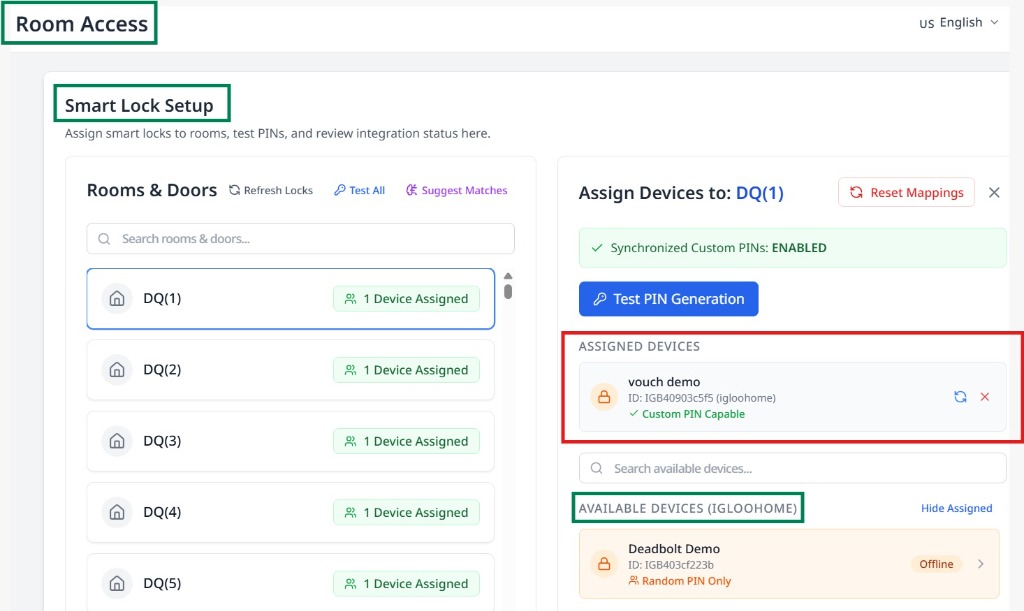
1단계: 객실 또는 도어 선택
-
Rooms & Doors에서 **Search rooms & doors...**로 필터링합니다.
-
객실 또는 도어를 선택해 배정 패널을 엽니다.
-
배정된 락이 없으면 Assign Lock을 선택합니다.
✓ 패널에 **Assign Devices to: [Room Name]**이 표시됩니다.
하나의 PMS 객실이 여러 실제 객실을 열어야 한다면 먼저 연결 객실을 설정하세요.
락은 306A와 306B 같은 실제 객실에 배정된 상태로 유지합니다.
연결 객실은 이 페이지의 Combined Rooms 버튼에서 관리합니다.
별칭이 있는 객실은 목록에서 Opens N rooms 배지가 표시됩니다.
2단계: 락 배정
-
Available Devices에서 **Search available devices...**로 락을 찾습니다.
-
선택 사항: 다른 곳에 배정된 락까지 포함하려면 Hide Assigned / Show All을 전환합니다.
-
해당 락 행을 선택해 배정합니다.
✓ 해당 객실의 Assigned Devices로 락이 이동합니다.
Random PIN Only 장치를 추가하면 해당 객실의 동기화된 사용자 지정 PIN이 비활성화됩니다. 배정을 완료하기 전에 확인이 필요합니다.
3단계: 동기화 및 기능 레이블 검토
PIN을 테스트하기 전에 다음 표시를 확인하세요.
| 레이블 | 의미 |
|---|---|
| Synchronized Custom PINs: ENABLED | 배정된 모든 락이 사용자 지정 PIN을 지원하며 하나의 코드를 공유할 수 있습니다. |
| Synchronized Custom PINs: DISABLED | 적어도 하나의 락이 Random PIN Only이며 고유 PIN을 생성합니다. |
| Custom PIN Capable | 락이 AVA가 만든 사용자 지정 PIN을 받을 수 있습니다. |
| Random PIN Only | 락이 공급업체가 생성한 PIN만 받을 수 있습니다. |
| Assigned Elsewhere | 락이 이미 다른 객실 또는 문에 매핑되어 있습니다. |
공급업체를 변경하거나 새로 배정한 뒤에는 Refresh Locks를 클릭하세요. AVA는 락 자체에서 기능 레이블을 업데이트한 뒤 지원하지 않는 작업을 숨깁니다.
4단계: PIN 생성 테스트(단일 객실)
-
락이 배정된 객실을 선택합니다.
-
Test PIN Generation을 클릭합니다.
-
Start Test를 확인합니다.
✓ 결과 패널에 성공, 부분 성공, 실패 세부 정보가 표시됩니다.
테스트 PIN은 60분 동안 유효하며 실제 예약에는 영향을 주지 않습니다. 브리지 기반 락은 결과가 Succeeded로 바뀌기 전 잠시 Pending으로 보일 수 있습니다.
5단계: 전체 객실 테스트(선택)
- Rooms & Doors에서 Test All을 클릭합니다.
- Test All Results에서 진행 상황과 결과를 검토합니다.
- 실행을 중지하려면 Cancel을 선택합니다.
6단계: 배정 제거 또는 재설정
락 하나 제거
-
Assigned Devices에서 해당 락을 찾습니다.
-
Remove(X) 아이콘을 선택합니다.
-
제거를 확인합니다.
✓ 해당 락이 객실에서 사라집니다.
객실의 모든 락 재설정
-
배정 패널에서 Reset Mappings를 선택합니다.
-
Reset mappings를 확인합니다.
✓ 해당 객실의 배정 장치 수가 0이 됩니다.
락을 다시 배정할 때까지 게스트는 해당 객실에 접근할 수 없습니다.
7단계: 락 데이터 새로고침
-
Refresh Locks를 클릭해 상태, 기능, 브리지 ID를 동기화합니다.
-
Assigned Devices에서 단일 락의 새로고침 아이콘을 사용하면 그 장치만 업데이트할 수 있습니다.
✓ 장치를 다시 배정하지 않고도 락 목록이 갱신됩니다.
8단계: Suggest Matches 사용
- Suggest Matches를 클릭합니다.
- 목록을 검토하고 맞지 않는 항목은 체크를 해제합니다.
- Confirm [X] Assignments를 선택합니다.
제안은 이름 유사성과 객실 번호를 사용합니다. 배정되지 않은 락만 포함됩니다.
문제 해결
Available Devices에 락이 보이지 않음
보이는 현상: 목록이 비어 있습니다.
해결:
- 공급업체가 락을 표시하는지 확인합니다.
- Refresh Locks를 클릭합니다.
- 목록이 여전히 비어 있으면 공급업체를 다시 연결합니다.
PMS 객실이 없음
보이는 현상: "No PMS rooms available yet."가 표시됩니다.
해결:
-
Settings → Essentials로 이동합니다.
-
PMS Integration 설정을 엽니다.
-
PMS를 연결한 뒤 이 페이지로 돌아옵니다.
✓ AVA가 PMS 객실을 표시해 락을 배정할 수 있습니다.
Synchronized Custom PINs가 비활성화됨
보이는 현상: 객실에 대해 "Synchronized Custom PINs: DISABLED"가 표시됩니다.
해결:
- Assigned Devices에서 Random PIN Only 락이 있는지 확인합니다.
- 해당 락을 제거하거나 교체합니다.
- Custom PIN Capable 장치만 배정합니다.
Test PIN Generation 실패
보이는 현상: "PIN generation failed for all locks" 또는 "Failed to generate PIN." 같은 빨간 결과가 표시됩니다.
해결:
- 공급업체 앱에서 락이 온라인으로 보이는지 확인합니다.
- Assigned Devices에서 해당 락의 새로고침 아이콘을 클릭합니다.
- 테스트를 다시 시도합니다.
아직 막히셨나요?
다음 경우 success@vouch-technologies.com으로 문의하세요.
- ❌ 새로고침과 재연결 후에도 락이 보이지 않음
- ❌ 모든 객실에서 PIN 테스트가 실패함
- ❌ 매핑 재설정이 배정을 지우지 못함
함께 보내면 좋은 정보:
- 오류 스크린샷
- 공급업체 이름과 락 모델
- 문제가 시작된 시간