设置智能锁分配
将每个房间映射到对应的锁,然后运行一次 Test PIN Generation。整个过程大约需要 5 分钟。
本指南介绍如何将智能锁分配给房间,并在 Smart Lock Setup 中确认 PIN。
QRLOCK 请使用 设置 QRLOCK 数字钥匙。 QRLOCK 使用明确的房间映射并向宾客交付 QR,而不是生成 PIN。 QRLOCK 映射可以与 PIN 供应商映射共用同一个 PMS 房间。 AVA 只会更改当前设置流程中选定的供应商。
快速参考
| 任务 | 作用 | 点击位置 |
|---|---|---|
| Assign a lock | 将锁连接到房间或门 | Available Devices 列表 |
| Remove a lock | 将一把锁与房间解绑 | Assigned Devices → Remove (X) |
| Reset mappings | 清除一个房间的所有锁 | Reset Mappings |
| Test PINs | 生成临时测试代码 | Test PIN Generation 或 Test All |
| Suggest matches | 按名称相似度自动匹配 | Suggest Matches |
| Refresh locks | 同步状态、功能和桥接 ID | Refresh Locks |
| Combined rooms | 让一个 PMS 房间打开多个实体房间 | 设置组合房间 |
为一个 PMS 房间使用多个锁供应商
你可以同时将一个 PMS 房间映射到 QRLOCK 和 PIN 供应商。 每个供应商都保留自己的房间映射和设备分配。
添加、移除、重置或刷新设备时,AVA 会使用当前选定的供应商。 更改 QRLOCK 映射不会移除 Igloohome、TTLock 或 Wishome 映射。 更改 PIN 映射不会移除 QRLOCK 映射。
保存或重置映射前,请确认已选择正确的供应商。 不同供应商可能包含具有相同房间 ID 或设备 ID 的设备。
查找此设置
- 前往 Settings → Room Access。
- 选择 Smart Lock (PIN) 并连接供应商。
- 滚动到 Smart Lock Setup。
请先完成供应商设置:
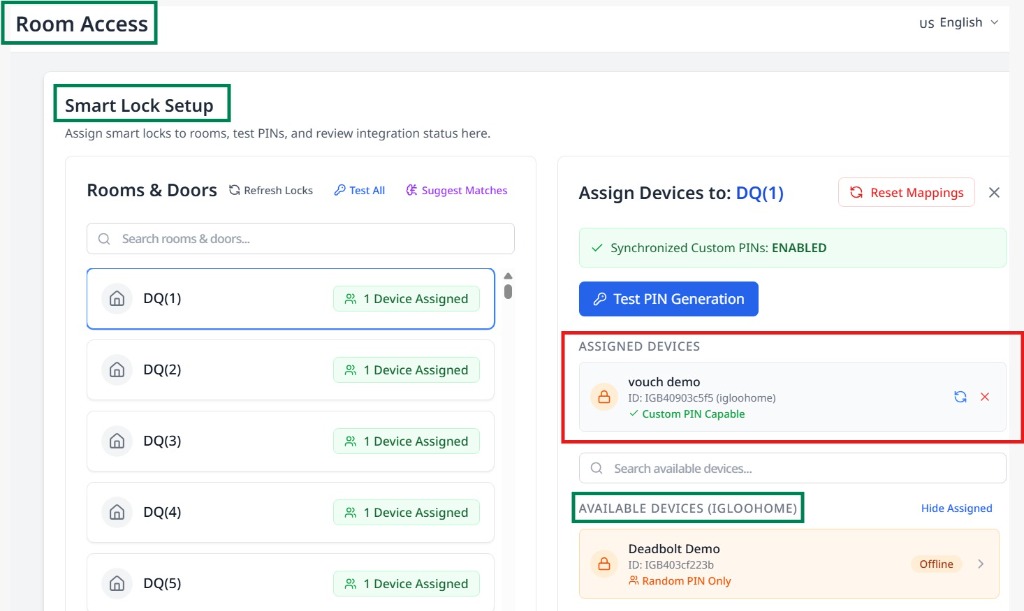
第 1 步:选择房间或门
-
在 Rooms & Doors 中使用 Search rooms & doors... 进行筛选。
-
选择一个房间或门以打开分配面板。
-
如果尚未分配锁,请选择 Assign Lock。
✓ 面板会显示 Assign Devices to: [Room Name]。
如果一个 PMS 房间需要打开多个实体房间,请先设置 组合房间。
将锁分配给实体房间,例如 306A 和 306B。
组合房间通过本页面上的 Combined Rooms 按钮进行管理。
带别名的房间会在列表中显示 Opens N rooms 徽标。
第 2 步:分配锁
-
在 Available Devices 中使用 Search available devices... 查找锁。
-
可选:切换 Hide Assigned / Show All,以包含已分配到其他位置的锁。
-
选择锁所在的行进行分配。
✓ 该锁会移动到该房间的 Assigned Devices 中。
添加 Random PIN Only 设备会禁用该房间的同步自定义 PIN。 分配完成前,你必须确认此操作。
第 3 步:查看同步和功能标签
测试 PIN 前,请使用以下指示进行检查:
| 标签 | 含义 |
|---|---|
| Synchronized Custom PINs: ENABLED | 所有已分配的锁都支持自定义 PIN,并可以共享一个代码。 |
| Synchronized Custom PINs: DISABLED | 至少有一把锁是 Random PIN Only,会生成唯一的 PIN。 |
| Custom PIN Capable | 该锁接受由 AVA 定义的 PIN。 |
| Random PIN Only | 该锁只能接受供应商生成的 PIN。 |
| Assigned Elsewhere | 该锁已经映射到其他房间或门。 |
供应商发生变化或新增分配后,点击 Refresh Locks。 AVA 会从锁本身更新功能标签,然后隐藏不受支持的操作。
第 4 步:测试 PIN 生成(单个房间)
-
选择已分配锁的房间。
-
点击 Test PIN Generation。
-
确认 Start Test。
✓ 结果面板会显示成功、部分成功或失败的详细信息。
测试 PIN 的有效期为 60 分钟,不会影响正式预订。 由桥接设备支持的锁可能会短暂显示 Pending,然后结果变为 Succeeded。
第 5 步:测试所有房间(可选)
- 在 Rooms & Doors 中点击 Test All。
- 在 Test All Results 中查看进度和结果。
- 选择 Cancel 停止运行。
第 6 步:移除或重置分配
移除一把锁
-
在 Assigned Devices 中找到该锁。
-
选择 Remove (X) 图标。
-
确认移除。
✓ 该锁会从房间中消失。
重置一个房间的所有锁
-
在分配面板中选择 Reset Mappings。
-
确认 Reset mappings。
✓ 该房间将不再有已分配的设备。
重新分配锁之前,宾客无法进入该房间。
第 7 步:刷新锁数据
-
点击 Refresh Locks,同步状态、功能和桥接 ID。
-
在 Assigned Devices 中使用单个锁旁的刷新图标,只更新该设备。
✓ 锁列表会更新,无需重新分配设备。
第 8 步:使用 Suggest Matches
- 点击 Suggest Matches。
- 查看列表,取消勾选任何不匹配项。
- 选择 Confirm [X] Assignments。
建议会根据名称相似度和房间号生成。 只有未分配的锁会包含在内。
故障排查
Available Devices 中没有锁
你会看到: 列表为空。
解决方法:
- 确认供应商端显示这些锁。
- 点击 Refresh Locks。
- 如果列表仍为空,请重新连接供应商。
没有可用的 PMS 房间
你会看到: 显示 "No PMS rooms available yet."
解决方法:
-
前往 Settings → Essentials。
-
打开 PMS Integration 设置。
-
连接 PMS,然后返回此页面。
✓ AVA 会显示 PMS 房间,以便你分配锁。
Synchronized Custom PINs 已禁用
你会看到: 某个房间显示 "Synchronized Custom PINs: DISABLED"。
解决方法:
- 检查 Assigned Devices 中是否有 Random PIN Only 锁。
- 移除或更换这些锁。
- 只分配 Custom PIN Capable 设备。
Test PIN Generation 失败
你会看到: 红色结果,例如 "PIN generation failed for all locks" 或 "Failed to generate PIN"。
解决方法:
- 确认供应商应用中显示该锁处于在线状态。
- 在 Assigned Devices 中点击该锁的刷新图标。
- 再次运行测试。
仍然无法解决?
如果出现以下情况,请联系 success@vouch-technologies.com:
- ❌ 刷新并重新连接后仍没有锁显示
- ❌ 每个房间的 PIN 测试都失败
- ❌ 重置映射后仍未清除分配
建议附上:
- 错误截图
- 供应商名称和锁型号
- 问题开始发生的时间