ตั้งค่าวิดีโอคอล
เปิด Video Call แล้วตั้งจุดเริ่มต้นของผู้เข้าพักและตารางรายสัปดาห์ ขั้นตอนนี้ใช้เวลาประมาณ 10 นาที
คู่มือนี้ช่วยให้คุณเปิดให้ผู้เข้าพักเริ่มวิดีโอคอลได้ กำหนดว่าใครจะได้ยินสาย และทดสอบสัญญาณเตือน คุณสามารถกำหนดเส้นทางสายไปยังบัญชี Streamliner ที่จับคู่กับพนักงานได้ ไม่รองรับการกำหนดเส้นทางด้วยรหัสสัญญาณเตือนอีกต่อไป หน้านี้มีสามแท็บ ได้แก่ Settings, Alarm และ Activity Settings รวมสวิตช์จุดเริ่มต้นกับตารางรายสัปดาห์ไว้ในที่เดียว แท็บเดิม Entry Points & Hours และ Staff Schedule ตอนนี้จะเปิด Settings แท็บ Alarm ใช้จัดการเฉพาะสัญญาณเตือนวิดีโอคอลที่จับคู่ไว้แล้ว การแจ้งเตือน check-in และ checkout อยู่ใน การแจ้งเตือนแบบ Push ผู้เข้าพักจะเห็น Video Call เฉพาะในช่วงเวลาที่เปิดไว้เมื่อเปิดตารางอยู่ ช่วงเวลาที่ไม่มีพนักงานจะทำให้อุปกรณ์สัญญาณเตือนทุกเครื่องดัง ถ้าปิดตารางไว้ ผู้เข้าพักจะเริ่มสายได้ทุกเวลา คุณตั้งช่วงเวลาได้หลายช่วงต่อหนึ่งวันในสัปดาห์ คุณยังรับการแจ้งเตือนและเรียกสายที่พลาดกลับได้ เขตเวลาจะแสดงเป็นชิปและมีลิงก์ Change ไปยังการตั้งค่าโรงแรม จุดเริ่มต้น check-in ตอนนี้ใช้ AVA Check-In ในสรุปที่กำหนดค่าไว้ จุดเริ่มต้น GEP ให้ความช่วยเหลือด้วยเสียงโดย AI เท่านั้นเมื่อที่พักของคุณเปิดใช้งาน กำหนดค่า GEP ใน HOME → Guest Homepage ไม่ใช่ใน Streamliner ความช่วยเหลือของ GEP พร้อมให้บริการตลอด 24 ชั่วโมง และจะไม่เรียกพนักงาน
บนหน้าจอแคบ แท็บ Alarm จะเรียงรายการอุปกรณ์และปุ่มการทำงานซ้อนกัน คุณยังจับคู่ เปลี่ยนชื่อ และลบอุปกรณ์ได้โดยไม่ต้องเลื่อนแนวนอน
บุ๊กมาร์กเก่าที่ชี้ไปยังแท็บที่ถูกเอาออก ตอนนี้จะเปิด Settings วิธีนี้ช่วยให้ลิงก์เดิมยังใช้งานได้หลังรวมตารางเวลา
ถ้าคุณดูแลหลายโรงแรม ให้ใช้ Night Shift → Overview เพื่อตั้งช่วงกลางคืนร่วม โฟลว์แบบรวมหลายรายการนี้ยังสร้างการกำหนดเส้นทางของพนักงานสำหรับแต่ละโรงแรมที่เลือกได้ โฟลว์นี้จะไม่สร้างหรือลิงก์รหัสสัญญาณเตือนใหม่ ใช้หน้านี้ภายหลังเพื่อทบทวนหรือแก้ไขการตั้งค่าเหล่านั้น
Video Call จะทำตามบริบทแอปพลิเคชันที่ใช้งานอยู่ เช่นเดียวกับ Live Chat ในบริบทโรงแรม การแจ้งเตือนพนักงานและกิจกรรมจะจำกัดอยู่ที่โรงแรมที่ใช้งานอยู่ ในบริบทองค์กร สายของโรงแรมที่ได้รับอนุญาตสามารถใช้ขอบเขตขององค์กรได้ สลับบริบทก่อนตรวจสอบสายข้ามโรงแรมหรือเปลี่ยนการตั้งค่าที่ใช้ร่วมกัน
Check-in v3 จะสร้างและบันทึก clientInstanceId ที่ไม่ซ้ำกันในพื้นที่จัดเก็บเซสชันของเบราว์เซอร์สำหรับแต่ละแท็บ
วิธีนี้ทำให้สายที่กำลังใช้งานผูกกับแท็บที่เริ่มสาย
ผู้เข้าพักหลายรายสามารถโทรหาที่พักเดียวกันได้พร้อมกัน
ผู้เข้าพักแต่ละรายจะเห็นและควบคุมได้เฉพาะสายของตนเอง
อุปกรณ์ของผู้เข้าพักรายเดิมจะเริ่มสายที่สองไม่ได้จนกว่าสายปัจจุบันจะจบลง
มีเพียงแท็บเจ้าของเท่านั้นที่กลับเข้าร่วม ยกเลิก หรือวางสายได้
กฎความเป็นเจ้าของเดียวกันนี้ใช้กับเซสชันของพนักงานที่รับสายฝ่ายสนับสนุนหรือเรียกสายกลับ
ถ้าคุณรีเฟรชหน้า ให้กลับไปที่แท็บเดิมที่รับสายไว้
ใช้แท็บนั้นถ้าต้องการกลับเข้าไปใหม่
เมื่อสายจบลงโดยไม่คาดคิด Streamliner จะล้างสถานะสายที่ใช้ร่วมกันหลังจากผู้ให้บริการรายงานว่าห้องสิ้นสุดแล้ว
ใช้ Voice Translator ระหว่าง Assisted Check-In
Voice Translator ช่วยให้พนักงานและผู้เข้าพักสื่อสารกันได้แม้พูดคนละภาษา ระบบจะแปลคำพูดแต่ละช่วงและแสดงข้อความของบทสนทนา Voice Translator มีการตั้งค่าโรงแรมแยกจากกัน ฟังก์ชันนี้ยังใช้งานได้เมื่อปิด Video Call สำหรับโรงแรมที่มีอยู่แล้ว ระบบเปิดการตั้งค่านี้ไว้เป็นค่าเริ่มต้น ปุ่มจะยังปิดใช้งานระหว่างที่ตัวแปลกำลังโหลด หากการตั้งค่าไม่สำเร็จ AVA จะลองใหม่โดยอัตโนมัติตราบใดที่หน้านี้ยังเปิดอยู่
คุณต้องมีสิทธิ์การใช้งาน Check-in เพื่อใช้ Voice Translation ระหว่าง Assisted Check-In
คุณต้องมีสิทธิ์ voice_translation:read เพื่อดู Voice Translation
คุณต้องมีสิทธิ์ voice_translation:manage เพื่อเปลี่ยนสวิตช์
พนักงานที่ไม่มีสิทธิ์จัดการยังดูการตั้งค่าได้ แต่สวิตช์จะปิดใช้งาน
เปิดหรือปิด Voice Translation
ใช้การตั้งค่านี้เมื่อต้องการควบคุมการแปลโดยไม่เปลี่ยนการตั้งค่าวิดีโอคอล
-
ไปที่ Communication Hub → Voice Translation
-
เปิดหรือปิด Voice Translation
-
รอให้สถานะบันทึกเสร็จ ไม่มีปุ่ม Save แยกต่างหาก
-
โหลด ACI ใหม่บนอุปกรณ์พนักงานและ Guest Tablet
✓ ปุ่ม Voice Translator จะแสดงเมื่อเปิดการตั้งค่า ✓ ปุ่มจะถูกซ่อนเมื่อปิดการตั้งค่า ✓ Video Call ยังคงมีการตั้งค่าและพฤติกรรมของตัวเอง
การปิดการแปลจะบล็อกเซสชันใหม่หลังจากโหลดหน้าใหม่ เซสชันที่เปิดอยู่แล้วอาจทำงานต่อจนกว่าพนักงานจะปิด
| การตั้งค่า ACI | วิธีทำงานของ Voice Translator |
|---|---|
| อุปกรณ์เดียว | พนักงานเปิด Voice Translator จาก TopBar บนคีออสก์ของพนักงาน |
| สองอุปกรณ์ | พนักงานเปิดจาก TopBar และระบบจะเปิดบน Guest Tablet ที่จับคู่ไว้ด้วย |
| ก่อนค้นหาการจอง | พนักงานเปิดได้ทุกเมื่อที่แท็บเล็ตที่จับคู่ไว้ให้บริการโต๊ะของพนักงาน |
| จำกัดเซสชัน | แต่ละเซสชันใช้งานได้นานสูงสุดหนึ่งชั่วโมง |
เริ่มแปลบนอุปกรณ์เดียว
ใช้โฟลว์นี้เมื่อพนักงานและผู้เข้าพักใช้งานคีออสก์ของพนักงานร่วมกัน
-
เปิดหน้าพนักงาน Assisted Check-In
-
เลือก Voice Translator ใน TopBar
-
รอขณะที่ตัวแปลโหลดและระบุว่าพร้อมใช้งาน
-
พูดหลังจากตัวแปลระบุว่าพร้อมใช้งาน
-
รอเสียงแปลและข้อความบทสนทนาก่อนเริ่มพูดช่วงถัดไป
✓ โดยค่าเริ่มต้น พนักงานใช้ภาษาของผู้ให้บริการ ✓ โดยค่าเริ่มต้น ผู้เข้าพักใช้ locale ของอินเทอร์เฟซ ACI ที่ใช้งานอยู่ ✓ พนักงานและผู้เข้าพักพูดผ่านคีออสก์เดียวกันได้
เริ่มแปลบนสองอุปกรณ์
ใช้โฟลว์นี้เมื่อ Guest Tablet จับคู่กับคีออสก์ของพนักงานไว้
-
ยืนยันว่า Guest Tablet จับคู่แล้วและกำลังให้บริการโต๊ะของคุณ
-
เลือก Voice Translator ใน TopBar ของพนักงาน
-
เมื่อเปิดครั้งแรก ให้เลือกภาษาของผู้เข้าพักหรือเลือก Let guest choose
-
ขอให้ผู้เข้าพักพูดบน Guest Tablet เมื่อแท็บเล็ตพร้อม
-
พูดบนอุปกรณ์ของพนักงาน แล้วรอให้ระบบแปลช่วงคำพูดนั้น
✓ Voice Translator เปิดบนอุปกรณ์ทั้งสองเครื่อง ✓ ผู้เข้าพักเลือกภาษาได้เมื่อคุณเลือก Let guest choose ✓ การปิดแผงของพนักงานจะปิดแผงบน Guest Tablet ด้วย
ตัวเลือกภาษาของผู้เข้าพักมี Filipino (Tagalog), German, Italian, Dutch (Nederlands), French (Français) และ Polish (Polski) ตัวเลือกเหล่านี้ใช้ได้ใน Voice Translator แม้ locale ของอินเทอร์เฟซเช็กอินจะยังไม่เปลี่ยนแปลง ตัวเลือกจะแสดงภาษาของโรงแรมก่อน ตามด้วยภาษาอังกฤษ แล้วจึงเรียงภาษาที่เหลือตามลำดับตัวอักษร หากไม่รองรับภาษาของโรงแรม Voice Translator จะเริ่มต้นด้วยภาษาอังกฤษ
Guest Tablet เปลี่ยนภาษาของพนักงานหรือล้างบทสนทนาไม่ได้ การเปิดบทสนทนาเดิมอีกครั้งจะคงการตัดสินใจเรื่องภาษาไว้ การนำคีออสก์กลับไปที่ Welcome จะล้างบทสนทนาเพื่อผู้เข้าพักรายถัดไป
หากการตั้งค่า Guest Tablet ล้มเหลวก่อนหน้านี้ การส่งเซสชันจะเริ่มลองใหม่ทันที แผงจะเปิดขึ้นเมื่อการตั้งค่าสำเร็จ
รีเซ็ตภาษาของผู้เข้าพักหลังล้างบทสนทนา
ใช้โฟลว์นี้เมื่อผู้เข้าพักรายถัดไปต้องการใช้ภาษาอื่น
-
เลือก Clear conversation ในแผงตัวแปลของพนักงานที่เปิดอยู่
-
เลือก Reset guest language
-
เลือกภาษาของผู้เข้าพัก หรือเลือก Let guest choose
-
หากจำเป็น ขอให้ผู้เข้าพักเลือกภาษาบน Guest Tablet
✓ Guest Tablet จะใช้ตัวเลือกใหม่เป็นเซสชันผู้เข้าพักใหม่ ✓ Let guest choose จะแสดงตารางธงภาษาในแท็บเล็ต
หากคุณปิดกล่องโต้ตอบภาษา AVA จะลืมตัวเลือกก่อนหน้า แผงที่เปิดอยู่จะคงภาษาปัจจุบันไว้จนกว่าคุณจะเปิดกล่องโต้ตอบอีกครั้ง การรีเซ็ตครั้งถัดไปจะให้คุณเลือกภาษาอีกครั้ง
เซสชันเป็นของโต๊ะที่กำลังให้บริการ Guest Tablet อยู่ การย้ายแท็บเล็ต การจับคู่ใหม่ หรือการเปลี่ยนโต๊ะที่ให้บริการจะจบเซสชัน เซสชันจะจบด้วยเมื่อพนักงานปิดเซสชันหรือครบหนึ่งชั่วโมง
Voice Translator ใช้งานไม่ได้
สิ่งที่เห็น: Voice Translator ไม่ปรากฏใน TopBar ของ ACI
วิธีแก้:
- เปิด Communication Hub → Voice Translation
- ยืนยันว่าเปิด Voice Translation อยู่
- โหลด ACI ใหม่บนอุปกรณ์พนักงานและ Guest Tablet
- ยืนยันว่าคุณเปิดหน้าพนักงาน Assisted Check-In
- ติดต่อฝ่ายสนับสนุนหากปุ่มยังใช้งานไม่ได้
การแปลยังใช้งานไม่ได้หลังเปิดใช้
สิ่งที่เห็น: คุณเปิด Voice Translation แล้ว แต่ยังเริ่มเซสชันใหม่ไม่ได้
วิธีแก้:
- ยืนยันว่าการกำหนดค่า Gemini ของโรงแรมพร้อมใช้งาน
- โหลดหน้าพนักงาน ACI ใหม่
- ยืนยันว่าอุปกรณ์พนักงานได้รับการยืนยันสำหรับ Assisted Check-In
- เปิด Voice Translator อีกครั้ง
- ติดต่อฝ่ายสนับสนุนหากเซสชันใหม่ยังล้มเหลว
การโหลด Voice Translator ล้มเหลว
สิ่งที่เห็น: ตัวแปลโหลดไม่เสร็จหรือการลองครั้งแรกล้มเหลว
วิธีแก้:
- เปิดหน้า ACI ค้างไว้ขณะที่ AVA ลองตั้งค่าใหม่
- ยืนยันว่าเปิดการตั้งค่า Voice Translation อยู่
- หากมีเซสชันผู้เข้าพักเข้ามา ให้ส่งอีกครั้งเพื่อเรียกการลองใหม่ทันที
- รอให้ตัวแปลพร้อมใช้งาน
- โหลด ACI ใหม่เมื่อการตั้งค่ายังใช้งานไม่ได้หลังผ่านไปหลายนาทีเท่านั้น
- ติดต่อฝ่ายสนับสนุนหากการโหลดยังคงล้มเหลว
AVA จะลองใหม่หลังจากประมาณ 2, 5, 15 และ 30 วินาที จากนั้นจะลองใหม่ประมาณนาทีละครั้งตราบใดที่หน้านี้ยังเปิดอยู่
Guest Tablet ไม่เปิด Voice Translator
สิ่งที่เห็น: Voice Translator เปิดบนอุปกรณ์ของพนักงาน แต่ไม่เปิดบน Guest Tablet ที่จับคู่ไว้
วิธีแก้:
- ยืนยันว่า Guest Tablet ออนไลน์และจับคู่ไว้แล้ว
- ยืนยันว่าขณะนี้แท็บเล็ตให้บริการโต๊ะของคุณ
- ส่งภาษาแขกหรือเซสชันอีกครั้งจากอุปกรณ์พนักงาน
- เปิดหน้า Guest Tablet ค้างไว้ขณะที่ AVA ลองตั้งค่าใหม่
- รอให้แผงตัวแปลเปิดขึ้น
- รีเฟรช Guest Tablet เมื่อยังไม่มีการเปลี่ยนแปลงหลังผ่านไปหลายนาทีเท่านั้น
- ติดต่อฝ่ายสนับสนุนหากแท็บเล็ตยังไม่เปิดตัวแปล
เซสชันผู้เข้าพักจะเรียกการลองตั้งค่าใหม่ทันทีเมื่อแท็บเล็ตยังไม่พร้อม
การแปลเริ่มต้นด้วยเสียงที่ฟังไม่ชัด
สิ่งที่เห็น: คำแปลคำแรกบน Guest Tablet ฟังไม่ชัด กรณีนี้อาจเกิดขึ้นเมื่อเริ่มการแปลบนสองอุปกรณ์หรือเริ่ม Repeat
วิธีแก้:
- รอให้ตัวแปลโหลดเสร็จบนอุปกรณ์ทั้งสองเครื่อง
- ขอให้ผู้พูดเริ่มช่วงการพูดนั้นอีกครั้ง
- เลือก Repeat หากต้องการเล่นช่วงคำแปลซ้ำ
- ยืนยันว่าเสียงบน Guest Tablet เริ่มต้นอย่างชัดเจน
- ติดต่อฝ่ายสนับสนุนหากคำแรกยังฟังไม่ชัดเมื่อพยายามซ้ำ
AVA จะส่งต่อข้อความเสียงของอุปกรณ์แต่ละเครื่องตามลำดับที่มาถึง วิธีนี้ช่วยให้การเริ่มคำแปลใหม่และการเล่น Repeat ซ้ำมีความชัดเจน
ไม่มีภาษาปลายทาง
สิ่งที่เห็น: คุณเลือกภาษาที่ผู้เข้าพักต้องการไม่ได้
วิธีแก้:
- ปิดแล้วเปิด Voice Translator อีกครั้งเพื่อรีเฟรชตัวเลือกภาษา
- ตรวจสอบ Filipino (Tagalog), German, Italian, Dutch (Nederlands), French (Français) หรือ Polish (Polski)
- เลือก Let guest choose หากผู้เข้าพักเลือกภาษาอื่นที่มีอยู่ได้
- ใช้กระบวนการสื่อสารปกติของโรงแรมหากไม่มีภาษานั้น
การแปลหยุดระหว่างบทสนทนา
สิ่งที่เห็น: การแปลหยุดลงหรือเซสชันปิดโดยไม่คาดคิด
วิธีแก้:
- ตรวจสอบว่าอุปกรณ์ทั้งสองเครื่องยังเข้าถึงไมโครโฟนได้
- ยืนยันว่า Guest Tablet ยังคงให้บริการโต๊ะเดิมของพนักงาน
- ขอให้ผู้พูดทั้งสองฝ่ายพูดเป็นช่วงสั้นลง
- เปิด Voice Translator อีกครั้งและเลือกภาษาใหม่หากระบบแจ้ง
- ติดต่อฝ่ายสนับสนุนหากเซสชันใหม่หยุดทำงาน
การปิดหรือย่อแผงตัวแปลจะหยุดการรับเสียงจากไมโครโฟน แผงนี้จะไม่ฟังต่อในเบื้องหลัง
| แท็บ | ควบคุมอะไร | ใช้ทำอะไร |
|---|---|---|
| Settings | เปิดวิดีโอคอลและตั้งตารางรายสัปดาห์ | ผู้เข้าพักจะเห็น Video Call ในช่วงเวลาที่เปิดไว้ |
| Alarm | จัดการสัญญาณเตือนวิดีโอคอลที่จับคู่ไว้และป้ายชื่อ | คุณเชื่อมและทดสอบอุปกรณ์ |
| Activity | แสดงสายที่พลาด ถูกยกเลิก ถูกปฏิเสธ และสายที่จบแล้ว | คุณเรียกอุปกรณ์ของผู้เข้าพักกลับได้ |
| Timezone | แสดงเขตเวลาของโรงแรมที่ใช้กับตาราง | คุณเปลี่ยนได้ในการตั้งค่าโรงแรม |
| Status | สถานะปัจจุบัน | คุณรู้ว่าสายกำลังใช้งานอยู่หรือไม่ |
ถ้าคุณใช้ AVA Portal การแจ้งเตือนวิดีโอคอลขาเข้าจะส่งผ่านเชลล์เนทีฟ คุณจะไม่เห็นพรอมต์ขอสิทธิ์ของเบราว์เซอร์ที่นั่น วิดเจ็ตผู้โทรยังเปิดด้วยวิธีเดิม ระบบเชลล์จะได้รับกิจกรรมสายและข้อมูลระบุห้องเมื่อมีข้อมูล วิธีนี้ทำให้สายสองสายในที่พักเดียวกันแยกจากกันได้ระหว่างเสียงเรียกเข้าและการอัปเดตสถานะสาย ระบบเชลล์ยังได้รับการอัปเดตการรับสายโดย AI และการขอคุยกับเจ้าหน้าที่ผ่านการตั้งค่าการแจ้งเตือนบนมือถือเดียวกัน เมื่อคุณรับสายหรือปฏิเสธสาย Streamliner จะส่งชื่อที่แสดงของบัญชีที่คุณลงชื่อเข้าใช้ หากมี ถ้า AI รับสายก่อน ระบบเชลล์จะได้รับการส่งต่อคำขอคุยกับเจ้าหน้าที่สำหรับสายเดียวกัน รายชื่อเวรรายสัปดาห์ยังควบคุมการแจ้งเตือนการขอคุยกับเจ้าหน้าที่และ AI Monitor ด้วย เฉพาะพนักงานที่อยู่เวรเท่านั้นที่จะได้รับการส่งต่อหรือการแจ้งเตือน Monitor ปัจจุบัน แตะการแจ้งเตือนเพื่อเข้าร่วมสายเดิม แทนการเริ่มสายที่สอง
ทำความเข้าใจคำตอบรับอย่างเป็นทางการของ AI
ความช่วยเหลือด้วยเสียงของ AI ใช้ภาษาทางการแบบที่พนักงานโรงแรมใช้ระหว่างสายของผู้เข้าพัก วลีตรวจสอบที่อนุมัติคือ “โปรดรอสักครู่ ขอตรวจสอบเรื่องนี้ให้คุณก่อน” AI จะพูดวลีนี้หนึ่งครั้ง และจะไม่พูดซ้ำขณะที่การตรวจสอบดำเนินต่อไป AI จะหลีกเลี่ยงคำเติมแบบไม่เป็นทางการ เช่น “อืม” “ได้เลย” หรือ “ตกลง” เมื่อ AI แก้ไขข้อซักถามไม่ได้ จะพูดว่า “ขออภัย โปรดติดต่อทีมแผนกต้อนรับเพื่อขอความช่วยเหลือเพิ่มเติม” พฤติกรรมนี้ใช้กับทั้งสายโทรศัพท์และวิดีโอคอล
ตั้งค่าสถานการณ์การส่งต่ออัตโนมัติให้พนักงาน
ใช้สถานการณ์เมื่อกรณีเฉพาะของผู้เข้าพักควรส่งต่อวิดีโอคอลที่ AI รับสายอยู่ไปยังพนักงาน สถานการณ์จะใช้ได้เฉพาะเมื่อเปิดใช้การส่งต่อให้เจ้าหน้าที่
-
เปิด Settings
-
เปิด Allow escalation to a human
-
เพิ่มสถานการณ์การส่งต่ออัตโนมัติ
-
ป้อน Scenario name ที่ชัดเจน
-
ป้อน Condition ที่ควรเรียกการส่งต่อให้พนักงาน
-
เลือกว่าสถานการณ์นั้นเป็น Active หรือไม่
-
เพิ่ม แก้ไข หรือลบสถานการณ์ตามต้องการ
-
เลือก Save changes
✓ สถานการณ์ที่ใช้งานอยู่จะใช้กับวิดีโอคอลใหม่ที่เข้าเงื่อนไขและ AI รับสาย ✓ ชื่อสถานการณ์ที่ตรงเงื่อนไขจะแสดงในกิจกรรมสาย ✓ สายที่มีอยู่จะใช้กฎที่บันทึกไว้เมื่อสายเริ่มต้น
| การตั้งค่า | ควบคุมอะไร |
|---|---|
| Scenario name | ป้ายชื่อที่แสดงเมื่อสถานการณ์ตรงเงื่อนไขในกิจกรรมสาย |
| Condition | สถานการณ์ของผู้เข้าพักที่ควรขอพนักงาน |
| Active | AVA จะจับคู่สถานการณ์กับสายใหม่หรือไม่ |
| Human escalation | สวิตช์หลักสำหรับสถานการณ์อัตโนมัติทั้งหมด |
ใช้ตัวอย่างสถานการณ์หรือข้อความแบบกำหนดเอง
กฎใหม่แต่ละรายการจะเริ่มต้นด้วยช่องว่างและเลือก Custom ไว้ เลือกหนึ่งในปุ่มตัวอย่างสิบรายการเพื่อเติมทั้งสองช่องพร้อมกัน ตัวอย่างครอบคลุมคำขอทั่วไป เช่น สัมภาระ การเรียกเก็บเงิน การเข้าถึง ความปลอดภัย และการคืนเงิน
- เลือก Custom เพื่อล้างทั้งสองช่อง
- แก้ไขช่องใดช่องหนึ่งเพื่อเปลี่ยนตัวเลือกกลับเป็น Custom
- คงข้อความตัวอย่างที่ไม่ได้แก้ไขไว้หลังบันทึกและโหลดหน้าใหม่
ตัวแก้ไขรองรับสถานการณ์ได้สูงสุด 20 รายการ ชื่อสถานการณ์มีความยาวได้ 100 อักขระ และเงื่อนไขมีความยาวได้ 600 อักขระ
บันทึกหรือยกเลิกการเปลี่ยนแปลงสถานการณ์
การแก้ไขสถานการณ์จะทำให้ Settings แสดงว่ามีการเปลี่ยนแปลง เลือก Discard เพื่อคืนค่ากฎและตัวอย่างที่เลือกไว้ครั้งล่าสุด เลือก Save changes เพื่อใช้ฉบับร่างการตั้งค่าทั้งหมด ตัวแก้ไขมีข้อความภาษาอังกฤษ เขมร เกาหลี ไทย และจีน
AVA จะบันทึกสถานการณ์ที่ใช้งานอยู่ไว้เมื่อวิดีโอคอลใหม่ที่เข้าเงื่อนไขและ AI รับสายเริ่มต้น การแก้ไขภายหลังจะมีผลกับสายถัดไป ไม่ใช่สายที่กำลังดำเนินอยู่ การปิด Allow escalation to a human จะยังคงสถานการณ์ที่บันทึกไว้
ใช้เงื่อนไขที่สั้นและแตกต่างกัน เพื่อให้แต่ละสถานการณ์อธิบายกรณีการส่งต่อให้พนักงานเพียงกรณีเดียว ชื่อและเงื่อนไขต้องไม่เว้นว่างหรือมีแต่ช่องว่าง ไม่สามารถบันทึกชื่อหรือเงื่อนไขที่ซ้ำกันได้ ระบบตรวจสอบรายการซ้ำโดยไม่คำนึงถึงตัวพิมพ์เล็กใหญ่และช่องว่างที่ซ้ำกัน
ตรวจสอบการส่งต่ออัตโนมัติในกิจกรรมสาย
เปิด Communication Hub → Video Calls → Activity หลังการส่งต่อ ตรวจสอบชื่อสถานการณ์ที่ตรงเงื่อนไขพร้อมรายละเอียดสาย การส่งต่อยังเป็นส่วนหนึ่งของสายเดิม ดังนั้นพนักงานจะไม่รับสายซ้ำ
สายที่ใช้ GEP AI-only จะไม่ใช้สถานการณ์การส่งต่ออัตโนมัติ สายเหล่านั้นยังให้ความช่วยเหลือด้วยเสียงจาก AI ได้โดยไม่เรียกพนักงาน
สถานการณ์การส่งต่ออัตโนมัติบันทึกไม่ได้
สิ่งที่เห็น: AVA ปฏิเสธสถานการณ์หรือยังใช้การตั้งค่าก่อนหน้า
วิธีแก้:
-
ป้อนชื่อสถานการณ์และเงื่อนไข
-
แทนค่าที่มีแต่ช่องว่างด้วยข้อความที่มีความหมาย
-
ตั้งชื่อและเงื่อนไขของแต่ละสถานการณ์ให้ไม่ซ้ำกัน
-
ตรวจสอบความแตกต่างของการสะกด ตัวพิมพ์ใหญ่เล็ก และช่องว่างที่ซ้ำกัน
-
เลือก Active เฉพาะสถานการณ์ที่ต้องการใช้
-
บันทึกอีกครั้งหลังแก้ไขข้อความตรวจสอบทุกข้อแล้ว
✓ สถานการณ์ที่ไม่ถูกต้องยังพร้อมให้แก้ไขหรือลบ ✓ คุณแก้ไขหรือลบกฎที่ไม่ถูกต้องได้หลังปิด AI หรือการส่งต่อให้เจ้าหน้าที่ ✓ การไม่เปลี่ยนรายการสถานการณ์จะคงการกำหนดค่าปัจจุบันไว้ ✓ การลบทุกสถานการณ์จะล้างสถานการณ์การส่งต่ออัตโนมัติ
ตั้งค่าเส้นทางเวรพนักงาน
ใช้การกำหนดเส้นทางของพนักงานเมื่อมีเพียงทีมที่อยู่เวรเท่านั้นที่ควรได้ยินสาย อนุญาตให้เวรทับซ้อนกันได้ ดังนั้นจึงมีพนักงานมากกว่าหนึ่งคนอยู่เวรพร้อมกันได้ แต่ละช่วงเวลาที่เปิดใช้งานจะบันทึกบัญชีพนักงาน Streamliner ที่ควรได้รับสายผ่านเบราว์เซอร์ สัญญาณเตือนเนทีฟใช้อุปกรณ์ที่จับคู่กับบัญชีที่ใช้งานอยู่ของพนักงานที่เลือก การเปิดใช้งาน Night Shift แบบรวมหลายรายการยังสร้างการกำหนดเส้นทางจากช่วงกลางคืนร่วมได้ ช่วงเวลาที่สร้างขึ้นเหล่านี้จะติดป้ายสำหรับ Night Shift
ตัวเลือก Add staff จะอยู่ภายในพื้นที่มองเห็นเสมอ เมื่อเปิดขึ้นจะย้ายโฟกัสเข้าไปในรายการ กด Escape หรือคลิก Cancel เพื่อปิด
- ไปที่ Communication Hub → Video Calls
- เปิด Settings
- รอให้การตั้งค่าทั้งหมดโหลดเสร็จ
- เปิด Limit video calls to operating hours
- เพิ่มช่วงเวลาให้กับทุกวันที่ต้องการครอบคลุม
- ตั้งเวลา start และ end สำหรับช่วงเวลานั้น
- คลิก Add staff
- ค้นหาพนักงานแล้วเลือกคนนั้น
- เลือก Paired Streamliner account สำหรับการส่งสัญญาณเตือนเนทีฟ
- คลิก Save changes
✓ สายผ่านเบราว์เซอร์ในช่วงเวลานั้นจะส่งไปยังบัญชีที่เลือกของพนักงานที่อยู่เวรเท่านั้น ✓ อุปกรณ์ที่ใช้งานอยู่ซึ่งจับคู่กับบัญชีที่เลือกจะได้รับการแจ้งเตือนเนทีฟ ✓ พนักงานมากกว่าหนึ่งคนสามารถใช้ช่วงเวลาเดียวกันได้ ✓ ถ้าวันใดไม่มีช่วงเวลา หน้านี้จะใช้พฤติกรรมสำรอง ✓ รายชื่อเวรจะไม่ขยายสายผ่านเบราว์เซอร์ไปยังบัญชีที่ไม่เกี่ยวข้องและอยู่นอกเวร
กำหนดเส้นทางสายไปยังบัญชี Streamliner ที่จับคู่ไว้
ใช้ตัวเลือกนี้เมื่อพนักงานควรได้รับการแจ้งเตือนเนทีฟบนอุปกรณ์ AVA ที่ใช้งานอยู่ทุกเครื่อง
-
คลิก Add staff ในตัวแก้ไขตารางเวลา
-
เลือกพนักงานที่มีอุปกรณ์ AVA ที่จับคู่และใช้งานอยู่
-
เลือก Paired Streamliner account ใต้ Alarm target
-
บันทึกตารางเวลา
✓ ตารางเวลาจะคงเป้าหมายบัญชีที่จับคู่ไว้ ✓ การแจ้งเตือนเนทีฟจะดังบนอุปกรณ์ที่ใช้งานอยู่ทุกเครื่องซึ่งจับคู่กับบัญชีนั้น ✓ อุปกรณ์ที่ถูกระงับและการตั้งค่าของที่พักที่ปิดใช้งานจะไม่รับสัญญาณเตือน
ตัวเลือกนี้จะใช้ไม่ได้จนกว่าพนักงานจะมีการผูกบัญชีที่ใช้งานอยู่ เป้าหมายแบบรหัสสัญญาณเตือนไม่รองรับอีกต่อไป อุปกรณ์แต่ละเครื่องต้องใช้การจับคู่บัญชี
ตารางเวลาจะแสดงจำนวนปัจจุบันของอุปกรณ์ที่จับคู่และมีสิทธิ์สำหรับแต่ละบัญชีพนักงาน จำนวนจะรีเฟรชเมื่อโหลดตารางเวลา เมื่อคุณกลับมาที่หน้าต่างเบราว์เซอร์ และหลังการจับคู่เสร็จสมบูรณ์ คุณไม่จำเป็นต้องแก้ไขหรือบันทึกตารางเวลาเพื่อรีเฟรชจำนวนเหล่านี้ จำนวนแบบเรียลไทม์ไม่ถือเป็นการเปลี่ยนแปลงตารางเวลาที่ยังไม่ได้บันทึก
รายชื่อเวรรายสัปดาห์จะควบคุมผู้รับสายในเบราว์เซอร์สำหรับสายเรียกเข้าและสายสนับสนุนจากเจ้าหน้าที่ อุปกรณ์ที่จับคู่บัญชีจะใช้บัญชีพนักงานที่เลือกและการตั้งค่าของที่พักของบัญชีนั้น หากบัญชีที่กำหนดไม่มีอุปกรณ์ที่จับคู่และมีสิทธิ์ ช่วงเวรนั้นจะไม่ดังที่ใคร หากการส่งไปยังบัญชีที่กำหนดล้มเหลว Streamliner จะไม่ขยายการส่งไปยังพนักงานอื่นที่ไม่เกี่ยวข้อง การสำรองแบบกระจายเสียงยังจำกัดอยู่ที่ตารางเวลาที่ปิด ช่วงเวลาที่ไม่มีผู้รับ และกะที่เว้นว่างโดยตั้งใจ
จัดการสายจากผู้เข้าพักหลายราย
กระดานสายของพนักงานจะแสดงสายที่ใช้งานอยู่ทั้งหมดของที่พักปัจจุบัน ใช้กระดานนี้เมื่อผู้เข้าพักหลายรายขอความช่วยเหลือพร้อมกัน
| สถานะบนกระดานสาย | หมายถึงอะไร | คุณทำอะไรได้บ้าง |
|---|---|---|
| Ringing | ผู้เข้าพักกำลังรอพนักงาน | รับสาย |
| Handled by AI | AI กำลังสนทนากับผู้เข้าพัก | เข้าร่วมเมื่อผู้เข้าพักขอคุยกับเจ้าหน้าที่ |
| Handled by [staff name] | เพื่อนร่วมงานรับสายแล้ว | เฝ้าดูหรือออกจากสายเมื่อทำได้ |
| Connected | เซสชันของคุณกำลังจัดการสาย | สนทนาต่อหรือวางสาย |
-
เปิดหน้า Command Center หรือ Video Call
-
ตรวจสอบการ์ดสายที่ใช้งานอยู่
-
เลือกสาย Ringing ของผู้เข้าพักที่ต้องการช่วย
-
รับสาย
-
ใช้การ์ดสายคนละใบสำหรับผู้เข้าพักแต่ละรายที่คุณช่วยเหลือ
✓ พนักงานสองคนสามารถรับสายจากผู้เข้าพักสองรายพร้อมกันได้ ✓ กระดานจะรีเฟรชเมื่อสายดัง เชื่อมต่อ เปลี่ยนผู้รับ หรือจบลง ✓ แต่ละสายจะคงบริบทผู้เข้าพักและเจ้าของที่เป็นพนักงานของตนเอง
หากเพื่อนร่วมงานรับสายก่อน การ์ดสายจะอัปเดตเป็นชื่อที่แสดงของคนนั้น ให้เลือกสาย Ringing อื่นแทน
Monitor ทำตามรายชื่อเวรรายสัปดาห์
ใช้ Monitor เมื่อต้องการสังเกตสายที่ AI หรือพนักงานคนอื่นกำลังดูแล
- เฉพาะพนักงานที่อยู่เวรเท่านั้นที่จะได้รับการแจ้งเตือน AI Monitor ใหม่
- การเปลี่ยนรายชื่อเวรอาจหยุดการแจ้งเตือนของพนักงานที่ไม่ได้อยู่เวรแล้ว
- กระดานสายและการเข้าถึง Monitor ด้วยตนเองยังคงทำงานเหมือนเดิม
สิทธิ์ของแพ็กเกจ
- Settings และ Activity ต้องใช้แพ็กเกจ Video Call แบบชำระเงิน
- Alarm ต้องใช้ Push Notifications
- การกำหนดพนักงานภายใน Settings ต้องใช้ Push Notifications
- บัญชีแบบฟรีจะเห็นข้อความให้อัปเกรดแทนหน้าวิดีโอคอล
หากต้องการอัปเกรด ให้ไปที่ Settings → Billing & Subscription
สิทธิ์ของบทบาท
ผู้ดูแลระบบสามารถกำหนดสิทธิ์การเข้าถึง Video Call แยกจากการตั้งค่า Communication อื่น ๆ ได้ เปิดตัวแก้ไขบทบาท แล้วค้นหา Video Call หรือ Voice Translation ในหมวด Communication
| สิทธิ์ | อนุญาตให้ทำอะไร |
|---|---|
video_call:settings:manage | ดูและเปลี่ยนจุดเริ่มต้น ตารางเวลา และการตั้งค่าที่เกี่ยวข้อง |
video_call:activity:read | ดูกิจกรรมและการถอดเสียงของ Video Call |
video_call:activity:manage | ดูกิจกรรมและการถอดเสียง เรียกสายกลับ และวิเคราะห์กิจกรรม |
video_call:device_pairing:manage | จัดการการควบคุมการจับคู่อุปกรณ์ AVA Alarm ที่เป็นของบัญชี |
voice_translation:read | ดูการตั้งค่า Voice Translation |
voice_translation:manage | เปลี่ยนการตั้งค่า Voice Translation |
voice_translation:manage รวมสิทธิ์ voice_translation:read ด้วย
สิทธิ์อ่านไม่ให้สิทธิ์จัดการ
บทบาท Owner และ Hotel Manager ที่มีมาให้จะรวมสิทธิ์ Video Call บทบาทแบบกำหนดเองจะได้รับเฉพาะสิทธิ์ที่คุณเลือก ข้อกำหนดของแพ็กเกจ Video Call และ Push Notifications ยังคงมีผล
สิทธิ์ General Settings จะไม่ให้สิทธิ์เข้าถึง Video Call อีกต่อไป
video_call:activity:read ไม่อนุญาตให้เรียกสายกลับหรือวิเคราะห์กิจกรรม
video_call:activity:manage รวมการอ่านกิจกรรม การเรียกสายกลับ และการวิเคราะห์กิจกรรม
พนักงานที่ลงชื่อเข้าใช้ยังจับคู่อุปกรณ์มือถือของตนเองได้เมื่อมีการจับคู่บัญชี การตั้งค่า Video Call และการส่งสัญญาณเตือนระดับที่พักยังคงเป็นไปตามสิทธิ์ของบทบาทที่กำหนด
ดู สร้างและจัดการบทบาทแบบกำหนดขอบเขต สำหรับการเปลี่ยนบทบาท
ตั้งค่าทีละขั้นตอน
-
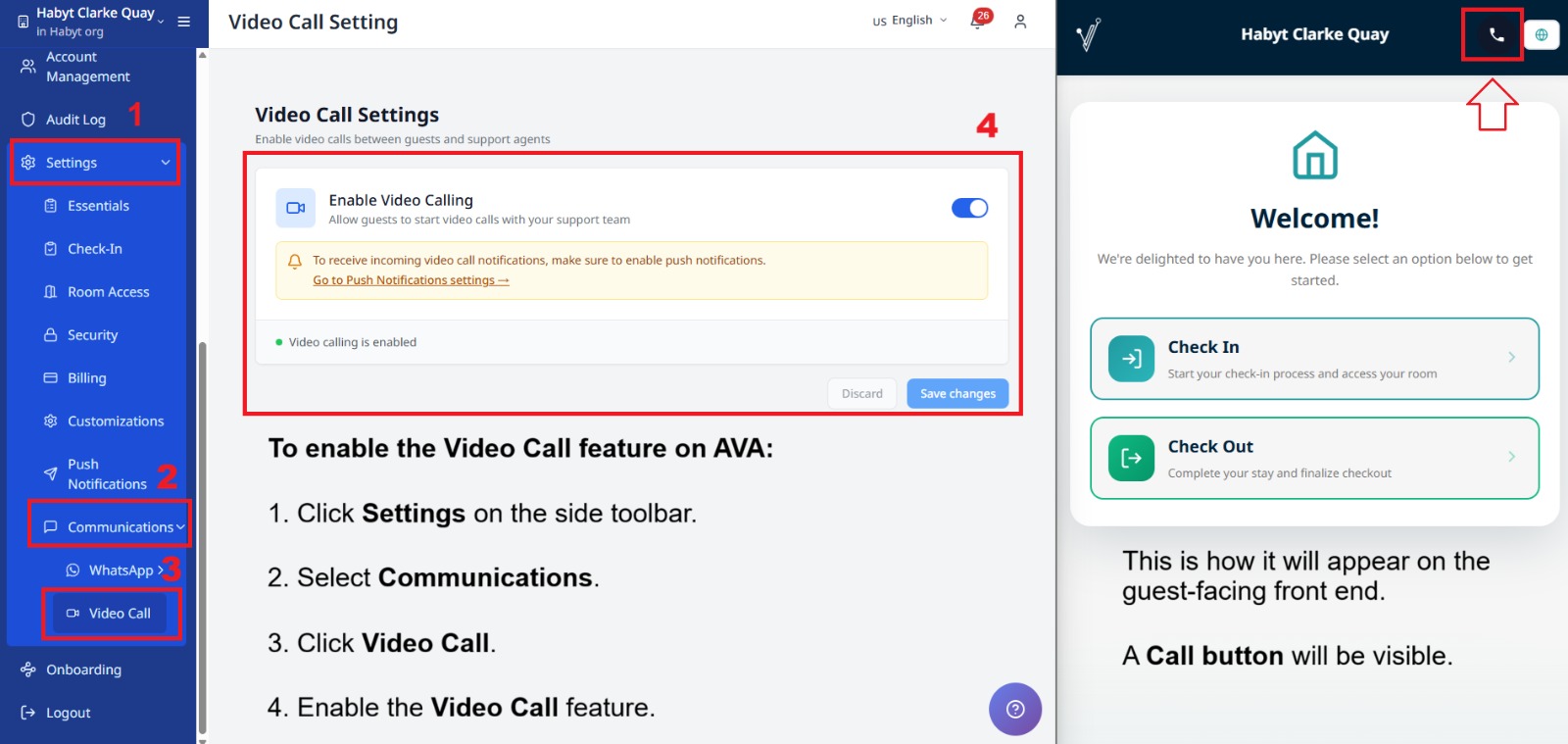
เปิด Settings
-
เปิด AVA Check-In และ/หรือ Chat widget
-
เปิด Limit video calls to operating hours ถ้าต้องการให้ผู้เข้าพักทำตามตารางรายสัปดาห์
-
คลิก Save changes
✓ จุดสถานะจะเปลี่ยนเป็นสีเขียวและแสดง "Video calling is enabled." ✓ ผู้เข้าพักจะเห็น Video Call บนจุดเริ่มต้นที่เลือกไว้
คลิก Discard เพื่อย้อนการเปลี่ยนแปลงก่อนบันทึก
-
เปิด Settings → Customizations → Push Notifications
-
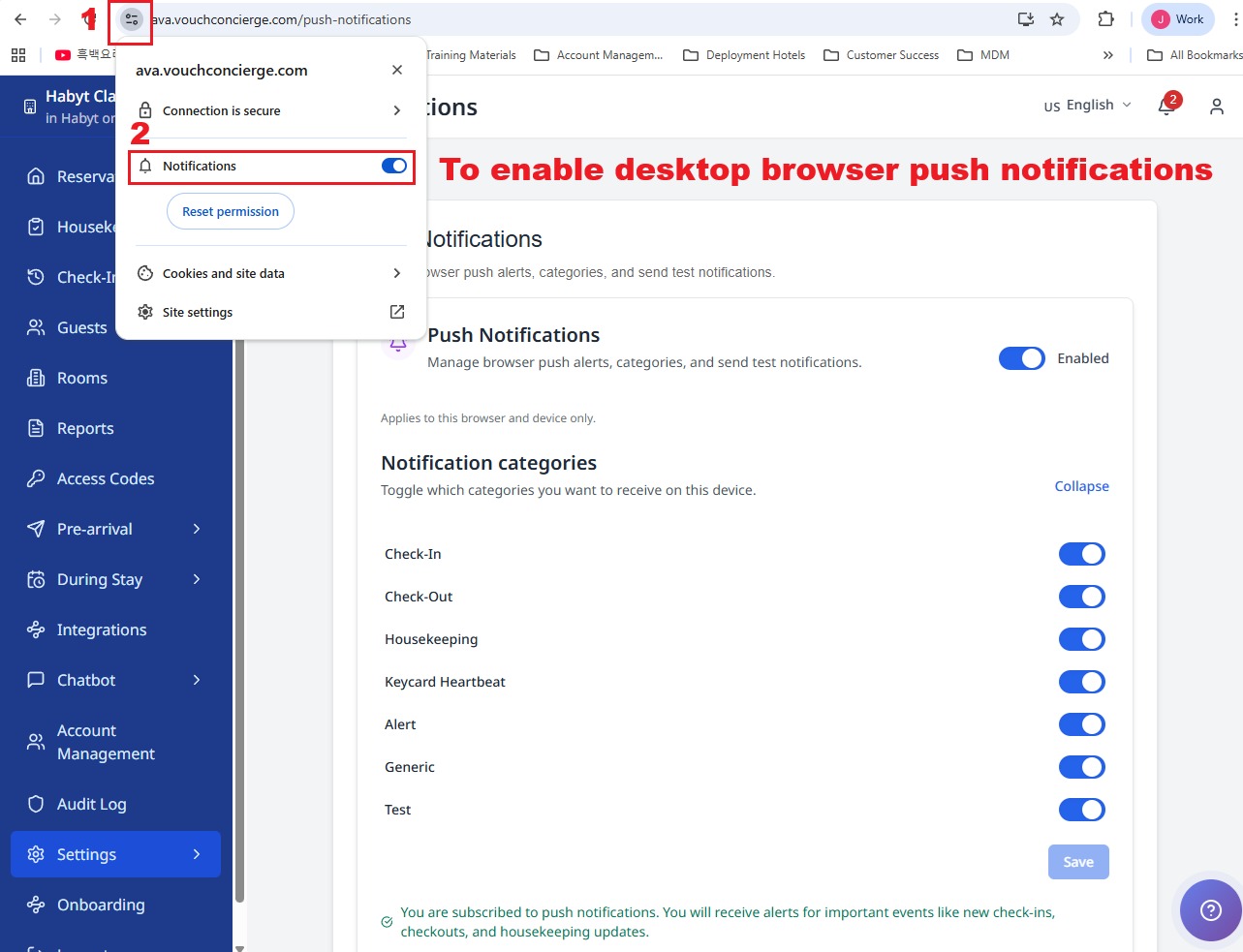
ใต้ Device level: browser notifications ให้เปิดสวิตช์และอนุญาตพรอมต์
✓ ชิปสถานะจะแสดง Enabled
-
กลับไปที่ Communication Hub → Video Calls แล้วเปิด Video Call ไว้
✓ ตอนนี้สายเรียกเข้าจะกระตุ้นพรอมต์สายเรียกเข้า
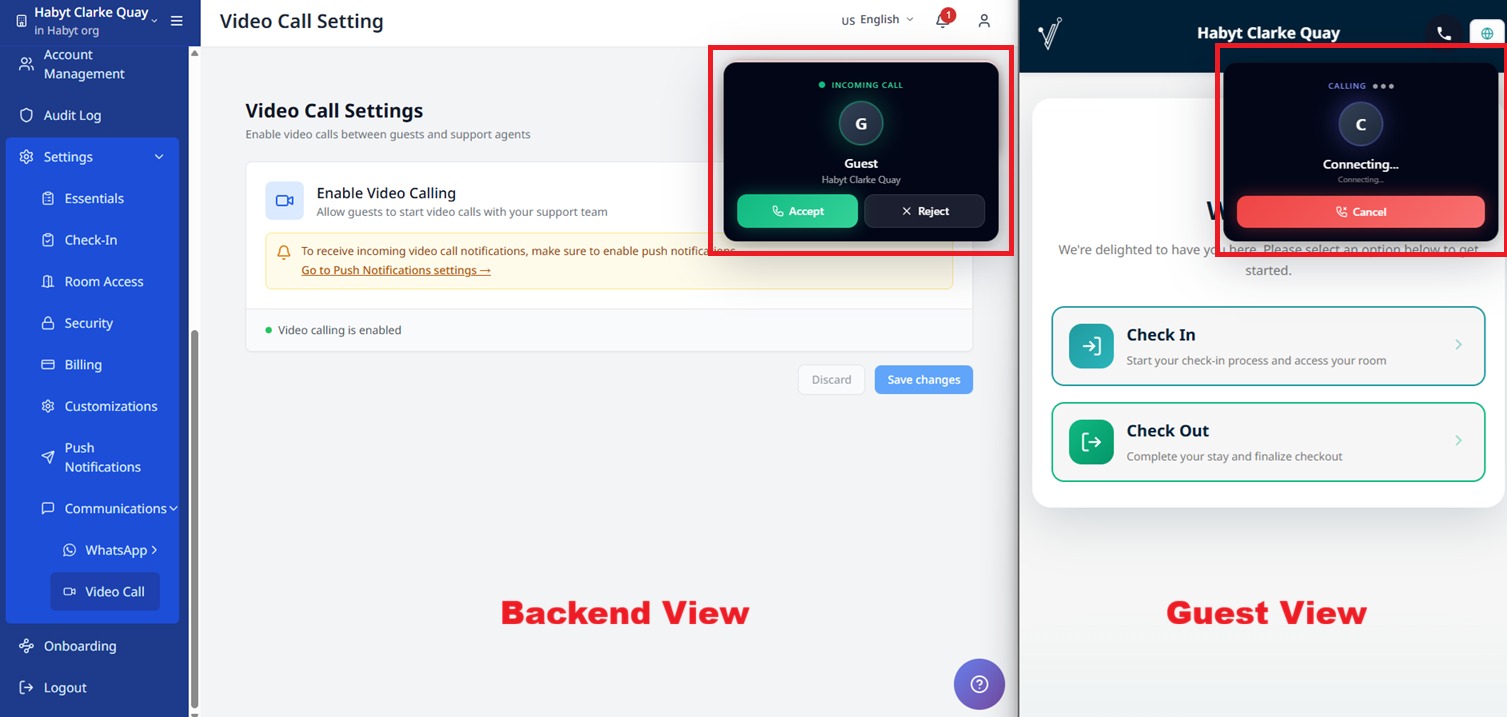
สายที่ส่งไปยังพนักงานทั่วไปจะเล่นเสียงริงโทนพร้อมการแจ้งเตือนในเบราว์เซอร์ เมื่อเปิดการรับสายอัตโนมัติโดย AI และการส่งต่อให้เจ้าหน้าที่ การแจ้งเตือน AI เริ่มต้นจะไม่มีเสียง การแจ้งเตือนแบบเงียบยังคงแสดงอยู่ เพื่อให้คุณตรวจสอบสาย AI ได้ ถ้าผู้ช่วย AI รับสายแล้วผู้เข้าพักขอคุยกับเจ้าหน้าที่ Streamliner จะเรียกเข้าอีกครั้ง การแจ้งเตือนนั้นมีชื่อว่า Staff assistance requested และมีข้อความว่า A guest is waiting for hotel staff ข้อความนี้จะแปลตามอินเทอร์เฟซของพนักงานภาษาเกาหลี จีน ไทย และเขมร เมื่อผู้เข้าพักหลายรายโทรเข้าพร้อมกัน การแจ้งเตือนแต่ละรายการจะมีเสียงริงโทนของตัวเอง AVA Portal จะแสดงการส่งต่อแบบเดียวกันในเชลล์มือถือเนทีฟ เปิดการแจ้งเตือนนั้นเพื่อเข้าร่วมสายเดิม การรับหรือวางสายหนึ่งสายจะหยุดเฉพาะเสียงริงโทนของสายนั้น สายอื่นที่ยังใช้งานอยู่จะดังต่อจนกว่าคุณจะจัดการ เสียงแจ้งเตือนการส่งต่อจะหยุดเมื่อคุณรับสาย ปิดการแจ้งเตือน หรือเมื่อสายจบลง พนักงานที่ยืนยันตัวตนแล้วจะได้ยินสายจากที่พักอื่นที่เปิดใช้งานอยู่ก็ต่อเมื่อบริบทที่ใช้งานอยู่อนุญาตให้เข้าถึงที่พักนั้น
เมื่อสายฝ่ายสนับสนุนจบลง Streamliner จะปิดการแจ้งเตือนสายเรียกเข้าและการ์ดที่กำลังดังซึ่งตรงกัน คุณอาจยังเห็นการแจ้งเตือน Call Ended ที่ไม่มีเสียงเรียก ไม่จำเป็นต้องปิดการแจ้งเตือนเดิมที่กำลังดังด้วยตนเอง
-
เปิดหน้าจอเช็กอินด้วยตนเอง (CCI) แล้วตรวจสอบว่า Video Call ปรากฏในแถบด้านบน
✓ ผู้เข้าพักสามารถเริ่มสายจากหน้าจอเช็กอินได้
-
ตรวจ Recent Video Call Activities และใช้ Recall เมื่อผู้เข้าพักต้องการโทรอีกครั้ง
✓ คุณสามารถเปิดอุปกรณ์ของผู้เข้าพักอีกครั้งหลังจากสายพลาดหรือถูกยกเลิก ✓ การเรียกกลับของพนักงานจะแสดงในรายการกิจกรรมพร้อมป้าย Staff recall
เปิดใช้การถอดเสียงการดำเนินการของผู้เข้าพักด้วย AI
เปิดใช้ Call transcription เมื่อผู้เข้าพักต้องดำเนินการคำขอบริการเสียง AI ระหว่างวิดีโอคอล AI จะใช้การถอดเสียงสายเพื่อทำความเข้าใจและยืนยันคำขอของผู้เข้าพัก
-
ค้นหา Call transcription ใน Settings
-
เปิด Call transcription
-
คลิก Save changes
✓ ผู้เข้าพักสามารถดำเนินการคำขอบริการเสียง AI ที่รองรับระหว่างวิดีโอคอลได้
หากองค์กรของคุณควบคุมการตั้งค่านี้จากส่วนกลาง ให้ตรวจสอบ Organization → Video Call การตั้งค่าของที่พักจะใช้ค่าขององค์กรเมื่อไม่ได้บันทึกค่าเฉพาะของที่พักไว้
วิดีโอคอลยังใช้งานได้แม้ปิดการถอดเสียง ผู้เข้าพักจะดำเนินการคำขอบริการเสียง AI ไม่ได้จนกว่าจะเปิดใช้การถอดเสียง
ตรวจสอบหรือยกเลิกคำขอของผู้เข้าพักที่มีอยู่
ผู้เข้าพักสามารถถาม AI เกี่ยวกับคำขอบริการที่ส่งไปแล้ว หรือยกเลิกคำขอนั้นได้ ผู้เข้าพักอธิบายคำขออย่างเป็นธรรมชาติได้ เช่น “ยกเลิกคำขอผ้าเช็ดตัวที่ฉันเพิ่งส่งไป” ไม่จำเป็นต้องแจ้งรหัสคำขอภายใน
| การดำเนินการของผู้เข้าพัก | พฤติกรรมของ AI |
|---|---|
| ถามเกี่ยวกับคำขอที่มีอยู่ | AI ตรวจสอบรายการคำขอปัจจุบันของผู้เข้าพักก่อนตอบ |
| ยกเลิกคำขอที่มีอยู่ | AI ตรวจสอบรายการคำขอ แล้วเตรียมการยกเลิกที่ตรงกัน |
| กล่าวถึงคำขอที่ไม่ชัดเจน | AI ถามว่าผู้เข้าพักหมายถึงคำขอใดในรายการ |
| กล่าวถึงคำขอที่ไม่รู้จัก | AI จะไม่ส่ง ID ที่ไม่รู้จักไปยัง Housekeeping |
AI จะอ่านคำขอกลับให้ฟังก่อนยกเลิก ผู้เข้าพักต้องยืนยันการยกเลิกที่ตรงกันในการโต้ตอบครั้งถัดไป เฉพาะคำขอที่ปรากฏในรายการของผู้เข้าพักเท่านั้นที่จะส่งต่อไปยัง Housekeeping ได้
ทดสอบการดำเนินการกับคำขอที่มีอยู่
-
สร้างคำขอบริการของผู้เข้าพักผ่านโฟลว์เสียง AI ที่รองรับ
-
ถามสถานะของคำขอโดยไม่กล่าวถึงตัวระบุภายใน
✓ AI ตอบจากคำขอที่แสดงอยู่ในรายการของผู้เข้าพัก
-
ขอให้ยกเลิกคำขอโดยใช้ชื่อบริการ
✓ AI อ่านการยกเลิกที่ตรงกันกลับให้ฟังก่อนดำเนินการ
-
ยืนยันการยกเลิกที่ตรงกันในการโต้ตอบครั้งถัดไป
✓ คำขอจะถูกยกเลิกหลังจากยืนยันแล้วเท่านั้น
AI ค้นหาคำขอที่มีอยู่ไม่พบ
สิ่งที่คุณเห็น: ผู้เข้าพักถามหรือยกเลิกคำขอ แต่ AI ไม่สามารถระบุคำขอนั้นได้
วิธีแก้:
- ขอให้ผู้เข้าพักอธิบายบริการ เช่น ผ้าเช็ดตัวหรือสัมภาระ
- หากมีหลายคำขอที่ตรงกัน ให้ผู้เข้าพักเลือกหนึ่งรายการ
- ยืนยันว่าเปิดใช้และบันทึก Call transcription แล้ว
- ขอให้ผู้เข้าพักพูดคำขออีกครั้ง
- ติดต่อฝ่ายสนับสนุนหาก AI ยังหาคำขอที่ปรากฏใน Housekeeping ไม่พบ
ใช้ความช่วยเหลือด้วยเสียงจาก AI เท่านั้นของ GEP
GEP คือจุดเริ่มต้น Guest Experience สำหรับความช่วยเหลือด้วยเสียงจาก AI จุดนี้แยกจากอินเทอร์เฟซวิดีโอคอลที่กำหนดเส้นทางไปยังพนักงาน
| สถานะ GEP | ประสบการณ์ของผู้เข้าพัก | ประสบการณ์ของพนักงาน |
|---|---|---|
| เปิดใช้ GEP และ AI-only | มีความช่วยเหลือด้วยเสียงจาก AI ตลอด 24 ชั่วโมง | ไม่มีเสียงเรียกพนักงานหรือการส่งต่อให้เจ้าหน้าที่ |
| ปิด GEP | จุดเริ่มต้น GEP ไม่พร้อมใช้งาน | ไม่มีการสร้างกิจกรรมสาย GEP |
Streamliner ไม่มีตัวควบคุมการกำหนดค่า GEP ใช้ HOME → Guest Homepage เพื่อจัดการจุดเริ่มต้น GEP และการตั้งค่าเสียงแบบ AI เท่านั้น Vouch Core จะบังคับใช้นโยบาย AI-only ที่บันทึกไว้กับทุกสาย GEP
-
เปิด HOME → Guest Homepage
-
ยืนยันว่าเปิดใช้จุดเริ่มต้น GEP และการตั้งค่าเสียงแบบ AI เท่านั้นแล้ว
-
เริ่มสายทดสอบจากจุดเริ่มต้น Guest Experience
-
ยืนยันว่า AI รับสายโดยไม่มีการแจ้งเตือนเสียงเรียกพนักงาน
-
ตรวจสอบบันทึกการถอดเสียงสายที่บันทึกไว้หลังสายจบ
✓ สาย GEP เริ่มได้แม้อยู่นอกเวลาทำการของพนักงาน ✓ สาย GEP จะไม่เข้าสู่เส้นทางเสียงเรียกพนักงาน ✓ อินเทอร์เฟซวิดีโอคอลที่กำหนดเส้นทางไปยังพนักงานยังคงใช้ตารางเวลาที่บันทึกไว้
GEP ไม่มีการส่งต่อให้เจ้าหน้าที่ หากผู้เข้าพักต้องการพนักงานแบบเรียลไทม์ ให้ใช้อินเทอร์เฟซวิดีโอคอลที่กำหนดเส้นทางไปยังพนักงาน
ให้ผู้เข้าพัก GEP ขอใช้บริการตามห้องได้
GEP จัดการคำขอบริการของผู้เข้าพักได้เมื่อสายในครั้งนั้นมีหมายเลขห้องที่ได้รับอนุญาต ผู้เข้าพักสามารถขอสิ่งของ เช่น ผ้าเช็ดตัวได้โดยไม่ต้องใช้ชื่อผู้เข้าพักหรือการจองที่ยืนยันโดย PMS
| การดำเนินการของผู้เข้าพัก | พฤติกรรมของ GEP |
|---|---|
| ขอใช้บริการที่อยู่ในรายการ | เตรียมและยืนยันคำขอสำหรับห้องที่ได้รับอนุญาต |
| ถามเกี่ยวกับคำขอที่มีอยู่ | แสดงรายการคำขอที่ส่งคืนสำหรับห้องนั้น |
| ตรวจสอบสถานะคำขอ | แสดงคำขอที่ตรงกันจากรายการของห้อง |
| ยกเลิกคำขอ | อ่านการยกเลิกที่ตรงกัน แล้วรอการยืนยัน |
การอนุญาตห้องมีเฉพาะหมายเลขห้องที่จำเป็นสำหรับส่งคำขอไปยัง Housekeeping จะไม่เปิดเผยรายละเอียดการเข้าพักปัจจุบัน ข้อมูลการจอง หรือสิทธิประโยชน์ของผู้เข้าพัก
-
เริ่มสาย GEP จากจุดเริ่มต้นผู้เข้าพักที่ได้รับอนุญาต
-
ขอใช้บริการที่อยู่ในแคตตาล็อกบริการผู้เข้าพัก
-
ยืนยันคำขอที่ตรงกันเมื่อ GEP อ่านกลับให้ฟัง
-
ตรวจสอบคำขอที่ผูกกับห้องใน Housekeeping
✓ GEP เตรียมและยืนยันคำขอได้โดยไม่เปิดเผยรายละเอียดการจอง
ตอบคำถามจากข้อมูลโรงแรม
เมื่อเริ่มวิดีโอคอล AI จะโหลดชุดข้อมูลที่มีขอบเขตจากแหล่งข้อมูลที่เปิดใช้สำหรับ AI Video AI สามารถตอบคำถามโดยตรงได้เมื่อข้อมูลเหล่านั้นครอบคลุมคำถามอย่างครบถ้วนและชัดเจน สำหรับคำถามต่อเนื่อง AI ใช้บริบทการสนทนาล่าสุดเพื่อทำความเข้าใจคำอ้างถึง เช่น “สิ่งนั้น” หรือ “ที่นั่น” AI จะส่งคำขอล่าสุดต่อไปเมื่อคำตอบไม่ครบถ้วน ไม่แน่นอน ขัดแย้ง เปลี่ยนแปลง ขึ้นอยู่กับข้อมูลส่วนบุคคล หรือเป็นคำขอให้ดำเนินการ AI ยังส่งต่อเมื่อข้อมูลเริ่มต้นไม่พร้อมใช้งานหรือขาดหายไป
ตอบคำถามเกี่ยวกับสถานที่ใกล้เคียงด้วยการค้นหาสาธารณะ
เมื่อเอกสารของโรงแรมไม่ครอบคลุมคำถามเกี่ยวกับสถานที่ใกล้เคียง AI สามารถค้นหาอินเทอร์เน็ตสาธารณะได้ ทางเลือกสำรองนี้ครอบคลุมห้างสรรพสินค้าใกล้เคียง ร้านอาหาร การเดินทาง สถานที่ท่องเที่ยว และเส้นทาง การค้นหาใช้ชื่อและที่อยู่ของโรงแรมที่บันทึกไว้เป็นจุดเริ่มต้น AI จะขอรายละเอียดเพิ่มเติมเมื่อจุดเริ่มต้นของผู้เข้าพักคลุมเครือเกินไป
| คำถามของผู้เข้าพัก | พฤติกรรมของ AI |
|---|---|
| ถามเกี่ยวกับสถานที่สาธารณะใกล้เคียง | ค้นหาแหล่งข้อมูลสาธารณะและแสดงคำตอบพร้อมการอ้างอิงและตัวเลือกใกล้เคียง |
| ขอเส้นทางจากจุดเริ่มต้นที่ไม่ชัดเจน | ขอให้ผู้เข้าพักระบุจุดเริ่มต้นให้ชัดเจน |
| ถามเกี่ยวกับนโยบายโรงแรม รายละเอียดการเข้าพักส่วนตัว หรือการดำเนินการ | ใช้เส้นทางข้อมูลโรงแรมที่เชื่อถือได้หรือแผนกต้อนรับแทน |
| การค้นหาสาธารณะไม่พร้อมใช้งาน | ใช้ข้อเท็จจริงของโรงแรมที่รองรับต่อไป หรือให้คำตอบที่อนุมัติของแผนกต้อนรับ |
หมายเลขห้องส่วนตัว รหัสอ้างอิงการจอง ชื่อแฝง และรายละเอียดผู้เข้าพักจะไม่ถูกส่งไปยังการค้นหาสาธารณะ ทางเลือกสำรองเดียวกันนี้ใช้กับสาย Phone AI ด้วย
ผู้ดูแลการติดตั้งสามารถปิดทางเลือกสำรองนี้ได้ด้วย OPENAI_LIVE_LOCAL_SEARCH_ENABLED=false
คำตอบจากเอกสารโรงแรมและเส้นทางบริการผู้เข้าพักที่เชื่อถือได้ยังคงทำงานเหมือนเดิม
| สิ่งที่เกิดขึ้น | ประสบการณ์ของผู้เข้าพัก |
|---|---|
| ข้อมูลครอบคลุมคำถามทั้งหมด | AI ให้คำตอบกระชับโดยไม่ส่งต่อไปยังแผนกต้อนรับ |
| ข้อมูลครอบคลุมคำถามเพียงบางส่วน | AI แนะนำให้ผู้เข้าพักติดต่อแผนกต้อนรับ |
| คำถามเป็นเรื่องส่วนบุคคล เปลี่ยนแปลงได้ หรือเป็นคำขอให้ดำเนินการ | AI แนะนำให้ผู้เข้าพักติดต่อแผนกต้อนรับ |
| ข้อมูลเริ่มต้นขาดหายหรือไม่พร้อมใช้งาน | AI แนะนำให้ผู้เข้าพักติดต่อแผนกต้อนรับ |
คุณไม่จำเป็นต้องเปลี่ยนการตั้งค่า Video Call สำหรับการโหลดข้อมูลนี้ เปิดใช้แหล่งข้อมูลที่เกี่ยวข้องสำหรับ AI Video ใน Chatbot Documents
คำถามเชิงนโยบายทั่วไป เช่น เช็กเอาต์ล่าช้าหรือการเก็บสัมภาระ สามารถตอบได้โดยตรงเมื่อข้อมูลโรงแรมครอบคลุมอย่างครบถ้วน วิธีนี้ยังใช้ได้โดยไม่ต้องมีการเข้าพักที่ยืนยันแล้ว คำขอให้จัดการเช็กเอาต์ล่าช้า ตรวจสอบสิทธิ์ส่วนบุคคล หรือยืนยันความพร้อมให้บริการ จะถูกส่งไปยังแผนกต้อนรับ
ตั้งเวลาของผู้เข้าพัก
ใช้ตารางรายสัปดาห์เมื่อคุณต้องการให้ผู้เข้าพักเริ่มสายได้เฉพาะในช่วงเวลาหน้าเคาน์เตอร์ วิธีนี้เหมาะที่สุดเมื่อทีมของคุณมีเวรสลับกะหรือมีคนดูแลช่วงเย็นต่างกัน ตารางเวลาจะใช้เขตเวลาของโรงแรมเสมอ ส่วนหัวจะแสดงป้ายสถานะแบบสด และแถวของวันปัจจุบันจะมีป้าย TODAY ถ้าคุณใช้ Night Shift แบบรวมหลายรายการ ช่วงเวลาเดียวกันนี้ยังใช้เป็นเวลาของจุดเริ่มต้นร่วมได้ด้วย
-
ใน Settings ให้เปิด Limit video calls to operating hours
-
ตรวจชิป Timezone
-
ถ้าไม่ถูกต้อง ให้คลิก Change
-
อัปเดต Timezone ใน Settings → Essentials → Hotel Basic Details
-
กลับไปที่ Video Call แล้วเพิ่มช่วงเวลาเปิดอย่างน้อยหนึ่งช่วงสำหรับแต่ละวันในสัปดาห์
-
ใช้ Copy Mon → weekdays, Copy Mon → all days, Set 24/7 หรือ Clear all เพื่อกรอกให้เร็วขึ้น
-
ใช้ Open this day เมื่อวันนั้นต้องปิด
-
คลิก Save changes
✓ ป้ายสถานะแสดง Open now หรือ Closed now ✓ ป้ายสถานะยังแสดงเวลาเปิดหรือปิดถัดไปได้ด้วย ✓ ผู้เข้าพักจะเริ่มสายได้เฉพาะในช่วงเวลาที่เปิดไว้ ✓ สิ่งนี้จำกัดเฉพาะสายที่ผู้เข้าพักเป็นผู้เริ่มเท่านั้น ✓ เซสชันเช็กอินที่ค้างอยู่จะอัปเดตอัตโนมัติเมื่อกำหนดการเปลี่ยน ✓ เวลาที่ไม่ถูกต้องจะแสดงขอบสีแดงและข้อความช่วยเหลือ ✓ แถบความครอบคลุมช่วยให้คุณเห็นช่องว่างและช่วงที่ทับซ้อนกัน
ถ้าข้อมูลตารางเวลาไม่ครบถ้วนหรือมีรูปแบบผิด Streamliner จะโหลดตารางเวลาสำรองที่ปลอดภัย คุณยังเปิดหน้า ตรวจดูตัวแก้ไข และบันทึกตารางเวลาที่แก้ไขแล้วได้
เขตเวลาบนหน้านี้จะตรงกับเขตเวลาของโรงแรมเสมอ ใช้ลิงก์ Change เพื่อเปิด Settings → Essentials → Hotel Basic Details
เรียกผู้เข้าพักกลับ
ใช้ Recall เมื่อผู้เข้าพักพลาดสาย ยกเลิก ปฏิเสธ หรือวางสายไปแล้ว
หน้าต่างเรียกกลับจะแสดงข้อความเตือนก่อนที่คุณจะเริ่มสายใหม่ วิธีนี้ช่วยให้คุณหลีกเลี่ยงการรบกวนผู้เข้าพักที่ยังใช้งานอยู่
-
ค้นหาผู้เข้าพักใน Recent Video Call Activities
-
เลือก Recall
-
ยืนยันการเรียกกลับเมื่อมีพรอมต์
✓ Streamliner จะเริ่มสายใหม่ไปยังอุปกรณ์เดิมของผู้เข้าพัก ✓ ผู้เข้าพักจะเห็นพรอมต์สายเรียกเข้าอีกครั้ง ✓ คุณจะเห็นกล่องเตือนสีอำพันก่อนยืนยันด้วย ✓ ถ้าคุณรีเฟรชหน้า แท็บพนักงานเดิมจะเก็บเซสชันเรียกกลับไว้ ✓ อีกแท็บจะค้างที่ Busy จนกว่าคุณจะสลับกลับไป
ระหว่างการโทร
ใช้ปุ่มควบคุมเหล่านี้เมื่อสายเชื่อมต่อแล้ว
| ปุ่มควบคุม | ทำอะไร | แสดงที่ไหน |
|---|---|---|
| Mic | ปิดหรือเปิดเสียงตัวเอง | ปุ่มควบคุมสาย |
| Camera | เปิดหรือปิดกล้อง | ปุ่มควบคุมสาย |
| Share screen | แชร์หน้าจอหรือหน้าต่าง | ปุ่มควบคุมสาย (ย่อหรือเต็มจอ) |
| Fullscreen | ขยายมุมมองการโทร | ปุ่มควบคุมสาย |
ภาษาของวิดีโอคอลผู้เข้าพัก
วิดเจ็ตวิดีโอคอลของผู้เข้าพักจะใช้ภาษาที่เลือกในโฟลว์เช็กอินของ CCI
ซึ่งรวมป้ายกำกับ พรอมต์ และปุ่มควบคุมสายที่มองเห็นในวิดเจ็ต
ภาษาที่รองรับ ได้แก่ อังกฤษ ไทย เกาหลี จีน ญี่ปุ่น และอินโดนีเซีย
ค่าภูมิภาค เช่น th-TH จะใช้ภาษาพื้นฐานที่ตรงกัน
ภาษาที่ไม่รองรับจะกลับไปใช้ภาษาอังกฤษ
ผู้เข้าพักไม่จำเป็นต้องเลือกภาษาสายแยกต่างหาก การตั้งค่าการแปลของพนักงานยังแยกจากภาษาของวิดเจ็ตผู้เข้าพัก
แชร์หน้าจอของคุณ
-
ระหว่างสายที่เชื่อมต่อแล้ว คลิก Share screen
-
เลือกหน้าจอ หน้าต่าง หรือแท็บ
-
คลิก Share
✓ อีกฝ่ายจะเห็นสิ่งที่คุณแชร์ ✓ ปุ่มจะแสดงเป็น Sharing
คลิก Stop sharing หรือใช้ปุ่ม Stop ของเบราว์เซอร์
การแก้ปัญหา
Communication Hub ถูกซ่อน
สิ่งที่เห็น: Communication Hub, Overview และผลการค้นหาถูกซ่อน
วิธีแก้:
-
ขอให้ผู้ดูแลระบบเปิด Superadmin → Permissions → Roles
-
ตรวจสอบบทบาทที่กำหนดให้พนักงานในบริบทที่ใช้งานอยู่
-
ให้สิทธิ์ฟีเจอร์ Communication เฉพาะอย่างน้อยหนึ่งรายการ
-
รีเฟรช AVA หลังเปลี่ยนบทบาท
✓ Communication Hub จะแสดงเมื่อบทบาทเข้าถึงฟีเจอร์ของ Hub ได้อย่างน้อยหนึ่งรายการ
สิทธิ์ทั่วไป settings:read และ settings:write จะไม่ทำให้ Hub ที่ว่างแสดงขึ้น
ไม่พบสิทธิ์เข้าถึง Video Call
สิ่งที่เห็น: หน้าหรือแท็บ Video Calls หรือการควบคุมบางรายการถูกซ่อนหรือใช้งานไม่ได้
วิธีแก้:
-
ขอให้ผู้ดูแลระบบเปิด Superadmin → Permissions → Roles
-
ตรวจสอบบทบาทที่กำหนดให้พนักงานในโรงแรมหรือองค์กรที่ใช้งานอยู่
-
เพิ่มสิทธิ์ Video Call ที่จำเป็นใต้ Communication
-
ใช้
video_call:activity:readหากต้องการดูอย่างเดียว -
ใช้
video_call:activity:manageสำหรับการเรียกสายกลับหรือวิเคราะห์กิจกรรม -
ลงชื่อออกแล้วลงชื่อเข้าใช้อีกครั้งหลังเปลี่ยนบทบาท
✓ หน้าจอ แท็บ และการทำงานที่ใช้งานได้จะตรงกับสิทธิ์ที่กำหนด
ข้อกำหนดของแพ็กเกจ Video Call และ Push Notifications ยังคงมีผล
ไม่พบสิทธิ์เข้าถึง Voice Translation
สิ่งที่เห็น: Voice Translation ไม่ปรากฏใน Communication Hub
วิธีแก้:
-
สลับไปยังโรงแรมที่ต้องการกำหนดค่า
-
ยืนยันว่าโรงแรมมีสิทธิ์ Check-in
-
ขอให้ผู้ดูแลระบบให้สิทธิ์
voice_translation:read -
รีเฟรช AVA แล้วค้นหา Voice Translation อีกครั้ง
✓ พนักงานที่มี
voice_translation:readสามารถเปิดการตั้งค่าได้ ✓ พนักงานต้องมีvoice_translation:manageด้วยจึงจะเปลี่ยนค่าได้
บันทึกการตั้งค่า Voice Translation ไม่ได้
สิ่งที่เห็น: สวิตช์แสดงข้อผิดพลาดหรือกลับไปเป็นค่าก่อนหน้า
วิธีแก้:
- ยืนยันว่าคุณอยู่ในบริบทโรงแรมที่ถูกต้อง
- ยืนยันว่าบทบาทของคุณมีสิทธิ์
voice_translation:manage - รอสถานะบันทึกหลังเปลี่ยนสวิตช์
- รีเฟรชหน้าแล้วลองเปลี่ยนอีกครั้ง
- โหลด ACI ใหม่หลังจากบันทึกการตั้งค่าสำเร็จเท่านั้น
- ติดต่อฝ่ายสนับสนุนหากการตั้งค่ายังย้อนกลับ
AVA จะคืนค่าที่บันทึกไว้ล่าสุดหลังการอัปเดตล้มเหลว วิธีนี้ป้องกันไม่ให้สวิตช์ที่ยังไม่ได้บันทึกเปลี่ยนพฤติกรรมที่ผู้เข้าพักเห็น
การแจ้งเตือนสายไม่แสดง
สิ่งที่เห็น: ไม่มีป๊อปอัปเมื่อผู้เข้าพักเริ่มโทร
วิธีแก้:
- เปิด Settings → Customizations → Push Notifications
- ยืนยันว่าสถานะเบราว์เซอร์แสดง Enabled
- อนุญาตการแจ้งเตือนสำหรับ Streamliner ในการตั้งค่าเบราว์เซอร์
- รีเฟรชหน้าแล้วรอสายใหม่
การขอคุยกับเจ้าหน้าที่ไม่เรียกเข้าอีกครั้ง
สิ่งที่เห็น: AI รับสาย แต่ไม่มีการแจ้งเตือนใหม่เมื่อผู้เข้าพักขอคุยกับเจ้าหน้าที่
วิธีแก้:
-
ยืนยันว่า Browser Notifications แสดง Enabled ใน Settings → Customizations → Push Notifications
-
อนุญาตการแจ้งเตือนของ Streamliner ในการตั้งค่าเบราว์เซอร์
-
เปิดหน้า Video Call หรือ Command Center ค้างไว้
-
ขอให้ผู้เข้าพักขอคุยกับเจ้าหน้าที่อีกครั้ง
หากคุณใช้ AVA Portal ให้ยืนยันว่าเปิด Receive incoming-call alarms for this property ไว้ใต้ Alarm Devices จากนั้นตรวจสอบการแจ้งเตือนบนมือถือแบบเนทีฟ
✓ คุณควรเห็น Staff assistance requested และได้ยินเสียงริงโทนอีกครั้ง ✓ การแจ้งเตือนจะเปิดสายที่ตรงกัน แทนการเริ่มสายที่ไม่เกี่ยวข้อง
ติดต่อซัพพอร์ตหากการแจ้งเตือนแสดงขึ้นโดยไม่มีเสียงริงโทน หรือเปิดสายผิดรายการ
พนักงานคนอื่นรับสายก่อน
สิ่งที่เห็น: สายไม่ดังอีกต่อไป หรือ Streamliner แจ้งว่าพนักงานคนอื่นรับสายแล้ว
วิธีแก้:
-
รอให้กระดานสายที่ใช้งานอยู่รีเฟรช
-
ยืนยันว่าการ์ดแสดงชื่อที่แสดงของเพื่อนร่วมงาน
-
เลือกสาย Ringing อื่นหากผู้เข้าพักรายอื่นต้องการความช่วยเหลือ
✓ สายที่รับแล้วจะยังเชื่อมต่อกับพนักงานที่รับสายได้ก่อน
คุณวางสายของเพื่อนร่วมงานไม่ได้
สิ่งที่เห็น: การดำเนินการ End call ใช้ไม่ได้กับสายที่พนักงานคนอื่นกำลังจัดการ
วิธีแก้:
-
เปิดกระดานสาย
-
ยืนยันว่าการ์ดแสดง Handled by และชื่อที่แสดงของเพื่อนร่วมงาน
-
ขอให้พนักงานคนนั้นวางสาย หรือใช้ Monitor หากบทบาทของคุณอนุญาต
✓ คุณจะไม่สามารถตัดการเชื่อมต่อสายของผู้เข้าพักที่พนักงานคนอื่นกำลังดูแลโดยไม่ตั้งใจ
การแจ้งเตือนสายยังดังหลังสายจบ
สิ่งที่เห็น: สายจบแล้ว แต่การแจ้งเตือน Incoming Video Call หรือการ์ดที่กำลังดังยังคงอยู่
วิธีแก้:
- ยืนยันใน Communication Hub → Video Calls → Activity ว่าสายจบแล้ว
- หากคุณดูแลหลายที่พัก ให้เลือกที่พักที่ได้รับสาย
- รีเฟรชหน้า Streamliner หนึ่งครั้ง
- ติดต่อซัพพอร์ตหากการแจ้งเตือนยังคงอยู่หลังรีเฟรช
สายหยุดหลังสลับที่พัก
สิ่งที่เห็น: ก่อนหน้านี้ใช้งานได้ แล้วพอสลับที่พัก สายหยุด
วิธีแก้:
- อยู่ที่ที่พักที่คุณต้องการรับสาย
- รีเฟรชแท็บ Streamliner
- รอ 10 วินาทีเพื่อให้วิดเจ็ตโหลดใหม่
- ถ้ายังไม่เห็นสาย ให้ลงชื่อออกแล้วลงชื่อเข้าใช้อีกครั้ง
สวิตช์ไม่ค้างอยู่ที่เปิด
สิ่งที่เห็น: Video Call ปิดลงหลังรีเฟรช
วิธีแก้:
- ตรวจสอบการเชื่อมต่ออินเทอร์เน็ต
- เปิดสวิตช์อีกครั้ง
- คลิก Save changes
- ถ้าปิดอีกครั้ง ให้ติดต่อซัพพอร์ต
สถานะยังเป็นสีเทา
สิ่งที่เห็น: สถานะแสดง "Video calling is disabled" หลังจากเปิดใช้งาน
วิธีแก้:
- ปิด Video Call แล้วเปิดใหม่อีกครั้ง
- คลิก Save changes
- รีเฟรชหน้า
- ถ้ายังเป็นสีเทา ให้ติดต่อซัพพอร์ต
ป้าย "Not saved" ยังแสดงอยู่
สิ่งที่เห็น: ป้าย "Not saved" ค้างอยู่บนหน้า
วิธีแก้:
- คลิก Save changes
- รอข้อความสำเร็จ
- รีเฟรชหน้าหากยังแสดงอยู่
ผู้เข้าพักไม่เห็นปุ่ม Video Call
สิ่งที่เห็น: หน้าจอเช็กอินไม่แสดง Video Call
วิธีแก้:
- ยืนยันว่าเปิดและบันทึก Video Call แล้ว
- ตรวจว่าคุณกำลังทดสอบ Self Check-In (CCI) ไม่ใช่การเช็กอินที่มีพนักงานช่วยหรือการเช็กอินก่อนเดินทางมาถึง
- รีเฟรชหน้าจอเช็กอิน
AI ส่งคำถามเกี่ยวกับโรงแรมไปยังแผนกต้อนรับ
สิ่งที่เห็น: AI ไม่สามารถตอบคำถามที่ข้อมูลโรงแรมของคุณควรครอบคลุมได้
วิธีแก้:
-
เปิด Chatbot Documents
-
ยืนยันว่าแหล่งข้อมูลที่เกี่ยวข้องใช้งานอยู่และเปิดใช้สำหรับ AI Video
-
รอให้การประมวลผลความรู้เสร็จสิ้นก่อนทดสอบอีกครั้ง
-
ขอให้ผู้ดูแลระบบ AVA ตรวจสอบบริการความรู้หากแหล่งข้อมูลพร้อมใช้งานแล้ว
✓ AI จะค้นหาแหล่งข้อมูลที่เปิดใช้งานสำหรับคำถามเฉพาะโรงแรมแต่ละคำถาม
ผู้เข้าพักดำเนินการคำขอบริการเสียง AI ไม่ได้
สิ่งที่เห็น: ผู้เข้าพักเริ่มคำขอบริการเสียง AI แต่ดำเนินการต่อให้เสร็จไม่ได้
วิธีแก้:
-
เปิด Communication Hub → Video Calls ของที่พัก
-
ยืนยันว่าเปิดและบันทึก Call transcription แล้ว
-
หากที่พักใช้ค่าทางเลือกจากองค์กร ให้ตรวจสอบ Organization → Video Call
-
ให้ผู้เข้าพักเริ่มคำขออีกครั้ง
✓ ผู้เข้าพักจะได้ยินสรุปคำขอและยืนยันคำขอบริการได้
GEP สร้างคำขอบริการในห้องไม่ได้
สิ่งที่เห็น: ผู้โทรผ่าน GEP ขอใช้บริการ แต่ระบบไม่สร้างคำขอ
วิธีแก้:
- ยืนยันว่าผู้เข้าพักเริ่ม GEP จากจุดเริ่มต้นที่ได้รับอนุญาตสำหรับห้องที่ถูกต้อง
- ยืนยันว่ารายการที่ขอเปิดใช้งานอยู่ในแคตตาล็อกบริการผู้เข้าพัก
- ขอให้ผู้เข้าพักเรียกชื่อบริการอีกครั้งตามชื่อในแคตตาล็อก
- ขอให้ผู้เข้าพักยืนยันคำขอที่ตรงกันหลังจาก GEP อ่านกลับให้ฟัง
- ติดต่อฝ่ายสนับสนุนหากห้องได้รับอนุญาตแล้วแต่คำขอยังล้มเหลว
คำขอบริการในห้องผ่าน GEP ใช้หมายเลขห้องที่ได้รับอนุญาต ผู้เข้าพักไม่จำเป็นต้องมีชื่อหรือการจองที่ยืนยันโดย PMS สำหรับโฟลว์นี้
ผู้เข้าพักโทรหลังเวลาทำการไม่ได้
สิ่งที่เห็น: ผู้เข้าพักไม่เห็น Video Call หรือหน้าการตั้งค่าแสดง Closed now
วิธีแก้:
- ไปที่ Communication Hub → Video Calls
- ตรวจ Limit video calls to operating hours
- ยืนยันว่าสล็อตเวลาของวันนี้เปิดอยู่
- ตรวจชิป Timezone แบบอ่านอย่างเดียวว่า ตรงกับ Settings → Essentials → Hotel Basic Details
- หากไม่ตรง ให้อัปเดต Timezone ในรายละเอียดพื้นฐานของโรงแรม แล้วบันทึก
- กลับไปที่ Video Call แล้วคลิก Save changes
- หากเพิ่งข้ามไปช่วงเวลาใหม่ ให้รอรอบถัดไปหรือรีเฟรชหน้าจอเช็กอิน
สายยังดังทุกอุปกรณ์
สิ่งที่เห็น: สายผ่านเบราว์เซอร์ไปถึงบัญชีพนักงานมากกว่าที่คาด
วิธีแก้:
-
เปิด Settings
-
ยืนยันว่าวันปัจจุบันมีช่วงเวลาที่บันทึกไว้
-
ตรวจว่าช่วงเวลานั้นครอบคลุมเวลาปัจจุบัน
-
เปิดช่วงเวลานั้นและยืนยันว่าเลือกเฉพาะพนักงานที่ถูกต้อง
-
คลิก Save changes อีกครั้ง
-
ตรวจสอบว่าบัญชีพนักงานที่เลือกมีอุปกรณ์ที่จับคู่และใช้งานอยู่
✓ บัญชีที่อยู่นอกเวรหรือไม่เกี่ยวข้องจะไม่รับสายผ่านเบราว์เซอร์
ไม่พบเป้าหมายบัญชีที่จับคู่
สิ่งที่เห็น: ตัวเลือกพนักงานไม่แสดง Paired Streamliner account
วิธีแก้:
-
เปิด Alarm Devices ภายใน AVA mobile shell
-
จับคู่อุปกรณ์ AVA ของพนักงานกับบัญชี Streamliner ที่ถูกต้อง
-
ยืนยันว่าอุปกรณ์ใช้งานอยู่และเปิดการตั้งค่าสัญญาณเตือนของที่พักแล้ว
-
กลับไปที่ตัวแก้ไขตารางเวลาแล้วเลือกพนักงานอีกครั้ง
✓ ตัวเลือกจะแสดง Paired Streamliner account เมื่อมีอุปกรณ์ที่ใช้งานอยู่
จำนวนอุปกรณ์ที่จับคู่ดูเหมือนเก่า
สิ่งที่เห็น: พนักงานแสดงอุปกรณ์ที่จับคู่เป็นศูนย์หลังจากจับคู่อุปกรณ์ AVA แล้ว
วิธีแก้:
-
ยืนยันว่าอุปกรณ์จับคู่กับบัญชี Streamliner ที่ถูกต้อง
-
กลับไปที่ตาราง Video Call
-
รอให้ตารางเวลารีเฟรช หรือสลับออกจากหน้าต่างเบราว์เซอร์แล้วกลับเข้ามา
-
หากเพิ่งจับคู่เสร็จ ให้รอการยืนยันการจับคู่จากระบบเนทีฟ
✓ ชิปพนักงานและตัวอย่าง On duty right now จะแสดงจำนวนอุปกรณ์ที่เข้าเกณฑ์ล่าสุด ✓ คุณไม่จำเป็นต้องเพิ่มพนักงานอีกครั้งหรือบันทึกตารางเวลาอีกครั้ง
Streamliner จะรีเฟรชจำนวนเหล่านี้เมื่อข้อมูลระบุตัวตนของบัญชีตามตารางเวลาเปลี่ยน เมื่อจับคู่เสร็จ และเมื่อหน้าต่างกลับมาได้รับโฟกัส หากการรีเฟรชล้มเหลว จำนวนที่บันทึกล่าสุดจะยังแสดงอยู่จนกว่าจะรีเฟรชสำเร็จครั้งถัดไป
บันทึกเป้าหมายบัญชีที่จับคู่ไม่ได้
สิ่งที่เห็น: การบันทึกแจ้งว่าบัญชีไม่มีอุปกรณ์สัญญาณเตือนที่จับคู่อยู่และใช้งานอยู่
วิธีแก้:
- ยืนยันว่าพนักงานยังมีสิทธิ์เข้าถึงที่พักนี้
- ลงชื่อเข้าใช้อีกครั้งหากอุปกรณ์ที่จับคู่ถูกหยุดชั่วคราว
- ตรวจว่าเปิด Receive incoming-call alarms for this property แล้ว
- บันทึกการจับคู่ แล้วบันทึกตารางวิดีโอคอลอีกครั้ง
เขตเวลาดูผิด
สิ่งที่เห็น: เขตเวลาบนหน้า Video Call ไม่ตรงกับที่พัก
วิธีแก้:
- ไปที่ Settings → Essentials → Hotel Basic Details
- ตรวจ Timezone ของที่พัก
- อัปเดตหากจำเป็นแล้วบันทึก
- กลับไปที่ Communication Hub → Video Calls
- ยืนยันว่าเขตเวลาแบบอ่านอย่างเดียวตรงแล้ว
ช่วงตารางเวลาดูเหมือนหายไป
สิ่งที่เห็น: วันหรือช่วงเวลาไม่ตรงกับที่คุณบันทึกไว้
วิธีแก้:
- เปิด Communication Hub → Video Calls
- ตรวจตารางวันในสัปดาห์แล้วเพิ่มช่วงที่หายไปอีกครั้ง
- คลิก Save changes
- หากปัญหากลับมา ให้ติดต่อซัพพอร์ต
พบข้อผิดพลาดในการตรวจสอบ
สิ่งที่เห็น: ช่องเวลาเปลี่ยนเป็นสีแดง หรือเห็นข้อความว่าช่วงเวลาทับซ้อนกันหรือเวลาสิ้นสุดอยู่ก่อนเวลาเริ่มต้น
วิธีแก้:
- ตรวจวันที่มีเส้นขอบสีแดง
- ลบช่วงเวลาที่ทับซ้อนกัน หรือย้ายเวลาสิ้นสุดให้หลังเวลาเริ่มต้น
- ใช้ Clear all หากต้องการสร้างตารางใหม่
- คลิก Save changes อีกครั้ง
การแชร์หน้าจอไม่เริ่ม
สิ่งที่เห็น: คลิก Share screen แล้วไม่เกิดอะไรขึ้น หรือเบราว์เซอร์บล็อกการทำงาน
วิธีแก้:
- ตรวจว่าสายเชื่อมต่อแล้ว
- อนุญาตการแชร์หน้าจอในพรอมต์ของเบราว์เซอร์
- รีเฟรชหน้าแล้วลองใหม่
การเรียกกลับถูกปิดใช้งาน
สิ่งที่เห็น: ปุ่ม Recall ถูกปิดใช้งาน หรือเห็นข้อความ "Try again shortly"
วิธีแก้:
- รีเฟรชหน้า
- รอสักครู่ให้รายการกิจกรรมโหลดเสร็จ
- ยืนยันว่าสายผู้เข้าพักแสดงสถานะสิ้นสุดแล้ว
- หากเพิ่งสลับที่พัก ให้กลับไปที่ที่พักที่ถูกต้องแล้วลองใหม่
การเรียกกลับเปิดในแท็บผิด
สิ่งที่เห็น: คุณเริ่มหรือกลับเข้าร่วมสายที่เรียกกลับ แต่มีอีกแท็บดึงโฟกัสไป
วิธีแก้:
- กลับไปที่แท็บที่รับสายเรียกกลับไว้
- รีเฟรชแท็บนั้นหากดูเหมือนข้อมูลเก่า
- ปิดแท็บซ้ำของเซสชันพนักงานเดียวกัน
- หากแท็บผิดยังแย่งโฟกัสอยู่ ให้ลงชื่อออกแล้วลงชื่อเข้าใหม่
สายเปิดในแท็บผิด
สิ่งที่เห็น: สายเรียกเข้าหรือสายที่เรียกกลับเปิดในแท็บเบราว์เซอร์อื่น
วิธีแก้:
- ปิดแท็บซ้ำของเซสชันผู้เข้าพักหรือพนักงานเดียวกัน
- โหลด Streamliner ใหม่ในแท็บที่คุณต้องการใช้
- หากคุณรับสายไว้ในอีกแท็บ ให้กลับไปแท็บนั้นเพื่อกลับเข้าร่วม
- หากปัญหายังคงเกิดขึ้น ให้ลงชื่อออกแล้วลงชื่อเข้าใหม่
อีกแท็บแสดงสถานะไม่ว่าง
สิ่งที่เห็น: คุณเปิดแท็บที่สองแล้วเห็นเพียงสถานะไม่ว่าง
วิธีแก้:
- สลับกลับไปที่แท็บที่เป็นเจ้าของสายที่กำลังใช้งาน
- ใช้แท็บนั้นเพื่อกลับเข้าร่วม ยกเลิก หรือวางสาย
- ปิดแท็บเสริมหากคุณเปิดวิดเจ็ตซ้ำบ่อย
ผู้เข้าพักรายใหม่เห็นสถานะไม่ว่างหลังจากสายก่อนหน้าจบลง
สิ่งที่เห็น: ผู้เข้าพักรายใหม่สแกน QR เดิม แต่เห็น Busy ในวิดเจ็ตผู้โทร
วิธีแก้:
-
รอสักครู่ให้ Streamliner ได้รับการอัปเดตว่าสายจบแล้ว
-
รีเฟรชหน้าจอเช็กอินของผู้เข้าพัก
-
ยืนยันว่าการโทรก่อนหน้าจบลงแล้วใน Communication Hub → Video Calls → Activity
-
ติดต่อซัพพอร์ตหากวิดเจ็ตยังแสดง Busy หลังผ่านไปหลายนาที
✓ สถานะห้องที่ใช้ร่วมกันจะถูกล้างโดยอัตโนมัติหลังจากผู้ให้บริการสายรายงานว่าห้องสิ้นสุดแล้ว
ยังติดอยู่?
ติดต่อ success@vouch-technologies.com หาก:
- ❌ วิดีโอคอลยังไม่แสดงหลังเปิดการแจ้งเตือนแล้ว
- ❌ สวิตช์ปิดลงตลอด
- ❌ ปัญหายืดเยื้อนานกว่า 30 นาที
ข้อมูลที่ช่วยได้:
- ภาพหน้าจอการตั้งค่า Video Call
- ภาพหน้าจอการตั้งค่าการแจ้งเตือนของเบราว์เซอร์
- เวลาเริ่มเกิดปัญหา