គោលការណ៍ Check-In
កំណត់ដែនកំណត់អាយុ ម៉ោង check-in និងច្បាប់បន្ទប់។ សណ្ឋាគារភាគច្រើនបញ្ចប់ការរៀបចំក្នុងរយៈពេលប្រហែល 5 នាទី។
មគ្គុទ្ទេសក៍នេះជួយអ្នកកំណត់ថា អ្នកណាអាច check-in ដោយខ្លួនឯងបាន ពេលណាអាចចាប់ផ្តើមបាន និងបន្ទប់ណាខ្លះមានសិទ្ធិប្រើ។ ច្បាប់ទាំងនេះអនុវត្តទាំងលំហូរសេវាដោយខ្លួនឯង និង check-in ដោយមានជំនួយ។
ទីតាំងស្វែងរក
Settings → Check-In → Check-In Policyឯកសារយោងរហ័ស
| ការកំណត់ | វាគ្រប់គ្រងអ្វី | ផលប៉ះពាល់លើភ្ញៀវ |
|---|---|---|
| Minimum Age | អាយុតិចបំផុតដែលអនុញ្ញាតឱ្យ self check-in | ភ្ញៀវមិនទាន់គ្រប់អាយុ ត្រូវបញ្ជូនទៅតុខាងមុខ |
| Child Maximum Age | អាយុអតិបរមាដែលភ្ញៀវដែលបានស្កេនត្រូវចាត់ជាកុមារ | ផ្ញើសមាមាត្រមនុស្សពេញវ័យ និងកុមារត្រឹមត្រូវទៅ PMS |
| Facial Verification Exemption Maximum Age | អាយុអតិបរមាដែលភ្ញៀវមានសិទ្ធិអាចរំលងការផ្ទៀងផ្ទាត់មុខ | ដកជំហាន selfie ចេញ នៅពេលបើកប៊ូតុងលើកលែង |
| Require EVA before check-in | តម្រូវឱ្យមានលទ្ធផល EVA បច្ចុប្បន្នដែលជោគជ័យ មុនពេល check-in ទៅ PMS | EVA ដែលបរាជ័យ កំពុងរង់ចាំ បាត់ ស្ទើរផុតសុពលភាព ឬមិនអាចប្រើបាន នឹងធ្វើឱ្យ check-in ត្រូវសាកល្បងឡើងវិញ |
| Allow DOB Editing | ថាតើអនុញ្ញាតឱ្យភ្ញៀវកែថ្ងៃខែឆ្នាំកំណើតដែល OCR អានបានឬអត់ | ជួយទប់ស្កាត់ការរារាំងអាយុដោយចៃដន្យពីកំហុស OCR |
| Allow Travel Document Upload | អនុញ្ញាតឱ្យអាប់ឡូតរូបថត ជំនួសការស្កេនដោយកាមេរ៉ាផ្ទាល់ | ភ្ញៀវអាចអាប់ឡូតរូបលិខិតឆ្លងដែន ឬអត្តសញ្ញាណប័ណ្ណបាន |
| Image Retention Policy | លុបរូបឯកសារធ្វើដំណើរ និងរូប selfie ដោយស្វ័យប្រវត្តិបន្ទាប់ពីចំនួនថ្ងៃកំណត់ | រូបភាពចាស់ៗអាចត្រូវលុប បន្ទាប់ពីអ្នកអនុវត្តការផ្លាស់ប្តូរ |
| Document Storage | ជ្រើសកន្លែងផ្ទុកឯកសារ និងហត្ថលេខាដែលបានចាប់យក | គ្រប់គ្រងទីតាំងផ្ទុកកំណត់ត្រា check-in |
| PMS Upload Policy | គ្រប់គ្រងថា ឯកសារ check-in ត្រូវផ្ញើទៅ PMS របស់អ្នកឬអត់ | ឯកសារអាចនៅក្នុង Streamliner ដោយមិន sync ទៅ PMS |
| Registration Card Upload Timing | ជ្រើសពេលដែលកាតចុះឈ្មោះត្រូវអាប់ឡូតទៅ PMS | ការអាប់ឡូតអាចរង់ចាំរហូតដល់ guest sync ឬ check-in បញ្ចប់ |
| Upload main guest's registration card to all rooms | បង្ហាញកាតចុះឈ្មោះរបស់ភ្ញៀវមេដែលបានចុះហត្ថលេខា សម្រាប់គ្រប់បន្ទប់ក្នុងការកក់ច្រើនបន្ទប់ | បន្ទប់នីមួយៗទទួលបានកាតដែលមានព័ត៌មាន reservation ផ្ទាល់ខ្លួន |
| Required registrations before room check-in | ជ្រើសភ្ញៀវ PMS ដែលបានកំណត់ជាមុនណាខ្លះត្រូវចុះឈ្មោះមុន | Check-in បន្ទប់រង់ចាំការចុះឈ្មោះរបស់ភ្ញៀវដែលបានជ្រើស |
| Additional guest representative | អនុញ្ញាតឱ្យភ្ញៀវបន្ថែមតំណាងឱ្យបន្ទប់ | Self ឬ Assisted Check-In អាចបន្ត មុនភ្ញៀវមេ |
| Self Check-In arrival reservation policy | ជ្រើស reservation ដែល CCI ធ្វើ check-in នៅពេលភ្ញៀវបន្ថែមមកដល់មុន | រួមបញ្ចូល reservation របស់ភ្ញៀវដែលបានផ្ទៀងផ្ទាត់ ឬ main booking ដោយស្វ័យប្រវត្តិ |
| Match and merge guest profiles | ផ្គូផ្គងភ្ញៀវដែលត្រឡប់មក និងអនុញ្ញាតឱ្យបុគ្គលិកជួយបញ្ចូល profile ស្ទួន | កាត់បន្ថយ profile ភ្ញៀវ Opera ស្ទួន |
| Allowed Check-In Time | ម៉ោងដំបូងបំផុតដែល self check-in ចាប់ផ្តើមបាន | ភ្ញៀវដែលមកមុននឹងឃើញសាររង់ចាំ |
| Validate Check-In Time Only | ថាតើ AVA ពិនិត្យតែម៉ោង ឬពិនិត្យទាំងថ្ងៃមកដល់ និងម៉ោង | គ្រប់គ្រងកម្រិតតឹងរឹងនៃការមកមុនម៉ោង |
| Long Stay Restrictions | ទប់ស្កាត់ការស្នាក់នៅដែលដល់ ឬលើសកម្រិតយប់រួម តាមដំណើរ | ដំណើរដែលបានបើកត្រូវការឱ្យបុគ្គលិកពិនិត្យ |
| Let assisted check-in staff collect payments | អនុញ្ញាតឱ្យស្នើសុំការបង់ប្រាក់ក្នុងពេល Assisted Check-In | ACI ស្នើសុំការបង់ប្រាក់នៅពេលបើក ឬបន្តដោយគ្មានការបង់ប្រាក់នៅពេលបិទ |
| Kiosk Welcome Buttons | បង្ហាញ ឬលាក់ Check-In, Check-Out និង Request Assistance នៅលើអេក្រង់ស្វាគមន៍ kiosk របស់ CCI និង ACI | ភ្ញៀវឃើញតែសកម្មភាពដែលអ្នកបើកលើអេក្រង់ដើម kiosk |
| Group Checkout | អនុញ្ញាតឱ្យលំហូរ checkout រួមគ្នាសម្រាប់ reservation ដែលភ្ជាប់ | ភ្ញៀវអាចបញ្ចប់ checkout សម្រាប់ reservation ដែលភ្ជាប់ក្នុងលំហូរតែមួយ |
| Show smart-lock PIN during guest checkout | បង្ហាញ PIN ដែលមានស្រាប់របស់ការស្នាក់នៅ សម្រាប់សងសោកាយ | ភ្ញៀវអាចបើក smart container ម្តងទៀត និងសងសោកាយបាន |
| Guest Step Auto-Advance | បើកជំហានភ្ញៀវបន្ទាប់ដែលត្រូវការបន្ទាប់ពី save | រក្សាលំហូរ check-in ឲ្យបន្តទៅមុខ ឬឲ្យភ្ញៀវបន្តដោយដៃ |
| Check-in and checkout blocking by mode | អនុវត្តច្បាប់បង់ប្រាក់ សមតុល្យ ការកក់ routing ការស្នាក់នៅយូរ និង code ដែលបានជ្រើស តាមដំណើរនីមួយៗ | ផ្ញើដំណើរដែលត្រូវបានទប់ស្កាត់ទៅបុគ្គលិកជួយដោះស្រាយ |
| Room Automation | ការគ្រប់គ្រងដាច់ដោយឡែកសម្រាប់ reservation គ្មានបន្ទប់ ការផ្លាស់ប្តូរបន្ទប់ដែលបានចាត់តាំងជាមុន និង queueing | គ្រប់គ្រងភាពរួចរាល់ និងសុវត្ថិភាពបន្ទប់ |
| Expected room-assignment behaviour | ម៉ាទ្រីសមុន និងក្រោយ check-in សម្រាប់ reservation គ្មានបន្ទប់ និង reservation ដែលបានចាត់តាំងជាមុន | ជួយបុគ្គលិកពន្យល់ពីការរង់ចាំ និងអ៊ីមែល Room Ready |
| OPERA Specials Codes | កូដដែលអាចស្វែងរកបានសម្រាប់ជំហានក្នុងដំណើរ | តាមដានវឌ្ឍនភាព registration, pre-auth, check-in, និង check-out |
| Show reservation details for assisted check-in | បង្ហាញសេចក្តីសង្ខេប Arrival សម្រាប់បុគ្គលិកតែប៉ុណ្ណោះ ក្នុង ACI ពីរឧបករណ៍ | ជួយបុគ្គលិករៀបចំសម្រាប់ការសន្ទនាជាមួយភ្ញៀវ |
| Allow ACI room swaps | អនុញ្ញាតឱ្យបុគ្គលិក ACI ប្រើបន្ទប់ស្អាតដែលការកក់ផ្សេងទៀតកំពុងកាន់កាប់ | គាំទ្រការមកដល់ដែលមានការកាន់កាប់ខ្ពស់ នៅពេល Opera, Cloudbeds ឬ AVA PMS អាចរៀបចំការផ្លាស់ទីបាន |
| Alert codes that block a room swap | បញ្ឈប់ការជូនដំណឹង Opera ដែលសណ្ឋាគារកំណត់ មិនឱ្យផ្លាស់ទីអ្នកកាន់បន្ទប់ | រក្សាការកក់ដែលមានការជូនដំណឹងក្នុងតំបន់ថាមិនត្រូវផ្លាស់ទី ឱ្យនៅដដែល |
| Room type upgrades | ផ្តល់ប្រភេទបន្ទប់ខ្ពស់ជាង នៅពេលប្រភេទបន្ទប់ដែលបានកក់គ្មានបន្ទប់រួចរាល់ | រក្សាអត្រាដែលបានកក់ ខណៈធ្វើឱ្យបន្ទប់រួចរាល់កាន់តែប្រសើរ |
ប្រើការសម្រេចចិត្តអំពីការមកដល់ជាក់លាក់
ការភ្ជាប់ PMS ដែលគាំទ្រ ផ្តល់ការសម្រេចចិត្តអំពីការមកដល់ជាក់លាក់ដោយស្វ័យប្រវត្តិ។ មិនត្រូវការបើកដំណើរការដាច់ដោយឡែកទេ។
ប្រើការសម្រេចចិត្តអំពីការមកដល់ជាក់លាក់ នៅពេលបុគ្គលិកត្រូវបញ្ជាក់ថាអ្នកណាបានមកដល់ផ្ទាល់ មុនពេលចាត់តាំងបន្ទប់ ឬធ្វើសមកាលកម្មភ្ញៀវ។ ភាពអាចប្រើបាន អាស្រ័យលើអាដាប់ទ័រ PMS សកម្មរបស់អ្នកដែលគាំទ្រសមត្ថភាពនេះ។
| អ្វីដែលគ្រប់គ្រងភាពអាចប្រើបាន | អ្វីដែលវាគ្រប់គ្រង |
|---|---|
| PMS capability | ធ្វើឱ្យការសម្រេចចិត្តអំពីការមកដល់ជាក់លាក់អាចប្រើបាន សម្រាប់ការភ្ជាប់សណ្ឋាគារដែលគាំទ្រ |
| Streamliner permissions | កំណត់ថាតើបុគ្គលិកដែលបានចូលគណនី អាចប្រើលំហូរនេះបានឬអត់ |
| Self Check-In arrival reservation policy | កំណត់ថាតើ CCI រួមបញ្ចូល reservation ណាខ្លះ នៅពេលភ្ញៀវបន្ថែមមកដល់មុន |
| Mandatory Guest Registration | អាចតម្រូវឱ្យភ្ញៀវដែលរំពឹងទុកគ្រប់រូបចុះឈ្មោះ មុនពេល check-in បន្ទប់ |
អ្នកមិនចាំបាច់បន្ថែមសណ្ឋាគាររបស់អ្នកទៅក្នុងបញ្ជី activation ឬកំណត់ environment variable ទេ។ អាដាប់ទ័រ PMS ដែលមិនគាំទ្រ នឹងបន្តប្រើលំហូរមកដល់ដែលមានស្រាប់។
កុំលុបការសម្រេចចិត្តអំពីការមកដល់ ក្នុងអំឡុងពេល rollout ឬ rollback។ AVA រក្សាការគាំទ្រសម្រាប់ targeting និង reconciliation សម្រាប់ដំណើរដែលបានចាប់ផ្តើមរួច។
បង្ហាញព័ត៌មានការកក់សម្រាប់ Assisted Check-In
ប្រើ Show reservation details for assisted check-in ដើម្បីបង្ហាញសេចក្តីសង្ខេប Arrival សម្រាប់បុគ្គលិកតែប៉ុណ្ណោះ។ សេចក្តីសង្ខេបនេះរួមមានព័ត៌មានការកក់សម្រាប់អានតែប៉ុណ្ណោះ និងសំណើណែនាំ។
ការកំណត់នេះបិទតាមលំនាំដើម។ មានតែតម្លៃ on ដែលបានរក្សាទុកយ៉ាងច្បាស់ប៉ុណ្ណោះ ទើបបើកវាសម្រាប់សណ្ឋាគាររបស់អ្នក។
-
រក Kiosk & payments។ ការកំណត់នេះស្ថិតនៅចុងកាត បន្ទាប់ពី Long Stay Restrictions។
-
បើក Show reservation details for assisted check-in។
-
ចុច Save។
✓ សេចក្តីសង្ខេប Arrival អាចបង្ហាញ បន្ទាប់ពីទាញយកការកក់ដែលមានសិទ្ធិបានជោគជ័យ។ ✓ ការកំណត់នៅតែបើក បន្ទាប់ពីអ្នក reload ទំព័រ។
សេចក្តីសង្ខេបបង្ហាញ បន្ទាប់ពី AVA ទាញយកការកក់មួយ ឬច្រើនដែលមានសិទ្ធិបានជោគជ័យ។ នៅពេលមានការកក់តែមួយដែលមានសិទ្ធិ AVA បើកទិដ្ឋភាពសេចក្តីសង្ខេបផ្ទាល់ដើម។ មិនតម្រូវឱ្យអាប់ឡូតលិខិតឆ្លងដែនទេ។ វាបង្ហាញតែនៅលើអេក្រង់បុគ្គលិក ក្នុង mode ACI Two Device ប៉ុណ្ណោះ។ វាមិនបង្ហាញក្នុង ACI ឧបករណ៍តែមួយ, self check-in, pre-arrival ឬអេក្រង់ guest tablet ទេ។
នៅពេលការស្វែងរករកឃើញការកក់ដែលមានសិទ្ធិច្រើន ផ្ទាំងបុគ្គលិកនឹងដាក់ស្លាកលើការកក់នីមួយៗ។ ផ្ទាំងបុគ្គលិកបង្ហាញធាតុការកក់ខ្លីៗ ជំនួសឱ្យសេចក្តីសង្ខេបជាច្រើនជាន់។ ការកក់ដែលមិនទាន់មានភ្ញៀវចាត់តាំង នៅតែបង្ហាញ ប៉ុន្តែត្រូវបានបិទមិនឱ្យជ្រើស។ វាបង្ហាញ No guests assigned ហើយមិនអាចចាប់ផ្តើមសំណើសេចក្តីសង្ខេប Arrival បានទេ។ ជ្រើសធាតុដែលអាចប្រើបាន ដើម្បីពិនិត្យសេចក្តីសង្ខេបរបស់ការកក់នោះ។ AVA ផ្ទុកសេចក្តីសង្ខេបតែបន្ទាប់ពីអ្នកជ្រើសការកក់របស់វា។ ការបើកធាតុដែលបានបើករួច នឹងប្រើសេចក្តីសង្ខេបដែលបានផ្ទុកស្រាប់ ដោយមិនផ្ញើសំណើថ្មីទេ។ AVA រក្សាភ្ញៀវដែលបានចាត់តាំងឱ្យ guest tablet។ នៅពេល reservation ដែលជាបងប្អូនប្រើជំហាន arrival សកម្មឡើងវិញ AVA រក្សាសិទ្ធិរបស់ដំណើរច្រើនបន្ទប់។ បន្ទាប់ពីកាតសោដំណើរការជោគជ័យ AVA ធ្វើបច្ចុប្បន្នភាពតែសេចក្តីសង្ខេបរបស់ការកក់ដែលបានផ្លាស់ប្តូរ។
អ្នកអាចប្តូរការកក់ដែលបានជ្រើស និងធ្វើ Refresh សេចក្តីសង្ខេបបានជាបន្តបន្ទាប់។
អានសេចក្តីសង្ខេបក្នុងផ្ទាំងបុគ្គលិកតូចចង្អៀត
សេចក្តីសង្ខេប Arrival សម្របខ្លួនទៅនឹងទទឹងផ្ទាំងបុគ្គលិក។ វាធ្វើឱ្យចំណងជើង ព័ត៌មានការកក់ និងចំនួនទឹកប្រាក់អាចអានបានក្នុងអេក្រង់តូចចង្អៀត។
- ចំណងជើងប្ដូរជួរតាមចន្លោះពាក្យ ជំនួសឱ្យបំបែកជាអក្សរនីមួយៗ។
- ព័ត៌មានការកក់បែបខ្លីប្រើជួរឈរមួយ នៅពេលជួរឈរពីរតូចចង្អៀតពេក។
- ចំនួនទឹកប្រាក់នៅជាប់គ្នា និងតម្រឹមទៅចុងជួររបស់វា។
- Print pro-forma ផ្លាស់ទីនៅក្រោមចំណងជើង នៅពេលផ្នែកក្បាលត្រូវការទីទូលាយជាងមុន។
- Refresh នៅជាប់ចំណងជើង នៅពេលផ្នែកក្បាលមានទំហំគ្រប់គ្រាន់។
អ្នកមិនចាំបាច់ប្តូរការកំណត់ ឬប្តូរទំហំ browser ទេ។ សេចក្តីសង្ខេបនឹងកែសម្របដោយស្វ័យប្រវត្តិ ខណៈអ្នកពិនិត្យការកក់។
ពិនិត្យព័ត៌មានការកក់ជាជម្រើស
AVA បង្ហាញព័ត៌មានសំខាន់ៗនៃការកក់ជាមុន។ ព័ត៌មានទាំងនេះរួមមានការជូនដំណឹង កំណត់ចំណាំ សមាជិកភាព rate code សមតុល្យ និងចំនួនសរុបនៃការស្នាក់នៅ។ ចំណូលចិត្ត និងកញ្ចប់នៃការកក់ត្រូវបានបង្រួម រហូតដល់អ្នកបើកមើលវា។
បើកផ្នែកជាជម្រើស នៅពេលអ្នកត្រូវការបរិបទបន្ថែម៖
| ផ្នែក | ព័ត៌មានដែលផ្ទុកនៅពេលបើក |
|---|---|
| Profile | កម្រិត VIP ចំណូលចិត្ត សមាជិកភាព និងការស្នាក់នៅដែលបានបញ្ចប់ |
| Rate | ចំនួនសរុបនៃការស្នាក់នៅ ប្រាក់កក់មុនស្នាក់នៅ និងថ្លៃស្នាក់នៅដែលនៅសល់ |
| Folio | ថ្លៃបន្ទប់ ការបង់ប្រាក់ សមតុល្យ guest-window និងបន្ទាត់ដែលបានកត់ត្រា |
ផ្នែកនីមួយៗផ្ទុកដោយឯករាជ្យ។ ការបើកផ្នែកមួយ មិនផ្ទុកផ្នែកផ្សេងទៀតទេ។ សេចក្តីសង្ខេបបង្ហាញ Loading ខណៈ AVA កំពុងទាញយកផ្នែកនោះ។ តម្លៃដែលបាត់បង្ហាញជា Not provided។
ជ្រើស Refresh ដើម្បីអានផ្នែកដែលបានបើកឡើងវិញ។ ប្រសិនបើផ្នែកមួយមិនអាចផ្ទុកបាន សូមជ្រើស Refresh ហើយព្យាយាមម្តងទៀត។ AVA រក្សាព័ត៌មានឱ្យភ្ជាប់នឹងការកក់ និងភ្ញៀវដែលសកម្ម។ ការផ្ទុកទំព័រឡើងវិញធម្មតា និងព្រឹត្តិការណ៍កាតសោ ប្រើព័ត៌មានលម្អិតដែលបាន cache ត្រឹមត្រូវឡើងវិញ ដោយមិនផ្ញើសំណើថ្មីទៅ PMS ទេ។ ក្នុងអំឡុងពេល Refresh ដោយចេតនា AVA នៅតែបង្ហាញព័ត៌មានលម្អិតបច្ចុប្បន្ន។ ប្រសិនបើ Refresh បរាជ័យ AVA រក្សាព័ត៌មានលម្អិតចុងក្រោយដែលអាចប្រើបាន បន្ទាប់ពីពិនិត្យសិទ្ធិចូលប្រើរបស់អ្នកម្តងទៀត។ ប្រសិនបើ Refresh រកឃើញការផ្លាស់ប្តូរព័ត៌មានការកក់ AVA បង្ហាញព័ត៌មានថ្មី ទោះបីសំណើណែនាំមិនអាចបង្កើតឡើងវិញបានក៏ដោយ។ នៅពេលភស្តុតាងមិនផ្លាស់ប្តូរ AVA រក្សាសេចក្តីសង្ខេបដែលបានបញ្ចប់ និងសំណើណែនាំដែលបានពិនិត្យរួច។
Balance មូលដ្ឋានគឺសមតុល្យ guest-window បច្ចុប្បន្ន។ ថ្លៃស្នាក់នៅដែលនៅសល់ក្នុងផ្នែក Rate មកពីព័ត៌មានអត្រារបស់ OPERA។ AVA មិនជំនួស ឬគណនាតម្លៃមួយពីតម្លៃមួយទៀតទេ។ ការបើក Rate អានតម្លៃរបស់វាដោយឯករាជ្យ ហើយការបើកឡើងវិញប្រើ cache របស់វា។
ព័ត៌មានជាជម្រើសជួយអ្នករៀបចំសម្រាប់ការសន្ទនាជាមួយភ្ញៀវ។ វាមិនផ្លាស់ប្តូរទិន្នន័យ PMS ឬប៉ះពាល់ដល់ការសម្រេចចិត្ត check-in checkout ឬការបង់ប្រាក់ទេ។
រក្សាការមើលជាមុនលើ guest tablet ឱ្យមើលឃើញ
ក្នុង ACI ពីរឧបករណ៍ ការមើលជាមុនលើ guest tablet រក្សាទំហំអប្បបរមារបស់វា។ ផ្ទាំងបុគ្គលិកអាចរមូរ នៅពេលបង្អួច browser ខ្លី។ អ្នកអាចរមូរផ្ទាំងបុគ្គលិក ដើម្បីទៅដល់ការមើលជាមុនពេញលេញ និងការគ្រប់គ្រងរបស់វា។
សេចក្តីសង្ខេបមិនផ្លាស់ប្តូរទិន្នន័យ PMS ឬរារាំងជំហានរបស់ភ្ញៀវទេ។ ផ្ទៀងផ្ទាត់ព័ត៌មានសំខាន់ៗក្នុង PMS របស់អ្នក មុនពេលអនុវត្តតាមសំណើណែនាំ។
ផ្នែកជាជម្រើសមួយមិនអាចប្រើបាន
អ្វីដែលអ្នកឃើញ៖ ផ្នែក Profile, Rate ឬ Folio ដែលបានបើក បង្ហាញថាព័ត៌មានមិនអាចប្រើបាន។
ដំណោះស្រាយ៖
- បញ្ជាក់ថាការកក់ និងភ្ញៀវនៅតែជាដំណើរ ACI ដែលសកម្ម។
- ជ្រើស Refresh នៅក្នុងផ្នែកដែលមានបញ្ហា។
- ទុកផ្នែកឱ្យបើក រហូតដល់ការផ្ទុកបានបញ្ចប់។
- ផ្ទៀងផ្ទាត់ព័ត៌មានក្នុង Opera ប្រសិនបើផ្នែកនៅតែមិនអាចប្រើបាន។
សេចក្តីសង្ខេប Arrival ឬការបដិសេធឯកសារត្រួតពិនិត្យ
អ្វីដែលអ្នកឃើញ៖ អេក្រង់បុគ្គលិកដែលបានផ្ទៀងផ្ទាត់ បង្ហាញ 403 ឬមិនអាចប្រើដំណើរបច្ចុប្បន្នបាន។
មូលហេតុ៖ បរិបទដំណើរដែលបានរក្សាទុក អាចលែងទាន់សម័យរវាងសំណើពីបុគ្គលិក និង guest tablet។ AVA អាចជួសជុលវាបាន នៅពេល kiosk បុគ្គលិក ភ្ញៀវ browser session live lease និង assignment ដដែល នៅតែជាម្ចាស់ tablet។
ដំណោះស្រាយ៖
-
ទុក browser របស់បុគ្គលិកដែលបានផ្ទៀងផ្ទាត់ដដែលឱ្យបើក។
-
បញ្ជាក់ថា guest tablet នៅតែបានផ្គូផ្គង ហើយការកក់នៅតែសកម្ម។
-
ជ្រើស Refresh ឬសាកល្បងសេចក្តីសង្ខេប Arrival ម្តងទៀត។
-
សាកល្បងការបដិសេធការផ្ទៀងផ្ទាត់ឯកសារដែលបានអនុម័ត ម្តងទៀត។
✓ AVA អាចជួសជុលបរិបទចាស់សម្រាប់ដំណើរពីរឧបករណ៍ដែលសកម្ម និងមានភាពជាម្ចាស់ត្រូវគ្នា។ ✓ tablet ដែលកំពុងជាប់រវល់ អាចស្តារឡើងវិញបាន នៅពេលដំណើរជាក់លាក់នេះជាម្ចាស់វា។ ✓ AVA នៅតែទប់ស្កាត់ kiosk ភ្ញៀវ session assignment និង lease ដែលផុតកំណត់ និងប្រកួតប្រជែង។
ការមើលជាមុនលើ guest tablet តូចពេក
អ្វីដែលអ្នកឃើញ៖ ផ្ទាំងបុគ្គលិកមើលទៅចង្អៀត ឬការមើលជាមុនស្ថិតនៅក្រោមតំបន់ដែលអាចមើលឃើញ។
ដំណោះស្រាយ៖
- រមូរផ្ទាំងបុគ្គលិក។
- ពង្រីកបង្អួច browser ឱ្យធំ នៅពេលអាចធ្វើបាន។
- រក្សា guest tablet ដែលបានផ្គូផ្គងឱ្យនៅតែភ្ជាប់។
- បញ្ជាក់ថាការមើលជាមុនបានធ្វើបច្ចុប្បន្នភាព បន្ទាប់ពី guest tablet រាយការណ៍អេក្រង់បច្ចុប្បន្នរបស់វា។
ដើម្បីឈប់បង្ហាញសេចក្តីសង្ខេប សូមបិទការកំណត់ ហើយចុច Save។
អនុញ្ញាតការផ្លាស់ប្តូរបន្ទប់ ACI
ប្រើ Allow ACI room swaps នៅពេលបុគ្គលិកអាចផ្លាស់ទីភ្ញៀវដែលកំពុង check-in ទៅបន្ទប់ស្អាតដែលការកក់ផ្សេងទៀតកំពុងកាន់កាប់។ ការកំណត់នេះបិទតាមលំនាំដើម។
-
រកផ្នែក Assisted check-in staff tools ក្នុង Kiosk & payments។
-
រក Allow ACI room swaps បន្ទាប់ពីការកំណត់ Arrival brief។
-
បើកវា រួចចុច Save All Check-In Settings។
✓ បុគ្គលិក ACI ដែលបានផ្ទៀងផ្ទាត់ អាចមើលបន្ទប់ដែលកាន់ទុក និងមានសិទ្ធិ ក្នុងពេលចាត់តាំងឡើងវិញ។
ការកំណត់នេះបើកតែជម្រើសសម្រាប់បុគ្គលិកប៉ុណ្ណោះ។ PMS របស់អ្នកក៏ត្រូវរាយការណ៍ថាគាំទ្រការរៀបចំផែនការផ្លាស់ប្តូរបន្ទប់ដែរ។ Opera, Cloudbeds និង AVA PMS គាំទ្រលំហូររៀបចំផែនការនេះ។ Self Check-In, pre-arrival និង session បុគ្គលិកដែលមិនបានផ្ទៀងផ្ទាត់ មិនផ្លាស់ប្តូរទេ។
ការកំណត់នេះបង្ហាញតែនៅពេល PMS របស់អ្នករាយការណ៍ថាគាំទ្រការរៀបចំផែនការផ្លាស់ប្តូរបន្ទប់។ ប្រសិនបើវាត្រូវបានលាក់ AVA រក្សាតម្លៃដែលបានរក្សាទុកពីមុន ឱ្យនៅដដែល។
ការផ្លាស់ប្តូរអាចផ្លាស់ទីការកក់ផ្សេងទៀតរហូតដល់ពីរ។ បញ្ជាក់ថាក្រុមការងាររបស់អ្នកអាច check-in ការកក់នីមួយៗដែលត្រូវបានផ្លាស់ទី ក្នុង PMS មុនពេលបើកការកំណត់នេះ។
កំណត់កូដជូនដំណឹងដែលទប់ស្កាត់ការផ្លាស់ប្តូរបន្ទប់
ប្រើ Alert codes that block a room swap សម្រាប់ការជូនដំណឹង Opera ប្រភេទមិនត្រូវផ្លាស់ទី ដែលសណ្ឋាគាររបស់អ្នកកំណត់ផ្ទាល់។
ឧទាហរណ៍ AMN អាចមានន័យថា សម្ភារៈបរិក្ខារនៅតែស្ថិតក្នុងបន្ទប់។
-
បើក Allow ACI room swaps។
-
រក Alert codes that block a room swap នៅក្រោមការកំណត់ផ្លាស់ប្តូរបន្ទប់។
-
ជ្រើសកូដជូនដំណឹង Opera ឬវាយកូដរបស់វា។
-
ជ្រើស Add សម្រាប់កូដនីមួយៗដែលត្រូវរក្សាការកក់ឱ្យនៅកន្លែងដដែល។
-
ចុច Save All Check-In Settings។
✓ អ្នកកាន់បន្ទប់ដែលមានកូដដែលបានជ្រើស នឹងនៅក្នុងបន្ទប់របស់ខ្លួនអំឡុងពេលផ្លាស់ប្តូរ។
ការជូនដំណឹងទប់ស្កាត់ដែលមានស្រាប់ពី PMS បង្ហាញជាបន្ទះថេរ។ វាបង្ហាញ · always blocks ហើយមិនចាំបាច់បន្ថែមទេ។ Streamliner ប្រើការជូនដំណឹងទប់ស្កាត់ដែល PMS របស់អ្នកផ្តល់។ កូដត្រូវបានកាត់ចន្លោះ ប្តូរជាអក្សរធំ និងដកស្ទួន នៅពេលរក្សាទុក។ អ្នកអាចបន្ថែមកូដដែលសណ្ឋាគារកំណត់បានរហូតដល់ 50។ ប្រសិនបើបញ្ជីកូដជូនដំណឹងមិនអាចផ្ទុកបាន សូមវាយកូដដោយដៃ។ ការជូនដំណឹងផ្សេងទៀតនៅតែអាចពិនិត្យ និងផ្លាស់ទីបាន បន្ទាប់ពីមានការទទួលស្គាល់។
Cloudbeds ប្រើកំណត់ចំណាំការកក់ និងសោបន្ទប់ដើម ដើម្បីការពារការកក់ដែលបានកាន់ទុក។ Cloudbeds មិនគាំទ្រគោលការណ៍ការជូនដំណឹងទប់ស្កាត់តាមកូដសម្រាប់លំហូរនេះទេ។ កុំជ្រើសបញ្ជីការជូនដំណឹងតាមកូដ សម្រាប់ការអាប់ក្រេដបន្ទប់តាមការផ្លាស់ប្តូរបន្ទប់របស់ Cloudbeds។
កំណត់ការអាប់ក្រេដប្រភេទបន្ទប់
ប្រើ Room type upgrades នៅពេលប្រភេទបន្ទប់ដែលបានកក់គ្មានបន្ទប់រួចរាល់សម្រាប់ការស្នាក់នៅពេញលេញ។ បុគ្គលិកក៏អាចស្នើសុំប្រភេទបន្ទប់ខ្ពស់ជាងដែលរួចរាល់ ខណៈប្រភេទបន្ទប់ដែលបានកក់នៅតែមាន។ ACI អាចផ្តល់ប្រភេទបន្ទប់ខ្ពស់ជាងក្នុងក្រុមលំដាប់ដដែល ប៉ុន្តែមិនផ្តល់ប្រភេទទាបជាងទេ។ ភ្ញៀវនៅតែរក្សាអត្រាដែលបានកក់។
កាតនេះបង្ហាញតែនៅពេល PMS របស់អ្នកគាំទ្រការអាប់ក្រេដប្រភេទបន្ទប់។ វាដាច់ដោយឡែកពីការកំណត់ Allow ACI room swaps។
បង្កើតក្រុមលំដាប់ប្រភេទបន្ទប់
ដាក់ក្រុមប្រភេទបន្ទប់ដែលត្រូវគ្នា ពីទាបទៅខ្ពស់។ រក្សាប្រភេទគ្រែផ្សេងគ្នានៅក្នុងក្រុមដាច់ដោយឡែក ដូចជា Kings និង Twins។
- ទៅកាន់ Settings → Check-In → Check-In Policy។
- បើក Room type upgrades។
- បន្ទាប់ពីបន្ថែមក្រុម បើក Offer room type upgrades in Assisted Check-In។
- ជ្រើស Add group។
- បញ្ចូលឈ្មោះក្រុម ដូចជា
Kings។ - ស្វែងរកប្រភេទបន្ទប់ ហើយជ្រើស Add។
- បន្ថែមប្រភេទបន្ទប់យ៉ាងហោចណាស់ពីរទៅក្នុងក្រុម។
- ប្រើ Rank higher ឬ Rank lower ដើម្បីកំណត់លំដាប់។
- បន្ថែមក្រុមដាច់ដោយឡែកសម្រាប់ប្រភេទគ្រែ ឬក្រុមគ្រួសារបន្ទប់ផ្សេងៗ។
- ចុច Save room type upgrades។
✓ ប្រភេទបន្ទប់ខ្ពស់បំផុតបង្ហាញនៅកំពូលនៃក្រុមនីមួយៗ។ ✓ ACI ផ្តល់តែប្រភេទដែលខ្ពស់ជាងប្រភេទដែលភ្ញៀវបានកក់។ ✓ ACI រក្សាអត្រាដែលភ្ញៀវបានកក់ សម្រាប់ការអាប់ក្រេដឥតគិតថ្លៃ។
នៅពេលប្រភេទបន្ទប់ដែលបានកក់មានបន្ទប់រួចរាល់ បុគ្គលិកអាចជ្រើស Show upgrades ក្នុងបញ្ជីបន្ទប់ ACI។ សំណើនេះបង្ហាញបន្ទប់ខ្ពស់ជាងដែលរួចរាល់ ដោយមិនផ្លាស់ប្តូរលក្ខខណ្ឌចាប់ផ្តើមអាប់ក្រេដស្វ័យប្រវត្តិទេ។ ការអាប់ក្រេដដែលបានស្នើ មិនត្រូវបានសម្គាល់ជា Recommended ទេ។ វាមិនផ្លាស់ទីការកក់ផ្សេងទៀត ឬយកអាប់ក្រេដឥតគិតថ្លៃត្រឡប់វិញទេ។
AVA ផ្ទុកប្រភេទបន្ទប់ពី PMS របស់អ្នក។ ប្រភេទបន្ទប់នីមួយៗអាចបង្ហាញបានតែម្តងប៉ុណ្ណោះ ក្នុងចំណោមក្រុមទាំងអស់។
ជ្រើសគោលការណ៍អាប់ក្រេដ
ប្រើការគ្រប់គ្រងគោលការណ៍ ដើម្បីកំណត់ការផ្តល់ជូន និងការពារអាទិភាពរបស់ភ្ញៀវ។
| ការកំណត់ | ជ្រើសវានៅពេល |
|---|---|
| How far up a guest can go | កំណត់ការផ្តល់ជូនឱ្យឡើងមួយកម្រិត ពីរកម្រិត ឬប្រភេទខ្ពស់ណាមួយ |
| Take back courtesy upgrades | សម្រេចថាពេលណា AVA អាចយកអាប់ក្រេដត្រឡប់វិញនៅពេលក្រោយ |
| Guests with VIP or loyalty status | ប្រព្រឹត្តចំពោះភ្ញៀវទាំងអស់ស្មើគ្នា ផ្តល់អាទិភាពដល់ភ្ញៀវមានស្ថានភាព ឬការពារអាប់ក្រេដរបស់ពួកគេ |
| Upgrade by room swap | អនុញ្ញាតឱ្យ ACI ប្រើបន្ទប់ខ្ពស់ជាងដែលការកក់ផ្សេងទៀតកំពុងកាន់ នៅពេលមានការគាំទ្រ |
ជ្រើស Upgrade by room swap តែជាមួយ PMS និងលំហូរ ACI ដែលគាំទ្រការផ្លាស់ប្តូរបន្ទប់ប៉ុណ្ណោះ។ ការកំណត់ Allow ACI room swaps ក៏ត្រូវបើកដែរ សម្រាប់ជម្រើសនេះ។
ការផ្លាស់ប្តូរបន្ទប់សម្រាប់អាប់ក្រេដ Cloudbeds តម្រូវឱ្យ Guest status: Ignore និងមិនមានបញ្ជីការជូនដំណឹងទប់ស្កាត់តាមកូដ។ Cloudbeds មិនផ្តល់ប្រភពដែលបានផ្ទៀងផ្ទាត់សម្រាប់បន្ទប់ដែលបានបង់ប្រាក់ ឬការគាំទ្រយកអាប់ក្រេដឥតគិតថ្លៃត្រឡប់វិញទេ។ ភ្ញៀវដែលមិនទាន់បានចាត់តាំង ទទួលបានតែជម្រើសប្រភេទដូចគ្នាប៉ុណ្ណោះ។
ពិនិត្យតម្រូវការរក្សាទុក
AVA ពិនិត្យច្បាប់ទាំងនេះ មុនពេលរក្សាទុក៖
- ក្រុមនីមួយៗមាន 2–20 room types។
- សណ្ឋាគាររបស់អ្នកអាចមានក្រុមរហូតដល់ 30 groups។
- ប្រភេទបន្ទប់មួយបង្ហាញតែក្នុងក្រុមមួយ និងតែម្តងប៉ុណ្ណោះ។
- កូដប្រភេទបន្ទប់អាចមានប្រវែងរហូតដល់ 40 characters។
- ឈ្មោះក្រុមអាចមានប្រវែងរហូតដល់ 60 characters។
- ការបើកអាប់ក្រេដតម្រូវឱ្យមានយ៉ាងហោចណាស់មួយក្រុម។
បញ្ហាអាប់ក្រេដប្រភេទបន្ទប់
កាត Room type upgrades បាត់
អ្វីដែលអ្នកឃើញ៖ អ្នករកមិនឃើញ Room type upgrades ក្នុង Check-In Policy ទេ។
មូលហេតុ៖ PMS របស់អ្នកមិនរាយការណ៍ថាគាំទ្រការអាប់ក្រេដប្រភេទបន្ទប់ទេ។
ដំណោះស្រាយ៖
- បើក Settings → Essentials → PMS Integration។
- បញ្ជាក់ថាការភ្ជាប់ PMS ដែលចង់ប្រើសកម្ម។
- ត្រឡប់ទៅ Settings → Check-In → Check-In Policy។
- ទាក់ទង support ប្រសិនបើ PMS របស់អ្នកគួរតែគាំទ្រមុខងារនេះ។
មិនអាចផ្ទុកប្រភេទបន្ទប់បាន
អ្វីដែលអ្នកឃើញ៖ កាតបង្ហាញថាមិនអាចអានប្រភេទបន្ទប់របស់ប្រព័ន្ធសណ្ឋាគារបាន។
ដំណោះស្រាយ៖
- បញ្ជាក់ថាការភ្ជាប់ PMS របស់អ្នកសកម្ម។
- ជ្រើស Try again លើកាត Room type upgrades។
- ទុកអាប់ក្រេដឱ្យបិទ រហូតដល់ AVA អាចផ្ទៀងផ្ទាត់ប្រភេទបន្ទប់បាន។
- ទាក់ទង support ប្រសិនបើសារនេះនៅតែបង្ហាញ។
ប្រភេទបន្ទប់បង្ហាញ “Not in the hotel system”
អ្វីដែលអ្នកឃើញ៖ ប្រភេទបន្ទប់ដែលបានរក្សាទុកមានស្លាក Not in the hotel system។
ដំណោះស្រាយ៖
- ពិនិត្យកូដប្រភេទបន្ទប់ក្នុង PMS របស់អ្នក។
- ដកកូដចាស់ចេញពីក្រុមដែលមានបញ្ហា។
- ស្វែងរកប្រភេទបន្ទប់បច្ចុប្បន្ន ហើយជ្រើស Add។
- រៀបលំដាប់ក្រុមឡើងវិញ ប្រសិនបើចាំបាច់។
- ចុច Save room type upgrades។
ភ្ញៀវមិនទទួលបានការអាប់ក្រេដ
អ្វីដែលអ្នកឃើញ៖ ACI មិនផ្តល់ប្រភេទបន្ទប់ខ្ពស់ជាងទេ។
ដំណោះស្រាយ៖
- បញ្ជាក់ថាប្រភេទបន្ទប់ដែលបានកក់ស្ថិតក្នុងក្រុមដែលបានរក្សាទុក។
- បញ្ជាក់ថាប្រភេទខ្ពស់ជាងបង្ហាញនៅខាងលើវា ក្នុងក្រុមនោះ។
- ពិនិត្យថាបន្ទប់ខ្ពស់ជាងរួចរាល់សម្រាប់ការស្នាក់នៅពេញលេញ។
- ពិនិត្យ How far up a guest can go។
- បើក Upgrade by room swap តែនៅពេលការកំណត់ផ្លាស់ប្តូរដែលត្រូវការបានបើក។
- រក្សាទុកគោលការណ៍ ហើយចាប់ផ្តើមស្វែងរកបន្ទប់ ACI ថ្មី។
ការអាប់ក្រេដប្រភេទបន្ទប់ប៉ះពាល់ដល់ការស្វែងរកបន្ទប់ និងការចាត់តាំងបន្ទប់របស់ Assisted Check-In។ វាមិនបន្ថយប្រភេទបន្ទប់របស់ភ្ញៀវ ឬផ្លាស់ប្តូរអត្រាដែលបានកក់ទេ។
កំណត់ការទប់ស្កាត់ Check-In តាម mode
ប្រើច្បាប់ទប់ស្កាត់ដាច់ដោយឡែកសម្រាប់ Pre-arrival, Self Check-In និង Assisted Check-In។
ច្បាប់ check-out នៅតែដាច់ដោយឡែកពីការកំណត់ទាំងនេះ។
mode នីមួយៗបង្ហាញជាជួរដែលអាចពង្រីកបានដោយឡែកពីគ្នា។
ជួរនីមួយៗបង្ហាញចំនួនការត្រួតពិនិត្យដែលបានបើក ដូចជា 2/5។
បើកជួរមួយ ដើម្បីពិនិត្យ ឬកែច្បាប់របស់ mode នោះ។
| ច្បាប់ | អ្វីដែលត្រូវបានទប់ស្កាត់ | ភាពអាចប្រើបាន |
|---|---|---|
| Block Check-in When Guest Needs To Pay At Hotel | ដំណើរដែលត្រូវបង់ប្រាក់នៅសណ្ឋាគារ និងមានសមតុល្យនៅសល់ | មានសម្រាប់ Cloudbeds នៅពេលមានការគាំទ្រ payment-source |
| Block Check-in for Outstanding Balance | ដំណើរដែលមានសមតុល្យ folio លើសសូន្យ | អាចប្រើដោយឯករាជ្យ |
| Block Kiosk Check-In for Travel Agent Bookings | ដំណើរដែលបានកក់តាមភ្នាក់ងារទេសចរណ៍ | មានតែពេល PMS រាយការណ៍ថាគាំទ្រ kiosk-code |
| Block Kiosk Check-In for Existing Routing Instructions | ដំណើរដែលមាន routing instructions | មានតែពេល PMS រាយការណ៍ថាគាំទ្រ kiosk-code |
| Apply Check-In code rules for this mode | ការកក់ដែលត្រូវនឹង check-in code មួយក្នុងចំណោម code ដែលបានជ្រើស | មានតែពេល PMS រាយការណ៍ថាគាំទ្រ kiosk-code |
ការគ្រប់គ្រង kiosk-code ត្រូវការឱ្យ PMS សកម្មរាយការណ៍ថាគាំទ្រសមត្ថភាពនេះ។ Opera គាំទ្រសមត្ថភាពនេះ រួមទាំង OHIP aliases ដែលបានធ្វើឱ្យមានទម្រង់ស្តង់ដារ។ Cloudbeds, Mews, eZee, AVA និង Furama បច្ចុប្បន្នលាក់ការគ្រប់គ្រងទាំងនេះ។
ច្បាប់ Block Check-in When Guest Needs To Pay At Hotel ក៏តម្រូវឱ្យមានសមត្ថភាព payment-source ផងដែរ។ Cloudbeds v3 បច្ចុប្បន្នរាយការណ៍ថាគាំទ្រសមត្ថភាពនេះ។ Opera, Mews, eZee, Furama និង AVA លាក់ច្បាប់នេះ នៅពេលពួកវាមិនអាចផ្ទៀងផ្ទាត់ថាអ្នកណាគួរប្រមូលប្រាក់បាន។ ប្រើ Block Check-in for Outstanding Balance នៅពេលអ្នកចង់ទប់ស្កាត់តែសមតុល្យ។
ការកំណត់អាចបាត់ បន្ទាប់ពីអ្នកភ្ជាប់ PMS ដែលមិនគាំទ្រ។ ការលាក់ការកំណត់មិនលុបតម្លៃដែលបានរក្សាទុកពីមុនសម្រាប់សណ្ឋាគាររបស់អ្នកទេ។ ច្បាប់នេះមិនអាចផ្គូផ្គងការកក់បានទេ នៅពេល PMS នោះមិនអាចរាយការណ៍ពីប្រភពបង់ប្រាក់។
បាត់ការគ្រប់គ្រងទប់ស្កាត់ការបង់ប្រាក់នៅសណ្ឋាគារ
អ្វីដែលអ្នកឃើញ៖ អ្នករកមិនឃើញ Block Check-in When Guest Needs To Pay At Hotel ទេ។
មូលហេតុ៖ PMS សកម្មរបស់អ្នកមិនអាចរាយការណ៍ថាការកក់ណាខ្លះត្រូវបង់ប្រាក់នៅសណ្ឋាគារទេ។
ដំណោះស្រាយ៖
-
បើក Settings → Essentials → PMS Integration។
-
បញ្ជាក់ថា PMS សកម្មត្រូវនឹងអ្នកផ្តល់សេវាដែលអ្នកចង់ប្រើ។
-
បើអ្នកប្រើ Cloudbeds សូមភ្ជាប់ PMS ឡើងវិញ ប្រសិនបើបាត់សមត្ថភាពនេះ។
-
ប្រើ Block Check-in for Outstanding Balance សម្រាប់លំហូរ PMS ផ្សេងទៀតដែលគាំទ្រ។
✓ AVA លាក់ច្បាប់ការបង់ប្រាក់នៅសណ្ឋាគារ នៅពេលព័ត៌មាន payment-source មិនមាន។ ✓ តម្លៃដែលបានរក្សាទុកពីមុននៅតែមាន ប៉ុន្តែមិនទប់ស្កាត់ check-in សម្រាប់ PMS ដែលមិនគាំទ្រទេ។
ការកំណត់ទប់ស្កាត់បែបចាស់នៅតែរក្សាឥរិយាបថ Self Check-In របស់វា។ ការទប់ស្កាត់ Pre-arrival និង Assisted Check-In ចាប់ផ្តើមបិទ រហូតដល់អ្នកបើកវា។ Long Stay Restrictions ប្រើច្បាប់ migration និង compatibility ដាច់ដោយឡែកដែលបានពិពណ៌នាខាងក្រោម។
- ទៅកាន់ Settings → Check-In → Check-In Policy។
- រក Check-in blocking by mode។
- បើកជួរ Pre-arrival, Self Check-In ឬ Assisted Check-In។
- បញ្ជាក់ថា scope note ដាក់ឈ្មោះដំណើរដែលអ្នកចង់កែ។
- បើកច្បាប់ដែលគួរទប់ស្កាត់ដំណើរនោះ។
- ដើម្បីប្រើ code សូមបើក Apply Check-In code rules for this mode។
- បន្ថែម code ក្នុង Block Kiosk Usage for Check-In Codes។
- ប្រើ Copy from Self Check-In នៅពេល mode ផ្សេងទៀតគួរប្រើ code ដូចគ្នា។
- បើត្រូវការច្បាប់ផ្សេង សូមបើកជួរ mode ផ្សេងទៀត។
- ចុច Save Check-In Policy។
✓ ដំណើរនីមួយៗអនុវត្តតែច្បាប់ដែលបានរក្សាទុកសម្រាប់ mode របស់វា។
បន្ទាប់ពីចម្លង code សូមបើក Apply Check-In code rules for this mode ដាច់ដោយឡែក។ ការចម្លងគ្រាន់តែបំពេញបញ្ជីរបស់ mode ប៉ុណ្ណោះ។
នៅពេលការគ្រប់គ្រង kiosk-code មិនមាន អ្នកនៅតែអាចកែ Block Check-in for Outstanding Balance បាន។ ច្បាប់បង់ប្រាក់នៅសណ្ឋាគារបង្ហាញតែពេល PMS របស់អ្នករាយការណ៍ថាគាំទ្រ payment-source ប៉ុណ្ណោះ។
ការគ្រប់គ្រងទាំងនេះប៉ះពាល់តែដំណើរ check-in ប៉ុណ្ណោះ។ កំណត់ច្បាប់ checkout នៅក្នុងផ្នែក checkout ដាច់ដោយឡែកខាងក្រោម។
Mode មួយនៅតែអនុញ្ញាតការកក់ដែលគួរត្រូវបានទប់ស្កាត់
អ្វីដែលអ្នកឃើញ៖ ការកក់ដែលមាន code ត្រូវគ្នា នៅតែបន្តក្នុងដំណើរ check-in មួយ។
ដំណោះស្រាយ៖
- ត្រឡប់ទៅ Settings → Check-In → Check-In Policy។
- ជ្រើសដំណើរដែលមានបញ្ហា ក្រោម Check-in blocking by mode។
- បញ្ជាក់ថា Apply Check-In code rules for this mode បានបើក។
- បញ្ជាក់ថា code ដែលត្រូវគ្នាបង្ហាញក្នុង Block Kiosk Usage for Check-In Codes។
- ចុច Save Check-In Policy។
- សាកល្បងស្វែងរកការកក់ម្តងទៀតក្នុងដំណើរដែលមានបញ្ហា។
Mode នីមួយៗមានការកំណត់បញ្ជី code ផ្ទាល់ខ្លួន។ Copy from Self Check-In ចម្លង code Self Check-In បច្ចុប្បន្នទៅ mode ផ្សេងទៀត។ វាមិនភ្ជាប់ការផ្លាស់ប្តូរនាពេលអនាគតរវាង mode ទាំងនេះទេ។
មុនពេលអ្នករក្សាទុកគោលការណ៍ mode ថ្មី ការកំណត់ទប់ស្កាត់ check-in បែបចាស់នៅតែអនុវត្តចំពោះ Self Check-In។ Pre-arrival និង Assisted Check-In មិនទទួលការកំណត់ទាំងនោះដោយស្វ័យប្រវត្តិទេ។
ការគ្រប់គ្រង kiosk-code បាត់
អ្វីដែលអ្នកឃើញ៖ អ្នករកមិនឃើញ mode selector ប្រអប់ធីកច្បាប់ code ឬបញ្ជី code ទេ។
មូលហេតុ៖ PMS សកម្មរបស់អ្នកមិនរាយការណ៍ពីសមត្ថភាព kiosk-code ទេ។
ដំណោះស្រាយ៖
-
បើក Settings → Essentials → PMS Integration។
-
បញ្ជាក់ថា PMS ដែលចង់ប្រើសកម្ម និងបានភ្ជាប់។
-
ត្រឡប់ទៅ Settings → Check-In → Check-In Policy។
-
បើ PMS របស់អ្នកជា Opera ឬ OHIP សូម refresh ទំព័រ បន្ទាប់ពីភ្ជាប់ឡើងវិញ។
-
ប្រើច្បាប់ payment ឬ balance នៅពេល PMS របស់អ្នកមិនគាំទ្រ kiosk codes។
✓ AVA រក្សាតម្លៃ code ដែលបានរក្សាទុកឱ្យមានសុវត្ថិភាព នៅពេលទិន្នន័យសមត្ថភាពបាត់ជាបណ្តោះអាសន្ន។
កុំប្តូរអ្នកផ្តល់សេវា PMS គ្រាន់តែដើម្បីយកការគ្រប់គ្រង kiosk-code មកវិញ។ ជ្រើសរើសច្បាប់ដែល PMS សកម្ម និងលំហូរការងាររបស់អ្នកគាំទ្រ។
កំណត់ការទប់ស្កាត់ Checkout តាម mode
ប្រើច្បាប់ checkout ដាច់ដោយឡែកសម្រាប់ Self Check-In និង Assisted Check-In។ Guest checkout ប្រើច្បាប់ Self Check-In។ ការស្វែងរកដោយបុគ្គលិក និង checkout ដែលបុគ្គលិកជួយ ប្រើច្បាប់ Assisted Check-In។
| mode Checkout | ប្រើសម្រាប់ | ច្បាប់ដែលអាចគ្រប់គ្រងបាន |
|---|---|---|
| Self Check-In | Checkout ដោយភ្ញៀវ | code ការកក់តាមភ្នាក់ងារទេសចរណ៍ routing ការស្នាក់នៅយូរ និងសមតុល្យ |
| Assisted Check-In | Checkout ដោយបុគ្គលិក | code ការកក់តាមភ្នាក់ងារទេសចរណ៍ routing ការស្នាក់នៅយូរ និងសមតុល្យ |
mode នីមួយៗមានជួរដែលអាចពង្រីកបានដោយឡែកពីគ្នា។ បើកជួរមួយ ដើម្បីពិនិត្យចំនួនច្បាប់ដែលបានបើក និងតម្លៃដែលបានរក្សាទុក។ ប្រអប់ធីក code គ្រប់គ្រងថាតើបញ្ជី code របស់ mode នោះត្រូវបានអនុវត្តឬអត់។
សណ្ឋាគារដែលមិនទាន់រក្សាទុកគោលការណ៍ checkout តាម mode នឹងបន្តប្រើបញ្ជី checkout code បែបចាស់។ បញ្ជីនោះអនុវត្តទាំងលំហូរ checkout របស់ភ្ញៀវ និងបុគ្គលិក។ ការរក្សាទុកគោលការណ៍ថ្មី នឹងប្តូរសណ្ឋាគារទៅឥរិយាបថ checkout ដាច់ដោយឡែក។ បញ្ជី Self Check-In នឹងចម្លងបញ្ជីបែបចាស់ ដើម្បីរក្សាភាពឆបគ្នា។ បញ្ជី Assisted Check-In ចាប់ផ្តើមទទេ។
ទុកការកំណត់សមតុល្យរបស់ mode ឱ្យទទេ ដើម្បីបន្តប្រើច្បាប់សមតុល្យរួមរបស់សណ្ឋាគារ។ កំណត់តម្លៃសមតុល្យតាម mode តែពេលដំណើរនោះត្រូវការឥរិយាបថផ្សេង។
-
រក Checkout blocking by mode។
-
បើក Self Check-In ឬ Assisted Check-In។
-
បើកច្បាប់សម្រាប់ដំណើរ checkout នោះ។
-
បើកប្រអប់ធីក checkout របស់ mode នៅពេលបញ្ជី code របស់វាត្រូវអនុវត្ត។
-
បញ្ចូល ឬធ្វើបច្ចុប្បន្នភាព code សម្រាប់ mode នោះ។
-
បើក mode ផ្សេងទៀត ប្រសិនបើវាត្រូវការច្បាប់ផ្សេង។
-
ចុច Save Check-In Policy។
✓ Guest checkout និង staff checkout ឥឡូវប្រើច្បាប់តាម mode ដែលបានជ្រើសរបស់វា។
ដាក់ឱ្យប្រើ CCI service ដែលបានធ្វើបច្ចុប្បន្នភាព មុនពេលបើកការកំណត់ checkout ថ្មីរបស់ Streamliner។ ដាក់ឱ្យប្រើ service ទាំងពីរ មុនពេលកំណត់ច្បាប់ checkout ដាច់ដោយឡែក។
Checkout នៅតែប្រើបញ្ជី code ចាស់
អ្វីដែលអ្នកឃើញ៖ Guest checkout និង staff checkout ទាំងពីរប្រើបញ្ជី checkout code ដូចគ្នា។
មូលហេតុ៖ មិនទាន់មានការរក្សាទុកគោលការណ៍ checkout តាម mode សម្រាប់សណ្ឋាគារទេ។
ដំណោះស្រាយ៖
-
បើក Settings → Check-In → Check-In Policy។
-
រក Checkout blocking by mode។
-
កំណត់ និងរក្សាទុកជួរ Self Check-In និង Assisted Check-In។
-
ចាប់ផ្តើមស្វែងរក checkout ថ្មី។
✓ លំហូរ checkout នីមួយៗប្រើ mode ដែលបានរក្សាទុក បន្ទាប់ពីកំណត់គោលការណ៍រួច។
mode Checkout មិនទប់ស្កាត់ការកក់
អ្វីដែលអ្នកឃើញ៖ ការកក់ដែលត្រូវនឹងច្បាប់មួយ នៅតែអាចបន្ត checkout បាន។
ដំណោះស្រាយ៖
- បើកជួររបស់ដំណើរដែលមានបញ្ហា។
- បញ្ជាក់ថាច្បាប់ត្រូវបានបើកសម្រាប់ mode នោះ។
- ប្រសិនបើប្រើ code សូមបើកប្រអប់ធីក code។
- បញ្ជាក់ថា code របស់ការកក់បង្ហាញក្នុងបញ្ជីរបស់ mode នោះ។
- ពិនិត្យថាការកក់ប្រើលំហូរ checkout របស់ភ្ញៀវ ឬបុគ្គលិកដែលត្រឹមត្រូវ។
- ចុច Save Check-In Policy ហើយសាកល្បងស្វែងរកម្តងទៀត។
ប្រសិនបើការកំណត់សមតុល្យរបស់ mode ទទេ AVA ប្រើច្បាប់សមតុល្យរួមរបស់សណ្ឋាគារ។
កំណត់សិទ្ធិភ្ញៀវ
អាយុអប្បបរមាសម្រាប់ Check-In
- ទៅកាន់ Settings → Check-In → Check-In Policy
- បញ្ចូលតម្លៃក្នុង Minimum Age for Check-In (ជាទូទៅ 18 ឬ 21)
- ចុច Save
របៀបដំណើរការ៖
- ការត្រួតពិនិត្យអាយុអនុវត្តលើ ភ្ញៀវចម្បង ក្នុងការកក់
- បើភ្ញៀវចម្បងអាយុមិនដល់កម្រិតអប្បបរមា self check-in នឹងត្រូវរារាំង
- អាយុត្រូវគណនាពី Date of Birth ដែលបានចាប់យកនៅពេលចុះឈ្មោះ
កំណត់អាយុអតិបរមារបស់កុមារ
ប្រើ Child Maximum Age ដើម្បីចាត់ថ្នាក់ភ្ញៀវដែលបានស្កេននៅពេល check-in។ ភ្ញៀវដែលមានអាយុស្មើ ឬតិចជាងតម្លៃនេះ ត្រូវចាត់ជាកុមារ ហើយអ្នកដែលចាស់ជាងនេះត្រូវចាត់ជាមនុស្សពេញវ័យ។
ការកំណត់នេះទទួលយកចំនួនគត់ពី 0 ដល់ 17។ តម្លៃលំនាំដើមគឺ 12 ដើម្បីឱ្យត្រូវនឹងស្លាកទម្រង់ភ្ញៀវ Age 0-12 ដែលមានស្រាប់។
អ្នកផ្តល់សេវា PMS មិនផ្តល់ជួរអាយុកុមារតាម integration ទេ។ កំណត់តម្លៃនេះឱ្យត្រូវនឹងជួរអាយុកុមារដែលប្រើក្នុងគម្រោងតម្លៃរបស់អចលនទ្រព្យ។ ប្រសិនបើតម្លៃមិនត្រូវគ្នា PMS របស់អ្នកអាចបដិសេធសមាមាត្រមនុស្សពេញវ័យ និងកុមារ។
-
រក Child Maximum Age ក្នុង Guest identity & documents
-
បញ្ចូលអាយុកុមារអតិបរមាដែលគម្រោងតម្លៃ PMS ប្រើ
-
ចុច Save
✓ AVA ប្រើព្រំដែនដែលបានរក្សាទុក នៅពេលចាត់ថ្នាក់ភ្ញៀវដែលបានស្កេន។
ឧទាហរណ៍ 12 ចាត់ភ្ញៀវអាយុ 0–12 ជាកុមារ។ ភ្ញៀវអាយុ 13 ឡើងទៅត្រូវចាត់ជាមនុស្សពេញវ័យ។
កំណត់អាយុអតិបរមាសម្រាប់លើកលែងការផ្ទៀងផ្ទាត់មុខ
ប្រើ Facial Verification Exemption Maximum Age ដើម្បីគ្រប់គ្រងការផ្ទៀងផ្ទាត់មុខដោយឡែក។ វាមិនផ្លាស់ប្តូរ Child Maximum Age ឬការចាត់ថ្នាក់ចំនួនភ្ញៀវក្នុង PMS ទេ។
ភ្ញៀវដែលមានអាយុស្មើ ឬតិចជាងតម្លៃនេះ អាចរំលងការផ្ទៀងផ្ទាត់មុខ នៅពេល Skip Child Facial Verification បើក។ AVA តម្រូវឱ្យមានថ្ងៃខែឆ្នាំកំណើតពេញលេញ និងត្រឹមត្រូវពីឯកសារធ្វើដំណើរដែលបានស្កេន។
ការកំណត់នេះទទួលយកចំនួនគត់ចាប់ពី 0 ឡើងទៅ។
សណ្ឋាគារថ្មីប្រើតម្លៃលំនាំដើម 15។
សណ្ឋាគារដែលមានស្រាប់រក្សាកម្រិតលើកលែងដែលមានប្រសិទ្ធភាពពីមុន នៅពេលការកំណត់នេះផ្ទុកជាលើកដំបូង។
ឧទាហរណ៍ ប្រសិនបើ Child Maximum Age កំណត់ជា 12 ហើយអាយុលើកលែងកំណត់ជា 6 ភ្ញៀវអាយុ 10 ឆ្នាំនៅតែជាកុមារសម្រាប់ចំនួនភ្ញៀវ ប៉ុន្តែត្រូវបញ្ចប់ការផ្ទៀងផ្ទាត់មុខ។
-
រក Facial Verification Exemption Maximum Age ក្នុង Guest identity & documents។
-
បញ្ចូលអាយុអតិបរមាដែលសណ្ឋាគាររបស់អ្នកលើកលែង។
-
បើក Skip Child Facial Verification ក្នុងផ្នែកដដែល។
-
ចុច Save។
✓ AVA រក្សាការចាត់ថ្នាក់ចំនួនភ្ញៀវ និងការសម្រេចចិត្តលើកលែងការផ្ទៀងផ្ទាត់មុខឱ្យឯករាជ្យពីគ្នា។
តម្រូវឱ្យ EVA ជោគជ័យមុន Check-In
បើក Require EVA before check-in នៅពេលសណ្ឋាគាររបស់អ្នកតម្រូវឱ្យ EVA ជោគជ័យ មុនពេល check-in ទៅ PMS។ ការកំណត់នេះបិទតាមលំនាំដើម។
-
រក Require EVA before check-in ក្នុងការកំណត់ check-in។
-
បើកវា។
-
ចុច Save Check-In Policy។
✓ ភ្ញៀវដែលមកដល់ និងស្ថិតក្នុងវិសាលភាព ត្រូវមានលទ្ធផល EVA បច្ចុប្បន្នដែលជោគជ័យ មុនពេល AVA ហៅ PMS របស់អ្នក។
AVA ពិនិត្យគោលការណ៍នេះសម្រាប់លំហូរ single, group, companion, confirm, resume និង arrival ចាស់។ សម្រាប់ group AVA ពិនិត្យគ្រប់បន្ទប់ មុនពេល check-in ទៅ PMS លើកដំបូង។
គោលការណ៍នេះមិនផ្លាស់ប្តូរការលើកលែង EVA ដែលមានស្រាប់ ការចុះឈ្មោះ pre-arrival ឬច្បាប់ជ្រើសការមកដល់ទេ។ កុមារដែលត្រូវបានលើកលែងការផ្ទៀងផ្ទាត់មុខ មិនត្រូវការ EVA ទេ។ មនុស្សពេញវ័យក្នុងការកក់ដដែលនៅតែត្រូវការលទ្ធផល EVA ដែលជោគជ័យ។ ការលើកលែងការផ្ទៀងផ្ទាត់មុខដោយបុគ្គលិក ក៏នៅតែត្រូវការ EVA នៅពេលគោលការណ៍នេះបើក។
បញ្ជាក់ថា environment និងការដឹកជញ្ជូន EVA របស់សណ្ឋាគារដំណើរការ មុនពេលបើកតម្រូវការនេះ។ លទ្ធផល EVA ដែលបរាជ័យ កំពុងរង់ចាំ មិនស្គាល់ បាត់ ស្ទើរផុតសុពលភាព បិទ ឬមិនបានកំណត់ នឹងទប់ស្កាត់ check-in។
ភ្ញៀវដែលកំពុងស្ថិតក្នុងដំណើររួច អាចត្រូវផ្ទៀងផ្ទាត់ EVA ថ្មី បន្ទាប់ពីអ្នកបើកការកំណត់នេះ។ កំណត់ត្រាសវនកម្មចាស់ៗតែប៉ុណ្ណោះ មិនអាចបញ្ជាក់អត្តសញ្ញាណភ្ញៀវបច្ចុប្បន្នបានទេ។
អនុញ្ញាតឱ្យភ្ញៀវកែថ្ងៃខែឆ្នាំកំណើត
ប្រើ Allow editing guest date of birth ដើម្បីគ្រប់គ្រងថា ភ្ញៀវអាចកែកំហុស OCR បានឬអត់៖
- Enabled: ភ្ញៀវអាចកែថ្ងៃខែឆ្នាំកំណើតដែលបានស្កេន
- Disabled: ថ្ងៃខែឆ្នាំកំណើតនៅតែចាក់សោតាមឯកសារដែលបានស្កេន
ពិចារណាបិទនៅពេល៖
- បទប្បញ្ញត្តិក្នុងតំបន់ទាមទារឱ្យផ្គូផ្គងឯកសារឱ្យបានត្រឹមត្រូវ
- អ្នកត្រូវការផ្ទៀងផ្ទាត់អាយុយ៉ាងតឹងរឹង (ឧទាហរណ៍ សេវាដែលកំណត់អាយុ)
ការអនុញ្ញាតឱ្យកែជួយកាត់បន្ថយការទប់ស្កាត់អាយុមិនត្រឹមត្រូវ នៅពេលការស្កេនឯកសារអានថ្ងៃខុស។
អនុញ្ញាតអាប់ឡូតឯកសារធ្វើដំណើរ
ប្រើ Allow travel document upload ដើម្បីអនុញ្ញាតឱ្យភ្ញៀវអាប់ឡូតរូបឯកសារ៖
- Enabled: ភ្ញៀវអាចអាប់ឡូតរូបលិខិតឆ្លងដែន ឬអត្តសញ្ញាណប័ណ្ណ
- Disabled: ភ្ញៀវត្រូវស្កេនដោយកាមេរ៉ាផ្ទាល់
- ទៅកាន់ Settings → Check-In → Check-In Policy
- បើក ឬបិទ Allow travel document upload
- ចុច Save
កំណត់គោលការណ៍រក្សារូបភាព
ប្រើ Image retention policy ដើម្បីលុបរូបភាពដែលបានរក្សាទុក បន្ទាប់ពីចំនួនថ្ងៃដែលកំណត់។
បើស្វ៊ីចមួយបិទ Streamliner នឹងមិនលុបប្រភេទរូបភាពនោះតាម retention ទេ។
ការរក្សារយៈពេលខ្លីជាងមុន នឹងលុបរូបឯកសារធ្វើដំណើរ ឬ selfie ដែលចាស់ជាងចំនួនថ្ងៃដែលបានជ្រើសភ្លាមៗ។
-
ក្នុង Image retention policy បើក Travel document ឬ Selfie
-
បញ្ចូលចំនួនថ្ងៃរក្សាទុក (1-365)។ លំនាំដើមគឺ 180។
-
ចុច Save
-
បើមានផ្ទាំងបញ្ជាក់ សូមវាយ
DELETE IMAGES -
ចុច Save and apply now
✓ គោលការណ៍ retention របស់អ្នកត្រូវបានរក្សាទុក និងកំពុងដំណើរការ។
បើអ្នកកែ image retention ហើយចុច Save ភ្លាមៗ AVA នឹងប្រើតម្លៃថ្មីបំផុតរបស់អ្នក។ ផ្ទាំងបញ្ជាក់ក៏បង្ហាញឡើងផងដែរ នៅពេលការផ្លាស់ប្តូរត្រូវការការអនុម័តបែបបំផ្លាញ។
កំណត់កន្លែងផ្ទុកឯកសារ
ប្រើ Document storage ដើម្បីជ្រើសកន្លែងដែលឯកសារ check-in និងហត្ថលេខាត្រូវបានរក្សាទុក។
-
ក្នុង Document storage ប្រើ Use your own server (on-premises)
-
ជ្រើសរើសរបៀបមួយ៖
- បិទវា ដើម្បីប្រើ S3 cloud storage
- បើកវា ដើម្បីប្រើសេវារក្សាទុករូបភាពនៅលើទីតាំងផ្ទាល់ខ្លួន
-
បើ on-premises បើក សូមបញ្ចូល Image storage URL
-
បើមាន secret បង្ហាញ សូមចុច Copy នៅជាប់ Image storage secret
-
ចុច Save
✓ ការកំណត់ផ្ទុកឯកសាររបស់អ្នកត្រូវបានរក្សាទុក។
វាល Image storage secret ជាវាល read-only។ អ្នកអាចចម្លងវាបាន នៅពេលមានតម្លៃ។
នៅពេលបើកការផ្ទុក on-premises AVA ភ្ជាប់ដោយផ្ទាល់ទៅសេវាផ្ទុករូបភាពដែលអ្នកបានកំណត់។ វាអនុវត្តចំពោះឯកសារធ្វើដំណើរ រូប selfie កាតចុះឈ្មោះ ការទាញយក និងការលុប។ ត្រូវប្រាកដថាសេវានោះអាចចូលប្រើបានពី AVA backend មុនពេលភ្ញៀវ check-in។
កំណត់គោលការណ៍អាប់ឡូតទៅ PMS
ប្រើ PMS upload policy ដើម្បីគ្រប់គ្រងថា Streamliner ផ្ញើឯកសារ check-in ណាខ្លះទៅ PMS របស់អ្នក។
វាមិនផ្លាស់ប្តូរការផ្ទុកក្នុងស្រុក ឬច្បាប់ retention ក្នុង Streamliner ទេ។
ពិនិត្យការគាំទ្រឯកសារភ្ជាប់របស់ PMS
AVA ពិនិត្យសមត្ថភាព PMS សកម្ម មុនពេលបង្ហាញការគ្រប់គ្រងអាប់ឡូតឯកសារ។ ការគាំទ្រឯកសារធ្វើដំណើរ និង registration card ត្រូវបានពិនិត្យដាច់ដោយឡែក។
| ឯកសារ | អ្វីដែល AVA ពិនិត្យ | បើមិនគាំទ្រ |
|---|---|---|
| Travel document | ការគាំទ្រភ្ជាប់ travel-document | AVA រក្សាឯកសារមូលដ្ឋាន និងរំលងការផ្ញើទៅ PMS |
| Registration card | ការគាំទ្រភ្ជាប់ registration-card | AVA រក្សាកាតមូលដ្ឋាន និងរំលងការផ្ញើទៅ PMS |
ការគាំទ្រ profile-photo មិនរាប់ជាការគាំទ្រ travel-document ទេ។ ការគ្រប់គ្រងដែលមិនមាន មានន័យថា AVA មិនអាចបើកការអាប់ឡូតដោយសុវត្ថិភាព ខណៈសមត្ថភាពមិនទាន់មាន។ វាមិនប៉ះពាល់ដល់ការផ្ទុក ការរក្សាទុក ឬការទាញយកឯកសារនៅក្នុង AVA ទេ។
បើទិន្នន័យសមត្ថភាពមិនអាចប្រើបានជាបណ្តោះអាសន្ន AVA នឹងបិទការគ្រប់គ្រងទាំងពីរ។ វាមិនបង្ហាញសារអំពី PMS មិនគាំទ្រទេ ព្រោះស្ថានភាពគាំទ្រមិនទាន់ដឹង។ ស្ថានភាពបិទដោយសុវត្ថិភាពនេះការពារការកំណត់ដែលបានរក្សាទុក ក្នុងពេល PMS មានបញ្ហា។
AVA បង្ហាញ The active PMS does not accept check-in document uploads តែពេល PMS រាយការណ៍ច្បាស់ថាមិនគាំទ្រឯកសារទាំងពីរប្រភេទ។
PMS អាចគាំទ្រ travel documents ប៉ុន្តែមិនគាំទ្រ registration cards ឬផ្ទុយមកវិញ។ ពិនិត្យការគ្រប់គ្រងនីមួយៗដោយឡែក មុនសាកល្បង check-in។
Furama iPMS គាំទ្រឯកសារភ្ជាប់ travel-document និង registration-card ទាំងពីរ។ នៅពេល Upload registration card to PMS បើក AVA ផ្ញើកាតដែលបានចុះហត្ថលេខា តាមពេលវេលាដែលអ្នកបានជ្រើស។ ពិនិត្យការបញ្ជូនក្នុង Operations → Command Center។
ក្នុង v4 AVA រក្សាទុក travel documents និងរូបថតភ្ញៀវនៅក្នុងមូលដ្ឋានជាមុន។ បន្ទាប់មកវាផ្ញើឯកសារទៅ PMS ដោយអសមកាល នៅពេលភ្ញៀវក្លាយជា Verified។
នេះជាឥរិយាបថលំនាំដើមសម្រាប់ការរៀបចំដែលមានស្រាប់។
តម្លៃ legacy ដែលខ្វះ ឬ guestSync ក៏ប្រើ guestVerified ដែរ។
តម្លៃ checkIn ដែលកំណត់ច្បាស់នៅតែដំណើរការសម្រាប់កំណត់ត្រាចាស់ៗ។
សម្រាប់ reservation ដែលមានអ្នកចែករំលែក AVA ផ្ញើឯកសារធ្វើដំណើររបស់ភ្ញៀវដែលបានផ្ទៀងផ្ទាត់នីមួយៗទៅ reservation PMS ដែលត្រឹមត្រូវ។
Cloudbeds ជាករណីលើកលែង៖ វាដាក់ឯកសាររបស់ភ្ញៀវក្នុងបន្ទប់រងនៅលើ reservation មេ។
Cloudbeds ទទួលយកតែឯកសារភ្ជាប់កម្រិត reservation ប៉ុណ្ណោះ។
បើ Upload travel document to PMS បិទ AVA នឹងរំលងការអាប់ឡូត។
មានតែរូបឯកសារធំៗប៉ុណ្ណោះដែលត្រូវបានបង្រួមមុនអាប់ឡូតទៅ PMS។
ឯកសារតូចៗនៅដដែល។
ឯកសារអាចបង្ហាញក្នុង AVA មុនពេលការបញ្ជូនទៅ PMS បញ្ចប់។ ពិនិត្យស្ថានភាពឯកសារភ្ជាប់ក្នុង Operations → Command Center។
សម្រាប់ reservation របស់អ្នកចែករំលែកក្នុង Opera កាតចុះឈ្មោះដែលបានចុះហត្ថលេខា អនុវត្តតាម Upload sharer documents to។ ជ្រើស reservation មេ ដើម្បីរក្សាឯកសារភ្ជាប់របស់អ្នកចែករំលែកទាំងអស់ជាមួយគ្នា។ ជ្រើស reservation របស់អ្នកចែករំលែក ដើម្បីរក្សាកាតនីមួយៗជាមួយ reservation របស់ភ្ញៀវនោះ។ ការកំណត់នេះអនុវត្តនៅពេល Upload registration card to PMS បើក។
-
ក្នុង PMS upload policy បើក ឬបិទ៖
- Upload travel document to PMS
- Upload registration card to PMS
-
ចុច Save
✓ គោលការណ៍ sync ឯកសាររបស់អ្នកត្រូវបានរក្សាទុក។ ✓ AVA បង្ហាញវឌ្ឍនភាពការបញ្ជូនទៅ PMS ដាច់ដោយឡែកពីការផ្ទុកឯកសារមូលដ្ឋាន។
ប្រសិនបើ PMS សកម្មរបស់អ្នករាយការណ៍ច្បាស់ថាមិនគាំទ្រឯកសារទេ ស្វ៊ីចទាំងពីរនឹងត្រូវបិទ។ AVA បង្ហាញសារអំពី PMS មិនគាំទ្រ ហើយរក្សាឯកសារដែលបានចាប់យកក្នុងមូលដ្ឋាន។ ប្រសិនបើសមត្ថភាពមិនទាន់ដឹង ស្វ៊ីចនៅតែបិទ ប៉ុន្តែមិនបង្ហាញសារនោះទេ។ AVA រក្សាឯកសារក្នុងមូលដ្ឋាន ខណៈរង់ចាំទិន្នន័យសមត្ថភាពត្រឡប់មកវិញ។
កំណត់ពេលអាប់ឡូតកាតចុះឈ្មោះ
ប្រើ Registration card upload timing ដើម្បីជ្រើសពេលដែល AVA ផ្ញើកាតទៅ PMS របស់អ្នក។
តាមលំនាំដើម AVA ប្រើ When check-in completes។ វាធ្វើឱ្យអចលនទ្រព្យដែលមានស្រាប់នៅតែស្ថិតលើលំហូរបច្ចុប្បន្ន។ AVA បង្កើត និងរក្សាទុកកាតចុះឈ្មោះ មុនពេលចាប់ផ្តើមបញ្ជូនទៅ PMS។ កាតអាចបង្ហាញក្នុង AVA ខណៈការអាប់ឡូតទៅ PMS នៅតែរង់ចាំ។
-
ក្នុង PMS upload policy បើក Upload registration card to PMS
-
ក្នុង Registration card upload timing ជ្រើសមួយ៖
- When guest syncs - AVA អាប់ឡូតបន្ទាប់ពី PMS guest sync ជោគជ័យ
- When check-in completes - AVA អាប់ឡូតបន្ទាប់ពី check-in បញ្ចប់
-
ចុច Save
✓ ពេលវេលាអាប់ឡូតកាតចុះឈ្មោះរបស់អ្នកត្រូវបានរក្សាទុក។
អ្នកឃើញការកំណត់នេះតែពេល Upload registration card to PMS បើកប៉ុណ្ណោះ។ វានៅតែលាក់ នៅពេលការបញ្ជូន registration-card មិនត្រូវបានគាំទ្រ ឬមិនអាចប្រើបាន។ បើតម្លៃដែលបានរក្សាទុកខ្វះ ឬមិនត្រឹមត្រូវ AVA នឹងត្រឡប់ទៅ When check-in completes។ បន្ទាប់ពីរក្សាទុកកាត សូមពិនិត្យស្ថានភាពឯកសារភ្ជាប់ក្នុង Operations → Command Center។
អាប់ឡូតកាតរបស់ភ្ញៀវមេទៅគ្រប់បន្ទប់
បើក Upload main guest's registration card to all rooms សម្រាប់ការកក់ដែលមានបន្ទប់ច្រើន។ ការកំណត់នេះក៏អនុវត្តចំពោះ reservation ដែលបានកក់ដាច់ដោយឡែក ហើយបុគ្គលិកបានបញ្ចូលជាក្រុម ACI ដោយដៃ។ AVA បង្ហាញកាតសម្រាប់ទិសដៅ PMS របស់បន្ទប់នីមួយៗ។ កាតដែលបានបង្ហាញនីមួយៗប្រើលេខបន្ទប់ លេខ confirmation ប្រភេទបន្ទប់ អត្រា និងកាលបរិច្ឆេទរបស់បន្ទប់នោះ។ សម្រាប់ក្រុម ACI ដោយដៃ AVA ប្រើភ្ញៀវមេ និងហត្ថលេខាដែលបានកត់ត្រារបស់ការកក់ចម្បង។
ការកំណត់នេះដំណើរការជាមួយ template កាតចុះឈ្មោះដែលបានជ្រើស។ វាក៏ដំណើរការផងដែរ ទោះភ្ញៀវបន្ថែមជាអ្នក accompanying ឬអ្នកចែករំលែកក៏ដោយ។ ការកំណត់នេះបិទ លុះត្រាតែអ្នកបើកវា។
-
បើក Upload registration card to PMS។
-
ក្នុង Registration card upload timing ជ្រើសពេលដែល AVA ចាប់ផ្តើមអាប់ឡូត។
-
បើក Upload main guest's registration card to all rooms។
-
ចុច Save។
✓ បន្ទប់នីមួយៗទទួលបានកាតដែលបានចុះហត្ថលេខា និងមានព័ត៌មាន reservation ផ្ទាល់ខ្លួន បន្ទាប់ពីព្រឹត្តិការណ៍អាប់ឡូតដែលបានជ្រើស។
AVA មិនចម្លងកាតទៅបន្ទប់ផ្សេងទៀតទេ នៅពេលការកំណត់នេះបិទ។ បន្ទប់នីមួយៗអនុវត្តតាមលំហូរអាប់ឡូតកាតចុះឈ្មោះធម្មតា។
សម្រាប់ក្រុម ACI ដោយដៃ AVA ផ្ទៀងផ្ទាត់កាតឡើងវិញនៅពេលបង្កើតក្រុម។ វាអាចសាកល្បងផ្ទៀងផ្ទាត់ឡើងវិញ បន្ទាប់ពី guest sync, check-in, បង្កើតឡើងវិញ ឬការសាកល្បងដាក់ជាក្រុមដែល idempotent។ ក្រុមនៅតែអាចប្រើបាន ទោះការបញ្ជូនកាតបរាជ័យក៏ដោយ។
AVA បង្កើតកាតដែលបានបង្ហាញដាច់ដោយឡែក ទោះបន្ទប់នោះមិនមានភ្ញៀវដែលបានចុះឈ្មោះក៏ដោយ។ វារក្សាកាតផ្ទាល់ខ្លួនរបស់ភ្ញៀវ នៅពេលភ្ញៀវនោះបានចុះហត្ថលេខាលើកាតរួចហើយ។ អ្នកតំណាងបន្ទប់បន្ថែមរក្សាកាតដែលបានចុះហត្ថលេខាផ្ទាល់ខ្លួនរបស់គាត់។ កាតនោះមិនជំនួស ឬលាក់កាតដែលបានចម្លងពីការកក់ចម្បងទេ។ សម្រាប់ template របស់ PMS AVA ចុះហត្ថលេខាលើកាតដែលបានបង្ហាញ តែពេល PMS បញ្ជាក់ថា reservation របស់បន្ទប់ជារបស់ភ្ញៀវមេប៉ុណ្ណោះ។ បើមិនដូច្នោះទេ AVA រក្សាការចុះឈ្មោះដែលបានចុះហត្ថលេខារបស់ភ្ញៀវមេ ខណៈអនុវត្តព័ត៌មាន reservation របស់បន្ទប់។ បើការបង្ហាញបរាជ័យដោយអាចកំណត់មូលហេតុបាន AVA ប្រើជម្រើស fallback ដែលមានស្លាកនោះ។ កំហុសបណ្តោះអាសន្នរបស់ PMS ឬហត្ថលេខា នៅតែអាចសាកល្បងឡើងវិញបាន។ កាតបន្ទប់បង្ហាញក្នុងកំណត់ហេតុ check-in របស់បន្ទប់ និងគាំទ្រការទាញយក។
AVA ប្រើអត្តសញ្ញាណបន្ទប់មេសម្រាប់គ្រួសារដែលបានកំណត់ច្បាស់។ ប្រសិនបើអត្តសញ្ញាណនោះបាត់ ឬមានភាពមិនស៊ីគ្នា AVA នឹងពន្យារការចម្លង។ វាមិនប្រើហត្ថលេខារបស់ភ្ញៀវផ្សេងទៀតទេ។ ការផ្ទៀងផ្ទាត់នេះជួយជៀសវាងការចម្លងកាតទៅបន្ទប់ខុស។
នៅពេលជ្រើស When guest syncs AVA បន្ត PMS guest sync បន្ទាប់ពីបុគ្គលិកធ្វើការលើកលែង។ វាអនុវត្តចំពោះការលើកលែងការផ្ទៀងផ្ទាត់ឯកសារ ការចុះឈ្មោះភ្ញៀវ និងការផ្ទៀងផ្ទាត់មុខ។ បន្ទាប់ពី guest sync ជោគជ័យ AVA បន្តការអាប់ឡូតកាតចុះឈ្មោះ។
តម្រូវឱ្យភ្ញៀវ PMS ចុះឈ្មោះ
ជ្រើសតម្រូវការសម្រាប់ check-in បន្ទប់។ ការរៀបចំចំណាយប្រហែល 1 នាទី។
ប្រើ Required registrations before room check-in ដើម្បីជ្រើសច្បាប់ភាពរួចរាល់របស់បន្ទប់។ ការកំណត់ Self Check-In និង Assisted Check-In ឥឡូវដាច់ដោយឡែកពីគ្នា។ ការកំណត់នេះប៉ះពាល់តែ check-in បន្ទប់ដំបូងប៉ុណ្ណោះ។
| mode Check-in | All predefined PMS guests ធ្វើអ្វី |
|---|---|
| Self Check-In | តម្រូវឱ្យភ្ញៀវ PMS ដែលបានកំណត់ជាមុនគ្រប់រូប ចុះឈ្មោះមុន Self Check-In បន្ទប់។ |
| Assisted Check-In | តម្រូវឱ្យភ្ញៀវ PMS ដែលបានកំណត់ជាមុនគ្រប់រូប ចុះឈ្មោះមុន Assisted Check-In បន្ទប់។ |
| Pre-arrival | រក្សាលំហូរចុះឈ្មោះដែលមានស្រាប់ ហើយមិនប្រើភាពរួចរាល់របស់បន្ទប់ទេ។ |
-
រក Guest registration។
-
បើក Self check-in ឬ Assisted check-in។
-
បើក All predefined PMS guests នៅពេល mode នោះត្រូវរង់ចាំភ្ញៀវដែលមានក្នុង PMS។
-
ទុកវាបិទ នៅពេល mode នោះមិនគួររង់ចាំភ្ញៀវបន្ថែម។
-
ចុច Save All Check-In Settings។
✓ mode ដែលបានជ្រើសប្រើច្បាប់ដែលបានរក្សាទុក ក្នុង check-in បន្ទប់ដំបូងបន្ទាប់។
សណ្ឋាគារដែលមានតែការកំណត់រួមចាស់ នឹងរក្សាតម្លៃរបស់វា រហូតដល់អ្នករក្សាទុកតម្លៃជាក់លាក់តាម mode។ Pre-arrival រក្សាឥរិយាបថដែលមានស្រាប់ ហើយមិនមានស្វ៊ីចភាពរួចរាល់របស់បន្ទប់ទេ។
ការកំណត់នេះគ្រប់គ្រងតែភាពរួចរាល់សម្រាប់ check-in បន្ទប់ប៉ុណ្ណោះ។ វាមិនផ្លាស់ប្តូរការចុះឈ្មោះ Pre-arrival ឬការកំណត់អ្នកទទួលរបស់វាទេ។
បន្ទាប់ពីបន្ទប់ចូលស្ថានភាព in-house ភ្ញៀវដែលនៅសល់អាចចុះឈ្មោះតាមលំហូរដៃគូបាន។ ច្បាប់ភាពរួចរាល់របស់បន្ទប់មិនរារាំងការចុះឈ្មោះនៅពេលក្រោយនោះទេ។
តម្រូវការចាស់ត្រូវការធ្វើចំណាកស្រុក
អ្វីដែលអ្នកឃើញ៖ ទំព័របង្ហាញការព្រមានអំពី All guests currently added។
មូលហេតុ៖ សណ្ឋាគាររបស់អ្នកនៅតែប្រើតម្រូវការចាស់ដែលត្រូវបានដកចេញហើយ។ ច្បាប់ចាស់នៅតែអនុវត្ត រហូតដល់អ្នកជ្រើសជម្រើសដែលគាំទ្រ។
ដំណោះស្រាយ៖
-
បើក Self check-in ឬ Assisted check-in។
-
បើក ឬបិទ All predefined PMS guests។
-
ចុច Save All Check-In Settings។
✓ ការព្រមានបាត់ បន្ទាប់ពីជម្រើសដែលគាំទ្រត្រូវបានរក្សាទុក។ ✓ ច្បាប់ដែលគាំទ្រដែលបានជ្រើស គ្រប់គ្រង check-in បន្ទប់នាពេលអនាគត។
កុំសន្និដ្ឋានថាការព្រមានមានន័យថាច្បាប់ចាស់ត្រូវបានដកចេញរួចហើយ។ ការធ្វើចំណាកស្រុកកើតឡើងនៅពេលអ្នកជ្រើស និងរក្សាទុកជម្រើសដែលគាំទ្រ។
អនុញ្ញាតឱ្យភ្ញៀវបន្ថែមចុះឈ្មោះមុន
បើកជម្រើសនេះ នៅពេលភ្ញៀវបន្ថែមអាចមកដល់មុន។ ការរៀបចំចំណាយប្រហែល 2 នាទី។
ប្រើការកំណត់តំណាង នៅពេលភ្ញៀវបន្ថែមអាចមកដល់មុនភ្ញៀវមេ។ ការកំណត់នេះអនុវត្តតែចំពោះ Self Check-In និង Assisted Check-In។ Pre-arrival នៅដាច់ដោយឡែក។
ការកំណត់នេះគ្រប់គ្រងថាតើភ្ញៀវបន្ថែមអាចតំណាងឱ្យបន្ទប់ មុនភ្ញៀវមេបានឬអត់។ វាមិនកំណត់ថាភ្ញៀវផ្សេងទៀតត្រូវចុះឈ្មោះឬអត់ទេ។
នៅពេលភ្ញៀវបន្ថែមមកដល់មុនក្នុង Self Check-In គោលការណ៍មួយដាច់ដោយឡែកកំណត់ថាតើ AVA ធ្វើ check-in លើ reservation ណា។ វាមិនផ្លាស់ប្តូរថាតើអ្នកណាអាចអាប់ឡូតឯកសារ ឬចុះឈ្មោះទេ។
| ការកំណត់ | អ្វីដែលកើតឡើង |
|---|---|
| Off | ភ្ញៀវមេត្រូវតំណាងឱ្យបន្ទប់ មុនពេល check-in បន្ទប់ដំបូងបន្ត។ |
| On | ភ្ញៀវបន្ថែមដែលមានសិទ្ធិអាចតំណាងឱ្យបន្ទប់ និងបញ្ចប់ check-in បន្ទប់ដំបូងមុនបាន។ |
ការដាក់ក្រុម ACI ដោយដៃ លើកលែងតម្រូវការភ្ញៀវមេនៅក្នុងបន្ទប់បន្ថែមនីមួយៗ។ ភ្ញៀវជំនួសដែលបានចុះហត្ថលេខា អាចតំណាងឱ្យបន្ទប់នោះបាន ទោះបីការកំណត់នេះបិទក៏ដោយ។ AVA ស្នើឱ្យភ្ញៀវជំនួសចុះហត្ថលេខា រហូតដល់មានម្នាក់អាចតំណាងបាន។ អ្នកកក់ដែលត្រូវបានលើកលែង ត្រូវបានចាត់ទុកថាមិនស្នាក់នៅ ហើយនៅតែត្រូវបានលើកលែងពីការចុះឈ្មោះ។ ភ្ញៀវផ្សេងទៀតក្នុងបន្ទប់នោះ នៅតែត្រូវចុះឈ្មោះ។ ការកំណត់ Require all rooms ready before multi-room check-in ក៏គ្រប់គ្រងក្រុមនេះដែរ។ នៅពេលវាបិទ បុគ្គលិកអាច check-in បន្ទប់ដែលបានដាក់ជាក្រុម តាមការព្យាយាមដាច់ដោយឡែក។ ក្រុមនៅតែសកម្ម រហូតដល់បន្ទប់សមាជិកគ្រប់បន្ទប់បាន check-in។
-
រក Guest registration។
-
បើកជួរ Self check-in ឬ Assisted check-in។
-
បើក Allow an additional guest to represent the room while the main guest is pending។
-
សម្រាប់ Self Check-In ជ្រើសជម្រើស When an additional guest arrives first during self check-in។
-
បិទជួរ ឬបើក mode ផ្សេងទៀត ដើម្បីកំណត់វាដាច់ដោយឡែក។
-
ចុច Save Check-In Policy។
✓ mode ដែលបានជ្រើសប្រើជម្រើសសិទ្ធិដែលអ្នកបានរក្សាទុក។
ជ្រើស reservation សម្រាប់ការមកដល់របស់ Self Check-In
ប្រើគោលការណ៍ reservation សម្រាប់ការមកដល់ នៅពេលភ្ញៀវបន្ថែមអាចមកដល់មុន។ ការកំណត់នេះអនុវត្តចំពោះ Self Check-In ហើយនៅដាច់ដោយឡែកពីការសម្រេចចិត្តអំពីការមកដល់របស់ Assisted Check-In។
មានតែជម្រើសពីរខាងក្រោមប៉ុណ្ណោះដែលអាចប្រើបាន។ ជម្រើស Ask the front desk to decide ដែលត្រូវបានដកចេញ មិនបង្ហាញទៀតទេ។
| ជម្រើស | អ្វីដែលកើតឡើង |
|---|---|
| Check in verified guests’ reservations | CCI ធ្វើ check-in ដោយស្វ័យប្រវត្តិចំពោះ reservation ដែលជារបស់ភ្ញៀវដែលបានផ្ទៀងផ្ទាត់។ |
| Include the main booking | CCI រួមបញ្ចូល main booking ដោយស្វ័យប្រវត្តិ ទោះបីភ្ញៀវមេនៅតែ pending ក៏ដោយ។ |
សម្រាប់ភ្ញៀវដែលបានកក់ដាច់ដោយឡែក ជម្រើសទីមួយរក្សា main booking ឱ្យនៅជាការមកដល់ដែលត្រូវដោះស្រាយ។ សម្រាប់ភ្ញៀវដែលមកជាមួយ ភ្ញៀវនោះចែករំលែក main booking ដូច្នេះ check-in របស់ពួកគេរួមបញ្ចូល main booking ខណៈការចុះឈ្មោះរបស់ភ្ញៀវមេនៅតែ pending។
CCI អនុវត្តគោលការណ៍នេះដោយស្វ័យប្រវត្តិ បន្ទាប់ពីអ្នកជ្រើស Check In។ វាមិនបង្ហាញប្រអប់សន្ទនាសម្រាប់ជ្រើសការមកដល់ទេ។ ភ្ញៀវដែលមិនទាន់រួចរាល់សម្រាប់ការផ្ទៀងផ្ទាត់ នឹងនៅជាស្ថានភាព pending។ ចំនួនបន្ទប់មិនបង្កើតភ្ញៀវ ឬពង្រីក scope ដែលបានជ្រើសទេ។
ក្នុង ACI AVA សួរថាតើភ្ញៀវមេនឹងមកដល់ពេលក្រោយ ឬមិនស្នាក់នៅ នៅពេល alert ត្រូវបានបើក។ Primary booking មិនត្រូវបាន check-in រួចជាមុនទេ។ នេះរួមបញ្ចូលទាំងការមកដល់របស់ភ្ញៀវដែលមកជាមួយ និងការមកដល់ចម្រុះ។
ជម្រើសទីពីររក្សាឥរិយាបថមុន សម្រាប់សណ្ឋាគារដែលមិនទាន់បានរក្សាទុកគោលការណ៍។ ជ្រើសជម្រើសទីមួយ នៅពេលបុគ្គលិកត្រូវដោះស្រាយ main booking ដាច់ដោយឡែក។
នៅពេល Mandatory Guest Registration បើក ភ្ញៀវដែលត្រូវការគ្រប់រូបត្រូវចុះឈ្មោះ មុនពេល check-in បន្ទប់។ ឧបករណ៍ជ្រើស reservation សម្រាប់ការមកដល់នឹងត្រូវបិទ ហើយការមកដល់របស់ភ្ញៀវបន្ថែមមុននឹងមិនអាចប្រើបានទេ។
នៅពេលការកំណត់នេះសកម្ម ភ្ញៀវបន្ថែមដំបូងដែលចុះហត្ថលេខា នឹងត្រូវកត់ត្រាជាតំណាងដោយស្វ័យប្រវត្តិ។ ភ្ញៀវដែលមានក្នុង PMS និងភ្ញៀវដែលបានបន្ថែមពេល check-in សុទ្ធតែមានសិទ្ធិ។ មិនមានឧបករណ៍ជ្រើសតំណាងដាច់ដោយឡែកសម្រាប់បុគ្គលិកទេ។ តំណាងត្រូវបញ្ចប់ការចុះឈ្មោះ និងការផ្ទៀងផ្ទាត់ មុនពេល check-in បន្ត។ ភ្ញៀវមេក្នុង PMS នៅតែជាភ្ញៀវមេ។
ក្នុង Assisted Check-In បុគ្គលិកនឹងឃើញសេចក្តីជូនដំណឹង នៅពេលភ្ញៀវមេនៅតែមិនទាន់បញ្ចប់។ ភ្ញៀវមេអាចបញ្ចប់ការចុះឈ្មោះនៅពេលក្រោយ តាមលំហូរដៃគូ។
ភ្ញៀវអាចអាប់ឡូតលិខិតឆ្លងដែន និងបញ្ចប់ការចុះឈ្មោះតាមលំដាប់ណាក៏បាន។ ការកំណត់ឯកសារភ្ញៀវមេចាស់លែងរារាំងការបង្កើតភ្ញៀវ ឬការអាប់ឡូតឯកសារទៀតហើយ។ ការកំណត់ខាងលើគ្រប់គ្រងសិទ្ធិរបស់តំណាង និងការបញ្ចប់ check-in បន្ទប់។
រក្សាការបញ្ចប់ភ្ញៀវដែលបានកំណត់ជាមុនដាច់ដោយឡែក
ជ្រើស All predefined PMS guests ដើម្បីតម្រូវឱ្យភ្ញៀវបន្ថែមដែលមានក្នុង PMS ចុះឈ្មោះមុន check-in បន្ទប់ដំបូង។
នៅទីនេះ predefined additional guests មានន័យថាភ្ញៀវដែលមានក្នុង reservation រួចហើយ។ វាមិនរាប់បញ្ចូលភ្ញៀវដែលបានបន្ថែមក្នុងមូលដ្ឋាននៅពេលដំណើរការទេ។
- វាតម្រូវឱ្យភ្ញៀវបន្ថែមដែលមានក្នុង PMS ក្នុងបន្ទប់ភ្ញៀវមេ បញ្ចប់ការចុះឈ្មោះ។
- វាអនុវត្តតែពេល check-in បន្ទប់ដំបូងកំពុងដំណើរការ។
- វាមិនផ្លាស់ប្តូរថាតើភ្ញៀវបន្ថែមអាចតំណាងឱ្យបន្ទប់មុនបានឬអត់ទេ។
- Self Check-In និង Assisted Check-In អាចប្រើការកំណត់ផ្ទុយគ្នាបាន។
បន្ទាប់ពីបន្ទប់ចូលស្ថានភាព in-house ភ្ញៀវដែលបានកំណត់ជាមុនអាចបញ្ចប់ការចុះឈ្មោះតាមលំហូរដៃគូ។ ភ្ញៀវក៏អាចអាប់ឡូតលិខិតឆ្លងដែន ដោយមិនចាប់ផ្តើម check-in បន្ទប់ឡើងវិញ។
កំណត់វានៅក្រោម mode ដែលពាក់ព័ន្ធ ក្នុង Guest registration នៅ Settings → Check-In → Check-In Policy។ ភ្ញៀវដែលបានបន្ថែមក្នុងមូលដ្ឋាននៅពេលដំណើរការ មិនស្ថិតក្នុងបញ្ជីភ្ញៀវដែលបានកំណត់ជាមុនរបស់ PMS ទេ។
អ្នកអាចតម្រូវឱ្យភ្ញៀវ PMS ដែលបានកំណត់ជាមុនចុះឈ្មោះ ហើយនៅតែអនុញ្ញាតឱ្យភ្ញៀវបន្ថែមតំណាងឱ្យបន្ទប់បាន។ ការកំណត់ទាំងពីរឆ្លើយសំណួរខុសគ្នា។
បញ្ចប់ការចុះឈ្មោះភ្ញៀវបន្ទាប់ពី check-in បន្ទប់
អ្នកអាចបញ្ចប់ការចុះឈ្មោះរបស់ភ្ញៀវ បន្ទាប់ពីបន្ទប់បានចូលស្ថានភាព in-house រួច។
- តម្រូវការ check-in បន្ទប់មិនបើក check-in បន្ទប់ឡើងវិញ បន្ទាប់ពីបន្ទប់ចូលស្ថានភាព in-house ទេ។
- តម្រូវការភ្ញៀវដែលបានកំណត់ជាមុន មិនរារាំងលំហូរដៃគូម្តងទៀតទេ។
- ការអាប់ឡូតលិខិតឆ្លងដែននៅតែមានសម្រាប់ភ្ញៀវដែលនៅសល់។
- លំហូរដៃគូមិនតម្រូវឱ្យ check-in reservation ចម្បងឡើងវិញទេ។
អនុវត្តច្បាប់ចំពោះ check-in បន្ទប់ច្រើន
នៅពេល check-in បន្ទប់ច្រើនបែប atomic សកម្ម AVA ពិនិត្យបន្ទប់ដែលនៅរង់ចាំទាំងអស់ជាមួយគ្នា។ វាអនុវត្តច្បាប់ Self Check-In ឬ Assisted Check-In ដែលសកម្ម ចំពោះបន្ទប់ដែលនៅរង់ចាំទាំងអស់។ ដូច្នេះ ភ្ញៀវ PMS ដែលបានកំណត់ជាមុនម្នាក់មិនទាន់បញ្ចប់ អាចធ្វើឱ្យ check-in ទាំងមូលមិនអាចចាប់ផ្តើមបាន។
Check In Later មិនរំលងតម្រូវការនេះសម្រាប់បន្ទប់ដែលនៅរង់ចាំក្នុងក្រុម atomic ទេ។ សូមបញ្ចប់ការចុះឈ្មោះភ្ញៀវដែលត្រូវការ ឬបិទច្បាប់នេះសម្រាប់ mode check-in នោះ។
នៅពេល check-in បន្ទប់ច្រើនបែប atomic បិទ AVA រក្សាឥរិយាបថតាមបន្ទប់។ ច្បាប់នេះទប់ស្កាត់តែបន្ទប់ដែលកំពុង check-in ប៉ុណ្ណោះ។
សម្រាប់ Assisted Check-In ឧបករណ៍បុគ្គលិកដែលបានផ្ទៀងផ្ទាត់ ជ្រើស mode សម្រាប់បន្ទប់ដែលបានស្នើម្តង។ AVA ប្រើការសម្រេចចិត្តនោះឡើងវិញ សម្រាប់ភាពរួចរាល់របស់ភ្ញៀវ និងការត្រួតពិនិត្យគ្រួសារ។
ភ្ញៀវដែលបានកំណត់ជាមុនមិនទាន់បញ្ចប់ ទប់ស្កាត់ check-in
អ្វីដែលអ្នកឃើញ៖ Check-in នៅតែមិនអាចប្រើបាន ឬ Check In Later មិនបន្តទេ។
ដំណោះស្រាយ៖
-
បើកបន្ទប់ដែលនៅរង់ចាំនីមួយៗ ក្នុងក្រុម check-in។
-
រកភ្ញៀវ PMS ដែលបានកំណត់ជាមុន និងមិនទាន់បញ្ចប់ការចុះឈ្មោះ។
-
បញ្ចប់ការចុះឈ្មោះ និងការផ្ទៀងផ្ទាត់របស់ភ្ញៀវនោះ។
-
Refresh បញ្ជីបន្ទប់។
-
សាកល្បង check-in ម្តងទៀត។
✓ Check-in បន្ទប់ច្រើនបែប atomic ចាប់ផ្តើមបាន តែបន្ទាប់ពីភ្ញៀវដែលត្រូវការនៅគ្រប់បន្ទប់រង់ចាំរួចរាល់។
ប្រសិនបើភ្ញៀវនោះមិនមកដល់ សូមបិទ All predefined PMS guests សម្រាប់ mode សកម្ម។ រក្សាទុកការកំណត់ រួច refresh reservation មុនពេលសាកល្បងម្តងទៀត។
ភ្ញៀវបន្ថែមមិនអាចចុះឈ្មោះមុន
អ្វីដែលអ្នកឃើញ៖ ភ្ញៀវបន្ថែមត្រូវបានរារាំង រហូតដល់ភ្ញៀវមេចុះឈ្មោះ។
ដំណោះស្រាយ៖
-
បញ្ជាក់ថាអ្នកបានជ្រើស Self Check-In ឬ Assisted Check-In។
-
បើក Guest registration។
-
បើក Allow an additional guest to represent the room while the main guest is pending។
-
ចុច Save Check-In Policy។
-
ចាប់ផ្តើមស្វែងរក reservation ថ្មី។
✓ mode ដែលបានជ្រើសគួរអនុញ្ញាតឱ្យភ្ញៀវបន្ថែមដែលមានសិទ្ធិចុះឈ្មោះមុន។
បើភ្ញៀវបន្ថែមដែលមានសិទ្ធិម្នាក់ទៀតបានចុះហត្ថលេខារួច AVA រក្សាតំណាងនោះ។ Refresh ដំណើរ មុនពេលព្យាយាមផ្លាស់ប្តូរការជ្រើសរើស។
Self Check-In ធ្វើ check-in លើ reservation ខុស
អ្វីដែលអ្នកឃើញ៖ CCI ធ្វើ check-in លើ reservation ខុស ឬទុក main booking ឱ្យនៅជាការមកដល់ដែលត្រូវដោះស្រាយដោយមិនរំពឹងទុក។
ដំណោះស្រាយ៖
-
បើក Settings → Check-In → Check-In Policy។
-
រក Guest registration ហើយបើក Self Check-In។
-
បញ្ជាក់ថា Allow an additional guest to represent the room while the main guest is pending បានបើក។
-
ជ្រើស Check in verified guests’ reservations ឬ Include the main booking។
-
ចុច Save Check-In Policy។
-
ចាប់ផ្តើមស្វែងរក reservation ថ្មីក្នុង Self Check-In។
✓ CCI រួមបញ្ចូលភ្ញៀវដែលត្រៀមរួចសម្រាប់ការផ្ទៀងផ្ទាត់ ដោយស្វ័យប្រវត្តិ តាមគោលការណ៍ដែលបានរក្សាទុក។
សម្រាប់ភ្ញៀវដែលបានកក់ដាច់ដោយឡែក ជ្រើស Check in verified guests’ reservations នៅពេល main booking គួរតែនៅជាការមកដល់ដែលត្រូវដោះស្រាយ។ សម្រាប់ភ្ញៀវដែលមកជាមួយ ជ្រើស Include the main booking នៅពេល booking ដែលបានចែករំលែកត្រូវធ្វើ check-in។
ប្រើ profile ភ្ញៀវដែលមានស្រាប់ឡើងវិញ
បើកជម្រើសនេះដែលមានសម្រាប់ Opera តែប៉ុណ្ណោះ ក្នុងរយៈពេលប្រហែល 1 នាទី។
ប្រើ Reuse existing guest profiles ដើម្បីកាត់បន្ថយ profile Opera ស្ទួន សម្រាប់ភ្ញៀវបន្ថែមដែលត្រឡប់មក។ AVA ផ្គូផ្គងឈ្មោះភ្ញៀវ និងឯកសារអត្តសញ្ញាណដោយប្រុងប្រយ័ត្ន។
| ការកំណត់ | លទ្ធផល |
|---|---|
| On | AVA ពិនិត្យ profile Opera ដែលបានផ្ទៀងផ្ទាត់ មុនបង្កើត profile ភ្ញៀវបន្ថែម។ |
| Off | AVA បង្កើត profile ថ្មី នៅពេលការចុះឈ្មោះភ្ញៀវបន្ថែមត្រូវការវា។ |
-
រក Guest registration។
-
បើក Reuse existing guest profiles។
-
ចុច Save Check-In Policy។
✓ គោលការណ៍ដែលបានរក្សាទុក អនុវត្តចំពោះការចុះឈ្មោះភ្ញៀវបន្ថែមនៅពេលក្រោយ។
ការកំណត់នេះបង្ហាញតែនៅពេល AVA រកឃើញសមត្ថភាពគ្រប់គ្រង Opera ប៉ុណ្ណោះ។ Cloudbeds, Mews, eZee និង AVA PMS មិនបង្ហាញការគ្រប់គ្រងនេះទេ។ ការកំណត់នេះបិទតាមលំនាំដើម។
ក្នុង Assisted Check-In ពីរឧបករណ៍ បុគ្គលិកអាចពិនិត្យបេក្ខជនដែលបានផ្ទៀងផ្ទាត់។ បុគ្គលិកអាចជ្រើស profile ដែលមានស្រាប់ ឬជ្រើស Create new។ លទ្ធផលដែលមិនច្បាស់ ត្រូវការឱ្យបុគ្គលិកជ្រើសរើស។ ការស្វែងរកដែលបរាជ័យ នឹងរារាំងការចុះឈ្មោះ រហូតដល់បុគ្គលិកជ្រើស Retry។
ការពិនិត្យ profile ទទេត្រូវការការសម្រេចចិត្ត
អ្វីដែលអ្នកឃើញ៖ ការពិនិត្យត្រូវបានបើក ប៉ុន្តែមិនមាន profile Opera សម្រាប់ជ្រើសទេ។
ដំណោះស្រាយ៖
-
ជ្រើស Retry lookup ដើម្បីស្វែងរកម្តងទៀត។
-
រង់ចាំរយៈពេលរង់ចាំនៃការសាកល្បងឡើងវិញ ប្រសិនបើ AVA បិទប៊ូតុងជាបណ្តោះអាសន្ន។
-
បើកការពិនិត្យឡើងវិញ ប្រសិនបើលទ្ធផលនៅតែទទេ។
-
ជ្រើស Create a new profile តែបន្ទាប់ពីបញ្ជាក់ថា profile ដែលមានស្រាប់ទាំងអស់មិនត្រឹមត្រូវ។
-
បន្តការចុះឈ្មោះ បន្ទាប់ពី AVA បង្ហាញការសម្រេចចិត្តរបស់អ្នកនៅលើជួរភ្ញៀវ។
✓ AVA មិនជ្រើស profile ឬបង្កើត profile ថ្មីដោយស្វ័យប្រវត្តិទេ។
ហត្ថលេខាដែលបានរក្សាទុករបស់អ្នក នៅតែមានបន្ទាប់ពីការស្វែងរក profile បរាជ័យ។ ជម្រើសរបស់បុគ្គលិកនៅតែរក្សាទុក ក្នុងពេលបន្តបង្កាន់ដៃ ប្រសិនបើអត្តសញ្ញាណមិនបានផ្លាស់ប្តូរ។ ប្រសិនបើ profile ដែលបានជ្រើសមិនអាចប្រើបាន AVA នឹងស្នើឱ្យអ្នកសម្រេចចិត្តម្តងទៀត។ ជម្រើសនឹងត្រូវបានកំណត់ថេរ នៅពេលការចុះឈ្មោះចាប់ផ្តើម។
ការបើកជម្រើសនេះបន្ថែមការហៅ API ទៅ Opera ក្នុងពេលចុះឈ្មោះភ្ញៀវបន្ថែម។ ទុកវាឱ្យបិទ ប្រសិនបើអចលនទ្រព្យរបស់អ្នកមិនចង់ផ្គូផ្គង profile។
ភ្ញៀវដែលត្រឡប់មកបង្កើត profile ស្ទួន
អ្វីដែលអ្នកឃើញ៖ ភ្ញៀវបន្ថែមដែលត្រឡប់មក ទទួលបាន profile Opera ថ្មី។
មូលហេតុ៖ ការប្រើ profile ឡើងវិញត្រូវបានបិទ ឬ AVA មិនអាចផ្ទៀងផ្ទាត់ការផ្គូផ្គងតែមួយដែលត្រឹមត្រូវបាន។
ដំណោះស្រាយ៖
-
បើក Settings → Check-In → Check-In Policy។
-
បញ្ជាក់ថា PMS សកម្មគឺ Opera។
-
រក Guest registration។
-
បើក Reuse existing guest profiles។
-
ចុច Save Check-In Policy។
-
ពិនិត្យថាឈ្មោះភ្ញៀវ និងឯកសារអត្តសញ្ញាណត្រូវនឹង profile ក្នុង Opera។
-
សាកល្បងចុះឈ្មោះភ្ញៀវបន្ថែមម្តងទៀត។
✓ AVA ប្រើ profile ឡើងវិញ តែនៅពេលការផ្គូផ្គងអត្តសញ្ញាណត្រូវបានផ្ទៀងផ្ទាត់ប៉ុណ្ណោះ។
ជ្រើស Review profile ឬ Review N profiles នៅលើឧបករណ៍បុគ្គលិក។ ប្រៀបធៀបបេក្ខជន រួចជ្រើស profile ឬ Create new។ ជ្រើស Retry នៅពេលជួរភ្ញៀវបង្ហាញការស្វែងរកបរាជ័យ។
កំណត់គោលការណ៍ Check-In សម្រាប់បន្ទប់ច្រើន
ប្រើការកំណត់ទាំងនេះ នៅពេល reservation មួយគ្របដណ្តប់បន្ទប់ច្រើន។ ការរៀបចំចំណាយប្រហែល 2 នាទី។
កាត Multi-room check-in មានការកំណត់សម្រាប់បន្ទប់បន្ទាប់ និងភាពរួចរាល់របស់បន្ទប់។ ការកំណត់ទាំងនេះដាច់ដោយឡែកពី Guest registration។
| ការកំណត់ | វាគ្រប់គ្រងអ្វី |
|---|---|
| Allow empty subsequent room check-in | អនុញ្ញាតឱ្យបន្ទប់បន្ទាប់ check-in ដោយគ្មានការចុះឈ្មោះភ្ញៀវក្នុងបន្ទប់ បន្ទាប់ពីភ្ញៀវមេចុះឈ្មោះ និងចុះហត្ថលេខា |
| Require all rooms ready before multi-room check-in | ទប់ស្កាត់ check-in រហូតដល់បន្ទប់គ្រប់បន្ទប់ក្នុង reservation រួចរាល់ |
-
រកកាត Multi-room check-in។
-
បើក Allow empty subsequent room check-in នៅពេលបន្ទប់បន្ទាប់អាចមិនទាន់មានព័ត៌មានភ្ញៀវ។
-
បើក Require all rooms ready before multi-room check-in នៅពេលបន្ទប់គ្រប់បន្ទប់ត្រូវឆ្លងកាត់ការត្រួតពិនិត្យភាពរួចរាល់ជាមួយគ្នា។
-
ចុច Save Check-In Policy។
✓ ការកំណត់នីមួយៗអនុវត្តចំពោះ reservation ច្រើនបន្ទប់ភ្លាមៗ បន្ទាប់ពីរក្សាទុក។
អ្នកអាចបើកការកំណត់ណាមួយ ដោយមិនចាំបាច់បើកការកំណត់មួយទៀត។ ភ្ញៀវមេអាចតំណាងឱ្យបន្ទប់បន្ទាប់ ពីបន្ទប់បងប្អូនដែលបាន check-in រួច។ បន្ទប់បន្ទាប់មិនត្រូវការឱ្យភ្ញៀវមេចុះឈ្មោះនៅទីនោះដោយឡែកទេ។ ប្រសិនបើអ្នកផ្លាស់ទីភ្ញៀវមេចេញពីបន្ទប់មួយក្នុងអំឡុងពេល check-in ភ្ញៀវនោះអាចតំណាងឱ្យបន្ទប់ដែលគាត់បានចាកចេញ។ ភ្ញៀវនោះត្រូវចុះឈ្មោះ និងចុះហត្ថលេខានៅបន្ទប់គោលដៅជាមុនសិន។ នេះក៏គ្របដណ្តប់លើការចុះឈ្មោះបន្ទប់គោល និងការចុះឈ្មោះដែលតម្រូវឱ្យបន្ទប់គ្រប់បន្ទប់រួចរាល់ផងដែរ។ ភ្ញៀវដែលមកដល់នៅតែត្រូវបំពេញតាមតម្រូវការផ្ទៀងផ្ទាត់ និងភាពរួចរាល់របស់បន្ទប់។ សម្រាប់ក្រុម ACI ដោយដៃ ការកំណត់នេះគ្រប់គ្រងថាតើបន្ទប់ត្រូវ check-in ជាមួយគ្នា ឬដាច់ដោយឡែក។ ក្រុមដោយដៃអាចប្រើបានតែពេល PMS គាំទ្រ check-in បន្ទប់ច្រើនបែប atomic ប៉ុណ្ណោះ។
ស្វែងរកភ្ញៀវមេក្នុងបន្ទប់ ACI នីមួយៗ
ACI បង្ហាញទីតាំងរបស់ភ្ញៀវមេ នៅពេលភ្ញៀវនោះមិនបង្ហាញក្នុងកាតបន្ទប់។
| កាតបន្ទប់ | អ្វីដែលអ្នកឃើញ | អត្ថន័យ |
|---|---|---|
| ភ្ញៀវមេបង្ហាញ | កាតភ្ញៀវធម្មតា | បន្ទប់នេះមានភ្ញៀវមេ។ |
| ភ្ញៀវមេត្រូវបានលាក់ ឬស្ថិតក្នុងបន្ទប់ផ្សេង | ជួរ Main guest សម្រាប់អានតែប៉ុណ្ណោះ | ជួរនេះបង្ហាញឈ្មោះភ្ញៀវ និងបន្ទប់ដែលបានចុះឈ្មោះ។ |
| មិនមានភ្ញៀវមេ | គ្មានជួរយោង | បន្តប្រើភ្ញៀវដែលបង្ហាញក្នុងបន្ទប់។ |
ជួរនេះបង្ហាញនៅខាងលើបញ្ជីភ្ញៀវក្នុងបន្ទប់។ វាមិនបន្ថែមលេខភ្ញៀវ ឬផ្លាស់ប្តូរចំនួនភ្ញៀវទេ។ វាមិនបន្ថែមជំហានផ្ទៀងផ្ទាត់ ឬចុះឈ្មោះទេ។ ឧទាហរណ៍ In Room 1 · 1203 មានន័យថា ភ្ញៀវមេបានចុះឈ្មោះនៅ Room 1។
ប្រសិនបើបុគ្គលិកប្រើ Change Room យោងនេះនឹងតាមបន្ទប់ថ្មីរបស់ភ្ញៀវមេ។ ការបង្ហាញនេះអនុវត្តតែចំពោះ ACI ប៉ុណ្ណោះ។ អេក្រង់ CCI និង pre-arrival មិនផ្លាស់ប្តូរទេ។
បន្ទប់បន្ទាប់មិនអាច check-in បាន
អ្វីដែលអ្នកឃើញ៖ បន្ទប់បន្ទាប់នៅតែត្រូវបានទប់ស្កាត់ ឬ AVA ស្នើឱ្យចុះឈ្មោះភ្ញៀវ។
ដំណោះស្រាយ៖
- បញ្ជាក់ថា reservation មានបន្ទប់ច្រើន។
- បើក Settings → Check-In → Check-In Policy។
- បើក Allow empty subsequent room check-in ប្រសិនបើបន្ទប់បន្ទាប់មិនទាន់មានព័ត៌មានភ្ញៀវ។
- បញ្ជាក់ថាភ្ញៀវមេចុះឈ្មោះ ចុះហត្ថលេខា និង check-in ទៅបន្ទប់បងប្អូនរួច។
- បញ្ជាក់ថាភ្ញៀវដែលមកដល់ក្នុងបន្ទប់បន្ទាប់បានផ្ទៀងផ្ទាត់រួច។
- ពិនិត្យថាបន្ទប់គ្រប់បន្ទប់បំពេញតាមច្បាប់ស្ថានភាពបន្ទប់ដែលអនុញ្ញាត។
- រក្សាទុកគោលការណ៍ រួច refresh reservation។
ប្រសិនបើបន្ទប់បន្ទាប់មានភ្ញៀវមេផ្ទាល់ខ្លួន ភ្ញៀវនោះនៅតែត្រូវចុះឈ្មោះនៅទីនោះ។ AVA ប្រើអ្នកតំណាងពីបន្ទប់បងប្អូន តែពេលបន្ទប់ទាំងពីរចែករំលែកភ្ញៀវមេនៃការកក់ដូចគ្នា។ នៅពេលភ្ញៀវមេនៃការកក់ត្រូវបានផ្លាស់ទីចេញពីបន្ទប់មួយ AVA ប្រើភ្ញៀវនោះជាអ្នកតំណាងរបស់បន្ទប់ បន្ទាប់ពីភ្ញៀវចុះឈ្មោះ និងចុះហត្ថលេខានៅបន្ទប់គោលដៅ។ AVA រក្សាបន្ទប់ដែលភ្ញៀវបានចាកចេញឱ្យរង់ចាំរហូតដល់ពេលនោះ។
សម្រាប់ការកក់ Opera ដែលប្រើការមកដល់ជាក់លាក់ បន្ទប់បន្ទាប់ទទេនឹងរំលងការមើលជាមុននៃការមកដល់ នៅពេលការកំណត់នេះបើក។ AVA នៅតែពិនិត្យការអនុញ្ញាតរបស់បុគ្គលិក និងភាពរួចរាល់នៃការបង់ប្រាក់។ នៅពេលអ្នកកក់បាន check-in ទៅបន្ទប់បងប្អូន AVA ចាត់ទុកអ្នកកក់នោះជាអ្នកតំណាងរបស់បន្ទប់បន្ទាប់។ វាមិនស្នើឱ្យដៃគូដែលបានផ្ទៀងផ្ទាត់ឆ្លើយសំណួរភ្ញៀវមេម្តងទៀតទេ។ នៅពេល Require all rooms ready before multi-room check-in បើក បន្ទប់ទទេក៏ត្រូវឆ្លងកាត់ការត្រួតពិនិត្យភាពរួចរាល់ដែរ។ នៅពេលអ្នកកក់ត្រូវបានផ្លាស់ទីចេញពីបន្ទប់គោល AVA អាចប្រើអ្នកកក់នោះជាអ្នកតំណាងរបស់បន្ទប់នោះ បន្ទាប់ពីអ្នកកក់ចុះឈ្មោះ និងចុះហត្ថលេខានៅបន្ទប់គោលដៅ។
បន្ទប់មួយទប់ស្កាត់ reservation ទាំងមូល
អ្វីដែលអ្នកឃើញ៖ មិនអាចចាប់ផ្តើម check-in បាន ព្រោះបន្ទប់មួយមិនទាន់រួចរាល់។
ដំណោះស្រាយ៖
- បើក Settings → Check-In → Check-In Policy។
- រកកាត Multi-room check-in។
- បិទ Require all rooms ready before multi-room check-in ប្រសិនបើបន្ទប់អាច check-in ដាច់ដោយឡែកពីគ្នា។
- ប្រសិនបើការកំណត់នៅតែបើក សូមធ្វើឱ្យបន្ទប់ដែលត្រូវបានទប់ស្កាត់រួចរាល់ក្នុង PMS របស់អ្នក។
- Refresh reservation ហើយសាកល្បង check-in ម្តងទៀត។
ប្រើសំណើកូដពិសេស OPERA
ពេល PMS សកម្មរបស់អ្នកជា OPERA-family PMS ដូចជា Opera ឬ OHIP, AVA នឹងផ្ទុកសំណើ special code ដែលត្រូវគ្នាសម្រាប់វាលនីមួយៗក្នុងដំណើរ។ PMS ផ្សេងទៀតមិនអើពើវាលទាំងនេះទេ ដូច្នេះ reservation ដែលមិនមែន Opera មិនរងផលប៉ះពាល់ទេ។
អ្នកនៅតែអាចវាយ code ដោយដៃបាន បើអ្នកមិនចង់ប្រើសំណើ។
| mode Check-in | code ដែលប្រើសម្រាប់ registration, pre-authorisation និង check-in |
|---|---|
| Pre-arrival | code ដែលបានរក្សាទុកសម្រាប់ Pre-arrival |
| Self Check-In | code ដែលបានរក្សាទុកសម្រាប់ Self Check-In |
| Assisted Check-In | code ដែលបានរក្សាទុកសម្រាប់ Assisted Check-In |
AVA ប្រើសំណុំ code សម្រាប់ mode check-in ដែលបានជ្រើស។
បើអ្នកទុក code របស់ mode ណាមួយឱ្យទទេដោយចេតនា AVA មិនជំនួសវាដោយ OPERA Check-In code សកលទេ។
នៅពេលអ្នកធ្វើ upgrade ពីការកំណត់ចាស់ AVA ចម្លង code ចាស់ទៅក្នុងផ្ទាំង mode ទាំងបី។
កែផ្ទាំងនីមួយៗដោយឡែក នៅពេល mode ត្រូវការ code ខុសគ្នា។
Checkout នៅតែដាច់ដោយឡែក ហើយប្រើ Specials code for check-out សកល។
ផ្ទាំង Self Check-In បើកមុនគេ។ AVA លាក់ផ្ទាំង mode ដែលអសកម្ម រហូតដល់អ្នកជ្រើសផ្ទាំងនោះ។
ជួរនីមួយៗបង្ហាញចំនួន code ដែលបានកំណត់ ដូចជា 1/3។
នៅពេល Opera registration AVA អាចដាក់វិធីបង់ប្រាក់ Cash ដែលសកម្មមុនគេ បើ reservation មិនទាន់មានអ្វីសោះ។ វាប្រើបញ្ជី payment type របស់ Opera ហើយទុកវិធីបង់ប្រាក់ដែលមានស្រាប់ឱ្យនៅដដែល។
- ទៅកាន់ Settings → Check-In → Check-In Policy
- រកផ្នែក OPERA Specials Codes
- ជ្រើស Pre-arrival, Self Check-In ឬ Assisted Check-In។
- បញ្ជាក់ថា scope note ដាក់ឈ្មោះដំណើរដែលអ្នកចង់កែ។
- បំពេញវាលរបស់ mode ដែលបានជ្រើស៖
- Specials code for registration
- Specials code for pre-authorisation
- Specials code for check-in
- បញ្ចូល Specials code for check-out សកលដោយឡែក។
- ចាប់ផ្តើមវាយក្នុងវាលនីមួយៗ ដើម្បីស្វែងរកបញ្ជី code ត្រឹមត្រូវ។
- ជ្រើសសំណើមួយ ឬបញ្ចូល code ផ្ទាល់ខ្លួនរបស់អ្នក។
- បើត្រូវការ code ខុសគ្នា សូមបើកជួរ mode ផ្សេងទៀត។
- ចុច Save Check-In Policy។
✓ ការផ្លាស់ប្តូរត្រូវបានរក្សាទុកតែបន្ទាប់ពីអ្នកចុច Save Check-In Policy ប៉ុណ្ណោះ។ ✓ ដំណើរ check-in នីមួយៗប្រើតែ code ដែលបានរក្សាទុកសម្រាប់ mode ដែលបានជ្រើសរបស់វា។
បើការរក្សាទុកបរាជ័យ តម្លៃ mode ដែលអ្នកបានបញ្ចូលនៅតែបង្ហាញលើទំព័រ។ កែបញ្ហា រួចចុច Save Check-In Policy ម្តងទៀត។
សំណើបង្ហាញតែពេល PMS សកម្មរបស់អ្នកជា Opera ឬ OHIP ហើយការកំណត់ PMS ត្រូវបានបំពេញរួច។
តម្លៃដែលបញ្ចូលត្រូវផ្គូផ្គង Opera Specials ឲ្យបានត្រឹមត្រូវ។ តម្លៃខុសអាចបំបែកការផ្គូផ្គងស្ថានភាពបាន។
កំណត់ម៉ោង Check-In
- ក្នុង Allowed Check-In Time ជ្រើសម៉ោង check-in ផ្លូវការរបស់អ្នក
- ចុច Save
ច្បាប់ទ្រង់ទ្រាយ៖
- ប្រើទ្រង់ទ្រាយ 24 ម៉ោង (ឧទាហរណ៍
14:00) - ទុកឲ្យទទេ ដើម្បីអនុញ្ញាត check-in ពេលណាក៏បាន
បទពិសោធន៍ភ្ញៀវ៖
- មុនម៉ោង check-in → សារមកដល់មុនពេលបង្ហាញ
- បន្ទាប់ម៉ោង check-in → ភ្ញៀវអាចបន្ត ប្រសិនបើច្បាប់ផ្សេងទៀតអនុញ្ញាត
ឧបករណ៍បុគ្គលិក ACI ដែលបានផ្ទៀងផ្ទាត់ នឹងបង្ហាញសារព័ត៌មានមុនម៉ោងដែលបានអនុញ្ញាត។ ជ្រើស Continue ដើម្បីបន្ត ឬ Cancel ដើម្បីត្រឡប់ទៅសកម្មភាពបន្ទប់។ ជម្រើសនេះមានតែនៅលើឧបករណ៍បុគ្គលិក ACI ដែលបានផ្ទៀងផ្ទាត់ប៉ុណ្ណោះ។ Self Check-In និង Pre-arrival នៅតែប្រើការទប់ស្កាត់មកដល់មុនម៉ោងធម្មតា។
សម្រាប់ការស្នាក់នៅប្រើពេលថ្ងៃ សារដូចគ្នានេះបង្ហាញមុនម៉ោងចាប់ផ្តើមប្រើពេលថ្ងៃដែលបានកំណត់។ សារនេះមិនរំលងការទប់ស្កាត់ម៉ោងបញ្ចប់ការប្រើពេលថ្ងៃ ឬគោលការណ៍ Day Use ដែលបានបិទទេ។
ដោះស្រាយ Check-In ACI មុនម៉ោង
អ្វីដែលអ្នកឃើញ៖ ឧបករណ៍បុគ្គលិក ACI ដែលបានផ្ទៀងផ្ទាត់បង្ហាញការព្រមានអំពី check-in មុនម៉ោង។
ដំណោះស្រាយ៖
-
បញ្ជាក់ថាការកក់ និងបន្ទប់ត្រឹមត្រូវ។
-
ពិនិត្យម៉ោង check-in ដែលបានបង្ហាញ។
-
ជ្រើស Continue ប្រសិនបើសណ្ឋាគារអនុម័ត check-in មុនម៉ោង។
-
ជ្រើស Cancel ប្រសិនបើភ្ញៀវត្រូវរង់ចាំ។
✓ Continue ចាត់តាំងបន្ទប់ ហើយបន្ត check-in។ ✓ Cancel ទុកការកក់ឱ្យនៅដដែល។
មានតែឧបករណ៍បុគ្គលិក ACI ដែលបានផ្ទៀងផ្ទាត់ប៉ុណ្ណោះ អាចបន្តមុនម៉ោងដែលបានអនុញ្ញាត។ ការអនុញ្ញាតបណ្តោះអាសន្ននេះមិនអនុវត្តចំពោះ Self Check-In ឬ Pre-arrival ទេ។
ផ្ទៀងផ្ទាត់តែម៉ោង Check-In
ប្រើ Validate Check-In Time Only នៅពេលអ្នកចង់ឲ្យ AVA ពិនិត្យតែម៉ោង ដោយមិនប្រៀបធៀបថ្ងៃមកដល់។
- Yes: AVA ផ្ទៀងផ្ទាត់ដោយប្រើតែម៉ោង check-in
- No: AVA ផ្ទៀងផ្ទាត់ដោយប្រើទាំងថ្ងៃមកដល់ និងម៉ោង check-in
-
បើក ឬបិទ Validate Check-In Time Only
-
ចុច Save
✓ ច្បាប់ផ្ទៀងផ្ទាត់ម៉ោង check-in របស់អ្នកត្រូវបានរក្សាទុក។
ប្រើ Yes បើអចលនទ្រព្យរបស់អ្នកចង់ប្រើច្បាប់ពិនិត្យតែម៉ោងសម្រាប់ការមកដល់។ ប្រើ No បើអ្នកចង់ឲ្យថ្ងៃមកដល់ និងម៉ោងត្រូវបានពិនិត្យរួមគ្នា។
ការកំណត់ Payment បានផ្លាស់ទី
ការរៀបចំ payment gateway ឥឡូវស្ថិតនៅក្នុង Settings → Payment។ ការគិតថ្លៃកន្លែងស្នាក់នៅ ការបង្គត់ពេល checkout និងការគ្រប់គ្រង payment ជាក់លាក់របស់ Opera ឥឡូវស្ថិតនៅក្នុង Settings → Payment។ ទំព័រ Check-In មិនបង្ហាញការកំណត់ការបង្គត់ពេល checkout ទេ។ អ្នកជំនួយរៀបចំ Assisted Check-In មិនបង្ហាញ ឬរក្សាទុកការកំណត់ការបង្គត់ពេល checkout ទេ។ ប្រើទំព័រ Payment ជាកន្លែងតែមួយ ដើម្បីមើល និងផ្លាស់ប្តូរការកំណត់ទាំងនេះ។
ប្រើទំព័រនោះ ដើម្បីកំណត់៖
- ការភ្ជាប់ Gateway (Stripe ឬ Red Dot)
- ការប្រមូលដាក់ប្រាក់ និងការប្រមូលបង់ប្រាក់ទាំងមូល
- គោលការណ៍គិតថ្លៃកន្លែងស្នាក់នៅ ការបង្គត់ពេល checkout និងការគ្រប់គ្រង payment ជាក់លាក់របស់ Opera
អនុញ្ញាតការបង់ប្រាក់ក្នុង Assisted Check-In
ប៊ូតុងនេះបើកតាមលំនាំដើម។ បិទវា នៅពេលបុគ្គលិក ACI ត្រូវបញ្ចប់ check-in ដោយមិនស្នើសុំការបង់ប្រាក់។
ប្រើការកំណត់នេះ ដើម្បីគ្រប់គ្រងសំណើបង់ប្រាក់ក្នុង Assisted Check-In (ACI)។ វាមិនផ្លាស់ប្តូរឥរិយាបថបង់ប្រាក់របស់ Self Check-In ឬ Pre-arrival ទេ។
-
ទៅកាន់ Settings → Check-In → Check-In Policy។
-
បើក Kiosk & payments។
-
រក Assisted check-in staff tools។
-
ជ្រើស Let assisted check-in staff collect payments។
-
ចុច Save Check-In Policy។
✓ នៅពេលជ្រើស បុគ្គលិក ACI អាចស្នើសុំការដាក់ប្រាក់ ឬការបង់ប្រាក់ដែលមានសិទ្ធិ។ ✓ នៅពេលដោះជម្រើស ACI មិនស្នើសុំការបង់ប្រាក់ទេ ហើយបន្តតាមលំហូរ check-in។
ការកំណត់នេះបើក លុះត្រាតែសណ្ឋាគាររបស់អ្នកបានរក្សាទុកវាជាបិទ។ សណ្ឋាគារដែលកំពុងប្រមូលការបង់ប្រាក់ ACI រួច នឹងបន្តប្រមូលបន្ទាប់ពីការអាប់ដេតនេះ។
អ្នកជំនួយរៀបចំ Assisted Check-In មិនបង្ហាញ ឬរក្សាទុកការកំណត់ឧបករណ៍បុគ្គលិកនេះទេ។ ផ្លាស់ប្តូរវាពីទំព័រ Check-In Policy។
សំណើបង់ប្រាក់នៅតែបើកក្នុង ACI
អ្វីដែលអ្នកឃើញ៖ ACI នៅតែស្នើសុំការបង់ប្រាក់ បន្ទាប់ពីអ្នកដោះជម្រើសនេះ។
ដំណោះស្រាយ៖
- បញ្ជាក់ថាអ្នកបានផ្លាស់ប្តូរ Let assisted check-in staff collect payments។
- ចុច Save Check-In Policy។
- ចាប់ផ្តើមសម័យ ACI check-in ថ្មី។
- បញ្ជាក់ថាការកំណត់នៅតែដោះជម្រើស បន្ទាប់ពីបើកទំព័រឡើងវិញ។
- ទាក់ទង support ប្រសិនបើសម័យ ACI ថ្មីនៅតែស្នើសុំការបង់ប្រាក់។
គោលការណ៍សមតុល្យ Check-In
វាចំណាយប្រហែល 2 នាទី។ បើកគោលការណ៍សមតុល្យមួយ រួចត្រឡប់ទៅ Payment ប្រសិនបើ PMS របស់អ្នកគាំទ្រ rounding។
ប្រើការកំណត់ទាំងនេះ នៅពេលអ្នកចង់ឱ្យ AVA ទប់ស្កាត់ ឬទូទាត់សមតុល្យនៅសល់ក្នុង check-in ឬ checkout។
ពេល checkout ចំនួនដែលត្រូវបង់ពី PMS ដែលបានវាយតម្លៃ នឹងគ្រប់គ្រងចំនួនទឹកប្រាក់ដែលត្រូវបង់។ ការសម្គាល់ payment-waiver ពី PMS តែមួយមុខ មិនរំលង Check-in outstanding-balance blocking ទេ។ ការបង្គត់ពេល checkout ក៏អាស្រ័យលើសមត្ថភាព PMS សកម្មផងដែរ។
| ការកំណត់ | វាគ្រប់គ្រងអ្វី | ផលប៉ះពាល់លើការបង់ប្រាក់ |
|---|---|---|
| Check-in outstanding-balance blocking | បញ្ឈប់ check-in រហូតដល់សមតុល្យត្រូវបានដោះស្រាយ | បើកការកែសម្រួល rounding ក្នុង Settings → Payment |
| Checkout balance settlement | ប្រមូលសមតុល្យដែលនៅសល់ពេល checkout | ក៏បើកការកែសម្រួល rounding ក្នុង Settings → Payment ដែរ |
-
បើក Check-in outstanding-balance blocking ឬ Checkout balance settlement។
-
ចុច Save។
✓ AVA រក្សាតម្លៃដែលបានរក្សាទុកសម្រាប់ការកំណត់ទាំងនេះ។ ✓ ការគ្រប់គ្រង rounding ក្នុង Payment សកម្ម នៅពេលគោលការណ៍មួយក្នុងចំណោមនេះនៅបើក។
បើគោលការណ៍សមតុល្យទាំងពីរបិទ AVA នៅតែរក្សាតម្លៃ rounding ដែលបានរក្សាទុកក្នុង Payment។ វាគ្រាន់តែឈប់ប៉ះពាល់ដល់លំហូរបង់ប្រាក់ប៉ុណ្ណោះ។
ការកំណត់ rounding នៅតែមិនសកម្ម
អ្វីដែលអ្នកឃើញ៖ Rounding adjustment ក្នុង Settings → Payment ត្រូវបានបិទ ឬមិនមានប្រសិទ្ធភាព។
ដំណោះស្រាយ៖
- បើក Settings → Check-In → Check-In Policy។
- បើក Check-in outstanding-balance blocking ឬ Checkout balance settlement។
- រក្សាទុកការកំណត់។
- ត្រឡប់ទៅ Payment Gateway Integration។
សម្របសម្រួល Housekeeping
ជំរុញឱ្យ Housekeeping បញ្ជាក់ Same-Day Checkout
បើកវា ប្រសិនបើអ្នកចង់ឲ្យ housekeeping បញ្ជាក់ checkout មុនបញ្ចប់ការអាប់ដេតសម្អាតក្នុងថ្ងៃតែមួយ។ វាជួយបុគ្គលិកបិទបន្ទប់ដែលត្រូវបានខកខានដោយ front desk។
ការរឹតបន្តឹងការស្នាក់នៅយូរ
កំណត់កម្រិតយប់រួម រួចជ្រើសដំណើរ check-in ណាខ្លះត្រូវទប់ស្កាត់ការស្នាក់នៅយូរ។ ការរៀបចំនេះចំណាយប្រហែល 2 នាទី។
ប្រើ Long Stay Restrictions ដើម្បីគ្រប់គ្រងការស្នាក់នៅយូរ ដាច់ដោយឡែកសម្រាប់ដំណើរនីមួយៗ។ កម្រិតរួមអនុវត្តចំពោះគ្រប់ដំណើរដែលបានបើកការទប់ស្កាត់។ វាលកម្រិតបង្ហាញ នៅពេលមានដំណើរយ៉ាងហោចណាស់មួយបានបើកការទប់ស្កាត់ការស្នាក់នៅយូរ។ កម្រិតលំនាំដើមគឺ 7 យប់។
| ដំណើរ | ការកំណត់ | លទ្ធផល |
|---|---|---|
| Pre-arrival | Block long-stay reservations | ទប់ស្កាត់ការស្នាក់នៅយូរ ក្នុង Pre-arrival |
| Self Check-In | Block long-stay reservations | ទប់ស្កាត់ការស្នាក់នៅយូរ ក្នុង Self Check-In |
| Assisted Check-In | Block long-stay reservations | ទប់ស្កាត់ការស្នាក់នៅយូរ ក្នុង Assisted Check-In |
កម្រិតនេះរាប់បញ្ចូលយប់នៅតម្លៃកម្រិតផងដែរ។
ឧទាហរណ៍ កម្រិត 7 ទប់ស្កាត់ការស្នាក់នៅ 7 យប់ ឬច្រើនជាងនេះ។
-
រក Long Stay Restrictions។
-
បើក Block long-stay reservations សម្រាប់ដំណើរនីមួយៗដែលត្រូវការទប់ស្កាត់។
-
កំណត់ Long-stay threshold (nights) ពី
1ដល់365។ -
ចុច Save Check-In Policy។
✓ ដំណើរនីមួយៗដែលបានបើក នឹងទប់ស្កាត់ reservation ដែលដល់ ឬលើសកម្រិតដែលបានរក្សាទុក។ ✓ ដំណើរដែលបានបិទការទប់ស្កាត់ នឹងបន្តពិនិត្យតាមសិទ្ធិធម្មតា។
កំណត់ត្រាចាស់ដែលប្រើការកំណត់ global long-stay ពីមុន នឹងរក្សាឥរិយាបថដែលបានបើកសម្រាប់ដំណើរទាំងបី។ បន្ទាប់ពីអ្នករក្សាទុកតម្លៃដាច់ដោយឡែកសម្រាប់ដំណើរ នីមួយៗនឹងប្រើការកំណត់របស់ខ្លួន។
reservation ដែលដល់ ឬលើសកម្រិតនេះ ត្រូវ check-in ជាមួយបុគ្គលិកក្នុងដំណើរនោះ។
កំណត់ប៊ូតុងស្វាគមន៍ Kiosk
ប្រើ Kiosk Welcome Buttons ដើម្បីបង្ហាញ ឬលាក់សកម្មភាពស្វាគមន៍នៅលើអេក្រង់ដើម kiosk។ ការកំណត់ទាំងនេះអនុវត្តនៅពេល kiosk រត់ក្នុង mode CCI ឬ ACI។ mode check-in ផ្សេងទៀតនៅតែបង្ហាញសកម្មភាពទាំងពីរតាមលំនាំដើម។
ក្នុង ACI សកម្មភាពនេះអាចប្រើបានសម្រាប់ការជំនួស keycard ដែលបាត់តែប៉ុណ្ណោះ។ ប្រើ Set Up the Kiosk Welcome Screen ដើម្បីកែសម្រួលអត្ថបទរបស់វា។ ប្រើ Set Up Guest Lost Keycard Replacement ដើម្បីគ្រប់គ្រងជម្រើស I lost my keycard។
- ទៅកាន់ Settings → Check-In → Check-In Policy
- រក Kiosk Welcome Buttons
- បើក ឬបិទ Check-In, Check-Out និង Request Assistance
- ចុច Save
✓ AVA រក្សាតម្លៃប៊ូតុងដែលបានរក្សាទុក ទោះបីអ្នកបិទប៊ូតុងក៏ដោយ។ ✓ អេក្រង់ស្វាគមន៍ kiosk របស់ CCI និង ACI អាប់ដេតបន្ទាប់ពីអ្នក reload វា។
ប៊ូតុងដែលបានរក្សាទុកដូចគ្នា អនុវត្តចំពោះ mode kiosk ទាំងអស់របស់ merchant។ បើអ្នកបិទសកម្មភាពមួយ វានឹងលាក់នៅលើ kiosk ទាំង CCI និង ACI។
ប្រើការកំណត់ Walk-In Booking ដែលមានស្រាប់ ដើម្បីគ្រប់គ្រងប៊ូតុង Walk-In។ AVA បង្ហាញប៊ូតុងនោះដោយផ្អែកលើសមត្ថភាព booking មិនមែនដោយការកំណត់នេះទេ។
កំណត់ Group Checkout
ប្រើ Group Checkout ដើម្បីគ្រប់គ្រងថា reservation ដែលភ្ជាប់គ្នាអាចបញ្ចប់ checkout រួមគ្នាបានឬអត់។
AVA បង្ហាញការកំណត់នេះ តែពេល PMS សកម្មរបស់អ្នករាយការណ៍ថាគាំទ្រ Group Checkout។ Opera បច្ចុប្បន្នរាយការណ៍ថាគាំទ្រ។ PMS provider ផ្សេងទៀតលាក់ការកំណត់ និងលំហូរ checkout នេះ។
-
រក Group Checkout ក្នុងផ្នែក checkout controls
-
បើក ឬបិទ Group Checkout
-
ចុច Save
✓ AVA ចងចាំជម្រើសរបស់អ្នកសម្រាប់លំហូរ guest checkout។ ✓ ពេលបើកវា ផ្ទាំង Group Checkout នឹងបង្ហាញនៅលើអេក្រង់ checkout។
បើកវា នៅពេលអ្នកចង់ឲ្យភ្ញៀវបញ្ចប់ checkout របស់ reservation ដែលភ្ជាប់គ្នា។ ទុកវាបិទ នៅពេលអ្នកចង់ឲ្យ reservation នីមួយៗ checkout ដោយឡែក។
បង្ហាញ Smart-Lock PIN សម្រាប់សងសោកាយ
ប្រើតែពេលភ្ញៀវត្រូវបើក Smart Container ម្ដងទៀត ដើម្បីសងសោកាយ។
ទុកការកំណត់នេះបិទ លុះត្រាតែសណ្ឋាគាររបស់អ្នកប្រើ SmartLock PIN សម្រាប់សងសោកាយ។
-
ស្វែងរក Physical key return។
-
បើក Show smart-lock PIN during guest checkout។
-
ជ្រើស Save។
✓ ភ្ញៀវដែលមានសិទ្ធិឃើញ PIN ដែលមានស្រាប់ មុនពេល checkout បញ្ចប់។
AVA បង្ហាញជំហាននេះ តែនៅពេលការកក់មាន SmartLock PIN រួច។ Locker Code និងវិធីចូលបន្ទប់ផ្សេងមិនបង្ហាញទេ។
កំណត់ Guest Step Auto-Advance
ប្រើ Guest Step Auto-Advance ដើម្បីកំណត់ថា AVA តើបើកជំហានភ្ញៀវបន្ទាប់ដែលត្រូវការបន្ទាប់ពីអ្នក save ឬអត់។
-
រក Guest Step Auto-Advance
-
បើកវា ដើម្បីរក្សាលំហូរ auto-open បច្ចុប្បន្ន
-
បិទវា ដើម្បីឲ្យភ្ញៀវ និងបុគ្គលិកបើកជំហាននីមួយៗដោយដៃ
-
ចុច Save
✓ ជំហាន check-in ថ្មីអនុវត្តតាមការកំណត់ភ្លាមៗ។
បើការកំណត់នេះខ្វះ AVA ចាត់ទុក Guest Step Auto-Advance ថា on។ វាជួយឲ្យអចលនទ្រព្យដែលមានស្រាប់នៅតាមលំហូរបច្ចុប្បន្ន។
Room Automation និងច្បាប់ស្ថានភាពបន្ទប់
អចលនទ្រព្យភាគច្រើនចំណាយប្រហែល 5 នាទីនៅទីនេះ។ ចាប់ផ្តើមពី room automation បន្ទាប់មកជ្រើស room status ដែលអនុញ្ញាត។
ផ្នែកនេះគ្រប់គ្រងថា AVA តើចាត់តាំងបន្ទប់ ពង្រាយ reservation ឬទុកឲ្យបុគ្គលិកដោះស្រាយពួកវាពេលណា។ អ្នកអាចកែច្បាប់នីមួយៗដែលអនុវត្តបានដោយផ្ទាល់ក្នុងតារាងឥរិយាបថ។
AVA បិទ toggles ដែលមិនគាំទ្រ ហើយពន្យល់ហេតុផល។ បើ PMS របស់អ្នកមិនអាច auto-assign rooms បាន អ្នកត្រូវចាត់តាំងបន្ទប់ក្នុង PMS ជាមុន។
ពេល reservation មានបន្ទប់រួចហើយ AVA ពិនិត្យស្ថានភាព PMS បច្ចុប្បន្នរបស់បន្ទប់នោះមុនចាត់តាំង។ បន្ទប់ occupied, locked, out-of-service, missing និងមិនអាចផ្ទៀងផ្ទាត់បាន នឹងត្រូវបដិសេធ។ បន្ទប់ក៏ត្រូវផ្តល់ភស្តុតាងវិជ្ជមានថាទំនេរផងដែរ។ បើបន្ទប់មិនមានសិទ្ធិ AVA នឹងបដិសេធការចាត់តាំង មុនពេលសរសេរទៅ PMS។ បន្ទាប់ពីម៉ោង check-in CCI អាចបញ្ជូន reservation តាម queue Room Not Ready បាន។
សម្រាប់ Cloudbeds ភាពទំនេររបស់ housekeeping តែមួយមុខ មិនបញ្ជាក់ថាបន្ទប់ទំនេរទេ។ AVA ក៏ពិនិត្យការកក់ដែលបាន check-in ផ្ទាល់ មុនការចាត់តាំងបន្ទប់ស្វ័យប្រវត្តិ ឬការផ្លាស់ទីបន្ទប់ដែលកំពុងស្នាក់។ ការកក់ដែលបាន check-in ហួសពេលចាកចេញ អាចនៅតែទប់ស្កាត់បន្ទប់ បន្ទាប់ពីថ្ងៃចាកចេញរបស់វា។
សម្រាប់ភ្ញៀវចែករំលែករបស់ Opera AVA អាចរក្សាបន្ទប់ដែលបានចាត់តាំងជាមុន និងកំពុងកាន់កាប់។ បន្ទប់ត្រូវជារបស់ stay នេះ ឬដៃគូដែលបានភ្ជាប់ និងកំពុងស្នាក់នៅក្នុងបន្ទប់ដូចគ្នា។ Housekeeping ត្រូវមានស្ថានភាពស្អាត ឬបានត្រួតពិនិត្យ។ AVA មិនស្វែងរកបន្ទប់ផ្សេង ឬបង្កើត room-assignment queue ទេ។ អ្នកកាន់កាប់ដែលមិនពាក់ព័ន្ធ ព័ត៌មានការចែករំលែកដែលមិនអាចអានបាន ឬបន្ទប់កខ្វក់ នឹងនៅតែរារាំង check-in។
ចាត់តាំងបន្ទប់ពេលមិនទាន់មានបន្ទប់
ប្រើកុងទ័រនេះ ពេល reservation នៅមិនទាន់មានបន្ទប់។
ពេលបើក AVA នឹងស្នើសុំពី PMS រកបន្ទប់ទំនេរ។ ពេលបិទ AVA នឹងទុក reservation នៅក្នុង queue ឬទុកឲ្យបុគ្គលិកចាត់តាំង។
បើ PMS សកម្មរបស់អ្នកជា eZee កុងទ័រនេះនឹងនៅបិទ។ AVA មិនប្រើកុងទ័រចាត់តាំងបន្ទប់ស្វ័យប្រវត្តិនេះសម្រាប់ eZee ទេ។ សម្រាប់ eZee ការចាត់តាំងបន្ទប់នៅតែត្រូវការបន្ទប់ស្អាតមួយនៃប្រភេទដែលបានកក់។
បើ Allow Vacant Dirty Rooms បានបើក AVA នឹងបិទ automatic room assignment។ វាការពារមិនឲ្យភ្ញៀវត្រូវបានចាត់តាំងទៅបន្ទប់ដែលមិនស្អាត។
សម្រាប់ eZee AVA នឹងផ្តល់តែបន្ទប់ស្អាតក្នុង assign-room ប៉ុណ្ណោះ។ បើបន្ទប់ដែលផ្គូផ្គងទាំងអស់សុទ្ធតែ dirty សូមសម្អាតបន្ទប់មួយក្នុង Housekeeping ហើយព្យាយាមម្តងទៀត។
Furama iPMS v2 គាំទ្រ Allow Vacant Dirty Rooms ក្នុងពេល check-in។ AVA អនុញ្ញាតបន្ទប់ Dirty ដែលបានចាត់តាំង តែពេល Furama បញ្ជាក់ថាបន្ទប់ទំនេរ។ AVA បដិសេធបន្ទប់ occupied, locked, out-of-service, missing ឬមិនអាចផ្ទៀងផ្ទាត់បាន មុនចាត់តាំង។ AVA ក៏បដិសេធបន្ទប់ដែល Furama រាយការណ៍ថាមានការទប់ស្កាត់ថែទាំ ទោះបីស្ថានភាព housekeeping ត្រូវបានអនុញ្ញាតក៏ដោយ។ ប្រើវាតែពេល front desk របស់អ្នកបានអនុម័តបន្ទប់សម្រាប់ភ្ញៀវមកដល់។
បើ Opera ត្រឡប់បន្ទប់ត្រឹមត្រូវដដែល AVA នឹងរក្សាវា។ បើ Opera ត្រូវការបន្ទប់ផ្សេង ហើយការផ្លាស់ប្តូរបន្ទប់បិទ AVA នឹងដាក់ room assignment ចូល queue។ បើ Opera បដិសេធបន្ទប់ថាមិនមែន vacant clean ឬ inspected AVA នឹងបង្ហាញសារបន្ទប់មិនរួចរាល់។
ផ្លាស់ទី reservation ដែលបានចាត់តាំងជាមុន ពេលបន្ទប់មិនអាចប្រើបាន
ប្រើកុងទ័រនេះ ពេល reservation មានបន្ទប់រួចហើយ ប៉ុន្តែបន្ទប់នោះមិនអាចប្រើបានបន្ទាប់ពីម៉ោង check-in។
ពេលបើក AVA អាចផ្លាស់ទី reservation ទៅបន្ទប់ដែលសមរម្យផ្សេងទៀត។ កែច្បាប់នេះក្នុងក្រឡាតារាង At or after allowed check-in time។
AVA ពិនិត្យបន្ទប់ដែលបានចាត់តាំងមុនពេលដាក់ reservation ចូល queue។ បើបន្ទប់ occupied, locked, out of service, missing ឬមិនអាចផ្ទៀងផ្ទាត់បាន AVA នឹងបដិសេធវា។ បើ PMS មិនបញ្ជាក់ថាបន្ទប់ទំនេរ AVA នឹង fail closed ហើយរក្សាបន្ទប់នោះចេញពី queue។ ពេលបិទ វារក្សាបន្ទប់ដើម ហើយអនុវត្តលំហូរ queue ធម្មតា។ សម្រាប់ការមកដល់មុនម៉ោង សូមកែការគ្រប់គ្រង Find another room if this one is occupied or restricted ដាច់ដោយឡែក។ ការគ្រប់គ្រងនេះត្រូវការទាំង Enable Automatic Room Assignment និង Auto Queue Room។ វាក៏ត្រូវការការគាំទ្ររបស់ PMS សម្រាប់ការផ្លាស់ទីបន្ទប់ផងដែរ។ បើបន្ទប់សម្រាប់ការមកដល់មុនម៉ោងមានភ្ញៀវស្នាក់ ត្រូវបានទប់ស្កាត់ សម្គាល់ជា Do Not Disturb ឬសេវាត្រូវបានបដិសេធ AVA នឹងសាកល្បងបន្ទប់ផ្សេង។ បន្ទប់ជំនួសត្រូវមានប្រភេទបន្ទប់ដូចគ្នា។ បើស្ថានភាពមិនស្គាល់ ឬគ្មានបន្ទប់ជំនួស AVA នឹងរក្សាការចាត់តាំងដោយមិនដាក់ចូល queue។ ការការពារ Do Not Move មានអាទិភាពលើឥរិយាបថនេះ។
បើ PMS refresh ជោគជ័យ ហើយ reservation លែងមានបន្ទប់ AVA នឹងលុបបន្ទប់ចាស់ក្នុងទិន្នន័យមូលដ្ឋាន។ បើការចាត់តាំងសម្រាប់ reservation គ្មានបន្ទប់បើក វានឹងប្រើលំហូរ auto-assign សម្រាប់បន្ទប់ស្អាត ឬបានត្រួតពិនិត្យ។ បើ PMS refresh បរាជ័យ AVA នឹងរក្សាគោលដៅបន្ទប់ដែលមានស្រាប់។
អនុញ្ញាតការចាត់តាំងបន្ទប់ដោយគ្មានស្ថានភាព Housekeeping
បើកជម្រើសនេះ ប្រសិនបើ PMS របស់អ្នកមិនផ្ញើស្ថានភាព housekeeping។ AVA នឹងមិនអើពើតម្រងស្ថានភាពបន្ទប់ ប៉ុន្តែនៅតែផ្ទៀងផ្ទាត់បន្ទប់ដែលបានចាត់តាំងមុនពេលដាក់ចូល queue។ បើមិនអាចផ្ទៀងផ្ទាត់បាន វានឹងមិនដាក់ការកក់ចូល queue ទេ។
ស្ថានភាពបន្ទប់ដែលអនុញ្ញាត
ជ្រើសស្ថានភាពបន្ទប់ដែលមានសិទ្ធិសម្រាប់ check-in៖
- Allow Vacant Inspected Rooms (ណែនាំ)
- Allow Vacant Clean Rooms
- Allow Vacant Dirty Rooms (សម្រាប់អាសន្នប៉ុណ្ណោះ)
ការអនុញ្ញាតបន្ទប់កខ្វក់អាចបង្កបញ្ហាសុខភាព និងសេវាកម្ម។ ប្រើតែពេលមានដំណើរការដោយដៃច្បាស់លាស់។
ត្រូវបើកស្ថានភាពបន្ទប់យ៉ាងហោចណាស់មួយ ដើម្បីឱ្យ self check-in ដំណើរការ។
បញ្ជីស្ថានភាពសម្រាប់ការចាត់តាំងស្វ័យប្រវត្តិ និងសម្រាប់ check-in គឺដាច់ដោយឡែកពីគ្នា៖
- Rooms AVA may auto-assign គ្រប់គ្រងបន្ទប់ដែលត្រូវបានជ្រើសដោយស្វ័យប្រវត្តិ។
- Rooms guests can check into គ្រប់គ្រងបន្ទប់ដែលទទួលយក និងការដោះលែងពី queue។
AVA បង្ហាញ Allow Vacant Dirty Rooms តែពេល PMS សកម្មរបស់អ្នកគាំទ្រ check-in ទៅបន្ទប់កខ្វក់។ បើការកំណត់នេះបិទ AVA នឹងបង្ហាញឈ្មោះ PMS ដែលទប់ស្កាត់សមត្ថភាពនេះ។ ចាត់តាំងបន្ទប់ស្អាត ឬបានត្រួតពិនិត្យ មុនពេលភ្ញៀវ check-in។
ការត្រួតពិនិត្យភាពរួចរាល់សម្រាប់បន្ទប់ច្រើន
បើ reservation មានបន្ទប់ដែលបានចាត់តាំងច្រើន AVA នឹងពិនិត្យបន្ទប់ទាំងអស់ឡើងវិញ មុនពេល check-in ចាប់ផ្តើម។ បើបន្ទប់ណាមួយមិនមានសិទ្ធិ AVA នឹងទប់ស្កាត់គ្រួសារ reservation ទាំងមូល។ សម្រាប់ Opera បន្ទប់ពី PMS ត្រូវតែត្រូវនឹងបន្ទប់ដែលបានចាត់តាំងរួច។ បើ Opera ត្រឡប់បន្ទប់ដែលអាចប្រើបានផ្សេងសម្រាប់បន្ទប់ Dirty ដែលបានចាត់តាំងជាមុន AVA ចាត់ទុកថាបន្ទប់នោះមិនទាន់រួចរាល់។
ឥរិយាបថរំពឹងទុកនៃការចាត់តាំងបន្ទប់
ប្រើតារាងនេះ ដើម្បីពិនិត្យលទ្ធផល និងកែច្បាប់សម្រាប់ស្ថានភាពនីមួយៗ។ ការគ្រប់គ្រង Before allowed check-in time និង At or after allowed check-in time អាចភ្ជាប់គ្នាបាន។ ការផ្លាស់ប្តូរការគ្រប់គ្រងដែលបានភ្ជាប់មួយ នឹងធ្វើបច្ចុប្បន្នភាពការកំណត់ដូចគ្នានៅក្នុងក្រឡាផ្សេងទៀត។
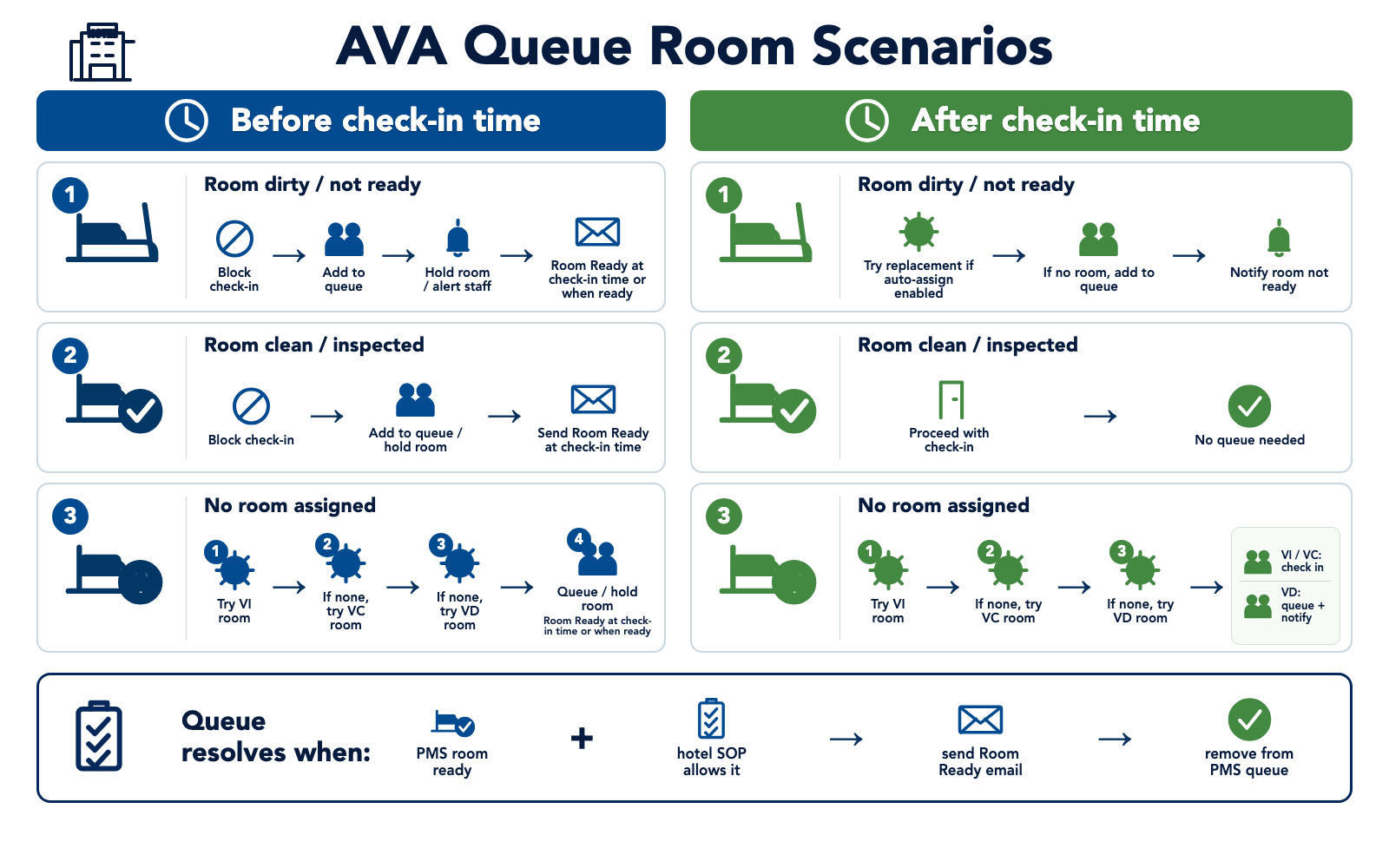
| ស្ថានភាពការកក់ | មុនម៉ោង check-in | បន្ទាប់ពីម៉ោង check-in |
|---|---|---|
| No room assigned | បើ Auto Queue Room បើក AVA ព្យាយាមចាត់តាំងបន្ទប់ស្វ័យប្រវត្តិ រួចដាក់ការកក់ចូល queue ទោះមានបន្ទប់ត្រូវបានចាត់តាំងឬអត់។ បើបិទ ភ្ញៀវនៅក្នុងលំហូរមុន check-in។ | បើការចាត់តាំងស្វ័យប្រវត្តិបើក AVA ចាត់តាំងបន្ទប់។ បើគ្មានបន្ទប់ទំនេរ វាដាក់ការកក់ចូល queue នៅពេល queueing បើក។ បើមិនដូច្នោះទេ បុគ្គលិកចាត់តាំងបន្ទប់។ |
| Room pre-assigned | បើ Auto Queue Room បើក AVA ដាក់បន្ទប់ដែលបានចាត់តាំងចូល queue តែបន្ទាប់ពីផ្ទៀងផ្ទាត់ស្ថានភាពដោយសុវត្ថិភាព។ ការចាត់តាំងឡើងវិញមុនម៉ោងអាចរកបន្ទប់ប្រភេទដូចគ្នាផ្សេងទៀត សម្រាប់បន្ទប់កំពុងកាន់កាប់ ត្រូវបានទប់ស្កាត់ Do Not Disturb ឬបដិសេធសេវា។ ស្ថានភាពមិនស្គាល់ ឬគ្មានបន្ទប់ជំនួស នឹងរក្សាការចាត់តាំងដោយមិនដាក់ចូល queue។ | បើការចាត់តាំងឡើងវិញបើក AVA រក្សាបន្ទប់ទំនេរ ឬចាត់តាំងបន្ទប់ទំនេរផ្សេងទៀត។ បើបិទ AVA រក្សាបន្ទប់ ហើយដាក់វាចូល queue នៅពេល queueing បើក។ |
| Room is clean or inspected | AVA បន្ត check-in នៅពេលបន្ទប់ត្រូវនឹងច្បាប់ check-in។ | AVA បន្ត check-in នៅពេលបន្ទប់ត្រូវនឹងច្បាប់ check-in។ |
ការដាក់ចូល queue ត្រូវការវដ្តជីវិត queue ពេញលេញសម្រាប់បន្ទប់រួចរាល់ពី PMS របស់អ្នក។ Opera គឺជា PMS ដែលបច្ចុប្បន្នគាំទ្រវដ្តជីវិតនេះ។ បើ PMS មិនមាន queueing AVA នៅតែទប់ស្កាត់ check-in និងបង្ហាញសារមិនទាន់រួចរាល់។ ការកក់អាចមិននៅក្នុង PMS queue ទេ។ ការកំណត់ queue របស់សណ្ឋាគារអ្នកនៅតែជាប្រភពសម្រេចចិត្តចម្បង។
តាមលំនាំដើម នៅពេលបន្ទប់ក្នុង queue ក្លាយជារួចរាល់ AVA ដកការកក់ចេញពី PMS queue។ អ៊ីមែល Room Ready និងការជូនដំណឹង DO-NOT-MOVE នៅតែផ្ញើ។ ដើម្បីរក្សាការកក់ក្នុង queue សូមបើក Keep Booking in Queue When Room Is Ready។
ការការពារ Do Not Move មានអាទិភាពលើការផ្លាស់ទីបន្ទប់ពេលមកដល់មុនម៉ោង និងក្រោយពេល check-in។ AVA រក្សាបន្ទប់ដើម ហើយមិនដាក់ reservation ដែលមិនមានសុវត្ថិភាព ឬមានភ្ញៀវស្នាក់មុនម៉ោងចូល queue ទេ។
តារាងនេះបង្ហាញច្បាប់ចាត់តាំងស្តង់ដារ។ ពេល Smart Room Assignment បើក AVA អាចពិចារណាបន្ទប់ដែលបានចាត់តាំងជាមុនឡើងវិញ ប្រសិនបើបន្ទប់នោះមិនមានភ្ញៀវស្នាក់។ Smart Room Assignment ពិនិត្យថាបន្ទប់នីមួយៗដែលអាចជ្រើសបានរួចរាល់ភ្លាមៗ និងទំនេរសម្រាប់ចន្លោះពេលស្នាក់នៅ ពីថ្ងៃមកដល់ដល់ថ្ងៃចាកចេញដែលបានស្នើ។ វាដកបន្ទប់ដែលបានចាត់តាំងឱ្យ reservation ផ្សេងទៀតក្នុងចន្លោះពេលនោះចេញ។ វារក្សាបន្ទប់ដែលបានកំណត់ជាមុនរបស់ reservation បច្ចុប្បន្នឱ្យនៅតែអាចជ្រើសបាន។ ប្រសិនបើ reservation Opera ដែលជាន់គ្នាមិនអាចប្រើបានជាបណ្តោះអាសន្ន Opera នៅតែជាអ្នកសម្រេចចុងក្រោយលើការប៉ះទង្គិច។
ការចាត់តាំង ឬដាក់បន្ទប់ចូល queue មិនរំលង Allowed Check-In Time ទេ។ ភ្ញៀវមកមុនម៉ោងនៅតែត្រូវអនុវត្តតាមច្បាប់ម៉ោងដែលអនុញ្ញាត ទោះបីមានបន្ទប់ត្រូវបានចាត់តាំងក៏ដោយ។
អ្នកអាចបើកការចាត់តាំងសម្រាប់ reservation គ្មានបន្ទប់ ដោយមិនបើកការជំនួសបន្ទប់ដែលបានចាត់តាំងជាមុន។ អ្នកក៏អាចបើកការជំនួសបន្ទប់ដែលបានចាត់តាំងជាមុន ដោយមិនផ្លាស់ប្តូរការចាត់តាំងសម្រាប់ reservation គ្មានបន្ទប់។
ដោះស្រាយបញ្ហា
ភ្ញៀវត្រូវបានរារាំងដោយមិនរំពឹងទុក
អ្វីដែលអ្នកឃើញ៖ ភ្ញៀវដែលមានសិទ្ធិត្រូវបានផ្ញើទៅតុខាងមុខ
ត្រូវពិនិត្យ៖
- Minimum Age និងភាពត្រឹមត្រូវនៃ DOB
- Child Maximum Age និងជួរអាយុកុមាររបស់គម្រោងតម្លៃ PMS
- Allowed Check-In Time
- Validate Check-In Time Only
- Long Stay Restrictions សម្រាប់ដំណើរដែលបានជ្រើស
- សិទ្ធិស្ថានភាពបន្ទប់
- ការកំណត់ payment ក្នុង Settings → Payment
ការស្នាក់នៅយូរត្រូវបានទប់ស្កាត់តែក្នុងដំណើរមួយ
អ្វីដែលអ្នកឃើញ៖ Reservation ត្រូវបានទប់ស្កាត់ក្នុងដំណើរ check-in មួយ ប៉ុន្តែមិនត្រូវបានទប់ស្កាត់ក្នុងដំណើរមួយទៀត។
ដំណោះស្រាយ៖
-
បើក Settings → Check-In → Check-In Policy។
-
រក Long Stay Restrictions។
-
ពិនិត្យការកំណត់ Block long-stay reservations សម្រាប់ដំណើរដែលមានបញ្ហា។
-
ប្រៀបធៀប Long-stay threshold (nights) រួម ជាមួយរយៈពេលស្នាក់នៅរបស់ reservation។
-
ចុច Save Check-In Policy បន្ទាប់ពីកែប្រែ។
✓ ដំណើរដែលបានជ្រើសប្រើច្បាប់ long-stay ដែលបានរក្សាទុក នៅពេលស្វែងរក និងបញ្ចប់ check-in។
PMS បដិសេធសមាមាត្រមនុស្សពេញវ័យ និងកុមារ
អ្វីដែលអ្នកឃើញ៖ ការកក់ដែលមានកុមារបរាជ័យ បន្ទាប់ពីស្កេនឯកសារ។ PMS អាចរាយការណ៍ថាមិនមានអត្រាដែលត្រូវនឹងសមាសភាពភ្ញៀវទេ។
ហេតុផល៖ Child Maximum Age មិនត្រូវនឹងជួរអាយុកុមាររបស់គម្រោងតម្លៃ។ AVA ត្រូវចាត់ថ្នាក់ភ្ញៀវដែលបានស្កេន មុនពេលផ្ញើចំនួនមនុស្សពេញវ័យ និងកុមារទៅ PMS។
ដំណោះស្រាយ៖
-
បើកគម្រោងតម្លៃរបស់ reservation ក្នុង PMS។
-
បញ្ជាក់ជួរអាយុកុមារសម្រាប់គម្រោងតម្លៃនោះ។
-
ទៅកាន់ Settings → Check-In → Check-In Policy ក្នុង AVA។
-
កំណត់ Child Maximum Age ឱ្យដូចគ្នានឹងអាយុអតិបរមានោះ។
-
ចុច Save រួចសាកល្បងចុះឈ្មោះភ្ញៀវម្តងទៀត។
✓ PMS គួរទទួលបានសមាសភាពមនុស្សពេញវ័យ និងកុមារត្រឹមត្រូវ។
ជម្រើសអាប់ឡូតបាត់
អ្វីដែលអ្នកឃើញ៖ ភ្ញៀវឃើញតែការស្កេនដោយកាមេរ៉ាផ្ទាល់
ដំណោះស្រាយ៖
- បើក Allow travel document upload
- រក្សាទុកការផ្លាស់ប្តូរ ហើយសាកល្បងម្តងទៀត
ប៊ូតុងបញ្ជាក់នៅតែបិទ
អ្វីដែលអ្នកឃើញ៖ Save and apply now មានពណ៌ប្រផេះក្នុងផ្ទាំងបញ្ជាក់។
ដំណោះស្រាយ៖
- វាយ
DELETE IMAGESឱ្យដូចអក្សរដែលបានបង្ហាញពិតប្រាកដ - ចុច Save and apply now
វាល retention days មានពណ៌ប្រផេះ
អ្វីដែលអ្នកឃើញ៖ អ្នកមិនអាចកែចំនួនថ្ងៃរក្សាទុកបានទេ។
ដំណោះស្រាយ៖
- បើក Travel document ឬ Selfie
- បញ្ចូលចំនួនថ្ងៃ
URL ផ្ទុក on-premise ត្រឡប់ទៅតម្លៃចាស់
អ្វីដែលអ្នកឃើញ៖ Image storage URL មិនរក្សាទុកទេ។
ដំណោះស្រាយ៖
- បើក Use your own server (on-premises)
- បញ្ចូល URL ពេញលេញ ដូចជា
https://image-storage.yourhotel.local - ចុច Save ហើយ refresh ទំព័រម្តង
ការផ្ទុក on-premise មិនអាចប្រើបាន
អ្វីដែលអ្នកឃើញ៖ ឯកសារ រូប selfie ឬ registration card មិនអាចរក្សាទុក ឬបើកបានទេ។
ដំណោះស្រាយ៖
-
បញ្ជាក់ថា Image storage URL ត្រឹមត្រូវ និងអាចចូលប្រើពី AVA backend។
-
បញ្ជាក់ថាសេវាផ្ទុករូបភាពកំពុងដំណើរការ និងទទួលសំណើពី AVA។
-
ពិនិត្យថាសេវាអនុញ្ញាតការតភ្ជាប់បណ្តាញពី AVA backend ដែលបានកំណត់។
-
សាកល្បងអាប់ឡូតម្តងទៀត ឬបើកឯកសារឡើងវិញពី Command Center → View Details។
✓ AVA គួរតែរក្សាទុក និងបើកឯកសារបាន បន្ទាប់ពីសេវាផ្ទុកឆ្លើយតប។
ប៊ូតុង Copy សម្រាប់ image storage secret ត្រូវបានបិទ
អ្វីដែលអ្នកឃើញ៖ Copy មានពណ៌ប្រផេះ ហើយមិនអាចចុចបាន។
ដំណោះស្រាយ៖
- បើក Use your own server (on-premises)
- បញ្ជាក់ថា Image storage secret មានតម្លៃ
- បើទទេ សូមស្នើឱ្យក្រុមអ្នកគ្រប់គ្រងកំណត់ secret ជាមុន
ប៊ូតុងអាប់ឡូត PMS ត្រូវបានបិទ
អ្វីដែលអ្នកឃើញ៖ អ្នកមិនអាចប្តូរ Upload travel document to PMS, Upload registration card to PMS ឬ timing បានទេ។
ហេតុផល៖ AVA បិទការគ្រប់គ្រង នៅពេល PMS សកម្មរាយការណ៍ថាមិនគាំទ្រប្រភេទឯកសារនោះ។
ដំណោះស្រាយ៖
-
ពិនិត្យ PMS សកម្មក្នុង Settings → Essentials → PMS Integration។
-
ពិនិត្យថាការគាំទ្រ travel-document និង registration-card ខុសគ្នាសម្រាប់ PMS របស់អ្នកឬអត់។
-
ប្រសិនបើទិន្នន័យសមត្ថភាព PMS មិនអាចប្រើបានជាបណ្តោះអាសន្ន សូម refresh ទំព័រ។
-
បើការគ្រប់គ្រងនៅតែមិនមាន សូមរក្សាឯកសារនៅក្នុង AVA ឬទាក់ទង support។
✓ ការគ្រប់គ្រងដែលមិនមាន មិនរារាំងការផ្ទុកក្នុង AVA ឬការទាញយកឯកសារទេ។
ជម្រើសពេលអាប់ឡូត registration card បាត់
អ្វីដែលអ្នកឃើញ៖ អ្នករក Registration card upload timing មិនឃើញ។
ដំណោះស្រាយ៖
-
បើក Upload registration card to PMS
-
បញ្ជាក់ថា PMS រាយការណ៍ថាគាំទ្រ registration-card attachment
-
Refresh ទំព័រ ប្រសិនបើការតភ្ជាប់ PMS មិនអាចប្រើបានជាបណ្តោះអាសន្ន។
-
រក្សាទុកទំព័រម្តងទៀត
-
បើក Settings → Check-In → Check-In Policy ឡើងវិញ
✓ ជម្រើស timing បង្ហាញតែពេលការបញ្ជូន registration-card មាន។
Registration card បាត់បន្ទាប់ពីការលើកលែងការផ្ទៀងផ្ទាត់
អ្វីដែលអ្នកឃើញ៖ ការលើកលែងដោយបុគ្គលិកបានបញ្ចប់ ប៉ុន្តែ registration card មិនទៅដល់ PMS ទេ។
មូលហេតុ៖ PMS guest sync ឬការបញ្ជូនឯកសារភ្ជាប់អាចនៅកំពុងដំណើរការ។
ដំណោះស្រាយ៖
-
បើក Command Center → Status → View Details សម្រាប់ reservation។
-
រកស្ថានភាពឯកសារភ្ជាប់ Registration Card។
-
រង់ចាំ ប្រសិនបើស្ថានភាពបង្ហាញ Waiting ឬ Processing។
-
ប្រសិនបើបង្ហាញ Retry សូមដោះស្រាយបញ្ហា PMS ហើយជ្រើស Retry។
✓ AVA បន្ត guest sync បន្ទាប់ពីការលើកលែងការផ្ទៀងផ្ទាត់ដែលមានសិទ្ធិ។ ✓ registration card អាប់ឡូត បន្ទាប់ពី PMS បញ្ជាក់ភ្ញៀវរួច។
ការកក់ច្រើនបន្ទប់គ្មានកាតភ្ញៀវមេជាក់លាក់សម្រាប់បន្ទប់
អ្វីដែលអ្នកឃើញ៖ កាតរបស់ភ្ញៀវមេទៅដល់បន្ទប់មួយ ប៉ុន្តែមិនទៅដល់គ្រប់បន្ទប់ទេ។
ដំណោះស្រាយ៖
-
បញ្ជាក់ថា Upload registration card to PMS បើក។
-
បញ្ជាក់ថា Upload main guest's registration card to all rooms បើក។
-
ពិនិត្យថាបន្ទប់នីមួយៗមានព័ត៌មាន reservation ផ្ទាល់ខ្លួនក្នុង PMS។
-
បើក Command Center → Status → View Details សម្រាប់ reservation។
-
ពិនិត្យស្ថានភាពឯកសារភ្ជាប់ Registration Card របស់បន្ទប់នីមួយៗ។
-
ប្រសិនបើបង្ហាញ Retry សូមដោះស្រាយបញ្ហា PMS ហើយជ្រើស Retry។
✓ កាតបន្ទប់នីមួយៗបង្ហាញព័ត៌មាន reservation របស់បន្ទប់នោះ និងហត្ថលេខាដែលបានរក្សាទុករបស់ភ្ញៀវមេ។
ការកំណត់នេះមិនចម្លងកាតទេ នៅពេលការបញ្ជូន registration-card មិនត្រូវបានគាំទ្រ ឬមិនអាចប្រើបាន។
ការចាត់តាំងបន្ទប់ស្វ័យប្រវត្តិត្រូវបានបិទ
អ្វីដែលអ្នកឃើញ៖ toggle room automation បិទ ត្រូវបានបិទជាស្រេច ឬបាត់។
ដំណោះស្រាយ៖
- ពិនិត្យ PMS សកម្មរបស់អ្នកក្នុង Settings → Essentials → PMS Integration។
- បើជា eZee ការចាត់តាំងបន្ទប់ស្វ័យប្រវត្តិមិនអាចប្រើបានតាមការរចនាទេ។
- បិទ Allow Vacant Dirty Rooms មុនពេលបើកការចាត់តាំងស្វ័យប្រវត្តិ។
- បញ្ជាក់ថា PMS របស់អ្នកផ្ញើបច្ចុប្បន្នភាពស្ថានភាពបន្ទប់។
- បើ PMS មិនគាំទ្រ queueing Auto Queue Room នឹងនៅមិនអាចប្រើបាន។
- បើត្រូវការចាត់តាំង reservation គ្មានបន្ទប់ សូមប្រើ PMS ដែលគាំទ្រការចាត់តាំងស្វ័យប្រវត្តិ។
- បើកការគ្រប់គ្រងក្នុងតារាងដែលពាក់ព័ន្ធ សម្រាប់ការជំនួសបន្ទប់ដែលបានចាត់តាំងជាមុន។
ភ្ញៀវចែករំលែករបស់ Opera ត្រូវបានបញ្ជូនទៅតុខាងមុខ
អ្វីដែលអ្នកឃើញ៖ ភ្ញៀវចែករំលែកមិនអាចរក្សាបន្ទប់ដែលភ្ញៀវមេកំពុងកាន់កាប់រួចបានទេ។
ត្រូវពិនិត្យ៖
-
បញ្ជាក់ថាភ្ញៀវមេ និងភ្ញៀវចែករំលែកត្រូវបានភ្ជាប់ក្នុង Opera។
-
បញ្ជាក់ថា reservation ទាំងពីរប្រើលេខបន្ទប់ដូចគ្នា។
-
បញ្ជាក់ថាបន្ទប់ដែលកំពុងកាន់កាប់មានស្ថានភាព Clean ឬ Inspected។
-
Refresh reservation ហើយសាកល្បង check-in ម្តងទៀត។
✓ AVA រក្សាបន្ទប់ដែលបានចែករំលែក នៅពេល Opera បញ្ជាក់ការភ្ជាប់ និងស្ថានភាពបន្ទប់។
ប្រសិនបើព័ត៌មានការចែករំលែកមិនអាចផ្ទុកបាន ឬបន្ទប់កខ្វក់ AVA នឹងរក្សាបន្ទប់ឱ្យត្រូវបានទប់ស្កាត់។ ដោះស្រាយស្ថានភាពការចែករំលែក ឬ Housekeeping ក្នុង Opera រួចសាកល្បងម្តងទៀត។
ច្បាប់បន្ទប់មួយត្រូវបានបិទក្នុងតារាងឥរិយាបថ
អ្វីដែលអ្នកឃើញ៖ ប្រអប់ធីកក្នុងតារាងមានពណ៌ប្រផេះ ឬមានសារអំពីតម្រូវការជាមុន។
ដំណោះស្រាយ៖
-
បើក Enable Automatic Room Assignment សម្រាប់ច្បាប់ចាត់តាំង ឬចាត់តាំងឡើងវិញ។
-
បើក Auto Queue Room សម្រាប់ច្បាប់ queue និងផ្លាស់ទីបន្ទប់ពេលមកដល់មុនម៉ោង។
-
បើមិនមានការគាំទ្រ queue សូមប្រើច្បាប់ក្រោយពេល check-in។
-
រក្សាទុកគោលការណ៍ រួចបើក Settings → Check-In → Check-In Policy ឡើងវិញ។
✓ ការគ្រប់គ្រងដែលភ្ជាប់គ្នាបង្ហាញតម្លៃដែលបានរក្សាទុកដូចគ្នាក្នុងជួរឈរម៉ោងទាំងពីរ។
Check-in ទៅបន្ទប់ vacant dirty ត្រូវបានបិទ
អ្វីដែលអ្នកឃើញ៖ Allow Vacant Dirty Rooms ត្រូវបានបិទ ហើយមានកំណត់សម្គាល់បង្ហាញឈ្មោះ PMS របស់អ្នក។
មូលហេតុ៖ PMS សកម្មរបស់អ្នកមិនគាំទ្រ check-in ទៅបន្ទប់កខ្វក់ទេ។
ដំណោះស្រាយ៖
-
ចាត់តាំងបន្ទប់ Clean ឬ Inspected មុនពេលភ្ញៀវ check-in។
-
បញ្ជាក់ថា PMS ត្រឹមត្រូវសកម្មក្នុង Settings → Essentials → PMS Integration។
-
ទាក់ទង support ប្រសិនបើ PMS របស់អ្នកគួរគាំទ្រ check-in ទៅបន្ទប់កខ្វក់។
✓ ការកំណត់នេះនឹងមាននៅពេល PMS របស់អ្នករាយការណ៍ថាគាំទ្រសមត្ថភាពនេះ។
Furama iPMS v2 គាំទ្រប្រតិបត្តិការបន្ទប់ និង check-in ទៅបន្ទប់កខ្វក់។ បើ Allow Vacant Dirty Rooms មិនបង្ហាញសម្រាប់ Furama សូម refresh ទំព័រ ហើយបញ្ជាក់ការភ្ជាប់ PMS សកម្ម។
សារមកដល់មុនមិនបង្ហាញ
អ្វីដែលអ្នកឃើញ៖ ភ្ញៀវ check-in មុនម៉ោងដោយគ្មានសារ
ដំណោះស្រាយ៖
- កំណត់ Allowed Check-In Time
- បន្ថែមសារនៅ Room Not Ready Messages
ការផ្ទៀងផ្ទាត់ម៉ោង check-in តឹងពេក
អ្វីដែលអ្នកឃើញ៖ ភ្ញៀវត្រូវបានរារាំង ទោះបីម៉ោង check-in មើលទៅត្រឹមត្រូវ។
ដំណោះស្រាយ៖
- ពិនិត្យ Validate Check-In Time Only
- កំណត់ជា Yes បើចង់ផ្ទៀងផ្ទាត់តែម៉ោង
- កំណត់ជា No បើចង់ពិនិត្យថ្ងៃមកដល់ និងម៉ោងរួមគ្នា
- រក្សាទុក ហើយសាកល្បងជាមួយ reservation ថ្មី
ជម្រើស group checkout បាត់
អ្វីដែលអ្នកឃើញ៖ ភ្ញៀវអាច checkout បានតែ reservation មួយក្នុងពេលតែមួយ។
ដំណោះស្រាយ៖
- ទៅកាន់ Settings → Check-In → Check-In Policy
- បញ្ជាក់ថា PMS សកម្មជា Opera និង connection កំពុងដំណើរការ
- បើការកំណត់បង្ហាញ សូមបើក Group Checkout
- រក្សាទុកការផ្លាស់ប្តូរ
- Reload អេក្រង់ guest checkout ហើយសាកល្បងម្តងទៀត
Opera បច្ចុប្បន្នរាយការណ៍ថាគាំទ្រ Group Checkout។ PMS provider ផ្សេងទៀតមិនបង្ហាញការកំណត់ ឬលំហូរ checkout នេះទេ។
Smart-lock PIN មិនបង្ហាញពេល checkout
អ្វីដែលអ្នកឃើញ៖ ភ្ញៀវទៅ checkout ដោយផ្ទាល់ ដោយគ្មានជំហានសងសោកាយ។
ដំណោះស្រាយ៖
- បើក Show smart-lock PIN during guest checkout។
- បញ្ជាក់ថាការស្នាក់មាន SmartLock PIN រួចហើយ។
- បញ្ជាក់ថាបន្ទប់ប្រើ SmartLocks។
- រក្សាទុកការកំណត់ ហើយចាប់ផ្តើម checkout lookup ថ្មី។
កូដពិសេស Opera មិនមានប្រសិទ្ធភាព
អ្វីដែលអ្នកឃើញ៖ វឌ្ឍនភាពដំណើរមិនត្រូវបានសម្គាល់ត្រឹមត្រូវក្នុង Opera។
ដំណោះស្រាយ៖
- បញ្ជាក់ថា PMS សកម្មជា OPERA-family PMS
- បើកជួរ mode check-in ដែលអ្នកកំពុងសាកល្បង
- ពិនិត្យ code នីមួយៗឱ្យត្រូវនឹង Opera ពិតប្រាកដ (រួមទាំងអក្ខរាវិរុទ្ធ)
- បញ្ជាក់ថាវាល mode ដែលទុកទទេដោយចេតនា មិនត្រូវបានរំពឹងថានឹងប្រើ code សកលទេ
- រក្សាទុកម្តងទៀតដោយប្រើ Save Check-In Policy
- សាកល្បងជាមួយ check-in session ថ្មី
សំណើកូដ OPERA មិនបង្ហាញ
អ្វីដែលអ្នកឃើញ៖ វាល special code ទទេ ឬមិនបង្ហាញលទ្ធផលត្រូវគ្នា។
ដំណោះស្រាយ៖
- បញ្ជាក់ថា PMS សកម្មជា OPERA-family PMS
- ពិនិត្យថាការកំណត់ OPERA PMS ពេញលេញ
- វាយផ្នែកមួយនៃ code ដើម្បីតម្រងបញ្ជី
- បញ្ចូល code ដោយដៃ បើអ្នកស្គាល់វារួចហើយ
- រក្សាទុក ហើយបើកទំព័រឡើងវិញ
មគ្គុទ្ទេសក៍ពាក់ព័ន្ធ
- Registration Fields - ព័ត៌មានភ្ញៀវដែលត្រូវការ
- Room Not Ready Messages - សារសម្រាប់ភ្ញៀវមកមុន និងការពន្យារពេល
- Opera PMS Integration - ភ្ជាប់ និងផ្ទៀងផ្ទាត់ការកំណត់ Opera
នៅតែជាប់?
ទាក់ទង success@vouch-technologies.com ប្រសិនបើ៖
- ❌ ភ្ញៀវត្រូវបានរារាំង ប៉ុន្តែគួរតែអាចចូលបាន
- ❌ ការចាត់តាំងបន្ទប់មិនដំណើរការតាមដែលរំពឹងទុក
- ❌ អ្នកត្រូវការជំនួយកំណត់ច្បាប់អាយុ ឬការបង់ប្រាក់
ព័ត៌មានមានប្រយោជន៍សម្រាប់បញ្ចូល៖
- រូបថតអេក្រង់នៃការកំណត់ policy របស់អ្នក
- ឧទាហរណ៍ reservation ដែលត្រូវបានរារាំង
- provider PMS និងប្រភេទអចលនទ្រព្យ