체크인 정책
연령 제한, 체크인 시간, 객실 규칙을 설정하세요. 대부분의 숙소는 약 5분이면 끝납니다.
이 가이드는 셀프 체크인 가능 대상, 시작 가능 시간, 사용 가능한 객실을 설정하는 데 도움이 됩니다. 이 규칙은 셀프 서비스와 직원 지원 체크인 흐름 모두에 적용됩니다.
찾는 위치
설정 → 체크인 → 체크인 정책빠른 참고
| 설정 | 제어 대상 | 투숙객 영향 |
|---|---|---|
| 최소 연령 | 셀프 체크인이 허용되는 가장 어린 투숙객 | 미성년 투숙객은 프런트 데스크로 안내됨 |
| 어린이 최대 연령 | 스캔된 투숙객을 어린이로 분류하는 기준 연령 | PMS에 올바른 성인 및 어린이 구성을 전송 |
| 얼굴 인증 면제 최대 연령 | 자격을 갖춘 투숙객이 얼굴 인증을 건너뛸 수 있는 기준 연령 | 면제 토글이 켜져 있으면 셀카 단계를 제거 |
| 체크인 전 EVA 필요 | PMS 체크인 전에 현재 유효한 EVA 결과가 성공해야 함 | EVA 실패, 대기 중, 누락, 오래됨 또는 사용 불가 상태이면 체크인을 다시 시도해야 함 |
| 생년월일 수정 허용 | OCR로 읽은 생년월일을 투숙객이 수정할 수 있는지 여부 | OCR 오류로 인한 연령 차단을 방지 |
| 여행 문서 업로드 허용 | 실시간 카메라 스캔 대신 사진 업로드를 허용할지 여부 | 여권 또는 신분증 사진을 업로드할 수 있음 |
| 이미지 보존 정책 | 지정된 일수 후 여행 문서 및 셀카 이미지를 자동 삭제 | 변경사항 적용 후 오래된 이미지가 삭제될 수 있음 |
| 문서 저장소 | 캡처한 문서와 서명을 저장할 위치 선택 | 체크인 기록의 저장 위치를 제어 |
| PMS 업로드 정책 | 체크인 문서를 PMS로 보낼지 제어 | 문서를 Streamliner에만 남겨둘 수 있음 |
| 등록 카드 업로드 시점 | 등록 카드를 PMS로 언제 업로드할지 선택 | 게스트 동기화 또는 체크인 완료까지 업로드를 지연할 수 있음 |
| 주 투숙객의 등록 카드를 모든 객실에 업로드 | 다객실 예약의 각 객실에 서명된 주 투숙객 카드를 렌더링 | 각 객실은 자체 예약 세부정보가 포함된 카드를 받음 |
| 객실 체크인 전 필수 등록 | 미리 정의된 PMS 투숙객 중 먼저 등록해야 하는 투숙객 선택 | 선택한 투숙객 등록이 완료될 때까지 객실 체크인이 대기함 |
| 추가 투숙객 대표자 | 추가 투숙객이 객실을 대표할 수 있도록 허용 | 주 투숙객보다 먼저 셀프 또는 지원 체크인을 계속할 수 있음 |
| 셀프 체크인 도착 예약 정책 | 추가 투숙객이 먼저 도착할 때 CCI가 체크인할 예약 선택 | 인증된 투숙객의 예약 또는 기본 예약을 자동으로 포함 |
| 투숙객 프로필 매칭 및 병합 | 재방문 투숙객을 매칭하고 직원 지원 중 중복 프로필 병합을 활성화 | 중복 Opera 투숙객 프로필을 줄임 |
| 허용 체크인 시간 | 셀프 체크인이 시작되는 가장 이른 시간 | 조기 도착 투숙객에게 대기 메시지가 표시됨 |
| 체크인 시간만 검증 | AVA가 시간만 확인할지, 도착 날짜와 시간 둘 다 확인할지 여부 | 조기 도착 검증의 엄격도를 조절 |
| 장기 투숙 제한 | 여정별로 공통 숙박일 기준 이상인 투숙을 차단 | 활성화된 여정은 직원 검토가 필요함 |
| 지원 체크인 직원의 결제 수금 허용 | 직원 지원 체크인 중 결제 요청을 허용 | 켜져 있으면 ACI가 결제를 요청하고, 꺼져 있으면 결제 없이 계속 진행 |
| 키오스크 환영 버튼 | CCI 및 ACI 키오스크 환영 화면에서 체크인, 체크아웃, 지원 요청 표시 여부 | 키오스크 홈 화면에서 활성화한 작업만 표시됨 |
| 그룹 체크아웃 | 연결된 예약을 함께 체크아웃 처리할 수 있는지 여부 | 연결된 예약을 한 번에 체크아웃 가능 |
| 체크아웃 중 스마트락 PIN 표시 | 물리 키 반납을 위해 숙박에 기존 PIN을 표시 | 투숙객이 스마트 보관함을 다시 열고 물리 키를 반납할 수 있음 |
| 게스트 단계 자동 진행 | 저장 후 다음 필수 게스트 단계를 자동으로 여는지 여부 | 체크인 흐름을 이어가거나 수동 진행 가능 |
| 모드별 체크인 및 체크아웃 차단 | 여정별 결제, 잔액, 예약, 라우팅, 장기 투숙 및 코드 규칙 적용 | 차단된 여정을 직원 지원으로 보냄 |
| 객실 자동화 | 객실 없는 예약, 사전 배정 객실 이동, 큐잉에 대한 별도 제어 | 객실 준비 상태 점검과 큐 안전성을 제어 |
| 예상 객실 배정 동작 | 객실 없는 예약과 사전 배정 예약의 체크 전후 매트릭스 | 대기 및 객실 준비 완료 이메일 설명에 도움 |
| OPERA 특수 코드 | 여정 단계별 검색 가능한 코드 | 등록, 사전 승인, 체크인, 체크아웃 진행 상황을 추적 |
| 지원 체크인 예약 세부정보 표시 | 2기기 ACI에서 직원 전용 도착 요약 표시 | 직원이 투숙객과의 대화를 준비하는 데 도움 |
| ACI 객실 이동 허용 | ACI 직원이 다른 예약에 배정된 깨끗한 객실을 사용할 수 있도록 허용 | Opera, Cloudbeds 또는 AVA PMS가 이동을 계획할 수 있을 때 높은 점유율의 도착을 지원 |
| 객실 이동을 차단하는 알림 코드 | 선택한 호텔 정의 Opera 알림이 객실 보유자를 이동하지 못하게 차단 | 현지 이동 금지 알림이 있는 예약을 그대로 유지 |
| 객실 유형 업그레이드 | 예약한 객실 유형에 준비된 객실이 없을 때 더 높은 객실 유형을 제공 | 객실 준비 상태를 개선하면서 예약 요금은 유지 |
명시적 도착 결정 사용
지원되는 PMS 연결은 명시적 도착 결정을 자동으로 제공합니다. 별도의 활성화가 필요하지 않습니다.
직원이 객실 배정 또는 투숙객 동기화 전에 실제로 도착한 사람이 누구인지 확인해야 할 때 명시적 도착 결정을 사용합니다. 사용 가능 여부는 현재 PMS 어댑터가 이 기능을 지원하는지에 따라 달라집니다.
| 사용 가능 여부를 제어하는 항목 | 제어 내용 |
|---|---|
| PMS 기능 | 지원되는 호텔 연결에서 명시적 도착 결정을 사용할 수 있게 함 |
| Streamliner 권한 | 로그인한 직원이 이 흐름을 사용할 수 있는지 결정 |
| 셀프 체크인 도착 예약 정책 | 추가 투숙객이 먼저 도착할 때 CCI가 포함하는 예약을 결정 |
| 필수 투숙객 등록 | 객실 체크인 전에 예상된 모든 투숙객의 등록을 요구할 수 있음 |
호텔을 활성화 목록에 추가하거나 환경 변수를 구성할 필요는 없습니다. 지원되지 않는 PMS 어댑터는 기존 도착 흐름을 계속 사용합니다.
배포 또는 롤백 중에는 도착 결정을 삭제하지 마세요. AVA는 이미 시작된 여정에 대한 대상 지정 및 조정 지원을 유지합니다.
지원 체크인 예약 세부정보 표시
지원 체크인 예약 세부정보 표시를 사용하면 직원 전용 도착 요약을 표시할 수 있습니다. 이 요약에는 읽기 전용 예약 정보와 안내 제안이 포함됩니다.
이 설정은 기본적으로 꺼져 있습니다. 호텔에서 사용하려면 명시적으로 저장된 켜짐 값이 있어야 합니다.
-
설정 → 체크인 → 체크인 정책으로 이동합니다.
-
키오스크 및 결제를 찾습니다. 이 설정은 카드의 마지막, 장기 투숙 제한 다음에 있습니다.
-
지원 체크인 예약 세부정보 표시를 켭니다.
-
저장을 클릭합니다.
✓ 예약을 성공적으로 조회한 직후 도착 요약이 표시될 수 있습니다. ✓ 페이지를 새로 고친 후에도 설정이 활성화된 상태로 유지됩니다.
AVA가 예약을 성공적으로 조회하면 도착 요약이 즉시 표시됩니다. 예약 하나만 적격하면 AVA는 기존의 직접 요약 화면을 엽니다. 여권 업로드는 필요하지 않습니다. 이 요약은 ACI Two Device 모드의 직원 화면에만 표시됩니다. 단일 기기 ACI, 셀프 체크인, 도착 전 또는 투숙객 태블릿 화면에는 표시되지 않습니다.
조회 결과 여러 적격 예약이 반환되면 직원 레일에 각 예약의 레이블이 표시됩니다. 레일에는 요약이 쌓이는 대신 간결한 예약 항목이 표시됩니다. 투숙객이 배정되지 않은 예약도 계속 표시되지만 비활성화됩니다. 이러한 예약에는 배정된 투숙객 없음이 표시되며 도착 요약 요청을 시작할 수 없습니다. 활성화된 항목을 선택하면 해당 예약의 요약을 검토할 수 있습니다. 예약을 선택한 후에만 AVA가 요약을 로드합니다. 이미 연 항목을 다시 열면 추가 요청 없이 로드된 요약을 재사용합니다. AVA는 태블릿에 배정된 투숙객을 유지합니다. 형제 예약이 활성 도착 단계를 재사용하면 AVA는 다객실 여정을 승인된 상태로 유지합니다. 예약을 계속 전환하면서 선택한 요약을 새로 고칠 수 있습니다. 키카드가 성공하면 AVA는 변경된 예약의 요약만 새로 고칩니다.
좁은 직원 레일에서 요약 읽기
도착 요약은 직원 레일의 너비에 맞게 조정됩니다. 따라서 좁은 화면에서도 제목, 예약 정보 및 통화 금액을 읽을 수 있습니다.
- 제목은 단어 단위로 줄바꿈되며 개별 글자로 쪼개지지 않습니다.
- 두 열을 표시하기에 너무 좁으면 간결한 예약 정보가 한 열로 표시됩니다.
- 통화 금액은 한 덩어리로 유지되고 행의 끝에 맞춰 정렬됩니다.
- 헤더에 더 많은 공간이 필요하면 견적서 인쇄가 제목 아래로 이동합니다.
- 헤더 공간이 충분하면 새로 고침이 제목 옆에 유지됩니다.
설정을 변경하거나 브라우저 크기를 조정할 필요가 없습니다. 예약을 검토하는 동안 요약이 자동으로 조정됩니다.
선택적 예약 세부정보 검토
AVA는 먼저 예약의 핵심 정보를 표시합니다. 여기에는 알림, 메모, 멤버십, 요금 코드, 잔액 및 총 숙박 요금이 포함됩니다. 예약 환경설정과 패키지는 열기 전까지 접혀 있습니다.
더 많은 정보가 필요할 때 선택적 섹션을 엽니다.
| 섹션 | 열 때 로드되는 세부정보 |
|---|---|
| 프로필 | VIP 등급, 환경설정, 멤버십 및 완료된 숙박 |
| 요금 | 총 숙박 요금, 숙박 전 보증금 및 미결제 숙박 비용 |
| 폴리오 | 객실 요금, 결제, 게스트 창구 잔액 및 전기된 항목 |
각 섹션은 독립적으로 로드됩니다. 한 섹션을 열어도 다른 섹션은 로드되지 않습니다. AVA가 섹션을 가져오는 동안 요약에는 로드 중이 표시됩니다. 누락된 값은 제공되지 않음으로 표시됩니다.
열어 둔 섹션을 다시 읽으려면 새로 고침을 선택합니다. 섹션을 로드할 수 없으면 새로 고침을 선택하고 다시 시도합니다. AVA는 현재 활성 예약 및 투숙객에 연결된 세부정보를 유지합니다. 일반적인 새로 고침과 키카드 이벤트에서는 유효한 캐시 세부정보를 재사용하므로 PMS를 다시 요청하지 않습니다. 명시적으로 새로 고치는 동안에도 AVA는 현재 세부정보를 계속 표시합니다. 새로 고침에 실패하면 AVA는 액세스를 다시 확인한 후 마지막으로 사용할 수 있었던 세부정보를 유지합니다. 새로 고침 결과 예약 정보가 변경되었으면 제안을 다시 생성할 수 없어도 AVA는 최신 정보를 표시합니다. 근거가 변경되지 않았다면 AVA는 완료된 요약과 검토한 제안을 유지합니다.
기본 잔액은 현재 게스트 창구 잔액입니다. 요금 섹션의 미결제 숙박 비용은 OPERA 요금 정보에서 가져옵니다. AVA는 한 값을 다른 값으로 대체하거나 계산하지 않습니다. 요금을 열면 값을 독립적으로 읽고, 다시 열 때는 캐시를 사용합니다.
선택적 세부정보는 투숙객과의 대화를 준비하는 데 도움이 됩니다. PMS 데이터를 변경하거나 체크인, 체크아웃 또는 결제 결정에 영향을 주지 않습니다.
게스트 태블릿 미리보기 계속 표시
2기기 ACI에서는 게스트 태블릿 미리보기가 최소 크기를 유지합니다. 브라우저 창의 높이가 부족하면 직원 패널을 스크롤할 수 있습니다. 직원 패널을 스크롤하여 전체 미리보기와 제어 항목에 접근할 수 있습니다.
요약은 PMS 데이터를 변경하거나 투숙객 단계를 차단하지 않습니다. 제안에 따라 조치하기 전에 PMS에서 중요한 세부정보를 확인하세요.
선택적 섹션을 사용할 수 없음
보이는 현상: 열린 프로필, 요금 또는 폴리오 섹션에 세부정보를 사용할 수 없다고 표시됩니다.
해결 방법:
- 예약과 투숙객이 여전히 활성 ACI 여정인지 확인합니다.
- 영향을 받는 섹션에서 새로 고침을 선택합니다.
- 로딩이 완료될 때까지 섹션을 열어 둡니다.
- 섹션을 계속 사용할 수 없으면 Opera에서 세부정보를 확인합니다.
도착 요약 또는 문서 검증 재정의가 거부됨
보이는 현상: 인증된 직원 화면에 403이 표시되거나 현재 여정을 사용할 수 없습니다.
발생 이유: 직원과 게스트 태블릿의 요청 사이에 저장된 여정 컨텍스트가 오래된 상태가 될 수 있습니다. 동일한 직원 키오스크, 게스트, 브라우저 세션, 활성 임대 및 배정이 여전히 태블릿을 소유하고 있으면 AVA가 이를 복구할 수 있습니다.
해결 방법:
-
동일한 인증된 직원 브라우저를 열어 둡니다.
-
게스트 태블릿이 계속 페어링되어 있고 예약이 활성 상태인지 확인합니다.
-
새로 고침을 선택하거나 도착 요약을 다시 시도합니다.
-
승인된 문서 검증 재정의를 다시 시도합니다.
✓ AVA는 소유권이 일치하는 활성 2기기 여정의 오래된 컨텍스트를 복구할 수 있습니다. ✓ 이 정확한 여정이 태블릿을 소유하고 있으면 사용 중인 태블릿을 복구할 수 있습니다. ✓ AVA는 경쟁 중인 키오스크, 투숙객, 세션, 배정 및 만료된 임대의 사용을 계속 차단합니다.
게스트 태블릿 미리보기가 너무 작음
보이는 현상: 직원 패널이 좁게 표시되거나 미리보기가 보이는 영역 아래에 있습니다.
해결 방법:
- 직원 패널을 스크롤합니다.
- 가능하면 브라우저 창을 최대화합니다.
- 페어링된 게스트 태블릿의 연결을 유지합니다.
- 게스트 태블릿이 현재 화면을 보고한 후 미리보기가 업데이트되는지 확인합니다.
요약 표시를 중지하려면 설정을 끄고 저장을 클릭합니다.
ACI 객실 이동 허용
직원이 체크인 중인 투숙객을 다른 예약이 보유한 깨끗한 객실로 이동할 수 있을 때 ACI 객실 이동 허용을 사용합니다. 이 설정은 기본적으로 꺼져 있습니다.
-
설정 → 체크인 → 체크인 정책으로 이동합니다.
-
키오스크 및 결제에서 직원 지원 체크인 직원 도구 섹션을 찾습니다.
-
도착 요약 설정 다음에 있는 ACI 객실 이동 허용을 찾습니다.
-
켠 다음 모든 체크인 설정 저장을 클릭합니다.
✓ 인증된 ACI 직원은 재배정 중 사용 가능한 보류 객실을 확인할 수 있습니다.
이 설정은 직원이 선택할 수 있는 항목만 활성화합니다. PMS에서도 객실 이동 계획 지원을 알려야 합니다. Opera, Cloudbeds 및 AVA PMS는 이 계획 흐름을 지원합니다. 셀프 체크인, 도착 전 흐름 및 인증되지 않은 직원 세션에는 변경이 없습니다.
PMS가 객실 이동 계획 지원을 보고할 때만 이 설정이 표시됩니다. 설정이 숨겨진 경우 AVA는 이전에 저장된 값을 변경하지 않고 유지합니다.
이동으로 최대 2개의 다른 예약이 변경될 수 있습니다. 이 설정을 활성화하기 전에 팀에서 이동된 각 예약을 PMS에서 처리할 수 있는지 확인하세요.
객실 이동을 차단하는 알림 코드 설정
호텔에서 사용하는 Opera 이동 금지 알림에는 객실 이동을 차단하는 알림 코드를 사용합니다.
예를 들어 AMN은 객실에 비품이 남아 있어야 한다는 의미일 수 있습니다.
-
ACI 객실 이동 허용을 켭니다.
-
객실 이동 설정 아래에서 객실 이동을 차단하는 알림 코드를 찾습니다.
-
Opera 알림 코드를 선택하거나 코드를 입력합니다.
-
예약을 현재 객실에 유지해야 하는 각 코드에 대해 추가를 선택합니다.
-
모든 체크인 설정 저장을 클릭합니다.
✓ 선택한 코드가 있는 객실 보유자는 이동 중에도 현재 객실에 남습니다.
PMS에서 제공하는 기본 차단 알림은 고정 칩으로 표시됩니다. 이 칩에는 · 항상 차단이 표시되므로 추가할 필요가 없습니다. Streamliner는 PMS에서 제공하는 차단 알림을 사용합니다. 저장할 때 코드는 앞뒤 공백이 제거되고 대문자로 변환되며 중복이 제거됩니다. 호텔에서 정의한 코드는 최대 50개까지 추가할 수 있습니다. 알림 코드 목록을 로드할 수 없으면 코드를 직접 입력합니다. 다른 알림은 계속 검토할 수 있으며 확인 후 이동할 수도 있습니다.
Cloudbeds는 예약 메모와 기본 객실 잠금을 사용해 보류된 예약을 보호합니다. Cloudbeds는 이 흐름에서 코드로 지정하는 차단 알림 정책을 지원하지 않습니다. Cloudbeds 객실 이동 업그레이드에는 코드화된 알림 목록을 선택하지 마세요.
객실 유형 업그레이드 설정
예약한 객실 유형에 전체 숙박 기간 동안 준비된 객실이 없을 때 객실 유형 업그레이드를 사용합니다. 예약한 객실 유형을 계속 이용할 수 있는 경우에도 직원은 더 높은 유형의 준비된 객실을 요청할 수 있습니다. ACI는 같은 등급 체계에서 더 높은 객실 유형만 제공하며, 더 낮은 유형은 제공하지 않습니다. 투숙객은 예약 요금을 그대로 유지합니다.
이 카드는 PMS가 객실 유형 업그레이드를 지원할 때만 표시됩니다. ACI 객실 이동 허용 설정과는 별개입니다.
객실 유형 등급 만들기
호환되는 객실 유형을 가장 낮은 유형부터 가장 높은 유형까지 그룹으로 묶습니다. King과 Twin처럼 침대 유형은 별도의 그룹으로 유지합니다.
- 설정 → 체크인 → 체크인 정책으로 이동합니다.
- 객실 유형 업그레이드를 엽니다.
- 그룹을 추가한 후 직원 지원 체크인에서 객실 유형 업그레이드 제공을 켭니다.
- 그룹 추가를 선택합니다.
Kings와 같은 그룹 이름을 입력합니다.- 객실 유형을 검색하고 추가를 선택합니다.
- 그룹에 객실 유형을 두 개 이상 추가합니다.
- 순위 높이기 또는 순위 낮추기를 사용해 순서를 설정합니다.
- 침대 유형이나 객실군이 다른 경우 별도의 그룹을 추가합니다.
- 객실 유형 업그레이드 저장을 클릭합니다.
✓ 각 그룹의 맨 위에 가장 높은 객실 유형이 표시됩니다. ✓ ACI는 투숙객이 예약한 유형보다 높은 유형만 제공합니다. ✓ 무료 업그레이드의 경우에도 ACI는 투숙객의 예약 요금을 유지합니다.
예약한 유형에 준비된 객실이 있으면 직원은 ACI 객실 목록에서 업그레이드 표시를 선택할 수 있습니다. 이 요청은 자동 업그레이드 트리거를 변경하지 않고 더 높은 준비 객실을 나열합니다. 요청한 업그레이드에는 추천 표시가 되지 않습니다. 다른 예약을 이동하거나 배려 차원의 업그레이드를 회수하지 않습니다.
AVA는 PMS에서 객실 유형을 로드합니다. 모든 그룹에서 각 객실 유형은 한 번만 표시될 수 있습니다.
업그레이드 정책 선택
정책 제어 항목을 사용해 제공 범위를 제한하고 투숙객 우선순위를 보호합니다.
| 설정 | 다음 경우 선택 |
|---|---|
| 투숙객이 올라갈 수 있는 단계 수 | 한 단계, 두 단계 또는 더 높은 모든 유형으로 제공을 제한할 때 |
| 배려 차원의 업그레이드 회수 | AVA가 나중에 업그레이드를 회수할 수 있는 시점을 정할 때 |
| VIP 또는 로열티 등급 투숙객 | 모든 투숙객을 동일하게 대우하거나, 등급 투숙객을 우선하거나, 업그레이드를 보호할 때 |
| 객실 이동으로 업그레이드 | 지원되는 경우 다른 예약이 보유한 더 높은 객실을 ACI가 사용하도록 할 때 |
객실 이동을 지원하는 PMS 및 ACI 흐름에서만 객실 이동으로 업그레이드를 선택합니다. 이 옵션을 사용하려면 ACI 객실 이동 허용 설정도 켜져 있어야 합니다.
Cloudbeds 업그레이드 이동에는 투숙객 상태: 무시가 필요하며 코드화된 차단 알림 목록을 사용하면 안 됩니다. Cloudbeds는 확인된 유료 객실의 출처 정보나 배려 차원의 업그레이드 회수 지원을 제공하지 않습니다. 배정되지 않은 투숙객에게는 동일한 유형의 선택지만 제공됩니다.
업그레이드 저장 요구 사항 확인
AVA는 저장하기 전에 다음 규칙을 확인합니다.
- 각 그룹에는 2~20개의 객실 유형이 포함됩니다.
- 호텔에는 최대 30개의 그룹이 있을 수 있습니다.
- 객실 유형은 한 그룹에 한 번만 표시됩니다.
- 객실 유형 코드는 최대 40자까지 입력할 수 있습니다.
- 그룹 이름은 최대 60자까지 입력할 수 있습니다.
- 업그레이드를 켜려면 하나 이상의 그룹이 필요합니다.
객실 유형 업그레이드 문제
객실 유형 업그레이드 카드가 표시되지 않음
보이는 현상: 체크인 정책에서 객실 유형 업그레이드를 찾을 수 없습니다.
발생 이유: PMS가 객실 유형 업그레이드 지원을 보고하지 않습니다.
해결 방법:
- 설정 → 기본 설정 → PMS 통합을 엽니다.
- 사용하려는 PMS 연결이 활성 상태인지 확인합니다.
- 설정 → 체크인 → 체크인 정책으로 돌아갑니다.
- PMS가 이 기능을 지원해야 한다면 지원팀에 문의합니다.
객실 유형을 로드할 수 없음
보이는 현상: 카드에 호텔 시스템의 객실 유형을 읽을 수 없다고 표시됩니다.
해결 방법:
- PMS 연결이 활성 상태인지 확인합니다.
- 객실 유형 업그레이드 카드에서 다시 시도를 선택합니다.
- AVA가 객실 유형을 확인할 수 있을 때까지 업그레이드를 꺼 둡니다.
- 메시지가 계속 표시되면 지원팀에 문의합니다.
객실 유형에 “호텔 시스템에 없음”이 표시됨
보이는 현상: 저장된 객실 유형에 호텔 시스템에 없음 레이블이 표시됩니다.
해결 방법:
- PMS에서 객실 유형 코드를 확인합니다.
- 영향을 받는 그룹에서 이전 코드를 제거합니다.
- 현재 객실 유형을 검색하고 추가를 선택합니다.
- 필요한 경우 그룹 순서를 다시 정렬합니다.
- 객실 유형 업그레이드 저장을 클릭합니다.
투숙객이 업그레이드를 받지 못함
보이는 현상: ACI가 더 높은 객실 유형을 제공하지 않습니다.
해결 방법:
- 예약한 객실 유형이 저장된 그룹에 속하는지 확인합니다.
- 해당 그룹에서 더 높은 유형이 예약 유형 위에 표시되는지 확인합니다.
- 더 높은 객실이 전체 숙박 기간 동안 준비되어 있는지 확인합니다.
- 투숙객이 올라갈 수 있는 단계 수를 확인합니다.
- 필요한 객실 이동 설정이 활성화된 경우에만 객실 이동으로 업그레이드를 켭니다.
- 정책을 저장하고 새로운 ACI 객실 검색을 시작합니다.
객실 유형 업그레이드는 직원 지원 체크인의 객실 검색 및 객실 배정에 영향을 줍니다. 투숙객의 객실 유형을 낮추거나 예약 요금을 변경하지 않습니다.
모드별 체크인 차단 설정
도착 전, 셀프 체크인, 직원 지원 체크인에 대해 별도의 차단 규칙을 사용하세요.
체크아웃 규칙은 이 설정과 별도로 유지됩니다.
각 모드는 자체 확장 행으로 표시됩니다.
행에는 2/5와 같이 활성화된 검사 수가 표시됩니다.
해당 모드의 규칙을 검토하거나 수정하려면 행을 엽니다.
| 규칙 | 차단되는 항목 | 사용 가능 여부 |
|---|---|---|
| 호텔에서 결제가 필요한 경우 체크인 차단 | 호텔 결제 예정액과 미결제 잔액이 있는 여정 | 결제 소스 지원이 제공되는 경우 Cloudbeds에서만 사용 가능 |
| 미결제 잔액이 있으면 체크인 차단 | 폴리오 잔액이 0보다 큰 여정 | 독립적으로 사용 가능 |
| 여행사 예약의 키오스크 체크인 차단 | 여행사를 통해 예약된 여정 | PMS가 키오스크 코드 지원을 보고하는 경우에만 사용 가능 |
| 기존 라우팅 지침이 있는 키오스크 체크인 차단 | 라우팅 지침이 있는 여정 | PMS가 키오스크 코드 지원을 보고하는 경우에만 사용 가능 |
| 이 모드에 체크인 코드 규칙 적용 | 선택한 체크인 코드 중 하나와 일치하는 예약 | PMS가 키오스크 코드 지원을 보고하는 경우에만 사용 가능 |
키오스크 코드 제어 항목을 사용하려면 활성 PMS가 이 기능을 지원한다고 보고해야 합니다. Opera는 정규화된 OHIP 별칭을 포함해 이 기능을 지원합니다. Cloudbeds, Mews, eZee, AVA 및 Furama에서는 현재 이 제어 항목이 숨겨져 있습니다.
호텔에서 결제가 필요한 경우 체크인 차단 규칙에는 결제 소스 기능도 필요합니다. 현재 Cloudbeds v3는 이 기능을 보고합니다. Opera, Mews, eZee, Furama 및 AVA는 결제를 누가 수금해야 하는지 확인할 수 없을 때 이 규칙을 숨깁니다. 잔액만 차단하려면 미결제 잔액이 있으면 체크인 차단을 사용하세요.
지원되지 않는 PMS를 연결하면 설정이 사라질 수 있습니다. 설정이 숨겨져도 호텔에 이전에 저장된 값은 삭제되지 않습니다. 해당 PMS가 결제 소스를 보고할 수 없으면 이 규칙은 예약과 일치할 수 없습니다.
호텔 결제 차단 제어 항목이 없음
보이는 현상: 호텔에서 결제가 필요한 경우 체크인 차단을 찾을 수 없습니다.
발생 이유: 활성 PMS가 호텔 결제가 필요한 예약을 보고할 수 없습니다.
해결 방법:
-
설정 → 기본 설정 → PMS 통합을 엽니다.
-
활성 PMS가 사용하려는 제공업체와 일치하는지 확인합니다.
-
Cloudbeds를 사용하는 경우 기능이 누락되었다면 PMS를 다시 연결합니다.
-
다른 지원되는 PMS 흐름에는 미결제 잔액이 있으면 체크인 차단을 사용합니다.
✓ 결제 소스 정보를 사용할 수 없으면 AVA는 호텔 결제 규칙을 숨깁니다. ✓ 이전에 저장된 값은 저장된 상태로 남지만 지원되지 않는 PMS에서는 체크인을 차단하지 않습니다.
기존의 단일 차단 설정은 계속 셀프 체크인 동작에 적용됩니다. 도착 전 및 직원 지원 체크인의 차단은 활성화할 때까지 꺼져 있습니다. 장기 투숙 제한은 아래에 설명된 별도의 마이그레이션 및 호환성 규칙을 사용합니다.
- 설정 → 체크인 → 체크인 정책으로 이동합니다.
- 모드별 체크인 차단을 찾습니다.
- 도착 전, 셀프 체크인 또는 직원 지원 체크인 행을 엽니다.
- 범위 메모에 편집하려는 여정의 이름이 있는지 확인합니다.
- 해당 여정을 차단할 규칙을 켭니다.
- 코드를 사용하려면 이 모드에 체크인 코드 규칙 적용을 켭니다.
- 체크인 코드에 대한 키오스크 사용 차단에 코드를 추가합니다.
- 다른 모드에서 같은 코드를 사용하려면 셀프 체크인에서 복사를 사용합니다.
- 다른 모드에 다른 규칙이 필요하면 해당 모드 행을 엽니다.
- 체크인 정책 저장을 클릭합니다.
✓ 각 여정에는 선택한 모드에 저장된 규칙만 적용됩니다.
코드를 복사한 후 이 모드에 체크인 코드 규칙 적용을 별도로 켜세요. 복사는 해당 모드의 목록만 채웁니다.
키오스크 코드 제어 항목을 사용할 수 없어도 미결제 잔액이 있으면 체크인 차단은 계속 편집할 수 있습니다. 호텔 결제 규칙은 PMS가 결제 소스 지원을 보고하는 경우에만 표시됩니다.
이 제어 항목은 체크인 여정에만 영향을 줍니다. 기존 체크아웃 차단 설정은 계속 별도로 작동합니다.
모드에서 차단된 예약을 계속 허용함
화면에 표시되는 내용: 일치하는 코드가 있는 예약이 한 체크인 여정에서 계속 진행됩니다.
해결 방법:
- 설정 → 체크인 → 체크인 정책으로 돌아갑니다.
- 모드별 체크인 차단에서 영향을 받는 여정 행을 엽니다.
- 이 모드에 체크인 코드 규칙 적용이 활성화되어 있는지 확인합니다.
- 체크인 코드에 대한 키오스크 사용 차단에 일치하는 코드가 있는지 확인합니다.
- 체크인 정책 저장을 클릭합니다.
- 영향을 받는 여정에서 예약 조회를 다시 시도합니다.
각 모드에는 자체 코드 목록 설정이 있습니다. 셀프 체크인에서 복사는 현재 셀프 체크인 코드를 다른 모드로 복사합니다. 모드 간 향후 변경사항을 연결하지는 않습니다.
새 모드 정책을 저장하기 전까지 기존 단일 체크인 차단 설정은 셀프 체크인에 계속 적용됩니다. 도착 전 및 직원 지원 체크인은 이 설정을 자동으로 상속하지 않습니다.
키오스크 코드 제어 항목이 표시되지 않음
보이는 현상: 모드 선택기, 코드 규칙 확인란 또는 코드 목록을 찾을 수 없습니다.
발생 이유: 활성 PMS가 키오스크 코드 기능을 보고하지 않습니다.
해결 방법:
-
설정 → 기본 설정 → PMS 통합을 엽니다.
-
사용하려는 PMS가 활성 상태이고 연결되어 있는지 확인합니다.
-
설정 → 체크인 → 체크인 정책으로 돌아갑니다.
-
PMS가 Opera 또는 OHIP이면 다시 연결한 후 페이지를 새로 고칩니다.
-
PMS가 키오스크 코드를 지원하지 않으면 결제 또는 잔액 규칙을 사용합니다.
✓ 기능 데이터가 일시적으로 누락되어도 AVA는 저장된 코드 값을 안전하게 유지합니다.
키오스크 코드 제어 항목을 복원하기 위해서만 PMS 제공업체를 전환하지 마세요. 활성 PMS와 운영 흐름이 지원하는 규칙을 선택하세요.
모드별 체크아웃 차단 설정
셀프 체크인과 직원 지원 체크인에 별도의 체크아웃 규칙을 사용하세요. 투숙객 체크아웃은 셀프 체크인 규칙을 사용합니다. 직원 조회 및 직원 지원 체크아웃은 직원 지원 체크인 규칙을 사용합니다.
| 체크아웃 모드 | 사용 대상 | 제어할 수 있는 규칙 |
|---|---|---|
| 셀프 체크인 | 투숙객 주도 체크아웃 | 코드, 여행사 예약, 라우팅, 장기 투숙 및 잔액 |
| 직원 지원 체크인 | 직원 주도 체크아웃 | 코드, 여행사 예약, 라우팅, 장기 투숙 및 잔액 |
각 모드에는 자체 확장 행이 있습니다. 행을 열어 활성화된 규칙 수와 저장된 값을 검토합니다. 코드 확인란은 해당 모드의 코드 목록을 적용할지 제어합니다.
저장된 체크아웃 모드 정책이 없는 호텔은 기존의 단일 체크아웃 코드 목록을 유지합니다. 이 목록은 투숙객 및 직원 체크아웃 경로 모두에 적용됩니다. 새 정책을 저장하면 호텔은 별도의 체크아웃 동작을 사용하게 됩니다. 호환성을 위해 셀프 체크인 목록은 기존 단일 목록을 반영합니다. 지원 체크인 목록은 비어 있는 상태로 시작합니다.
기존 호텔 전체 잔액 규칙을 유지하려면 모드의 잔액 설정을 비워 두세요. 해당 여정에 다른 동작이 필요할 때만 모드별 잔액 값을 설정합니다.
-
설정 → 체크인 → 체크인 정책으로 이동합니다.
-
모드별 체크아웃 차단을 찾습니다.
-
셀프 체크인 또는 직원 지원 체크인을 엽니다.
-
해당 체크아웃 여정에 적용할 규칙을 켭니다.
-
해당 모드의 코드 목록을 적용해야 하면 체크아웃 코드 확인란을 활성화합니다.
-
해당 모드의 코드를 입력하거나 수정합니다.
-
다른 규칙이 필요하면 다른 모드를 엽니다.
-
체크인 정책 저장을 클릭합니다.
✓ 이제 투숙객 체크아웃과 직원 체크아웃에 선택한 모드 규칙이 적용됩니다.
새 Streamliner 체크아웃 설정을 활성화하기 전에 업데이트된 CCI 서비스를 배포하세요. 별도의 체크아웃 규칙을 구성하기 전에 두 서비스를 모두 배포하세요.
체크아웃에서 이전 코드 목록을 계속 사용함
보이는 현상: 투숙객과 직원 체크아웃이 모두 같은 체크아웃 코드 목록을 사용합니다.
발생 이유: 호텔에 체크아웃 모드 정책이 저장되지 않았습니다.
해결 방법:
-
설정 → 체크인 → 체크인 정책을 엽니다.
-
모드별 체크아웃 차단을 찾습니다.
-
셀프 체크인 및 직원 지원 체크인 행을 구성하고 저장합니다.
-
새 체크아웃 조회를 시작합니다.
✓ 정책을 구성하면 각 체크아웃 경로가 저장된 모드를 사용합니다.
체크아웃 모드가 예약을 차단하지 않음
보이는 현상: 규칙과 일치하는 예약이 체크아웃을 계속 진행할 수 있습니다.
해결 방법:
- 영향을 받는 여정의 행을 엽니다.
- 해당 모드에서 규칙이 활성화되어 있는지 확인합니다.
- 코드를 사용하는 경우 코드 확인란을 활성화합니다.
- 예약의 코드가 해당 모드 목록에 있는지 확인합니다.
- 예약이 예상한 투숙객 또는 직원 체크아웃 경로를 사용하는지 확인합니다.
- 체크인 정책 저장을 클릭하고 조회를 다시 시도합니다.
모드의 잔액 설정이 비어 있으면 AVA는 기존 호텔 전체 잔액 규칙을 사용합니다.
투숙객 자격 설정
체크인 최소 연령
- 설정 → 체크인 → 체크인 정책으로 이동합니다.
- 체크인 최소 연령에 값을 입력합니다(일반적으로 18 또는 21).
- 저장을 클릭합니다.
동작 방식:
- 연령 확인은 예약의 주 투숙객에게 적용됩니다.
- 주 투숙객이 최소 연령보다 어리면 셀프 체크인이 차단됩니다.
- 연령은 등록 시 수집된 생년월일을 기준으로 계산됩니다.
어린이 최대 연령 설정
어린이 최대 연령을 사용해 체크인 중 스캔한 투숙객을 분류합니다. 이 연령 이하의 투숙객은 어린이로, 더 나이가 많은 투숙객은 성인으로 분류됩니다.
이 설정에는 0부터 17까지의 정수를 입력할 수 있습니다.
기본값은 12이며 기존 게스트 양식의 Age 0-12 레이블과 일치합니다.
PMS 제공업체는 통합을 통해 어린이 연령대를 제공하지 않습니다. 숙소 요금제에서 사용하는 어린이 연령대에 맞게 이 값을 설정하세요. 값이 다르면 PMS에서 성인 및 어린이 구성을 거부할 수 있습니다.
-
설정 → 체크인 → 체크인 정책으로 이동합니다.
-
게스트 신원 및 문서에서 어린이 최대 연령을 찾습니다.
-
PMS 요금제에서 사용하는 어린이 최대 연령을 입력합니다.
-
저장을 클릭합니다.
✓ AVA는 저장된 기준을 사용해 체크인 중 스캔한 투숙객을 분류합니다.
예를 들어 12로 설정하면 0~12세 투숙객은 어린이로 분류됩니다.
13세 이상 투숙객은 성인으로 분류됩니다.
얼굴 인증 면제 최대 연령 설정
얼굴 인증 면제 최대 연령을 사용해 얼굴 인증을 별도로 제어합니다. 이 설정은 어린이 최대 연령이나 PMS의 투숙객 수 분류를 변경하지 않습니다.
어린이 얼굴 인증 건너뛰기가 켜져 있으면 이 연령 이하의 투숙객은 얼굴 인증을 건너뛸 수 있습니다. AVA에는 스캔한 여행 문서에서 완전하고 유효한 생년월일이 필요합니다.
이 설정에는 0 이상의 정수를 입력할 수 있습니다.
신규 호텔의 기본값은 15입니다.
기존 호텔은 이 설정이 처음 로드될 때 기존에 적용되던 면제 기준을 유지합니다.
예를 들어 어린이 최대 연령이 12이고 면제 연령이 6이면,
10세 투숙객은 투숙객 수 분류상 어린이로 유지되지만 얼굴 인증은 완료해야 합니다.
-
설정 → 체크인 → 체크인 정책으로 이동합니다.
-
게스트 신원 및 문서에서 얼굴 인증 면제 최대 연령을 찾습니다.
-
호텔의 최대 면제 연령을 입력합니다.
-
같은 섹션에서 어린이 얼굴 인증 건너뛰기를 켭니다.
-
저장을 클릭합니다.
✓ AVA는 투숙객 수 분류와 얼굴 인증 면제 결정을 서로 독립적으로 유지합니다.
성공한 EVA 결과 필요
PMS 체크인 전에 EVA가 성공해야 하는 호텔에서는 체크인 전 EVA 필요를 켭니다. 이 설정은 기본적으로 꺼져 있습니다.
-
설정 → 체크인 → 체크인 정책으로 이동합니다.
-
체크인 설정에서 체크인 전 EVA 필요를 찾습니다.
-
켭니다.
-
체크인 정책 저장을 클릭합니다.
✓ 해당 도착 투숙객은 AVA가 PMS를 호출하기 전에 현재 유효한 EVA 성공 결과를 보유해야 합니다.
AVA는 단일, 그룹, 동반자, 확인, 재개 및 레거시 도착 흐름에서 이 정책을 확인합니다. 그룹의 경우 AVA는 첫 번째 PMS 체크인 전에 모든 객실을 확인합니다.
이 정책은 기존 EVA 면제, 도착 전 등록 또는 도착 선택 규칙을 변경하지 않습니다. 얼굴 인증이 면제된 어린이에게는 EVA가 필요하지 않습니다. 같은 예약의 성인은 여전히 성공한 EVA 결과가 필요합니다. 이 정책이 켜져 있으면 직원의 얼굴 인증 재정의에도 EVA가 필요합니다.
이 요건을 활성화하기 전에 호텔의 EVA 환경과 전송이 작동하는지 확인하세요. 실패, 대기 중, 알 수 없음, 누락, 오래됨, 비활성화 또는 구성되지 않은 EVA 결과는 체크인을 차단합니다.
이미 진행 중인 투숙객은 이 설정을 켠 후 EVA 인증을 새로 수행해야 할 수 있습니다. 오래된 감사 기록만으로는 현재 투숙객의 신원을 입증할 수 없습니다.
투숙객의 생년월일 수정 허용
투숙객 생년월일 수정 허용을 사용하면 OCR 오류를 수정할 수 있습니다.
- 활성화: 투숙객이 스캔된 생년월일을 수정할 수 있습니다.
- 비활성화: 생년월일은 스캔된 문서에 고정됩니다.
다음 경우 비활성화를 고려하세요:
- 현지 규정상 문서와 정확히 일치해야 하는 경우
- 엄격한 연령 확인이 필요한 경우(예: 연령 제한 편의시설)
수정을 허용하면 문서 스캔이 날짜를 잘못 읽었을 때 발생하는 잘못된 연령 차단을 줄일 수 있습니다.
여행 문서 업로드 허용
여행 문서 업로드 허용을 사용하면 투숙객이 문서 사진을 업로드할 수 있습니다.
- 활성화: 투숙객이 여권 또는 신분증 사진을 업로드할 수 있습니다.
- 비활성화: 반드시 실시간 카메라로 스캔해야 합니다.
- 설정 → 체크인 → 체크인 정책으로 이동합니다.
- 여행 문서 업로드 허용을 켜거나 끕니다.
- 저장을 클릭합니다.
이미지 보존 정책 설정
이미지 보존 정책을 사용해 저장된 이미지를 일정 일수 후 삭제할 수 있습니다.
토글이 꺼져 있으면 Streamliner는 보존 정책에 따라 해당 이미지 유형을 삭제하지 않습니다.
더 짧은 보존 기간을 저장하면 선택한 일수보다 오래된 기존 여행 문서 또는 셀카 이미지가 즉시 삭제됩니다.
-
설정 → 체크인 → 체크인 정책으로 이동합니다.
-
이미지 보존 정책에서 여행 문서 또는 셀카를 켭니다.
-
보존 일수(1-365)를 입력합니다. 기본값은 180입니다.
-
저장을 클릭합니다.
-
확인 창이 나타나면
DELETE IMAGES를 입력합니다. -
지금 저장 및 적용을 클릭합니다.
✓ 보존 정책이 저장되고 활성화됩니다.
이미지 보존 설정을 바꾸고 바로 저장을 클릭하면 AVA는 최신 값을 사용합니다. 변경에 파괴적 승인 절차가 필요할 때도 확인 창이 표시됩니다.
문서 저장소 설정
문서 저장소를 사용해 체크인 문서와 서명을 저장할 위치를 선택할 수 있습니다.
-
설정 → 체크인 → 체크인 정책으로 이동합니다.
-
문서 저장소에서 **자체 서버 사용(온프레미스)**을 사용합니다.
-
다음 모드 중 하나를 선택합니다.
- 끄면 S3 클라우드 저장소 사용
- 켜면 사내 이미지 저장 서비스 사용
-
온프레미스가 켜져 있으면 이미지 저장 URL을 입력합니다.
-
비밀 값이 보이면 이미지 저장 비밀 옆의 복사를 클릭합니다.
-
저장을 클릭합니다.
✓ 문서 저장소 설정이 저장됩니다.
이미지 저장 비밀 필드는 읽기 전용입니다. 값이 있으면 복사할 수 있습니다.
온프레미스 저장소가 활성화되면 AVA는 구성된 이미지 저장 서비스에 직접 연결합니다. 이는 여행 문서, 셀카, 등록 카드, 조회 및 삭제에 적용됩니다. 투숙객 체크인 전에 AVA 백엔드에서 해당 서비스에 접근할 수 있는지 확인하세요.
PMS 업로드 정책 설정
PMS 업로드 정책을 사용해 Streamliner가 어떤 체크인 문서를 PMS로 보낼지 제어합니다.
이 설정은 Streamliner의 로컬 저장이나 보존 규칙을 변경하지 않습니다.
PMS 첨부파일 지원 확인
AVA는 문서 업로드 제어 항목을 표시하기 전에 활성 PMS의 기능을 확인합니다. 여행 문서와 등록 카드 지원 여부는 각각 별도로 확인됩니다.
| 문서 | AVA가 확인하는 항목 | 지원되지 않는 경우 |
|---|---|---|
| 여행 문서 | 여행 문서 첨부파일 지원 | AVA가 문서를 로컬에 보관하고 PMS 전송을 건너뜁니다 |
| 등록 카드 | 등록 카드 첨부파일 지원 | AVA가 카드를 로컬에 보관하고 PMS 전송을 건너뜁니다 |
프로필 사진 지원은 여행 문서 지원으로 간주되지 않습니다. 제어 항목을 사용할 수 없다는 것은 AVA가 해당 PMS 업로드를 안전하게 제공할 수 없다는 뜻입니다. 이는 AVA에서의 문서 저장, 보존 또는 다운로드에는 영향을 주지 않습니다.
기능 데이터가 일시적으로 제공되지 않으면 AVA는 두 제어 항목을 모두 비활성화합니다. 지원 여부를 알 수 없으므로 지원되지 않는 PMS 알림은 표시하지 않습니다. 이 fail-closed 상태는 PMS가 일시적으로 중단된 동안 저장된 설정을 보호합니다.
AVA는 PMS가 두 문서 유형 모두를 지원하지 않는다고 명시적으로 보고할 때만 **활성 PMS는 체크인 문서 업로드를 허용하지 않습니다.**를 표시합니다.
PMS가 여행 문서는 지원하지만 등록 카드는 지원하지 않거나 그 반대일 수 있습니다. 투숙객 체크인을 테스트하기 전에 각 제어 항목을 별도로 확인하세요.
Furama iPMS는 여행 문서와 등록 카드 첨부파일을 모두 지원합니다. PMS에 등록 카드 업로드가 활성화되면 AVA는 선택한 시점에 서명된 카드를 전송합니다. 전송 상태는 운영 → Command Center에서 확인하세요.
v4에서는 AVA가 여행 문서와 투숙객 사진을 먼저 로컬에 저장합니다.
그런 다음 투숙객이 Verified가 되면 비동기 방식으로 PMS에 전송합니다.
이것은 기존 설정의 기본 동작입니다.
레거시 누락 값이나 guestSync 시점도 guestVerified를 사용합니다.
명시적인 checkIn 시점은 이전 기록에서도 계속 동작합니다.
공유자 예약의 경우 AVA는 검증된 각 투숙객의 여행 문서를 올바른 PMS 예약으로 보냅니다.
Cloudbeds는 예외입니다. 하위 객실 투숙객 문서를 상위 예약에 기록합니다.
Cloudbeds는 예약 수준 첨부파일만 허용합니다.
Upload travel document to PMS가 꺼져 있으면 AVA는 업로드를 건너뜁니다.
대용량 문서 사진만 PMS 업로드 전에 압축됩니다.
작은 파일은 변경되지 않은 상태로 유지됩니다.
PMS 전송이 끝나기 전에 AVA에 문서가 표시될 수 있습니다.
첨부파일 상태는 운영 → Command Center에서 확인하세요.
Opera 공유자 예약의 경우 서명된 등록 카드는 공유자 문서 업로드 위치 설정을 따릅니다. 모든 공유자 첨부파일을 함께 보관하려면 주 예약을 선택합니다. 각 카드를 해당 투숙객의 예약에 보관하려면 공유자 예약을 선택합니다. 이 설정은 PMS에 등록 카드 업로드가 켜져 있을 때 적용됩니다.
-
설정 → 체크인 → 체크인 정책으로 이동합니다.
-
PMS 업로드 정책에서 다음을 켜거나 끕니다.
- 여행 문서를 PMS에 업로드
- 등록 카드를 PMS에 업로드
-
저장을 클릭합니다.
✓ 문서 동기화 정책이 저장됩니다. ✓ AVA는 로컬 문서 저장과 별도로 PMS 전송 진행률을 표시합니다.
활성 PMS가 문서 지원을 하지 않는다고 명시적으로 보고하면 두 토글이 모두 비활성화됩니다. AVA는 지원되지 않는 PMS 알림을 표시하고 캡처한 문서를 로컬에 보관합니다. 기능 데이터를 알 수 없으면 해당 알림 없이 토글이 비활성화된 상태로 유지됩니다. 기능 데이터가 돌아올 때까지 AVA는 캡처한 문서를 로컬에 보관합니다.
등록 카드 업로드 시점 설정
등록 카드 업로드 시점을 사용해 AVA가 카드를 PMS로 언제 보낼지 선택합니다.
기본값은 체크인 완료 시입니다. 이 설정은 기존 숙소가 현재 흐름을 유지하도록 합니다. AVA는 PMS 전송이 시작되기 전에 등록 카드를 생성하고 저장합니다. PMS 업로드가 대기 중인 동안에도 카드가 AVA에 표시될 수 있습니다.
-
설정 → 체크인 → 체크인 정책으로 이동합니다.
-
PMS 업로드 정책에서 등록 카드를 PMS에 업로드를 켭니다.
-
등록 카드 업로드 시점에서 다음 중 하나를 선택합니다.
- 게스트 동기화 시 - PMS 투숙객 동기화 성공 후 업로드
- 체크인 완료 시 - 체크인이 끝난 후 업로드
-
저장을 클릭합니다.
✓ 등록 카드 시점이 저장됩니다.
이 설정은 등록 카드를 PMS에 업로드가 켜져 있을 때만 보입니다. 등록 카드 전송이 지원되지 않거나 사용할 수 없으면 숨겨집니다. 저장된 값이 없거나 유효하지 않으면 AVA는 체크인 완료 시로 되돌립니다. 카드가 저장된 후 첨부파일 상태는 운영 → Command Center에서 확인하세요.
주 투숙객의 카드를 모든 객실에 업로드
다객실 예약에서는 주 투숙객의 등록 카드를 모든 객실에 업로드를 켭니다. 직원이 별도로 예약된 예약을 수동 ACI 그룹으로 결합한 경우에도 적용됩니다. AVA는 각 객실의 PMS 대상에 맞춰 카드를 렌더링합니다. 각 렌더링 카드에는 해당 객실의 객실 번호, 확인 번호, 객실 유형, 요금 및 날짜가 사용됩니다. 수동 ACI 그룹에서는 AVA가 기본 예약에 기록된 주 투숙객과 서명을 사용합니다.
이 설정은 선택한 등록 카드 템플릿과 함께 작동합니다. 추가 투숙객이 동반 투숙객인지 공유자인지와 관계없이 작동합니다. 직접 켜지 않으면 설정은 꺼져 있습니다.
-
등록 카드를 PMS에 업로드를 켭니다.
-
등록 카드 업로드 시점에서 AVA가 업로드를 시작할 시점을 선택합니다.
-
주 투숙객의 등록 카드를 모든 객실에 업로드를 켭니다.
-
저장을 클릭합니다.
✓ 선택한 업로드 이벤트 후 각 객실이 자체 예약 세부정보가 포함된 서명된 카드를 받습니다.
AVA는 이 설정이 꺼져 있으면 다른 객실에 카드를 복사하지 않습니다. 각 객실은 일반 등록 카드 업로드 흐름을 따릅니다.
수동 ACI 그룹의 경우 AVA는 그룹이 생성될 때 카드를 조정합니다. 투숙객 동기화, 체크인, 재생성 또는 멱등적인 그룹화 재시도 후에도 조정을 다시 시도할 수 있습니다. 카드 전달에 실패해도 그룹은 계속 사용할 수 있습니다.
객실에 등록된 투숙객이 없어도 AVA는 별도의 렌더링 카드를 만듭니다. 투숙객이 이미 자신의 카드에 서명한 경우 AVA는 해당 카드를 보존합니다. 추가 객실 대표자는 자신의 서명된 카드를 유지합니다. 해당 카드는 기본 예약의 복사된 카드를 대체하거나 표시하지 않도록 하지 않습니다. PMS 템플릿의 경우 PMS가 객실 예약이 주 투숙객에게 속한다고 확인할 때만 AVA가 렌더링 카드에 서명합니다. 그렇지 않으면 객실 예약 세부정보를 적용하면서 주 투숙객의 서명된 등록을 유지합니다. 렌더링이 결정적으로 실패하면 AVA는 라벨이 지정된 대체 카드를 사용합니다. 일시적인 PMS 또는 서명 오류는 다시 시도할 수 있습니다. 객실 카드는 객실 체크인 로그에 표시되며 다운로드를 지원합니다.
AVA는 가족의 명시적인 주 객실 신원을 사용합니다. 해당 신원이 없거나 충돌하면 AVA는 복사를 보류합니다. 다른 투숙객의 서명을 사용하지 않습니다.
게스트 동기화 시를 선택하면 직원 재정의 후 AVA가 PMS 투숙객 동기화를 재개합니다. 이는 문서, 투숙객 등록 및 얼굴 인증 재정의에 적용됩니다. 투숙객 동기화가 성공하면 AVA는 등록 카드 업로드를 계속합니다.
PMS 투숙객의 등록 필수화
객실 체크인 요건을 선택하세요. 설정에는 약 1분이 걸립니다.
객실 체크인 전 필수 등록을 사용해 객실 준비 규칙을 선택합니다. 셀프 체크인과 직원 지원 체크인에는 이제 별도의 설정이 있습니다. 이 설정은 최초 객실 체크인에만 영향을 줍니다.
| 체크인 모드 | 사전 정의된 모든 PMS 투숙객의 동작 |
|---|---|
| 셀프 체크인 | 셀프 체크인 객실 체크인 전에 사전 정의된 모든 PMS 투숙객의 등록을 요구합니다. |
| 직원 지원 체크인 | 직원 지원 체크인 객실 체크인 전에 사전 정의된 모든 PMS 투숙객의 등록을 요구합니다. |
| 도착 전 | 기존 등록 흐름을 유지하며 객실 준비 상태를 사용하지 않습니다. |
-
설정 → 체크인 → 체크인 정책으로 이동합니다.
-
게스트 등록을 찾습니다.
-
셀프 체크인 또는 직원 지원 체크인을 엽니다.
-
해당 모드가 PMS에 등록된 투숙객을 기다려야 하면 사전 정의된 모든 PMS 투숙객을 켭니다.
-
해당 모드가 추가 투숙객을 기다리지 않아야 하면 끕니다.
-
모든 체크인 설정 저장을 클릭합니다.
✓ 선택한 모드가 다음 최초 객실 체크인 중 저장된 규칙을 사용합니다.
이전의 공유 설정만 저장된 호텔은 모드별 값을 저장할 때까지 해당 값을 유지합니다. 도착 전은 기존 동작을 유지하며 객실 준비 상태 스위치를 사용하지 않습니다.
이 설정은 객실 체크인 준비 상태만 제어합니다. 도착 전 등록이나 수신자 설정은 변경하지 않습니다.
객실이 투숙 중 상태가 된 후에도 대기 중인 투숙객은 동반 흐름을 통해 등록할 수 있습니다. 객실 준비 규칙은 이후 등록을 차단하지 않습니다.
폐기된 요건을 마이그레이션해야 함
보이는 현상: 페이지에 현재 추가된 모든 투숙객에 관한 경고가 표시됩니다.
발생 이유: 호텔에서 폐기된 레거시 요건을 아직 사용하고 있습니다. 지원되는 옵션을 선택할 때까지 레거시 규칙이 계속 적용됩니다.
해결 방법:
-
셀프 체크인 또는 직원 지원 체크인을 엽니다.
-
사전 정의된 모든 PMS 투숙객을 켜거나 끕니다.
-
모든 체크인 설정 저장을 클릭합니다.
✓ 지원되는 선택 항목을 저장하면 경고가 사라집니다. ✓ 선택한 규칙이 이후 객실 체크인을 제어합니다.
경고가 표시된다고 해서 레거시 규칙이 이미 제거되었다고 판단하지 마세요. 지원되는 옵션을 선택하고 저장할 때 마이그레이션이 수행됩니다.
추가 투숙객을 먼저 등록하도록 허용
추가 투숙객이 먼저 도착할 수 있을 때 활성화하세요. 설정에는 약 2분이 걸립니다.
추가 투숙객이 주 투숙객보다 먼저 도착할 수 있을 때 대표자 설정을 사용합니다. 이 설정은 셀프 체크인과 직원 지원 체크인에만 적용됩니다. 도착 전 흐름은 독립적입니다.
이 설정은 최초 객실 체크인 중 누가 객실을 대표할 수 있는지 제어합니다. 어떤 다른 투숙객이 등록해야 하는지는 결정하지 않습니다.
셀프 체크인 중 추가 투숙객이 먼저 도착하면 별도의 정책에 따라 AVA가 체크인할 예약을 결정합니다. 이 설정은 다른 투숙객이 문서를 업로드하거나 등록할 수 있는지를 변경하지 않습니다.
| 설정 | 동작 |
|---|---|
| 끔 | 최초 객실 체크인을 계속하려면 주 투숙객이 객실을 대표해야 합니다. |
| 켬 | 자격을 갖춘 추가 투숙객이 객실을 대표하고 먼저 최초 객실 체크인을 완료할 수 있습니다. |
수동 ACI 그룹화에서는 각 추가 객실의 주 투숙객 요건이 면제됩니다. 서명한 대체 투숙객은 이 설정이 꺼져 있어도 해당 객실을 대표할 수 있습니다. AVA는 대표할 수 있는 사람이 나올 때까지 대체 투숙객에게 서명을 요청합니다. 면제된 예약자는 투숙하지 않는 것으로 처리되며 등록도 면제됩니다. 해당 객실의 다른 투숙객은 여전히 등록해야 합니다. 다객실 체크인 전에 모든 객실 준비 필요 설정도 이 그룹을 제어합니다. 이 설정이 꺼져 있으면 직원이 그룹화된 객실을 별도의 시도로 체크인할 수 있습니다. 모든 구성원 객실이 체크인될 때까지 그룹은 활성 상태로 유지됩니다.
-
설정 → 체크인 → 체크인 정책으로 이동합니다.
-
게스트 등록을 찾습니다.
-
셀프 체크인 또는 직원 지원 체크인 행을 엽니다.
-
주 투숙객이 대기 중일 때 추가 투숙객이 객실을 대표하도록 허용을 켭니다.
-
셀프 체크인의 경우 셀프 체크인 중 추가 투숙객이 먼저 도착할 때 옵션을 선택합니다.
-
행을 닫거나 다른 모드를 열어 별도로 구성합니다.
-
체크인 정책 저장을 클릭합니다.
✓ 선택한 모드에서 저장한 자격 설정이 적용됩니다.
셀프 체크인 도착 예약 선택
추가 투숙객이 먼저 도착할 수 있을 때 도착 예약 정책을 사용합니다. 이 설정은 셀프 체크인에 적용되며 직원 지원 체크인 도착 결정과는 별개입니다.
아래 두 가지 선택지만 사용할 수 있습니다. 폐기된 프런트 데스크에 결정을 요청 옵션은 더 이상 표시되지 않습니다.
| 선택 항목 | 동작 |
|---|---|
| 인증된 투숙객의 예약 체크인 | CCI가 인증된 투숙객에게 속한 예약을 자동으로 체크인합니다. |
| 기본 예약 포함 | 주 투숙객이 아직 대기 중이어도 CCI가 기본 예약을 자동으로 포함합니다. |
별도로 예약된 공유 투숙객의 경우 첫 번째 선택은 기본 예약을 체크인 대기 상태로 유지합니다. 동반 투숙객은 기본 예약을 공유합니다. 따라서 해당 투숙객의 체크인에는 기본 예약이 포함되고 주 투숙객 등록은 대기 상태로 유지됩니다.
이 정책은 체크인을 선택한 후 CCI가 자동으로 적용합니다. 도착 예약을 선택하는 대화상자는 표시되지 않습니다. 인증 준비가 되지 않은 투숙객은 대기 상태로 유지됩니다. 객실 정원은 투숙객을 생성하거나 선택 범위를 확장하지 않습니다.
ACI에서는 알림이 활성화된 경우 주 투숙객이 나중에 도착하는지 또는 투숙하지 않는지 AVA가 묻습니다. 기본 예약은 이미 체크인된 상태가 아니어야 합니다. 여기에는 동반 도착과 혼합 도착이 포함됩니다.
정책을 저장하지 않은 호텔에서는 두 번째 선택 항목이 이전 동작을 유지합니다. 직원이 기본 예약을 별도로 처리해야 할 때는 첫 번째 옵션을 선택하세요.
필수 투숙객 등록이 켜져 있으면 객실 체크인 전에 필요한 모든 투숙객이 등록해야 합니다. 도착 예약 선택기는 비활성화되고 추가 투숙객 우선 도착을 사용할 수 없습니다.
이 설정이 활성화되면 가장 먼저 서명한 추가 투숙객이 대표자로 기록됩니다. PMS에 등록된 투숙객과 체크인 중 추가된 투숙객이 모두 자격이 있습니다. 직원을 위한 별도의 대표자 선택기는 없습니다. 대표자는 최초 객실 체크인이 계속되기 전에 등록과 인증을 완료해야 합니다. PMS의 주 투숙객은 계속 주 투숙객으로 유지됩니다.
직원 지원 체크인에서는 주 투숙객이 아직 대기 중일 때 직원에게 알림이 표시됩니다. 주 투숙객은 나중에 동반 흐름을 통해 등록을 완료할 수 있습니다.
투숙객은 원하는 순서로 여권을 업로드하고 등록을 완료할 수 있습니다. 폐기된 주 투숙객 문서 설정은 더 이상 투숙객 생성이나 문서 업로드를 차단하지 않습니다. 위 설정은 대표자 자격과 객실 체크인 완료를 제어합니다.
사전 정의된 투숙객 요건 적용
사전 정의된 모든 PMS 투숙객을 선택하면 최초 객실 체크인 전에 PMS에 등록된 추가 투숙객을 요구합니다.
여기서 사전 정의된 추가 투숙객은 예약에 이미 등록된 투숙객을 의미합니다. 여정 중 로컬에서 추가된 투숙객은 포함하지 않습니다.
- 주 투숙객의 객실에 있는 PMS 등록 추가 투숙객은 등록을 완료해야 합니다.
- 최초 객실 체크인이 진행 중일 때만 적용됩니다.
- 추가 투숙객이 먼저 객실을 대표할 수 있는지는 변경하지 않습니다.
- 셀프 체크인과 직원 지원 체크인은 서로 반대되는 설정을 사용할 수 있습니다.
객실이 투숙 중 상태가 된 후에는 사전 정의된 투숙객이 동반 흐름을 통해 등록을 완료할 수 있습니다. 객실 체크인을 다시 시작하지 않고 여권을 업로드할 수도 있습니다.
설정 → 체크인 → 체크인 정책의 게스트 등록에서 구성합니다. 여정 중 로컬에서 추가된 투숙객은 이 사전 정의된 PMS 목록에 포함되지 않습니다.
사전 정의된 PMS 투숙객을 요구하면서도 추가 투숙객의 객실 대표를 허용할 수 있습니다. 두 설정은 서로 다른 사항을 결정합니다.
객실 체크인 후 투숙객 등록 완료
객실이 이미 투숙 중 상태가 된 후에도 투숙객 등록을 완료할 수 있습니다.
- 객실이 투숙 중 상태가 된 후 객실 체크인 요건이 객실 체크인을 다시 시작하지는 않습니다.
- 사전 정의된 투숙객 요건이 동반 흐름을 다시 차단하지는 않습니다.
- 대기 중인 투숙객은 여권을 계속 업로드할 수 있습니다.
- 동반 흐름에서 기본 예약을 다시 체크인할 필요는 없습니다.
다객실 체크인에 규칙 적용
원자적 다객실 체크인이 활성화되면 AVA는 대기 중인 모든 객실을 함께 확인합니다. 활성화된 셀프 체크인 또는 직원 지원 체크인 규칙을 대기 중인 모든 객실에 적용합니다. 따라서 등록이 완료되지 않은 사전 정의된 PMS 투숙객 한 명 때문에 전체 체크인이 시작되지 않을 수 있습니다.
원자적 그룹에 포함된 대기 객실에서는 나중에 체크인을 선택해도 이 요건을 우회할 수 없습니다. 필수 투숙객 등록을 완료하거나 해당 체크인 모드에서 규칙을 끄세요.
원자적 다객실 체크인이 꺼져 있으면 AVA는 객실별 동작을 유지합니다. 규칙은 현재 체크인 중인 객실만 차단합니다.
직원 지원 체크인에서는 인증된 직원 기기가 요청된 객실에 사용할 모드를 한 번 선택합니다. AVA는 투숙객 준비 상태 및 가족 확인에 이 결정을 재사용합니다.
등록이 완료되지 않은 사전 정의된 투숙객이 체크인을 차단함
보이는 현상: 체크인을 사용할 수 없거나 나중에 체크인을 선택해도 진행되지 않습니다.
해결 방법:
-
체크인 그룹에서 대기 중인 각 객실을 엽니다.
-
등록이 완료되지 않은 사전 정의된 PMS 투숙객을 찾습니다.
-
해당 투숙객의 등록과 인증을 완료합니다.
-
객실 목록을 새로 고칩니다.
-
체크인을 다시 시도합니다.
✓ 원자적 다객실 체크인은 대기 중인 모든 객실의 필수 투숙객이 준비된 후에만 시작됩니다.
해당 투숙객이 도착하지 않을 경우 활성 모드에서 사전 정의된 모든 PMS 투숙객을 끕니다. 설정을 저장한 다음 다시 시도하기 전에 예약을 새로 고칩니다.
추가 투숙객이 먼저 등록할 수 없음
보이는 현상: 주 투숙객이 등록할 때까지 추가 투숙객이 차단됩니다.
해결 방법:
-
셀프 체크인 또는 직원 지원 체크인을 선택했는지 확인합니다.
-
게스트 등록을 엽니다.
-
주 투숙객보다 먼저 추가 투숙객 등록 허용을 켭니다.
-
체크인 정책 저장을 클릭합니다.
-
새로운 예약 조회를 시작합니다.
✓ 선택한 모드에서 추가 투숙객이 먼저 등록할 수 있어야 합니다.
다른 추가 투숙객이 이미 서명했다면 AVA는 해당 대표자를 유지합니다. 선택을 변경하기 전에 여정을 새로 고칩니다.
셀프 체크인이 잘못된 예약을 체크인함
보이는 현상: CCI가 잘못된 예약을 체크인하거나 예기치 않게 기본 예약을 대기 상태로 둡니다.
해결 방법:
-
설정 → 체크인 → 체크인 정책을 엽니다.
-
게스트 등록을 찾고 셀프 체크인을 엽니다.
-
주 투숙객이 대기 중일 때 추가 투숙객이 객실을 대표하도록 허용이 켜져 있는지 확인합니다.
-
인증된 투숙객의 예약 체크인 또는 기본 예약 포함을 선택합니다.
-
체크인 정책 저장을 클릭합니다.
-
새로운 셀프 체크인 예약 조회를 시작합니다.
✓ CCI는 저장된 정책에 따라 현재 인증 준비가 된 투숙객을 자동으로 포함합니다.
별도로 예약된 공유 투숙객의 경우 기본 예약을 체크인 대기 상태로 유지하려면 인증된 투숙객의 예약 체크인을 선택합니다. 동반 투숙객의 경우 공유 예약을 체크인해야 할 때 기본 예약 포함을 선택합니다.
기존 투숙객 프로필 재사용
Opera 전용 옵션을 약 1분 안에 활성화할 수 있습니다.
기존 투숙객 프로필 재사용을 사용하면 재방문하는 추가 투숙객의 Opera 프로필 중복을 줄일 수 있습니다. AVA는 투숙객 이름과 신분증을 신중하게 대조합니다.
| 설정 | 결과 |
|---|---|
| 켬 | 추가 투숙객 프로필을 만들기 전에 AVA가 인증된 Opera 프로필을 확인합니다. |
| 끔 | 추가 투숙객 등록에 프로필이 필요하면 AVA가 새 프로필을 만듭니다. |
-
설정 → 체크인 → 체크인 정책으로 이동합니다.
-
게스트 등록을 찾습니다.
-
기존 투숙객 프로필 재사용을 켭니다.
-
체크인 정책 저장을 클릭합니다.
✓ 저장된 정책이 이후 추가 투숙객 등록에 적용됩니다.
이 설정은 AVA가 Opera 제어 기능을 지원하는 것으로 감지한 경우에만 표시됩니다. Cloudbeds, Mews, eZee 및 AVA PMS에서는 이 제어 항목을 표시하지 않습니다. 이 설정은 기본적으로 꺼져 있습니다.
이 설정은 Opera 프로필 대조 및 직원 지원 프로필 병합을 위한 유일한 설정입니다. 별도의 병합 설정은 없습니다. 이전에 저장된 병합 값은 이 설정이 꺼져 있을 때 병합을 활성화하지 않습니다.
2기기 직원 지원 체크인 중에는 직원이 인증된 후보를 검토할 수 있습니다. 직원은 기존 프로필을 선택하거나 새로 만들기를 선택할 수 있습니다. 결과가 모호하면 직원이 선택해야 합니다. 검색에 실패하면 직원이 재시도를 선택할 때까지 등록이 차단됩니다.
빈 프로필 검토에서 결정을 내려야 함
보이는 현상: 검토 화면은 열리지만 선택할 수 있는 Opera 프로필이 없습니다.
해결 방법:
-
조회 재시도를 선택해 다시 검색합니다.
-
AVA가 일시적으로 버튼을 비활성화하면 재시도 대기 시간이 끝날 때까지 기다립니다.
-
결과가 계속 비어 있으면 검토 화면을 다시 엽니다.
-
올바른 기존 프로필이 없음을 확인한 후에만 새 프로필 만들기를 선택합니다.
-
AVA가 투숙객 행에 결정을 표시하면 등록을 계속합니다.
✓ AVA는 프로필을 자동으로 선택하거나 새 프로필을 자동으로 만들지 않습니다.
검색에 실패한 후에도 저장된 서명을 사용할 수 있습니다. 신원이 같으면 영수증 갱신 중에도 명시적인 직원 선택이 유지됩니다. 선택한 프로필을 사용할 수 없게 되면 AVA가 다시 결정하도록 요청합니다. 등록이 시작되면 선택이 확정됩니다.
이 기능을 켜면 추가 투숙객 등록 중 Opera API 호출이 늘어납니다. 숙소에서 프로필 대조를 원하지 않으면 꺼 두세요.
재방문 투숙객에게 중복 프로필이 생성됨
보이는 현상: 재방문한 추가 투숙객에게 새 Opera 프로필이 생성됩니다.
발생 이유: 프로필 재사용이 꺼져 있거나 AVA가 고유한 일치 항목 하나를 인증하지 못했습니다.
해결 방법:
-
설정 → 체크인 → 체크인 정책을 엽니다.
-
활성 PMS가 Opera인지 확인합니다.
-
게스트 등록을 찾습니다.
-
기존 투숙객 프로필 재사용을 켭니다.
-
체크인 정책 저장을 클릭합니다.
-
투숙객의 이름과 신분증이 Opera 프로필과 일치하는지 확인합니다.
-
추가 투숙객 등록을 다시 시도합니다.
✓ AVA는 신원 일치가 인증된 경우에만 프로필을 재사용합니다.
직원 기기에서 프로필 검토 또는 N개 프로필 검토를 선택합니다. 후보를 비교한 다음 프로필 또는 새로 만들기를 선택합니다. 투숙객 행에 검색 실패가 표시되면 재시도를 선택합니다.
다객실 체크인 정책 설정
하나의 예약이 여러 객실을 포함할 때 이 설정을 사용하세요. 약 2분이면 설정할 수 있습니다.
다객실 체크인 카드에는 이후 객실과 객실 준비 상태에 대한 설정이 있습니다. 이 설정은 게스트 등록과 별개입니다.
| 설정 | 제어 대상 |
|---|---|
| 후속 객실의 빈 객실 체크인 허용 | 주 투숙객이 등록하고 서명한 후 현지 투숙객 등록 없이 이후 객실을 체크인하도록 허용 |
| 다객실 체크인 전에 모든 객실 준비 필요 | 예약의 모든 객실이 준비될 때까지 체크인을 차단 |
-
설정 → 체크인 → 체크인 정책으로 이동합니다.
-
다객실 체크인 카드를 찾습니다.
-
이후 객실에 아직 투숙객 정보가 없을 수 있으면 후속 객실의 빈 객실 체크인 허용을 켭니다.
-
모든 객실이 함께 준비 상태 확인을 통과해야 하면 다객실 체크인 전에 모든 객실 준비 필요를 켭니다.
-
체크인 정책 저장을 클릭합니다.
✓ 각 설정은 저장 직후 다객실 예약에 적용됩니다.
두 설정은 서로 켜지 않아도 각각 활성화할 수 있습니다. 주 투숙객은 체크인된 자매 객실에서 이후 객실을 대표할 수 있습니다. 이후 객실에는 자체 주 투숙객 등록이 필요하지 않습니다. 체크인 중 주 투숙객을 객실 밖으로 이동하면 해당 투숙객은 자신이 떠난 객실을 대표할 수 있습니다. 먼저 도착지 객실에서 등록하고 서명해야 합니다. 이 규칙은 기본 객실과 모든 객실 준비 완료 체크인에도 적용됩니다. 도착 투숙객은 여전히 인증 및 객실 준비 상태 요건을 충족해야 합니다. 수동 ACI 그룹에서는 이 설정에 따라 객실을 함께 또는 별도로 체크인합니다. 수동 그룹은 원자적 다객실 체크인에 대한 PMS 지원이 있을 때만 사용할 수 있습니다.
각 ACI 객실에서 주 투숙객 찾기
객실 카드에서 주 투숙객이 보이지 않을 때 ACI는 주 투숙객의 위치를 표시합니다.
| 객실 카드 | 표시 내용 | 의미 |
|---|---|---|
| 주 투숙객이 표시됨 | 일반 투숙객 카드 | 이 객실에 주 투숙객이 있습니다. |
| 주 투숙객이 숨겨져 있거나 다른 객실에 있음 | 읽기 전용 주 투숙객 행 | 행에 투숙객 이름과 등록된 객실이 표시됩니다. |
| 주 투숙객을 사용할 수 없음 | 참조 행 없음 | 객실에 표시되는 투숙객을 계속 사용합니다. |
이 행은 객실의 투숙객 위에 표시됩니다. 투숙객 번호를 추가하거나 투숙객 수를 변경하지 않습니다. 인증 또는 등록 단계를 추가하지도 않습니다. 예를 들어 객실 1 · 1203에 있음은 주 투숙객이 객실 1에 등록되어 있다는 의미입니다.
직원이 객실 변경을 사용하면 참조가 주 투숙객의 새 객실을 따릅니다. 이 표시는 ACI에만 적용됩니다. CCI 및 도착 전 화면에는 변경이 없습니다.
후속 객실을 체크인할 수 없음
보이는 현상: 후속 객실이 계속 차단되거나 AVA가 투숙객 등록을 요청합니다.
해결 방법:
- 예약에 여러 객실이 있는지 확인합니다.
- 설정 → 체크인 → 체크인 정책을 엽니다.
- 이후 객실에 투숙객 정보가 없으면 후속 객실의 빈 객실 체크인 허용을 켭니다.
- 주 투숙객이 등록하고 서명했으며 자매 객실에서 체크인했는지 확인합니다.
- 이후 객실의 도착 투숙객이 인증되었는지 확인합니다.
- 모든 객실이 허용된 객실 상태 규칙을 충족하는지 확인합니다.
- 정책을 저장한 다음 예약을 새로 고칩니다.
이후 객실에 자체 주 투숙객이 있으면 해당 투숙객은 그 객실에서 등록해야 합니다. 두 객실이 동일한 예약 주 투숙객을 공유할 때만 AVA가 자매 객실 대표자를 사용합니다. 예약 주 투숙객이 객실에서 이동한 경우 AVA는 해당 투숙객이 도착지 객실에서 등록하고 서명한 후 그 객실의 대표자로 사용합니다. 그때까지 AVA는 이동한 투숙객의 객실을 보류합니다.
여러 객실에 각자의 주 투숙객이 표시되면 AVA는 해당 객실에 참조 행을 추가하지 않습니다. 주 투숙객의 객실을 식별해야 할 때 참조는 예약의 기본 예약을 사용합니다.
Opera 명시적 도착 예약에서 이 설정이 켜져 있으면 빈 이후 객실은 도착 미리보기를 건너뜁니다. AVA는 여전히 직원 인증과 결제 준비 상태를 확인합니다. 예약자가 자매 객실에서 체크인한 경우 AVA는 해당 예약자를 이후 객실의 대표자로 처리합니다. 인증된 동반 투숙객에게 주 투숙객 질문에 다시 답하도록 요청하지 않습니다. 다객실 체크인 전에 모든 객실 준비 필요가 켜져 있으면 빈 객실도 준비 상태 확인을 통과해야 합니다. 예약 주 투숙객이 기본 객실에서 이동한 경우 AVA는 해당 투숙객을 그 객실의 대표자로 사용할 수 있습니다. 투숙객이 도착지 객실에서 등록하고 서명한 후에 적용됩니다.
한 객실이 전체 예약을 차단함
보이는 현상: 한 객실이 준비되지 않아 체크인을 시작할 수 없습니다.
해결 방법:
- 설정 → 체크인 → 체크인 정책을 엽니다.
- 다객실 체크인 카드를 찾습니다.
- 객실을 별도로 체크인할 수 있으면 다객실 체크인 전에 모든 객실 준비 필요를 끕니다.
- 설정을 계속 켜 두려면 PMS에서 차단된 객실을 준비 상태로 만듭니다.
- 예약을 새로 고치고 체크인을 다시 시도합니다.
수동 ACI 그룹에서는 이 설정을 끄면 준비된 객실을 별도로 체크인할 수 있습니다. 그룹은 이후 객실에 대해 계속 활성 상태로 유지됩니다. 면제된 각 객실에도 서명한 대체 투숙객이 필요합니다.
OPERA 특수 코드 제안 사용
활성 PMS가 Opera 또는 OHIP 같은 OPERA 계열 PMS이면, AVA는 각 여정 필드에 맞는 특수 코드 제안을 불러옵니다. 다른 PMS 제공업체는 이 필드를 무시하므로 비-Opera 예약에는 영향이 없습니다.
제안을 쓰지 않으려면 코드를 직접 입력해도 됩니다.
| 체크인 모드 | 등록, 사전 승인 및 체크인에 사용되는 코드 |
|---|---|
| 도착 전 | 도착 전에 저장된 코드 |
| 셀프 체크인 | 셀프 체크인에 저장된 코드 |
| 직원 지원 체크인 | 직원 지원 체크인에 저장된 코드 |
AVA는 선택한 체크인 모드에 설정된 코드 세트를 사용합니다.
모드의 코드를 명시적으로 비워 두면 AVA는 전역 OPERA 체크인 코드로 대체하지 않습니다.
이전 설정에서 업그레이드하면 AVA는 기존 코드를 세 모드 행 모두에 복사합니다.
모드마다 다른 코드가 필요하면 각 행을 별도로 여세요.
체크아웃은 별도로 처리되며 전역 체크아웃 특수 코드를 사용합니다.
셀프 체크인 행이 먼저 열립니다.
각 행에는 1/3과 같이 구성된 코드 수가 표시됩니다.
Opera 등록 중 예약에 결제 수단이 없으면 AVA가 활성 Cash 결제 수단을 먼저 보낼 수 있습니다. Opera의 결제 유형 목록을 사용하며 기존 결제 수단은 그대로 유지됩니다.
- 설정 → 체크인 → 체크인 정책으로 이동합니다.
- OPERA 특수 코드 섹션을 찾습니다.
- 도착 전, 셀프 체크인 또는 직원 지원 체크인 행을 엽니다.
- 범위 메모에 편집하려는 여정의 이름이 있는지 확인합니다.
- 해당 모드의 필드에 입력합니다.
- 등록 특수 코드
- 사전 승인 특수 코드
- 체크인 특수 코드
- 전역 체크아웃 특수 코드는 별도로 입력합니다.
- 각 필드에 입력을 시작해 유효한 코드 목록을 검색합니다.
- 제안을 선택하거나 직접 코드를 입력합니다.
- 다른 모드에 다른 코드가 필요하면 해당 모드 행을 엽니다.
- 체크인 정책 저장을 클릭합니다.
✓ 체크인 정책 저장을 클릭한 후에만 변경사항이 저장됩니다. ✓ 각 체크인 여정은 선택한 모드에 저장된 코드만 사용합니다.
저장에 실패해도 입력한 모드 값은 페이지에 남아 있습니다. 오류를 수정한 다음 체크인 정책 저장을 다시 클릭하세요.
활성 PMS가 Opera 또는 OHIP이고 PMS 설정이 모두 완료된 경우에만 제안이 나타납니다.
입력한 값은 Opera Specials와 정확히 일치해야 합니다. 잘못된 값은 상태 매핑을 깨뜨릴 수 있습니다.
체크인 시간 설정
- 허용 체크인 시간에서 공식 체크인 시간을 선택합니다.
- 저장을 클릭합니다.
형식 규칙:
- 24시간 형식을 사용하세요(예:
14:00). - 비워 두면 언제든 체크인이 가능합니다.
투숙객 경험:
- 체크인 전 → 조기 도착 메시지가 표시됨
- 체크인 후 → 다른 규칙이 허용하면 계속 진행 가능
인증된 직원 지원 체크인 직원은 허용 시간 전에 재정의 확인을 봅니다. 안내에는 적용되는 허용 날짜와 시간이 표시됩니다. 재정의하고 체크인을 선택하면 진행하고, 취소를 선택하면 객실 작업으로 돌아갑니다. 이 선택은 인증된 ACI 직원 기기에서만 사용할 수 있습니다. 셀프 체크인과 도착 전 흐름에는 기존 조기 도착 차단이 계속 적용됩니다.
당일 이용 숙박에서는 구성된 당일 이용 시작 시간 전에 동일한 안내가 표시됩니다. 이 안내는 당일 이용 종료 시간 차단이나 비활성화된 당일 이용 정책을 우회하지 않습니다.
이른 ACI 체크인 처리
보이는 현상: 인증된 ACI 직원 기기에 체크인 시간을 재정의하시겠습니까? 경고가 표시됩니다. 경고에는 적용되는 허용 체크인 날짜와 시간이 포함됩니다.
해결 방법:
-
예약과 객실이 올바른지 확인합니다.
-
표시된 허용 날짜와 시간을 검토합니다.
-
숙소가 이른 체크인을 승인하면 재정의하고 체크인을 선택합니다.
-
투숙객이 기다려야 하면 취소를 선택합니다.
✓ 재정의하고 체크인을 선택하면 객실을 배정하고 체크인을 재개합니다. ✓ 취소를 선택하면 예약을 변경하지 않은 상태로 둡니다.
인증된 ACI 직원 기기만 허용 시간 전에 계속 진행할 수 있습니다. 이 재정의는 셀프 체크인이나 도착 전 흐름에는 적용되지 않습니다.
체크인 시간만 검증
도착 날짜를 비교하지 않고 시간만 확인하려면 체크인 시간만 검증을 사용합니다.
- 예: AVA가 체크인 시간만으로 검증
- 아니오: 도착 날짜와 체크인 시간을 함께 검증
-
설정 → 체크인 → 체크인 정책으로 이동합니다.
-
체크인 시간만 검증을 켜거나 끕니다.
-
저장을 클릭합니다.
✓ 체크인 시간 검증 규칙이 저장됩니다.
도착 시간만 규칙으로 두고 싶으면 예를 사용하세요. 도착 날짜와 시간을 함께 확인하려면 아니오를 사용하세요.
결제 설정 이동
결제 게이트웨이 설정은 이제 설정 → 결제에 있습니다. 숙박, 체크아웃 라운딩 및 Opera 전용 결제 제어도 이제 설정 → 결제에 있습니다. 체크인 페이지에는 체크아웃 라운딩 제어 항목이 표시되지 않습니다. 직원 지원 체크인 설정 마법사에서는 체크아웃 라운딩 제어 항목을 표시하거나 저장하지 않습니다. 이 설정을 확인하고 변경하는 단일 위치로 결제 페이지를 사용하세요.
이 페이지에서 다음을 설정하세요.
- 게이트웨이 연결(Stripe 또는 Red Dot)
- 보증금 및 전액 결제 수집
- 숙박 요금 정책, 체크아웃 라운딩 및 Opera 전용 결제 제어
직원 지원 체크인 중 결제 허용
이 스위치는 기본적으로 켜져 있습니다. ACI 직원이 결제를 요청하지 않고 체크인을 완료해야 할 때 끄세요.
이 설정을 사용하여 직원 지원 체크인(ACI) 중 결제 요청을 제어합니다. 셀프 체크인 또는 도착 전 흐름의 결제 동작은 변경하지 않습니다.
-
설정 → 체크인 → 체크인 정책으로 이동합니다.
-
키오스크 및 결제를 엽니다.
-
직원 지원 체크인 직원 도구를 찾습니다.
-
지원 체크인 직원의 결제 수금 허용을 선택합니다.
-
체크인 정책 저장을 클릭합니다.
✓ 선택하면 ACI 직원이 해당되는 보증금 또는 결제를 요청할 수 있습니다. ✓ 선택을 해제하면 ACI가 결제를 요청하지 않고 체크인을 계속 진행합니다.
호텔에서 이 설정을 꺼서 저장하지 않은 경우 설정은 켜져 있습니다. 이미 ACI 결제를 수금 중인 호텔은 이 업데이트 후에도 계속 수금합니다.
직원 지원 체크인 설정 마법사에서는 이 직원 도구 설정을 표시하거나 저장하지 않습니다. 체크인 정책 페이지에서 변경하세요.
직원 지원 체크인에서 결제 요청이 계속 활성화됨
보이는 현상: 스위치를 해제했는데도 ACI에서 계속 결제를 요청합니다.
해결 방법:
- 지원 체크인 직원의 결제 수금 허용을 변경했는지 확인합니다.
- 체크인 정책 저장을 클릭합니다.
- 새 ACI 체크인 세션을 시작합니다.
- 페이지를 다시 연 후에도 설정이 해제된 상태인지 확인합니다.
- 새 ACI 세션에서 계속 결제를 요청하면 지원팀에 문의합니다.
체크인 잔액 정책
이 작업은 약 2분이면 됩니다. 먼저 잔액 정책을 하나 켠 뒤, 라운딩이 필요하면 결제로 돌아가세요.
체크인 또는 체크아웃 중 미결제 잔액을 차단하거나 정산하려면 이 설정을 사용합니다.
체크아웃 중에는 평가된 PMS 결제 금액이 지불할 금액을 결정합니다. PMS의 결제 면제 플래그만으로는 체크인 미결제 잔액 차단을 우회할 수 없습니다. 체크아웃 라운딩도 활성 PMS 기능에 따라 달라집니다.
| 설정 | 제어 대상 | 결제 영향 |
|---|---|---|
| 체크인 미결제 잔액 차단 | 잔액이 정리될 때까지 체크인 중단 | 설정 → 결제에서 라운딩 조정 활성화 |
| 체크아웃 잔액 정산 | 체크아웃 시 남은 잔액 수금 | 설정 → 결제에서 라운딩 조정 활성화 |
-
설정 → 체크인 → 체크인 정책으로 이동합니다.
-
체크인 미결제 잔액 차단 또는 체크아웃 잔액 정산을 켭니다.
-
저장을 클릭합니다.
✓ 이 설정들의 저장된 값이 유지됩니다. ✓ 둘 중 하나가 켜져 있는 동안 결제의 라운딩 제어가 활성화됩니다.
두 잔액 정책이 모두 꺼져 있어도 AVA는 결제에 저장된 라운딩 값을 유지합니다. 다만 결제 흐름에는 더 이상 영향을 주지 않습니다.
라운딩 설정이 비활성 상태로 유지됨
보이는 현상: 설정 → 결제의 라운딩 조정이 비활성화되어 있거나 효과가 없습니다.
해결 방법:
- 설정 → 체크인 → 체크인 정책을 엽니다.
- 체크인 미결제 잔액 차단 또는 체크아웃 잔액 정산을 켭니다.
- 설정을 저장합니다.
- 결제 게이트웨이 통합으로 돌아갑니다.
하우스키핑 조정
당일 체크아웃 확인 요청
당일 청소 업데이트를 끝내기 전에 하우스키핑이 체크아웃을 확인하게 하려면 이 기능을 켜세요. 프런트 데스크에서 놓친 객실을 마감하는 데 도움이 됩니다.
장기 투숙 제한
공통 숙박일 기준을 설정한 다음 장기 투숙을 차단할 체크인 여정을 선택하세요. 약 2분이면 설정할 수 있습니다.
장기 투숙 제한을 사용해 각 여정의 연장 투숙을 별도로 제어합니다. 공통 기준은 차단이 활성화된 모든 여정에 적용됩니다. 하나 이상의 여정에서 장기 투숙 차단이 활성화되면 기준 입력란이 표시됩니다. 기본 기준은 7박입니다.
| 여정 | 설정 | 결과 |
|---|---|---|
| 도착 전 | 장기 투숙 예약 차단 | 도착 전 중 장기 투숙을 차단 |
| 셀프 체크인 | 장기 투숙 예약 차단 | 셀프 체크인 중 장기 투숙을 차단 |
| 직원 지원 체크인 | 장기 투숙 예약 차단 | 직원 지원 체크인 중 장기 투숙을 차단 |
기준은 해당 숫자를 포함합니다.
예를 들어 기준이 7이면 7박 이상인 투숙이 차단됩니다.
-
설정 → 체크인 → 체크인 정책으로 이동합니다.
-
장기 투숙 제한을 찾습니다.
-
차단이 필요한 각 여정에서 장기 투숙 예약 차단을 켭니다.
-
**장기 투숙 기준(숙박일)**을
1에서365사이로 설정합니다. -
체크인 정책 저장을 클릭합니다.
✓ 활성화된 각 여정은 저장된 기준 이상인 예약을 차단합니다. ✓ 차단이 꺼진 여정은 일반 자격 확인을 계속 적용합니다.
이전 전역 장기 투숙 설정을 사용하는 기존 기록은 세 여정 모두에서 활성화된 동작을 유지합니다. 명시적인 여정별 값을 저장하면 각 여정은 자체 설정을 사용합니다.
이 기준 이상에 해당하는 예약은 해당 여정에서 직원과 함께 체크인해야 합니다.
키오스크 환영 버튼 설정
키오스크 환영 버튼을 사용해 키오스크 홈 화면의 환영 작업을 보이거나 숨길 수 있습니다. 이 설정은 키오스크가 CCI 또는 ACI 모드에서 실행될 때 적용됩니다. 다른 체크인 모드에서는 기본적으로 두 작업이 계속 표시됩니다.
ACI에서는 이 작업을 분실 키카드 교체에만 사용할 수 있습니다. 텍스트를 사용자 지정하려면 키오스크 환영 화면 설정을 사용하세요. 키카드를 분실했습니다 옵션을 제어하려면 투숙객 분실 키카드 교체 설정을 사용하세요.
- 설정 → 체크인 → 체크인 정책으로 이동합니다.
- 키오스크 환영 버튼을 찾습니다.
- 체크인, 체크아웃, 지원 요청을 켜거나 끕니다.
- 저장을 클릭합니다.
✓ AVA는 버튼을 꺼도 저장된 값을 유지합니다. ✓ CCI 및 ACI 키오스크 환영 화면은 다시 불러온 후 갱신됩니다.
저장된 동일한 버튼 설정이 가맹점의 모든 키오스크 모드에 적용됩니다. 작업을 비활성화하면 CCI와 ACI 키오스크 모두에서 숨겨집니다.
워크인 버튼은 기존 워크인 예약 설정으로 제어합니다. 이 버튼은 이 설정이 아니라 예약 가능 여부를 기준으로 표시됩니다.
그룹 체크아웃 설정
그룹 체크아웃을 사용하면 관련 예약을 함께 체크아웃할 수 있습니다.
AVA는 활성 PMS가 그룹 체크아웃을 지원한다고 보고하는 경우에만 이 설정을 표시합니다. 현재 Opera는 지원을 보고합니다. 다른 PMS 제공업체에서는 이 설정과 체크아웃 흐름을 숨깁니다.
-
설정 → 체크인 → 체크인 정책으로 이동합니다.
-
체크아웃 제어 섹션에서 그룹 체크아웃을 찾습니다.
-
그룹 체크아웃을 켜거나 끕니다.
-
저장을 클릭합니다.
✓ 게스트 체크아웃 흐름에 대한 선택이 기억됩니다. ✓ 이 기능이 켜져 있으면 체크아웃 화면에 그룹 체크아웃 탭이 나타납니다.
연결된 예약의 체크아웃을 한 번에 끝내고 싶을 때 켜세요. 각 예약을 따로 체크아웃하고 싶다면 끄세요.
물리 키 반납용 Smart-Lock PIN 표시
투숙객이 물리 키를 반납하기 위해 스마트 보관함을 다시 열어야 할 때만 사용하세요.
호텔에서 물리 키 반납에 SmartLock PIN을 사용하는 경우가 아니라면 이 설정을 꺼 두세요.
-
설정 → 체크인 → 체크인 정책으로 이동합니다.
-
물리 키 반납을 찾습니다.
-
체크아웃 중 스마트락 PIN 표시를 켭니다.
-
저장을 클릭합니다.
✓ 해당 게스트는 체크아웃 완료 전에 기존 PIN을 확인할 수 있습니다.
예약에 기존 SmartLock PIN이 있을 때만 이 단계가 표시됩니다. 보관함 코드와 다른 객실 액세스 방식에는 적용되지 않습니다.
게스트 단계 자동 진행 설정
게스트 단계 자동 진행을 사용하면 저장 후 AVA가 다음 필수 게스트 단계를 열지 결정할 수 있습니다.
-
설정 → 체크인 → 체크인 정책으로 이동합니다.
-
게스트 단계 자동 진행을 찾습니다.
-
자동으로 다음 단계를 여는 기존 흐름을 유지하려면 켜기로 둡니다.
-
게스트와 직원이 각 단계를 수동으로 열게 하려면 끄기로 둡니다.
-
저장을 클릭합니다.
✓ 새 체크인 단계는 즉시 이 설정을 따릅니다.
설정이 없으면 AVA는 게스트 단계 자동 진행을 켜짐으로 간주합니다. 이렇게 하면 기존 숙소는 현재 흐름을 유지합니다.
객실 자동화 및 객실 상태 규칙
대부분의 호텔은 여기서 약 5분이면 됩니다. 먼저 객실 자동화를 설정하고, 그다음 허용할 객실 상태를 선택하세요.
이 섹션은 AVA가 언제 객실을 배정하고, 예약을 큐에 넣고, 직원이 직접 처리하도록 둘지 제어합니다. 적용 가능한 각 규칙은 동작 표에서 직접 편집할 수 있습니다.
AVA는 지원되지 않는 토글을 비활성화하고 이유를 설명합니다. PMS가 객실 자동 배정을 지원하지 않으면 먼저 PMS에서 객실을 배정해야 합니다.
예약에 이미 객실이 있으면 AVA는 큐에 넣기 전에 해당 객실의 현재 PMS 하우스키핑 상태를 확인합니다. 점유, 잠금, 서비스 불가, 누락 또는 확인되지 않은 객실은 거부됩니다. 객실에는 비어 있음을 입증하는 긍정적인 정보도 있어야 합니다. 객실이 적격하지 않으면 AVA는 PMS에 기록하기 전에 배정을 거부합니다. 체크인 시간 이후에는 CCI가 예약을 Room Not Ready 큐로 보낼 수 있습니다.
Cloudbeds에서는 하우스키핑상 비어 있음만으로 객실이 비어 있다는 것을 입증할 수 없습니다. AVA는 자동 배정 또는 투숙 중 객실 이동 전에 현재 체크인된 예약도 확인합니다. Smart Room Assignment가 활성화되면 AVA는 요청된 숙박 기간 전체에 걸쳐 Cloudbeds 객실의 사용 가능 여부를 확인합니다. 체크아웃 날짜가 지났더라도 체크아웃이 늦어진 체크인 상태의 예약이 객실을 계속 차단할 수 있습니다.
Opera 공유자의 경우 AVA는 점유된 사전 배정 객실을 유지할 수 있습니다. 객실은 이 숙박 또는 연결된 투숙 중 공유 파트너의 숙박에 속해야 합니다. 공유 파트너는 같은 객실을 사용 중이어야 합니다. 하우스키핑 상태는 청결 또는 점검 완료여야 합니다. AVA는 다른 객실을 검색하거나 객실 배정 큐를 만들지 않습니다. 연결되지 않은 투숙객, 읽을 수 없는 공유 정보 또는 더러운 객실은 계속 체크인을 차단합니다.
객실이 없을 때 객실 배정
예약에 아직 객실이 없을 때 이 제어를 사용합니다.
활성화하면 AVA가 PMS에 사용 가능한 객실을 요청합니다. 비활성화하면 AVA는 객실을 자동으로 배정하거나 재배정하지 않습니다.
활성 PMS가 eZee이면 이 제어는 비활성 상태로 유지됩니다. AVA는 eZee에서 이 자동 객실 배정 토글을 사용하지 않습니다. eZee에서는 여전히 예약된 유형의 깨끗한 객실이 하나 필요합니다.
사용 가능 더러운 객실 허용이 켜져 있으면 AVA는 자동 객실 배정을 끕니다. 이렇게 하면 투숙객이 청소되지 않은 객실에 배정되지 않습니다.
eZee에서는 AVA가 객실 배정 시 깨끗한 객실만 제공합니다. 매칭되는 모든 객실이 더러우면 하우스키핑에서 한 객실을 청소한 뒤 다시 시도하세요.
Furama iPMS v2는 체크인 중 사용 가능 더러운 객실 허용을 지원합니다. AVA는 Furama가 해당 객실이 비어 있다고 확인한 경우에만 배정된 Dirty 객실을 허용합니다. AVA는 배정 전에 점유, 잠금, 서비스 불가, 누락 또는 확인할 수 없는 객실을 거부합니다. 또한 Furama가 유지보수 차단을 보고하면 하우스키핑 상태가 허용되더라도 객실을 거부합니다. 프런트 데스크에서 투숙객 도착에 사용할 객실로 승인한 경우에만 사용하세요.
Opera가 동일하고 유효한 객실을 반환하면 AVA는 그대로 유지합니다. 연결된 투숙 중 공유자가 같은 객실을 이미 사용 중이면 AVA는 해당 객실도 유지합니다. 객실은 허용되는 하우스키핑 상태여야 합니다. 이 경우 AVA는 다른 배정을 등록하거나 빈 객실을 검색하지 않습니다. 다른 객실이 필요하고 재배정이 꺼져 있으면 AVA는 객실 배정을 큐에 넣습니다. Opera가 더럽거나 배정 불가한 객실로 거부하면 AVA는 Room Not Ready 메시지를 표시합니다.
사전 배정된 예약이 사용 불가할 때 객실 이동
예약에 이미 객실이 있지만 체크인 시간 이후에 해당 객실을 사용할 수 없을 때 이 제어를 사용합니다.
활성화하면 AVA가 예약을 다른 적격 객실로 옮길 수 있습니다. 체크인 허용 시간 이후 표 셀에서 이 규칙을 편집합니다. 비활성화하면 AVA는 원래 객실을 유지하고 아래의 큐 흐름을 따릅니다.
조기 도착의 경우 별도의 이 객실이 점유 또는 제한 상태이면 다른 객실 찾기 제어를 편집합니다. 이 제어에는 자동 객실 배정 활성화와 자동 큐 객실이 모두 필요합니다. PMS의 객실 재배정 지원도 필요합니다.
조기 객실이 점유, 차단, 방해 금지로 표시되었거나 서비스가 거부된 경우 AVA는 다른 객실을 시도합니다. 대체 객실은 동일한 객실 유형이어야 합니다. 상태를 알 수 없거나 대체 객실이 없으면 AVA는 큐에 넣지 않고 배정을 유지합니다. 이 동작보다 객실 이동 금지 보호가 우선합니다.
PMS 새로고침이 성공했는데 예약에 더 이상 객실이 없으면 AVA는 오래된 로컬 객실을 지웁니다. 객실 없는 자동 배정이 켜져 있으면 AVA는 깨끗하거나 점검 완료된 대체 객실에 대해 일반 자동 배정 흐름을 사용합니다. PMS 새로고침이 실패하면 AVA는 기존 객실 대상을 유지합니다.
하우스키핑 상태 없이 객실 배정 허용
PMS가 하우스키핑 상태를 보내지 않는 경우 이 기능을 활성화하세요. 활성화하면 AVA가 객실 상태 필터를 무시합니다. 그래도 큐에 넣기 전에 사전 배정 객실은 확인합니다. AVA가 객실을 확인할 수 없으면 예약을 큐에 넣지 않습니다.
허용 객실 상태
체크인에 허용할 객실 상태를 선택하세요.
- 사용 가능 점검 완료 객실 허용(권장)
- 사용 가능 청결 객실 허용
- 사용 가능 더러운 객실 허용(비상시에만)
더러운 객실을 허용하면 위생과 서비스 문제가 생길 수 있습니다. 수동 절차가 있는 경우에만 사용하세요.
셀프 체크인이 작동하려면 최소 한 개의 객실 상태는 활성화되어야 합니다.
자동 배정과 체크인은 서로 다른 상태 목록을 사용합니다.
- AVA가 자동 배정할 수 있는 객실은 자동으로 선택되는 객실을 제어합니다.
- 투숙객이 체크인할 수 있는 객실은 허용되는 객실과 큐 해제를 제어합니다.
객실 없는 조기 도착의 경우 AVA는 활성화된 자동 배정 상태를 다음 순서로 시도합니다. Vacant Inspected, Vacant Clean, Vacant Dirty 순입니다.
활성 PMS가 더러운 객실 체크인을 지원하는 경우에만 AVA는 사용 가능 더러운 객실 허용을 표시합니다. 설정이 비활성화되어 있으면 AVA는 이 기능을 차단하는 PMS를 표시합니다. 투숙객 체크인 전에 깨끗하거나 점검 완료된 객실을 배정하세요.
다객실 준비 상태 확인
예약에 여러 개의 배정된 객실이 있으면, AVA는 체크인이 시작되기 직전에 모든 객실을 다시 확인합니다. 배정된 객실 중 하나라도 적격하지 않으면 전체 예약 묶음이 차단됩니다. 설정이 꺼져 있으면 지원되는 다객실 흐름에서 객실을 한 번에 하나씩 계속 진행할 수 있습니다. 수동 ACI 그룹은 모든 구성원 객실이 체크인될 때까지 활성 상태로 유지됩니다. Opera의 경우 PMS 객실은 해당 예약에 이미 배정된 객실과 일치해야 합니다. Opera가 더러운 사전 배정 객실에 대해 다른 사용 가능 객실을 반환하면 AVA는 준비되지 않은 것으로 간주합니다.
예상 객실 배정 동작
이 표를 사용해 결과를 검토하고 각 상황에 맞는 규칙을 편집하세요. 체크인 허용 시간 이전과 체크인 허용 시간 이후 제어 항목은 서로 연결할 수 있습니다. 연결된 제어 항목 하나를 변경하면 다른 셀의 동일한 설정도 업데이트됩니다.
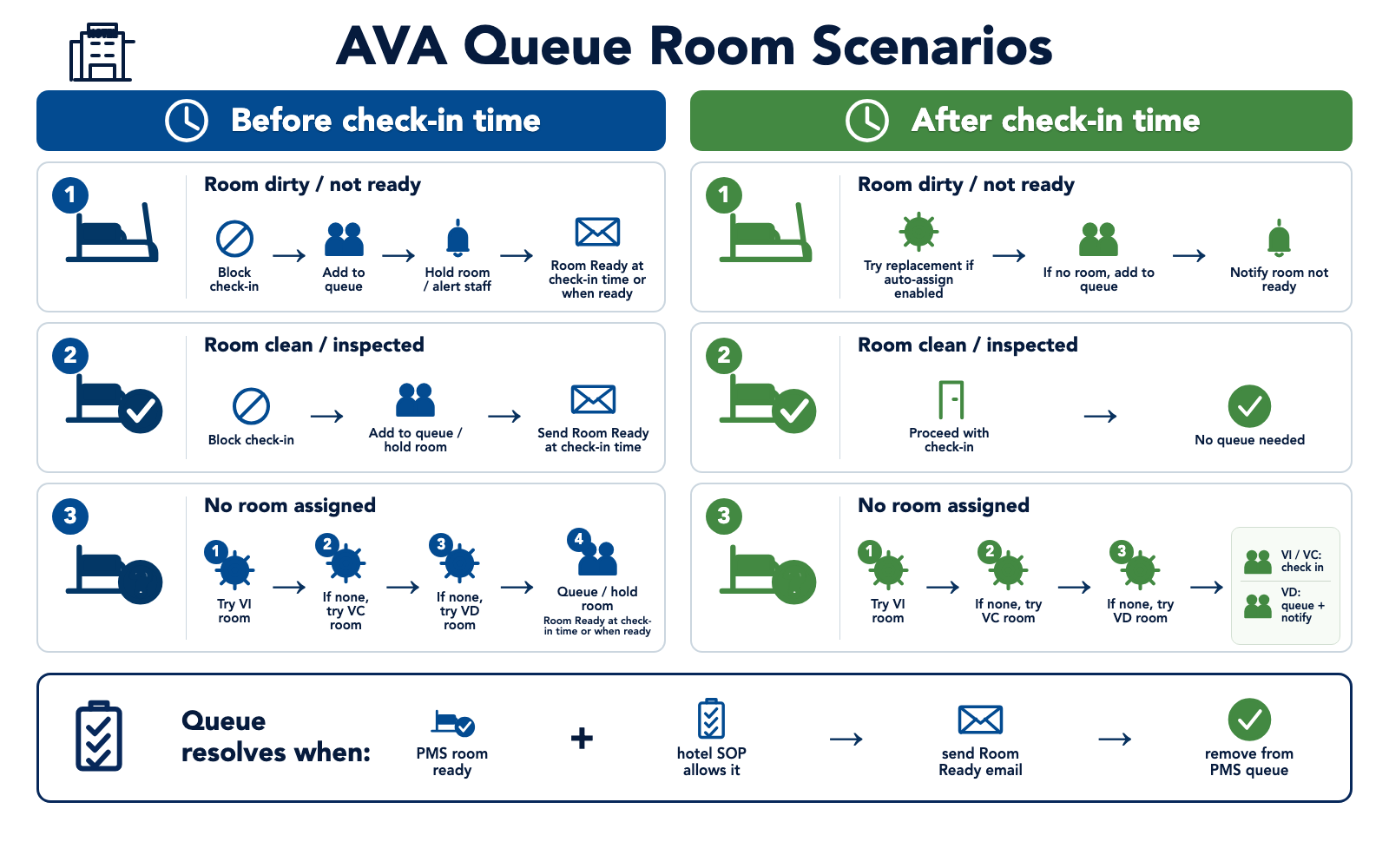
| 예약 상태 | 체크인 전 | 체크인 후 |
|---|---|---|
| 객실 미배정 | 자동 큐 객실이 켜져 있으면 AVA가 자동 배정을 시도한 다음 객실 배정 여부와 관계없이 예약을 큐에 넣습니다. 이 기능이 꺼져 있으면 투숙객은 체크인 전 흐름에 남습니다. | 자동 배정이 켜져 있으면 AVA가 객실을 배정합니다. 사용 가능한 객실이 없고 큐잉이 켜져 있으면 큐에 넣고, 그렇지 않으면 직원이 객실을 배정합니다. |
| 객실 사전 배정 | 자동 큐 객실이 켜져 있으면 AVA는 안전한 상태를 확인한 후에만 배정된 객실을 큐에 넣습니다. 조기 재배정은 점유, 차단, 방해 금지 또는 서비스 거부 객실에 대해 같은 유형의 다른 객실을 찾을 수 있습니다. 상태를 알 수 없거나 대체 객실이 없으면 큐에 넣지 않고 배정을 유지합니다. | 재배정이 켜져 있으면 AVA는 사용 가능한 객실을 유지하거나 다른 사용 가능한 객실을 배정합니다. 그렇지 않으면 객실을 유지하고 큐잉이 켜져 있을 때 큐에 넣습니다. |
| 객실이 청결 또는 점검 완료 상태 | 객실이 체크인 규칙을 충족하면 AVA는 체크인을 계속합니다. | 객실이 체크인 규칙을 충족하면 AVA는 체크인을 계속합니다. |
큐잉에는 PMS에서 제공하는 완전한 객실 준비 큐 수명 주기 지원이 필요합니다. 현재 이 수명 주기를 지원하는 PMS는 Opera입니다. PMS 큐잉을 사용할 수 없으면 AVA는 여전히 체크인을 차단하고 준비되지 않음 메시지를 표시합니다. 예약이 PMS 큐에 그대로 남지 않을 수도 있습니다. 숙소의 큐 설정이 항상 기준이 됩니다.
PMS가 큐잉을 지원하지 않으면 체크인 전 객실 배정 제어 항목은 허용 시간 이후에만 작동합니다. 큐 지원이 없으면 조기 재배정 제어 항목을 사용할 수 없습니다.
기본적으로 큐에 있던 객실이 준비되면 AVA는 해당 예약을 PMS 큐에서 제거합니다. 객실 준비 완료 이메일과 DO-NOT-MOVE 알림은 계속 발송됩니다. 예약을 큐에 유지하려면 객실 준비 시 예약을 큐에 유지를 켜세요.
객실 없는 자동 배정은 켜고, 사전 배정 객실 교체는 끌 수 있습니다. 반대로 사전 배정 객실 교체만 켜고 객실 없는 자동 배정은 바꾸지 않을 수도 있습니다.
객실 이동 금지 보호는 조기 도착 및 체크인 후 재배정보다 우선합니다. AVA는 원래 객실을 유지하며, 안전하지 않거나 점유된 조기 도착 예약을 큐에 넣지 않습니다.
이 표는 표준 배정 규칙을 보여 줍니다. 스마트 객실 배정이 활성화되면 AVA는 비점유 사전 배정 객실을 다시 검토할 수 있습니다. 스마트 객실 배정은 요청된 도착일부터 출발일까지 각 후보 객실이 현재 준비되어 있고 이용 가능한지 확인합니다. 해당 기간에 다른 예약에 배정된 객실은 제외합니다. 현재 예약에 사전 배정된 객실 자체는 적격 후보로 유지합니다. Opera, Cloudbeds 및 AVA PMS는 이 전체 숙박 기간 확인을 지원합니다. 겹치는 Opera 예약을 일시적으로 확인할 수 없으면 Opera가 최종 충돌 판단 권한을 유지합니다.
객실을 배정하거나 큐에 넣어도 허용 체크인 시간을 덮어쓰지 않습니다. 객실이 배정되어 있어도 조기 도착 투숙객에게는 허용 시간 규칙이 적용됩니다.
문제 해결
투숙객이 예기치 않게 차단됨
보이는 현상: 유효한 투숙객이 프런트 데스크로 보내짐
확인할 항목:
- 최소 연령과 생년월일 정확성
- 어린이 최대 연령과 PMS 요금제의 어린이 연령대
- 허용 체크인 시간
- 체크인 시간만 검증
- 장기 투숙 제한
- 객실 상태 허용 여부
- 설정 → 결제의 결제 설정
한 여정에서만 장기 투숙이 차단됨
보이는 현상: 한 체크인 여정에서는 예약이 차단되지만 다른 여정에서는 차단되지 않습니다.
해결 방법:
-
설정 → 체크인 → 체크인 정책을 엽니다.
-
장기 투숙 제한을 찾습니다.
-
영향을 받는 여정의 장기 투숙 예약 차단 설정을 확인합니다.
-
공통 **장기 투숙 기준(숙박일)**과 예약 숙박일을 비교합니다.
-
변경한 후 체크인 정책 저장을 클릭합니다.
✓ 선택한 여정은 조회 및 완료 시 저장된 장기 투숙 규칙을 사용합니다.
PMS에서 성인 및 어린이 구성을 거부함
보이는 현상: 문서 스캔 후 어린이가 포함된 예약이 실패합니다. PMS에서 해당 투숙객 구성에 맞는 요금제가 없다고 보고할 수 있습니다.
발생 이유: 어린이 최대 연령이 요금제의 어린이 연령대와 일치하지 않습니다. AVA는 성인 및 어린이 수를 PMS로 보내기 전에 스캔한 투숙객을 분류해야 합니다.
해결 방법:
-
PMS에서 예약의 요금제를 엽니다.
-
해당 요금제의 어린이 연령대를 확인합니다.
-
AVA의 설정 → 체크인 → 체크인 정책으로 이동합니다.
-
어린이 최대 연령을 동일한 최대 연령으로 설정합니다.
-
저장을 클릭한 다음 투숙객 등록을 다시 시도합니다.
✓ PMS에서 올바른 성인 및 어린이 구성을 받아야 합니다.
업로드 옵션이 없음
보이는 현상: 투숙객에게 실시간 카메라 스캔만 보임
해결 방법:
- 여행 문서 업로드 허용을 켭니다.
- 변경 사항을 저장하고 다시 테스트합니다.
확인 버튼이 계속 비활성화됨
보이는 현상: 확인 창의 지금 저장 및 적용이 회색으로 표시됨
해결 방법:
DELETE IMAGES를 정확히 입력합니다.- 지금 저장 및 적용을 클릭합니다.
보존 일수 필드가 회색임
보이는 현상: 보존 일수를 수정할 수 없음
해결 방법:
- 여행 문서 또는 셀카를 켭니다.
- 일수를 입력합니다.
온프레미스 저장 URL이 계속 되돌아감
보이는 현상: 이미지 저장 URL이 저장되지 않음
해결 방법:
- **자체 서버 사용(온프레미스)**를 켭니다.
https://image-storage.yourhotel.local같은 전체 URL을 입력합니다.- 저장을 클릭하고 페이지를 한 번 새로고침합니다.
온프레미스 저장소를 사용할 수 없음
보이는 현상: 문서, 셀카 또는 등록 카드가 저장되지 않거나 열리지 않습니다.
해결 방법:
-
이미지 저장 URL이 올바르고 AVA 백엔드에서 접근 가능한지 확인합니다.
-
이미지 저장 서비스가 실행 중이고 AVA 요청을 허용하는지 확인합니다.
-
서비스가 구성된 AVA 백엔드 네트워크 연결을 허용하는지 확인합니다.
-
업로드를 다시 시도하거나 Command Center → 세부정보 보기에서 문서를 다시 엽니다.
✓ 저장 서비스가 응답하면 AVA가 파일을 저장하고 열 수 있어야 합니다.
이미지 저장 비밀의 복사 버튼이 비활성화됨
보이는 현상: 복사가 회색이고 클릭할 수 없음
해결 방법:
- **자체 서버 사용(온프레미스)**를 켭니다.
- 이미지 저장 비밀에 비밀 값이 있는지 확인합니다.
- 비어 있으면 먼저 관리자에게 비밀을 설정해 달라고 요청합니다.
PMS 업로드 토글이 비활성화됨
보이는 현상: 여행 문서를 PMS에 업로드, 등록 카드를 PMS에 업로드, 시점을 변경할 수 없음
발생 이유: 지원 여부를 사용할 수 없거나 알 수 없으면 AVA가 제어 항목을 비활성화합니다. PMS가 지원하지 않는다고 명시적으로 보고한 후에만 지원되지 않는 PMS 알림을 표시합니다.
해결 방법:
-
설정 → 기본 설정 → PMS 통합에서 활성 PMS 제공업체를 확인합니다.
-
해당 PMS에서 여행 문서와 등록 카드 지원 여부가 서로 다른지 확인합니다.
-
PMS 기능 데이터가 일시적으로 제공되지 않았다면 페이지를 새로 고칩니다.
-
제어 항목을 계속 사용할 수 없으면 문서를 AVA에 보관하거나 지원팀에 문의합니다.
✓ 사용할 수 없는 제어 항목도 로컬 문서 저장이나 다운로드를 막지는 않습니다.
등록 카드 시점 옵션이 없음
보이는 현상: 등록 카드 업로드 시점을 찾을 수 없음
해결 방법:
-
등록 카드를 PMS에 업로드를 켭니다.
-
활성 PMS가 등록 카드 첨부파일을 지원한다고 보고하는지 확인합니다.
-
PMS 연결을 일시적으로 사용할 수 없었다면 페이지를 새로 고칩니다.
-
페이지를 다시 저장합니다.
-
설정 → 체크인 → 체크인 정책을 다시 엽니다.
✓ 등록 카드 전송을 사용할 수 있을 때만 시점 옵션이 표시됩니다.
인증 재정의 후 등록 카드가 없음
보이는 현상: 직원 재정의가 완료되었지만 등록 카드가 PMS에 도착하지 않습니다.
발생 이유: PMS 투숙객 동기화 또는 첨부파일 전송이 아직 처리 중일 수 있습니다.
해결 방법:
-
예약에 대해 Command Center → 상태 → 세부정보 보기를 엽니다.
-
등록 카드 첨부파일 상태를 찾습니다.
-
상태가 대기 중 또는 처리 중이면 기다립니다.
-
재시도가 표시되면 PMS 문제를 해결하고 재시도를 선택합니다.
✓ AVA는 대상 인증 재정의 후 투숙객 동기화를 재개합니다. ✓ PMS가 투숙객을 확인하면 등록 카드가 업로드됩니다.
다객실 예약에 객실별 주 투숙객 카드가 없음
보이는 현상: 주 투숙객의 카드가 한 객실에는 도착했지만 모든 객실에는 도착하지 않습니다.
해결 방법:
-
설정 → 체크인 → 체크인 정책을 엽니다.
-
등록 카드를 PMS에 업로드가 켜져 있는지 확인합니다.
-
주 투숙객의 등록 카드를 모든 객실에 업로드가 켜져 있는지 확인합니다.
-
PMS에서 각 객실에 자체 예약 확인 번호가 있는지 확인합니다.
-
해당 예약의 Command Center → Status → View Details를 엽니다.
-
각 객실의 Registration Card 첨부파일 상태를 검토합니다.
-
Retry가 표시되면 PMS 문제를 해결하고 Retry를 선택합니다.
✓ 각 객실 카드에는 해당 객실의 예약 세부정보와 주 투숙객의 저장된 서명이 표시됩니다.
등록 카드 전송이 지원되지 않거나 사용할 수 없으면 이 설정은 카드를 복사하지 않습니다.
자동 객실 배정이 비활성화됨
보이는 현상: 객실 자동화 토글이 꺼져 있거나, 비활성화되어 있거나, 보이지 않음
해결 방법:
- 설정 → 기본 설정 → PMS 통합에서 활성 PMS를 확인합니다.
- eZee라면 자동 객실 배정은 설계상 사용할 수 없습니다.
- 자동 배정을 활성화하기 전에 사용 가능 더러운 객실 허용을 끕니다.
- PMS가 객실 상태 업데이트를 보내는지 확인합니다.
- PMS가 큐잉을 지원하지 않으면 자동 큐 객실을 사용할 수 없습니다.
- 객실 없는 배정이 필요하면 자동 배정을 지원하는 PMS를 사용합니다.
- 사전 배정 객실 교체에는 동작 표의 관련 제어 항목을 활성화합니다.
Opera 공유자가 프런트 데스크로 안내됨
보이는 현상: 공유자가 주 투숙객이 이미 사용 중인 객실을 유지할 수 없습니다.
확인할 사항:
-
Opera에서 주 투숙객과 공유자가 연결되어 있는지 확인합니다.
-
두 예약이 같은 객실 번호를 사용하는지 확인합니다.
-
사용 중인 객실이 청결 또는 점검 완료 상태인지 확인합니다.
-
예약을 새로 고치고 체크인을 다시 시도합니다.
✓ Opera가 연결과 객실 상태를 확인하면 AVA는 공유 객실을 유지합니다.
공유 세부정보를 불러올 수 없거나 객실이 더러우면 AVA는 객실을 계속 차단합니다. Opera에서 공유 또는 하우스키핑 상태를 해결한 후 다시 시도하세요.
객실 규칙이 동작 표에서 비활성화됨
보이는 현상: 표의 확인란이 회색으로 표시되거나 전제 조건 메시지가 나타납니다.
해결 방법:
-
배정 또는 재배정 규칙에는 자동 객실 배정 활성화를 켭니다.
-
조기 도착 큐 및 재배정 규칙에는 자동 큐 객실을 켭니다.
-
큐잉이 지원되지 않으면 체크인 후 규칙을 사용합니다.
-
정책을 저장한 다음 설정 → 체크인 → 체크인 정책을 다시 엽니다.
✓ 연결된 제어 항목은 두 시간 열에 동일한 저장 값을 표시합니다.
빈 객실의 더러운 상태 체크인이 비활성화됨
보이는 현상: 빈 더러운 객실 허용이 PMS 이름이 표시된 메모와 함께 비활성화되어 있습니다.
발생 이유: 활성 PMS가 더러운 객실 체크인을 지원하지 않습니다.
해결 방법:
-
투숙객 체크인 전에 청결 또는 점검 완료 객실을 배정합니다.
-
설정 → 기본 설정 → PMS 통합에서 올바른 PMS가 활성 상태인지 확인합니다.
-
PMS가 더러운 객실 체크인을 지원해야 한다면 지원팀에 문의합니다.
✓ PMS가 이 기능을 지원한다고 보고하면 설정을 사용할 수 있습니다.
Furama iPMS v2는 객실 운영과 더러운 객실 체크인을 지원합니다. Furama에서 빈 더러운 객실 허용이 보이지 않으면 페이지를 새로 고치고 활성 PMS 연결을 확인하세요.
조기 도착 메시지가 나타나지 않음
보이는 현상: 투숙객이 메시지 없이 일찍 체크인함
해결 방법:
- 허용 체크인 시간을 설정하세요.
- Room Not Ready 메시지에 메시지를 추가하세요.
체크인 시간 검증이 너무 엄격하게 느껴짐
보이는 현상: 체크인 시간이 맞아 보이는데도 투숙객이 차단됨.
해결 방법:
- 체크인 시간만 검증을 확인합니다.
- 시간만 검증하려면 예로 설정합니다.
- 도착 날짜와 시간을 함께 확인하려면 아니오로 설정합니다.
- 저장하고 새 예약으로 테스트합니다.
그룹 체크아웃 옵션이 없음
보이는 현상: 투숙객이 한 번에 한 예약만 체크아웃할 수 있음
해결 방법:
- 설정 → 체크인 → 체크인 정책으로 이동합니다.
- 활성 PMS가 Opera이고 연결이 활성 상태인지 확인합니다.
- 설정이 표시되면 그룹 체크아웃을 켭니다.
- 변경 사항을 저장합니다.
- 게스트 체크아웃 화면을 다시 불러오고 재시도합니다.
현재 Opera는 그룹 체크아웃 지원을 보고합니다. 다른 PMS 제공업체에서는 이 설정이나 체크아웃 흐름을 표시하지 않습니다.
체크아웃 중 Smart-Lock PIN이 표시되지 않음
보이는 현상: 키 반납 단계 없이 체크아웃이 바로 진행됩니다.
해결 방법:
- 체크아웃 중 스마트락 PIN 표시를 켭니다.
- 투숙에 기존 SmartLock PIN이 있는지 확인합니다.
- 객실이 SmartLock을 사용하는지 확인합니다.
- 설정을 저장하고 새 체크아웃 조회를 시작합니다.
OPERA 특수 코드가 적용되지 않음
보이는 현상: Opera에서 여정 진행 상태가 올바르게 표시되지 않음
해결 방법:
- 활성 PMS가 OPERA 계열 PMS인지 확인합니다.
- 테스트할 체크인 모드 행을 엽니다.
- 각 모드의 코드가 철자까지 포함해 Opera와 정확히 일치하는지 확인합니다.
- 의도적으로 비워 둔 모드 필드가 전역 코드를 사용하도록 기대되고 있지 않은지 확인합니다.
- 체크인 정책 저장을 사용해 다시 저장합니다.
- 새 체크인 세션으로 테스트합니다.
OPERA 코드 제안이 나타나지 않음
보이는 현상: 특수 코드 필드가 비어 있거나 일치 항목이 없음
해결 방법:
- 활성 PMS가 OPERA 계열 PMS인지 확인합니다.
- OPERA PMS 설정이 모두 완료되었는지 확인합니다.
- 코드 일부를 입력해 목록을 필터링합니다.
- 이미 알고 있다면 코드를 직접 입력합니다.
- 저장한 뒤 페이지를 다시 엽니다.
관련 가이드
- 등록 필드 - 필수 투숙객 정보
- Room Not Ready 메시지 - 조기 도착 및 지연 메시지
- Opera PMS 통합 - Opera 설정 연결 및 검증
아직도 막히나요?
다음 경우 success@vouch-technologies.com으로 문의하세요.
- ❌ 적격한 투숙객이 차단됨
- ❌ 객실 배정이 예상대로 작동하지 않음
- ❌ 연령 또는 결제 규칙 설정에 도움이 필요함
함께 보내면 좋은 정보:
- 정책 설정 스크린샷
- 차단된 예약 예시
- PMS 제공업체와 숙소 유형