入住政策
设置年龄限制、入住时间和房间规则。大多数酒店约需 5 分钟即可完成。
本指南帮助你设置哪些客人可以自助入住、何时可以开始入住,以及哪些房间符合条件。这些规则同时适用于自助和人工协助入住流程。
位置
Settings → Check-In → Check-In Policy快速参考
| 设置 | 控制内容 | 对客人影响 |
|---|---|---|
| Minimum Age | 允许自助入住的最低年龄 | 未成年人会被引导到前台 |
| Child Maximum Age | 扫描到的客人年龄不超过此值时计为儿童 | 将正确的成人和儿童组合发送到 PMS |
| Facial Verification Exemption Maximum Age | 年龄不超过此值的符合条件客人可跳过人脸验证 | 启用豁免开关后移除自拍步骤 |
| Allow DOB Editing | 是否允许客人更正 OCR 识别出的出生日期 | 可避免因 OCR 错误导致的误拦截 |
| Allow Travel Document Upload | 允许上传照片,而不是使用实时摄像头扫描 | 客人可以上传护照或证件照片 |
| Image Retention Policy | 在设定天数后自动删除旅行证件和自拍图片 | 你应用更改后,较旧图片可能会被删除 |
| Document Storage | 选择已捕获证件和签名的存储位置 | 控制入住记录的存储目的地 |
| PMS Upload Policy | 控制入住证件是否发送到 PMS | 证件可以保留在 Streamliner 中而不同步到 PMS |
| Registration Card Upload Timing | 选择登记卡何时上传到 PMS | 上传可以等到客人同步或入住完成后再进行 |
| Upload main guest's registration card to all rooms | 将多房间预订中主客人签署的登记卡复制到每个房间 | 每个房间都会以自己的确认号接收该登记卡 |
| Required registrations before room check-in | 选择哪些预定义的 PMS 客人必须先完成登记 | 房间入住会等待所选客人完成登记 |
| Additional guest representative | 允许附加客人代表房间 | 主客人之前可以继续自助或人工协助入住 |
| Self Check-In arrival reservation policy | 选择附加客人先到达时 CCI 办理入住的预订 | 自动包含已验证客人的预订或主预订 |
| Match and merge guest profiles | 匹配返回客人,并支持员工协助合并重复档案 | 减少重复的 Opera 客人档案 |
| Allowed Check-In Time | 入住开始的最早时间 | 提前到达的客人需要等待;经过验证的 ACI 员工可选择是否继续 |
| Validate Check-In Time Only | AVA 只检查时间,还是同时检查到达日期和时间 | 决定提前到达校验的严格程度 |
| Long Stay Restrictions | 按入住旅程拦截达到共享晚数阈值的住宿 | 启用的旅程需要员工审核 |
| Let assisted check-in staff collect payments | 允许人工协助入住期间发起付款请求 | 开启时 ACI 会请求付款;关闭时会继续流程而不请求付款 |
| Kiosk Welcome Buttons | 控制 CCI 和 ACI 自助终端欢迎页上的 Check-In、Check-Out 和 Request Assistance 显示 | 客人只会看到你在终端主页启用的操作 |
| Group Checkout | 让客人退房流程一起处理关联预订 | 客人可以在一个流程中完成关联预订退房 |
| Show smart-lock PIN during guest checkout | 显示住宿现有的 PIN,以便归还实体钥匙 | 客人可以重新打开智能容器并归还实体钥匙 |
| Guest Step Auto-Advance | 保存后自动打开下一步必填客人步骤 | 让入住流程继续推进,或允许客人手动继续 |
| Check-in and checkout blocking by mode | 按旅程分别应用选定的付款、余额、预订、路由、长住和代码规则 | 将被拦截的旅程转交员工支持 |
| Room Automation | 分别控制无房间预订、已预分配房间移动和排队 | 控制房间就绪检查和排队安全 |
| Expected room-assignment behaviour | 无房间与已预分配预订在入住前后的矩阵 | 帮助员工解释等待和 Room Ready 邮件 |
| OPERA Specials Codes | 旅程步骤的可搜索代码 | 跟踪登记、预授权、入住和退房进度 |
| Show reservation details for assisted check-in | 在双设备 ACI 中显示仅供员工查看的 Arrival brief | 帮助员工准备与客人的交流 |
| Allow ACI room swaps | 允许 ACI 员工使用分配给其他预订的干净房间 | 在 Opera、Cloudbeds 或 AVA PMS 可以规划调换时支持高入住率期间的到店安排 |
| Alert codes that block a room swap | 阻止调换房间持有人房间的指定酒店自定义 Opera 提醒 | 保留带有酒店本地禁止移动提醒的预订 |
| Room type upgrades | 预订房型在没有准备好的房间时提供更高房型 | 保持预订价格,同时改善房间就绪情况 |
使用明确的到店决定
受支持的 PMS 连接会自动提供明确的到店决定,无需单独激活。
当员工必须在分配房间或同步客人前确认谁已实际到达时,请使用明确的到店决定。 是否可用取决于当前 PMS 适配器是否支持此功能。
| 控制可用性的因素 | 控制内容 |
|---|---|
| PMS capability | 让受支持酒店连接可以使用明确的到店决定 |
| Streamliner permissions | 决定已登录员工是否可以使用此流程 |
| Self Check-In arrival reservation policy | 决定附加客人先到达时 CCI 包含哪些预订 |
| Mandatory Guest Registration | 可要求每位预期客人在房间入住前完成登记 |
无需将酒店添加到激活列表,也无需配置环境变量。 不受支持的 PMS 适配器会继续使用原有的到店流程。
在发布或回滚期间不要删除到店决定。 对于已经开始的旅程,AVA 会继续提供定位和协调支持。
为人工协助入住显示预订详情
使用 Show reservation details for assisted check-in 显示仅供员工查看的 Arrival brief。 该摘要包含只读的预订事实和建议性提示。
此设置默认关闭。 只有明确保存为开启的值,才会对你的酒店启用该功能。
-
找到 Kiosk & payments。 该设置位于此卡片末尾,在 Long Stay Restrictions 之后。
-
打开 Show reservation details for assisted check-in。
-
点击 Save。
✓ 成功检索预订后,Arrival brief 可能会立即显示。 ✓ 重新加载页面后,该设置仍保持启用。
AVA 成功检索预订后,Arrival brief 会立即显示。 当只有一个预订符合条件时,AVA 会打开原始的直接摘要视图。 不要求上传护照。 它仅在 ACI Two Device 模式下的员工屏幕上显示。 它不会显示在单设备 ACI、自助入住、到店前或客人平板电脑屏幕上。
当查找返回多个符合条件的预订时,员工侧栏会标记每个预订。 侧栏会显示紧凑的预订条目,而不是堆叠的摘要。 没有分配客人的预订仍会显示,但处于禁用状态。 这些预订会显示 No guests assigned,无法开始 Arrival brief 请求。 选择已启用的条目即可查看该预订的摘要。 AVA 只有在你选择预订后才会加载摘要。 重新打开已打开的条目时,会复用已加载的摘要,不会再次发起请求。 AVA 会让客人与平板电脑保持关联。 当同一到店步骤被关联预订复用时,AVA 会继续授权多房间旅程。 你可以继续切换预订并刷新所选摘要。 钥匙卡成功后,AVA 只会刷新发生变化的预订摘要。
在较窄的员工侧栏中查看摘要
Arrival brief 会根据员工侧栏的宽度自适应。 这样可以在较窄的屏幕上保持标题、预订事实和货币金额清晰可读。
- 标题会在单词之间换行,而不是拆成单个字母。
- 两列过窄时,紧凑的预订事实会改为单列显示。
- 货币金额会保持在一起,并在行末对齐。
- 当标题区域需要更多空间时,Print pro-forma 会移动到标题下方。
- 当标题区域空间足够时,Refresh 会保持在标题旁边。
无需更改设置或调整浏览器大小。 查看预订时,摘要会自动调整。
查看可选预订详情
AVA 会先显示核心预订事实。 其中包括提醒、备注、会员信息、房价代码、余额和住宿总额。 预订偏好和套餐会折叠起来,打开后才会显示。
需要更多背景信息时,请打开可选部分:
| 部分 | 打开后加载的详情 |
|---|---|
| Profile | VIP 等级、偏好、会员资格和已完成的住宿 |
| Rate | 住宿总额、入住前押金和未结住宿费用 |
| Folio | 房费、付款、客人窗口余额和已过账项目 |
每个部分都会独立加载。 打开一个部分不会加载其他部分。 AVA 正在检索某个部分时,摘要会显示 Loading。 缺失的值会显示为 Not provided。
选择 Refresh 可重新读取已打开的部分。 如果某个部分无法加载,请选择 Refresh 后重试。 AVA 会将这些详情与当前活动预订和客人关联起来。 正常重新加载和钥匙卡事件会复用有效的缓存详情,不会再次请求 PMS。 执行明确刷新时,AVA 会继续显示当前详情。 如果刷新失败,AVA 会重新检查访问权限后保留上一次可用的详情。 如果刷新发现预订事实发生变化,即使无法重新生成建议,AVA 也会显示最新事实。 如果依据的信息未发生变化,AVA 会保留已完成的摘要及其中已审核的建议。
基本的 Balance 是当前客人窗口余额。 Rate 部分的未结住宿费用来自 OPERA 的房价信息。 AVA 不会用一个值替代另一个值,也不会根据另一个值进行计算。 打开 Rate 会独立读取其数据,再次打开时会使用缓存。
可选详情有助于你准备与客人的交流。 它们不会更改 PMS 数据,也不会影响入住、退房或付款决定。
保持客人平板电脑预览可见
在双设备 ACI 中,客人平板电脑预览会保持其最小尺寸。 浏览器窗口较矮时,员工面板会滚动。 你可以滚动员工面板,以查看完整预览及其控制项。
该摘要不会更改 PMS 数据,也不会拦截客人步骤。 采取建议前,请在 PMS 中核实重要详情。
可选部分不可用
你会看到: 已打开的 Profile、Rate 或 Folio 部分显示详情不可用。
解决方法:
- 确认预订和客人仍属于当前活动的 ACI 旅程。
- 在受影响的部分选择 Refresh。
- 保持该部分打开,直到加载完成。
- 如果该部分仍不可用,请在 Opera 中核实详情。
Arrival brief 或证件覆盖操作被拒绝
你会看到: 已验证的员工屏幕显示 403,或无法使用当前旅程。
原因: 员工与客人平板电脑请求之间,已保存的旅程上下文可能已过时。 当同一员工终端、客人、浏览器会话、有效租约和分配仍拥有该平板电脑时,AVA 可以修复此问题。
解决方法:
-
保持同一个已验证的员工浏览器处于打开状态。
-
确认客人平板电脑仍已配对,且预订处于活动状态。
-
选择 Refresh,或重试 Arrival brief。
-
重试已批准的证件验证覆盖操作。
✓ 对于所有权匹配的活动双设备旅程,AVA 可以修复过时的上下文。 ✓ 当当前旅程确实拥有忙碌的平板电脑时,平板电脑可以恢复。 ✓ AVA 会继续拦截竞争中的终端、客人、会话、分配和已过期的租约。
客人平板电脑预览过小
你会看到: 员工面板显示拥挤,或预览位于可见区域下方。
解决方法:
- 滚动员工面板。
- 条件允许时最大化浏览器窗口。
- 保持配对的客人平板电脑处于连接状态。
- 确认客人平板电脑报告当前屏幕后,预览已更新。
如需停止显示该摘要,请关闭设置并点击 Save。
允许 ACI 房间调换
当员工可能需要将正在办理入住的客人移入另一预订占用的干净房间时,请使用 Allow ACI room swaps。 此设置默认关闭。
-
在 Kiosk & payments 中找到 Assisted check-in staff tools 部分。
-
在 Arrival brief 设置之后找到 Allow ACI room swaps。
-
打开该设置,然后点击 Save All Check-In Settings。
✓ 经过验证的 ACI 员工可以在重新分配期间查看符合条件的被占用房间。
此设置仅启用员工选择项。 你的 PMS 还必须声明支持房间调换规划。 Opera、Cloudbeds 和 AVA PMS 支持此规划流程。 Self Check-In、到店前入住和未经验证的员工会话不受影响。
只有当你的 PMS 报告支持房间调换规划时,才会显示此设置。 如果该设置被隐藏,AVA 会保持之前保存的值不变。
房间调换最多可能移动另外两笔预订。 启用此设置前,请确认团队能够在 PMS 中检查每笔被移动的预订。
设置阻止房间调换的提醒代码
使用 Alert codes that block a room swap 设置酒店自定义的 Opera 禁止移动提醒。
例如,AMN 可以表示房间内仍有设施需要保留。
-
打开 Allow ACI room swaps。
-
在房间调换设置下方找到 Alert codes that block a room swap。
-
选择 Opera 提醒代码,或手动输入代码。
-
对每个必须保留原预订位置的代码选择 Add。
-
点击 Save All Check-In Settings。
✓ 带有所选代码的房间持有人在调换期间会留在原房间。
PMS 提供的内置阻止提醒会显示为固定标签。 这些标签显示 · always blocks,无需手动添加。 Streamliner 使用 PMS 提供的阻止提醒。 保存时,代码会被去除首尾空格、转换为大写并去重。 最多可以添加 50 个酒店自定义代码。 如果提醒代码列表无法加载,可以手动输入代码。 其他提醒仍可供审核,确认后仍然可以移动。
Cloudbeds 使用预订备注和原生房间锁来保护被占用的预订。 Cloudbeds 不支持此流程的代码化阻止提醒策略。 不要为 Cloudbeds 房间调换升级选择代码化提醒列表。
设置房型升级
当预订房型在整个住宿期间都没有准备好的房间时,请使用 Room type upgrades。 即使预订房型仍有可用房间,员工也可以请求更高的就绪房型。 ACI 可以在同一梯级中提供更高的房型,绝不会提供更低的房型。 客人仍按原预订价格入住。
仅当你的 PMS 支持房型升级时,才会显示此卡片。 它与 Allow ACI room swaps 设置分开。
创建房型梯级
按从低到高的顺序,将兼容的房型分组。 请将床型分开分组,例如 King 床和 Twin 床。
- 前往 Settings → Check-In → Check-In Policy。
- 打开 Room type upgrades。
- 添加分组后,打开 Offer room type upgrades in Assisted Check-In。
- 选择 Add group。
- 输入分组名称,例如
Kings。 - 搜索房型并选择 Add。
- 为分组至少添加两个房型。
- 使用 Rank higher 或 Rank lower 设置顺序。
- 为不同床型或房型系列添加单独的分组。
- 点击 Save room type upgrades。
✓ 每个分组中最高的房型显示在顶部。 ✓ ACI 只会为客人提供高于其预订房型的房型。 ✓ 对于免费升级,ACI 保持客人的原预订价格。
当预订房型有就绪房间时,员工可以在 ACI 房间列表中选择 Show upgrades。 此请求会列出更高的就绪房间,但不会改变自动升级触发条件。 请求的升级不会标记为 Recommended。 它不会移动其他预订,也不会收回已提供的礼遇升级。
AVA 从你的 PMS 加载房型。每个房型在所有分组中只能出现一次。
选择升级政策
使用政策控件限制提供的房型并保护客人的优先级。
| 设置 | 适用情况 |
|---|---|
| How far up a guest can go | 将提供范围限制为高一级、高两级或任意更高房型 |
| Take back courtesy upgrades | 决定 AVA 何时可以收回之后提供的升级 |
| Guests with VIP or loyalty status | 平等对待所有客人、优先照顾有身份的客人,或保护其升级 |
| Upgrade by room swap | 在受支持时,让 ACI 使用另一笔预订占用的更高房型 |
只有在 PMS 和 ACI 流程支持房间调换时,才选择 Upgrade by room swap。 此选项还要求打开 Allow ACI room swaps 设置。
Cloudbeds 的升级调换要求 Guest status: Ignore,且不能设置代码化的阻止提醒列表。 Cloudbeds 不提供已验证的付费房间来源信息,也不支持收回礼遇升级。 未分配客人只能获得相同房型的选择。
检查保存要求
AVA 会在保存前检查以下规则:
- 每个分组包含 2–20 个房型。
- 酒店最多可以有 30 个分组。
- 一个房型只能出现在一个分组中,且只能出现一次。
- 房型代码最多可包含 40 个字符。
- 分组名称最多可包含 60 个字符。
- 打开升级功能至少需要一个分组。
房型升级问题
找不到 Room type upgrades 卡片
你会看到: 在 Check-In Policy 下找不到 Room type upgrades。
原因: 你的 PMS 未报告支持房型升级。
解决方法:
- 打开 Settings → Essentials → PMS Integration。
- 确认预期的 PMS 连接处于活动状态。
- 返回 Settings → Check-In → Check-In Policy。
- 如果你的 PMS 应支持此功能,请联系支持团队。
无法加载房型
你会看到: 卡片显示无法读取酒店系统的房型。
解决方法:
- 确认你的 PMS 连接处于活动状态。
- 在 Room type upgrades 卡片上选择 Try again。
- 在 AVA 能够验证房型之前保持升级功能关闭。
- 如果消息仍然显示,请联系支持团队。
房型显示“Not in the hotel system”
你会看到: 已保存的房型带有 Not in the hotel system 标签。
解决方法:
- 在 PMS 中检查房型代码。
- 从受影响的分组中删除旧代码。
- 搜索当前房型并选择 Add。
- 如有需要,重新排列分组。
- 点击 Save room type upgrades。
客人未获得升级
你会看到: ACI 没有提供更高的房型。
解决方法:
- 确认预订房型属于已保存的分组。
- 确认该分组中有更高房型排在它上方。
- 检查更高房型的房间在整个住宿期间都已准备好。
- 检查 How far up a guest can go。
- 只有在所需的调换设置已启用时,才打开 Upgrade by room swap。
- 保存政策并开始新的 ACI 房间搜索。
房型升级会影响 Assisted Check-In 的房间搜索和房间分配。 它不会降低客人的房型,也不会更改预订价格。
按模式设置入住拦截
为 Pre-arrival、Self Check-In 和 Assisted Check-In 分别设置拦截规则。
退房规则与这些设置分开。
每个模式都会显示在自己的可展开行中。
该行会显示已启用的检查数量,例如 2/5。
打开某一行即可查看或编辑该模式的规则。
| 规则 | 拦截内容 | 可用性 |
|---|---|---|
| Block Check-in When Guest Needs To Pay At Hotel | 需要在酒店付款且存在未结余额的旅程 | 仅限 Cloudbeds,且可用付款来源支持时 |
| Block Check-in for Outstanding Balance | 账单余额大于零的旅程 | 可独立使用 |
| Block Kiosk Check-In for Travel Agent Bookings | 通过旅行代理预订的旅程 | 仅当 PMS 报告支持自助终端代码时 |
| Block Kiosk Check-In for Existing Routing Instructions | 带有路由指令的旅程 | 仅当 PMS 报告支持自助终端代码时 |
| Apply Check-In code rules for this mode | 与所选入住代码之一匹配的预订 | 仅当 PMS 报告支持自助终端代码时 |
自助终端代码控制项要求当前 PMS 报告支持此功能。 Opera 支持此功能,包括规范化的 OHIP 别名。 Cloudbeds、Mews、eZee、AVA 和 Furama 目前会隐藏这些控制项。
Block Check-in When Guest Needs To Pay At Hotel 规则还要求支持付款来源功能。 Cloudbeds v3 当前报告支持此功能。 当 Opera、Mews、eZee、Furama 和 AVA 无法验证应由谁收款时,会隐藏该规则。 如果只想按余额拦截,请使用 Block Check-in for Outstanding Balance。
连接不受支持的 PMS 后,该设置可能会消失。 隐藏设置不会删除之前为酒店保存的值。 当该 PMS 无法报告付款来源时,该规则无法匹配预订。
酒店付款拦截控制项缺失
你会看到: 找不到 Block Check-in When Guest Needs To Pay At Hotel。
原因: 当前 PMS 无法报告哪些预订需要酒店收款。
解决方法:
-
打开 Settings → Essentials → PMS Integration。
-
确认当前 PMS 与预期提供商一致。
-
如果使用 Cloudbeds,且缺少该功能,请重新连接 PMS。
-
对其他受支持的 PMS 流程,使用 Block Check-in for Outstanding Balance。
✓ 当付款来源信息不可用时,AVA 会隐藏酒店付款规则。 ✓ 之前保存的值仍会存储,但不会为不受支持的 PMS 拦截入住。
现有的扁平化拦截设置继续保持其 Self Check-In 行为。 Pre-arrival 和 Assisted Check-In 的拦截默认关闭,直到你启用它们。 Long Stay Restrictions 使用下文所述的独立迁移和兼容性规则。
- 前往 Settings → Check-In → Check-In Policy。
- 找到 Check-in blocking by mode。
- 选择 Pre-arrival、Self Check-In 或 Assisted Check-In。
- 确认范围说明标明了你要编辑的旅程。
- 打开应拦截该旅程的规则。
- 如果要使用代码,请打开 Apply Check-In code rules for this mode。
- 在 Block Kiosk Usage for Check-In Codes 中添加代码。
- 如果其他模式应使用相同代码,请使用 Copy from Self Check-In。
- 如果需要为其他模式设置不同规则,请打开另一模式的行。
- 点击 Save Check-In Policy。
✓ 每个旅程只应用为其所选模式保存的规则。
复制代码后,仍需单独打开 Apply Check-In code rules for this mode。 复制操作只会填充该模式的列表。
当自助终端代码控制项不可用时,你仍可编辑未结余额规则。 酒店付款规则仅在你的 PMS 报告支持付款来源时显示。
这些控制项仅影响入住旅程。 请在下方单独的退房部分配置退房规则。
某个模式仍允许被拦截的预订
你会看到: 带有匹配代码的预订仍可在某个入住旅程中继续。
解决方法:
- 返回 Settings → Check-In → Check-In Policy。
- 在 Check-in blocking by mode 下选择受影响的旅程。
- 确认已启用 Apply Check-In code rules for this mode。
- 确认匹配代码出现在 Block Kiosk Usage for Check-In Codes 中。
- 点击 Save Check-In Policy。
- 在受影响的旅程中重试预订查找。
每个模式都有自己的代码列表设置。 Copy from Self Check-In 会将当前 Self Check-In 代码复制到另一个模式。 它不会关联不同模式未来的更改。
在保存新模式策略前,现有的扁平化入住拦截设置仍会应用于 Self Check-In。 Pre-arrival 和 Assisted Check-In 不会自动继承这些设置。
自助终端代码控制项缺失
你会看到: 找不到模式选择器、代码规则复选框或代码列表。
原因: 当前 PMS 未报告自助终端代码功能。
解决方法:
-
打开 Settings → Essentials → PMS Integration。
-
确认目标 PMS 已启用并连接。
-
返回 Settings → Check-In → Check-In Policy。
-
如果 PMS 是 Opera 或 OHIP,重新连接后刷新页面。
-
如果 PMS 不支持自助终端代码,请使用付款或余额规则。
✓ 即使功能数据暂时缺失,AVA 也会安全保留已存储的代码值。
不要仅为了恢复自助终端代码控制项而切换 PMS 提供商。 请选择当前 PMS 和运营流程支持的规则。
按模式设置退房拦截
为 Self Check-In 和 Assisted Check-In 分别设置退房规则。 客人退房使用 Self Check-In 规则。 员工查询和员工协助退房使用 Assisted Check-In 规则。
| 退房模式 | 用途 | 可控制的规则 |
|---|---|---|
| Self Check-In | 客人主导的退房 | 代码、旅行代理预订、路由、长住和余额 |
| Assisted Check-In | 员工主导的退房 | 代码、旅行代理预订、路由、长住和余额 |
每个模式都有自己的可展开行。 打开某一行即可查看已启用规则的数量和已保存的值。 代码复选框控制是否应用该模式的代码列表。
尚未保存退房模式策略的酒店会继续使用现有的统一退房代码列表。 该列表同时适用于客人和员工退房路径。 保存模式策略后,统一列表仍会作为 Self Check-In 的来源。 Self Check-In 列表会镜像旧版统一列表,以保持兼容性。 Assisted Check-In 列表初始为空。
将某个模式的余额设置留空,即可继续使用现有的全酒店余额规则。 只有当某个旅程需要不同的行为时,才设置该模式专用的余额值。
-
找到 Checkout blocking by mode。
-
打开 Self Check-In 或 Assisted Check-In。
-
打开该退房旅程所需的规则。
-
当该模式的代码列表应生效时,启用该模式的退房代码复选框。
-
输入或更新该模式的代码。
-
如果另一模式需要不同规则,请打开另一模式。
-
点击 Save Check-In Policy。
✓ 客人退房和员工退房现在会使用各自选定的模式规则。
启用新的 Streamliner 退房设置前,请先部署更新后的 CCI 服务。 配置独立退房规则前,请先部署这两个服务。
退房仍使用旧代码列表
你会看到: 客人和员工退房都使用同一份退房代码列表。
原因: 酒店尚未保存退房模式策略。
解决方法:
-
打开 Settings → Check-In → Check-In Policy。
-
找到 Checkout blocking by mode。
-
配置并保存 Self Check-In 和 Assisted Check-In 行。
-
开始新的退房查询。
✓ 配置策略后,每条退房路径都会使用其已保存的模式。
某个退房模式未拦截预订
你会看到: 匹配规则的预订仍可继续退房。
解决方法:
- 打开受影响旅程对应的行。
- 确认该模式已启用相应规则。
- 如果使用代码,请启用代码复选框。
- 确认预订的代码出现在该模式的列表中。
- 检查预订使用的是预期的客人或员工退房路径。
- 点击 Save Check-In Policy,然后重试查询。
如果该模式的余额设置为空,AVA 会使用现有的全酒店余额规则。
设置客人资格
入住最低年龄
- 前往 Settings → Check-In → Check-In Policy
- 在 Minimum Age for Check-In 中输入数值(通常为 18 或 21)
- 点击 Save
工作方式:
- 年龄检查适用于预订中的 primary guest
- 如果主客人未达到最低年龄,自助入住会被阻止
- 年龄按登记时采集的 Date of Birth 计算
设置儿童最高年龄
使用 Child Maximum Age 对入住时扫描的客人进行分类。 年龄不超过此值的客人计为儿童;年龄更大的客人计为成人。
该设置接受 0 到 17 之间的整数。
默认值为 12,与现有客人表单标签 Age 0-12 一致。
PMS 供应商不会通过集成提供儿童年龄段。 请将此值设为物业价格方案使用的儿童年龄段。 如果两者不一致,PMS 可能拒绝成人和儿童组合。
-
在 Guest identity & documents 下找到 Child Maximum Age
-
输入 PMS 价格方案使用的儿童最高年龄
-
点击 Save
✓ AVA 会在入住时对扫描客人进行分类时使用已保存的边界。
例如,12 会将 0–12 岁客人归为儿童。
年龄为 13 岁及以上的客人会归为成人。
设置人脸验证豁免最高年龄
使用 Facial Verification Exemption Maximum Age 单独控制人脸验证。 它不会更改 Child Maximum Age 或 PMS 入住人数分类。
当 Skip Child Facial Verification 开启时,年龄不超过此值的客人可以跳过人脸验证。 AVA 要求扫描的旅行证件包含完整且有效的出生日期。
该设置接受从 0 开始的整数。
新酒店默认使用 15。
现有酒店首次加载该设置时,会保留原先实际生效的豁免截止年龄。
例如,若 Child Maximum Age 设为 12,豁免年龄设为 6,
10 岁客人在入住人数分类中仍是儿童,但必须完成人脸验证。
-
在 Guest identity & documents 下找到 Facial Verification Exemption Maximum Age。
-
输入酒店允许豁免的最高年龄。
-
在同一区域打开 Skip Child Facial Verification。
-
点击 Save。
✓ AVA 会独立处理入住人数分类和人脸验证豁免决定。
要求入住前 EVA 成功
当酒店要求 EVA 成功后才能办理 PMS 入住时,请打开 Require EVA before check-in。 此设置默认关闭。
-
在入住设置中找到 Require EVA before check-in。
-
打开该设置。
-
点击 Save Check-In Policy。
✓ 适用的到店客人在 AVA 调用 PMS 前必须拥有当前有效且成功的 EVA 结果。
AVA 会在单人、分组、陪同、确认、恢复和旧版到店流程中检查此政策。 对于分组入住,AVA 会在首次 PMS 入住前检查每个房间。
此政策不会更改现有的 EVA 豁免、到店前登记或到店选择规则。 豁免人脸验证的儿童不需要 EVA。 同一预订中的成人仍需要成功的 EVA 结果。 启用此政策后,员工人脸覆盖操作仍需要 EVA。
启用此要求前,请确认酒店的 EVA 环境和传输功能正常运行。 EVA 失败、待处理、未知、缺失、过期、已禁用或未配置的结果都会拦截入住。
启用此设置后,已在进行中的客人可能需要重新进行 EVA 验证。 仅凭较早的审计记录无法证明当前客人的身份。
允许客人编辑出生日期
使用 Allow editing guest date of birth 来控制客人是否可以修正 OCR 错误:
- Enabled: 客人可以更正扫描出的出生日期
- Disabled: 出生日期会锁定为扫描到的证件内容
以下情况可考虑关闭:
- 当地法规要求证件必须完全匹配
- 你需要严格的年龄验证,例如年龄限制类设施
允许编辑可以减少证件扫描误读日期时的误判年龄拦截。
允许上传旅行证件
使用 Allow travel document upload 让客人上传证件照片:
- Enabled: 客人可以上传护照或身份证照片
- Disabled: 客人必须使用实时摄像头扫描
- 前往 Settings → Check-In → Check-In Policy
- 打开或关闭 Allow travel document upload
- 点击 Save
设置图片保留策略
使用 Image retention policy 可以在指定天数后删除已存图片。
如果某个开关关闭,Streamliner 就不会按保留策略删除对应类型的图片。
保存更短的保留期会立即删除早于所选天数的现有旅行证件或自拍图片。
-
在 Image retention policy 中打开 Travel document 或 Selfie
-
输入保留天数(1-365)。默认值为 180。
-
点击 Save
-
如果出现确认窗口,输入
DELETE IMAGES -
点击 Save and apply now
✓ 你的保留策略已保存并生效。
如果你更改图片保留设置后立刻点击 Save,AVA 会使用你最新的数值。 当更改需要破坏性确认时,也会显示确认窗口。
设置证件存储
使用 Document storage 选择入住证件和签名的存储位置。
-
在 Document storage 中使用 Use your own server (on-premises)
-
选择一种模式:
- 关闭则使用 S3 云存储
- 打开则使用你现场的图片存储服务
-
如果开启本地部署,请输入你的 Image storage URL
-
如果显示密钥,请在 Image storage secret 旁点击 Copy
-
点击 Save
✓ 你的证件存储设置已保存。
Image storage secret 字段是只读的。只要存在值,你就可以复制它。
启用本地部署存储后,AVA 会直接连接到你配置的图片存储服务。 这适用于旅行证件、自拍、登记卡、检索和删除操作。 请确保客人入住前,该服务可从 AVA 后端访问。
设置 PMS 上传策略
使用 PMS upload policy 控制 Streamliner 会向 PMS 发送哪些入住证件。
这不会改变 Streamliner 中的本地存储或保留规则。
检查 PMS 附件支持
AVA 会在提供证件上传控制项前检查当前 PMS 的功能。 旅行证件和登记卡的支持情况会分别检查。
| 证件 | AVA 检查内容 | 不支持时 |
|---|---|---|
| Travel document | 旅行证件附件支持 | AVA 将证件保留在本地,并跳过发送到 PMS |
| Registration card | 登记卡附件支持 | AVA 将登记卡保留在本地,并跳过发送到 PMS |
个人资料照片支持不算作旅行证件支持。 如果某个控制项不可用,AVA 就无法安全地提供相应的 PMS 上传功能。 这不会影响 AVA 中的证件存储、保留或下载。
如果功能数据暂时不可用,AVA 会禁用两个控制项。 此时不会显示不受支持的 PMS 提示,因为支持情况未知。 这种故障关闭状态可在 PMS 暂时中断期间保护已保存的设置。
只有在 PMS 明确报告两种证件类型都不受支持时,AVA 才会显示 The active PMS does not accept check-in document uploads。
你的 PMS 可能支持旅行证件但不支持登记卡,或反之。 测试客人入住前,请分别检查每个控制项。
Furama iPMS 同时支持旅行证件和登记卡附件。 启用 Upload registration card to PMS 后,AVA 会按所选时机发送已签署的登记卡。 在 Operations → Command Center 中查看发送情况。
在 v4 中,AVA 会先在本地保存旅行证件和客人照片。
随后在客人变为 Verified 时异步发送到 PMS。
这是现有设置的默认行为。
旧版缺失或 guestSync 时机值也会使用 guestVerified。
显式的 checkIn 时机对旧记录仍然有效。
对于共享客人预订,AVA 会将每位已验证客人的旅行证件发送到正确的 PMS 预订中。
对于 Cloudbeds,子房间客人的证件会归档到主预订中。
Cloudbeds 仅接受预订级附件。
如果 Upload travel document to PMS 关闭,AVA 会跳过上传。
只有较大的证件照片会在上传到 PMS 前被压缩。
较小文件保持不变。
在 PMS 发送完成前,证件可能已显示在 AVA 中。
在 Operations → Command Center 中检查附件状态。
对于 Opera 共享客人预订,已签署的登记卡遵循 Upload sharer documents to。 选择主预订可将所有共享客人附件放在一起。 选择共享客人预订可让每张登记卡与对应客人的预订关联。 此设置在 Upload registration card to PMS 开启时生效。
-
在 PMS upload policy 中打开或关闭:
- Upload travel document to PMS
- Upload registration card to PMS
-
点击 Save
✓ 你的证件同步策略已保存。 ✓ AVA 会将 PMS 发送进度与本地证件存储分开显示。
如果当前 PMS 明确报告不支持证件,两个开关都会被禁用。 AVA 会显示不受支持的 PMS 提示,并将捕获的证件保留在本地。 如果功能数据未知,开关会保持禁用,但不会显示该提示。 在等待功能数据恢复期间,AVA 会将捕获的证件保留在本地。
设置登记卡上传时机
使用 Registration card upload timing 选择 AVA 何时把登记卡发送到 PMS。
默认情况下,AVA 使用 When check-in completes。 这会让现有物业继续使用当前流程。 AVA 会在开始发送到 PMS 前生成并存储登记卡。 PMS 上传仍在等待时,登记卡可能已显示在 AVA 中。
-
在 PMS upload policy 中打开 Upload registration card to PMS
-
在 Registration card upload timing 中选择一种:
- When guest syncs - AVA 会在 PMS 客人同步成功后上传
- When check-in completes - AVA 会在入住完成后上传
-
点击 Save
✓ 你的登记卡时机已保存。
只有在 Upload registration card to PMS 打开时,你才会看到此设置。 它在登记卡发送不受支持或不可用时保持隐藏。 如果保存值缺失或无效,AVA 会回退到 When check-in completes。 登记卡保存后,请在 Operations → Command Center 中检查其附件状态。
将主客人的登记卡上传到每个房间
对于多房间预订,请打开 Upload main guest's registration card to all rooms。 这也适用于员工手动合并到 ACI 分组中的单独预订。 AVA 会为每个房间的 PMS 目标位置渲染登记卡。 每张渲染后的登记卡都会使用该房间的房间号、确认号、房型、房价和日期。 对于手动 ACI 分组,AVA 会使用主预订中记录的主客人和签名。
此设置适用于所选的登记卡模板。 无论附加客人是伴随客人还是共享客人,此设置都有效。 除非手动打开,否则此设置处于关闭状态。
-
打开 Upload registration card to PMS。
-
在 Registration card upload timing 中选择 AVA 开始上传的时机。
-
打开 Upload main guest's registration card to all rooms。
-
点击 Save。
✓ 每个房间都会在选定的上传事件发生后收到包含自身预订详情的签署登记卡。
关闭此设置时,AVA 不会将登记卡复制到其他房间。 每个房间都会遵循正常的登记卡上传流程。
对于手动 ACI 分组,AVA 会在创建分组时协调登记卡。 客人同步、入住、重新生成或幂等分组重试后,AVA 可以再次尝试协调。 即使登记卡交付失败,分组仍可使用。
即使某个房间没有已登记客人,AVA 也会创建单独的渲染登记卡。 如果某位客人已经签署了自己的登记卡,AVA 会保留该登记卡。 附加房间的代表客人会保留其自己的已签署登记卡。 该登记卡不会替代或抑制主预订复制的登记卡。 对于 PMS 模板,只有在 PMS 确认该房间的预订属于主客人时,AVA 才会为渲染后的登记卡签名。 否则,AVA 会保留主客人已签署的登记卡,同时应用该房间的预订详情。 如果渲染确定失败,AVA 会使用带有标签的回退版本。 临时的 PMS 或签名错误仍可重试。 房间登记卡会显示在该房间的入住日志中,并支持下载。
AVA 使用家庭明确指定的主房间身份。 如果该身份缺失或冲突,AVA 会推迟复制。 它不会使用另一位客人的签名。
选择 When guest syncs 时,AVA 会在员工覆盖后恢复 PMS 客人同步。 这适用于证件、客人登记和人脸验证覆盖。 客人同步成功后,AVA 会继续上传登记卡。
要求 PMS 客人完成登记
选择房间入住要求。设置大约需要 1 分钟。
使用 Required registrations before room check-in 选择房间就绪规则。 Self Check-In 和 Assisted Check-In 现在有各自独立的设置。 该设置仅影响初次房间入住。
| 入住模式 | All predefined PMS guests 的作用 |
|---|---|
| Self Check-In | Self Check-In 房间入住前,要求每位预定义 PMS 客人完成登记。 |
| Assisted Check-In | Assisted Check-In 房间入住前,要求每位预定义 PMS 客人完成登记。 |
| Pre-arrival | 保留现有登记流程,不使用房间就绪规则。 |
-
找到 Guest registration。
-
打开 Self check-in 或 Assisted check-in。
-
当该模式必须等待 PMS 列出的客人时,打开 All predefined PMS guests。
-
当该模式不应等待附加客人时,保持关闭。
-
点击 Save All Check-In Settings。
✓ 所选模式会在下一次初始房间入住时使用已保存的规则。
只有旧版共享设置的酒店会继续使用其值,直到保存模式专属的值。 Pre-arrival 会保留现有行为,并且没有房间就绪开关。
此设置仅控制房间入住就绪状态。 它不会改变 Pre-arrival 登记或其收件人设置。
房间入住后,待登记客人仍可通过伴随流程完成登记。 房间就绪规则不会拦截之后的登记。
已停用的要求需要迁移
你会看到: 页面显示有关 All guests currently added 的警告。
原因: 你的酒店仍在使用已停用的旧版要求。 在选择受支持的选项前,旧规则仍会继续生效。
解决方法:
-
打开 Self check-in 或 Assisted check-in。
-
打开或关闭 All predefined PMS guests。
-
点击 Save All Check-In Settings。
✓ 保存受支持的选项后,警告会消失。 ✓ 所选的受支持规则会控制今后的房间入住。
不要认为该警告表示旧规则已经移除。 迁移会在你选择并保存受支持的选项时发生。
让附加客人先登记
当附加客人可能先到达时,请启用此项。设置大约需要 2 分钟。
使用代表客人设置处理附加客人可能在主客人之前到达的情况。 此设置仅适用于 Self Check-In 和 Assisted Check-In。 Pre-arrival 独立处理。
该设置控制初次房间入住期间谁可以代表房间。 它不决定哪些其他客人必须登记。
当附加客人在 Self Check-In 中先到达时,另一项策略会决定 AVA 为哪个预订办理入住。 它不会改变其他客人能否上传证件或完成登记。
| 设置 | 结果 |
|---|---|
| Off | 初次房间入住继续前,主客人必须代表房间。 |
| On | 符合条件的附加客人可以代表房间,并先完成初次房间入住。 |
手动 ACI 分组会免除每个附加房间的主客人要求。 签署登记的替代客人可以代表该房间,即使此设置处于关闭状态。 AVA 会要求替代客人签署,直到其中一人可以代表房间。 被免除的预订人会被视为不入住,仍可免于登记。 该房间中的其他客人仍需登记。 Require all rooms ready before multi-room check-in 设置也会控制此分组。 关闭此设置后,员工可以分开尝试办理分组房间入住。 在分组中的每个房间都完成入住前,该分组会保持活动状态。
-
找到 Guest registration。
-
打开 Self check-in 或 Assisted check-in 行。
-
打开 Allow an additional guest to represent the room while the main guest is pending。
-
对于 Self Check-In,选择 When an additional guest arrives first during self check-in 选项。
-
关闭该行,或打开另一模式单独配置。
-
点击 Save Check-In Policy。
✓ 所选模式使用你保存的资格设置。
选择 Self Check-In 的到店预订
当附加客人可能先到达时,请使用到店预订策略。 此设置适用于 Self Check-In。 它与 Assisted Check-In 的到店决定分开。
这里只提供以下两个选项。已停用的 Ask the front desk to decide 选项不再显示。
| 选项 | 结果 |
|---|---|
| Check in verified guests’ reservations | CCI 自动为已验证客人所属的预订办理入住。 |
| Include the main booking | 即使主客人仍在等待,CCI 也会自动包含主预订。 |
对于单独预订的共享客人,第一个选项会让主预订保持待入住状态。 对于同行客人,该客人与主客人共用主预订。 因此,其入住会包含主预订,但主客人的登记仍处于等待状态。
选择 Check In 后,CCI 会自动应用此策略,不会显示到店选择对话框。 尚未准备好完成验证的客人会继续等待。 房间容量不会创建客人,也不会扩大所选范围。
在 ACI 中,当警报启用时,AVA 会询问主客人是否稍后到达或不入住。 主预订不得已经办理入住。 这也适用于同行客人和混合到店情况。
第二个选项保留尚未保存策略酒店的旧行为。 如果员工必须单独处理主预订,请选择第一个选项。
启用 Mandatory Guest Registration 时,每位必需客人都必须先完成登记才能进行房间入住。 到店预订选择器会被禁用,附加客人先到达的流程也不可用。
启用此设置后,首位签名的附加客人会被记录为代表。 PMS 列出的客人和入住期间添加的客人都符合资格。 员工没有单独的代表选择器。 代表必须完成登记和验证,初次房间入住才能继续。 PMS 主客人仍然是主客人。
在 Assisted Check-In 中,主客人仍在等待时,员工会看到提示。 主客人之后可以通过伴随流程完成登记。
客人可以按任意顺序上传护照并完成登记。 已废弃的主客人证件设置不再阻止创建客人或上传证件。 上面的设置控制代表资格和房间入住完成条件。
应用预定义客人要求
选择 All predefined PMS guests,要求 PMS 中列出的附加客人在初次房间入住前完成登记。
这里的预定义附加客人是指预订中已列出的客人。 不包括旅程中在本地添加的客人。
- 它要求主客人房间中由 PMS 列出的附加客人完成登记。
- 它仅在初次房间入住进行期间生效。
- 它不会改变附加客人是否可以先代表房间。
- Self Check-In 和 Assisted Check-In 可以使用相反的设置。
房间入住后,预定义客人仍可通过伴随流程完成登记。 客人也可以上传护照,而无需再次开始房间入住。
请在 Settings → Check-In → Check-In Policy 的 Guest registration 下配置此项。 旅程中在本地添加的客人不属于此预定义 PMS 列表。
你可以要求预定义 PMS 客人完成登记,同时允许附加客人代表房间。 这两个设置解决的是不同问题。
房间入住后完成客人登记
房间已经入住后,仍可以完成客人的登记。
- 房间入住要求不会在房间入住后重新开启房间入住。
- 预定义客人要求不会再次拦截伴随流程。
- 待处理客人仍可上传护照。
- 伴随流程不要求再次入住主预订。
将规则应用于多房间入住
启用原子化多房间入住后,AVA 会一起检查每个待处理房间。 它会将当前 Self Check-In 或 Assisted Check-In 规则应用于所有待处理房间。 因此,一名未完成登记的预定义 PMS 客人可能导致整个入住无法开始。
对于原子分组中的待处理房间,Check In Later 无法绕过此要求。 请完成所需客人的登记,或为该入住模式关闭此规则。
关闭原子化多房间入住后,AVA 会保留按房间处理的行为。 该规则只会拦截当前正在办理入住的房间。
对于 Assisted Check-In,经过验证的员工设备会为请求的房间选择一次模式。 AVA 会将该决定复用于客人就绪状态和家庭检查。
未完成的预定义客人会拦截入住
你会看到: 入住仍不可用,或 Check In Later 无法继续。
解决方法:
-
打开入住分组中的每个待处理房间。
-
找到尚未完成登记的预定义 PMS 客人。
-
完成该客人的登记和验证。
-
刷新房间列表。
-
重试入住。
✓ 只有每个待处理房间中的所有必需客人都准备就绪后,原子化多房间入住才会开始。
如果该客人不会到达,请为当前模式关闭 All predefined PMS guests。 保存设置,然后刷新预订,再重试。
附加客人无法先登记
你会看到: 附加客人在主客人登记前被拦截。
解决方法:
-
确认在 Guest registration 下选择了正确的入住模式。
-
打开该模式的手风琴行。
-
打开 Allow additional guests before the main guest。
-
点击 Save Check-In Policy。
-
开始新的预订查询。
✓ 所选模式应允许附加客人先登记。
如果另一位附加客人已经签名,AVA 会保留该代表。 尝试更改选择前,请刷新旅程。
Self Check-In 为错误的预订办理入住
你会看到: CCI 为错误的预订办理入住,或意外地让主预订保持待入住状态。
解决方法:
-
打开 Settings → Check-In → Check-In Policy。
-
找到 Guest registration,并打开 Self Check-In。
-
确认 Allow an additional guest to represent the room while the main guest is pending 已开启。
-
选择 Check in verified guests’ reservations 或 Include the main booking。
-
点击 Save Check-In Policy。
-
开始新的 Self Check-In 预订查询。
✓ CCI 会根据保存的策略自动包含当前已准备好验证的客人。
对于单独预订的共享客人,如果主预订应保持待入住,请选择 Check in verified guests’ reservations。 对于同行客人,如果共用预订必须办理入住,请选择 Include the main booking。
匹配并合并客人档案
启用此仅适用于 Opera 的选项大约需要 1 分钟。
使用 Match and merge guest profiles 匹配返回客人,并合并经过验证的重复档案。 AVA 会谨慎匹配客人的姓名和身份文件。
| 设置 | 结果 |
|---|---|
| On | AVA 会检查是否存在已验证的 Opera 档案,并启用员工协助的重复档案合并。 |
| Off | 当附加客人登记需要档案时,AVA 会创建新档案。 |
-
找到 Guest registration。
-
打开 Match and merge guest profiles。
-
点击 Save Check-In Policy。
✓ 保存的策略会应用于之后的附加客人登记。
此设置仅在 AVA 检测到 Opera 控制项能力时显示。 Cloudbeds、Mews、eZee 和 AVA PMS 不会显示此控制项。 此设置默认关闭。
这是 Opera 档案匹配和员工协助档案合并的唯一设置。 没有单独的合并设置。 之前存储的合并值不会在此设置关闭时启用合并。
在双设备 Assisted Check-In 期间,员工可以查看已验证的候选档案。 员工可以选择现有档案,或选择 Create new。 结果不明确时需要员工选择。 搜索失败时会拦截登记,直到员工选择 Retry。
空档案审核需要作出决定
你会看到: 审核页面打开了,但没有可供选择的 Opera 档案。
解决方法:
-
选择 Retry lookup 再次搜索。
-
如果 AVA 暂时禁用按钮,请等待重试冷却时间。
-
如果结果仍为空,请重新打开审核页面。
-
只有确认没有任何现有档案匹配时,才选择 Create a new profile。
-
AVA 在客人行中显示你的决定后,继续登记。
✓ AVA 不会自动选择档案或创建新档案。
搜索档案失败后,你保存的签名仍然可用。 当身份未发生变化时,明确的员工选择会在收据更新期间保留。 如果所选档案变得不可用,AVA 会要求你重新作出决定。 登记开始后,选择会固定下来。
启用此设置会在附加客人登记期间增加 Opera API 调用。 如果你的物业不需要档案匹配,请保持关闭。
返回客人创建了重复档案
你会看到: 返回的附加客人获得了新的 Opera 档案。
原因: 档案重用已关闭,或 AVA 无法验证唯一匹配项。
解决方法:
-
打开 Settings → Check-In → Check-In Policy。
-
确认当前 PMS 是 Opera。
-
找到 Guest registration。
-
打开 Match and merge guest profiles。
-
点击 Save Check-In Policy。
-
检查客人的姓名和身份文件是否与 Opera 档案匹配。
-
重试附加客人登记。
✓ AVA 仅在身份匹配经过验证时重用档案。
在员工设备上选择 Review profile 或 Review N profiles。 比较候选档案,然后选择档案或 Create new。 当客人行显示搜索失败时,选择 Retry。
设置多房间入住策略
当一个预订覆盖多个房间时,请使用这些设置。设置大约需要 2 分钟。
Multi-room check-in 卡片包含后续房间和房间就绪状态的设置。 这些设置独立于 Guest registration。
| 设置 | 控制内容 |
|---|---|
| Allow empty subsequent room check-in | 主客人完成登记并签名后,允许后续房间在没有本地客人登记时入住 |
| Require all rooms ready before multi-room check-in | 在预订中的每个房间都准备就绪前拦截入住 |
-
找到 Multi-room check-in 卡片。
-
如果后续房间暂时没有客人信息,请打开 Allow empty subsequent room check-in。
-
如果所有房间必须一起通过就绪检查,请打开 Require all rooms ready before multi-room check-in。
-
点击 Save Check-In Policy。
✓ 保存后,每项设置都会立即应用于多房间预订。
你可以只启用其中一项,也可以同时启用两项。 主客人可以从已入住的关联房间代表后续房间。 后续房间不需要单独进行主客人登记。 如果你在入住期间将主客人移出某个房间,该客人可以代表其离开的房间。 客人必须先在目标房间完成登记并签名。 这同样适用于主房间和所有房间均准备就绪的入住。 到达的客人仍必须满足验证和房间就绪要求。 对于手动 ACI 分组,此设置控制房间是一起入住还是分别入住。 手动分组仅在 PMS 支持原子多房间入住时可用。
在每个 ACI 房间中查找主客人
当主客人在房间卡片中不可见时,ACI 会显示其所在位置。
| 房间卡片 | 你会看到 | 含义 |
|---|---|---|
| 主客人可见 | 正常的客人卡片 | 此房间包含主客人。 |
| 主客人被隐藏或在其他房间 | 只读的 Main guest 行 | 该行显示客人姓名和登记所在房间。 |
| 没有可用的主客人 | 没有参考行 | 继续使用房间中可见的客人。 |
该行显示在房间客人列表上方。 它不会增加客人编号,也不会更改客人数量。 它不会增加验证或登记步骤。 例如,In Room 1 · 1203 表示主客人已在 1 号房登记。
如果员工使用 Change Room,参考信息会跟随主客人前往新房间。 此显示仅适用于 ACI。 CCI 和到店前屏幕不受影响。
后续房间无法入住
你会看到: 后续房间仍被拦截,或 AVA 要求登记客人。
解决方法:
- 确认预订包含多个房间。
- 打开 Settings → Check-In → Check-In Policy。
- 如果后续房间没有客人信息,请打开 Allow empty subsequent room check-in。
- 确认主客人已完成登记、签名并在关联房间办理入住。
- 确认后续房间的到达客人已通过验证。
- 检查每个房间是否符合允许的房态规则。
- 保存策略,然后刷新预订。
如果后续房间有自己的主客人,该客人仍必须在该房间完成登记。 只有当两个房间共享同一预订主客人时,AVA 才会使用关联房间的代表客人。 如果预订主客人已被移出某个房间,AVA 会将该客人用作原房间的代表 前提是该客人在目标房间完成登记并签名。 在此之前,AVA 会保留已移出客人的房间。
对于 Opera 明确到店的预订,启用此设置后,空的后续房间会跳过到店预览。 AVA 仍会检查员工授权和付款准备状态。 如果预订人已在关联房间办理入住,AVA 会将该预订人视为后续房间的代表。 它不会再次要求已验证的同行客人回答主客人问题。 启用 Require all rooms ready before multi-room check-in 后,空房间还必须通过就绪检查。 如果预订人已从主房间移出,AVA 可以将预订人用作该房间的代表 前提是该预订人在目标房间完成登记并签名。
一个房间拦截整个预订
你会看到: 某个房间未准备就绪,导致无法开始入住。
解决方法:
- 打开 Settings → Check-In → Check-In Policy。
- 找到 Multi-room check-in 卡片。
- 如果房间可以分别入住,请关闭 Require all rooms ready before multi-room check-in。
- 如果该设置保持开启,请在 PMS 中将被拦截的房间准备就绪。
- 刷新预订,然后重试入住。
对于手动 ACI 分组,关闭此设置后,已准备就绪的房间可以分别入住。 该分组会继续为后续房间保持活动状态。 每个被豁免的房间仍需要一名已签署登记卡的替代客人。
使用 OPERA 特殊代码建议
当你当前的 PMS 是 OPERA-family PMS,例如 Opera 或 OHIP 时,AVA 会加载匹配的特殊代码建议。 其他 PMS 提供商会忽略这些字段,因此不会影响非 Opera 预订。
如果你不想使用建议,也仍然可以手动输入代码。
| 入住模式 | 用于登记、预授权和入住的代码 |
|---|---|
| Pre-arrival | 为 Pre-arrival 保存的代码 |
| Self Check-In | 为 Self Check-In 保存的代码 |
| Assisted Check-In | 为 Assisted Check-In 保存的代码 |
AVA 使用所选入住模式的代码集。
如果你明确将某个模式的代码留空,AVA 不会用全局 OPERA Check-In 代码替代它。
从旧设置升级时,AVA 会将旧代码复制到三个模式选项卡中。
如果不同模式需要不同代码,请分别编辑每个选项卡。
退房仍然独立处理,并使用全局 Specials code for check-out。
Self Check-In 行会首先打开。
每一行都会显示其已配置代码的数量,例如 1/3。
在 Opera 登记期间,如果预订没有付款方式,AVA 可以先发布当前 Cash 付款方式。 它会使用 Opera 的付款类型列表,并保持现有付款方式不变。
- 前往 Settings → Check-In → Check-In Policy
- 找到 OPERA Specials Codes 区域
- 选择 Pre-arrival、Self Check-In 或 Assisted Check-In。
- 确认范围说明标明了你要编辑的旅程。
- 填写所选模式的字段:
- Specials code for registration
- Specials code for pre-authorisation
- Specials code for check-in
- 单独输入全局 Specials code for check-out。
- 在每个字段中开始输入,以搜索有效代码列表。
- 选择一个建议,或输入你自己的代码。
- 如果需要为其他模式设置不同代码,请打开另一模式的行。
- 点击 Save Check-In Policy。
✓ 只有点击 Save Check-In Policy 后,更改才会保存。 ✓ 每个入住旅程只使用所选模式保存的代码。
如果保存失败,你输入的模式值仍会保留在页面上。修正错误后,再次点击 Save Check-In Policy。
只有当你当前的 PMS 是 Opera 或 OHIP 且 PMS 设置完整时,才会显示建议。
输入值必须与 Opera Specials 完全一致。错误值会破坏状态映射。
设置入住时间
- 在 Allowed Check-In Time 中选择你的正式入住时间
- 点击 Save
格式规则:
- 使用 24 小时制(例如
14:00) - 留空则表示任何时间都允许入住
住客体验:
- 在入住时间之前,会显示提前到达提示
- 在入住时间之后,如果其他规则允许,住客可以继续
在允许时间之前,已验证的 Assisted Check-In 员工设备会看到覆盖确认提示。 提示会显示生效的允许日期和时间。 选择 Override and check in 继续,或选择 Cancel 返回房间操作。 此选项仅在已验证的 ACI 员工设备上可用。 Self Check-In 和 Pre-arrival 仍会正常拦截提前到达。
对于日间使用住宿,在配置的日间使用开始时间之前也会显示相同提示。 该提示不会绕过日间使用结束时间拦截或已禁用的 Day Use 策略。
处理提前 ACI 入住
你会看到: 已验证的 ACI 员工设备显示 Override check-in time? 警告。 该警告包含生效的允许入住日期和时间。
解决方法:
-
确认预订和房间正确。
-
查看显示的入住时间。
-
如果物业批准提前入住,请选择 Override and check in。
-
如果客人必须等待,请选择 Cancel。
✓ Override and check in 会分配房间并恢复入住流程。 ✓ Cancel 会保持预订不变。
只有已验证的 ACI 员工设备才能在允许时间之前继续。 此覆盖不适用于 Self Check-In 或 Pre-arrival。
仅校验入住时间
当你希望 AVA 只检查时间,而不比较到达日期时,请使用 Validate Check-In Time Only。
- Yes: AVA 只按入住时间校验
- No: AVA 同时按到达日期和入住时间校验
-
打开或关闭 Validate Check-In Time Only
-
点击 Save
✓ 你的入住时间校验规则已保存。
如果你的酒店只想按时间判断到达,请使用 Yes。 如果你希望同时检查到达日期和时间,请使用 No。
付款设置已移到别处
支付网关配置现在位于 Settings → Payment。 住宿、退房舍入以及 Opera 专属付款控制也位于 Settings → Payment。 Check-In 页面不会显示退房舍入控制项。 人工协助入住设置向导不会显示或保存退房舍入控制项。 请将 Payment 页面作为查看和更改这些设置的唯一位置。
在该页面中可配置:
- 网关连接(Stripe 或 Red Dot)
- 押金和全额付款收取
- 住宿费用策略、退房舍入和 Opera 专属付款控制
允许在人工协助入住期间收款
该开关默认开启。当 ACI 员工必须完成入住而不请求付款时,请将其关闭。
使用此设置控制 Assisted Check-In (ACI) 期间的付款请求。 它不会更改 Self Check-In 或 Pre-arrival 的付款行为。
-
前往 Settings → Check-In → Check-In Policy。
-
打开 Kiosk & payments。
-
找到 Assisted check-in staff tools。
-
选择 Let assisted check-in staff collect payments。
-
点击 Save Check-In Policy。
✓ 选中后,ACI 员工可以请求符合条件的押金或付款。 ✓ 清除后,ACI 不会请求付款,而是继续入住流程。
除非酒店已保存为关闭,否则该设置处于开启状态。 已经收取 ACI 付款的酒店在此次更新后会继续收款。
人工协助入住设置向导不会显示或保存此员工工具设置。 请从入住政策页面进行更改。
ACI 中仍启用付款请求
你会看到: 清除开关后,ACI 仍然请求付款。
解决方法:
- 确认你更改的是 Let assisted check-in staff collect payments。
- 点击 Save Check-In Policy。
- 开始新的 ACI 入住会话。
- 重新打开页面,确认该设置仍处于关闭状态。
- 如果新的 ACI 会话仍请求付款,请联系支持团队。
入住余额策略
大约需要 2 分钟。打开一项余额策略;如果你的 PMS 支持舍入,再返回 Payment。
如果你希望 AVA 在入住或退房时拦截或结清未结余额,请使用这些设置。
退房时,经过评估的 PMS 应付金额决定应付金额。 仅有 PMS 付款豁免标记并不能绕过 Check-in outstanding-balance blocking。 退房舍入还取决于当前 PMS 功能。
| 设置 | 控制内容 | 付款影响 |
|---|---|---|
| Check-in outstanding-balance blocking | 在余额解决前停止入住 | 启用 Settings → Payment 中的舍入调整 |
| Checkout balance settlement | 在退房时收取剩余余额 | 同样启用 Settings → Payment 中的舍入调整 |
-
打开 Check-in outstanding-balance blocking 或 Checkout balance settlement。
-
点击 Save。
✓ AVA 会保留这些设置的已保存值。 ✓ 只要其中一项保持开启,Payment 中的舍入控制就会生效。
如果两项余额策略都关闭,AVA 会保留 Payment 中已保存的舍入值。 它只是不再影响付款流程。
舍入设置仍未激活
你会看到: Settings → Payment 中的 Rounding adjustment 被禁用或不起作用。
解决方法:
- 打开 Settings → Check-In → Check-In Policy。
- 打开 Check-in outstanding-balance blocking 或 Checkout balance settlement。
- 保存设置。
- 返回 Payment Gateway Integration。
客房清洁协调
提示客房清洁确认当日退房
如果希望客房清洁在完成当日清洁更新之前确认退房,请启用此项。它有助于员工处理前台遗漏的房间。
长住限制
设置共享晚数阈值,然后选择要拦截长住的入住旅程。 大约需要 2 分钟。
使用 Long Stay Restrictions 分别控制每个旅程的长住。 共享阈值适用于所有已启用拦截的旅程。 至少有一个旅程启用长住拦截后,才会显示阈值字段。 默认阈值为 7 晚。
| 旅程 | 设置 | 结果 |
|---|---|---|
| Pre-arrival | Block long-stay reservations | 在 Pre-arrival 期间拦截长住 |
| Self Check-In | Block long-stay reservations | 在 Self Check-In 期间拦截长住 |
| Assisted Check-In | Block long-stay reservations | 在 Assisted Check-In 期间拦截长住 |
阈值包含边界值。
例如,阈值为 7 时会拦截 7 晚或更长的住宿。
-
找到 Long Stay Restrictions。
-
为需要拦截的每个旅程打开 Block long-stay reservations。
-
将 Long-stay threshold (nights) 设为
1到365。 -
点击 Save Check-In Policy。
✓ 每个已启用的旅程都会拦截达到或超过已保存阈值的预订。 ✓ 关闭拦截的旅程继续执行正常的资格检查。
使用旧版全局长住设置的旧记录,会在三个旅程中继续保持已启用的行为。 保存明确的旅程值后,每个旅程将使用自己的设置。
达到或超过此阈值的预订,必须在相应旅程中由员工办理入住。
设置自助终端欢迎按钮
使用 Kiosk Welcome Buttons 控制自助终端主页上欢迎操作的显示或隐藏。 这些设置在自助终端运行于 CCI 或 ACI 模式时生效。 其他入住模式仍会默认显示两个操作。
在 ACI 中,该操作仅适用于遗失钥匙卡补办。 使用 Set Up the Kiosk Welcome Screen 自定义其文本。 使用 Set Up Guest Lost Keycard Replacement 控制 I lost my keycard 选项。
- 前往 Settings → Check-In → Check-In Policy
- 找到 Kiosk Welcome Buttons
- 打开或关闭 Check-In、Check-Out 和 Request Assistance
- 点击 Save
✓ 即使你关闭了某个按钮,AVA 也会保留已保存的按钮值。 ✓ 重新加载后,CCI 和 ACI 自助终端欢迎页会更新。
保存的按钮设置适用于该商户的所有自助终端模式。 如果禁用某项操作,该操作会在 CCI 和 ACI 自助终端上同时隐藏。
使用现有的 Walk-In Booking 设置来控制 Walk-In 按钮。 AVA 是否显示该按钮取决于预订能力,而不是这里的设置。
设置分组退房
使用 Group Checkout 控制关联预订是否可以一起完成退房。
仅当当前 PMS 报告支持 Group Checkout 时,AVA 才会显示此设置。 Opera 当前报告支持。其他 PMS 提供商会隐藏此设置和退房流程。
-
在退房控制区域找到 Group Checkout
-
打开或关闭 Group Checkout
-
点击 Save
✓ AVA 会记住你对住客退房流程的选择。 ✓ 打开后,退房界面会出现 Group Checkout 选项卡。
当你希望住客一起完成关联预订退房时,请打开此项。 当你希望每个预订分别退房时,请保持关闭。
显示用于归还实体钥匙的 Smart-Lock PIN
仅在宾客需要重新打开智能容器归还实体钥匙时使用此设置。
除非酒店使用 SmartLock PIN 归还实体钥匙,否则请保持此设置关闭。
-
找到 Physical key return。
-
开启 Show smart-lock PIN during guest checkout。
-
选择 Save。
✓ 符合条件的宾客会在退房完成前看到现有 PIN。
仅当预订已有 SmartLock PIN 时,AVA 才显示此步骤。 储物柜代码和其他房间访问方式不会显示。
设置住客步骤自动前进
使用 Guest Step Auto-Advance 决定 AVA 保存后是否自动打开下一个必填住客步骤。
-
找到 Guest Step Auto-Advance
-
打开它以保持当前自动展开流程
-
关闭它以便住客和员工手动打开每一步
-
点击 Save
✓ 新的入住步骤会立即遵循该设置。
如果该设置缺失,AVA 会将 Guest Step Auto-Advance 视为 on。 这会让现有酒店继续保持当前流程。
房间自动化与房态规则
大多数酒店在这里大约花 5 分钟。先配置房间自动化,再选择允许的房态。
此部分控制 AVA 何时分配房间、将预订加入队列,或让员工处理这些事项。 你可以直接在行为表中编辑每条适用规则。
AVA 会禁用不受支持的开关并说明原因。 如果你的 PMS 不能自动分配房间,你必须先在 PMS 中分配房间。
当预订已有房间时,AVA 会在分配前检查该房间当前的 PMS 状态。 已入住、已锁定、停止服务、缺失和未验证的房间都会被拒绝。 房间还必须提供明确的空房证据。 如果房间不符合条件,AVA 会在写入 PMS 前拒绝分配。 入住时间后,CCI 可以将预订发送到 Room Not Ready 队列。
对于 Cloudbeds,仅凭客房清洁空房状态并不能证明房间空闲。 AVA 还会在自动分配或将已入住客人移动到其他房间前,检查当前实时入住的预订。 启用 Smart Room Assignment 后,AVA 会检查整个请求住宿期间 Cloudbeds 的房间可用性。 即使已超过离店日期,逾期未退房的预订仍可能拦截该房间。
对于 Opera 共享客人,AVA 可以保留已入住的预分配房间。 该房间必须属于此次住宿,或属于关联的在住共享客人。 共享客人必须入住同一房间。 客房清洁状态必须为干净或已检查。 AVA 不会搜索其他房间,也不会创建房间分配队列。 无关入住客人、无法读取的共享详情或脏房仍会拦截入住。
当未分配房间时分配房间
当预订还没有房间时使用此控制项。
启用后,AVA 会向 PMS 请求可用房间。 关闭后,AVA 不会自动分配或重新分配房间。
如果当前 PMS 是 eZee,此控制项会保持禁用。 AVA 不会对 eZee 使用此自动分配房间开关。 对于 eZee,分配房间仍需要所订房型的一间干净房间。
如果启用了 Allow Vacant Dirty Rooms,AVA 会关闭自动分配房间。 这样可以防止将客人分配到未清洁的房间。
对于 eZee,AVA 在分配房间时只提供干净房间。 如果所有匹配房间都是脏房,请在 Housekeeping 中清洁一间房后重试。
Furama iPMS v2 支持入住期间的 Allow Vacant Dirty Rooms。 只有 Furama 确认已分配的 Dirty 房间为空房时,AVA 才会允许使用。 在分配前,AVA 会拒绝已入住、已锁定、停止服务、缺失或无法验证的房间。 即使客房清洁状况符合要求,只要 Furama 报告维护拦截,AVA 也会拒绝该房间。 仅在前台已批准房间可供客人到达时使用此项。
如果 Opera 返回同一个有效房间,AVA 会保留它。 如果关联的在住共享客人已经入住同一房间,AVA 也会保留该房间。 该房间必须具有可接受的客房清洁状态。 在这种情况下,AVA 不会提交其他分配,也不会搜索空房。 如果 Opera 需要其他房间而重新分配已关闭,AVA 会将房间分配加入队列。 如果 Opera 以房间不是空房、干净或已检查为由拒绝,AVA 会显示 Room Not Ready 消息。
当预分配房间不可用时移动该预订
当预订已经有房间,但该房间在入住时间后不可用时使用此控制项。
启用后,AVA 可以把预订移动到另一个符合条件的房间。 在行为表的 At or after allowed check-in time 单元格中编辑此规则。 关闭后,AVA 会保留原房间,并按下方的排队流程处理。
对于提前到达的客人,请编辑单独的 Find another room if this one is occupied or restricted 控制项。 该控制项同时要求启用 Enable Automatic Room Assignment 和 Auto Queue Room。 此外还要求 PMS 支持房间重新分配。
如果提前到达时房间已入住、被拦截、标记为 Do Not Disturb 或拒绝服务,AVA 会尝试其他房间。 替代房间必须属于相同房型。 如果状态未知或没有替代房间,AVA 会保留分配但不将其加入队列。 Do Not Move 保护会覆盖此行为。
如果 PMS 刷新成功且预订已不再有房间,AVA 会清除本地过期房间。 启用无房间分配后,AVA 会按正常自动分配流程寻找干净或已检查的替代房间。 如果 PMS 刷新失败,AVA 会保留现有房间目标。
允许在没有客房清洁状态时分配房间
如果你的 PMS 不发送客房清洁状态,请启用此项。 启用后,AVA 会忽略房态筛选。 AVA 仍会在将预分配房间加入队列前进行验证。 如果 AVA 无法验证房间,就不会将预订加入队列。
允许的房态
选择哪些房态可用于入住:
- Allow Vacant Inspected Rooms(推荐)
- Allow Vacant Clean Rooms
- Allow Vacant Dirty Rooms(仅限紧急情况)
允许使用脏房可能造成健康和服务问题。 仅在已有人工处理流程时使用。
自助入住要正常工作,至少必须启用一种房态。
自动分配和入住使用独立的房态列表:
- Rooms AVA may auto-assign 控制自动选择的房间。
- Rooms guests can check into 控制可接受的房间和队列释放。
对于没有房间的提前到达,AVA 按以下顺序尝试已启用的自动分配房态: Vacant Inspected、Vacant Clean,然后是 Vacant Dirty。
仅当当前 PMS 支持脏房入住时,AVA 才显示 Allow Vacant Dirty Rooms。 如果该设置被禁用,AVA 会说明哪个 PMS 阻止了此功能。 请在客人入住前分配干净或已检查的房间。
多房间就绪检查
当预订有多个已分配房间时,AVA 会在入住开始前再次检查每个房间。 如果任何一个已分配房间不符合条件,AVA 会阻止整个预订家族。 关闭此设置后,受支持的多房间流程可以逐个房间继续。 手动 ACI 分组会保持活动状态,直到分组中的每个房间都完成入住。 对于 Opera,PMS 返回的房间必须与已分配给该预订的房间一致。 如果 Opera 为预分配的 Dirty 房间返回另一个可用房间,AVA 会将其视为未就绪。
预期的房间分配行为
使用此表查看结果,并编辑每种情况对应的规则。 Before allowed check-in time 和 At or after allowed check-in time 控制项可以关联。 更改一个已关联的控制项,会同步更新另一个单元格中的相同设置。
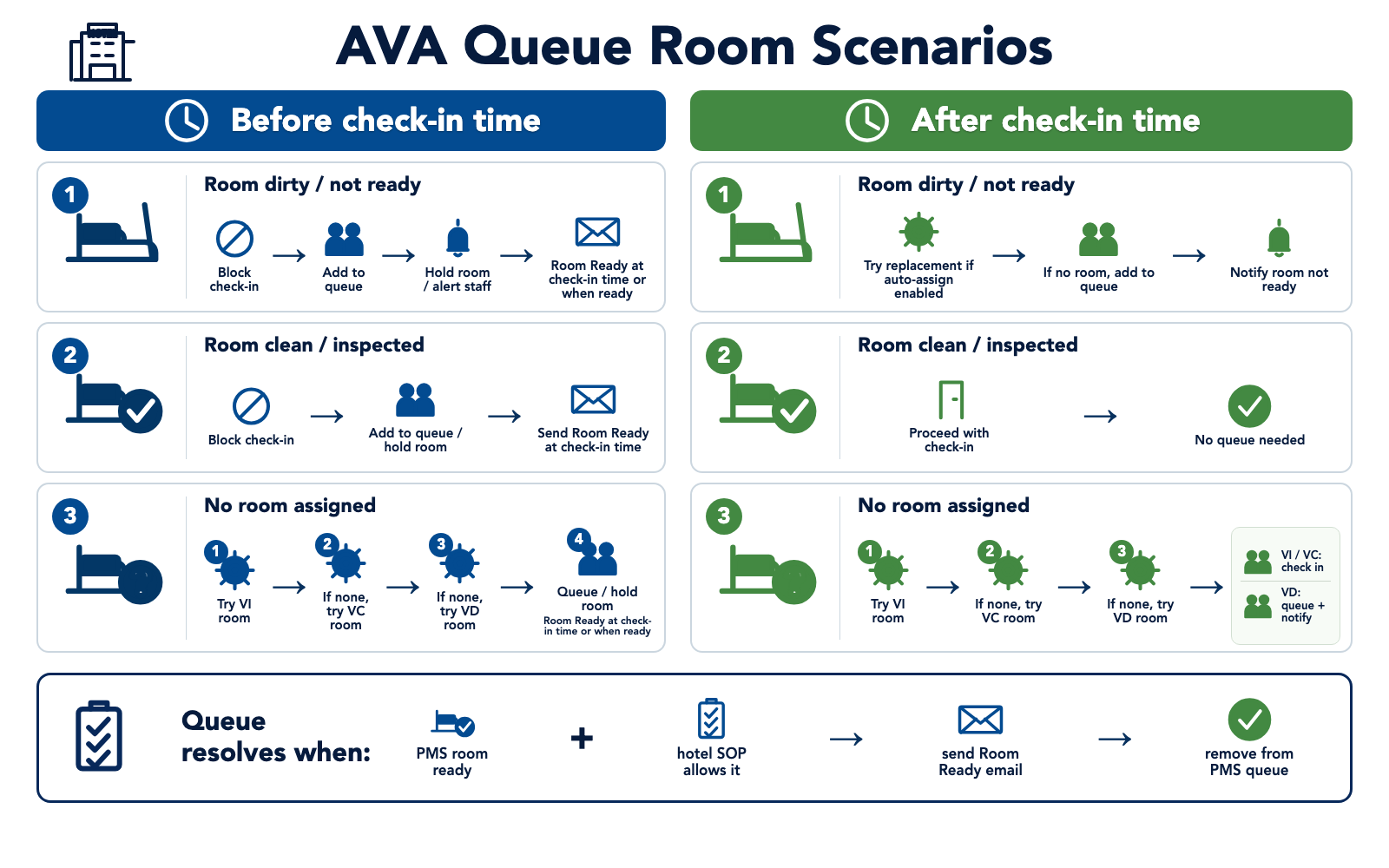
| 预订状态 | 入住时间前 | 入住时间后 |
|---|---|---|
| 未分配房间 | 启用 Auto Queue Room 时,AVA 会先尝试自动分配,然后无论是否分配到房间都将预订加入队列。未启用时,客人会留在入住前流程中。 | 启用自动分配时,AVA 会分配房间。没有可用房间时,如果启用了排队,AVA 会将其加入队列;否则由员工分配房间。 |
| 已预分配房间 | 启用 Auto Queue Room 时,AVA 只会在安全验证房态后将已分配房间加入队列。提前重新分配可为已入住、被拦截、Do Not Disturb 或拒绝服务的房间寻找相同房型的房间。状态未知或没有替代房间时,会保留分配且不加入队列。 | 启用重新分配时,AVA 会保留可用房间,或分配另一个可用房间。否则,AVA 会保留该房间,并在启用排队时将其加入队列。 |
| 房间已清洁或已检查 | 当房间符合入住规则时,AVA 会继续入住。 | 当房间符合入住规则时,AVA 会继续入住。 |
排队需要你的 PMS 支持完整的房间就绪队列生命周期。 目前支持此生命周期的 PMS 是 Opera。 如果 PMS 无法排队,AVA 仍会阻止入住并显示未就绪消息。 预订可能不会留在 PMS 队列中。 你酒店的队列设置仍具有最终效力。
如果你的 PMS 不支持排队,入住前的房间分配控制项只有在达到允许入住时间后才生效。 没有排队支持时,提前重新分配控制项会保持不可用。
默认情况下,当队列中的房间变为就绪时,AVA 会把预订从 PMS 队列中移除。 Room Ready 邮件和“请勿移动”提醒仍会发送。 如果你想让预订继续留在队列中,请打开 Keep Booking in Queue When Room Is Ready。
你可以只打开无房间分配,而不启用已预分配房间替换。 你也可以只启用已预分配房间替换,而不改变无房间分配。
Do Not Move 保护优先于提前到达和入住后的重新分配。 AVA 会保留原房间,不会将不安全或已入住的提前到达预订加入队列。
此表显示标准分配规则。 启用 Smart Room Assignment 后,AVA 可能会重新考虑未入住的预分配房间。 Smart Room Assignment 会检查每个候选房间当前是否已就绪,以及在请求的入住至离店时间段内是否可用。 它会排除该时间段内已分配给其他预订的房间。 它仍会将当前预订自己的预分配房间视为符合条件。 Opera、Cloudbeds 和 AVA PMS 支持此完整住宿期间的检查。 如果 Opera 中重叠的预订暂时不可用,Opera 仍是最终的冲突判断方。
分配房间或将房间加入队列不会覆盖 Allowed Check-In Time。 即使已经分配房间,提前到达的客人仍须遵循允许时间规则。
故障排查
客人被意外拦截
你会看到: 明明符合条件的客人被送到前台
检查:
- Minimum Age 和出生日期是否准确
- Child Maximum Age 以及 PMS 价格方案的儿童年龄段
- Allowed Check-In Time
- Validate Check-In Time Only
- 所选旅程的 Long Stay Restrictions
- 房态是否符合条件
- Settings → Payment 中的付款设置
仅在一个旅程中拦截长住
你会看到: 预订在一个入住旅程中被拦截,但在另一个旅程中没有被拦截。
解决方法:
-
打开 Settings → Check-In → Check-In Policy。
-
找到 Long Stay Restrictions。
-
检查受影响旅程的 Block long-stay reservations 设置。
-
将共享的 Long-stay threshold (nights) 与住宿晚数进行比较。
-
更改后点击 Save Check-In Policy。
✓ 所选旅程会在查询和完成流程时使用已保存的长住规则。
PMS 拒绝成人和儿童组合
你会看到: 扫描证件后,包含儿童的预订失败。 PMS 可能报告该客人组合没有匹配价格方案。
原因: Child Maximum Age 与价格方案的儿童年龄段不一致。 AVA 必须先对扫描客人进行分类,才能将成人和儿童人数发送到 PMS。
解决方法:
-
在 PMS 中打开预订的价格方案。
-
确认该价格方案的儿童年龄段。
-
在 AVA 中前往 Settings → Check-In → Check-In Policy。
-
将 Child Maximum Age 设为相同的最高年龄。
-
点击 Save,然后重试客人登记。
✓ PMS 应收到正确的成人和儿童组合。
缺少上传选项
你会看到: 客人只能看到实时摄像头扫描。
解决方法:
- 打开 Allow travel document upload。
- 保存更改后再次测试。
确认按钮保持禁用
你会看到: 确认窗口中的 Save and apply now 为灰色。
解决方法:
- 按显示内容准确输入
DELETE IMAGES。 - 点击 Save and apply now。
保留天数字段为灰色
你会看到: 无法编辑保留天数。
解决方法:
- 打开 Travel document 或 Selfie。
- 输入天数。
本地部署存储 URL 不断恢复
你会看到: Image storage URL 无法保持保存状态。
解决方法:
- 打开 Use your own server (on-premises)。
- 输入完整 URL,例如
https://image-storage.yourhotel.local。 - 点击 Save,然后刷新页面一次。
本地部署存储不可用
你会看到: 证件、自拍或登记卡无法保存或打开。
解决方法:
-
确认 Image storage URL 正确,并且可从 AVA 后端访问。
-
确认图片存储服务正在运行并接受 AVA 请求。
-
检查该服务是否允许配置的 AVA 后端网络连接。
-
重试上传,或从 Command Center → View Details 重新打开证件。
✓ 图片存储服务响应后,AVA 应能保存并打开该文件。
图片存储密钥的复制按钮被禁用
你会看到: Copy 为灰色且无法点击。
解决方法:
- 打开 Use your own server (on-premises)。
- 确认 Image storage secret 中存在密钥值。
- 如果为空,请让管理员团队先设置密钥。
PMS 上传开关被禁用
你会看到: 无法更改 Upload travel document to PMS、Upload registration card to PMS 或时机。
原因: 当支持情况不可用或未知时,AVA 会禁用控制项。 只有在 PMS 明确报告不支持后,才会显示不受支持的 PMS 提示。
解决方法:
-
在 Settings → Essentials → PMS Integration 中检查当前 PMS 提供商。
-
检查你的 PMS 对旅行证件和登记卡的支持是否不同。
-
如果 PMS 功能数据暂时不可用,请刷新页面。
-
如果控制项仍不可用,请将证件保留在 AVA 中或联系支持团队。
✓ 控制项被禁用不会阻止本地证件存储或下载。
缺少登记卡时机选项
你会看到: 找不到 Registration card upload timing。
解决方法:
-
打开 Upload registration card to PMS。
-
确认你的 PMS 报告支持登记卡附件。
-
如果 PMS 连接暂时不可用,请刷新页面。
-
再次保存页面。
-
重新打开 Settings → Check-In → Check-In Policy。
✓ 只有登记卡发送可用时才会显示时机选项。
验证覆盖后登记卡缺失
你会看到: 员工覆盖完成后,登记卡没有到达 PMS。
原因: PMS 客人同步或附件发送可能仍在处理中。
解决方法:
-
为该预订打开 Command Center → Status → View Details。
-
找到 Registration Card 附件状态。
-
如果状态显示 Waiting 或 Processing,请等待。
-
如果出现 Retry,修复 PMS 问题后选择 Retry。
✓ AVA 会在符合条件的验证覆盖后恢复客人同步。 ✓ PMS 确认客人后,登记卡会上传。
多房间预订没有复制主客人登记卡
你会看到: 主客人的登记卡已到达一个房间,但没有到达每个房间。
解决方法:
-
确认已打开 Upload registration card to PMS。
-
确认已打开 Upload main guest's registration card to all rooms。
-
检查 PMS 中每个房间是否都有自己的确认号。
-
为该预订打开 Command Center → Status → View Details。
-
查看每个房间的 Registration Card 附件状态。
-
如果出现 Retry,修复 PMS 问题后选择 Retry。
✓ 每张复制的登记卡都会在原始登记卡上方显示目标房间的确认号。
当登记卡发送不受支持或不可用时,该设置不会复制登记卡。
自动分配房间被禁用
你会看到: 房间自动化开关关闭、被禁用或缺失。
解决方法:
- 在 Settings → Essentials → PMS Integration 中检查当前 PMS。
- 如果是 eZee,自动分配房间按设计不可用。
- 启用自动分配前,关闭 Allow Vacant Dirty Rooms。
- 确认 PMS 会发送房态更新。
- 如果 PMS 不支持排队,Auto Queue Room 会保持不可用。
- 如果需要无房间分配,请使用支持自动分配的 PMS。
- 为预分配房间替换启用相应的表格控制项。
Opera 共享客人被送到前台
你会看到: 共享客人无法继续使用主客人已经入住的房间。
检查:
-
确认主客人与共享客人已在 Opera 中关联。
-
确认两份预订使用相同的房间号。
-
确认已入住的房间状态为 Clean 或 Inspected。
-
刷新预订,然后再次尝试入住。
✓ Opera 确认关联和房态后,AVA 会保留共享房间。
如果共享详情无法加载,或房间处于脏房状态,AVA 会继续拦截该房间。 请在 Opera 中解决共享关系或客房清洁状态,然后重试。
行为表中的房间规则被禁用
你会看到: 表格复选框为灰色,或显示前置条件提示。
解决方法:
-
为分配或重新分配规则打开 Enable Automatic Room Assignment。
-
为提前到达排队和重新分配规则打开 Auto Queue Room。
-
如果不支持排队,请改用入住时间后的规则。
-
保存策略,然后重新打开 Settings → Check-In → Check-In Policy。
✓ 关联控制项会在两个时间列中显示相同的已保存值。
空脏房入住被禁用
你会看到: Allow Vacant Dirty Rooms 被禁用,并显示说明 PMS 的提示。
原因: 当前 PMS 不支持脏房入住。
解决方法:
-
在客人入住前分配 Clean 或 Inspected 房间。
-
在 Settings → Essentials → PMS Integration 中确认当前 PMS 正确。
-
如果你的 PMS 应支持脏房入住,请联系支持团队。
✓ PMS 报告支持此功能后,该设置会变为可用。
Furama iPMS v2 支持房间操作和脏房入住。 如果 Furama 缺少 Allow Vacant Dirty Rooms,请刷新页面并确认当前 PMS 连接。
提前到达消息从未出现
你会看到: 客人提前入住却没有看到消息。
解决方法:
- 设置 Allowed Check-In Time
- 在 Room Not Ready Messages 中添加消息
入住时间校验过于严格
你会看到: 即使入住时间看起来正确,客人仍被拦截。
解决方法:
- 检查 Validate Check-In Time Only。
- 如果只想按时间校验,设为 Yes。
- 如果希望同时检查到达日期和时间,设为 No。
- 保存后用新预订测试。
缺少分组退房选项
你会看到: 客人一次只能退房一个预订。
解决方法:
- 前往 Settings → Check-In → Check-In Policy
- 确认当前 PMS 是 Opera 且连接有效。
- 如果设置出现,请打开 Group Checkout。
- 保存更改。
- 重新加载客人退房界面并再次测试。
Opera 当前报告支持 Group Checkout。 其他 PMS 提供商不会显示此设置或退房流程。
退房时未显示 Smart-Lock PIN
你会看到: 客人直接进入退房,没有归还钥匙步骤。
解决方法:
- 打开 Show smart-lock PIN during guest checkout。
- 确认住宿已有 SmartLock PIN。
- 确认房间使用 SmartLocks。
- 保存设置并开始新的退房查询。
Opera 特殊代码未生效
你会看到: Opera 中的旅程进度未正确标记。
解决方法:
- 确认当前 PMS 是 OPERA-family PMS。
- 选择你正在测试的入住模式。
- 检查每个模式的代码是否与 Opera 完全一致,包括拼写。
- 确认有意留空的模式字段不应使用全局代码。
- 使用 Save Check-In Policy 再次保存。
- 用新的入住会话测试。
OPERA 代码建议未出现
你会看到: 特殊代码字段为空或没有匹配项。
解决方法:
- 确认当前 PMS 是 OPERA-family PMS。
- 检查 OPERA PMS 设置是否完整。
- 输入部分代码以筛选列表。
- 如果已知代码,可手动输入。
- 保存并重新打开页面。
相关指南
- Registration Fields - 必填客人信息
- Room Not Ready Messages - 提前到达和延误消息
- Opera PMS Integration - 连接并验证 Opera 设置
仍然无法解决?
如果出现以下情况,请联系 success@vouch-technologies.com:
- ❌ 客人本应符合条件却被拦截
- ❌ 房间分配未按预期工作
- ❌ 需要帮助设置年龄或付款规则
建议提供:
- 策略设置截图
- 被拦截的示例预订
- PMS 提供商和物业类型