영상 통화 설정하기
Video Call을 켠 다음 게스트 진입 지점과 주간 일정을 설정하세요. 약 10분 정도 걸립니다.
이 가이드는 투숙객이 영상 통화를 시작하도록 허용하고, 누구에게 벨이 울릴지 정하고, 알람을 테스트하는 방법을 안내합니다. 직원의 페어링된 Streamliner 계정으로 통화를 라우팅할 수 있습니다. 알람 코드 라우팅은 더 이상 사용할 수 없습니다. 페이지에는 세 개의 탭이 있습니다: Settings, Alarm, Activity. Settings에는 진입 지점 토글과 주간 일정이 함께 있습니다. 기존 Entry Points & Hours와 Staff Schedule 탭은 이제 Settings로 열립니다. Alarm 탭은 페어링된 영상 통화 알람만 처리합니다. 체크인 및 체크아웃 알림은 Push Notifications에서 관리합니다. 일정이 켜져 있을 때만 투숙객은 열려 있는 시간대에 Video Call을 볼 수 있습니다. 직원이 배정되지 않은 시간대에는 모든 알람 기기가 울립니다. 일정이 꺼져 있으면 투숙객은 언제든지 통화를 시작할 수 있습니다. 요일마다 여러 시간대를 설정할 수 있습니다. 놓친 통화를 알림으로 받을 수도 있고 다시 불러올 수도 있습니다. 시간대는 칩으로 표시되며, 호텔 설정으로 연결되는 Change 링크가 함께 있습니다. 체크인 진입 지점은 이제 구성된 요약에서 AVA Check-In을 사용합니다. GEP 진입 지점은 숙소에서 활성화한 경우 AI 전용 음성 지원을 제공합니다. Streamliner가 아니라 HOME → Guest Homepage에서 GEP를 구성하세요. GEP 지원은 하루 24시간 제공되며 직원에게 벨을 울리지 않습니다.
좁은 화면에서는 Alarm 탭이 기기 목록과 작업 버튼을 세로로 쌓습니다. 가로 스크롤 없이도 기기를 페어링, 이름 변경, 삭제할 수 있습니다.
삭제된 탭으로 연결되던 예전 북마크는 이제 Settings로 열립니다. 이렇게 해서 일정이 통합된 뒤에도 기존 링크가 계속 동작합니다.
여러 호텔을 관리하는 경우 Night Shift → Overview를 사용해 공유 야간 시간을 설정하세요. 이 대량 흐름에서는 선택한 각 호텔에 대해 직원 라우팅도 만들 수 있습니다. 새 알람 코드를 만들거나 연결하지는 않습니다. 이 페이지는 나중에 해당 설정을 검토하거나 수정할 때 사용하세요.
Video Call은 Live Chat과 마찬가지로 현재 활성 애플리케이션 컨텍스트를 따릅니다. 호텔 컨텍스트에서는 직원 알림과 활동이 활성 호텔로 제한됩니다. 조직 컨텍스트에서는 승인된 호텔 통화에 조직 범위를 사용할 수 있습니다. 여러 호텔의 통화를 검토하거나 공유 설정을 변경하기 전에 컨텍스트를 전환하세요.
Check-in v3는 이제 각 탭마다 브라우저 세션 저장소에 고유한 clientInstanceId를 만들고 저장합니다.
이렇게 하면 활성 통화가 시작한 탭에 묶입니다.
여러 게스트가 같은 숙소에 동시에 통화할 수 있습니다.
각 게스트는 자신의 통화만 보고 제어합니다.
같은 게스트 기기에서는 현재 통화가 끝날 때까지 두 번째 통화를 시작할 수 없습니다.
소유한 탭만 해당 통화에 다시 참여하거나, 취소하거나, 종료할 수 있습니다.
직원이 지원 통화나 다시 호출에 응답할 때도 같은 소유권 규칙이 적용됩니다.
페이지를 새로고침했다면 통화를 수락한 같은 탭으로 돌아가세요.
다시 참여해야 할 때도 그 탭을 사용하세요.
통화가 예기치 않게 종료되면 제공업체가 방이 종료되었다고 알린 후 Streamliner가 해당 통화를 정리합니다.
지원 체크인 중 음성 번역 사용
Voice Translator를 사용하면 직원과 게스트가 언어 장벽을 넘어 소통할 수 있습니다. 말한 내용을 차례로 번역하고 대화 텍스트를 표시합니다. Voice Translator에는 독립적인 호텔 설정이 있습니다. Video Call이 꺼져 있어도 사용할 수 있습니다. 기존 호텔에서는 기본적으로 설정이 활성화됩니다. 번역기가 로드되는 동안 버튼은 비활성화된 상태로 유지됩니다. 설정에 실패하면 페이지가 열려 있는 동안 AVA가 자동으로 다시 시도합니다.
Assisted Check-In 중 Voice Translation을 사용하려면 Check-in 이용 권한이 필요합니다.
Voice Translation 설정을 보려면 voice_translation:read 권한이 필요합니다.
토글을 변경하려면 voice_translation:manage 권한이 필요합니다.
관리 권한이 없는 직원은 설정을 볼 수 있지만 토글은 비활성화된 상태로 유지됩니다.
Voice Translation 켜기 또는 끄기
영상 통화를 변경하지 않고 번역을 제어하려면 이 설정을 사용하세요.
-
Communication Hub → Voice Translation으로 이동합니다.
-
Voice Translation을 켜거나 끕니다.
-
저장된 상태가 표시될 때까지 기다립니다. 별도의 Save 버튼은 없습니다.
-
직원 기기와 Guest Tablet에서 ACI를 다시 로드합니다.
✓ 설정이 켜져 있으면 Voice Translator 버튼이 나타납니다. ✓ 설정이 꺼져 있으면 버튼이 숨겨진 상태로 유지됩니다. ✓ Video Call은 자체 설정과 동작을 유지합니다.
번역을 끄면 다시 로드한 후 새 세션이 차단됩니다. 이미 열려 있는 세션은 직원이 닫을 때까지 계속될 수 있습니다.
| ACI 설정 | Voice Translator 작동 방식 |
|---|---|
| One device | 직원 키오스크의 TopBar에서 Voice Translator를 엽니다. |
| Two devices | TopBar에서 엽니다. 페어링된 Guest Tablet에서도 열립니다. |
| Before reservation lookup | 페어링된 태블릿이 직원 데스크를 담당하는 동안 언제든지 열 수 있습니다. |
| Session limit | 각 세션은 최대 1시간 동안 지속됩니다. |
한 기기에서 번역 시작
직원과 게스트가 직원 키오스크를 함께 사용할 때 이 흐름을 사용하세요.
-
Assisted Check-In 직원 페이지를 엽니다.
-
TopBar에서 Voice Translator를 선택합니다.
-
번역기가 로드되고 준비되었다고 표시할 때까지 기다립니다.
-
번역기가 준비되었다고 표시한 후 말합니다.
-
다음 차례로 넘어가기 전에 번역된 음성과 대화 텍스트를 기다립니다.
✓ 직원은 기본적으로 가맹점 언어를 사용합니다. ✓ 게스트는 기본적으로 활성 ACI 인터페이스 로캘을 사용합니다. ✓ 직원과 게스트가 같은 키오스크를 통해 말할 수 있습니다.
두 기기에서 번역 시작
Guest Tablet이 직원 키오스크와 페어링되어 있을 때 이 흐름을 사용하세요.
-
Guest Tablet이 페어링되어 직원 데스크를 담당하고 있는지 확인합니다.
-
직원 TopBar에서 Voice Translator를 선택합니다.
-
처음 열 때 게스트 언어를 선택하거나 Let guest choose를 선택합니다.
-
준비되면 게스트에게 Guest Tablet에서 말하도록 안내합니다.
-
직원 기기에서 말한 다음 번역된 차례를 기다립니다.
✓ Voice Translator가 두 기기에서 모두 열립니다. ✓ Let guest choose를 선택하면 게스트가 언어를 선택할 수 있습니다. ✓ 직원 패널을 닫으면 Guest Tablet 패널도 닫힙니다.
게스트 언어 선택기에는 Filipino (Tagalog), German, Italian, Dutch (Nederlands), French (Français), **Polish (Polski)**가 포함됩니다. 체크인 인터페이스 로캘이 변경되지 않아도 Voice Translator에서 이 옵션을 사용할 수 있습니다. 선택기에는 호텔 언어가 먼저 표시되고, 그다음 English, 나머지 언어가 알파벳순으로 표시됩니다. 호텔 언어가 지원되지 않으면 Voice Translator는 English로 시작합니다.
Guest Tablet에서는 직원 언어를 변경하거나 대화를 지울 수 없습니다. 같은 대화를 다시 열면 언어 선택이 유지됩니다. 키오스크를 Welcome으로 되돌리면 다음 게스트를 위해 대화가 지워집니다.
Guest Tablet 설정이 이전에 실패했다면 세션을 보내면 즉시 다시 시도합니다. 설정에 성공하면 패널이 열립니다.
대화 삭제 후 게스트 언어 재설정
다음 게스트에게 다른 언어가 필요할 때 이 흐름을 사용하세요.
-
열린 직원 번역기 패널에서 Clear conversation을 선택합니다.
-
Reset guest language를 선택합니다.
-
게스트의 언어를 선택하거나 Let guest choose를 선택합니다.
-
필요한 경우 Guest Tablet에서 언어를 선택하도록 게스트에게 안내합니다.
✓ Guest Tablet은 새 게스트 세션에 새 선택을 적용합니다. ✓ Let guest choose를 선택하면 태블릿에 언어 플래그 그리드가 표시됩니다.
언어 대화 상자를 닫으면 AVA는 이전 선택을 잊습니다. 열려 있는 패널은 대화 상자를 다시 열 때까지 현재 언어를 유지합니다. 다음에 재설정할 때는 언어를 다시 선택해야 합니다.
세션은 현재 Guest Tablet을 담당하는 데스크에 속합니다. 태블릿을 옮기거나, 다시 페어링하거나, 담당 데스크를 변경하면 세션이 종료됩니다. 직원이 세션을 닫거나 1시간이 지나도 세션이 종료됩니다.
Voice Translator를 사용할 수 없음
표시되는 내용: ACI TopBar에 Voice Translator가 나타나지 않습니다.
해결 방법:
- Communication Hub → Voice Translation을 엽니다.
- Voice Translation이 켜져 있는지 확인합니다.
- 직원 기기와 Guest Tablet에서 ACI를 다시 로드합니다.
- Assisted Check-In 직원 페이지를 열었는지 확인합니다.
- 버튼을 계속 사용할 수 없으면 지원팀에 문의합니다.
활성화 후에도 번역을 사용할 수 없음
표시되는 내용: Voice Translation을 활성화했지만 새 세션을 시작할 수 없습니다.
해결 방법:
- 호텔의 Gemini 구성을 사용할 수 있는지 확인합니다.
- ACI 직원 페이지를 다시 로드합니다.
- 직원 기기가 Assisted Check-In에 대해 인증되었는지 확인합니다.
- Voice Translator를 다시 엽니다.
- 새 세션이 계속 실패하면 지원팀에 문의합니다.
Voice Translator 로드 실패
표시되는 내용: 번역기 로드가 완료되지 않거나 첫 시도가 실패합니다.
해결 방법:
- AVA가 설정을 다시 시도하는 동안 ACI 페이지를 열어 둡니다.
- Voice Translation 설정이 켜져 있는지 확인합니다.
- 게스트 세션이 도착하면 즉시 다시 시도하도록 세션을 다시 보냅니다.
- 번역기가 준비될 때까지 기다립니다.
- 몇 분 후에도 설정을 사용할 수 없을 때만 ACI를 다시 로드합니다.
- 로드가 계속 실패하면 지원팀에 문의합니다.
AVA는 약 2초, 5초, 15초, 30초 후에 다시 시도합니다. 그 후 페이지가 열려 있는 동안 약 1분마다 다시 시도합니다.
Guest Tablet에서 Voice Translator가 열리지 않음
표시되는 내용: 직원 기기에서는 Voice Translator가 열리지만 페어링된 Guest Tablet에서는 열리지 않습니다.
해결 방법:
- Guest Tablet이 온라인 상태이고 페어링되어 있는지 확인합니다.
- 현재 직원 데스크를 담당하고 있는지 확인합니다.
- 직원 기기에서 게스트 언어 또는 세션을 다시 보냅니다.
- AVA가 설정을 다시 시도하는 동안 Guest Tablet 페이지를 열어 둡니다.
- 번역기 패널이 열릴 때까지 기다립니다.
- 몇 분 후에도 변경되지 않을 때만 Guest Tablet을 새로고침합니다.
- 태블릿에서 계속 번역기가 열리지 않으면 지원팀에 문의합니다.
태블릿이 준비되지 않은 경우 게스트 세션이 즉시 설정 재시도를 트리거합니다.
번역이 깨진 오디오로 시작됨
표시되는 내용: Guest Tablet에서 처음 번역된 단어가 깨진 소리로 들립니다. 두 기기 번역 또는 Repeat가 시작될 때 이런 현상이 발생할 수 있습니다.
해결 방법:
- 두 기기에서 번역기 로드가 완료될 때까지 기다립니다.
- 화자에게 해당 차례를 다시 시작해 달라고 요청합니다.
- 번역된 차례를 다시 재생해야 하면 Repeat를 선택합니다.
- Guest Tablet에서 오디오가 명확하게 시작되는지 확인합니다.
- 반복해서 시도해도 첫 단어가 계속 깨져 들리면 지원팀에 문의합니다.
AVA는 이제 각 기기의 오디오 메시지를 도착 순서대로 중계합니다. 이렇게 하면 새 번역과 Repeat 재생이 시작될 때 소리가 명확하게 유지됩니다.
대상 언어를 사용할 수 없음
표시되는 내용: 게스트에게 필요한 언어를 선택할 수 없습니다.
해결 방법:
- 언어 선택기를 새로 고치려면 Voice Translator를 닫았다가 다시 엽니다.
- Filipino (Tagalog), German, Italian, Dutch (Nederlands), French (Français) 또는 **Polish (Polski)**가 있는지 확인합니다.
- 게스트가 다른 사용 가능한 언어를 선택할 수 있다면 Let guest choose를 선택합니다.
- 해당 언어를 사용할 수 없으면 호텔의 일반적인 소통 절차를 사용합니다.
대화 중 번역이 중지됨
표시되는 내용: 번역이 중지되거나 세션이 예기치 않게 닫힙니다.
해결 방법:
- 두 기기 모두 마이크에 액세스할 수 있는지 확인합니다.
- Guest Tablet이 여전히 같은 직원 데스크를 담당하는지 확인합니다.
- 두 화자에게 더 짧게 말해 달라고 요청합니다.
- 메시지가 표시되면 Voice Translator를 다시 열고 언어를 다시 선택합니다.
- 새 세션도 작동하지 않으면 지원팀에 문의합니다.
번역기 패널을 닫거나 최소화하면 마이크 캡처가 중지됩니다. 패널은 백그라운드에서 계속 듣지 않습니다.
| 탭 | 제어 대상 | 용도 |
|---|---|---|
| Settings | 영상 통화를 켜고 주간 일정을 설정합니다 | 투숙객이 열려 있는 시간에 Video Call을 볼 수 있습니다 |
| Alarm | 페어링된 영상 통화 알람과 레이블을 관리합니다 | 기기를 연결하고 테스트합니다 |
| Activity | 놓친, 취소된, 거절된, 종료된 통화를 보여줍니다 | 게스트 기기를 다시 호출할 수 있습니다 |
| Timezone | 일정에 사용되는 호텔 시간대를 보여줍니다 | 호텔 설정에서 변경합니다 |
| Status | 현재 상태를 보여줍니다 | 통화가 활성 상태인지 확인합니다 |
AVA Portal을 사용하는 경우 수신 영상 통화 알림은 네이티브 셸을 통해 전달됩니다. 그 경우 브라우저 권한 프롬프트는 표시되지 않습니다. 호출 위젯은 여전히 같은 방식으로 열립니다. 셸은 가능한 경우 통화 활동과 방 식별자를 받습니다. 이렇게 하면 같은 숙소에서 발생한 두 통화가 벨이 울리는 동안과 통화 상태가 업데이트되는 동안 서로 구분됩니다. 또한 같은 모바일 알림 설정을 통해 AI 응답 및 사람 요청 업데이트도 받습니다. 통화를 수락하거나 거절할 때 Streamliner는 가능한 경우 로그인한 사용자의 표시 이름을 전송합니다. AI가 먼저 응답하면 셸은 같은 통화에 대한 사람 요청 인계도 받습니다. 주간 직원 명단은 사람 요청 및 AI Monitor 알림도 제어합니다. 현재 인계 또는 Monitor 알림은 근무 중인 직원만 받습니다. 두 번째 통화를 시작하지 말고 알림을 눌러 기존 통화에 참여하세요.
공식적인 AI 확인 표현 이해하기
AI 음성 지원은 게스트 통화 중 호텔 직원을 위한 공식적인 말투를 사용합니다. 승인된 확인 문구는 “Please allow me a moment to check that for you.”입니다. AI는 확인이 계속되는 동안 이 문구를 반복하지 않고 한 번만 말합니다. “Hmm”, “Sure” 또는 “Okay”와 같은 가벼운 추임새는 사용하지 않습니다. AI가 문의를 해결할 수 없으면 “Our apologies. Please speak with our front desk team for further assistance.”라고 말합니다. 이 동작은 전화 통화와 영상 통화 모두에 적용됩니다.
직원 교대 라우팅 설정하기
근무 중인 팀만 통화를 들어야 할 때는 직원 라우팅을 사용하세요. 교대 시간이 겹칠 수 있으므로 한 번에 두 명 이상이 근무 중일 수 있습니다. 활성화된 각 시간대에는 브라우저 통화를 받을 Streamliner 직원 계정이 저장됩니다. 네이티브 알람은 선택한 직원의 활성 계정에 페어링된 기기를 사용합니다. Night Shift 대량 활성화는 공유 야간 시간을 바탕으로 직원 라우팅도 만들 수 있습니다. 이렇게 생성된 시간대에는 Night Shift용 라벨이 붙습니다.
Add staff 선택기는 보이는 화면 안에 유지됩니다. 열리면 목록으로 포커스가 이동합니다. 닫으려면 Escape를 누르거나 Cancel을 클릭하세요.
- Communication Hub → Video Calls로 이동합니다
- Settings를 엽니다
- 전체 설정이 로드될 때까지 기다립니다
- Limit video calls to operating hours를 켭니다
- 적용할 요일마다 시간대를 추가합니다
- 시간대의 start와 end 시간을 설정합니다
- Add staff를 클릭합니다
- 직원을 검색해 선택합니다
- 네이티브 알람 전달을 위해 Paired Streamliner account를 선택합니다
- Save changes를 클릭합니다
✓ 해당 시간대의 브라우저 통화는 선택한 근무 중 계정만 대상으로 합니다. ✓ 선택한 계정에 페어링된 활성 기기가 네이티브 알림을 받습니다. ✓ 여러 직원이 같은 시간대를 공유할 수 있습니다. ✓ 어떤 날에 시간대가 없으면 페이지는 대체 동작을 사용합니다. ✓ 직원 명단이 관련 없는 비번 계정까지 브라우저 통화의 대상으로 넓히지는 않습니다.
페어링된 Streamliner 계정으로 통화 라우팅하기
직원이 활성 상태인 모든 AVA 기기에서 통화를 받아야 할 때 이 옵션을 사용하세요.
-
일정 편집기에서 Add staff를 클릭합니다.
-
활성 상태로 페어링된 AVA 기기가 있는 직원을 선택합니다.
-
Alarm target에서 Paired Streamliner account를 선택합니다.
-
일정을 저장합니다.
✓ 일정에 페어링 계정 대상이 유지됩니다. ✓ 해당 계정에 페어링된 모든 활성 기기에서 통화가 울립니다. ✓ 일시 중지된 기기와 비활성화된 숙소 환경설정에는 알람이 전달되지 않습니다.
직원에게 활성 계정 바인딩이 설정될 때까지 이 옵션은 사용할 수 없습니다. 알람 코드 대상은 더 이상 사용할 수 없습니다. 각 기기는 계정 페어링을 사용해야 합니다.
일정에는 각 직원 계정에서 현재 사용할 수 있는 페어링된 기기 수가 표시됩니다. 일정이 로드될 때, 브라우저 창으로 돌아올 때, 페어링이 완료된 후에 수가 새로 고쳐집니다. 이 수를 새로 고치기 위해 일정을 편집하거나 저장할 필요는 없습니다. 실시간 수 변경은 저장되지 않은 일정 변경으로 기록되지 않습니다.
주간 직원 명단은 수신 통화, 사람 지원 인계 및 AI Monitor 알림의 브라우저 수신 대상을 제어합니다. 계정이 페어링된 기기는 선택한 직원 계정과 해당 계정의 숙소 환경설정을 사용합니다. 배정된 계정에 적격한 페어링 기기가 없으면 해당 교대 시간에는 아무도 알람을 받지 않습니다. 배정된 계정으로 전달하지 못해도 Streamliner는 관련 없는 직원에게 전달 범위를 넓히지 않습니다. 브로드캐스트 대체 동작은 일정이 비활성화되었거나, 담당 직원이 없는 시간대이거나, 의도적으로 비워 둔 교대 시간인 경우로 제한됩니다.
여러 게스트 통화 처리하기
직원 통화 보드에는 현재 숙소의 모든 활성 통화가 표시됩니다. 여러 게스트가 동시에 도움을 요청할 때 사용하세요.
| 통화 보드 상태 | 의미 | 할 수 있는 작업 |
|---|---|---|
| Ringing | 게스트가 직원을 기다리고 있습니다 | 통화에 응답합니다 |
| Handled by AI | AI가 게스트와 대화하고 있습니다 | 게스트가 사람을 요청하면 참여합니다 |
| Handled by [staff name] | 동료가 통화에 응답했습니다 | 가능한 경우 모니터링하거나 나갑니다 |
| Connected | 현재 세션이 통화를 처리하고 있습니다 | 대화를 계속하거나 통화를 종료합니다 |
-
Command Center 또는 Video Call 페이지를 엽니다.
-
활성 통화 카드를 검토합니다.
-
도와주려는 게스트의 Ringing 통화를 선택합니다.
-
통화에 응답합니다.
-
지원하는 각 게스트마다 다른 통화 카드를 사용합니다.
✓ 두 명의 직원이 동시에 두 게스트에게 응답할 수 있습니다. ✓ 통화가 울리거나, 연결되거나, 담당자가 바뀌거나, 종료되면 보드가 새로 고쳐집니다. ✓ 각 통화에는 고유한 게스트 컨텍스트와 직원 소유자가 유지됩니다.
동료가 먼저 응답하면 통화 카드가 동료의 표시 이름으로 업데이트됩니다. 대신 다른 Ringing 통화를 선택하세요.
Monitor는 주간 직원 명단을 따름
AI 또는 다른 직원이 처리하는 통화를 관찰해야 할 때 Monitor를 사용하세요.
- 근무 중인 직원만 새로운 AI Monitor 알림을 받습니다.
- 직원 명단이 변경되면 더 이상 근무하지 않는 직원의 알림이 중지될 수 있습니다.
- 통화 보드와 수동 Monitor 액세스의 기존 동작은 유지됩니다.
요금제 접근
- Settings와 Activity에는 유료 Video Call 요금제가 필요합니다.
- Alarm에는 Push Notifications가 필요합니다.
- Settings 안의 직원 배정에는 Push Notifications가 필요합니다.
- 무료 요금제 계정에는 Video Calls 페이지 대신 업그레이드 안내가 표시됩니다.
업그레이드하려면 Settings → Billing & Subscription으로 이동하세요.
역할 권한
관리자는 다른 Communication 설정과 별도로 Video Call 액세스 권한을 할당할 수 있습니다. 역할 편집기를 열고 Communication 카테고리에서 Video Call 또는 Voice Translation을 검색하세요.
| 권한 | 허용되는 작업 |
|---|---|
video_call:settings:manage | 진입 지점, 일정 및 관련 설정을 확인하고 변경합니다 |
video_call:activity:read | Video Call 활동 및 전사를 확인합니다 |
video_call:activity:manage | 활동과 전사를 확인하고, 통화를 다시 호출하고, 활동 분석을 실행합니다 |
video_call:device_pairing:manage | 계정 소유 AVA Alarm 기기 페어링 제어를 관리합니다 |
voice_translation:read | Voice Translation 설정을 확인합니다 |
voice_translation:manage | Voice Translation 설정을 변경합니다 |
voice_translation:manage에는 voice_translation:read 권한도 포함됩니다.
읽기 권한이 관리 권한을 부여하지는 않습니다.
기본 제공 Owner 및 Hotel Manager 역할에는 Video Call 권한이 포함됩니다. 사용자 지정 역할에는 선택한 권한만 부여됩니다. Video Call 요금제와 Push Notifications 요구 사항은 계속 적용됩니다.
일반 Settings 권한은 더 이상 Video Call 액세스 권한을 부여하지 않습니다.
video_call:activity:read는 다시 호출이나 활동 분석을 허용하지 않습니다.
video_call:activity:manage에는 활동 확인, 다시 호출 및 분석 권한이 포함됩니다.
계정 페어링을 사용할 수 있으면 로그인한 직원은 자신의 모바일 기기를 계속 페어링할 수 있습니다. 숙소 전체의 Video Call 설정과 알람 전달은 할당된 역할 권한을 계속 따릅니다.
범위가 지정된 역할 생성 및 관리에서 역할 변경 방법을 확인하세요.
단계별 설정
-
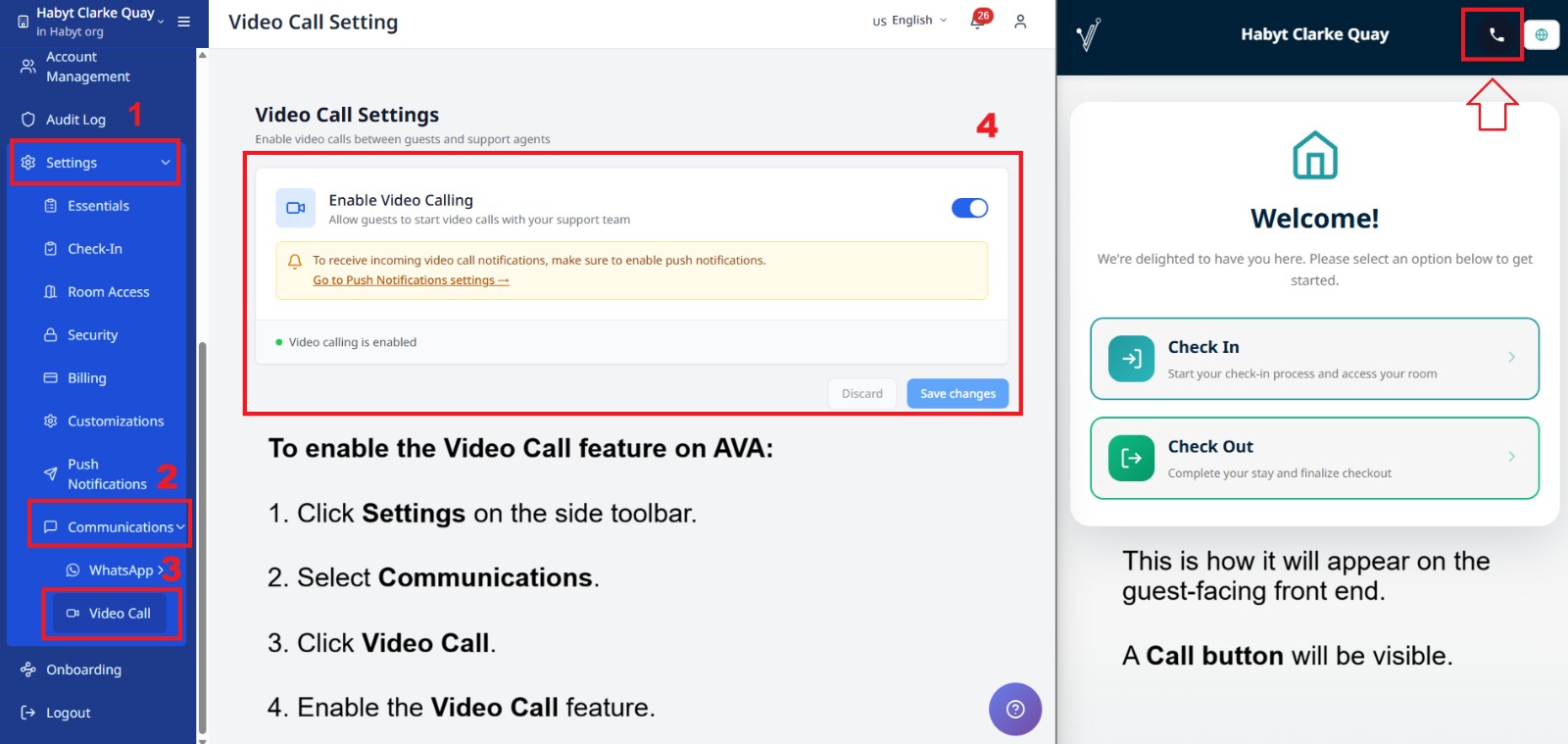
Settings를 엽니다
-
AVA Check-In 및/또는 Chat widget을 켭니다
-
투숙객이 주간 일정을 따라야 하면 Limit video calls to operating hours를 켭니다
-
Save changes를 클릭합니다
✓ 상태 점이 녹색으로 바뀌고 "Video calling is enabled."라고 표시됩니다. ✓ 투숙객은 선택한 진입 지점에서 Video Call을 봅니다.
저장하기 전에 Discard를 클릭하면 변경 사항을 되돌릴 수 있습니다.
-
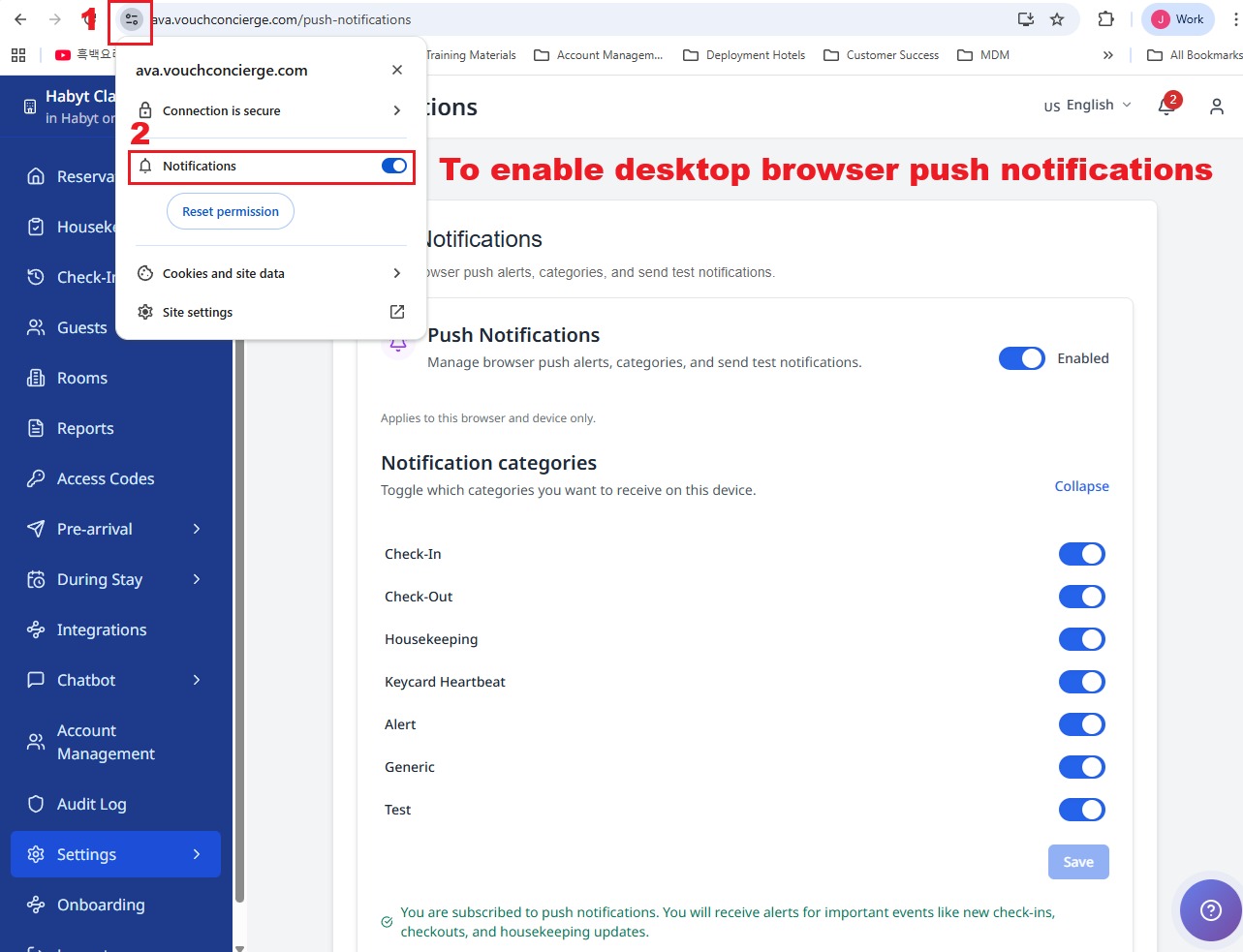
Settings → Customizations → Push Notifications를 엽니다
-
Device level: browser notifications 아래에서 토글을 켜고 표시되는 요청을 허용합니다
✓ 상태 칩에 Enabled가 표시됩니다.
-
다시 Communication Hub → Video Calls로 돌아가 Video Call을 켠 상태를 유지합니다
✓ 이제 수신 통화가 통화 프롬프트를 트리거합니다.
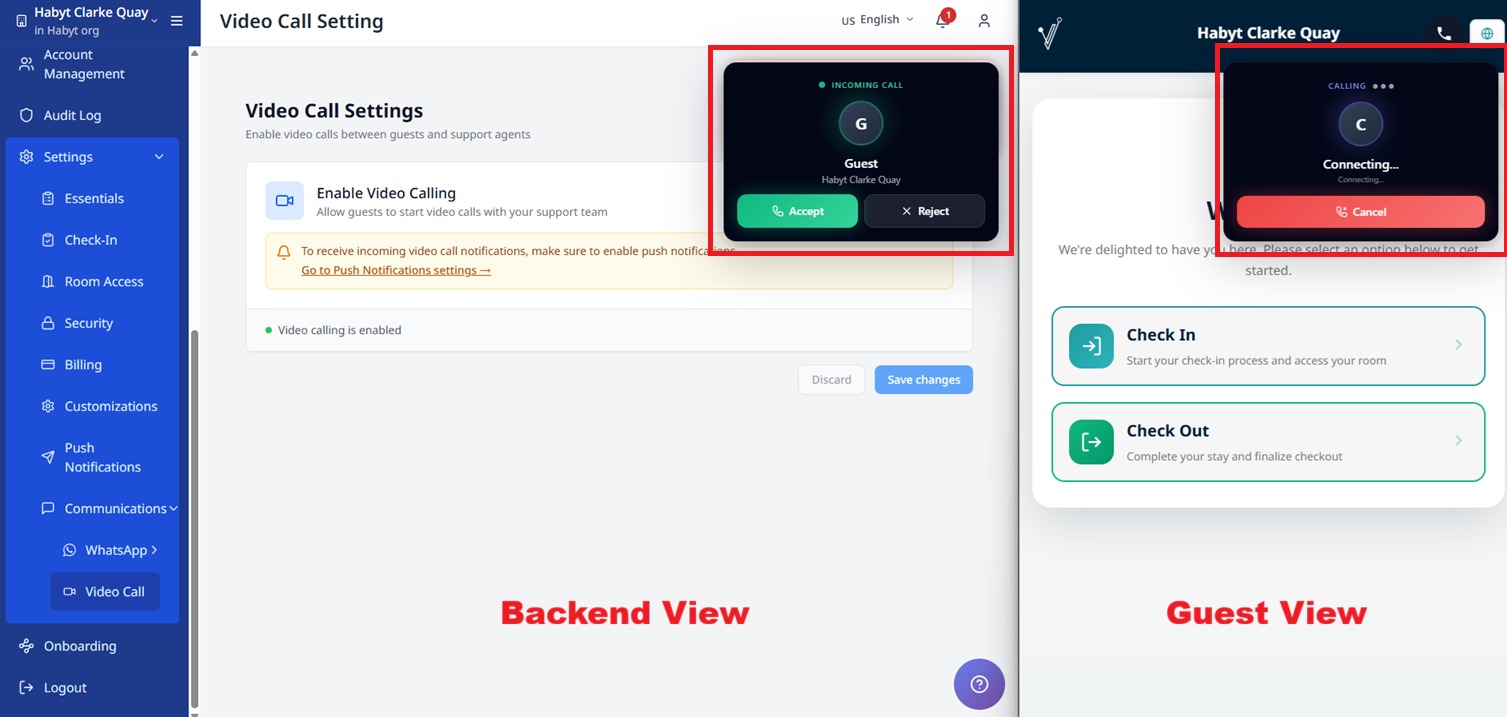
이제 수신 통화는 브라우저 알림과 함께 벨소리를 재생합니다. AI 어시스턴트가 통화에 응답한 후 게스트가 사람의 도움을 요청하면 Streamliner가 다시 울립니다. 이 알림의 제목은 Guest Requested a Human입니다. AVA Portal은 네이티브 모바일 셸에서 동일한 인계를 표시합니다. 기존 통화에 참여하려면 해당 알림을 엽니다. 여러 게스트가 동시에 통화하면 각 알림에 고유한 벨소리가 있습니다. 통화 하나를 수락하거나 종료해도 해당 통화의 벨소리만 멈춥니다. 다른 활성 통화는 처리할 때까지 계속 울립니다. 통화를 수락하거나, 토스트를 닫거나, 통화가 끝나면 벨소리가 멈춥니다. 인증된 직원은 활성 컨텍스트에서 해당 숙소를 허용하는 경우에만 다른 활성화된 숙소의 통화를 들을 수 있습니다.
지원 통화가 끝나면 Streamliner가 일치하는 수신 통화 알림과 울리는 카드를 닫습니다. 울리지 않는 Call Ended 알림은 계속 표시될 수 있습니다. 기존에 울리던 알림을 직접 닫을 필요는 없습니다.
-
셀프 체크인 화면(CCI)을 열고 상단 바에 Video Call이 표시되는지 확인합니다
✓ 체크인 화면에서 통화를 시작할 수 있습니다.
-
Recent Video Call Activities를 검토하고, 게스트가 다시 통화가 필요할 때 Recall을 사용합니다
✓ 놓친 통화나 취소된 통화 후 게스트의 기기를 다시 열 수 있습니다. ✓ 직원 다시 호출은 활동 목록에 Staff recall 라벨로 표시됩니다.
AI 게스트 작업 전사 활성화하기
게스트가 영상 통화 중 AI 음성 서비스 요청을 완료해야 할 때 Call transcription을 활성화하세요. AI는 통화 전사를 사용해 게스트의 요청을 이해하고 확인합니다.
-
Settings에서 Call transcription을 찾습니다
-
Call transcription을 켭니다
-
Save changes를 클릭합니다
✓ 게스트는 영상 통화 중 지원되는 AI 음성 서비스 요청을 완료할 수 있습니다.
조직에서 이 설정을 중앙 관리하는 경우 Organization → Video Call을 확인하세요. 숙소별 값이 저장되지 않은 경우 숙소 설정은 조직 값을 사용합니다.
전사를 비활성화해도 영상 통화 자체는 계속 작동할 수 있습니다. 전사를 활성화하기 전에는 게스트가 AI 음성 서비스 요청을 완료할 수 없습니다.
기존 게스트 요청 확인 또는 취소하기
게스트는 이미 생성한 서비스 요청에 대해 AI 어시스턴트에게 문의하거나 요청을 취소할 수 있습니다. “방금 요청한 수건을 취소해 줘”처럼 자연스럽게 요청을 설명할 수 있습니다. 내부 요청 ID를 제공할 필요는 없습니다.
| 게스트 작업 | AI 동작 |
|---|---|
| 기존 요청에 대해 문의 | AI가 응답하기 전에 게스트의 현재 요청 목록을 확인합니다 |
| 기존 요청 취소 | AI가 요청 목록을 확인한 다음 일치하는 취소를 준비합니다 |
| 불명확한 요청 언급 | AI가 게스트에게 목록에서 어떤 요청을 의미하는지 묻습니다 |
| 알 수 없는 요청 언급 | AI가 알 수 없는 ID를 Housekeeping으로 보내지 않습니다 |
AI는 취소하기 전에 요청 내용을 다시 읽어 줍니다. 게스트는 이후 대화에서 정확한 취소를 확인해야 합니다. 게스트의 목록에 반환된 요청만 Housekeeping으로 전달될 수 있습니다.
기존 요청 작업 테스트하기
-
지원되는 AI 음성 흐름을 통해 게스트 서비스 요청을 생성합니다.
-
내부 식별자를 언급하지 않고 요청 상태를 묻습니다.
✓ AI가 게스트의 요청 목록을 바탕으로 답변합니다.
-
서비스 이름을 사용해 요청을 취소해 달라고 합니다.
✓ AI가 실행하기 전에 일치하는 취소 내용을 다시 읽어 줍니다.
-
이후 대화에서 정확한 취소를 확인합니다.
✓ 확인한 후에만 요청이 취소됩니다.
AI가 기존 요청을 찾지 못함
표시되는 현상: 게스트가 요청에 대해 문의하거나 취소하지만 AI가 요청을 식별하지 못합니다.
해결 방법:
- 게스트에게 수건이나 수하물처럼 서비스를 설명해 달라고 요청합니다.
- 일치하는 요청이 여러 개면 게스트에게 하나를 선택해 달라고 합니다.
- Call transcription이 활성화되고 저장되었는지 확인합니다.
- 게스트에게 요청을 다시 말해 달라고 합니다.
- Housekeeping에 표시되는 요청을 AI가 여전히 찾지 못하면 지원팀에 문의합니다.
GEP AI 전용 음성 지원 사용하기
GEP는 AI 음성 지원을 위한 Guest Experience 진입 지점입니다. 직원에게 라우팅되는 영상 통화 화면과는 별개입니다.
| GEP 상태 | 게스트 경험 | 직원 경험 |
|---|---|---|
| GEP 및 AI-only 활성화 | AI 음성 지원을 24시간 이용할 수 있습니다 | 직원에게 벨이 울리거나 사람에게 에스컬레이션되지 않습니다 |
| GEP 비활성화 | GEP 진입 지점을 사용할 수 없습니다 | GEP 통화 활동이 생성되지 않습니다 |
Streamliner는 GEP 구성 컨트롤을 제공하지 않습니다. GEP 진입 지점과 AI 전용 음성 설정을 관리하려면 HOME → Guest Homepage를 사용하세요. Vouch Core는 모든 GEP 통화에 저장된 AI 전용 정책을 적용합니다.
-
HOME → Guest Homepage를 엽니다.
-
GEP 진입 지점과 AI 전용 음성 설정이 활성화되어 있는지 확인합니다.
-
Guest Experience 진입 지점에서 테스트 통화를 시작합니다.
-
직원에게 벨이 울리지 않고 AI가 응답하는지 확인합니다.
-
통화가 끝난 후 저장된 통화 전사를 검토합니다.
✓ GEP 통화는 직원 운영 시간 외에도 시작할 수 있습니다. ✓ GEP 통화는 직원 벨 울림 경로로 들어가지 않습니다. ✓ 직원에게 라우팅되는 영상 통화 화면은 저장된 일정을 계속 따릅니다.
GEP는 사람에게 에스컬레이션하는 기능을 제공하지 않습니다. 게스트에게 실제 직원의 도움이 필요하면 직원 라우팅 영상 통화 화면을 사용하세요.
GEP 게스트가 객실별로 서비스를 요청하도록 허용
통화에 인증된 객실 번호가 포함되면 GEP가 게스트 서비스 요청을 처리할 수 있습니다. 게스트는 PMS에서 확인된 게스트 이름이나 예약 정보 없이도 수건과 같은 물품을 요청할 수 있습니다.
| 게스트 작업 | GEP 동작 |
|---|---|
| 목록에 있는 서비스 요청 | 인증된 객실에 대한 요청을 준비하고 확인합니다 |
| 기존 요청에 대해 질문 | 해당 객실에 반환된 요청을 나열합니다 |
| 요청 상태 확인 | 객실 목록에서 일치하는 요청을 표시합니다 |
| 요청 취소 | 일치하는 취소 내용을 읽은 후 확인을 기다립니다 |
객실 인증에는 Housekeeping으로 라우팅하는 데 필요한 객실 번호만 포함됩니다. 현재 투숙 정보, 예약 정보 또는 게스트 권한은 노출하지 않습니다.
-
인증된 게스트 진입 지점에서 GEP 통화를 시작합니다.
-
게스트 서비스 카탈로그에 있는 서비스를 요청합니다.
-
GEP가 요청을 다시 읽으면 정확한 요청을 확인합니다.
-
객실 범위 요청을 Housekeeping에서 확인합니다.
✓ GEP는 예약 세부 정보를 공개하지 않고 요청을 준비하고 확인할 수 있습니다.
호텔 정보에서 질문에 답변하기
영상 통화가 시작되면 AI는 AI Video에 활성화된 소스에서 제한된 범위의 정보를 로드합니다. 이 정보가 질문의 내용을 완전하고 명확하게 다루는 경우 AI가 직접 답변할 수 있습니다. 후속 질문의 경우 AI는 최근 대화 맥락을 사용하여 “그것”이나 “거기”와 같은 표현이 가리키는 대상을 파악합니다. 답변이 불완전하거나, 확실하지 않거나, 서로 충돌하거나, 변경될 수 있거나, 개인적인 내용이거나, 행동을 요청하는 내용이면 AI는 최신 요청을 위임합니다. 시작 시 정보를 사용할 수 없거나 누락된 경우에도 위임합니다.
공개 검색으로 지역 질문에 답변하기
호텔 문서에서 인근 장소에 대한 질문을 다루지 않는 경우 AI는 공개 인터넷을 검색할 수 있습니다. 이 대체 경로는 인근 쇼핑몰, 식당, 교통편, 관광 명소 및 길 안내를 다룹니다. 검색은 호텔 문서에 기록된 이름과 주소를 시작점으로 사용합니다. 게스트의 출발 지점이 너무 모호하면 AI가 명확히 설명해 달라고 요청합니다.
| 게스트 질문 | AI 동작 |
|---|---|
| 인근 공개 장소에 대해 질문 | 공개 자료를 검색하고 인근 선택 항목과 함께 출처가 표시된 답변을 보여줍니다 |
| 불명확한 출발지에서 길 안내 요청 | 게스트에게 출발 지점을 명확히 해 달라고 요청합니다 |
| 호텔 정책, 개인 숙박 정보 또는 작업에 대해 질문 | 신뢰할 수 있는 호텔 또는 프런트 데스크 경로를 대신 사용합니다 |
| 공개 검색을 사용할 수 없음 | 지원되는 호텔 정보를 유지하거나 승인된 프런트 데스크 응답을 제공합니다 |
개인 객실 번호, 예약 참조 번호, 별칭 및 게스트 세부 정보는 공개 검색으로 전송되지 않습니다. 같은 대체 경로가 Phone AI 통화에도 적용됩니다.
배포 관리자는 OPENAI_LIVE_LOCAL_SEARCH_ENABLED=false로 이 대체 경로를 비활성화할 수 있습니다.
호텔 문서 답변과 신뢰할 수 있는 게스트 서비스 경로는 기존 동작을 계속 사용합니다.
| 발생하는 상황 | 게스트 경험 |
|---|---|
| 정보가 질문을 완전히 다룸 | AI가 프런트 데스크로 전달하지 않고 간결하게 답변합니다 |
| 정보가 질문을 일부만 다룸 | AI가 게스트를 프런트 데스크로 안내합니다 |
| 질문이 개인적이거나 변경 가능하거나 행동을 요청하는 내용임 | AI가 게스트를 프런트 데스크로 안내합니다 |
| 시작 시 정보를 사용할 수 없거나 누락됨 | AI가 게스트를 프런트 데스크로 안내합니다 |
이 정보를 로드하기 위해 Video Call 설정을 변경할 필요는 없습니다. Chatbot Documents에서 관련 소스를 AI Video에 활성화된 상태로 유지하세요.
늦은 체크아웃이나 수하물 보관과 같은 일반적인 정책 질문은 호텔 정보가 해당 내용을 완전히 다룰 때 직접 답변할 수 있습니다. 이 기능은 인증된 투숙 이력이 없어도 작동합니다. 늦은 체크아웃을 준비하거나, 개인 자격을 확인하거나, 이용 가능 여부를 확인해 달라는 요청은 프런트 데스크로 전달됩니다.
게스트 시간 설정
게스트가 프런트 데스크 운영 시간에만 통화를 시작해야 할 때 주간 일정을 사용하세요. 팀이 교대 근무를 나누어 하거나 저녁 시간대의 담당 범위가 다를 때 특히 유용합니다. 일정은 항상 호텔 시간대를 사용합니다. 헤더에는 실시간 상태 필이 표시되고 현재 날짜의 행에는 TODAY 배지가 표시됩니다. Night Shift 대량 활성화를 사용하는 경우 같은 시간대가 공유 진입 지점 시간대가 될 수도 있습니다.
-
Settings에서 Limit video calls to operating hours를 켭니다
-
Timezone 칩을 확인합니다
-
잘못되었다면 Change를 클릭합니다
-
Settings → Essentials → Hotel Basic Details에서 Timezone을 업데이트합니다
-
Video Call로 돌아가 각 요일에 하나 이상의 열린 시간을 추가합니다
-
더 빠르게 채우려면 Copy Mon → weekdays, Copy Mon → all days, Set 24/7 또는 Clear all을 사용합니다
-
하루가 닫힌 상태로 유지되면 Open this day를 사용합니다
-
Save changes를 클릭합니다
✓ 상태 필에 Open now 또는 Closed now가 표시됩니다. ✓ 상태 필에는 다음에 열리거나 닫히는 시간도 표시될 수 있습니다. ✓ 게스트는 열린 시간대에만 통화를 시작할 수 있습니다. ✓ 이는 게스트가 시작한 통화만 제한합니다. ✓ 장시간 유지되는 체크인 세션은 일정이 변경되면 자동으로 업데이트됩니다. ✓ 잘못된 시간에는 빨간색 테두리와 도움말 텍스트가 표시됩니다. ✓ 커버리지 바를 통해 공백과 겹침을 확인할 수 있습니다.
일정 데이터가 불완전하거나 형식이 잘못되면 Streamliner가 안전한 대체 일정을 불러옵니다. 페이지는 계속 열 수 있고, 편집기를 검토한 다음 수정된 일정을 저장할 수 있습니다.
이 페이지의 시간대는 항상 호텔 시간대와 일치합니다. Change 링크를 사용해 Settings → Essentials → Hotel Basic Details를 엽니다.
게스트 다시 호출하기
게스트가 통화를 놓쳤거나, 취소했거나, 거절했거나, 종료한 경우 Recall을 사용하세요.
다시 호출 모달에는 새 통화를 시작하기 전에 경고 메시지가 표시됩니다. 이렇게 하면 아직 활동 중인 게스트를 방해하지 않을 수 있습니다.
-
Recent Video Call Activities에서 게스트를 찾습니다
-
Recall을 선택합니다
-
표시되는 요청에서 다시 호출을 확인합니다
✓ Streamliner가 같은 게스트 기기로 새 통화를 시작합니다. ✓ 게스트는 다시 수신 통화 프롬프트를 보게 됩니다. ✓ 확인하기 전에 황색 경고 상자도 표시됩니다. ✓ 페이지를 새로고침해도 같은 직원 탭이 다시 호출 세션을 유지합니다. ✓ 다른 탭은 다시 전환할 때까지 Busy 상태로 유지됩니다.
통화 중
통화가 연결되었을 때는 다음 컨트롤을 사용하세요.
| 컨트롤 | 기능 | 표시 위치 |
|---|---|---|
| Mic | 마이크를 음소거하거나 음소거를 해제합니다 | 통화 컨트롤 |
| Camera | 카메라를 켜거나 끕니다 | 통화 컨트롤 |
| Share screen | 화면이나 창을 공유합니다 | 통화 컨트롤(축소 또는 전체 화면) |
| Fullscreen | 통화 화면을 확장합니다 | 통화 컨트롤 |
게스트 영상 통화 언어
게스트 영상 통화 위젯은 CCI 체크인 플로우에서 선택한 언어를 사용합니다.
여기에는 표시되는 위젯 레이블, 프롬프트 및 통화 컨트롤이 포함됩니다.
지원 언어는 영어, 태국어, 한국어, 중국어, 일본어 및 인도네시아어입니다.
th-TH와 같은 지역 값은 일치하는 기본 언어를 사용합니다.
지원되지 않는 언어는 영어로 대체됩니다.
게스트가 별도로 통화 언어를 선택할 필요는 없습니다. 직원 번역 설정은 게스트 위젯 언어와 별도로 유지됩니다.
화면 공유하기
-
연결된 통화 중에 Share screen을 클릭합니다
-
화면, 창 또는 탭을 선택합니다
-
Share를 클릭합니다
✓ 상대방이 공유한 내용을 볼 수 있습니다. ✓ 버튼에 Sharing이 표시됩니다.
Stop sharing을 클릭하거나 브라우저의 Stop 버튼을 사용하세요.
문제 해결
Communication Hub가 숨겨짐
보이는 현상: Communication Hub와 그 Overview 및 검색 결과가 숨겨져 있습니다.
해결:
-
관리자에게 Superadmin → Permissions → Roles를 열어 달라고 요청합니다.
-
활성 컨텍스트에서 직원에게 할당된 역할을 확인합니다.
-
Communication 기능 전용 권한을 하나 이상 부여합니다.
-
역할을 변경한 후 AVA를 새로고침합니다.
✓ 역할이 하나 이상의 Hub 기능에 액세스할 수 있으면 Communication Hub가 표시됩니다.
일반 settings:read 및 settings:write 권한만으로는 비어 있는 Hub가 표시되지 않습니다.
Video Call 액세스가 없음
보이는 현상: Video Calls 페이지, 탭 또는 컨트롤이 숨겨져 있거나 사용할 수 없습니다.
해결:
-
관리자에게 Superadmin → Permissions → Roles를 열어 달라고 요청합니다.
-
활성 호텔 또는 조직에서 직원에게 할당된 역할을 확인합니다.
-
Communication에서 필요한 Video Call 권한을 추가합니다.
-
보기만 하려면
video_call:activity:read를 사용합니다. -
다시 호출 또는 활동 분석을 사용하려면
video_call:activity:manage를 사용합니다. -
역할을 변경한 후 로그아웃했다가 다시 로그인합니다.
✓ 사용 가능한 페이지, 탭 및 작업이 할당된 권한과 일치합니다.
Video Call 요금제와 Push Notifications 요구 사항은 계속 적용됩니다.
Voice Translation 액세스가 없음
보이는 현상: Communication Hub에 Voice Translation이 나타나지 않습니다.
해결:
-
구성하려는 호텔로 전환합니다.
-
호텔에 Check-in 이용 권한이 있는지 확인합니다.
-
관리자에게
voice_translation:read권한을 부여해 달라고 요청합니다. -
AVA를 새로고침하고 Voice Translation을 다시 검색합니다.
✓
voice_translation:read권한이 있는 직원은 설정을 열 수 있습니다. ✓ 변경하려면voice_translation:manage권한도 필요합니다.
Voice Translation 설정이 저장되지 않음
보이는 현상: 토글에 오류가 표시되거나 이전 값으로 돌아갑니다.
해결:
- 올바른 호텔 컨텍스트에 있는지 확인합니다.
- 역할에
voice_translation:manage권한이 있는지 확인합니다. - 토글을 변경한 후 저장된 상태가 표시될 때까지 기다립니다.
- 페이지를 새로고침한 후 다시 변경합니다.
- 설정이 저장된 후에만 ACI를 다시 로드합니다.
- 설정이 계속 되돌아가면 지원팀에 문의합니다.
업데이트에 실패하면 AVA는 마지막으로 저장된 값을 복원합니다. 이를 통해 저장되지 않은 토글이 게스트에게 보이는 동작을 변경하지 않도록 합니다.
통화 알림이 표시되지 않음
보이는 현상: 게스트가 통화를 시작해도 팝업이 뜨지 않습니다.
해결:
- Settings → Customizations → Push Notifications를 엽니다
- 브라우저 상태가 Enabled로 표시되는지 확인합니다
- 브라우저 설정에서 Streamliner 알림을 허용합니다
- 페이지를 새로고침하고 새 통화를 기다립니다
사람의 도움 요청 시 다시 울리지 않음
보이는 현상: AI가 통화에 응답했지만 게스트가 사람의 도움을 요청해도 새 알림이 표시되지 않습니다.
해결:
-
Settings → Customizations → Push Notifications에서 Browser Notifications가 Enabled로 표시되는지 확인합니다.
-
브라우저 설정에서 Streamliner 알림을 허용합니다.
-
Video Call 페이지 또는 Command Center를 열어 둡니다.
-
게스트에게 다시 사람의 도움을 요청하도록 안내합니다.
AVA Portal을 사용하는 경우 Alarm Devices에서 Receive incoming-call alarms for this property가 켜져 있는지 확인합니다. 그런 다음 네이티브 모바일 알림을 확인합니다.
✓ Guest Requested a Human이 표시되고 벨소리가 다시 울려야 합니다. ✓ 알림을 통해 관련 통화가 열리며, 관련 없는 통화가 새로 시작되지 않습니다.
벨소리 없이 알림이 표시되거나 잘못된 통화가 열리면 지원팀에 문의합니다.
다른 직원이 먼저 응답함
보이는 현상: 통화가 더 이상 울리지 않거나 Streamliner에 다른 직원이 응답했다고 표시됩니다.
해결:
-
활성 통화 보드가 새로 고쳐질 때까지 기다립니다.
-
카드에 동료의 표시 이름이 표시되는지 확인합니다.
-
다른 게스트에게 도움이 필요하면 다른 Ringing 통화를 선택합니다.
✓ 응답된 통화는 먼저 응답한 직원과 연결된 상태로 유지됩니다.
동료의 통화를 종료할 수 없음
보이는 현상: 다른 직원이 처리하는 통화에서 End call 작업을 사용할 수 없습니다.
해결:
-
통화 보드를 엽니다.
-
카드에 Handled by와 동료의 표시 이름이 표시되는지 확인합니다.
-
해당 동료에게 통화를 종료해 달라고 요청하거나, 역할이 허용하면 Monitor를 사용합니다.
✓ 실수로 다른 직원의 게스트 통화를 끊을 수 없습니다.
통화가 끝난 뒤에도 통화 알림이 계속 울림
보이는 현상: 통화가 끝났는데도 Incoming Video Call 알림이나 울리는 카드가 남아 있습니다.
해결:
- Communication Hub → Video Calls → Activity에서 통화가 종료되었는지 확인합니다.
- 여러 숙소를 관리하는 경우 통화를 받은 숙소를 선택합니다.
- Streamliner 페이지를 한 번 새로고침합니다.
- 새로고침 후에도 알림이 남아 있으면 지원팀에 문의합니다.
숙소를 전환한 뒤 통화가 중단됨
보이는 현상: 이전에는 통화가 잘되었는데, 숙소를 바꾸면 통화가 중단됩니다.
해결:
- 통화를 받을 숙소에 그대로 머뭅니다
- Streamliner 탭을 새로고침합니다
- 위젯이 다시 로드되도록 10초 기다립니다
- 그래도 통화가 보이지 않으면 로그아웃한 뒤 다시 로그인합니다
토글이 유지되지 않음
보이는 현상: Video Call이 새로고침 후 꺼집니다.
해결:
- 인터넷 연결을 확인합니다
- 토글을 다시 켭니다
- Save changes를 클릭합니다
- 다시 꺼지면 지원팀에 문의합니다
상태가 계속 회색임
보이는 현상: 켠 뒤에도 상태에 "Video calling is disabled"가 표시됩니다.
해결:
- Video Call을 껐다가 다시 켭니다
- Save changes를 클릭합니다
- 페이지를 새로고침합니다
- 계속 회색이면 지원팀에 문의합니다
"Not saved"가 계속 보임
보이는 현상: 페이지에 "Not saved" 배지가 계속 남아 있습니다.
해결:
- Save changes를 클릭합니다
- 성공 메시지가 표시될 때까지 기다립니다
- 계속 남아 있으면 페이지를 새로고침합니다
투숙객에게 Video Call 버튼이 보이지 않음
보이는 현상: 체크인 화면에 Video Call이 표시되지 않습니다.
해결:
- Video Call이 켜져 있고 저장되었는지 확인합니다
- 보조 체크인이나 도착 전이 아니라 **Self Check-In (CCI)**를 테스트하고 있는지 확인합니다
- 체크인 화면을 새로고침합니다
AI가 호텔 질문을 프런트 데스크로 보냄
보이는 현상: 호텔 정보에 포함되어 있어야 하는 질문에 AI가 답변하지 못합니다.
해결:
-
Chatbot Documents를 엽니다.
-
관련 소스가 활성 상태이고 AI Video에 대해 활성화되어 있는지 확인합니다.
-
다시 테스트하기 전에 지식 처리가 완료될 때까지 기다립니다.
-
소스가 준비되었다면 AVA 관리자에게 지식 서비스를 확인해 달라고 요청합니다.
✓ AI는 통화를 위해 활성화된 소스를 로드하고, 정보가 완전히 다루는 질문에 직접 답변합니다.
게스트가 AI 음성 서비스 요청을 완료할 수 없음
보이는 현상: 게스트가 AI 음성 서비스 요청을 시작했지만 완료할 수 없습니다.
해결:
-
해당 숙소의 Communication Hub → Video Calls를 엽니다.
-
Call transcription이 켜져 있고 저장되었는지 확인합니다.
-
숙소에서 조직 대체 설정을 사용하는 경우 Organization → Video Call을 확인합니다.
-
게스트에게 요청을 다시 시작하도록 안내합니다.
✓ 게스트가 요청 요약을 듣고 서비스 요청을 확인할 수 있습니다.
GEP가 객실 서비스 요청을 생성할 수 없음
보이는 현상: GEP 통화자가 서비스를 요청했지만 요청이 생성되지 않습니다.
해결:
- 게스트가 올바른 객실에 인증된 진입 지점에서 GEP를 시작했는지 확인합니다.
- 요청한 항목이 게스트 서비스 카탈로그에서 활성 상태인지 확인합니다.
- 게스트에게 카탈로그 이름을 사용해 서비스를 다시 말하도록 요청합니다.
- GEP가 요청을 다시 읽은 후 게스트에게 정확한 요청을 확인하도록 합니다.
- 객실이 인증되었는데도 요청이 계속 실패하면 지원팀에 문의합니다.
GEP 객실 서비스 요청에는 인증된 객실 번호가 사용됩니다. 이 흐름에서는 게스트에게 PMS에서 확인된 이름이나 예약 정보가 필요하지 않습니다.
운영 시간 이후에 투숙객이 통화할 수 없음
보이는 현상: 투숙객이 Video Call을 보지 못하거나, 설정 페이지에 Closed now가 표시됩니다.
해결:
- Communication Hub → Video Calls로 이동합니다
- Limit video calls to operating hours를 확인합니다
- 오늘의 시간대가 열려 있는지 확인합니다
- 읽기 전용 Timezone 칩이 Settings → Essentials → Hotel Basic Details와 일치하는지 확인합니다
- 일치하지 않으면 호텔 기본 정보의 Timezone을 업데이트하고 저장합니다
- 다시 Video Call로 돌아가 Save changes를 클릭합니다
- 방금 새 시간대로 넘어왔다면 다음 전환을 기다리거나 체크인 화면을 새로고침합니다
통화가 여전히 모든 기기에서 울림
보이는 현상: 게스트 통화가 예상보다 많은 알람 기기를 울립니다.
해결:
-
Settings를 엽니다
-
현재 날짜에 저장된 시간대가 있는지 확인합니다
-
시간대가 현재 시간을 포함하는지 확인합니다
-
시간대를 열고 올바른 직원만 선택되었는지 확인합니다
-
Save changes를 다시 클릭합니다
-
선택한 직원 계정에 활성 페어링 기기가 있는지 확인합니다
✓ 비번 또는 관련 없는 계정은 브라우저 통화를 받지 않습니다.
페어링 계정 대상을 사용할 수 없음
보이는 현상: 직원 선택기에 Paired Streamliner account가 표시되지 않습니다.
해결:
- AVA 모바일 셸에서 Alarm Devices를 엽니다.
- 직원의 AVA 기기를 올바른 Streamliner 계정과 페어링합니다.
- 기기가 활성 상태이고 숙소 알람 환경설정이 켜져 있는지 확인합니다.
- 일정 편집기로 돌아가 직원을 다시 선택합니다.
✓ 활성 기기를 사용할 수 있으면 선택기에 Paired Streamliner account가 표시됩니다.
페어링된 기기 수가 오래된 것으로 표시됨
보이는 현상: AVA 기기를 페어링한 후에도 직원에게 페어링된 기기가 0개로 표시됩니다.
해결:
-
기기가 올바른 Streamliner 계정에 페어링되었는지 확인합니다.
-
Video Call 일정으로 돌아갑니다.
-
일정이 새로 고쳐질 때까지 기다리거나 브라우저 창을 다른 곳으로 전환했다가 돌아옵니다.
-
방금 페어링을 완료했다면 네이티브 페어링 확인을 기다립니다.
✓ 직원 칩과 On duty right now 미리보기에 현재 사용 가능한 기기 수가 표시됩니다. ✓ 직원을 다시 추가하거나 일정을 다시 저장할 필요가 없습니다.
예약된 계정 ID가 변경되거나, 페어링이 완료되거나, 창이 다시 포커스를 얻으면 Streamliner가 이 수를 새로 고칩니다. 새로 고침에 실패하면 다음 새로 고침이 성공할 때까지 마지막으로 저장된 수가 표시됩니다.
페어링 계정 대상을 저장할 수 없음
보이는 현상: 저장할 때 계정에 활성 페어링 알람 기기가 없다는 메시지가 표시됩니다.
해결:
- 직원이 아직 이 숙소에 액세스할 수 있는지 확인합니다.
- 페어링된 기기가 일시 중지된 경우 다시 로그인합니다.
- Receive incoming-call alarms for this property가 켜져 있는지 확인합니다.
- 페어링을 저장한 다음 영상 통화 일정을 다시 저장합니다.
시간대가 잘못 보임
보이는 현상: Video Call 페이지의 시간대가 숙소와 일치하지 않습니다.
해결:
- Settings → Essentials → Hotel Basic Details로 이동합니다
- 숙소 Timezone을 확인합니다
- 필요하면 업데이트하고 저장합니다
- 다시 Communication Hub → Video Calls로 돌아갑니다
- 읽기 전용 시간대가 이제 일치하는지 확인합니다
일정 시간대가 빠져 보임
보이는 현상: 저장한 것과 다르게 하루 또는 시간대가 보이지 않습니다.
해결:
- Communication Hub → Video Calls를 엽니다
- 요일 일정을 확인하고 누락된 시간대를 다시 추가합니다
- Save changes를 클릭합니다
- 문제가 다시 생기면 지원팀에 문의합니다
검증 오류가 표시됨
보이는 현상: 시간 필드가 빨갛게 변하거나, 겹침 또는 종료 시간이 시작 시간보다 빠르다는 문구가 보입니다.
해결:
- 빨간 테두리가 있는 날을 확인합니다
- 겹침을 없애거나 종료 시간을 시작 시간 이후로 옮깁니다
- 일정을 다시 만들고 싶으면 Clear all을 사용합니다
- Save changes를 다시 클릭합니다
화면 공유가 시작되지 않음
보이는 현상: Share screen을 클릭해도 아무 일도 없거나 브라우저가 차단합니다.
해결:
- 통화가 연결되어 있는지 확인합니다
- 브라우저 프롬프트에서 화면 공유를 허용합니다
- 페이지를 새로고침하고 다시 시도합니다
다시 호출이 비활성화됨
보이는 현상: Recall 버튼이 비활성화되어 있거나 "Try again shortly" 메시지가 보입니다.
해결:
- 페이지를 새로고침합니다
- 활동 목록 로드가 끝날 때까지 몇 초 기다립니다
- 게스트 통화가 종료 상태인지 확인합니다
- 방금 숙소를 바꿨다면 올바른 숙소에 머문 상태에서 다시 시도합니다
다시 호출이 잘못된 탭에서 열림
보이는 현상: 다시 호출을 시작하거나 다시 참여했는데 다른 탭이 포커스를 가져갑니다.
해결:
- 다시 호출을 수락한 탭으로 돌아갑니다
- 그 탭이 오래돼 보이면 새로고침합니다
- 같은 직원 세션의 중복 탭을 닫습니다
- 잘못된 탭이 계속 가져가면 로그아웃했다가 다시 로그인합니다
통화가 잘못된 탭에서 열림
보이는 현상: 수신 통화나 다시 호출이 다른 브라우저 탭에서 열립니다.
해결:
- 같은 게스트 또는 직원 세션의 중복 탭을 닫습니다
- 사용하려는 탭에서 Streamliner를 다시 불러옵니다
- 다른 탭에서 통화를 받았다면 그 탭으로 돌아가 다시 참여합니다
- 문제가 계속되면 로그아웃했다가 다시 로그인합니다
다른 탭에 Busy가 표시됨
보이는 현상: 두 번째 탭을 열면 Busy 상태만 보입니다.
해결:
- 활성 통화를 소유한 탭으로 돌아갑니다
- 그 탭에서 다시 참여하거나, 취소하거나, 종료합니다
- 위젯을 두 번 열게 된다면 추가 탭을 닫습니다
이전 통화가 끝난 후 새 게스트에게 Busy가 표시됨
보이는 현상: 새 게스트가 같은 QR 코드를 스캔했지만 호출 위젯에 Busy가 표시됩니다.
해결:
-
Streamliner가 통화 종료 업데이트를 받을 때까지 잠시 기다립니다
-
게스트 체크인 화면을 새로고침합니다
-
Communication Hub → Video Calls → Activity에서 이전 통화가 종료되었는지 확인합니다
-
몇 분 후에도 위젯에 Busy가 표시되면 지원팀에 문의합니다
✓ 통화 제공업체가 방이 종료되었다고 알리면 공유 방 상태가 자동으로 지워집니다.
아직도 해결되지 않나요?
다음 경우 success@vouch-technologies.com으로 문의하세요.
- ❌ 알림을 켰는데도 영상 통화가 계속 보이지 않음
- ❌ 토글이 계속 꺼짐
- ❌ 문제가 30분 이상 지속됨
함께 보내면 좋은 정보:
- Video Call 설정 스크린샷
- 브라우저 알림 설정 스크린샷
- 문제가 시작된 시각