គ្រប់គ្រងឯកសារ Chatbot (ការបង្ហោះ + បណ្ណាល័យ)
បង្ហោះ PDF មួយ ហើយគ្រប់គ្រងបណ្ណាល័យបានក្នុងប្រហែល 5 នាទី។ ទុកទំព័រឱ្យបើករហូតដល់ការបង្ហោះបញ្ចប់។
មគ្គុទ្ទេសក៍នេះជួយអ្នកបង្ហោះ PDF នាំចូលប្រភពគេហទំព័រ និងគ្រប់គ្រងបណ្ណាល័យឯកសារ។ AVA ពិនិត្យឯកសារជាមុន បន្ទាប់មកកម្មវិធីរុករករបស់អ្នកផ្ញើវាទៅ S3 ដោយផ្ទាល់។ មគ្គុទ្ទេសក៍នេះក៏ជួយអ្នកពិនិត្យបញ្ហាមិនត្រូវគ្នារបស់ Agent Wiki និងព្យាយាមម្តងទៀតចំពោះការអាប់ដេតដែលបរាជ័យ នៅពេលម៉ាស៊ីនឆ្លើយតបជា Agent (Pi)។ បើម៉ាស៊ីនឆ្លើយតបជា Agent (Pi) អ្នកក៏នឹងឃើញជួរឈរស្ថានភាព Agent Wiki និងផ្ទាំង Conflicts ផងដែរ។ AVA ធ្វើបច្ចុប្បន្នភាពបញ្ជីដោយស្វ័យប្រវត្តិ ខណៈឯកសារកំពុងបញ្ចូល ឬការអាប់ដេតបញ្ហាមិនត្រូវគ្នាកំពុងដំណើរការ។ ពេលការអាប់ដេតឈានដល់ស្ថានភាពបញ្ចប់ AVA នៅតែធ្វើបច្ចុប្បន្នភាពជួរឯកសាររហូតដល់ស្ថានភាពចុងក្រោយបង្ហាញ។ បើបង្អួចត្រួតពិនិត្យមូលដ្ឋានរបស់ Streamliner បិទមុន ឯកសារនឹងនៅជា Processing រហូតដល់ AVA អានលទ្ធផលពីប្រព័ន្ធឆ្ងាយ។
បើម៉ាស៊ីនឆ្លើយតបរបស់ Chatbot ជា RAG អ្នកនឹងឃើញតែបណ្ណាល័យឯកសារប៉ុណ្ណោះ។ ជួរឈរ Agent Wiki, ផ្ទាំង Conflicts, បដាព្រមាន និងកន្លែងធ្វើការដោះស្រាយ នឹងនៅតែលាក់។ ប្ដូរទៅ Agent (Pi) ដើម្បីពិនិត្យការអាប់ដេតវិគី។
ទៅកាន់: Communication Hub → AI Sources → Documents
តំណចាស់ Chatbot → Documents នឹងបញ្ជូនមកទីនេះ ហើយរក្សាតម្រង Missing information ដដែល។
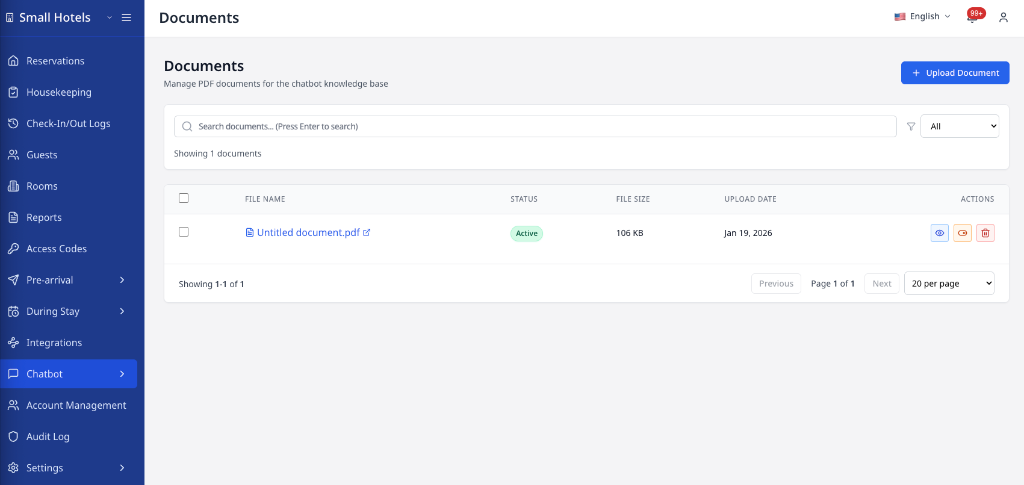
ឯកសារយោងរហ័ស
| ភារកិច្ច | ចុចទីណា | លទ្ធផល |
|---|---|---|
| ចាប់ផ្តើមបង្ហោះ | Upload Document | បើកលំហូរបង្ហោះ |
| ជ្រើសឯកសារ | ឧបករណ៍ជ្រើសឯកសារ | Streamliner ពិនិត្យ PDF ជាមុន |
| ផ្ញើឯកសារ | ជំហានបង្ហោះតាមកម្មវិធីរុករក | PDF ត្រូវបានផ្ញើទៅ S3 ដោយផ្ទាល់ |
| បន្ថែមគោលបំណង (ជាជម្រើស) | ជំហាន Purpose | បុគ្គលិកអាចមើលឃើញហេតុផលនៃឯកសារ |
| បញ្ចប់ការបង្ហោះ | Finish | ឯកសារត្រូវបានបង្កើត និងដាក់ចូលជួរ |
| ទុកទំព័រឱ្យបើក | ផ្ទាំងកម្មវិធីរុករកដដែល | ការបង្ហោះ និងការបញ្ចប់មិនត្រូវបានរំខាន |
| រង់ចាំដំណើរការ | បច្ចុប្បន្នភាពស្វ័យប្រវត្តិក្នុងបញ្ជី | ស្ថានភាពអាប់ដេតដោយមិនចាំបាច់ធ្វើដោយដៃ |
| ដោះស្រាយការងារ Agent Wiki ដែលយឺត | ទុកឯកសារជា Processing | AVA នឹងផ្ទៀងផ្ទាត់ការងារដើមនៅពេលក្រោយ |
| តាមដានការអាប់ដេតវិគី | ផ្ទាំងវឌ្ឍនភាពខាងលើ | បង្ហាញតែក្នុងរបៀប Agent (Pi) ប៉ុណ្ណោះ |
| ពិនិត្យការធ្វើសមកាលកម្ម Agent Wiki | ជួរឈរ Agent Wiki | បង្ហាញតែក្នុងរបៀប Agent (Pi) ប៉ុណ្ណោះ |
| ពិនិត្យភាពមិនត្រូវគ្នា | ផ្ទាំង Conflicts ឬបដាព្រមាន | បង្ហាញតែក្នុងរបៀប Agent (Pi) ប៉ុណ្ណោះ |
| អនុវត្តដំណោះស្រាយភាពមិនត្រូវគ្នា | សកម្មភាពដំណាក់កាលភាពមិនត្រូវគ្នា | បង្ហាញតែក្នុងរបៀប Agent (Pi) ប៉ុណ្ណោះ |
| ព្យាយាមអាប់ដេតដែលបរាជ័យម្តងទៀត | Retry ingestion ឬ Retry wiki update | បង្ហាញតែក្នុងរបៀប Agent (Pi) ប៉ុណ្ណោះ |
| ចាប់ផ្តើមការអាប់ដេតដែលជាប់គាំងឡើងវិញ | Restart update | អាចប្រើបានបន្ទាប់ពីគ្មានវឌ្ឍនភាពអស់ 10 នាទី |
| ពិនិត្យកំហុសការបញ្ចូល | ផ្លាកស្ថានភាព ឬសារក្នុងជួរ | មើលថាហេតុអ្វីឯកសារមិនបានបញ្ចប់ |
| ស្វែងរកឯកសារ | របារ Search + ចុច Enter | បញ្ជីត្រូវបានត្រងតាមពាក្យគន្លឹះ |
| តម្រងតាមស្ថានភាព | ទម្លាក់ចុះ Status | បង្ហាញតែ Active ឬ Inactive |
| បើក ឬបិទប្រើ | សកម្មភាព Enable / Disable | ស្ថានភាពអាប់ដេតបន្ទាប់ពី AVA បញ្ចប់ការងារបញ្ចូល |
| លុបឯកសារ | Delete ឬ Delete (n) | លុបឯកសារបន្ទាប់ពីបញ្ជាក់ |
បង្កើតចំណេះដឹងឯកសារឡើងវិញ
ដំបូង Agent Wiki ប្រើប្លង់ចំណេះដឹងរួមមួយសម្រាប់លក្ខណៈសម្បត្តិដែលមានស្រាប់។ ការបង្កើតឡើងវិញបម្លែងប្រភពសកម្មទៅជាបណ្ណុំឯកសារដាច់ដោយឡែក។
ចំណេះដឹងបច្ចុប្បន្នរបស់អ្នកនឹងនៅតែសកម្ម រហូតដល់ការបង្កើតឡើងវិញបញ្ចប់ដោយជោគជ័យ។ ទុកទំព័រឱ្យបើក ខណៈ AVA កំពុងដំណើរការប្រភព។
-
ក្នុងផ្ទាំង Sources ចុច Regenerate knowledge។
✓ AVA បង្ហាញផ្ទាំងវឌ្ឍនភាព Agent Wiki។
-
រង់ចាំរហូតដល់ផ្ទាំងបង្ហាញ Agent Wiki is up to date។
✓ ផ្ទាំង AI Usage នឹងបង្ហាញបន្ទាប់ពីបង្កើតឡើងវិញដោយជោគជ័យ។
លក្ខណៈសម្បត្តិដែលមិនទាន់បានបង្កើតឡើងវិញ នឹងរក្សាឥរិយាបថប្រើប្រភពរួមដែលមានស្រាប់។ ការបង្ហោះធម្មតា និងការអាប់ដេតប្រភព នឹងរក្សាប្លង់បណ្ណុំដាច់ដោយឡែកបន្ទាប់ពីការផ្លាស់ប្តូរ។
ការបង្កើតឡើងវិញកំពុងដំណើរការ
អ្វីដែលអ្នកឃើញ៖ ផ្ទាំងវឌ្ឍនភាពបង្ហាញដំណាក់កាល ឬភាគរយ។
វិធីដោះស្រាយ៖
- ទុកទំព័រ Communication Hub → AI Sources → Documents ឱ្យបើក។
- រង់ចាំឱ្យផ្ទាំងឈានដល់ស្ថានភាពបញ្ចប់។
- កុំចាប់ផ្តើមការបង្កើតឡើងវិញផ្សេងទៀត ខណៈដែលមួយកំពុងសកម្ម។
ការបង្កើតឡើងវិញត្រូវការស្តារឡើងវិញ
អ្វីដែលអ្នកឃើញ៖ ទំព័របង្ហាញ Document knowledge needs recovery។
វិធីដោះស្រាយ៖
- ពិនិត្យផ្ទាំងវឌ្ឍនភាព និងកំហុសប្រភព ប្រសិនបើមាន។
- ចុច Retry knowledge generation។
- រង់ចាំរហូតដល់ផ្ទាំងបញ្ចប់។
- បើក AI Usage បន្ទាប់ពីវាអាចប្រើបាន។
នាំចូលប្រភពគេហទំព័រ
អ្នកអាចបន្ថែម sitemap គេហទំព័រសាធារណៈមួយជាប្រភព Agent Wiki។
ប្រើ URL sitemap HTTPS ដែលបញ្ចប់ដោយ .xml ដូចជា https://example.com/sitemap_index.xml។
-
ចុច Upload Document។
-
ជ្រើស Import website sitemap for Agent Wiki។
-
បញ្ចូល URL sitemap សាធារណៈ។
-
ចុច Continue។
-
បន្ថែមគោលបំណងជាជម្រើស បន្ទាប់មកចុច Continue។
-
ពិនិត្យ sitemap ហើយចុច Finish។
✓ ប្រភពគេហទំព័របង្ហាញក្នុង Sources ហើយចូលដំណើរការ។
AVA ដាក់ស្លាកធាតុគេហទំព័រថា Website sitemap source។ អ្នកអាចធ្វើឱ្យប្រភពគេហទំព័រដែលមានស្រាប់ស្រស់ពីជួររបស់វាដោយ Refresh Website Content។
កំណត់សិទ្ធិចូលប្រើមុខងារ AI
ប្រើ AI Usage ដើម្បីជ្រើសមុខងារ AI ដែលអាចប្រើប្រភពសកម្មនីមួយៗ។ ប្រភពនីមួយៗរក្សាជម្រើសរបស់ខ្លួនដោយឡែក។
| មុខងារ | ប្រើប្រភពសម្រាប់ |
|---|---|
| AI Chatbot | ចម្លើយក្នុងការជជែកជាមួយភ្ញៀវ |
| AI Phone | ការសន្ទនាតាមទូរស័ព្ទ |
| GEP AI Voice | ការសន្ទនាសំឡេងរបស់ GEP |
| AI Video | ជំនួយការហៅជាវីដេអូ |
| Staff Assist | ជំនួយក្រុមការងារ |
| Email Autodraft | សេចក្តីព្រាងចម្លើយ |
-
បើកផ្ទាំង AI Usage។
-
ស្វែងរកប្រភព PDF ឬគេហទំព័រ។
-
ជ្រើស ឬដកការជ្រើសមុខងារ AI ដែលអនុញ្ញាត។
-
រក្សាឱ្យមានយ៉ាងហោចណាស់មួយមុខងារដែលបានជ្រើស។
-
ចុច Save changes។
✓ ជួរបង្ហាញ All changes saved។
ការបិទប្រភពក្នុង Sources នឹងដកសិទ្ធិចូលប្រើរបស់វាចេញពីគ្រប់មុខងារ AI។ បើកប្រភពឡើងវិញ មុននឹងកំណត់សិទ្ធិមុខងារម្តងទៀត។ បន្ទាប់ពីរក្សាទុកការផ្លាស់ប្តូរ សូមរង់ចាំការដំណើរការចំណេះដឹង មុនសាកល្បងចម្លើយ។
សិទ្ធិគម្រោង
- ឧបករណ៍ឯកសារ Chatbot ត្រូវការគម្រោងបង់ប្រាក់។
- ការបើក Documents ត្រូវការ
chatbot_document:read។ - ការបង្ហោះឯកសារ ត្រូវការ
chatbot_document:write។ - បើគ្មានសិទ្ធិដែលត្រូវគ្នា AVA នឹងលាក់តំណ ហើយរារាំងការចូលប្រើដោយផ្ទាល់។
- គណនីកម្រិតឥតគិតថ្លៃនឹងឃើញប្រអប់អាប់ក្រេដ ជំនួសបណ្ណាល័យឯកសារ។
ដើម្បីអាប់ក្រេដ សូមទៅកាន់ Settings → Billing & Subscription។
មុនចាប់ផ្តើម
បញ្ជាក់តម្រូវការទាំងនេះ៖
- អ្នកមាន
chatbot_document:readដើម្បីបើកបណ្ណាល័យឯកសារ - អ្នកមាន
chatbot_document:writeប្រសិនបើត្រូវការបង្ហោះឯកសារ - ឯកសាររបស់អ្នកជា PDF ទំហំចន្លោះ 1 KB និង 6 MB
- អ្នកបានចូល Streamliner រួចហើយ
- អ្នកទុកផ្ទាំងឱ្យបើករហូតដល់ការបង្ហោះ និងការបញ្ចប់ដំណើរការរួចរាល់
បង្ហោះឯកសារ
-
ចុច Upload Document
✓ លំហូរបង្ហោះនឹងបើក។
-
ជ្រើស PDF មួយ។
✓ Streamliner ពិនិត្យឯកសារ ហើយរៀបចំការបង្ហោះ។
-
បញ្ចប់ជំហានបង្ហោះតាមកម្មវិធីរុករក។
✓ PDF នឹងបង្ហោះទៅ S3 ដោយផ្ទាល់។
-
(ជាជម្រើស) បន្ថែមគោលបំណងខ្លីមួយ បន្ទាប់មកចុច Continue
✓ គោលបំណងត្រូវបានរក្សាទុកជាមួយឯកសារ។
-
ពិនិត្យសង្ខេប ហើយចុច Finish
✓ អ្នកត្រឡប់ទៅបណ្ណាល័យឯកសារវិញ។
កុំបិទ ធ្វើឱ្យស្រស់ ឬចាកចេញពីទំព័រ ខណៈដែលការបង្ហោះ ឬការបញ្ចប់កំពុងដំណើរការ។ បើផ្ទាំងបិទ សូមចាប់ផ្តើមការបង្ហោះថ្មីពី Communication Hub → AI Sources → Documents។
បន្ទាប់មកមានអ្វីកើតឡើង
ឯកសារនឹងចូលដំណើរការ។ បញ្ជីនឹងពិនិត្យបច្ចុប្បន្នភាពរហូតដល់ឯកសារបញ្ចប់ការធ្វើលិបិក្រម។
ផ្លាកស្ថានភាពឯកសារ
| ស្ថានភាព | មានន័យថា |
|---|---|
| Processing | កំពុងធ្វើលិបិក្រមឯកសារ ហើយមិនទាន់រួចរាល់នៅឡើយ |
| Failed | ការងារដំណើរការផ្ទៃខាងក្រោយមិនអាចចាប់ផ្តើម ឬបញ្ចប់បាន |
| Deleting | ឯកសារកំពុងរង់ចាំលុបចេញ |
| Active | Chatbot អាចយោងទៅឯកសារនេះបាន នៅពេលវិសាលភាពរបស់វាអនុញ្ញាត |
| Inactive | ឯកសារនៅតែក្នុងបណ្ណាល័យ ប៉ុន្តែមិនត្រូវបានប្រើ |
ការបង្ហោះថ្មីៗអាចនៅក្នុង Processing មួយរយៈខ្លី។ ទំព័រនឹងធ្វើបច្ចុប្បន្នភាពបញ្ជីដោយស្វ័យប្រវត្តិរហូតដល់ស្ថានភាពផ្លាស់ប្តូរ។ បើការងារ Agent Wiki ពីប្រព័ន្ធឆ្ងាយដំណើរការយូរជាងបង្អួចត្រួតពិនិត្យមូលដ្ឋាន ការនៅជា Processing គឺជារឿងដែលរំពឹងទុក។ កុំបង្ហោះឯកសារឡើងវិញ ឬចាប់ផ្តើមការងារថ្មី ខណៈការងារដើមនៅតែសកម្ម។ បើដំណើរការបរាជ័យ កំហុសចុងក្រោយនឹងនៅតែបង្ហាញ រហូតដល់អ្នកសាកល្បងម្តងទៀតដោយការបង្ហោះថ្មី។
ស្ថានភាព Agent Wiki
| ស្ថានភាព | មានន័យថា |
|---|---|
| Queued | AVA បានផ្ញើឯកសារទៅ Agent Wiki ហើយកំពុងរង់ចាំចាប់ផ្តើម |
| Processing | Agent Wiki កំពុងធ្វើលិបិក្រមឯកសារនេះឥឡូវនេះ |
| Ready | Agent Wiki អាចប្រើឯកសារនេះបាន |
| Failed | ការបញ្ចូលមិនបានបញ្ចប់ |
| Deactivating | Agent Wiki កំពុងបិទឯកសារនេះ |
| Inactive | Agent Wiki មិនបានប្រើឯកសារនេះ |
| Not synced | ការបញ្ចូលរបស់ Agent Wiki មិនទាន់ចាប់ផ្តើមនៅឡើយ |
អ្នកនឹងឃើញជួរឈរនេះតែក្នុងករណីម៉ាស៊ីនឆ្លើយតបជា Agent (Pi) ប៉ុណ្ណោះ។ ពេលអ្នកបិទឯកសារ អ្នកអាចឃើញ Deactivating មុន Inactive។ ទំព័រនឹងបន្តធ្វើបច្ចុប្បន្នភាព ខណៈស្ថានភាពនេះជា Queued, Processing, ឬ Deactivating។ ពេលដំណើរការទៅដល់ស្ថានភាពបញ្ចប់ AVA នឹងធ្វើបច្ចុប្បន្នភាពជួរឯកសាររហូតដល់ស្ថានភាពចុងក្រោយបង្ហាញ។ បើការតាមដានក្នុងមូលដ្ឋានបញ្ចប់ មុនការងារពីប្រព័ន្ធឆ្ងាយទៅដល់ស្ថានភាពបញ្ចប់ ឯកសារនឹងនៅជា Processing។ ក្រោយមក AVA នឹងអានការងារដើម ហើយអនុវត្តលទ្ធផលចុងក្រោយទៅលើឯកសារ។ បើការអាប់ដេតបរាជ័យ ហើយ Retry ingestion បង្ហាញឡើង សូមប្រើវាដើម្បីចាប់ផ្តើមការងារម្តងទៀត។ បើការអាប់ដេតសកម្មមួយមិនបង្ហាញវឌ្ឍនភាពអស់ 10 នាទី AVA នឹងបង្ហាញសារថាវឌ្ឍនភាពជាប់គាំង និង Restart update។ ចុច Restart update ដើម្បីបន្តការអាប់ដេតដដែល។ Inactive បង្ហាញតែបន្ទាប់ពី AVA បញ្ចប់ការអាប់ដេត Agent Wiki។ បើការព្យាយាមឡើងវិញអស់ ជួរអាចបង្ហាញ Failed ជំនួសវិញ។
ចាប់ផ្តើមការអាប់ដេតដែលជាប់គាំងឡើងវិញ
អ្វីដែលអ្នកឃើញ៖ ផ្ទាំងវឌ្ឍនភាពនិយាយថា មិនមានការរាយការណ៍ពីវឌ្ឍនភាពអស់រយៈពេល 10 នាទី។
វិធីដោះស្រាយ៖
-
បើក Communication Hub → AI Sources → Documents។
-
បញ្ជាក់ថាការអាប់ដេត Agent Wiki ដែលកំពុងសកម្ម បង្ហាញសេចក្តីពន្យល់អំពីការជាប់គាំង។
-
ចុច Restart update។
✓ AVA ចាប់ផ្តើមការអាប់ដេតដែលមានស្រាប់ឡើងវិញ ហើយបន្តតាមដានវឌ្ឍនភាព។
កុំប្រើ Regenerate document knowledge សម្រាប់ករណីនេះ។
សកម្មភាពនេះសម្រាប់ការបង្កើតចំណេះដឹងឯកសារឡើងវិញដែលបរាជ័យ។
ស្វែងយល់ពីវិសាលភាពឯកសារ AI
លក្ខណៈសម្បត្តិមួយចំនួនប្រើវិសាលភាពឯកសារ AI ដើម្បីគ្រប់គ្រងឯកសារដែលមុខងារ AI នីមួយៗអាចប្រើបាន។ វិសាលភាពអាចកំណត់ឯកសារសម្រាប់ Chatbot Agent, Phone AI, Video Call, Staff Assist និង Email Autodraft។
GEP AI Voice ប្រើតែឯកសារដែលបានកំណត់វិសាលភាពជាក់លាក់ទៅ GEP AI Voice ប៉ុណ្ណោះ។ ឯកសារចាស់ៗដែលមិនមានវិសាលភាព GEP នៅតែអាចប្រើបានសម្រាប់អ្នកប្រើប្រាស់ដែលមានស្រាប់របស់វា។
ឯកសារចាស់ៗទាំងនោះ មិនមានសិទ្ធិសម្រាប់ការស្វែងរករបស់ GEP AI Voice ទេ។
ស្ថានភាព Active ឬ Ready បញ្ជាក់ថាការដំណើរការឯកសារបានបញ្ចប់។ វាមិនបញ្ជាក់ថាមុខងារ AI គ្រប់មុខងារអាចចូលប្រើបានទេ។
លក្ខណៈសម្បត្តិដែលមិនទាន់បានបង្កើតវិសាលភាពឡើងវិញ នឹងរក្សាឥរិយាបថដែលមិនមានវិសាលភាពពីមុន។ បន្ទាប់ពីផ្លាស់ប្តូរឯកសារដែលអនុញ្ញាត សូមរក្សាទុកប្រភព ហើយរង់ចាំការដំណើរការ មុនសាកល្បងចម្លើយ។
ពិនិត្យព័ត៌មានដែលបាត់
បើក Missing information បន្ទាប់ពីបុគ្គលិកទទួលការជូនដំណឹងថ្មី។ ការពិនិត្យប្រធានបទមួយចំណាយពេលប្រហែល 2 នាទី។
ផ្ទាំង Missing information ប្រមូលសំណួរភ្ញៀវដែល chatbot ឬភ្នាក់ងារសំឡេង មិនអាចឆ្លើយពីឯកសារសណ្ឋាគារ។ ប្រើប្រធានបទទាំងនេះ ដើម្បីស្វែងរកព័ត៌មានដែលគួរបន្ថែមទៅបណ្ណាល័យឯកសារ។ AVA ផ្ញើការជូនដំណឹងទូទៅ New missing information នៅពេលមានប្រធានបទថ្មី។ ការជូនដំណឹងនេះមិនរួមបញ្ចូលពាក្យរបស់ភ្ញៀវ ឬអត្ថបទប្រធានបទដែលបានបង្កើតទេ។ ប្រើ Settings → Customizations → Push Notifications ដើម្បីបិទប្រភេទនេះ។
បើក Missing information
-
ទៅកាន់ Communication Hub → AI Sources → Documents។
-
បើកផ្ទាំង Missing information។
-
ជ្រើសប្រធានបទមួយ ដើម្បីពិនិត្យសំណួរភ្ញៀវថ្មីៗរបស់វា។
✓ អ្នកអាចឃើញថាប្រធានបទបានមកពីការជជែក ឬសំឡេង។
បើអ្នកបើកតំណ View ក្នុងការជូនដំណឹង AVA នឹងបើកប្រធានបទដែលបានភ្ជាប់។ វានឹងប្ដូរទៅសណ្ឋាគាររបស់ការជូនដំណឹង ប្រសិនបើចាំបាច់។
ប្រើតម្រងស្ថានភាព និងបណ្តាញ ដើម្បីផ្តោតលើការពិនិត្យរបស់អ្នក។ ស្វែងរកតាមប្រធានបទ នៅពេលបញ្ជីមានធាតុច្រើន។
ដោះស្រាយ ឬមិនអើពើប្រធានបទ
-
បើកប្រធានបទដែលអ្នកបានពិនិត្យ។
-
បន្ថែមព័ត៌មានសណ្ឋាគារដែលបាត់ទៅក្នុងឯកសារសមស្រប ប្រសិនបើចាំបាច់។
-
ជ្រើស Resolve នៅពេលប្រធានបទត្រូវបានដោះស្រាយ។
✓ ប្រធានបទកត់ត្រាថានរណាបានដោះស្រាយ និងពេលវេលា។
ជ្រើស Dismiss នៅពេលប្រធានបទមិនត្រូវការការអាប់ដេតឯកសារ។ ជ្រើស Reopen នៅពេលប្រធានបទដែលបានមិនអើពើ ឬដោះស្រាយ ត្រូវការតាមដានបន្ថែម។
សំណួរថ្មីដែលត្រូវគ្នា នឹងបើកប្រធានបទដែលបានដោះស្រាយឡើងវិញ។ ប្រធានបទដែលបានមិនអើពើ នឹងនៅតែត្រូវបានមិនអើពើ រហូតដល់អ្នកបើកវាឡើងវិញ។
ស្វែងយល់ពីសំណួរដែលបានកត់ត្រា
- AVA កត់ត្រាសំណួរអំពីព័ត៌មានសណ្ឋាគារដែលបាត់។
- AVA មិនកត់ត្រាសំណួរអំពីការកក់ បន្ទប់ វិក័យប័ត្រ ឬស្ថានភាពសំណើរបស់ភ្ញៀវទេ។
- AVA រំលងសំណួរដែលបានឆ្លើយដោយការស្វែងរកគេហទំព័រសាធារណៈ។
- ប្រធានបទអាចបង្ហាញជា Unclassified question នៅពេលការចាត់ថ្នាក់មិនអាចកំណត់ប្រធានបទដែលមានសុវត្ថិភាព។
- ចម្លើយរបស់ Chatbot និងសំណួរភ្ញៀវអាចត្រូវបានផ្ញើទៅ OpenAI សម្រាប់ការចាត់ថ្នាក់ នៅពេលការកត់ត្រាត្រូវបានបើក។
ពាក្យរបស់ភ្ញៀវត្រូវបានរក្សាទុកក្នុងកំណត់ត្រារហូតដល់ 180 ថ្ងៃ។ ប្រធានបទមិនរក្សាទុកឈ្មោះភ្ញៀវ លេខបន្ទប់ អាសយដ្ឋានអ៊ីមែល ឬអត្ថបទកំណត់អត្តសញ្ញាណផ្សេងទៀតទេ។ បញ្ជីអាចបង្ហាញសំណួរទទេ បន្ទាប់ពីពាក្យដែលពាក់ព័ន្ធផុតកំណត់។
ផ្ទាំងទទេ
អ្វីដែលអ្នកឃើញ៖ Missing information មិនមានប្រធានបទទេ។
វិធីដោះស្រាយ៖
-
បញ្ជាក់ថាអ្នកបានជ្រើសសណ្ឋាគារត្រឹមត្រូវ។
-
ពិនិត្យតម្រងស្ថានភាព Open, Resolved និង Dismissed។
-
សួរអ្នកគ្រប់គ្រងថា ការកត់ត្រាចន្លោះចំណេះដឹងត្រូវបានបើកសម្រាប់សណ្ឋាគាររបស់អ្នកឬអត់។
-
ធ្វើបច្ចុប្បន្នភាព Communication Hub → AI Sources → Documents។
✓ ផ្ទាំងអាចនៅទទេ នៅពេលគ្មានសំណួរដែលត្រូវគ្នាត្រូវបានកត់ត្រា។
ការកត់ត្រាមិនផ្លាស់ប្តូរចម្លើយរបស់ chatbot ឬភ្នាក់ងារសំឡេងទេ។ វាគ្រាន់តែប្រមូលសំណួរសម្រាប់កែលម្អឯកសារប៉ុណ្ណោះ។
ពិនិត្យភាពមិនត្រូវគ្នារបស់ Agent Wiki
ប្រើផ្នែកនេះនៅពេលទំព័របង្ហាញចំនួនភាពមិនត្រូវគ្នា ឬផ្ទាំង Conflicts លេចឡើង។ ជួររង់ចាំនឹងនៅតែដំណើរការពេល Agent Wiki កំពុងធ្វើការ។
-
បើក Conflicts។
✓ ជួររង់ចាំពិនិត្យចំណេះដឹងនឹងបើក។
បើបដាព្រមានបង្ហាញនៅលើ Sources អ្នកអាចចុចវាបានជំនួស។
-
ជ្រើសភាពមិនត្រូវគ្នាមួយពីបញ្ជី។
-
ប្រៀបធៀប Current wiki information និង New document information។
-
ជ្រើសដំណោះស្រាយមួយ៖
- Keep current wiki information
- Use information from the new document
- Provide authoritative information
- Ignore this conflict
-
បើអ្នកជ្រើស Provide authoritative information សូមបញ្ចូលអត្ថបទជំនួសឲ្យត្រឹមត្រូវ។
-
រៀបចំភាពមិនត្រូវគ្នាបន្ថែមជាដំណាក់កាល បើចាំបាច់។
-
ចុច Apply។
✓ AVA បង្ហាញសេចក្តីសង្ខេបជាក្រុមនៅផ្នែកខាងក្រោម។ ✓ ភាពមិនត្រូវគ្នាដែលបានមិនអើពើ មិនប្តូរវិគីទេ។
-
ចុច Confirm and update wiki។
✓ AVA ចាប់ផ្តើមការអាប់ដេតវិគីមួយសម្រាប់ក្រុមទាំងមូល។ ✓ ផ្ទាំងវឌ្ឍនភាពបង្ហាញខាងលើផ្ទាំងផ្សេងៗ។
-
រង់ចាំផ្ទាំងវឌ្ឍនភាពបញ្ចប់។
✓ ភាពមិនត្រូវគ្នាដែលបានដោះស្រាយ នឹងទៅជា Resolved, Ignored, ឬ Superseded។
ការដាក់ស្នើមួយអាចគ្របដណ្តប់ភាពមិនត្រូវគ្នាច្រើន។ AVA នៅតែចាប់ផ្តើមការអាប់ដេតវិគីតែមួយសម្រាប់ក្រុមនោះប៉ុណ្ណោះ។
ស្វែងរក និងតម្រងឯកសារ
-
វាយពាក្យគន្លឹះក្នុងរបារ Search
-
ចុច
Enterដើម្បីអនុវត្តការស្វែងរក -
ប្រើទម្លាក់ចុះ Status ដើម្បីតម្រង Active ឬ Inactive
-
ចុច X ក្នុងរបារស្វែងរក ដើម្បីលុបការស្វែងរក
✓ បញ្ជីពេញលេញនឹងត្រឡប់មកវិញ។
បើក ឬបិទឯកសារ
-
រកឯកសារនៅក្នុងបញ្ជី
-
ចុច Enable ឬ Disable
-
បញ្ជាក់សកម្មភាព
✓ ស្ថានភាពនឹងអាប់ដេតក្នុងតារាង។ AVA បន្តត្រួតពិនិត្យការងារបញ្ចូលរហូតដល់វាបញ្ចប់។ អ្នកអាចឃើញ Deactivating មួយរយៈខ្លី មុនពេល Inactive បង្ហាញ។
AVA រង់ចាំលទ្ធផលបញ្ចូលចុងក្រោយ មុនពេលអាប់ដេតស្ថានភាពឯកសារ។ បើការងារផ្ទៃខាងក្រោយមិនអាចចាប់ផ្តើម AVA នឹងដាក់ឯកសារជា Failed។
លុបឯកសារ
លុបឯកសារតែមួយ
-
ចុច Delete នៅលើជួរឯកសារ
-
បញ្ជាក់សកម្មភាព
✓ ឯកសារត្រូវបានលុបចេញពីបញ្ជី។
លុបឯកសារច្រើន
-
ជ្រើសឯកសារដោយប្រើប្រអប់ធីកខាងឆ្វេង
-
ចុច Delete (n) នៅក្នុងរបារសង្ខេប
-
បញ្ជាក់សកម្មភាព
✓ បញ្ជីនឹងធ្វើបច្ចុប្បន្នភាពបន្ទាប់ពីការងារលុបបញ្ចប់។
ការដោះស្រាយបញ្ហា
មានតែឯកសារ PDF ប៉ុណ្ណោះដែលអនុញ្ញាត
អ្វីដែលអ្នកឃើញ: ការបង្ហោះបរាជ័យដោយសារកំហុសទទួលតែ PDF។
វិធីដោះស្រាយ៖
- បម្លែងឯកសារទៅជា PDF
- សាកល្បងបង្ហោះម្តងទៀត
ទំហំឯកសារមិនត្រូវលើស 6 MB
អ្វីដែលអ្នកឃើញ: ការបង្ហោះឈប់ ហើយបង្ហាញការព្រមានអំពីទំហំ។
វិធីដោះស្រាយ៖
- បង្ហាប់ PDF ឬបំបែកវាជាឯកសារតូចៗ
- បង្ហោះមួយឯកសារម្តង
ប៊ូតុង Finish នៅតែបិទ
អ្វីដែលអ្នកឃើញ៖ អ្នកមិនអាចបញ្ចប់ជំហានទី 3 បាន។
វិធីដោះស្រាយ៖
- រង់ចាំឱ្យជំហានបង្ហោះបញ្ចប់
- បើតំណឯកសារបាត់ សូមជ្រើស PDF ម្តងទៀត ហើយបង្ហោះឡើងវិញ
- សាកល្បង Finish ម្តងទៀត
ផ្ទាំងបានបិទអំឡុងការបង្ហោះ
អ្វីដែលអ្នកឃើញ៖ ការបង្ហោះមិនបង្ហាញក្នុងបណ្ណាល័យ បន្ទាប់ពីអ្នកបិទ ឬធ្វើបច្ចុប្បន្នភាពទំព័រ។
វិធីដោះស្រាយ៖
- ត្រឡប់ទៅ Communication Hub → AI Sources → Documents
- ចាប់ផ្តើមការបង្ហោះថ្មី
- ទុកផ្ទាំងឱ្យបើករហូតដល់ Finish បញ្ចប់
ការស្វែងរកមិនចេញលទ្ធផល
អ្វីដែលអ្នកឃើញ: តារាងទទេបន្ទាប់ពីអ្នកស្វែងរក។
វិធីដោះស្រាយ៖
- លុបការស្វែងរកដោយប្រើ X
- ចុច
Enterបន្ទាប់ពីវាយពាក្យគន្លឹះខ្លីជាងនេះ - ដកតម្រង Status ចេញ ដើម្បីបង្ហាញឯកសារទាំងអស់
ឯកសារនៅតែស្ថិតក្នុង Processing
អ្វីដែលអ្នកឃើញ: ស្ថានភាព Processing នៅតែបន្តយូរពេក។
វិធីដោះស្រាយ៖
- រង់ចាំពីរបីនាទីឱ្យការធ្វើបច្ចុប្បន្នភាពស្វ័យប្រវត្តិដំណើរការ
- ធ្វើបច្ចុប្បន្នភាពទំព័រម្តង
- កុំបង្ហោះឯកសារឡើងវិញ ឬចាប់ផ្តើមការបញ្ចូលថ្មី ខណៈវានៅជា Processing
- បើស្ថានភាពមិនផ្លាស់ប្តូរបន្ទាប់ពី 30 នាទី សូមទាក់ទងក្រុមគាំទ្រ
ការងារ Agent Wiki ពីប្រព័ន្ធឆ្ងាយអាចបញ្ចប់ក្រោយបង្អួចត្រួតពិនិត្យមូលដ្ឋានរបស់ Streamliner។ AVA រក្សាការងារដើមជាប្រភពយោង ហើយអនុវត្តលទ្ធផលចុងក្រោយរបស់វានៅពេលក្រោយ។
ឯកសារបង្ហាញកំហុសការបញ្ចូល
អ្វីដែលអ្នកឃើញ: ជួរបង្ហាញសារកំហុស ឬ Agent Wiki បង្ហាញ Failed។
វិធីដោះស្រាយ៖
- អានសារកំហុសនៅលើជួរឯកសារ
- បញ្ជាក់ថាឯកសារនៅតែជា PDF ត្រឹមត្រូវ និងតូចជាង 6 MB
- ផ្ទុកឯកសារច្បាស់លាស់ឡើងវិញ
- បើកំហុសដដែលត្រឡប់មកវិញ សូមទាក់ទងក្រុមគាំទ្រ
ការអាប់ដេត Agent Wiki ជាប់គាំង
អ្វីដែលអ្នកឃើញ៖ ការអាប់ដេតដែលកំពុងសកម្មមិនបង្ហាញវឌ្ឍនភាពអស់រយៈពេល 10 នាទី។
វិធីដោះស្រាយ៖
- ចុច Restart update ក្នុងផ្ទាំងវឌ្ឍនភាព។
- ទុក Communication Hub → AI Sources → Documents ឱ្យបើក ខណៈការអាប់ដេតកំពុងដំណើរការ។
- រង់ចាំឱ្យវឌ្ឍនភាពបន្ត និងស្ថានភាពចុងក្រោយបង្ហាញ។
- ទាក់ទងក្រុមគាំទ្រ ប្រសិនបើការអាប់ដេតជាប់គាំងម្តងទៀត។
ការអាប់ដេតភាពមិនត្រូវគ្នាបរាជ័យ
អ្វីដែលអ្នកឃើញ៖ ភាពមិនត្រូវគ្នាដែលបានជ្រើសបង្ហាញ Failed ឬការអាប់ដេតជាក្រុមឈប់ដំណើរការ។
វិធីដោះស្រាយ៖
- ចុច Retry wiki update
- រង់ចាំផ្ទាំងវឌ្ឍនភាពចាប់ផ្តើមម្ដងទៀត
- បើកភាពមិនត្រូវគ្នាម្តងទៀត ហើយបញ្ជាក់អត្ថបទចុងក្រោយ
ជួរឯកសារមើលទៅចាស់បន្ទាប់ពីការអាប់ដេតភាពមិនត្រូវគ្នា
អ្វីដែលអ្នកឃើញ៖ ភាពមិនត្រូវគ្នាត្រូវបានដោះស្រាយហើយ ប៉ុន្តែជួរប្រភពនៅតែមើលទៅកំពុងរង់ចាំ។
វិធីដោះស្រាយ៖
- ទុកទំព័រឱ្យបើករហូតដល់ផ្ទាំងវឌ្ឍនភាពទៅដល់ស្ថានភាពបញ្ចប់
- រង់ចាំឱ្យបញ្ជីធ្វើបច្ចុប្បន្នភាព
- ធ្វើបច្ចុប្បន្នភាពទំព័រម្តង បើជួរនៅតែមើលទៅចាស់
- បើវានៅតែមិនស្ថិតស្ថេរបន្ទាប់ពី 30 នាទី សូមទាក់ទងក្រុមគាំទ្រ
ការគ្រប់គ្រង Agent Wiki បាត់
អ្វីដែលអ្នកឃើញ៖ អ្នកមិនឃើញជួរឈរ Agent Wiki, ផ្ទាំង Conflicts, ឬបដាពិនិត្យទេ។
វិធីដោះស្រាយ៖
- ពិនិត្យ chatbot Answer Engine
- បើវាជា RAG UI របស់ Agent Wiki នឹងលាក់ដោយចេតនា
- ប្ដូរទៅ Agent (Pi) ដើម្បីគ្រប់គ្រងការអាប់ដេតវិគី
- បើ Agent (Pi) ត្រូវបានជ្រើសរួចហើយ សូមធ្វើបច្ចុប្បន្នភាពទំព័រ ហើយសាកល្បងម្ដងទៀត
មុខងារ AI មិនអាចរកឯកសារសកម្មបាន
អ្វីដែលអ្នកឃើញ៖ មុខងារ AI មួយមិនប្រើឯកសារដែលមានស្ថានភាព Active ឬ Ready។
វិធីដោះស្រាយ៖
- បញ្ជាក់ថាឯកសារបង្ហាញ Active និង Ready។
- ពិនិត្យថាឯកសារត្រូវបានអនុញ្ញាតសម្រាប់មុខងារ AI ដែលមានបញ្ហា។
- រក្សាទុកការផ្លាស់ប្តូរប្រភពក្នុង AI Usage។
- សាកល្បងមុខងារ AI ម្តងទៀត បន្ទាប់ពីការដំណើរការបញ្ចប់។
- ទាក់ទងក្រុមគាំទ្រ ប្រសិនបើឯកសារនៅតែមិនអាចប្រើបាន។
GEP AI Voice មិនអាចរកឯកសារបាន
អ្វីដែលអ្នកឃើញ៖ GEP AI Voice មិនប្រើឯកសារដែលមានស្ថានភាព Active ឬ Ready។
វិធីដោះស្រាយ៖
- បើក Communication Hub → AI Sources → Documents → AI Usage។
- ជ្រើស GEP AI Voice សម្រាប់ឯកសារ។
- ចុច Save changes។
- រង់ចាំឱ្យការដំណើរការឯកសារបញ្ចប់ មុនសាកល្បងការហៅតាម GEP។
- បង្ហោះ ឬអាប់ដេតប្រភពដោយបានជ្រើស GEP AI Voice ប្រសិនបើប្រភពនោះមានមុនការកំណត់វិសាលភាពរបស់ GEP។
GEP AI Voice មិនស្វែងរកឯកសារចាស់ៗដែលមិនមានវិសាលភាពទេ។ វាជួយការពារព័ត៌មានសណ្ឋាគារដែលមិនពាក់ព័ន្ធ ឬហួសសម័យ មិនឱ្យទៅដល់ការហៅរបស់ GEP។
បាត់ផ្ទាំង AI Usage
អ្វីដែលអ្នកឃើញ៖ អ្នករកមិនឃើញ AI Usage នៅជាប់ Sources។
វិធីដោះស្រាយ៖
- ពិនិត្យថា Chatbot ប្រើ Agent (Pi)។
- បើលក្ខណៈសម្បត្តិមិនទាន់បានផ្លាស់ប្តូរ សូមចុច Regenerate knowledge។
- រង់ចាំ Agent Wiki is up to date។
- បើការបង្កើតឡើងវិញបរាជ័យ សូមចុច Retry knowledge generation។
ខ្ញុំមិនអាចដកការជ្រើសមុខងារ AI ទាំងអស់បាន
អ្វីដែលអ្នកឃើញ៖ មិនអាចដកការជ្រើសមុខងារចុងក្រោយបាន។
វិធីដោះស្រាយ៖
- ទុកឱ្យមានយ៉ាងហោចណាស់មួយមុខងារដែលបានជ្រើសសម្រាប់ប្រភព។
- ចុច Save changes។
- ដើម្បីដកសិទ្ធិចូលប្រើគ្រប់ទីកន្លែង សូមបើក Sources។
- ចុច Disable សម្រាប់ប្រភពនោះ។
ប្រភពគេហទំព័រមិនអាប់ដេត
អ្វីដែលអ្នកឃើញ៖ ខ្លឹមសារគេហទំព័រនៅចាស់ បន្ទាប់ពី Refresh Website Content។
វិធីដោះស្រាយ៖
- បញ្ជាក់ថា URL sitemap ជាសាធារណៈ និងប្រើ HTTPS។
- បញ្ជាក់ថា URL បញ្ចប់ដោយ
.xmlនិងមានsitemap។ - ចាប់ផ្តើម Refresh Website Content ម្តងទៀត។
- រង់ចាំឱ្យស្ថានភាពប្រភព និង Agent Wiki បញ្ចប់។
- ទាក់ទងក្រុមគាំទ្រ ប្រសិនបើប្រភពនៅតែបង្ហាញកំហុស។
ការលុបបរាជ័យ ឬមិនមានអ្វីកើតឡើង
អ្វីដែលអ្នកឃើញ: ឯកសារនៅតែស្ថិតនៅ បន្ទាប់ពីបញ្ជាក់ការលុប។
វិធីដោះស្រាយ៖
- ធ្វើឱ្យទំព័រស្រស់ឡើងវិញ ហើយពិនិត្យផ្លាកស្ថានភាព
- សាកល្បងលុបម្តងទៀត
- បើវានៅតែដដែល សូមទាក់ទងក្រុមគាំទ្រ
ទំព័រ Documents មិនអាចប្រើបាន
អ្វីដែលអ្នកឃើញ៖ Documents បាត់ ឬតំណផ្ទាល់របស់វាមិនអាចបើកបាន។
វិធីដោះស្រាយ៖
-
ស្នើសុំឱ្យអ្នកគ្រប់គ្រងបើក Superadmin → Permissions → Roles។
-
បញ្ជាក់ថាតួនាទីរបស់អ្នកមាន
chatbot_document:read។ -
ចាកចេញពីគណនី ហើយចូលម្តងទៀត បន្ទាប់ពីតួនាទីត្រូវបានផ្លាស់ប្តូរ។
-
បើក Communication Hub → AI Sources → Documents។
✓ ទំព័រ Documents និងតំណក្នុងរបារចំហៀង នឹងបង្ហាញ នៅពេលតួនាទីរបស់អ្នកមានសិទ្ធិចូលប្រើ។
ទំព័របង្ហោះមិនអាចប្រើបាន
អ្វីដែលអ្នកឃើញ៖ អ្នកអាចបើក Documents ប៉ុន្តែទំព័របង្ហោះមិនអាចបើកបាន។
វិធីដោះស្រាយ៖
-
ស្នើសុំឱ្យអ្នកគ្រប់គ្រងបើក Superadmin → Permissions → Roles។
-
បញ្ជាក់ថាតួនាទីរបស់អ្នកមាន
chatbot_document:write។ -
ចាកចេញពីគណនី ហើយចូលម្តងទៀត បន្ទាប់ពីតួនាទីត្រូវបានផ្លាស់ប្តូរ។
-
បើក Upload Document ពី Communication Hub → AI Sources → Documents។
✓ លំហូរបង្ហោះនឹងបើក នៅពេលតួនាទីរបស់អ្នកមានសិទ្ធិបង្ហោះ។
នៅតែជាប់?
ទាក់ទង success@vouch-technologies.com បើ៖
- ❌ ការបង្ហោះបរាជ័យបន្ទាប់ពីសាកច្រើនដង
- ❌ ឯកសារនៅតែជា Processing លើស 30 នាទី
- ❌ ឯកសារបង្ហាញកំហុសការបញ្ចូលដដែល បន្ទាប់ពីអ្នកបង្ហោះឡើងវិញ
- ❌ ការលុបមិនបញ្ចប់ បន្ទាប់ពីធ្វើបច្ចុប្បន្នភាព
ព័ត៌មានមានប្រយោជន៍សម្រាប់ភ្ជាប់៖
- ឈ្មោះឯកសារ និងស្ថានភាព
- រូបថតអេក្រង់តារាងឯកសារ
- ពេលបញ្ហាចាប់ផ្តើម