Kelola Dokumen Sumber AI (Unggah + Pustaka)
Unggah PDF dan kelola pustaka dalam sekitar 5 menit. Biarkan halaman tetap terbuka sampai unggahan selesai.
Panduan ini membantu Anda mengunggah PDF, mengimpor sumber situs web, dan mengelola pustaka dokumen. AVA memeriksa file terlebih dahulu, lalu browser Anda mengirimkannya langsung ke S3. Panduan ini juga membantu Anda meninjau konflik Agent Wiki dan mencoba kembali pembaruan yang gagal saat mesin jawaban adalah Agent (Pi). Jika mesin jawaban adalah Agent (Pi), Anda juga akan melihat kolom status Agent Wiki dan tab Conflicts. AVA menyegarkan daftar secara otomatis saat dokumen, ingest, atau pembaruan konflik sedang diproses. Saat pembaruan terminal selesai, AVA terus menyegarkan baris dokumen sampai status akhir ditampilkan. Jika jendela polling lokal Streamliner berakhir lebih dahulu, dokumen tetap dalam Processing sampai AVA membaca hasil jarak jauh.
Jika mesin jawaban chatbot adalah RAG, Anda hanya akan melihat pustaka dokumen. Kolom Agent Wiki, tab Conflicts, banner peringatan, dan ruang kerja resolusi tetap tersembunyi. Beralih ke Agent (Pi) untuk meninjau pembaruan wiki.
Buka: Communication Hub → AI Sources → Documents
Tautan lama Chatbot → Documents mengarahkan ke sini dan mempertahankan filter Missing information.
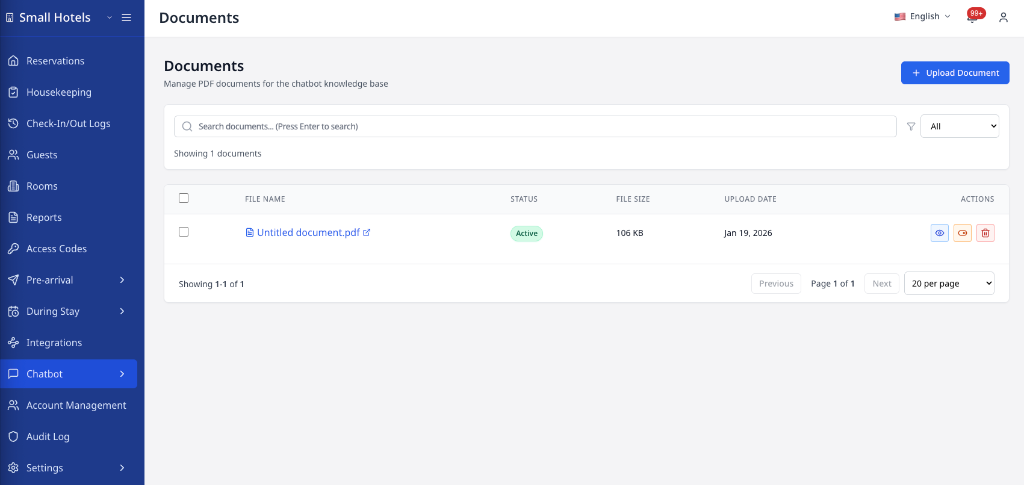
Referensi Cepat
| Tugas | Tempat diklik | Hasil |
|---|---|---|
| Mulai mengunggah | Upload Document | Alur unggah terbuka |
| Pilih file | Pemilih file | Streamliner memeriksa PDF terlebih dahulu |
| Kirim file | Langkah unggah browser | PDF dikirim langsung ke S3 |
| Tambahkan tujuan (opsional) | Langkah Purpose | Staf dapat melihat alasan dokumen tersebut ada |
| Selesaikan unggahan | Finish | Dokumen dibuat dan masuk antrean |
| Biarkan halaman tetap terbuka | Tab browser yang sama | Unggah dan finalisasi tidak terputus |
| Tunggu pemrosesan | Penyegaran otomatis di daftar | Status diperbarui tanpa penyegaran manual |
| Tangani tugas Agent Wiki yang lambat | Biarkan dokumen dalam Processing | AVA merekonsiliasi tugas awal nanti |
| Lacak pembaruan wiki | Panel kemajuan di bagian atas | Hanya terlihat dalam mode Agent (Pi) |
| Tinjau sinkronisasi Agent Wiki | Kolom Agent Wiki | Hanya terlihat dalam mode Agent (Pi) |
| Tinjau konflik | Tab Conflicts atau banner peringatan | Hanya terlihat dalam mode Agent (Pi) |
| Terapkan resolusi konflik | Tindakan konflik yang dipentaskan | Hanya terlihat dalam mode Agent (Pi) |
| Coba lagi pembaruan yang gagal | Retry ingestion atau Retry wiki update | Hanya terlihat dalam mode Agent (Pi) |
| Mulai ulang pembaruan yang macet | Restart update | Tersedia setelah 10 menit tanpa kemajuan |
| Tinjau error ingest | Badge status atau pesan baris | Lihat alasan dokumen tidak selesai |
| Cari dokumen | Bar Search + tekan Enter | Daftar difilter berdasarkan kata kunci |
| Filter berdasarkan status | Dropdown Status | Hanya tampilkan Active atau Inactive |
| Aktifkan atau nonaktifkan | Tindakan Enable / Disable | Status diperbarui setelah AVA menyelesaikan tugas ingest |
| Hapus dokumen | Delete atau Delete (n) | File dihapus setelah konfirmasi |
Regenerasi Pengetahuan Dokumen
Agent Wiki pada awalnya menggunakan satu tata letak pengetahuan bersama untuk properti yang sudah ada. Regenerasi mengubah sumber aktif menjadi beberapa bundel dokumen terpisah.
Pengetahuan Anda saat ini tetap aktif sampai regenerasi berhasil selesai. Biarkan halaman tetap terbuka saat AVA memproses sumber.
-
Pada tab Sources, klik Regenerate knowledge.
✓ AVA menampilkan panel kemajuan Agent Wiki.
-
Tunggu sampai panel menampilkan Agent Wiki is up to date.
✓ Tab AI Usage muncul setelah regenerasi berhasil.
Properti yang belum diregenerasi tetap menggunakan perilaku sumber bersama yang sudah ada. Unggahan normal dan pembaruan sumber tetap menggunakan tata letak bundel terpisah setelah migrasi.
Regenerasi masih berjalan
Yang Anda lihat: Panel kemajuan menampilkan suatu tahap atau persentase.
Perbaikan:
- Biarkan halaman Communication Hub → AI Sources → Documents tetap terbuka.
- Tunggu sampai panel mencapai status selesai.
- Jangan memulai regenerasi lain saat regenerasi yang sedang aktif belum selesai.
Regenerasi memerlukan pemulihan
Yang Anda lihat: Halaman menampilkan Document knowledge needs recovery.
Perbaikan:
- Tinjau panel kemajuan dan error sumber apa pun.
- Klik Retry knowledge generation.
- Tunggu sampai panel selesai.
- Buka AI Usage setelah tersedia.
Impor Sumber Situs Web
Anda dapat menambahkan satu sitemap situs web publik sebagai sumber Agent Wiki.
Gunakan URL sitemap HTTPS yang diakhiri dengan .xml, seperti https://example.com/sitemap_index.xml.
-
Klik Upload Document.
-
Pilih Import website sitemap for Agent Wiki.
-
Masukkan URL sitemap publik.
-
Klik Continue.
-
Tambahkan tujuan opsional, lalu klik Continue.
-
Tinjau sitemap dan klik Finish.
✓ Sumber situs web muncul di Sources dan mulai diproses.
AVA memberi label entri situs web sebagai Website sitemap source. Anda dapat menyegarkan sumber situs web yang sudah ada dari barisnya dengan Refresh Website Content.
Mengatur Akses Fitur AI
Gunakan AI Usage untuk memilih fitur AI mana yang boleh menggunakan setiap sumber aktif. Setiap sumber menyimpan pilihannya sendiri.
| Fitur | Menggunakan sumber untuk |
|---|---|
| AI Chatbot | Jawaban chat tamu |
| AI Phone | Percakapan telepon |
| GEP AI Voice | Percakapan suara GEP |
| AI Video | Bantuan panggilan video |
| Staff Assist | Dukungan tim |
| Email Autodraft | Draf balasan |
-
Buka tab AI Usage.
-
Temukan sumber PDF atau situs web.
-
Pilih atau hapus pilihan fitur AI yang diizinkan.
-
Biarkan setidaknya satu fitur tetap dipilih.
-
Klik Save changes.
✓ Baris menampilkan All changes saved.
Menonaktifkan sumber di Sources menghapus aksesnya dari setiap fitur AI. Aktifkan kembali sumber sebelum menetapkan akses fitur lagi. Setelah menyimpan perubahan, tunggu pemrosesan pengetahuan sebelum menguji balasan.
Akses Paket
- Alat dokumen chatbot memerlukan paket berbayar.
- Membuka Documents memerlukan
chatbot_document:read. - Mengunggah dokumen memerlukan
chatbot_document:write. - Tanpa izin yang sesuai, AVA menyembunyikan tautan dan memblokir akses langsung.
- Akun tingkat gratis akan melihat prompt upgrade sebagai pengganti pustaka dokumen.
Untuk upgrade, buka Settings → Billing & Subscription.
Sebelum Memulai
Pastikan persyaratan berikut terpenuhi:
- Anda memiliki
chatbot_document:readuntuk membuka pustaka dokumen - Anda memiliki
chatbot_document:writejika perlu mengunggah dokumen - File Anda berupa PDF berukuran antara 1 KB dan 6 MB
- Anda sudah masuk ke Streamliner
- Anda membiarkan tab tetap terbuka sampai unggah dan finalisasi selesai
Unggah Dokumen
-
Klik Upload Document
✓ Alur unggah terbuka.
-
Pilih PDF.
✓ Streamliner memeriksa file dan menyiapkan unggahan.
-
Selesaikan langkah unggah di browser.
✓ PDF diunggah langsung ke S3.
-
(Opsional) Tambahkan tujuan singkat, lalu klik Continue
✓ Tujuan disimpan bersama dokumen.
-
Tinjau ringkasan lalu klik Finish
✓ Anda kembali ke pustaka dokumen.
Jangan menutup, menyegarkan, atau berpindah halaman saat unggahan atau finalisasi berlangsung. Jika tab tertutup, mulai unggahan baru dari Communication Hub → AI Sources → Documents.
Apa yang Terjadi Selanjutnya
Dokumen mulai diproses. Daftar terus memeriksa pembaruan sampai file selesai diindeks.
Memahami Badge Status Dokumen
| Status | Artinya |
|---|---|
| Processing | Dokumen sedang diindeks dan belum siap |
| Failed | Tugas pemrosesan latar belakang tidak dapat dimulai atau diselesaikan |
| Deleting | Dokumen masuk antrean untuk dihapus |
| Active | Chatbot dapat merujuk dokumen ini jika cakupannya mengizinkan |
| Inactive | Dokumen tetap berada di pustaka tetapi tidak digunakan |
Unggahan baru mungkin tetap berada dalam Processing selama beberapa saat. Halaman memperbarui daftar secara otomatis sampai status berubah. Jika tugas Agent Wiki jarak jauh berjalan lebih lama daripada polling lokal, Processing adalah hal yang diharapkan. Jangan mengunggah ulang dokumen atau memulai tugas lain selama tugas awal masih aktif. Jika pemrosesan gagal, error terbaru tetap terlihat sampai Anda mencoba lagi dengan unggahan baru.
Memahami Status Agent Wiki
| Status | Artinya |
|---|---|
| Queued | AVA telah mengirim dokumen ke Agent Wiki dan menunggu untuk memulai |
| Processing | Agent Wiki sedang mengindeks dokumen |
| Ready | Agent Wiki dapat menggunakan dokumen ini jika cakupan konsumennya mengizinkan |
| Failed | Ingest tidak selesai |
| Deactivating | Agent Wiki sedang menonaktifkan dokumen ini |
| Inactive | Agent Wiki tidak menggunakan dokumen ini |
| Not synced | Ingest Agent Wiki belum dimulai |
Anda hanya melihat kolom ini ketika mesin jawaban adalah Agent (Pi). Saat menonaktifkan dokumen, Anda mungkin melihat Deactivating sebelum Inactive. Halaman terus menyegarkan saat status ini adalah Queued, Processing, atau Deactivating. Saat proses mencapai status terminal, AVA menyegarkan baris dokumen sampai status akhirnya terlihat. Jika polling lokal berakhir sebelum tugas jarak jauh mencapai status terminal, dokumen tetap dalam Processing. AVA kemudian membaca tugas awal dan menerapkan hasil akhir dokumennya. Jika pembaruan gagal dan Retry ingestion muncul, gunakan tindakan tersebut untuk memulai ulang tugas. Jika pembaruan aktif tidak menunjukkan kemajuan selama 10 menit, AVA menampilkan pesan kemajuan macet dan Restart update. Klik Restart update untuk melanjutkan pembaruan yang sama. Inactive hanya muncul setelah AVA menyelesaikan pembaruan Agent Wiki. Jika percobaan ulang habis, baris dapat menampilkan Failed.
Mulai ulang pembaruan yang macet
Yang Anda lihat: Panel kemajuan menyatakan bahwa tidak ada kemajuan yang dilaporkan selama 10 menit.
Perbaikan:
-
Buka Communication Hub → AI Sources → Documents.
-
Pastikan pembaruan Agent Wiki aktif menampilkan penjelasan tentang kemajuan yang macet.
-
Klik Restart update.
✓ AVA memulai ulang pembaruan yang ada dan melanjutkan pelacakan kemajuan.
Jangan gunakan Regenerate document knowledge untuk kasus ini. Tindakan tersebut ditujukan untuk pembuatan pengetahuan dokumen yang gagal.
Memahami Cakupan Dokumen AI
Beberapa properti menggunakan cakupan dokumen AI untuk mengontrol dokumen mana yang dapat digunakan setiap fitur AI. Cakupan dapat membatasi dokumen untuk Chatbot Agent, Phone AI, GEP AI Voice, Video Call, Staff Assist, dan Email Autodraft.
GEP AI Voice hanya menggunakan dokumen yang secara eksplisit dicakup untuk GEP AI Voice. Dokumen lama tanpa cakupan GEP tetap tersedia untuk konsumen yang sudah ada.
Dokumen lama tersebut tidak memenuhi syarat untuk pengambilan GEP AI Voice.
Status Active atau Ready mengonfirmasi pemrosesan dokumen. Status tersebut tidak mengonfirmasi akses untuk setiap fitur AI.
Properti tanpa cakupan yang diregenerasi tetap menggunakan perilaku sebelumnya tanpa cakupan. Setelah mengubah dokumen yang diizinkan, simpan sumber dan tunggu pemrosesan sebelum menguji balasan.
Meninjau Missing Information
Buka Missing information setelah staf menerima notifikasi baru. Meninjau suatu topik memerlukan sekitar 2 menit.
Tab Missing information mengelompokkan pertanyaan tamu yang tidak dapat dijawab chatbot atau agen suara dari dokumen hotel. Gunakan topik ini untuk menemukan informasi yang layak ditambahkan ke pustaka dokumen Anda. AVA mengirim notifikasi New missing information umum saat topik baru muncul. Notifikasi tersebut tidak menyertakan kata-kata tamu atau teks topik yang dibuat. Gunakan Settings → Customizations → Push Notifications untuk menonaktifkan kategori ini.
Membuka Missing information
-
Buka Communication Hub → AI Sources → Documents.
-
Buka tab Missing information.
-
Pilih topik untuk meninjau pertanyaan tamu terbaru.
✓ Anda dapat melihat apakah topik berasal dari chat atau suara.
Jika Anda membuka tautan View dari notifikasi, AVA membuka topik yang ditautkan. Jika diperlukan, AVA beralih ke properti yang terkait dengan notifikasi.
Gunakan filter status dan kanal untuk memusatkan peninjauan. Cari berdasarkan topik jika daftar berisi banyak item.
Menyelesaikan atau mengabaikan topik
-
Buka topik yang sudah Anda tinjau.
-
Jika perlu, tambahkan informasi hotel yang hilang ke dokumen yang sesuai.
-
Pilih Resolve saat topik sudah ditangani.
✓ Topik mencatat siapa yang menyelesaikannya dan kapan.
Pilih Dismiss saat topik tidak memerlukan pembaruan dokumen. Pilih Reopen saat topik yang diabaikan atau diselesaikan memerlukan tindak lanjut.
Pertanyaan baru yang cocok akan membuka kembali topik yang telah diselesaikan. Topik yang diabaikan tetap diabaikan sampai Anda membukanya kembali.
Memahami pertanyaan yang direkam
- AVA merekam pertanyaan tentang informasi hotel yang hilang.
- AVA tidak merekam pertanyaan tentang pemesanan, kamar, tagihan, atau status permintaan tamu.
- AVA melewati pertanyaan yang dijawab oleh pencarian web publik.
- Topik dapat muncul sebagai Unclassified question ketika klasifikasi tidak dapat mengidentifikasi topik yang aman.
- Balasan chatbot dan pertanyaan tamu dapat dikirim ke OpenAI untuk klasifikasi saat perekaman diaktifkan.
Kata-kata tamu disimpan pada kejadian selama hingga 180 hari. Topik tidak menyimpan nama tamu, nomor kamar, alamat email, atau teks pengenal lainnya. Daftar dapat menampilkan pertanyaan kosong setelah kata-kata terkait kedaluwarsa.
Tab Missing information kosong
Yang Anda lihat: Missing information tidak memiliki topik.
Perbaikan:
-
Pastikan Anda memilih hotel yang benar.
-
Periksa filter status Open, Resolved, dan Dismissed.
-
Tanyakan kepada administrator apakah perekaman kesenjangan pengetahuan diaktifkan untuk hotel Anda.
-
Segarkan Communication Hub → AI Sources → Documents.
✓ Tab dapat tetap kosong jika tidak ada pertanyaan yang cocok direkam.
Perekaman tidak mengubah balasan chatbot atau agen suara. Perekaman hanya mengumpulkan pertanyaan untuk meningkatkan dokumen.
Meninjau Konflik Agent Wiki
Gunakan bagian ini saat halaman menampilkan jumlah konflik atau tab Conflicts muncul. Antrean tetap aktif saat Agent Wiki bekerja.
-
Buka Conflicts.
✓ Antrean tinjauan pengetahuan terbuka.
Jika banner peringatan muncul pada Sources, Anda dapat mengekliknya.
-
Pilih konflik dari daftar.
-
Bandingkan Current wiki information dan New document information.
-
Pilih salah satu resolusi:
- Keep current wiki information
- Use information from the new document
- Provide authoritative information
- Ignore this conflict
-
Jika memilih Provide authoritative information, masukkan teks pengganti yang tepat.
-
Pentaskan konflik tambahan jika diperlukan.
-
Klik Apply.
✓ AVA menampilkan ringkasan batch di bagian bawah. ✓ Konflik yang diabaikan tidak mengubah wiki.
-
Klik Confirm and update wiki.
✓ AVA memulai satu pembaruan wiki untuk seluruh batch. ✓ Panel kemajuan muncul di atas tab.
-
Tunggu hingga panel kemajuan selesai.
✓ Konflik yang diselesaikan berpindah ke Resolved, Ignored, atau Superseded.
Satu pengiriman dapat mencakup beberapa konflik. AVA tetap hanya memulai satu pembaruan wiki untuk batch tersebut.
Mencari dan Memfilter Dokumen
-
Ketik kata kunci di bar Search
-
Tekan
Enteruntuk menerapkan pencarian -
Gunakan dropdown Status untuk memfilter Active atau Inactive
-
Klik X di bar pencarian untuk menghapus pencarian
✓ Daftar lengkap kembali ditampilkan.
Mengaktifkan atau Menonaktifkan Dokumen
-
Temukan dokumen di daftar
-
Klik Enable atau Disable
-
Konfirmasikan tindakan
✓ Status diperbarui di tabel. AVA terus melakukan polling terhadap tugas ingest sampai selesai. Anda mungkin melihat Deactivating sebentar sebelum Inactive muncul.
AVA sekarang menunggu hasil ingest akhir sebelum memperbarui status dokumen. Jika tugas latar belakang tidak dapat dimulai, AVA menandai dokumen sebagai Failed.
Menghapus Dokumen
Menghapus Satu Dokumen
-
Klik Delete pada baris dokumen
-
Konfirmasikan tindakan
✓ Dokumen dihapus dari daftar.
Menghapus Beberapa Dokumen
-
Pilih dokumen menggunakan kotak centang di sisi kiri
-
Klik Delete (n) di bar ringkasan
-
Konfirmasikan tindakan
✓ Daftar disegarkan setelah tugas penghapusan selesai.
Pemecahan Masalah
Hanya file PDF yang diizinkan
Yang Anda lihat: Unggahan gagal dengan error khusus PDF.
Perbaikan:
- Konversikan file ke PDF
- Coba lagi unggahan
Ukuran file tidak boleh melebihi 6MB
Yang Anda lihat: Unggahan berhenti dan menampilkan peringatan ukuran.
Perbaikan:
- Kompres PDF atau pisahkan menjadi file yang lebih kecil
- Unggah satu file setiap kali
Tombol Finish tetap dinonaktifkan
Yang Anda lihat: Anda tidak dapat menyelesaikan Langkah 3.
Perbaikan:
- Tunggu langkah unggah browser selesai
- Jika tautan file hilang, pilih kembali PDF dan unggah lagi
- Coba Finish lagi
Tab tertutup saat mengunggah
Yang Anda lihat: Unggahan tidak muncul di pustaka setelah Anda menutup atau menyegarkan halaman.
Perbaikan:
- Kembali ke Communication Hub → AI Sources → Documents
- Mulai unggahan baru
- Biarkan tab tetap terbuka sampai Finish selesai
Pencarian tidak menghasilkan apa pun
Yang Anda lihat: Tabel kosong setelah Anda melakukan pencarian.
Perbaikan:
- Hapus pencarian dengan X
- Tekan
Entersetelah mengetik kata kunci yang lebih singkat - Hapus filter Status untuk menampilkan semua dokumen
Dokumen tetap dalam Processing
Yang Anda lihat: Status tetap Processing dalam waktu lama.
Perbaikan:
- Tunggu beberapa menit sampai penyegaran otomatis berjalan
- Segarkan halaman satu kali
- Jangan mengunggah ulang dokumen atau memulai ingest lain selama dokumen tetap dalam Processing
- Jika tetap tidak berubah setelah 30 menit, hubungi dukungan
Tugas Agent Wiki jarak jauh dapat selesai setelah jendela polling lokal Streamliner. AVA mempertahankan tugas awal sebagai sumber kebenaran dan menerapkan hasil terminalnya nanti.
Dokumen menampilkan error ingest
Yang Anda lihat: Baris menampilkan pesan error atau Agent Wiki menampilkan Failed.
Perbaikan:
- Baca pesan error pada baris dokumen
- Pastikan file masih berupa PDF yang valid dan berukuran di bawah 6 MB
- Unggah salinan dokumen yang telah diperbaiki
- Jika error yang sama muncul lagi, hubungi dukungan
Pembaruan Agent Wiki macet
Yang Anda lihat: Pembaruan aktif tidak menunjukkan kemajuan selama 10 menit.
Perbaikan:
- Klik Restart update di panel kemajuan.
- Biarkan Communication Hub → AI Sources → Documents tetap terbuka saat pembaruan berjalan.
- Tunggu kemajuan berlanjut dan status akhir muncul.
- Hubungi dukungan jika pembaruan kembali macet.
Pembaruan konflik gagal
Yang Anda lihat: Konflik yang dipilih menampilkan Failed atau batch berhenti diperbarui.
Perbaikan:
- Klik Retry wiki update
- Tunggu panel kemajuan dimulai ulang
- Buka kembali konflik dan konfirmasikan teks akhir
- Jika error yang sama muncul lagi, hubungi dukungan
Baris dokumen tampak usang setelah pembaruan konflik
Yang Anda lihat: Konflik telah diselesaikan, tetapi baris sumber masih tampak tertunda.
Perbaikan:
- Biarkan halaman tetap terbuka sampai panel kemajuan mencapai status terminal
- Tunggu daftar disegarkan
- Segarkan halaman satu kali jika baris masih tampak usang
- Jika tetap tidak selesai setelah 30 menit, hubungi dukungan
Kontrol Agent Wiki tidak ada
Yang Anda lihat: Anda tidak dapat melihat kolom Agent Wiki, tab Conflicts, atau banner tinjauan.
Perbaikan:
- Periksa Answer Engine chatbot
- Jika menggunakan RAG, UI Agent Wiki memang disembunyikan
- Beralih ke Agent (Pi) untuk mengelola pembaruan wiki
- Jika Agent (Pi) sudah dipilih, segarkan halaman dan coba lagi
Fitur AI tidak dapat menemukan dokumen aktif
Yang Anda lihat: Salah satu fitur AI tidak menggunakan dokumen yang ditandai Active atau Ready.
Perbaikan:
- Pastikan dokumen menampilkan Active dan Ready.
- Periksa apakah dokumen diizinkan untuk fitur AI yang terdampak.
- Simpan perubahan sumber di AI Usage.
- Uji fitur AI lagi setelah pemrosesan selesai.
- Hubungi dukungan jika dokumen tetap tidak tersedia.
GEP AI Voice tidak dapat menemukan dokumen
Yang Anda lihat: GEP AI Voice tidak menggunakan dokumen yang ditandai Active atau Ready.
Perbaikan:
- Buka Communication Hub → AI Sources → Documents → AI Usage.
- Pilih GEP AI Voice untuk dokumen tersebut.
- Klik Save changes.
- Tunggu pemrosesan dokumen selesai sebelum menguji panggilan GEP.
- Unggah atau perbarui sumber dengan GEP AI Voice yang dipilih jika sumber tersebut dibuat sebelum penerapan cakupan GEP.
GEP AI Voice tidak mencari dokumen lama tanpa cakupan. Hal ini mencegah informasi hotel yang tidak terkait atau sudah usang sampai ke panggilan GEP.
Tab AI Usage tidak ada
Yang Anda lihat: Anda tidak dapat menemukan AI Usage di sebelah Sources.
Perbaikan:
- Periksa apakah chatbot menggunakan Agent (Pi).
- Jika properti belum bermigrasi, klik Regenerate knowledge.
- Tunggu hingga Agent Wiki is up to date.
- Jika regenerasi gagal, klik Retry knowledge generation.
Saya tidak dapat menghapus semua fitur AI
Yang Anda lihat: Fitur terakhir yang dipilih tidak dapat dihapus.
Perbaikan:
- Sisakan setidaknya satu fitur yang dipilih untuk sumber tersebut.
- Klik Save changes.
- Untuk menghapus akses di semua tempat, buka Sources.
- Klik Disable untuk sumber tersebut.
Sumber situs web tidak disegarkan
Yang Anda lihat: Konten situs web tetap lebih lama setelah Refresh Website Content.
Perbaikan:
- Pastikan URL sitemap bersifat publik dan menggunakan HTTPS.
- Pastikan URL diakhiri dengan
.xmldan berisisitemap. - Mulai Refresh Website Content lagi.
- Tunggu hingga status sumber dan Agent Wiki selesai.
- Hubungi dukungan jika sumber tetap menampilkan error.
Penghapusan gagal atau tidak melakukan apa pun
Yang Anda lihat: Dokumen tetap ada setelah Anda mengonfirmasi penghapusan.
Perbaikan:
- Segarkan halaman dan periksa badge status
- Coba hapus lagi
- Jika tetap ada, hubungi dukungan
Halaman Documents tidak tersedia
Yang Anda lihat: Documents tidak ada, atau tautan langsungnya tidak terbuka.
Perbaikan:
-
Minta administrator membuka Superadmin → Permissions → Roles.
-
Pastikan peran Anda mencakup
chatbot_document:read. -
Keluar lalu masuk lagi setelah peran berubah.
-
Buka Communication Hub → AI Sources → Documents.
✓ Halaman Documents dan tautan sidebar muncul jika peran Anda memiliki akses.
Halaman unggah tidak tersedia
Yang Anda lihat: Anda dapat membuka Documents, tetapi halaman unggah tidak terbuka.
Perbaikan:
-
Minta administrator membuka Superadmin → Permissions → Roles.
-
Pastikan peran Anda mencakup
chatbot_document:write. -
Keluar lalu masuk lagi setelah peran berubah.
-
Buka Upload Document dari Communication Hub → AI Sources → Documents.
✓ Alur unggah terbuka jika peran Anda memiliki akses unggah.
Masih Mengalami Kendala?
Hubungi success@vouch-technologies.com jika:
- ❌ Unggahan gagal setelah beberapa kali mencoba
- ❌ Dokumen tetap dalam Processing selama lebih dari 30 menit
- ❌ Dokumen menampilkan error ingest yang sama setelah Anda mengunggahnya kembali
- ❌ Penghapusan tidak selesai setelah penyegaran
Sertakan jika memungkinkan:
- Nama file dan status
- Tangkapan layar tabel dokumen
- Waktu masalah dimulai