管理 Chatbot 文档(上传与文档库)
上传 PDF 并管理文档库大约只需 5 分钟。请保持页面打开,直到上传完成。
本指南介绍如何上传 PDF、导入网站来源以及管理文档库。 AVA 会先检查文件,然后由你的浏览器将文件直接发送到 S3。 当答案引擎为 Agent (Pi) 时,本指南还帮助你查看 Agent Wiki 冲突并重试失败的更新。 当答案引擎为 Agent (Pi) 时,你还会看到 Agent Wiki 状态列和 Conflicts 标签页。 文档、导入任务或冲突更新处理期间,AVA 会自动刷新列表。 终止状态的更新完成后,AVA 会继续刷新文档行,直到显示最终状态。 如果 Streamliner 的本地轮询窗口先结束,文档会保持 Processing,直到 AVA 读取远程结果。
如果聊天机器人的答案引擎为 RAG,你只能看到文档库。 Agent Wiki 列、Conflicts 标签页、警告横幅和解决工作区都会保持隐藏。 切换到 Agent (Pi) 以查看知识库更新。
前往: Communication Hub → AI Sources → Documents
旧的 Chatbot → Documents 链接会重定向到此处,并保留 Missing information 筛选条件。
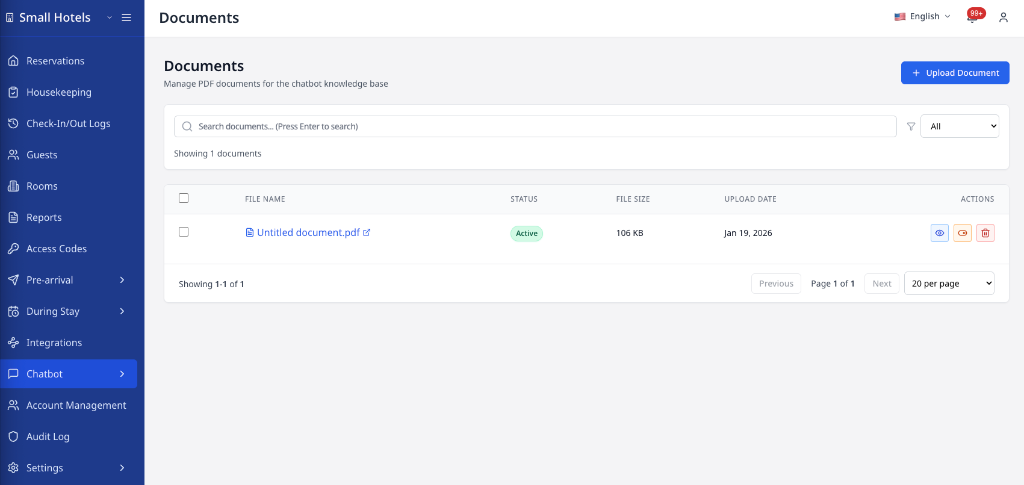
快速参考
| 任务 | 点击位置 | 结果 |
|---|---|---|
| 开始上传 | Upload Document | 打开上传流程 |
| 选择文件 | 文件选择器 | Streamliner 会先检查 PDF |
| 发送文件 | 浏览器上传步骤 | PDF 会直接发送到 S3 |
| 添加用途(可选) | Purpose 步骤 | 工作人员可以看到文档存在的原因 |
| 完成上传 | Finish | 创建文档并将其加入队列 |
| 保持页面打开 | 同一浏览器标签页 | 上传和完成流程不会中断 |
| 等待处理 | 列表自动刷新 | 无需手动刷新即可更新状态 |
| 处理缓慢的 Agent Wiki 作业 | 让文档保持 Processing | AVA 稍后会协调原始作业 |
| 跟踪知识库更新 | 顶部进度面板 | 仅在 Agent (Pi) 模式下可见 |
| 查看 Agent Wiki 同步 | Agent Wiki 列 | 仅在 Agent (Pi) 模式下可见 |
| 查看冲突 | Conflicts 标签页或警告横幅 | 仅在 Agent (Pi) 模式下可见 |
| 应用冲突解决方案 | 暂存的冲突操作 | 仅在 Agent (Pi) 模式下可见 |
| 重试失败的更新 | Retry ingestion 或 Retry wiki update | 仅在 Agent (Pi) 模式下可见 |
| 重启停滞的更新 | Restart update | 10 分钟没有进展后可用 |
| 查看导入错误 | 状态徽标或行消息 | 查看文档未完成的原因 |
| 搜索文档 | Search 栏并按 Enter | 列表按关键词筛选 |
| 按状态筛选 | Status 下拉框 | 仅显示 Active 或 Inactive |
| 启用或停用 | Enable / Disable 操作 | AVA 完成导入作业后更新状态 |
| 删除文档 | Delete 或 Delete (n) | 确认后移除文件 |
重新生成文档知识
Agent Wiki 最初会为现有属性使用一个共享的知识布局。 重新生成会将活跃来源转换为独立的文档包。
在重新生成成功完成前,当前知识会保持活跃。 AVA 处理来源期间,请保持页面打开。
-
在 Sources 标签页中,点击 Regenerate knowledge。
✓ AVA 会显示 Agent Wiki 进度面板。
-
等待面板显示 Agent Wiki is up to date。
✓ 成功重新生成后会出现 AI Usage 标签页。
尚未重新生成的属性会保留现有的共享来源行为。 迁移后,普通上传和来源更新会继续使用独立文档包布局。
重新生成仍在运行
你会看到: 进度面板显示某个阶段或百分比。
解决方法:
- 保持 Communication Hub → AI Sources → Documents 页面打开。
- 等待面板进入完成状态。
- 当前重新生成完成前,不要开始另一次重新生成。
重新生成需要恢复
你会看到: 页面显示 Document knowledge needs recovery。
解决方法:
- 查看进度面板和任何来源错误。
- 点击 Retry knowledge generation。
- 等待面板完成。
- AI Usage 可用后打开它。
导入网站来源
你可以将一个公开网站站点地图添加为 Agent Wiki 来源。
请使用以 .xml 结尾的 HTTPS 站点地图 URL,例如 https://example.com/sitemap_index.xml。
-
点击 Upload Document。
-
选择 Import website sitemap for Agent Wiki。
-
输入公开的站点地图 URL。
-
点击 Continue。
-
添加可选用途,然后点击 Continue。
-
查看站点地图并点击 Finish。
✓ 网站来源会出现在 Sources 中并进入处理流程。
AVA 会将网站条目标记为 Website sitemap source。 你可以在现有网站来源所在行点击 Refresh Website Content 来刷新它。
设置 AI 功能访问权限
使用 AI Usage 选择哪些 AI 功能可以使用每个活跃来源。 每个来源都会保留自己的选择。
| 功能 | 使用来源的用途 |
|---|---|
| AI Chatbot | 回答访客聊天 |
| AI Phone | 电话对话 |
| GEP AI Voice | GEP 语音对话 |
| AI Video | 视频通话辅助 |
| Staff Assist | 团队支持 |
| Email Autodraft | 起草回复 |
-
打开 AI Usage 标签页。
-
找到 PDF 或网站来源。
-
选择或清除允许使用的 AI 功能。
-
至少保留一个已选功能。
-
点击 Save changes。
✓ 该行会显示 All changes saved。
在 Sources 中停用来源会移除它对所有 AI 功能的访问权限。 再次分配功能访问权限前,请重新启用该来源。 保存更改后,等待知识处理完成,再测试回复。
计划权限
- Chatbot 文档工具需要付费计划。
- 打开 Documents 需要
chatbot_document:read。 - 上传文档需要
chatbot_document:write。 - 没有匹配的权限时,AVA 会隐藏链接并阻止直接访问。
- 免费版账户会看到升级提示,而不是文档库。
如需升级,请前往 Settings → Billing & Subscription。
开始前
请确认以下要求:
- 你有
chatbot_document:read权限,可以打开文档库 - 如果需要上传文档,你有
chatbot_document:write权限 - 你的文件是 1 KB 到 6 MB 之间的 PDF
- 你已登录 Streamliner
- 你会保持标签页打开,直到上传和完成流程结束
上传文档
-
点击 Upload Document
✓ 上传流程会打开。
-
选择一个 PDF。
✓ Streamliner 会检查文件并准备上传。
-
完成浏览器上传步骤。
✓ PDF 会直接上传到 S3。
-
(可选)添加简短用途,然后点击 Continue
✓ 用途会与文档一起保存。
-
查看摘要并点击 Finish
✓ 你会返回文档库。
上传或完成流程运行期间,不要关闭、刷新或离开页面。 如果标签页关闭,请从 Communication Hub → AI Sources → Documents 重新开始上传。
接下来会发生什么
文档会进入处理流程。 列表会持续检查更新,直到文件完成索引。
理解文档状态徽标
| 状态 | 含义 |
|---|---|
| Processing | 文档正在建立索引,尚未准备就绪 |
| Failed | 后台处理作业无法启动或完成 |
| Deleting | 文档已排入移除队列 |
| Active | 在其范围允许的情况下,聊天机器人可以引用该文档 |
| Inactive | 文档仍保留在库中,但不会被使用 |
新上传的文档可能会在 Processing 中停留一小段时间。 页面会自动更新列表,直到状态发生变化。 如果远程 Agent Wiki 作业运行时间超过本地轮询窗口,Processing 属于正常状态。 原始作业仍在运行时,请不要重新上传文档或启动其他作业。 如果处理失败,最新错误会一直显示,直到你使用新上传的文件重试。
理解 Agent Wiki 状态
| 状态 | 含义 |
|---|---|
| Queued | AVA 已将文档发送到 Agent Wiki,正在等待开始 |
| Processing | Agent Wiki 正在为该文档建立索引 |
| Ready | 在其使用者范围允许的情况下,Agent Wiki 可以使用该文档 |
| Failed | 导入未完成 |
| Deactivating | Agent Wiki 正在关闭该文档 |
| Inactive | Agent Wiki 未使用该文档 |
| Not synced | Agent Wiki 导入尚未开始 |
只有答案引擎为 Agent (Pi) 时才会看到此列。 停用文档时,可能会先看到 Deactivating,随后才是 Inactive。 状态为 Queued、Processing 或 Deactivating 时,页面会持续刷新。 运行达到终止状态后,AVA 会继续刷新文档行,直到显示最终状态。 如果本地轮询在远程作业达到终止状态前结束,文档会保持 Processing。 AVA 稍后会读取原始作业并应用最终文档结果。 如果更新失败并出现 Retry ingestion,请使用它重新启动作业。 如果活动更新连续 10 分钟没有进展,AVA 会显示停滞进度消息和 Restart update。 点击 Restart update 以继续同一更新。 只有 AVA 完成 Agent Wiki 更新后才会显示 Inactive。 如果重试次数耗尽,该行可能会改为显示 Failed。
重启停滞的更新
你会看到: 进度面板显示已有 10 分钟没有报告进展。
解决方法:
-
打开 Communication Hub → AI Sources → Documents。
-
确认活动的 Agent Wiki 更新显示停滞进度说明。
-
点击 Restart update。
✓ AVA 会重启现有更新并恢复进度跟踪。
对于这种情况,不要使用 Regenerate document knowledge。 该操作用于恢复失败的文档知识生成。
理解 AI 文档范围
某些属性使用 AI 文档范围来控制每个 AI 功能可以使用哪些文档。 范围可以限制 Chatbot Agent、Phone AI、GEP AI Voice、Video Call、Staff Assist 和 Email Autodraft 使用的文档。
GEP AI Voice 只使用明确指定给 GEP AI Voice 的文档。 没有 GEP 范围的旧文档仍可供原有使用者使用。
这些旧文档不符合 GEP AI Voice 检索条件。
Active 或 Ready 状态确认文档处理已完成。 但这不代表每个 AI 功能都能访问该文档。
未重新生成范围的属性会保留之前的无范围行为。 更改允许使用的文档后,请保存来源并等待处理完成,再测试回复。
查看缺失信息
工作人员收到新通知后,打开 Missing information。查看一个主题大约需要 2 分钟。
Missing information 标签页会汇总聊天机器人或语音代理无法从酒店文档中回答的访客问题。 你可以利用这些主题找出值得添加到文档库的信息。 出现新主题时,AVA 会发送通用的 New missing information 通知。 通知不包含访客原话或生成的主题文本。 使用 Settings → Customizations → Push Notifications 可关闭此类别。
打开 Missing information
-
前往 Communication Hub → AI Sources → Documents。
-
打开 Missing information 标签页。
-
选择一个主题,查看近期的访客问题。
✓ 你可以看到该主题来自聊天还是语音。
如果打开通知中的 View 链接,AVA 会打开关联主题。 如有需要,它会切换到通知对应的属性。
使用状态和渠道筛选条件来集中查看。 列表包含许多项目时,可按主题搜索。
解决或忽略主题
-
打开你已查看的主题。
-
如有需要,将缺失的酒店信息添加到适当的文档中。
-
主题得到处理后,选择 Resolve。
✓ 主题会记录解决者及解决时间。
如果主题不需要更新文档,请选择 Dismiss。 如果已忽略或解决的主题需要跟进,请选择 Reopen。
新的匹配问题会重新打开已解决的主题。 已忽略的主题会一直保持忽略状态,直到你重新打开它。
了解已记录的问题
- AVA 会记录有关缺失酒店信息的问题。
- AVA 不会记录有关访客预订、房间、账单或请求状态的问题。
- AVA 会跳过已由公开网页搜索回答的问题。
- 如果分类无法识别安全的主题,主题可能显示为 Unclassified question。
- 启用记录后,聊天机器人回复和访客问题可能会发送给 OpenAI 进行分类。
访客原话会在事件记录中保留最多 180 天。 主题不会存储访客姓名、房间号、电子邮件地址或其他身份识别文本。 相关原话过期后,列表中的问题可能显示为空。
缺失信息标签页为空
你会看到: Missing information 中没有主题。
解决方法:
-
确认你选择了正确的酒店。
-
检查 Open、Resolved 和 Dismissed 状态筛选条件。
-
询问管理员是否已为你的酒店启用知识缺口记录。
-
刷新 Communication Hub → AI Sources → Documents。
✓ 没有记录匹配问题时,标签页可能保持为空。
记录不会改变聊天机器人或语音代理的回复。 它只会收集用于改进文档的问题。
查看 Agent Wiki 冲突
当页面显示冲突数量或出现 Conflicts 标签页时,请使用此功能。 Agent Wiki 工作期间,队列会保持实时更新。
-
打开 Conflicts。
✓ 知识审核队列会打开。
如果 Sources 上出现警告横幅,也可以点击横幅。
-
从列表中选择一个冲突。
-
比较 Current wiki information 和 New document information。
-
选择一种解决方案:
- Keep current wiki information
- Use information from the new document
- Provide authoritative information
- Ignore this conflict
-
如果选择 Provide authoritative information,请输入准确的替换文本。
-
如有需要,暂存更多冲突。
-
点击 Apply。
✓ AVA 会在底部显示批次摘要。 ✓ 被忽略的冲突不会更改知识库。
-
点击 Confirm and update wiki。
✓ AVA 会为整个批次启动一次知识库更新。 ✓ 标签页上方会出现进度面板。
-
等待进度面板完成。
✓ 已解决的冲突会移至 Resolved、Ignored 或 Superseded。
一次提交可以包含多个冲突。 AVA 仍只会为该批次启动一次知识库更新。
搜索和筛选文档
-
在 Search 栏中输入关键词
-
按
Enter应用搜索 -
使用 Status 下拉框筛选 Active 或 Inactive
-
点击搜索栏中的 X 清除搜索
✓ 完整列表会恢复。
启用或停用文档
-
在列表中找到该文档
-
点击 Enable 或 Disable
-
确认操作
✓ 表格中的状态会更新。 AVA 会持续轮询导入作业,直到完成。 你可能会短暂看到 Deactivating,然后才出现 Inactive。
AVA 现在会等待最终导入结果,再更新文档状态。 如果后台作业无法启动,AVA 会将文档标记为 Failed。
删除文档
删除单个文档
-
点击文档行上的 Delete
-
确认操作
✓ 文档会从列表中移除。
删除多个文档
-
使用左侧复选框选择文档
-
在摘要栏中点击 Delete (n)
-
确认操作
✓ 删除作业完成后列表会刷新。
故障排查
仅允许 PDF 文件
你会看到: 上传失败,并显示仅支持 PDF 的错误。
解决方法:
- 将文件转换为 PDF
- 重试上传
文件大小不得超过 6MB
你会看到: 上传停止,并显示大小警告。
解决方法:
- 压缩 PDF 或将其拆分为更小的文件
- 一次上传一个文件
Finish 按钮一直不可用
你会看到: 无法完成第 3 步。
解决方法:
- 等待浏览器上传步骤完成
- 如果文件链接缺失,请重新选择 PDF 并再次上传
- 再次尝试 Finish
上传期间标签页关闭
你会看到: 关闭或刷新页面后,上传没有出现在文档库中。
解决方法:
- 返回 Communication Hub → AI Sources → Documents
- 开始新的上传
- 保持标签页打开,直到 Finish 完成
搜索没有结果
你会看到: 搜索后表格为空。
解决方法:
- 点击 X 清除搜索
- 输入更短的关键词后按
Enter - 移除 Status 筛选以显示所有文档
文档一直处于 Processing
你会看到: 状态长时间保持为 Processing。
解决方法:
- 等待几分钟,让自动刷新运行
- 手动刷新一次页面
- 在文档仍处于 Processing 时,不要重新上传文档或启动其他导入
- 如果 30 分钟后仍未变化,请联系支持人员
远程 Agent Wiki 作业可能在 Streamliner 的本地轮询窗口结束后才完成。 AVA 会继续以原始作业为准,并在之后应用其终止结果。
文档显示导入错误
你会看到: 行内显示错误信息,或 Agent Wiki 显示 Failed。
解决方法:
- 阅读文档行上的错误信息
- 确认文件仍是有效的 PDF 且小于 6 MB
- 上传修正后的文档副本
- 如果同样的错误再次出现,请联系支持人员
Agent Wiki 更新停滞
你会看到: 活动更新已有 10 分钟没有进展。
解决方法:
- 点击进度面板中的 Restart update。
- 更新运行期间保持 Communication Hub → AI Sources → Documents 页面打开。
- 等待进度恢复并显示最终状态。
- 如果更新再次停滞,请联系支持人员。
冲突更新失败
你会看到: 所选冲突显示 Failed,或批次停止更新。
解决方法:
- 点击 Retry wiki update
- 等待进度面板重新启动
- 再次打开冲突并确认最终文本
- 如果同样的错误再次出现,请联系支持人员
冲突更新后文档行看起来没有更新
你会看到: 冲突已解决,但来源行仍看起来处于待处理状态。
解决方法:
- 保持页面打开,直到进度面板达到终止状态
- 等待列表刷新
- 如果该行仍未更新,手动刷新一次页面
- 如果 30 分钟后仍未稳定,请联系支持人员
Agent Wiki 控件缺失
你会看到: 看不到 Agent Wiki 列、Conflicts 标签页或审核横幅。
解决方法:
- 检查聊天机器人的 Answer Engine
- 如果是 RAG,Agent Wiki 界面按设计隐藏
- 切换到 Agent (Pi) 以管理知识库更新
- 如果已经选择 Agent (Pi),请刷新页面后重试
AI 功能找不到活跃文档
你会看到: 某个 AI 功能不使用标记为 Active 或 Ready 的文档。
解决方法:
- 确认文档显示 Active 和 Ready。
- 检查该文档是否允许受影响的 AI 功能使用。
- 在 AI Usage 中保存来源更改。
- 等待处理完成后再次测试该 AI 功能。
- 如果文档仍不可用,请联系支持人员。
GEP AI Voice 找不到文档
你会看到: GEP AI Voice 不会使用标记为 Active 或 Ready 的文档。
解决方法:
- 打开 Communication Hub → AI Sources → Documents → AI Usage。
- 为该文档选择 GEP AI Voice。
- 点击 Save changes。
- 等待文档处理完成,再测试 GEP 通话。
- 如果该来源早于 GEP 范围设置,请在选择 GEP AI Voice 后上传或更新来源。
GEP AI Voice 不会搜索较早的无范围文档。 这样可以防止无关或过时的酒店信息传递到 GEP 通话中。
AI Usage 标签页缺失
你会看到: 在 Sources 旁找不到 AI Usage。
解决方法:
- 检查聊天机器人是否使用 Agent (Pi)。
- 如果该属性尚未迁移,请点击 Regenerate knowledge。
- 等待 Agent Wiki is up to date。
- 如果重新生成失败,请点击 Retry knowledge generation。
无法清除所有 AI 功能
你会看到: 无法清除最后一个已选功能。
解决方法:
- 为该来源至少保留一个已选功能。
- 点击 Save changes。
- 如需移除所有位置的访问权限,请打开 Sources。
- 对该来源点击 Disable。
网站来源不会刷新
你会看到: 点击 Refresh Website Content 后,网站内容仍然较旧。
解决方法:
- 确认站点地图 URL 公开可访问且使用 HTTPS。
- 确认 URL 以
.xml结尾并包含sitemap。 - 再次启动 Refresh Website Content。
- 等待来源和 Agent Wiki 状态完成。
- 如果来源仍显示错误,请联系支持人员。
删除失败或没有反应
你会看到: 确认删除后,文档仍然存在。
解决方法:
- 刷新页面并检查状态徽标
- 再次尝试删除
- 如果问题仍然存在,请联系支持人员
文档页面不可用
你会看到: Documents 缺失,或其直接链接无法打开。
解决方法:
-
请管理员打开 Superadmin → Permissions → Roles。
-
确认你的角色包含
chatbot_document:read。 -
角色变更后退出登录,再重新登录。
-
打开 Communication Hub → AI Sources → Documents。
✓ 角色拥有访问权限后,Documents 页面和侧边栏链接会出现。
上传页面不可用
你会看到: 可以打开 Documents,但上传页面无法打开。
解决方法:
-
请管理员打开 Superadmin → Permissions → Roles。
-
确认你的角色包含
chatbot_document:write。 -
角色变更后退出登录,再重新登录。
-
从 Communication Hub → AI Sources → Documents 打开 Upload Document。
✓ 角色拥有上传权限后,上传流程会打开。
仍然无法解决?
如果出现以下情况,请联系 success@vouch-technologies.com:
- ❌ 多次尝试后上传仍然失败
- ❌ 文档处于 Processing 超过 30 分钟
- ❌ 重新上传后文档仍显示相同的导入错误
- ❌ 刷新后删除仍未完成
建议包含以下信息:
- 文件名和状态
- 文档表格的屏幕截图
- 问题开始的时间