មគ្គុទ្ទេសក៍ការជួយជំនួសតាមវីដេអូ
ការជួយជំនួសអនុញ្ញាតឱ្យបុគ្គលិកសណ្ឋាគារជួយភ្ញៀវតាមពេលវេលាជាក់ស្តែងតាមការហៅវីដេអូ ក្នុងអំឡុងពេល check-in ដោយខ្លួនឯង។ ខណៈពេលភ្ជាប់ការហៅ បុគ្គលិកអាច override ជំហានផ្ទៀងផ្ទាត់ និងការទូទាត់ជំនួសភ្ញៀវដែលត្រូវការជំនួយ។
ទិដ្ឋភាពទូទៅ
លំហូរការជួយជំនួសដំណើរការដូចនេះ៖
- ភ្ញៀវចាប់ផ្តើម check-in នៅលើ kiosk ឬឧបករណ៍ចល័ត
- ភ្ញៀវជួបជំហានដែលមិនអាចបញ្ចប់បាន ដូចជា upload ឯកសារបរាជ័យ ឬបញ្ហាការទូទាត់
- ភ្ញៀវចុច phone icon, prompt "Need a hand?", ឬ Request Assistance បន្ទាប់មកជ្រើស Talk to support ដើម្បីចាប់ផ្តើមការហៅវីដេអូ
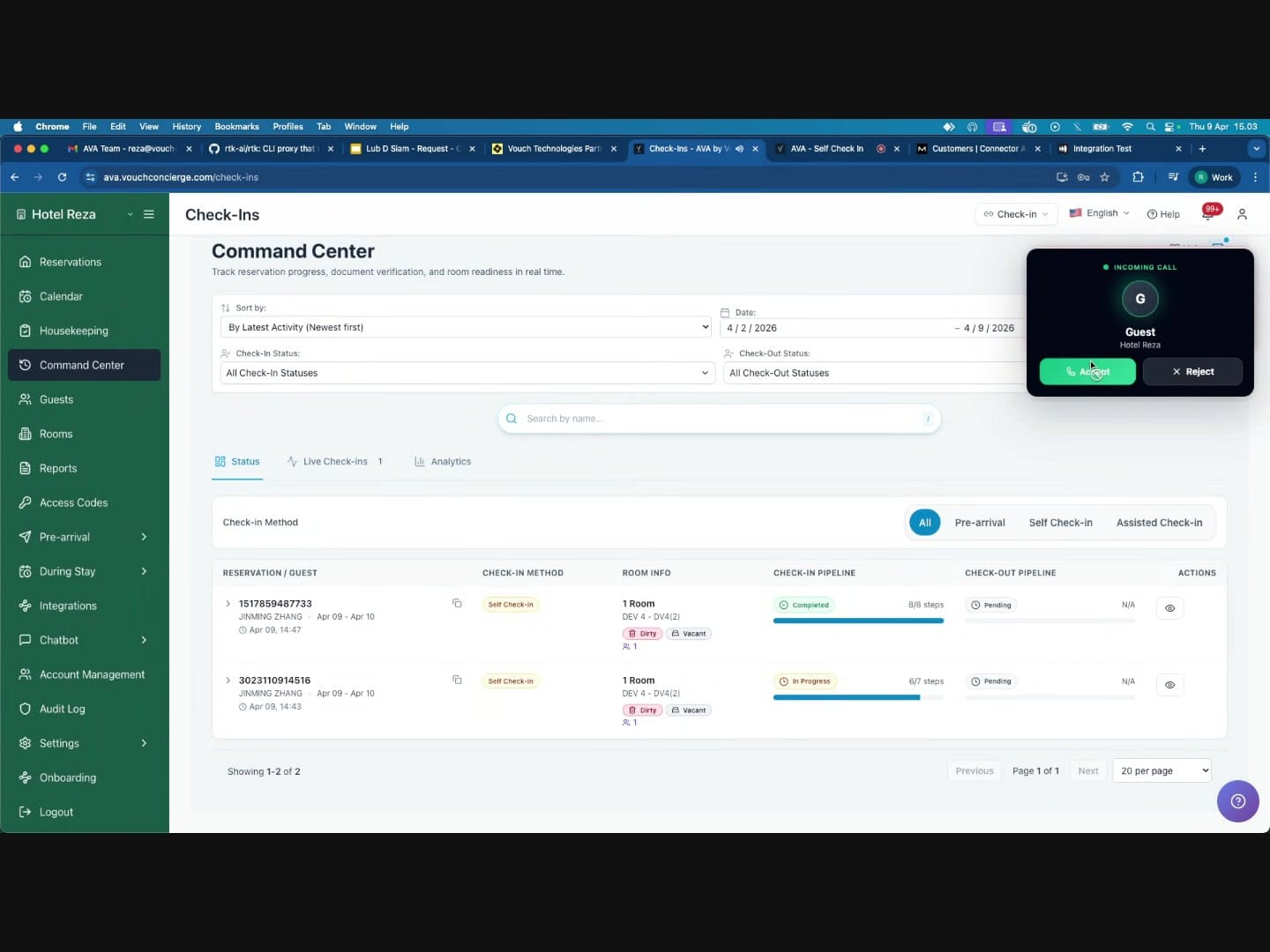
- បុគ្គលិកទទួលការហៅនៅក្នុង Command Center ហើយភ្ជាប់
- ខណៈកំពុងហៅ បុគ្គលិកអាចធ្វើ overrides ដើម្បីបញ្ចប់ជំហានជំនួសភ្ញៀវ
- ទំព័រ check-in របស់ភ្ញៀវអាប់ដេតដោយស្វ័យប្រវត្តិរាល់ពេល override ត្រូវបានអនុវត្ត
- ពេលគ្រប់ជំហានត្រូវបានដោះស្រាយ ភ្ញៀវត្រូវបាន check-in ហើយទទួលបានការចាត់បន្ទប់
សកម្មភាពការហៅក៏បង្ហាញនៅក្នុង audit trail ខាងក្នុង Command Center ផងដែរ។ ប្រើវាដើម្បីពិនិត្យថាអ្នកណាឆ្លើយ និងការហៅបញ្ចប់ពេលណា។
បន្ទាប់ពីភ្ញៀវមេផ្ទៀងផ្ទាត់ឯកសាររួច widget របស់បុគ្គលិកនឹងបង្ហាញបរិបទភ្ញៀវដែលបាន verified និង stay context។ បរិបទនោះអាចរួមមាន confirmation number ប្រភេទបន្ទប់ កាលបរិច្ឆេទស្នាក់នៅ និងចំនួនភ្ញៀវ។ នៅពេលមានបុព្វបទឈ្មោះភ្ញៀវ widget បង្ហាញបុព្វបទ និងនាមត្រកូល ដូចជា Mr. ZHANG។ បើមិនមានបុព្វបទទេ widget បង្ហាញឈ្មោះពេញរបស់ភ្ញៀវ។ លេខបន្ទប់បង្ហាញតែសម្រាប់ការស្នាក់នៅដែលមានស្ថានភាព INHOUSE ប៉ុណ្ណោះ។ មុនពេល check-in បរិបទមិនរួមបញ្ចូលលេខបន្ទប់ទេ។ ការស្នាក់នៅបែងចែកបន្ទប់នឹងបង្ហាញលេខបន្ទប់ពាក់ព័ន្ធ តែបន្ទាប់ពីការស្នាក់នៅទាំងនោះក្លាយជា INHOUSE។ AVA បង្កើតរូបភាពសង្ខេបនោះពីទិន្នន័យ check-in ខាង server មិនមែនពីព័ត៌មានដែលបញ្ចូលក្នុង browser ទេ។ ប្រើវាដើម្បីបញ្ជាក់ថាអ្នកកំពុងជួយ reservation ត្រឹមត្រូវ មុនអនុវត្ត overrides។
ការហៅដែលចាប់ផ្តើមពី QR បន្ទប់ដែលបានបោះពុម្ព អាចបង្ហាញបរិបទបន្ទប់ ឬទីតាំងរបស់ QR បានភ្លាមៗ។ នៅពេលមានការស្នាក់នៅក្នុងផ្ទះសកម្មតែមួយដែលត្រូវនឹងបន្ទប់នោះ AVA ភ្ជាប់ការហៅទៅនឹងការស្នាក់នៅនោះ។ បរិបទការហៅអាចរួមមានព័ត៌មានការស្នាក់នៅដែលបានសម្អាតសម្រាប់ឱ្យបុគ្គលិកពិនិត្យ។ AVA ក៏ត្រូវនឹងការស្នាក់នៅ DUE_OUT ដើមកំណើតមួយ នៅពេលកិច្ចសន្យាសមត្ថភាព PMS របស់អ្នកគាំទ្រស្ថានភាពនោះ។ បើមិនដូច្នោះទេ ការស្វែងរកតាម QR បន្ទប់ដែលបានបោះពុម្ព នឹងត្រូវនឹងតែការស្នាក់នៅ CHECKED_IN ប៉ុណ្ណោះ។ ការស្វែងរកប្រើតម្លៃបន្ទប់ពិតប្រាកដដែលបានអ៊ិនកូដក្នុង QR code។ បើគ្មានការស្នាក់នៅក្នុងផ្ទះសកម្មតែមួយដែលត្រូវគ្នាទេ បរិបទ QR នៅតែមិនទាន់បានផ្ទៀងផ្ទាត់។ ប្រើបរិបទដែលមិនទាន់បានផ្ទៀងផ្ទាត់ជាតម្រុយអំពីទីតាំង ហើយផ្ទៀងផ្ទាត់ reservation មុនពេលអនុវត្ត overrides។
Overrides អាចដាក់បញ្ជូនបានតែនៅពេលការហៅវីដេអូកំពុងភ្ជាប់សកម្មប៉ុណ្ណោះ។ បើការហៅផ្តាច់ ប៊ូតុង override នឹងនៅតែបិទរហូតដល់មាន connection ថ្មី។ ប៊ូតុងនឹងបើកឡើងវិញដោយស្វ័យប្រវត្តិ ពេលការហៅដែលភ្ជាប់ត្រឡប់មកវិញ។
តម្រូវការមុន
មុនប្រើការជួយជំនួស សូមប្រាកដថា៖
- Video Calling ត្រូវបានបើក សម្រាប់សណ្ឋាគាររបស់អ្នក
- ទៅកាន់ Communication Hub → Video Calls នៅក្នុង Streamliner dashboard
- បញ្ជាក់ថាស្ថានភាពបង្ហាញជា Enabled (សូមមើល Video Call Settings)
- បើ video-call schedule បើក ភ្ញៀវអាចចាប់ផ្តើមការហៅបានតែនៅអំឡុងពេលបើកប៉ុណ្ណោះ
- អ្នកបានចូលក្នុង Command Center
- ចូលទៅទំព័រ Check-Ins តាម sidebar ខាងឆ្វេង
- widget ទទួលការហៅវីដេអូនឹងផ្ទុកដោយស្វ័យប្រវត្តិនៅផ្ទៃខាងក្រោយ
- Push notifications ត្រូវបានបើក នៅក្នុង browser របស់អ្នក
- អ្នកនឹងទទួលបាន push notification ពេលភ្ញៀវចាប់ផ្តើមការហៅវីដេអូ
- ចំណងជើង notification នឹងអានជា "Incoming Video Call"
- អ្នកក៏អាចឮសម្លេងរោទ៍សម្រាប់ alert ការហៅចូលផងដែរ
បទពិសោធន៍ភ្ញៀវ
ការយល់ពីអ្វីដែលភ្ញៀវឃើញ ជួយឱ្យអ្នកណែនាំពួកគេបានល្អនៅពេលហៅ។
ចាប់ផ្តើម Check-In
-
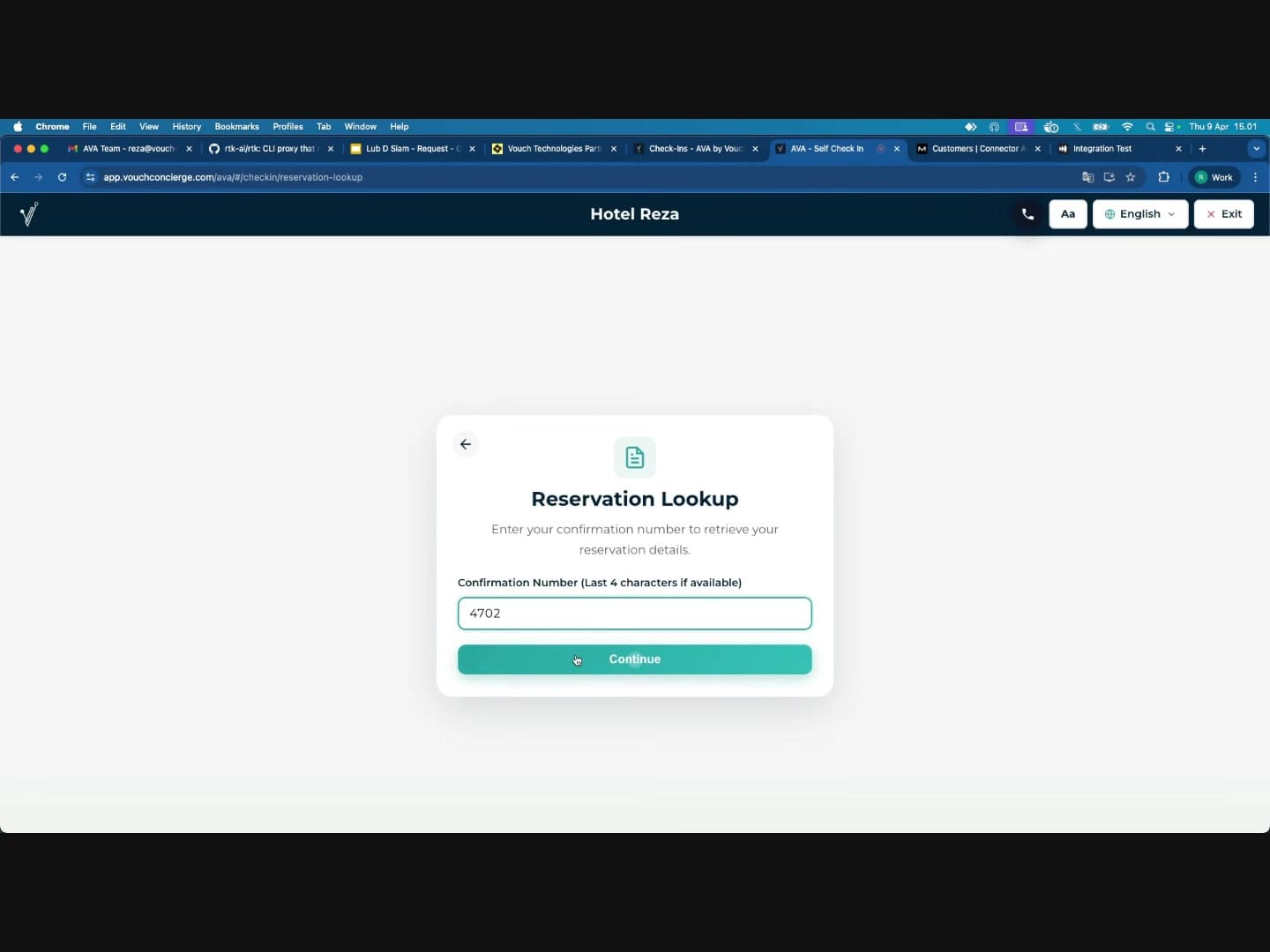
ភ្ញៀវបើកទំព័រ check-in ហើយបញ្ចូល confirmation number របស់ខ្លួន (តួអក្សរ 4 ខ្ទង់ចុងក្រោយ)
-
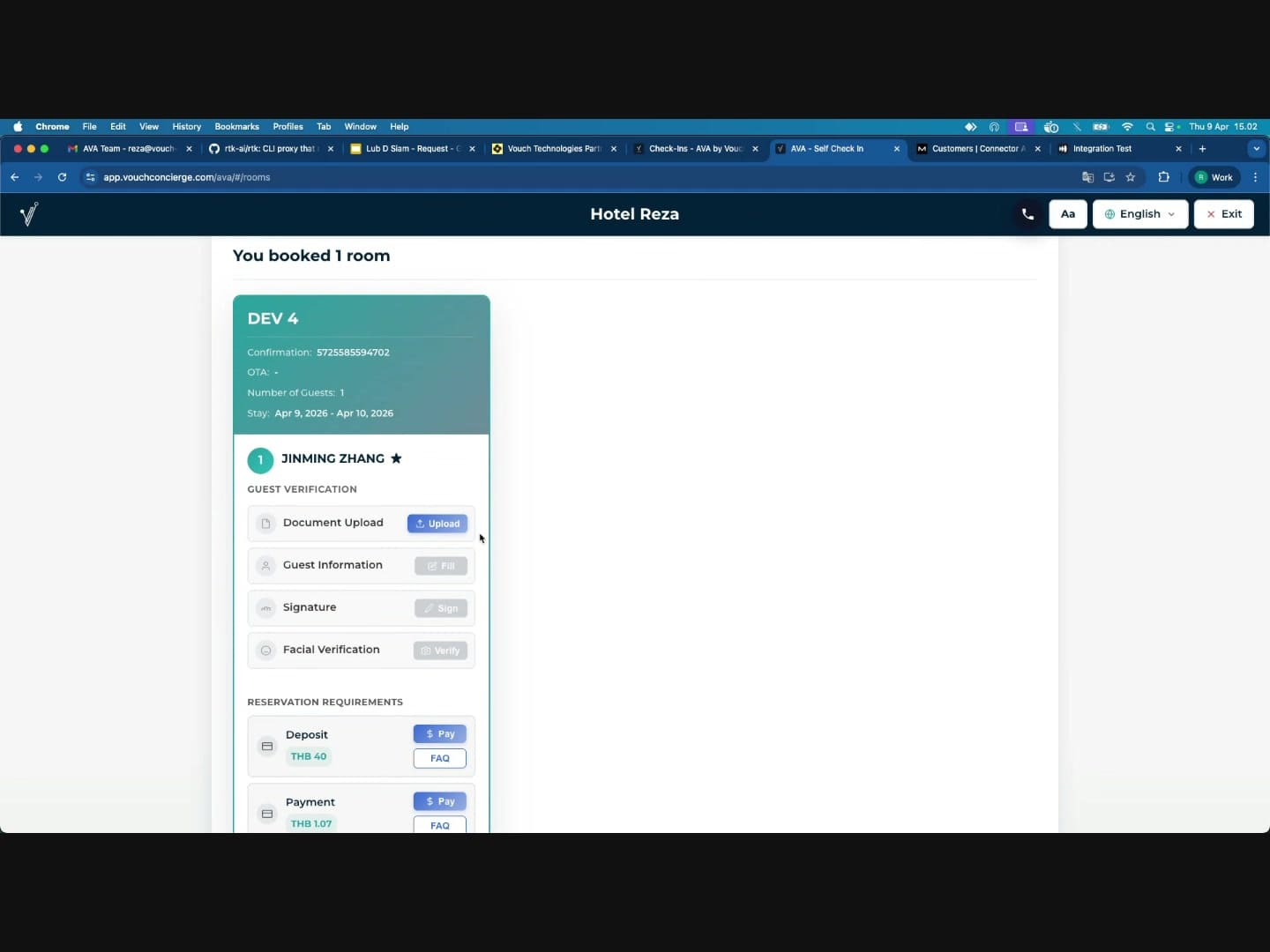
បន្ទាប់ពីចុច Continue reservation នឹងផ្ទុកឡើង ហើយបង្ហាញ៖
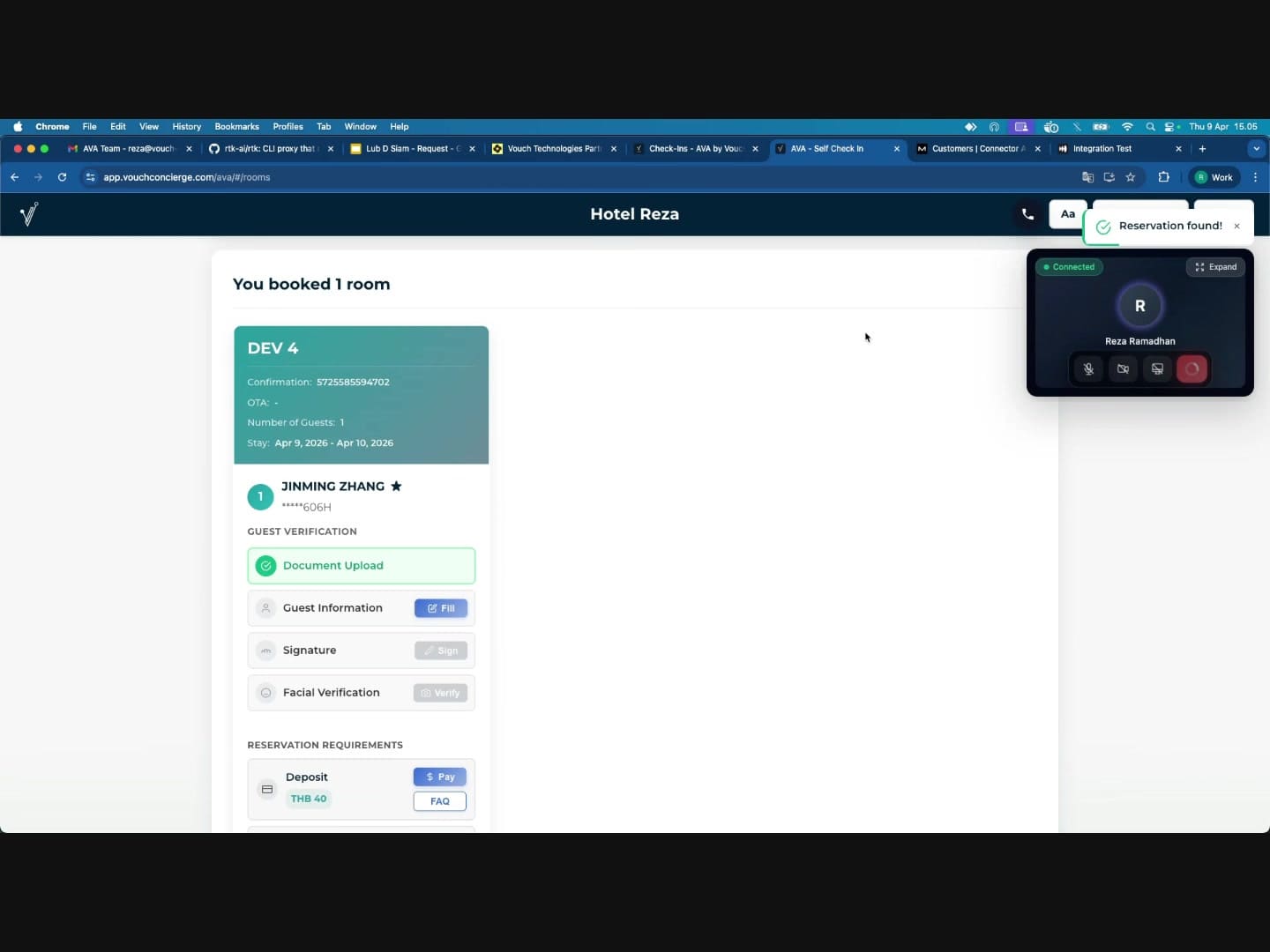
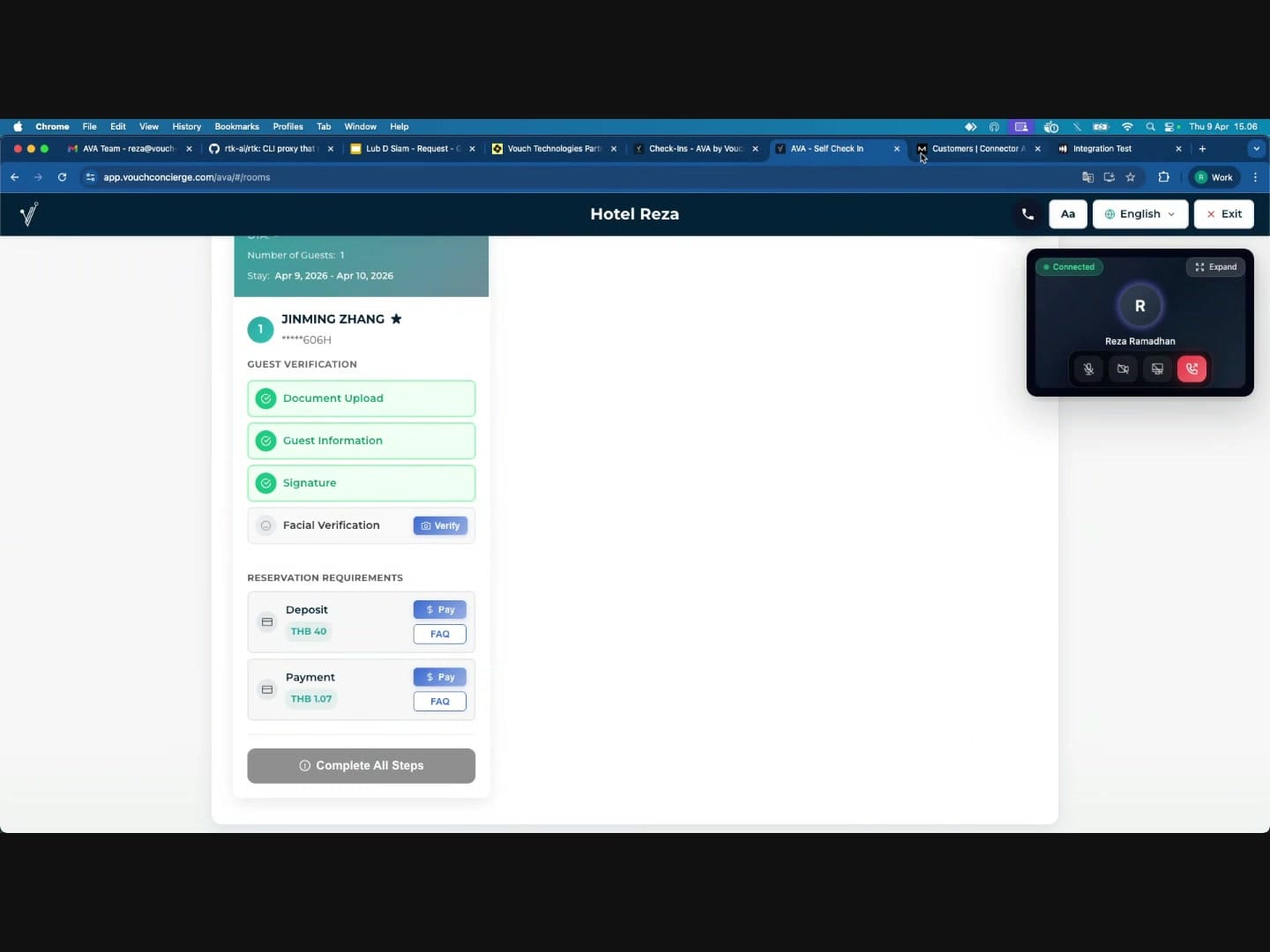
- ព័ត៌មានបន្ទប់ (ឈ្មោះបន្ទប់ លេខ confirmation កាលបរិច្ឆេទស្នាក់នៅ ចំនួនភ្ញៀវ)
- ជំហាន Guest Verification: Document Upload, Guest Information, Signature, Facial Verification
- Reservation Requirements: ប្រាក់កក់ និងចំនួនទឹកប្រាក់ទូទាត់
ស្នើសុំជំនួយ
ភ្ញៀវអាចស្នើសុំជំនួយបានបីវិធី៖
-
Phone icon នៅលើរបារក្បាលខាងលើ - ចុចវា នឹងចាប់ផ្តើមការហៅវីដេអូភ្លាមៗ
-
"Need a hand?" prompt - widget អណ្តែតនៅជ្រុងខាងស្តាំលើ ដែលផ្តល់ជម្រើសចាប់ផ្តើមការហៅវីដេអូរហ័សជាមួយក្រុមសណ្ឋាគារ។ ភ្ញៀវចុច "Start Video Call"
-
Request Assistance នៅលើអេក្រង់ស្វាគមន៍ kiosk - ភ្ញៀវជ្រើស Talk to support ហើយចាប់ផ្តើមលំហូរការហៅដូចគ្នា
ខណៈកំពុងហៅ
-
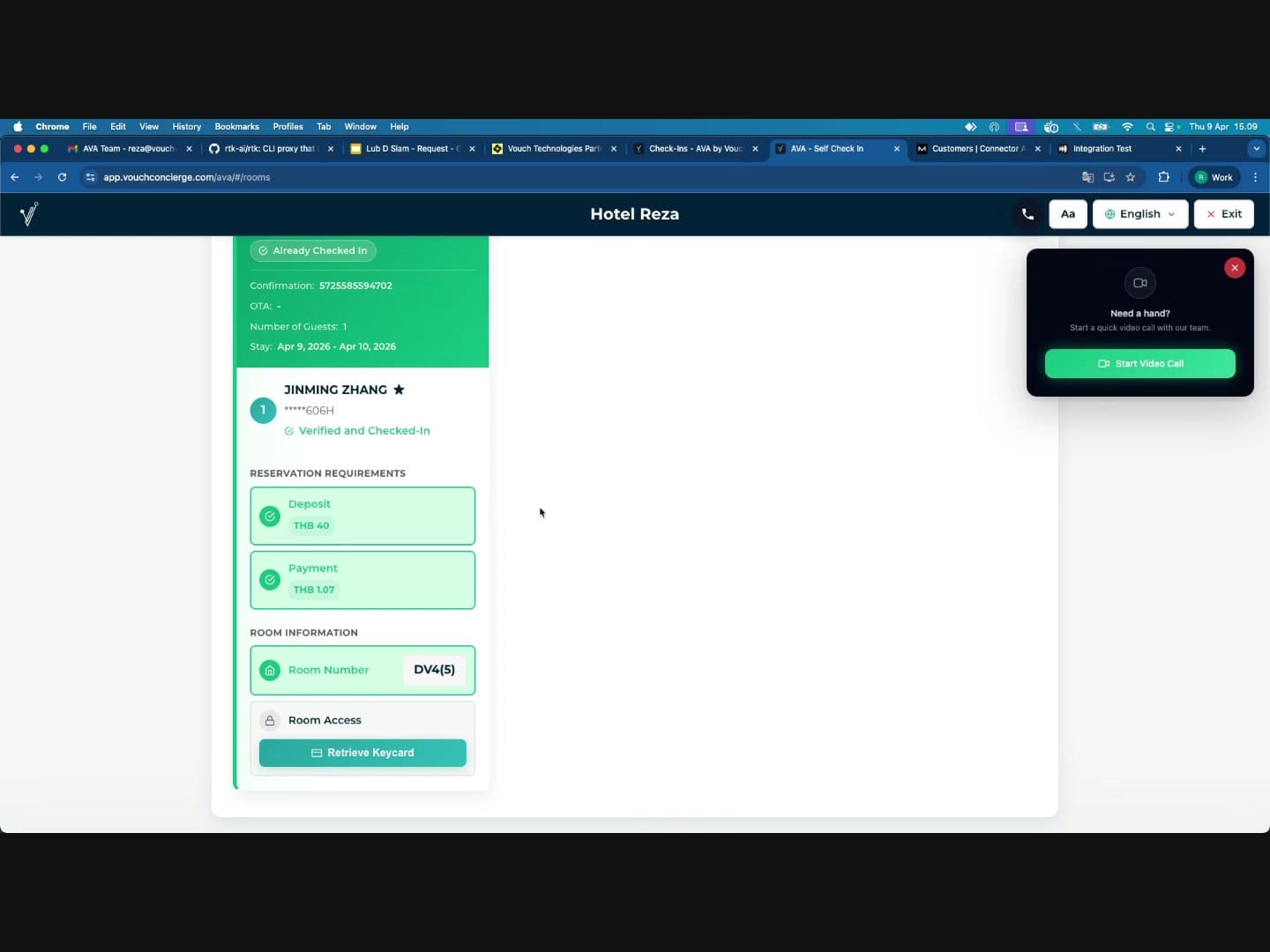
មាន call widget មួយបង្ហាញឈ្មោះបុគ្គលិកដែលភ្ជាប់ និងសូចនាករ "Connected" ពណ៌បៃតង
-
widget មានឧបករណ៍បញ្ជាសម្រាប់បិទសំឡេង កាមេរ៉ា ចែករំលែកអេក្រង់ និងបញ្ចប់ការហៅ
-
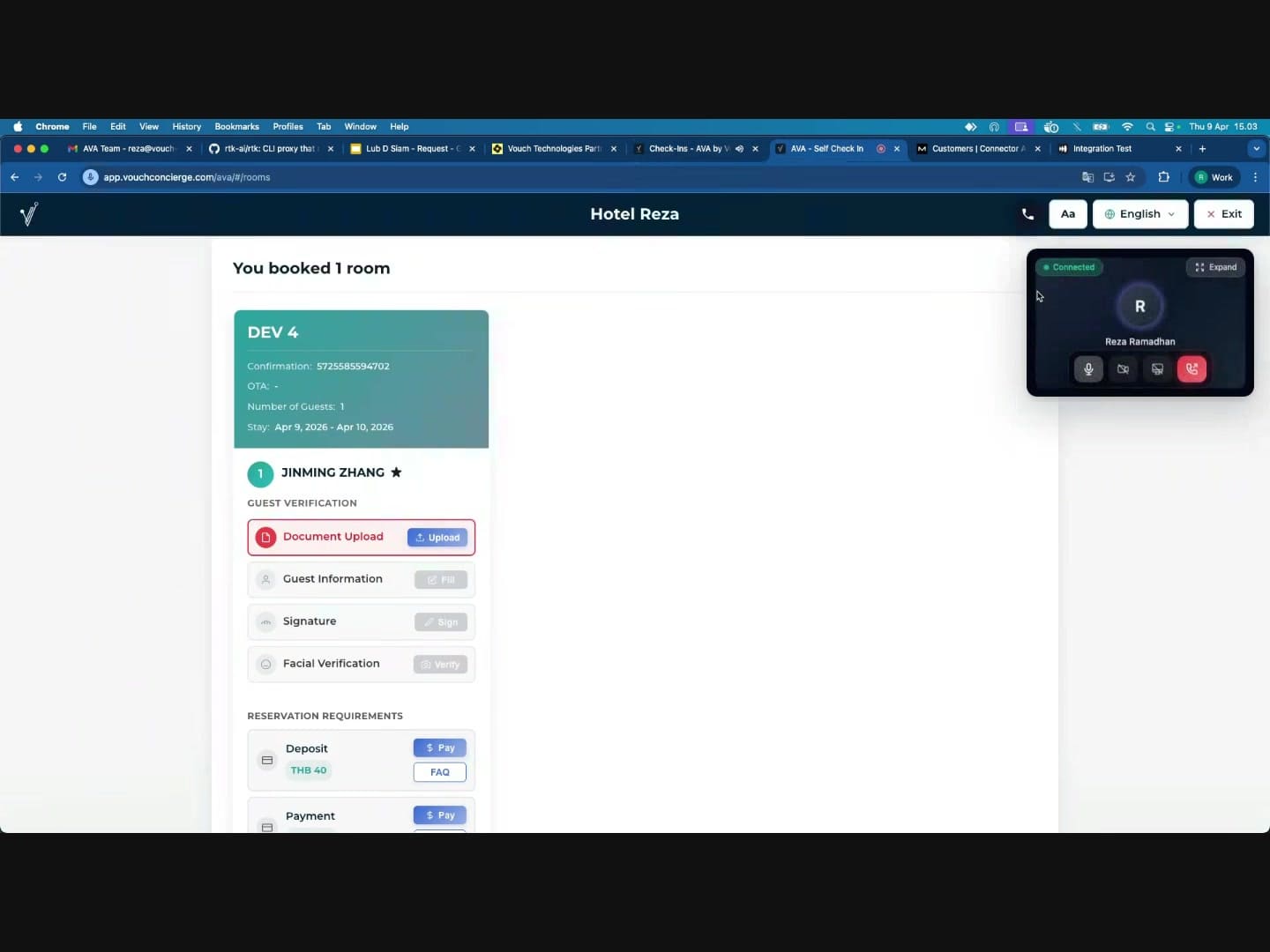
នៅពេលបុគ្គលិកអនុវត្ត overrides ជំហាន check-in របស់ភ្ញៀវនឹងអាប់ដេតដោយស្វ័យប្រវត្តិ៖
- ជំហានដែលកំពុងរង់ចាំបង្ហាញប៊ូតុងសកម្មភាព ដូចជា "Upload", "Fill", "Sign", "Verify", "Pay"
- ជំហានដែលបញ្ចប់នឹងប្រែជា ពណ៌បៃតង ជាមួយសញ្ញាធីក
- ពេលជំហាន verification ទាំងអស់ប្រែបៃតង ស្ថានភាពភ្ញៀវនឹងប្តូរទៅ "Verified"
- ពេលការទូទាត់ក៏បញ្ចប់ដែរ ប្រព័ន្ធនឹងចាត់បន្ទប់ ហើយបង្ហាញ "Verified and Checked-In"
លំហូរការងាររបស់បុគ្គលិក
1. ទទួល video call
ពេលភ្ញៀវចាប់ផ្តើមការហៅ៖
- អ្នកនឹងទទួលបាន push notification មួយ៖ "Incoming Video Call -- A guest is requesting a video call"
- call widget នឹងបង្ហាញនៅ ជ្រុងខាងស្តាំលើ នៃ Command Center
- ចុច notification ឬ widget ដើម្បី ទទួលការហៅ
- បន្ទាប់ពីភ្ជាប់បាន widget នឹងបង្ហាញ "Connected" ជាមួយ feed កាមេរ៉ារបស់ភ្ញៀវ (បើបានបើក)
- ពិនិត្យបរិបទបន្ទប់ ឬទីតាំងពី QR ដែលបានបោះពុម្ព ប្រសិនបើ widget បង្ហាញ
- ពិនិត្យ snapshot reservation ដែលបាន verified មុនអនុវត្ត overrides
- បើភ្ញៀវនៅមិនទាន់ verified សូមរង់ចាំការផ្ទៀងផ្ទាត់ មុនអនុវត្ត overrides
ភ្ញៀវជាច្រើនអាចហៅមកអចលនទ្រព្យរបស់អ្នកក្នុងពេលតែមួយបាន។ ផ្ទាំងការហៅសកម្មរាយការហៅនីមួយៗដាច់ដោយឡែក ជាមួយស្ថានភាពបច្ចុប្បន្ន និងបុគ្គលិកទទួលខុសត្រូវ។
| ស្ថានភាព | អ្វីដែលអ្នកគួរធ្វើ |
|---|---|
| Ringing | ជ្រើសភ្ញៀវដែលអ្នកចង់ជួយ បន្ទាប់មកឆ្លើយតប |
| Handled by AI | ចូលរួមនៅពេលភ្ញៀវស្នើសុំមនុស្ស |
| Handled by [staff name] | ទុកការហៅឱ្យមិត្តរួមការងារនោះ ឬតាមដាននៅពេលអាចធ្វើបាន |
| Connected | បន្តជួយភ្ញៀវនោះ |
វគ្គប្រើប្រាស់របស់បុគ្គលិកនីមួយៗអាចឆ្លើយការហៅដែលកំពុងរោទ៍ផ្សេងគ្នាបាន។ ពិនិត្យបរិបទភ្ញៀវនៅលើកាតដែលបានជ្រើស មុនអនុវត្ត overrides។
កាតការហៅនឹងអាប់ដេតជាមួយឈ្មោះបង្ហាញរបស់មិត្តរួមការងារនោះ។ នៅពេលជ្រើសការហៅ អ្នកអាចឃើញការប៉ះទង្គិចពេលឆ្លើយ។ ជ្រើសកាត Ringing ផ្សេងទៀតជំនួស។
បើ AI assistant ឆ្លើយតបមុន ភ្ញៀវអាចស្នើសុំមនុស្សក្នុងអំឡុងការហៅនោះ។ បន្ទាប់មក អ្នកនឹងទទួលបាន alert ថ្មី Guest Requested a Human ជាមួយសម្លេងរោទ៍ម្តងទៀត។ ចុច alert ឬ call widget ដែលត្រូវគ្នា ដើម្បីចូលរួមការហៅដែលមានស្រាប់។ នៅក្នុង AVA Portal សូមចុច mobile alert ដើម ដើម្បីចូលរួមការហៅដដែលនោះ។ ការផ្ទេរនេះមិនចាប់ផ្តើមការហៅភ្ញៀវលើកទីពីរទេ។
បើការហៅមកពី QR បន្ទប់ដែលបានបោះពុម្ព widget អាចបង្ហាញបន្ទប់ ឬទីតាំងដែលបានអ៊ិនកូដ ខណៈការហៅកំពុងរោទ៍។ នៅពេលការស្នាក់នៅក្នុងផ្ទះសកម្មមួយត្រូវនឹងបន្ទប់ widget ក៏អាចបង្ហាញបរិបទការស្នាក់នៅដែលបានសម្អាត រួមទាំងឈ្មោះភ្ញៀវដែលបង្ហាញជាមួយបុព្វបទ នៅពេលមានបុព្វបទ។ បើមិនដូច្នោះទេ ព័ត៌មាន QR នៅតែជាតម្រុយប្រភពដែលមិនទាន់បានផ្ទៀងផ្ទាត់។
វគ្គ browser ដែលទទួលការហៅ នឹងកាន់កាប់ការហៅនោះ។ ប្រើវគ្គដដែលបើអ្នកត្រូវចូលរួមឡើងវិញ បោះបង់ ឬបញ្ចប់វា។ បើវគ្គនោះឆ្លើយការជូនដំណឹងចូលរបស់ខ្លួន ការហៅនឹងនៅភ្ជាប់ដដែល។ បើអ្នក refresh ទំព័រ សូមត្រឡប់ទៅ tab ដែលទទួលការហៅ។
អ្នកមិនអាចបញ្ចប់ការហៅដែលវគ្គប្រើប្រាស់របស់បុគ្គលិកផ្សេងបានឆ្លើយ ឬកំពុងតាមដានបានទេ។ ស្នើឱ្យមិត្តរួមការងារដែលកាន់កាប់ការហៅ ជាអ្នកបញ្ចប់វា។
នៅពេលអ្នកឆ្លើយតបពី AVA mobile shell, Streamliner នឹងផ្ញើឈ្មោះបង្ហាញដែលអ្នកបានចូលប្រើ ប្រសិនបើមាន។ វាជួយឱ្យកំណត់ត្រាការហៅសម្គាល់បុគ្គលិកដែលបានឆ្លើយ ឬបដិសេធការហៅបាន។ នៅពេល AI ផ្ទេរការហៅទៅមនុស្ស mobile alert នឹងរក្សាអត្តសញ្ញាណការហៅដដែល។ ចុច Guest Requested a Human ដើម្បីចូលរួមការហៅដែលមានស្រាប់វិញ។
នៅពេលភាគីណាមួយបញ្ចប់ការហៅ ការជូនដំណឹងការហៅចូលដែលត្រូវគ្នា និងកាតរោទ៍ នឹងបិទដោយស្វ័យប្រវត្តិ។ អ្នកអាចឃើញការជូនដំណឹង Call Ended ដែលលែងរោទ៍។
បំពេញភាសាភ្ញៀវជាមុន
ពេលភ្ញៀវចាប់ផ្តើមការហៅ Streamliner នឹងរក្សាទុកភាសា CCI ដែលពួកគេជ្រើសជាមួយការហៅ។ widget របស់បុគ្គលិកនឹងជ្រើសភាសាដែលបានរក្សាទុកនោះជាមុន ពេលការហៅភ្ជាប់។ អ្នកនៅតែអាចប្ដូរវា ប្រសិនបើត្រូវការភាសាផ្សេង។
widget ការហៅវីដេអូដែលបង្ហាញដល់ភ្ញៀវ ក៏ប្រើភាសា CCI ដែលភ្ញៀវបានជ្រើសដែរ។
វាបកប្រែស្លាកដែលមើលឃើញ prompt និង controls នៃការហៅដោយស្វ័យប្រវត្តិ។
ភាសាដែលគាំទ្ររួមមាន ភាសាអង់គ្លេស ភាសាថៃ ភាសាកូរ៉េ ភាសាចិន ភាសាជប៉ុន និងភាសាឥណ្ឌូនេស៊ី។
តម្លៃតំបន់ ដូចជា th-TH ប្រើភាសាមូលដ្ឋានដែលត្រូវគ្នា។
ភាសាដែលមិនគាំទ្រ នឹងប្រើភាសាអង់គ្លេស។
ភ្ញៀវមិនជ្រើសភាសាការហៅដាច់ដោយឡែកទេ។ controls បកប្រែរបស់បុគ្គលិកនៅតែឯករាជ្យពីភាសារបស់ widget ភ្ញៀវ។
ខណៈការហៅបង្ហាញជា Connected សូមចូលទៅការកក់របស់ភ្ញៀវក្នុងតារាង Check-Ins។ សកម្មភាព override នឹងបង្ហាញភ្លាមៗ ពេលជួរនោះអាចប្រើបាន និងការហៅកំពុង live។
2. Override ឯកសារធ្វើដំណើរ
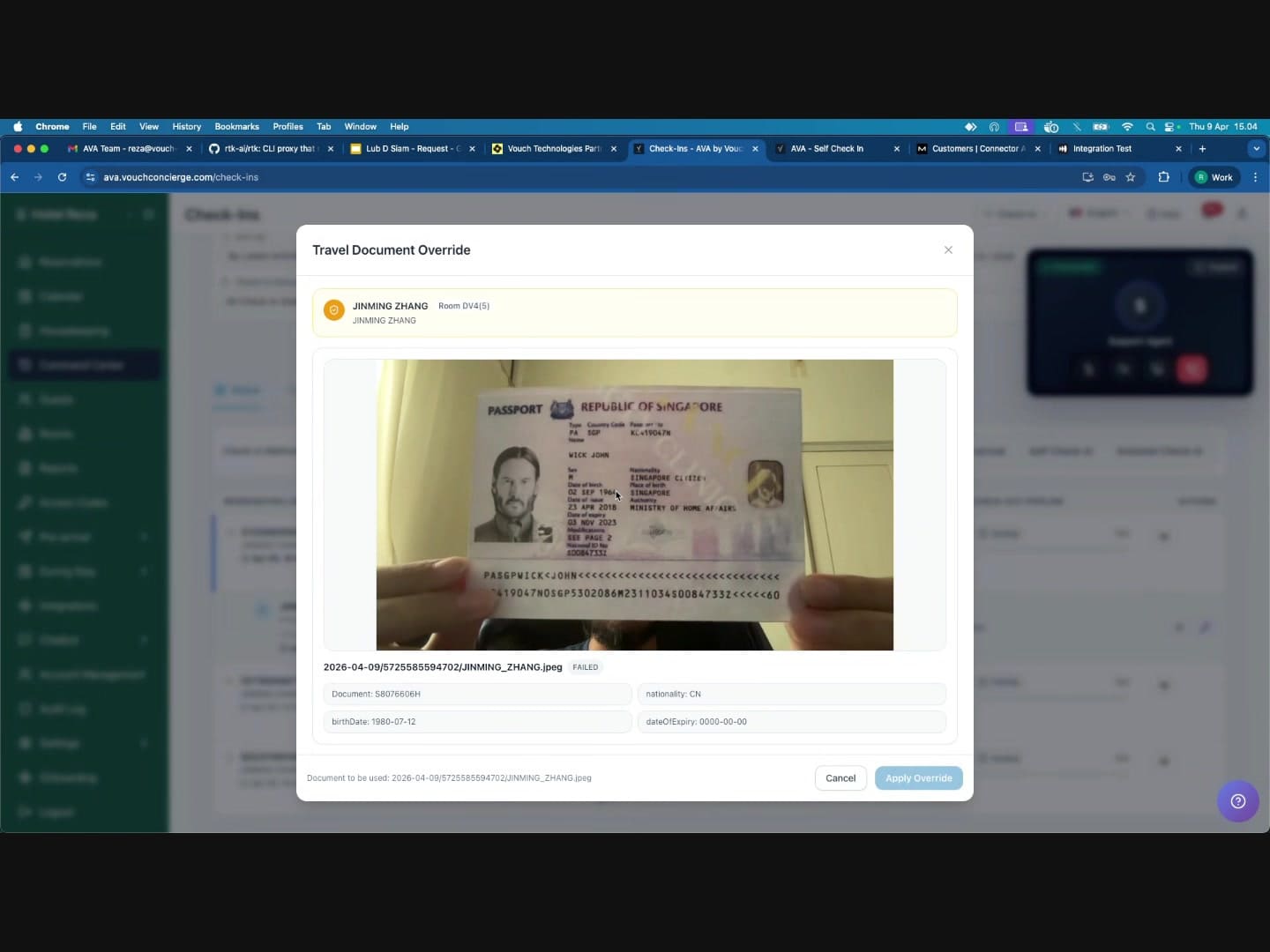
ប្រើវាពេលការបង្ហោះលិខិតឆ្លងដែន ឬឯកសារអត្តសញ្ញាណរបស់ភ្ញៀវបរាជ័យ ឬត្រូវការអនុម័តដោយបុគ្គលិក។
ពេលណាប្រើ: ភ្ញៀវបានបង្ហោះឯកសារហើយ ប៉ុន្តែមិនត្រូវបានផ្ទៀងផ្ទាត់ដោយស្វ័យប្រវត្តិ ដូចជា គុណភាពរូបភាពមិនល្អ ប្រភេទឯកសារមិនគាំទ្រ ឬ OCR បរាជ័យ។
ជំហាន:
- ក្នុងតារាង Check-Ins រកការកក់របស់ភ្ញៀវ ហើយពង្រីកវា
- ចុច override action សម្រាប់ជំហាន upload ឯកសារ
- modal "Travel Document Override" នឹងបើក ដោយបង្ហាញ៖
- ឈ្មោះភ្ញៀវ និងលេខបន្ទប់
- រូបមើលជាមុននៃឯកសារដែលបានបង្ហោះ (លិខិតឆ្លងដែន អត្តសញ្ញាណប័ណ្ណ ជាដើម)
- វាលដែលបានស្រង់ចេញ៖ លេខឯកសារ នាមខ្លួន នាមត្រកូល សញ្ជាតិ ថ្ងៃខែឆ្នាំកំណើត កាលបរិច្ឆេទផុតកំណត់
- ពិនិត្យរូបភាពឯកសារ ដើម្បីបញ្ជាក់ថាវាពិតប្រាកដ
- បញ្ចូល Override reason (ត្រូវការ អតិបរមា 500 តួអក្សរ) ដូចជា "Document verified visually via video call, OCR failed due to glare"
- ចុច "Apply Override"
ជំហាន Document Upload របស់ភ្ញៀវនឹងប្រែជាពណ៌បៃតង។
3. Override ការចុះឈ្មោះភ្ញៀវ
ប្រើវាពេលព័ត៌មានភ្ញៀវត្រូវបំពេញ ឬកែដោយបុគ្គលិក។
ពេលណាប្រើ: ភ្ញៀវមិនអាចបំពេញទម្រង់ចុះបញ្ជីដោយខ្លួនឯងបាន ព័ត៌មានដែលស្រង់ចេញពីឯកសារមិនត្រឹមត្រូវ ឬត្រូវការវាលបន្ថែម ដូចជាសម្រាប់ការអនុលោមតាមច្បាប់រដ្ឋាភិបាល TM30។
ជំហាន:
-
ចុច override action សម្រាប់ជំហាន guest registration
-
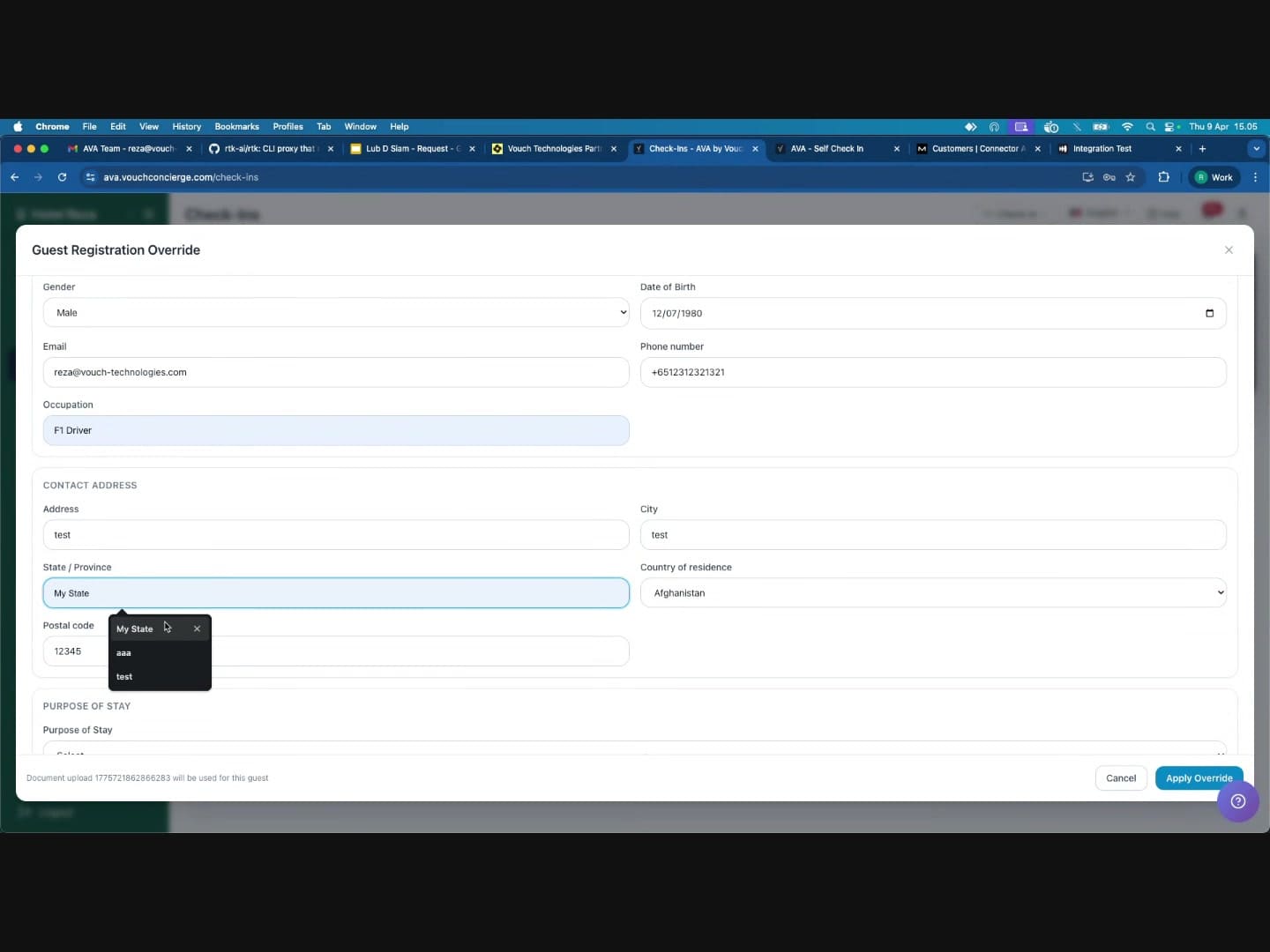
modal "Guest Registration Override" នឹងបើកជាមួយទម្រង់លម្អិត
-
ពិនិត្យ និងបំពេញវាលដែលត្រូវការ៖
ព័ត៌មានមូលដ្ឋាន:
- បុព្វបទ នាមខ្លួន នាមត្រកូល
- លេខឯកសារ សញ្ជាតិ
- ប្រអប់ធីកអ្នករស់នៅអចិន្ត្រៃយ៍ / អ្នកកាន់ប័ណ្ណការងារ
- ភេទ ថ្ងៃខែឆ្នាំកំណើត
ព័ត៌មានទំនាក់ទំនង:
- អាសយដ្ឋានអ៊ីមែល លេខទូរស័ព្ទ
- មុខរបរ
អាសយដ្ឋាន:
- អាសយដ្ឋានផ្លូវ ទីក្រុង រដ្ឋ/ខេត្ត
- ប្រទេសស្នាក់នៅ លេខប្រៃសណីយ៍
ព័ត៌មានអំពីការធ្វើដំណើរ (បើអនុវត្តសម្រាប់អចលនទ្រព្យរបស់អ្នក):
- ទីកន្លែងចេញដំណើរ (ប្រទេស រដ្ឋ អាសយដ្ឋាន) - មានជម្រើសប្រើអាសយដ្ឋានបច្ចុប្បន្ន
- គោលដៅបន្ទាប់ (ប្រទេស រដ្ឋ អាសយដ្ឋាន) - មានជម្រើសប្រើអាសយដ្ឋានបច្ចុប្បន្ន
- ពេលវេលាមកដល់ប៉ាន់ស្មាន និងពេលវេលាចេញដំណើរ
គោលបំណងស្នាក់នៅ (បញ្ជីទម្លាក់ចុះ)
-
បញ្ចូល Override reason នៅខាងក្រោម (ត្រូវការ អតិបរមា 500 តួអក្សរ)
-
ចុច "Apply Override"
ជំហាន Guest Information របស់ភ្ញៀវនឹងប្រែជាពណ៌បៃតង។
4. Override ផ្ទៀងផ្ទាត់មុខ
ប្រើវាពេលភ្ញៀវមិនអាចបញ្ចប់ជំហានផ្ទៀងផ្ទាត់មុខបាន។
ពេលណាប្រើ: កាមេរ៉ាសម្គាល់ផ្ទៃមុខមិនដំណើរការ មុខភ្ញៀវមិនត្រូវគ្នាដោយសារការផ្លាស់ប្ដូររូបរាង ពន្លឺមិនល្អ ឬភ្ញៀវមានពិការភាពដែលរារាំងមិនឱ្យបញ្ចប់ជំហាននេះ។
ជំហាន:
- ចុច override action សម្រាប់ជំហាន facial verification
- modal "Facial Verification Override" នឹងបើក ដោយបង្ហាញឈ្មោះភ្ញៀវ និងលេខបន្ទប់
- ផ្ទៀងផ្ទាត់អត្តសញ្ញាណដោយមើល តាមរយៈ video call ដោយប្រៀបធៀបមុខភ្ញៀវជាមួយរូបថតនៅលើឯកសារដែលបានបង្ហោះ
- បញ្ចូល Override reason (ត្រូវការ អតិបរមា 500 តួអក្សរ) ដូចជា "Guest identity confirmed visually via video call"
- គូសប្រអប់បញ្ជាក់៖ "I confirm the guest has passed facial verification and this step should be marked valid."
- ចុច "Mark facial verification as valid"
ជំហាន Facial Verification របស់ភ្ញៀវនឹងប្រែជាពណ៌បៃតង។
បន្ទាប់ពីជំហាន verification ទាំងបួនត្រូវបាន override ឬបញ្ចប់ដោយភ្ញៀវ ស្ថានភាពនឹងប្ដូរទៅ "Verified"៖
5. Override ការទូទាត់ប្រាក់កក់
ប្រើវាដើម្បីសម្គាល់ថាប្រាក់កក់បានបង់រួច ដោយមិនចាំបាច់ដំណើរការការទូទាត់អនឡាញ។
ពេលណាប្រើ: ភ្ញៀវបង់ប្រាក់កក់ជាសាច់ប្រាក់ កាតនៅតុខាងមុខ ឬប្រាក់កក់ត្រូវបានលើកលែង។
ជំហាន:
- ចុច override action សម្រាប់ការទូទាត់ប្រាក់កក់
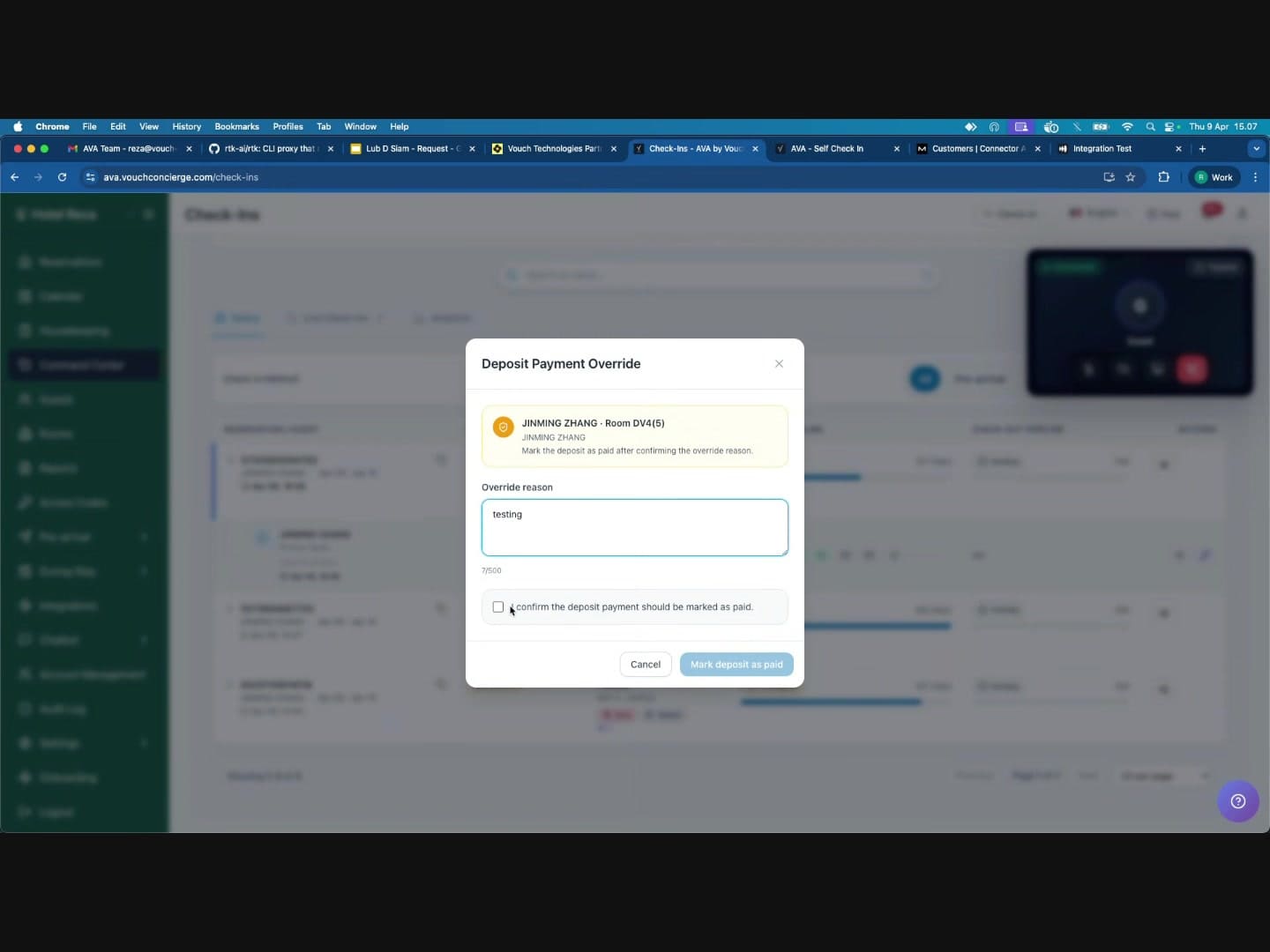
- modal "Deposit Payment Override" នឹងបើក ដោយបង្ហាញ៖
- ឈ្មោះភ្ញៀវ និងលេខបន្ទប់
- ការណែនាំឱ្យសម្គាល់ប្រាក់កក់ថាបានបង់រួច បន្ទាប់ពីបញ្ជាក់ហេតុផល override
- បញ្ចូល Override reason (ត្រូវការ អតិបរមា 500 តួអក្សរ) ដូចជា "Guest paid deposit in cash at front desk"
- គូសប្រអប់បញ្ជាក់៖ "I confirm the deposit payment should be marked as paid."
- ចុច "Mark deposit as paid"
ជំហាន Deposit របស់ភ្ញៀវនឹងប្រែជាពណ៌បៃតង។
6. Override ការទូទាត់ថ្លៃបន្ទប់
ប្រើវាដើម្បីសម្គាល់ថាការទូទាត់ថ្លៃបន្ទប់បានបង់រួច ដោយមិនចាំបាច់ដំណើរការការទូទាត់អនឡាញ។
ពេលណាប្រើ: ភ្ញៀវបង់ថ្លៃបន្ទប់ជាសាច់ប្រាក់ បង់កាតនៅតុខាងមុខ ការទូទាត់ត្រូវបានរៀបចំទុកជាមុន ឬថ្លៃត្រូវបានលើកលែង។
ជំហាន:
- ចុច override action សម្រាប់ការទូទាត់ថ្លៃបន្ទប់
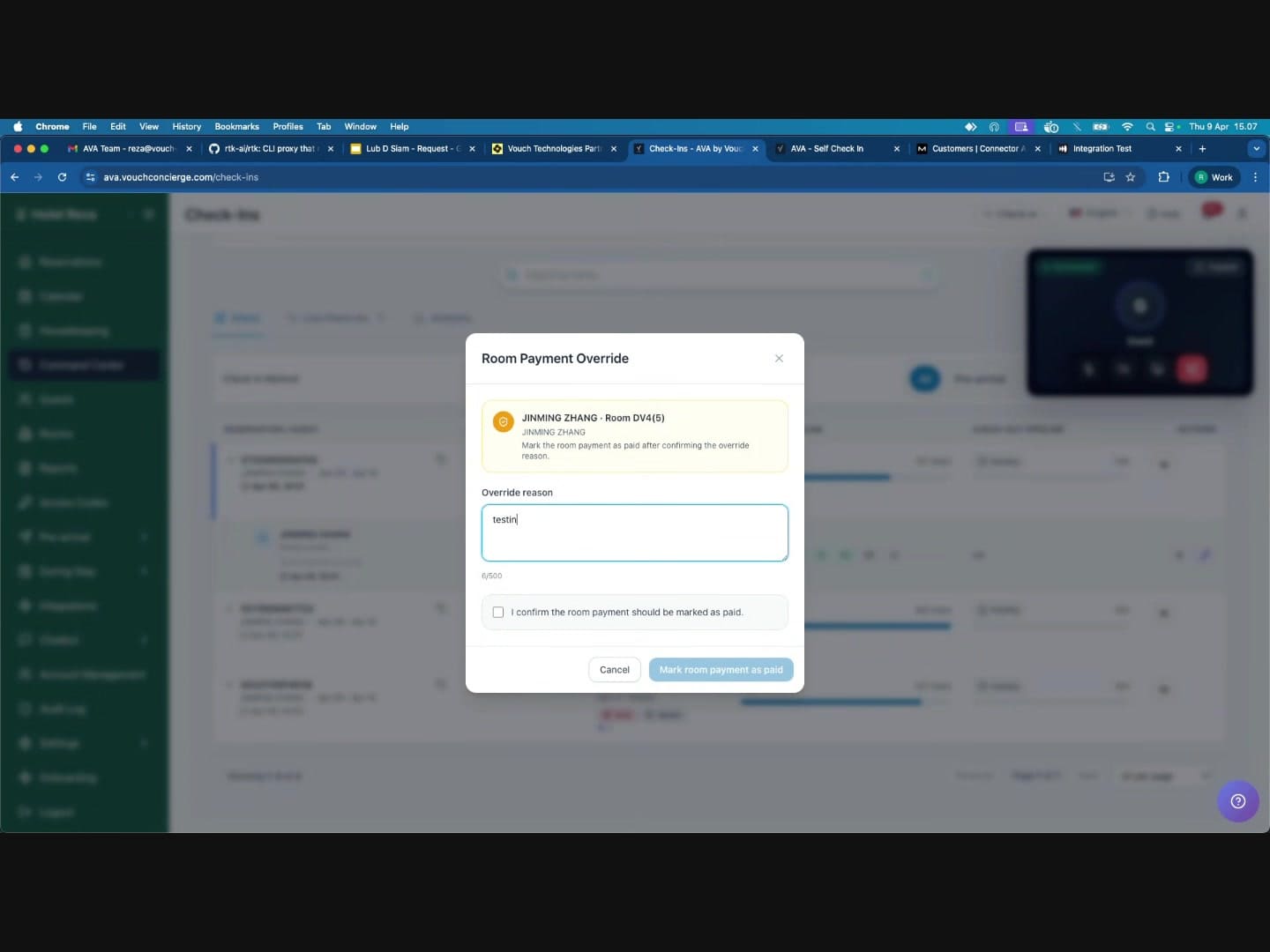
- modal "Room Payment Override" នឹងបើក ដោយបង្ហាញ៖
- ឈ្មោះភ្ញៀវ និងលេខបន្ទប់
- ការណែនាំឱ្យសម្គាល់ថាការទូទាត់ថ្លៃបន្ទប់បានបង់រួច បន្ទាប់ពីបញ្ជាក់ហេតុផល override
- បញ្ចូល Override reason (ត្រូវការ អតិបរមា 500 តួអក្សរ) ដូចជា "Room payment collected at front desk via card terminal"
- គូសប្រអប់បញ្ជាក់៖ "I confirm the room payment should be marked as paid."
- ចុច "Mark room payment as paid"
ជំហាន Payment របស់ភ្ញៀវនឹងប្រែជាពណ៌បៃតង។
របៀបដែល overrides ទៅដល់ភ្ញៀវ
ពេលអ្នកអនុវត្ត override នៅក្នុង Command Center ទំព័រ check-in របស់ភ្ញៀវនឹង ផ្ទុកឡើងវិញដោយស្វ័យប្រវត្តិ ក្នុងរយៈពេលពីរបីវិនាទី។ ភ្ញៀវមិនចាំបាច់ផ្ទុកទំព័រឡើងវិញ ឬធ្វើសកម្មភាពបន្ថែមទេ - ជំហានដែលបានបញ្ចប់នឹងបង្ហាញជាសញ្ញាធីកពណ៌បៃតងលើអេក្រង់របស់ពួកគេក្នុងពេលជាក់ស្តែង។
នេះមានន័យថា អ្នកអាចណែនាំភ្ញៀវជាជំហានៗក្នុងអំឡុង video call ហើយពួកគេនឹងឃើញជំហាននីមួយៗត្រូវបានដោះស្រាយ ខណៈអ្នកអនុវត្ត overrides។
ការផ្ញើទៅ PMS បន្ទាប់ពី override ការផ្ទៀងផ្ទាត់
ប្រសិនបើពេលវេលាកាតចុះឈ្មោះត្រូវបានកំណត់ជា When guest syncs នោះ AVA នឹងបន្តធ្វើសមកាលកម្មព័ត៌មានភ្ញៀវទៅ PMS បន្ទាប់ពី override។ វាអនុវត្តចំពោះ override ឯកសារ ការចុះឈ្មោះភ្ញៀវ និងការផ្ទៀងផ្ទាត់មុខ។ បន្ទាប់ពីការធ្វើសមកាលកម្មព័ត៌មានភ្ញៀវទៅ PMS បានជោគជ័យ AVA នឹងបន្តការបង្ហោះកាតចុះឈ្មោះ។
ពិនិត្យលទ្ធផលក្នុង Command Center → Status → View Details។ បើកស្ថានភាពឯកសារភ្ជាប់ Registration Card ហើយរង់ចាំរហូតដល់បង្ហាញ Completed។ បើបង្ហាញ Retry សូមដោះស្រាយបញ្ហា PMS ហើយជ្រើស Retry។
ការបញ្ចប់ Check-In
ពេលជំហានដែលត្រូវការទាំងអស់ត្រូវបានបញ្ចប់ (ដោយភ្ញៀវ ឬតាម overrides របស់បុគ្គលិក)៖
-
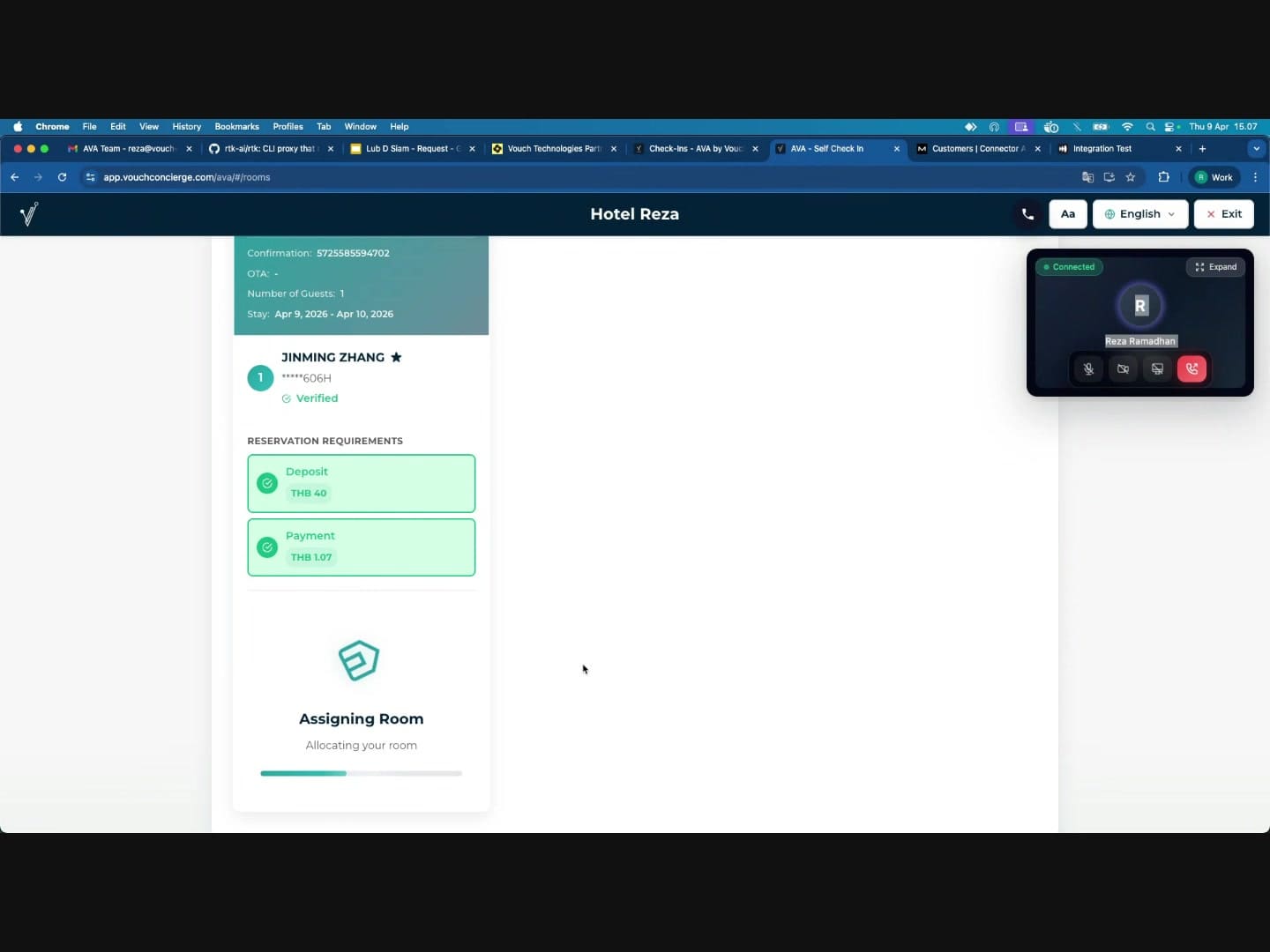
ជំហាន verification ទាំងអស់ប្រែជាបៃតង - ស្ថានភាពភ្ញៀវប្ដូរទៅ "Verified"
-
ការទូទាត់ទាំងអស់ប្រែជាបៃតង - បើ deposit និង room payment ត្រូវបានដោះស្រាយ
-
Room assignment ចាប់ផ្តើម - ប្រព័ន្ធបង្ហាញ "Assigning Room -- Allocating your room"
-
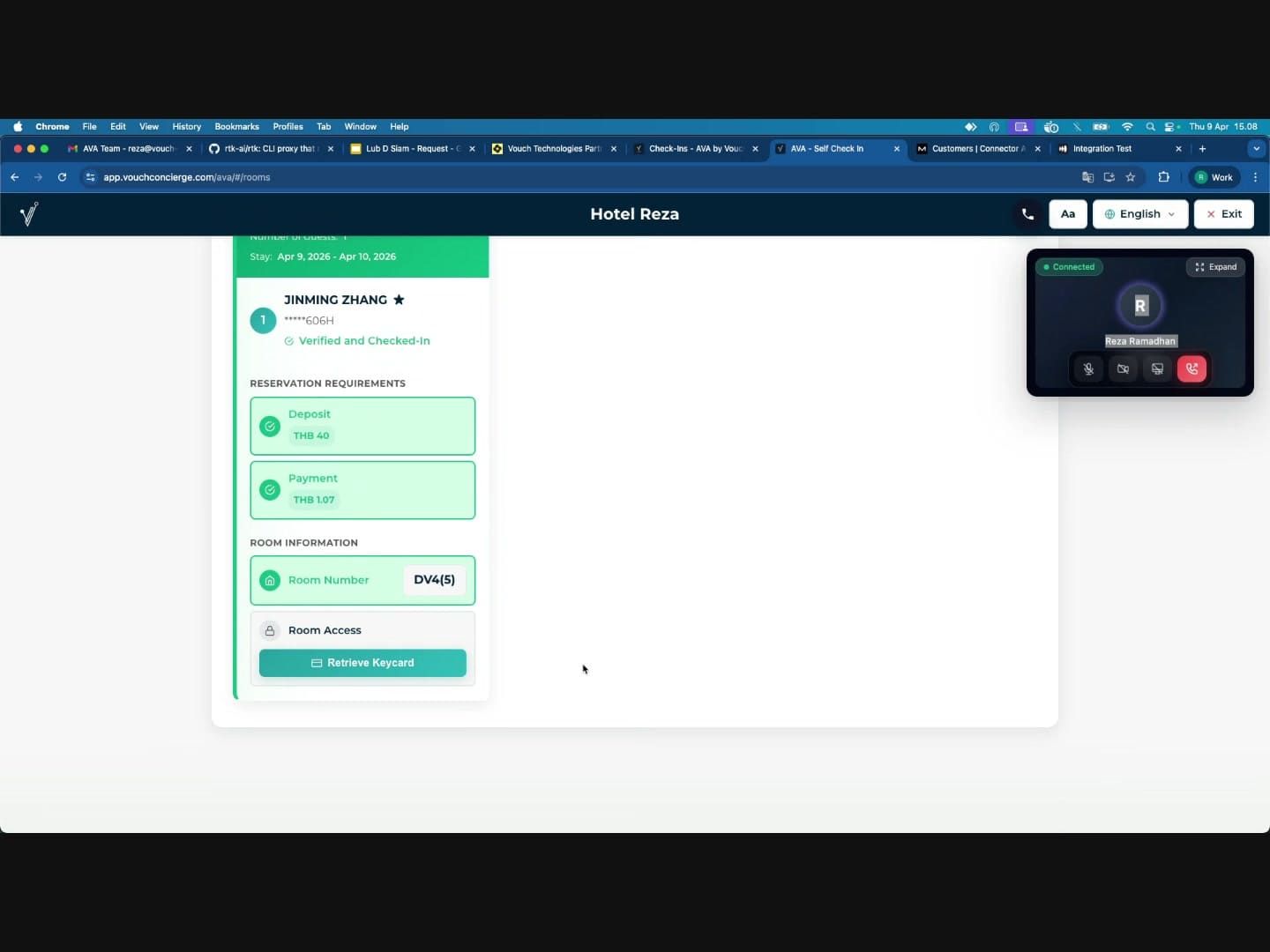
Check-in បញ្ចប់ - ភ្ញៀវឃើញ៖
- ស្ថានភាព៖ "Verified and Checked-In"
- Room Number ដែលបានចាត់
- ប៊ូតុង "Create Keycard" (បើ keycard encoding ត្រូវបានកំណត់)
- ព័ត៌មាន Room Access (បើ smart locks ត្រូវបានកំណត់)
-
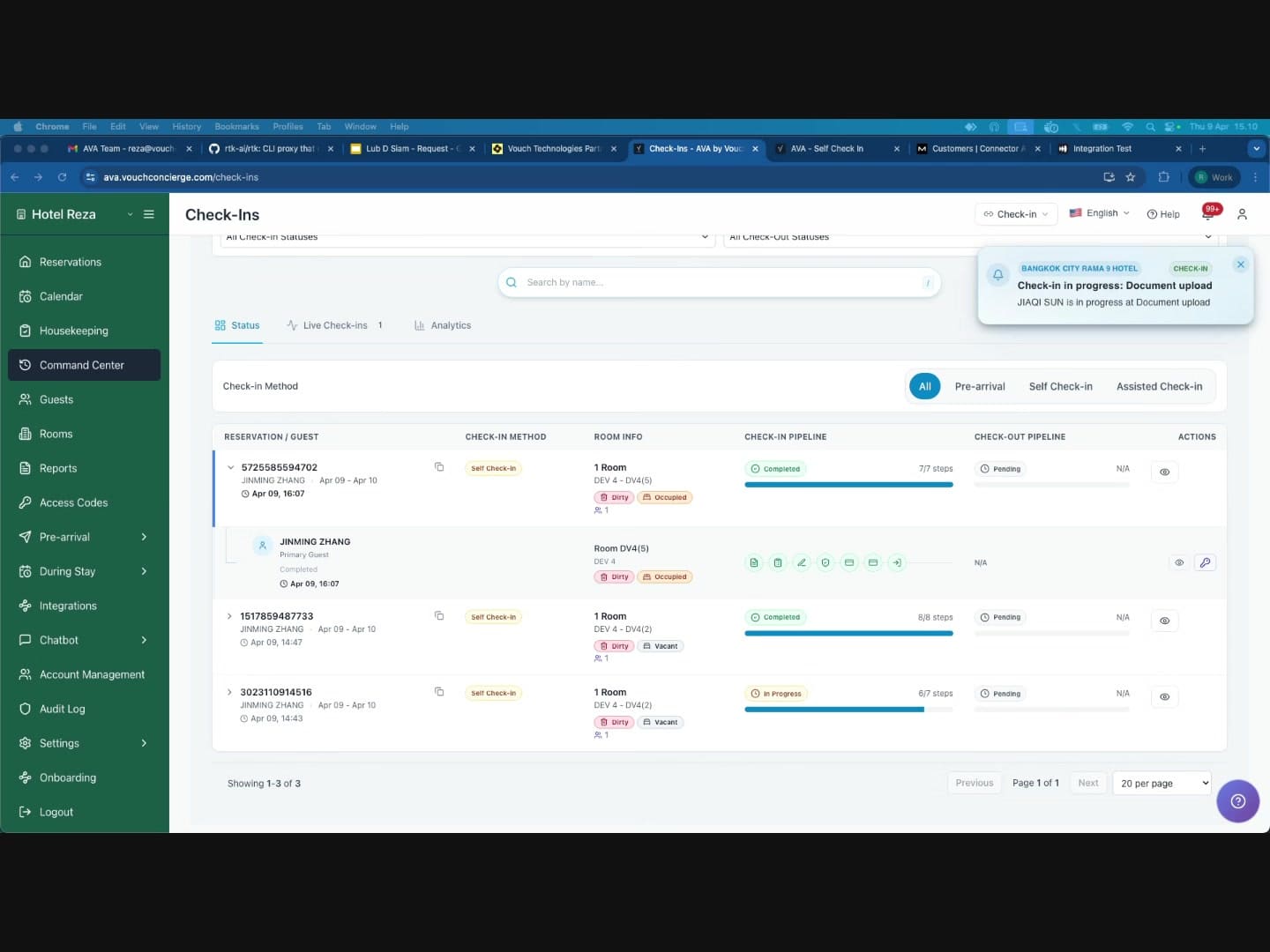
នៅក្នុង Command Center ស្ថានភាព reservation អាប់ដេតទៅជា "Completed"
ឥឡូវអ្នកអាចបញ្ចប់ video call បាន។ ទំព័ររបស់ភ្ញៀវនឹងបង្ហាញ widget "Need a hand?" ម្តងទៀត ក្នុងករណីពួកគេត្រូវការជំនួយបន្ថែម។
គន្លឹះ និងការអនុវត្តល្អបំផុត
សរសេរហេតុផល override ឱ្យល្អ
ហេតុផល override ត្រូវបានកត់ត្រាសម្រាប់គោលបំណងសវនកម្ម។ សូមសរសេរហេតុផលឱ្យច្បាស់ និងជាក់លាក់។
- ល្អ: "លិខិតឆ្លងដែនភ្ញៀវត្រូវបានផ្ទៀងផ្ទាត់ដោយមើលតាម video call។ OCR បរាជ័យដោយសារពន្លឺចាំងលើស្រទាប់ប្លាស្ទិក។"
- ល្អ: "បានប្រមូលប្រាក់កក់ THB 40 ជាសាច់ប្រាក់នៅតុខាងមុខ។ បង្កាន់ដៃលេខ #1234។"
- អាក្រក់: "testing"
- អាក្រក់: "ok"
គន្លឹះទូទៅ
- នៅជាប់ការហៅ ខណៈអនុវត្ត overrides។ បើការហៅផ្តាច់ អ្នកនឹងមិនអាចដាក់បញ្ជូន overrides ណាមួយរហូតដល់មានការហៅថ្មី។
- ធ្វើជំហានតាមលំដាប់: Document Upload មុន បន្ទាប់មក Guest Information បន្ទាប់មក Signature (ភ្ញៀវធ្វើខ្លួនឯង) បន្ទាប់មក Facial Verification បន្ទាប់មកការទូទាត់។ នេះស្របនឹងលំហូរ check-in ធម្មជាតិ។
- ឱ្យភ្ញៀវធ្វើអ្វីដែលពួកគេអាចធ្វើបាន: Override តែជំហានដែលភ្ញៀវមិនអាចបញ្ចប់បានពិតប្រាកដ។ ឧទាហរណ៍ ភ្ញៀវគួរតែចុះហត្ថលេខាដោយខ្លួនឯងបើអាច។
- ផ្ទៀងផ្ទាត់អត្តសញ្ញាណយ៉ាងប្រុងប្រយ័ត្ន: មុនអនុវត្ត Travel Document Override ឬ Facial Verification Override សូមបញ្ជាក់អត្តសញ្ញាណភ្ញៀវតាម video call ដោយប្រៀបធៀបមុខជាមួយរូបថតលើឯកសារ។
- ពិនិត្យ reservation ក្នុង Command Center: បន្ទាប់ពីអនុវត្ត overrides ទាំងអស់ សូមបញ្ជាក់ថា reservation បង្ហាញជា "Completed" នៅក្នុងតារាង Check-Ins។
- ភ្ញៀវច្រើននាក់: បើ reservation មានភ្ញៀវច្រើន នោះជំហាន verification របស់ភ្ញៀវនីមួយៗត្រូវបញ្ចប់ដោយឡែកពីគ្នា។
ការដោះស្រាយបញ្ហា
សំឡេងរោទ៍ការហៅនៅតែបន្ត បន្ទាប់ពីភ្ញៀវបញ្ចប់
អ្វីដែលអ្នកឃើញ៖ ភ្ញៀវបានបញ្ចប់ការហៅ ប៉ុន្តែ incoming-call alert ឬ ringing card នៅតែបង្ហាញ។
វិធីដោះស្រាយ៖
- បញ្ជាក់ថាការហៅបានបញ្ចប់ក្នុង Communication Hub → Video Calls → Activity។
- ត្រឡប់ទៅ browser session ដែលបានទទួលការហៅ។
- Refresh session នោះម្តង។
- ទាក់ទង support ប្រសិនបើ ringing alert នៅតែបង្ហាញ។
ការជូនដំណឹងស្នើសុំមនុស្សមិនបង្ហាញ
អ្វីដែលអ្នកឃើញ៖ AI បានឆ្លើយតប ប៉ុន្តែសំណើរបស់ភ្ញៀវសុំជជែកជាមួយមនុស្ស មិនបង្កើតការជូនដំណឹងដល់បុគ្គលិកទេ។
វិធីដោះស្រាយ៖
-
បញ្ជាក់ថា Browser Notifications ត្រូវបានបើកក្នុង Settings → Customizations → Push Notifications។
-
អនុញ្ញាតឱ្យ Streamliner ផ្ញើការជូនដំណឹងក្នុង browser របស់អ្នក។
-
ទុក Command Center ឬទំព័រ Video Call ឱ្យបើក។
-
ស្នើឱ្យភ្ញៀវសុំជជែកជាមួយមនុស្សម្តងទៀត។
ប្រសិនបើអ្នកប្រើ AVA Portal សូមពិនិត្យ mobile notifications ដើមជំនួស។
✓ ការជូនដំណឹង Guest Requested a Human គួរតែរោទ៍ និងបើកការហៅដែលមានស្រាប់។
ទាក់ទង support ប្រសិនបើការជូនដំណឹងបាត់ ស្ងាត់ ឬបើកការហៅខុស។
ការហៅបើកក្នុងវគ្គបុគ្គលិកខុស
អ្វីដែលអ្នកឃើញ៖ អ្នកបានទទួលការហៅនៅលើកុំព្យូទ័រមួយ ប៉ុន្តែវគ្គបុគ្គលិកមួយទៀតព្យាយាមចូលរួមវាឡើងវិញ។
វិធីដោះស្រាយ៖
- ត្រឡប់ទៅវគ្គ browser ដែលបានទទួលការហៅ។
- បិទផ្ទាំង Command Center ស្ទួន ឬ sign out ពីឧបករណ៍បន្ថែម។
- ផ្ទុកវគ្គដែលបានឆ្លើយឡើងវិញ។
- ចូលរួមការហៅឡើងវិញពីវគ្គដដែលនោះ។
ផ្ទាំងការហៅបង្ហាញការហៅខុស
អ្វីដែលអ្នកឃើញ៖ កាតការហៅបើកការហៅរបស់ភ្ញៀវផ្សេងពីការហៅដែលអ្នកបានជ្រើស។
វិធីដោះស្រាយ៖
-
បិទការហៅដែលបានបើក ដោយមិនបញ្ចប់ការហៅរបស់មិត្តរួមការងារ។
-
ត្រឡប់ទៅទំព័រ Command Center ឬ Video Call។
-
រង់ចាំឱ្យកាតការហៅសកម្មអាប់ដេត។
-
ជ្រើសកាតដែលបង្ហាញភ្ញៀវ និងស្ថានភាពត្រឹមត្រូវ។
✓ ការហៅសកម្មនីមួយៗមានកាត និងបរិបទភ្ញៀវផ្ទាល់ខ្លួន។
| បញ្ហា | ដំណោះស្រាយ |
|---|---|
| ប៊ូតុង "Apply Override" បិទ | បញ្ជាក់ថាការហៅបង្ហាញ Connected, បញ្ចូលហេតុផល override, និងគូសប្រអប់បញ្ជាក់ដែលត្រូវការ |
| ទំព័ររបស់ភ្ញៀវមិនអាប់ដេតបន្ទាប់ពី override | សូមឱ្យភ្ញៀវរង់ចាំពីរបីវិនាទី។ បើវានៅតែមិនអាប់ដេត សូមឱ្យពួកគេអូសចុះដើម្បី refresh ទំព័រ |
| កាតចុះឈ្មោះមិនមានក្នុង PMS បន្ទាប់ពី override | បើក View Details ពិនិត្យស្ថានភាពឯកសារភ្ជាប់ បន្ទាប់មករង់ចាំ ឬជ្រើស Retry បន្ទាប់ពីដោះស្រាយបញ្ហា PMS |
| video call មិនអាចភ្ជាប់បាន | ពិនិត្យថា Video Calling ត្រូវបានបើកនៅ Communication Hub → Video Calls។ បញ្ជាក់ថា browser របស់អ្នកអនុញ្ញាត notifications និងសិទ្ធិកាមេរ៉ា/មីក្រូហ្វូន |
| Override បរាជ័យជាមួយកំហុស | អានសារកំហុសដែលបង្ហាញក្នុង modal។ បញ្ហាដែលជួបញឹកញាប់៖ session check-in ផុតកំណត់ ឬបុគ្គលិកផ្សេងបានអនុវត្ត override សម្រាប់ជំហាននោះរួចហើយ |
| ភ្ញៀវរកមិនឃើញប៊ូតុងហៅ | ណែនាំឱ្យពួកគេស្វែងរក phone icon, widget "Need a hand?" ឬ Request Assistance នៅលើអេក្រង់ស្វាគមន៍ kiosk |
នៅតែជាប់?
ទាក់ទង success@vouch-technologies.com ប្រសិនបើ៖
- ❌ ការហៅនៅតែផ្តាច់បន្ទាប់ពីអ្នកព្យាយាមម្តងទៀត
- ❌ ប៊ូតុង override នៅតែបិទ ខណៈ widget បង្ហាញ Connected
- ❌ modal បង្ហាញកំហុសដែលអ្នកមិនអាចលុបបានដោយ refresh
បញ្ចូលលេខ reservation ជំហានដែលអ្នកព្យាយាម override និងរូបថតអេក្រង់នៃ call widget។