ស្វែងរក និងគ្រប់គ្រងប្រវត្តិភ្ញៀវ
ភាគច្រើនអាចស្វែងរកភ្ញៀវបានក្នុងរយៈពេលតិចជាង 1 នាទី ដោយប្រើឈ្មោះ អ៊ីមែល លេខទូរស័ព្ទ ឬលេខឯកសារ។ វាលឯកសារដែលមានព័ត៌មានរសើបនឹងនៅតែត្រូវបានបិទបាំង លុះត្រាតែអ្នកមានសិទ្ធិការពារឯកជនភាព។
មគ្គុទ្ទេសក៍នេះជួយអ្នកស្វែងរក ពិនិត្យ កែប្រែ លុប និងនាំចេញប្រវត្តិភ្ញៀវដែលបានបង្កើតក្នុងអំឡុងពេលចុះឈ្មោះចូលស្នាក់នៅ។
ទៅកាន់: Main Menu → Guests
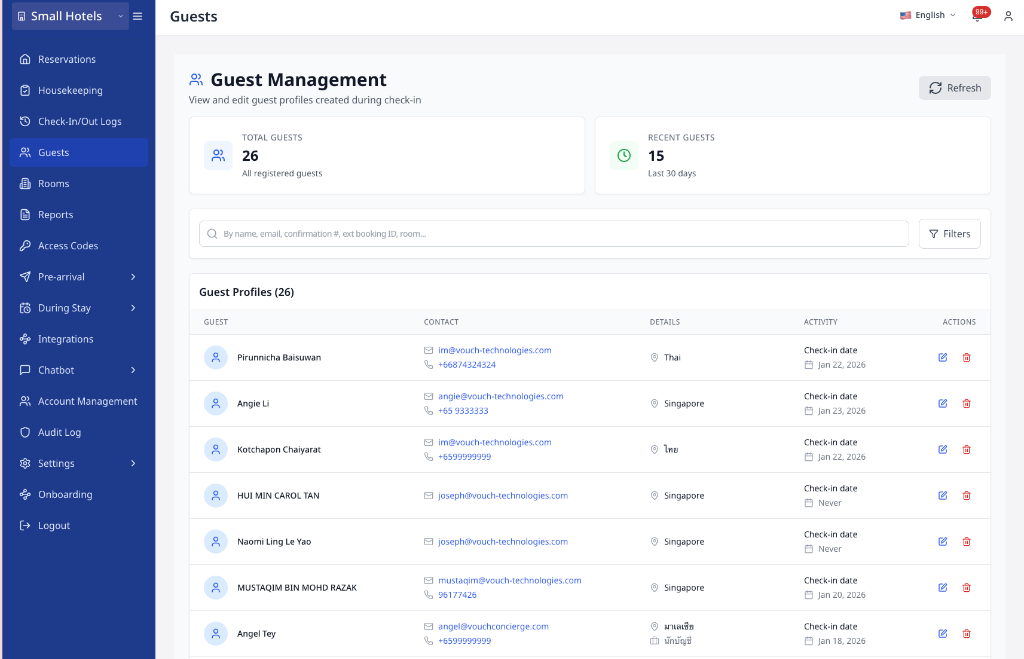
ឯកសារយោងរហ័ស
| កិច្ចការ | កន្លែងត្រូវចុច | លទ្ធផល |
|---|---|---|
| ស្វែងរកភ្ញៀវ | របារ Search | ប្រវត្តិដែលត្រូវគ្នានឹងបង្ហាញក្នុងបញ្ជី |
| តម្រងភ្ញៀវថ្មីៗ | Filters → Activity → Recent (30 days) → Apply Filters | បញ្ជីបង្ហាញតែភ្ញៀវថ្មីៗ |
| កែប្រែប្រវត្តិ | Edit (រូបសញ្ញាខ្មៅដៃ) | ផ្ទាំងកែប្រែនឹងបើក |
| ពិនិត្យប្រវត្តិពេញលេញ | Edit ជាមួយសិទ្ធិការពារឯកជនភាព | តម្លៃឯកសារពេញលេញ រួមទាំងលេខឯកសារកម្រិតខាងលើ នឹងផ្ទុកក្នុងផ្ទាំងកែប្រែ |
| ពិនិត្យរូបថតការយល់ព្រម | Edit → Consent | ប្រវត្តិការយល់ព្រមបង្ហាញជាកាតមួយសម្រាប់ការយល់ព្រមនីមួយៗ ដោយបញ្ចូលតម្លៃចាស់ៗរួមគ្នា |
| មើលចំនួនការយល់ព្រម | សូចនាករការយល់ព្រមនៅជួរភ្ញៀវ | បង្ហាញថាមានរូបថតការយល់ព្រមប៉ុន្មាន |
| លុបប្រវត្តិ | Delete (រូបសញ្ញាធុងសំរាម) | បង្អួចបញ្ជាក់នឹងបើក |
| សម្គាល់ភ្ញៀវជា VIP | Edit → VIP Guest | ស្ថានភាព VIP ត្រូវបានរក្សាទុក |
| នាំចេញភ្ញៀវដែលបានតម្រង | Export filtered | នាំចេញលទ្ធផលស្វែងរក និងតម្រងបច្ចុប្បន្ន |
| នាំចេញភ្ញៀវដែលបានជ្រើស | Export selected (N) | នាំចេញតែភ្ញៀវដែលបានគូសធីកនៅគ្រប់ទំព័រ |
| រក្សាទុកការផ្លាស់ប្តូរ | Save Changes | ប្រវត្តិត្រូវបានធ្វើបច្ចុប្បន្នភាព; អ្នកអាចឃើញសារសមកាលកម្ម |
ប្រសិនបើអ្នកប្រើ Opera
Opera អាចគាំទ្រការស្វែងរកតាមឈ្មោះភ្ញៀវ ប៉ុន្តែមិនគាំទ្រសកម្មភាពទាំងអស់លើប្រវត្តិទេ។ AVA ពិនិត្យសមត្ថភាពនីមួយៗដោយឡែក បន្ទាប់មកជ្រើសប្រភពត្រឹមត្រូវសម្រាប់សកម្មភាពគ្រប់គ្រងភ្ញៀវនីមួយៗ។
ការស្វែងរកតាមឈ្មោះនៅ Opera អាចប្រើបញ្ជីភ្ញៀវរបស់ Opera។ ការរាយបញ្ជី ការកែប្រែ និងការលុប អាចប្រើផ្លូវបម្រុងរបស់ AVA នៅពេល Opera មិនផ្តល់សកម្មភាពទាំងនោះ។ អ្នកនៅតែអាចប្រើ Find, Edit និង Delete ជាធម្មតា។ អ្នកមិនចាំបាច់ផ្លាស់ប្តូរ ឬភ្ជាប់ការកំណត់ Opera របស់អ្នកឡើងវិញទេ។
ហេតុអ្វីព័ត៌មានភ្ញៀវខ្លះមើលទៅលាក់
ប្រវត្តិភ្ញៀវបិទបាំងវាលឯកសារដែលមានព័ត៌មានរសើបតាមលំនាំដើម។
អ្នកអាចឃើញ៖
- លេខឯកសារបង្ហាញជា
***678 - កាលបរិច្ឆេទបង្ហាញជា
***REDACTED*** - ទិន្នន័យឯកសារដែលបង្កប់ក៏ត្រូវបានបិទបាំងតាមរបៀបដូចគ្នា
ប្រសិនបើអ្នកមានសិទ្ធិការពារឯកជនភាពភ្ញៀវ ការបើក Edit នឹងផ្ទុកប្រវត្តិពេញលេញឡើងវិញ។ ផ្ទាំងកែប្រែក៏រក្សាលេខឯកសារកម្រិតខាងលើ នៅពេល PMS ផ្ញើលេខទាំងនោះមក។ ការចូលប្រើនេះត្រូវបានកត់ត្រាក្នុងកំណត់ហេតុសវនកម្ម។
ពិនិត្យរូបថតការយល់ព្រម
-
ស្វែងរកជួរភ្ញៀវ ហើយចុច Edit។
-
ពង្រីក Consent នៅជិតផ្នែកខាងលើនៃផ្ទាំង។
-
ពិនិត្យរូបថតការយល់ព្រមដែលបានរក្សាទុក និងស្ថានភាពចុងក្រោយ។
-
បិទផ្ទាំងនៅពេលអ្នករួចរាល់។
✓ ប្រវត្តិការយល់ព្រមគឺសម្រាប់បង្ហាញតែប៉ុណ្ណោះ។ ✓ ការរក្សាទុកប្រវត្តិភ្ញៀវមិនផ្លាស់ប្តូរទិន្នន័យការយល់ព្រមទេ។
រូបថតនេះមកពីប្រវត្តិភ្ញៀវដែលបានចុះហត្ថលេខា។ វាបញ្ចូលវាលការយល់ព្រមស្តង់ដារ និងចាស់ៗទៅជាធាតុបង្ហាញមួយសម្រាប់ការយល់ព្រមនីមួយៗ។ អ្នកអាចឃើញ Promotional Mailing List, Allow Contact Phone, Allow Contact Email និង Marketing emails។ ធាតុ Marketing emails បង្ហាញតែនៅពេលមិនមានការយល់ព្រមលម្អិតទេ។ វារួមមានវាលលក្ខខណ្ឌ ឯកជនភាព ទីផ្សារ និងការយល់ព្រមរបស់ Opera ដែលបានរក្សាទុក។ មានតែភ្ញៀវដែលបានចុះហត្ថលេខាប៉ុណ្ណោះដែលបង្ហាញរូបថតនេះ។
ប្រសិនបើផ្នែកបត់បើក Consent មិនបង្ហាញ ភ្ញៀវប្រហែលមិនទាន់ចុះហត្ថលេខាយល់ព្រមទេ។ ពិនិត្យការកក់ចុងក្រោយ ឬស្នើឱ្យភ្ញៀវបញ្ចប់ការចុះឈ្មោះចូលស្នាក់នៅម្តងទៀត។
ស្វែងរកប្រវត្តិភ្ញៀវ
-
ទៅកាន់ Main Menu → Guests។
-
ប្រើរបារ Search ដើម្បីបញ្ចូលឈ្មោះ អ៊ីមែល លេខទូរស័ព្ទ ឬលេខឯកសារ។
-
ប្រសិនបើចាំបាច់ ចុច Filters ហើយកំណត់ Nationality, Activity ឬ Sort by។
-
ចុច Apply Filters។
✓ បញ្ជីនឹងធ្វើបច្ចុប្បន្នភាពជាមួយប្រវត្តិដែលត្រូវគ្នា។
ចាប់ផ្តើមដោយលេខទូរស័ព្ទ ឬអ៊ីមែល នៅពេលឈ្មោះស្រដៀងគ្នា។
តម្រង និងតម្រៀបភ្ញៀវ
-
ចុច Filters។
-
ជ្រើសជម្រើសមួយ ឬច្រើន៖
- Nationality (ចាប់ផ្តើមវាយដើម្បីស្វែងរក បន្ទាប់មកជ្រើសលទ្ធផល)
- Activity → Recent (30 days)
- Sort by: Last Check-in, Name ឬ Created Date
- Order: Ascending ឬ Descending
-
ចុច Apply Filters។
✓ តារាងនឹងធ្វើបច្ចុប្បន្នភាពតាមលំដាប់ថ្មី។
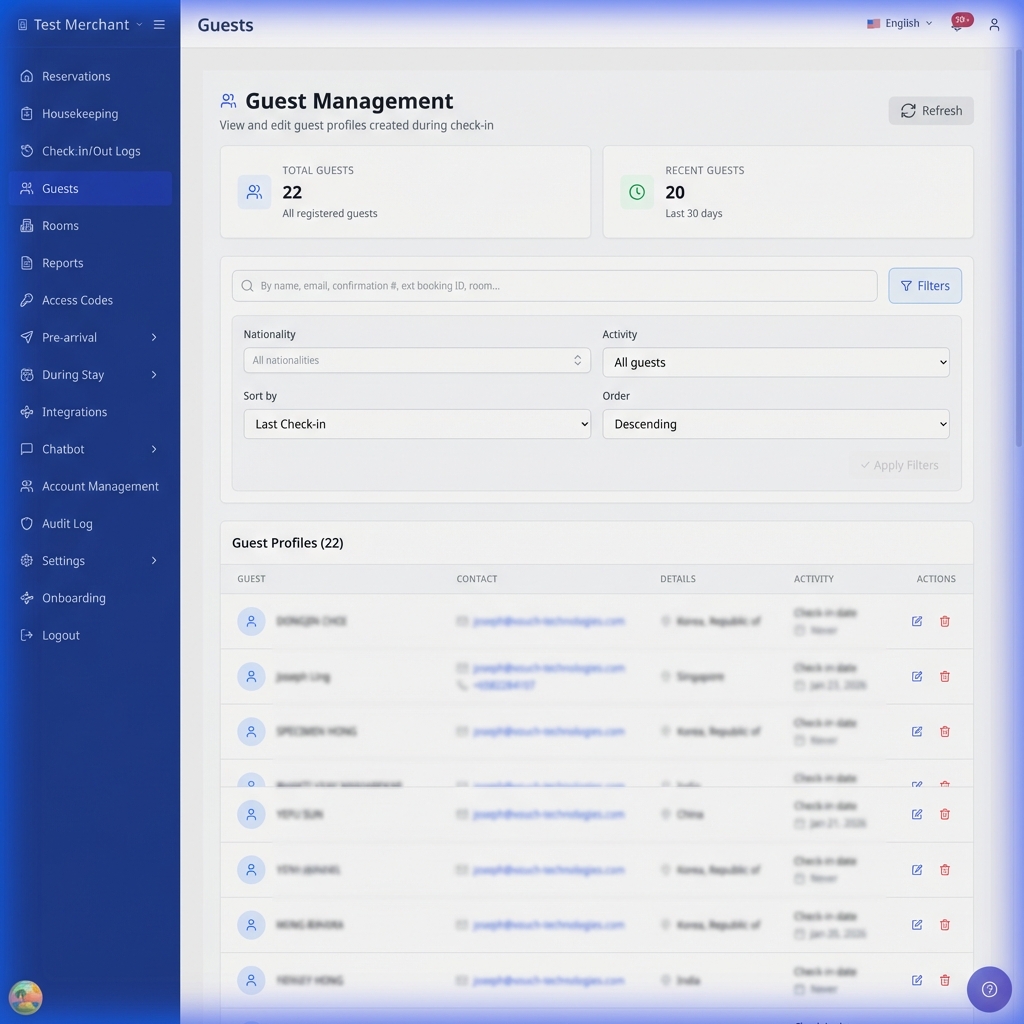
ដើម្បីកំណត់ឡើងវិញទាំងអស់ ចុច Clear all filters។
កែប្រែប្រវត្តិភ្ញៀវ
-
ស្វែងរកជួរភ្ញៀវ ហើយចុច Edit។
✓ ផ្ទាំង Edit Guest Information នឹងបើក។
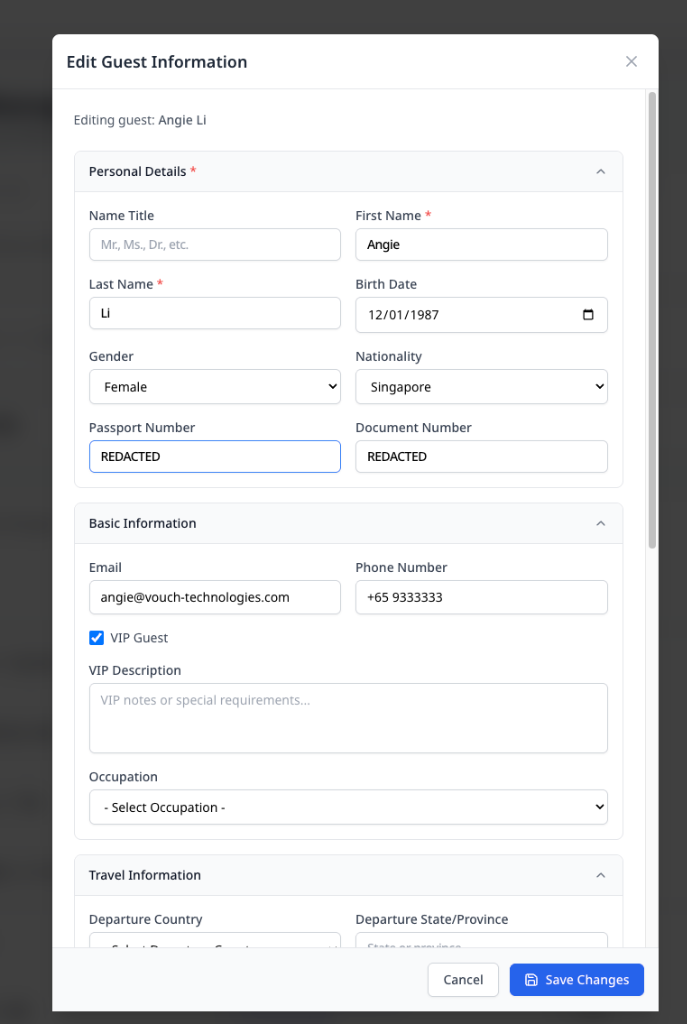
ប្រសិនបើអ្នកមានសិទ្ធិការពារឯកជនភាពភ្ញៀវ ផ្ទាំងនឹងផ្ទុកតម្លៃឯកសារពេញលេញ។ ប្រសិនបើគ្មាន វាលព័ត៌មានរសើបនឹងនៅតែត្រូវបានបិទបាំង។ លេខឯកសារកម្រិតខាងលើនៅតែអាចមើលឃើញ នៅពេលវាជាផ្នែកនៃទិន្នន័យប្រវត្តិ។ ប្រសិនបើមានរូបថតការយល់ព្រម ផ្នែកបត់បើក Consent នឹងបង្ហាញនៅជិតផ្នែកខាងលើ។ បើកវា ដើម្បីពិនិត្យប្រវត្តិដែលបានរក្សាទុក។ អ្នកមិនអាចកែប្រែការយល់ព្រមពីផ្ទាំងនេះបានទេ។ រូបថតនេះអាចអានបានតែប៉ុណ្ណោះ ព្រោះវាធ្វើសមកាលកម្មពីកំណត់ត្រាចុះឈ្មោះចូលស្នាក់នៅដែលបានចុះហត្ថលេខា។
-
ធ្វើបច្ចុប្បន្នភាពវាលដែលអ្នកត្រូវការ។
-
ចុច Save Changes។
✓ អ្នកនឹងឃើញសារជោគជ័យ។
ប្រសិនបើការកក់ចុងក្រោយក៏ត្រូវបានធ្វើបច្ចុប្បន្នភាពដែរ អ្នកនឹងឃើញ៖ "Guest profile updated and synced to last reservation"។
អ្វីដែលអ្នកអាចធ្វើបច្ចុប្បន្នភាព
| ផ្នែក | អ្វីដែលអ្នកអាចធ្វើបច្ចុប្បន្នភាព | កំណត់ចំណាំ |
|---|---|---|
| Personal Details | ឈ្មោះ ថ្ងៃខែឆ្នាំកំណើត ភេទ សញ្ជាតិ លេខ passport/document | First Name និង Last Name គឺចាំបាច់ |
| Basic Information | អ៊ីមែល លេខទូរស័ព្ទ ស្ថានភាព VIP ការពិពណ៌នា VIP មុខរបរ | អ៊ីមែលត្រូវមានទម្រង់ត្រឹមត្រូវ |
| Travel Information | ទិសដៅចាកចេញ/ទិសដៅបន្ទាប់ ម៉ោងចាកចេញ | ប្រើប្រអប់ធីក Same as current address |
| Address Information | បន្ទាត់អាសយដ្ឋាន ទីក្រុង រដ្ឋ ប្រទេស លេខប្រៃសណីយ៍ | វាលជាជម្រើស |
| Administrative | ប្រភេទភ្ញៀវ ស្ថានភាពស្នាក់នៅ ការផ្ទៀងផ្ទាត់ | រួមមាន Permanent resident or work permit holder និង Guest verified |
ប្រសិនបើអចលនទ្រព្យរបស់អ្នកស្ថិតនៅប្រទេសថៃ
- Occupation ប្រើបញ្ជីមុខរបររបស់ប្រទេសថៃ។
- Nationality ប្រើបញ្ជីសញ្ជាតិផ្លូវការរបស់ប្រទេសថៃ។
នាំចេញប្រវត្តិភ្ញៀវ
ការនាំចេញភាគច្រើនបញ្ចប់ក្នុងរយៈពេលពីរបីនាទី។ ការនាំចេញតាមកាលបរិច្ឆេទស្នាក់នៅដំណើរការនៅផ្ទៃខាងក្រោយ ហើយ AVA ពិនិត្យស្ថានភាពរហូតដល់បញ្ចប់។
ប្រើមុខងារនេះនៅពេលអ្នកត្រូវការនាំចេញជា CSV សម្រាប់តម្រងបច្ចុប្បន្ន ភ្ញៀវដែលបានគូសធីក ចន្លោះកាលបរិច្ឆេទស្នាក់នៅ ឬសំណើឯកជនភាព។
| ប្រភេទការនាំចេញ | អ្វីដែលវាធ្វើ | កន្លែងចាប់ផ្តើម |
|---|---|---|
| Export filtered | នាំចេញភ្ញៀវគ្រប់រូបក្នុងសំណុំលទ្ធផលបច្ចុប្បន្ន | Main Menu → Guests |
| Export selected | នាំចេញតែភ្ញៀវដែលបានគូសធីក | Main Menu → Guests |
| Export stay date range | នាំចេញភ្ញៀវមិនស្ទួនដែលការស្នាក់នៅរបស់ពួកគេត្រួតលើកាលបរិច្ឆេទដែលបានជ្រើស | Filters → Stayed from / Stayed until |
-
ទៅកាន់ Main Menu → Guests។
-
ស្វែងរក ឬដាក់តម្រងលើបញ្ជីភ្ញៀវ។
-
ជ្រើសសកម្មភាពនាំចេញមួយ៖
- ចុច Export filtered ដើម្បីនាំចេញភ្ញៀវដែលត្រូវគ្នាទាំងអស់។
- ជ្រើសប្រអប់ធីកភ្ញៀវនៅគ្រប់ទំព័រ បន្ទាប់មកចុច Export selected (N)។
- កំណត់ Stayed from និង Stayed until បន្ទាប់មកចុច Export filtered។
-
ពិនិត្យសារនាំចេញ ឬសារកំហុស។
-
រង់ចាំ CSV ទាញយក ឬបើកឯកសារដែលបានបញ្ចប់ នៅពេលវាបង្ហាញ។
✓ ការនាំចេញដែលបានតម្រងរួមមានលទ្ធផលដែលត្រូវគ្នាទាំងអស់ក្នុងសំណុំលទ្ធផលបច្ចុប្បន្ន។ ✓ ការនាំចេញដែលបានជ្រើសរួមមានតែភ្ញៀវដែលបានគូសធីក។ ✓ ការនាំចេញតាមកាលបរិច្ឆេទស្នាក់នៅរួមមានភ្ញៀវមិនស្ទួនដែលការកក់របស់ពួកគេត្រួតលើចន្លោះដែលបានជ្រើស។ ✓ ការនាំចេញតាមកាលបរិច្ឆេទស្នាក់នៅមិនរួមបញ្ចូលការកក់ដែលបានបោះបង់ និងការកក់ដែលភ្ញៀវមិនមកទេ។ ✓ ឯកសារ CSV តាមកាលបរិច្ឆេទស្នាក់នៅរួមមានកាលបរិច្ឆេទចាប់ផ្តើម និងបញ្ចប់នៃការស្នាក់នៅនីមួយៗ។ ✓ ការជ្រើសនៅតែរក្សាទុក ខណៈអ្នកប្តូរទំព័រក្នុងលទ្ធផលដដែល។ ✓ ការប្តូរការស្វែងរក ឬតម្រងនឹងលុបការជ្រើស។
ការនាំចេញដែលបានតម្រង និងការនាំចេញដែលបានជ្រើសឈប់ត្រឹមភ្ញៀវ 10,000 នាក់។ ការនាំចេញតាមកាលបរិច្ឆេទស្នាក់នៅក៏ឈប់ត្រឹមភ្ញៀវ 10,000 នាក់ដែរ។ បង្រួមការស្វែងរក ឬដកភ្ញៀវដែលបានជ្រើសខ្លះចេញ ប្រសិនបើអ្នកជួបកម្រិតនេះ។
ការនាំចេញតាមកាលបរិច្ឆេទស្នាក់នៅត្រូវការកាលបរិច្ឆេទទាំងពីរ។ ចន្លោះអាចគ្របដណ្តប់បានរហូតដល់ 366 ថ្ងៃ។
ចែករំលែកឯកសារនាំចេញភ្ញៀវតែជាមួយអ្នកទទួលដែលបានអនុម័តប៉ុណ្ណោះ។
នាំចេញភ្ញៀវតាមកាលបរិច្ឆេទស្នាក់នៅ
-
ទៅកាន់ Main Menu → Guests។
-
ចុច Filters។
-
កំណត់ Stayed from និង Stayed until។
-
ចុច Apply Filters។
✓ បញ្ជីមិនផ្លាស់ប្តូរទេ។ ✓ AVA រក្សាទុកកាលបរិច្ឆេទសម្រាប់ការនាំចេញតែប៉ុណ្ណោះ។
-
ចុច Export filtered។
-
រង់ចាំការងារបញ្ចប់។
✓ AVA នាំចេញភ្ញៀវមិនស្ទួនដែលការកក់របស់ពួកគេត្រួតលើចន្លោះដែលបានជ្រើស។ ✓ AVA ទាញយក CSV នៅពេលការងារបញ្ចប់។
AVA រួមបញ្ចូលភ្ញៀវដែលការកក់របស់ពួកគេត្រួតលើកាលបរិច្ឆេទដែលបានជ្រើស។ វាមិនរាប់បញ្ចូលការកក់ដែលបានបោះបង់ និងការកក់ដែលភ្ញៀវមិនមកទេ។
លុបប្រវត្តិភ្ញៀវ
-
ស្វែងរកជួរភ្ញៀវ ហើយចុច Delete (រូបសញ្ញាធុងសំរាម)។
-
ពិនិត្យសារបញ្ជាក់។
-
ចុច Delete ដើម្បីបញ្ជាក់។
✓ ប្រវត្តិភ្ញៀវត្រូវបានដកចេញ ហើយបញ្ជីនឹងធ្វើបច្ចុប្បន្នភាព។
អ្នកមិនអាចមិនធ្វើវិញនូវសកម្មភាពនេះបានទេ។ ប៊ូតុង Delete បង្ហាញតែសម្រាប់អ្នកប្រើដែលមានសិទ្ធិលុបប៉ុណ្ណោះ។
អ្នកមិនអាចលុបភ្ញៀវដែលកំពុងស្នាក់នៅបានទេ។ បញ្ចប់ការស្នាក់នៅជាមុន បន្ទាប់មកព្យាយាមម្តងទៀត។
សម្គាល់ភ្ញៀវជា VIP
-
ស្វែងរកភ្ញៀវ ហើយចុច Edit។
-
ក្នុង Basic Information បើក VIP Guest។
-
បញ្ចូល VIP Description ខ្លីមួយ។
-
ចុច Save Changes។
✓ អ្នកនឹងឃើញសារជោគជ័យ។
អនុវត្ត VIP តែនៅពេលមានការអនុម័តពីអ្នកគ្រប់គ្រងប៉ុណ្ណោះ។
ប្រសិនបើអចលនទ្រព្យរបស់អ្នកប្រើ Opera AVA រក្សាតម្លៃ VIP Guest និង VIP Description ដែលមានស្រាប់ ក្នុងអំឡុងពេលធ្វើសមកាលកម្មប្រវត្តិភ្ញៀវនៅពេលក្រោយ។ អ្នកមិនចាំបាច់បញ្ចូលតម្លៃទាំងនេះម្តងទៀត បន្ទាប់ពីការធ្វើសមកាលកម្មនីមួយៗទេ។
ពិនិត្យសកម្មភាពភ្ញៀវថ្មីៗ
-
ទៅកាន់ Main Menu → Guests។
-
ពិនិត្យកាត Recent Guests នៅផ្នែកខាងលើ។
-
ក្នុងតារាង ពិនិត្យជួរឈរ Activity សម្រាប់កាលបរិច្ឆេទចុះឈ្មោះចូលស្នាក់នៅ។
-
ចុច Filters → Activity → Recent (30 days)។
-
ចុច Apply Filters។
✓ បញ្ជីនឹងបង្ហាញភ្ញៀវដែលមានសកម្មភាពថ្មីៗ។
ប្រើ Command Center សម្រាប់កំណត់ត្រាការកក់ពេញលេញ។
ដោះស្រាយបញ្ហា
ការគ្រប់គ្រងភ្ញៀវបង្ហាញកំហុសគាំទ្រ PMS
អ្វីដែលអ្នកឃើញ: "Query guest profiles is not supported by this PMS vendor."
វិធីដោះស្រាយ:
-
ផ្ទុកទំព័រ Guests ឡើងវិញ។
-
ចាកចេញ បន្ទាប់មកចូលម្តងទៀត ប្រសិនបើទំព័រនៅតែបរាជ័យ។
-
ពិនិត្យ Settings → Essentials → PMS Integration។
-
បញ្ជាក់ថា Opera បង្ហាញថាបានភ្ជាប់។ កុំភ្ជាប់វាឡើងវិញសម្រាប់កំហុសនេះតែប៉ុណ្ណោះ។
-
ទាក់ទងផ្នែកជំនួយ ប្រសិនបើការគ្រប់គ្រងភ្ញៀវនៅតែមិនផ្ទុក។
✓ ការគ្រប់គ្រងភ្ញៀវគួរតែផ្ទុកបាន បន្ទាប់ពីផ្ទុកឡើងវិញ។
មិនរកឃើញភ្ញៀវ
អ្វីដែលអ្នកឃើញ: "No guests found" ឬ "No guests match your current filters."
វិធីដោះស្រាយ:
- ចុច Clear all filters។
- លុបអត្ថបទស្វែងរកចេញ។
- សាកម្តងទៀត បន្ទាប់ពីភ្ញៀវបញ្ចប់ការចុះឈ្មោះចូលស្នាក់នៅ។
ការធ្វើបច្ចុប្បន្នភាពបរាជ័យជាមួយ "cannot update these fields"
អ្វីដែលអ្នកឃើញ: សារកំហុសពណ៌ក្រហមដែលមាន "cannot update these fields"។
វិធីដោះស្រាយ:
- ធ្វើបច្ចុប្បន្នភាពវាលទាំងនោះក្នុង PMS របស់អ្នក។
- រង់ចាំការធ្វើសមកាលកម្មលើកក្រោយ។
- ព្យាយាមរក្សាទុកម្តងទៀត។
កំហុសក្នុងការផ្ទៀងផ្ទាត់
អ្វីដែលអ្នកឃើញ: អត្ថបទពណ៌ក្រហមនៅក្រោម Email, Phone Number ឬវាលឈ្មោះ។
វិធីដោះស្រាយ:
- ប្រើទម្រង់អ៊ីមែលត្រឹមត្រូវ។
- ប្រើទម្រង់លេខទូរស័ព្ទអន្តរជាតិ។
- បំពេញ First Name និង Last Name។
កាលបរិច្ឆេទ check-in បង្ហាញ "Never"
អ្វីដែលអ្នកឃើញ: ជួរឈរ Activity បង្ហាញ "Never"។
វិធីដោះស្រាយ:
- បញ្ជាក់ថាភ្ញៀវបានបញ្ចប់ការចុះឈ្មោះចូលស្នាក់នៅ។
- ផ្ទុកទំព័រឡើងវិញ។
- ពិនិត្យ Command Center សម្រាប់ការកក់។
ចំនួនភ្ញៀវថ្មីៗស្មើសូន្យ
អ្វីដែលអ្នកឃើញ: កាត Recent Guests បង្ហាញ 0។
វិធីដោះស្រាយ:
- បញ្ជាក់ថាមានការបញ្ចប់ការចុះឈ្មោះចូលស្នាក់នៅក្នុងរយៈពេល 30 ថ្ងៃចុងក្រោយ។
- លុបតម្រង ហើយផ្ទុកឡើងវិញ។
- សាកម្តងទៀតនៅពេលក្រោយ ប្រសិនបើការចុះឈ្មោះចូលស្នាក់នៅកំពុងដំណើរការ។
ប្រវត្តិស្នាក់នៅផ្ទុកយឺត
អ្វីដែលអ្នកឃើញ: ប្រវត្តិស្នាក់នៅរបស់ភ្ញៀវចំណាយពេលយូរដើម្បីបើក ឬអស់ពេលសម្រាប់អចលនទ្រព្យធំ។
វិធីដោះស្រាយ:
-
ស្នើឱ្យអ្នកគ្រប់គ្រង AVA បង្កើតសន្ទស្សន៍ការស្នាក់នៅភ្ញៀវក្នុងគ្រប់បរិស្ថាន។
-
ផ្ទុកប្រវត្តិភ្ញៀវឡើងវិញ។
-
បើក Edit ម្តងទៀត។
✓ ប្រវត្តិស្នាក់នៅគួរតែផ្ទុកលឿនជាងមុន បន្ទាប់ពី index ត្រូវបានបង្កើត។
បាត់ប៊ូតុង Delete
អ្វីដែលអ្នកឃើញ: គ្មាន Delete (រូបសញ្ញាធុងសំរាម) នៅក្នុងជួរឈរ Actions។
វិធីដោះស្រាយ:
- បញ្ជាក់ថាតួនាទីរបស់អ្នកមានសិទ្ធិលុបភ្ញៀវ។
- ផ្ទុកទំព័រឡើងវិញ បន្ទាប់ពីធ្វើបច្ចុប្បន្នភាពសិទ្ធិ។
ការលុបត្រូវបានរារាំងដោយការស្នាក់នៅសកម្ម
អ្វីដែលអ្នកឃើញ: "Guest is currently checked in." ឬសារកំហុសពេលលុប។
វិធីដោះស្រាយ:
- ពិនិត្យការស្នាក់នៅបច្ចុប្បន្នរបស់ភ្ញៀវក្នុង Command Center។
- បញ្ចប់ការចុះឈ្មោះចេញ។
- ព្យាយាមលុបម្តងទៀត។
វាលព័ត៌មានរសើបនៅតែត្រូវបានបិទបាំង
អ្វីដែលអ្នកឃើញ: លេខឯកសារនៅតែបង្ហាញ ***678 បន្ទាប់ពីបើក Edit។
វិធីដោះស្រាយ:
- បញ្ជាក់ថាអ្នកមានសិទ្ធិការពារឯកជនភាពភ្ញៀវ។
- ស្នើឱ្យអ្នកគ្រប់គ្រងពិនិត្យតួនាទីរបស់អ្នក។
- បើកប្រវត្តិឡើងវិញ បន្ទាប់ពីផ្លាស់ប្តូរសិទ្ធិ។
មិនអាចស្នើសុំការនាំចេញបាន
អ្វីដែលអ្នកឃើញ: អ្នកមិនអាចចាប់ផ្តើមនាំចេញទិន្នន័យភ្ញៀវសម្រាប់សំណើឯកជនភាពបានទេ។
វិធីដោះស្រាយ:
- ស្នើឱ្យអ្នកគ្រប់គ្រងដែលមានសិទ្ធិដោះស្រាយការនាំចេញ DSAR។
- បញ្ជាក់ថាកំណត់ត្រាភ្ញៀវដែលអ្នកត្រូវការគឺត្រឹមត្រូវ។
- ប្រើដំណើរការផ្ញើឯកសារដែលមានសុវត្ថិភាពរបស់សណ្ឋាគារ សម្រាប់ឯកសារដែលបានបញ្ចប់។
ការនាំចេញលើសកម្រិត
អ្វីដែលអ្នកឃើញ: ការនាំចេញបរាជ័យដោយសារសារតាមភាសាមូលដ្ឋានអំពីភ្ញៀវច្រើនពេក ឬជួរដែលបានជ្រើសច្រើនពេក។
វិធីដោះស្រាយ:
- ដកតម្រងខ្លះចេញ ឬបង្រួមការស្វែងរក។
- ដោះធីកភ្ញៀវរហូតដល់ចំនួនក្រោម 10,000។
- ដំណើរការនាំចេញម្តងទៀត។
ត្រូវការកាលបរិច្ឆេទស្នាក់នៅ
អ្វីដែលអ្នកឃើញ: AVA ស្នើឱ្យអ្នកជ្រើសកាលបរិច្ឆេទស្នាក់នៅទាំងពីរ មុនពេលនាំចេញ។
វិធីដោះស្រាយ:
- បើក Filters។
- កំណត់ទាំង Stayed from និង Stayed until។
- ចុច Apply Filters។
- ព្យាយាមនាំចេញម្តងទៀត។
ការនាំចេញការស្នាក់នៅកំពុងតម្រង់ជួរ ឬដំណើរការ
អ្វីដែលអ្នកឃើញ: ប៊ូតុងនាំចេញបង្ហាញ Exporting... ឬឯកសារមិនទាន់ទាញយក។
វិធីដោះស្រាយ:
- រង់ចាំការងារបច្ចុប្បន្នបញ្ចប់។
- ទុកទំព័រ Guests ឱ្យបើក។
- ផ្ទុកឡើងវិញម្តង ប្រសិនបើស្ថានភាពមើលទៅមិនទាន់ថ្មី។
- ព្យាយាមម្តងទៀត បន្ទាប់ពីការងារបញ្ចប់។
ការនាំចេញធំពេក
អ្វីដែលអ្នកឃើញ: AVA បដិសេធការនាំចេញតាមកាលបរិច្ឆេទស្នាក់នៅ ព្រោះចន្លោះធំពេក។
វិធីដោះស្រាយ:
- បង្រួមចន្លោះកាលបរិច្ឆេទស្នាក់នៅ។
- បង្រួមការស្វែងរកភ្ញៀវ ប្រសិនបើចាំបាច់។
- ព្យាយាមនាំចេញម្តងទៀត។
ការលុបបរាជ័យជាមួយ "Guest ID is missing"
អ្វីដែលអ្នកឃើញ: "Guest ID is missing. Please refresh and try again."
វិធីដោះស្រាយ:
- ផ្ទុកទំព័រឡើងវិញ។
- ព្យាយាមសកម្មភាពលុបម្តងទៀត។
- ទាក់ទងផ្នែកជំនួយ ប្រសិនបើបញ្ហានៅតែមាន។
បាត់ផ្នែកបត់បើក Consent
អ្វីដែលអ្នកឃើញ: ផ្នែកបត់បើក Consent មិនបង្ហាញក្នុង Edit។
វិធីដោះស្រាយ:
- បញ្ជាក់ថាភ្ញៀវបានចុះហត្ថលេខាយល់ព្រមពេលចុះឈ្មោះចូលស្នាក់នៅ។
- បើកការកក់ចុងក្រោយក្នុង Command Center។
- ផ្ទុកប្រវត្តិភ្ញៀវឡើងវិញ ហើយបើក Edit ឡើងវិញ។
នៅតែជាប់គាំង?
ទាក់ទង success@vouch-technologies.com ប្រសិនបើ៖
- ❌ ភ្ញៀវមិនផ្ទុក
- ❌ ការធ្វើបច្ចុប្បន្នភាពបរាជ័យ បន្ទាប់ពីសាកវិធីដោះស្រាយខាងលើ
- ❌ សារសមកាលកម្មបង្ហាញ ប៉ុន្តែទិន្នន័យមិនធ្វើបច្ចុប្បន្នភាព
ព័ត៌មានមានប្រយោជន៍ដែលគួររួមបញ្ចូល៖
- ឈ្មោះភ្ញៀវ និងលេខឯកសារ (ប្រសិនបើមាន)
- ពេលវេលាដែលព្យាយាមធ្វើបច្ចុប្បន្នភាព
- រូបថតអេក្រង់នៃសារកំហុស