Panduan Pengambilalihan Dukungan
Support Takeover memungkinkan staf hotel membantu tamu secara langsung melalui panggilan video selama check-in mandiri. Saat terhubung, staf dapat melakukan override pada langkah verifikasi dan pembayaran atas nama tamu yang membutuhkan bantuan.
Gambaran Umum
Alur Support Takeover berlangsung sebagai berikut:
- Tamu memulai check-in di kiosk atau perangkat mobile
- Tamu menemukan langkah yang tidak dapat diselesaikan (misalnya, unggahan dokumen gagal atau ada masalah pembayaran)
- Tamu mengetuk ikon telepon, prompt "Need a hand?", atau Request Assistance, lalu memilih Talk to support
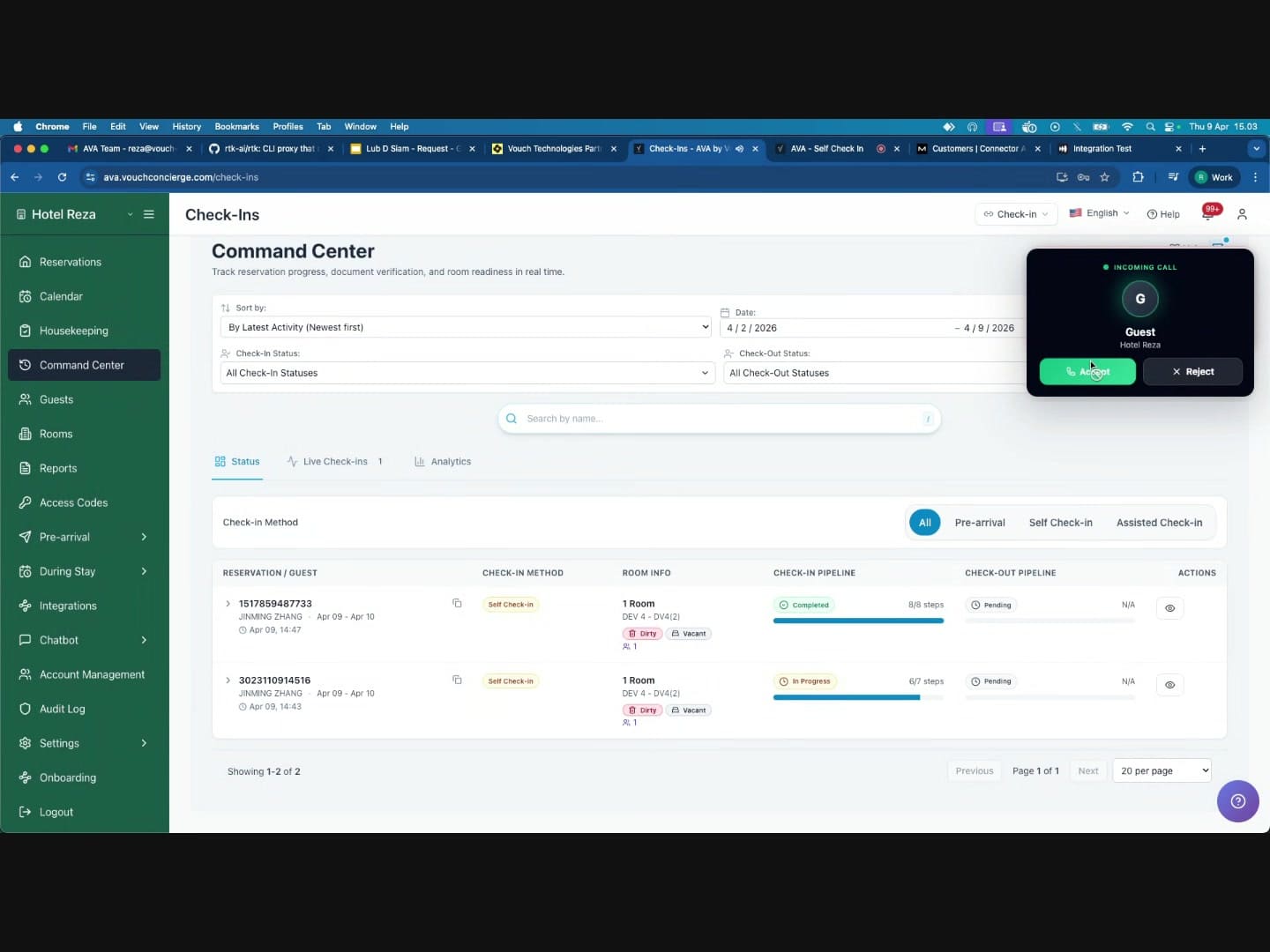
- Staf menerima panggilan di Command Center dan terhubung
- Selama panggilan, staf dapat melakukan override untuk menyelesaikan langkah atas nama tamu
- Halaman check-in tamu diperbarui secara otomatis setiap kali override diterapkan
- Setelah semua langkah terselesaikan, tamu selesai check-in dan menerima penetapan kamar
Aktivitas panggilan juga muncul di jejak audit di dalam Command Center. Gunakan informasi ini untuk meninjau siapa yang menjawab dan kapan panggilan berakhir.
Setelah tamu utama memverifikasi dokumennya, widget staf menampilkan konteks tamu dan masa inap yang terverifikasi. Konteks tersebut dapat mencakup nomor konfirmasi, tipe kamar, tanggal menginap, dan jumlah tamu. Jika gelar tamu tersedia, widget menampilkan gelar dan nama belakang, seperti Mr. ZHANG. Jika gelar tidak tersedia, widget menampilkan nama lengkap tamu. Nomor kamar hanya muncul untuk masa inap dengan status INHOUSE. Sebelum check-in, konteks tersebut tidak menyertakan nomor kamar. Masa inap terpisah menampilkan nomor kamar terkait hanya setelah masa inap tersebut berstatus INHOUSE. AVA membuat ringkasan tersebut dari data check-in di sisi server, bukan dari detail yang dimasukkan di browser. Gunakan informasi ini untuk memastikan Anda membantu reservasi yang tepat sebelum menerapkan override.
Panggilan yang dimulai dari QR kamar tercetak dapat langsung menampilkan konteks kamar atau lokasi QR tersebut. Jika tepat satu masa inap aktif di properti cocok dengan kamar tersebut, AVA menautkan panggilan ke masa inap itu. Konteks panggilan kemudian dapat mencakup detail masa inap yang telah disanitasi untuk ditinjau staf. AVA juga mencocokkan satu masa inap asli berstatus DUE_OUT jika kontrak kapabilitas PMS Anda mendukung status tersebut. Jika tidak, pencarian QR kamar tercetak hanya mencocokkan masa inap berstatus CHECKED_IN. Pencarian menggunakan nilai kamar yang persis dikodekan dalam QR code. Jika tidak ada masa inap aktif di properti yang cocok secara unik, konteks QR tetap belum terverifikasi. Gunakan konteks yang belum terverifikasi sebagai petunjuk lokasi, lalu verifikasi reservasi sebelum menerapkan override.
Override hanya dapat dikirim saat panggilan video sedang terhubung secara aktif. Jika panggilan terputus, tombol override tetap nonaktif sampai koneksi baru dibuat. Tombol akan aktif kembali secara otomatis saat panggilan yang terhubung kembali.
Prasyarat
Sebelum menggunakan Support Takeover, pastikan:
- Video Calling diaktifkan untuk properti Anda
- Buka Communication Hub → Video Calls di dashboard Streamliner
- Pastikan statusnya menunjukkan Enabled (lihat Video Call Settings)
- Jika jadwal panggilan video aktif, tamu hanya dapat memulai panggilan selama jendela buka
- Anda sudah login ke Command Center
- Buka halaman Check-Ins melalui sidebar kiri
- Widget penerima panggilan video dimuat otomatis di latar belakang
- Notifikasi push diaktifkan di browser Anda
- Anda akan menerima notifikasi push saat tamu memulai panggilan video
- Judul notifikasi akan berbunyi "Incoming Video Call"
- Anda mungkin juga mendengar ringtone sebagai peringatan panggilan masuk
Pengalaman Tamu
Memahami apa yang dilihat tamu membantu Anda memandu mereka selama panggilan.
Memulai Check-In
-
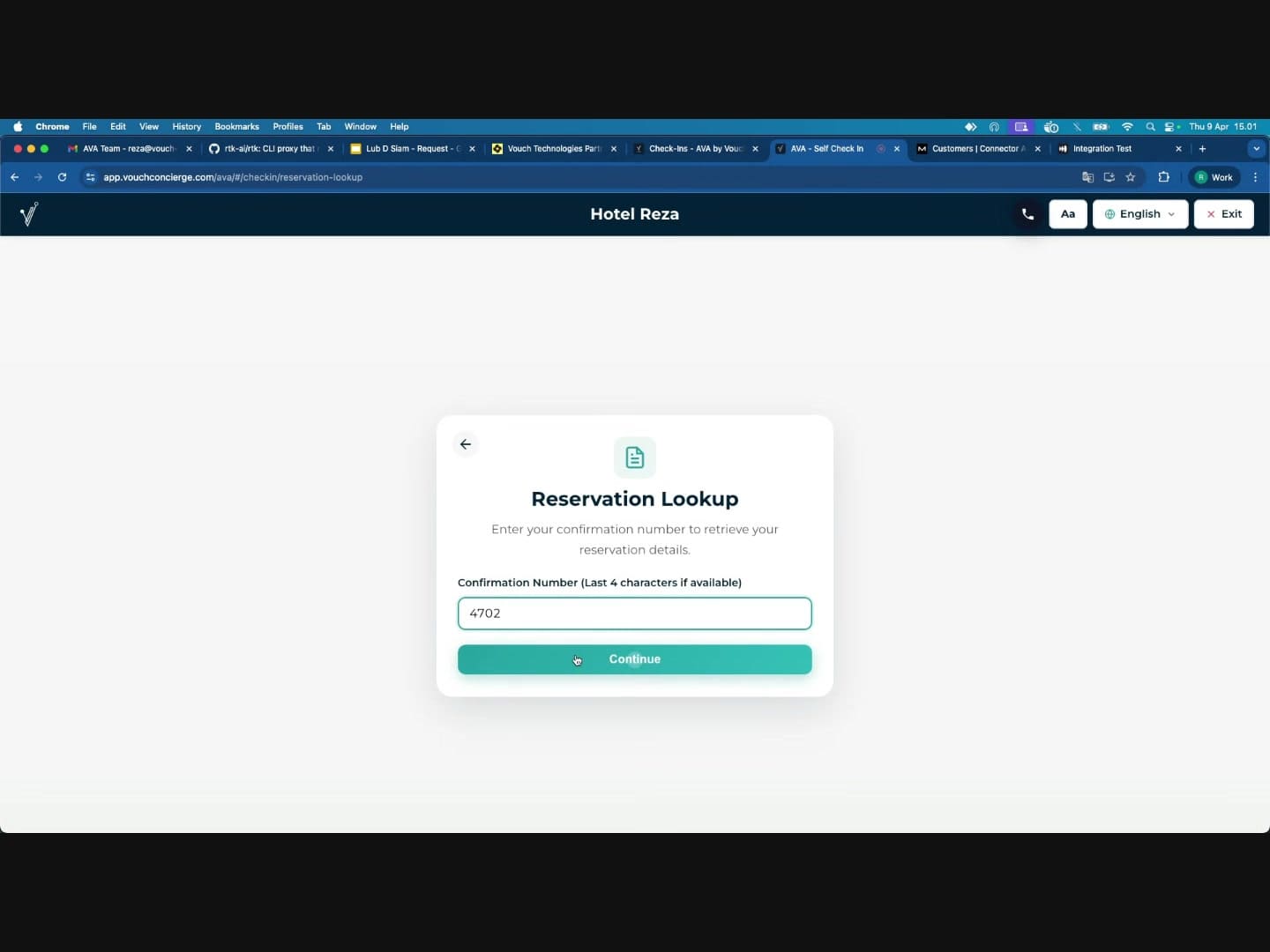
Tamu membuka halaman check-in dan memasukkan confirmation number (4 karakter terakhir)
-
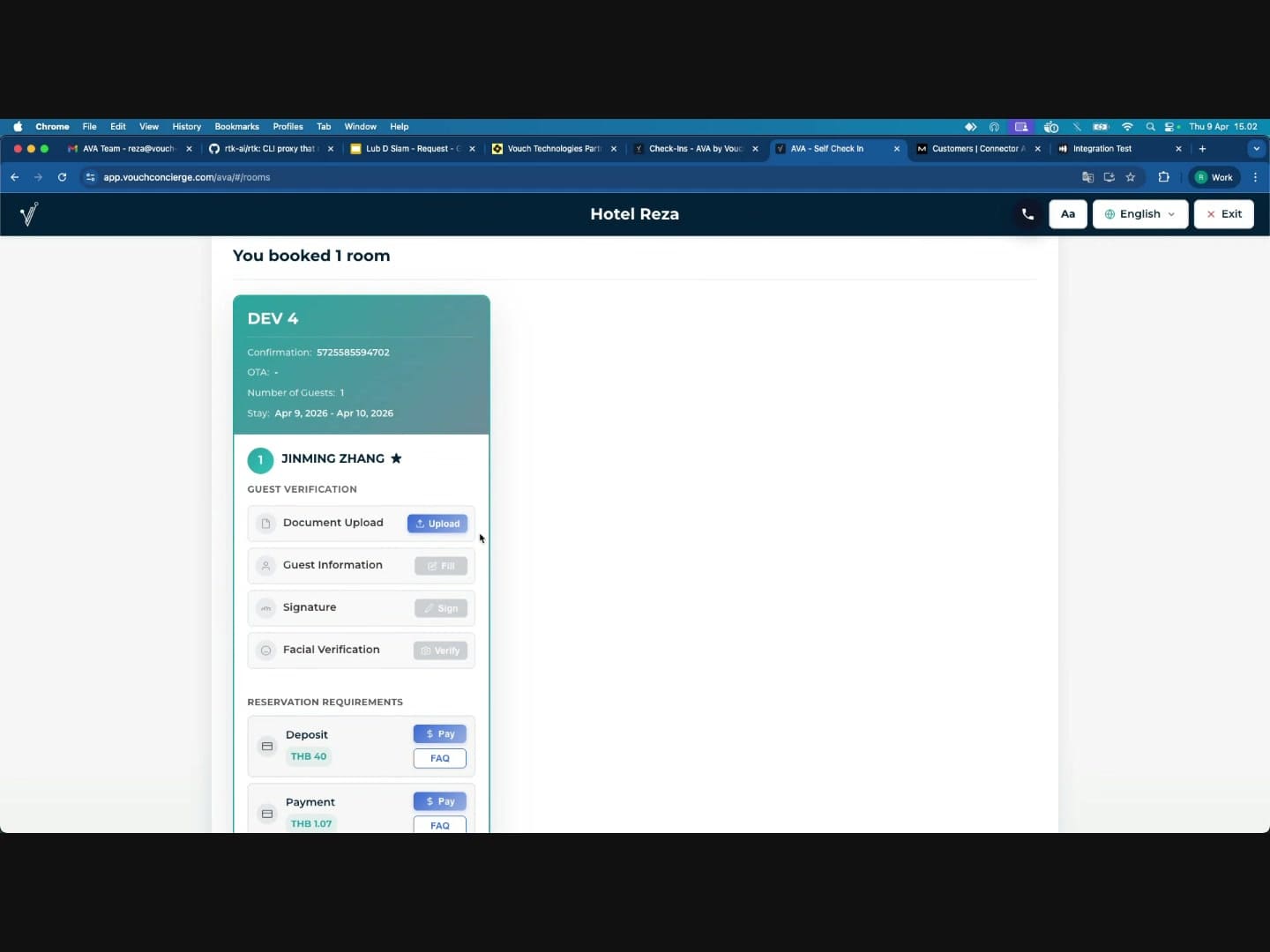
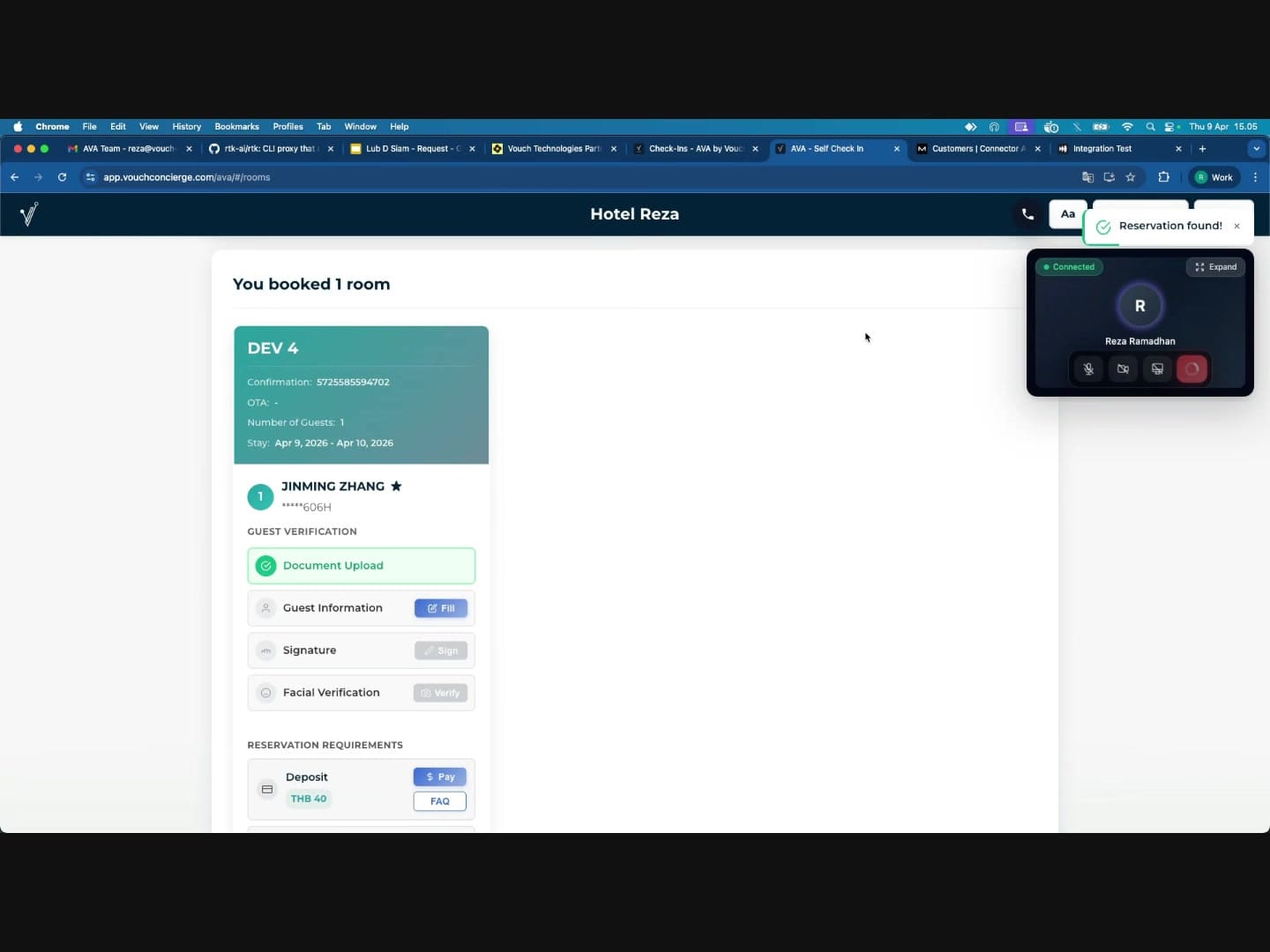
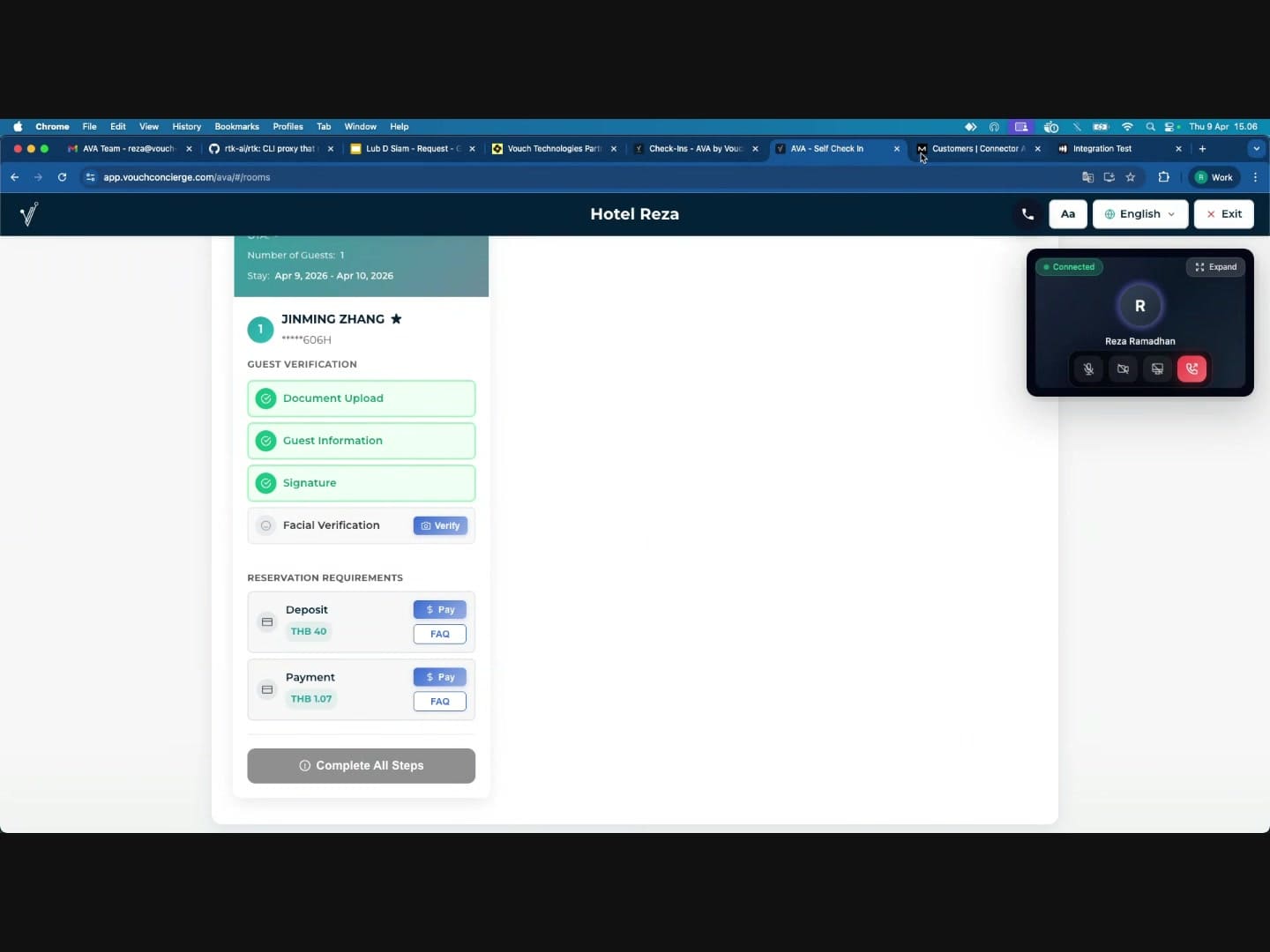
Setelah mengeklik Continue, reservasi mereka dimuat dan menampilkan:
- Detail kamar (nama kamar, nomor konfirmasi, tanggal menginap, jumlah tamu)
- Langkah Guest Verification: Document Upload, Guest Information, Signature, Facial Verification
- Reservation Requirements: jumlah Deposit dan Payment
Meminta Bantuan
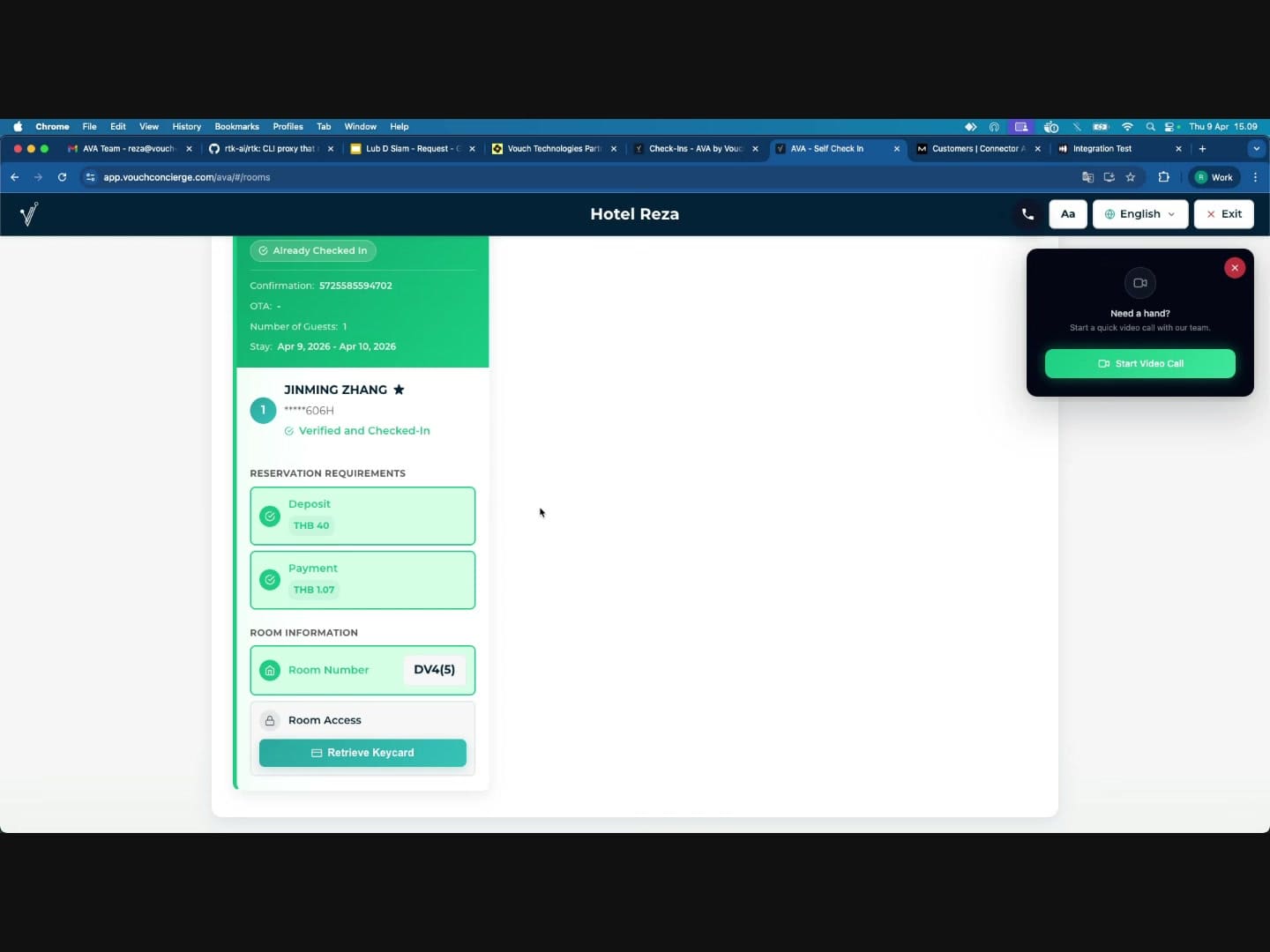
Tamu dapat meminta bantuan dengan tiga cara:
-
Ikon telepon di bilah header atas -- mengetuknya langsung memulai panggilan video
-
Prompt "Need a hand?" -- widget mengambang yang muncul di pojok kanan atas dan menawarkan panggilan video singkat dengan tim hotel. Tamu mengetuk "Start Video Call"
-
Request Assistance di layar sambutan kiosk -- tamu memilih Talk to support dan memulai alur panggilan yang sama
Selama Panggilan
-
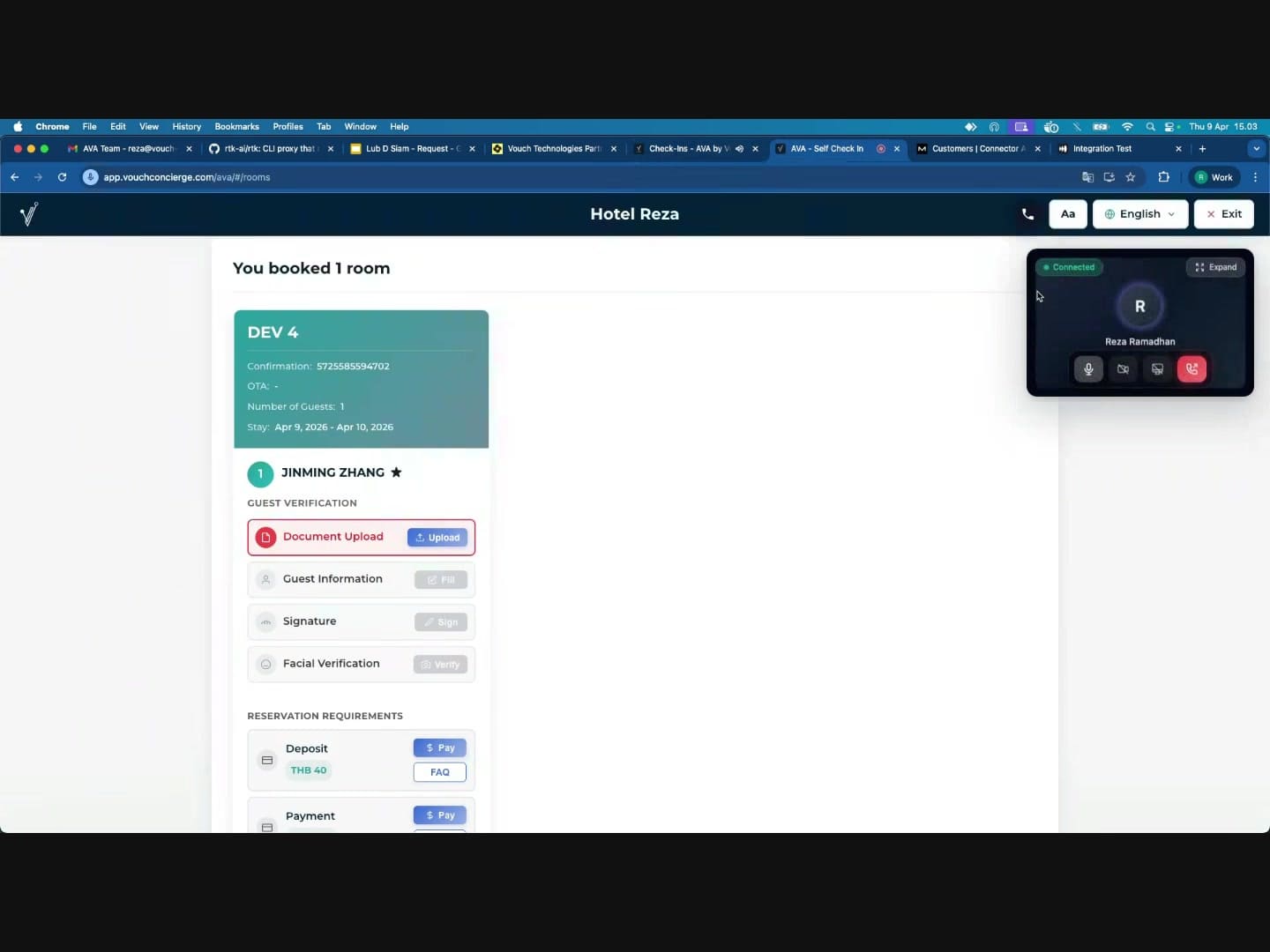
Widget panggilan muncul dan menampilkan nama staf yang terhubung serta indikator hijau "Connected"
-
Widget memiliki kontrol untuk mute, kamera, berbagi layar, dan mengakhiri panggilan
-
Saat staf menerapkan override, langkah check-in tamu diperbarui secara otomatis:
- Langkah yang masih tertunda menampilkan tombol tindakan (misalnya, "Upload", "Fill", "Sign", "Verify", "Pay")
- Langkah yang selesai berubah menjadi hijau dengan tanda centang
- Setelah semua langkah verifikasi berwarna hijau, status tamu berubah menjadi "Verified"
- Setelah pembayaran juga selesai, sistem menetapkan kamar dan menampilkan "Verified and Checked-In"
Alur Kerja Staf
1. Menerima Panggilan Video
Saat tamu memulai panggilan:
- Anda akan menerima push notification: "Incoming Video Call -- A guest is requesting a video call"
- Widget panggilan muncul di pojok kanan atas Command Center
- Klik notifikasi atau widget untuk menerima panggilan
- Setelah terhubung, widget menampilkan "Connected" bersama feed kamera tamu (jika diaktifkan)
- Tinjau konteks kamar atau lokasi QR tercetak yang ditampilkan widget
- Tinjau ringkasan reservasi terverifikasi sebelum memulai override apa pun
- Jika tamu belum terverifikasi, tunggu sampai verifikasi selesai sebelum menerapkan override
Beberapa tamu dapat menelepon properti Anda secara bersamaan. Papan panggilan aktif mencantumkan setiap panggilan secara terpisah, beserta status saat ini dan staf yang menanganinya.
| Status | Yang harus Anda lakukan |
|---|---|
| Ringing | Pilih tamu yang ingin Anda bantu, lalu jawab panggilannya |
| Handled by AI | Bergabung saat tamu meminta staf manusia |
| Handled by [staff name] | Biarkan panggilan ditangani rekan tersebut, atau pantau saat tersedia |
| Connected | Lanjutkan membantu tamu tersebut |
Setiap sesi staf dapat menjawab panggilan berdering yang berbeda. Tinjau konteks tamu pada kartu yang dipilih sebelum menerapkan override.
Kartu panggilan diperbarui dengan nama tampilan rekan tersebut. Anda mungkin melihat konflik jawaban saat memilih panggilan. Pilih kartu Ringing lainnya.
Jika asisten AI menjawab lebih dahulu, tamu dapat meminta staf manusia selama panggilan tersebut. Anda kemudian menerima peringatan baru Guest Requested a Human disertai ringtone lagi. Klik peringatan atau widget panggilan yang sesuai untuk bergabung ke panggilan yang sedang berlangsung. Di AVA Portal, ketuk peringatan mobile native untuk bergabung ke panggilan yang sama. Serah terima ini tidak memulai panggilan tamu kedua.
Jika panggilan berasal dari QR kamar tercetak, widget dapat menampilkan kamar atau lokasi yang dikodekan saat panggilan berdering. Jika satu masa inap aktif di properti cocok, widget juga dapat menampilkan konteks masa inap yang telah disanitasi, termasuk nama tampilan tamu dengan gelar jika tersedia. Jika tidak, detail QR tetap menjadi petunjuk asal yang belum terverifikasi.
Sesi browser yang menerima panggilan menjadi pemilik panggilan tersebut. Gunakan sesi yang sama jika Anda perlu bergabung kembali, membatalkan, atau mengakhiri panggilan. Jika sesi tersebut menjawab notifikasi masuknya sendiri, panggilan tetap terhubung. Jika Anda memuat ulang halaman, kembali ke tab yang menerima panggilan.
Anda tidak dapat mengakhiri panggilan yang dijawab atau dipantau oleh sesi staf lain. Minta rekan yang memilikinya untuk mengakhiri panggilan.
Saat Anda menjawab dari shell mobile AVA, Streamliner mengirimkan nama tampilan akun yang sedang login jika tersedia. Hal ini membantu catatan panggilan mengidentifikasi staf yang menjawab atau menolak panggilan. Saat AI menyerahkan panggilan kepada staf manusia, peringatan mobile tetap menggunakan identitas panggilan yang sama. Ketuk Guest Requested a Human untuk bergabung kembali ke panggilan yang sedang berlangsung.
Saat salah satu pihak mengakhiri panggilan, peringatan panggilan masuk yang sesuai dan kartu berdering akan tertutup secara otomatis. Anda mungkin melihat peringatan Call Ended yang tidak lagi berdering.
Pengisian Awal Bahasa Tamu
Saat tamu memulai panggilan, Streamliner menyimpan bahasa CCI yang dipilih tamu bersama panggilan tersebut. Widget staf memilih terlebih dahulu bahasa yang tersimpan itu saat panggilan terhubung. Anda tetap dapat mengubahnya jika memerlukan bahasa lain.
Widget panggilan video yang dilihat tamu juga menggunakan bahasa CCI yang dipilih tamu.
Widget tersebut menerjemahkan label, prompt, dan kontrol panggilan yang terlihat secara otomatis.
Bahasa yang didukung mencakup English, Thai, Korean, Chinese, Japanese, dan Indonesian.
Nilai regional, seperti th-TH, menggunakan bahasa dasar yang sesuai.
Bahasa yang tidak didukung menggunakan English.
Tamu tidak memilih bahasa panggilan terpisah. Kontrol terjemahan staf tetap independen dari bahasa widget tamu.
Saat panggilan menampilkan Connected, buka reservasi tamu di tabel Check-Ins. Tindakan override muncul segera setelah baris memenuhi syarat dan panggilan aktif.
2. Override Dokumen Perjalanan
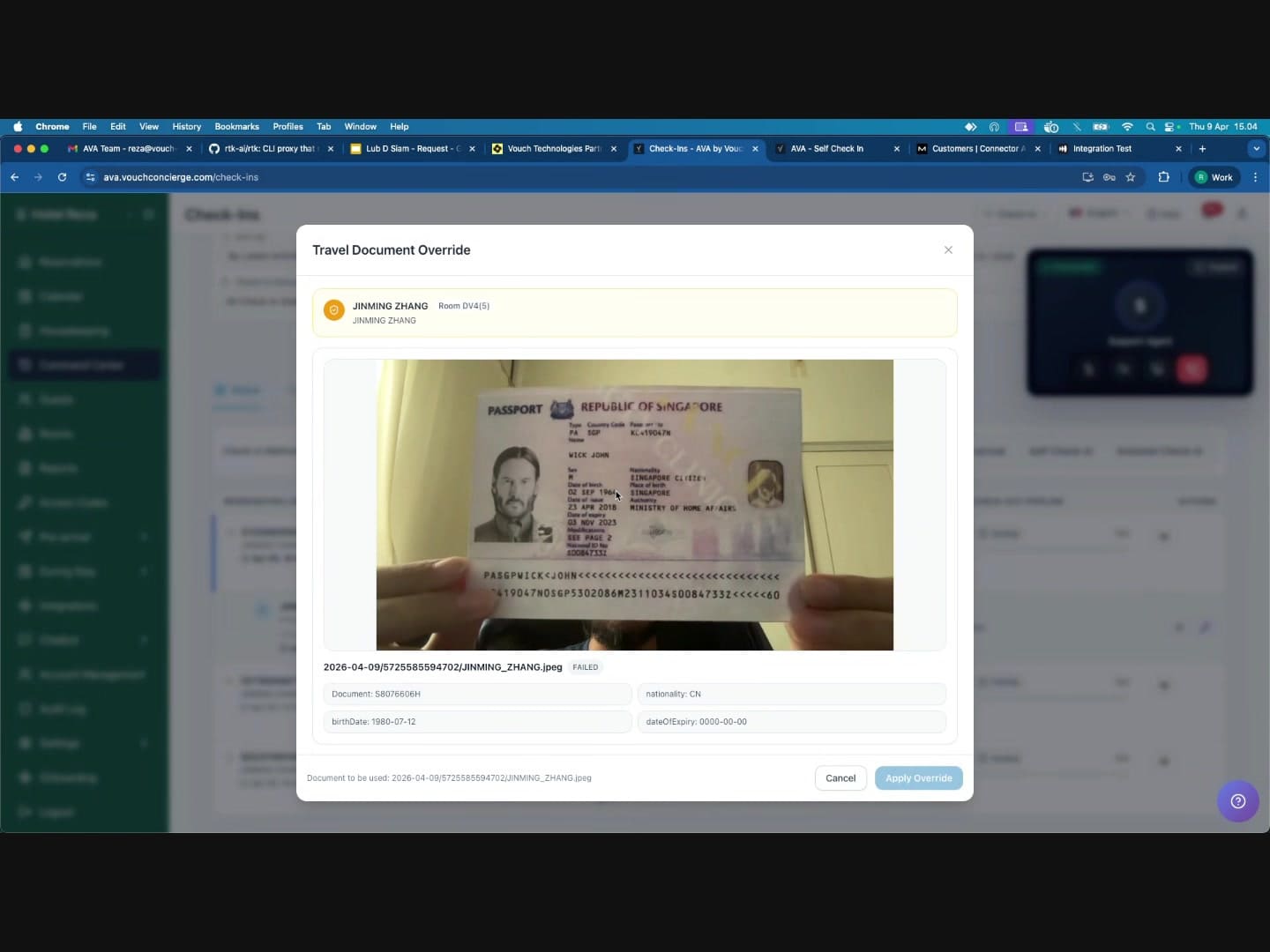
Gunakan ini saat unggahan paspor atau dokumen ID tamu gagal atau memerlukan persetujuan manual.
Kapan digunakan: Tamu telah mengunggah dokumennya, tetapi dokumen tersebut tidak terverifikasi secara otomatis (misalnya, kualitas gambar buruk, jenis dokumen tidak didukung, atau OCR gagal).
Langkah:
- Di tabel Check-Ins, cari reservasi tamu lalu perluas barisnya
- Klik override action untuk langkah unggah dokumen
- Modal "Travel Document Override" terbuka dan menampilkan:
- Nama tamu dan nomor kamar
- Pratinjau gambar dokumen yang diunggah (paspor, ID, dan sebagainya)
- Kolom yang diekstrak: nomor dokumen, nama depan, nama belakang, kewarganegaraan, tanggal lahir, tanggal kedaluwarsa
- Tinjau gambar dokumen untuk memastikan keasliannya
- Masukkan Override reason (wajib, maks. 500 karakter) -- misalnya, "Document verified visually via video call, OCR failed due to glare"
- Klik "Apply Override"
Langkah Document Upload tamu akan berubah menjadi hijau.
3. Override Registrasi Tamu
Gunakan ini saat informasi tamu perlu diisi atau dikoreksi oleh staf.
Kapan digunakan: Tamu tidak dapat mengisi formulir registrasi sendiri, informasi yang diekstrak dari dokumennya tidak benar, atau kolom tambahan diperlukan (misalnya untuk kepatuhan pemerintah seperti TM30).
Langkah:
-
Klik override action untuk langkah registrasi tamu
-
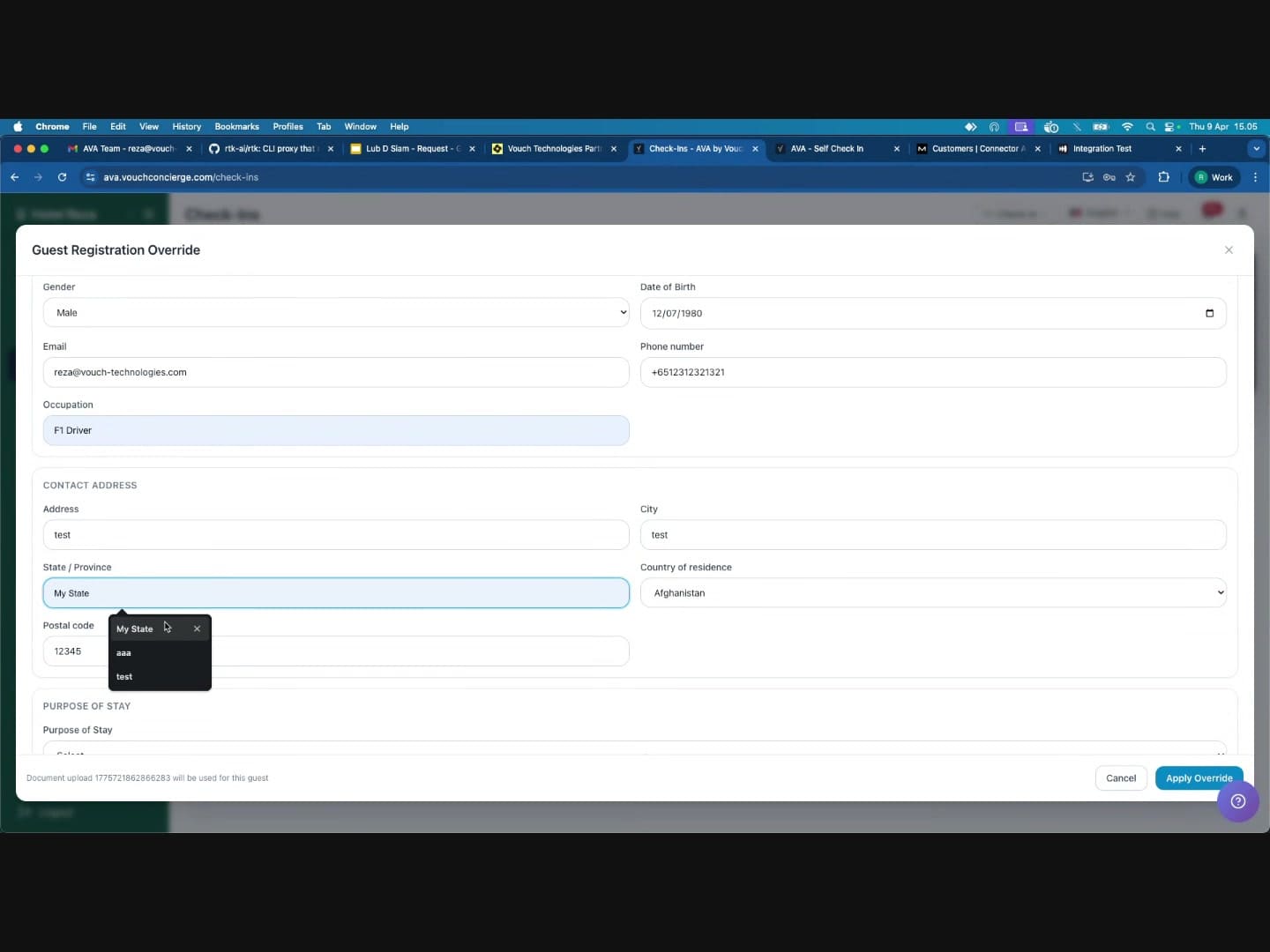
Modal "Guest Registration Override" terbuka dengan formulir lengkap
-
Tinjau dan isi kolom yang diperlukan:
Informasi Dasar:
- Sapaan, Nama Depan, Nama Belakang
- Nomor Dokumen, Kewarganegaraan
- Kotak centang Penduduk Tetap / pemegang Izin Kerja
- Jenis Kelamin, Tanggal Lahir
Informasi Kontak:
- Alamat email, nomor telepon
- Pekerjaan
Alamat:
- Alamat jalan, Kota, Negara Bagian/Provinsi
- Negara tempat tinggal, kode pos
Detail Perjalanan (jika berlaku untuk properti Anda):
- Tempat Keberangkatan (negara, negara bagian, alamat) -- opsi menggunakan alamat saat ini
- Tujuan Berikutnya (negara, negara bagian, alamat) -- opsi menggunakan alamat saat ini
- Perkiraan waktu tiba dan waktu Keberangkatan
Tujuan Menginap (dropdown)
-
Masukkan Override reason di bagian bawah (wajib, maks. 500 karakter)
-
Klik "Apply Override"
Langkah Guest Information tamu akan berubah menjadi hijau.
4. Override Verifikasi Wajah
Gunakan ini saat tamu tidak dapat menyelesaikan langkah verifikasi wajah.
Kapan digunakan: Kamera pengenalan wajah tidak berfungsi, wajah tamu tidak cocok karena perubahan penampilan, kondisi pencahayaan buruk, atau tamu memiliki disabilitas yang membuatnya tidak dapat menyelesaikan langkah tersebut.
Langkah:
- Klik override action untuk langkah verifikasi wajah
- Modal "Facial Verification Override" terbuka dan menampilkan nama tamu serta nomor kamar
- Verifikasi identitas secara visual melalui panggilan video -- bandingkan wajah tamu dengan foto pada dokumen yang diunggah
- Masukkan Override reason (wajib, maks. 500 karakter) -- misalnya, "Guest identity confirmed visually via video call"
- Centang kotak konfirmasi: "I confirm the guest has passed facial verification and this step should be marked valid."
- Klik "Mark facial verification as valid"
Langkah Facial Verification tamu akan berubah menjadi hijau.
Setelah keempat langkah verifikasi di-override atau diselesaikan oleh tamu, status berubah menjadi "Verified":
5. Override Pembayaran Deposit
Gunakan ini untuk menandai deposit sudah dibayar tanpa memproses pembayaran online.
Kapan digunakan: Tamu membayar deposit secara tunai, dengan kartu di meja resepsionis, atau deposit dibebaskan.
Langkah:
- Klik override action untuk pembayaran deposit
- Modal "Deposit Payment Override" terbuka dan menampilkan:
- Nama tamu dan nomor kamar
- Instruksi untuk menandai deposit sebagai sudah dibayar setelah mengonfirmasi alasan override
- Masukkan Override reason (wajib, maks. 500 karakter) -- misalnya, "Guest paid deposit in cash at front desk"
- Centang kotak konfirmasi: "I confirm the deposit payment should be marked as paid."
- Klik "Mark deposit as paid"
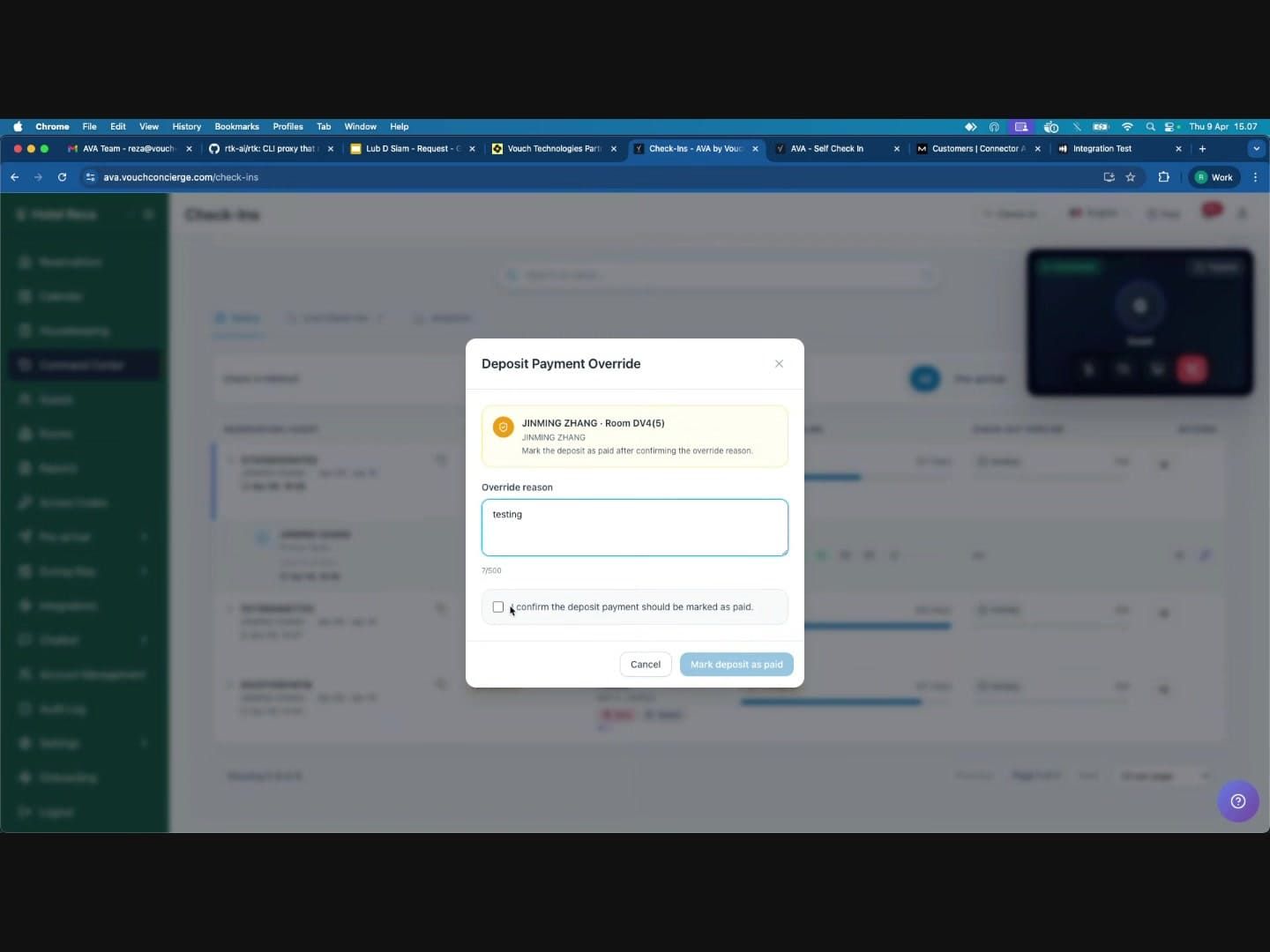
Langkah Deposit tamu akan berubah menjadi hijau.
6. Override Pembayaran Kamar
Gunakan ini untuk menandai pembayaran kamar sudah dibayar tanpa memproses pembayaran online.
Kapan digunakan: Tamu membayar biaya kamar secara tunai, dengan kartu di meja resepsionis, pembayaran telah diatur sebelumnya, atau biaya tersebut dibebaskan.
Langkah:
- Klik override action untuk pembayaran kamar
- Modal "Room Payment Override" terbuka dan menampilkan:
- Nama tamu dan nomor kamar
- Instruksi untuk menandai pembayaran kamar sebagai sudah dibayar setelah mengonfirmasi alasan override
- Masukkan Override reason (wajib, maks. 500 karakter) -- misalnya, "Room payment collected at front desk via card terminal"
- Centang kotak konfirmasi: "I confirm the room payment should be marked as paid."
- Klik "Mark room payment as paid"
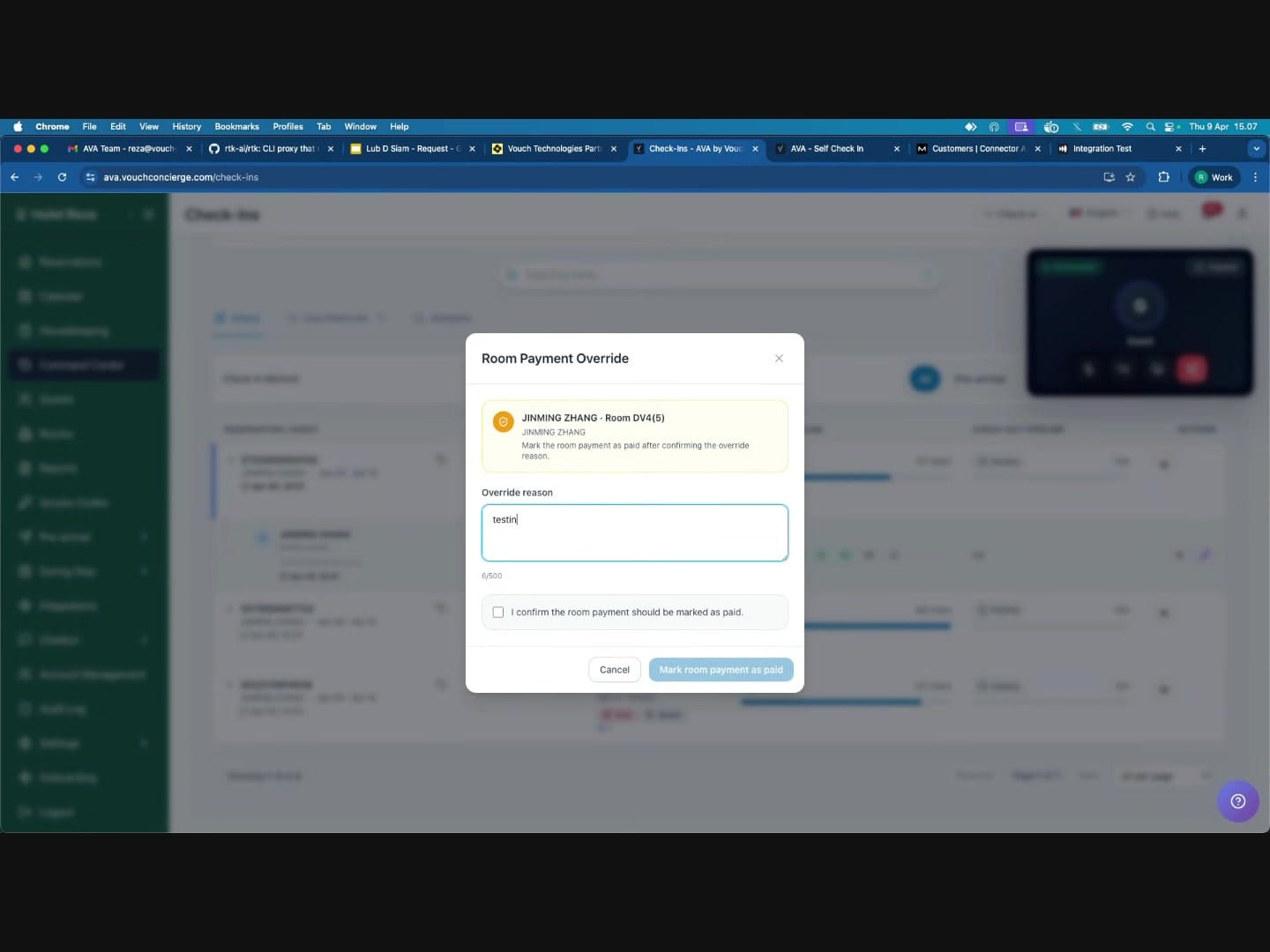
Langkah Payment tamu akan berubah menjadi hijau.
Bagaimana Override Diterima Tamu
Saat Anda menerapkan override di Command Center, halaman check-in tamu akan diperbarui secara otomatis dalam beberapa detik. Tamu tidak perlu memuat ulang halaman atau melakukan tindakan apa pun -- langkah yang selesai akan muncul sebagai tanda centang hijau di layar mereka secara langsung.
Artinya, Anda dapat memandu tamu melalui proses langkah demi langkah selama panggilan video, dan mereka akan melihat setiap langkah terselesaikan saat Anda menerapkan override.
Pengiriman PMS setelah override verifikasi
Jika waktu pembuatan registration card adalah When guest syncs, AVA melanjutkan sinkronisasi tamu ke PMS setelah override. Hal ini berlaku untuk override dokumen, registrasi tamu, dan verifikasi wajah. Setelah sinkronisasi tamu ke PMS berhasil, AVA melanjutkan pengunggahan registration card.
Periksa hasilnya di Command Center → Status → View Details. Buka status lampiran Registration Card dan tunggu hingga statusnya Completed. Jika Retry muncul, perbaiki masalah PMS lalu pilih Retry.
Menyelesaikan Check-In
Setelah semua langkah yang diperlukan selesai (oleh tamu atau melalui override staf):
-
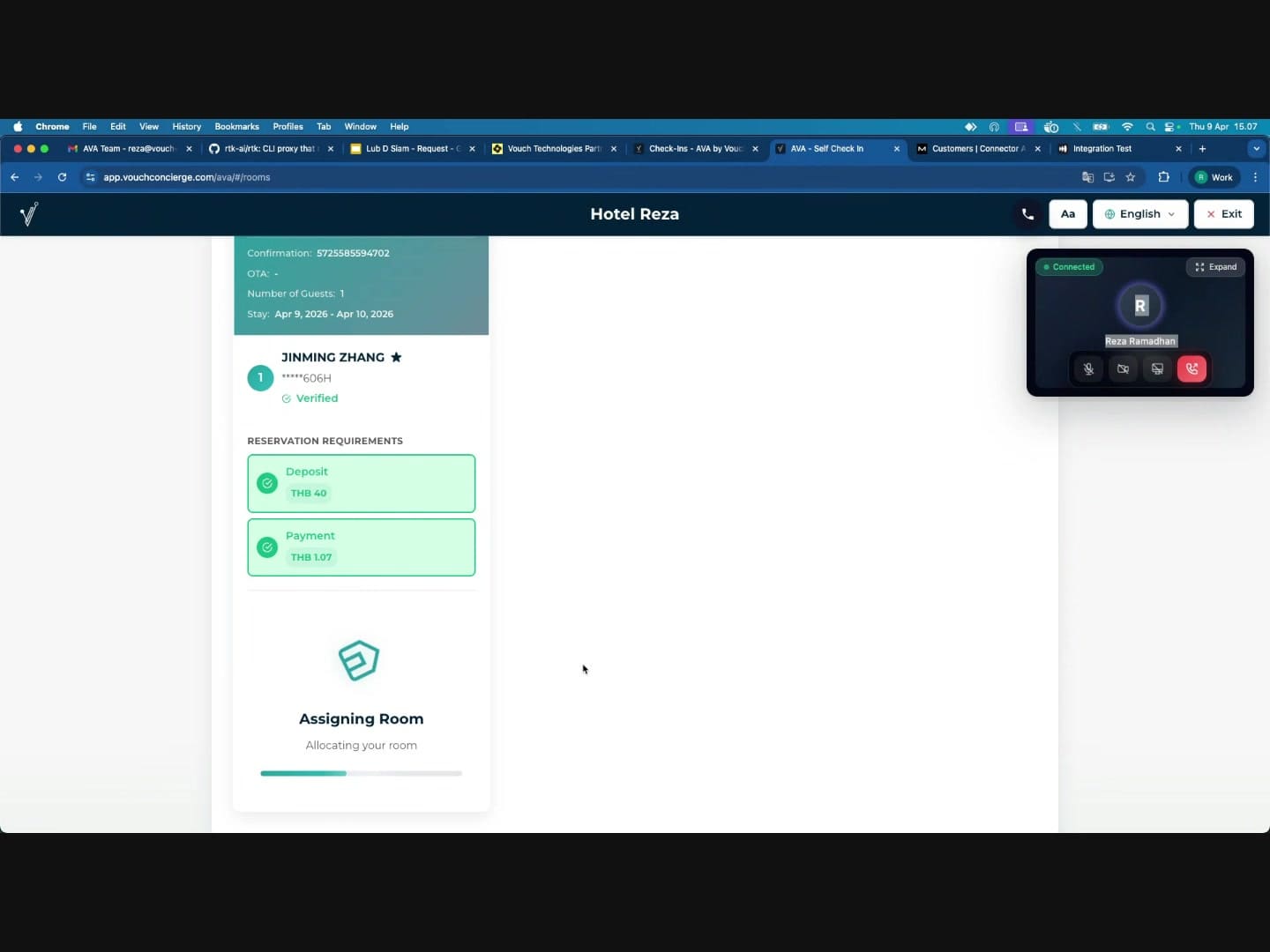
Semua langkah verifikasi berubah menjadi hijau -- status tamu berubah menjadi "Verified"
-
Semua pembayaran berubah menjadi hijau -- jika deposit dan pembayaran kamar sama-sama terselesaikan
-
Penetapan kamar dimulai -- sistem menampilkan "Assigning Room -- Allocating your room"
-
Check-in selesai -- tamu melihat:
- Status: "Verified and Checked-In"
- Room Number yang ditetapkan
- Tombol "Create Keycard" (jika encoding keycard dikonfigurasi)
- Informasi Room Access (jika smart lock dikonfigurasi)
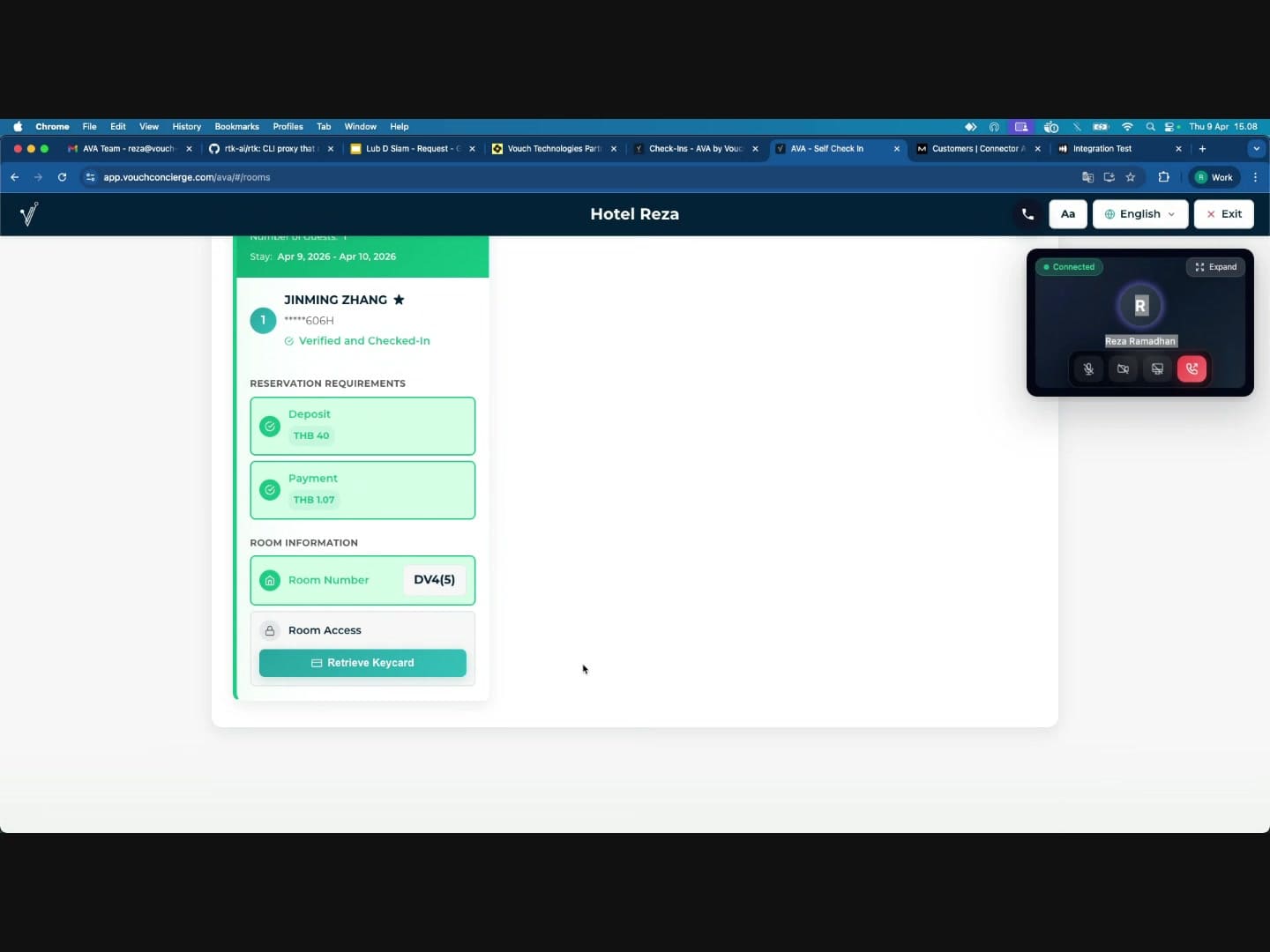
-
Di Command Center, status reservasi diperbarui menjadi "Completed"
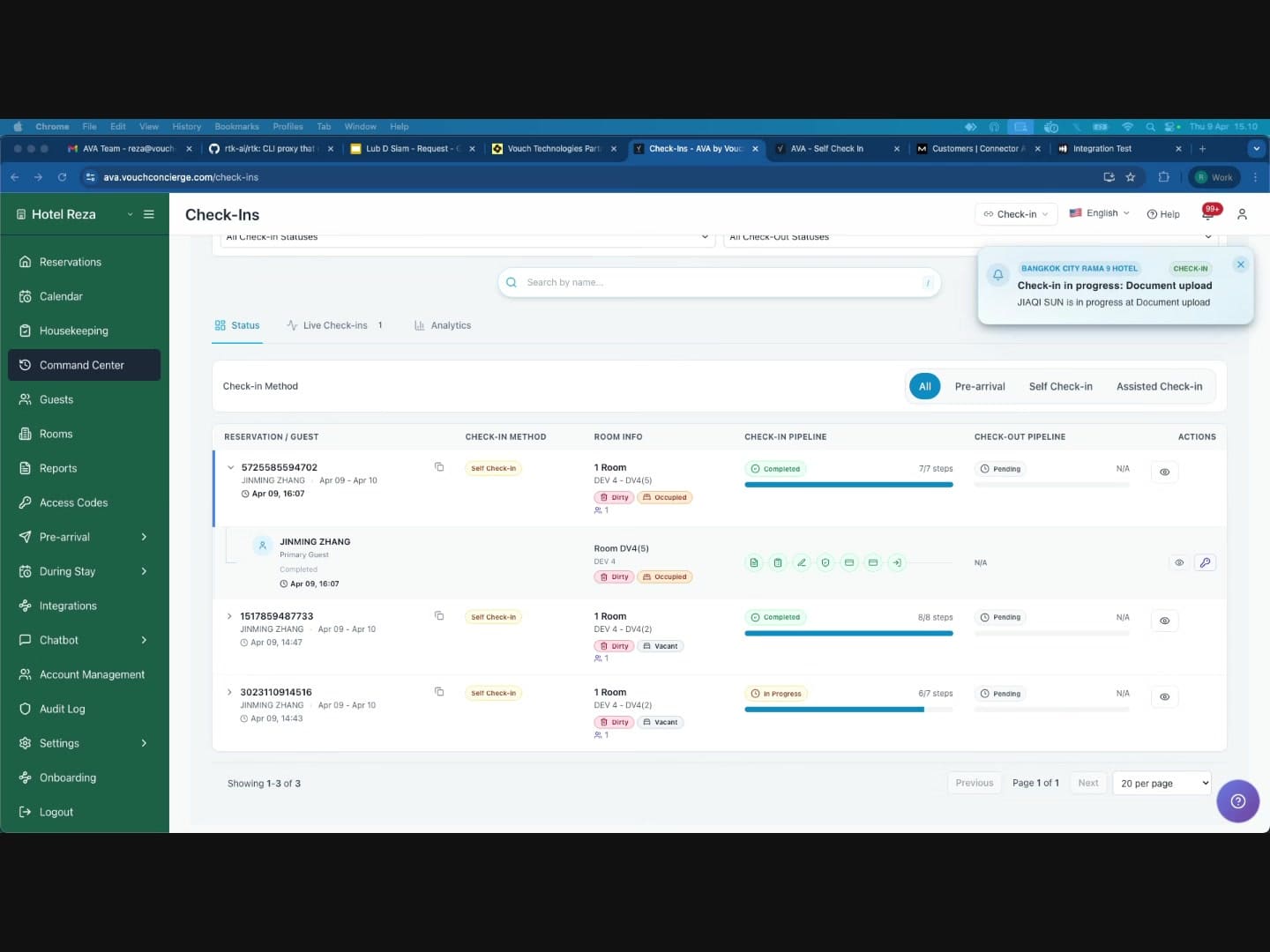
Anda kini dapat mengakhiri panggilan video. Halaman tamu akan kembali menampilkan widget "Need a hand?" jika mereka membutuhkan bantuan lebih lanjut.
Tips dan Praktik Terbaik
Menulis Alasan Override yang Baik
Alasan override dicatat untuk keperluan audit. Tulis alasan yang jelas dan spesifik.
- Baik: "Paspor tamu diverifikasi secara visual melalui panggilan video. OCR gagal karena pantulan pada laminasi."
- Baik: "Deposit sebesar THB 40 diterima secara tunai di meja resepsionis. Kwitansi #1234."
- Buruk: "testing"
- Buruk: "ok"
Tips Umum
- Tetap dalam panggilan saat menerapkan override. Jika panggilan terputus, Anda tidak dapat mengirim override sampai panggilan baru dibuat.
- Kerjakan langkah secara berurutan: Document Upload terlebih dahulu, lalu Guest Information, kemudian Signature (dilakukan oleh tamu), lalu Facial Verification, dan terakhir pembayaran. Ini sesuai dengan alur check-in alami.
- Biarkan tamu menyelesaikan langkah yang dapat mereka lakukan: Hanya override langkah yang benar-benar tidak dapat diselesaikan tamu. Misalnya, tamu sebaiknya membubuhkan tanda tangan sendiri jika memungkinkan.
- Verifikasi identitas dengan cermat: Sebelum menerapkan Travel Document Override atau Facial Verification Override, konfirmasikan identitas tamu melalui panggilan video dengan membandingkan wajahnya dengan foto pada dokumen.
- Periksa reservasi di Command Center: Setelah semua override diterapkan, pastikan reservasi menampilkan status "Completed" di tabel Check-Ins.
- Beberapa tamu: Jika reservasi memiliki beberapa tamu, langkah verifikasi setiap tamu harus diselesaikan secara terpisah.
Pemecahan Masalah
Peringatan panggilan terus berdering setelah tamu mengakhiri panggilan
Yang Anda lihat: Tamu mengakhiri panggilan, tetapi peringatan panggilan masuk atau kartu berdering masih muncul.
Perbaikan:
- Pastikan panggilan berakhir di Communication Hub → Video Calls → Activity.
- Kembali ke sesi browser yang menerima panggilan.
- Muat ulang sesi tersebut satu kali.
- Hubungi dukungan jika peringatan berdering masih muncul.
Peringatan permintaan staf manusia tidak muncul
Yang Anda lihat: AI telah menjawab, tetapi permintaan tamu untuk berbicara dengan staf manusia tidak memberi peringatan kepada staf.
Perbaikan:
-
Pastikan Browser Notifications diaktifkan di Settings → Customizations → Push Notifications.
-
Izinkan notifikasi Streamliner di browser Anda.
-
Biarkan halaman Command Center atau Video Call tetap terbuka.
-
Minta tamu untuk kembali meminta staf manusia.
Jika Anda menggunakan AVA Portal, periksa notifikasi mobile native.
✓ Peringatan Guest Requested a Human seharusnya berdering dan membuka panggilan yang sedang berlangsung.
Hubungi dukungan jika peringatan tidak muncul, tidak bersuara, atau membuka panggilan yang salah.
Panggilan terbuka di sesi staf yang salah
Yang Anda lihat: Anda menerima panggilan di satu komputer, tetapi sesi staf lain mencoba bergabung kembali.
Perbaikan:
- Kembali ke sesi browser yang menerima panggilan.
- Tutup tab Command Center duplikat atau keluarkan akun dari perangkat tambahan.
- Muat ulang sesi yang menjawab panggilan.
- Bergabung kembali ke panggilan dari sesi yang sama.
Papan panggilan menampilkan panggilan yang salah
Yang Anda lihat: Kartu panggilan membuka panggilan tamu yang berbeda dari yang Anda pilih.
Perbaikan:
-
Tutup panggilan yang terbuka tanpa mengakhiri panggilan rekan Anda.
-
Kembali ke halaman Command Center atau Video Call.
-
Tunggu hingga kartu panggilan aktif diperbarui.
-
Pilih kartu yang menampilkan tamu dan status yang benar.
✓ Setiap panggilan aktif memiliki kartu dan konteks tamunya sendiri.
| Masalah | Solusi |
|---|---|
| Tombol Apply Override dinonaktifkan | Pastikan panggilan menampilkan Connected, masukkan alasan override, dan centang semua kotak konfirmasi yang diperlukan |
| Halaman tamu tidak diperbarui setelah override | Minta tamu menunggu beberapa detik. Jika masih belum diperbarui, minta mereka menarik layar ke bawah untuk memuat ulang halaman |
| Registration card tidak ada di PMS setelah override | Buka View Details, periksa status lampiran, lalu tunggu atau pilih Retry setelah memperbaiki masalah PMS |
| Panggilan video tidak dapat terhubung | Periksa apakah Video Calling diaktifkan di Communication Hub → Video Calls. Pastikan browser mengizinkan notifikasi serta akses kamera/mikrofon |
| Override gagal disertai kesalahan | Baca pesan kesalahan yang ditampilkan di modal. Masalah umum: sesi check-in telah kedaluwarsa, atau staf lain sudah menerapkan override untuk langkah tersebut |
| Tamu tidak dapat menemukan tombol panggilan | Arahkan mereka untuk mencari ikon telepon, widget "Need a hand?", atau Request Assistance di layar sambutan kiosk |
Masih Terkendala?
Hubungi success@vouch-technologies.com jika:
- ❌ Panggilan tetap terputus setelah Anda mencoba lagi
- ❌ Tombol override tetap dinonaktifkan sementara widget menampilkan Connected
- ❌ Modal menampilkan kesalahan yang tidak dapat Anda atasi dengan memuat ulang
Sertakan nomor reservasi, langkah yang Anda coba override, dan tangkapan layar widget panggilan.