ឆ្លើយតបទៅកាន់ភ្ញៀវក្នុង Live Chat
ជ្រើសរើសការសន្ទនា វាយសារ ហើយចុច Enter ដើម្បីផ្ញើ។ ដំណើរការនេះចំណាយពេលតិចជាង 1 នាទី។
មគ្គុទ្ទេសក៍នេះជួយអ្នកអាន បកប្រែ និងឆ្លើយតបសាររបស់ភ្ញៀវក្នុង Live Chat។
ទៅកាន់: Live Chat
សេចក្តីយោងរហ័ស
| កិច្ចការ | ត្រូវចុចនៅទីណា | លទ្ធផល |
|---|---|---|
| បើកការសន្ទនា | Conversation list | ប្រវត្តិសារបង្ហាញឡើង |
| ឆ្លើយតបទៅកាន់ភ្ញៀវ | Message box → Send | សាររបស់អ្នកត្រូវបានផ្ញើ |
| បន្ថែមបន្ទាត់ថ្មី | ចុច Shift + Enter | បន្ទាត់ថ្មីត្រូវបានបន្ថែមក្នុងសារ |
| ប្ដូរភាសារបស់ភ្ញៀវ | Guest language → Change | ការឆ្លើយតបបន្ទាប់ប្រើភាសាដែលបានជ្រើស |
| យកការគ្រប់គ្រងពី AI | Send → Disable bot and send | ការឆ្លើយតបរបស់ AI ត្រូវបានបិទសម្រាប់ភ្ញៀវនោះ |
| មើលបរិបទបន្ទប់ | Conversation list និង Conversation header | បង្ហាញបរិបទការកក់ ឬ QR ដែលបានបោះពុម្ព ប្រសិនបើមាន |
អចលនទ្រព្យរបស់អ្នកបើកការបកប្រែស្វ័យប្រវត្តិនៅក្នុង Communication Hub → Livechat។ Chat Language ផ្ទាល់ខ្លួនរបស់អ្នកស្ថិតនៅក្នុង Personal Settings។
ការចូលប្រើតាមគម្រោង
- Live Chat មានសម្រាប់គម្រោងដែលបង់ប្រាក់។
- គណនីគម្រោងឥតគិតថ្លៃនឹងឃើញអេក្រង់អាប់ក្រេដជំនួស Live Chat។
ដើម្បីអាប់ក្រេដ សូមទៅ Settings → Billing។
បើកការសន្ទនា
-
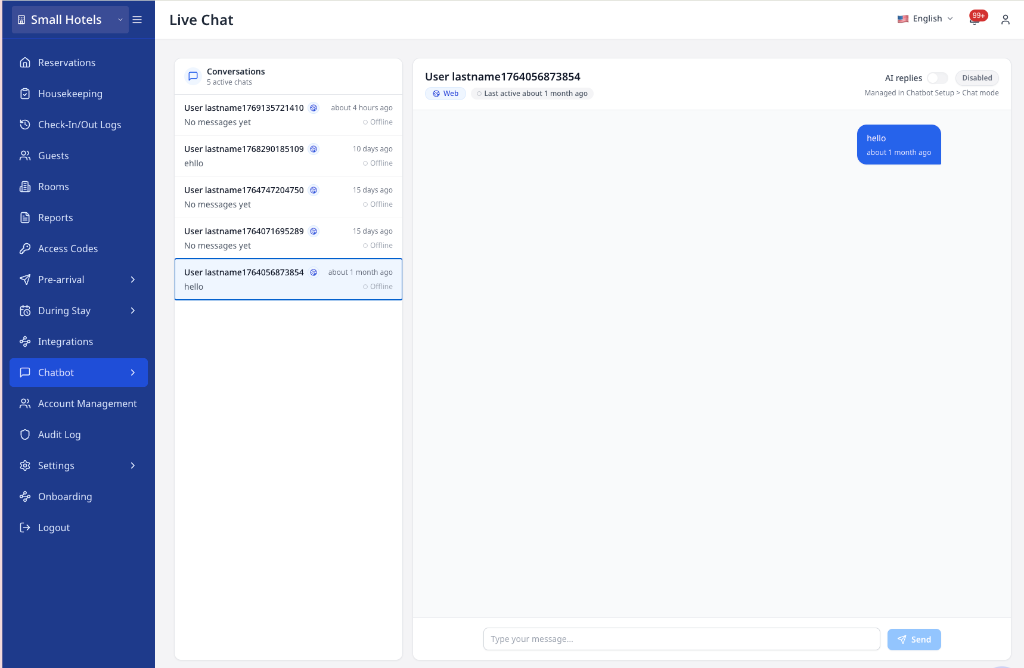
ទៅ Live Chat។
-
ចុចឈ្មោះភ្ញៀវនៅផ្ទាំងខាងឆ្វេង។
✓ ប្រវត្តិសារផ្ទុកឡើងនៅខាងស្តាំ។
ការសន្ទនាដែលមិនទាន់អានបង្ហាញស្លាកពណ៌ខៀវជាមួយចំនួនសារ។
ឆ្លើយតបទៅកាន់ភ្ញៀវ
-
ជ្រើសរើសការសន្ទនា។
-
វាយសាររបស់អ្នក។
-
ចុច Enter ឬចុច Send។
✓ ការឆ្លើយតបរបស់អ្នកបង្ហាញនៅខាងស្តាំ។
ដើម្បីបន្ថែមបន្ទាត់ថ្មីដោយមិនផ្ញើ សូមចុច Shift + Enter។
ភាសារបស់ភ្ញៀវ និងការបកប្រែ
Live Chat រក្សាទុកភាសាមួយរបស់ភ្ញៀវសម្រាប់ការសន្ទនានីមួយៗ។ នៅពេលអចលនទ្រព្យរបស់អ្នកបើកការបកប្រែស្វ័យប្រវត្តិ AVA បកប្រែសាររបស់ភ្ញៀវទៅជាភាសាជជែករបស់អ្នក។
នៅពេលការបកប្រែស្វ័យប្រវត្តិត្រូវបានបើក AVA បកប្រែសារទាំងពីរទិស៖
- សាររបស់ភ្ញៀវបង្ហាញជាភាសាជជែករបស់អ្នក
- ការឆ្លើយតបរបស់ភ្នាក់ងារបង្ហាញជាភាសារបស់ភ្ញៀវ
- សារផ្ទេរការគ្រប់គ្រង
- សារបិទការសន្ទនា
ដើម្បីប្ដូរភាសារបស់ភ្ញៀវ៖
-
បើកការសន្ទនា។
-
ស្វែងរក Guest language នៅក្នុងបឋមកថាការសន្ទនា។
-
ចុច Change។
-
ជ្រើសរើសភាសា ឬជ្រើស Automatic។
-
ចុច Apply language។
✓ ការឆ្លើយតបបន្ទាប់ប្រើភាសាដែលបានជ្រើស។ ✓ ការជ្រើស Automatic នឹងត្រឡប់ទៅការរកឃើញភាសាវិញ។
រូបរាងសារដែលបានបកប្រែ
- សាររបស់ភ្ញៀវបង្ហាញអត្ថបទដើមនៅខាងលើអត្ថបទដែលបានបកប្រែ។
- អត្ថបទដើមដែលវែងត្រូវបានបង្រួមនៅពីក្រោយ Show more។
- សាររបស់ភ្នាក់ងាររក្សាអត្ថបទដែលអ្នកបានផ្ញើនៅខាងមុខ។
- ប្រើ View sent translation (LANG) ដើម្បីបង្ហាញកំណែដែលបានបកប្រែ។
ពិនិត្យការបង្ហាញសាររបស់ភ្ញៀវ
សាររបស់ភ្ញៀវខ្លះមានមាតិកាសម្បូរបែបដែលបានអនុម័ត ដូចជា រូបភាព ប៊ូតុង ឬបញ្ជី។ Live Chat បង្ហាញការមើលជាមុនដែលអាចអានបានតែប៉ុណ្ណោះ នៅខាងក្រោមអត្ថបទសារពេញលេញ។
ប្រើការមើលជាមុនដើម្បីយល់ពីអ្វីដែលភ្ញៀវបានទទួល។ កុំប្រើវាដើម្បីបញ្ជាក់សកម្មភាពជំនួសភ្ញៀវ។ សកម្មភាពរបស់ភ្ញៀវនៅតែគ្រប់គ្រងដោយឆានែល និងលំហូរអនុម័តរបស់ភ្ញៀវ។
| ការមើលជាមុន | អ្វីដែលអ្នកឃើញ |
|---|---|
| រូបភាព | សេចក្តីពិពណ៌នារូបភាពដែលបង្ហាញដល់បុគ្គលិក |
| ប៊ូតុង | ជម្រើសដែលភ្ញៀវអាចជ្រើសរើសបាន |
| បញ្ជី | ចំណងជើងបញ្ជី ផ្នែក និងជម្រើស |
| ស្ថានភាពការផ្ញើ | បានដាក់ជួរ កំពុងផ្ញើ ឬស្ថានភាពផ្ញើផ្សេងទៀត |
AVA រក្សាទុកអត្ថបទពេញលេញ នៅពេលមិនអាចបង្ហាញមាតិកាសម្បូរបែបបាន។ ការឆ្លើយតបរបស់ភ្នាក់ងារតាម Widget និង WhatsApp ឥឡូវប្រើអត្ថបទគោលពេញលេញ និងអត្ថបទបកប្រែសម្រាប់ការផ្ញើ។ ការបកប្រែដែលមានស្រាប់នៅតែអាចប្រើបានជាមួយអត្ថបទសារ។ ជម្រើសការបង្ហាញបែបប្រែប្រួលចាស់ៗលែងត្រូវបានអនុវត្តចំពោះការឆ្លើយតបថ្មីទៀតហើយ។
មើលស្លាកការកក់
នៅពេលភ្ញៀវត្រូវបានភ្ជាប់ទៅនឹងការកក់ កាតការសន្ទនា និងបឋមកថាការសន្ទនានឹងបង្ហាញស្លាកបន្ទប់។
ប្រសិនបើមានព័ត៌មានប្រភេទបន្ទប់ ស្លាកនឹងបង្ហាញទាំង៖
- Room number
- Room type name
ផ្ទាំងព័ត៌មានលម្អិតការសន្ទនាប្រើព័ត៌មានការកក់ដូចគ្នា។ វាបង្ហាញជួរ Room number និង Room type សម្រាប់ការកក់ដែលបានភ្ជាប់។ វាជួយឱ្យអ្នកបញ្ជាក់ការស្នាក់នៅរបស់ភ្ញៀវ ដោយមិនចាំបាច់បើកការកក់។
សម្គាល់បរិបទបន្ទប់ពី QR ដែលបានបោះពុម្ព
ភ្ញៀវដែលស្កេន QR បន្ទប់ដែលបានបោះពុម្ព អាចចាប់ផ្តើមជជែកជាមួយបរិបទបន្ទប់។
នៅពេលមានការស្នាក់នៅក្នុងបន្ទប់ដែលកំពុងស្នាក់នៅសកម្មតែមួយគត់ ត្រូវនឹងបន្ទប់ដែលបានស្កេន AVA ភ្ជាប់ការស្នាក់នៅនោះទៅនឹងការសន្ទនា។ បន្ទាប់មក បញ្ជីការសន្ទនា និងបឋមកថាបង្ហាញការកក់ និងព័ត៌មានបន្ទប់ដែលបានភ្ជាប់។ AVA ធ្វើបច្ចុប្បន្នភាពតំណនេះ មុនពេលមុខងារជជែកជាអក្សរ សំឡេង ឬការហៅជាវីដេអូប្រើបរិបទការស្នាក់នៅ។ ប្រសិនបើភ្ញៀវមានការសន្ទនារួចហើយ ការស្កេនបន្ទប់ម្តងទៀតនឹងធ្វើបច្ចុប្បន្នភាពការសន្ទនានោះដោយបរិបទបន្ទប់ចុងក្រោយ។ ការស្កេនបន្ទប់ចុងក្រោយមានអាទិភាព នៅពេលបន្ទប់របស់ភ្ញៀវបានផ្លាស់ប្តូរ។ AVA ក៏ផ្គូផ្គងការស្នាក់នៅ DUE_OUT ដើមតែមួយផងដែរ នៅពេលកិច្ចសន្យាសមត្ថភាព PMS របស់អ្នកគាំទ្រស្ថានភាពនោះ។ បើមិនដូច្នោះទេ ការស្វែងរក QR បន្ទប់ដែលបានបោះពុម្ពនឹងផ្គូផ្គងតែការស្នាក់នៅ CHECKED_IN ប៉ុណ្ណោះ។ ការស្វែងរកនេះប្រើតម្លៃបន្ទប់ពិតប្រាកដដែលបានបញ្ចូលក្នុង QR code។
ប្រសិនបើគ្មានការស្នាក់នៅសកម្មតែមួយដែលត្រូវនឹងបន្ទប់ AVA នឹងរក្សាទុកបន្ទប់នោះជាបរិបទ Unverified។ ប្រើបរិបទបន្ទប់ដែលមិនទាន់បានផ្ទៀងផ្ទាត់ជាតម្រុយមានប្រយោជន៍ មិនមែនជាភស្តុតាងនៃការបែងចែកបន្ទប់ឱ្យភ្ញៀវទេ។
សម្គាល់បរិបទទីតាំងពី QR ដែលបានបោះពុម្ព
ភ្ញៀវដែលស្កេន QR ទីតាំង អាចចាប់ផ្តើមជជែកជាមួយបរិបទទីតាំង។ AVA រក្សាបរិបទនេះដាច់ដោយឡែកពីទិន្នន័យភ្ញៀវ និងការកក់។ សម័យ QR ទីតាំងមិនផ្ទៀងផ្ទាត់ការកក់ មិនភ្ជាប់ការស្នាក់នៅ និងមិនបង្ហាញស្លាកការកក់ទេ។ វាក៏មិនបន្ថែមព័ត៌មានការកក់ទៅក្នុងការហៅជាវីដេអូដែរ។ បញ្ជីការសន្ទនា និងផ្ទាំងព័ត៌មានលម្អិតបង្ហាញទីតាំងដែលមានឈ្មោះជាមួយស្លាក Location QR Code។
ប្រើបរិបទទីតាំងដើម្បីឆ្លើយសំណួរទូទៅអំពីតំបន់ដែលបានស្កេន។ នៅពេលត្រូវការជំនួយជាក់លាក់អំពីបន្ទប់ សូមស្នើឱ្យភ្ញៀវប្រើ QR បន្ទប់ ឬផ្ទៀងផ្ទាត់ការស្នាក់នៅរបស់ពួកគេ។
យកការគ្រប់គ្រងពី AI
ប្រសិនបើការឆ្លើយតបរបស់ AI កំពុងដំណើរការ Live Chat នឹងស្នើឱ្យអ្នកយកការគ្រប់គ្រង។
-
វាយសាររបស់អ្នក ហើយចុច Send។
-
នៅក្នុងប្រអប់បញ្ជាក់ ចុច Disable bot and send។
✓ ការឆ្លើយតបរបស់ AI ត្រូវបានបិទសម្រាប់ភ្ញៀវនោះ។ ✓ សាររបស់អ្នកត្រូវបានផ្ញើ។ ✓ AVA បង្ហាញ Sending handoff message… ខណៈពេលបញ្ចប់ការផ្ទេរការគ្រប់គ្រង។
សម្គាល់សាររបស់ AI Voice Assistant
នៅពេល AI ឆ្លើយការហៅរបស់ភ្ញៀវ Live Chat ដាក់ស្លាកឱ្យឃើញច្បាស់។
- បញ្ជីការសន្ទនាបង្ហាញ AI Voice Assistant។
- សាររបស់ Assistant បង្ហាញ Replied by AI Voice Assistant នៅក្នុងបន្ទាត់ព័ត៌មានមេតា។
ប្រើស្លាកទាំងនេះ ដើម្បីបែងចែកវេនរបស់ AI ពីការឆ្លើយតបរបស់បុគ្គលិក។
ការឆ្លើយតបរបស់ AI ដែលកំពុងបញ្ជូន រក្សាត្រាពេលវេលាបង្កើតតែមួយសម្រាប់ផ្នែកឆ្លើយតបទាំងអស់។ វាជួយរក្សាពេលវេលាដែលបង្ហាញសម្រាប់ការឆ្លើយតបឱ្យស្របគ្នា ខណៈពេលចម្លើយកំពុងមកដល់។
ដោះស្រាយសំណួរបន្តអំពីការថែរក្សាផ្ទះ
នៅពេលភ្ញៀវស្នើសុំសម្ភារៈសម្រាប់ការថែរក្សាផ្ទះ AI រក្សាទុកសម្ភារៈនោះក្នុងសំណួរបន្ត។
ឧទាហរណ៍ ភ្ញៀវអាចឆ្លើយ one បន្ទាប់ពីបានស្នើសុំកន្សែង។ AI ប្រើបរិបទសម្ភារៈដែលបានរក្សាទុក រួមជាមួយចំនួនដែលបានស្នើសុំ។ AI ពិនិត្យកាតាឡុកសេវាកម្មដែលមាន មុនពេលរៀបចំសំណើ។ វាបញ្ជាក់ពីដំណើរការ លុះត្រាតែលទ្ធផលសំណើត្រូវបានផ្ទៀងផ្ទាត់រួច។
ប្រសិនបើភ្ញៀវប្ដូរសម្ភារៈ សូមស្នើឱ្យពួកគេរៀបរាប់សំណើពេញលេញម្ដងទៀត។
យល់ពីស្លាកឆានែល
- ស្លាក WhatsApp មានន័យថាភ្ញៀវកំពុងជជែកតាម WhatsApp។
- ស្លាក Web មានន័យថាភ្ញៀវកំពុងប្រើធាតុក្រាហ្វិកជជែកតាមវេប។
ការដោះស្រាយបញ្ហា
សារបង្ហាញខុសភាសា
អ្វីដែលអ្នកឃើញ: ការឆ្លើយតបរបស់ភ្ញៀវ អត្ថបទផ្ទេរការគ្រប់គ្រង ឬអត្ថបទបិទការសន្ទនា នៅតែជាភាសាអង់គ្លេស។
ដំណោះស្រាយ:
- ពិនិត្យស្លាក Guest language ក្នុងការសន្ទនា។
- ចុច Change។
- ជ្រើសភាសាត្រឹមត្រូវ ឬជ្រើស Automatic ម្ដងទៀត។
- ផ្ញើសារម្ដងទៀត។
មិនស្គាល់ភាសារបស់ភ្ញៀវ
អ្វីដែលអ្នកឃើញ: កន្លែងសរសេរសារប្រាប់ថាមិនទាន់រកឃើញភាសារបស់ភ្ញៀវ។
ដំណោះស្រាយ:
- រង់ចាំឱ្យសាររបស់ភ្ញៀវមកដល់។
- ឬកំណត់ភាសាដោយដៃតាម Change។
- ផ្ញើការឆ្លើយតបរបស់អ្នកម្ដងទៀត។
Live Chat ត្រូវបានបិទ
អ្វីដែលអ្នកឃើញ: អេក្រង់បង្ហាញ "Live Chat is disabled (AI-only mode)."
ដំណោះស្រាយ:
- ទៅ Communication Hub → Chatbot → Setup → Widget & Access → Chat mode។
- ជ្រើស Live chat only ឬ Hybrid (AI + live chat)។
- ត្រឡប់ទៅ Live Chat។
មិនអាចផ្ញើសារ
អ្វីដែលអ្នកឃើញ: Send ត្រូវបានបិទ ឬគ្មានអ្វីកើតឡើង។
ដំណោះស្រាយ:
- ប្រាកដថាអ្នកបានជ្រើសការសន្ទនា។
- វាយសារ។ ប៊ូតុងនៅតែបិទនៅពេលសារទទេ។
- ប្រសិនបើឃើញសារស្នើឱ្យយកការគ្រប់គ្រង សូមបញ្ជាក់។
ការមើលជាមុនសម្បូរបែបបាត់ ឬមិនពេញលេញ
អ្វីដែលអ្នកឃើញ: ការមើលជាមុនសម្បូរបែបពីមុនបាត់ ប៉ុន្តែអត្ថបទសារពេញលេញនៅតែមាន។
ដំណោះស្រាយ:
- បញ្ជាក់ថាអ្នកបានបើកការសន្ទនាត្រឹមត្រូវ។
- ផ្ទុក Live Chat ឡើងវិញ ហើយបើកការសន្ទនាម្តងទៀត។
- ពិនិត្យថាអត្ថបទសារពេញលេញនៅតែបង្ហាញ។
- ប្រសិនបើអត្ថបទពេញលេញក៏បាត់ដែរ សូមទាក់ទងផ្នែកគាំទ្រ ដោយផ្តល់ conversation ID។
ការឆ្លើយតបថ្មីរបស់ភ្នាក់ងារតាម Widget និង WhatsApp គួរតែបង្ហាញអត្ថបទពេញលេញរបស់ពួកគេ។
បញ្ជីការសន្ទនាទទេ
អ្វីដែលអ្នកឃើញ: "No conversations yet."
ដំណោះស្រាយ:
- បញ្ជាក់ថា Widget កំពុងដំណើរការ ហើយភ្ញៀវអាចទាក់ទងអ្នកបាន។
- រង់ចាំសារដំបូងរបស់ភ្ញៀវ ដើម្បីបង្កើតការសន្ទនា។
មិនបង្ហាញប្រភេទបន្ទប់
អ្វីដែលអ្នកឃើញ: ស្លាកការកក់បង្ហាញតែលេខបន្ទប់។
ដំណោះស្រាយ:
- បើកផ្ទាំងព័ត៌មានលម្អិតការសន្ទនា។
- បញ្ជាក់ថាភ្ញៀវត្រូវបានភ្ជាប់ទៅនឹងការកក់។
- ផ្ទុក Live Chat ឡើងវិញ បន្ទាប់ពីការធ្វើសមកាលកម្មការកក់បានបញ្ចប់។
- ប្រសិនបើការកក់ជាប្រវត្តិសាស្ត្រ លេខបន្ទប់អាចបង្ហាញដោយគ្មានប្រភេទបន្ទប់។
នៅតែជាប់គាំង?
សូមទាក់ទង success@vouch-technologies.com ប្រសិនបើ៖
- ❌ ការសន្ទនាមិនផ្ទុកឡើង
- ❌ សារមិនអាចផ្ញើបាន ទោះបានព្យាយាមម្ដងទៀត
- ❌ Live Chat នៅតែបិទ បន្ទាប់ពីធ្វើបច្ចុប្បន្នភាពរបៀបជជែក
ព័ត៌មានដែលគួររួមបញ្ចូល:
- ឈ្មោះភ្ញៀវ ឬ conversation ID
- រូបថតអេក្រង់ទំព័រ Live Chat
- ពេលវេលាដែលបញ្ហាបានចាប់ផ្តើម