지원 인계 가이드
지원 인계를 사용하면 호텔 직원이 셀프 서비스 체크인 중 화상 통화로 게스트를 실시간 지원할 수 있습니다. 연결된 동안 직원은 도움이 필요한 게스트를 대신해 인증 단계와 결제를 재정의할 수 있습니다.
개요
지원 인계 흐름은 다음과 같습니다.
- 게스트가 키오스크 또는 모바일 장치에서 체크인을 시작합니다.
- 게스트가 완료할 수 없는 단계에 도달합니다(예: 문서 업로드 실패, 결제 문제).
- 게스트가 전화 아이콘, "Need a hand?" 안내 또는 Request Assistance를 탭한 다음 Talk to support를 선택합니다.
- 직원이 Command Center에서 통화를 받고 연결합니다.
- 통화 중 직원은 게스트를 대신해 단계를 완료하기 위한 재정의 작업을 수행할 수 있습니다.
- 각 재정의가 적용되면 게스트의 체크인 페이지가 자동으로 업데이트됩니다.
- 모든 단계가 해결되면 게스트가 체크인되고 객실이 배정됩니다.
통화 활동은 Command Center 내부의 감사 추적에도 표시됩니다. 누가 응답했는지와 통화가 언제 종료되었는지 검토할 때 사용하세요.
주 게스트가 문서를 인증한 후 직원 위젯에 인증된 게스트 및 숙박 컨텍스트가 표시됩니다. 이 컨텍스트에는 예약 확인 번호, 객실 유형, 숙박 날짜 및 게스트 수가 포함될 수 있습니다. 게스트 호칭을 사용할 수 있으면 위젯에 호칭과 성이 표시됩니다(예: Mr. ZHANG). 호칭을 사용할 수 없으면 위젯에 게스트의 전체 이름이 표시됩니다. 객실 번호는 INHOUSE 상태인 숙박에만 표시됩니다. 체크인 전에는 컨텍스트에 객실 번호가 포함되지 않습니다. 분할 숙박은 해당 숙박이 INHOUSE 상태가 된 후에만 관련 객실 번호를 표시합니다. AVA는 브라우저에 입력된 세부 정보가 아니라 서버 측 체크인 데이터로 이 스냅샷을 구성합니다. 재정의를 적용하기 전에 올바른 예약을 지원하고 있는지 확인할 때 사용하세요.
인쇄된 객실 QR 코드에서 시작된 통화에는 QR의 객실 또는 위치 컨텍스트가 즉시 표시될 수 있습니다. 해당 객실과 일치하는 활성 인하우스 숙박이 정확히 하나이면 AVA가 통화를 해당 숙박에 연결합니다. 그러면 직원이 검토할 수 있도록 정제된 숙박 세부 정보가 통화 컨텍스트에 포함될 수 있습니다. PMS 기능 계약이 해당 상태를 지원하면 AVA는 PMS에서 기본 제공하는 하나의 DUE_OUT 숙박도 일치시킵니다. 그렇지 않으면 인쇄된 객실 QR 조회는 CHECKED_IN 숙박만 일치시킵니다. 조회에는 QR 코드에 인코딩된 정확한 객실 값이 사용됩니다. 고유한 활성 인하우스 숙박이 일치하지 않으면 QR 컨텍스트는 인증되지 않은 상태로 유지됩니다. 인증되지 않은 컨텍스트는 위치 힌트로 사용하고, 재정의 전에 예약을 확인하세요.
재정의는 화상 통화가 실제로 연결된 동안에만 제출할 수 있습니다. 통화가 끊기면 새 연결이 설정될 때까지 재정의 버튼이 비활성화됩니다. 연결된 통화가 다시 연결되면 버튼이 자동으로 활성화됩니다.
사전 준비
지원 인계를 사용하기 전에 다음을 확인하세요.
- 숙소에서 Video Calling이 활성화되어 있어야 합니다.
- Streamliner 대시보드에서 Communication Hub → Video Calls로 이동합니다.
- 상태가 Enabled로 표시되는지 확인합니다(Video Call Settings 참고).
- 화상 통화 일정이 켜져 있으면 게스트는 통화 가능 시간에만 통화를 시작할 수 있습니다.
- Command Center에 로그인되어 있어야 합니다.
- 왼쪽 사이드바에서 Check-Ins 페이지로 이동합니다.
- 화상 통화 수신 위젯은 백그라운드에서 자동으로 로드됩니다.
- 브라우저에서 Push notifications가 활성화되어 있어야 합니다.
- 게스트가 화상 통화를 시작하면 푸시 알림을 받습니다.
- 알림 제목은 **"Incoming Video Call"**로 표시됩니다.
- 수신 통화 알림과 함께 벨소리도 들릴 수 있습니다.
게스트 경험
게스트에게 표시되는 화면을 이해하면 통화 중 안내하기가 쉬워집니다.
체크인 시작
-
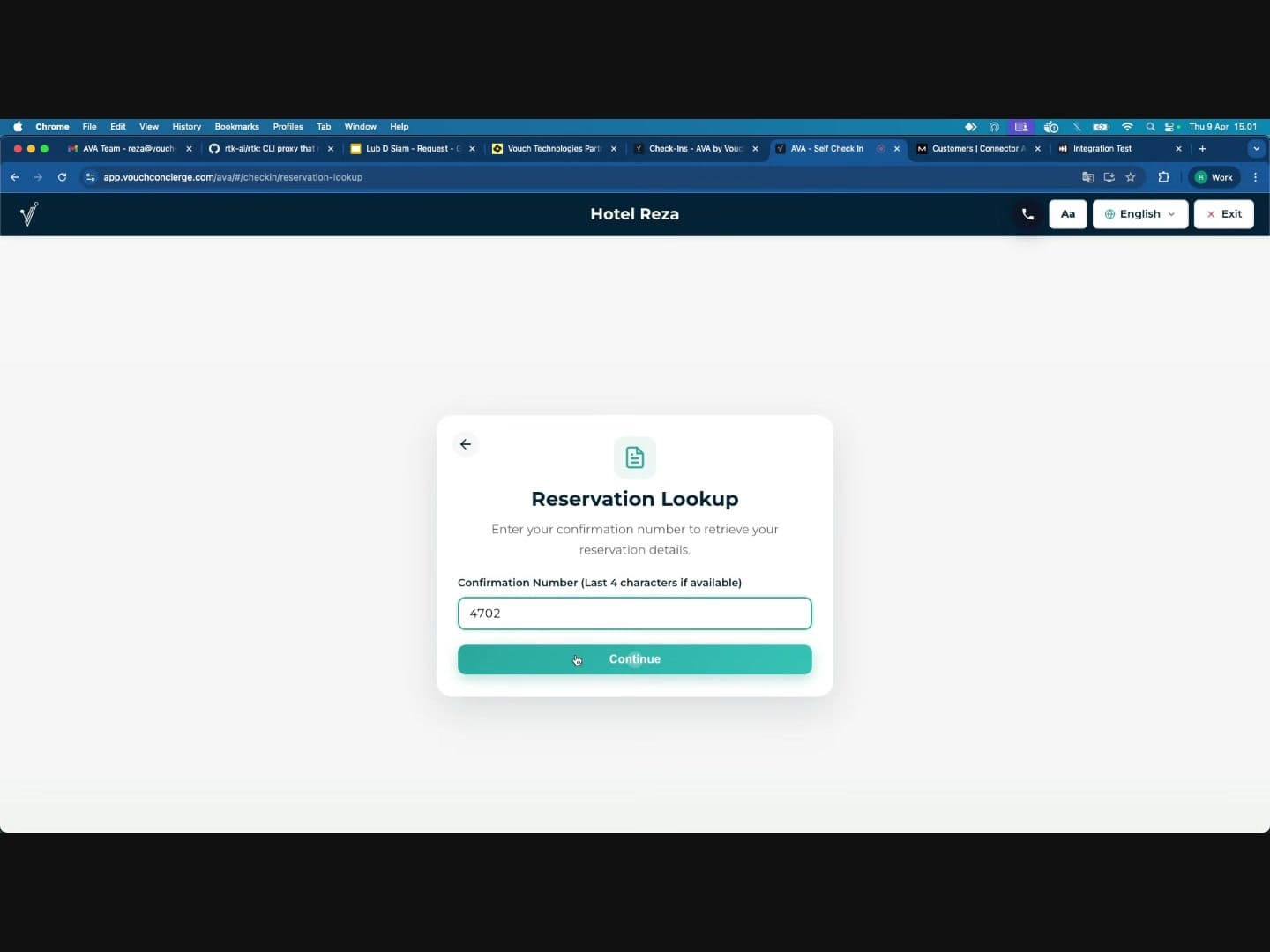
게스트가 체크인 페이지를 열고 confirmation number(마지막 4자리)를 입력합니다.
-
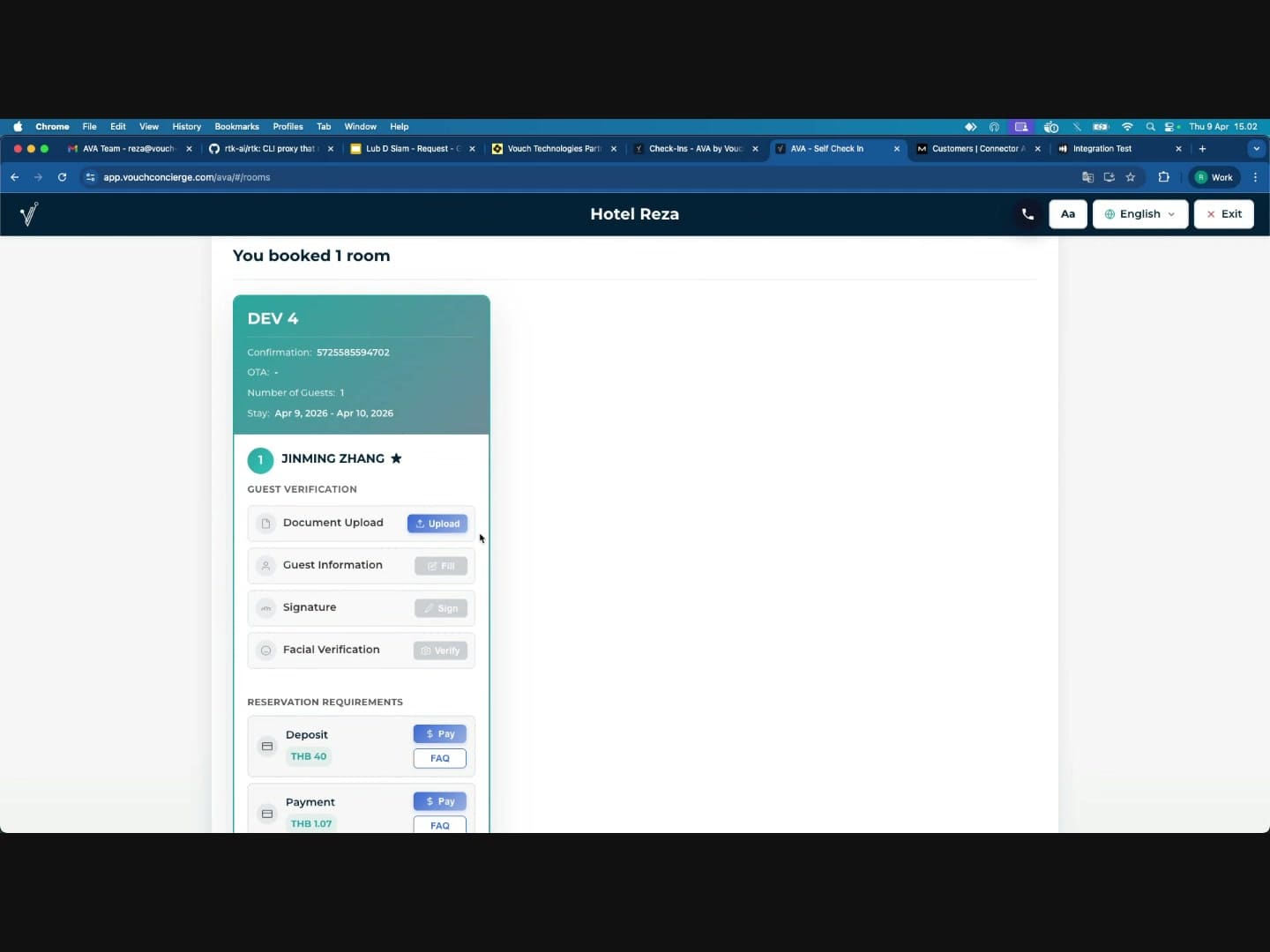
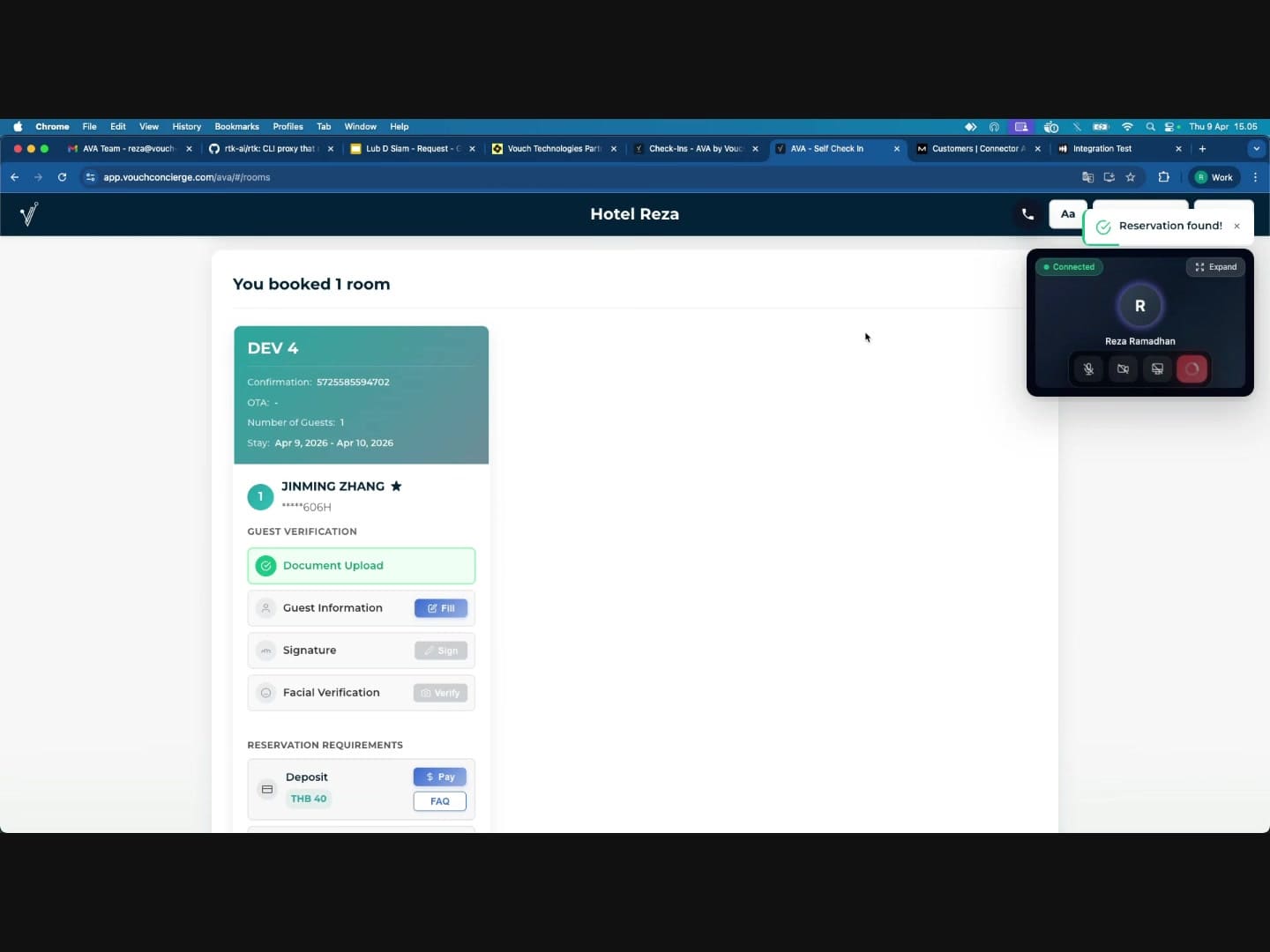
Continue를 클릭하면 예약이 로드되며 다음 내용이 표시됩니다.
- 객실 정보(객실 이름, confirmation number, 숙박 날짜, 게스트 수)
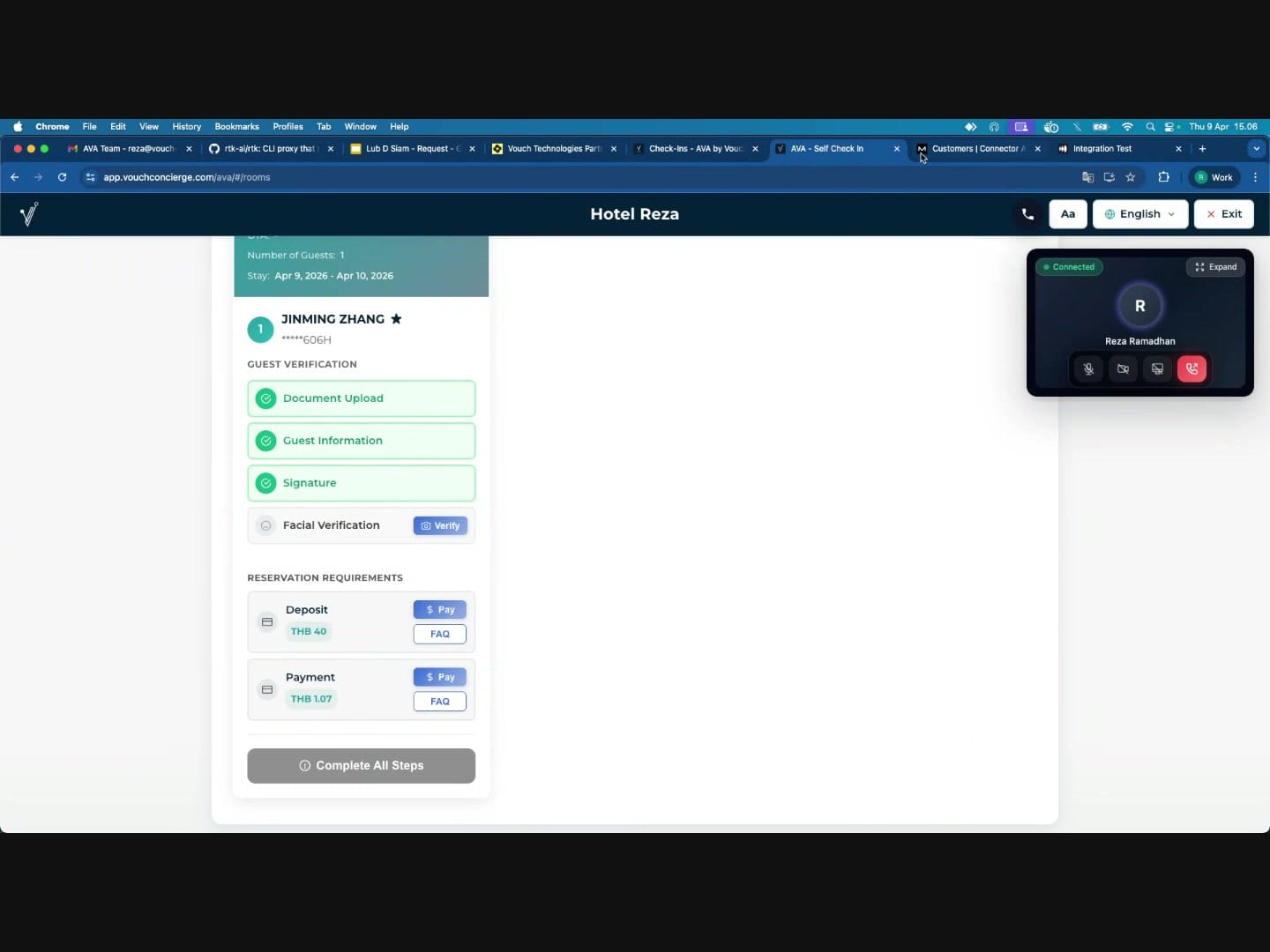
- Guest Verification 단계: Document Upload, Guest Information, Signature, Facial Verification
- Reservation Requirements: 보증금 및 결제 금액
도움 요청
게스트는 세 가지 방법으로 도움을 요청할 수 있습니다.
-
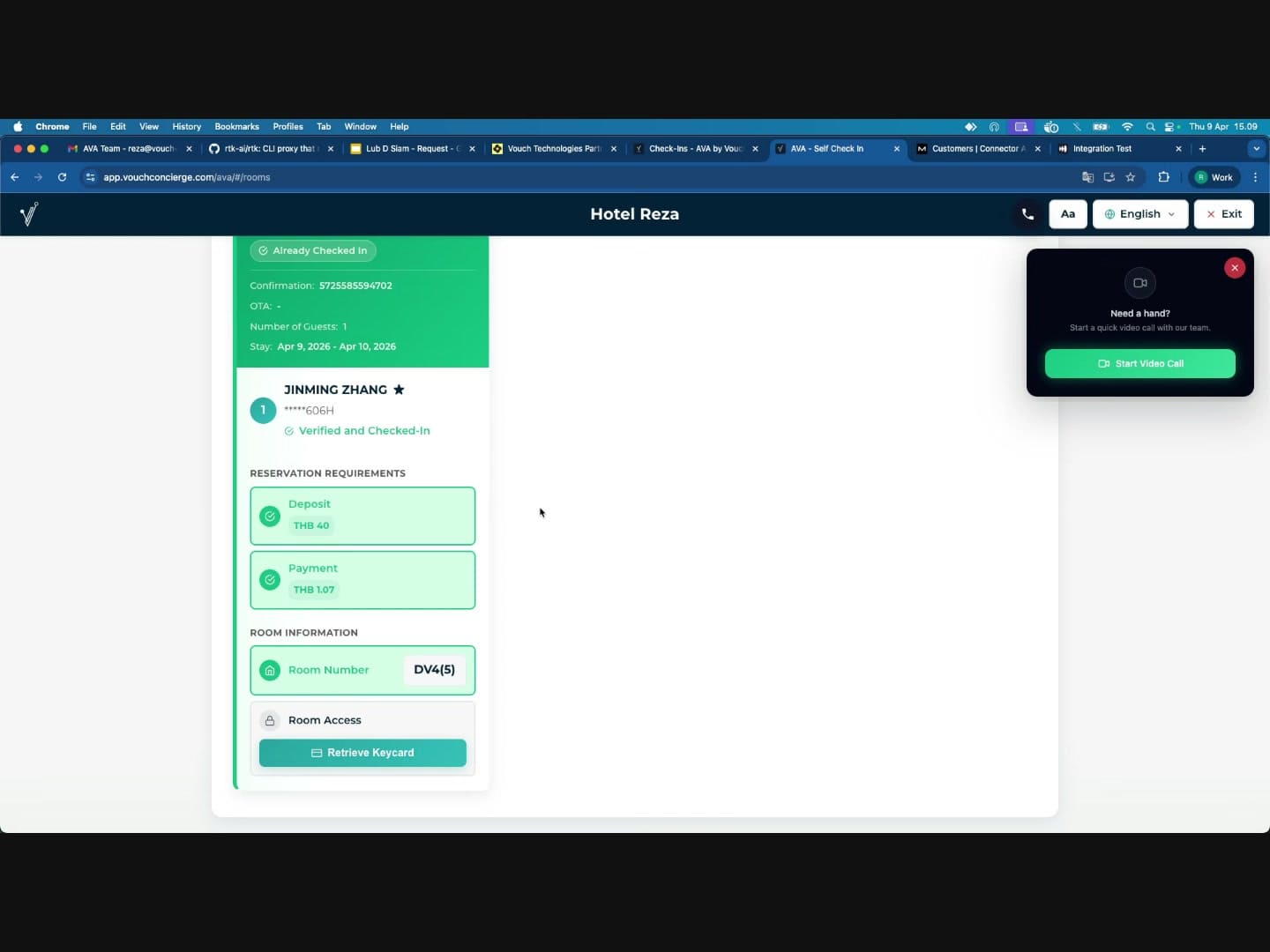
상단 헤더 바의 전화 아이콘 -- 탭하면 즉시 화상 통화가 시작됩니다.
-
"Need a hand?" 안내 -- 오른쪽 위에 표시되는 플로팅 위젯으로, 호텔 팀과 빠른 화상 통화를 시작할 수 있습니다. 게스트는 **"Start Video Call"**을 탭합니다.
-
키오스크 환영 화면의 Request Assistance -- 게스트가 Talk to support를 선택하면 같은 통화 경로가 시작됩니다.
통화 중
-
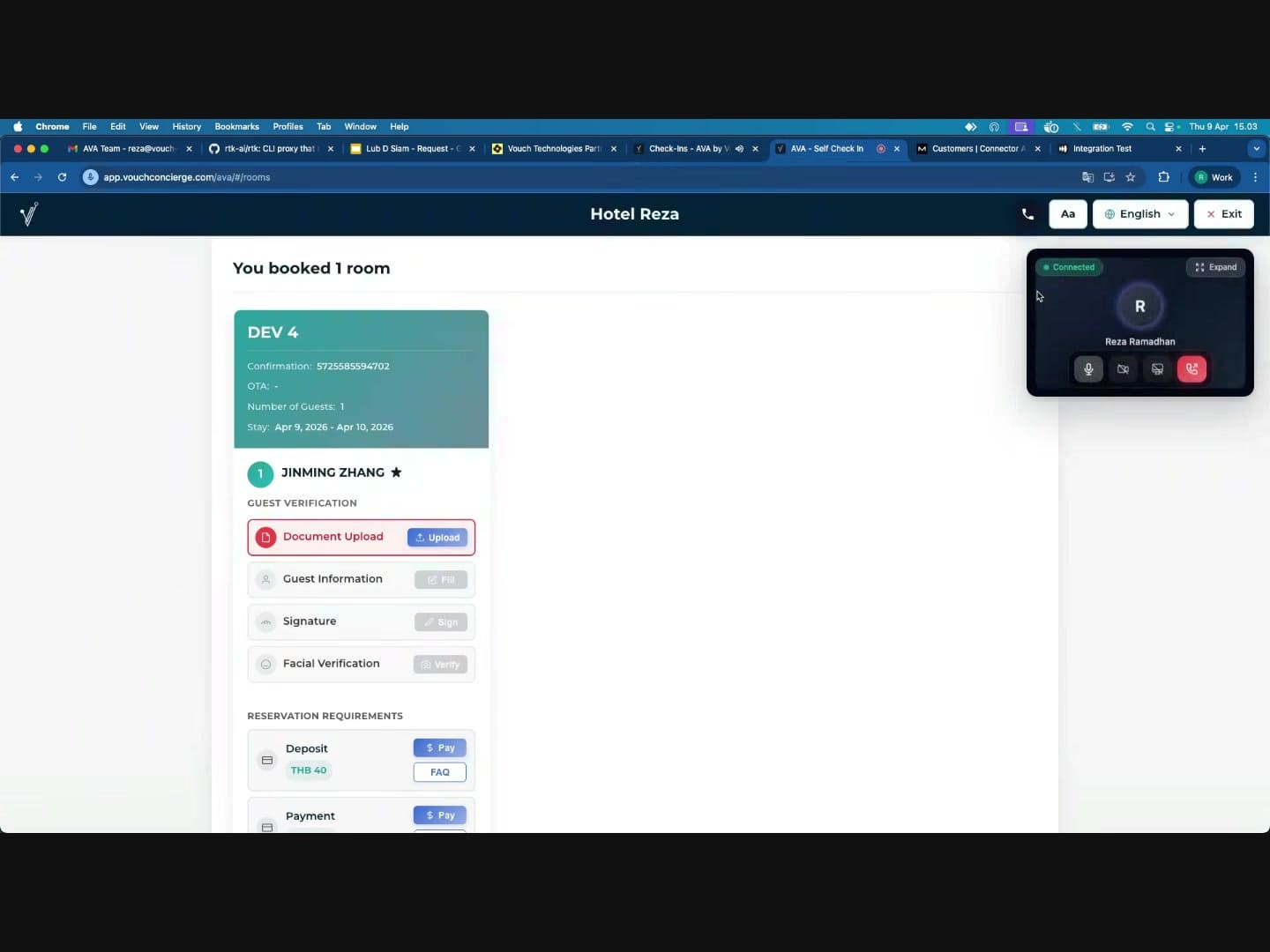
연결된 직원 이름과 초록색 "Connected" 표시가 있는 call widget이 나타납니다.
-
위젯에는 음소거, 카메라, 화면 공유 및 통화 종료 컨트롤이 있습니다.
-
직원이 재정의를 적용하면 게스트의 체크인 단계가 자동으로 업데이트됩니다.
- 대기 중인 단계에는 작업 버튼이 표시됩니다(예: "Upload", "Fill", "Sign", "Verify", "Pay").
- 완료된 단계는 체크 표시와 함께 초록색으로 바뀝니다.
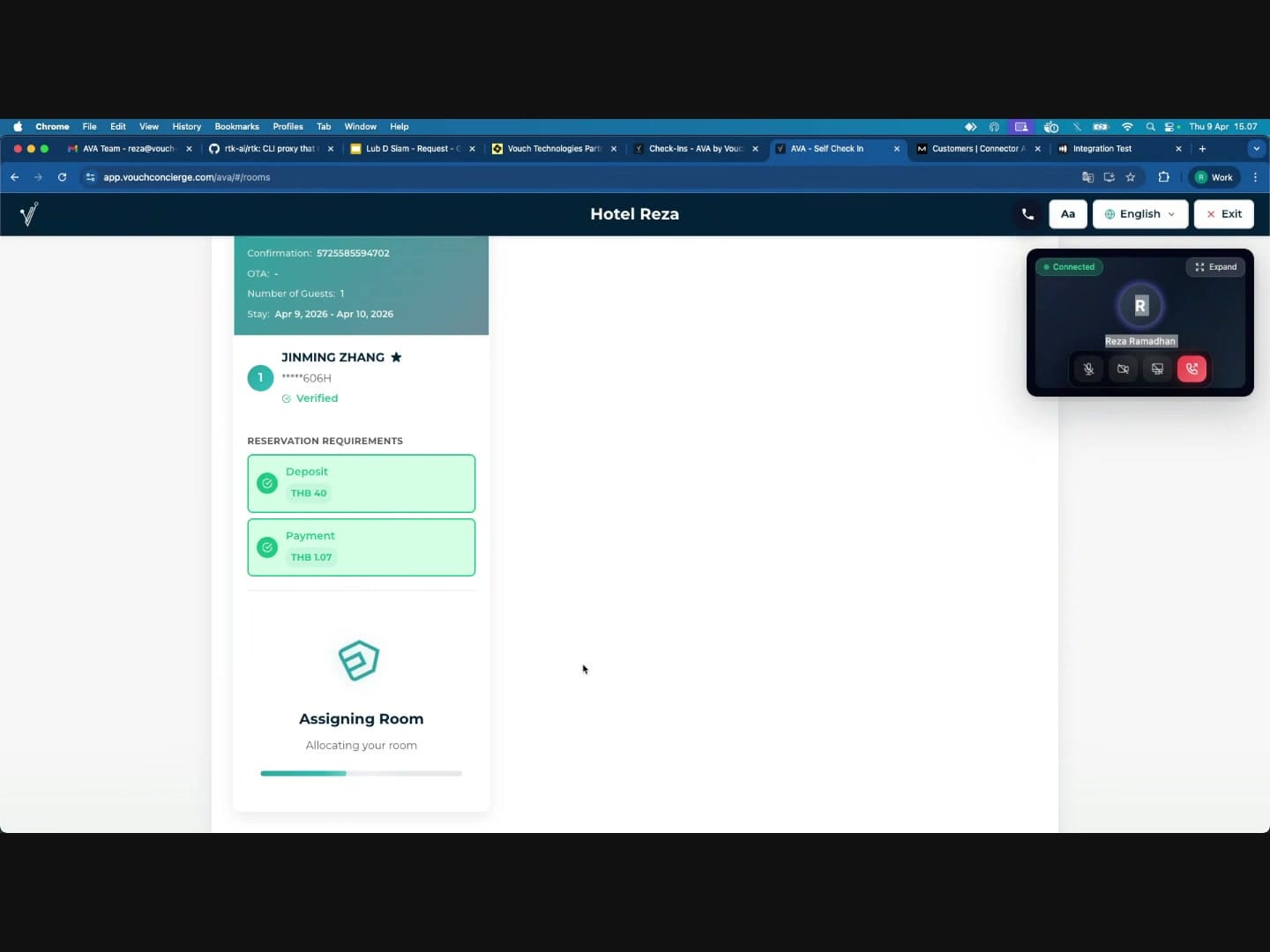
- 모든 인증 단계가 초록색이 되면 게스트 상태가 **"Verified"**로 바뀝니다.
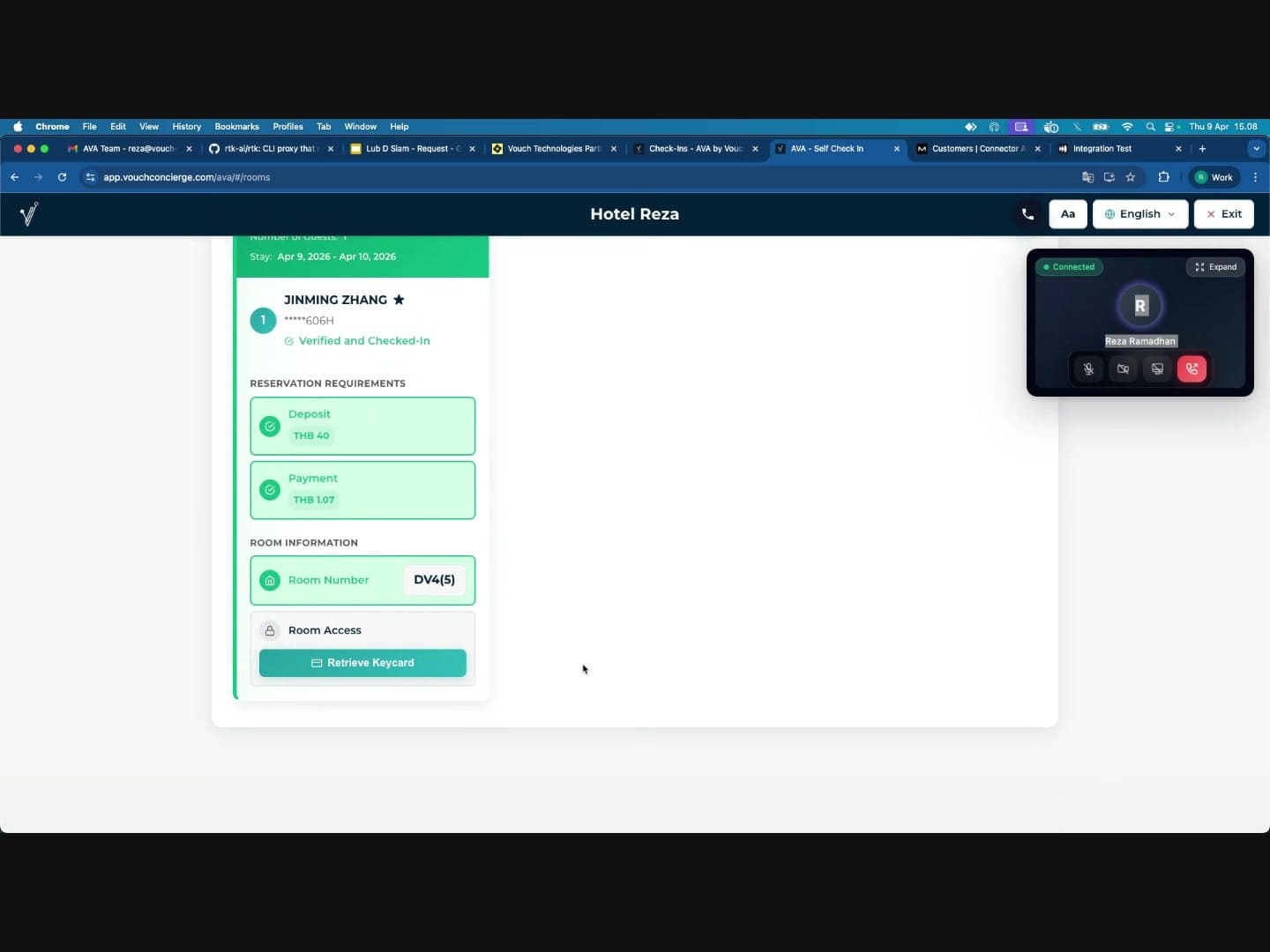
- 결제도 완료되면 시스템이 객실을 배정하고 **"Verified and Checked-In"**을 표시합니다.
직원 워크플로우
1. 화상 통화 받기
게스트가 통화를 시작하면:
- 푸시 알림을 받습니다: "Incoming Video Call -- 게스트가 화상 통화를 요청했습니다"
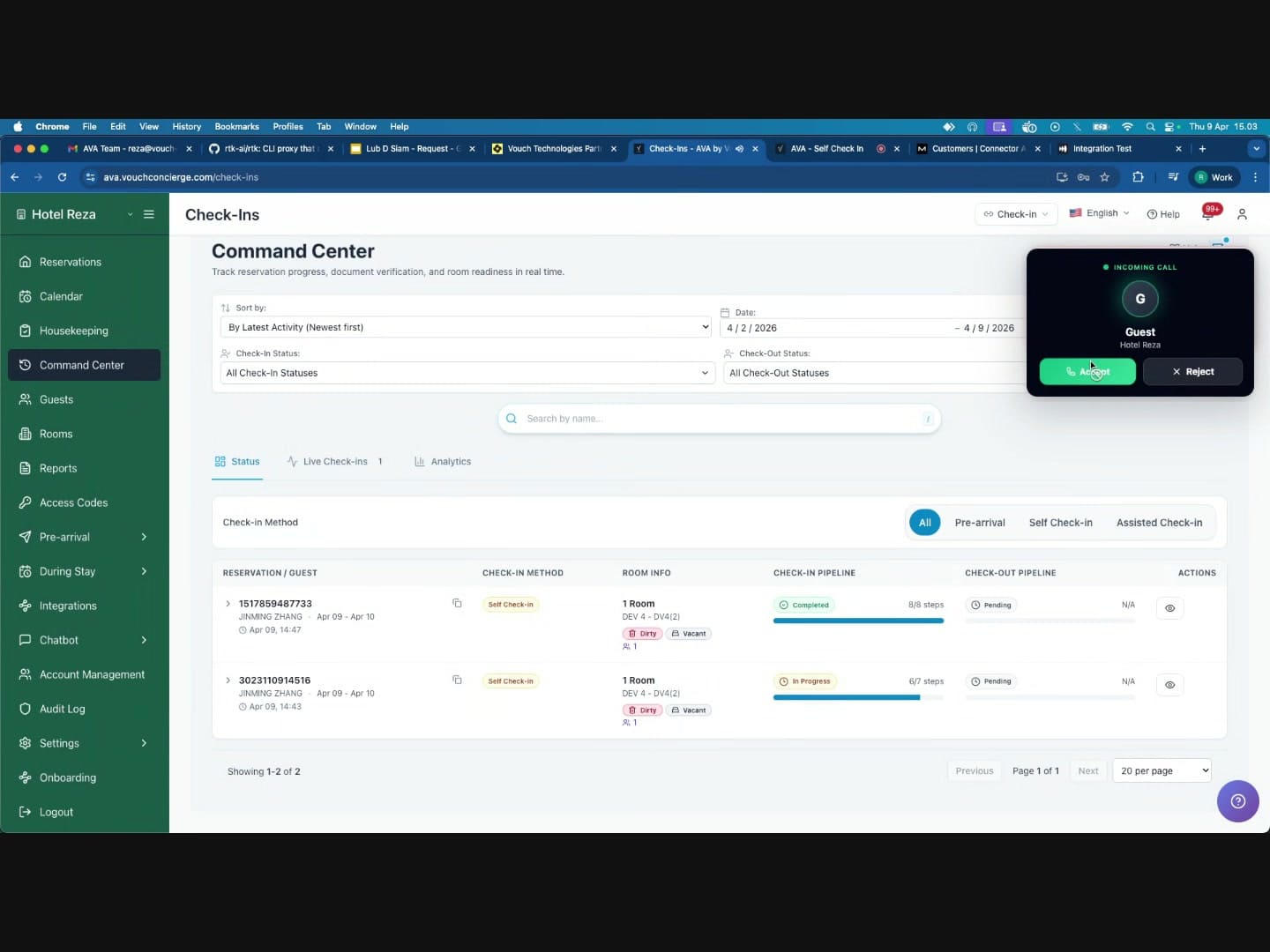
- 통화 위젯이 Command Center의 오른쪽 위에 나타납니다.
- 알림 또는 위젯을 클릭해 통화를 수락합니다.
- 연결되면 위젯에 게스트의 카메라 피드가 표시되고(활성화된 경우) **"Connected"**가 보입니다.
- 위젯에 표시된 인쇄된 QR 객실 또는 위치 컨텍스트를 검토합니다.
- 재정의를 시작하기 전에 인증된 예약 스냅샷을 검토합니다.
- 게스트가 아직 인증되지 않았다면 재정의를 적용하기 전에 인증이 완료될 때까지 기다립니다.
여러 게스트가 동시에 숙소에 전화를 걸 수 있습니다. 활성 통화 보드에는 각 통화가 현재 상태 및 담당 직원과 함께 별도로 표시됩니다.
| 상태 | 수행할 작업 |
|---|---|
| Ringing | 도우려는 게스트를 선택한 다음 응답합니다. |
| Handled by AI | 게스트가 사람의 도움을 요청하면 참여합니다. |
| Handled by [staff name] | 해당 동료가 통화를 계속하도록 두거나, 가능한 경우 모니터링합니다. |
| Connected | 해당 게스트를 계속 도와줍니다. |
각 직원 세션은 서로 다른 벨소리 통화에 응답할 수 있습니다. 재정의를 적용하기 전에 선택한 카드에서 게스트 컨텍스트를 검토하세요.
통화 카드가 해당 동료의 표시 이름으로 업데이트됩니다. 통화를 선택하는 동안 응답 충돌이 표시될 수 있습니다. 대신 다른 Ringing 카드를 선택하세요.
AI 어시스턴트가 먼저 응답한 경우 게스트는 해당 통화 중에 사람의 지원을 요청할 수 있습니다. 그러면 벨소리와 함께 새로운 Staff assistance requested 알림이 다시 표시됩니다. 알림에는 A guest is waiting for hotel staff라고 표시됩니다. 알림 또는 일치하는 통화 위젯을 클릭해 기존 통화에 참여합니다. AVA Portal에서는 네이티브 모바일 알림을 탭해 같은 통화에 참여합니다. 이 인계로 게스트 통화가 두 번째로 시작되지는 않습니다.
통화가 인쇄된 객실 QR 코드에서 시작된 경우, 통화 벨이 울리는 동안 위젯에 인코딩된 객실 또는 위치가 표시될 수 있습니다. 활성 인하우스 숙박 하나가 일치하면 위젯에 해당 숙박의 정제된 숙박 컨텍스트도 표시될 수 있습니다. 여기에는 호칭을 사용할 수 있을 때 호칭이 반영된 게스트 표시 이름이 포함됩니다. 그렇지 않으면 QR 세부 정보는 인증되지 않은 시작 위치 힌트로 남습니다.
통화를 수락한 브라우저 세션이 해당 통화를 소유합니다. 다시 참여하거나 취소하거나 종료해야 한다면 동일한 세션을 사용하세요. 해당 세션이 자체 수신 알림에 응답하면 통화는 연결된 상태로 유지됩니다. 페이지를 새로 고쳤다면 통화를 수락한 탭으로 돌아가세요.
다른 직원 세션에서 응답했거나 모니터링 중인 통화는 종료할 수 없습니다. 해당 통화를 소유한 동료에게 종료를 요청하세요.
AVA 모바일 셸에서 응답하면 Streamliner는 가능한 경우 로그인한 표시 이름을 전송합니다. 이를 통해 통화 기록에서 응답하거나 거절한 직원을 식별할 수 있습니다. AI가 사람에게 인계할 때도 모바일 알림은 동일한 통화 ID를 유지합니다. Guest Requested a Human을 탭해 기존 통화에 다시 참여하세요.
어느 한쪽이 통화를 종료하면 일치하는 수신 통화 알림과 벨소리 카드가 자동으로 닫힙니다. 벨이 울리지 않는 Call Ended 알림이 표시될 수 있습니다.
게스트 언어 미리 입력
게스트가 통화를 시작하면 Streamliner는 선택한 CCI 언어를 통화와 함께 저장합니다. 직원 위젯은 통화가 연결될 때 저장된 언어를 미리 선택합니다. 필요하면 다른 언어로 변경할 수 있습니다.
게스트용 화상 통화 위젯도 게스트가 선택한 CCI 언어를 사용합니다.
표시되는 라벨, 안내 문구 및 통화 컨트롤을 자동으로 번역합니다.
지원되는 언어에는 영어, 태국어, 한국어, 중국어, 일본어 및 인도네시아어가 포함됩니다.
지역 값(예: th-TH)은 일치하는 기본 언어를 사용합니다.
지원되지 않는 언어는 영어를 사용합니다.
게스트는 별도의 통화 언어를 선택하지 않습니다. 직원의 번역 컨트롤은 게스트 위젯 언어와 독립적으로 작동합니다.
통화가 Connected로 표시되는 동안 Check-Ins 테이블에서 게스트의 예약으로 이동합니다. 행이 대상이 될 수 있고 통화가 활성화되는 즉시 재정의 작업이 표시됩니다.
2. 여행 서류 재정의
게스트의 여권 또는 신분증 문서 업로드가 실패했거나 수동 승인이 필요할 때 사용합니다.
사용 시기: 게스트가 문서를 업로드했지만 자동으로 인증되지 않은 경우(예: 이미지 품질 저하, 지원되지 않는 문서 유형, OCR 실패).
절차:
- Check-Ins 테이블에서 게스트 예약을 찾아 펼칩니다.
- 문서 업로드 단계의 재정의 작업을 클릭합니다.
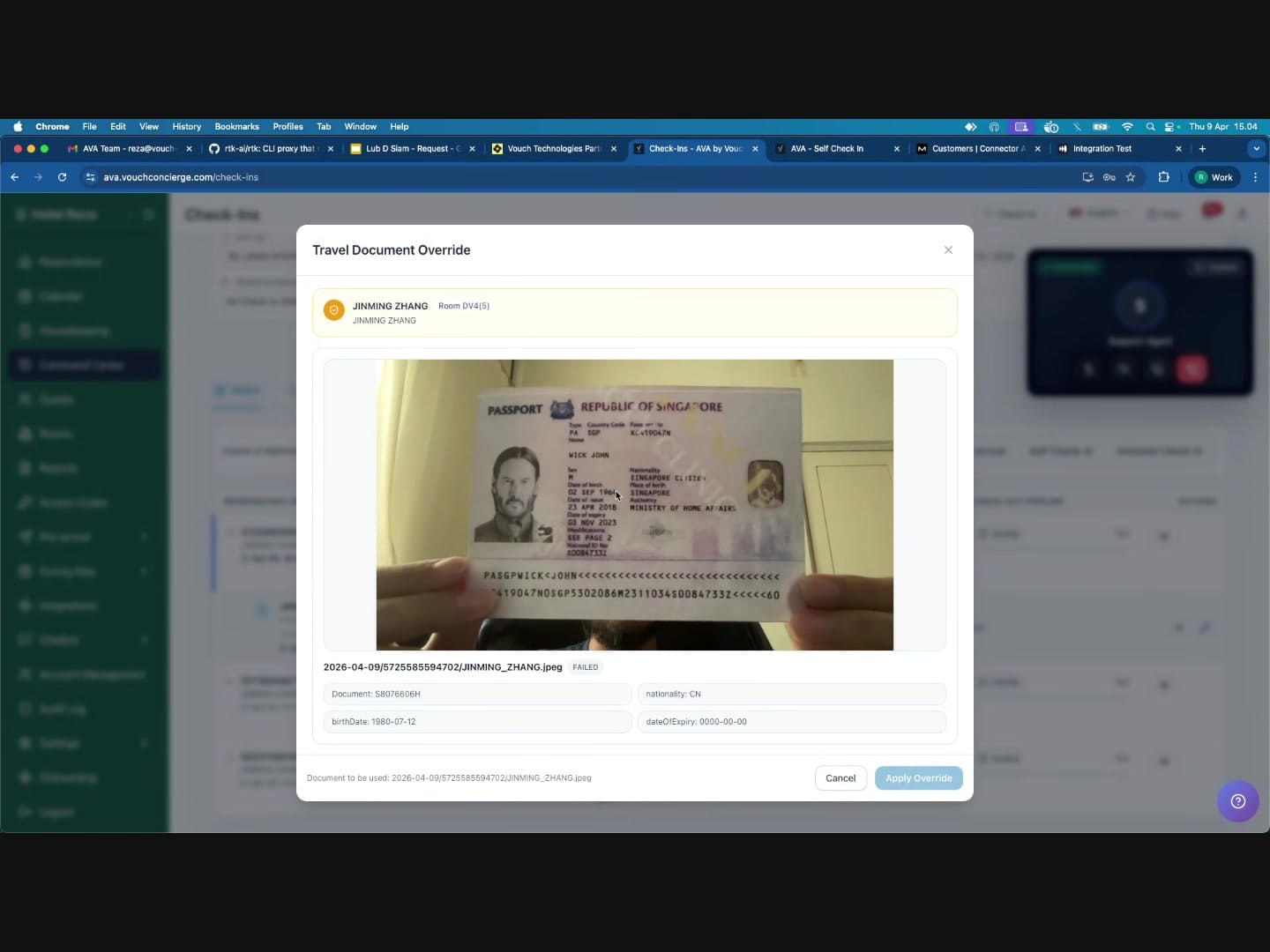
- "Travel Document Override" 모달이 열리며 다음이 표시됩니다.
- 게스트 이름과 객실 번호
- 업로드된 문서(여권, 신분증 등)의 미리보기 이미지
- 추출된 필드: 문서 번호, 이름, 성, 국적, 생년월일, 만료일
- 문서 이미지를 검토해 실제 문서인지 확인합니다.
- Override reason을 입력합니다(필수, 최대 500자) -- 예: "화상 통화로 문서를 육안 확인했으며, 반사광으로 인해 OCR이 실패했습니다."
- **"Apply Override"**를 클릭합니다.
게스트의 Document Upload 단계가 초록색으로 바뀝니다.
3. 게스트 등록 재정의
게스트 정보를 직원이 입력하거나 수정해야 할 때 사용합니다.
사용 시기: 게스트가 직접 등록 양식을 완료할 수 없거나, 문서에서 추출한 정보가 잘못되었거나, 추가 필드가 필요한 경우(예: TM30 같은 정부 규정 준수).
절차:
-
게스트 등록 단계의 재정의 작업을 클릭합니다.
-
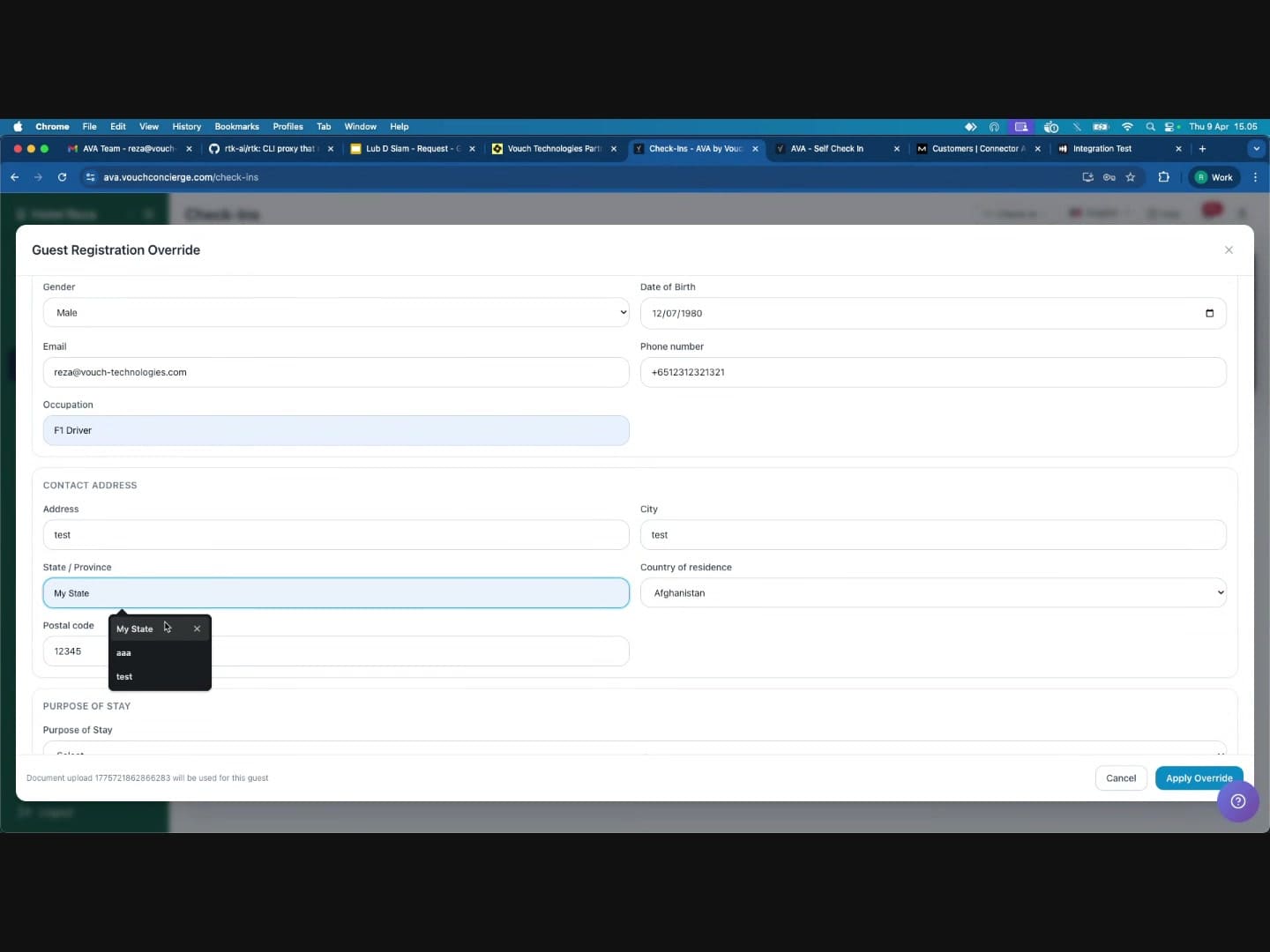
종합 양식이 있는 "Guest Registration Override" 모달이 열립니다.
-
다음 필수 필드를 검토하고 입력합니다.
기본 정보:
- Salutation, First Name, Last Name
- Document Number, Nationality
- Permanent Resident / Work Permit holder 체크박스
- Gender, Date of Birth
연락처 정보:
- 이메일 주소, 전화번호
- 직업
주소:
- 도로명 주소, 도시, 주/도
- 거주 국가, 우편번호
여행 세부 정보(숙소에서 해당되는 경우):
- Place of Departure(국가, 주/도, 주소) -- 현재 주소 사용 옵션
- Next Destination(국가, 주/도, 주소) -- 현재 주소 사용 옵션
- 예상 도착 시간 및 출발 시간
Purpose of Stay(드롭다운)
-
하단에 Override reason을 입력합니다(필수, 최대 500자).
-
**"Apply Override"**를 클릭합니다.
게스트의 Guest Information 단계가 초록색으로 바뀝니다.
4. 안면 인증 재정의
게스트가 안면 인증 단계를 완료할 수 없을 때 사용합니다.
사용 시기: 안면 인식 카메라가 작동하지 않거나, 외모 변화로 게스트의 얼굴이 일치하지 않거나, 조명이 좋지 않거나, 장애로 인해 게스트가 단계를 완료할 수 없는 경우입니다.
절차:
- 안면 인증 단계의 재정의 작업을 클릭합니다.
- 게스트 이름과 객실 번호가 표시된 "Facial Verification Override" 모달이 열립니다.
- 화상 통화로 게스트의 신원을 육안으로 확인합니다 -- 얼굴을 업로드된 문서 사진과 비교합니다.
- Override reason을 입력합니다(필수, 최대 500자) -- 예: "화상 통화로 게스트 신원을 육안 확인했습니다."
- 확인란을 선택합니다: "I confirm the guest has passed facial verification and this step should be marked valid."
- **"Mark facial verification as valid"**를 클릭합니다.
게스트의 Facial Verification 단계가 초록색으로 바뀝니다.
네 가지 인증 단계가 모두 재정의되거나 게스트에 의해 완료되면 상태가 **"Verified"**로 바뀝니다.
5. 보증금 결제 재정의
온라인 결제를 처리하지 않고 보증금이 결제된 것으로 표시할 때 사용합니다.
사용 시기: 게스트가 현금으로 결제했거나 프런트 데스크에서 카드로 결제했거나 보증금이 면제된 경우입니다.
절차:
- 보증금 결제의 재정의 작업을 클릭합니다.
- "Deposit Payment Override" 모달에 다음 내용이 표시됩니다.
- 게스트 이름과 객실 번호
- 재정의 사유를 확인한 후 보증금을 결제 완료로 표시하라는 안내
- Override reason을 입력합니다(필수, 최대 500자) -- 예: "게스트가 프런트 데스크에서 보증금을 현금으로 결제했습니다."
- 확인란을 선택합니다: "I confirm the deposit payment should be marked as paid."
- **"Mark deposit as paid"**를 클릭합니다.
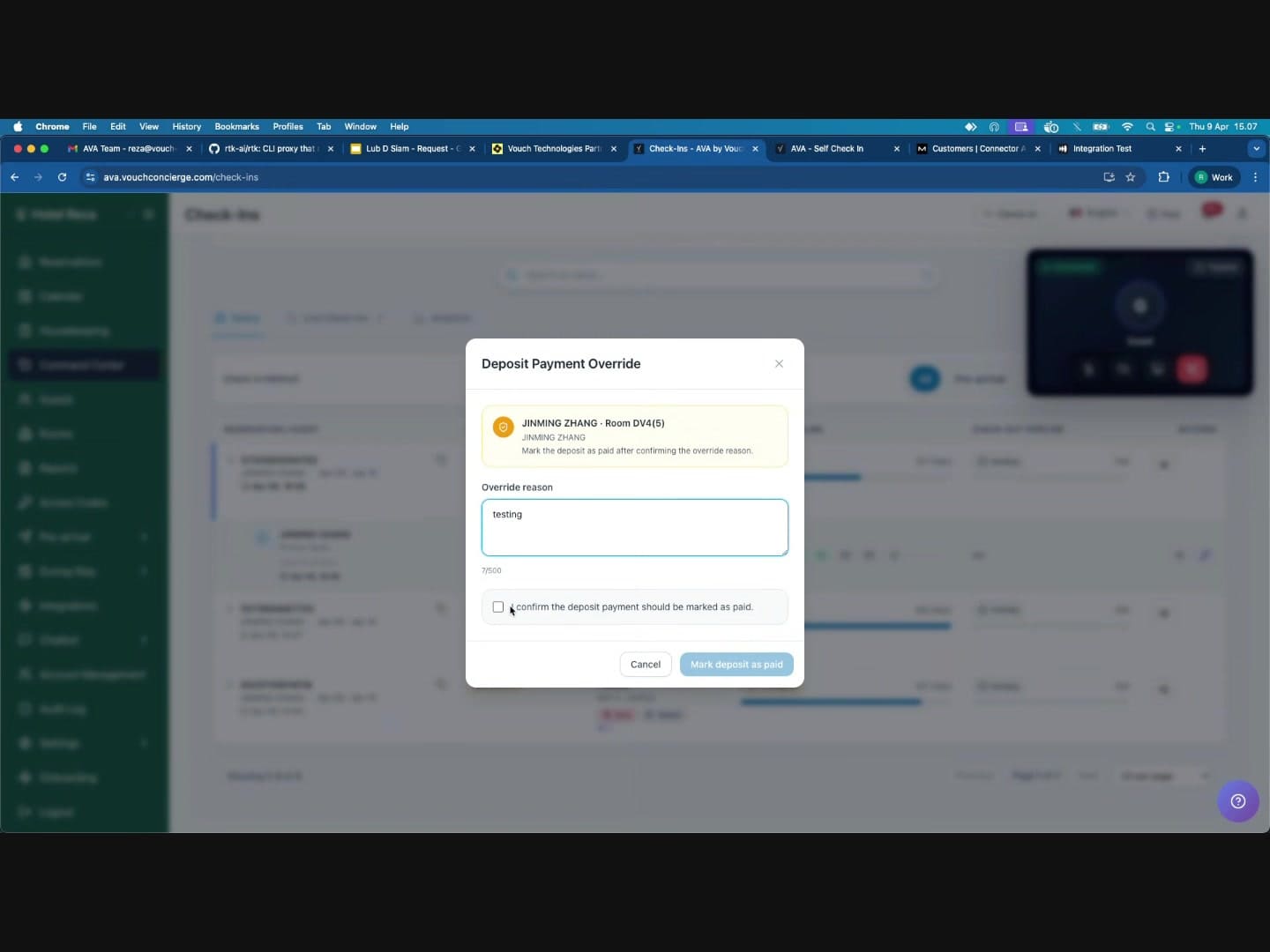
게스트의 Deposit 단계가 초록색으로 바뀝니다.
6. 객실 결제 재정의
온라인 결제를 처리하지 않고 객실 요금이 결제된 것으로 표시할 때 사용합니다.
사용 시기: 게스트가 객실 요금을 현금으로 결제했거나 프런트 데스크에서 카드로 결제했거나, 결제가 사전에 준비되었거나, 요금이 면제된 경우입니다.
절차:
- 객실 결제의 재정의 작업을 클릭합니다.
- "Room Payment Override" 모달에 다음 내용이 표시됩니다.
- 게스트 이름과 객실 번호
- 재정의 사유를 확인한 후 객실 결제를 결제 완료로 표시하라는 안내
- Override reason을 입력합니다(필수, 최대 500자) -- 예: "프런트 데스크 카드 단말기로 객실 결제를 수금했습니다."
- 확인란을 선택합니다: "I confirm the room payment should be marked as paid."
- **"Mark room payment as paid"**를 클릭합니다.
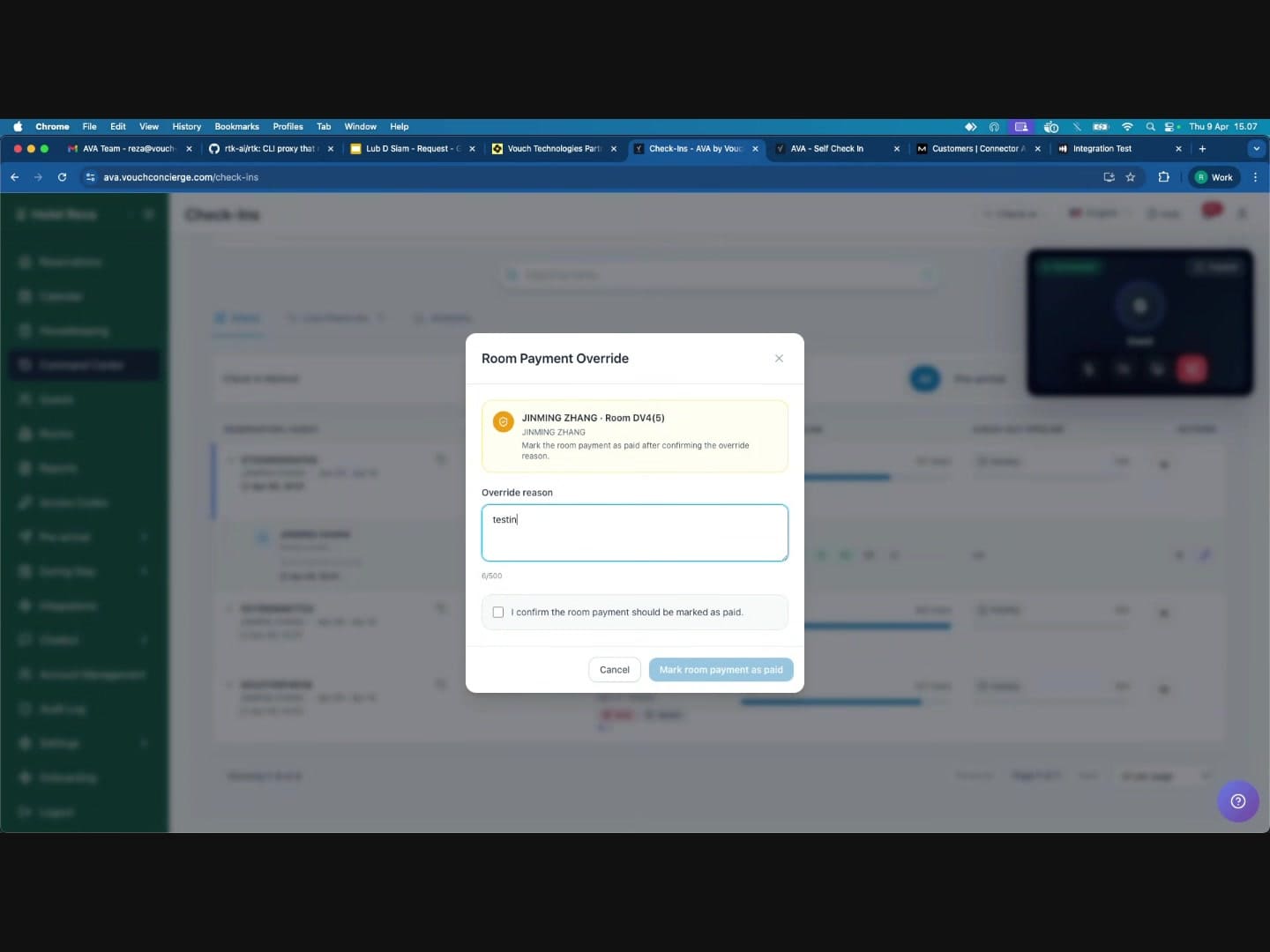
게스트의 Payment 단계가 초록색으로 바뀝니다.
재정의가 게스트에게 전달되는 방식
Command Center에서 재정의를 적용하면 게스트의 체크인 페이지가 몇 초 안에 자동으로 새로 고침됩니다. 게스트가 페이지를 다시 로드하거나 별도의 작업을 수행할 필요 없이 완료된 단계가 화면에 실시간으로 초록색 체크 표시로 나타납니다.
따라서 화상 통화 중 게스트를 단계별로 안내할 수 있으며, 재정의를 적용할 때마다 게스트는 각 단계가 해결되는 것을 확인할 수 있습니다.
인증 재정의 후 PMS 전송
등록 카드 시점이 When guest syncs로 설정되어 있으면 AVA는 재정의 후 PMS 게스트 동기화를 재개합니다. 이 동작은 문서, 게스트 등록 및 안면 인증 재정의에 적용됩니다. PMS 게스트 동기화가 성공하면 AVA는 등록 카드 업로드를 계속합니다.
결과는 Command Center → Status → View Details에서 확인하세요. Registration Card 첨부 파일 상태를 열고 Completed가 표시될 때까지 기다립니다. Retry가 표시되면 PMS 문제를 해결한 후 Retry를 선택하세요.
체크인 완료
필요한 모든 단계가 게스트 또는 직원 재정의를 통해 완료되면:
-
모든 인증 단계가 초록색으로 바뀝니다 -- 게스트 상태가 **"Verified"**로 변경됩니다.
-
모든 결제가 초록색으로 바뀝니다 -- 보증금과 객실 결제가 모두 해결된 경우입니다.
-
객실 배정이 시작됩니다 -- 시스템에 "Assigning Room -- Allocating your room"이 표시됩니다.
-
체크인이 완료됩니다 -- 게스트에게 다음이 표시됩니다.
- 상태: "Verified and Checked-In"
- 배정된 Room Number
- "Create Keycard" 버튼(키카드 인코딩이 구성된 경우)
- Room Access 정보(스마트 잠금장치가 구성된 경우)
-
Command Center에서 예약 상태가 **"Completed"**로 업데이트됩니다.
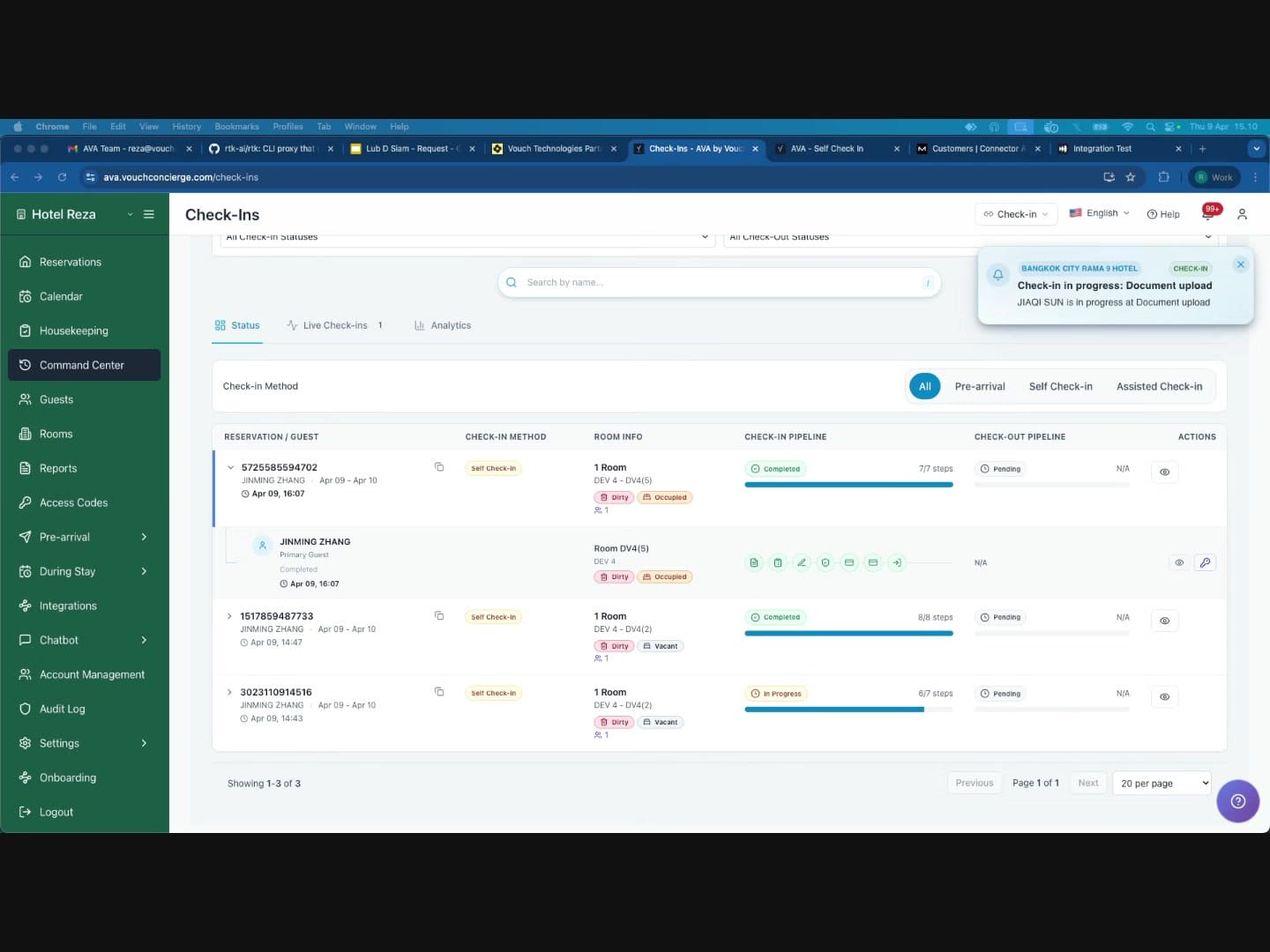
이제 화상 통화를 종료할 수 있습니다. 추가 도움이 필요할 경우 게스트 페이지에 "Need a hand?" 위젯이 다시 표시됩니다.
팁 및 모범 사례
좋은 재정의 사유 작성
재정의 사유는 감사 목적으로 기록됩니다. 명확하고 구체적인 사유를 작성하세요.
- 좋은 예: "화상 통화로 게스트 여권을 육안 확인했습니다. 라미네이션의 반사광으로 OCR이 실패했습니다."
- 좋은 예: "프런트 데스크에서 THB 40의 보증금을 현금으로 수령했습니다. 영수증 #1234."
- 나쁜 예: "testing"
- 나쁜 예: "ok"
일반 팁
- 재정의를 적용하는 동안 통화를 유지하세요. 통화가 끊기면 새 통화가 연결될 때까지 재정의를 제출할 수 없습니다.
- 단계를 순서대로 진행하세요: 먼저 Document Upload, 다음 Guest Information, 그다음 Signature(게스트가 수행), Facial Verification, 마지막으로 결제 순서입니다. 이는 자연스러운 체크인 흐름과 일치합니다.
- 게스트가 할 수 있는 단계는 직접 완료하게 하세요: 게스트가 실제로 완료할 수 없는 단계만 재정의합니다. 예를 들어 가능하면 게스트가 직접 서명해야 합니다.
- 신원을 신중하게 확인하세요: Travel Document Override 또는 Facial Verification Override를 적용하기 전에 화상 통화로 게스트의 얼굴과 문서 사진을 비교해 신원을 확인합니다.
- Command Center에서 예약을 확인하세요: 모든 재정의를 적용한 후 Check-Ins 테이블에서 예약이 "Completed"로 표시되는지 확인합니다.
- 여러 게스트: 예약에 게스트가 여러 명이면 각 게스트의 인증 단계를 개별적으로 완료해야 합니다.
문제 해결
게스트가 통화를 종료한 후에도 통화 알림이 계속 울림
화면에 보이는 현상: 게스트가 통화를 종료했지만 수신 통화 알림 또는 벨소리 카드가 남아 있습니다.
해결 방법:
- Communication Hub → Video Calls → Activity에서 통화가 종료되었는지 확인합니다.
- 통화를 수락한 브라우저 세션으로 돌아갑니다.
- 해당 세션을 한 번 새로 고칩니다.
- 벨소리 알림이 계속되면 지원팀에 문의합니다.
사람 요청 알림이 표시되지 않음
화면에 보이는 현상: AI가 응답했지만 게스트의 사람 요청이 직원에게 알림으로 전달되지 않습니다.
해결 방법:
-
Settings → Customizations → Push Notifications에서 Browser Notifications가 활성화되어 있는지 확인합니다.
-
브라우저에서 Streamliner 알림을 허용합니다.
-
Command Center 또는 Video Call 페이지를 열어 둡니다.
-
게스트에게 다시 사람을 요청해 달라고 안내합니다.
AVA Portal을 사용하는 경우 네이티브 모바일 알림을 확인하세요.
✓ Staff assistance requested 알림이 울리고 기존 통화를 열어야 합니다.
알림이 없거나 소리가 나지 않거나 잘못된 통화가 열리면 지원팀에 문의하세요.
잘못된 직원 세션에서 통화가 열림
화면에 보이는 현상: 한 컴퓨터에서 통화를 수락했지만 다른 직원 세션이 통화에 다시 참여하려고 합니다.
해결 방법:
- 통화를 수락한 브라우저 세션으로 돌아갑니다.
- 중복된 Command Center 탭을 닫거나 추가 장치에서 로그아웃합니다.
- 통화를 수락한 세션을 새로 고칩니다.
- 동일한 세션에서 통화에 다시 참여합니다.
통화 보드에 잘못된 통화가 표시됨
화면에 보이는 현상: 통화 카드를 열었더니 선택한 통화가 아닌 다른 게스트 통화가 표시됩니다.
해결 방법:
-
동료의 통화를 종료하지 말고 열린 통화를 닫습니다.
-
Command Center 또는 Video Call 페이지로 돌아갑니다.
-
활성 통화 카드가 새로 고쳐질 때까지 기다립니다.
-
올바른 게스트와 상태가 표시된 카드를 선택합니다.
✓ 각 활성 통화에는 고유한 카드와 게스트 컨텍스트가 있습니다.
| 문제 | 해결 방법 |
|---|---|
| "Apply Override" 버튼이 비활성화됨 | 통화가 Connected로 표시되는지 확인하고, 재정의 사유를 입력한 뒤 필요한 확인란을 선택합니다. |
| 재정의 후 게스트 페이지가 업데이트되지 않음 | 게스트에게 몇 초 기다리도록 안내합니다. 그래도 업데이트되지 않으면 페이지를 아래로 당겨 새로 고치도록 안내합니다. |
| 재정의 후 PMS에 등록 카드가 없음 | View Details를 열고 첨부 파일 상태를 확인한 다음, PMS 문제를 해결한 후 기다리거나 Retry를 선택합니다. |
| 화상 통화가 연결되지 않음 | Communication Hub → Video Calls에서 Video Calling이 활성화되어 있는지 확인합니다. 브라우저에서 알림 및 카메라/마이크 접근을 허용하는지도 확인합니다. |
| 재정의가 오류와 함께 실패함 | 모달에 표시된 오류 메시지를 읽습니다. 일반적인 문제로는 체크인 세션 만료 또는 다른 직원이 해당 단계에 이미 재정의를 적용한 경우가 있습니다. |
| 게스트가 통화 버튼을 찾지 못함 | 전화 아이콘, "Need a hand?" 위젯 또는 키오스크 환영 화면의 Request Assistance를 찾도록 안내합니다. |
여전히 해결되지 않나요?
다음과 같은 경우 success@vouch-technologies.com으로 문의하세요.
- ❌ 다시 시도한 후에도 통화 연결이 끊어진 상태로 유지됨
- ❌ 위젯에 Connected가 표시되는데도 재정의 버튼이 계속 비활성화됨
- ❌ 새로 고쳐도 모달의 오류를 해결할 수 없음
예약 번호, 재정의하려던 단계 및 통화 위젯의 스크린샷을 함께 보내세요.