查找和管理客人档案
大多数客人都能在 1 分钟内通过姓名、邮箱、电话或证件号找到。 除非你拥有隐私访问权限,否则敏感证件字段会保持遮罩状态。
本指南帮助你查找、查看、更新、删除和导出在入住期间创建的客人档案。
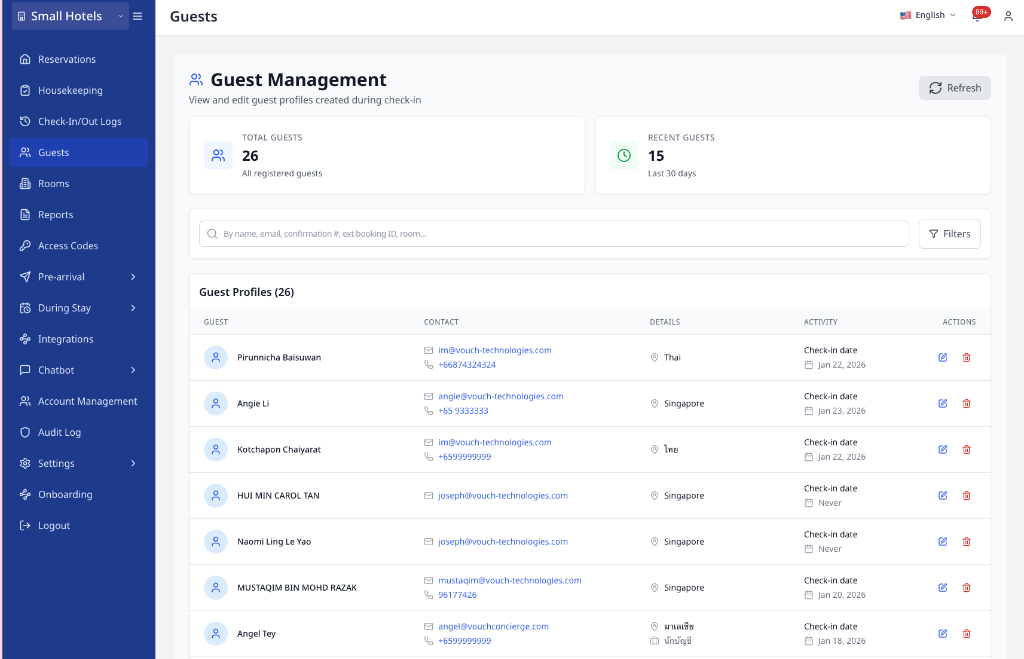
快速参考
| 任务 | 点击位置 | 结果 |
|---|---|---|
| 查找客人 | Search 搜索栏 | 匹配的档案会显示在列表中 |
| 筛选近期客人 | Filters → Activity → Recent (30 days) → Apply Filters | 列表仅显示近期客人 |
| 编辑档案 | Edit(铅笔图标) | 打开编辑面板 |
| 查看完整档案 | 拥有隐私访问权限时点击 Edit | 完整证件值(包括顶层证件号)会加载到编辑面板中 |
| 查看同意快照 | Edit → Consent | 存储的同意历史会显示为每份同意一张卡片,旧版值会合并其中 |
| 查看同意数量 | 客人行中的同意指示器 | 显示现有同意快照的数量 |
| 删除档案 | Delete(垃圾桶图标) | 打开确认弹窗 |
| 将客人标记为 VIP | Edit → VIP Guest | 保存 VIP 状态 |
| 导出筛选后的客人 | Export filtered | 导出当前搜索和筛选结果 |
| 导出选中的客人 | Export selected (N) | 跨页面仅导出已勾选的客人 |
| 保存更改 | Save Changes | 档案更新;你可能会看到同步消息 |
如果使用 Opera
Opera 可以支持按客人姓名搜索,但不一定支持每项档案操作。 AVA 会分别检查各项能力,然后为每个客人管理操作选择正确的数据源。
按姓名搜索时可以使用 Opera 客人目录。 如果 Opera 不提供列表、编辑和删除功能,系统可以使用 AVA 的备用路径。 你仍然可以正常使用 Find、Edit 和 Delete。 无需更改或重新连接 Opera 设置。
为什么有些客人信息看起来被隐藏
客人档案默认会遮罩敏感证件字段。
你可能会看到:
- 证件号显示为
***678 - 日期显示为
***REDACTED*** - 嵌套证件数据也会以相同方式遮罩
如果你拥有客人隐私访问权限,打开 Edit 会重新加载完整档案。 当 PMS 发送顶层证件号时,编辑面板也会保留这些号码。 该访问会记录在审计轨迹中。
查看同意快照
-
找到客人所在行并点击 Edit。
-
展开面板顶部附近的 Consent。
-
查看存储的同意快照和最新状态。
-
完成后关闭面板。
✓ 同意历史仅供查看。 ✓ 保存客人档案不会更改同意数据。
该快照来自已签署的客人档案。 它会将规范同意字段和旧版同意字段合并为每份同意一个显示项。 你可能会看到 Promotional Mailing List、Allow Contact Phone、Allow Contact Email 和 Marketing emails。 只有不存在细分同意时才会显示 Marketing emails 项目。 其中包含已保存的 terms、privacy、marketing 和 Opera 同意字段。 只有签署档案的客人才会看到此快照。
如果 Consent 折叠区没有出现,客人可能尚未签署同意。 请检查最新预订,或请客人再次完成入住。
查找客人档案
-
使用 Search 搜索栏输入姓名、邮箱、电话或证件号。
-
如有需要,点击 Filters 并设置 Nationality、Activity 或 Sort by。
-
点击 Apply Filters。
✓ 列表会更新为匹配的档案。
如果姓名相似,请先使用电话号码或邮箱。
筛选和排序客人
-
点击 Filters。
-
选择一个或多个选项:
- Nationality(开始输入进行搜索,然后选择结果)
- Activity → Recent (30 days)
- Sort by:Last Check-in、Name 或 Created Date
- Order:Ascending 或 Descending
-
点击 Apply Filters。
✓ 表格会按新的顺序刷新。
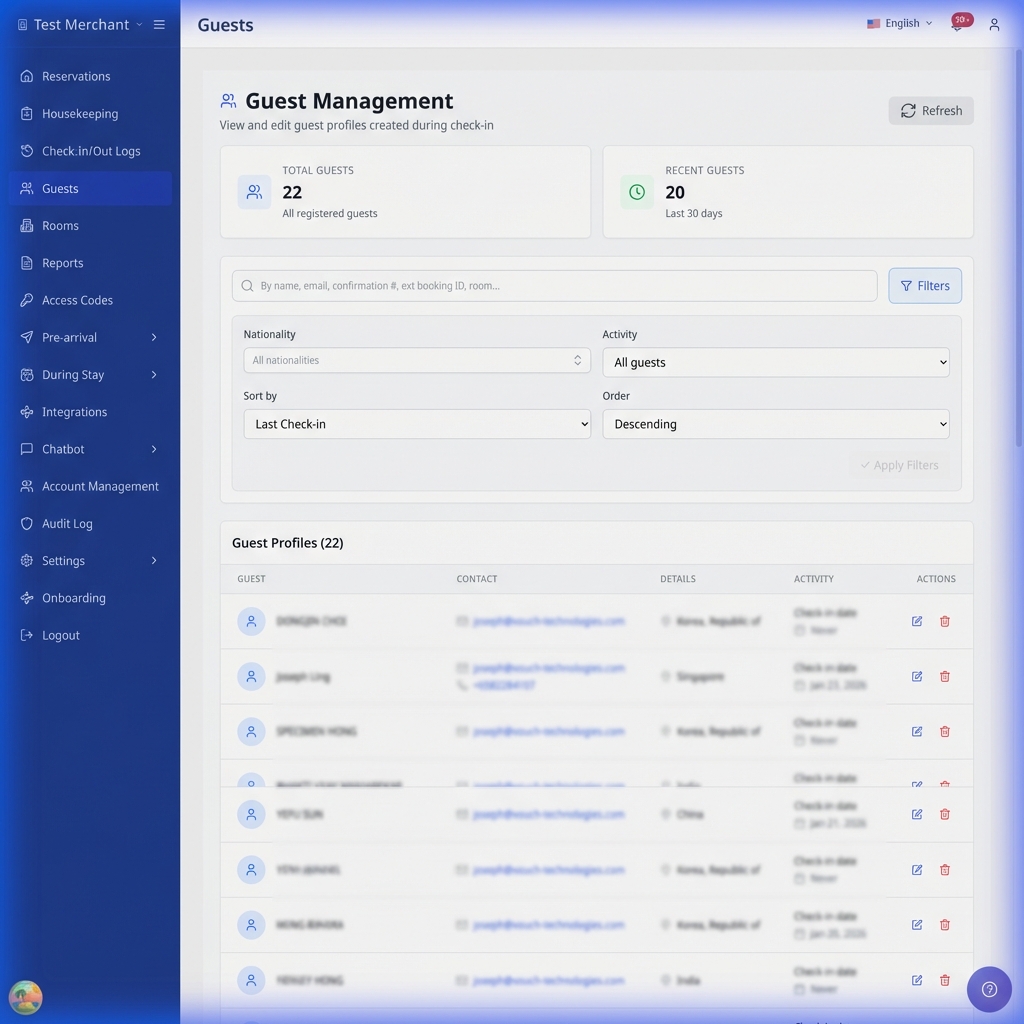
要重置所有条件,请点击 Clear all filters。
编辑客人档案
-
找到客人所在行并点击 Edit。
✓ Edit Guest Information 面板会打开。
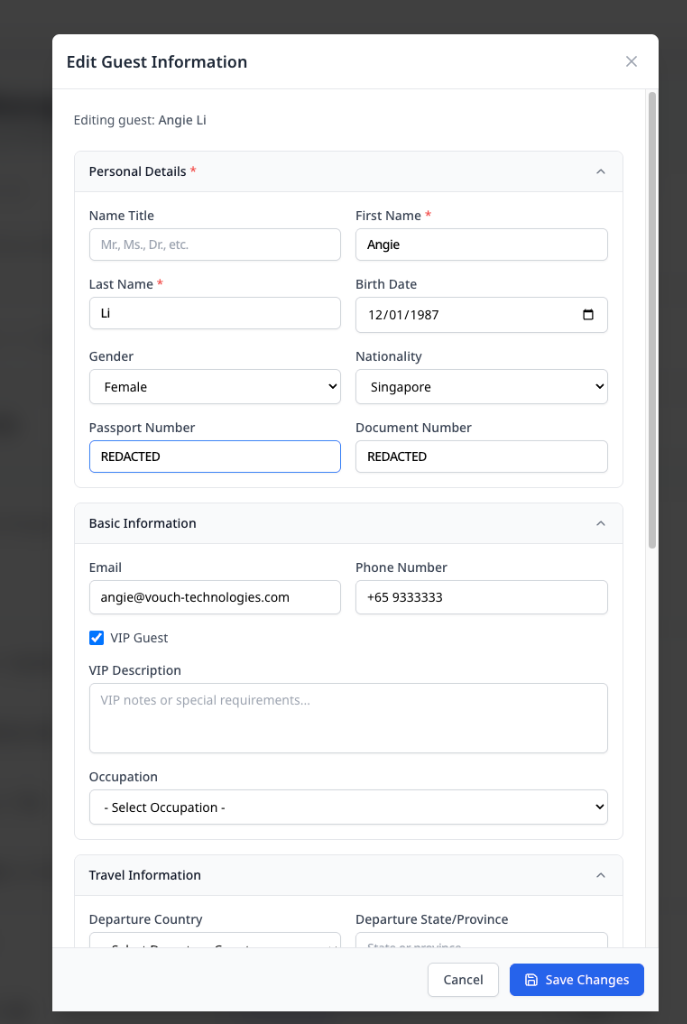
如果你拥有客人隐私访问权限,面板会加载完整证件值。 如果没有,敏感字段会继续保持遮罩状态。 当档案数据中包含顶层证件号时,这些号码仍会显示。 如果存在同意快照,Consent 折叠区会显示在顶部附近。 打开它即可查看存储的历史记录。 你不能在此面板中编辑同意信息。 由于快照会从已签署的入住记录同步,因此它是只读的。
-
更新所需字段。
-
点击 Save Changes。
✓ 你会看到成功消息。
如果最新预订也已更新,你会看到: "Guest profile updated and synced to last reservation"
可更新的内容
| 区域 | 可更新内容 | 备注 |
|---|---|---|
| Personal Details | 姓名、出生日期、性别、国籍、护照/证件号 | First Name 和 Last Name 为必填项 |
| Basic Information | 邮箱、电话、公司、VIP 状态、VIP 描述、职业 | 邮箱必须有效 |
| Travel Information | 离店/下一目的地、离店时间 | 使用 Same as current address 复选框 |
| Address Information | 地址行、城市、省/州、国家、邮政编码 | 可选字段 |
| Administrative | 客人类型、居留状态、验证 | 包含 Permanent resident or work permit holder 和 Guest verified |
如果你的物业在泰国
- Occupation 使用泰国职业列表。
- Nationality 使用泰国官方国籍列表。
导出客人档案
大多数导出会在几分钟内完成。 按入住日期导出会在后台运行,AVA 会轮询其完成状态。
当你需要根据当前筛选条件、已勾选客人、入住日期范围或隐私请求导出 CSV 时使用此功能。
| 导出类型 | 作用 | 从哪里开始 |
|---|---|---|
| Export filtered | 导出当前结果集中的每位客人 | Main Menu → Guests |
| Export selected | 仅导出已勾选的客人 | Main Menu → Guests |
| Export stay date range | 导出入住日期与所选日期重叠的去重客人 | Filters → Stayed from / Stayed until |
-
搜索或筛选客人列表。
-
选择一个导出操作:
- 点击 Export filtered,导出所有匹配的客人。
- 跨页面勾选客人复选框,然后点击 Export selected (N)。
- 设置 Stayed from 和 Stayed until,然后点击 Export filtered。
-
查看导出消息或错误信息。
-
等待 CSV 下载,或在完成文件出现后打开它。
✓ 筛选导出包含当前结果集中的所有匹配项。 ✓ 选中导出仅包含已勾选的客人。 ✓ 按入住日期导出包含预订与所选日期范围重叠的去重客人。 ✓ 按入住日期导出会排除已取消和未到店的预订。 ✓ 按入住日期导出的 CSV 文件包含每次入住的开始和结束日期。 ✓ 在同一结果中翻页时,选择内容会保持不变。 ✓ 更改搜索或筛选条件会清除选择内容。
筛选导出和选中导出最多处理 10,000 位客人。 按入住日期导出同样最多处理 10,000 位客人。 如果达到上限,请缩小搜索范围或取消选择部分客人。
按入住日期导出必须同时提供两个日期。 日期范围最长可覆盖 366 天。
只能将客人导出文件分享给已批准的接收方。
按入住日期导出客人
-
点击 Filters。
-
设置 Stayed from 和 Stayed until。
-
点击 Apply Filters。
✓ 列表不会改变。 ✓ AVA 仅保存用于导出的日期。
-
点击 Export filtered。
-
等待任务完成。
✓ AVA 会导出预订与所选范围重叠的去重客人。 ✓ 任务完成后,AVA 会下载 CSV。
AVA 会包含预订与所选日期重叠的客人。 它会忽略已取消和未到店的预订。
删除客人档案
-
找到客人所在行并点击 Delete(垃圾桶图标)。
-
查看确认消息。
-
点击 Delete 确认。
✓ 客人档案会被移除,列表会刷新。
此操作无法撤销。Delete 按钮只会对拥有删除权限的用户显示。
你不能删除当前正在入住的客人。请先结束入住,再重试。
将客人标记为 VIP
-
找到客人并点击 Edit。
-
在 Basic Information 中启用 VIP Guest。
-
输入简短的 VIP Description。
-
点击 Save Changes。
✓ 你会看到成功消息。
只有在管理层批准后才设置 VIP。
如果你的物业使用 Opera,AVA 会在之后的客人档案同步中保留现有的 VIP Guest 和 VIP Description 值。 每次同步后无需重新输入这些值。
查看近期客人活动
-
查看顶部的 Recent Guests 卡片。
-
在表格中查看 Activity 列里的入住日期。
-
点击 Filters → Activity → Recent (30 days)。
-
点击 Apply Filters。
✓ 列表会显示近期有活动的客人。
使用 Command Center 查看完整预订记录。
故障排查
客人管理显示 PMS 不支持错误
你会看到: "Query guest profiles is not supported by this PMS vendor."
解决方法:
-
刷新 Guests 页面。
-
如果页面仍然失败,请退出登录后重新登录。
-
检查 Settings → Essentials → PMS Integration。
-
确认 Opera 显示为已连接。仅因这个错误无需重新连接。
-
如果客人管理仍未加载,请联系支持团队。
✓ 刷新后,客人管理应当能够加载。
没有找到客人
你会看到: "No guests found" 或 "No guests match your current filters."
解决方法:
- 点击 Clear all filters。
- 清除所有搜索文本。
- 客人完成入住后再试一次。
更新失败,提示 "cannot update these fields"
你会看到: 红色错误信息,内容为 "cannot update these fields"。
解决方法:
- 在 PMS 中更新这些字段。
- 等待下一次同步。
- 再次尝试保存。
校验错误
你会看到: Email、Phone Number 或姓名字段下方出现红字。
解决方法:
- 使用有效的邮箱格式。
- 使用国际电话号码格式。
- 填写 First Name 和 Last Name。
入住日期显示为 "Never"
你会看到: Activity 列显示 "Never"。
解决方法:
- 确认客人已完成入住。
- 刷新页面。
- 在 Command Center 中检查预订。
近期客人数量为零
你会看到: Recent Guests 卡片显示 0。
解决方法:
- 确认过去 30 天内有客人入住。
- 清除筛选条件并刷新。
- 如果入住仍在处理中,请稍后再试。
入住历史加载缓慢
你会看到: 客人入住历史打开时间很长,或大型物业打开时超时。
解决方法:
-
请 AVA 管理员在每个环境中创建客人入住索引。
-
刷新客人档案。
-
再次打开 Edit。
✓ 创建索引后,入住历史应当加载得更快。
缺少 Delete 按钮
你会看到: Actions 列中没有 Delete(垃圾桶图标)。
解决方法:
- 确认你的角色包含删除客人的权限。
- 权限更新后刷新页面。
活跃入住导致删除受阻
你会看到: "Guest is currently checked in." 或删除错误消息。
解决方法:
- 在 Command Center 中检查客人的当前入住记录。
- 完成退房。
- 重试删除。
敏感字段仍保持遮罩
你会看到: 打开 Edit 后证件号仍显示 ***678。
解决方法:
- 确认你拥有客人隐私访问权限。
- 请经理检查你的角色。
- 权限变更后重新打开档案。
无法使用导出请求
你会看到: 无法为隐私请求启动客人数据导出。
解决方法:
- 请授权管理员处理 DSAR 导出。
- 确认所需的客人记录正确。
- 使用酒店的安全交付流程发送完成的文件。
导出超过上限
你会看到: 导出因客人过多或选中行过多而失败,并显示本地化消息。
解决方法:
- 移除部分筛选条件或缩小搜索范围。
- 取消选择客人,直到数量低于 10,000。
- 再次运行导出。
需要入住日期
你会看到: 导出前 AVA 要求你选择两个入住日期。
解决方法:
- 打开 Filters。
- 同时设置 Stayed from 和 Stayed until。
- 点击 Apply Filters。
- 再次尝试导出。
导出入住记录已排队或正在处理
你会看到: 导出按钮显示 Exporting...,或文件尚未下载。
解决方法:
- 等待当前任务完成。
- 保持 Guests 页面打开。
- 如果状态看起来没有更新,刷新一次。
- 任务完成后再试。
导出过大
你会看到: AVA 因日期范围过大而拒绝按入住日期导出。
解决方法:
- 缩短入住日期范围。
- 如有需要,缩小客人搜索范围。
- 再次尝试导出。
删除失败,提示 "Guest ID is missing"
你会看到: "Guest ID is missing. Please refresh and try again."
解决方法:
- 刷新页面。
- 重试删除操作。
- 如果问题仍然存在,请联系支持团队。
缺少 Consent 折叠区
你会看到: Edit 中没有出现 Consent 折叠区。
解决方法:
- 确认客人在入住期间签署了同意。
- 在 Command Center 中打开最新预订。
- 刷新客人档案,然后重新打开 Edit。
仍然无法解决?
如果出现以下情况,请联系 success@vouch-technologies.com:
- ❌ 客人无法加载
- ❌ 尝试上述解决方法后更新仍然失败
- ❌ 出现同步消息,但数据没有更新
建议提供:
- 客人姓名和证件号(如有)
- 尝试更新的时间
- 错误消息截图