라이브 채팅에서 게스트에게 답장하기
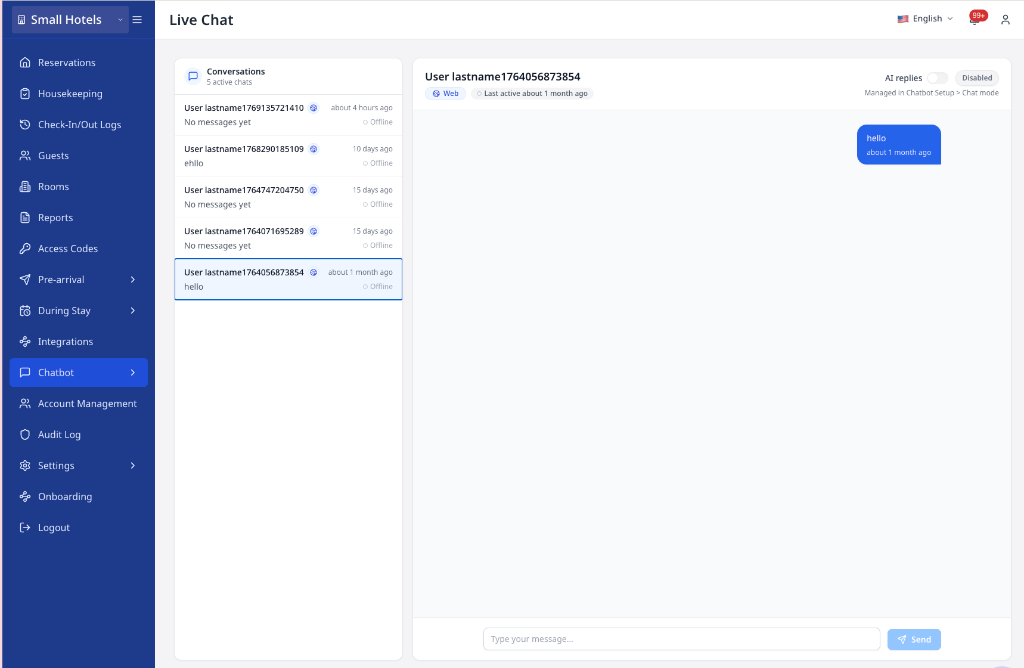
대화를 선택하고 메시지를 입력한 뒤 Enter를 누르면 전송됩니다. 1분도 걸리지 않습니다.
이 가이드에서는 Live Chat에서 게스트 메시지를 읽고 번역한 후 답장하는 방법을 설명합니다.
이동: Live Chat
빠른 참조
| 작업 | 클릭할 위치 | 결과 |
|---|---|---|
| 대화 열기 | Conversation list | 메시지 기록이 표시됩니다 |
| 게스트에게 답장하기 | Message box → Send | 메시지가 전송됩니다 |
| 줄바꿈 추가 | Shift + Enter 누르기 | 메시지에 새 줄이 추가됩니다 |
| 게스트 언어 변경 | Guest language → Change | 이후 답장이 선택한 언어로 전송됩니다 |
| AI에서 인계받기 | Send → Disable bot and send | 해당 게스트의 AI 답장이 꺼집니다 |
| 객실 정보 확인 | Conversation list 및 Conversation header | 가능한 경우 예약 또는 인쇄된 QR 정보를 표시합니다 |
숙소의 자동 번역은 Communication Hub → Livechat에서 켭니다. 개인 Chat Language 설정은 Personal Settings에서 관리합니다.
플랜 이용 권한
- Live Chat은 유료 플랜에서 사용할 수 있습니다.
- 무료 요금제 계정에는 Live Chat 대신 업그레이드 화면이 표시됩니다.
업그레이드하려면 Settings → Billing으로 이동하세요.
대화 열기
-
Live Chat으로 이동합니다.
-
왼쪽 패널에서 게스트 이름을 클릭합니다.
✓ 오른쪽에 메시지 기록이 표시됩니다.
읽지 않은 채팅에는 개수가 표시된 파란색 배지가 나타납니다.
게스트에게 답장하기
-
대화를 선택합니다.
-
메시지를 입력합니다.
-
Enter를 누르거나 Send를 클릭합니다.
✓ 답장이 오른쪽에 표시됩니다.
메시지를 보내지 않고 새 줄을 추가하려면 Shift + Enter를 누릅니다.
게스트 언어 및 번역
Live Chat은 대화마다 게스트 언어를 하나씩 유지합니다. 숙소에서 자동 번역을 켜면 AVA가 게스트 메시지를 채팅 언어로 번역합니다.
자동 번역이 켜져 있으면 AVA는 양방향으로 메시지를 번역합니다.
- 게스트 메시지는 채팅 언어로 표시됩니다
- 상담원 답장은 게스트의 언어로 표시됩니다
- 인계 메시지
- 종료 메시지
게스트 언어를 변경하려면:
-
대화를 엽니다.
-
대화 헤더에서 Guest language를 찾습니다.
-
Change를 클릭합니다.
-
언어를 선택하거나 Automatic을 선택합니다.
-
Apply language를 클릭합니다.
✓ 이후 답장은 선택한 언어로 전송됩니다. ✓ Automatic을 선택하면 언어 감지로 돌아갑니다.
번역된 메시지 표시 방식
- 게스트 메시지는 번역문 위에 원문이 표시됩니다.
- 긴 원문은 Show more 뒤로 접힙니다.
- 상담원 메시지는 보낸 텍스트가 먼저 표시됩니다.
- **View sent translation (LANG)**을 사용해 번역본을 표시할 수 있습니다.
게스트 메시지 표시 형식 검토
일부 게스트 메시지에는 이미지, 버튼 또는 목록과 같은 승인된 서식 있는 콘텐츠가 포함됩니다. Live Chat은 전체 메시지 텍스트 아래에 읽기 전용 미리보기를 표시합니다.
미리보기를 사용하여 게스트가 받은 내용을 파악하세요. 게스트의 작업을 확인하는 용도로 사용하지 마세요. 게스트의 작업은 게스트의 채널과 승인 흐름에 따라 계속 제어됩니다.
| 미리보기 | 표시되는 내용 |
|---|---|
| Image | 직원에게 표시되는 이미지 설명 |
| Buttons | 게스트가 선택할 수 있는 항목 |
| List | 목록 제목, 섹션 및 선택 항목 |
| Delivery status | 대기 중, 전송 중 또는 기타 전송 상태 |
서식 있는 콘텐츠를 표시할 수 없을 때도 AVA는 전체 텍스트를 유지합니다. Widget 및 WhatsApp 상담원 답장은 이제 완전한 표준 텍스트와 번역된 전송 텍스트를 사용합니다. 기존 번역은 메시지 텍스트와 함께 계속 사용할 수 있습니다. 이전의 적응형 표시 선택 사항은 새 답장에 더 이상 적용되지 않습니다.
예약 배지 확인
게스트가 예약에 연결되면 대화 카드와 대화 헤더에 객실 배지가 표시됩니다.
객실 유형을 사용할 수 있으면 배지에 다음 두 항목이 모두 표시됩니다.
- Room number
- Room type name
대화 세부정보 패널에도 같은 예약 정보가 표시됩니다. 연결된 예약에는 Room number 및 Room type 행이 표시됩니다. 이를 통해 예약을 열지 않고도 게스트의 투숙을 확인할 수 있습니다.
인쇄된 QR 객실 정보 확인
인쇄된 객실 QR 코드를 스캔한 게스트는 객실 정보와 함께 채팅을 시작할 수 있습니다.
스캔한 객실과 일치하는 활성 재실 투숙이 정확히 하나이면 AVA가 해당 투숙을 대화에 연결합니다. 그러면 대화 목록과 헤더에 연결된 예약 및 객실 정보가 표시됩니다. AVA는 텍스트 채팅, 음성 또는 화상 통화 기능에서 투숙 정보를 사용하기 전에 이 연결을 새로 고칩니다. 게스트에게 이미 대화가 있는 경우, 다른 객실을 스캔하면 최신 객실 정보로 해당 대화가 업데이트됩니다. 게스트의 객실이 변경되었다면 가장 최근에 스캔한 객실이 우선 적용됩니다. PMS 기능 계약에서 해당 상태를 지원하면 AVA는 하나의 기본 DUE_OUT 투숙에도 일치시킵니다. 그 외에는 인쇄된 객실 QR 조회가 CHECKED_IN 투숙만 찾습니다. 조회에는 QR 코드에 인코딩된 정확한 객실 값이 사용됩니다.
일치하는 고유한 활성 재실 투숙이 없으면 AVA는 객실을 Unverified 정보로 유지합니다. 확인되지 않은 객실 정보는 게스트의 객실 배정을 입증하는 자료가 아니라 참고 정보로 사용하세요.
인쇄된 위치 QR 정보 확인
위치 QR 코드를 스캔한 게스트는 위치 정보와 함께 채팅을 시작할 수 있습니다. AVA는 이 정보를 게스트 및 예약 데이터와 별도로 유지합니다. 위치 QR 세션은 예약을 확인하거나 투숙을 연결하거나 예약 배지를 표시하지 않습니다. 또한 화상 통화에 예약 세부정보를 추가하지도 않습니다. 대화 목록과 세부정보 패널에는 Location QR Code 레이블과 함께 지정된 위치가 표시됩니다.
스캔한 구역에 관한 일반적인 질문에 답할 때 위치 정보를 사용하세요. 객실별 도움이 필요한 경우 게스트에게 객실 QR 코드를 사용하거나 투숙을 확인하도록 안내하세요.
AI에서 인계받기
AI 답장이 켜져 있으면 Live Chat에서 인계받을지 묻습니다.
-
메시지를 입력하고 Send를 클릭합니다.
-
확인 대화상자에서 Disable bot and send를 클릭합니다.
✓ 해당 게스트의 AI 답장이 꺼집니다. ✓ 메시지가 전송됩니다. ✓ AVA가 인계를 마무리하는 동안 **Sending handoff message…**가 표시됩니다.
AI Voice Assistant 메시지 확인
AI가 게스트의 통화에 응답하면 Live Chat에서 이를 명확하게 표시합니다.
- 대화 목록에 AI Voice Assistant가 표시됩니다.
- 어시스턴트 메시지의 메타 줄에 Replied by AI Voice Assistant가 표시됩니다.
이 레이블을 사용하면 AI의 대화와 직원의 답장을 구분할 수 있습니다.
스트리밍되는 AI 답장은 모든 응답 부분에 동일한 생성 타임스탬프를 사용합니다. 답변이 도착하는 동안 표시되는 답장 시간이 일관되게 유지됩니다.
하우스키핑 후속 요청 처리
게스트가 하우스키핑 물품을 요청하면 AI는 후속 질문 중에도 해당 물품을 유지합니다.
예를 들어 게스트는 수건을 요청한 후 one이라고 답할 수 있습니다. AI는 저장된 물품 정보와 수량을 함께 사용합니다. AI는 요청을 준비하기 전에 사용 가능한 서비스 카탈로그를 확인합니다. 요청 결과가 확인된 후에만 진행 상황을 확인해 줍니다.
게스트가 물품을 변경하면 전체 요청을 다시 말해 달라고 안내하세요.
채널 배지 이해하기
- WhatsApp 배지는 게스트가 WhatsApp에서 대화하고 있음을 의미합니다.
- Web 배지는 게스트가 웹 채팅 위젯을 사용하고 있음을 의미합니다.
문제 해결
메시지가 잘못된 언어로 표시됨
보이는 현상: 게스트 답장, 인계 텍스트 또는 종료 텍스트가 영어로 남아 있습니다.
해결 방법:
- 대화에서 Guest language 레이블을 확인합니다.
- Change를 클릭합니다.
- 올바른 언어를 선택하거나 Automatic을 다시 선택합니다.
- 메시지를 다시 보냅니다.
게스트 언어를 알 수 없음
보이는 현상: 작성 창에 게스트 언어가 아직 감지되지 않았다고 표시됩니다.
해결 방법:
- 게스트 메시지가 도착할 때까지 기다립니다.
- 또는 Change로 언어를 수동 설정합니다.
- 답장을 다시 보냅니다.
Live Chat이 비활성화됨
보이는 현상: "Live Chat is disabled (AI-only mode)." 화면이 표시됩니다.
해결 방법:
- Communication Hub → Chatbot → Setup → Widget & Access → Chat mode로 이동합니다.
- Live chat only 또는 **Hybrid (AI + live chat)**를 선택합니다.
- Live Chat으로 돌아갑니다.
메시지를 보낼 수 없음
보이는 현상: Send가 비활성화되거나 아무 일도 일어나지 않습니다.
해결 방법:
- 대화를 선택했는지 확인합니다.
- 메시지를 입력합니다. 내용이 없으면 버튼이 비활성화된 상태로 유지됩니다.
- 인계 안내가 보이면 확인합니다.
서식 있는 미리보기가 없거나 불완전함
보이는 현상: 이전 서식 있는 미리보기가 없지만 전체 메시지 텍스트는 남아 있습니다.
해결 방법:
- 올바른 대화를 열었는지 확인합니다.
- Live Chat을 새로 고친 다음 대화를 다시 엽니다.
- 전체 메시지 텍스트가 계속 표시되는지 확인합니다.
- 전체 텍스트도 없으면 대화 ID와 함께 지원팀에 문의하세요.
새 Widget 및 WhatsApp 상담원 답장에는 전체 텍스트가 표시되는 것이 정상입니다.
대화 목록이 비어 있음
보이는 현상: "No conversations yet."가 표시됩니다.
해결 방법:
- 위젯이 활성화되어 있고 게스트가 연락할 수 있는지 확인합니다.
- 첫 게스트 메시지가 도착해 대화가 생성될 때까지 기다립니다.
객실 유형이 표시되지 않음
보이는 현상: 예약 배지에 객실 번호만 표시됩니다.
해결 방법:
- 대화 세부정보 패널을 엽니다.
- 게스트가 예약에 연결되어 있는지 확인합니다.
- 예약 동기화가 완료된 후 Live Chat을 새로 고칩니다.
- 예약이 과거 예약이면 객실 유형 없이 객실 번호만 표시될 수 있습니다.
여전히 해결되지 않나요?
다음과 같은 경우 success@vouch-technologies.com으로 문의하세요.
- ❌ 대화가 로드되지 않음
- ❌ 여러 번 시도해도 메시지가 전송되지 않음
- ❌ 채팅 모드를 업데이트한 뒤에도 Live Chat이 계속 비활성화됨
함께 제공하면 도움이 되는 정보:
- 게스트 이름 또는 대화 ID
- Live Chat 페이지 스크린샷
- 문제가 시작된 시간