អ៊ិនកូដ Keycard ដោយដៃ
Keycard ដោយដៃភាគច្រើនចំណាយពេលប្រហែល 2 នាទី បន្ទាប់ពី encoder របស់អ្នក online។
មគ្គុទ្ទេសក៍នេះជួយអ្នកអ៊ិនកូដ keycard ដោយដៃ និងយល់ពីរបៀបដែល AVA ការពារកាតដែលកំពុងសកម្ម។
ទៅកាន់: Operations View → Encode Keycard
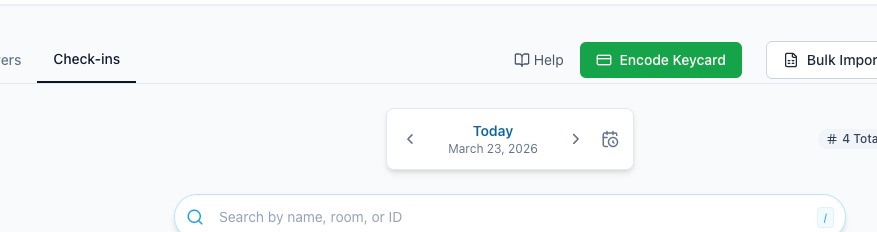
អ្នកនឹងឃើញ Encode Keycard តែនៅពេល Settings → Room Access ត្រូវបានកំណត់ជា Keycard Encoding ប៉ុណ្ណោះ។
បុគ្គលិកដែលអាចអ៊ិនកូដ keycard អាចប្រើការពិនិត្យកាតសកម្មបាន។ ពួកគេមិនចាំបាច់មានសិទ្ធិរកមើល Access Codes ទេ។
ប្រសិនបើអ្នកប្រើ Opera តាមរយៈ encoder ដែលរួមបញ្ចូលជាមួយ PMS នោះ AVA ចាត់ទុក 201 ដែលនៅឯកោថាជាការទទួលយក។
បន្ទាប់មក AVA រង់ចាំប្រាំវិនាទីឱ្យ encoder បញ្ចប់ការរៀបចំ មុនពេលប្រគល់ការគ្រប់គ្រងត្រឡប់។
វាមិនប្រើទិន្នន័យមេតា reservation roomKeys ដើម្បីបញ្ជាក់ថាការអ៊ិនកូដជាក់ស្តែងមួយបានបញ្ចប់ទេ។
ស្ថានភាពជោគជ័យ ឬបរាជ័យចុងក្រោយដែលបានបញ្ជាក់ នឹងបញ្ជូនបន្តដោយមិនផ្លាស់ប្តូរ។
ប្រសិនបើ Opera មិនផ្ញើលទ្ធផលចុងក្រោយទេ សូមសាកសំណើដដែលម្តងទៀត។
AVA រៀបចំ Valid From និង Valid Until ជាតម្លៃម៉ោងតាមនាឡិកាក្នុងតំបន់របស់សណ្ឋាគារ មុនពេលផ្ញើទៅ Opera។
វាអាស្រ័យលើ timezone របស់សណ្ឋាគារដែលត្រឹមត្រូវ។
ប្រសិនបើ timezone របស់សណ្ឋាគារមិនត្រឹមត្រូវ ឬទិន្នន័យ timezone ក្នុងសំណើមានភាពផ្ទុយគ្នា AVA នឹងបញ្ឈប់មុនពេលអ៊ិនកូដ។
ប្រសិនបើការបញ្ជាក់បរាជ័យ ក្រុម support អាចពិនិត្យ snapshot បន្ទប់ដែលបានលុបទិន្នន័យសម្ងាត់ តម្លៃដែលរំពឹងទុក រយៈពេលរង់ចាំ ការរាប់ចំនួន poll និងលទ្ធផលផ្គូផ្គង។ AVA មិនកត់ត្រាទិន្នន័យភ្ញៀវ ឬតម្លៃ key PIN ក្នុងលំហូរនេះទេ។
ការអ៊ិនកូដកម្រិត Header និងកម្រិត Reservation
AVA ផ្តល់វិធីពីរសម្រាប់អ៊ិនកូដ keycard។ ការយល់ពីភាពខុសគ្នាជួយឱ្យអ្នកចេញ keycard ស្ទួន ឬបន្ថែម ដោយមិនប្តូរការកំណត់របស់អ្នក។
| វិធីសាស្ត្រ | កន្លែងស្វែងរក | ចំនួន Keycard |
|---|---|---|
| Header-level (ប៊ូតុងពណ៌បៃតង) | ខាងលើ Operations View ជាប់ Help | តែងតែ 1-10 ដោយមិនគិតពីការកំណត់ |
| Reservation-level | ប៊ូតុងរូបកាតនៅលើ reservation card ឬ row | គ្រប់គ្រងដោយការកំណត់ Room Access របស់អ្នក |
- ប៊ូតុង header-level ចាប់ផ្តើមលំហូរដោយដៃ ដោយមិនបើក reservation។
- ប៊ូតុង reservation-level ចាប់ផ្តើមការអ៊ិនកូដសម្រាប់ reservation ឬបន្ទប់ដែលបានជ្រើស។
- លំហូរទាំងពីរអាចស្វែងរកសំណុំ keycard ដោយដៃដែលកំពុងសកម្ម មុនពេលអ៊ិនកូដ។
ប្រើលំហូរកាតបន្ថែម នៅពេលអ្នកត្រូវការកាតមួយទៀត។ AVA ការពារកាតដែលកំពុងសកម្មដោយស្វ័យប្រវត្តិ។
ប្រសិនបើបន្ទប់បានឆែកចូលរួច ភ្ញៀវបន្ថែមអាចបើកលំហូរ keycard ស្ទួនឡើងវិញនៅពេលក្រោយ។ AVA អ៊ិនកូដកាតរបស់ភ្ញៀវបន្ថែម ដោយមិនជំនួសសំណុំដែលកំពុងសកម្ម។
ដោះស្រាយបន្ទប់របស់ reservation មុនពេលអ៊ិនកូដ
បន្ទាប់ពីអ្នកជ្រើស encoder AVA បញ្ជាក់បន្ទប់ដែលបានកំណត់ តាមរយៈការស្វែងរក PMS ដែលបានផ្ទៀងផ្ទាត់អត្តសញ្ញាណ។ ប្រសិនបើ reservation card មិនមានតម្លៃបន្ទប់ដែលអាចប្រើបាន AVA នឹងប្រើការស្វែងរកនោះដោយស្វ័យប្រវត្តិ។ AVA ទទួលយកអត្តសញ្ញាណបន្ទប់ PMS ដែលមិនទទេគ្រប់ប្រភេទ រួមទាំង identifier វែងៗរបស់ AVA PMS។ បន្ទាប់មក វាប្រើអត្តសញ្ញាណបន្ទប់ និងលេខបន្ទប់ដែលបានដោះស្រាយ សម្រាប់ស្វែងរក និងអ៊ិនកូដ keycard។
វាអនុវត្តចំពោះ room access របស់ reservation ការឆែកចូល និងការគ្រប់គ្រង key។ AVA ពិនិត្យបន្ទប់ម្តងទៀតមុនពេលអ៊ិនកូដ ហើយសម្រេចថាកាតជាក់ស្តែងជាកាតថ្មី ឬស្ទួន។
អ៊ិនកូដបន្ទប់ reservation ដែលបានភ្ជាប់
នៅពេលការកក់ដែលបានភ្ជាប់មានបន្ទប់ជាច្រើន AVA ពិនិត្យចម្លើយ PMS របស់ parent ជាមុនសិន។ ប្រសិនបើចម្លើយនោះមិនបញ្ជាក់បន្ទប់ដែលបានជ្រើស AVA នឹងអាន reservation ដែលបានជ្រើស។
-
ជ្រើសបន្ទប់ដែលអ្នកចង់ឆែកចូល ឬអ៊ិនកូដ។
-
ជ្រើស Manage Pin / Encode Keycard ឬបន្តការឆែកចូល។
-
រង់ចាំខណៈ AVA ផ្ទៀងផ្ទាត់ confirmation និងបន្ទប់របស់ reservation ដែលបានជ្រើស។
✓ AVA អ៊ិនកូដតែបន្ទាប់ពី confirmation និងបន្ទប់ត្រូវគ្នាយ៉ាងតឹងរ៉ឹងប៉ុណ្ណោះ។
អ្នកមិនចាំបាច់បញ្ចូលលេខបន្ទប់របស់ sibling ឬប្តូរព័ត៌មានវិក្កយបត្រទេ។ ប្រសិនបើមិនអាចផ្ទៀងផ្ទាត់ reservation ដែលបានជ្រើសបាន AVA នឹងរារាំងការអ៊ិនកូដដើម្បីសុវត្ថិភាព។ ការកក់ parent ដែលបានឆែកចូលរួច មិនជំនួសស្ថានភាពបច្ចុប្បន្នរបស់បន្ទប់ដែលបានជ្រើសទេ។
អ៊ិនកូដបន្ទាប់ពីផ្លាស់ប្តូរបន្ទប់ក្នុង PMS
ប្រសិនបើ PMS ផ្លាស់ប្តូរភ្ញៀវ បន្ទាប់ពីអ្នកចេញ keycard សូម refresh reservation មុនពេលអ៊ិនកូដម្តងទៀត។ AVA អានការកំណត់បន្ទប់បច្ចុប្បន្នពី PMS មុនពេលទាក់ទង encoder។
-
បញ្ជាក់បន្ទប់ថ្មីក្នុង PMS របស់អ្នក។
-
Refresh reservation ឬ Operations View ក្នុង AVA។
-
បើក Manage Pin / Encode Keycard សម្រាប់ reservation។
-
ចាប់ផ្តើមលំហូរ keycard សម្រាប់បន្ទប់ថ្មី។
-
ធ្វើតាមសំណើរបស់ encoder សម្រាប់កាតនីមួយៗ។
✓ AVA ពិនិត្យការកំណត់បន្ទប់ម្តងទៀត មុនពេលអ៊ិនកូដ។
AVA រក្សាទុកការផ្ទៀងផ្ទាត់ភ្ញៀវ និងប្រវត្តិ keycard បន្ទាប់ពីផ្លាស់ទី។ សកម្មភាព keycard ដែលបានបញ្ចប់របស់បន្ទប់ចាស់ មិនធ្វើឱ្យសកម្មភាពរបស់បន្ទប់ថ្មីបញ្ចប់ទេ។ ប្រសិនបើ PMS បង្ហាញថាមិនទាន់មានបន្ទប់ជាបណ្តោះអាសន្ន សូមរង់ចាំការកំណត់ថ្មី refresh ហើយសាកម្តងទៀត។
អ៊ិនកូដសម្រាប់ភ្ញៀវដែលចាកចេញថ្ងៃនេះ
ភ្ញៀវដែលមានស្ថានភាព DUE_OUT ឬ Due Out នៅតែកាន់កាប់បន្ទប់រហូតដល់ឆែកចេញ។ អ្នកអាចអ៊ិនកូដ keycard ខណៈភ្ញៀវនៅក្នុងបន្ទប់នៅឡើយ។
- បញ្ជាក់ថាភ្ញៀវមិនទាន់ឆែកចេញក្នុង PMS របស់អ្នក។
- Refresh reservation ឬ Operations View ក្នុង AVA។
- បើក Manage Pin / Encode Keycard។
- ចាប់ផ្តើមលំហូរ keycard។
- បំពេញតាមសំណើរបស់ encoder។
✓ AVA ធ្វើការពិនិត្យបន្ទប់ PMS និងការកាន់កាប់បន្ទប់ថ្មីម្តងទៀត មុនពេលអ៊ិនកូដ។
AVA រារាំងការអ៊ិនកូដបន្ទាប់ពីឆែកចេញ ការលុបចោល មុនពេលមកដល់ ឬនៅពេលស្ថានភាពបន្ទប់មិនស្គាល់។
អ្នកមិនចាំបាច់កាត់ឱ្យខ្លី ឬកែសម្រួលអត្តសញ្ញាណបន្ទប់ PMS ដែលត្រឹមត្រូវទេ។ ការផ្គូផ្គងបន្ទប់នៅតែចាំបាច់តែនៅពេលឈ្មោះបន្ទប់របស់ encoder ខុសពីលេខបន្ទប់ PMS ប៉ុណ្ណោះ។
របៀបដែល AVA ជ្រើសប្រភេទកាត
AVA សម្រេចប្រភេទកាតដែលមានប្រសិទ្ធភាពនៅលើ server ក្នុងសំណើអ៊ិនកូដនីមួយៗ។ ជម្រើសដែលបានស្នើពីអេក្រង់ មិនអាចបដិសេធស្ថានភាពបច្ចុប្បន្នរបស់បន្ទប់បានទេ។
| ស្ថានភាពបន្ទប់ | ប្រភេទកាតដែល AVA ប្រើ | អ្វីកើតឡើង |
|---|---|---|
| មិនមានកាតសម្រាប់ការកំណត់បន្ទប់នេះ | NEW | AVA ចាប់ផ្តើមសំណុំកាតរបស់បន្ទប់។ |
| ភាគីផ្សេងកាន់កាតក្នុងបន្ទប់នេះរួច | DUPLICATE | កាតដែលមានស្រាប់នៅតែសកម្ម។ |
| reservation នេះកាន់កាតក្នុងបន្ទប់នេះរួច | DUPLICATE | AVA បន្ថែម ឬសាកកាតឡើងវិញដោយសុវត្ថិភាព។ |
| reservation នេះបានផ្លាស់ទី បន្ទាប់ពីកាន់កាតនៅកន្លែងផ្សេង | NEW | បន្ទប់ថ្មីត្រូវការសំណុំកាតថ្មី។ |
ប្រព័ន្ធសោមួយចំនួនធ្វើឱ្យកាតមុនអសកម្ម នៅពេល AVA ផ្ញើ NEW។ ផ្តល់កាតជំនួសដល់ភ្ញៀវភ្លាមៗ។
AVA ពិនិត្យ PMS រកភាគីផ្សេងដែលកំពុងស្នាក់នៅ មុនពេលចេញកាតដំបូងក្នុងបន្ទប់រួម។ ប្រសិនបើ PMS មិនអាចបញ្ចប់ការពិនិត្យនេះបាន AVA នឹងរក្សាការបម្រុងទុក NEW ដែលមានស្រាប់។
ចាប់ផ្តើមសំណុំ Keycard ដោយដៃថ្មី
សម្រាប់បន្ទប់ដែលគ្មានសំណុំដោយដៃកំពុងសកម្ម AVA ប្រើ NEW សម្រាប់កាតដំបូងដែលជោគជ័យ។ បន្ទាប់មក វាប្រើ DUPLICATE សម្រាប់កាតបន្ទាប់ក្នុងការកំណត់បន្ទប់នោះ។
អ្នកមិនចាំបាច់បញ្ចូល ឬបង្កើតលេខ reservation សម្រាប់សំណុំថ្មីដោយដៃទេ។ AVA កំណត់សំណុំដោយស្វ័យប្រវត្តិ បន្ទាប់ពីកាតដំបូងជោគជ័យ។
ប្រើលំហូរជំនួស តែនៅពេលកាតមុនគួរតែឈប់ដំណើរការ។
សេចក្តីយោងរហ័ស
| វាល | ត្រូវការ | លំនាំដើម ឬកំណត់សម្គាល់ |
|---|---|---|
| Select Keycard Encoder | បាទ/ចាស | Encoder online មួយនឹងត្រូវបានជ្រើសដោយស្វ័យប្រវត្តិ។ ជ្រើស encoder online ជាក់លាក់ នៅពេលមានច្រើន។ |
| Room Number | បាទ/ចាស | ជ្រើសលេខបន្ទប់ PMS។ ឈ្មោះបន្ទប់ encoder បង្ហាញជាអត្ថបទជំនួយ។ AVA ផ្ញើលេខបន្ទប់នេះទៅលំហូរ external-room-key របស់ Opera។ |
| Guest Name | ទេ | ជាជម្រើស។ |
| Valid From | បាទ/ចាស | លំនាំដើមគឺម៉ោងបច្ចុប្បន្ន។ |
| Valid Until | បាទ/ចាស | លំនាំដើមគឺថ្ងៃស្អែក តាមម៉ោងផុតកំណត់ keycard ដែលបានកំណត់ ក្នុង timezone របស់សណ្ឋាគារ។ ត្រូវមាន timezone របស់សណ្ឋាគារដែលត្រឹមត្រូវ។ |
| Number of Keycards | ទេ | លំនាំដើម 2។ ជ្រើសកាតពេញចំនួន 1-10។ |
AVA បដិសេធចំនួនកាតដែលមិនមែនជាចំនួនគត់។
បញ្ជីបន្ទប់បង្ហាញលេខបន្ទប់ដែល PMS មើលឃើញជាមុន។ ប្រសិនបើខុសគ្នា AVA បង្ហាញឈ្មោះបន្ទប់ encoder ក្នុងវង់ក្រចក។
បញ្ជី encoder dynamic ប្រើការតភ្ជាប់ agent ផ្ទាល់ជាប្រភពការពិត។ ប្រសិនបើ agent របស់ encoder បានភ្ជាប់ ហើយ tunnel អាចចូលដល់បាន AVA បង្ហាញវាជា Online។ បញ្ជី encoder static ឬ direct នៅរក្សាអាកប្បកិរិយាដើម។
នៅពេលការអ៊ិនកូដចាប់ផ្តើមពី kiosk AVA ស្ដារគោលដៅ kiosk និងការផ្ទៀងផ្ទាត់បុគ្គលិកដែលបានរក្សាទុកជាមុនសិន។ វាក៏ផ្ទុកការកំណត់ kiosk ឡើងវិញ មុនពេលផ្ញើសំណើកាត។ ប្រសិនបើគោលដៅ ឬការផ្ទៀងផ្ទាត់បានផ្លាស់ប្តូរ AVA នឹងបញ្ឈប់សំណើ ហើយស្នើឱ្យអ្នកផ្ទៀងផ្ទាត់ឧបករណ៍។
ជួរនីមួយៗរបស់ GreatLocks តំណាងឱ្យ encoder ជាក់ស្តែងមួយ និង Windows PC ដែលភ្ជាប់ជាមួយវា។ នៅពេលមានច្រើន online សូមជ្រើស encoder សម្រាប់ PC ដែលអ្នកត្រូវការ។ Encoder ដែលបានជ្រើសនឹងដោះស្រាយសំណើ keycard នេះ។
AVA ប្រើ Settings → Room Access → Keycard Expiration Time សម្រាប់ម៉ោងលំនាំដើម Valid Until។ Timezone ដែលបានរក្សាទុករបស់សណ្ឋាគារ ក៏ត្រូវតែត្រឹមត្រូវផងដែរ។ ប្រសិនបើមិនអាចកំណត់ timezone បាន AVA នឹងបញ្ឈប់មុនពេលអ៊ិនកូដ។ ប្រសិនបើ reservation គ្មានកាលបរិច្ឆេទ checkout វានៅតែប្រើថ្ងៃស្អែកតាមម៉ោងដែលបានកំណត់។
ចាប់ផ្តើមលំហូរអ៊ិនកូដ
-
ទៅកាន់ Operations View។
-
ជ្រើស Encode Keycard។
✓ modal Manual Keycard Encoding នឹងបើក។
-
ប្រសិនបើមាន encoder online តែមួយ AVA ជ្រើសវាដោយស្វ័យប្រវត្តិ។
-
ប្រសិនបើមាន encoder online ច្រើន សូមជ្រើស encoder គោលដៅដែលមានស្ថានភាព Online។ ស្ថានភាពនេះអាស្រ័យលើការតភ្ជាប់ agent ផ្ទាល់។ សម្រាប់ GreatLocks សូមជ្រើស encoder ដែលភ្ជាប់ទៅ Windows PC ដែលអ្នកត្រូវការ។
-
ជ្រើស Room Number ពីបញ្ជី dropdown។
✓ អ្នកឃើញលេខបន្ទប់ PMS ជា label ចម្បង។ ប្រសិនបើបានផ្គូផ្គង អ្នកក៏ឃើញ (Encoder: ...) ជាអត្ថបទជំនួយ។
-
ជាជម្រើស៖ បញ្ចូល Guest Name។
-
កំណត់ Valid From និង Valid Until។
-
ជ្រើស Number of Keycards។
-
ចុច Encode Keycard។
✓ AVA ពិនិត្យថាបន្ទប់មាន keycard ដោយដៃដែលកំពុងសកម្មរួចឬនៅ។
-
ប្រសិនបើ AVA រកឃើញសំណុំសកម្ម សូមបន្តតាមសំណើ keycard។
✓ AVA សម្រេចប្រភេទកាតដែលមានសុវត្ថិភាព បន្ទាប់ពីពិនិត្យបន្ទប់។ 11. ដាក់កាតទទេនីមួយៗលើ encoder ហើយធ្វើតាមសារណែនាំលើអេក្រង់។
✓ AVA បង្ហាញលទ្ធផលអ៊ិនកូដសម្រាប់កាតនីមួយៗ។
អ៊ិនកូដពី Reservation
-
បើក Operations View → Check-ins ឬ Operations View → Stay-overs។
-
ជ្រើស Manage Pin / Encode Keycard សម្រាប់ reservation។
-
បន្តតាមសំណើ keycard។
-
ជ្រើស encoder online នៅពេល AVA ស្នើ។
✓ AVA បញ្ជាក់បន្ទប់ PMS ដែលបានកំណត់ មុនពេលបើក modal អ៊ិនកូដ។ អត្តសញ្ញាណបន្ទប់ PMS ដែលវែង ឬមើលទៅជាអត្តសញ្ញាណខាងក្នុង នៅតែត្រឹមត្រូវ។
-
ដាក់កាតទទេនីមួយៗលើ encoder ហើយបញ្ចប់តាមសារណែនាំ។
✓ AVA ប្រើស្ថានភាពបន្ទប់ ដើម្បីការពារកាតដែលមានស្រាប់នៅពេលអាចធ្វើបាន។
ដោះស្រាយបញ្ហា
មិនបង្ហាញជម្រើសស្ទួន
អ្វីដែលអ្នកឃើញ: អ្នកបើក reservation ប៉ុន្តែ AVA មិនបង្ហាញជម្រើសស្ទួន និងថ្មី។
ហេតុផល: AVA បង្ហាញជម្រើសទាំងនេះ នៅពេលរកឃើញសំណុំ keycard ដោយដៃដែលកំពុងសកម្ម។ បន្ទប់ថ្មីអាចបើកលំហូរអ៊ិនកូដដោយផ្ទាល់។
វិធីដោះស្រាយ:
- បញ្ជាក់ថា reservation មានបន្ទប់ និងភ្ញៀវត្រឹមត្រូវ។
- ចុច Refresh ក្នុង Operations View។
- សាក Manage Pin / Encode Keycard ម្តងទៀត។
- ប្រើលំហូរដោយដៃ ប្រសិនបើអ្នកត្រូវការបន្ថែមឈ្មោះភ្ញៀវសម្រាប់ការផ្គូផ្គង។
មិនអាចកំណត់បន្ទប់ Reservation បាន
អ្វីដែលអ្នកឃើញ: បន្ទាប់ពីជ្រើស encoder AVA ប្រាប់ថា "មិនអាចកំណត់បន្ទប់សម្រាប់ reservation នេះបានទេ។"
វិធីដោះស្រាយ:
- Refresh reservation ឬ Operations View។
- បញ្ជាក់ថា reservation មានបន្ទប់ដែលបានកំណត់ក្នុង PMS។
- ចាប់ផ្តើមលំហូរអ៊ិនកូដកម្រិត reservation ម្តងទៀត។
- ជ្រើស encoder online នៅពេល AVA ស្នើ។
- ទាក់ទង support ប្រសិនបើសារនេះនៅតែបង្ហាញ បន្ទាប់ពីបានកំណត់បន្ទប់ PMS។
AVA ទទួលយកអត្តសញ្ញាណបន្ទប់ PMS ដែលត្រឹមត្រូវ ទោះបីវាមើលទៅវែង ឬជាអត្តសញ្ញាណខាងក្នុងក៏ដោយ។ កុំប្តូរអត្តសញ្ញាណបន្ទប់ដោយដៃ។
ភ្ញៀវ Due-out មិនអាចអ៊ិនកូដបាន
អ្វីដែលអ្នកឃើញ: ភ្ញៀវដែលចាកចេញថ្ងៃនេះមិនអាចទទួល keycard បាន។
ហេតុផល: AVA ត្រូវការលទ្ធផលបច្ចុប្បន្នអំពីបន្ទប់ PMS និងការកាន់កាប់បន្ទប់។ PMS ប្រហែលជាកំពុងធ្វើឱ្យស្ថានភាព DUE_OUT របស់ភ្ញៀវទាន់សម័យនៅឡើយ។
វិធីដោះស្រាយ:
- បញ្ជាក់ថាភ្ញៀវនៅតែបានឆែកចូល និងមិនទាន់ឆែកចេញ។
- បញ្ជាក់ថា reservation មានបន្ទប់ដែលបានកំណត់ត្រឹមត្រូវក្នុង PMS របស់អ្នក។
- Refresh reservation ឬ Operations View ក្នុង AVA។
- បើក Manage Pin / Encode Keycard ម្តងទៀត។
- ទាក់ទង support ប្រសិនបើស្ថានភាពបន្ទប់នៅតែមិនស្គាល់ បន្ទាប់ពី refresh ម្តង។
មិនអាចពិនិត្យកាតដែលមានស្រាប់
អ្វីដែលអ្នកឃើញ: AVA ប្រាប់ថាមិនអាចពិនិត្យថាបន្ទប់មានកាតសកម្មរួចឬអត់។
វិធីដោះស្រាយ:
- ចុច Try again។
- សាកលំហូរអ៊ិនកូដម្តងទៀត បន្ទាប់ពីការស្វែងរកបន្ទប់ជោគជ័យ។
- ព្រមានភ្ញៀវមុនពេលប្រើលំហូរជំនួសថាកាតមុនអាចឈប់ដំណើរការ។
មានសំណុំសកម្មត្រូវគ្នាលើសពីមួយ
អ្វីដែលអ្នកឃើញ: AVA ប្រាប់ថាមានសំណុំ keycard ដោយដៃសកម្មច្រើនជាងមួយត្រូវគ្នានឹងបន្ទប់។
វិធីដោះស្រាយ:
- បិទ modal។
- បើកលំហូរដោយដៃឡើងវិញ ហើយបញ្ចូលឈ្មោះភ្ញៀវ។
- ប្រសិនបើការផ្គូផ្គងនៅតែមិនច្បាស់ ប្រើ Access Codes ដើម្បីជ្រើសសំណុំត្រឹមត្រូវ។
បាត់កាលបរិច្ឆេទស្នាក់នៅ
អ្វីដែលអ្នកឃើញ: AVA ប្រាប់ថាបាត់កាលបរិច្ឆេទស្នាក់នៅ ដូច្នេះមិនអាចប្រើសំណុំសកម្មឡើងវិញបានទេ។
វិធីដោះស្រាយ:
- Refresh reservation ឬរង់ចាំការធ្វើសមកាលកម្ម PMS។
- សាកលំហូរអ៊ិនកូដម្តងទៀត។
- សាកលំហូរអ៊ិនកូដម្តងទៀត ហើយអនុញ្ញាតឱ្យ AVA ពិនិត្យស្ថានភាពបន្ទប់ឡើងវិញ។
បាត់ប៊ូតុង Encode Keycard
អ្វីដែលអ្នកឃើញ: គ្មានប៊ូតុង Encode Keycard ក្នុង Operations View។
វិធីដោះស្រាយ:
- ទៅកាន់ Settings → Room Access។
- កំណត់ Room Access Method ជា Keycard Encoding។
- ត្រឡប់ទៅ Operations View។
ប៊ូតុង Encode Keycard ត្រូវបានបិទ
អ្វីដែលអ្នកឃើញ: ប៊ូតុងមានពណ៌ប្រផេះ ឬបង្ហាញ "បាត់ merchant ID។ សូមកំណត់គណនីរបស់អ្នកក្នុង Settings។"
វិធីដោះស្រាយ:
- បញ្ចប់ការរៀបចំគណនីក្នុង Settings។
- Refresh ទំព័រ។
"No encoders found"
អ្វីដែលអ្នកឃើញ: បញ្ជី encoder បង្ហាញ "រកមិនឃើញ encoder ទេ។"
ហេតុផល: AVA បង្ហាញតែ encoder dynamic ដែលមានស្ថានភាព online ផ្ទាល់ប៉ុណ្ណោះ។ ស្ថានភាពនោះមកពី agent ដែលបានភ្ជាប់ និង tunnel ដែលអាចចូលដល់បាន។
វិធីដោះស្រាយ:
- ទៅកាន់ Settings → Room Access។
- បន្ថែម ឬធ្វើឱ្យ encoder សកម្ម។
- ត្រឡប់ទៅ Encode Keycard។
ត្រូវបានរំលងការជ្រើស Encoder
អ្វីដែលអ្នកឃើញ: AVA បើកអេក្រង់អ៊ិនកូដ ដោយមិនបង្ហាញជម្រើស encoder។
វិធីដោះស្រាយ:
- បញ្ជាក់ថាមាន encoder online តែមួយ។
- បន្តអ៊ិនកូដ។ អាកប្បកិរិយានេះជារឿងធម្មតា។
- ធ្វើឱ្យ encoder មួយទៀត online ប្រសិនបើអ្នកត្រូវការជ្រើសដោយដៃ។
មិនអាចផ្ទៀងផ្ទាត់ឧបករណ៍ kiosk ឬ encoder បាន
អ្វីដែលអ្នកឃើញ: AVA បញ្ឈប់មុនពេលអ៊ិនកូដ ហើយស្នើឱ្យអ្នកផ្ទៀងផ្ទាត់ kiosk ឬ encoder។
ហេតុផល: AVA មិនអាចស្ដារគោលដៅ kiosk ការផ្ទៀងផ្ទាត់បុគ្គលិក ឬការកំណត់ encoder ឡើងវិញដោយសុវត្ថិភាពបានទេ។
វិធីដោះស្រាយ:
-
បិទ modal អ៊ិនកូដ។
-
ទៅកាន់ Settings → Kiosk។
-
បញ្ជាក់ថា kiosk ជាក់ស្តែងប្រើជួរឧបករណ៍ដែលបានកំណត់ត្រឹមត្រូវ។
-
ជ្រើស Re-verify staff device ប្រសិនបើជួរនោះស្នើឱ្យផ្ទៀងផ្ទាត់។
-
ទៅកាន់ Settings → Kiosk → Device Routing។
-
បញ្ជាក់ថា kiosk ចង្អុលទៅ encoder ដែលបានកំណត់ត្រឹមត្រូវ។
-
ទៅកាន់ Settings → Room Access → Keycard Encoding។
-
បញ្ជាក់ថា encoder គោលដៅមានស្ថានភាព Active និងអាចប្រើបាន។
-
ត្រឡប់ទៅ kiosk ហើយសាកកាតមួយសន្លឹកឡើងវិញ។
✓ AVA គួរតែស្ដារបរិបទ kiosk បច្ចុប្បន្នឡើងវិញ មុនពេលផ្ញើសំណើ។
កុំកំណត់អត្តសញ្ញាណគោលដៅដោយផ្អែកលើចំនួន encoder ដែលបានកំណត់។ ប្រើផ្លូវ kiosk ឬការជ្រើស encoder ជាក់លាក់ នៅពេលមានគោលដៅច្រើនជាងមួយអាចប្រើបាន។
GreatLocks ទាមទារឱ្យជ្រើស encoder
អ្វីដែលអ្នកឃើញ: AVA មិនអាចបន្តសំណើ keycard GreatLocks បាន ពីព្រោះមាន encoder ច្រើនអាចប្រើបាន។
ហេតុផល: Agent GreatLocks នីមួយៗផ្តល់សេវាដល់ encoder មួយ។ AVA ត្រូវការឱ្យអ្នកជ្រើស នៅពេលមាន encoder ដែលបានកំណត់ច្រើនជាងមួយអាចដោះស្រាយសំណើបាន។
វិធីដោះស្រាយ:
- បើកបញ្ជី encoder។
- ជ្រើស encoder GreatLocks ដែលភ្ជាប់ទៅ Windows PC ដែលមានបំណងប្រើ។
- បញ្ជាក់ថាស្ថានភាពរបស់វាបង្ហាញ Online។
- បន្តសំណើ keycard។
ប្រសិនបើ encoder ត្រឹមត្រូវបាត់ សូមពិនិត្យ Encoder ID និងស្ថានភាព agent ក្នុង Settings → Room Access។ ប្រសិនបើជួរ GreatLocks ពីរប្រើ ID ដូចគ្នា សូមកែជួរទាំងនោះ ហើយរក្សាទុក ID ដែលខុសគ្នា។
Encoder មើលទៅ offline ក្នុង modal
អ្វីដែលអ្នកឃើញ: modal reservation keycard បង្ហាញ encoder ថា offline ទោះបី Settings → Room Access បង្ហាញថាវាបានភ្ជាប់ក៏ដោយ។
ហេតុផល: ឥឡូវ modal ប្រើស្ថានភាពការតភ្ជាប់ agent ដូចគ្នានឹងទំព័រ settings។ ប្រសិនបើ agent បានភ្ជាប់ និង tunnel អាចចូលដល់បាន ទិដ្ឋភាពទាំងពីរគួរតែដូចគ្នា។
វិធីដោះស្រាយ:
- Refresh Settings → Room Access និង modal reservation។
- ពិនិត្យ Registered Agents សម្រាប់ card encoder។
- ជួសជុលការតភ្ជាប់ agent ឬ tunnel ប្រសិនបើទិដ្ឋភាពណាមួយនៅតែបង្ហាញ offline។
- សាកអ៊ិនកូដម្តងទៀត។
Encode Keycard ត្រឡប់លទ្ធផលបរាជ័យ
អ្វីដែលអ្នកឃើញ: modal បិទជាមួយសំណើបរាជ័យ ឬអ្នកឃើញ KEYCARD_ENCODE_FAILED។
ហេតុផល: Encoder បានត្រឡប់ false ដូច្នេះ AVA ចាត់ទុកការសរសេរនេះជាបរាជ័យពិតប្រាកដ។
វាលែងបង្ហាញការឆ្លើយតបជោគជ័យបណ្តោះអាសន្នសម្រាប់ករណីនេះទៀតហើយ។
វិធីដោះស្រាយ:
- ពិនិត្យថាមពល encoder session និងស្ថានភាពការតភ្ជាប់។
- សាកសំណើអ៊ិនកូដដដែលម្តងទៀត។
- ប្រសិនបើបរាជ័យម្តងទៀត ប្តូរទៅ encoder online ផ្សេង។
- ពិនិត្យ log របស់ encoder ឬទាក់ទង support ជាមួយអត្ថបទកំហុសពេញលេញ។
អ្នករួមដំណើររបស់ Opera មកដល់មុនភ្ញៀវចម្បង
អ្វីដែលអ្នកឃើញ: keycard របស់អ្នករួមដំណើរបរាជ័យ ខណៈភ្ញៀវចម្បងនៅតែមានស្ថានភាព due ក្នុង Opera។
ហេតុផល: AVA ត្រូវបញ្ជាក់ការមកដល់ជាក់ស្តែង និងការកំណត់បន្ទប់របស់អ្នករួមដំណើរ។ វាធ្វើ refresh ទិន្នន័យ occupancy ក្នុង Opera មុនពេលបដិសេធសំណើដែលអ្នករួមដំណើរមកដល់មុន។
វិធីដោះស្រាយ:
-
បញ្ជាក់ថាអ្នករួមដំណើរត្រូវបានសម្គាល់ថាបានមកដល់ក្នុង AVA ឬ Opera។
-
បញ្ជាក់ថាអ្នករួមដំណើរប្រើបន្ទប់ដូចគ្នានឹងភ្ញៀវចម្បង។
-
Refresh reservation ឬ Operations View។
-
សាក Manage Pin / Encode Keycard ម្តងទៀត។
-
ប្រសិនបើអ្នករួមដំណើរបានឆែកចេញ ឬផ្លាស់ប្តូរបន្ទប់ សូមណែនាំពួកគេទៅ front desk។
✓ AVA គួរតែអ៊ិនកូដកាត បន្ទាប់ពី Opera បញ្ជាក់ថាអ្នករួមដំណើរបានមកដល់ក្នុងបន្ទប់នោះ។
ការដោះស្រាយជំនួសនេះមិនអនុវត្តទេ ប្រសិនបើអ្នករួមដំណើរនៅបន្ទប់ផ្សេង។ វាក៏មិនប្តូរស្ថានភាព reservation របស់ភ្ញៀវចម្បងដែរ។
ភាពមិនត្រូវគ្នានៃ timezone របស់ Opera
អ្វីដែលអ្នកឃើញ: modal បរាជ័យ មុនពេល PMS ត្រឡប់ room key។ អ្នកអាចឃើញកំហុសភាពមិនត្រូវគ្នា ឬ timezone មិនត្រឹមត្រូវ។
ហេតុផល: AVA ប្រើ timezone ដែលបានកំណត់របស់សណ្ឋាគារ សម្រាប់ keycard Opera។ វាបដិសេធការកំណត់ timezone សណ្ឋាគារដែលមិនត្រឹមត្រូវ និងទិន្នន័យ timezone ក្នុងសំណើដែលផ្ទុយគ្នា មុនពេលអ៊ិនកូដ។
វិធីដោះស្រាយ:
- ទៅកាន់ Settings → Essentials → Hotel Basic Details។
- បញ្ជាក់ថា Timezone ត្រូវបានកំណត់ជារ timezone ពិតរបស់សណ្ឋាគារ។
- រក្សាទុកការកំណត់ ប្រសិនបើអ្នកបានកែវា។
- Refresh reservation ឬបើកលំហូរដោយដៃឡើងវិញ។
- សាក Encode Keycard ម្តងទៀត។
លេខបន្ទប់មើលទៅត្រឹមត្រូវ ប៉ុន្តែការអ៊ិនកូដប្រើកូដបន្ទប់ផ្សេង
អ្វីដែលអ្នកឃើញ: អ្នកជ្រើសបន្ទប់ 101 ប៉ុន្តែ log របស់ encoder បង្ហាញតម្លៃបន្ទប់ផ្សេង។
វិធីដោះស្រាយ:
- ទៅកាន់ Settings → Room Access → Keycard Encoder Room Mapping។
- ស្វែងរកបន្ទប់ PMS ដែលបានជ្រើស។
- បញ្ជាក់ថា Encoder Room Name ដែលបានផ្គូផ្គងត្រឹមត្រូវ។
- រក្សាទុកការផ្គូផ្គង រួចសាកអ៊ិនកូដម្តងទៀត។
សំណើ keycard Opera អស់ពេល
អ្វីដែលអ្នកឃើញ: លំហូរអ៊ិនកូដនៅតែបើក បន្ទាប់មកបង្ហាញបរាជ័យ ឬអស់ពេល។
ហេតុផល: AVA ចាត់ទុក 201 របស់ Opera ដែលនៅឯកោថាជាការទទួលយក បន្ទាប់មករង់ចាំប្រាំវិនាទីឱ្យ encoder បញ្ចប់ការរៀបចំ។
វាមិនចាត់ទុកទិន្នន័យមេតា reservation roomKeys ថាជាភស្តុតាងថាការអ៊ិនកូដជាក់ស្តែងមួយបានបញ្ចប់ទេ។
ស្ថានភាពជោគជ័យ ឬបរាជ័យចុងក្រោយដែលបានបញ្ជាក់ នឹងបញ្ជូនបន្តដោយមិនផ្លាស់ប្តូរ។
សំណើនឹងអស់ពេល លុះត្រាតែមិនមានលទ្ធផលចុងក្រោយ មុនពេលបញ្ចប់រយៈពេលរង់ចាំ។
វិធីដោះស្រាយ:
- បញ្ជាក់ថាលេខបន្ទប់ ចំនួនកាត និងរយៈពេលមានសុពលភាព នៅតែត្រឹមត្រូវ។
- ពិនិត្យជាមួយអ្នកគ្រប់គ្រង PMS ថាលំហូរ external room key ត្រូវបានបើក។
- ប្រសិនបើបន្ទប់បានអ៊ិនកូដរួច កុំបង្កើតស្ទួនដោយច្រឡំ។
- សាកសំណើដដែលម្តងទៀតពី reservation ឬលំហូរដោយដៃដដែល។
- ទាក់ទង support ជាមួយលេខបន្ទប់ ម៉ោង និងសារកំហុស ប្រសិនបើនៅតែបរាជ័យ។
នៅតែជាប់?
ទាក់ទង success@vouch-technologies.com ប្រសិនបើ៖
- ❌ អ្នកមិនអាចបើក modal អ៊ិនកូដដោយដៃបាន
- ❌ ការអ៊ិនកូដបរាជ័យរាល់ការសាក
- ❌ មិនមាន encoder បង្ហាញបន្ទាប់ពីរៀបចំរួច
អ្វីដែលមានប្រយោជន៍ក្នុងការផ្ញើបន្ថែម:
- ប្រភេទ និងទីតាំង encoder
- លេខបន្ទប់ និងកាលបរិច្ឆេទដែលបានប្រើ
- រូបថតអេក្រង់កំហុស