Encode Keycard Secara Manual
Sebagian besar keycard manual memerlukan waktu sekitar 2 menit setelah encoder Anda online.
Panduan ini membantu Anda melakukan encoding keycard secara manual dan memilih pengaruh kartu baru terhadap kartu yang aktif.
Buka: Operations View → Encode Keycard
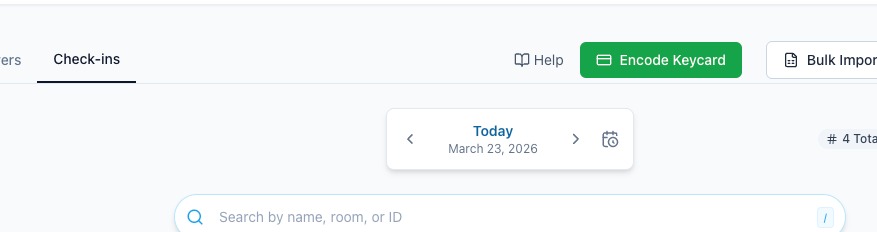
Anda hanya melihat Encode Keycard jika Settings → Room Access diatur ke Keycard Encoding.
Staf yang dapat melakukan encoding keycard dapat menggunakan pemeriksaan kartu aktif. Mereka tidak memerlukan izin untuk melihat Access Codes.
Jika Anda menggunakan Opera melalui encoder yang terintegrasi dengan PMS, AVA menganggap 201 tanpa keterangan sebagai penerimaan.
AVA kemudian menunggu lima detik agar encoder menyelesaikan proses sebelum mengembalikan kontrol.
AVA tidak menggunakan metadata roomKeys reservasi untuk membuktikan bahwa satu proses encoding fisik telah selesai.
Status keberhasilan atau kegagalan terminal yang eksplisit tetap diteruskan tanpa perubahan.
Jika Opera tidak mengirimkan hasil terminal, coba lagi permintaan yang sama satu kali.
AVA memformat Valid From dan Valid Until sebagai nilai waktu lokal hotel sebelum mengirimkannya ke Opera.
Hal ini bergantung pada zona waktu hotel yang valid.
Jika zona waktu hotel tidak valid atau data zona waktu permintaan bertentangan, AVA berhenti sebelum melakukan encoding.
Jika konfirmasi gagal, tim support dapat meninjau snapshot kamar yang telah disanitasi, nilai yang diharapkan, jeda settle, jumlah polling, dan hasil pencocokan. AVA tidak mencatat data tamu atau nilai PIN keycard dalam alur ini.
Encoding pada Header vs Level Reservasi
AVA menyediakan dua cara untuk melakukan encoding keycard. Memahami perbedaannya membantu Anda menerbitkan keycard duplikat atau tambahan tanpa mengubah pengaturan.
| Metode | Lokasi | Jumlah Keycard |
|---|---|---|
| Header-level (tombol hijau) | Bagian atas Operations View, di samping Help | Selalu 1-10, terlepas dari pengaturan |
| Reservation-level | Tombol ikon kartu pada kartu atau baris reservasi | Dikendalikan oleh pengaturan Room Access Anda |
- Tombol header-level memulai alur manual tanpa membuka reservasi.
- Tombol reservation-level memulai encoding untuk reservasi atau kamar yang dipilih.
- Kedua alur dapat menemukan kumpulan keycard manual yang aktif sebelum encoding dimulai.
Gunakan alur kartu tambahan saat Anda memerlukan kartu lain. AVA melindungi kartu yang aktif secara otomatis.
Jika sebuah kamar sudah di-check-in, tamu tambahan dapat membuka kembali alur keycard duplikat nanti. Gunakan Encode DUPLICATE keycards untuk melakukan encoding kartu tamu tambahan tanpa mengganti kumpulan kartu yang aktif.
Tentukan kamar reservasi sebelum encoding
Setelah Anda memilih encoder, AVA mengonfirmasi kamar yang ditetapkan melalui pencarian PMS yang diautentikasi. Jika kartu reservasi tidak memiliki nilai kamar yang dapat digunakan, AVA menggunakan pencarian tersebut secara otomatis. AVA menerima identitas kamar PMS yang tidak kosong, termasuk pengenal AVA PMS yang panjang. Kemudian AVA menggunakan identitas kamar dan nomor kamar yang telah ditemukan untuk pencarian dan encoding keycard.
Hal ini berlaku untuk akses kamar melalui reservasi, check-in, dan manajemen kunci. AVA memeriksa kembali kamar sebelum encoding dan menentukan apakah kartu fisik baru atau duplikat.
Lakukan encoding untuk kamar reservasi tertaut
Jika pemesanan tertaut memiliki beberapa kamar, AVA terlebih dahulu memeriksa respons PMS induk. Jika respons tersebut tidak mengidentifikasi kamar yang dipilih, AVA membaca reservasi yang dipilih.
-
Pilih kamar yang ingin Anda check-in atau lakukan encoding.
-
Pilih Manage Pin / Encode Keycard atau lanjutkan check-in.
-
Tunggu sementara AVA memverifikasi konfirmasi dan kamar reservasi yang dipilih.
✓ AVA hanya melakukan encoding setelah konfirmasi dan kamar benar-benar cocok.
Anda tidak perlu memasukkan nomor kamar milik reservasi lain atau mengubah detail penagihan. Jika reservasi yang dipilih tidak dapat diverifikasi, AVA memblokir encoding demi keamanan. Pemesanan induk yang sudah di-check-in tidak mengesampingkan status kamar yang dipilih saat ini.
Lakukan encoding setelah perpindahan kamar di PMS
Jika PMS memindahkan tamu setelah Anda menerbitkan keycard, segarkan reservasi sebelum melakukan encoding lagi. AVA membaca penetapan PMS terbaru sebelum menghubungi encoder.
-
Konfirmasikan kamar baru di PMS Anda.
-
Segarkan reservasi atau Operations View di AVA.
-
Buka Manage Pin / Encode Keycard untuk reservasi tersebut.
-
Mulai alur keycard untuk kamar baru.
-
Ikuti petunjuk encoder untuk setiap kartu.
✓ AVA memeriksa kembali penetapan kamar sebelum melakukan encoding.
AVA mempertahankan verifikasi tamu dan riwayat keycard setelah perpindahan. Tindakan keycard yang telah selesai untuk kamar lama tidak menyelesaikan proses untuk kamar baru. Jika PMS sementara tidak menampilkan kamar, tunggu penetapan ulang, segarkan, lalu coba lagi.
Lakukan encoding untuk tamu yang check-out hari ini
Tamu yang ditandai DUE_OUT atau Due Out masih menempati kamar sampai check-out. Anda dapat melakukan encoding keycard selama tamu masih berada di kamar.
- Pastikan tamu belum check-out di PMS Anda.
- Segarkan reservasi atau Operations View di AVA.
- Buka Manage Pin / Encode Keycard.
- Mulai alur keycard.
- Selesaikan petunjuk encoder.
✓ AVA melakukan pemeriksaan kamar PMS dan okupansi terbaru sebelum encoding.
AVA memblokir encoding setelah check-out, pembatalan, sebelum kedatangan, atau saat status kamar tidak diketahui.
Anda tidak perlu memendekkan atau mengedit identitas kamar PMS yang valid. Pemetaan kamar hanya diperlukan jika nama kamar encoder berbeda dari nomor kamar PMS.
Cara AVA memilih jenis kartu
AVA menentukan jenis kartu efektif di server selama setiap permintaan encoding. Pilihan yang diminta dari layar tidak mengesampingkan keadaan kamar saat ini.
| Keadaan kamar | Jenis kartu yang digunakan AVA | Hasil |
|---|---|---|
| Tidak ada kartu untuk penetapan kamar ini | NEW | AVA memulai kumpulan kartu kamar tersebut. |
| Pihak lain sudah memegang kartu di kamar ini | DUPLICATE | Kartu yang ada tetap aktif. |
| Reservasi ini sudah memegang kartu di kamar ini | DUPLICATE | AVA menambahkan atau mencoba ulang kartu dengan aman. |
| Reservasi ini pindah setelah memegang kartu di tempat lain | NEW | Kamar baru memerlukan kumpulan kartu baru. |
Beberapa sistem kunci menonaktifkan kartu sebelumnya saat AVA mengirim NEW. Segera berikan kartu pengganti kepada tamu.
AVA memeriksa PMS untuk pihak lain yang sedang menginap sebelum kartu pertama di kamar bersama. Jika PMS tidak dapat menyelesaikan pemeriksaan tersebut, AVA mempertahankan fallback NEW yang ada.
Mulai Kumpulan Keycard Manual Baru
Untuk kamar yang tidak memiliki kumpulan manual aktif, AVA menggunakan NEW untuk kartu pertama yang berhasil. Selanjutnya AVA menggunakan DUPLICATE untuk kartu berikutnya pada penetapan kamar tersebut.
Anda tidak perlu memasukkan atau membuat nomor reservasi untuk kumpulan manual baru. AVA menetapkan kumpulan tersebut secara otomatis setelah kartu pertama berhasil dibuat.
Gunakan alur penggantian hanya jika kartu sebelumnya harus berhenti berfungsi.
Referensi Cepat
| Kolom | Wajib | Nilai default atau catatan |
|---|---|---|
| Select Keycard Encoder | Ya | Satu encoder online dipilih secara otomatis. Pilih encoder online tertentu jika tersedia beberapa encoder. |
| Room Number | Ya | Pilih nomor kamar PMS. Nama kamar encoder muncul sebagai teks bantuan. AVA mengirimkan nomor kamar ini ke alur external-room-key Opera. |
| Guest Name | Tidak | Opsional. |
| Valid From | Ya | Default ke waktu saat ini. |
| Valid Until | Ya | Default ke besok pada waktu kedaluwarsa keycard yang dikonfigurasi di zona waktu hotel Anda. Zona waktu hotel yang valid diperlukan. |
| Number of Keycards | Tidak | Default ke 2. Pilih 1-10 kartu utuh. |
AVA menolak jumlah kartu yang bukan bilangan bulat.
Daftar kamar menampilkan nomor kamar yang digunakan PMS terlebih dahulu. Jika berbeda, AVA menampilkan nama kamar encoder dalam tanda kurung.
Daftar encoder dinamis menggunakan koneksi agen live sebagai sumber kebenaran. Jika agen encoder tersambung dan tunnel dapat dijangkau, AVA menampilkannya sebagai Online. Daftar encoder statis atau langsung mempertahankan perilakunya yang sudah ada.
Saat encoding dimulai dari kiosk, AVA terlebih dahulu memulihkan target kiosk dan verifikasi staf yang tersimpan. AVA juga memuat ulang pengaturan kiosk sebelum mengirim permintaan kartu. Jika target atau verifikasi berubah, AVA menghentikan permintaan dan meminta Anda memverifikasi perangkat.
Setiap baris GreatLocks mewakili satu encoder fisik dan PC Windows yang terhubung dengannya. Jika beberapa encoder online, pilih encoder untuk PC yang Anda perlukan. Encoder yang dipilih akan menangani permintaan keycard ini.
AVA menggunakan Settings → Room Access → Keycard Expiration Time untuk waktu default Valid Until. Timezone yang tersimpan untuk hotel juga harus valid. Jika zona waktu tidak dapat ditetapkan, AVA berhenti sebelum melakukan encoding. Jika reservasi tidak memiliki tanggal checkout, AVA tetap menggunakan besok pada waktu yang dikonfigurasi tersebut.
Mulai Alur Encoding
-
Buka Operations View.
-
Pilih Encode Keycard.
✓ Modal Manual Keycard Encoding terbuka.
-
Jika satu encoder online, AVA memilihnya secara otomatis.
-
Jika beberapa encoder online, pilih encoder target dengan status Online. Status tersebut mengikuti koneksi agen live. Untuk GreatLocks, pilih encoder yang terhubung ke PC Windows yang Anda perlukan.
-
Pilih Room Number dari daftar dropdown.
✓ Anda melihat nomor kamar PMS sebagai label utama. Jika dipetakan, Anda juga melihat (Encoder: ...) sebagai teks bantuan.
-
Opsional: masukkan Guest Name.
-
Atur Valid From dan Valid Until.
-
Pilih Number of Keycards.
-
Klik Encode Keycard.
✓ AVA memeriksa apakah kamar tersebut sudah memiliki keycard manual yang aktif.
-
Jika AVA menemukan kumpulan kartu yang aktif, lanjutkan melalui perintah keycard.
✓ AVA menentukan jenis kartu yang aman setelah memeriksa kamar. 11. Letakkan setiap kartu kosong pada encoder dan ikuti petunjuk di layar.
✓ AVA menampilkan hasil encoding untuk setiap kartu.
Encode dari Reservasi
-
Buka Operations View → Check-ins atau Operations View → Stay-overs.
-
Pilih Manage Pin / Encode Keycard untuk reservasi tersebut.
-
Lanjutkan melalui perintah keycard.
-
Pilih encoder online saat AVA memintanya.
✓ AVA mengonfirmasi kamar PMS yang ditetapkan sebelum membuka modal encoding. Pengenal kamar PMS yang panjang atau tampak internal tetap valid.
-
Letakkan setiap kartu kosong pada encoder dan selesaikan petunjuknya.
✓ AVA menggunakan keadaan kamar untuk melindungi kartu yang ada jika memungkinkan.
Pemecahan Masalah
Opsi duplikat tidak ditampilkan
Yang Anda lihat: Anda membuka reservasi, tetapi AVA tidak menampilkan pilihan duplikat dan baru.
Mengapa ini terjadi: AVA menampilkan pilihan ini saat menemukan kumpulan keycard manual yang aktif. Kamar baru dapat langsung membuka alur encoding.
Perbaikan:
- Pastikan reservasi memiliki kamar dan tamu yang benar.
- Klik Refresh di Operations View.
- Coba Manage Pin / Encode Keycard lagi.
- Gunakan alur manual jika Anda perlu menambahkan nama tamu untuk pencocokan.
Kamar reservasi tidak dapat ditentukan
Yang Anda lihat: Setelah memilih encoder, AVA mengatakan "We could not determine the room for this reservation."
Perbaikan:
- Segarkan reservasi atau Operations View.
- Pastikan reservasi memiliki kamar yang ditetapkan di PMS Anda.
- Mulai kembali alur encoding level reservasi.
- Pilih encoder online saat AVA memintanya.
- Hubungi support jika pesan tersebut muncul lagi setelah kamar PMS ditetapkan.
AVA menerima identitas kamar PMS yang valid, bahkan jika identitas tersebut panjang atau tampak internal. Jangan mengubah identitas kamar secara manual.
Tamu Due Out tidak dapat melakukan encoding
Yang Anda lihat: Tamu yang check-out hari ini tidak dapat menerima keycard.
Mengapa ini terjadi: AVA memerlukan hasil kamar dan okupansi PMS terbaru. PMS mungkin masih memperbarui status DUE_OUT tamu.
Perbaikan:
- Pastikan tamu masih berstatus check-in dan belum check-out.
- Pastikan reservasi memiliki kamar yang ditetapkan dengan benar di PMS Anda.
- Segarkan reservasi atau Operations View di AVA.
- Buka kembali Manage Pin / Encode Keycard.
- Hubungi support jika status kamar tetap tidak diketahui setelah satu kali penyegaran.
Kartu yang ada tidak dapat diperiksa
Yang Anda lihat: AVA mengatakan bahwa AVA tidak dapat memeriksa apakah kamar sudah memiliki kartu aktif.
Perbaikan:
- Klik Try again.
- Coba lagi alur encoding setelah pencarian kamar berhasil.
- Beri tahu tamu sebelum alur penggantian bahwa kartu sebelumnya mungkin berhenti berfungsi.
Lebih dari satu kumpulan aktif cocok
Yang Anda lihat: AVA mengatakan bahwa lebih dari satu kumpulan keycard manual yang aktif cocok dengan kamar tersebut.
Perbaikan:
- Tutup modal.
- Buka kembali alur manual dan masukkan nama tamu.
- Jika pencocokan masih tidak jelas, gunakan Access Codes untuk memilih kumpulan yang benar.
Tanggal menginap tidak ada
Yang Anda lihat: AVA mengatakan bahwa tanggal menginap tidak ada, sehingga kumpulan aktif tidak dapat digunakan kembali.
Perbaikan:
- Segarkan reservasi atau tunggu sinkronisasi PMS.
- Coba alur encoding lagi.
- Coba lagi alur encoding dan biarkan AVA memeriksa kembali keadaan kamar.
Tombol Encode Keycard hilang
Yang Anda lihat: Tidak ada tombol Encode Keycard di Operations View.
Perbaikan:
- Buka Settings → Room Access.
- Atur Room Access Method ke Keycard Encoding.
- Kembali ke Operations View.
Tombol Encode Keycard dinonaktifkan
Yang Anda lihat: Tombol berwarna abu-abu atau menampilkan "Missing merchant ID. Configure your account in Settings."
Perbaikan:
- Selesaikan penyiapan akun di Settings.
- Segarkan halaman.
"No encoders found"
Yang Anda lihat: Daftar encoder menampilkan "No encoders found."
Mengapa ini terjadi: AVA hanya menampilkan encoder dinamis dengan status online live. Status tersebut berasal dari agen yang tersambung dan tunnel yang dapat dijangkau.
Perbaikan:
- Buka Settings → Room Access.
- Tambahkan atau aktifkan encoder.
- Kembali ke Encode Keycard.
Pemilih encoder dilewati
Yang Anda lihat: AVA membuka layar encoding tanpa menampilkan pilihan encoder.
Perbaikan:
- Pastikan hanya satu encoder yang online.
- Lanjutkan encoding. Perilaku ini memang diharapkan.
- Bawa encoder lain online jika Anda perlu memilih secara manual.
Perangkat kiosk atau encoder tidak dapat diverifikasi
Yang Anda lihat: AVA berhenti sebelum encoding dan meminta Anda memverifikasi kiosk atau encoder.
Mengapa ini terjadi: AVA tidak dapat memulihkan target kiosk, verifikasi staf, atau pengaturan encoder dengan aman.
Perbaikan:
-
Tutup modal encoding.
-
Buka Settings → Kiosk.
-
Pastikan kiosk fisik menggunakan baris perangkat yang dimaksud.
-
Pilih Re-verify staff device jika baris tersebut meminta verifikasi.
-
Buka Settings → Kiosk → Device Routing.
-
Pastikan kiosk mengarah ke encoder yang dimaksud.
-
Buka Settings → Room Access → Keycard Encoding.
-
Pastikan encoder target berstatus Active dan tersedia.
-
Kembali ke kiosk dan coba lagi satu kartu.
✓ AVA seharusnya memulihkan konteks kiosk saat ini sebelum mengirim permintaan.
Jangan mengandalkan jumlah encoder yang dikonfigurasi untuk mengidentifikasi target. Gunakan rute kiosk atau pemilihan encoder secara eksplisit jika tersedia lebih dari satu target.
GreatLocks memerlukan pemilihan encoder
Yang Anda lihat: AVA tidak dapat melanjutkan permintaan keycard GreatLocks karena tersedia beberapa encoder.
Mengapa ini terjadi: Setiap agen GreatLocks melayani satu encoder. AVA memerlukan pilihan Anda jika lebih dari satu encoder yang dikonfigurasi dapat menangani permintaan tersebut.
Perbaikan:
- Buka daftar encoder.
- Pilih encoder GreatLocks yang terhubung ke PC Windows yang dituju.
- Pastikan statusnya menunjukkan Online.
- Lanjutkan permintaan keycard.
Jika encoder yang benar tidak tersedia, periksa Encoder ID dan status agen di Settings → Room Access. Jika dua baris GreatLocks menggunakan ID yang sama, edit baris tersebut dan simpan ID yang unik.
Encoder terlihat offline di modal
Yang Anda lihat: Modal keycard reservasi menampilkan encoder sebagai offline, meskipun Settings → Room Access menunjukkan encoder tersebut tersambung.
Mengapa ini terjadi: Modal kini menggunakan status koneksi agen yang sama seperti halaman settings. Jika agen tersambung dan tunnel dapat dijangkau, kedua tampilan seharusnya sama.
Perbaikan:
- Segarkan Settings → Room Access dan modal reservasi.
- Periksa Registered Agents untuk kartu encoder.
- Perbaiki koneksi agen atau tunnel jika salah satu tampilan masih menunjukkan offline.
- Coba encoding lagi.
Encode Keycard menghasilkan kegagalan
Yang Anda lihat: Modal tertutup dengan permintaan gagal, atau Anda melihat KEYCARD_ENCODE_FAILED.
Mengapa ini terjadi: Encoder mengembalikan false, sehingga AVA menganggap penulisan tersebut benar-benar gagal.
Untuk kasus itu, AVA tidak lagi menampilkan respons keberhasilan sementara.
Perbaikan:
- Periksa daya, sesi, dan status koneksi encoder.
- Coba lagi permintaan encoding yang sama satu kali.
- Jika gagal lagi, beralih ke encoder online lainnya.
- Tinjau log encoder atau hubungi support dengan teks error yang persis.
Tamu pendamping Opera tiba sebelum tamu utama
Yang Anda lihat: Keycard tamu pendamping gagal sementara tamu utama masih berstatus akan tiba di Opera.
Mengapa ini terjadi: AVA harus mengonfirmasi bahwa tamu pendamping telah tiba dan memastikan penetapan kamarnya. AVA menyegarkan data okupansi Opera sebelum menolak permintaan ketika tamu pendamping tiba lebih dahulu.
Perbaikan:
-
Pastikan tamu pendamping ditandai telah tiba di AVA atau Opera.
-
Pastikan tamu pendamping menggunakan kamar yang sama dengan tamu utama.
-
Segarkan reservasi atau Operations View.
-
Coba lagi Manage Pin / Encode Keycard.
-
Jika tamu pendamping sudah check-out atau pindah kamar, arahkan ke meja resepsionis.
✓ AVA seharusnya melakukan encoding kartu setelah Opera mengonfirmasi tamu pendamping yang telah tiba di kamar tersebut.
Pengecualian ini tidak berlaku jika tamu pendamping berada di kamar lain. Pengecualian ini juga tidak mengubah status reservasi tamu utama.
Ketidakcocokan zona waktu Opera
Yang Anda lihat: Modal gagal sebelum PMS mengembalikan room key. Anda mungkin melihat error ketidakcocokan zona waktu atau zona waktu tidak valid.
Mengapa ini terjadi: AVA menggunakan zona waktu yang dikonfigurasi untuk hotel untuk keycard Opera. AVA menolak pengaturan zona waktu hotel yang tidak valid dan data zona waktu permintaan yang bertentangan sebelum encoding.
Perbaikan:
- Buka Settings → Essentials → Hotel Basic Details.
- Pastikan Timezone diatur ke zona waktu hotel yang sebenarnya.
- Simpan pengaturan jika Anda mengubahnya.
- Segarkan reservasi atau buka kembali alur manual.
- Coba Encode Keycard lagi.
Nomor kamar terlihat benar tetapi encoding menggunakan kode kamar lain
Yang Anda lihat: Anda memilih kamar 101, tetapi log encoder menunjukkan nilai kamar lain.
Perbaikan:
- Buka Settings → Room Access → Keycard Encoder Room Mapping.
- Temukan kamar PMS yang dipilih.
- Pastikan Encoder Room Name yang dipetakan sudah benar.
- Simpan pemetaan, lalu coba encoding lagi.
Permintaan keycard Opera mengalami timeout
Yang Anda lihat: Alur encoding tetap terbuka, lalu menampilkan kegagalan atau timeout.
Mengapa ini terjadi: AVA menganggap 201 Opera tanpa keterangan sebagai penerimaan, lalu menunggu lima detik agar encoder menyelesaikan proses.
AVA tidak menganggap metadata roomKeys reservasi sebagai bukti bahwa satu proses encoding fisik telah selesai.
Status keberhasilan atau kegagalan terminal yang eksplisit tetap diteruskan tanpa perubahan.
Permintaan mengalami timeout hanya jika tidak ada hasil terminal sebelum jendela settle berakhir.
Perbaikan:
- Pastikan nomor kamar, jumlah kartu, dan jendela validitas masih benar.
- Pastikan kepada admin PMS Anda bahwa alur external room key diaktifkan.
- Jika kamar sudah di-encode, jangan membuat duplikat secara tidak sengaja.
- Coba lagi permintaan yang sama satu kali dari reservasi atau alur manual yang sama.
- Hubungi support dengan nomor kamar, waktu, dan pesan error jika masih gagal.
Masih Terkendala?
Hubungi success@vouch-technologies.com jika:
- ❌ Anda tidak dapat membuka modal encoding manual
- ❌ Encoding gagal pada setiap percobaan
- ❌ Tidak ada encoder yang muncul setelah penyiapan
Sertakan jika memungkinkan:
- Jenis dan lokasi encoder
- Nomor kamar dan tanggal yang digunakan
- Screenshot error