키카드 수동 인코딩
인코더가 온라인 상태가 되면 대부분의 수동 키카드는 약 2분 내에 완료됩니다.
이 안내서에서는 키카드를 수동으로 인코딩하고 새 카드가 활성 카드에 영향을 주는 방식을 선택하는 방법을 설명합니다.
이동 경로: Operations View → Encode Keycard
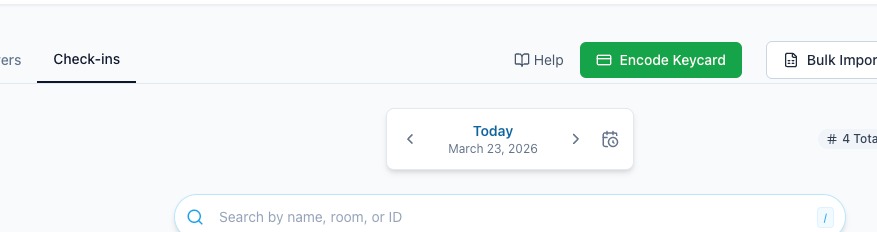
Settings → Room Access가 Keycard Encoding으로 설정된 경우에만 Encode Keycard가 표시됩니다.
키카드를 인코딩할 수 있는 직원은 활성 카드 확인 기능을 사용할 수 있습니다. Access Codes를 탐색할 권한은 필요하지 않습니다.
PMS가 통합된 인코더를 통해 Opera를 사용하는 경우 AVA는 단독 201을 승인으로 처리합니다.
그런 다음 AVA는 인코더가 안정화될 때까지 5초간 기다린 후 제어권을 반환합니다.
물리적 인코딩 한 건이 완료되었다는 증거로 예약의 roomKeys 메타데이터를 사용하지 않습니다.
명시적인 최종 성공 또는 실패 상태는 변경 없이 전달됩니다.
Opera에서 최종 결과를 보내지 않으면 동일한 요청을 한 번 재시도합니다.
AVA는 Opera로 보내기 전에 Valid From 및 Valid Until을 호텔 현지 시계의 값으로 형식화합니다.
이를 위해서는 유효한 호텔 시간대가 필요합니다.
호텔 시간대가 유효하지 않거나 요청 시간대 데이터가 충돌하면 AVA는 인코딩 전에 중단합니다.
확인에 실패하면 지원팀에서 정제된 객실 스냅샷, 예상 값, 안정화 지연 시간, 폴링 횟수 및 일치 결과를 검토할 수 있습니다. 이 경로에서는 게스트 데이터나 키 PIN 값을 기록하지 않습니다.
헤더 수준과 예약 수준 인코딩
AVA는 키카드를 인코딩하는 두 가지 방법을 제공합니다. 차이를 이해하면 설정을 변경하지 않고도 중복 키카드나 추가 키카드를 발급할 수 있습니다.
| 방법 | 위치 | 키카드 수 |
|---|---|---|
| 헤더 수준 (초록색 버튼) | Help 옆의 Operations View 상단 | 설정과 관계없이 항상 1-10장 |
| 예약 수준 | 예약 카드 또는 행의 카드 아이콘 버튼 | Room Access 설정에 따라 결정 |
- 헤더 수준 버튼은 예약을 열지 않고 수동 흐름을 시작합니다.
- 예약 수준 버튼은 선택한 예약 또는 객실에 대한 인코딩을 시작합니다.
- 두 흐름 모두 인코딩 전에 활성 수동 키카드 세트를 찾을 수 있습니다.
카드가 한 장 더 필요하면 추가 카드 흐름을 사용합니다. AVA는 활성 카드를 자동으로 보호합니다.
객실이 이미 체크인된 경우 추가 게스트가 나중에 중복 키카드 흐름을 다시 열 수 있습니다. AVA는 활성 세트를 교체하지 않고 추가 게스트의 카드를 인코딩합니다.
인코딩 전에 예약 객실 확인
인코더를 선택하면 AVA가 인증된 PMS 조회를 통해 배정된 객실을 확인합니다. 예약 카드에 사용할 수 있는 객실 값이 없으면 AVA가 해당 조회를 자동으로 사용합니다. AVA는 긴 AVA PMS 식별자를 포함해 비어 있지 않은 모든 PMS 객실 식별자를 허용합니다. 그런 다음 확인된 객실 식별자와 객실 번호를 키카드 조회 및 인코딩에 사용합니다.
이는 예약 객실 접근, 체크인 및 키 관리에 적용됩니다. AVA는 인코딩 전에 객실을 다시 확인하고 실제 카드가 새 카드인지 중복 카드인지 결정합니다.
연결된 예약 객실 인코딩
연결된 예약에 여러 객실이 있으면 AVA는 먼저 상위 PMS 응답을 확인합니다. 해당 응답에서 선택한 객실을 식별하지 못하면 AVA는 선택한 예약을 읽습니다.
-
체크인하거나 인코딩할 객실을 선택합니다.
-
Manage Pin / Encode Keycard를 선택하거나 체크인을 계속합니다.
-
AVA가 선택한 예약의 확인 정보와 객실을 검증하는 동안 기다립니다.
✓ AVA는 확인 정보와 객실이 엄격하게 일치한 후에만 인코딩합니다.
형제 예약의 객실 번호를 입력하거나 결제 정보를 변경할 필요가 없습니다. 선택한 예약을 확인할 수 없으면 AVA는 안전을 위해 인코딩을 차단합니다. 체크인된 상위 예약이 선택한 객실의 현재 상태를 덮어쓰지는 않습니다.
PMS 객실 이동 후 인코딩
키카드를 발급한 후 PMS에서 게스트를 이동한 경우, 다시 인코딩하기 전에 예약을 새로 고칩니다. AVA는 인코더에 연결하기 전에 현재 PMS 배정을 읽습니다.
-
PMS에서 새 객실을 확인합니다.
-
AVA에서 예약 또는 Operations View를 새로 고칩니다.
-
예약에서 Manage Pin / Encode Keycard를 엽니다.
-
새 객실의 키카드 흐름을 시작합니다.
-
각 카드에 대해 인코더 안내를 따릅니다.
✓ AVA가 인코딩 전에 객실 배정을 다시 확인합니다.
AVA는 이동 후에도 게스트 확인 및 키카드 기록을 유지합니다. 이전 객실에서 완료된 키카드 작업으로 새 객실의 작업이 완료되지는 않습니다. PMS에 일시적으로 객실이 표시되지 않으면 재배정될 때까지 기다린 후 새로 고치고 다시 시도합니다.
오늘 퇴실하는 게스트의 인코딩
DUE_OUT 또는 Due Out으로 표시된 게스트는 체크아웃할 때까지 객실을 사용합니다. 게스트가 객실에 남아 있는 동안 키카드를 인코딩할 수 있습니다.
- PMS에서 게스트가 아직 체크아웃하지 않았는지 확인합니다.
- AVA에서 예약 또는 Operations View를 새로 고칩니다.
- Manage Pin / Encode Keycard를 엽니다.
- 키카드 흐름을 시작합니다.
- 인코더 안내를 완료합니다.
✓ AVA는 인코딩 전에 PMS 객실과 점유 상태를 새로 확인합니다.
체크아웃 후, 취소 후, 도착 전 또는 객실 상태를 알 수 없는 경우 AVA는 인코딩을 차단합니다.
유효한 PMS 객실 식별자를 줄이거나 수정할 필요가 없습니다. 인코더 객실 이름이 PMS 객실 번호와 다른 경우에만 객실 매핑이 필요합니다.
AVA의 카드 유형 선택 방식
AVA는 각 인코딩 요청 중 서버에서 실제 카드 유형을 결정합니다. 화면에서 요청한 옵션이 객실의 현재 상태를 덮어쓰지는 않습니다.
| 객실 상태 | AVA가 사용하는 카드 유형 | 결과 |
|---|---|---|
| 이 객실 배정에 카드가 없음 | NEW | AVA가 객실의 카드 세트를 시작합니다. |
| 다른 당사자가 이 객실에서 이미 카드를 보유함 | DUPLICATE | 기존 카드가 계속 활성 상태로 유지됩니다. |
| 이 예약이 이 객실에서 이미 카드를 보유함 | DUPLICATE | AVA가 카드를 안전하게 추가하거나 재시도합니다. |
| 이 예약이 다른 객실에서 카드를 보유한 후 이동함 | NEW | 새 객실에는 새로운 카드 세트가 필요합니다. |
일부 잠금 시스템은 AVA가 NEW를 보낼 때 이전 카드를 비활성화합니다. 교체 카드는 게스트에게 즉시 전달합니다.
공유 객실에서 첫 카드를 발급하기 전에 AVA는 PMS에서 다른 투숙 중인 당사자가 있는지 확인합니다. PMS가 이 확인을 완료하지 못하면 AVA는 기존의 NEW 대체 동작을 유지합니다.
새 수동 키카드 세트 시작
활성 수동 세트가 없는 객실에서는 첫 번째 카드에 NEW를 사용합니다. 그 후 해당 객실 배정의 추가 카드에는 DUPLICATE를 사용합니다.
새 수동 세트의 예약 번호를 입력하거나 생성할 필요가 없습니다. AVA는 첫 카드가 성공한 후 세트를 자동으로 할당합니다.
이전 카드가 작동하지 않게 해야 하는 경우에만 교체 흐름을 사용합니다.
빠른 참고
| 필드 | 필수 | 기본값 또는 참고 |
|---|---|---|
| Select Keycard Encoder | 예 | 온라인 인코더 하나가 자동으로 선택됩니다. 여러 인코더를 사용할 수 있으면 특정 온라인 인코더를 선택합니다. |
| Room Number | 예 | PMS 객실 번호를 선택합니다. 인코더 객실 이름은 도움말 텍스트로 표시됩니다. AVA는 이 객실 번호를 Opera의 external-room-key 흐름으로 보냅니다. |
| Guest Name | 아니오 | 선택 사항입니다. |
| Valid From | 예 | 현재 시각이 기본값입니다. |
| Valid Until | 예 | 호텔 시간대에서 구성한 키카드 만료 시각의 내일 시각이 기본값입니다. 유효한 호텔 시간대가 필요합니다. |
| Number of Keycards | 아니오 | 기본값은 2입니다. 1-10장의 전체 카드를 선택합니다. |
AVA는 정수가 아닌 카드 수를 거부합니다.
객실 목록에는 PMS 기준 객실 번호가 먼저 표시됩니다. 다르면 AVA가 인코더 객실 이름을 괄호 안에 표시합니다.
동적 인코더 목록은 실시간 에이전트 연결을 사실의 기준으로 사용합니다. 인코더의 에이전트가 연결되어 있고 터널에 접근할 수 있으면 AVA는 이를 Online으로 표시합니다. 정적 또는 직접 연결 인코더 목록은 기존 동작을 유지합니다.
키오스크에서 인코딩을 시작하면 AVA가 먼저 저장된 키오스크 대상과 직원 인증을 복원합니다. 또한 카드 요청을 보내기 전에 키오스크 설정을 다시 불러옵니다. 대상 또는 인증 정보가 변경되었으면 AVA는 요청을 중지하고 장치를 확인하도록 안내합니다.
각 GreatLocks 행은 하나의 물리적 인코더와 연결된 Windows PC를 나타냅니다. 여러 인코더가 온라인이면 필요한 PC의 인코더를 선택합니다. 선택한 인코더가 이 키카드 요청을 처리합니다.
AVA는 기본 Valid Until 시간에 Settings → Room Access → Keycard Expiration Time을 사용합니다. 호텔에 저장된 Timezone도 유효해야 합니다. 시간대를 확인할 수 없으면 AVA는 인코딩 전에 중단합니다. 예약에 체크아웃 날짜가 없어도 AVA는 구성된 시각의 내일을 사용합니다.
인코딩 흐름 시작
-
Operations View로 이동합니다.
-
Encode Keycard를 선택합니다.
✓ Manual Keycard Encoding 모달이 열립니다.
-
온라인 인코더가 하나면 AVA가 자동으로 선택합니다.
-
여러 인코더가 온라인이면 Online 상태인 대상 인코더를 선택합니다. 이 상태는 실시간 에이전트 연결을 따릅니다. GreatLocks의 경우 필요한 Windows PC에 연결된 인코더를 선택합니다.
-
드롭다운 목록에서 Room Number를 선택합니다.
✓ PMS 객실 번호가 기본 레이블로 표시됩니다. 매핑되어 있으면 **(Encoder: ...)**도 도움말 텍스트로 표시됩니다.
-
선택 사항으로 Guest Name을 입력합니다.
-
Valid From 및 Valid Until을 설정합니다.
-
Number of Keycards를 선택합니다.
-
Encode Keycard를 클릭합니다.
✓ AVA가 객실에 이미 활성 수동 키카드가 있는지 확인합니다.
-
AVA가 활성 세트를 찾으면 키카드 안내를 계속 진행합니다.
✓ AVA가 객실을 확인한 후 안전한 카드 유형을 결정합니다. 11. 각 빈 카드를 인코더에 놓고 화면의 안내를 따릅니다.
✓ AVA가 각 카드의 인코딩 결과를 표시합니다.
예약에서 인코딩
-
Operations View → Check-ins 또는 Operations View → Stay-overs를 엽니다.
-
예약에서 Manage Pin / Encode Keycard를 선택합니다.
-
키카드 안내를 계속 진행합니다.
-
AVA가 요청하면 온라인 인코더를 선택합니다.
✓ AVA가 인코딩 모달을 열기 전에 배정된 PMS 객실을 확인합니다. 길거나 내부용처럼 보이는 PMS 객실 식별자도 유효합니다.
-
각 빈 카드를 인코더에 놓고 안내를 완료합니다.
✓ AVA는 가능한 경우 객실 상태를 사용해 기존 카드를 보호합니다.
문제 해결
중복 옵션이 표시되지 않음
보이는 현상: 예약을 열었지만 AVA가 중복 및 새 카드 선택 항목을 표시하지 않습니다.
이유: AVA는 활성 수동 키카드 세트를 찾았을 때 이러한 선택 항목을 표시합니다. 새 객실에서는 인코딩 흐름을 바로 열 수 있습니다.
해결:
- 예약에 올바른 객실과 게스트가 지정되어 있는지 확인합니다.
- Operations View에서 Refresh를 클릭합니다.
- Manage Pin / Encode Keycard를 다시 시도합니다.
- 일치 확인을 위해 게스트 이름을 추가해야 하면 수동 흐름을 사용합니다.
예약 객실을 확인할 수 없음
보이는 현상: 인코더를 선택한 후 AVA에 "We could not determine the room for this reservation."이 표시됩니다.
해결:
- 예약 또는 Operations View를 새로 고칩니다.
- PMS에서 예약에 객실이 배정되어 있는지 확인합니다.
- 예약 수준 인코딩 흐름을 다시 시작합니다.
- AVA가 요청하면 온라인 인코더를 선택합니다.
- PMS 객실을 배정한 후에도 메시지가 다시 표시되면 지원팀에 문의합니다.
AVA는 길거나 내부용처럼 보여도 유효한 PMS 객실 식별자를 허용합니다. 객실 식별자를 수동으로 변경하지 마세요.
퇴실 예정 게스트가 인코딩할 수 없음
보이는 현상: 오늘 퇴실하는 게스트에게 키카드를 발급할 수 없습니다.
이유: AVA에는 현재 PMS 객실 및 점유 결과가 필요합니다. PMS에서 게스트의 DUE_OUT 상태를 아직 갱신하는 중일 수 있습니다.
해결:
- 게스트가 계속 체크인 상태이며 체크아웃하지 않았는지 확인합니다.
- PMS에서 예약에 올바른 객실이 배정되어 있는지 확인합니다.
- AVA에서 예약 또는 Operations View를 새로 고칩니다.
- Manage Pin / Encode Keycard를 다시 엽니다.
- 한 번 새로 고친 후에도 객실 상태를 알 수 없으면 지원팀에 문의합니다.
기존 카드를 확인할 수 없음
보이는 현상: AVA가 객실에 이미 활성 카드가 있는지 확인할 수 없다고 표시합니다.
해결:
- Try again을 클릭합니다.
- 조회가 계속 실패하면 교체가 목적일 때만 Start a new set을 선택합니다.
- 이전 카드가 작동하지 않을 수 있다고 게스트에게 알립니다.
일치하는 활성 세트가 두 개 이상임
보이는 현상: AVA가 객실과 일치하는 활성 수동 키카드 세트가 두 개 이상이라고 표시합니다.
해결:
- 모달을 닫습니다.
- 수동 흐름을 다시 열고 게스트 이름을 입력합니다.
- 일치 여부가 여전히 명확하지 않으면 Access Codes를 사용해 올바른 세트를 선택합니다.
숙박 날짜가 없음
보이는 현상: 숙박 날짜가 없어 활성 세트를 재사용할 수 없다고 AVA가 표시합니다.
해결:
- 예약을 새로 고치거나 PMS 동기화를 기다립니다.
- 인코딩 흐름을 다시 시도합니다.
- 이전 카드가 작동하지 않아야 할 때만 Start a new set을 선택합니다.
Encode Keycard 버튼이 없음
보이는 현상: Operations View에 Encode Keycard 버튼이 없습니다.
해결:
- Settings → Room Access로 이동합니다.
- Room Access Method를 Keycard Encoding으로 설정합니다.
- Operations View로 돌아갑니다.
Encode Keycard 버튼이 비활성화됨
보이는 현상: 버튼이 회색이거나 "Missing merchant ID. Configure your account in Settings."가 표시됩니다.
해결:
- Settings에서 계정 설정을 완료합니다.
- 페이지를 새로 고칩니다.
"No encoders found"
보이는 현상: 인코더 목록에 "No encoders found."가 표시됩니다.
이유: AVA는 실시간 온라인 상태인 동적 인코더만 표시합니다. 해당 상태는 연결된 에이전트와 접근 가능한 터널에서 가져옵니다.
해결:
- Settings → Room Access로 이동합니다.
- 인코더를 추가하거나 활성화합니다.
- Encode Keycard로 돌아갑니다.
인코더 선택기가 건너뛰어짐
보이는 현상: AVA가 인코더 선택 항목을 표시하지 않고 인코딩 화면을 엽니다.
해결:
- 온라인 인코더가 하나뿐인지 확인합니다.
- 인코딩을 계속합니다. 이 동작은 정상입니다.
- 수동 선택이 필요하면 다른 인코더를 온라인 상태로 전환합니다.
키오스크 장치 또는 인코더를 확인할 수 없음
보이는 현상: AVA가 인코딩 전에 중지되고 키오스크 또는 인코더를 확인하라는 메시지를 표시합니다.
이유: AVA가 키오스크 대상, 직원 인증 또는 인코더 설정을 안전하게 복원하지 못했습니다.
해결:
-
인코딩 모달을 닫습니다.
-
Settings → Kiosk로 이동합니다.
-
실제 키오스크가 의도한 장치 행을 사용하는지 확인합니다.
-
행에서 인증을 요청하면 Re-verify staff device를 선택합니다.
-
Settings → Kiosk → Device Routing으로 이동합니다.
-
키오스크가 의도한 인코더를 가리키는지 확인합니다.
-
Settings → Room Access → Keycard Encoding으로 이동합니다.
-
대상 인코더가 Active 상태이고 사용 가능한지 확인합니다.
-
키오스크로 돌아가 카드 한 장을 다시 시도합니다.
✓ 요청을 보내기 전에 AVA가 현재 키오스크 컨텍스트를 복원해야 합니다.
구성된 인코더 수만으로 대상을 식별하지 마세요. 사용 가능한 대상이 둘 이상이면 명시적인 키오스크 경로 또는 인코더 선택을 사용합니다.
GreatLocks에 인코더 선택이 필요함
보이는 현상: 여러 인코더를 사용할 수 있어 AVA가 GreatLocks 키카드 요청을 계속 진행할 수 없습니다.
이유: 각 GreatLocks 에이전트는 하나의 인코더를 담당합니다. 구성된 인코더가 두 개 이상 요청을 처리할 수 있으면 AVA에 선택이 필요합니다.
해결:
- 인코더 목록을 엽니다.
- 원하는 Windows PC에 연결된 GreatLocks 인코더를 선택합니다.
- 상태가 Online으로 표시되는지 확인합니다.
- 키카드 요청을 계속합니다.
올바른 인코더가 없으면 Settings → Room Access에서 해당 Encoder ID와 에이전트 상태를 확인합니다. 두 GreatLocks 행이 동일한 ID를 사용하면 행을 편집하고 고유한 ID를 저장합니다.
모달에서 인코더가 오프라인으로 보임
보이는 현상: 예약 키카드 모달에서는 인코더가 오프라인으로 표시되지만 Settings → Room Access에서는 연결된 것으로 표시됩니다.
이유: 이제 모달은 설정 페이지와 동일한 에이전트 연결 상태를 사용합니다. 에이전트가 연결되어 있고 터널에 접근할 수 있으면 두 화면이 일치해야 합니다.
해결:
- Settings → Room Access와 예약 모달을 새로 고칩니다.
- 인코더 카드에서 Registered Agents를 확인합니다.
- 두 화면 중 하나라도 계속 오프라인으로 표시되면 에이전트 연결 또는 터널을 수정합니다.
- 인코딩을 다시 시도합니다.
Encode Keycard가 실패를 반환함
보이는 현상: 모달이 실패한 요청과 함께 닫히거나 KEYCARD_ENCODE_FAILED가 표시됩니다.
이유: 인코더가 false를 반환했으므로 AVA는 쓰기 작업을 실제 실패로 처리합니다.
이 경우 더 이상 소프트 성공 응답을 표시하지 않습니다.
해결:
- 인코더 전원, 세션 및 연결 상태를 확인합니다.
- 동일한 인코딩 요청을 한 번 재시도합니다.
- 다시 실패하면 다른 온라인 인코더로 전환합니다.
- 인코더 로그를 검토하거나 정확한 오류 텍스트와 함께 지원팀에 문의합니다.
Opera에서 주 게스트보다 공유 게스트가 먼저 도착함
표시되는 내용: Opera에서 주 게스트가 아직 도착 예정인 상태인데 공유 게스트의 키카드가 실패합니다.
발생 이유: AVA는 공유 게스트의 실제 도착과 객실 배정을 확인해야 합니다. 공유 게스트가 먼저 요청한 경우 거부하기 전에 Opera 점유 상태를 새로 고칩니다.
해결 방법:
-
AVA 또는 Opera에서 공유 게스트가 도착으로 표시되는지 확인합니다.
-
공유 게스트가 주 게스트와 같은 객실을 사용하는지 확인합니다.
-
예약 또는 Operations View를 새로 고칩니다.
-
Manage Pin / Encode Keycard를 다시 시도합니다.
-
공유 게스트가 체크아웃했거나 객실을 이동했다면 프런트 데스크로 안내합니다.
✓ Opera가 해당 객실에 도착한 공유 게스트를 확인한 후 AVA가 카드를 인코딩해야 합니다.
이 대체 동작은 공유 게스트가 다른 객실에 있는 경우에는 적용되지 않습니다. 또한 주 게스트의 예약 상태를 변경하지 않습니다.
Opera 시간대 불일치
보이는 현상: PMS가 객실 키를 반환하기 전에 모달이 실패합니다. 시간대 불일치 또는 잘못된 시간대 오류가 표시될 수 있습니다.
이유: AVA는 Opera 키카드에 호텔에서 구성한 시간대를 사용합니다. 인코딩 전에 유효하지 않은 호텔 시간대 설정과 충돌하는 요청 시간대 데이터를 거부합니다.
해결:
- Settings → Essentials → Hotel Basic Details로 이동합니다.
- Timezone이 호텔의 실제 시간대로 설정되어 있는지 확인합니다.
- 변경했다면 설정을 저장합니다.
- 예약을 새로 고치거나 수동 흐름을 다시 엽니다.
- Encode Keycard를 다시 시도합니다.
객실 번호는 맞지만 다른 객실 코드로 인코딩됨
보이는 현상: 객실 101을 선택했지만 인코더 로그에 다른 객실 값이 표시됩니다.
해결:
- Settings → Room Access → Keycard Encoder Room Mapping으로 이동합니다.
- 선택한 PMS 객실을 찾습니다.
- 매핑된 Encoder Room Name이 올바른지 확인합니다.
- 매핑을 저장한 후 다시 인코딩을 시도합니다.
Opera 키카드 요청 시간 초과
보이는 현상: 인코딩 흐름이 열린 상태로 유지되다가 실패 또는 시간 초과를 표시합니다.
이유: AVA는 단독 Opera 201을 승인으로 처리한 다음 인코더가 안정화될 때까지 5초간 기다립니다.
물리적 인코딩 한 건이 완료되었다는 증거로 예약의 roomKeys 메타데이터를 사용하지 않습니다.
명시적인 최종 성공 또는 실패 상태는 변경 없이 전달됩니다.
안정화 시간이 끝나기 전에 최종 결과가 나타나지 않을 때만 요청 시간이 초과됩니다.
해결:
- 객실 번호, 카드 수 및 유효 기간이 여전히 올바른지 확인합니다.
- PMS 관리자에게 외부 객실 키 흐름이 활성화되어 있는지 확인합니다.
- 객실이 이미 인코딩되었다면 실수로 중복을 만들지 마세요.
- 동일한 예약 또는 수동 흐름에서 동일한 요청을 한 번 재시도합니다.
- 계속 실패하면 객실 번호, 시간 및 오류 메시지를 지원팀에 전달합니다.
아직 해결되지 않았나요?
다음과 같은 경우 success@vouch-technologies.com으로 문의하세요.
- ❌ 수동 인코딩 모달을 열 수 없음
- ❌ 모든 시도에서 인코딩이 실패함
- ❌ 설정 후에도 인코더가 표시되지 않음
함께 제공하면 좋은 정보:
- 인코더 유형 및 위치
- 사용한 객실 번호 및 날짜
- 오류 스크린샷