Membalas Tamu di Live Chat
Pilih percakapan, ketik pesan Anda, lalu tekan Enter untuk mengirim. Proses ini memerlukan waktu kurang dari 1 menit.
Panduan ini membantu Anda membaca, menerjemahkan, dan membalas pesan tamu di Live Chat.
Buka: Live Chat
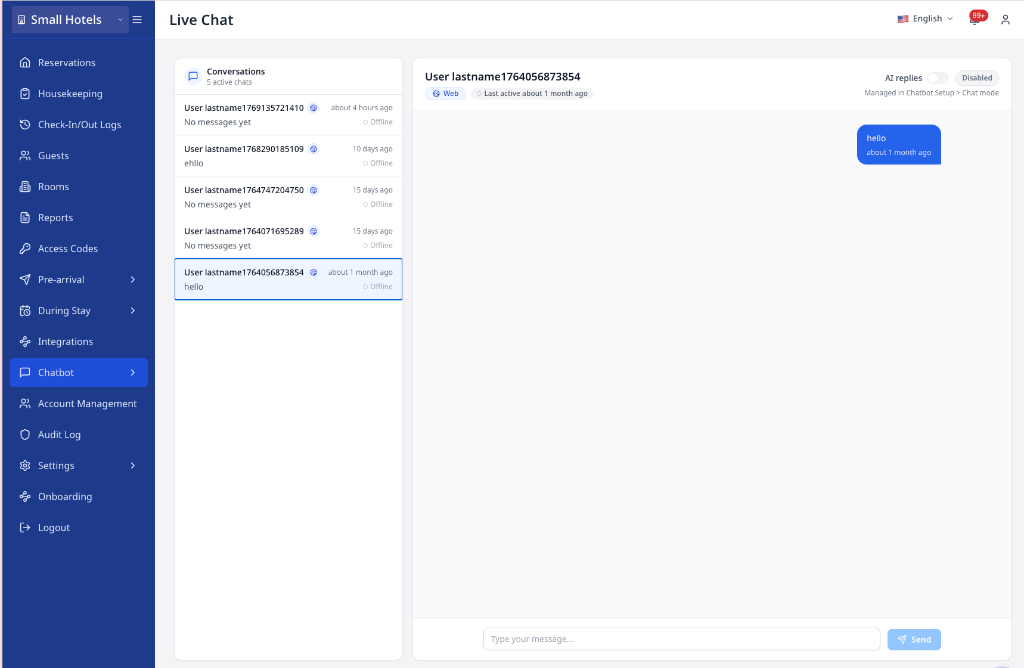
Referensi Cepat
| Tugas | Tempat mengeklik | Hasil |
|---|---|---|
| Membuka percakapan | Conversation list | Riwayat pesan ditampilkan |
| Membalas tamu | Message box → Send | Pesan Anda terkirim |
| Menambahkan baris baru | Tekan Shift + Enter | Baris baru dalam pesan |
| Mengubah bahasa tamu | Guest language → Change | Balasan berikutnya menggunakan bahasa yang dipilih |
| Mengambil alih dari AI | Send → Disable bot and send | Balasan AI dinonaktifkan untuk tamu tersebut |
| Melihat konteks kamar | Conversation list dan Conversation header | Menampilkan konteks reservasi atau QR yang dicetak jika tersedia |
Properti Anda mengaktifkan terjemahan otomatis di Communication Hub → Livechat. Chat Language pribadi Anda tetap berada di Personal Settings.
Akses Paket
- Live Chat tersedia pada paket berbayar.
- Akun paket gratis melihat layar upgrade, bukan Live Chat.
Untuk melakukan upgrade, buka Settings → Billing.
Membuka Percakapan
-
Buka Live Chat.
-
Klik nama tamu di panel kiri.
✓ Riwayat pesan dimuat di sebelah kanan.
Chat yang belum dibaca menampilkan badge biru beserta jumlahnya.
Membalas Tamu
-
Pilih percakapan.
-
Ketik pesan Anda.
-
Tekan Enter atau klik Send.
✓ Balasan Anda muncul di sebelah kanan.
Untuk menambahkan baris baru tanpa mengirim, tekan Shift + Enter.
Bahasa Tamu dan Terjemahan
Live Chat menyimpan satu bahasa tamu untuk setiap percakapan. Saat merchant Anda mengaktifkan terjemahan otomatis, AVA menerjemahkan pesan tamu ke bahasa chat Anda.
Saat terjemahan otomatis aktif, AVA menerjemahkan pesan dalam dua arah:
- Pesan tamu ditampilkan dalam bahasa chat Anda
- Balasan agen ditampilkan dalam bahasa tamu
- Pesan handoff
- Pesan penutupan
Untuk mengubah bahasa tamu:
-
Buka percakapan.
-
Temukan Guest language di header percakapan.
-
Klik Change.
-
Pilih bahasa atau pilih Automatic.
-
Klik Apply language.
✓ Balasan berikutnya menggunakan bahasa yang dipilih. ✓ Memilih Automatic mengembalikan deteksi bahasa.
Tampilan Pesan Terjemahan
- Pesan tamu menampilkan teks asli di atas teks terjemahan.
- Teks asli yang panjang diringkas di balik Show more.
- Pesan agen tetap menampilkan teks yang Anda kirim terlebih dahulu.
- Gunakan View sent translation (LANG) untuk menampilkan versi terjemahan.
Meninjau Tampilan Pesan Tamu
Beberapa pesan tamu menyertakan konten kaya yang disetujui, seperti gambar, tombol, atau daftar. Live Chat menampilkan pratinjau hanya-baca di bawah teks pesan lengkap.
Gunakan pratinjau untuk memahami apa yang diterima tamu. Jangan menggunakannya untuk mengonfirmasi tindakan kepada tamu. Tindakan tamu tetap dikendalikan oleh kanal tamu dan alur persetujuan.
| Pratinjau | Yang Anda lihat |
|---|---|
| Gambar | Deskripsi gambar yang ditampilkan kepada staf |
| Tombol | Pilihan tamu yang tersedia |
| Daftar | Judul daftar, bagian, dan pilihan |
| Status pengiriman | Antrean, sedang dikirim, atau status pengiriman lainnya |
AVA mempertahankan teks lengkap ketika konten kaya tidak dapat ditampilkan. Balasan agen Widget dan WhatsApp kini menggunakan teks kanonis lengkap dan teks pengiriman yang diterjemahkan. Terjemahan yang sudah ada tetap tersedia bersama teks pesan. Pilihan tampilan adaptif lama tidak lagi diterapkan pada balasan baru.
Melihat Badge Reservasi
Jika tamu terhubung ke reservasi, kartu percakapan dan header percakapan menampilkan badge kamar.
Jika tipe kamar tersedia, badge menampilkan keduanya:
- Room number
- Room type name
Panel detail percakapan menggunakan informasi reservasi yang sama. Panel tersebut menampilkan baris Room number dan Room type untuk reservasi tertaut. Ini membantu Anda memastikan masa inap tamu tanpa membuka reservasi.
Mengenali konteks kamar dari QR yang dicetak
Tamu yang memindai QR kamar tercetak dapat memulai chat dengan konteks kamar.
Saat tepat satu masa inap aktif di dalam hotel cocok dengan kamar yang dipindai, AVA menautkan masa inap tersebut ke percakapan. Daftar percakapan dan header kemudian menampilkan reservasi serta detail kamar yang tertaut. AVA memperbarui tautan ini sebelum fitur chat teks, panggilan suara, atau panggilan video menggunakan konteks masa inap tersebut. Jika tamu sudah memiliki percakapan, pemindaian kamar lainnya akan memperbarui percakapan tersebut dengan konteks kamar terbaru. Pemindaian kamar terbaru menjadi prioritas ketika kamar tamu berubah. AVA juga mencocokkan satu masa inap native DUE_OUT jika kontrak kapabilitas PMS Anda mendukung status tersebut. Jika tidak, pencarian QR kamar yang dicetak hanya mencocokkan masa inap CHECKED_IN. Pencarian tersebut menggunakan nilai kamar persis yang dikodekan dalam kode QR.
Jika tidak ada masa inap aktif di dalam hotel yang cocok secara unik, AVA mempertahankan kamar sebagai konteks Unverified. Gunakan konteks kamar yang belum terverifikasi sebagai petunjuk, bukan sebagai bukti penetapan kamar tamu.
Mengenali konteks lokasi dari QR yang dicetak
Tamu yang memindai QR lokasi dapat memulai chat dengan konteks lokasi. AVA menjaga konteks ini tetap terpisah dari data tamu dan reservasi. Sesi QR lokasi tidak memverifikasi reservasi, menautkan masa inap, atau menampilkan badge reservasi. Sesi tersebut juga tidak menambahkan detail reservasi pada panggilan video. Daftar percakapan dan panel detail menampilkan lokasi yang diberi nama dengan label Location QR Code.
Gunakan konteks lokasi untuk menjawab pertanyaan umum tentang area yang dipindai. Minta tamu menggunakan kode QR kamar atau memverifikasi masa inapnya jika memerlukan bantuan khusus kamar.
Mengambil Alih dari AI
Jika balasan AI aktif, Live Chat meminta Anda mengambil alih.
-
Ketik pesan Anda lalu klik Send.
-
Dalam dialog konfirmasi, klik Disable bot and send.
✓ Balasan AI dinonaktifkan untuk tamu tersebut. ✓ Pesan Anda terkirim. ✓ AVA menampilkan Sending handoff message… selama menyelesaikan handoff.
Mengenali Pesan Asisten Suara AI
Saat AI menjawab panggilan tamu, Live Chat menandainya dengan jelas.
- Daftar percakapan menampilkan AI Voice Assistant.
- Pesan asisten menampilkan Replied by AI Voice Assistant pada baris meta.
Gunakan label tersebut untuk membedakan giliran AI dari balasan staf.
Balasan AI streaming mempertahankan satu timestamp pembuatan untuk semua bagian balasan. Dengan demikian, waktu balasan yang ditampilkan tetap konsisten saat jawaban diterima.
Menangani tindak lanjut housekeeping
Saat tamu meminta perlengkapan housekeeping, AI mempertahankan perlengkapan tersebut selama pertanyaan lanjutan.
Sebagai contoh, tamu dapat menjawab one setelah meminta handuk. AI menggunakan konteks perlengkapan yang tersimpan bersama jumlahnya. AI memeriksa katalog layanan yang tersedia sebelum menyiapkan permintaan. AI mengonfirmasi progres hanya setelah hasil permintaan diverifikasi.
Jika tamu mengganti perlengkapannya, minta mereka mengulangi seluruh permintaan.
Memahami Badge Kanal
- Badge WhatsApp berarti tamu sedang mengobrol melalui WhatsApp.
- Badge Web berarti tamu menggunakan widget chat web.
Pemecahan Masalah
Pesan menampilkan bahasa yang salah
Yang Anda lihat: Balasan tamu, teks handoff, atau teks penutupan tetap dalam bahasa Inggris.
Perbaikan:
- Periksa label Guest language dalam percakapan.
- Klik Change.
- Pilih bahasa yang benar, atau pilih Automatic lagi.
- Kirim pesan kembali.
Bahasa tamu tidak diketahui
Yang Anda lihat: Kolom penulisan menunjukkan bahwa bahasa tamu belum terdeteksi.
Perbaikan:
- Tunggu pesan tamu masuk.
- Atau atur bahasa secara manual dengan Change.
- Kirim kembali balasan Anda.
Live Chat dinonaktifkan
Yang Anda lihat: Layar yang menyatakan "Live Chat is disabled (AI-only mode)."
Perbaikan:
- Buka Communication Hub → Chatbot → Setup → Widget & Access → Chat mode.
- Pilih Live chat only atau Hybrid (AI + live chat).
- Kembali ke Live Chat.
Tidak dapat mengirim pesan
Yang Anda lihat: Send dinonaktifkan atau tidak terjadi apa-apa.
Perbaikan:
- Pastikan Anda telah memilih percakapan.
- Ketik pesan. Tombol tetap dinonaktifkan saat kosong.
- Jika melihat permintaan pengambilalihan, konfirmasikan.
Pratinjau kaya tidak ada atau tidak lengkap
Yang Anda lihat: Pratinjau kaya historis tidak ada, tetapi teks pesan lengkap tetap tersedia.
Perbaikan:
- Pastikan Anda membuka percakapan yang benar.
- Segarkan Live Chat dan buka kembali percakapan.
- Periksa bahwa teks pesan lengkap tetap terlihat.
Daftar percakapan kosong
Yang Anda lihat: "No conversations yet."
Perbaikan:
- Pastikan widget aktif dan tamu dapat menghubungi Anda.
- Tunggu pesan tamu pertama untuk membuat percakapan.
Tipe kamar tidak ditampilkan
Yang Anda lihat: Badge reservasi hanya menampilkan nomor kamar.
Perbaikan:
- Buka panel detail percakapan.
- Pastikan tamu terhubung ke reservasi.
- Segarkan Live Chat setelah sinkronisasi reservasi selesai.
- Jika reservasi sudah berlalu, nomor kamar mungkin muncul tanpa tipe kamar.
Masih Mengalami Kendala?
Hubungi success@vouch-technologies.com jika:
- ❌ Percakapan tidak dimuat
- ❌ Pesan gagal terkirim setelah beberapa kali percobaan
- ❌ Live Chat tetap dinonaktifkan setelah mode chat diperbarui
Informasi yang sebaiknya disertakan:
- Nama tamu atau ID percakapan
- Tangkapan layar halaman Live Chat
- Waktu masalah mulai terjadi