បើក ឬបិទ AI Replies ក្នុង Live Chat
ជ្រើសរើសការសន្ទនា រួចប្រើកុងតាក់ AI replies។ វាចំណាយពេលតិចជាង 1 នាទី។
មគ្គុទ្ទេសក៍នេះជួយអ្នកគ្រប់គ្រង AI replies សម្រាប់ការសន្ទនារបស់ភ្ញៀវម្នាក់នៅក្នុង Live Chat។
ទៅកាន់: Live Chat
ឯកសារយោងរហ័ស
| ការកំណត់ | អ្វីដែលវាគ្រប់គ្រង | កន្លែងដែលអ្នកឃើញវា |
|---|---|---|
| AI replies | បើក ឬបិទ AI replies សម្រាប់ភ្ញៀវដែលបានជ្រើសរើស | Live Chat → ផ្នែកក្បាលការសន្ទនា |
| Status tag | បង្ហាញស្ថានភាព AI៖ On, Off ឬ Disabled | Live Chat → ផ្នែកក្បាលការសន្ទនា |
នៅពេលអចលនទ្រព្យរបស់អ្នកបើកការបកប្រែស្វ័យប្រវត្តិនៅក្នុង Communication Hub → Livechat, AI replies និងសារពេលអវត្តមាននឹងប្រើភាសារបស់ភ្ញៀវ។
ការចូលប្រើតាមគម្រោង
- Live Chat មានសម្រាប់គម្រោងបង់ប្រាក់។
- ប្រសិនបើគម្រោងរបស់អ្នកមិនរួមបញ្ចូល Live Chat អ្នកនឹងឃើញអេក្រង់ស្នើឱ្យដំឡើងគម្រោង។
ដើម្បីដំឡើងគម្រោង សូមចូលទៅ Settings → Billing។
បើក ឬបិទ AI Replies
-
ចូលទៅ Live Chat។
-
ជ្រើសរើសការសន្ទនារបស់ភ្ញៀវមួយ។
-
ស្វែងរក AI replies នៅក្នុងផ្នែកក្បាលការសន្ទនា។
-
បើក ឬបិទកុងតាក់ AI replies។
✓ ស្លាកស្ថានភាពនឹងប្តូរទៅជា On ឬ Off។
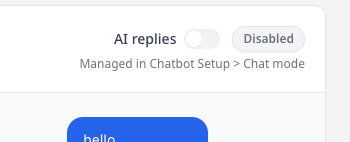
អត្ថន័យរបស់ស្លាកស្ថានភាព
- On៖ AI replies ត្រូវបានបើកសម្រាប់ភ្ញៀវនេះ។
- Off៖ AI replies ត្រូវបានផ្អាកសម្រាប់ភ្ញៀវនេះ។
- Disabled៖ AI replies មិនអាចប្រើបានសម្រាប់របៀបជជែកនេះទេ។
ការដោះស្រាយបញ្ហា
AI replies បង្ហាញ "Disabled"
អ្វីដែលអ្នកឃើញ៖ កុងតាក់ត្រូវបានបិទ ហើយស្លាកស្ថានភាពបង្ហាញ "Disabled"។
ដំណោះស្រាយ៖
- ចូលទៅ Communication Hub → Chatbot → Setup → Widget & Access → Chat mode។
- ជ្រើសរើស Hybrid (AI + live chat)។
- ផ្ទុក Live Chat ឡើងវិញ។
Live Chat ត្រូវបានបិទ (របៀប AI តែប៉ុណ្ណោះ)
អ្វីដែលអ្នកឃើញ៖ អេក្រង់បង្ហាញ "Live Chat is disabled (AI-only mode)."។
ដំណោះស្រាយ៖
- ចូលទៅ Communication Hub → Chatbot → Setup → Widget & Access → Chat mode។
- ជ្រើសរើស Live chat only ឬ Hybrid (AI + live chat)។
- ត្រឡប់ទៅ Live Chat។
ស្ថានភាពមិនប្តូរបន្ទាប់ពីបិទបើក
អ្វីដែលអ្នកឃើញ៖ ស្លាកស្ថានភាពនៅដដែល បន្ទាប់ពីអ្នកបិទបើក AI replies។
ដំណោះស្រាយ៖
- រង់ចាំ 5 វិនាទី ហើយព្យាយាមម្តងទៀត។
- ផ្ទុក Live Chat ឡើងវិញ រួចបិទបើកកុងតាក់ម្តងទៀត។
- ប្រសិនបើបញ្ហានៅតែមាន សូមទាក់ទងផ្នែកគាំទ្រ។
នៅតែមិនអាចដោះស្រាយបាន?
សូមទាក់ទង success@vouch-technologies.com ប្រសិនបើ៖
- ❌ AI replies នៅតែ Disabled បន្ទាប់ពីបើកការកំណត់
- ❌ ស្លាកស្ថានភាពមិនប្តូរឡើយ
- ❌ អ្នកមិនអាចឆ្លើយតបភ្ញៀវបានលើសពី 10 នាទី
ព័ត៌មានដែលគួររួមបញ្ចូល៖
- រូបថតអេក្រង់នៃផ្នែកក្បាលការសន្ទនា
- ឈ្មោះភ្ញៀវ ឬលេខសម្គាល់ការសន្ទនា
- ពេលវេលាដែលបញ្ហាបានចាប់ផ្តើម