ตอบกลับผู้เข้าพักใน Live Chat
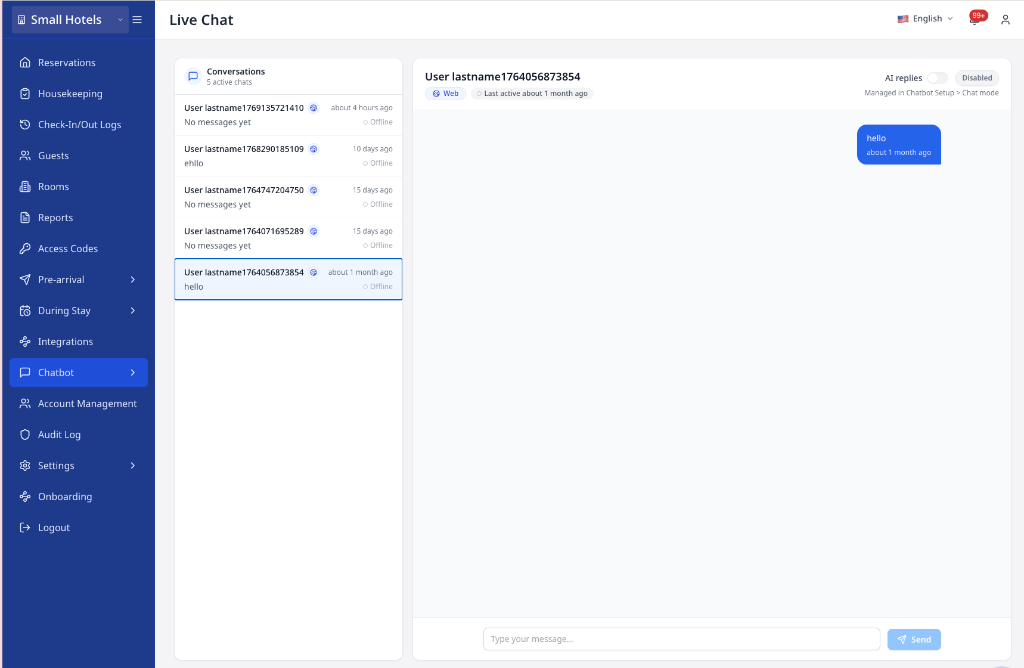
เลือกบทสนทนา พิมพ์ข้อความ แล้วกด Enter เพื่อส่ง ใช้เวลาไม่ถึง 1 นาที
คู่มือนี้ช่วยให้คุณอ่าน แปล และตอบข้อความของผู้เข้าพักใน Live Chat
ไปที่: Live Chat
ข้อมูลอ้างอิงแบบย่อ
| งาน | คลิกที่ใด | ผลลัพธ์ |
|---|---|---|
| เปิดบทสนทนา | Conversation list | ประวัติข้อความปรากฏขึ้น |
| ตอบกลับผู้เข้าพัก | Message box → Send | ส่งข้อความของคุณแล้ว |
| เพิ่มบรรทัดใหม่ | กด Shift + Enter | เพิ่มบรรทัดใหม่ในข้อความ |
| เปลี่ยนภาษาผู้เข้าพัก | Guest language → Change | การตอบกลับครั้งต่อไปใช้ภาษาที่เลือก |
| รับช่วงจาก AI | Send → Disable bot and send | ปิดการตอบกลับของ AI สำหรับผู้เข้าพักคนนั้น |
| ดูบริบทห้องพัก | Conversation list และ Conversation header | แสดงบริบทการจองหรือ QR ที่พิมพ์ไว้เมื่อมีข้อมูล |
ที่พักของคุณเปิดการแปลอัตโนมัติใน Communication Hub → Livechat ส่วน Chat Language ของคุณเองอยู่ใน Personal Settings
สิทธิ์ตามแพ็กเกจ
- Live Chat ใช้ได้กับแพ็กเกจแบบชำระเงิน
- บัญชีแบบใช้ฟรีจะแสดงหน้าจอให้อัปเกรดแทน Live Chat
หากต้องการอัปเกรด ให้ไปที่ Settings → Billing
เปิดบทสนทนา
-
ไปที่ Live Chat
-
คลิกชื่อผู้เข้าพักในแผงด้านซ้าย
✓ ประวัติข้อความจะโหลดทางขวา
บทสนทนาที่ยังไม่ได้อ่านจะแสดงป้ายสีน้ำเงินพร้อมจำนวนข้อความ
ตอบกลับผู้เข้าพัก
-
เลือกบทสนทนา
-
พิมพ์ข้อความ
-
กด Enter หรือคลิก Send
✓ ข้อความตอบกลับของคุณปรากฏทางขวา
หากต้องการขึ้นบรรทัดใหม่โดยไม่ส่ง ให้กด Shift + Enter
ภาษาของผู้เข้าพักและการแปล
Live Chat จะเก็บภาษาของผู้เข้าพักไว้หนึ่งภาษาต่อบทสนทนา เมื่อผู้ประกอบการเปิดการแปลอัตโนมัติ AVA จะแปลข้อความของผู้เข้าพักเป็นภาษาที่คุณใช้แชต
เมื่อเปิดการแปลอัตโนมัติ AVA จะแปลข้อความทั้งสองทาง:
- ข้อความของผู้เข้าพักจะแสดงเป็นภาษาที่คุณใช้แชต
- ข้อความตอบกลับของเจ้าหน้าที่จะแสดงเป็นภาษาของผู้เข้าพัก
- ข้อความส่งต่อการสนทนา
- ข้อความปิดบทสนทนา
หากต้องการเปลี่ยนภาษาของผู้เข้าพัก:
-
เปิดบทสนทนา
-
ค้นหา Guest language ในส่วนหัวบทสนทนา
-
คลิก Change
-
เลือกภาษา หรือเลือก Automatic
-
คลิก Apply language
✓ การตอบกลับครั้งต่อไปจะใช้ภาษาที่เลือก ✓ การเลือก Automatic จะกลับไปใช้การตรวจจับภาษา
ลักษณะของข้อความที่แปลแล้ว
- ข้อความของผู้เข้าพักจะแสดงข้อความต้นฉบับเหนือข้อความที่แปลแล้ว
- ข้อความต้นฉบับที่ยาวจะถูกยุบไว้หลัง Show more
- ข้อความของเจ้าหน้าที่จะแสดงข้อความที่คุณส่งไว้ก่อน
- ใช้ View sent translation (LANG) เพื่อแสดงเวอร์ชันที่แปลแล้ว
ตรวจสอบการแสดงข้อความของผู้เข้าพัก
ข้อความของผู้เข้าพักบางรายการมีเนื้อหาแบบริชที่ผ่านการอนุมัติ เช่น รูปภาพ ปุ่ม หรือรายการ Live Chat จะแสดงตัวอย่างแบบอ่านอย่างเดียวใต้ข้อความฉบับเต็ม
ใช้ตัวอย่างเพื่อทำความเข้าใจว่าผู้เข้าพักได้รับอะไร อย่าใช้ตัวอย่างเพื่อยืนยันการดำเนินการให้ผู้เข้าพัก การดำเนินการของผู้เข้าพักยังคงควบคุมโดยช่องทางและขั้นตอนการอนุมัติของผู้เข้าพัก
| ตัวอย่าง | สิ่งที่คุณเห็น |
|---|---|
| รูปภาพ | คำอธิบายรูปภาพที่แสดงแก่เจ้าหน้าที่ |
| ปุ่ม | ตัวเลือกที่ผู้เข้าพักใช้ได้ |
| รายการ | ชื่อรายการ ส่วนต่าง ๆ และตัวเลือก |
| สถานะการส่ง | อยู่ในคิว กำลังส่ง หรือสถานะการส่งอื่น ๆ |
AVA จะเก็บข้อความฉบับเต็มไว้เมื่อไม่สามารถแสดงเนื้อหาแบบริชได้ ขณะนี้การตอบกลับของเจ้าหน้าที่ผ่านวิดเจ็ตและ WhatsApp ใช้ข้อความมาตรฐานฉบับเต็มและข้อความการส่งที่แปลแล้ว การแปลที่มีอยู่ยังคงใช้งานได้พร้อมกับข้อความ ตัวเลือกการแสดงผลแบบปรับตามบริบทแบบเก่าจะไม่ถูกนำไปใช้กับการตอบกลับใหม่อีกต่อไป
ดูป้ายการจอง
เมื่อผู้เข้าพักเชื่อมโยงกับการจอง การ์ดบทสนทนาและส่วนหัวบทสนทนาจะแสดงป้ายห้องพัก
หากมีประเภทห้อง ป้ายจะแสดงทั้ง:
- Room number
- Room type name
แผงรายละเอียดบทสนทนาใช้ข้อมูลการจองเดียวกัน โดยแสดงแถว Room number และ Room type สำหรับการจองที่เชื่อมโยงไว้ ข้อมูลนี้ช่วยให้คุณยืนยันการเข้าพักของผู้เข้าพักได้โดยไม่ต้องเปิดการจอง
จดจำบริบทห้องจาก QR ห้องที่พิมพ์ไว้
ผู้เข้าพักที่สแกน QR ห้องที่พิมพ์ไว้สามารถเริ่มแชตพร้อมบริบทห้องได้
เมื่อมีการเข้าพักในโรงแรมที่ยังใช้งานอยู่เพียงรายการเดียวตรงกับห้องที่สแกน AVA จะเชื่อมโยงการเข้าพักนั้นกับบทสนทนา จากนั้นรายการบทสนทนาและส่วนหัวจะแสดงการจองและรายละเอียดห้องที่เชื่อมโยงไว้ AVA จะรีเฟรชลิงก์นี้ก่อนที่ฟีเจอร์แชตข้อความ การโทรด้วยเสียง หรือการโทรวิดีโอจะใช้บริบทการเข้าพัก หากผู้เข้าพักมีบทสนทนาอยู่แล้ว การสแกนห้องอีกครั้งจะอัปเดตบทสนทนานั้นด้วยบริบทห้องล่าสุด การสแกนห้องครั้งล่าสุดจะมีความสำคัญก่อนเมื่อห้องของผู้เข้าพักเปลี่ยนไป AVA ยังจับคู่การเข้าพักแบบ DUE_OUT ที่ยังอยู่ในโรงแรมหนึ่งรายการได้ เมื่อสัญญาความสามารถของ PMS รองรับสถานะดังกล่าว หากไม่รองรับ การค้นหาจาก QR ห้องที่พิมพ์ไว้จะจับคู่เฉพาะการเข้าพักแบบ CHECKED_IN เท่านั้น การค้นหานี้ใช้ค่าห้องที่เข้ารหัสไว้ใน QR แบบตรงกันทุกประการ
หากไม่พบการเข้าพักในโรงแรมที่ยังใช้งานอยู่และตรงกันเพียงรายการเดียว AVA จะเก็บห้องนั้นไว้เป็นบริบท Unverified ใช้บริบทห้องที่ยังไม่ยืนยันเป็นข้อมูลช่วยตรวจสอบ ไม่ใช่หลักฐานยืนยันการจัดสรรห้องให้ผู้เข้าพัก
จดจำบริบทสถานที่จาก QR สถานที่ที่พิมพ์ไว้
ผู้เข้าพักที่สแกน QR สถานที่สามารถเริ่มแชตพร้อมบริบทสถานที่ได้ AVA จะแยกบริบทนี้ออกจากข้อมูลผู้เข้าพักและข้อมูลการจอง เซสชัน QR สถานที่จะไม่ตรวจสอบการจอง ไม่เชื่อมโยงการเข้าพัก และไม่แสดงป้ายการจอง เซสชันเหล่านี้จะไม่เพิ่มรายละเอียดการจองลงในการโทรวิดีโอด้วย รายการบทสนทนาและแผงรายละเอียดจะแสดงชื่อสถานที่พร้อมป้าย Location QR Code
ใช้บริบทสถานที่เพื่อตอบคำถามทั่วไปเกี่ยวกับบริเวณที่สแกน เมื่อจำเป็นต้องให้ความช่วยเหลือเฉพาะห้อง ขอให้ผู้เข้าพักใช้ QR ห้องหรือยืนยันการเข้าพัก
รับช่วงจาก AI
หากเปิดการตอบกลับของ AI อยู่ Live Chat จะขอให้คุณรับช่วง
-
พิมพ์ข้อความแล้วคลิก Send
-
ในกล่องโต้ตอบยืนยัน ให้คลิก Disable bot and send
✓ การตอบกลับของ AI จะปิดสำหรับผู้เข้าพักคนนั้น ✓ ข้อความของคุณถูกส่งแล้ว ✓ AVA แสดง Sending handoff message… ระหว่างดำเนินการส่งต่อ
จดจำข้อความจากผู้ช่วยเสียง AI
เมื่อ AI รับสายของผู้เข้าพัก Live Chat จะแสดงป้ายกำกับอย่างชัดเจน
- รายการบทสนทนาจะแสดง AI Voice Assistant
- ข้อความของผู้ช่วยจะแสดง Replied by AI Voice Assistant ในบรรทัดข้อมูลกำกับ
ใช้ป้ายกำกับเหล่านี้เพื่อแยกการสนทนาของ AI ออกจากการตอบกลับของเจ้าหน้าที่
การตอบกลับ AI แบบสตรีมมิงจะใช้เวลาประทับการสร้างรายการเดียวกันตลอดทุกส่วนของการตอบกลับ วิธีนี้ทำให้เวลาตอบกลับที่แสดงสอดคล้องกันขณะที่คำตอบทยอยเข้ามา
จัดการการติดตามเรื่องงานแม่บ้าน
เมื่อผู้เข้าพักขอสิ่งของจากงานแม่บ้าน AI จะจดจำสิ่งของนั้นไว้ระหว่างการถามติดตาม
ตัวอย่างเช่น ผู้เข้าพักอาจตอบว่า หนึ่ง หลังจากขอผ้าเช็ดตัว AI จะใช้บริบทสิ่งของที่บันทึกไว้ร่วมกับจำนวน AI จะตรวจสอบแคตตาล็อกบริการที่มีอยู่ก่อนเตรียมคำขอ AI จะยืนยันความคืบหน้าเมื่อมีการตรวจสอบผลลัพธ์ของคำขอแล้วเท่านั้น
หากผู้เข้าพักเปลี่ยนสิ่งของ ขอให้ผู้เข้าพักระบุคำขอทั้งหมดอีกครั้ง
ทำความเข้าใจป้ายช่องทาง
- ป้าย WhatsApp หมายถึงผู้เข้าพักกำลังแชตผ่าน WhatsApp
- ป้าย Web หมายถึงผู้เข้าพักกำลังใช้วิดเจ็ตเว็บแชต
การแก้ปัญหา
ข้อความแสดงภาษาผิด
สิ่งที่คุณเห็น: ข้อความตอบกลับ ข้อความส่งต่อ หรือข้อความปิดบทสนทนายังคงเป็นภาษาอังกฤษ
วิธีแก้:
- ตรวจสอบป้าย Guest language ในบทสนทนา
- คลิก Change
- เลือกภาษาที่ถูกต้อง หรือเลือก Automatic อีกครั้ง
- ส่งข้อความอีกครั้ง
ไม่ทราบภาษาของผู้เข้าพัก
สิ่งที่คุณเห็น: ช่องเขียนข้อความระบุว่ายังตรวจไม่พบภาษาของผู้เข้าพัก
วิธีแก้:
- รอให้ข้อความของผู้เข้าพักเข้ามา
- หรือกำหนดภาษาเองด้วย Change
- ส่งข้อความตอบกลับอีกครั้ง
Live Chat ถูกปิดใช้งาน
สิ่งที่คุณเห็น: หน้าจอแสดงข้อความ "Live Chat ถูกปิดใช้งาน (โหมด AI เท่านั้น)"
วิธีแก้:
- ไปที่ Communication Hub → Chatbot → Setup → Widget & Access → Chat mode
- เลือก Live chat only หรือ Hybrid (AI + live chat)
- กลับไปที่ Live Chat
ไม่สามารถส่งข้อความได้
สิ่งที่คุณเห็น: Send ถูกปิดใช้งานหรือไม่มีอะไรเกิดขึ้น
วิธีแก้:
- ตรวจสอบว่าคุณเลือกบทสนทนาแล้ว
- พิมพ์ข้อความ ปุ่มจะยังปิดใช้งานเมื่อช่องข้อความว่าง
- หากเห็นข้อความแจ้งให้รับช่วง ให้ยืนยัน
ตัวอย่างเนื้อหาแบบริชหายไปหรือไม่ครบถ้วน
สิ่งที่คุณเห็น: ตัวอย่างเนื้อหาแบบริชในอดีตหายไป แต่ข้อความฉบับเต็มยังคงอยู่
วิธีแก้:
- ยืนยันว่าคุณเปิดบทสนทนาที่ถูกต้อง
- รีเฟรช Live Chat แล้วเปิดบทสนทนาอีกครั้ง
- ตรวจสอบว่าข้อความฉบับเต็มยังคงแสดงอยู่
- หากข้อความฉบับเต็มหายไปด้วย ให้ติดต่อฝ่ายสนับสนุนพร้อมรหัสบทสนทนา
คาดว่าการตอบกลับใหม่ของเจ้าหน้าที่ผ่านวิดเจ็ตและ WhatsApp จะแสดงข้อความฉบับเต็ม
รายการบทสนทนาว่างเปล่า
สิ่งที่คุณเห็น: "ยังไม่มีบทสนทนา"
วิธีแก้:
- ยืนยันว่าเปิดใช้งานวิดเจ็ตอยู่และผู้เข้าพักสามารถติดต่อคุณได้
- รอข้อความแรกจากผู้เข้าพักเพื่อสร้างบทสนทนา
ไม่แสดงประเภทห้อง
สิ่งที่คุณเห็น: ป้ายการจองแสดงเฉพาะหมายเลขห้อง
วิธีแก้:
- เปิดแผงรายละเอียดบทสนทนา
- ยืนยันว่าผู้เข้าพักเชื่อมโยงกับการจองแล้ว
- รีเฟรช Live Chat หลังการซิงค์การจองเสร็จสิ้น
- หากการจองเป็นข้อมูลย้อนหลัง อาจแสดงหมายเลขห้องโดยไม่มีประเภทห้อง
ยังติดอยู่?
ติดต่อ success@vouch-technologies.com หาก:
- ❌ บทสนทนาไม่โหลด
- ❌ ส่งข้อความไม่สำเร็จแม้ลองซ้ำ
- ❌ Live Chat ยังคงถูกปิดหลังอัปเดตโหมดแชต
ข้อมูลที่ควรแนบ:
- ชื่อผู้เข้าพักหรือรหัสบทสนทนา
- ภาพหน้าจอหน้า Live Chat
- เวลาที่เริ่มพบปัญหา