监控 Command Center 活动
使用 Status 查看预订进度和历史记录,使用 Analytics 查看趋势。大多数查询不到一分钟即可完成。
本指南介绍如何在 Command Center 中跟踪预订进度、打开详情,以及排查入住或退房问题。
前往: Main Menu → Command Center
Command Center 会区分配置不可用和 PMS 设置不完整这两种情况。 如果配置访问暂时不可用,请刷新页面。 只有在 AVA 确认 PMS 设置不完整或被拒绝时,才使用 Open PMS settings。
快速参考
| 选项卡 | 显示内容 | 适用场景 |
|---|---|---|
| Status | 显示预订组、流程、PMS 附加状态、付款摘要、最新活动、客人行和操作按钮 | 查找预订并确定停滞位置 |
| Analytics | 显示完成指标、漏斗流失、近期失败和未找到的预订 | 查看运营趋势和进行培训(仅限付费套餐) |
演示入住仍会出现在 Status 中。 这些记录不会计入 Analytics。
按工作人员活动筛选预订
在 Status 中使用 Handled by,查找有工作人员 ACI 活动记录的预订。 结合 Date 使用时,工作人员活动必须落在所选活动时间范围内。
-
打开 Command Center → Status。
-
在筛选栏中打开 Handled by。
-
选择 All staff、Me,或搜索工作人员。
✓ AVA 会保留每个匹配预订中的所有房间。 ✓ 较早处理过的预订不会因为之后的客人退房而再次出现。 ✓ 更改选择后会返回第一页结果。
该筛选器会匹配已记录的活动,包括登记、入住、钥匙编码和失败尝试。 它不会分配预订所有权。 选项来自你酒店中记录的活动,而不是工作人员账户名册。 姓名相同的工作人员仍会作为独立选项显示。
较早或未归属的活动会显示在 All staff 下。 这包括实体自助终端产生的活动,以及没有工作人员账户的记录。
Handled by 在 Analytics 中隐藏。 它不会更改 Analytics 或报告结果。 返回 Status 后,会恢复你选择的工作人员。
了解替换式加载
更改筛选器、搜索条件或酒店上下文后,会发起新的 Status 请求。 AVA 会清除旧行,并在替换期间显示加载反馈。
- 新筛选器和重新访问的筛选器都会从第 1 页开始。
- 搜索文本和所选筛选器会保留。
- 相同查询的刷新会保留行,并显示 Updating。
- 桌面端和移动端筛选栏都会显示加载状态。
如果刷新期间无法获取工作人员姓名,AVA 会显示 Selected staff。 工作人员选项重新加载时,选择仍会保持有效。
套餐权限与限制
- 免费套餐只显示按创建日期排列的最新 20 条日志。
- 免费套餐中,列表上方会显示蓝色横幅。
- 横幅内容为“按创建日期显示最新 20 条日志。升级后可解锁完整历史记录和分析功能。”
- 免费套餐中,列表下方会显示蓝色页脚卡片。
- 卡片内容为“免费套餐包含最新 20 条入住/退房日志。”以及 升级后可访问完整历史记录。
- 这些最新日志可使用 View Details。更早的历史记录需要付费套餐。
- Analytics 需要付费套餐。
如需升级,请前往 Settings → Billing & Subscription。
查看 Status 控制面板
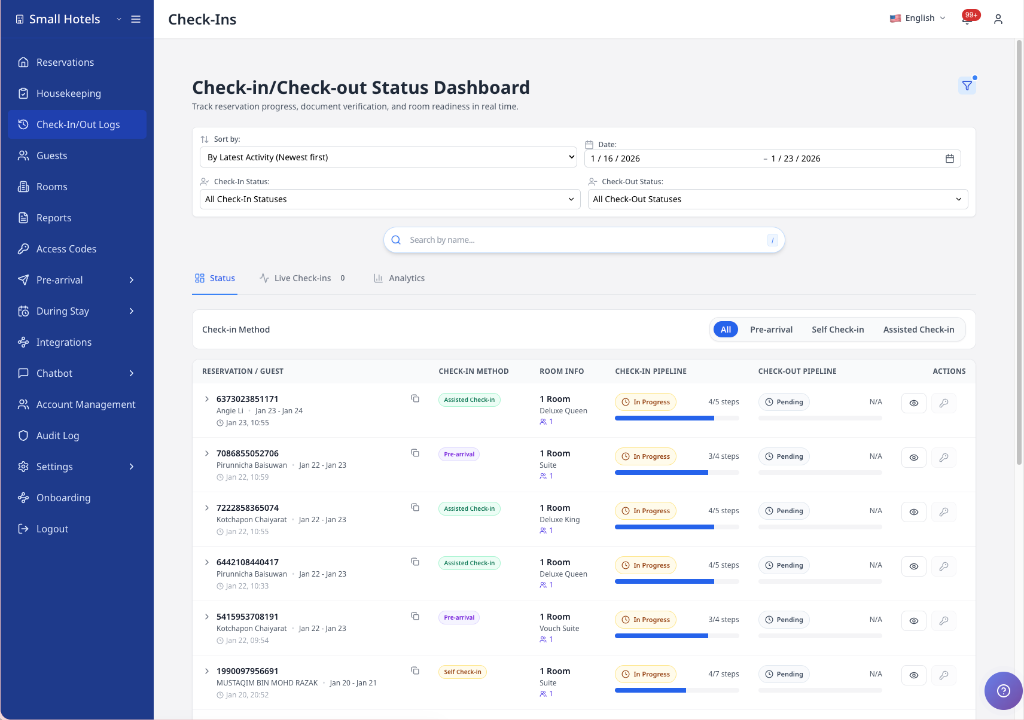
-
打开 Command Center。
-
停留在 Status 选项卡。
-
使用 Check-in Method 或 Check-out Method 聚焦某个流程。
-
查看预订行(手机上查看预订卡片)。
✓ 每个预订都会显示 Check-in pipeline、Check-out pipeline、PMS attachment status、流程活动时间以及当前状态。
✓ 在手机上,较长的状态标签会在胶囊和徽标内换行。
Status 视图会根据仪表板的可用宽度选择布局。 在较小的桌面窗口中,侧边栏和页面内边距会进一步压缩可用宽度。 当宽度不足以清晰显示表格时,AVA 会改用预订卡片。 这样可避免侧边栏打开时 iPad 上的列彼此重叠。 在更宽的尺寸下,表格保持最低可读宽度,并在仪表板内部滚动。 较长的房间信息会限制为两行。 较长的客人姓名会保留在其列内,并以省略号显示。 将鼠标悬停在缩短的客人姓名上即可查看全名。 Check-in Method 胶囊会显示 Self 或 Assisted。 如果存在退房活动,Check-out Method 胶囊会显示 Self 或 Assisted。 桌面端会在各自的流程列中显示每种方式,手机上则显示在对应的流程部分中。 将鼠标悬停在胶囊或房间文本上可查看完整标签。 在较窄的表格布局中,独立的 Room Access 状态会在 Check-in Pipeline 单元格内换行。 它会与相邻的 Check-out Pipeline 状态(包括 N/A)保持清晰分隔。
在手机上,Status 卡片会在预订编号下方显示住宿日期范围。 这样便于你快速确认到店和离店日期。 Check-in Method 筛选器也会切换为两列布局,让较长标签保持在筛选区域内。 手机卡片中折叠的付款摘要现在会显示与桌面行相同的标签。 无需展开预订即可看到 Pre-auth、Captured 和 Direct sale。
-
选择预订行以展开客人列表。
-
在手机上,使用 View guests 展开,使用 Hide guests 收起。
✓ 客人行会显示入住和退房的步骤轨迹。
如果有客房清洁数据,你会看到 Clean 和 Vacant 等徽标。 如果预订没有房间号,AVA 会隐藏房态徽标和占位符。 这样可确保页面仍能加载那些具有有效房间号的预订。 单房预订会在主行显示徽标。 对于多房间住宿,展开预订即可查看每位客人对应的徽标。
在 Command Center 中管理停用房间
使用 Status 管理房间服务状态,无需打开 Housekeeping。
当有客房清洁数据时,如果 PMS 屏蔽某个房间,房间徽标会包含 Out of service。 有权限的工作人员可以通过桌面端行和手机卡片将房间停用或恢复服务。 只读工作人员仍可看到徽标,但不能更改房间状态。
将房间停用
-
打开 Command Center。
-
选择 Status。
-
找到包含该房间的预订。
-
在桌面端,在预订行或客人行中找到房间徽标。
-
在手机上,打开预订卡片并找到房间徽标。
-
选择 Take out of service。
-
选择 Reason 和 Start date。
-
如有需要,添加 End date 和 Notes。
-
选择 Take out of service。
✓ 徽标会变为 Out of service。 ✓ 房间仍会显示,但工作人员无法在屏蔽日期内分配该房间。
将房间恢复为可用状态
-
找到带有 Out of service 徽标的房间。
-
选择徽标旁的 Restore to service。
-
查看确认消息。
-
选择 Restore to service。
✓ PMS 确认更新后,徽标会变为 In service。 ✓ 重叠的 PMS 屏蔽可能会使房间保持 Out of service。
仅当你的 PMS 支持房间服务状态更新,且你拥有 HOUSEKEEPING.WRITE 权限时,才会显示该操作。 其他工作人员仍可查看 Out of service 徽标。
某些预订组会为所有房间显示一份付款摘要。
AVA 会添加唯一的房间级付款证据,并保持总额可累加。
紧凑行会显示 Pre-auth、Captured 和 Direct sale 等付款标签。
如果 AVA 没有持久化的付款活动,摘要会留空。
如果货币不一致,AVA 会隐藏金额,而不是进行猜测。
如果后端省略 paymentSummary,AVA 会显示不可用标记。
如果后端只发送明确的无付款证据,AVA 会改为显示该状态。
交易 ID 不会出现在紧凑行中。
当 PMS 报告权威的入住/退房状态同步时,AVA 会自动同步页面上各预订的日志。 切换页面、每页行数、筛选器或搜索条件时会再次运行同步。 你不需要点击同步按钮。 AVA 会为你的酒店账户共享一个很短的同步冷却时间。 如果你在冷却期间更改视图,AVA 只保留你最后一次选择,并在允许时同步该选择。 返回 Status 会保留冷却时间,因此切换选项卡不会创建重复请求。 如果 PMS 能力响应缺失或已过期,AVA 会暂停此后台同步,直到该能力再次可用。
每个预订行都会显示该预订最近一次有效的活动。 客人单元格会保留一个合并的最近活动时间。 Check-in pipeline 显示最近一次入住活动时间。 Check-out pipeline 显示最近一次退房活动时间。 每个流程的时间都会显示在其方式徽标下方。
| 预订活动 | 显示内容 |
|---|---|
| 没有流程活动 | 该流程的流程中不显示时间 |
| 存在入住活动 | 入住方式徽标下方显示最近一次入住时间 |
| 存在退房活动 | 退房方式徽标下方显示最近一次退房时间 |
| 在 AVA 外完成入住,然后在 AVA 中完成退房 | 仅显示退房时间 |
将鼠标悬停在时间上,或使用键盘聚焦时间,即可阅读 Last check-in activity 或 Last check-out activity。 提示框会在时间旁边打开,因此不会遮挡方式徽标。 屏幕阅读器也可以读取相同措辞。 桌面端行和移动端卡片使用相同的按流程显示方式。 每位客人姓名下方仍可能显示合并后的最近活动时间。 该时间来自最近一次有效的流程或步骤活动。 它不会仅因为 PMS 刷新了预订元数据而改变。 如果某一步失败,红色错误卡片会显示步骤名称和消息。 被阻止的退房查询会显示为失败的 FETCH_CHECKOUT 活动。 PMS 拒绝退房会显示为失败的 Checkout 阶段。 该阶段会包含 PMS 原因,例如未结算的账单窗口。 打开 View Details 查看余额和账单原因。 成功重试后,最新的退房查询会显示成功结果。
旅行文件、客人照片和登记卡在本地保存后,仍可能继续完成 PMS 交付。 打开 View Details 查看每个附件的状态以及可用的 Retry 操作。 请参阅 查看 PMS 附件交付。
对于协助入住预订,Check-in Method 标签会显示 Assisted。 对于已识别的 ACI 自助终端查询,AVA 会在查询预订时保存已配置的流程。 它会在该标签旁添加 ACI · 1 device 或 ACI · 2 devices。 如果旧数据没有记录设备流程,则会添加 ACI · device flow not recorded。 对于多房间查询,每个房间都使用相同的已保存流程快照。 你可以在桌面表格行和手机预订卡片中看到该徽标。 用它确认哪个协助入住流程创建了预订活动。 中性徽标表示缺少历史数据。 它不表示使用了单设备或双设备流程。 自助入住预订不会获得 ACI 设备徽标。
查看入住和退房方式徽标
AVA 会分别记录每个流程的方式。 协助退房不会改变入住方式、阶段或付款徽标。
- Self 表示客人在该流程中使用了 CCI。
- Assisted 表示工作人员在该流程中使用了 ACI。
- ACI · 1 device 或 ACI · 2 devices 仅描述协助入住。
- Kiosk: name 标识为该流程记录的自助终端或已验证的工作人员设备。
协助退房可以显示 Assisted 及其已验证的自助终端名称。 它不会显示 ACI 设备流程徽标,因为该徽标描述的是入住。 如果较早的预订未记录方式,可能不会显示退房方式。
客人可以使用 ACI 入住,再使用 CCI 退房。 请分别阅读 Check-in 和 Check-out 列。 需要确认这种具体组合时,请同时使用两种方式筛选器。
如果有信息,预订还会显示记录的 kiosk 或工作人员别名。 这可以识别启动该流程的自助终端,或已验证的 Check-in Connect 工作人员设备。 该别名是审计快照,即使之后重命名设备也不会改变。 旧版流程和非自助终端来源可能没有别名。 追踪 Opera 操作时,请将别名与预订号和时间戳一起使用。
如果 ID Scan 被禁用,流程中的 Document Upload 和 Identity Verification 会消失。 AVA 只统计剩余的必需步骤,因此已完成的入住仍可能显示 Completed。
如果相关人脸设置被禁用但 ID Scan 仍开启,Document Upload 仍会显示。 只有 Identity Verification 会消失,且仅针对该入住模式。 已完成的入住不会看起来像卡在进行中。
如果启用了 Enable Facial Verification for Assisted Check-In,ACI 预订可以显示 Facial Verification。 如果关闭,该步骤对 ACI 会显示为不需要。
当预订有房间分配证据时,ROOM_ASSIGNMENT 可能会在 CHECKIN 之前出现。 该徽标表示 AVA 已分配房间,并不表示客人已完成入住。 Room Access 仍会在客人完成流程其余部分后出现。
某些已完成的入住会显示 Completed,但没有付款阶段。 当不存在真实付款证据时,AVA 会省略入住付款徽标。 这适用于已完成的到店前入住、自助入住、协助入住和旧版流程。 如果 AVA 记录了付款尝试,付款阶段仍会显示。
某些退房完成时没有 View Bill 或付款阶段。 这是因为不需要账单,或不存在查看账单/付款证据。 在这些情况下,AVA 仍可将退房标记为 Completed。 如果 AVA 记录了真实的 View Bill 或退房付款尝试,相应阶段仍会显示。 如果 PMS 拒绝最终退房,Checkout 阶段仍会显示为 Failed,并包含拒绝原因。 重复尝试时,最新的成功或失败证据优先。 退房付款证据与房间付款证据分开记录。 Room Payment 徽标只反映入住时的房间付款或预授权证据。 不要使用退房付款记录判断 Room Payment 徽标。
-
如果你的 PMS 支持账单查看,请选择 View Guest Bill 查看费用。
✓ Guest Bill 面板会打开,并显示总额和账单项目。
当你的 PMS 集成报告支持账单功能时,会显示 View Guest Bill。 Opera 当前会报告此能力。
在手机上,操作行位于每张卡片下方。屏幕较小时,按钮可能会换到第二行。 从那里使用 View Details 或 View Guest Bill。
可用操作

每个预订行都提供常用操作的快速入口:
- View Details(眼睛图标)- 打开完整预订详情
- View reservation(床铺图标)- 打开指定房间的预订
- Edit(铅笔图标)- 在 PMS 支持时修改预订信息
- View Guest Bill(美元图标)- 在 PMS 支持时查看费用
- Failed step badges - 支持通话连接期间,为 Travel Document、Guest Registration、Facial Verification、Deposit 和 Room Payment 打开覆盖操作弹窗
- Search/Filter(放大镜图标)- 查看其他选项
如果 PMS 报告支持这些能力,你应在这里看到 Edit 和 View Guest Bill。 如果它们缺失,请刷新页面并确认 PMS 已连接。
打开指定房间的预订
使用 View reservation 打开与 Command Center 日志关联的预订。 即使 PMS 尚未分配房间,单房预订也可以打开。 对于多房间预订,请选择所需的具体房间。
-
打开 Command Center 并停留在 Status。
-
找到预订组或房间行。
-
选择 View reservation。
- 在单房行中,AVA 会打开该房间的预订。
- 未分配房间的单房预订仍可打开其预订。
- 在房间行中,按钮会显示为 View reservation for room [room number]。
- 在已折叠的多房间桌面端预订组中,先选择按钮展开预订组。
-
在手机上,选择 View guests 展开多房间卡片。
-
选择所需房间旁的 View reservation。
✓ 所选房间的现有 Reservation Details 弹窗会打开。
没有房间分配造成歧义时,AVA 会直接解析单房预订。 对于多房间预订,AVA 使用关联的入住记录和所选房间。 存在歧义时,它不会猜测或打开第一个预订。 使用此操作需要 RESERVATION.READ 权限。
快速请求会立即打开弹窗。 较慢的请求会先在按钮上显示加载状态,然后显示对话框。 再次选择同一按钮不会重新启动请求。 选择其他房间会取消旧请求并加载新的目标。
覆盖失败步骤
此操作大约需要 2 分钟。当客人需要工作人员解除失败步骤的阻塞时使用。
Status 选项卡会为失败或待处理步骤打开覆盖操作弹窗。 AVA 会记录每次覆盖及其原因。 只有在呼叫者小组件显示 Connected 时,才能点击这些徽标。
| 徽标 | 弹窗标题 | 最终按钮 |
|---|---|---|
| Travel Document | Travel Document Override | Apply Override |
| Guest Registration | Guest Registration Override | Apply Override |
| Facial Verification | Facial Verification Override | Apply Override |
| Deposit | Deposit Payment Override | Mark deposit as paid |
| Room Payment | Room Payment Override | Mark room payment as paid |
Guest Registration 需要已完成的文档上传。 Facial Verification 需要已完成的登记卡。
ACI 人脸检查失败时,请使用当前的工作人员入住设备。 ACI 设备覆盖操作与 Command Center 覆盖操作分开。
只有失败或待处理徽标才能打开覆盖操作弹窗。 徽标还需要有效且已连接的支持通话。 Deposit 和 Room Payment 覆盖操作仅应用于主要客人。
-
打开 Command Center 并停留在 Status。
-
找到带有失败徽标的预订行或客人行。
-
在桌面端点击徽标,或在手机上点击徽标。
-
查看覆盖操作弹窗。
-
输入 Override reason。
-
选择最终操作按钮。
✓ 覆盖保存后,徽标会变为完成状态。 ✓ 相关事件会出现在 Detailed Event Log 中。
覆盖徽标无法点击
现象: 点击徽标不会打开弹窗。
解决方法:
- 确认步骤为 FAILED 或 PENDING。
- 确认呼叫者小组件显示 Connected。
- 对于付款覆盖操作,确认客人是主要客人。
- 刷新 Status 后重试。
已完成的步骤显示为待处理
现象: 客人步骤之前显示完成,之后显示 Pending。
解决方法:
- 刷新 Command Center → Status。
- 打开预订并查看客人行。
- 检查客人是否有当前失败或进行中的尝试。
- 如果没有当前尝试,再次刷新预订详情。
- 如果步骤在保存完成后仍显示待处理,请联系支持团队。
✓ 保存的完成状态应在较早活动离开仪表板历史记录后仍保持完成。
编辑预订详情(支持时)
-
停留在 Status 选项卡并展开预订行。
-
选择 Edit。
-
更新 First Name、Last Name,或更换房间。
-
使用 Room Type 筛选房间列表。
-
选择 All 显示所有房型。
-
点击 Save Changes。
✓ 更新会应用于预订的主确认号码。
默认情况下,房间选择器会显示状态为 Vacant 且条件为 Clean 或 Inspected 的房间。 Room type 筛选器会以预订的房型开始。 点击 Clear 可恢复这些默认值。
如果预订有多个确认号码,编辑会保存到摘要中显示的主确认号码。
如果另一预订的 Check-out 日期更晚,则无法更换房间。 Do Not Move 锁定也会阻止更换,直到清除该锁定。 房间会显示 ❌ 图标,并提示“此预订无法更换,因为离店日期与另一预订不匹配。” 请选择其他房间,或在 PMS 中更新住宿日期。
了解状态指示器
- Completed 表示当前设置所需的所有入住步骤均已完成。
- In Progress 表示客人正在进行流程。
- Pending 表示尚未完成任何必需步骤。
- Partial 表示至少一位客人完成了某个阶段,而另一位客人仍在等待。
- Stalled 表示至少一个步骤失败。
当客人在选择 Check In Another Guest 后扫描了房间内已使用的证件,AVA 会将该失败单独记录。 主要客人的成功证件步骤仍保持成功,因此这次扫描不会错误地产生 Stalled 状态。
了解部分预订进度
Command Center 会在预订中的客人之间评估每个入住阶段。
| 现象 | 含义 |
|---|---|
| 阶段显示 Partial | 至少一位客人完成了该阶段,但另一位客人仍需完成。 |
| 阶段徽标为琥珀色 | 阶段已部分完成,请继续处理仍在等待的客人。 |
徽标提示显示 1 of 2 guests completed | 两位客人中有一位完成了该阶段。 |
| 总流程显示 In Progress | 尚无阶段对所有客人完成,但流程已经开始。 |
| 阶段显示 Stalled | 失败优先于待处理或部分完成状态。 |
将鼠标悬停在阶段徽标上或聚焦该徽标,即可查看状态和已完成客人数。 计数不包括不适用于某位客人的步骤。
付款和押金状态继续使用主要客人的结果。 这些共享阶段不会显示客人数。 退房状态规则不变。
即使最近事件历史不再包含成功事件,AVA 仍会保留已保存的完成状态。 这适用于文档上传、客人登记、登记卡和人脸验证步骤。 如果当前尝试失败或仍在进行,当前状态优先。
查看每位客人的到店徽标
展开预订,查看每位客人的到店进度。 AVA 会根据匹配的到店证据,将入住和房间访问徽标归属到相应客人。
| 现象 | 含义 |
|---|---|
| 没有到店记录的客人显示 Pending | 该客人没有记录的到店完成信息。 |
| 部分入住后某位客人显示 Completed | 已成功的客人保留其完成状态。 |
| 较晚到店的客人有自己的钥匙徽标 | 该钥匙事件属于较晚到店的客人。 |
| 同房客人变为 Completed | AVA 会根据同一房间共享中已确认的到店记录进行协调。 |
| 同行客人仍处于待处理 | 另一位客人的完成状态不会复制到此行。 |
没有单独到店证据的旧记录会保留现有徽标归属。 新活动会使用 AVA 可获得的客人身份、到店决定或到店时间戳。 对于 Opera 同房共享,AVA 只传播已确认的单独到店记录。 它不会单独传播整间房的旧版入住标记。
到店徽标看起来不正确
现象: 客人徽标与实际到店客人不匹配。
解决方法:
- 刷新 Command Center → Status。
- 展开预订并查看每个客人行。
- 打开 View Details,检查 Detailed Event Log 中的时间戳。
- 确认到店决定或入住事件属于预期客人。
- 如果新事件仍归属于错误客人,请联系支持团队。
成功交付钥匙后 Room Access 仍处于待处理
现象: 钥匙编码或取钥匙成功,但 Room Access 仍显示 Pending。
解决方法:
-
刷新 Command Center → Status。
-
打开该预订的 View Details。
-
确认钥匙事件之前出现了成功的 CHECKIN 事件。
-
再次刷新预订详情。
✓ AVA 应使用已观察到的入住完成时间,并显示成功的 Room Access。
不要更改已保存的登记卡时间来修正此状态。 如果成功事件出现后状态仍为待处理,请联系支持团队。
单独查看 Room Access
配置了 AVA 管理的交付时,Room Access 是必需的入住步骤。 这包括智能锁、储物柜和已配置的非手动钥匙卡交付。 在任何人尝试编码前,AVA 可能显示 Pending。
| Room Access 状态 | 含义 | 应采取的操作 |
|---|---|---|
| Pending | 尚未记录成功交付 | 完成房间访问后再完成入住 |
| Failed | 最近一次访问尝试失败 | 打开 View Details,重试后再完成入住 |
| Success | AVA 已记录成功的房间访问 | 向客人提供访问详情或钥匙 |
必需的 Room Access 为 Pending 或 Failed 时,入住行会显示未完成进度。 交付为手动方式或不可用时,入住可以显示 Completed,并保留单独的 Room Access 证据。 如果无法获取配置,已记录的 Room Access 证据仅供显示。
批准提前入住后,AVA 会使用成功入住的完成时间。 该时间会使之后的钥匙编码或取钥匙事件关联到已完成的到店记录。 AVA 不会改写已保存的登记卡时间。
如果 AVA 无法获取房间访问配置,现有 Room Access 证据仍会显示。 在配置再次可用前,请将其视为仅供显示。
只有 AVA 记录了分配结果时,Room Assignment 才算成功。 PMS 已提供房间号并不能证明 AVA 分配了房间。 因此,CCI 和 ACI 行可能在有 PMS 房间号时显示 Room Assignment: Pending。
某些退房现在会显示 Completed,但没有付款阶段。 这表示退房付款不适用,或没有记录付款。 对于余额为零或无付款的退房,这是预期行为。
即使禁用了直接销售收款,已完成的房间或合并预授权仍可能显示 SUCCESS。 AVA 使用保存的完成状态,而不是当前商户设置,因此徽标反映已完成的付款结果。
某些不需要的步骤会被隐藏。例如,已禁用的 ACI 人脸验证或到店前的 Room Access。
打开预订详情
-
打开 Command Center 并停留在 Status。
-
在要查看的预订上选择 View Details。
- 免费套餐中,请从最新 20 条日志中选择预订。
-
如果预订有多个房间,请选择房间选项卡。
✓ Reservation Details 面板会打开,其中包含 Reservation Summary、Guest Information 和 Detailed Event Log。
免费套餐账户只能打开最新 20 条日志的详情。请打开近期预订,或在 Settings → Billing & Subscription 中添加卡片。
请参阅预订详情,了解文档警告、登记卡生成和事件日志提示。
某些预订会在 Reservation Details 中显示 Reset Check-in Flow。 请参阅重置入住流程,了解警告和重置步骤。
未分配房间时,View Details 会被禁用。 展开预订并在 PMS 中确认房间。
管理房间访问(如果已启用)
如果你的物业使用钥匙卡、智能锁或储物柜:
-
使用 View guests 展开预订(或选择预订行)。
-
在操作行中选择 Manage PIN、Encode Key 或 Manage Locker Code。
✓ 该客人或房间的房间访问弹窗会打开。
在客人行中点击 Encode Key 时,AVA 会优先使用该行的确认号码。 这样可确保钥匙编码针对正确的房间。
查看分析
-
选择 Analytics 选项卡。(仅限付费套餐。)
-
选择 Pre-Arrival、Check-In 或 Check-Out。
-
如果选择 Check-In,使用子选项卡查看 All Check-Ins、Early Check-In、Pre-Registration 或 Full Check-In。
-
查看摘要卡片、漏斗流失和近期问题。
✓ 指标会根据页面顶部的日期范围更新。 ✓ 某些入住视图还会在 Completion Rate 后显示 Eligible Check-In Units 和 AVA Check-In Share。
请参阅了解 Command Center Analytics,了解每项指标的计算方式。
故障排除
没有显示日志
现象: 列表为空,或显示“No Check-In/Out Logs Found”。
解决方法:
- 点击 Clear Dates 重置日期范围。
- 移除任何 Check-In Status 或 Check-Out Status 筛选器。
- 尝试更宽泛的搜索词(客人姓氏或确认号码)。
Status 加载时间过长或超时
现象: Status 持续加载、显示超时,或在较宽的日期范围内不返回任何行。
解决方法:
-
等待当前请求完成后再更改筛选器。
-
清除未使用的 Status 筛选器,尤其是 Handled by 和状态筛选器。
-
将 Date 范围缩小到所需日期。
-
刷新 Command Center,然后再次尝试相同的搜索。
✓ 所选日期和活动筛选器会控制返回的行、分组、摘要、导出内容和筛选选项。 ✓ 如果缩小范围后请求仍然超时,请联系支持团队。
旧 Live 链接打开 Status
现象: 保存的链接或旧提醒中包含 tab=live。
解决方法:
-
打开链接。
-
从 Status 继续操作。
-
使用 Search、Date 和状态筛选器查找预订。
✓ AVA 会将已停用的 Live 目标替换为 Status。 ✓ 新的入住和房间访问就绪提醒也会打开 Status。
更改筛选器后仍显示旧结果
现象: 更改筛选器后,旧预订仍然可见。
解决方法:
-
等待替换请求完成。
-
确认新的筛选值仍处于选中状态。
-
如果加载结束后仍显示旧行,请刷新 Command Center。
✓ AVA 应从第 1 页显示新结果。
Status 不会自动同步
现象: Status 不会自动刷新入住或退房状态。
原因: AVA 无法确认你的 PMS 是否提供权威状态更新。 当能力数据缺失或过期时,它会暂停后台协调。
解决方法:
-
确认 Settings → Essentials → PMS Integration 中的 PMS 连接显示 Connected。
-
刷新 Command Center。
-
更改 Status 页面或每页行数,然后等待几秒。
-
如果 PMS 已连接但自动同步仍暂停,请联系支持团队。
✓ 请提供 PMS 名称、酒店和问题发生时间。
Status 列重叠
现象: Status 表格中的文本或状态徽标重叠。
解决方法:
- 刷新 Command Center。
- 如果桌面窗口较窄而需要表格,请关闭侧边栏。
- 如果仪表板较窄,请使用 AVA 显示的预订卡片。
- 如果需要表格布局,请扩大浏览器窗口。
- 刷新后列仍重叠,请联系支持团队。
View Details 已禁用
现象: View Details 按钮为灰色。
解决方法:
- 如果使用免费套餐,请从最新 20 条日志中打开预订。升级后可访问更早的历史记录。
- 如果使用付费套餐,请使用 View guests 展开预订。
- 确认已分配房间号。
- 如果缺少房间,请在 PMS 中检查预订。
无法使用 View reservation
现象: 操作显示不可用、禁止或加载失败消息。
解决方法:
- 确认选择了目标房间行。
- 对于多房间组,展开预订组并选择特定房间的操作。
- 确认账户拥有 RESERVATION.READ 权限。
- 检查房间和权限后,选择 Try again。
- 如果房间或客人数据最近发生变化,请刷新 Command Center。
未分配房间的单房预订仍应能打开其预订。 如果仍不可用,请确认权限并刷新日志。 多房间预订无法确定唯一房间时,AVA 会安全地关闭该操作。 它不会打开其他房间的预订。
退房后 View Bill 仍处于待处理状态
现象: 完成退房后,退房流程仍显示 View Bill。
解决方法:
- 刷新 Status。
- 打开该预订的 View Details。
- 比较事件日志中最新的时间戳。
- 以最新的成功或失败证据为准。
- 如果仪表板仍与事件日志不一致,请联系支持团队。
客人账单无法加载
现象: 账单面板为空或不显示项目。
解决方法:
- 刷新页面,然后再次打开 View Guest Bill。
- 确认费用已在 PMS 中入账。
- 尝试另一个预订,确认账单可以加载。
保存后看不到编辑内容
现象: 点击 Save Changes 后,客人姓名或房间没有更新。
解决方法:
- 刷新页面并重新打开 Edit。
- 确认预订显示正确的主确认号码。
- 等待 PMS 同步 1-2 分钟,然后再次刷新。
房间列表缺少房间
现象: 房间列表过短,或只显示一种房型。
解决方法:
- 在编辑弹窗中打开 Room Type。
- 选择 All 移除筛选器。
- 等待列表刷新。
多房间住宿中 Encode Key 打开了另一间房
现象: 为某个房间点击 Encode Key,但打开了另一间房。
解决方法:
- 展开预订,并在准确的客人行中点击 Encode Key。
- 确认该行显示预期的 Room Number 和确认号码。
- 刷新 Command Center 后重试。
- 如果仍打开错误房间,请联系支持团队。
缺少 Edit 或 View Guest Bill
现象: 预订行中没有显示 Edit 或 View Guest Bill。
解决方法:
- 前往 Settings → Essentials → PMS Integration。
- 确认 PMS 显示 Connected。
- 刷新 Command Center 并再次检查。
- 询问管理员 PMS 是否报告支持编辑预订和账单功能。
- 如果 PMS 已连接但操作仍缺失,请联系支持团队。
Command Center 显示 PMS 恢复卡片
现象: 你看到 Open PMS settings、设置消息,或保存的 PMS 凭据被拒绝的提示。
解决方法:
- 从恢复卡片打开 PMS settings。
- 确认当前 PMS 正确。
- 添加缺失的凭据,或更新被拒绝的凭据。
- 保存更改。
- 返回 Command Center 并刷新页面。
Command Center 无法验证配置
现象: 你看到 Configuration is temporarily unavailable。
原因: AVA 无法获取酒店的完整配置。 这可能表示访问权限缺失,或配置服务暂时中断。 这并不能证明 PMS 设置不完整。
解决方法:
-
刷新一次 Command Center。
-
如果出现提示,请重新登录。
-
请管理员确认你有权访问酒店配置。
-
如果消息说明配置服务不可用,请稍后重试。
-
如果提示持续出现,请联系支持团队。
✓ AVA 获取完整配置后,Command Center 会加载。
缺少停用房间徽标
现象: 房间没有 Out of service 或房间条件徽标。
解决方法:
- 确认预订有房间号。
- 刷新 Command Center。
- 等待客房清洁数据完成加载。
- 打开 Housekeeping,在那里检查房间。
- 请管理员确认 Settings → Essentials → PMS Integration。
如果一次客房清洁查询失败,AVA 会保留有效的房间数据。
受影响的房间可能显示 —,直到下一次成功刷新。
缺少停用房间操作
现象: 可以看到房间徽标,但看不到 Take out of service 或 Restore to service。
解决方法:
- 询问管理员 PMS 是否支持房间服务状态更新。
- 如有需要,请管理员授予 HOUSEKEEPING.WRITE 权限。
- 权限更改后刷新 Command Center。
只读工作人员可以查看房间状态,但不能执行变更操作。
停用房间更新失败
现象: 选择 Take out of service 或 Restore to service 后,AVA 显示错误。
解决方法:
- 刷新 Command Center。
- 在 Housekeeping 中检查房间当前状态。
- 确认 PMS 连接处于活动状态。
- 再次尝试操作。
- 如果 PMS 状态没有变化,请联系支持团队。
仍然无法解决?
如果出现以下情况,请联系 success@vouch-technologies.com:
- ❌ 刷新后日志仍无法加载
- ❌ 预订详情始终无法打开
- ❌ 新提醒打开了错误的酒店或预订
建议提供:
- 确认号码或房间号
- 问题发生时间
- 日志页面截图