Memantau Aktivitas Command Center
Gunakan Status untuk progres dan riwayat reservasi, serta Analytics untuk tren. Sebagian besar pencarian memerlukan waktu kurang dari satu menit.
Panduan ini membantu Anda melacak progres reservasi di Command Center, membuka detail, dan memecahkan masalah check-in atau check-out.
Buka: Main Menu → Command Center
Command Center membedakan konfigurasi yang tidak tersedia dari penyiapan PMS yang belum lengkap. Muat ulang halaman saat akses konfigurasi tidak tersedia untuk sementara. Gunakan Open PMS settings hanya saat AVA mengonfirmasi bahwa penyiapan PMS belum lengkap atau ditolak.
Referensi Cepat
| Tab | Yang ditampilkan | Paling cocok untuk |
|---|---|---|
| Status | Grup reservasi dengan pipeline, status lampiran PMS, ringkasan pembayaran, aktivitas terbaru, baris tamu, dan tombol aksi | Menemukan reservasi dan melihat di mana prosesnya terhenti |
| Analytics | Metrik penyelesaian, penurunan pada funnel, kegagalan terbaru, dan reservasi yang tidak ditemukan | Tren operasional dan pelatihan (hanya paket berbayar) |
Check-in demo tetap muncul di Status. Sesi tersebut tidak dihitung dalam Analytics.
Filter reservasi berdasarkan aktivitas staf
Gunakan Handled by pada Status untuk menemukan reservasi dengan aktivitas ACI yang tercatat dari anggota staf. Dengan Date, aktivitas staf harus berada dalam jendela aktivitas yang dipilih.
-
Buka Command Center → Status.
-
Buka Handled by di bilah filter.
-
Pilih All staff, Me, atau cari anggota staf.
✓ AVA mempertahankan setiap kamar dalam setiap reservasi yang cocok. ✓ Reservasi yang ditangani sebelumnya tidak muncul lagi hanya karena checkout tamu yang terjadi kemudian. ✓ Mengubah pilihan akan mengembalikan Anda ke halaman hasil pertama.
Filter ini mencocokkan aktivitas yang tercatat, termasuk registrasi, check-in, pengodean kunci, dan percobaan yang gagal. Jendela tanggal yang dipilih berlaku untuk tindakan staf tersebut. Filter ini tidak menetapkan kepemilikan reservasi. Pilihan berasal dari aktivitas yang tercatat di hotel Anda, bukan dari daftar akun staf. Staf dengan nama yang sama tetap menjadi pilihan yang terpisah.
Aktivitas lama atau tanpa atribusi muncul di bawah All staff. Ini mencakup aktivitas dari kiosk fisik dan catatan tanpa akun staf.
Handled by disembunyikan di Analytics. Filter ini tidak mengubah hasil Analytics atau laporan. Kembali ke Status akan memulihkan anggota staf yang Anda pilih.
Memahami pemuatan pengganti
Mengubah filter, pencarian, atau konteks properti akan memulai permintaan Status baru. AVA menghapus baris lama dan menampilkan umpan balik pemuatan selama penggantian tersebut.
- Filter baru dan filter yang dibuka kembali dimulai dari halaman 1.
- Teks pencarian dan filter yang dipilih tetap dipertahankan.
- Penyegaran dengan kueri yang sama tetap menampilkan baris dan menunjukkan Updating.
- Bilah filter desktop dan seluler menampilkan status pemuatan.
Jika nama staf tidak tersedia selama penyegaran, AVA menampilkan Selected staff. Pilihan tetap aktif saat pilihan staf dimuat ulang.
Akses dan Batas Paket
- Paket gratis hanya menampilkan 20 log terbaru berdasarkan tanggal dibuat.
- Banner biru muncul di atas daftar pada paket gratis.
- Teksnya berbunyi "Menampilkan 20 log terbaru berdasarkan tanggal dibuat. Upgrade untuk membuka riwayat lengkap dan analytics."
- Kartu footer biru muncul di bawah daftar pada paket gratis.
- Teksnya berbunyi "Paket gratis mencakup 20 log check-in/out terbaru." dan Upgrade untuk mengakses riwayat lengkap.
- View Details tersedia untuk log terbaru tersebut. Riwayat yang lebih lama memerlukan paket berbayar.
- Analytics memerlukan paket berbayar.
Untuk upgrade, buka Settings → Billing & Subscription.
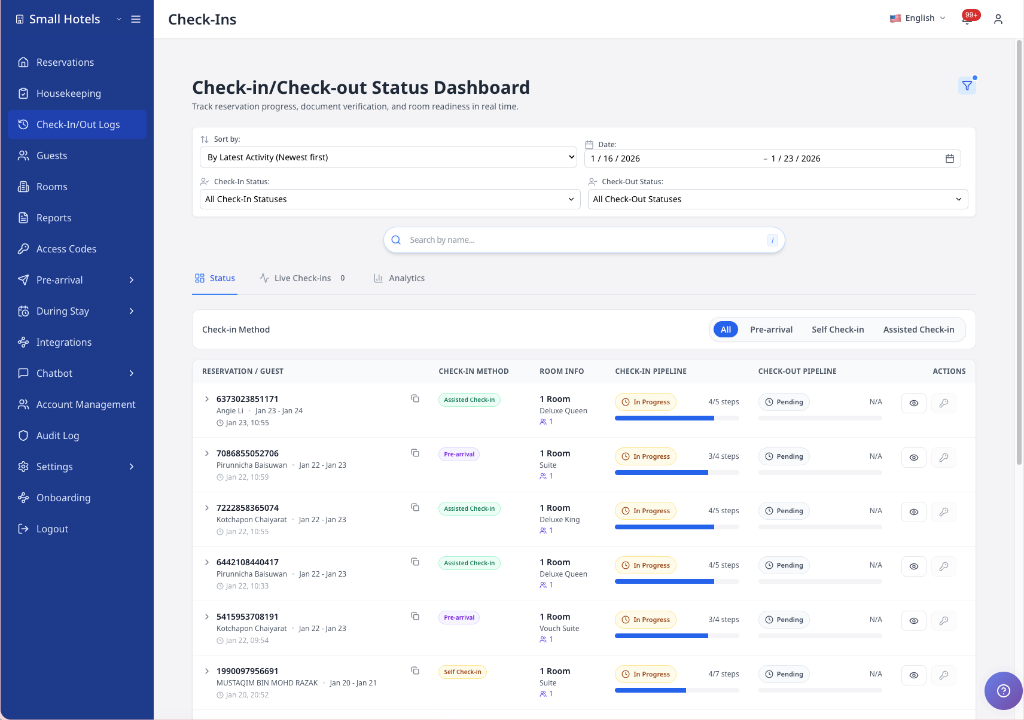
Tinjau dashboard Status
-
Buka Command Center.
-
Tetap di tab Status.
-
Gunakan Check-in Method atau Check-out Method untuk berfokus pada satu perjalanan.
-
Tinjau baris reservasi (atau kartu di ponsel).
✓ Setiap reservasi menampilkan Check-in pipeline, Check-out pipeline, PMS attachment status, waktu aktivitas perjalanan, dan status saat ini.
✓ Di ponsel, label status yang panjang akan terbungkus di dalam pill dan badge.
Tampilan Status memilih tata letaknya berdasarkan lebar yang tersedia di dashboard. Sidebar dan padding halaman mengurangi lebar ini pada jendela desktop yang lebih kecil. Di bawah lebar tabel yang dapat dibaca, AVA menampilkan kartu reservasi sebagai gantinya. Dengan begitu, kolom tidak saling tumpang tindih pada iPad saat sidebar terbuka. Pada ukuran yang lebih lebar, tabel mempertahankan lebar minimum yang dapat dibaca dan bergulir di dalam dashboard. Informasi kamar yang panjang tetap dibatasi hingga dua baris. Nama tamu yang panjang tetap berada di dalam kolomnya dengan elipsis. Arahkan kursor ke nama tamu yang dipersingkat untuk melihat nama lengkapnya. Pill Check-in Method menampilkan Self atau Assisted. Pill Check-out Method menampilkan Self atau Assisted jika terdapat aktivitas checkout. Setiap metode muncul di kolom pipeline masing-masing pada desktop dan di bagian pipeline-nya pada ponsel. Arahkan kursor ke pill atau teks kamar untuk melihat label lengkap. Pada lebar desktop yang lebih sempit, status Room Access yang terpisah terbungkus di dalam sel Check-in Pipeline. Status tersebut tetap terpisah dari status Check-out Pipeline di sebelahnya, termasuk N/A.
Di ponsel, kartu Status menampilkan rentang tanggal menginap di bawah kode reservasi. Ini membantu Anda memastikan tanggal kedatangan dan keberangkatan sekilas. Filter Check-in Method juga beralih ke tata letak 2 kolom, sehingga label panjang tetap berada di dalam area filter. Ringkasan pembayaran yang diciutkan pada kartu seluler kini menampilkan label yang sama seperti baris desktop. Anda dapat melihat Pre-auth, Captured, dan Direct sale tanpa membuka reservasi.
-
Pilih baris reservasi untuk membuka daftar tamu.
-
Di ponsel, gunakan View guests untuk membuka dan Hide guests untuk menutup.
✓ Baris tamu menampilkan rel langkah untuk check-in dan check-out.
Jika data housekeeping tersedia, Anda akan melihat badge seperti Clean dan Vacant. Jika reservasi tidak memiliki nomor kamar, AVA menyembunyikan badge status kamar dan placeholder. Dengan begitu, halaman campuran tetap dimuat untuk reservasi yang memiliki nomor kamar valid. Reservasi satu kamar menampilkan badge di baris utama. Buka reservasi untuk melihat badge per tamu pada masa inap multi-kamar.
Kelola kamar yang tidak dapat digunakan dari Command Center
Gunakan Status untuk mengelola status layanan kamar tanpa membuka Housekeeping.
Saat data housekeeping tersedia, badge kamar menyertakan Out of service jika PMS memblokir kamar. Staf yang berwenang dapat menonaktifkan kamar atau mengembalikannya melalui baris desktop dan kartu ponsel. Staf read-only tetap dapat melihat badge tersebut, tetapi tidak dapat mengubah status kamar.
Menonaktifkan kamar dari layanan
-
Buka Command Center.
-
Pilih Status.
-
Temukan reservasi yang memiliki kamar tersebut.
-
Di desktop, cari badge kamar pada baris reservasi atau baris tamu.
-
Di ponsel, buka kartu reservasi dan cari badge kamar.
-
Pilih Take out of service.
-
Pilih Reason dan Start date.
-
Tambahkan End date dan Notes jika diperlukan.
-
Pilih Take out of service.
✓ Badge berubah menjadi Out of service. ✓ Kamar tetap terlihat, tetapi staf tidak dapat menetapkannya pada tanggal yang diblokir.
Mengembalikan kamar ke layanan
-
Temukan kamar dengan badge Out of service.
-
Pilih Restore to service di samping badge.
-
Tinjau pesan konfirmasi.
-
Pilih Restore to service.
✓ Badge berubah menjadi In service setelah PMS mengonfirmasi pembaruan. ✓ Blokir PMS yang tumpang tindih dapat membuat kamar tetap Out of service.
Aksi tersebut hanya muncul jika PMS Anda mendukung pembaruan status layanan kamar dan Anda memiliki izin HOUSEKEEPING.WRITE. Staf lain tetap dapat melihat badge Out of service.
Beberapa grup reservasi menampilkan satu ringkasan pembayaran untuk semua kamar.
AVA menambahkan bukti pembayaran unik tingkat kamar dan mempertahankan total yang bersifat aditif.
Baris ringkas menampilkan label pembayaran seperti Pre-auth, Captured, dan Direct sale.
Jika tidak ada aktivitas pembayaran AVA yang tersimpan, ringkasan tetap kosong.
Jika mata uang berbeda, AVA menyembunyikan jumlahnya alih-alih menebak.
Jika backend tidak menyertakan paymentSummary, AVA menampilkan penanda tidak tersedia.
Jika backend hanya mengirimkan bukti eksplisit bahwa tidak ada pembayaran, AVA menampilkan status tersebut.
ID transaksi tidak ditampilkan pada baris ringkas.
Saat PMS Anda melaporkan sinkronisasi status check-in/out yang otoritatif, AVA otomatis menyinkronkan log untuk reservasi di halaman tersebut. Sinkronisasi berjalan lagi saat Anda mengganti halaman, jumlah baris per halaman, filter, atau pencarian. Anda tidak perlu menekan tombol sinkronisasi. AVA menggunakan satu jeda singkat sinkronisasi untuk akun hotel Anda. Jika Anda mengubah tampilan selama jeda tersebut, AVA hanya mempertahankan pilihan terbaru dan menyinkronkannya saat diizinkan. Kembali ke Status mempertahankan jeda tersebut, sehingga berpindah tab tidak membuat permintaan duplikat. Jika PMS mengirimkan waktu tunggu yang lebih lama, AVA mengikuti batas waktu tersebut. Jika respons kemampuan PMS tidak ada atau sudah kedaluwarsa, AVA menjeda sinkronisasi latar belakang ini sampai kemampuan tersebut tersedia kembali.
Setiap baris reservasi menampilkan aktivitas perjalanan valid terbaru. Sel tamu mempertahankan satu waktu aktivitas terakhir gabungan. Pipeline Check-in menampilkan waktu aktivitas check-in terbaru. Pipeline Check-out menampilkan waktu aktivitas check-out terbaru. Setiap waktu pipeline muncul di bawah badge metodenya.
| Aktivitas reservasi | Yang Anda lihat |
|---|---|
| Tidak ada aktivitas perjalanan | Tidak ada waktu di pipeline perjalanan tersebut |
| Ada aktivitas check-in | Waktu check-in terbaru di bawah badge metode check-in |
| Ada aktivitas check-out | Waktu check-out terbaru di bawah badge metode check-out |
| Check-in terjadi di luar AVA, lalu checkout terjadi di AVA | Hanya waktu check-out |
Sebelum aktivitas checkout dimulai, waktu check-in sama dengan aktivitas terakhir pada sel tamu. Arahkan kursor ke waktu, atau fokuskan dengan keyboard, untuk membaca Last check-in activity atau Last check-out activity. Tooltip terbuka di samping waktu, sehingga tidak menutupi badge metode. Keterangan yang sama tersedia bagi pembaca layar. Baris desktop dan kartu seluler menggunakan tampilan khusus perjalanan yang sama. Setiap tamu dapat menampilkan waktu aktivitas terakhir di bawah namanya. Waktu ini berasal dari aktivitas perjalanan atau langkah valid terbaru. Waktu ini tidak berubah hanya karena PMS menyegarkan metadata reservasi. Jika satu langkah gagal, kartu error merah menampilkan nama langkah dan pesannya. Pencarian checkout yang diblokir muncul sebagai aktivitas FETCH_CHECKOUT yang gagal. Checkout yang ditolak oleh PMS muncul sebagai tahap Checkout yang gagal. Tahap tersebut menyertakan alasan dari PMS, seperti jendela folio yang belum diselesaikan. Buka View Details untuk meninjau saldo dan alasan penagihan. Setelah percobaan ulang berhasil, pencarian checkout terbaru menampilkan hasil yang berhasil.
Dokumen perjalanan, foto tamu, dan kartu registrasi dapat menyelesaikan pengiriman ke PMS setelah penyimpanan lokal. Buka View Details untuk meninjau status setiap lampiran dan aksi Retry yang tersedia. Lihat Tinjau pengiriman lampiran PMS.
Label Check-in Method menampilkan Assisted untuk reservasi dengan Assisted Check-In. Untuk pencarian kiosk ACI yang dikenali, AVA menyimpan alur yang dikonfigurasi saat pencarian reservasi. AVA menambahkan ACI · 1 device atau ACI · 2 devices di samping label tersebut. Jika data lama tidak memiliki alur perangkat yang tercatat, AVA menambahkan ACI · device flow not recorded. Untuk pencarian multi-kamar, setiap kamar menggunakan snapshot alur tersimpan yang sama. Anda dapat melihat badge tersebut pada baris tabel desktop dan kartu reservasi seluler. Gunakan badge tersebut untuk memastikan alur Assisted Check-In yang membuat aktivitas reservasi. Badge netral mengidentifikasi data historis yang hilang. Badge tersebut tidak menunjukkan alur satu perangkat atau dua perangkat. Reservasi Self Check-In tidak menerima badge perangkat ACI.
Baca badge metode check-in dan check-out
AVA mencatat metode untuk setiap perjalanan secara terpisah. Checkout assisted tidak mengubah metode check-in, tahapan, atau badge pembayaran.
- Self berarti tamu menggunakan CCI untuk perjalanan tersebut.
- Assisted berarti staf menggunakan ACI untuk perjalanan tersebut.
- ACI · 1 device atau ACI · 2 devices hanya menjelaskan check-in assisted.
- Kiosk: name mengidentifikasi kiosk atau perangkat staf terverifikasi yang tercatat untuk perjalanan tersebut.
Checkout assisted dapat menampilkan Assisted dan nama kiosk terverifikasinya. Checkout tersebut tidak menampilkan badge alur perangkat ACI karena badge itu menjelaskan check-in. Reservasi lama mungkin tidak menampilkan metode checkout jika metode tersebut tidak tercatat.
Tamu dapat check-in dengan ACI dan checkout dengan CCI. Baca kolom Check-in dan Check-out secara terpisah. Gunakan kedua filter metode jika Anda memerlukan kombinasi yang tepat ini.
Jika tersedia, reservasi juga menampilkan alias kiosk atau staf yang tercatat. Ini mengidentifikasi kiosk atau perangkat staf Check-in Connect terverifikasi yang memulai perjalanan tersebut. Alias tersebut merupakan snapshot audit dan tidak berubah saat nama perangkat diubah kemudian. Perjalanan lama dan sumber non-kiosk mungkin tidak memiliki alias. Gunakan alias bersama nomor reservasi dan waktu saat melacak tindakan Opera.
Jika ID Scan dinonaktifkan, Document Upload dan Identity Verification menghilang dari pipeline. AVA hanya menghitung langkah wajib yang tersisa, sehingga check-in yang selesai tetap dapat menampilkan Completed.
Jika pengaturan wajah yang relevan dinonaktifkan tetapi ID Scan tetap aktif, Document Upload tetap muncul. Hanya Identity Verification yang menghilang untuk mode check-in tersebut. Check-in yang selesai tidak terlihat macet dalam proses.
Jika Enable Facial Verification for Assisted Check-In aktif, reservasi ACI dapat menampilkan Facial Verification. Jika nonaktif, langkah tersebut ditampilkan sebagai tidak diperlukan untuk ACI.
Ketika reservasi memiliki bukti penetapan kamar, ROOM_ASSIGNMENT dapat muncul sebelum CHECKIN. Badge tersebut berarti AVA menetapkan kamar, bukan bahwa tamu telah menyelesaikan check-in. Room Access tetap muncul kemudian, setelah tamu menyelesaikan sisa alur.
Beberapa check-in yang selesai menampilkan Completed tanpa tahap pembayaran. AVA menghilangkan badge pembayaran check-in jika tidak ada bukti pembayaran yang sebenarnya. Hal ini berlaku untuk alur pre-arrival, self check-in, assisted check-in, dan alur lama yang selesai. Jika AVA mencatat percobaan pembayaran, tahap pembayaran tetap terlihat.
Beberapa checkout selesai tanpa View Bill atau tahap pembayaran. Hal ini terjadi saat penagihan tidak diperlukan atau tidak ada bukti melihat tagihan/pembayaran. AVA tetap dapat menandai checkout sebagai Completed dalam kondisi tersebut. Jika AVA mencatat View Bill yang sebenarnya atau percobaan pembayaran checkout, tahap yang sesuai tetap terlihat. Jika PMS menolak checkout terakhir, tahap Checkout tetap terlihat sebagai Failed beserta alasannya. Bukti berhasil atau gagal terbaru digunakan jika percobaan diulangi. Bukti pembayaran checkout terpisah dari bukti pembayaran kamar. Badge Room Payment hanya mencerminkan bukti pembayaran kamar check-in atau pre-auth. Jangan gunakan catatan pembayaran checkout untuk menilai badge Room Payment.
-
Jika PMS Anda mendukung peninjauan tagihan, pilih View Guest Bill untuk meninjau biaya.
✓ Panel Guest Bill terbuka dengan total dan item tagihan.
View Guest Bill muncul saat integrasi PMS Anda melaporkan dukungan penagihan. Opera saat ini melaporkan kemampuan ini.
Di ponsel, baris aksi berada di bawah setiap kartu. Tombol dapat berpindah ke baris kedua pada layar kecil. Gunakan View Details atau View Guest Bill dari sana.
Aksi yang Tersedia

Setiap baris reservasi menyediakan akses cepat ke aksi umum:
- View Details (ikon mata) - Membuka detail reservasi lengkap
- View reservation (ikon tempat tidur) - Membuka reservasi kamar yang tepat
- Edit (ikon pensil) - Mengubah informasi reservasi jika PMS Anda mendukung pengeditan
- View Guest Bill (ikon dolar) - Meninjau biaya jika PMS Anda mendukung penagihan
- Failed step badges - Membuka modal override untuk Travel Document, Guest Registration, Facial Verification, Deposit, dan Room Payment saat panggilan dukungan tersambung
- Search/Filter (ikon kaca pembesar) - Opsi tambahan
Jika PMS Anda melaporkan kemampuan ini, Anda seharusnya melihat Edit dan View Guest Bill di sini. Jika keduanya tidak ada, muat ulang halaman dan pastikan PMS Anda terhubung.
Buka reservasi kamar yang tepat
Gunakan View reservation untuk membuka reservasi yang tertaut ke log Command Center. Pemesanan satu kamar tetap dapat dibuka meskipun PMS belum menetapkan kamar. Untuk pemesanan multi-kamar, pilih kamar tertentu yang Anda perlukan.
-
Buka Command Center dan tetap di Status.
-
Temukan grup reservasi atau baris kamar.
-
Pilih View reservation.
- Pada baris satu kamar, AVA membuka reservasi kamar tersebut.
- Pemesanan satu kamar yang belum ditetapkan tetap dapat membuka reservasinya.
- Pada baris kamar, tombol bertuliskan View reservation for room [room number].
- Pada grup desktop multi-kamar yang diciutkan, pilih tombol tersebut untuk membuka grup terlebih dahulu.
-
Di ponsel, pilih View guests untuk membuka kartu multi-kamar.
-
Pilih View reservation di samping kamar yang Anda perlukan.
✓ Modal Reservation Details yang ada terbuka untuk kamar yang dipilih.
AVA menyelesaikan pemesanan satu kamar secara langsung saat tidak ada ambiguitas akibat penetapan kamar. Untuk pemesanan multi-kamar, AVA menggunakan catatan check-in tertaut dan kamar yang dipilih. AVA tidak menebak atau membuka reservasi pertama dalam grup yang ambigu. Anda memerlukan izin RESERVATION.READ untuk menggunakan aksi ini.
Permintaan cepat langsung membuka modal. Permintaan yang lebih lambat menampilkan status pemuatan pada tombol sebelum menampilkan dialog. Memilih tombol yang sama lagi tidak memulai ulang permintaan. Memilih kamar lain membatalkan permintaan lama dan memuat target baru.
Override langkah yang gagal
Proses ini memerlukan waktu sekitar 2 menit. Gunakan saat tamu memerlukan bantuan staf untuk membuka langkah yang gagal.
Tab Status membuka modal override untuk langkah yang gagal atau tertunda. AVA mencatat setiap override beserta alasannya. Anda hanya dapat mengeklik badge ini saat widget penelepon menampilkan Connected.
| Badge | Judul modal | Tombol akhir |
|---|---|---|
| Travel Document | Travel Document Override | Apply Override |
| Guest Registration | Guest Registration Override | Apply Override |
| Facial Verification | Facial Verification Override | Apply Override |
| Deposit | Deposit Payment Override | Mark deposit as paid |
| Room Payment | Room Payment Override | Mark room payment as paid |
Guest Registration memerlukan unggahan dokumen yang selesai. Facial Verification memerlukan kartu registrasi yang selesai.
Untuk pemeriksaan wajah yang gagal selama ACI, gunakan perangkat check-in staf yang aktif. Override perangkat ACI terpisah dari aksi override Command Center.
Hanya badge yang gagal atau tertunda yang dapat membuka modal override. Badge tersebut juga memerlukan panggilan dukungan aktif yang tersambung. Override Deposit dan Room Payment hanya berlaku untuk tamu utama.
-
Buka Command Center dan tetap di Status.
-
Temukan reservasi atau baris tamu dengan badge yang gagal.
-
Klik badge di desktop atau ketuk badge tersebut di ponsel.
-
Tinjau modal override.
-
Masukkan Override reason.
-
Pilih tombol aksi akhir.
✓ Badge berubah menjadi selesai setelah override tersimpan. ✓ Peristiwa terkait muncul di Detailed Event Log.
Badge override tidak dapat diklik
Yang Anda lihat: Badge tidak membuka modal.
Perbaikan:
- Pastikan langkah berstatus FAILED atau PENDING.
- Pastikan widget penelepon menampilkan Connected.
- Untuk override pembayaran, pastikan tamu tersebut adalah tamu utama.
- Muat ulang Status dan coba lagi.
Langkah yang selesai tampak tertunda
Yang Anda lihat: Langkah tamu tampak Pending setelah sebelumnya ditampilkan selesai.
Perbaikan:
- Muat ulang Command Center → Status.
- Buka reservasi dan tinjau baris tamu.
- Periksa apakah tamu memiliki percobaan yang sedang gagal atau berlangsung.
- Jika tidak ada percobaan saat ini, muat ulang detail reservasi.
- Hubungi dukungan jika langkah tetap tertunda meskipun penyelesaian telah tersimpan.
✓ Penyelesaian yang tersimpan seharusnya tetap selesai setelah aktivitas lama keluar dari riwayat dashboard.
Edit detail reservasi (Jika Didukung)
-
Tetap di tab Status dan buka baris reservasi.
-
Pilih Edit.
-
Perbarui First Name, Last Name, atau tukar kamar.
-
Gunakan Room Type untuk memfilter daftar kamar.
-
Pilih All untuk menampilkan semua tipe kamar.
-
Klik Save Changes.
✓ Pembaruan diterapkan ke main confirmation number reservasi.
Secara default, pemilih kamar menampilkan kamar Vacant dengan kondisi Clean atau Inspected. Filter Room type dimulai dengan tipe kamar reservasi. Klik Clear untuk kembali ke default tersebut.
Jika reservasi memiliki lebih dari satu nomor konfirmasi, perubahan disimpan ke nomor utama yang ditampilkan dalam ringkasan.
Tukar kamar diblokir jika reservasi lain memiliki tanggal Check-out yang lebih akhir. Kunci Do Not Move juga memblokir pertukaran sampai Anda menghapusnya. Kamar menampilkan ikon ❌ dengan pesan "Reservasi ini tidak dapat ditukar karena tanggal keberangkatannya tidak sama dengan reservasi lain." Pilih kamar lain atau perbarui tanggal menginap di PMS Anda.
Memahami indikator status
- Completed berarti semua langkah wajib untuk pengaturan saat ini telah selesai.
- In Progress berarti tamu sedang berada di tengah alur.
- Pending berarti belum ada langkah wajib yang selesai.
- Partial berarti setidaknya satu tamu telah menyelesaikan suatu tahap, sementara tamu lainnya masih tertunda.
- Stalled berarti setidaknya satu langkah gagal.
Saat tamu memindai dokumen yang sudah digunakan di kamar setelah memilih Check In Another Guest, AVA mempertahankan kegagalan tersebut secara terpisah. Tahap dokumen tamu utama yang berhasil tetap berhasil, sehingga pemindaian ini tidak membuat status Stalled yang keliru.
Memahami progres reservasi sebagian
Command Center mengevaluasi setiap tahap check-in di antara para tamu dalam satu reservasi.
| Yang Anda lihat | Artinya |
|---|---|
| Suatu tahap menampilkan Partial | Setidaknya satu tamu telah menyelesaikan tahap tersebut, tetapi tamu lain masih membutuhkannya. |
| Badge tahap berwarna kuning | Tahap tersebut selesai sebagian, jadi lanjutkan dengan tamu yang masih tertunda. |
Tooltip badge menampilkan 1 of 2 guests completed | Satu dari dua tamu telah menyelesaikan tahap tersebut. |
| Pipeline keseluruhan menampilkan In Progress | Belum ada tahap yang selesai untuk semua tamu, tetapi progres telah dimulai. |
| Suatu tahap menampilkan Stalled | Kegagalan diprioritaskan daripada progres yang tertunda atau sebagian. |
Arahkan kursor ke badge tahap atau fokuskan badge tersebut untuk melihat status dan jumlah tamu yang telah selesai. Jumlah tersebut tidak menyertakan langkah yang tidak berlaku bagi seorang tamu.
Status pembayaran dan deposit tetap menggunakan hasil tamu utama. Tahap bersama tersebut tidak menampilkan jumlah tamu. Status checkout menggunakan perjalanan checkout saat ini. Status tersebut tidak mewarisi status atau alasan check-in yang telah selesai. Aksi checkout baru dimulai sebagai In Progress, lalu mencerminkan keberhasilan atau kegagalannya sendiri.
AVA mempertahankan penyelesaian yang tersimpan saat riwayat peristiwa terbaru tidak lagi menyertakan peristiwa keberhasilan. Hal ini berlaku untuk langkah unggah dokumen, registrasi tamu, kartu registrasi, dan verifikasi wajah. Jika percobaan saat ini gagal atau masih berlangsung, status saat ini tersebut memiliki prioritas.
Membaca badge kedatangan untuk setiap tamu
Buka reservasi untuk meninjau progres kedatangan setiap tamu. AVA mengaitkan badge check-in dan akses kamar dengan tamu yang memiliki bukti kedatangan yang sesuai.
| Yang Anda lihat | Artinya |
|---|---|
| Tamu yang tidak ada menampilkan Pending | Tamu tersebut tidak memiliki penyelesaian kedatangan yang tercatat. |
| Satu tamu menampilkan Completed setelah check-in sebagian | Tamu yang berhasil tetap mempertahankan status selesai. |
| Kedatangan berikutnya memiliki badge kunci sendiri | Peristiwa kunci tersebut menjadi milik tamu yang datang kemudian. |
| Tamu yang berbagi kamar berubah menjadi Completed | AVA merekonsiliasi kedatangan yang dikonfirmasi di antara tamu yang berbagi kamar tersebut. |
| Tamu pendamping yang tidak terkait tetap tertunda | Tamu tersebut bukan bagian dari berbagi kamar yang sama, atau tidak memiliki kedatangan yang dikonfirmasi. |
Catatan lama tanpa bukti kedatangan individual mempertahankan atribusi badge yang ada. Aktivitas baru menggunakan identitas tamu, keputusan kedatangan, atau stempel waktu kedatangan yang tersedia bagi AVA. Untuk berbagi kamar di Opera, AVA hanya meneruskan kedatangan individual yang dikonfirmasi. AVA tidak pernah meneruskan flag check-in lama tingkat kamar dengan sendirinya.
Badge kedatangan tampak keliru
Yang Anda lihat: Badge tamu tidak sesuai dengan tamu yang datang.
Perbaikan:
- Muat ulang Command Center → Status.
- Buka reservasi dan tinjau setiap baris tamu.
- Buka View Details dan periksa stempel waktu di Detailed Event Log.
- Pastikan keputusan kedatangan atau peristiwa check-in tersebut merupakan milik tamu yang diharapkan.
- Hubungi dukungan jika peristiwa baru tetap terkait dengan tamu yang salah.
Room Access tetap tertunda setelah pengiriman kunci berhasil
Yang Anda lihat: Encoding atau pengambilan kunci berhasil, tetapi Room Access tetap Pending.
Perbaikan:
-
Muat ulang Command Center → Status.
-
Buka View Details untuk reservasi tersebut.
-
Pastikan peristiwa CHECKIN yang berhasil muncul sebelum peristiwa kunci.
-
Muat ulang detail reservasi sekali lagi.
✓ AVA seharusnya menggunakan waktu penyelesaian check-in yang teramati dan menampilkan Room Access yang berhasil.
Jangan mengubah waktu kartu registrasi yang tersimpan untuk memperbaiki status ini. Hubungi dukungan jika status tetap tertunda setelah peristiwa yang berhasil muncul.
Baca Room Access secara terpisah
Saat pengiriman yang dikelola AVA dikonfigurasi, Room Access merupakan langkah check-in wajib. Ini mencakup kunci pintar, loker, dan pengiriman keycard non-manual yang dikonfigurasi. AVA dapat menampilkan Pending sebelum ada yang mencoba melakukan encoding.
| Status Room Access | Artinya | Yang harus Anda lakukan |
|---|---|---|
| Pending | Belum ada pengiriman yang berhasil tercatat | Selesaikan akses kamar sebelum menyelesaikan check-in |
| Failed | Percobaan akses terbaru gagal | Buka View Details, lalu coba lagi sebelum menyelesaikan check-in |
| Success | AVA mencatat akses kamar yang berhasil | Berikan detail akses atau kunci kepada tamu |
Baris check-in menampilkan progres yang belum selesai saat Room Access wajib berstatus Pending atau Failed. Saat pengiriman dilakukan secara manual atau tidak tersedia, check-in dapat menampilkan Completed dengan bukti Room Access terpisah. Jika konfigurasi tidak dapat diambil, bukti Room Access yang tercatat hanya dapat ditampilkan.
Saat check-in awal disetujui, AVA menggunakan waktu penyelesaian check-in yang berhasil. Waktu ini menjaga agar peristiwa pengodean atau pengambilan kunci berikutnya tetap terkait dengan kedatangan yang telah selesai. AVA tidak menulis ulang waktu kartu registrasi yang tersimpan.
Jika AVA tidak dapat mengambil konfigurasi akses kamar, bukti Room Access yang ada tetap terlihat. Anggap bukti tersebut hanya untuk ditampilkan sampai konfigurasi tersedia kembali.
Room Assignment hanya berhasil jika AVA mencatat hasil penetapan. Nomor kamar yang sudah diberikan oleh PMS Anda tidak membuktikan bahwa AVA menetapkan kamar tersebut. Karena itu, baris CCI dan ACI dapat menampilkan Room Assignment: Pending dengan nomor kamar dari PMS.
Beberapa checkout kini menampilkan Completed tanpa tahap pembayaran. Artinya pembayaran checkout tidak berlaku atau tidak ada pembayaran yang tercatat. Hal ini diharapkan pada checkout dengan saldo nol atau tanpa pembayaran.
Pra-otorisasi kamar atau gabungan yang selesai dapat menampilkan SUCCESS meskipun penagihan direct-sale dinonaktifkan. AVA menggunakan status penyelesaian yang tersimpan, bukan pengaturan merchant saat ini, sehingga badge mencerminkan hasil pembayaran yang selesai.
Beberapa langkah disembunyikan saat tidak diperlukan. Contohnya verifikasi wajah ACI yang dinonaktifkan atau Room Access sebelum kedatangan.
Buka detail reservasi
-
Buka Command Center dan tetap di Status.
-
Pilih View Details pada reservasi yang ingin Anda tinjau.
- Pada paket gratis, pilih reservasi dari 20 log terbaru.
-
Jika reservasi memiliki beberapa kamar, pilih tab kamar.
✓ Panel Reservation Details terbuka dengan Reservation Summary, Guest Information, dan Detailed Event Log.
Akun paket gratis hanya dapat membuka detail untuk 20 log terbaru. Buka reservasi terbaru atau tambahkan kartu di Settings → Billing & Subscription.
Lihat Detail Reservasi untuk peringatan dokumen, pembuatan kartu registrasi, dan kiat log peristiwa.
Beberapa reservasi menampilkan Reset Check-in Flow di dalam Reservation Details. Lihat Reset a Check-In Flow untuk peringatan dan langkah reset.
View Details dinonaktifkan jika belum ada kamar yang ditetapkan. Buka reservasi dan pastikan kamar sudah dikonfirmasi di PMS Anda.
Kelola akses kamar (jika diaktifkan)
Jika properti Anda menggunakan keycard, smart lock, atau loker:
-
Buka reservasi dengan View guests (atau pilih barisnya).
-
Pilih Manage PIN, Encode Key, atau Manage Locker Code pada baris aksi.
✓ Modal akses kamar terbuka untuk tamu atau kamar tersebut.
Saat Anda mengeklik Encode Key pada baris tamu, AVA menggunakan nomor konfirmasi baris tersebut terlebih dahulu. Dengan demikian, pengodean kunci tetap dilakukan untuk kamar yang benar.
Tinjau analytics
-
Pilih tab Analytics. (Hanya paket berbayar.)
-
Pilih Pre-Arrival, Check-In, atau Check-Out.
-
Jika berada di Check-In, gunakan subtab All Check-Ins, Early Check-In, Pre-Registration, atau Full Check-In.
-
Tinjau kartu ringkasan, penurunan funnel, dan masalah terbaru.
✓ Metrik diperbarui berdasarkan rentang tanggal di bagian atas halaman. ✓ Beberapa tampilan check-in juga menampilkan Eligible Check-In Units dan AVA Check-In Share setelah Completion Rate.
Lihat Memahami Analytics Command Center untuk mengetahui cara setiap metrik dihitung.
Pemecahan Masalah
Tidak ada log yang muncul
Yang Anda lihat: Daftar kosong atau menampilkan "No Check-In/Out Logs Found".
Perbaikan:
- Klik Clear Dates untuk mengatur ulang rentang tanggal.
- Hapus filter Check-In Status atau Check-Out Status.
- Coba istilah pencarian yang lebih umum (nama belakang tamu atau nomor konfirmasi).
Status terlalu lama atau mengalami timeout
Yang Anda lihat: Status terus dimuat, menampilkan timeout, atau tidak mengembalikan baris untuk jendela tanggal yang lebar.
Perbaikan:
-
Tunggu hingga permintaan saat ini selesai sebelum mengubah filter.
-
Hapus filter Status yang tidak digunakan, terutama Handled by dan filter status.
-
Persempit rentang Date ke hari yang Anda perlukan.
-
Muat ulang Command Center dan coba pencarian yang sama lagi.
✓ Filter tanggal dan aktivitas yang dipilih mengontrol baris, grup, ringkasan, ekspor, dan pilihan filter yang dikembalikan. ✓ Jika permintaan masih mengalami timeout setelah rentang dipersempit, hubungi dukungan.
Tautan Live lama membuka Status
Yang Anda lihat: Tautan tersimpan atau peringatan lama menyertakan tab=live.
Perbaikan:
-
Buka tautan tersebut.
-
Lanjutkan dari Status.
-
Gunakan filter Search, Date, dan status untuk menemukan reservasi.
✓ AVA mengganti tujuan Live yang sudah dihentikan dengan Status. ✓ Peringatan check-in dan akses kamar siap yang baru juga membuka Status.
Hasil lama tetap muncul setelah filter diubah
Yang Anda lihat: Reservasi lama tetap terlihat setelah Anda mengubah filter.
Perbaikan:
-
Tunggu hingga permintaan penggantian selesai.
-
Pastikan nilai filter baru tetap dipilih.
-
Muat ulang Command Center jika baris lama masih muncul setelah pemuatan selesai.
✓ AVA seharusnya menampilkan hasil baru dari halaman 1.
Status tidak disinkronkan otomatis
Yang Anda lihat: Status tidak memperbarui status check-in atau check-out secara otomatis.
Mengapa ini terjadi: AVA tidak dapat memastikan bahwa PMS Anda menyediakan pembaruan status yang otoritatif. AVA menjeda rekonsiliasi latar belakang saat data kemampuan tidak ada atau sudah kedaluwarsa.
Perbaikan:
-
Pastikan koneksi PMS Anda menampilkan Connected di Settings → Essentials → PMS Integration.
-
Muat ulang Command Center.
-
Ganti halaman Status atau jumlah baris per halaman, lalu tunggu beberapa detik.
-
Hubungi dukungan jika sinkronisasi otomatis tetap dijeda sementara PMS Anda terhubung.
✓ Sertakan nama PMS, hotel, dan waktu terjadinya masalah.
Kolom Status saling tumpang tindih
Yang Anda lihat: Teks atau badge status saling tumpang tindih dalam tabel Status.
Perbaikan:
- Muat ulang Command Center.
- Tutup sidebar jika Anda memerlukan tabel pada jendela desktop yang sempit.
- Jika dashboard sempit, gunakan kartu reservasi yang ditampilkan AVA.
- Perlebar jendela browser jika Anda memerlukan tata letak tabel.
- Hubungi dukungan jika kolom masih saling tumpang tindih setelah dimuat ulang.
View Details dinonaktifkan
Yang Anda lihat: Tombol View Details berwarna abu-abu.
Perbaikan:
- Jika Anda menggunakan paket gratis, buka reservasi dari 20 log terbaru. Upgrade untuk riwayat yang lebih lama.
- Jika Anda menggunakan paket berbayar, buka reservasi dengan View guests.
- Pastikan nomor kamar sudah ditetapkan.
- Jika kamar tidak ada, periksa reservasi di PMS.
View reservation tidak tersedia
Yang Anda lihat: Aksi menampilkan pesan tidak tersedia, dilarang, atau gagal dimuat.
Perbaikan:
- Pastikan Anda memilih baris kamar yang dimaksud.
- Untuk grup multi-kamar, buka grup dan pilih aksi khusus kamar.
- Pastikan akun Anda memiliki izin RESERVATION.READ.
- Pilih Try again setelah memeriksa kamar dan izin.
- Muat ulang Command Center jika data kamar atau tamu baru saja berubah.
Pemesanan satu kamar yang belum ditetapkan tetap seharusnya membuka reservasinya. Jika tetap tidak tersedia, verifikasi izin Anda dan muat ulang log. AVA menutup aksi dengan aman jika tidak dapat mengidentifikasi satu kamar yang tepat dalam pemesanan multi-kamar. AVA tidak membuka reservasi kamar lain.
View Bill tetap tertunda setelah checkout
Yang Anda lihat: Pipeline checkout masih menampilkan View Bill setelah selesai.
Perbaikan:
- Muat ulang Status.
- Buka View Details untuk reservasi tersebut.
- Bandingkan stempel waktu terbaru di log peristiwa.
- Percayai bukti berhasil atau gagal terbaru.
- Hubungi dukungan jika dashboard masih berbeda dengan log peristiwa.
Guest bill tidak dimuat
Yang Anda lihat: Panel tagihan tetap kosong atau tidak menampilkan item.
Perbaikan:
- Muat ulang halaman dan buka kembali View Guest Bill.
- Pastikan biaya sudah diposting di PMS Anda.
- Coba reservasi lain untuk memastikan tagihan dapat dimuat.
Perubahan tidak terlihat setelah disimpan
Yang Anda lihat: Nama tamu atau kamar tidak diperbarui setelah Save Changes.
Perbaikan:
- Muat ulang halaman dan buka kembali Edit.
- Pastikan reservasi menampilkan main confirmation number yang benar.
- Tunggu 1-2 menit untuk sinkronisasi PMS, lalu muat ulang lagi.
Daftar kamar tidak menampilkan semua kamar
Yang Anda lihat: Daftar kamar tampak terlalu pendek atau hanya menampilkan satu tipe kamar.
Perbaikan:
- Buka Room Type dalam modal edit.
- Pilih All untuk menghapus filter.
- Tunggu daftar diperbarui.
Encode Key membuka kamar lain dalam masa inap multi-kamar
Yang Anda lihat: Anda mengeklik Encode Key untuk satu kamar, tetapi kamar lain terbuka.
Perbaikan:
- Buka reservasi dan klik Encode Key pada baris tamu yang tepat.
- Pastikan baris tersebut menampilkan Room Number dan nomor konfirmasi yang diharapkan.
- Muat ulang Command Center dan coba lagi.
- Jika tetap membuka kamar yang salah, hubungi dukungan.
Edit atau View Guest Bill tidak ada
Yang Anda lihat: Edit atau View Guest Bill tidak muncul pada baris reservasi.
Perbaikan:
- Buka Settings → Essentials → PMS Integration.
- Pastikan PMS Anda menampilkan Connected.
- Muat ulang Command Center dan periksa lagi.
- Tanyakan kepada administrator apakah PMS melaporkan dukungan pengeditan reservasi dan penagihan.
- Hubungi dukungan jika PMS terhubung tetapi aksi tersebut masih tidak ada.
Command Center menampilkan kartu pemulihan PMS
Yang Anda lihat: Anda melihat Open PMS settings, pesan penyiapan, atau catatan bahwa kredensial PMS yang tersimpan ditolak.
Perbaikan:
- Buka PMS settings dari kartu pemulihan.
- Pastikan PMS aktif sudah benar.
- Tambahkan kredensial yang hilang atau perbarui kredensial yang ditolak.
- Simpan perubahan.
- Kembali ke Command Center dan muat ulang halaman.
Command Center tidak dapat memverifikasi konfigurasi
Yang Anda lihat: Anda melihat Configuration is temporarily unavailable.
Mengapa ini terjadi: AVA tidak dapat mengambil konfigurasi lengkap hotel. Hal ini dapat menunjukkan akses yang hilang atau gangguan sementara pada layanan konfigurasi. Hal ini tidak membuktikan bahwa penyiapan PMS belum lengkap.
Perbaikan:
-
Muat ulang Command Center sekali.
-
Jika diminta, masuk lagi.
-
Minta administrator memastikan akses Anda ke konfigurasi hotel.
-
Coba lagi nanti jika pesan tersebut menyatakan layanan konfigurasi tidak tersedia.
-
Hubungi dukungan jika peringatan tersebut terus muncul.
✓ Command Center dimuat setelah AVA mengambil konfigurasi lengkap.
Badge out-of-service tidak ada
Yang Anda lihat: Kamar tidak memiliki badge Out of service atau kondisi kamar.
Perbaikan:
- Pastikan reservasi memiliki nomor kamar.
- Muat ulang Command Center.
- Tunggu data housekeeping selesai dimuat.
- Buka Housekeeping dan periksa kamar tersebut di sana.
- Minta admin memverifikasi Settings → Essentials → PMS Integration.
Jika satu pencarian housekeeping gagal, AVA tetap menampilkan data kamar yang valid.
Kamar yang terdampak dapat menampilkan — sampai pembaruan berikutnya berhasil.
Aksi out-of-service tidak ada
Yang Anda lihat: Anda melihat badge kamar, tetapi tidak melihat Take out of service atau Restore to service.
Perbaikan:
- Tanyakan kepada admin apakah PMS Anda mendukung pembaruan status layanan kamar.
- Jika sesuai, minta admin memberikan izin HOUSEKEEPING.WRITE.
- Muat ulang Command Center setelah izin diubah.
Staf dengan akses hanya-baca dapat melihat status kamar tanpa aksi perubahan.
Pembaruan out-of-service gagal
Yang Anda lihat: AVA menampilkan error setelah Anda memilih Take out of service atau Restore to service.
Perbaikan:
- Muat ulang Command Center.
- Periksa status kamar saat ini di Housekeeping.
- Pastikan koneksi PMS Anda aktif.
- Coba aksi tersebut lagi.
- Hubungi dukungan jika status di PMS tidak berubah.
Masih Terhenti?
Hubungi success@vouch-technologies.com jika:
- ❌ Log gagal dimuat setelah dimuat ulang
- ❌ Detail reservasi tidak pernah terbuka
- ❌ Peringatan baru membuka hotel atau reservasi yang salah
Sebaiknya sertakan:
- Nomor konfirmasi atau nomor kamar
- Waktu terjadinya masalah
- Tangkapan layar halaman Logs