Mews PMS 연동 설정
대부분의 호텔은 Access Token을 입력합니다. 필요한 경우 AVA가 고급 값을 제공합니다. 약 10분 정도 걸립니다.
이 가이드는 AVA를 Mews에 연결하여 예약과 투숙객 정보가 올바르게 동기화되도록 돕습니다. 또한 OTA 요금에 포함된 아침 식사처럼 요금에 포함된 상품을 AVA가 처리하는 방식도 설명합니다.
위치 확인
Settings → Essentials → Property Management System (PMS) Integration빠른 참고
| 설정 | 제어 항목 | 사용하는 경우 |
|---|---|---|
| Access Token | AVA를 Mews에 연결합니다 | 항상 |
| Advanced → Client Token | 필수 연동 자격 증명 | 일반적으로 AVA 배포에서 제공 |
| Advanced → Client ID | 필수 Mews 클라이언트 식별자 | 일반적으로 AVA 배포에서 제공 |
| Advanced → Demo Mode | 테스트용 샌드박스 엔드포인트를 사용합니다 | 테스트 환경에서만 |
| Reservation comments | Mews 서비스 주문 메모를 AVA의 예약 댓글로 가져옵니다 | AVA가 예약을 읽거나 라이브 청구를 새로 고칠 때 |
| Room payment waiver | 반환된 인보이스를 사용해 면제 여부를 결정합니다 | 인보이스에 객실 결제가 면제된 것으로 표시될 때 |
| Accommodation charge policies | AVA 결제 설정에 숙박 면제 및 숨기기 컨트롤을 표시합니다 | Mews 연결에서 결제 정책 지원을 제공할 때만 |
| Mews payment method mappings | 선택한 결제 완료 수단을 활성화된 Mews 결제 카테고리에 기록합니다 | 숙소에서 PromptPay, 지갑, 카드 브랜드 또는 사용자 지정 결제 소스를 서로 다르게 분류해야 할 때 |
| Guest identity documents | Mews에 신원 문서가 있을 때 여행 서류 세부 정보를 제공합니다 | 규정 준수 보고 또는 문서 검토 중 |
| Guest document updates | 여권 및 신분증 세부 정보를 Mews 신원 문서에 저장합니다 | 직원이 AVA에서 게스트 정보를 업데이트한 후 |
시작하기 전에
다음이 필요합니다.
- Mews 관리자 영역에 대한 접근 권한
- AVA 연동용 Access Token / Token ID
- AVA에서 PMS 설정을 업데이트할 관리자 권한
Access Token이 없다면 Mews 관리자나 AVA 지원팀에 문의하세요.
Mews에는 Client Token과 Client ID가 필요합니다. AVA는 일반적으로 배포 구성을 통해 이 값을 제공합니다. 값을 임의로 만들지 말고 필드가 비어 있으면 지원팀에 문의하세요.
Mews Access Token 가져오기
Mews에서 다음 단계를 따르세요.
-
Mews PMS에 로그인합니다.
-
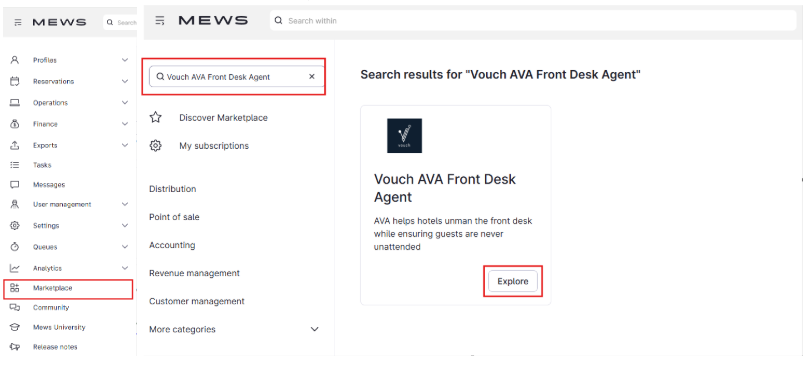
사이드바에서 Marketplace를 클릭합니다.
-
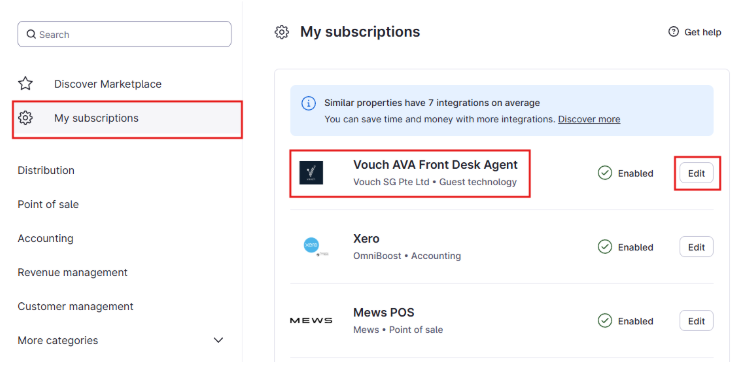
My Subscriptions를 클릭합니다.
-
Vouch AVA Front Desk Agent를 찾습니다.
-
Edit를 클릭합니다.
-
Access Token 섹션을 엽니다.
-
Token ID를 복사합니다.
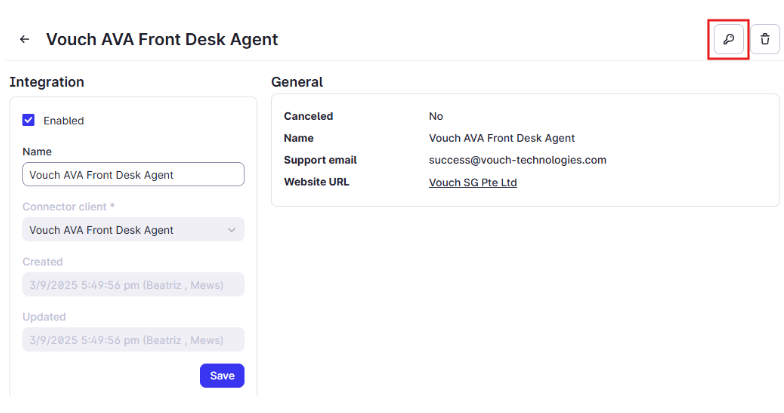
토큰을 잃어버리지 않도록 바로 AVA에 붙여넣으세요.
설정 단계
1단계: Mews 선택
- Settings → Essentials → PMS Integration로 이동합니다.
- Mews 카드를 클릭합니다.
- Mews 설정 양식이 나타납니다.
2단계: Access Token 입력
- Mews의 Token ID를 Access Token 필드에 붙여넣습니다.
- 보안을 위해 저장 후 토큰은 숨김 처리됩니다.
나중에 돌아와서 마스킹된 문자가 보여도 그대로 두고 Save를 클릭하세요. AVA는 저장된 Access Token, Client Token, Client ID를 유지합니다.
Advanced Mews 설정이 필요한 경우(지원팀 전용)
- Advanced를 클릭합니다.
- 지원팀이 제공한 값을 입력합니다.
- Client Token
- Client ID
- 선택 사항: 샌드박스 엔드포인트로 테스트 중이라면 Demo Mode를 켭니다.
지원팀이 지시하지 않는 한 Advanced 값을 변경하지 마세요. 잘못된 값은 동기화를 중단할 수 있습니다.
3단계: 저장
- 페이지 하단에서 Save를 클릭합니다.
- 성공 메시지를 확인합니다.
- 비밀 정보를 보호하기 위해 Access Token 필드에는 자리표시자가 표시됩니다.
연결 후 발생하는 일
- ✅ AVA가 예약과 투숙객 정보에 Mews 데이터를 사용하기 시작합니다
- ✅ Access Token 필드에 마스킹된 문자가 표시됩니다
- ✅ 나중에 토큰을 업데이트해야 하면 Edit Token을 사용합니다
- ℹ️ 다른 Mews 필드를 저장할 때도 AVA는 현재 Demo Mode 값을 유지합니다.
- ℹ️ 운영 환경에서는 Demo Mode를 자동으로 OFF로 바꾸지 않습니다.
- ✅ AVA가 회사 이름을 확인할 수 있으면 Mews 회사 이름이 예약 소스 레이블에 채워집니다.
- ✅ Mews 예약은 AVA에서 호텔 수납으로 처리됩니다.
- ✅ Do Not Move 객실 잠금 상태가 Mews와 동기화됩니다.
- ✅ AVA는 자동 배정 중 차단된 Mews 객실을 건너뛰고, 가능하면 다른 깨끗한 객실을 다시 시도합니다.
- ✅ AVA가 Mews 서비스 주문 메모를 예약 댓글로 가져옵니다.
- ✅ 인보이스에 면제 플래그가 반환되고 메모가 일치하면 객실 결제가 면제될 수 있습니다.
- ✅ AVA는 단일 예약을 조회할 때 면제를 확인하기 전에 전체 인보이스 세부 정보를 불러옵니다.
- ✅ AVA는 다중 객실 예약에서 배정되지 않은 Mews 객실도 계속 표시합니다.
- ✅ 예약 가능 여부 확인은 모든 결과 페이지에서 최신 Mews 재고를 읽습니다.
- ✅ Mews가 제외 상태로 보고한 취소 및 대기 목록 예약은 객실을 차단하지 않습니다.
- ✅ 게스트 프로필 업데이트가 자동 도착 전 이메일 재전송 보정을 트리거할 수 있습니다.
- ✅ 게스트의 여권 및 신분증 업데이트가 Mews 신원 문서를 통해 저장됩니다.
- ✅ Mews가 해당 권한을 거부하면 AVA는 호환성 필드를 자동으로 사용합니다.
- ℹ️ 새로 저장된 문서가 모든 화면에 표시되기까지 Mews에서 몇 초가 걸릴 수 있습니다.
- ✅ 체크인 중 Mews가 예약을 변경하면 AVA는 실패를 보고하기 전에 정확한 예약을 확인합니다.
- ✅ Mews에 이미 배정된 객실과 함께 Started가 표시되면 AVA는 체크인을 반복하지 않고 해당 객실로 계속 진행합니다.
- ✅ Mews 라이브 청구는 저장된 잔액을 대체하기 전에 설정된 결제 정책 메모를 다시 확인합니다.
- ✅ 결제 설정에서 선택한 결제 완료 수단을 숙소별로 활성화된 Mews 외부 카테고리에 매핑할 수 있습니다.
- ✅ 구성되지 않은 결제 수단은 기본 기록 동작을 유지합니다.
- ✅ 전체 인보이스 면제는 감사용 보증금 및 결제 기록을 유지하면서 청구 가능 잔액을 0으로 만들 수 있습니다.
- ✅ 공유 Mews 청구서는 그룹 내 각 예약에 결제를 귀속합니다.
- ✅ 관련 없는 계정이 소유한 청구서로 전달된 요금은 게스트 폴리오에서 제외됩니다.
- ✅ 연결되지 않은 상품 주문 요금은 AVA가 남은 결제를 공유하기 전에 정산합니다.
- ✅ 검증된 요금 포함 상품(예: 묶음으로 제공되는 아침 식사)은 객실 패키지 면제를 따를 수 있습니다.
- ✅ Mews 요금 그룹 규칙은 예약된 요금 그룹에 포함된 상품에만 적용됩니다.
- ⚠️ 다른 요금 그룹에 할당된 상품은 계속 결제 대상으로 남습니다.
- ✅ Mews 혜택 전표는 일반적으로 투숙한 숙박일을 사용하므로 8월 27일 전표가 8월 28일 아침 식사로 표시될 수 있습니다.
- ✅ 명시적인 당일 혜택 일정은 상품 카탈로그를 사용할 수 없더라도 제공된 사용 날짜를 사용합니다.
- ✅ 객실 기준 서비스 요금은 Mews가 Once로 보고하더라도 매일 청구하는 경우 객실 패키지 면제를 따를 수 있습니다.
- ✅ 면제 후 숙박 반올림 잔여액일 뿐인 THB 0.01 이하의 양수 잔액은 표시되지 않습니다.
- ⚠️ 분류되지 않은 양수 요금과 실제 추가 요금은 계속 결제 대상으로 남으며, 실제 THB 0.01 추가 요금도 포함됩니다.
- ⚠️ AVA는 상품의 분류를 입증할 수 없으면 보수적으로 결제를 차단합니다.
- ✅ 예상치 못한 잔액을 결제하기 전에 Mews 전체 인보이스를 비교합니다.
게스트 및 직원에게 미치는 영향
- 게스트 양식은 Mews 규칙에 맞게 조정됩니다. 필수 필드와 숨겨진 필드는 Mews 설정에 따라 달라지므로 게스트는 필요한 항목만 보게 됩니다.
- 예약 조회는 Mews를 사용합니다. Mews가 구성되지 않으면 게스트 조회 단계가 실패합니다.
- 조건을 충족하는 Mews 조회는 더 빠르게 계속될 수 있습니다. AVA는 조회 결과에서 이미 기본 확인 번호를 식별한 경우 해당 결과를 사용합니다.
- 객실 수용 인원은 Mews 객실 카테고리를 따릅니다. AVA는 예약 조회와 객실 동기화 중 카테고리의 표준 수용 인원과 구성된 추가 침대를 계산합니다.
- 추가 침대는 Mews 게스트 한도에 포함됩니다. AVA는 객실 유형, 예약 객실 및 체크인 투숙 인원 확인에 합산된 수용 인원을 사용합니다.
- 알 수 없는 수용 인원은 알 수 없는 상태로 유지됩니다. Mews가 알 수 없는 카테고리 또는 수용 인원 0을 반환하면 AVA는 게스트 한도를 임의로 만들지 않습니다.
- Mews는 보고된 객실 수용 인원을 초과하는 게스트 한 명을 허용합니다. AVA는 로컬 투숙 인원을 업데이트하지만 Mews는 게스트 수를 변경하지 않습니다.
- 출발일은 호텔의 시간대를 사용합니다. AVA는 서머타임 변경을 포함하여 Mews의 출발일을 현지 호텔 날짜에 맞춥니다.
- 검증된 포함 상품은 면제를 따를 수 있습니다. Mews가 요금에 포함되었음을 입증하면 AVA는 요금 포함 상품을 숙박으로 처리합니다.
- 요금 그룹 규칙은 범위가 유지됩니다. AVA는 일치하는 Mews 상품 규칙을 적용하기 전에 예약된 요금 그룹을 확인합니다.
- 다른 요금 그룹은 계속 결제 대상입니다. 다른 요금 그룹에 할당된 상품에는 면제가 적용되지 않습니다.
- 객실 기준 서비스 요금은 계속 포함됩니다. Mews가 Once로 보고하더라도 매일 청구하는 객실 숙박 상품에 연결된 요금을 AVA가 인식합니다.
- 직원 조회는 계속 사용할 수 있습니다. 직원은 Staff Access를 사용해 실시간 PMS 청구서를 비교할 수 있습니다.
- 면제 분류가 명확하지 않으면 보수적으로 처리됩니다. 객실 결제가 활성화된 경우 AVA는 조회 중 게스트를 프런트 데스크로 안내합니다. AVA는 검증되지 않은 금액을 직원 검토를 위해 보류합니다.
- 예약 소스 레이블에 Mews 회사 이름이 표시될 수 있습니다. AVA가 회사 이름을 확인할 수 있으면 원시 회사 ID 대신 그 이름을 사용합니다.
- Mews 소스 수납은 이제 기본적으로 호텔 수납입니다. 이렇게 하면 소스 레이블이 AVA가 받는 예약 계약과 일치합니다.
- 잠긴 객실은 AVA에서도 잠긴 상태로 유지됩니다. Mews가 예약을 잠금 상태로 표시하면 Streamliner는 객실 변경 화면에 잠금 아이콘을 표시합니다.
- 서비스 주문 메모는 예약 댓글이 됩니다. 직원은 예약 조회 중 메모 내용을 검토할 수 있습니다.
- 면제된 객실 결제는 계속 설명할 수 있습니다. Mews가 인보이스를 면제로 표시하면 AVA는 메모 내용을 면제 사유로 표시합니다.
- 라이브 청구도 동일한 면제 규칙을 따릅니다. Room List는 저장된 잔액을 대체하기 전에 설정된 메모를 다시 확인합니다.
- 전체 면제에서도 감사 기록은 유지됩니다. AVA는 잔액을 0으로 표시하면서도 보증금 및 결제 행을 보존할 수 있습니다.
- 청구가 불명확하면 검토가 필요합니다. AVA는 검증되지 않은 면제 금액을 결제 대상으로 제시하지 않습니다.
- 예상치 못한 잔액은 검토가 필요합니다. 결제하기 전에 표시된 금액을 실시간 Mews 청구서와 비교하세요.
- 숙박 요금 정책은 기능 지원 여부에 따라 제공됩니다. Mews가 이를 노출하면 AVA는 결제 설정에 면제 및 숨기기 컨트롤을 표시합니다.
- 게스트 이메일 변경은 재전송 보정을 트리거할 수 있습니다. Mews가 게스트 업데이트를 보내면 AVA는 최신 주소로 이미 시간이 지난 도착 전 이메일을 다시 보낼 수 있습니다.
- 체크인 상태 변경은 안전하게 조정됩니다. 체크인 중 Mews가 예약을 변경하면 AVA는 정확한 예약을 한 번 확인합니다.
- 완료된 Mews 체크인은 반복 처리되지 않습니다. 예약이 배정된 객실과 함께 Started 상태이면 AVA는 해당 객실을 사용해 계속 진행합니다.
- 객실 이동에는 현재 배정이 사용됩니다. 체크인 중 직원이 Mews에서 객실을 이동하면 AVA는 계속 진행하기 전에 운영 예약 및 객실 데이터를 새로 고칩니다.
- 이전 객실 데이터는 체크인에 재사용되지 않습니다. AVA는 객실 세부 정보에 현재 객실을 사용하며 이전 객실의 하우스키핑을 업데이트하지 않습니다.
- 최신 운영 데이터를 읽으면 시간이 조금 더 걸릴 수 있습니다. AVA는 짧은 캐시 결과 대신 Mews에 현재 예약 및 객실 데이터를 요청할 수 있습니다.
- 예약 가능 여부 확인은 완전한 최신 데이터를 우선합니다. AVA는 불완전한 Mews 페이지를 성공적인 예약 가능 여부 결과로 사용하지 않습니다.
게스트 문서 번호는 신원 문서에서 가져옵니다
AVA는 Mews의 세금 ID를 여권 번호나 여행 서류 번호로 처리하지 않습니다. Mews에 신원 문서가 없으면 예약 및 체크인 조회에서 문서 번호를 비워 둡니다.
규정 준수 보고서는 Mews의 신원 문서를 별도로 요청합니다. 사용 가능한 여권, 신분증 또는 운전면허증 번호를 사용합니다.
문서 번호가 없는 경우:
-
게스트에게 Mews에 여행 서류가 있는지 확인합니다.
-
게스트가 도착하면 AVA에서 문서를 업로드하거나 스캔합니다.
-
문서 세부 정보를 검토하기 전에 예약을 새로 고칩니다.
✓ 세금 ID는 AVA에서 여권 번호로 표시되지 않습니다.
게스트 문서 업데이트는 안전하게 동기화됩니다
AVA에서 게스트 정보를 업데이트하면 문서 세부 정보는 Mews 신원 문서를 사용합니다. Mews가 신원 문서 기록을 거부하면 AVA는 이전 고객 문서 필드를 자동으로 사용합니다.
- Passport 문서는 Mews Passport 문서로 저장됩니다.
- 지원되는 다른 신원 문서는 Mews IdentityCard 문서로 저장됩니다.
- AVA는 중복 문서를 만들지 않고 일치하는 문서를 업데이트합니다.
- 문서가 이미 최신 상태이면 AVA는 기록을 건너뜁니다.
- 누락된 문서 필드는 Mews에 이미 저장된 값을 삭제하지 않습니다.
- 호환성 대체 기능은 기록하기 전에 저장된 일치 필드를 유지합니다.
이 대체 기능이 실행될 때 AVA 설정을 변경할 필요는 없습니다. Mews 권한 오류가 발생하면 문서 업데이트가 일시적으로 호환성 필드를 통해 처리될 수 있습니다. 여권 이미지는 별도의 업로드를 사용하며 영향을 받지 않습니다.
Mews에서 문서가 모든 화면에 표시되기까지 약 2~3초가 걸릴 수 있습니다. 저장된 번호나 만료일을 확인하기 전에 예약을 새로 고치세요.
다중 객실 예약은 완전하게 유지됩니다
Mews가 실제 객실을 배정하기 전에도 AVA는 예약된 모든 Mews 객실을 표시합니다. 주 객실은 목록의 첫 번째에 유지됩니다. 이를 통해 직원은 조회와 체크인 중에 전체 예약을 확인할 수 있습니다.
Mews v2에서는 Mews가 양수 값을 제공할 때 각 객실에도 객실 카테고리의 수용 인원이 포함됩니다. 해당 수용 인원에는 구성된 추가 침대가 포함됩니다. AVA는 추가 게스트 등록을 확인할 때 합산된 값을 사용합니다.
공유 예약 참조는 분리된 상태로 유지됩니다
여러 Mews 예약이 외부 예약 ID 또는 가족 ID를 공유하더라도 AVA는 각 예약을 별도로 유지합니다. 게스트, 객실, 날짜, 상태 및 합계는 열어 본 예약에 유지됩니다.
요청한 투숙은 고유한 식별 정보를 유지합니다
AVA는 요청한 Mews 투숙의 확인 번호, 날짜, 게스트, 객실, 상태 및 재무 정보를 함께 유지합니다. 이렇게 하면 과거 또는 이후의 반복 투숙 정보가 현재 투숙의 세부 정보를 덮어쓰지 않습니다.
AVA는 예정된 UTC 투숙 시간이 겹치는 경우에만 같은 그룹, 같은 서비스에 속한 형제 투숙을 포함합니다. 겹치는 객실은 계속 사용할 수 있으며, 요청한 객실이 먼저 표시됩니다. 순차 투숙, 인접한 시간 구간, 잘못된 시간 구간 및 같은 날의 별도 시간대는 서로 분리된 상태로 유지됩니다.
주 확인 번호는 범위가 지정된 결과를 표시하기 위한 규칙입니다. 선택한 예약의 운영상 식별 정보를 대신하지 않습니다.
공유 예약 이메일은 별도의 게스트를 만듭니다
두 게스트가 같은 예약 이메일을 공유하면 AVA는 별도의 Mews 고객을 만듭니다. AVA는 문서 번호가 기존 기록과 일치할 때만 고객을 재사용합니다. AVA에 이미 직접적인 Mews 게스트 참조가 있다면 해당 게스트를 계속 업데이트합니다.
게스트 업데이트는 최신 상태로 유지됩니다
Mews가 게스트 프로필 업데이트를 보내면 AVA는 재전송 확인에 사용하는 게스트 기록을 새로 고칩니다. 게스트 이메일이 변경되었다면 동기화 후 이미 시간이 지난 도착 전 이메일을 다시 보낼 수 있습니다.
AVA는 구성된 숙박 정책 값을 정확히 일치시킵니다. 값이 일치하지 않으면 Mews 전체 인보이스를 검토하세요.
라이브 청구 면제
Room List 또는 예약 새로 고침에서 Mews 결제 정책을 다시 적용해야 할 때 사용합니다.
AVA는 저장된 잔액을 대체하기 전에 최신 Mews 서비스 주문 메모를 확인합니다. 이는 하나 이상의 결제 정책 목록이 구성된 경우에만 수행됩니다.
직원 조회를 계속 사용할 수 있으므로 직원은 예약을 실시간 Mews 청구서와 비교할 수 있습니다. Mews가 요금 포함 상품이 예약된 요금에 속한다는 것을 입증하면 해당 상품에도 면제가 적용됩니다. 객실 기준 서비스 요금도 동일한 면제를 따르며, Mews가 Once로 보고하더라도 매일 청구할 수 있습니다. Once 레이블만으로는 추가 요금이나 청구 검토 차단이 발생하지 않습니다. AVA가 분류를 입증할 수 없으면 검증되지 않은 결제 가능 금액을 직원 검토를 위해 보류합니다. 객실 결제가 활성화되어 있으면 AVA는 예약 조회를 차단하고 게스트를 프런트 데스크로 안내합니다.
소액 숙박 반올림 잔여액
숙박 면제 후 Mews는 매일 부과되는 서비스 요금 반올림으로 인해 양수 THB 0.01 잔여액을 남길 수 있습니다. 모든 양수 요금 섹션이 숙박 요금인 경우 AVA는 결제 흐름에 도달하기 전에 해당 잔여액을 표시하지 않습니다. AVA는 분류되지 않은 요금과 실제 추가 요금은 계속 결제 대상으로 유지하며, 실제 THB 0.01 추가 요금도 포함됩니다.
AVA는 반올림 상품을 숙박 요금으로 처리하기 전에 검증합니다.
- 상품은 객실 예약에 연결된 서비스 주문에서 가져옵니다.
- Mews는 Absolute 가격 유형과 Once 빈도로 가격이 0이라고 보고합니다.
- 상품은 객실의 회계 카테고리를 사용합니다.
검증된 상품 라인만 숙박 면제를 따릅니다. 관련이 없거나 검증되지 않은 상품 라인은 계속 결제 대상으로 남습니다.
양수 잔액이 보이면 Mews 전체 인보이스를 확인하세요. 추가 요금이나 분류되지 않은 요금이 포함되어 있으면 잔액을 결제하세요.
Mews가 전체 인보이스 면제를 반환하면 AVA는 결제 가능 잔액을 0으로 표시합니다. 그래도 감사용 보증금 및 결제 기록은 유지합니다. 따라서 합계가 0이 되어도 직원은 실제 청구 내역을 검토할 수 있습니다. 라이브 평가가 검증되면 오래된 면제 스냅샷을 대체할 수도 있습니다.
Mews 동기화가 끝난 후 예약을 새로 고치세요. 그러면 AVA가 최신 메모와 인보이스 상태를 가져옵니다.
공유 청구서 및 그룹 결제
여러 Mews 예약이 하나의 청구서를 공유하면 AVA는 해당 청구서의 결제를 각 예약에 귀속합니다. 이를 통해 그룹 투숙 전체가 결제되었는데도 체크인 시 미결제로 표시되는 문제를 방지합니다.
AVA는 남은 결제를 공유하기 전에 연결되지 않은 상품 주문 요금도 처리합니다. 요금은 사용 가능한 결제를 먼저 차감하고, 크레딧은 그룹에서 사용할 수 있는 결제를 늘립니다.
주문이 그룹 외부에 속하거나 청구 데이터가 불명확하면 AVA는 계속 청구서를 검토 대상으로 보냅니다. 이를 통해 AVA가 확인할 수 없는 요금을 게스트가 결제하지 않도록 보호합니다.
정산된 영수증과 마감된 인보이스
다른 예약의 리베이트로 요금이 정산된 후 Mews가 Receipt를 마감할 수 있습니다. AVA는 체크아웃 잔액을 계산하기 전에 현재 청구서 상태를 읽습니다.
| Mews 청구서 상태 | AVA 체크아웃 결과 |
|---|---|
| Closed + Receipt | 청구서가 완전히 결제된 것으로 처리하여 잔액을 0으로 표시합니다 |
| Closed + Invoice | 미결제 잔액이 있는지 확인합니다 |
AVA는 다른 예약의 리베이트를 현재 예약의 인보이스로 가져오지 않습니다. 이렇게 하면 예약별 소유권을 올바르게 유지하면서 잘못된 체크아웃 잔액이 표시되지 않도록 합니다.
Mews가 청구서를 반환하지 못하면 AVA는 계산된 잔액을 검토 대상으로 유지합니다. 예상치 못한 금액을 결제하기 전에 Mews에서 전체 청구서를 확인하세요.
다른 계정으로 전달된 요금
Mews는 OTA, 회사 또는 다른 청구 계정용 별도 청구서로 요금을 이동할 수 있습니다. AVA는 해당 요금과 그 결제를 게스트의 폴리오에서 제외합니다. 게스트 본인의 청구서, 동반 청구서 및 그룹 구성원 청구서는 계속 포함됩니다.
요금 항목이 예약 당사자 외부를 가리키면 AVA는 청구서 소유자를 확인합니다. 청구서 소유자의 계정이 오래된 항목 계정보다 우선합니다. AVA가 청구서를 읽거나 예약 당사자를 확인할 수 없으면 청구서를 계속 포함합니다. 이러한 보수적 처리로 읽을 수 없는 청구서 때문에 잔액이 숨겨지는 것을 방지합니다.
OTA 청구서가 열려 있어도 게스트의 결제 가능 잔액은 0일 수 있습니다. 해당 정산을 검토해야 할 때는 Mews에서 OTA 또는 회사 청구서를 확인하세요.
문제 해결
"Access Token이 필요합니다" 오류
보이는 내용: "Access Token이 필요합니다"
해결:
- Mews의 Token ID를 붙여넣습니다.
- Save를 다시 클릭합니다.
- ✓ 저장되면 오류가 사라집니다.
토큰은 저장됐지만 데이터가 동기화되지 않음
보이는 내용: 토큰을 저장했지만 예약이 나타나지 않습니다.
해결:
- 첫 동기화를 위해 10~15분 기다립니다.
- 페이지를 새로 고치고 Mews가 계속 선택되어 있는지 확인합니다.
- Mews 관리자에게 AVA 구독이 활성 상태인지 확인해 달라고 요청합니다.
- 문제가 계속되면 AVA 지원팀에 문의합니다.
새로 고친 후 마스킹된 필드가 다시 표시됨
보이는 내용: 페이지를 새로 고치면 Access Token 또는 고급 필드에 마스킹된 문자가 표시됩니다.
해결:
- 마스킹된 값은 그대로 둡니다.
- Save를 다시 클릭합니다.
- ✓ AVA는 저장된 Mews 자격 증명을 유지합니다.
Client Token, Client ID 또는 Demo Mode를 찾을 수 없음
보이는 내용: Client Token, Client ID 또는 Demo Mode 필드가 보이지 않습니다.
해결:
- Advanced를 클릭합니다.
- ✓ 고급 필드가 Advanced 섹션 안에 나타납니다.
Demo Mode가 켜져 있지만 동기화가 이상함
보이는 내용: 예약이 누락되거나 예상치 못한 테스트 데이터가 표시됩니다.
해결:
- Demo Mode를 끕니다.
- Save를 클릭합니다.
- 페이지를 새로 고치고 연결 상태를 확인합니다.
- 문제가 계속되면 지원팀에 문의합니다.
저장 후 Demo Mode가 일치하지 않음
보이는 내용: 새로 고친 후 Demo Mode 체크박스가 바뀌거나 저장된 Mews 설정과 일치하지 않습니다.
해결:
- Advanced를 엽니다.
- Demo Mode 값을 확인합니다.
- 원하는 변경 사항만 저장합니다.
- 페이지를 새로 고칩니다.
- 체크박스가 저장된 Mews 설정과 여전히 다르면 지원팀에 문의합니다.
객실 변경에 객실이 표시되지 않음
보이는 내용: Allow move room에 객실이 없습니다.
해결:
- Mews에서 예약을 확인합니다.
- 객실을 이동할 수 있어야 한다면 객실 잠금을 해제합니다.
- AVA에서 예약을 새로 고칩니다.
- 객실 변경을 다시 시도합니다.
Mews가 객실 배정을 차단함
보이는 내용: 체크인 또는 객실 변경에 "space is blocked" 또는 "room unavailable"이 표시됩니다.
해결:
- AVA가 다른 깨끗한 객실을 시도할 때까지 기다립니다.
- 깨끗한 객실이 없다면 Mews에서 다른 객실을 배정합니다.
- AVA를 새로 고치고 다시 시도합니다.
면제 후에도 Room List에 잔액이 표시됨
보이는 내용: Mews에서 면제되어야 하는데도 Room List에 결제가 계속 표시됩니다.
발생 이유: 잔액이 실제 추가 요금, 분류되지 않은 요금 또는 THB 0.01보다 큰 금액일 수 있습니다.
해결:
- Mews에서 예약의 전체 인보이스를 확인합니다.
- 예약이 Accommodation Charge Policies와 일치하는지 확인합니다.
- 정책 값이 AVA에 여전히 구성되어 있는지 확인합니다.
- Mews 동기화가 끝난 후 예약을 새로 고칩니다.
- 검증되지 않은 금액은 결제하지 마세요.
- 프런트 데스크 직원에게 인보이스를 검토해 달라고 요청합니다.
AVA는 면제 후 숙박 반올림 잔여액인 경우에만 양수 THB 0.01 잔액을 표시하지 않습니다. 실제 또는 분류되지 않은 THB 0.01 요금은 계속 결제 대상으로 남습니다.
객실 결제가 여전히 결제 가능 상태임
보이는 내용: Mews 예약에서 여전히 객실 결제를 요청합니다.
발생 이유: 면제가 일치하지 않았거나 AVA가 청구 분류를 확인해야 합니다.
해결:
- Mews에서 예약을 엽니다.
- 전체 인보이스를 확인합니다.
- 예약이 Accommodation Charge Policies와 일치하는지 확인합니다.
- AVA에서 예약을 새로 고칩니다.
- 검증되지 않은 금액은 결제하지 마세요.
- 결제가 계속 표시되면 지원팀에 문의합니다.
묶음 상품을 검토해야 함
보이는 내용: 아침 식사와 같은 Mews 포함 상품에 청구 검토가 필요합니다.
발생 이유: AVA가 해당 상품이 예약된 요금에 포함되는지 입증하지 못했습니다.
이는 Mews 규칙이 AVA가 확인할 수 없는 요금 그룹을 사용할 때 발생할 수 있습니다. 다른 요금 그룹의 상품은 계속 결제 대상으로 남습니다.
Mews가 Once로 보고했다는 이유만으로 객실 숙박 상품에 연결된 서비스 요금을 검토할 필요는 없습니다. 검토가 계속되면 다른 분류되지 않은 상품이나 인보이스 불일치가 있는지 확인하세요.
해결:
- Mews에서 요금에 포함된 상품과 전체 인보이스를 확인합니다.
- 예약이 Accommodation Charge Policies의 값과 일치하는지 확인합니다.
- AVA에서 예약을 새로 고칩니다.
- 검증되지 않은 금액은 결제하지 마세요.
- 프런트 데스크 직원에게 Mews 전체 인보이스를 검토해 달라고 요청합니다.
조회 중 게스트가 프런트 데스크로 안내됨
보이는 내용: 예약 조회 후 게스트에게 프런트 데스크 검토 메시지가 표시됩니다. 게스트는 객실 또는 결제 단계로 계속 진행할 수 없습니다.
발생 이유: 구성된 숙박 정책은 일치했지만 Mews가 요금을 분류하지 못했습니다.
해결:
- Mews의 요금, 포함 상품 및 전체 인보이스를 검토합니다.
- Settings → Payment → Accommodation Charge Policies에서 일치하는 값을 확인합니다.
- Mews 동기화가 끝난 후 예약을 새로 고칩니다.
- 전체 Mews 인보이스로 결제 가능 금액을 확인합니다.
- 검토가 계속 필요하면 프런트 데스크 직원에게 체크인을 완료해 달라고 요청합니다.
AVA는 저장된 잔액을 사용하거나 검증되지 않은 금액을 결제하지 않습니다.
Mews 청구를 검토해야 함
보이는 내용: 표시된 Mews 잔액이 전체 인보이스와 다릅니다.
발생 이유: AVA가 면제 상품의 분류를 입증하지 못했습니다.
해결:
- Staff Access를 통해 예약을 엽니다.
- Mews에서 예약 요금, 포함 상품 및 전체 인보이스를 검토합니다.
- 구성된 정책이 객실 패키지와 일치하는지 확인합니다.
- Mews 데이터가 완전히 반영된 후 AVA를 새로 고칩니다.
- AVA와 Mews 양쪽에서 결제 대상으로 확인한 금액만 결제합니다.
- 금액이 계속 다르면 AVA 지원팀에 문의합니다.
Mews 청구 새로 고침에 시간이 너무 오래 걸림
보이는 내용: 셀프 체크인 또는 청구 새로 고침에 504 Mews view-billing deadline exceeded가 표시됩니다.
발생 이유: Mews가 AVA의 40초 청구 제한 시간 안에 최신 청구 세부 정보를 반환하지 않았습니다. 라이브 조회를 사용할 수 없으면 AVA는 저장된 청구 스냅샷을 사용할 수 있습니다.
해결:
-
표시된 잔액을 Mews의 전체 인보이스와 비교합니다.
-
AVA에서 예약을 한 번 새로 고칩니다.
-
Mews에서 확인하지 않은 금액은 결제하지 마세요.
-
잔액이 계속 불명확하면 프런트 데스크 직원에게 체크인을 완료해 달라고 요청합니다.
-
시간 초과가 계속 발생하면 AVA 지원팀에 문의합니다.
✓ 게스트는 무기한 기다리는 대신 명확한 결과를 확인할 수 있어야 합니다.
결제된 그룹 투숙에 잔액이 표시됨
보이는 내용: 공유 Mews 청구서는 이미 결제되었지만 그룹 투숙에 결제할 금액이 남은 것으로 표시됩니다.
발생 이유: Mews가 여러 예약과 결제를 하나의 공유 청구서에 배치할 수 있습니다.
해결:
- Mews에서 공유 청구서 전체를 엽니다.
- 청구서가 마감되었고 결제가 그룹 총액을 충당하는지 확인합니다.
- Mews 동기화가 끝난 후 AVA에서 예약을 새로 고칩니다.
- 다시 체크아웃을 시도합니다.
- 잔액이 결제된 청구서와 계속 일치하지 않으면 지원팀에 문의합니다.
전달된 요금이 여전히 게스트 청구서에 표시됨
보이는 내용: 게스트 청구서에 OTA, 회사 또는 다른 계정으로 이동된 요금이 포함되어 있습니다.
발생 이유: Mews가 청구서 소유자를 아직 동기화 중이거나 청구서를 읽을 수 없을 수 있습니다.
해결:
- Mews에서 예약의 청구서를 엽니다.
- 전달된 청구서 소유자가 게스트 당사자 외부에 있는지 확인합니다.
- 요금 항목이 해당 전달된 청구서에 있는지 확인합니다.
- Mews 동기화가 끝난 후 AVA에서 예약을 새로 고칩니다.
- 전달된 금액을 게스트에게 청구하지 마세요.
- 새로 고친 후에도 금액이 남아 있으면 AVA 지원팀에 문의합니다.
면제 사유가 잘못 표시됨
보이는 내용: AVA가 객실 결제를 면제하지만 사유 텍스트가 예상과 다릅니다.
해결:
- 일치한 Mews 서비스 주문 메모를 확인합니다.
- 메모 내용이 예상한 것인지 확인합니다.
- AVA는 전체 단어만 일치시킨다는 점을 기억하세요.
- 면제 사유가 여전히 이상하면 지원팀에 문의합니다.
조회에 다른 Mews 투숙의 세부 정보가 표시됨
보이는 내용: 반복 투숙에 다른 투숙의 객실, 게스트, 날짜 또는 잔액이 표시됩니다.
해결:
- Mews에서 요청한 확인 번호를 확인합니다.
- 해당 투숙의 예정된 시작 및 종료 시간을 확인합니다.
- 객실이 요청한 투숙에 속하는지 확인합니다.
- AVA에서 예약을 새로 고칩니다.
- 세부 정보가 계속 다른 투숙에 속해 있으면 지원팀에 조회 검토를 요청합니다.
AVA는 동일한 Mews 서비스에서 겹치는 객실을 표시할 수 있습니다. 그룹 또는 예약 참조를 공유하더라도 순차 투숙이나 인접한 투숙은 서로 분리된 상태로 유지됩니다.
Mews 체크인에 이전 객실이 표시됨
보이는 내용: 직원이 Mews에서 예약을 이동했지만 AVA에는 여전히 이전 객실이 표시됩니다.
발생 이유: 체크인 화면이 열려 있는 동안 객실이 변경되었습니다.
해결:
-
Mews에서 현재 객실 배정을 확인합니다.
-
AVA에서 예약을 새로 고칩니다.
-
계속 진행하기 전에 새 객실이 표시되는지 확인합니다.
-
객실 세부 정보가 Mews와 일치하면 체크인을 계속합니다.
-
이전 객실이 계속 표시되면 AVA 지원팀에 문의합니다.
✓ AVA는 체크인에 현재 Mews 객실을 사용해야 합니다.
객실이 여전히 잘못 표시될 때 반복해서 재시도하지 마세요. 지원팀에 문의할 때 예약 확인 번호, 두 객실 번호 및 객실 이동 시간을 포함하세요.
게스트 문서가 아직 Mews에 표시되지 않음
보이는 내용: AVA가 게스트 문서를 저장했지만 Mews에 즉시 표시되지 않습니다.
발생 이유: Mews는 기록 후 약 2~3초 동안 신원 문서 조회를 지연할 수 있습니다.
해결:
-
몇 초 기다립니다.
-
AVA에서 예약을 새로 고칩니다.
-
Mews에서 게스트의 신원 문서를 다시 확인합니다.
-
문서가 여전히 없을 때만 다시 시도합니다.
✓ Mews에서 업데이트 처리를 완료하면 문서가 표시되어야 합니다.
Mews가 변경된 게스트 문서를 거부함
보이는 내용: 변경된 게스트 문서를 저장하는 동안 AVA에 오류가 표시됩니다.
발생 이유: Mews가 문서 업데이트를 거부했거나 충돌하는 문서를 발견했습니다.
해결:
-
Mews에서 게스트와 문서 번호를 확인합니다.
-
다른 업데이트가 방금 완료되었다면 몇 초 기다립니다.
-
AVA를 새로 고칩니다.
-
게스트 업데이트를 한 번 다시 시도합니다.
-
같은 문서가 계속 거부되면 지원팀에 문의합니다.
✓ 한 번 다시 시도해도 안전하며 중복 문서가 생성되지 않습니다.
확인 체크리스트
- Select PMS Provider에서 Mews가 선택되어 있음
- Access Token이 오류 없이 입력 및 저장됨
- 새로 고친 후 Access Token 필드에 마스킹된 문자가 표시됨
- Mews에서 예약 동기화가 시작됨
여전히 해결되지 않나요?
다음과 같은 경우 success@vouch-technologies.com으로 문의하세요.
- ❌ 15분 후에도 동기화가 시작되지 않음
- ❌ 해결할 수 없는 저장 오류가 표시됨
- ❌ Advanced 설정이 필요하지만 값을 가지고 있지 않음
- ❌ 새로 고친 후에도 라이브 잔액이 Mews와 일치하지 않음
- ❌ 전체 면제로도 숙박 잔액이 정리되지 않음
- ❌ 표시된 잔액이 Mews 전체 인보이스와 다름
함께 보내면 유용한 정보:
- PMS Integration 섹션의 스크린샷
- PMS 제공업체(Mews)
- 정확한 오류 텍스트(있는 경우)
- 예약 확인 번호
- Mews 메모와 AVA 잔액의 스크린샷
- 인보이스가 마지막으로 동기화된 시간