ตั้งค่าการเชื่อมต่อ Mews PMS
โรงแรมส่วนใหญ่กรอกเพียง Access Token เท่านั้น ส่วน AVA จะจัดเตรียมค่าขั้นสูงให้เมื่อจำเป็น ใช้เวลาประมาณ 10 นาที
คู่มือนี้ช่วยให้คุณเชื่อมต่อ AVA กับ Mews เพื่อให้การจองและรายละเอียดผู้เข้าพักซิงก์ได้อย่างถูกต้อง นอกจากนี้ยังอธิบายวิธีที่ AVA จัดการผลิตภัณฑ์ที่รวมอยู่ในอัตราค่าห้อง เช่น อาหารเช้าที่รวมอยู่ในอัตราจาก OTA
ตำแหน่งเมนู
Settings → Essentials → Property Management System (PMS) Integrationข้อมูลอ้างอิงแบบย่อ
| การตั้งค่า | ควบคุมอะไร | ใช้เมื่อใด |
|---|---|---|
| Access Token | เชื่อมต่อ AVA กับ Mews | ทุกครั้ง |
| Advanced → Client Token | ข้อมูลรับรองที่จำเป็นสำหรับการเชื่อมต่อ | โดยปกติ AVA จัดเตรียมผ่านการติดตั้งระบบ |
| Advanced → Client ID | ตัวระบุไคลเอ็นต์ Mews ที่จำเป็น | โดยปกติ AVA จัดเตรียมผ่านการติดตั้งระบบ |
| Advanced → Demo Mode | ใช้ปลายทางแซนด์บ็อกซ์สำหรับการทดสอบ | เฉพาะสภาพแวดล้อมทดสอบ |
| Reservation comments | ดึงบันทึกคำสั่งบริการของ Mews เข้า AVA | เมื่อ AVA อ่านการจองหรือรีเฟรชการเรียกเก็บเงินแบบเรียลไทม์ |
| Room payment waiver | ใช้ใบแจ้งหนี้ที่ส่งกลับมาเพื่อตัดสินการยกเว้น | เมื่อใบแจ้งหนี้ระบุว่าการชำระค่าห้องถูกยกเว้น |
| Accommodation charge policies | แสดงตัวควบคุมการยกเว้นและซ่อนค่าที่พักในการตั้งค่าการชำระเงินของ AVA | เมื่อการเชื่อมต่อ Mews รองรับนโยบายการชำระเงิน |
| Mews payment method mappings | บันทึกวิธีการชำระเงินที่เลือกไว้ภายใต้หมวดหมู่การชำระเงิน Mews ที่เปิดใช้งาน | เมื่อที่พักต้องการจัดประเภท PromptPay, กระเป๋าเงินดิจิทัล แบรนด์บัตร หรือแหล่งเงินแบบกำหนดเองให้แตกต่างกัน |
| Guest identity documents | ให้รายละเอียดเอกสารเดินทางเมื่อ Mews มีเอกสารยืนยันตัวตน | ระหว่างการรายงานเพื่อปฏิบัติตามข้อกำหนดหรือการตรวจสอบเอกสาร |
| Guest document updates | บันทึกรายละเอียดหนังสือเดินทางและบัตรประจำตัวลงในเอกสารยืนยันตัวตนของ Mews | หลังพนักงานอัปเดตข้อมูลผู้เข้าพักใน AVA |
ก่อนเริ่มต้น
คุณต้องมี:
- สิทธิ์เข้าถึงพื้นที่ผู้ดูแลระบบของ Mews
- Access Token / Token ID สำหรับการเชื่อมต่อ AVA
- สิทธิ์ผู้ดูแลระบบเพื่ออัปเดตการตั้งค่า PMS ใน AVA
หากไม่มี Access Token ให้ติดต่อผู้ดูแลระบบ Mews หรือฝ่ายสนับสนุนของ AVA
Mews ต้องใช้ Client Token และ Client ID โดยปกติ AVA จะจัดเตรียมค่าเหล่านี้ผ่านการกำหนดค่าการติดตั้งระบบ อย่าสร้างค่าเอง หากฟิลด์ว่างเปล่าให้สอบถามฝ่ายสนับสนุน
วิธีรับ Mews Access Token
ทำตามขั้นตอนต่อไปนี้ใน Mews:
-
เข้าสู่ระบบ Mews PMS
-
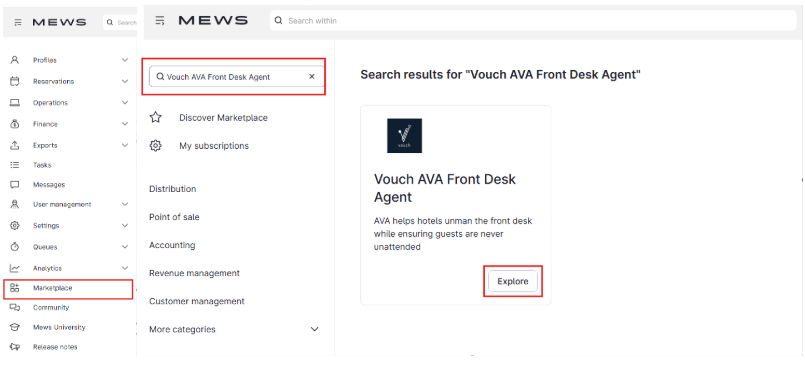
คลิก Marketplace ในแถบด้านข้าง
-
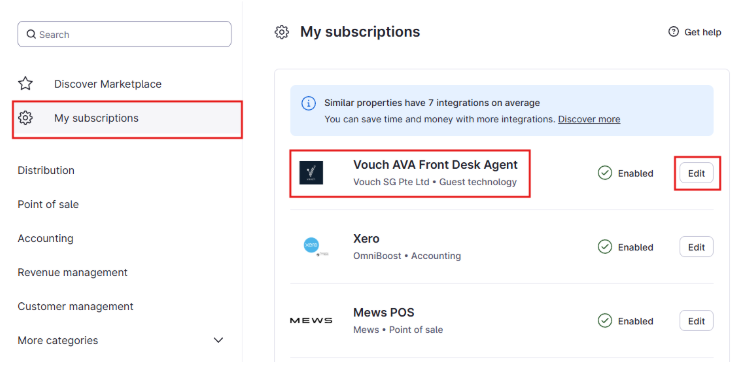
คลิก My Subscriptions
-
ค้นหา Vouch AVA Front Desk Agent
-
คลิก Edit
-
เปิดส่วน Access Token
-
คัดลอก Token ID
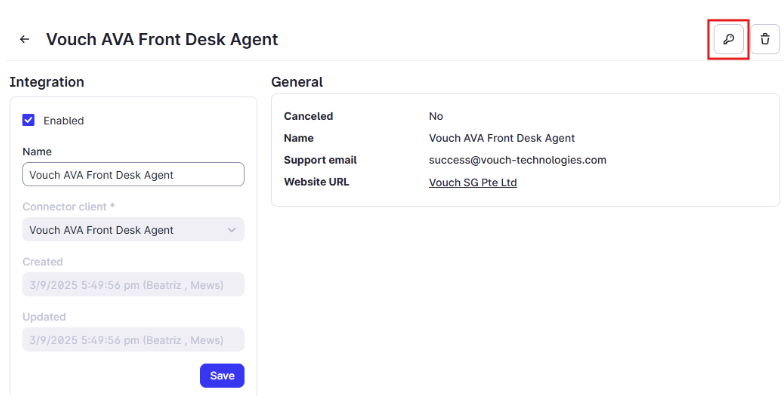
วางโทเค็นลงใน AVA ทันทีเพื่อป้องกันไม่ให้ทำหาย
ขั้นตอนการตั้งค่า
ขั้นตอนที่ 1: เลือก Mews
- ไปที่ Settings → Essentials → PMS Integration
- คลิกการ์ด Mews
- แบบฟอร์มการตั้งค่า Mews จะปรากฏขึ้น
ขั้นตอนที่ 2: กรอก Access Token
- วาง Token ID จาก Mews ลงในฟิลด์ Access Token
- โทเค็นจะถูกซ่อนหลังจากบันทึกเพื่อความปลอดภัย
หากกลับมาในภายหลังแล้วเห็นอักขระที่ถูกปกปิด ให้คงค่าไว้ตามเดิมแล้วคลิก Save AVA จะเก็บ Access Token, Client Token และ Client ID ที่บันทึกไว้
หากต้องใช้การตั้งค่า Mews แบบ Advanced (เฉพาะฝ่ายสนับสนุน)
- คลิก Advanced
- กรอกค่าที่ฝ่ายสนับสนุนให้มา:
- Client Token
- Client ID
- ไม่บังคับ: เปิด Demo Mode หากกำลังทดสอบกับปลายทางแซนด์บ็อกซ์
อย่าเปลี่ยนค่าของ Advanced เว้นแต่ฝ่ายสนับสนุนจะแนะนำ ค่าไม่ถูกต้องอาจทำให้การซิงก์หยุดทำงาน
ขั้นตอนที่ 3: บันทึก
- คลิก Save ที่ด้านล่างของหน้า
- ตรวจสอบข้อความแจ้งว่าสำเร็จ
- ฟิลด์ Access Token จะแสดงข้อความแทนเพื่อปกป้องข้อมูลลับ
หลังจากเชื่อมต่อแล้วจะเกิดอะไรขึ้น
- ✅ AVA จะเริ่มใช้ข้อมูล Mews สำหรับการจองและรายละเอียดผู้เข้าพัก
- ✅ ฟิลด์ Access Token จะแสดงอักขระที่ถูกปกปิด
- ✅ ใช้ Edit Token หากต้องการอัปเดตโทเค็นในภายหลัง
- ℹ️ AVA จะคงค่า Demo Mode ปัจจุบันไว้เมื่อบันทึกฟิลด์ Mews อื่น ๆ
- ℹ️ ระบบใช้งานจริงจะไม่บังคับให้ Demo Mode เป็น OFF
- ✅ ชื่อบริษัท Mews จะเติมป้ายชื่อแหล่งที่มาของการจองเมื่อ AVA ระบุชื่อได้
- ✅ การจอง Mews จะถือเป็น hotel collect ใน AVA
- ✅ สถานะล็อกห้อง Do Not Move จะซิงก์กับ Mews
- ✅ AVA จะข้ามห้อง Mews ที่ถูกบล็อกระหว่างการจัดสรรอัตโนมัติ และลองห้องสะอาดอื่นเมื่อทำได้
- ✅ AVA จะดึงบันทึกคำสั่งบริการของ Mews มาใส่ในหมายเหตุการจอง
- ✅ หมายเหตุที่ตรงกันสามารถยกเว้นการชำระค่าห้องได้เมื่อใบแจ้งหนี้ส่งค่าสถานะการยกเว้นกลับมา
- ✅ AVA จะโหลดรายละเอียดใบแจ้งหนี้แบบเต็มก่อนตรวจสอบการยกเว้นเมื่ออ่านการจองรายการเดียว
- ✅ AVA จะยังแสดงห้อง Mews ที่ยังไม่ได้จัดสรรในรายการจองหลายห้อง
- ✅ การตรวจสอบห้องว่างจะอ่านข้อมูลห้องว่างล่าสุดของ Mews จากทุกหน้าผลลัพธ์
- ✅ การจองที่ยกเลิกและการจองในรายการรอจะไม่บล็อกห้องเมื่อ Mews รายงานด้วยสถานะที่ยกเว้น
- ✅ การอัปเดตโปรไฟล์ผู้เข้าพักสามารถเรียกการส่งอีเมลก่อนเข้าพักที่ค้างอยู่อัตโนมัติอีกครั้ง
- ✅ การอัปเดตหนังสือเดินทางและบัตรประจำตัวของผู้เข้าพักจะบันทึกผ่านเอกสารยืนยันตัวตนของ Mews
- ✅ หาก Mews ไม่อนุญาตสิทธิ์ดังกล่าว AVA จะใช้ฟิลด์เพื่อความเข้ากันได้โดยอัตโนมัติ
- ℹ️ Mews อาจใช้เวลาสองสามวินาทีกว่าเอกสารที่เพิ่งบันทึกจะแสดงในทุกมุมมอง
- ✅ หาก Mews เปลี่ยนการจองระหว่างเช็กอิน AVA จะตรวจสอบการจองรายการที่ถูกต้องก่อนรายงานความล้มเหลว
- ✅ เมื่อ Mews แสดงสถานะ Started พร้อมห้องที่จัดสรรแล้ว AVA จะดำเนินการต่อด้วยห้องนั้นโดยไม่เช็กอินซ้ำ
- ✅ การเรียกเก็บเงินแบบเรียลไทม์ของ Mews จะตรวจสอบหมายเหตุของนโยบายการชำระเงินที่กำหนดค่าไว้ใหม่ก่อนแทนที่ยอดคงเหลือเดิม
- ✅ การตั้งค่าการชำระเงินสามารถจับคู่วิธีการชำระเงินที่บันทึกไว้กับหมวดหมู่ภายนอกของ Mews ที่เปิดใช้งานและกำหนดเฉพาะสำหรับที่พักได้
- ✅ วิธีการชำระเงินที่ไม่ได้กำหนดค่าจะยังใช้ลักษณะการลงรายการเริ่มต้น
- ✅ การยกเว้นทั้งใบแจ้งหนี้สามารถทำให้ยอดที่ต้องชำระเป็นศูนย์ พร้อมเก็บบันทึกเงินมัดจำและการชำระเงินไว้ตรวจสอบ
- ✅ ใบเรียกเก็บเงิน Mews ที่ใช้ร่วมกันจะจัดสรรการชำระเงินให้กับการจองแต่ละรายการในกลุ่ม
- ✅ ค่าใช้จ่ายที่ส่งไปยังใบเรียกเก็บเงินของบัญชีที่ไม่เกี่ยวข้องจะไม่อยู่ในโฟลิโอของผู้เข้าพัก
- ✅ ค่าใช้จ่ายจากคำสั่งซื้อผลิตภัณฑ์ที่ไม่ได้เชื่อมโยงจะถูกชำระก่อนที่ AVA จะแบ่งการชำระเงินที่เหลือ
- ✅ ผลิตภัณฑ์ที่รวมอยู่ในอัตราและผ่านการตรวจสอบ เช่น อาหารเช้าแบบแพ็กเกจ สามารถใช้การยกเว้นของแพ็กเกจห้องได้
- ✅ กฎกลุ่มอัตราของ Mews มีผลเฉพาะกับผลิตภัณฑ์ที่รวมอยู่ในกลุ่มอัตราที่จองไว้
- ⚠️ ผลิตภัณฑ์ที่กำหนดให้กับกลุ่มอัตราอื่นยังคงต้องชำระ
- ✅ โดยปกติการบันทึกสิทธิประโยชน์ของ Mews จะใช้คืนที่เข้าพัก ดังนั้นรายการวันที่ 27 สิงหาคมอาจแสดงเป็นอาหารเช้าของวันที่ 28 สิงหาคม
- ✅ ตารางสิทธิประโยชน์ของวันเดียวกันที่ระบุชัดเจนจะใช้วันที่แลกรับที่ส่งมา แม้ไม่มีแค็ตตาล็อกผลิตภัณฑ์
- ✅ ค่าบริการที่สัมพันธ์กับห้องสามารถใช้การยกเว้นของแพ็กเกจห้องได้ แม้ Mews จะรายงาน Once แต่ลงรายการทุกคืน
- ✅ จะซ่อนยอดบวกไม่เกิน THB 0.01 เมื่อเป็นเพียงเศษจากการปัดเศษค่าที่พักหลังการยกเว้น
- ⚠️ ค่าใช้จ่ายบวกที่ไม่จำแนกประเภทและค่าใช้จ่ายเพิ่มเติมจริงยังคงต้องชำระ รวมถึงค่าใช้จ่ายเพิ่มเติมจริง THB 0.01
- ⚠️ AVA จะไม่อนุมัติการยกเว้นเมื่อไม่สามารถพิสูจน์การจัดประเภทผลิตภัณฑ์ได้
- ✅ ตรวจสอบใบแจ้งหนี้ Mews ฉบับเต็มก่อนเรียกเก็บยอดที่ไม่คาดคิด
ผลต่อผู้เข้าพักและพนักงาน
- แบบฟอร์มผู้เข้าพักปรับตามกฎของ Mews ฟิลด์ที่ต้องกรอกและฟิลด์ที่ซ่อนจะเปลี่ยนตามการตั้งค่า Mews ผู้เข้าพักจึงเห็นเฉพาะสิ่งที่จำเป็น
- การค้นหาการจองใช้ Mews หากไม่ได้ตั้งค่า Mews ขั้นตอนค้นหาผู้เข้าพักจะล้มเหลว
- การค้นหา Mews ที่เข้าเกณฑ์ดำเนินการต่อได้เร็วขึ้น AVA จะใช้ผลการค้นหาเมื่อผลลัพธ์ระบุหมายเลขยืนยันหลักได้แล้ว
- ความจุห้องเป็นไปตามประเภทห้องของ Mews AVA จะนับความจุมาตรฐานของประเภทห้องและเตียงเสริมที่กำหนดไว้ระหว่างการค้นหาการจองและการซิงก์ห้อง
- เตียงเสริมรวมอยู่ในขีดจำกัดผู้เข้าพักของ Mews AVA ใช้ความจุรวมสำหรับประเภทห้อง ห้องในการจอง และการตรวจสอบจำนวนผู้เข้าพักระหว่างเช็กอิน
- ความจุที่ไม่ทราบค่ายังคงไม่ทราบค่า หาก Mews ส่งประเภทห้องที่ไม่รู้จักหรือความจุเป็นศูนย์ AVA จะไม่สร้างขีดจำกัดผู้เข้าพักขึ้นเอง
- Mews ยอมรับผู้เข้าพักเพิ่มเกินความจุห้องที่รายงาน AVA จะอัปเดตจำนวนผู้เข้าพักในระบบของตน ส่วน Mews จะคงจำนวนผู้เข้าพักเดิมไว้
- วันที่ออกใช้เขตเวลาของโรงแรม AVA จะจับคู่การออกจากที่พักของ Mews กับวันที่ท้องถิ่นของโรงแรม รวมถึงการเปลี่ยนเวลาออมแสง
- ผลิตภัณฑ์ที่รวมอยู่และผ่านการตรวจสอบสามารถใช้การยกเว้นได้ AVA จะถือว่าผลิตภัณฑ์ที่รวมในอัตราเป็นค่าที่พักเมื่อ Mews ยืนยันการรวมไว้
- กฎกลุ่มอัตรายังคงจำกัดขอบเขต AVA จะระบุกลุ่มอัตราที่จองไว้ก่อนใช้กฎผลิตภัณฑ์ Mews ที่ตรงกัน
- ผลิตภัณฑ์จากกลุ่มอัตราอื่นยังคงต้องชำระ ผลิตภัณฑ์ที่กำหนดให้กับกลุ่มอัตราอื่นจะไม่ใช้การยกเว้น
- ค่าบริการที่สัมพันธ์กับห้องยังคงรวมอยู่ AVA รับรู้ค่าบริการที่เชื่อมโยงกับผลิตภัณฑ์รายคืนของห้อง แม้ Mews จะรายงาน Once แต่ลงรายการทุกคืน
- พนักงานยังค้นหาได้ พนักงานใช้ Staff Access เพื่อเปรียบเทียบใบเรียกเก็บเงิน PMS แบบเรียลไทม์ได้
- การยกเว้นที่จำแนกไม่ได้จะไม่อนุมัติ เมื่อเปิดการเรียกเก็บค่าห้อง AVA จะส่งผู้เข้าพักไปที่แผนกต้อนรับระหว่างการค้นหา AVA จะกันยอดที่ยังไม่ตรวจสอบไว้ให้พนักงานตรวจทาน
- ป้ายแหล่งที่มาของการจองอาจแสดงชื่อบริษัท Mews หาก AVA ระบุชื่อบริษัทได้ ระบบจะใช้ชื่อนั้นแทน ID บริษัทดิบ
- แหล่งที่มาของ Mews จะเริ่มต้นเป็น hotel collect ทำให้ป้ายแหล่งที่มาสอดคล้องกับสัญญาการจองที่ AVA ได้รับ
- ห้องที่ล็อกไว้จะยังล็อกอยู่ใน AVA หาก Mews ทำเครื่องหมายว่าการจองถูกล็อก Streamliner จะแสดงไอคอนล็อกในมุมมองเปลี่ยนห้อง
- หมายเหตุคำสั่งบริการจะกลายเป็นหมายเหตุการจอง พนักงานตรวจสอบข้อความหมายเหตุระหว่างค้นหาการจองได้
- การชำระค่าห้องที่ถูกยกเว้นยังอธิบายได้ เมื่อ Mews ทำเครื่องหมายว่าใบแจ้งหนี้ถูกยกเว้น AVA จะแสดงข้อความหมายเหตุเป็นเหตุผล
- การเรียกเก็บเงินแบบเรียลไทม์ใช้กฎการยกเว้นเดียวกัน Room List จะตรวจสอบหมายเหตุที่กำหนดค่าไว้ใหม่ก่อนแทนที่ยอดคงเหลือเดิม
- การยกเว้นทั้งหมดยังคงเก็บบันทึกตรวจสอบ AVA แสดงยอดศูนย์พร้อมเก็บแถวเงินมัดจำและการชำระเงินไว้ได้
- การเรียกเก็บเงินที่ไม่ชัดเจนต้องตรวจสอบ AVA จะไม่แสดงยอดยกเว้นที่ยังไม่ตรวจสอบเป็นยอดที่เรียกเก็บได้
- ยอดที่ไม่คาดคิดต้องตรวจสอบ เปรียบเทียบยอดที่แสดงกับใบเรียกเก็บเงิน Mews แบบเรียลไทม์ก่อนเรียกเก็บ
- นโยบายค่าใช้จ่ายค่าที่พักขึ้นกับความสามารถของระบบ หาก Mews เปิดเผยนโยบาย AVA จะแสดงตัวควบคุมการยกเว้นและซ่อนในการตั้งค่าการชำระเงิน
- การเปลี่ยนอีเมลผู้เข้าพักอาจเรียกการส่งอีเมลที่ค้างอยู่อีกครั้ง เมื่อ Mews ส่งการอัปเดตผู้เข้าพัก AVA อาจส่งอีเมลก่อนเข้าพักที่เลยกำหนดแล้วไปยังที่อยู่ล่าสุด
- การเปลี่ยนสถานะเช็กอินจะถูกตรวจสอบอย่างปลอดภัย หาก Mews เปลี่ยนการจองระหว่างเช็กอิน AVA จะตรวจสอบการจองรายการที่ถูกต้องหนึ่งครั้ง
- การเช็กอิน Mews ที่เสร็จแล้วจะไม่ทำซ้ำ เมื่อการจองเป็น Started และมีห้องที่จัดสรรแล้ว AVA จะใช้ห้องนั้นและดำเนินการต่อ
- การย้ายห้องใช้การจัดสรรปัจจุบัน หากพนักงานย้ายห้องใน Mews ระหว่างเช็กอิน AVA จะรีเฟรชข้อมูลการจองและห้องที่ใช้ปฏิบัติงานก่อนดำเนินการต่อ
- จะไม่ใช้ข้อมูลห้องเก่าสำหรับเช็กอิน AVA ใช้ห้องปัจจุบันสำหรับรายละเอียดห้อง และหลีกเลี่ยงการอัปเดตงานแม่บ้านสำหรับห้องเดิม
- การอ่านข้อมูลปฏิบัติงานล่าสุดอาจใช้เวลานานขึ้นเล็กน้อย AVA อาจขอข้อมูลการจองและห้องปัจจุบันจาก Mews แทนการใช้ผลลัพธ์ที่แคชไว้ช่วงสั้น ๆ
- การตรวจสอบห้องว่างจะใช้ข้อมูลปัจจุบันที่ครบถ้วน AVA จะไม่ถือว่าหน้าที่ Mews ที่มีข้อมูลไม่ครบเป็นผลลัพธ์การตรวจสอบห้องว่างที่สำเร็จ
หมายเลขเอกสารผู้เข้าพักมาจากเอกสารยืนยันตัวตน
AVA จะไม่ถือว่าเลขประจำตัวผู้เสียภาษีของ Mews เป็นหมายเลขหนังสือเดินทางหรือเอกสารเดินทาง การอ่านข้อมูลการจองและเช็กอินจะเว้นหมายเลขเอกสารไว้จนกว่าจะมีเอกสารยืนยันตัวตนใน Mews
รายงานเพื่อปฏิบัติตามข้อกำหนดจะขอเอกสารยืนยันตัวตนจาก Mews แยกต่างหาก โดยใช้หมายเลขหนังสือเดินทาง บัตรประจำตัว หรือใบขับขี่ที่มีอยู่
หากไม่มีหมายเลขเอกสาร:
-
ยืนยันว่าผู้เข้าพักมีเอกสารเดินทางใน Mews
-
อัปโหลดหรือสแกนเอกสารใน AVA เมื่อผู้เข้าพักมาถึง
-
รีเฟรชการจองก่อนตรวจสอบรายละเอียดเอกสาร
✓ เลขประจำตัวผู้เสียภาษีจะไม่แสดงเป็นหมายเลขหนังสือเดินทางใน AVA
การอัปเดตเอกสารผู้เข้าพักซิงก์อย่างปลอดภัย
เมื่ออัปเดตข้อมูลผู้เข้าพักใน AVA รายละเอียดเอกสารจะใช้เอกสารยืนยันตัวตนของ Mews หาก Mews ปฏิเสธการเขียนเอกสารยืนยันตัวตน AVA จะใช้ฟิลด์เอกสารลูกค้าแบบเก่าโดยอัตโนมัติ
- เอกสาร Passport จะบันทึกเป็นเอกสาร Passport ของ Mews
- เอกสารยืนยันตัวตนอื่นที่รองรับจะบันทึกเป็นเอกสาร IdentityCard ของ Mews
- AVA จะอัปเดตเอกสารที่ตรงกันแทนการสร้างเอกสารซ้ำ
- AVA จะข้ามการเขียนเมื่อเอกสารเป็นข้อมูลปัจจุบันอยู่แล้ว
- ฟิลด์เอกสารที่ไม่มีค่าจะไม่ล้างค่าที่จัดเก็บไว้ใน Mews
- กลไกสำรองเพื่อความเข้ากันได้จะจับคู่ฟิลด์ที่จัดเก็บไว้ก่อนเขียนข้อมูล
ไม่จำเป็นต้องเปลี่ยนการตั้งค่า AVA เมื่อกลไกสำรองนี้ทำงาน ข้อผิดพลาดด้านสิทธิ์ของ Mews อาจทำให้การอัปเดตเอกสารถูกส่งผ่านฟิลด์เพื่อความเข้ากันได้ชั่วคราว รูปภาพหนังสือเดินทางใช้การอัปโหลดแยกต่างหากและไม่ได้รับผลกระทบ
Mews อาจใช้เวลาประมาณ 2–3 วินาทีจึงจะแสดงเอกสารในทุกมุมมอง รีเฟรชการจองก่อนตรวจสอบหมายเลขหรือวันหมดอายุที่บันทึกไว้
การจองหลายห้องยังคงครบถ้วน
AVA จะแสดงห้อง Mews ที่จองไว้ทุกห้อง แม้ Mews จะยังไม่ได้จัดสรรห้องจริง ห้องหลักจะแสดงเป็นห้องแรกในรายการ ช่วยให้พนักงานเห็นการจองทั้งหมดระหว่างการค้นหาและเช็กอิน
สำหรับ Mews v2 แต่ละห้องจะมีความจุของประเภทห้องเมื่อ Mews ให้ค่าที่เป็นบวก ความจุนั้นรวมเตียงเสริมที่กำหนดไว้ AVA ใช้ค่ารวมเมื่อตรวจสอบการลงทะเบียนผู้เข้าพักเพิ่มเติม
ข้อมูลอ้างอิงการจองร่วมยังคงแยกกัน
หากการจอง Mews หลายรายการใช้รหัสการจองภายนอกหรือ family ID เดียวกัน AVA จะยังคงแยกแต่ละการจอง ข้อมูลผู้เข้าพัก ห้อง วันที่ สถานะ และยอดรวมจะอยู่กับการจองที่คุณเปิด
การเข้าพักที่ร้องขอยังคงมีข้อมูลประจำตัวของตนเอง
AVA จะเก็บหมายเลขยืนยัน วันที่ ผู้เข้าพัก ห้อง สถานะ และข้อมูลการเงินของการเข้าพัก Mews ที่ร้องขอไว้ด้วยกัน เพื่อป้องกันไม่ให้การเข้าพักซ้ำในอดีตหรืออนาคตนำรายละเอียดมาใช้กับการเข้าพักปัจจุบัน
AVA จะรวมการเข้าพักอื่นในกลุ่มและบริการเดียวกันเฉพาะเมื่อช่วงเวลาการเข้าพักตามกำหนดใน UTC ทับซ้อนกัน ห้องที่ช่วงเวลาทับซ้อนกันยังคงแสดงได้ โดยแสดงห้องที่ร้องขอเป็นห้องแรก การเข้าพักต่อเนื่อง ช่วงเวลาที่ติดกัน ช่วงเวลาที่ไม่ถูกต้อง และช่วงเวลาในวันเดียวกันที่แยกกัน จะยังคงแยกจากกัน
หมายเลขยืนยันหลัก เป็นเพียงรูปแบบการแสดงผลสำหรับผลลัพธ์ที่อยู่ในขอบเขตนั้น ไม่ได้แทนที่ข้อมูลประจำตัวในการปฏิบัติงานของการจองที่คุณเลือก
อีเมลการจองร่วมสร้างผู้เข้าพักแยกกัน
หากผู้เข้าพักสองคนใช้อีเมลการจองเดียวกัน AVA จะสร้างลูกค้า Mews แยกกัน AVA จะนำลูกค้าเดิมกลับมาใช้ก็ต่อเมื่อหมายเลขเอกสารตรงกับระเบียนที่มีอยู่ หาก AVA มีการอ้างอิงผู้เข้าพัก Mews โดยตรงอยู่แล้ว ระบบจะอัปเดตผู้เข้าพักคนนั้นต่อไป
ข้อมูลผู้เข้าพักเป็นปัจจุบันเสมอ
เมื่อ Mews ส่งการอัปเดตโปรไฟล์ผู้เข้าพัก AVA จะรีเฟรชระเบียนผู้เข้าพักที่ใช้ตรวจสอบการส่งซ้ำ หากอีเมลผู้เข้าพักเปลี่ยน AVA อาจส่งอีเมลก่อนเข้าพักที่เลยกำหนดแล้วอีกครั้งหลังซิงก์
AVA จะจับคู่ค่าของนโยบายค่าที่พักที่กำหนดไว้แบบตรงตัว ตรวจสอบใบแจ้งหนี้ Mews ฉบับเต็มเมื่อค่าไม่ตรงกัน
การยกเว้นในการเรียกเก็บเงินแบบเรียลไทม์
ใช้ส่วนนี้เมื่อ Room List หรือการรีเฟรชการจองควรใช้กฎนโยบายการชำระเงินของ Mews อีกครั้ง
AVA จะตรวจสอบบันทึกคำสั่งบริการของ Mews ล่าสุดก่อนแทนที่ยอดคงเหลือเดิม การตรวจสอบนี้จะทำก็ต่อเมื่อมีการกำหนดรายการนโยบายการชำระเงินอย่างน้อยหนึ่งรายการ
พนักงานยังค้นหาได้เพื่อเปรียบเทียบการจองกับใบเรียกเก็บเงิน Mews แบบเรียลไทม์ เมื่อ Mews ยืนยันว่าผลิตภัณฑ์ที่รวมในอัตราเป็นส่วนหนึ่งของอัตราที่จอง การยกเว้นจะครอบคลุมผลิตภัณฑ์นั้น ค่าบริการที่สัมพันธ์กับห้องใช้การยกเว้นเดียวกัน แม้ Mews จะรายงาน Once แต่ลงรายการทุกคืน ป้าย Once เพียงอย่างเดียวไม่ก่อให้เกิดค่าใช้จ่ายเพิ่มเติมหรือการบล็อกเพื่อตรวจสอบการเรียกเก็บเงิน หาก AVA พิสูจน์การจัดประเภทไม่ได้ ระบบจะกันยอดที่เรียกเก็บได้ซึ่งยังไม่ตรวจสอบไว้ให้พนักงานตรวจทาน เมื่อเปิดการเรียกเก็บค่าห้อง AVA จะบล็อกการค้นหาการจองและส่งผู้เข้าพักไปที่แผนกต้อนรับ
เศษค่าที่พักจากการปัดเศษจำนวนเล็กน้อย
หลังการยกเว้นค่าที่พัก Mews อาจเหลือยอดบวก THB 0.01 จากการปัดเศษค่าบริการรายคืน AVA จะซ่อนเศษดังกล่าวก่อนเข้าสู่ขั้นตอนการชำระเงินเมื่อทุกส่วนของค่าใช้จ่ายบวกเป็นค่าที่พัก AVA ยังคงเรียกเก็บค่าใช้จ่ายที่ไม่จำแนกประเภทและค่าใช้จ่ายเพิ่มเติมจริง รวมถึงค่าใช้จ่ายเพิ่มเติมจริง THB 0.01
AVA จะตรวจสอบผลิตภัณฑ์ที่เป็นเศษก่อนถือว่าเป็นค่าที่พัก:
- ผลิตภัณฑ์มาจากคำสั่งบริการที่เชื่อมโยงกับการจองห้อง
- Mews รายงานราคาแบบ Absolute ที่เป็นศูนย์และความถี่ Once
- ผลิตภัณฑ์ใช้หมวดบัญชีของห้อง
เฉพาะรายการผลิตภัณฑ์ที่ตรวจสอบแล้วเท่านั้นที่จะใช้การยกเว้นค่าที่พัก รายการผลิตภัณฑ์ที่ไม่เกี่ยวข้องหรือยังไม่ตรวจสอบจะยังคงต้องชำระ
ตรวจสอบใบแจ้งหนี้ Mews ฉบับเต็มเมื่อพบยอดบวกใด ๆ เรียกเก็บยอดเมื่อมีค่าใช้จ่ายเพิ่มเติมหรือค่าใช้จ่ายที่ไม่จำแนกประเภทอยู่ในนั้น
เมื่อ Mews ส่งการยกเว้นทั้งใบแจ้งหนี้กลับมา AVA จะแสดงยอดที่ต้องชำระเป็นศูนย์ ระบบยังคงเก็บบันทึกเงินมัดจำและการชำระเงินไว้เพื่อตรวจสอบ พนักงานจึงตรวจสอบรายการที่เรียกเก็บได้ แม้ยอดรวมจะเป็นศูนย์ เมื่อการประเมินแบบเรียลไทม์ผ่านการตรวจสอบแล้ว ระบบยังสามารถแทนที่ข้อมูลยกเว้นที่ค้างอยู่ได้
รีเฟรชการจองหลังจาก Mews ซิงก์เสร็จแล้ว เพื่อให้ AVA ได้รับหมายเหตุและสถานะใบแจ้งหนี้ล่าสุด
ใบเรียกเก็บเงินร่วมและการชำระเงินแบบกลุ่ม
เมื่อการจอง Mews หลายรายการใช้ใบเรียกเก็บเงินเดียวกัน AVA จะจัดสรรการชำระเงินของใบเรียกเก็บเงินให้กับการจองแต่ละรายการ ทำให้การเข้าพักแบบกลุ่มที่ชำระเงินครบแล้วไม่แสดงว่ายังค้างชำระระหว่างเช็กเอาต์
AVA ยังจัดการค่าใช้จ่ายจากคำสั่งซื้อผลิตภัณฑ์ที่ไม่ได้เชื่อมโยงก่อนแบ่งการชำระเงินที่เหลือ ค่าใช้จ่ายจะใช้วงเงินการชำระเงินที่มีอยู่ก่อน ส่วนเครดิตจะเพิ่มยอดที่พร้อมให้กลุ่มใช้ชำระ
AVA ยังคงส่งใบเรียกเก็บเงินให้ตรวจสอบเมื่อคำสั่งซื้ออยู่นอกกลุ่มหรือข้อมูลการเรียกเก็บเงินไม่ชัดเจน วิธีนี้ช่วยป้องกันไม่ให้ผู้เข้าพักชำระค่าใช้จ่ายที่ AVA ตรวจสอบไม่ได้
ใบเสร็จที่ชำระเสร็จและใบแจ้งหนี้ที่ปิดแล้ว
Mews อาจปิด Receipt หลังจากเงินคืนจากการจองอื่นชำระค่าใช้จ่ายของใบเสร็จนั้นแล้ว AVA จะอ่านสถานะปัจจุบันของใบเรียกเก็บเงินก่อนคำนวณยอดที่ต้องชำระเมื่อเช็กเอาต์
| สถานะใบเรียกเก็บเงิน Mews | ผลลัพธ์การเช็กเอาต์ใน AVA |
|---|---|
| Closed + Receipt | ถือว่าใบเรียกเก็บเงินชำระครบแล้วและมียอดคงเหลือเป็นศูนย์ |
| Closed + Invoice | ตรวจสอบว่ามียอดคงเหลือที่ยังไม่ได้ชำระหรือไม่ |
AVA จะไม่นำเงินคืนของการจองอื่นมาใส่ในใบแจ้งหนี้ของการจองนี้ วิธีนี้ทำให้เจ้าของการจองถูกต้องและป้องกันไม่ให้เกิดยอดคงเหลือหลอกจากการเช็กเอาต์
หาก Mews ส่งใบเรียกเก็บเงินกลับมาไม่ได้ AVA จะคงยอดที่คำนวณไว้เพื่อให้ตรวจสอบ ตรวจสอบใบเรียกเก็บเงินฉบับเต็มใน Mews ก่อนเรียกเก็บยอดที่ไม่คาดคิด
ค่าใช้จ่ายที่ส่งไปยังบัญชีอื่น
Mews อาจย้ายค่าใช้จ่ายไปยังใบเรียกเก็บเงินแยกต่างหากสำหรับ OTA บริษัท หรือบัญชีเรียกเก็บเงินอื่น AVA จะไม่นำค่าใช้จ่ายและการชำระเงินของรายการเหล่านั้นมาใส่ในโฟลิโอของผู้เข้าพัก ใบเรียกเก็บเงินของผู้เข้าพักเอง ใบเรียกเก็บเงินที่เกี่ยวข้อง และใบเรียกเก็บเงินของสมาชิกกลุ่มยังคงรวมอยู่
AVA จะตรวจสอบเจ้าของใบเรียกเก็บเงินเมื่อรายการชี้ไปยังบุคคลภายนอกกลุ่มของการจอง บัญชีของเจ้าของใบเรียกเก็บเงินมีความสำคัญกว่าบัญชีของรายการที่เก่าแล้ว หาก AVA อ่านใบเรียกเก็บเงินหรือระบุกลุ่มของการจองไม่ได้ ระบบจะยังคงรวมใบเรียกเก็บเงินไว้ พฤติกรรมแบบไม่อนุมัติเมื่อไม่แน่ใจนี้ป้องกันไม่ให้ใบเรียกเก็บเงินที่อ่านไม่ได้ซ่อนยอดคงเหลือ
ใบเรียกเก็บเงินของ OTA อาจยังเปิดอยู่ขณะที่ยอดที่ผู้เข้าพักต้องชำระเป็นศูนย์ ตรวจสอบใบเรียกเก็บเงินของ OTA หรือบริษัทใน Mews เมื่อต้องการตรวจสอบการชำระรายการนั้น
การแก้ไขปัญหา
ข้อผิดพลาด "Access Token is required"
สิ่งที่คุณเห็น: "Access Token is required"
วิธีแก้:
- วาง Token ID จาก Mews
- คลิก Save อีกครั้ง
- ✓ ข้อผิดพลาดจะหายไปเมื่อบันทึกสำเร็จ
บันทึกโทเค็นแล้วแต่ไม่มีข้อมูลซิงก์
สิ่งที่คุณเห็น: บันทึกโทเค็นแล้ว แต่ไม่มีการจองปรากฏ
วิธีแก้:
- รอ 10-15 นาทีสำหรับการซิงก์ครั้งแรก
- รีเฟรชหน้าและยืนยันว่ายังคงเลือก Mews อยู่
- ขอให้ผู้ดูแล Mews ยืนยันว่าการสมัครใช้งานของ AVA ยังใช้งานอยู่
- ติดต่อฝ่ายสนับสนุนของ AVA หากปัญหายังคงอยู่
ฟิลด์ที่ถูกปกปิดกลับมาอีกหลังรีโหลด
สิ่งที่คุณเห็น: ฟิลด์ Access Token หรือฟิลด์ขั้นสูงแสดงอักขระที่ถูกปกปิดหลังรีโหลดหน้า
วิธีแก้:
- คงค่าที่ถูกปกปิดไว้ตามเดิม
- คลิก Save อีกครั้ง
- ✓ AVA จะเก็บข้อมูลรับรอง Mews ที่บันทึกไว้
หา Client Token, Client ID หรือ Demo Mode ไม่เจอ
สิ่งที่คุณเห็น: ไม่เห็นฟิลด์ Client Token, Client ID หรือ Demo Mode
วิธีแก้:
- คลิก Advanced
- ✓ ฟิลด์ขั้นสูงจะแสดงภายในส่วน Advanced
เปิด Demo Mode อยู่ แต่การซิงก์ดูผิดปกติ
สิ่งที่คุณเห็น: การจองหายไปหรือมีข้อมูลทดสอบที่ไม่คาดคิด
วิธีแก้:
- ปิด Demo Mode
- คลิก Save
- รีเฟรชหน้าและตรวจสอบสถานะการเชื่อมต่อ
- ติดต่อฝ่ายสนับสนุนหากปัญหายังคงอยู่
โหมดสาธิตไม่ตรงหลังบันทึก
สิ่งที่คุณเห็น: ช่องทำเครื่องหมาย Demo Mode เปลี่ยนหลังรีเฟรช หรือไม่ตรงกับการตั้งค่า Mews ที่บันทึกไว้
วิธีแก้:
- เปิด Advanced
- ตรวจสอบค่า Demo Mode
- บันทึกเฉพาะการเปลี่ยนแปลงที่ต้องการ
- รีเฟรชหน้า
- ติดต่อฝ่ายสนับสนุนหากช่องทำเครื่องหมายยังไม่ตรงกับการกำหนดค่าที่บันทึกไว้ใน Mews
ห้องไม่แสดงในการเปลี่ยนห้อง
สิ่งที่คุณเห็น: ห้องหายไปจาก Allow move room
วิธีแก้:
- ตรวจสอบการจองใน Mews
- นำล็อกห้องออกหากห้องควรย้ายได้
- รีเฟรชการจองใน AVA
- ลองเปลี่ยนห้องอีกครั้ง
Mews บล็อกการจัดสรรห้อง
สิ่งที่คุณเห็น: การเช็กอินหรือการเปลี่ยนห้องแสดง "space is blocked" หรือ "room unavailable"
วิธีแก้:
- รอให้ AVA ลองห้องสะอาดอื่น
- จัดสรรห้องอื่นใน Mews หากไม่มีห้องสะอาดที่ใช้ได้
- รีเฟรช AVA แล้วลองอีกครั้ง
Room List ยังแสดงยอดคงเหลือหลังการยกเว้น
สิ่งที่คุณเห็น: Room List ยังแสดงยอดที่ต้องชำระ ทั้งที่ Mews ควรยกเว้นแล้ว
สาเหตุ: ยอดอาจเป็นค่าใช้จ่ายเพิ่มเติมจริง ค่าใช้จ่ายที่ไม่จำแนกประเภท หรือมีมูลค่ามากกว่า THB 0.01
วิธีแก้:
- ตรวจสอบใบแจ้งหนี้ฉบับเต็มของการจองใน Mews
- ยืนยันว่าการจองตรงกับ Accommodation Charge Policies
- ตรวจสอบว่าค่าของนโยบายยังตั้งไว้ใน AVA
- รีเฟรชการจองหลัง Mews ซิงก์เสร็จ
- อย่าเรียกเก็บยอดที่ยังไม่ตรวจสอบ
- ให้พนักงานแผนกต้อนรับตรวจสอบใบแจ้งหนี้
AVA จะซ่อนยอดบวก THB 0.01 เฉพาะเมื่อเป็นเศษจากการปัดเศษค่าที่พักหลังการยกเว้น ค่าใช้จ่าย THB 0.01 ที่เป็นจริงหรือไม่จำแนกประเภทจะยังคงต้องชำระ
การชำระค่าห้องยังคงต้องชำระ
สิ่งที่คุณเห็น: การจอง Mews ยังคงขอให้ชำระค่าห้อง
สาเหตุ: การยกเว้นไม่ตรงกัน หรือ AVA ต้องตรวจสอบการจัดประเภทการเรียกเก็บเงิน
วิธีแก้:
- เปิดการจองใน Mews
- ตรวจสอบใบแจ้งหนี้ฉบับเต็ม
- ยืนยันว่าการจองตรงกับ Accommodation Charge Policies
- รีเฟรชการจองใน AVA
- อย่าเรียกเก็บยอดที่ยังไม่ตรวจสอบ
- ติดต่อฝ่ายสนับสนุนหากยังแสดงยอดที่ต้องชำระ
ผลิตภัณฑ์แบบแพ็กเกจต้องตรวจสอบ
สิ่งที่คุณเห็น: ผลิตภัณฑ์ Mews ที่รวมอยู่ เช่น อาหารเช้า ต้องตรวจสอบการเรียกเก็บเงิน
สาเหตุ: AVA ไม่สามารถพิสูจน์ได้ว่าผลิตภัณฑ์นั้นเป็นส่วนหนึ่งของอัตราที่จองหรือไม่
กรณีนี้อาจเกิดขึ้นเมื่อกฎ Mews ใช้กลุ่มอัตราที่ AVA ไม่สามารถระบุได้ ผลิตภัณฑ์จากกลุ่มอัตราอื่นยังคงต้องชำระ
ค่าบริการที่เชื่อมโยงกับผลิตภัณฑ์รายคืนของห้องไม่ควรต้องตรวจสอบเพียงเพราะ Mews รายงาน Once หากยังต้องตรวจสอบ ให้ค้นหาผลิตภัณฑ์อื่นที่ไม่จำแนกประเภทหรือใบแจ้งหนี้ที่ไม่ตรงกัน
วิธีแก้:
- ตรวจสอบผลิตภัณฑ์ที่รวมอยู่ในอัตราและใบแจ้งหนี้ฉบับเต็มใน Mews
- ยืนยันว่าการจองตรงกับค่าใน Accommodation Charge Policies
- รีเฟรชการจองใน AVA
- อย่าเรียกเก็บยอดที่ยังไม่ตรวจสอบ
- ให้พนักงานแผนกต้อนรับตรวจสอบใบแจ้งหนี้ Mews ฉบับเต็ม
ผู้เข้าพักถูกส่งไปที่แผนกต้อนรับระหว่างการค้นหา
สิ่งที่คุณเห็น: ผู้เข้าพักเห็นข้อความให้แผนกต้อนรับตรวจสอบหลังค้นหาการจอง ผู้เข้าพักไม่สามารถไปยังขั้นตอนห้องหรือการชำระเงินต่อได้
สาเหตุ: นโยบายค่าที่พักที่กำหนดไว้ตรงกัน แต่ Mews ไม่สามารถจำแนกค่าใช้จ่ายได้
วิธีแก้:
- ตรวจสอบอัตรา ผลิตภัณฑ์ที่รวมอยู่ และใบแจ้งหนี้ฉบับเต็มใน Mews
- ยืนยันค่าที่ตรงกันใน Settings → Payment → Accommodation Charge Policies
- รีเฟรชการจองหลัง Mews ซิงก์เสร็จ
- ยืนยันยอดที่ต้องชำระกับใบแจ้งหนี้ Mews ฉบับเต็ม
- ให้พนักงานแผนกต้อนรับดำเนินการเช็กอินให้เสร็จเมื่อยังจำเป็นต้องตรวจสอบ
AVA จะไม่ใช้ยอดคงเหลือที่จัดเก็บไว้หรือเรียกเก็บยอดที่ยังไม่ตรวจสอบ
ต้องตรวจสอบการเรียกเก็บเงินของ Mews
สิ่งที่คุณเห็น: ยอด Mews ที่แสดงแตกต่างจากใบแจ้งหนี้ฉบับเต็ม
สาเหตุ: AVA ไม่สามารถพิสูจน์การจัดประเภทผลิตภัณฑ์ของการยกเว้นได้
วิธีแก้:
- เปิดการจองผ่าน Staff Access
- ตรวจสอบอัตราการจอง ผลิตภัณฑ์ที่รวมอยู่ และใบแจ้งหนี้ฉบับเต็มใน Mews
- ยืนยันว่านโยบายที่กำหนดไว้ตรงกับแพ็กเกจห้อง
- รีเฟรช AVA หลังข้อมูล Mews ครบถ้วน
- เรียกเก็บเฉพาะยอดที่ AVA และ Mews ยืนยันตรงกันว่าต้องชำระ
- ติดต่อฝ่ายสนับสนุนของ AVA หากยอดยังแตกต่างกัน
การรีเฟรชการเรียกเก็บเงินของ Mews ใช้เวลานานเกินไป
สิ่งที่คุณเห็น: การเช็กอินด้วยตนเองหรือการรีเฟรชการเรียกเก็บเงินแสดง 504 Mews view-billing deadline exceeded
สาเหตุ: Mews ไม่ได้ส่งรายละเอียดการเรียกเก็บเงินล่าสุดกลับมาก่อนครบขีดจำกัด 40 วินาทีของ AVA AVA อาจใช้ภาพรวมการเรียกเก็บเงินที่บันทึกไว้ในขณะที่ไม่สามารถอ่านข้อมูลแบบเรียลไทม์ได้
วิธีแก้:
-
เปรียบเทียบยอดที่แสดงกับใบแจ้งหนี้ฉบับเต็มใน Mews
-
รีเฟรชการจองใน AVA หนึ่งครั้ง
-
อย่าเรียกเก็บยอดที่ Mews ไม่ได้ยืนยัน
-
ให้พนักงานแผนกต้อนรับดำเนินการเช็กอินให้เสร็จ หากยอดยังไม่ชัดเจน
-
ติดต่อฝ่ายสนับสนุนของ AVA หากยังหมดเวลาเชื่อมต่อซ้ำ
✓ ผู้เข้าพักควรเห็นผลลัพธ์ที่ชัดเจนแทนการรออย่างไม่มีกำหนด
การเข้าพักแบบกลุ่มที่ชำระแล้วแสดงยอดคงเหลือ
สิ่งที่คุณเห็น: การเข้าพักแบบกลุ่มแสดงว่ายังมียอดค้าง ทั้งที่ใบเรียกเก็บเงิน Mews ที่ใช้ร่วมกันชำระแล้ว
สาเหตุ: Mews อาจวางการจองและการชำระเงินหลายรายการไว้ในใบเรียกเก็บเงินร่วมใบเดียว
วิธีแก้:
- เปิดใบเรียกเก็บเงินร่วมฉบับเต็มใน Mews
- ยืนยันว่าใบเรียกเก็บเงินปิดแล้วและการชำระเงินครอบคลุมยอดรวมของกลุ่ม
- รีเฟรชการจองใน AVA หลัง Mews ซิงก์เสร็จ
- ลองเช็กเอาต์อีกครั้ง
- ติดต่อฝ่ายสนับสนุนหากยอดยังไม่ตรงกับใบเรียกเก็บเงินที่ชำระแล้ว
ค่าใช้จ่ายที่ส่งต่อยังปรากฏในใบเรียกเก็บเงินผู้เข้าพัก
สิ่งที่คุณเห็น: ใบเรียกเก็บเงินของผู้เข้าพักมีค่าใช้จ่ายที่ย้ายไปยัง OTA บริษัท หรือบัญชีอื่น
สาเหตุ: Mews อาจยังซิงก์เจ้าของใบเรียกเก็บเงินไม่เสร็จ หรือไม่สามารถอ่านใบเรียกเก็บเงินได้
วิธีแก้:
- เปิดใบเรียกเก็บเงินของการจองใน Mews
- ยืนยันว่าเจ้าของใบเรียกเก็บเงินที่ส่งต่ออยู่นอกกลุ่มของผู้เข้าพัก
- ยืนยันว่ารายการค่าใช้จ่ายอยู่ในใบเรียกเก็บเงินที่ส่งต่อ
- รีเฟรชการจองใน AVA หลัง Mews ซิงก์เสร็จ
- อย่าเรียกเก็บยอดที่ส่งต่อจากผู้เข้าพัก
- ติดต่อฝ่ายสนับสนุนของ AVA หากยอดยังคงอยู่หลังรีเฟรช
เหตุผลการยกเว้นดูไม่ถูกต้อง
สิ่งที่คุณเห็น: AVA ยกเว้นการชำระค่าห้อง แต่ข้อความเหตุผลไม่เป็นไปตามที่คาด
วิธีแก้:
- ตรวจสอบบันทึกคำสั่งบริการของ Mews ที่ตรงกัน
- ยืนยันว่าข้อความหมายเหตุเป็นข้อความที่คาดไว้
- โปรดจำไว้ว่า AVA จับคู่เฉพาะคำแบบเต็มคำ
- ติดต่อฝ่ายสนับสนุนหากเหตุผลการยกเว้นยังไม่ถูกต้อง
การค้นหาแสดงรายละเอียดจากการเข้าพัก Mews อื่น
สิ่งที่คุณเห็น: การเข้าพักซ้ำแสดงห้อง ผู้เข้าพัก วันที่ หรือยอดคงเหลือของการเข้าพักอื่น
วิธีแก้:
- ยืนยันหมายเลขยืนยันที่ร้องขอใน Mews
- ตรวจสอบเวลาเริ่มต้นและสิ้นสุดตามกำหนดของการเข้าพัก
- ยืนยันว่าห้องนั้นเป็นของการเข้าพักที่ร้องขอ
- รีเฟรชการจองใน AVA
- ขอให้ฝ่ายสนับสนุนตรวจสอบการค้นหา หากรายละเอียดยังคงเป็นของการเข้าพักอื่น
AVA อาจแสดงห้องที่ทับซ้อนกันจากบริการ Mews เดียวกัน การเข้าพักที่ต่อเนื่องหรือมีช่วงเวลาติดกันจะยังคงแยกจากกัน แม้จะใช้กลุ่มหรือข้อมูลอ้างอิงการจองร่วมกัน
การเช็กอิน Mews แสดงห้องเดิม
สิ่งที่คุณเห็น: พนักงานย้ายการจองใน Mews แล้ว แต่ AVA ยังแสดงห้องเดิม
สาเหตุ: ห้องถูกเปลี่ยนขณะที่หน้าจอเช็กอินเปิดอยู่
วิธีแก้:
-
ยืนยันการจัดสรรห้องปัจจุบันใน Mews
-
รีเฟรชการจองใน AVA
-
ยืนยันว่าห้องใหม่แสดงขึ้นก่อนดำเนินการต่อ
-
ดำเนินการเช็กอินต่อเมื่อรายละเอียดห้องตรงกับ Mews
-
ติดต่อฝ่ายสนับสนุนของ AVA หากยังแสดงห้องเดิม
✓ AVA ควรใช้ห้อง Mews ปัจจุบันสำหรับเช็กอิน
อย่าลองซ้ำหลายครั้งเมื่อห้องยังไม่ถูกต้อง เมื่อติดต่อฝ่ายสนับสนุน ให้ระบุหมายเลขยืนยันการจอง หมายเลขห้องทั้งสองห้อง และเวลาที่มีการย้ายห้อง
เอกสารผู้เข้าพักยังไม่แสดงใน Mews
สิ่งที่คุณเห็น: AVA บันทึกเอกสารผู้เข้าพักแล้ว แต่ Mews ยังไม่แสดงทันที
สาเหตุ: Mews อาจหน่วงการอ่านเอกสารยืนยันตัวตนประมาณ 2–3 วินาทีหลังการเขียนข้อมูล
วิธีแก้:
-
รอสักครู่
-
รีเฟรชการจองใน AVA
-
ตรวจสอบเอกสารยืนยันตัวตนของผู้เข้าพักใน Mews อีกครั้ง
-
ลองอีกครั้งเฉพาะเมื่อเอกสารยังหายไป
✓ เอกสารควรแสดงหลัง Mews ประมวลผลการอัปเดตเสร็จ
Mews ปฏิเสธเอกสารผู้เข้าพักที่เปลี่ยนแปลง
สิ่งที่คุณเห็น: AVA แสดงข้อผิดพลาดขณะบันทึกเอกสารผู้เข้าพักที่เปลี่ยนแปลง
สาเหตุ: Mews ปฏิเสธการอัปเดตเอกสาร หรือพบเอกสารที่ขัดแย้งกัน
วิธีแก้:
-
ยืนยันผู้เข้าพักและหมายเลขเอกสารใน Mews
-
รอสักครู่หากเพิ่งมีการอัปเดตอื่นเสร็จสิ้น
-
รีเฟรช AVA
-
ลองอัปเดตข้อมูลผู้เข้าพักอีกครั้งหนึ่งครั้ง
-
ติดต่อฝ่ายสนับสนุนหากเอกสารเดิมยังถูกปฏิเสธ
✓ การลองซ้ำหนึ่งครั้งปลอดภัยและจะไม่สร้างเอกสารซ้ำ
รายการตรวจสอบการยืนยัน
- เลือก Mews ใน Select PMS Provider
- กรอกและบันทึก Access Token โดยไม่มีข้อผิดพลาด
- ฟิลด์ Access Token แสดงอักขระที่ถูกปกปิดหลังรีเฟรช
- การจองเริ่มซิงก์จาก Mews
ยังติดปัญหาอยู่?
ติดต่อ success@vouch-technologies.com หาก:
- ❌ การซิงก์ไม่เริ่มหลัง 15 นาที
- ❌ พบข้อผิดพลาดขณะบันทึกที่แก้ไขไม่ได้
- ❌ ต้องใช้การตั้งค่า Advanced แต่ไม่มีค่าให้กรอก
- ❌ ยอดเรียกเก็บเงินแบบเรียลไทม์ยังไม่ตรงกับ Mews หลังรีเฟรช
- ❌ การยกเว้นทั้งหมดยังไม่ล้างยอดค่าที่พัก
- ❌ ยอดที่แสดงแตกต่างจากใบแจ้งหนี้ Mews ฉบับเต็ม
ข้อมูลที่ควรแนบ:
- ภาพหน้าจอส่วน PMS Integration
- ผู้ให้บริการ PMS ของคุณ (Mews)
- ข้อความข้อผิดพลาดที่แน่นอน หากมี
- หมายเลขยืนยันการจอง
- ภาพหน้าจอหมายเหตุ Mews และยอด AVA
- เวลาที่ใบแจ้งหนี้ซิงก์ครั้งล่าสุด