สร้างการจอง
reservation ห้องเดี่ยวส่วนใหญ่ใช้เวลา 2-3 นาที การจองหลายห้องจะใช้เวลานานขึ้นเล็กน้อย
สร้าง reservation ใหม่ใน AVA โดยตรงเมื่อคุณต้องเพิ่ม walk-in, การจองทางโทรศัพท์ หรือการจองหนึ่งรายการที่มีหลายห้อง
ไปที่: Operations View
ข้อมูลอ้างอิงแบบย่อ
| ฟิลด์ | จำเป็น | หมายเหตุ |
|---|---|---|
| First Name | ✓ Yes | ชื่อจริงของผู้เข้าพัก |
| Last Name | ✓ Yes | นามสกุลของผู้เข้าพัก |
| Check-in Date | ✓ Yes | รูปแบบ: YYYY-MM-DD |
| Check-out Date | ✓ Yes | รูปแบบ: YYYY-MM-DD |
| Room Type | ✓ Yes | เลือกหนึ่ง type ต่อหนึ่งห้อง |
| Rate | Depends | จำเป็นสำหรับทุกห้องของ eZee และ reservation ของ Furama |
| Rooms | No | คลิก Add another room สำหรับการจองหลายห้อง |
| Nationality/Country | ✓ Yes | ค้นหาได้ และจะตั้งค่าประเทศของโรงแรมให้ถ้ามี |
| Adults | No | ค่าเริ่มต้น 1 |
| Children | No | ค่าเริ่มต้น 0 |
| Infants | No | ค่าเริ่มต้น 0 |
| Depends | จำเป็นสำหรับ Cloudbeds และ eZee | |
| Phone Number | No | เบอร์โทรของผู้เข้าพัก |
| Existing guest profile | เมื่อ PMS รองรับ | นำโปรไฟล์ที่ตรงกันและประวัติผู้เข้าพักมาใช้ซ้ำ |
สร้าง Reservation
-
ไปที่ Operations View
-
คลิก Create Reservation
-
กรอกรายละเอียดการเข้าพักสำหรับ Room 1:
- Check-in date
- Check-out date
- Room type
- Rate สำหรับ reservation ของ eZee
- Adults, Children, และ Infants
- คลิก Add another room สำหรับห้องเพิ่มเติมแต่ละห้อง
- OTA Number (ไม่บังคับ)
-
กรอกรายละเอียดผู้เข้าพัก:
- First Name (จำเป็น)
- Last Name (จำเป็น)
- Email (จำเป็นสำหรับ Cloudbeds และ eZee, แนะนำสำหรับ PMS ทุกเจ้า)
- Phone Number (ไม่บังคับแต่แนะนำสำหรับการสื่อสาร)
- Nationality/Country (จำเป็นสำหรับ compliance ของภาครัฐ)
- เริ่มพิมพ์เพื่อค้นหา แล้วเลือกผลลัพธ์ (หรือกด
Enterเพื่อเลือกผลลัพธ์อันดับแรก)
- เริ่มพิมพ์เพื่อค้นหา แล้วเลือกผลลัพธ์ (หรือกด
-
คลิก Create Reservation
✓ reservation จะปรากฏในรายการ reservation ของคุณ
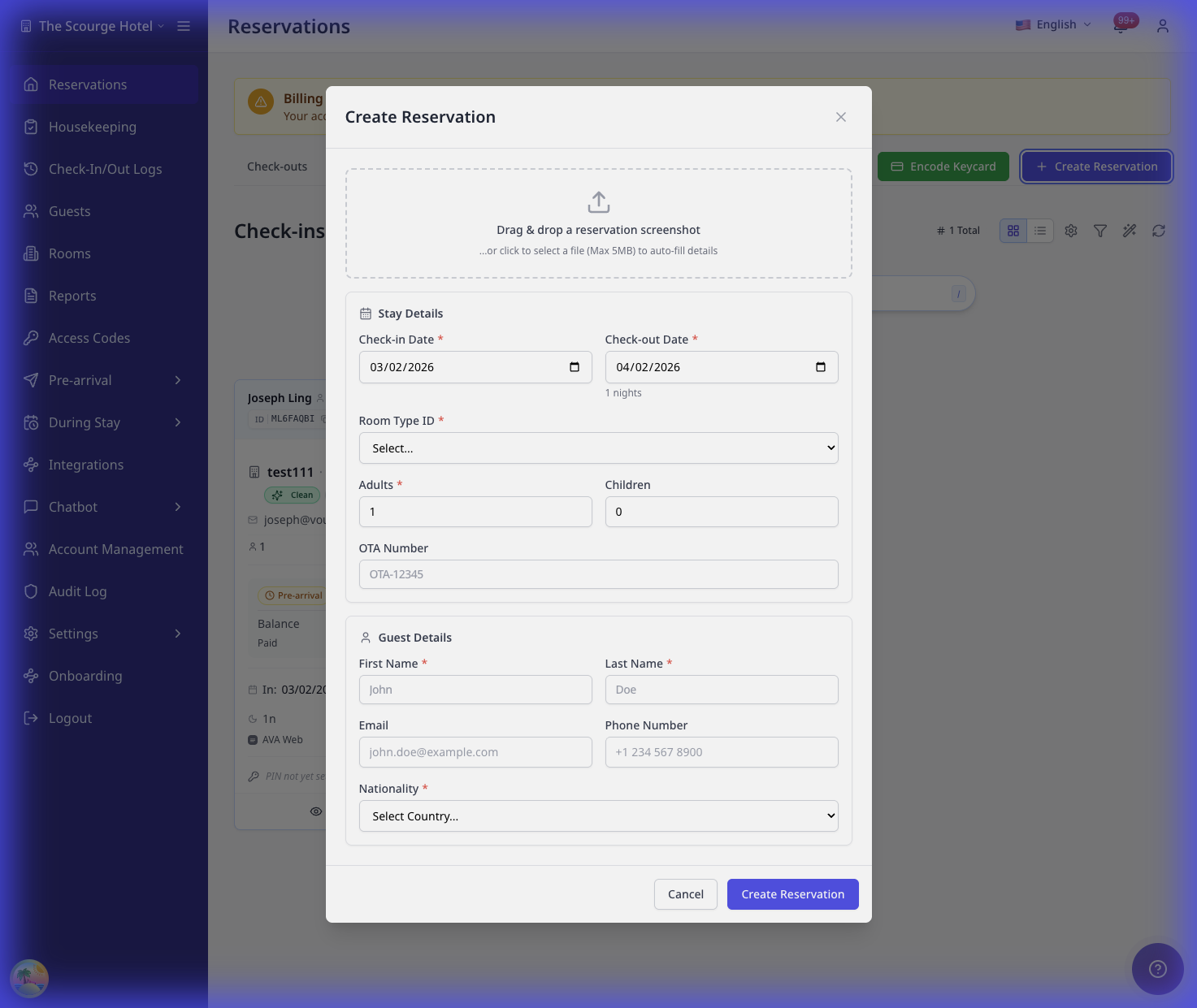
ห้องเดียวจะคงเลย์เอาต์แบบเดิมที่คุณคุ้นเคย เมื่อเพิ่มห้องที่สอง ระบบจะสลับไปเป็นการ์ดห้องแบบมีหมายเลขและ summary pills
ใช้ OTA Number เพื่อเก็บ reference การจองจากภายนอก (เช่น จาก Booking.com หรือ Expedia) เว้นว่างไว้สำหรับการจองตรง
คุณสามารถค้นหาและเลือกโปรไฟล์ผู้เข้าพักเดิมขณะพิมพ์ได้ เมื่อ PMS รองรับฟีเจอร์นี้ AVA จะเชื่อม reservation กับโปรไฟล์นั้น หากไม่รองรับ AVA จะสร้าง reservation จากรายละเอียดที่คุณกรอก
เริ่มพิมพ์ใน Nationality/Country เพื่อกรองรายการ ถ้าตั้ง country ของโรงแรมไว้ ระบบจะกรอกให้ล่วงหน้า
ถ้าคุณใช้ eZee ให้เลือก Rate และกรอก Email ของผู้เข้าพักก่อนบันทึก AVA จะส่งรายละเอียด rate ที่เลือกไปยัง eZee พร้อม reservation
สำหรับ reservation ห้องเดียวแบบค้างคืน AVA จะเก็บแผนราคา PMS ที่เลือกไว้ขณะสร้าง booking จากนั้น PMS จะนำค่าใช้ห้องและสิทธิประโยชน์ที่รวมอยู่ในแผนไปใช้ได้ การดำเนินการนี้จะไม่คำนวณราคาใหม่ให้ reservation ที่สร้างก่อนเก็บแผนราคาไว้
ถ้าคุณใช้ Furama ให้เลือก room type และ Rate จาก stay quote ที่มีอยู่ quote ต้องครอบคลุมทุกคืนที่ขอ และตรงกับวันที่เข้าพักและจำนวนผู้เข้าพัก สำหรับการเข้าพักหลายห้อง Add another room จะคัดลอก Room 1 ให้อัตโนมัติ Room 2 และห้องถัดไปจะแก้ไขไม่ได้ และจะแสดงว่าตรงกับ Room 1 แก้ไข Room 1 เพื่ออัปเดต room type จำนวนผู้เข้าพัก หรือ rate ที่เสนอสำหรับทุกห้อง AVA จะส่งรายละเอียด quote ที่เลือกไปยัง Furama พร้อม reservation
หลังสร้าง Reservation
เมื่อสร้าง reservation สำเร็จ คุณจะเห็นข้อความยืนยันพร้อมตัวเลือกให้กำหนดห้องทันที
AVA จะรีเฟรชข้อมูลเบื้องหลังเพื่อให้ reservation ใหม่ปรากฏในรายการล่าสุด
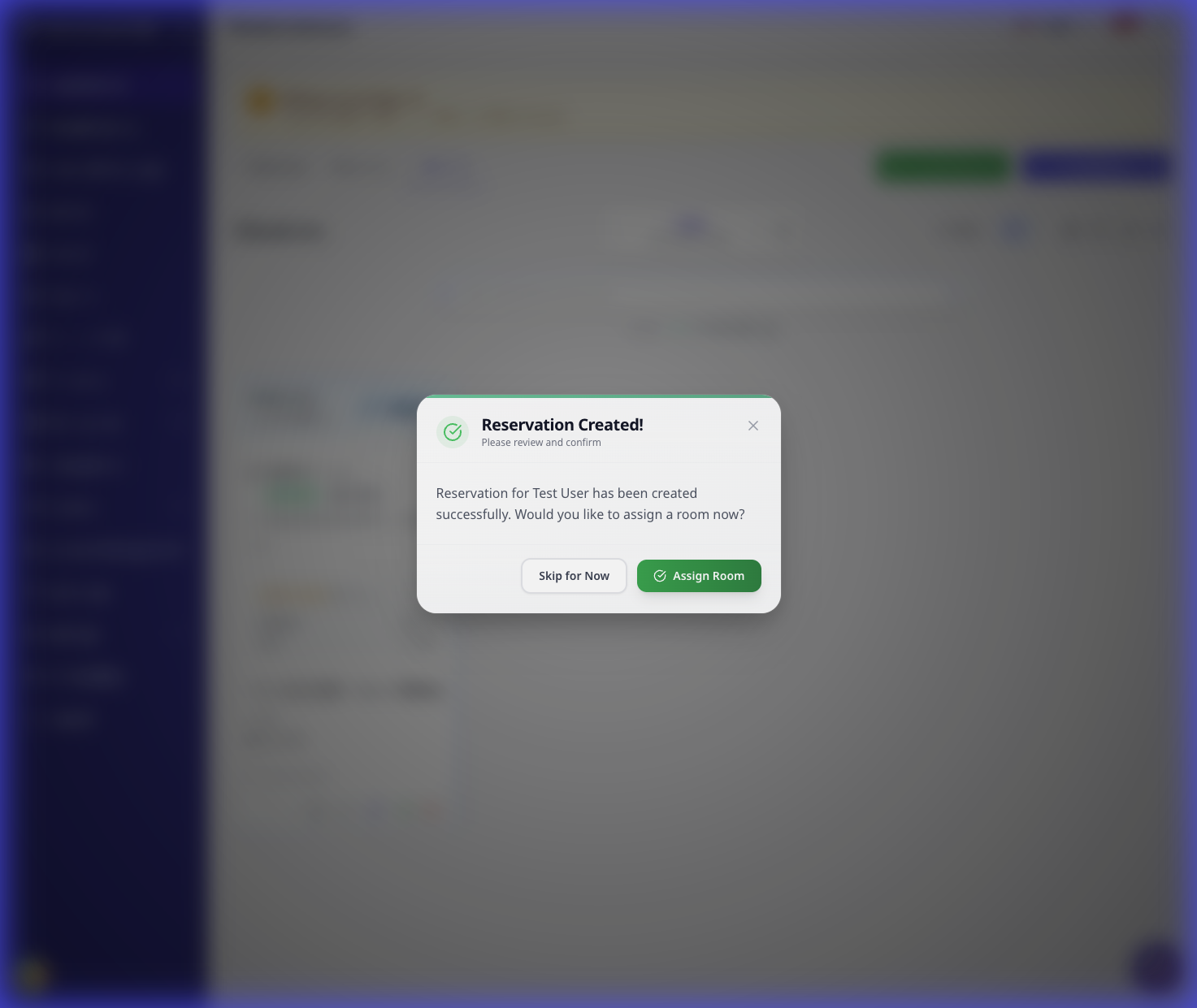
คุณสามารถ:
- คลิก Assign Room สำหรับ reservation ห้องเดียว
- คลิก Assign Rooms สำหรับ reservation หลายห้อง
- คลิก Skip for Now เพื่อกำหนดห้องภายหลัง
เมื่อคุณคลิก Assign Room AVA จะรีเฟรช reservation ก่อนเปิดรายการห้อง ถ้าการรีเฟรชช้า AVA จะใช้รายละเอียด reservation ล่าสุดที่มีอยู่
กำหนดห้องทันที
เมื่อคุณคลิก Assign Room modal Room Assignment จะเปิดขึ้นและแสดง:
- ห้องว่างที่กรองตาม room type ของ reservation
- ป้ายสถานะห้อง (Clean, Vacant, etc.)
- ตัวเลือกค้นหาตามหมายเลขห้อง
- snapshot reservation ที่รีเฟรชจาก PMS ของคุณ
ห้องที่ถูกบล็อกในช่วงวันที่เลือกยังคงแสดงในรายการเลือก ห้องเหล่านั้นจะปิดใช้งาน และ AVA จะแสดงเหตุผลจาก PMS หากมีข้อมูล
สำหรับ eZee ห้องชนิดเดียวกันจะยังแสดงในตัวเลือก ห้องว่างที่สกปรกจะยังถูกซ่อนไว้สำหรับ eZee ดังนั้นคุณต้องมีห้องที่สะอาดอย่างน้อยหนึ่งห้องของ type นั้น
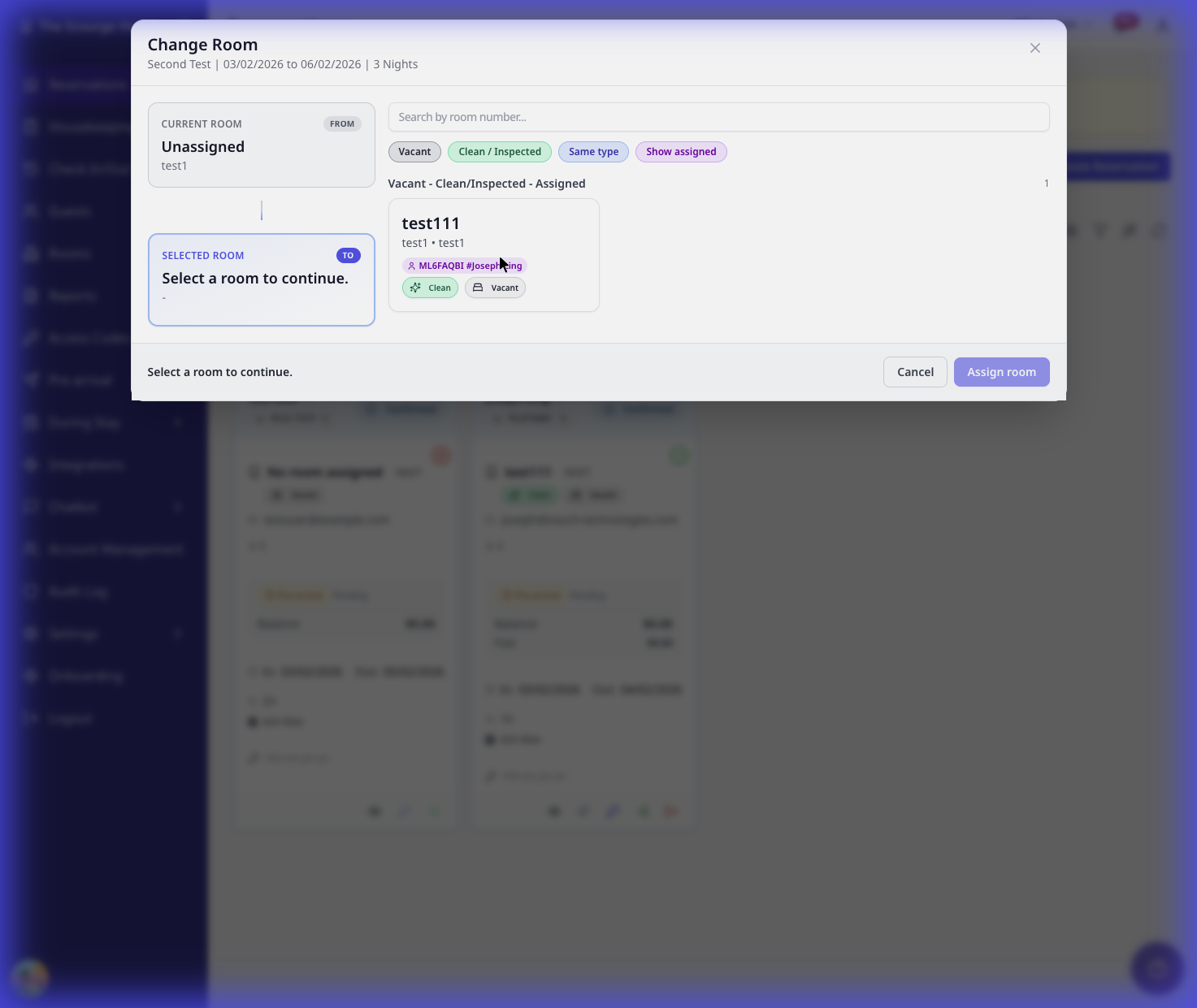
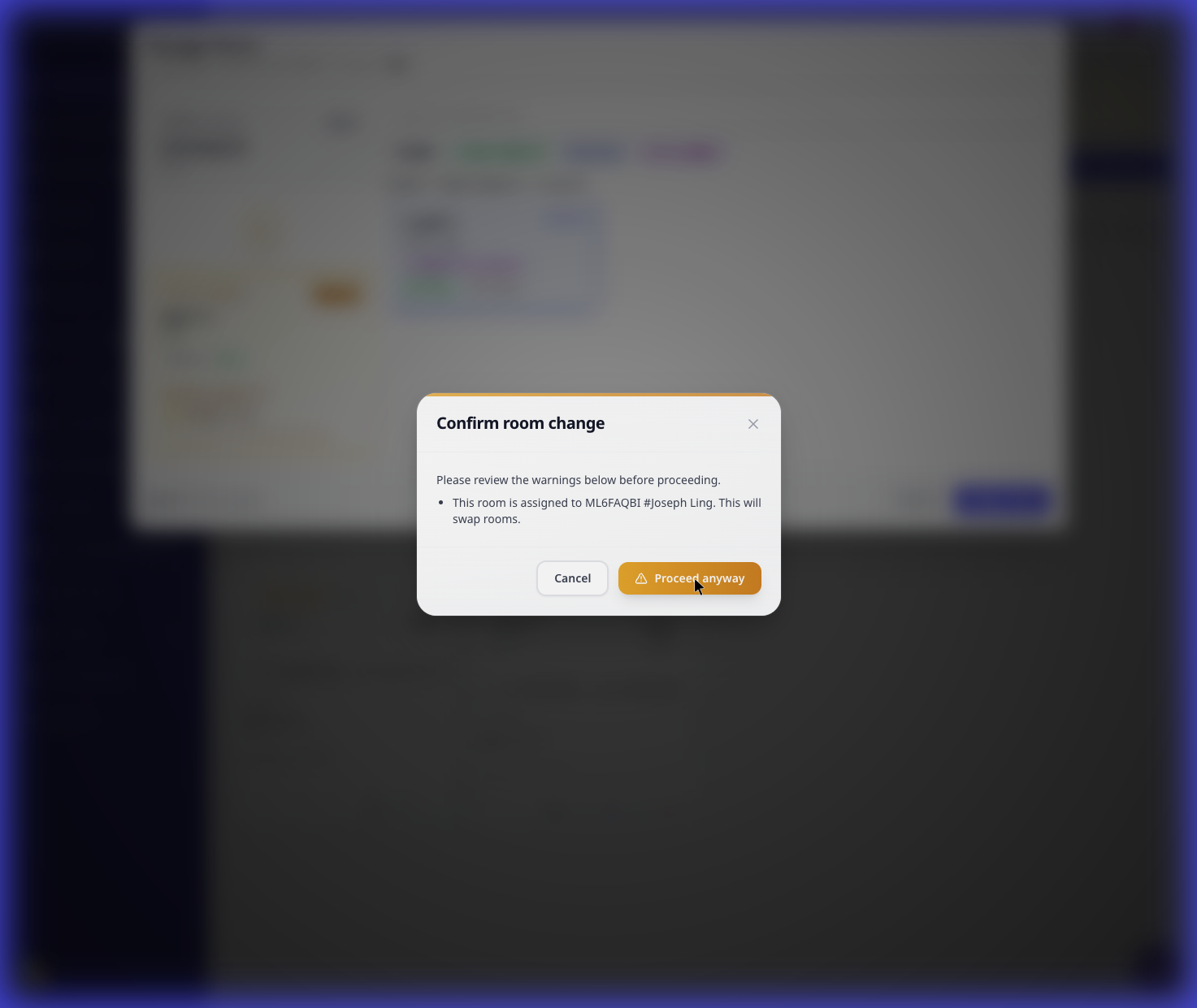
ถ้าคุณเลือกห้องที่มีผู้เข้าพักอื่นใช้อยู่ ระบบจะขอให้คุณยืนยันการสลับห้อง PMS ต้องรองรับการสลับ reservation ที่กำหนดห้องไว้อย่างชัดเจนก่อนที่ AVA จะสลับห้องที่มีผู้เข้าพักสองห้องได้ Furama รองรับการย้ายไปยังห้องว่าง แต่ไม่รองรับการสลับระหว่าง reservation ที่กำหนดห้องไว้แล้วสองรายการ
Reservation แบบ Day-Use
ถ้าเช็กอินและเช็กเอาต์อยู่วันเดียวกัน AVA จะมองว่าเป็น day-use PMS ของคุณต้องรองรับ day-use stay และคุณต้องเลือก day-use rate plan ที่ตรงกัน AVA จะใช้แผนนั้นเพื่อให้การบังคับเช็กอินและ room access สอดคล้องกัน ถ้าแผนไม่มีเวลาในตัว AVA จะใช้ fallback window จาก Set Up Day-Use Rate Plans
ใช้ reservation แบบ day-use เมื่อผู้เข้าพักมาถึงและออกวันเดียวกัน เลือก day-use rate plan ก่อนบันทึกการจอง
| PMS | ต้องมีอะไร | AVA ทำอะไร |
|---|---|---|
| AVA PMS | day-use stay ที่รองรับ | ยอมรับการจอง day-use โดยตรง |
| Opera | การจอง day-use และ day-use rate plan ที่ตรงกัน | ตรวจ rate plan ใหม่ก่อนสร้าง |
| Mews | การจอง day-use และ day-use rate plan ที่ตรงกัน | ดึง service window จากแผนที่เลือกและรีเฟรช window ที่ค้าง |
| Cloudbeds | เฉพาะการเข้าพักข้ามคืน | ปฏิเสธคำขอจอง day-use แบบวันเดียว |
อย่าใช้ day-use rate plan กับการเข้าพักข้ามคืน และอย่าฝืนจอง day-use โดยไม่ใช้ rate plan ของ PMS ที่ตรงกัน
Opera same-day booking ต้องระบุ day-use intent
สิ่งที่คุณเห็น: Opera ปฏิเสธการจองแบบวันเดียว
วิธีแก้:
- เปิดตัวเลือก day-use
- เลือก day-use rate plan
- ให้วันมาถึงและวันออกเป็นวันเดียวกัน
- คลิก Create Reservation อีกครั้ง
Mews day-use booking ต้องมี rate plan
สิ่งที่คุณเห็น: Mews แจ้งว่าการจอง day-use ไม่มี rate plan ที่ถูกต้อง
วิธีแก้:
- เลือก day-use rate plan สำหรับ room type นั้น
- อย่า override เวลาเช็กอินหรือเช็กเอาต์ของ day-use
- ถ้า quote หมดอายุ ให้เลือก rate plan ใหม่
- คลิก Create Reservation อีกครั้ง
ใช้โปรไฟล์ผู้เข้าพักเดิม (เฉพาะ AVA PMS v2)
หากที่พักของคุณใช้ AVA PMS v2 คุณสามารถค้นหาและเลือกโปรไฟล์ผู้เข้าพักเดิมได้ AVA จะใช้โปรไฟล์ที่เลือกซ้ำเมื่อสร้าง reservation
ค้นหาผู้เข้าพักเดิม
-
เริ่มพิมพ์ในช่อง First Name, Last Name, หรือ Email
-
พิมพ์อย่างน้อย สองตัวอักษร เพื่อเริ่มค้นหา
-
รอให้ dropdown คำแนะนำแสดงขึ้น
-
เลือก guest จากรายการ
✓ ข้อมูลผู้เข้าพัก (ชื่อ อีเมล โทรศัพท์ สัญชาติ) จะกรอกจากโปรไฟล์ให้อัตโนมัติ
-
ตรวจสอบรายละเอียดและปรับแก้หากจำเป็น reservation จะยังคงลิงก์กับโปรไฟล์ผู้เข้าพักที่เลือกไว้
-
กรอก stay details ให้ครบแล้วคลิก Create Reservation
การเลือก guest profile เดิมช่วย:
- ประหยัดเวลาการกรอกข้อมูล
- ทำให้ข้อมูลผู้เข้าพักสม่ำเสมอ
- เชื่อม reservation กับประวัติของผู้เข้าพัก
เมื่อไม่มีคำแนะนำแสดงขึ้น
ถ้า dropdown ไม่แสดง:
- พิมพ์อย่างน้อย สองตัวอักษร
- รอ 2-3 วินาทีให้ผลลัพธ์โหลด
- ตรวจการเชื่อมต่ออินเทอร์เน็ต
ถ้าไม่พบผู้เข้าพัก ให้กรอกรายละเอียดต่อด้วยมือ ระบบจะสร้างโปรไฟล์ผู้เข้าพักใหม่
รายละเอียดฟิลด์
รายละเอียดการเข้าพัก
| ฟิลด์ | คำอธิบาย | การตรวจสอบ |
|---|---|---|
| Check-in Date | วันที่ผู้เข้าพักมาถึง | ต้องอยู่ในรูปแบบ YYYY-MM-DD |
| Check-out Date | วันที่ผู้เข้าพักออก | ต้องหลังวันเช็กอิน |
| Room Type | ประเภทห้องที่จะจอง | ต้องเลือกจาก dropdown |
| Adults | จำนวนผู้ใหญ่ | ขั้นต่ำ 1 ค่าเริ่มต้น 1 |
| Children | จำนวนเด็ก | ขั้นต่ำ 0 ค่าเริ่มต้น 0 |
| Infants | จำนวนทารก | ขั้นต่ำ 0 ค่าเริ่มต้น 0 |
รายละเอียดผู้เข้าพัก
| ฟิลด์ | คำอธิบาย | การตรวจสอบ |
|---|---|---|
| First Name | ชื่อจริงของผู้เข้าพัก | จำเป็น อย่างน้อย 1 ตัวอักษร |
| Last Name | นามสกุลของผู้เข้าพัก | จำเป็น อย่างน้อย 1 ตัวอักษร |
| อีเมลติดต่อ | ต้องเป็นรูปแบบอีเมลที่ถูกต้อง | |
| Phone Number | เบอร์ติดต่อ | รับได้ทุกรูปแบบ |
| Nationality/Country | สัญชาติของผู้เข้าพัก | ค้นหาได้ และจะตั้งค่าประเทศของโรงแรมให้เมื่อมี |
| Gender | เพศของผู้เข้าพัก | ไม่บังคับ: Male, Female, Other |
ฟิลด์ไม่บังคับ
| ฟิลด์ | คำอธิบาย | ใช้เมื่อใด |
|---|---|---|
| Payment Method | ผู้เข้าพักจะจ่ายอย่างไร | สำหรับติดตามประเภทการชำระเงิน |
| OTA Number | reference การจองจากภายนอก | เมื่อ reservation มาจาก OTA |
| Source | แหล่งที่มาของการจอง | สำหรับติดตามว่าจองมาจากที่ใด |
พฤติกรรมเฉพาะ PMS
Cloudbeds
- reservation จะรวม source ID ของที่พักคุณ
- ต้องมี Email เพื่อสร้าง reservation
- ระบบจะส่งอีเมลยืนยันให้ผู้เข้าพักโดยอัตโนมัติ
- ระบบบันทึก payment method ถ้ามีการระบุ
- Cloudbeds จะรวม room card ที่เป็น type เดียวกันให้เป็นคำขอสร้างรายการเดียว เพื่อให้การจองหลายห้องที่ตรงกันสร้างทุกห้องได้ถูกต้อง
- ถ้า room type เดียวกันใช้ occupancy ต่างกัน Cloudbeds จะใช้จำนวนผู้ใหญ่และเด็กที่มากที่สุดของกลุ่ม
- room type ต่างกันยังคงสร้างเป็นห้องแยกกัน
- Cloudbeds v3 ไม่รองรับ reservation แบบ day-use
- การจองวันเดียวของ Cloudbeds จะคืน
PMS_OPERATION_NOT_SUPPORTEDก่อนที่ AVA จะส่งคำขอ
Opera
- สามารถสร้าง Opera reservation จาก Operations View ได้
- Opera reservation แบบวันเดียวต้องมีการจอง day-use และ rate plan ที่ตรงกัน
- กรอก Rate Plan Code, Market Code, และ Source Code ที่ถูกต้องก่อนบันทึก
- Opera รองรับหนึ่งห้องต่อหนึ่ง booking
- ฟิลด์ขั้นสูงบางส่วนอาจไม่ซิงก์
Mews
- เชื่อมกับ reservation ของ Mews ได้เต็มรูปแบบ
- การจองวันเดียวของ Mews ต้องมี day-use booking และ rate plan ที่ตรงกัน
- AVA ดึง service window ของ Mews จาก rate plan นั้น
- Guest profile จะซิงก์อัตโนมัติ
eZee
- ต้องเลือก Rate ให้ทุกห้องก่อนบันทึก reservation
- ต้องกรอก Email ของผู้เข้าพักก่อนบันทึก reservation
- AVA ส่ง rate ของ eZee ที่เลือกแต่ละรายการไปยังระบบต้นทางพร้อม reservation
- ช่องเลือกห้องจะแสดงห้องชนิดเดียวกันไว้ระหว่างการจัดห้อง
สำหรับ eZee คุณสามารถสร้าง group reservation เดียวที่มีหลายห้องได้
สร้าง reservation หลายห้องของ eZee
-
เพิ่มการ์ดห้องสำหรับแต่ละห้องในการจอง
-
ใช้ Check-in Date และ Check-out Date เดียวกันในการ์ดทุกห้อง
-
เลือก Room Type และ Rate ให้ทุกห้อง
-
ตรวจสอบจำนวน Adults, Children และ Infants ของแต่ละห้อง
-
กรอก Email ของผู้เข้าพักหลัก
-
คลิก Create Reservation
✓ AVA สร้าง group reservation ของ eZee หนึ่งรายการที่มีห้องที่เลือกทั้งหมด
eZee เก็บวันที่ไว้ในระดับ reservation คุณจึงใช้วันที่เข้าพักต่างกันสำหรับห้องต่าง ๆ ในการจองเดียวไม่ได้
แต่ละห้องต้องมี Rate ของตัวเอง AVA จะไม่คัดลอก rate ของ Room 1 ไปยังห้องเพิ่มเติม room type ต่างกันสามารถใช้ rate ต่างกันได้
group นี้ใช้หมายเลขยืนยันหลักหมายเลขเดียว ใช้หมายเลขนั้นเมื่อค้นหาการจองทั้งหมด สำหรับการจองก่อนเข้าพัก AVA จะยกเลิกแต่ละห้องเมื่อคุณยกเลิก group reservation ของ eZee สำหรับการเข้าพักที่เช็กอินแล้ว ให้เช็กเอาต์หรือยกเลิก booking ใน eZee
Furama
- Furama iPMS v2 รองรับ reservation ห้องเดียวและ reservation หลายห้องแบบข้อมูลเหมือนกัน
- เลือก room type และ Rate ที่เสนอซึ่งระบบส่งกลับมาตามวันที่และจำนวนผู้เข้าพักที่ขอ
- AVA จะไม่นำ offer ที่ขาดคืนใดคืนหนึ่งที่ขอมาใช้
- ทุกห้องในการเข้าพักหลายห้องเดียวกันต้องใช้ room type วันที่ จำนวนผู้เข้าพัก และ rate เดียวกัน
- Add another room จะคัดลอก Room 1 แล้วสะท้อนข้อมูลไปยังการ์ดห้องถัดไปโดยอัตโนมัติ
- Room 2 และห้องถัดไปแก้ไขไม่ได้ เพราะ Furama จองการเข้าพักเป็น order เดียวพร้อมจำนวนห้อง
- AVA สร้าง stay เดียว แล้วแยกเป็นรายการห้องละหนึ่งรายการ
- กำหนดห้อง เช็กอิน และเช็กเอาต์แต่ละห้องแยกกัน
สร้าง reservation หลายห้องของ Furama
-
เพิ่มการ์ดห้องสำหรับแต่ละห้องในการจอง
-
ใช้ Check-in Date และ Check-out Date เดียวกันในการ์ดทุกห้อง
-
เลือก Room Type และ Rate ที่เสนอเดียวกันให้ทุกห้อง
-
ให้จำนวน Adults และ Children ในการ์ดทุกห้องเท่ากัน
-
กรอกรายละเอียดผู้เข้าพักหลัก แล้วคลิก Create Reservation
✓ AVA สร้างและตรวจสอบ Furama stay หนึ่งรายการ พร้อมรายการห้องละหนึ่งรายการ
ดำเนินการกับแต่ละห้องแยกกันหลังสร้างเสร็จ เปิดแถวของห้องนั้นเองก่อนกำหนดห้องหรือเริ่มเช็กอิน
อัปเดตการจองหลายห้องแบบข้อมูลเหมือนกัน
เมื่อฟอร์มแสดงข้อความห้องแบบเดียวกันของ Furama ให้แก้ไขเฉพาะ Room 1 AVA จะสะท้อน room type จำนวนผู้เข้าพัก และ rate ที่เสนอไปยังห้องอื่น การ์ดห้องอื่นจะยังปิดใช้งานและแสดง Matches Room 1
สร้าง reservation แยกกันเมื่อห้องต้องการ type จำนวนผู้เข้าพัก rate หรือวันที่เข้าพักต่างกัน Furama ไม่สามารถแสดงความแตกต่างเหล่านี้ใน order เดียวที่ระบุจำนวนห้องได้
Furama ไม่สามารถสร้าง stay หลายห้องเดียวที่มี room type วันที่ จำนวนผู้เข้าพัก หรือ rate ต่างกันได้ สร้าง reservation แยกกันเมื่อห้องต้องการรายละเอียดการจองต่างกัน
การเลือก quote ของ Furama
-
กรอกวันที่เข้าพักและจำนวนผู้เข้าพัก
-
เลือก room type ของ Furama
-
เลือก Rate ที่เสนอสำหรับ room type นั้น
-
ยืนยันว่า quote ครอบคลุมทุกคืนที่ขอ
-
ใช้ room type และ rate เดียวกันในการ์ดห้องแต่ละใบ
✓ AVA สร้าง reservation จาก quote ของ Furama ที่เลือก
อย่ากรอกคำสั่ง rate plan ของ Furama เป็นข้อความอิสระ รีเฟรช availability แล้วเลือก quote ใหม่เมื่อ quote ปัจจุบันใช้ไม่ได้
AVA
- มีฟีเจอร์ค้นหาและเลือกโปรไฟล์ผู้เข้าพักเดิมใน AVA PMS v2
- เชื่อม reservation ใหม่กับโปรไฟล์ผู้เข้าพักที่เลือก
- เก็บประวัติผู้เข้าพักไว้อย่างครบถ้วน
- จะแสดงคำแนะนำเมื่อรายการว่างเฉพาะเมื่อ PMS ของคุณรองรับการสร้าง room type
เมื่อ PMS ของคุณรองรับการสร้าง room type AVA จะลิงก์ไปยัง Rooms Opera จะแสดงลิงก์นี้เมื่อไม่มี room type ถูกส่งกลับมา Cloudbeds, Mews และ eZee จะไม่แสดงลิงก์นี้ เพราะ AVA ไม่สามารถสร้าง room type ให้ระบบเหล่านั้นได้ หากยังไม่พร้อมใช้งานข้อมูลความสามารถของ PMS AVA จะซ่อนคำแนะนำไว้จนกว่าข้อมูลจะกลับมา
การแก้ปัญหา
ไม่มี room type ให้เลือก
สิ่งที่คุณเห็น: รายการ Room Type ใน Create Reservation ว่างเปล่า
วิธีแก้:
- หาก AVA แสดงลิงก์ Rooms ให้เปิดลิงก์นั้นแล้วสร้าง room type
- หากไม่มีลิงก์ ให้สร้าง room type ใน PMS ของคุณ
- รีเฟรช Create Reservation หลัง room type ซิงก์เสร็จ
AVA จะซ่อนคำแนะนำการตั้งค่าเมื่อไม่สามารถยืนยันความสามารถของ PMS ได้ รอให้การเชื่อมต่อกลับมา แล้วรีเฟรชฟอร์ม reservation
"First name and last name are required"
สิ่งที่คุณเห็น: เกิดข้อผิดพลาดจากการตรวจสอบฟอร์มขณะบันทึก
วิธีแก้:
- กรอกทั้ง First Name และ Last Name
- ลบช่องว่างด้านหน้าและด้านหลัง
- คลิก Create Reservation อีกครั้ง
"Please fill all required fields" (Cloudbeds email missing)
สิ่งที่คุณเห็น: คุณกรอกชื่อ วันที่ room type และ nationality แล้ว แต่ฟอร์มยังบันทึกไม่ได้
วิธีแก้:
- กรอก Email ของผู้เข้าพัก
- คลิก Create Reservation อีกครั้ง
"Please fill all required fields" หลังเพิ่มอีกห้อง
สิ่งที่คุณเห็น: คุณเพิ่มห้องที่สองแล้ว แต่ฟอร์มยังบันทึกไม่ได้
วิธีแก้:
- ตรวจสอบการ์ดห้องแต่ละใบ
- เลือก Room Type ให้ครบทุกห้อง
- คลิก Create Reservation อีกครั้ง
ไม่รองรับการจอง day-use ของ Cloudbeds
สิ่งที่คุณเห็น: reservation แบบวันเดียวของ Cloudbeds ล้มเหลวพร้อม PMS_OPERATION_NOT_SUPPORTED
สาเหตุ: Cloudbeds v3 ไม่รองรับการสร้าง reservation แบบ day-use
วิธีแก้:
- เปลี่ยนการเข้าพักเป็นการจองข้ามคืน
- หรือสร้าง reservation ใน PMS ที่รองรับการเข้าพักแบบ day-use
- ลอง Create Reservation อีกครั้ง
"Check-in and check-out dates are required"
สิ่งที่คุณเห็น: เกิดข้อผิดพลาดจากการตรวจสอบฟอร์มเนื่องจากไม่มีวันที่
วิธีแก้:
- เลือกทั้ง Check-in Date และ Check-out Date
- ตรวจสอบว่า check-out อยู่หลัง check-in
- ใช้ date picker หรือกรอกในรูปแบบ YYYY-MM-DD
"Nationality/Country is required"
สิ่งที่คุณเห็น: ฟอร์มจะบันทึกไม่ได้หากไม่มี nationality
วิธีแก้:
- เปิด dropdown Nationality/Country
- เริ่มพิมพ์เพื่อกรองรายการ
- เลือกประเทศของผู้เข้าพัก
- คลิก Create Reservation อีกครั้ง
หลายประเทศกำหนดให้ใช้สัญชาติผู้เข้าพักในการรายงานต่อภาครัฐ (เช่น Thailand TM30) ฟิลด์นี้ข้ามไม่ได้
"eZee rates are missing"
สิ่งที่คุณเห็น: ฟิลด์ Rate ว่าง หรือคุณไม่สามารถบันทึก reservation ของ eZee ได้
วิธีแก้:
- ยืนยันว่า reservation ใช้ room type ที่ถูกต้อง
- รอสักครู่เพื่อให้ rate โหลด
- ตรวจสอบว่า rate ถูกเผยแพร่ใน eZee
- ลองอีกครั้งหลังเปิดฟอร์ม reservation ใหม่
ไม่สามารถบันทึก reservation หลายห้องของ eZee ได้
สิ่งที่คุณเห็น: ฟอร์มหลายห้องบันทึกไม่ได้ หรือห้องหนึ่งไม่มี rate
วิธีแก้:
- ตรวจสอบว่าการ์ดห้องทุกใบมีการเลือก Room Type
- เลือก Rate แยกสำหรับทุกห้อง
- ยืนยันว่าทุกห้องใช้ Check-in Date และ Check-out Date เดียวกัน
- กรอก Email ของผู้เข้าพัก
- คลิก Create Reservation อีกครั้ง
eZee ปฏิเสธห้องที่มีช่วงเข้าพักต่างกัน เพราะ reservation หนึ่งรายการมีช่วงวันที่ได้เพียงช่วงเดียว
reservation แบบค้างคืนไม่มีค่าใช้ห้อง
สิ่งที่คุณเห็น: reservation แบบค้างคืนที่เพิ่งสร้างไม่มีค่าใช้ห้องหรือสิทธิประโยชน์ที่รวมอยู่ใน folio ของ PMS
วิธีแก้:
- ยืนยันว่า reservation ใช้วันที่แบบค้างคืน ไม่ใช่วันที่มาถึงและวันที่ออกเป็นวันเดียวกัน
- ยืนยันว่าเลือกแผนราคา PMS ที่ต้องการก่อนสร้าง reservation
- ตรวจสอบ folio ของ reservation ใน PMS
- ติดต่อฝ่ายสนับสนุนก่อนสร้าง reservation ใหม่หรือเปลี่ยนแปลงค่าใช้จ่าย
วิธีแก้นี้ใช้กับคำขอสร้าง reservation ใหม่ AVA จะไม่คำนวณราคาใหม่ให้ reservation เดิมที่มีค่าใช้จ่ายเป็นศูนย์โดยอัตโนมัติ
ไม่มี quote ของ Furama
สิ่งที่คุณเห็น: ไม่มี Rate ของ Furama แสดงขึ้นมา หรือ AVA ปฏิเสธ quote ที่เลือก
สาเหตุ: quote อาจไม่ครอบคลุมทุกคืนที่ขอ นอกจากนี้ quote อาจเก่า หรือไม่ตรงกับวันที่หรือจำนวนผู้เข้าพักที่เลือก
วิธีแก้:
-
ยืนยันจำนวน Check-in Date, Check-out Date, Adults และ Children
-
เลือก Room Type ของ Furama อีกครั้ง
-
เลือก Rate ที่เสนอซึ่งครอบคลุมทุกคืนที่ขอ
-
ใช้ room type และ rate เดียวกันในการ์ดห้องทุกใบ
-
คลิก Create Reservation อีกครั้ง
✓ AVA สร้าง reservation จาก quote ของ Furama ที่ครบถ้วน
reservation ของ Furama ใช้ตัวเลือก room type และ rate ที่เสนอจาก quote ซึ่ง AVA แสดง ติดต่อผู้ดูแล Furama หากยังไม่มี quote ที่ครบถ้วนหลังรีเฟรช
แก้ไขห้องเพิ่มเติมของ Furama ไม่ได้
สิ่งที่คุณเห็น: การ์ด Room 2 หรือห้องถัดไปปิดใช้งานและแสดง Matches Room 1
สาเหตุ: Furama จองการเข้าพักหลายห้องแบบข้อมูลเหมือนกันเป็น order เดียวพร้อมจำนวนห้อง
วิธีแก้:
- แก้ไข Room Type จำนวนผู้เข้าพัก หรือ Rate ที่เสนอของ Room 1
- ยืนยันว่าการ์ดห้องอื่นอัปเดตโดยอัตโนมัติ
- สร้าง reservation แยกกันหากห้องต้องใช้รายละเอียดต่างกัน
ไม่พบประเทศ
สิ่งที่คุณเห็น: มีข้อความ "No countries found" ในรายการ Nationality/Country
วิธีแก้:
- ล้างข้อความค้นหา
- พิมพ์ชื่อประเทศอย่างน้อย 2 ตัวอักษร
- เลือกประเทศที่ถูกต้องจากรายการที่กรองแล้ว
ไม่มีคำแนะนำผู้เข้าพักแสดงขึ้น (AVA)
สิ่งที่คุณเห็น: ไม่มี dropdown แสดงขึ้นขณะพิมพ์ในช่องชื่อหรืออีเมล
ตรวจสอบ:
- PMS ของคุณคือ AVA PMS v2 (ฟีเจอร์นี้ใช้ได้เฉพาะ AVA PMS v2)
- คุณพิมพ์อย่างน้อยสองตัวอักษร
- คุณรอสักครู่เพื่อให้ผลลัพธ์โหลด
วิธีแก้:
- พิมพ์เพิ่มเพื่อจำกัดผลการค้นหา
- ตรวจสอบการเชื่อมต่ออินเทอร์เน็ต
- กรอกข้อมูลต่อด้วยมือหากเป็นผู้เข้าพักใหม่หรือเครื่องมือเลือกยังไม่แสดง
AVA จะซ่อนเครื่องมือเลือกเมื่อ PMS ของคุณไม่รองรับการใช้โปรไฟล์ซ้ำ นอกจากนี้ AVA จะซ่อนเครื่องมือเลือกขณะที่ยังยืนยันการรองรับดังกล่าวไม่ได้ AVA จะสร้าง reservation จากรายละเอียดที่คุณกรอก
ติดต่อผู้ดูแล AVA หากเครื่องมือเลือกเคยแสดงและยังคงหายไป
ไม่สามารถเลือกผู้เข้าพักเดิมได้
สิ่งที่คุณเห็น: คุณสร้าง reservation ได้ แต่ AVA ไม่มีโปรไฟล์ผู้เข้าพักเดิมให้เลือก
วิธีแก้:
- ยืนยันว่าโรงแรมของคุณใช้ AVA PMS v2
- รีเฟรชฟอร์ม Create Reservation
- ค้นหาโดยพิมพ์อย่างน้อยสองตัวอักษรใน First Name, Last Name หรือ Email
- กรอกข้อมูลต่อด้วยมือหากไม่พบโปรไฟล์ผู้เข้าพัก
dropdown ประเภทห้องว่างเปล่า
สิ่งที่คุณเห็น: ไม่มีประเภทห้องให้เลือก
วิธีแก้:
- ตรวจสอบการเชื่อมต่อ PMS ใน Settings → PMS Integration
- เปิด Rooms แล้วคลิก Room Types
- คลิก Add Room Type และสร้างประเภทห้องอย่างน้อยหนึ่งรายการ
- กลับไปที่ Create Reservation แล้วเปิดฟอร์มอีกครั้ง
- ติดต่อฝ่ายสนับสนุนหากยังไม่พบประเภทห้อง
หาก PMS ของคุณคือ AVA คุณอาจเห็นข้อความ: "No room types found. Please create a room type in the Rooms page first." ใช้ลิงก์ Rooms page ในข้อความแจ้งเตือนเพื่อแก้ไขอย่างรวดเร็ว
ไม่พบ reservation หลังบันทึก
สิ่งที่คุณเห็น: แสดงข้อความสำเร็จ แต่ไม่พบ reservation ในรายการ
วิธีแก้:
- รอ 5-10 วินาทีให้การรีเฟรชอัตโนมัติเสร็จ
- ตรวจสอบว่าตัวกรองวันที่ตรงกับวันที่ของ reservation
- ค้นหาด้วยชื่อผู้เข้าพักหรือหมายเลขยืนยัน
- หากยังไม่พบ ให้คลิก Refresh หนึ่งครั้งบนแถบเครื่องมือ
- ตรวจสอบ reservation โดยตรงใน PMS
"Unable to refresh reservation details"
สิ่งที่คุณเห็น: ข้อความเตือน: "Unable to refresh reservation details. Using the latest available data."
วิธีแก้:
- รอได้ถึง 30 วินาทีให้รายการห้องเปิด
- ดำเนินการกำหนดห้องต่อหาก modal แสดงขึ้น
- คลิก Refresh บนแถบเครื่องมือหลังจากกำหนดห้องแล้ว
"PMS configuration is inactive"
สิ่งที่คุณเห็น: มีข้อความผิดพลาดเกี่ยวกับการตั้งค่า PMS
วิธีแก้:
- ไปที่ Settings → PMS Integration
- ตรวจสอบว่า PMS เชื่อมต่อและเปิดใช้งานอยู่
- กรอกข้อมูลรับรองอีกครั้งหากการเชื่อมต่อหมดอายุ
- ติดต่อฝ่ายสนับสนุนหากปัญหายังคงอยู่
วันที่แสดงในรูปแบบไม่ถูกต้อง
สิ่งที่คุณเห็น: ช่องวันที่ไม่ยอมรับข้อมูลที่กรอก
วิธีแก้:
- ใช้ date picker แทนการพิมพ์
- หากพิมพ์ ให้ใช้รูปแบบ YYYY-MM-DD (เช่น 2025-03-15)
- หลีกเลี่ยงรูปแบบอย่าง MM/DD/YYYY หรือ DD-MM-YYYY
แนวทางปฏิบัติที่ดี
สำหรับผู้เข้าพักแบบ Walk-In
- ขอเอกสารประจำตัวและตรวจสอบข้อมูลผู้เข้าพักก่อนสร้าง reservation
- เลือก room type ที่ถูกต้องตามห้องว่าง
- กรอกอีเมลและโทรศัพท์เพื่อส่งการยืนยัน
- เพิ่มคำขอพิเศษลงในบันทึก reservation หลังสร้างเสร็จ
สำหรับการจองทางโทรศัพท์
- ตรวจสอบการสะกดชื่อผู้เข้าพักขณะสนทนา
- ยืนยันวันที่และ room type
- ขออีเมลเพื่อส่งการยืนยัน
- อ่านรายละเอียดทวนก่อนวางสาย
สำหรับการจองแบบกลุ่ม
ใช้ reservation เดียวที่มีหลายห้องเมื่อกลุ่มผู้เข้าพักเดียวกันต้องการมากกว่าหนึ่งห้อง
- กรอกรายละเอียดผู้เข้าพักหลักครั้งเดียว
- คลิก Add another room สำหรับแต่ละห้องเพิ่มเติม
- เลือก room type ให้การ์ดห้องทุกใบ
- ตรวจสอบจำนวนผู้เข้าพักก่อนบันทึก
- ใช้ reservation แยกกันเมื่อผู้เข้าพักหรือวันที่เข้าพักแตกต่างกัน
ยังแก้ปัญหาไม่ได้ใช่ไหม
ติดต่อ success@vouch-technologies.com หาก:
- ❌ ไม่มีปุ่ม Create Reservation
- ❌ reservation บันทึกไม่สำเร็จซ้ำ ๆ
- ❌ ข้อผิดพลาดการซิงก์ PMS ยังคงอยู่หลังเชื่อมต่อใหม่
ข้อมูลที่ควรแจ้ง:
- ชื่อผู้เข้าพักและวันที่
- ข้อความผิดพลาด (แนบภาพหน้าจอได้ถ้ามี)
- ประเภท PMS ของคุณ (Cloudbeds, Opera, Mews, eZee, AVA)