了解 Command Center Analytics
大多数酒店会在 3 分钟内查看 Completion Rate、Biggest Drop‑Off 和 Issues。
本指南说明 AVA 如何计算 Command Center 中的每个 Analytics 图表。 它还说明额外的入住和退房覆盖率卡片以及 STB EVA 导出。
前往: Main Menu → Command Center → Analytics
AVA 现在会从每日汇总读取这个选项卡,以便更快显示宽日期范围。 按模式筛选的 Check-In 视图使用单独的 CCI 和 ACI 汇总切片。 保存的日期会复用同一仪表板计算所需的事件详情。 今天始终使用实时数据,因此最近的活动保持最新。 如果保存的数据缺失、不兼容或不可用,AVA 会回退到实时数据。 未筛选的视图仍可使用现有的不含模式切片的汇总。 AVA 会在后台自动刷新不完整或过时的每日汇总。 Analytics 更新后,在刷新完成期间,较早日期的加载速度可能会变慢。 你无需手动执行回填。
大日期范围仍可能需要更长时间加载。 非常繁忙的物业可能会更早返回窄日期范围错误,而不是一直卡住。 这只适用于 Analytics 选项卡。 Analytics 请求最多处理 20,000 个会话。 如果你的日期范围超过此上限,请缩小日期范围后重试。 AVA 会拒绝该请求,而不是截断报表或通过其他路径加载相同数据。
仅日期范围最多支持 92 个包含首尾日期的日历日。 这包括完整季度,例如 7月1日至9月30日。 AVA 按酒店本地日历日验证范围,因此夏令时变化不会减少该上限。
演示入住仍会出现在 Status 和预订详情中。 它们不会计入 Analytics 总数、流失、时间分析、问题或最近活动。
使用 Download report 将当前 Analytics 视图保存为 PDF。
AVA 会压缩报表 PDF,但不会降低捕获质量,因此下载文件更小。
Overall 下载的文件名包含 overall。
漏斗预订列表包含 Download CSV 操作,可下载显示的预订。
当 STB EVA submissions 面板出现时,你可以使用其下载图标导出 CSV。
该导出现在使用与仪表板计数相同的 EVA 提交日志来源。
为 Codex 或 Claude 复制 MCP 配置
这一步不到 1 分钟。token 有效期很短,并使用你当前的浏览器会话。
当你想把 Analytics 数据发送给 AI 客户端时,请使用这些按钮。 复制出的 token 还包含完整的 Streamliner MCP 范围。 受支持的客户端在重启后可以使用设置工具。 复制完成后,AVA 会显示一个针对该客户端的弹窗,并提供粘贴说明。
| 按钮 | 复制内容 | 适用场景 |
|---|---|---|
| Copy Codex MCP Config | 带有 mcp_servers.streamliner 的 TOML MCP 配置 | Codex |
| Copy Claude MCP Config | 带有 mcpServers.streamliner 的 JSON MCP 配置 | Claude Code 或 Claude Desktop |
-
点击 Copy Codex MCP Config 或 Copy Claude MCP Config。
-
等待按钮变为 Creating MCP token...。
-
阅读对应客户端的弹窗说明。
-
将复制的配置粘贴到你的 AI 客户端配置文件中。
-
重启客户端,让它加载新的 MCP 服务器。
✓ Claude 配置使用 JSON。 ✓ Codex 配置使用 TOML。 ✓ 两种配置都包含一个短期有效的
STREAMLINER_MCP_TOKEN。
如果你在这次改动前复制过 token,请重新复制一份最新配置。 旧 token 会保留之前的权限范围,直到你刷新它们。
Codex 使用 ~/.codex/config.toml。
Claude 使用 Claude Desktop Developer 配置,通常是 claude_desktop_config.json。
弹窗会显示什么
弹窗会确认你已成功复制配置。 随后会显示该客户端的文件路径、粘贴位置和重启步骤。
如果你使用的是 Codex
-
在运行 Codex 的机器上打开
~/.codex/config.toml。 -
将复制的 TOML 块粘贴到文件顶层。
-
保存文件,然后重启 Codex。
✓ 如果
mcp_servers.streamliner已存在,请替换那一段。
如果你使用的是 Claude Desktop
-
打开 Claude Desktop。
-
前往 Settings → Developer → Edit Config。
-
将复制的 JSON 粘贴到
claude_desktop_config.json。 -
保存文件,然后完全退出并重新打开 Claude Desktop。
✓ 在 macOS 上,该文件通常位于
~/Library/Application Support/Claude/。 ✓ 如果mcpServers已存在,只合并streamliner项。
快速参考
| 视图 | 统计为一个会话的条件 | 完成规则 |
|---|---|---|
| Pre‑Arrival | 任何有 Pre‑Arrival 活动的预订,包括放弃的尝试以及之后完成入住的流程 | PRE_ARRIVAL 成功 |
| Check‑In → Overall | 符合条件的 PMS 到店预订,包括从未使用 AVA 的预订 | PMS 预订总数和 AVA 覆盖率 |
| Check‑In → CCI + ACI | 归因于 CCI 或 ACI 的流程并集,包括未完成的尝试和 KEY_ENCODED | 成功的 PMS CHECKIN |
| Check‑In → Early Check‑In | EARLY_CHECKIN_ATTEMPT 或 ROOM_ASSIGNMENT_QUEUED | EARLY_CHECKIN_ATTEMPT 或 ROOM_ASSIGNMENT_QUEUED 成功 |
| Check‑In → Pre‑Registration | 任何包含 Pre‑Registration 步骤的预订 | PRE_REGISTRATION 成功 |
| Check‑In → Full Check‑In | CHECKIN、KEY_COLLECTION、GET_DOOR_LOCK_KEY 或 KEY_ENCODED | PMS CHECKIN 成功 |
| Check‑Out | 任何包含退房步骤的预订 | CHECKOUT 或 COMPLETED_CHECKOUT_PAYMENT 成功 |
打开 Analytics 并选择视图
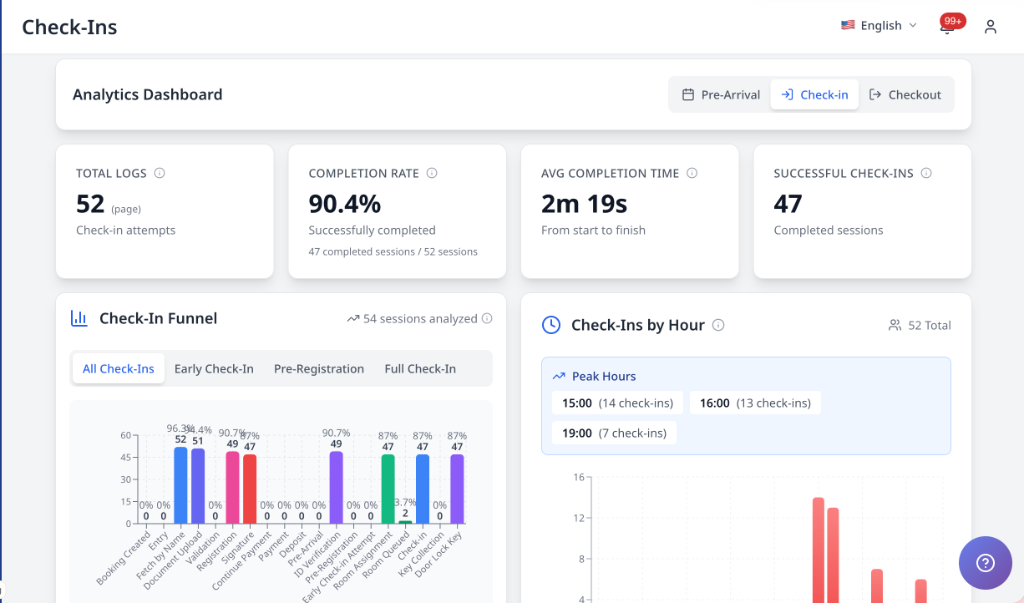
-
选择 Analytics 选项卡。
-
选择 Pre‑Arrival、Check‑In 或 Check‑Out。
-
如果选择 Check‑In,请使用子选项卡:All Check‑Ins、Early Check‑In、Pre‑Registration 或 Full Check‑In。
-
在 Report view 下选择 Overall、CCI + ACI、Self Check-In (CCI) 或 Assisted Check-In (ACI)。
✓ 所有图表都会更新为对应视图和日期范围。
选择 Check-In 报表视图
使用流程选项卡下方的 Report view 选择预订群组或入住模式。 该筛选器仅在选择 Check-In 时出现。
| 筛选器 | 包含内容 |
|---|---|
| Overall | 符合条件的 PMS 到店预订,包括从未使用 AVA 的预订;排除已取消和未到店预订 |
| CCI + ACI | 归因于 CCI 或 ACI 的流程;排除仅提前到店和未知模式完成的流程 |
| Self Check-In (CCI) | 归因于自助 CCI 流程的入住 |
| Assisted Check-In (ACI) | 归因于员工协助 ACI 流程的入住 |
-
在 Command Center → Analytics 中选择 Check-In。
-
选择 Overall、CCI + ACI、Self Check-In (CCI) 或 Assisted Check-In (ACI)。
-
查看更新后的卡片、漏斗、耗时、问题和设备结果。
✓ 更改日期范围或入住子选项卡时,所选模式仍保持启用。
AVA 使用成功 CHECKIN 事件中记录的模式来归属已完成的入住。 对于未完成的流程,AVA 使用最后一个明确记录的入住模式。 如果一次流程使用了两种模式,成功的 CHECKIN 事件优先。 明确的 CCI + ACI 是归因于 CCI 和 ACI 的流程并集。 未知模式的完成不会出现在明确的 CCI + ACI 中。 Overall 视图可能包含未分类的入住活动。 这样可以让筛选后的总数与 AVA 实际记录的模式保持一致。
Pre‑Arrival 和 Check‑Out 仍是合并视图,不使用 Check-In 模式筛选器。 明确的 CCI + ACI 应与 CCI 和 ACI 流程数之和一致。 Overall 结果可能不同,因为它包含 PMS 到店预订和未分类活动。 混合模式流程只计一次,并使用其归因模式。
对于使用情况报告,请使用 Check-in Result → Successful Check-Ins。 漏斗中的 Completed 数量衡量流程转化,而不是使用情况。 即使使用相同的模式和日期范围,这两个数量也可能不同。
按模式筛选的结果使用所选日期窗口内记录的事件时间线。 当模式汇总切片可用时,宽日期范围会优先从这些切片加载。 在每日汇总刷新完成前,较早日期的加载速度可能会变慢。 按模式筛选的视图不显示合并的 PMS 预订覆盖数据。
查看 Overall 中的 PMS 预订总数
需要完整到店预订群体来计算使用情况 KPI 时,请选择 Overall。 此视图使用 PMS 到店日期,而不只是 AVA 活动日期。
| 你的需求 | 选择 | 预期结果 |
|---|---|---|
| 符合条件的到店总数 | Overall | 包括从未使用 AVA 的预订 |
| 按归因流程查看 AVA 使用情况 | CCI + ACI | 仅包括归因于 CCI 和 ACI 的流程 |
| 自助使用情况 | Self Check-In (CCI) | 包括归因于 CCI 的流程 |
| 员工协助使用情况 | Assisted Check-In (ACI) | 包括归因于 ACI 的流程 |
Overall 排除已取消和未到店预订。 其预订总数使用所选 PMS 到店日期。 其入住活动指标使用活动日期。 该视图可以显示没有记录 CCI 或 ACI 模式的未分类活动。
使用 Overall 查看 PMS 预订总数和覆盖率。 使用 CCI + ACI 查看归因的 AVA 使用情况。 不要把这些视图当作使用相同分母来比较。
查看全酒店入住指标
明确的 CCI + ACI 视图包含按整个酒店计算的指标。 这些指标不会在 Self Check-In (CCI) 和 Assisted Check-In (ACI) 之间拆分。
| 指标 | 包含内容 | 显示位置 |
|---|---|---|
| Payment analytics | 酒店及所选日期范围内的付款活动 | CCI + ACI 视图 |
| STB EVA submissions | 酒店及所选日期范围内的 EVA 提交尝试 | 启用 EVA 时的 CCI + ACI 视图 |
| Lost-key activity | 酒店及所选日期范围内的遗失钥匙活动 | CCI + ACI 视图 |
需要这些归因的全酒店指标时请选择 CCI + ACI。 需要查看归因流程切片时,请选择 Self Check-In (CCI) 或 Assisted Check-In (ACI)。
CCI + ACI 漏斗统计归因于 CCI 或 ACI 的流程。 全酒店面板也可能包含这些归因流程之外的活动。 例如,付款活动可能包含提前到店付款。 这些总数可能无法相互核对,这是预期行为。
查看住客国籍报表
可选的 Guest Nationality 部分会按国籍显示已完成的住客群组。 它可能出现在实时 Analytics 响应和基于汇总的 Analytics 响应中。
| 流程 | 包含的住客 | 完成规则 |
|---|---|---|
| Pre-Arrival | 完成 Pre-Arrival 活动的住客 | 成功的 PRE_ARRIVAL 活动 |
| Check-In | 完成所选 Check-In 视图的住客 | 成功的 PMS CHECKIN 活动 |
| Check-Out | 关联到已完成 AVA 退房预订的住客 | 成功完成 AVA 退房 |
-
选择 Pre-Arrival、Check-In 或 Check-Out。
-
按酒店本地时区选择日期范围。
-
当筛选器出现时,选择 All、Completed 或 In Progress。
-
在 Guest Nationality 中查看国籍数量和百分比。
✓ 每位已识别的住客在每次住宿和每个流程中只计一次。
筛选已完成和未完成的住客
使用 Guest Nationality 中的筛选器更改住客群组。
| 筛选器 | 显示内容 |
|---|---|
| All | 已完成和未完成群组中的住客 |
| Completed | 已完成所选流程的住客 |
| In Progress | 有记录流程活动、但截至报表结束时尚未完成流程的住客 |
筛选器仅适用于 Guest Nationality。 它们会保留所选流程、日期范围和 Check-In 报表视图。 它们不会重新加载 Analytics 仪表盘,也不会更改其他卡片。
当未完成的 CCI 数据可用时,默认选择 All。 没有未完成数据的旧响应仍保持仅显示已完成群组的行为。 在这类响应中,Completed 仍是可用群组。
✓ 切换筛选器,可以比较流程完成前后的已记录国籍。
了解未完成的国籍活动
In Progress 包含已识别且记录了注册、证件或签名活动的住客。 住客不必完成所选流程中的每一步。 截至报表结束日期,住客不得有成功完成记录。
AVA 会在报表结束日期评估未完成活动。 之后的完成记录或住客详情更新不会移除这段历史活动。 这样,在比较不同运营期间时,历史报表可以保持稳定。
All 会合并已完成和 In Progress 群组,但不会重复计算同一住客。 Analytics 主计数仍以完成情况为基础。 只有 Guest Nationality 部分会加入未完成住客。
如果 AVA 没有可用国籍,未完成的住客可能会显示在 Unknown 下。 当同次住宿的证据明确无歧义时,AVA 之后可以补充部分 Unknown 值。 有歧义的住客匹配仍不会归因国籍。
占比图显示五个数量最多的已命名国籍。 其余已命名国籍会归入 Other nationalities。 没有可用国籍的住客会单独归入 Unknown。 图表条形将所有计数住客作为 100% 刻度。
如果存在五个以上已命名国籍,请选择图表下方的 Show all。 展开后的图表会列出每个已命名国籍,并移除 Other nationalities。 选择 Show less 可返回五个国籍的摘要。 更改报表或完成状态筛选器后,展开状态会重置。
较长的国籍名称会在需要时换行,同时保持每个数量和百分比在一起。
Pre-Arrival 与后续的 CCI 或 ACI 活动保持分开。 直接的 CCI 或 ACI 活动不会将住客加入 Pre-Arrival 群组。 Check-In 结果遵循所选的 Overall、CCI + ACI、Self Check-In (CCI) 或 Assisted Check-In (ACI) 视图。 当住宿日期或确认记录不同时,重复住宿仍分别计算。 属于同一次住宿的关联房间记录会合并。
AVA 优先使用完成快照或住客记录中保存的国籍。 在分组结果前,它会标准化受支持的国籍代码。 AVA 不会根据证件签发国推断国籍。 没有可用国籍的住客会显示在 Unknown 下。 含多个住客且来源不明确的旧版完成记录会单独计入模糊参与数。
当退房刷新未提供国籍时,AVA 会为唯一匹配的住客保留已记录的值。 对于退房分析,AVA 首先检查最新的、位于前面的匹配完成快照。 然后,它会检查当前记录中的唯一国籍证据。 匹配依据包括酒店、房间、父确认号、到店日期和离店日期。 仅凭预订 ID 无法为同行住客分配国籍。 姓名、电子邮件、名册位置和有歧义的证据也不能分配国籍。
每日汇总协调期间,退房结果最初可能显示 Unknown。 当匹配到的同次住宿证据明确无歧义时,AVA 之后可以补充国籍。 相互冲突、无关或未来的证据仍会显示为 Unknown。 汇总刷新完成后,请刷新 Analytics 以查看更新后的数量。
PDF 下载包含每个已命名国籍,即使实时图表处于折叠状态。 它会省略 Other nationalities 汇总,以避免重复计算国家数量。 Analytics 摘要和 MCP 响应会保留完整的国籍明细。
部分不可用表示国籍查询失败或超出安全限制。 这不同于住客数为零的报表。 该报表覆盖已完成的 AVA 活动,而不是完整的 PMS 入住人口。
住客国籍数量低于预期
你看到的情况: 国籍报表中的住客少于 PMS 入住人口报表。
修复:
- 确认所选流程和日期范围。
- 检查住客是否完成了所需的 AVA 活动。
- 查看 Unknown 和未归因数量。
- 请记住,AVA 统计的是已完成的参与者,而不是每一位 PMS 入住客人。
- 如果已完成的住客仍然缺失,请联系支持团队。
住客国籍报表不可用
你看到的情况: Guest Nationality 部分显示 Unavailable。
修复:
-
刷新一次 Command Center → Analytics。
-
如果包含很多会话,请缩小日期范围。
-
确认所选流程包含已完成的 AVA 活动。
-
等待汇总刷新完成后重试。
-
如果该部分仍显示不可用,请联系支持团队。
✓ 不要将不可用报表当作零结果。
使用酒店本地日期窗口
Analytics 读取所选日期范围时使用酒店配置的时区。 它按入住和退房活动时间戳筛选会话,而不是按预订更新时间筛选。 只有位于该本地窗口内的步骤,才会计入所选日期的图表和完成结果。 之后的预订更新不能将更早或未来的完成步骤加入当天分析。 Successful Check‑Outs 卡片是例外:它使用终态事件的完成日期。
请按酒店日历日选择日期,即使你在另一个时区查看 Analytics。
AVA 如何构建会话
- 会话 指一条预订入住记录,不是每位客人各算一次。
- 当至少记录到该视图中的一个步骤时,该会话就会被纳入统计。
- 演示标记的会话会从这些 Analytics 图表中排除。
- 失败步骤仍会计入总数,这样你可以看到流失和问题。
仅到达 Pre‑Arrival 的会话不会计入 All Check‑Ins。 请使用 Pre‑Arrival 视图查看这些会话。 如果客人完成了提前到店流程,随后又在设备上完成入住,AVA 会在两个视图中都计入该会话。 客人开始流程后,即使放弃 Pre‑Arrival,该尝试仍会出现在 Pre‑Arrival 视图中。
客人在提前到店后继续办理入住
Pre‑Arrival 视图是成员群组,而不是排他类别。 一个会话可以同时属于 Pre‑Arrival 和 Check‑In 群组。 只要 Pre‑Arrival 活动开始,会话就符合条件,即使客人之后放弃流程也一样。 达到 PRE_ARRIVAL 会将会话标记为完成。 仅打开提前到店链接、没有记录流程活动,不会使会话符合条件。 如果观察到完整入住里程碑,该会话仍会保留在正确的 Check‑In 总数中。
| 客人活动 | Analytics 视图 |
|---|---|
| 客人打开链接,但没有记录流程活动 | 不计入 Pre‑Arrival |
| 客人开始 Pre‑Arrival,但中途放弃 | Pre‑Arrival,未完成 |
| 客人只完成提前到店流程 | Pre‑Arrival,已完成 |
| 客人完成提前到店流程,随后完成设备入住 | Pre‑Arrival 和 Check‑In |
这样,混合流程会在两个相关群组中都可见。 纯提前到店流程仍不计入 All Check‑Ins。
对于 Pre‑Arrival,Total Logs 统计所有有记录活动的会话。 Completion Rate 统计达到 PRE_ARRIVAL 的会话。 例如,三次尝试中有两次完成,完成率为 66.7%。 因此,放弃的尝试会降低完成率,并暴露流程流失。
当客人完成 Pre‑Arrival,随后开始未完成的 CCI 或 ACI 流程时, 该入住尝试仍会计入归因的入住总数。 未完成的纯 PRE 尝试仍保留在 Pre‑Arrival 中,但不会计入 All Check‑Ins。 这样可以让 Check-In 使用总数聚焦于已开始入住流程的客人。
如果某笔预订之后有退房活动但没有入住活动,AVA 会将其 Pre‑Arrival 历史保留在 Pre‑Arrival 中,并将退房活动报告在 Check‑Out 中。 仅凭退房历史不会创建 Check-In 尝试。
没有记录 CCI 或 ACI 模式的真实非 PRE 活动仍可能出现在 Overall 中。 CCI + ACI 仅包含有记录 CCI 或 ACI 归因的流程。
之前保存的每日汇总可能会保留基于完成数的 Pre‑Arrival 统计,直到 AVA 重新计算。 新计算的汇总会将放弃的尝试纳入分母。
密钥编码是最后记录的步骤
AVA 将 KEY_ENCODED 视为 Full Check-In 分类信号。 即使会话没有 KEY_COLLECTION 或 KEY_RETRIEVED 步骤,这一规则也适用。 该会话会出现在 Full Check‑In 和 All Check‑Ins 中。
KEY_ENCODED 不算完成率的完成里程碑。因此,会话可能增加 Full Check-In 总数,却不会增加已完成会话数。
使用钥匙卡编码的物业可能会看到 Full Check-In 完成率略低。 这是因为部分会话会在 KEY_ENCODED 结束,却没有其他完成里程碑。
汇总卡片(选项卡顶部)
在 Check-In 中,AVA 会并列显示 AVA Reservation Coverage、Check-in Result 和 Room Access Delivered。 这些卡片分别回答不同的运营问题。
在 Pre-Arrival 中,AVA 会在漏斗上方显示一张 Pre-Arrival Result 卡片。 它报告所选期间记录的活动。
| 卡片 | 它告诉你的内容 | 计算方式 |
|---|---|---|
| AVA Reservation Coverage | 有多少符合条件的到店预订通过 AVA 开始入住 | AVA 处理的到店单元 ÷ 符合条件的到店单元 |
| Check-in Result | 酒店系统是否确认客人入住 | 成功的 PMS CHECKIN ÷ AVA 入住尝试次数 |
| Pre-Arrival Result | 客人在开始 Pre-Arrival 后是否完成了它 | 已完成的 Pre-Arrival 预订 ÷ Pre-Arrival 尝试次数 |
| Room Access Delivered | AVA 是否记录了入住后的房间访问权限交付 | 已记录的访问权限交付次数 ÷ 符合条件的入住尝试次数 |
这些卡片将覆盖率、酒店入住和房间访问权限分别呈现为不同结果。 Check-in Result 成功并不代表房间访问权限已经交付。
Check-in Result 卡片回答:“AVA 是否记录了客人完成酒店入住?” Room Access Delivered 卡片回答:“AVA 是否记录了房间访问权限已交付?” 例如,钥匙卡编码事件可以提供房间访问权限证据。
点击指标旁的信息按钮可打开详细说明。
你也可以使用键盘聚焦并打开这些说明。
当覆盖率卡片裁剪内容时,说明仍会保持可见。
在窄屏上,AVA 会让说明保持在屏幕边缘以内。
滚动或调整窗口大小时,说明会重新定位。
按 Escape 可关闭打开的说明。
使用 AVA Reservation Coverage 衡量到店客人对 AVA 的采用情况。 使用 Check-in Result 确认 PMS 的入住结果。 使用 Room Access Delivered 找出需要跟进的访问权限交付。
阅读 Pre-Arrival Result 卡片
该卡片汇总完成率、已完成预订数、尝试次数和平均完成时间。
| 指标 | 显示内容 | 读取方式 |
|---|---|---|
| Completion Rate | Pre-Arrival 完成百分比 | 已完成预订 ÷ Pre-Arrival 尝试次数 |
| Completed | 到达 PRE_ARRIVAL 步骤的预订 | 所选活动期间内成功完成的 Pre-Arrival |
| Avg Completion Time | 从第一个成功步骤到 PRE_ARRIVAL 的平均时间 | 已完成 Pre-Arrival 流程耗时 |
Pre-Arrival 使用所选活动期间内 AVA 的尝试和完成数据。 它不使用 PMS 到店或离店覆盖总数。 到店日期可能在所选期间之外。 之后完成 CCI 或 ACI 的客人仍属于 Pre-Arrival 群组。
使用 Pre-Arrival Result 衡量客人准备活动。 在 Check-In 视图中使用 AVA Reservation Coverage 查看 PMS 到店覆盖率。 在 Check-Out 视图中使用 AVA Departure Coverage 查看 PMS 离店覆盖率。
| 卡片 | 计算方式 |
|---|---|
| Total Logs | 所选视图中的非演示会话数量 |
| Completion Rate | 已完成会话 ÷ 非演示日志总数,使用所选视图的完成规则 |
| Avg Completion Time | 从第一个成功步骤(通常是 Entry)到配置的完成信号之间的时间 |
| Successful Check‑Ins | 具有成功 PMS CHECKIN 里程碑的不同会话。该指标支持 Check-in Result 结果。 |
| Room Access Delivery Rate | PMS CHECKIN 成功后的房间访问权限交付次数 ÷ 所有符合条件的入住尝试。该指标支持 Room Access Delivered。 |
| Successful Check‑Outs | 具有成功终态事件的不同退房会话,按完成日期归属 |
Room Access Delivered 会在 AVA 为所选入住视图提供房间访问权限交付数据时显示。 当你的酒店使用 AVA 管理的房间访问权限交付时,该卡片会显示。 这包括智能锁、储物柜以及已配置的非手动钥匙卡。 该卡片只统计 AVA 在 PMS CHECKIN 成功后记录的交付事件。 除非 AVA 记录了符合条件的事件,否则手动或外部交付不计入。
AVA 使用 Room Access 配置来判断是否适用交付。 Analytics 不要求你为每种锁、储物柜或钥匙卡方式进行分类。 如果交付不可用或为手动交付,AVA 会隐藏这个可选卡片。
对于 Check-In 视图,Completion Rate 主要使用成功的 PMS CHECKIN 作为完成阶段。 Completion rule 列也控制 Avg Completion Time。 它不定义 Successful Check‑Ins 或 Room Access Delivery Rate。
在比较时间段之前,请用这张表确认哪些会话计为完成。
Successful Check-Outs 使用完成日期
Successful Check‑Outs 卡片统计每个达到成功终态事件的唯一退房。 AVA 会将数量归入退房成功当天酒店本地日历日期。 退房尝试、漏斗阶段、Completion Rate 和 Avg Completion Time 仍按开始日期归属。
例如,周一开始、周二成功的退房会显示在周二的 Successful Check‑Outs 中。 其尝试和漏斗活动仍属于周一的退房分析。 这样可以让成功离店与实际完成日期保持一致。
如果 Total Logs 是 40,而有 28 个会话达到配置的完成信号,完成率就是 70%。 Successful Check‑Ins 可能显示不同的数字,因为它统计成功的 PMS 入住里程碑。
将 PMS 入住与流程完成分开
Successful Check‑Ins 确认 AVA 已完成 PMS 的 CHECKIN 请求。 对于 OPERA,这发生在 AVA 向 PMS 发送 SCI code 时。 只有记录的入住证据为 SUCCESS 或 PARTIAL 时,AVA 才统计该里程碑。 待处理或失败的旧里程碑数据不算成功 PMS 入住。 当事件证据显示没有入住活动时,AVA 会排除仅退房的流程。 这可以避免已完成退房上的旧 CHECKIN 标记抬高数量。 如果客人在退房前已完成入住,AVA 会保留该成功入住计数。
对于 Check-In 视图,Completion Rate 使用成功的 PMS CHECKIN 作为主要完成阶段。 这样可以使入住完成情况与 PMS 结果保持一致。 Room Access Delivery Rate 单独衡量房间访问权限交付情况。
| 发生的情况 | Successful Check‑Ins | 完成指标 |
|---|---|---|
| PMS CHECKIN 成功,随后钥匙卡编码失败 | 统计 PMS 入住 | 计为已完成;房间访问权限交付可能仍未成功 |
| 只剩待处理或失败的旧 CHECKIN 标记 | 不统计 | 遵循所选视图现有完成规则 |
| 房间分配进入队列,但 PMS CHECKIN 未成功 | 不统计 | 遵循所选视图现有完成规则 |
| PMS CHECKIN 和房间访问都成功 | 统计 PMS 入住 | 终态信号成功时计为已完成 |
该卡片不再将排队、提前入住和钥匙收集类别合并为 Successful Check‑Ins。
房间访问权限交付率使用入住后的事件
Room Access Delivery Rate 只在 PMS CHECKIN 成功后统计房间访问权限。 符合条件的交付事件包括成功的 KEY_COLLECTION、GET_DOOR_LOCK_KEY、KEY_ENCODED 或 KEY_RETRIEVED 事件。 符合条件的尝试集合使用房间访问服务的交付能力。 其中包括智能锁、储物柜以及已配置的非手动钥匙卡交付。 手动交付和不可用的房间访问配置不计入。 更早或失败尝试中的事件不能计入之后成功的入住。
分母包括所有符合条件的入住尝试。 除非 AVA 记录了符合条件的事件,否则手动或外部的房间访问操作不计入。 实时 Analytics 和每日汇总使用相同的计算方式。
房间访问权限交付率低于预期
你看到的情况: Room Access Delivery Rate 低于已入住客人的数量。
修复:
-
确认客人有成功的 PMS CHECKIN 事件。
-
检查该入住之后是否有成功的房间访问权限事件。
-
请注意,手动或外部编码不在统计范围内。
-
事件记录后,刷新 Command Center → Analytics。
✓ 更早、失败或待处理的访问事件不会提高此比率。
Room Access Delivered 缺失
你看到的情况: Room Access Delivered 卡片没有出现。
修复:
-
打开 Settings → Room Access。
-
确认已配置 AVA 管理的方式。
-
使用智能锁、储物柜或已配置的非手动钥匙卡交付。
-
刷新 Command Center → Analytics。
✓ 手动或不可用的交付不会显示这个可选卡片。
入住覆盖卡片
当 AVA 从你的 PMS 收到覆盖数据时,你可能会在 Completion Rate 之后看到两张额外卡片。 这适用于 AVA PMS、Cloudbeds、Opera、Mews 和 eZee。
| 卡片 | 显示内容 | 重要原因 |
|---|---|---|
| Eligible Check-In Units | 所选期间内不同的确认号或子预订单元 | 这是覆盖分母 |
| AVA Check-In Share | 至少被 AVA 处理过一次的合格单元百分比 | 这显示该期间 AVA 的采用情况 |
覆盖统计使用酒店时区中每笔预订的到店日期。即使客人提前完成提前到店入住,只要在所选范围内到店,仍会被统计。 漏斗使用活动日期,因此两类指标回答的是不同问题。
这些卡片统计的是单元,不是整笔预订。 一笔多房间预订可能会增加多个合格单元。
AVA 只统计同时具有 AVA 活动、有效的商户本地到店日期和合格状态的预订。 合格状态为 RESERVED、CHECKED_IN、CHECKED_OUT 和 DUE_OUT。 DUE_OUT 计入,因为该预订已在离店前完成入住。对于 OPERA,AVA 还会将 DueOut 纳入 CHECKED_IN PMS 覆盖分组。 这样可以将离店日和日用房到店保留在覆盖分母中。如果 AVA 无法核验所需字段,会隐藏覆盖卡片,而不是显示误导性的百分比。
如果你的 PMS 是 OPERA,AVA 会在合格单元统计中忽略 PM、PF 和 PX 伪房间。 当房间行信息较少时,它也会使用顶层房型字段,这样真正的客房仍能被正确统计。
AVA 还会按父确认号去重关联的 OPERA 预订家族。 这样可以避免终态兄弟行抬高 Eligible Check-In Units。
如果所选日期范围在夜审前包含今天,未来到店的 Checked Out 行会计为零。 AVA 使用物业的营业日期执行此提前终止判断,使覆盖读取快速且一致。
AVA 首先使用所选日期范围内到店客人的窄范围覆盖结果。 如果该结果不可用、不完整或仍在发布中,AVA 会使用按到店日期筛选的日志。 如果这些日志不可用,AVA 可能使用基于活动的会话映射;该回退方式可能低估窄日期范围的覆盖率。 空结果表示有效的零值,而不是缺失数据。没有可用来源时,覆盖卡片会保持隐藏。
AVA 会把每个已处理预订只计算一次。 正常覆盖结果使用按到店日期关联的群组。 所选范围按酒店时区比较到店日期。 仅搜索预订,以及 PMS 或前台同步步骤,不会计入 AVA 分子。 如果分子可能超过分母,AVA 会隐藏占比卡片,而不是将数值强行限制在分母以内。 这样可以让 AVA Check-In Share 与预订覆盖保持一致。
如果你再次刷新相同日期范围,AVA 可能会在短时间内复用上一次的覆盖结果。 这样可以让 Analytics 选项卡在重复查看时保持快速。
覆盖规则更新后,AVA 会在重新使用旧结果前刷新已保存的历史覆盖结果。 短日期范围可能先显示修正后的卡片;较长范围在计划刷新完成前可能使用实时覆盖。
Check-In Share 看起来不对
你看到的情况: AVA Check-In Share 缺失,或看起来高于预期。
修复:
- 刷新 Analytics 选项卡。
- 确认日期范围与 PMS 报表一致。
- 检查日期范围是否使用酒店时区。
- 确认 PMS 正在发送到店日期和预订状态。
- 如果仍然不对,请附上截图联系支持团队。
如果你没有看到这些卡片,当前 PMS 数据可能不包含单元覆盖指标。 不受支持的 PMS 提供商不会显示这些卡片。
退房覆盖卡片
AVA 仅在 PMS 提供完整的离店范围群组时显示退房覆盖。 你可能会在 Check-Out 视图看到两张卡片。 这些卡片将 AVA 的退房活动与入住活动分开衡量。
| 卡片 | 显示内容 | 重要原因 |
|---|---|---|
| Eligible Check-Out Units | 所选期间离店的不同确认号或子预订单元 | 这是退房覆盖分母 |
| AVA Check-Out Share | 具有持久 AVA 退房活动的合格单元百分比 | 这显示该期间 AVA 的离店采用情况 |
退房覆盖使用酒店时区中每笔预订的离店日期。 入住覆盖使用到店日期,因此两张卡片可能覆盖不同单元。 退房分子只统计持久的 AVA 退房活动。 仅搜索和 PMS 或前台同步步骤不计入。
按 PMS 查看退房覆盖
Cloudbeds、Mews 和 OPERA 为退房覆盖提供原生离店群组。 AVA 不会把到店覆盖重新标记为退房覆盖。 不受支持的 PMS 适配器可能显示 Unavailable,而不是百分比。 对于 OPERA,预订分页不完整时也会显示 Unavailable。 AVA 不会根据不完整的离店数据计算百分比。
退房覆盖不可用
你看到的情况: 退房覆盖卡片显示 Unavailable,而不是百分比。
原因: AVA 无法核验完整的离店范围覆盖数据。 PMS 可能不支持离店群组,或者 OPERA 预订页面不完整。 AVA 会隐藏该比率,避免显示误导性结果。
修复:
-
确认选择了 Check-Out 和正确的日期范围。
-
PMS 同步完成后刷新 Analytics 选项卡。
-
几分钟后再次尝试相同范围。
-
如果卡片仍不可用,请联系支持团队。
✓ 不可用表示当前结果尚不可信,不表示数值为零。
导出 STB EVA submissions CSV
这一步不到 1 分钟。导出仅在启用 EVA 的 Check-In 中出现。
使用 STB EVA submissions 面板上的小下载图标导出所选日期范围。
| 项目 | 显示内容 | 你可以做什么 |
|---|---|---|
| STB EVA submissions | 所选期间内尝试、成功和失败的 EVA 提交 | 点击下载图标下载 CSV |
| CSV contents | 汇总计数以及 eva_submission_logs 中每次 EVA API 尝试的一行记录 | 用于 STB 报表或审计复核 |
-
选择 Analytics 选项卡。
-
保持 Check-In 视图选中。
-
滚动到 STB EVA submissions。
-
点击下载图标。
-
保存下载的
stb-eva-submissions.csv文件。✓ 文件包含 transaction ID、结果代码、预订和入住 ID、错误元数据以及已清洗的请求详情。 ✓ 护照和证件号码会被遮罩。 ✓ MRZ 和 base64 字段会被省略。 ✓ 导出不再包含旧版 EVA 报表中的历史预订行。 ✓ 如果下载失败,AVA 会在面板中显示本地错误消息。
漏斗图(流失与步骤耗时)
漏斗图显示到达每个步骤的会话百分比。
- Drop‑off 将每个步骤与前一步进行比较。
- Avg Stage Duration 表示在该阶段中停留的时间,从阶段开始到阶段成功。
- Avg Time to Next Step 表示从一个成功步骤到下一个成功步骤的时间。
- Slowest Step 卡片优先使用阶段耗时。
- 如果 AVA 没有阶段计时,会回退到下一步耗时。
- 如果后一步早于前一步发生,持续时间会显示为 0。
使用 Biggest Drop‑Off 卡片先找出最需要培训的步骤。
如果 Document Upload 有 60 个会话,而前一步有 100 个,那么流失率就是 40%。 如果 Document Upload 本身耗时 20 秒,那么 Avg Stage Duration 就是 20 seconds。 如果 Document Upload 在 10:05 完成,而 Validation 在 10:07 完成,那么 Avg Time to Next Step 就是 2 minutes。
退房转化使用必需里程碑
在 Check‑Out 中,AVA 根据必需的退房里程碑计算转化率。
| 阶段 | AVA 的处理方式 |
|---|---|
| Checkout Started | 来自 FETCH_CHECKOUT 的必需起始里程碑 |
| Bill Reviewed | 客人查看账单时产生的可选活动 |
| Charges Confirmed | 客人确认费用时产生的可选活动 |
| Checkout Payment | 收取付款时产生的可选活动 |
| Checkout Complete | 来自 CHECKOUT 的必需最终里程碑 |
客人可以直接从 Checkout Started 进入 Checkout Complete。 AVA 会将这条路径计为完成,不显示虚假的流失。 观察到的可选阶段会显示在 Optional checkout activity 中,不会降低转化率,也不会创建红色流失转变。 仪表盘和可下载分析报表使用相同的阶段规则。
AVA 观察到退房付款活动时会显示 Checkout Payment。即使保存的设置已过时,付款仍在必需漏斗之外。 AVA 不会将缺少付款标记为 not required,也不会将其视为失败。
直接 PMS 退房看起来像流失
你看到的情况: 客人在 PMS 中完成退房,但跳过了账单或付款阶段。
修复:
-
在 Command Center → Analytics 中选择 Check‑Out。
-
找到作为最后必需阶段的 Checkout Complete。
-
在 Optional checkout activity 中查看账单、费用或付款事件。
-
如需保存副本,请将仪表盘与可下载报表进行比较。
✓ 直接 PMS 退房会计入最终转化。
从必需步骤流失查看预订
必需退房步骤的流失可能包含 View list 操作。 使用它可以查找到达一个必需阶段、却未到达下一阶段的预订。
- 在 Command Center → Analytics 中选择 Check‑Out。
- 找到有流失数量的必需阶段转变。
- 点击 View list。
- 查看确认号、客人姓名、房间和最新失败详情。
- 点击 Download CSV 保存显示的预订。
只有在每个匹配会话都等于所显示的流失数量时,AVA 才显示 View list。 如果预订映射不完整,AVA 会隐藏该转变的操作。
查看失败的退房付款
AVA 观察到退房付款活动时,付款会显示在 Optional checkout activity 下。 即使保存的付款设置已过时,也可能显示付款。 付款活动不会改变退房完成情况或必需阶段转化率。
- 在 Command Center → Analytics 中选择 Check‑Out。
- 在 Optional checkout activity 下找到 Payment。
- 列出失败付款时,点击 View failed reservations。
- 查看预订详情和失败消息。
- 点击 Download CSV 保存显示的失败记录。
CSV 包含 Confirmation number、Guest name、Room、Failure step 和 Failure message。 只有每笔失败付款都能映射到会话时,AVA 才显示 View failed reservations。
Successful Check-Outs 出现在另一天
你看到的情况: 退房在某天开始,但 Successful Check‑Outs 在另一天增加。
修复:
-
查看终态退房事件成功的时间。
-
将该时间戳与酒店本地日历日期比较。
-
比较尝试或漏斗阶段时,查看退房开始日期。
-
如果退房刚完成,请刷新 Analytics 选项卡。
✓ 退房跨越午夜或延迟完成时,这是预期行为。
时间分析(按小时)
时间分析会显示所选流程中每小时的流程尝试次数。 每笔预订都会按该流程中的第一个成功活动计入。
- 小时分桶使用酒店配置的时区。
- 分析响应会用
timeAnalysis.timezone标记这一点。 - 所选日期的时区偏移适用,包括夏令时变化。
- 已记录但未完成的 Pre‑Arrival 尝试会计入每小时尝试次数。
- 图表标题、峰值时段和工具提示会将这些标记为尝试。
- 当退房流程有自己的活动时,退房尝试使用退房活动。
- Pre‑Arrival 完成指标仍要求成功的 PRE_ARRIVAL 步骤。
- 会显示 Peak Hours 和 Rush Periods,帮助安排人员。
使用 Peak Hours 规划你最繁忙时间段的值守。
如果某个会话在当地时间 7:10 首次成功,它会计入 07:00 这一小时。
问题(最近失败)
问题会列出最近失败步骤最多的会话。
- AVA 会检查最近 10 个事件中的失败情况。
- 如果最近没有失败,它会使用记录中的最近一次失败。
使用 View Details 查看完整步骤历史。
如果某次支付在 3:12 失败,而之前步骤都成功,那么问题会显示为 Payment,时间为 3:12。 如果最近 10 个事件都成功,AVA 会显示记录中的最近一次失败。
最近活动
最近活动会显示已成功或失败的关键步骤,例如:
- Check‑In、Check‑Out
- Room Assignment
- Pre‑Registration
- Identity Verification
- Payment
这份列表最多显示最近 30 条。
使用这份列表确认最近完成了哪些步骤。
日期和时间使用与所选日期标签相同的酒店时区。
你可能会看到 “Check‑In completed successfully” 或 Identity Verification 的失败消息。
最终步骤分布(会话在哪一步结束)
这张图会把每个会话的最后一步分组到以下类别中:
- Success — 完整完成步骤
- Timing — 提前入住步骤(包括 Room Queued)
- Partial — 预注册
- Room — 房间分配步骤(Room Assignment)
- Documentation — 证件或身份证验证
- Payment — 支付步骤
- Early — Entry / Fetch 步骤
如果失败发生在最后一次成功之后,那么失败步骤会成为最终步骤。
使用这张图查看最常见的停止点。
在 50 个会话中,20 个结束于 Check‑In(成功),10 个结束于 Early Check‑In(timing), 8 个结束于 Document Upload(documentation),12 个结束于 Payment(payment)。
从最终步骤分布打开会话
-
在 Final Step Distribution 中选择一个条形分段。
-
查看打开的会话列表。
✓ 列表会显示确认号、客人、房间和最近一次失败。
-
在任意会话上选择 Open details。
✓ 该会话的 Reservation Details 面板会打开。
列表显示的是会话,不是分组后的预订。用它可以快速找出重复失败。
设备分析(可选)
设备分析使用入住/退房会话中的设备详情。
如果 kiosk 会话没有实体 kiosk ID,AVA 会将其显示为 Unidentified kiosk。 这样可以将该会话与 Guest device 活动分开。
Unidentified kiosk 标签表示已知会话来源,但缺少设备元数据。 它不表示客人自有的手机或平板电脑。
实时分析和汇总分析使用相同的 kiosk 分类方式。
识别协助入住的员工来源
虚拟协助入住会话会在来源列表中显示当前员工别名。 这有助于你识别处理每次协助入住的员工。 来自 Streamliner 虚拟员工 kiosk 的新会话计为 Kiosk journeys。 它们不再显示为前台或桌面来源。
如果员工更改姓名,刷新视图后,Analytics 会使用更新后的别名。 较早的流程会保留原始来源身份,无需重写。
当别名服务不可用时,AVA 会保留原始 virtual-master ID。 没有别名的旧员工主数据也会显示其原始 ID。
识别已归档的 kiosk 来源
已移除的手动或托管 kiosk 不再出现在活动的 CCI 设备列表中。 其历史 Analytics 行仍可能显示已归档的 kiosk 别名。
原始 kiosk ID 会显示在别名下方,便于可靠地匹配设备。 如果同一个 kiosk ID 同时出现在两个列表中,AVA 会使用活动设备的别名。 已归档的别名仅用于标识历史活动,不会恢复该 kiosk。 归档内容仅用于显示,因此活动 kiosk 设置无法编辑历史别名。
读取来源流程总数
设备分析会将会话分组为 Kiosk journeys 和 Guest device journeys。 每个来源都会显示流程总数、成功流程数及其完成率。
对账消息会将这些来源与仪表盘中的唯一预订流程进行比较。 计数按预订去重,因此重复会话不会抬高总数。
对于入住,只有成功的 PMS CHECKIN 事件才计为成功。 房间分配、密钥获取和密钥编码表示进度,不表示入住已完成。
| 你看到的内容 | 含义 |
|---|---|
| Successful journeys out of total journeys | 来源完成数及其分母 |
| Unidentified kiosk | 没有实体 kiosk 元数据的 kiosk 来源流程 |
| 来源总数与仪表盘一致 | 两个视图使用相同的预订流程群组 |
使用此视图按 OS 比较 kiosk 与移动端的使用情况。
如果大多数会话来自 iOS,你可能需要优化移动入住流程。
限制与数据新鲜度
- Analytics 每次仅日期查询最多覆盖 92 个包含首尾日期的日历日。
- 支持完整季度,包括 July 1–September 30。
- AVA 按酒店本地日历日验证仅日期范围,与夏令时变化无关。
- 当每日汇总可用时,宽范围会优先从汇总数据加载。
- CCI 和 ACI 筛选器在可用时使用对应的每日汇总切片。
- 保存的汇总会保留仪表板使用的事件证据,而不仅是汇总总数。
- 今天的结果始终使用实时数据。
- 对于受影响的期间,缺失、不兼容或不可用的保存数据会使用实时数据。
- 较早的模式筛选范围可能会在切片刷新期间暂时使用实时计算。
- 未筛选的 Overall 视图可以使用不含模式切片的旧汇总。
- 对于结果集过大的非常繁忙物业,可能需要缩小日期范围。
- 如果 AVA 要求你缩小日期范围,请缩短时间段后重试。
- 超出大小限制的请求会返回错误,不会提供部分报表或批量数据回退。
- 为了性能,列表会设上限(每个步骤约 200 条,总计 2,000 条)。
选择有效的 Analytics 日期范围
Date 控件会在 AVA 加载数据前显示 Analytics 上限。 选择不超过 92 个日历日的范围,开始日期和结束日期都要计入。 这支持完整日历季度,包括 July 1–September 30。
| 你看到的内容 | 含义 | 修复方法 |
|---|---|---|
| Analytics: up to 92 days, including full quarters | 日期范围有效。 | 继续查看报表。 |
| Select up to 92 calendar days... | 日期范围超过 Analytics 上限。 | 缩短范围,或一次查看一个季度。 |
范围无效时,AVA 不会发送 Analytics 或缺失预订请求。 所选日期保持不变,你可以自行修正范围。 范围有效后 Analytics 会恢复加载。 其他 Status 筛选器仍沿用原有日期范围行为。
故障排查
所有图表都显示零
你会看到: 汇总卡片显示 0,图表为空。
解决方法:
- 扩大日期范围。
- 确认 Status 中有日志。
- 检查你的方案是否包含 Analytics。
完成率看起来比预期低
你会看到: 即使很多客人已经入住,完成率仍然很低。
检查:
- 演示入住会被排除,因此测试会话不会抬高 Total Logs。
- 未完成的纯 PRE 尝试不会计入 All Check‑Ins。
- 完成提前到店后又完成入住的会话会出现在两个相关视图中。
- 某笔预订有 PRE 历史且之后有退房活动时,仍会显示在 Pre‑Arrival 和 Check‑Out 中。
- 开始 Pre‑Arrival 后放弃的会话符合 Pre‑Arrival 条件,并会降低其完成率。
- 仅打开提前到店链接、没有记录流程活动的会话不符合条件。
- Check-In 的完成使用成功的 PMS CHECKIN。
- KEY_ENCODED 会将会话放入 Full Check‑In,但不会使其完成。
- Early Check‑In 和 Pre‑Registration 会在各自的子选项卡中单独跟踪。
- Successful Check‑Ins 统计成功的 PMS CHECKIN 里程碑。
- 带有旧 CHECKIN 标记的仅退房记录,如果没有入住活动证据,不会计入。
- AVA 未记录入住后访问事件时,Room Access Delivery Rate 可能较低。
来源总数与旧报表不同
你看到的情况: 部署后,设备分析总数或完成率发生了变化。
修复:
-
在 Command Center → Analytics 中比较相同的日期范围。
-
阅读来源摘要下方的对账消息。
-
将 CHECKIN 视为唯一的成功入住事件。
-
部署后等待旧缓存分析刷新。
✓ 当前来源行会与仪表盘的规范预订流程保持一致。
覆盖卡片缺失
你会看到: 只看到标准汇总卡片。
解决方法:
-
保持在 Check-In 视图。
-
确认你的 PMS 连接处于活动状态。
-
同步完成后刷新页面。
-
如果日期范围很忙,几分钟后再刷新一次。
✓ 如果你的 PMS 支持预订覆盖,Eligible Check-In Units 和 AVA Check-In Share 会出现在 Completion Rate 之后。
覆盖卡片仍然没有变化
你会看到: 刷新后 Eligible Check-In Units 或 AVA Check-In Share 仍然看起来一样。
解决方法:
- 等一分钟。
- 再刷新一次 Analytics 选项卡。
- 确认日期范围与预期的 PMS 更新一致。
- 如果仍然不对,检查 PMS 同步是否已经完成。
时间分析使用错误的本地小时
你看到的情况: Time Analysis 的小时峰值与酒店本地人员安排不一致。
修复:
-
检查分析响应中的
timeAnalysis.timezone值。 -
将分桶与酒店配置的时区进行比较。
-
在 Settings → Essentials → Hotel Basic Details 中确认酒店时区。
-
更改时区后刷新 Analytics 选项卡。
✓ 图表标题和小时分桶应显示酒店的时区。
Analytics 一直加载或要求缩小范围
你会看到: Analytics 选项卡持续转圈、超时,或要求你缩小日期范围。
原因: 所选范围可能包含超过 20,000 个会话。 AVA 会在显示报表前拒绝超出大小限制的请求。
解决方法:
-
选择更小的日期范围。
-
刷新 Analytics 选项卡并重试。
-
将较长的时间段拆分成多个报表。
-
如果小范围仍失败,请向支持团队提供所选日期。
✓ 更小的范围应该更快完成,也有助于你判断是范围大小还是数据可用性的问题。
如果只有按模式筛选的视图加载缓慢,其历史汇总切片可能仍在刷新。 请尝试未筛选的 Overall 视图,或稍后重试模式视图。
Analytics 日期范围显示错误
你看到的情况: Date 控件标记为无效,并显示 92 天提示。
修复:
-
如果开始日期正确,请保留它。
-
移动结束日期,直到范围不超过 92 天。
-
如需更长时间的报表,请拆分为多个接近季度长度的范围。
✓ AVA 会保留你选择的日期,直到你修正范围。 ✓ 范围有效后 Analytics 会自动加载。
Analytics 显示另一天的步骤
你看到的情况: 所选日期似乎包含另一个日历日的完成记录。
修复:
- 在 Settings → Essentials → Hotel Basic Details 中确认酒店时区。
- 按酒店本地日期重新选择范围。
- 刷新 Analytics 选项卡。
- 如果结果仍然不对,请联系支持,并提供所选日期和预订号。
MCP 配置复制失败
你会看到: 点击 Copy Codex MCP Config 或 Copy Claude MCP Config 后按钮显示错误。
解决方法:
- 保持在 Analytics 选项卡。
- 再试一次复制按钮。
- 如果 token 请求超时,请刷新页面后重试。
- 如果错误持续存在,请把完整消息发给支持团队。
已复制配置,但客户端无法连接
你会看到: 弹窗出现了,但 Codex 或 Claude 没有加载 Streamliner 服务器。
解决方法:
- 检查你是否把配置粘贴到了正确的文件。
- 确认
STREAMLINER_MCP_TOKEN仍然存在。 - 完全重启客户端。
- 如果设置花了太久,请复制一份新的配置。
缺少设置工具
你会看到: 客户端已连接,但看不到设置操作。
解决方法:
- 从 Analytics 复制一份新的配置。
- 完全重启客户端。
- 确认粘贴的
STREAMLINER_MCP_TOKEN是最新的。 - 如果仍存在旧的 Streamliner 配置块,请将其移除。
设置写入超时
你会看到: 设置保存似乎卡住,然后返回超时或取消消息。
解决方法:
-
从 Analytics 复制一份新的配置。
-
完全重启客户端。
-
再次尝试设置更改。
-
如果再次失败,检查 token 或会话是否已过期。
✓ 有效的设置更新应该会完成,而不是一直挂起。
设置写入时认证失败
你会看到: 保存商户设置时出现认证错误。
解决方法:
-
从 Analytics 复制一份新的配置。
-
完全重启客户端。
-
在同一家酒店中重试设置变更。
-
如果你切换了酒店,请在切换后刷新配置。
✓ 新错误应提示你生成新的 MCP 配置/token。
PDF 下载未开始
你看到的情况: 点击 Download report 后,PDF 没有下载。
修复:
- 等待 Analytics 汇总加载完成。
- 再次点击 Download report。
- 如果报表仍然加载缓慢,请缩小日期范围。
- 检查浏览器是否允许下载。
- 如果 PDF 仍未下载,请联系支持团队。
STB EVA 导出缺失
你会看到: 你在 STB EVA submissions 下看不到下载图标。
解决方法:
- 切换到 Check-In。
- 确认在 Settings → Check-in → Government Integration 中已为新加坡启用 EVA。
- 在 Analytics 数据加载完成后刷新页面。
- 如果面板仍然隐藏,所选日期范围可能不包含 EVA 提交。
CSV 导出失败
你会看到: 你点击下载图标,但没有文件下载下来。
解决方法:
- 等 Analytics 汇总加载完成后再试一次。
- 缩小日期范围。
- 检查浏览器是否允许下载。
- 等本地错误清除后再试一次。
- 如果导出仍然失败,请联系支持。
漏斗预订列表缺失
你看到的情况: 有漏斗流失,但没有 View list 或预订列表。
修复:
- 确认选择了 Check‑Out 和正确的日期范围。
- 检查该转变是否有非零的流失或失败付款数量。
- 数据加载完成后刷新 Analytics 选项卡。
- 如果映射仍不完整,请使用 Status 搜索该预订。
AVA 会在无法安全匹配所显示的每个数量时隐藏列表操作。
模式总数无法相加
你看到的情况: 旧版合并总数高于明确的 CCI + ACI 总数。
修复:
-
确认每个视图使用相同的日期范围和指标。
-
对于使用情况报告,请使用 Check-in Result → Successful Check-Ins。
-
检查你是否在比较 Overall 与 CCI + ACI。
-
请记住,混合模式流程会按其归因模式只计一次。
-
只有在衡量流程转化时,才使用 Funnel → Completed。
✓ 明确的 CCI + ACI 会与归因于 CCI 和 ACI 的流程一致。
全酒店面板缺失
你看到的情况: Check-In → Analytics 中缺少付款、EVA 或遗失钥匙指标。
修复:
-
选择 CCI + ACI 报表视图。
-
确认所选日期范围包含相关活动。
-
数据加载完成后刷新 Analytics 选项卡。
-
对于 EVA 指标,确认酒店已启用 EVA。
✓ CCI 和 ACI 模式切片会有意省略全酒店面板。
仍然卡住?
如果出现以下情况,请联系 success@vouch-technologies.com:
- ❌ Status 中有数据,但 Analytics 为空
- ❌ 更改日期范围后图表始终不更新
- ❌ 问题列表显示的时间戳不正确
建议附上:
- 你选择的日期范围
- Analytics 选项卡截图
- 示例预订的确认号