Memahami Analytics Command Center
Sebagian besar hotel meninjau Completion Rate, Biggest Drop‑Off, dan Issues dalam waktu kurang dari 3 menit.
Panduan ini menjelaskan cara AVA menghitung setiap grafik Analytics di Command Center. Panduan ini juga menjelaskan kartu cakupan check-in dan check-out tambahan serta ekspor STB EVA.
Buka: Main Menu → Command Center → Analytics
AVA kini membaca tab ini dari rollup harian agar rentang tanggal yang panjang dimuat lebih cepat. Tampilan Check-In yang difilter berdasarkan mode menggunakan irisan rollup CCI dan ACI yang terpisah. Hari yang tersimpan menggunakan kembali detail event yang diperlukan untuk perhitungan dasbor yang sama. Hari ini selalu menggunakan data live agar aktivitas terbaru tetap terkini. Jika data tersimpan hilang, tidak kompatibel, atau tidak tersedia, AVA kembali ke data live. Tampilan tanpa filter tetap dapat menggunakan rollup yang ada tanpa irisan mode. AVA secara otomatis menyegarkan rollup harian yang tidak lengkap atau sudah usang di latar belakang. Setelah pembaruan analytics, tanggal yang lebih lama mungkin dimuat lebih lambat selama penyegaran ini selesai. Anda tidak perlu menjalankan pengisian ulang manual.
Rentang tanggal yang besar masih dapat memerlukan waktu lebih lama untuk dimuat. Properti yang sangat sibuk mungkin menampilkan error rentang tanggal yang lebih sempit lebih cepat daripada terus menunggu. Ini hanya berlaku untuk tab Analytics. Permintaan Analytics dibatasi hingga 20.000 sesi. Jika rentang Anda melebihi batas ini, persempit tanggal lalu coba lagi. AVA menolak permintaan tersebut alih-alih memotong laporan atau memuat data yang sama melalui jalur lain.
Rentang yang hanya berisi tanggal mendukung hingga 92 hari kalender inklusif. Ini mencakup satu kuartal penuh, seperti 1 Juli–30 September. AVA memvalidasi hari kalender berdasarkan waktu lokal hotel, sehingga perubahan daylight-saving tidak mengurangi batas ini.
Check-in demo tetap muncul di Status dan detail reservasi. Sesi tersebut tidak dihitung dalam total Analytics, drop-off, analisis waktu, masalah, atau aktivitas terbaru.
Gunakan Download report untuk menyimpan tampilan Analytics saat ini sebagai PDF.
AVA memadatkan PDF laporan tanpa mengurangi kualitas hasil tangkapan, sehingga ukuran unduhan lebih kecil.
Unduhan Overall menyertakan overall dalam nama file.
Daftar reservasi funnel menyertakan tindakan Download CSV untuk reservasi yang ditampilkan.
Saat panel STB EVA submissions muncul, Anda dapat menggunakan ikon unduhnya untuk mengekspor CSV.
Ekspor tersebut kini menggunakan sumber log pengiriman EVA yang sama dengan hitungan dashboard.
Salin konfigurasi MCP untuk Codex atau Claude
Proses ini memerlukan waktu kurang dari 1 menit. Token bersifat sementara dan menggunakan sesi browser Anda saat ini.
Gunakan tombol ini saat Anda ingin mengirim data Analytics ke klien AI. Token yang disalin juga menyertakan cakupan penuh Streamliner MCP. Klien yang didukung dapat menggunakan alat pengaturan setelah Anda memulai ulang klien tersebut. Setelah menyalin, AVA menampilkan modal khusus klien dengan instruksi untuk menempelkan konfigurasi.
| Tombol | Yang disalin | Paling cocok untuk |
|---|---|---|
| Copy Codex MCP Config | Konfigurasi MCP TOML dengan mcp_servers.streamliner | Codex |
| Copy Claude MCP Config | Konfigurasi MCP JSON dengan mcpServers.streamliner | Claude Code atau Claude Desktop |
-
Klik Copy Codex MCP Config atau Copy Claude MCP Config.
-
Tunggu hingga tombol berubah menjadi Creating MCP token....
-
Baca instruksi modal untuk klien Anda.
-
Tempel konfigurasi yang disalin ke file konfigurasi klien AI Anda.
-
Mulai ulang klien agar server MCP baru dimuat.
✓ Konfigurasi Claude menggunakan JSON. ✓ Konfigurasi Codex menggunakan TOML. ✓ Kedua konfigurasi menyertakan
STREAMLINER_MCP_TOKENyang berlaku singkat.
Jika Anda menyalin token sebelum perubahan ini, salin konfigurasi baru. Token lama mempertahankan cakupan sebelumnya sampai Anda memperbaruinya.
Codex menggunakan ~/.codex/config.toml.
Claude menggunakan konfigurasi Developer Claude Desktop, biasanya claude_desktop_config.json.
Yang ditampilkan modal
Modal mengonfirmasi bahwa Anda berhasil menyalin konfigurasi. Modal tersebut kemudian menampilkan jalur file, lokasi penempelan, dan langkah mulai ulang untuk klien tersebut.
Jika Anda menggunakan Codex
-
Buka
~/.codex/config.tomldi mesin tempat Anda menjalankan Codex. -
Tempel blok TOML yang disalin di level teratas file.
-
Simpan file, lalu mulai ulang Codex.
✓ Jika
mcp_servers.streamlinersudah ada, ganti bagian tersebut.
Jika Anda menggunakan Claude Desktop
-
Buka Claude Desktop.
-
Buka Settings → Developer → Edit Config.
-
Tempel JSON yang disalin ke
claude_desktop_config.json. -
Simpan file, lalu keluar sepenuhnya dan buka kembali Claude Desktop.
✓ Di macOS, file biasanya berada di
~/Library/Application Support/Claude/. ✓ JikamcpServerssudah ada, gabungkan hanya entristreamliner.
Referensi Cepat
| Tampilan | Yang dihitung sebagai sesi | Aturan penyelesaian |
|---|---|---|
| Pre‑Arrival | Reservasi apa pun dengan aktivitas Pre‑Arrival, termasuk percobaan yang ditinggalkan dan perjalanan yang kemudian menyelesaikan check-in | PRE_ARRIVAL berhasil |
| Check‑In → Overall | Kedatangan PMS yang memenuhi syarat, termasuk reservasi yang tidak pernah menggunakan AVA | Total reservasi PMS dan cakupan AVA |
| Check‑In → CCI + ACI | Gabungan perjalanan yang dikaitkan dengan CCI atau ACI, termasuk percobaan yang belum selesai dan KEY_ENCODED | PMS CHECKIN yang berhasil |
| Check‑In → Early Check‑In | EARLY_CHECKIN_ATTEMPT atau ROOM_ASSIGNMENT_QUEUED | EARLY_CHECKIN_ATTEMPT atau ROOM_ASSIGNMENT_QUEUED berhasil |
| Check‑In → Pre‑Registration | Reservasi apa pun dengan langkah Pre‑Registration | PRE_REGISTRATION berhasil |
| Check‑In → Full Check‑In | CHECKIN, KEY_COLLECTION, GET_DOOR_LOCK_KEY, atau KEY_ENCODED | PMS CHECKIN yang berhasil |
| Check‑Out | Reservasi apa pun dengan langkah checkout | CHECKOUT atau COMPLETED_CHECKOUT_PAYMENT berhasil |
Buka Analytics dan pilih tampilan
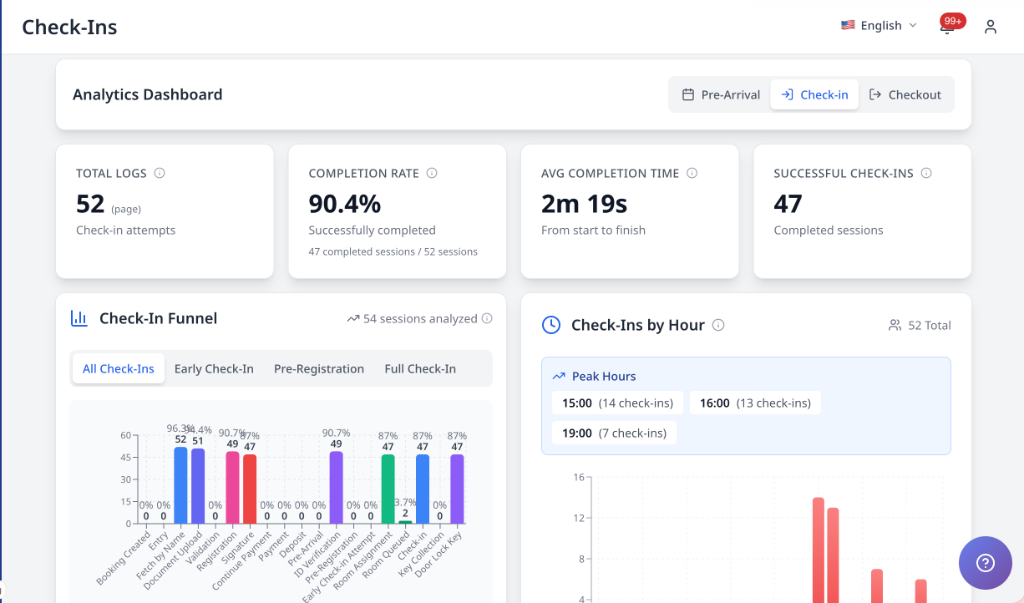
-
Pilih tab Analytics.
-
Pilih Pre‑Arrival, Check‑In, atau Check‑Out.
-
Jika memilih Check‑In, gunakan sub-tab: All Check‑Ins, Early Check‑In, Pre‑Registration, atau Full Check‑In.
-
Di bawah Report view, pilih Overall, CCI + ACI, Self Check-In (CCI), atau Assisted Check-In (ACI).
✓ Semua grafik diperbarui mengikuti tampilan dan rentang tanggal tersebut.
Filter check-in berdasarkan mode
Gunakan Report view di bawah tab alur untuk memilih cohort reservasi atau mode check-in. Pemilih ini hanya muncul saat Anda memilih Check-In.
| Filter | Yang disertakan |
|---|---|
| Overall | Kedatangan PMS yang memenuhi syarat, termasuk reservasi yang tidak pernah menggunakan AVA; tidak termasuk reservasi yang dibatalkan dan no-show |
| CCI + ACI | Perjalanan yang dikaitkan dengan CCI atau ACI; tidak termasuk penyelesaian yang hanya pre-arrival dan penyelesaian tanpa mode |
| Self Check-In (CCI) | Check-in yang dikaitkan dengan alur CCI mandiri |
| Assisted Check-In (ACI) | Check-in yang dikaitkan dengan alur ACI berbantuan staf |
-
Pilih Check-In di Command Center → Analytics.
-
Pilih Overall, CCI + ACI, Self Check-In (CCI), atau Assisted Check-In (ACI).
-
Tinjau kartu, funnel, waktu, masalah, dan hasil perangkat yang diperbarui.
✓ Mode yang dipilih tetap aktif saat Anda mengubah rentang tanggal atau sub-tab check-in.
AVA mengaitkan sebuah perjalanan menggunakan mode yang tercatat pada event CHECKIN yang berhasil. Untuk perjalanan yang belum selesai, AVA menggunakan mode check-in eksplisit terakhir. Jika satu perjalanan menggunakan kedua mode, event CHECKIN yang berhasil menjadi prioritas. CCI + ACI eksplisit adalah gabungan perjalanan yang dikaitkan dengan CCI dan ACI. Penyelesaian tanpa mode tidak muncul dalam CCI + ACI eksplisit. Tampilan Overall dapat menyertakan aktivitas check-in yang tidak terklasifikasi. Hal ini mengikat total terfilter pada mode yang benar-benar dicatat AVA.
Pre‑Arrival dan Check‑Out tetap merupakan tampilan gabungan. Keduanya tidak menggunakan filter mode Check-In. CCI + ACI eksplisit seharusnya selaras dengan jumlah perjalanan CCI dan ACI. Hasil Overall dapat berbeda karena mencakup kedatangan PMS dan aktivitas yang tidak terklasifikasi. Perjalanan dengan mode campuran dihitung satu kali menggunakan mode yang dikaitkan dengannya.
Untuk pelaporan penggunaan, gunakan Check-in Result → Successful Check-Ins. Jumlah Completed pada funnel mengukur konversi perjalanan. Jumlah ini dapat berbeda, meskipun Anda menggunakan mode dan rentang tanggal yang sama.
Hasil yang difilter berdasarkan mode menggunakan linimasa event yang tercatat untuk jendela tanggal yang dipilih. Jika irisan rollup mode tersedia, rentang panjang dimuat dari irisan tersebut terlebih dahulu. Tanggal yang lebih lama mungkin dimuat lebih lambat hingga rollup hariannya disegarkan. Tampilan yang difilter berdasarkan mode tidak menampilkan angka cakupan reservasi PMS gabungan.
Tinjau total reservasi PMS dalam Overall
Pilih Overall saat Anda memerlukan seluruh populasi reservasi yang akan tiba untuk KPI penggunaan. Tampilan ini menggunakan tanggal kedatangan PMS, bukan hanya tanggal aktivitas AVA.
| Yang Anda perlukan | Pilih | Yang diharapkan |
|---|---|---|
| Total kedatangan yang memenuhi syarat | Overall | Termasuk reservasi yang tidak pernah menggunakan AVA |
| Penggunaan AVA berdasarkan alur yang dikaitkan | CCI + ACI | Hanya mencakup perjalanan yang dikaitkan dengan CCI dan ACI |
| Penggunaan mandiri | Self Check-In (CCI) | Mencakup perjalanan yang dikaitkan dengan CCI |
| Penggunaan berbantuan staf | Assisted Check-In (ACI) | Mencakup perjalanan yang dikaitkan dengan ACI |
Overall tidak menyertakan reservasi yang dibatalkan dan no-show. Total reservasinya menggunakan tanggal kedatangan PMS yang dipilih. Metrik aktivitas check-in menggunakan tanggal aktivitas. Tampilan ini dapat menampilkan aktivitas yang tidak terklasifikasi tanpa mode CCI atau ACI yang tercatat.
Gunakan Overall untuk total dan cakupan reservasi PMS. Gunakan CCI + ACI untuk penggunaan AVA yang dikaitkan. Jangan membandingkan tampilan ini seolah-olah menggunakan penyebut yang sama.
Tinjau metrik check-in seluruh properti
Mode CCI + ACI eksplisit mencakup metrik yang dihitung di seluruh perjalanan CCI dan ACI yang dikaitkan. Metrik ini tidak dipisahkan antara Self Check-In (CCI) dan Assisted Check-In (ACI).
| Metrik | Yang disertakan | Tempat muncul |
|---|---|---|
| Payment analytics | Aktivitas pembayaran untuk properti dan rentang tanggal yang dipilih | Tampilan CCI + ACI |
| STB EVA submissions | Percobaan pengiriman EVA untuk properti dan rentang tanggal yang dipilih | Tampilan CCI + ACI saat EVA diaktifkan |
| Lost-key activity | Aktivitas kunci hilang untuk properti dan rentang tanggal yang dipilih | Tampilan CCI + ACI |
Pilih CCI + ACI saat Anda memerlukan metrik seluruh properti ini. Pilih Self Check-In (CCI) atau Assisted Check-In (ACI) untuk irisan perjalanan yang dikaitkan dengan mode.
Funnel CCI + ACI menghitung perjalanan yang dikaitkan dengan CCI atau ACI. Panel seluruh properti juga dapat mencakup aktivitas di luar perjalanan yang dikaitkan tersebut. Misalnya, aktivitas pembayaran dapat mencakup pembayaran pre-arrival. Total ini mungkin tidak selaras, dan itu memang diharapkan.
Tinjau laporan kebangsaan tamu
Bagian Guest Nationality opsional menampilkan cohort tamu yang selesai berdasarkan kebangsaan. Bagian ini dapat muncul dalam respons Analytics live dan Analytics berbasis rollup.
| Alur | Tamu yang disertakan | Aturan penyelesaian |
|---|---|---|
| Pre-Arrival | Tamu yang menyelesaikan aktivitas Pre-Arrival | Aktivitas PRE_ARRIVAL yang berhasil |
| Check-In | Tamu yang menyelesaikan tampilan Check-In yang dipilih | Aktivitas PMS CHECKIN yang berhasil |
| Check-Out | Tamu yang terkait dengan reservasi checkout AVA yang selesai | Penyelesaian checkout AVA yang berhasil |
-
Pilih Pre-Arrival, Check-In, atau Check-Out.
-
Pilih rentang tanggal dalam zona waktu lokal hotel.
-
Pilih All, Completed, atau In Progress saat filter muncul.
-
Tinjau jumlah dan persentase kebangsaan di Guest Nationality.
✓ Setiap tamu yang teridentifikasi dihitung satu kali untuk setiap masa inap dan alur.
Filter tamu yang selesai dan belum selesai
Gunakan filter di dalam Guest Nationality untuk mengubah cohort tamu.
| Filter | Yang ditampilkan |
|---|---|
| All | Tamu dalam cohort yang selesai dan belum selesai |
| Completed | Tamu yang menyelesaikan alur yang dipilih |
| In Progress | Tamu dengan aktivitas alur yang tercatat tetapi belum menyelesaikannya hingga akhir laporan |
Filter ini hanya berlaku untuk Guest Nationality. Filter ini mempertahankan alur, rentang tanggal, dan tampilan laporan Check-In yang dipilih. Filter ini tidak memuat ulang dasbor Analytics atau mengubah kartu lainnya.
Jika data CCI yang belum selesai tersedia, All dipilih secara default. Respons lama tanpa data yang belum selesai tetap menggunakan perilaku yang hanya menampilkan cohort selesai. Dalam respons tersebut, Completed tetap menjadi cohort yang tersedia.
✓ Ganti filter untuk membandingkan kebangsaan yang tercatat sebelum dan sesudah alur selesai.
Pahami aktivitas kebangsaan yang belum selesai
In Progress mencakup tamu teridentifikasi dengan aktivitas pendaftaran, dokumen, atau tanda tangan yang tercatat. Tamu tersebut tidak perlu menyelesaikan setiap langkah dalam alur yang dipilih. Tamu tersebut tidak boleh memiliki penyelesaian yang berhasil hingga tanggal akhir laporan.
AVA mengevaluasi aktivitas yang belum selesai pada tanggal akhir laporan. Penyelesaian atau pembaruan detail tamu setelahnya tidak menghapus aktivitas historis tersebut. Hal ini menjaga laporan sebelumnya tetap stabil saat Anda membandingkan periode operasional yang berbeda.
All menggabungkan cohort selesai dan In Progress tanpa menghitung tamu dua kali. Total Analytics utama tetap berbasis penyelesaian. Hanya bagian Guest Nationality yang menambahkan tamu yang belum selesai.
Tamu yang belum selesai dapat muncul di bawah Unknown jika AVA tidak memiliki kebangsaan yang dapat digunakan. AVA dapat memperkaya beberapa nilai Unknown nantinya ketika bukti dari masa inap yang sama tidak ambigu. Pencocokan tamu yang ambigu tetap tidak disertakan dalam atribusi kebangsaan.
Grafik pangsa menampilkan lima kebangsaan bernama terbesar. Grafik mengelompokkan kebangsaan bernama lainnya sebagai Other nationalities. Tamu tanpa kebangsaan yang dapat digunakan tetap berada dalam grup Unknown terpisah. Batang grafik menggunakan semua tamu yang dihitung sebagai skala 100%.
Jika terdapat lebih dari lima kebangsaan bernama, pilih Show all di bawah grafik. Grafik yang diperluas mencantumkan setiap kebangsaan bernama dan menghapus Other nationalities. Pilih Show less untuk kembali ke ringkasan lima kebangsaan. Mengubah laporan atau filter status penyelesaian akan mengatur ulang perluasan.
Nama kebangsaan yang panjang akan dibungkus jika diperlukan, sementara setiap jumlah dan persentase tetap bersama.
Pre-Arrival tetap terpisah dari aktivitas CCI atau ACI berikutnya. Aktivitas CCI atau ACI langsung tidak menambahkan tamu ke cohort Pre-Arrival. Hasil Check-In mengikuti tampilan Overall, CCI + ACI, Self Check-In (CCI), atau Assisted Check-In (ACI) yang dipilih. Masa inap berulang tetap terpisah jika tanggal masa inap atau catatan konfirmasinya berbeda. Catatan kamar terkait digabungkan jika termasuk dalam masa inap yang sama.
AVA memprioritaskan kebangsaan yang disimpan dalam snapshot penyelesaian atau catatan tamu. AVA menormalkan kode kebangsaan yang didukung sebelum mengelompokkan hasil. AVA tidak menyimpulkan kebangsaan dari negara penerbit dokumen. Tamu tanpa kebangsaan yang dapat digunakan muncul di bawah Unknown. Penyelesaian lama multi-tamu yang ambigu muncul dalam hitungan partisipasi ambigu terpisah.
Saat penyegaran checkout tidak menyertakan kebangsaan, AVA mempertahankan nilai yang tercatat untuk tamu yang dapat dicocokkan secara unik. Untuk analytics checkout, AVA terlebih dahulu memeriksa snapshot penyelesaian yang cocok dan paling baru sebelumnya. Kemudian AVA memeriksa bukti kebangsaan unik dari catatan saat ini. Pencocokan menggunakan hotel, kamar, konfirmasi induk, tanggal kedatangan, dan tanggal keberangkatan. ID reservasi saja tidak dapat menetapkan kebangsaan kepada tamu pendamping. Nama, email, posisi dalam daftar, dan bukti yang ambigu juga tidak dapat menetapkan kebangsaan.
Hasil checkout awalnya dapat menampilkan Unknown saat rollup harian direkonsiliasi. AVA dapat mengisi kebangsaan nanti ketika bukti pada masa inap yang sama cocok dan tidak ambigu. Bukti yang bertentangan, tidak terkait, atau berasal dari masa mendatang tetap menjadi Unknown. Segarkan Analytics setelah penyegaran rollup selesai untuk melihat hitungan yang diperbarui.
Unduhan PDF mencakup setiap baris kebangsaan, meskipun tabel live sedang diciutkan. Unduhan tersebut menghilangkan agregat Other nationalities untuk mencegah penghitungan negara ganda. Ringkasan Analytics dan respons MCP mempertahankan rincian kebangsaan lengkap.
Bagian yang tidak tersedia berarti kueri kebangsaan gagal atau melampaui batas amannya. Ini tidak sama dengan laporan yang berisi nol tamu. Laporan ini mencakup aktivitas AVA yang selesai, bukan seluruh populasi hunian PMS.
Jumlah kebangsaan tamu tampak lebih rendah dari yang diharapkan
Yang Anda lihat: Laporan kebangsaan memiliki lebih sedikit tamu daripada laporan hunian PMS.
Perbaikan:
- Pastikan alur dan rentang tanggal yang dipilih.
- Periksa apakah tamu menyelesaikan aktivitas AVA yang diperlukan.
- Tinjau jumlah Unknown dan yang tidak dikaitkan.
- Ingat bahwa AVA menghitung peserta yang selesai, bukan setiap penghuni PMS.
- Hubungi dukungan jika tamu yang selesai masih tidak ditemukan.
Laporan kebangsaan tamu tidak tersedia
Yang Anda lihat: Bagian Guest Nationality menampilkan Unavailable.
Perbaikan:
-
Muat ulang Command Center → Analytics satu kali.
-
Persempit rentang tanggal jika mencakup banyak sesi.
-
Pastikan alur yang dipilih memiliki aktivitas AVA yang selesai.
-
Coba lagi setelah penyegaran rollup selesai.
-
Hubungi dukungan jika bagian tersebut tetap tidak tersedia.
✓ Jangan menganggap laporan yang tidak tersedia sebagai hasil nol.
Gunakan jendela tanggal lokal hotel
Analytics menggunakan zona waktu yang dikonfigurasi untuk hotel Anda saat membaca rentang tanggal yang dipilih. Analytics memfilter sesi berdasarkan stempel waktu aktivitas check-in dan check-out, bukan waktu pembaruan reservasi. Hanya langkah di dalam jendela lokal tersebut yang berkontribusi pada grafik dan hasil penyelesaian untuk hari yang dipilih. Pembaruan reservasi yang lebih baru tidak dapat menambahkan langkah penyelesaian lama atau mendatang ke analytics hari tersebut. Kartu Successful Check‑Outs merupakan pengecualian: kartu ini menggunakan tanggal penyelesaian event terminal.
Pilih tanggal berdasarkan hari kalender hotel, meskipun Anda meninjau Analytics dari zona waktu lain.
Cara AVA membentuk sesi
- Sesi adalah satu catatan check-in reservasi, bukan setiap tamu.
- Sesi disertakan jika setidaknya satu langkah dari tampilan tersebut dicatat.
- Sesi bertanda demo dikecualikan dari grafik Analytics ini.
- Langkah yang gagal tetap dihitung dalam total agar Anda dapat melihat drop-off dan masalah.
Sesi yang hanya mencapai Pre‑Arrival tidak termasuk dalam All Check‑Ins. Gunakan tampilan Pre‑Arrival untuk sesi tersebut. Jika tamu menyelesaikan pre-arrival, lalu menyelesaikan check-in di perangkat, AVA memasukkan sesi tersebut ke kedua tampilan. Percobaan Pre‑Arrival yang ditinggalkan tetap muncul di tampilan Pre‑Arrival setelah tamu memulai alur.
Saat tamu melanjutkan setelah pre-arrival
Tampilan Pre‑Arrival adalah cohort keanggotaan, bukan kategori eksklusif. Sebuah sesi dapat termasuk dalam cohort Pre‑Arrival dan Check‑In. Sesi memenuhi syarat setelah aktivitas Pre‑Arrival dimulai, meskipun tamu meninggalkan alur. Mencapai PRE_ARRIVAL menandai sesi sebagai selesai. Membuka tautan pre-arrival tanpa aktivitas alur yang tercatat tidak membuat sesi memenuhi syarat. Milestone full check-in yang teramati tetap mempertahankan sesi tersebut dalam total Check‑In yang benar.
| Aktivitas tamu | Tampilan Analytics |
|---|---|
| Tamu membuka tautan tanpa aktivitas alur yang tercatat | Tidak termasuk dalam Pre‑Arrival |
| Tamu memulai Pre‑Arrival tetapi meninggalkannya | Pre‑Arrival, belum selesai |
| Tamu hanya menyelesaikan pre-arrival | Pre‑Arrival, selesai |
| Tamu menyelesaikan pre-arrival, lalu menyelesaikan check-in perangkat | Pre‑Arrival dan Check‑In |
Hal ini membuat perjalanan campuran tetap terlihat dalam kedua cohort yang relevan. Perjalanan yang hanya berupa pre-arrival tetap tidak termasuk dalam All Check‑Ins.
Untuk Pre‑Arrival, Total Logs menghitung setiap sesi dengan aktivitas yang tercatat. Completion Rate menghitung sesi yang mencapai PRE_ARRIVAL. Sebagai contoh, tiga percobaan dengan dua penyelesaian menunjukkan rasio penyelesaian 66.7%. Dengan demikian, percobaan yang ditinggalkan menurunkan rasio dan menampilkan drop-off alur.
Ketika tamu menyelesaikan Pre‑Arrival, lalu memulai perjalanan CCI atau ACI yang belum selesai, percobaan check-in tersebut tetap masuk dalam total check-in yang dikaitkan. Percobaan PRE-only yang belum selesai tetap berada dalam Pre‑Arrival, tetapi tidak termasuk dalam All Check‑Ins. Hal ini menjaga total penggunaan Check-In tetap berfokus pada tamu yang memulai perjalanan check-in.
Jika sebuah reservasi kemudian memiliki aktivitas checkout tanpa aktivitas Check-In, AVA mempertahankan riwayat Pre‑Arrival-nya dalam Pre‑Arrival dan melaporkan aktivitas checkout tersebut dalam Check‑Out. AVA tidak membuat percobaan Check-In hanya dari riwayat checkout.
Aktivitas non-PRE yang sebenarnya tanpa mode CCI atau ACI yang tercatat tetap dapat muncul dalam Overall. CCI + ACI hanya mencakup perjalanan dengan atribusi CCI atau ACI yang tercatat.
Rollup harian yang sebelumnya disimpan dapat mempertahankan hitungan Pre‑Arrival berbasis penyelesaian sampai AVA menghitungnya kembali. Rollup yang baru dihitung memasukkan percobaan yang ditinggalkan ke dalam penyebut.
Saat pengodean kunci menjadi langkah terakhir yang tercatat
AVA memperlakukan KEY_ENCODED sebagai sinyal klasifikasi Full Check-In. Hal ini berlaku meskipun sesi tidak memiliki langkah KEY_COLLECTION atau KEY_RETRIEVED. Sesi tersebut muncul dalam Full Check-In dan All Check-Ins.
KEY_ENCODED tidak dihitung sebagai milestone penyelesaian untuk Completion Rate. Karena itu, sesi dapat menambah total Full Check-In tanpa menambah jumlah sesi yang selesai.
Properti yang menggunakan pengodean kartu kunci mungkin melihat rasio penyelesaian Full Check-In yang sedikit lebih rendah. Hal ini terjadi saat sesi berakhir pada KEY_ENCODED tanpa milestone penyelesaian lainnya.
Kartu ringkasan (bagian atas tab)
Pada Check-In, AVA menyelaraskan AVA Reservation Coverage, Check-in Result, dan Room Access Delivered. Kartu-kartu ini menjawab pertanyaan operasional yang berbeda.
Pada Pre-Arrival, AVA menampilkan satu kartu Pre-Arrival Result di atas funnel. Kartu ini melaporkan aktivitas yang tercatat selama periode yang dipilih.
| Kartu | Yang diberitahukan | Cara menghitungnya |
|---|---|---|
| AVA Reservation Coverage | Berapa banyak reservasi yang memenuhi syarat dan akan tiba yang memulai check-in dengan AVA | Unit yang tiba dan diproses AVA ÷ unit yang tiba dan memenuhi syarat |
| Check-in Result | Apakah sistem hotel mengonfirmasi check-in tamu | PMS CHECKIN yang berhasil ÷ percobaan check-in AVA |
| Pre-Arrival Result | Apakah tamu menyelesaikan Pre-Arrival setelah memulainya | Reservasi Pre-Arrival yang selesai ÷ percobaan Pre-Arrival |
| Room Access Delivered | Apakah AVA mencatat pengiriman akses kamar setelah check-in | Pengiriman akses yang tercatat ÷ percobaan check-in yang memenuhi syarat |
Kartu-kartu ini menampilkan cakupan, check-in hotel, dan akses kamar sebagai hasil yang terpisah. Check-in Result yang berhasil tidak mengonfirmasi pengiriman akses kamar.
Kartu Check-in Result menanyakan, “Apakah AVA mencatat bahwa tamu menyelesaikan check-in hotel?” Kartu Room Access Delivered menanyakan, “Apakah AVA mencatat bahwa akses kamar telah dikirimkan?” Sebagai contoh, event pengodean kartu kunci dapat memberikan bukti akses kamar.
Pilih tombol informasi di samping metrik untuk membuka penjelasan terperincinya.
Anda dapat memfokuskan dan membuka penjelasan ini dengan keyboard.
Penjelasan tetap terlihat saat kartu cakupan memotong isinya.
Pada layar sempit, AVA menjaga penjelasan tetap berada di dalam tepi layar.
Penjelasan akan diposisikan ulang saat Anda menggulir atau mengubah ukuran jendela.
Tekan Escape untuk menutup penjelasan yang terbuka.
Gunakan AVA Reservation Coverage untuk mengukur adopsi AVA di antara tamu yang tiba. Gunakan Check-in Result untuk mengonfirmasi hasil check-in PMS. Gunakan Room Access Delivered untuk menemukan pengiriman akses yang perlu ditindaklanjuti.
Baca kartu Pre-Arrival Result
Kartu ini menggabungkan completion rate, reservasi yang selesai, percobaan, dan waktu penyelesaian rata-rata.
| Metrik | Yang ditampilkan | Cara membacanya |
|---|---|---|
| Completion Rate | Persentase penyelesaian Pre-Arrival | Reservasi yang selesai ÷ percobaan Pre-Arrival |
| Completed | Reservasi yang mencapai langkah PRE_ARRIVAL | Penyelesaian Pre-Arrival yang berhasil pada periode aktivitas yang dipilih |
| Avg Completion Time | Waktu rata-rata dari langkah sukses pertama hingga PRE_ARRIVAL | Durasi perjalanan Pre-Arrival yang selesai |
Pre-Arrival menggunakan percobaan dan penyelesaian AVA dari periode aktivitas yang dipilih. Pre-Arrival tidak menggunakan total cakupan kedatangan atau keberangkatan PMS. Tanggal kedatangan dapat berada di luar periode yang dipilih. Tamu yang kemudian menyelesaikan CCI atau ACI tetap berada dalam cohort Pre-Arrival.
Gunakan Pre-Arrival Result untuk mengukur aktivitas persiapan tamu. Gunakan AVA Reservation Coverage untuk cakupan kedatangan PMS dalam tampilan Check-In. Gunakan AVA Departure Coverage untuk cakupan keberangkatan PMS dalam tampilan Check-Out.
| Kartu | Cara menghitungnya |
|---|---|
| Total Logs | Jumlah sesi non-demo dalam tampilan yang dipilih |
| Completion Rate | Sesi selesai ÷ total log non-demo, menggunakan aturan penyelesaian tampilan yang dipilih |
| Avg Completion Time | Waktu dari langkah sukses pertama (biasanya Entry) hingga sinyal penyelesaian yang dikonfigurasi |
| Successful Check‑Ins | Sesi berbeda dengan milestone PMS CHECKIN yang berhasil. Ini mendukung hasil Check-in Result. |
| Room Access Delivery Rate | Pengiriman akses kamar yang berhasil setelah PMS CHECKIN ÷ semua percobaan check-in yang memenuhi syarat. Ini mendukung Room Access Delivered. |
| Successful Check‑Outs | Sesi checkout berbeda dengan event terminal yang berhasil, yang dikaitkan dengan tanggal penyelesaian |
Room Access Delivered muncul jika AVA memiliki data pengiriman akses kamar untuk tampilan check-in yang dipilih. Kartu ini muncul jika hotel Anda menggunakan pengiriman akses kamar yang dikelola AVA. Ini mencakup smart lock, loker, dan kartu kunci non-manual yang dikonfigurasi. Kartu ini hanya menghitung event pengiriman yang dicatat AVA setelah PMS CHECKIN berhasil. Pengiriman manual atau eksternal tetap tidak disertakan dalam metrik ini.
AVA menggunakan konfigurasi Room Access untuk menentukan apakah pengiriman berlaku. Analytics tidak mengharuskan Anda mengklasifikasikan setiap metode lock, loker, atau kartu kunci. Jika pengiriman tidak tersedia atau bersifat manual, AVA menyembunyikan kartu opsional tersebut.
Untuk tampilan Check-In, Completion Rate menggunakan PMS CHECKIN yang berhasil sebagai tahap penyelesaian utama. Kolom Completion rule juga mengontrol Avg Completion Time. Kolom tersebut tidak menentukan Successful Check‑Ins atau Room Access Delivery Rate.
Gunakan tabel ini untuk memastikan sesi mana yang dihitung selesai sebelum Anda membandingkan periode.
Successful Check-Outs menggunakan tanggal penyelesaian
Kartu Successful Check‑Outs menghitung setiap checkout unik yang mencapai event terminal yang berhasil. AVA mengaitkan hitungan tersebut dengan tanggal kalender lokal hotel saat checkout berhasil. Percobaan checkout, tahapan funnel, Completion Rate, dan Avg Completion Time tetap menggunakan tanggal mulai.
Sebagai contoh, checkout yang dimulai pada hari Senin dan berhasil pada hari Selasa muncul dalam Successful Check‑Outs hari Selasa. Aktivitas percobaan dan funnel-nya tetap berada dalam analytics checkout hari Senin.
Hal ini menyelaraskan keberangkatan yang berhasil dengan hari penyelesaiannya.
Jika Total Logs adalah 40 dan 28 sesi mencapai sinyal penyelesaian yang dikonfigurasi, rasio penyelesaian adalah 70%. Successful Check‑Ins mungkin menunjukkan angka yang berbeda karena menghitung milestone check-in PMS yang berhasil.
Pisahkan check-in PMS dari penyelesaian perjalanan
Successful Check‑Ins mengonfirmasi bahwa AVA menyelesaikan permintaan PMS CHECKIN. Untuk OPERA, ini terjadi saat AVA mengirimkan kode SCI ke PMS. AVA hanya menghitung milestone jika bukti Check-In yang tercatat adalah SUCCESS atau PARTIAL. Data milestone lama yang tertunda atau gagal tidak dihitung sebagai check-in PMS yang berhasil. AVA mengecualikan perjalanan yang hanya checkout jika bukti event menunjukkan tidak ada aktivitas Check-In. Hal ini mencegah penanda CHECKIN lama pada checkout yang selesai menggelembungkan hitungan. Jika tamu menyelesaikan Check-In sebelum Checkout, AVA tetap mempertahankan hitungan Check-In yang berhasil tersebut.
Untuk tampilan Check-In, Completion Rate menggunakan PMS CHECKIN yang berhasil sebagai tahap penyelesaian utama. Dengan demikian, penyelesaian check-in tetap selaras dengan hasil PMS. Room Access Delivery Rate mengukur akses kamar secara terpisah dari penyelesaian check-in.
| Yang terjadi | Successful Check‑Ins | Metrik penyelesaian |
|---|---|---|
| PMS CHECKIN berhasil, lalu pengodean kartu kunci gagal | Menghitung check-in PMS | Dihitung selesai; pengiriman akses kamar mungkin tetap tidak berhasil |
| Hanya tersisa penanda CHECKIN lama yang tertunda atau gagal | Tidak dihitung | Mengikuti aturan penyelesaian yang ada untuk tampilan yang dipilih |
| Penetapan kamar masuk antrean tanpa PMS CHECKIN yang berhasil | Tidak dihitung | Mengikuti aturan penyelesaian yang ada untuk tampilan yang dipilih |
| PMS CHECKIN dan akses kamar sama-sama berhasil | Menghitung check-in PMS | Dihitung selesai saat sinyal terminal berhasil |
Kartu tersebut tidak lagi menggabungkan kategori antrean, early, dan pengambilan kunci ke dalam Successful Check‑Ins.
Room Access Delivery Rate menggunakan event setelah check-in
Room Access Delivery Rate hanya menghitung akses kamar setelah PMS CHECKIN berhasil. Event pengiriman yang memenuhi syarat adalah event KEY_COLLECTION, GET_DOOR_LOCK_KEY, KEY_ENCODED, atau KEY_RETRIEVED yang berhasil. Kumpulan percobaan yang memenuhi syarat menggunakan kapabilitas pengiriman layanan akses kamar. Kumpulan ini mencakup smart lock, loker, dan pengiriman kartu kunci non-manual yang dikonfigurasi. Kumpulan ini mengecualikan pengiriman manual dan konfigurasi akses kamar yang tidak tersedia. Event dari percobaan sebelumnya atau yang gagal tidak dapat dihitung untuk check-in berhasil berikutnya.
Penyebutnya mencakup semua percobaan check-in yang memenuhi syarat. Pekerjaan akses kamar manual atau eksternal tidak dihitung kecuali AVA mencatat event yang memenuhi syarat. Analytics live dan rollup harian menggunakan perhitungan yang sama.
Pengiriman akses kamar tampak lebih rendah dari yang diharapkan
Yang Anda lihat: Room Access Delivery Rate lebih rendah daripada jumlah tamu yang check-in.
Perbaikan:
-
Pastikan tamu memiliki event PMS CHECKIN yang berhasil.
-
Periksa event akses kamar yang berhasil setelah check-in tersebut.
-
Ingat bahwa pengodean manual atau eksternal tidak disertakan.
-
Segarkan Command Center → Analytics setelah event tercatat.
✓ Event akses yang lebih awal, gagal, atau tertunda tidak meningkatkan rasio ini.
Room Access Delivered tidak ada
Yang Anda lihat: Kartu Room Access Delivered tidak muncul.
Perbaikan:
-
Buka Settings → Room Access.
-
Pastikan metode yang dikelola AVA telah dikonfigurasi.
-
Gunakan smart lock, loker, atau pengiriman kartu kunci non-manual yang dikonfigurasi.
-
Segarkan Command Center → Analytics.
✓ Pengiriman manual atau yang tidak tersedia tidak menampilkan kartu opsional ini.
Kartu cakupan check-in
Saat AVA menerima data cakupan dari PMS Anda, Anda mungkin melihat dua kartu tambahan setelah Completion Rate. Fitur ini berlaku untuk AVA PMS, Cloudbeds, OPERA, Mews, dan eZee.
| Kartu | Yang ditampilkan | Mengapa penting |
|---|---|---|
| Eligible Check-In Units | Unit konfirmasi atau sub-reservasi unik dalam periode yang dipilih | Ini adalah penyebut cakupan |
| AVA Check-In Share | Persentase unit yang memenuhi syarat dengan aktivitas check-in AVA yang persisten | Ini menunjukkan adopsi AVA untuk kedatangan pada periode tersebut |
Cakupan menggunakan tanggal kedatangan setiap reservasi dalam zona waktu hotel Anda. Tamu yang menyelesaikan check-in pre-arrival lebih awal tetap dihitung saat mereka tiba dalam rentang tersebut. Funnel menggunakan tanggal aktivitas, sehingga ukuran ini menjawab pertanyaan yang berbeda.
Kartu ini menghitung unit, bukan seluruh reservasi. Pemesanan multi-kamar dapat menambahkan lebih dari satu unit yang memenuhi syarat.
AVA hanya menghitung reservasi dengan aktivitas AVA, tanggal kedatangan lokal merchant yang valid, dan status yang memenuhi syarat. Untuk aktivitas AVA, status yang memenuhi syarat adalah RESERVED, CHECKED_IN, CHECKED_OUT, dan DUE_OUT. DUE_OUT dihitung karena reservasi tersebut sudah mencapai check-in sebelum keberangkatan. Untuk OPERA, AVA juga memasukkan DueOut ke bucket cakupan PMS CHECKED_IN. Hal ini menjaga kedatangan pada hari keberangkatan dan kedatangan day-use tetap berada dalam penyebut cakupan. Jika AVA tidak dapat memverifikasi kolom yang diperlukan, AVA menyembunyikan kartu cakupan alih-alih menampilkan persentase yang menyesatkan.
Jika PMS Anda adalah OPERA, AVA mengabaikan kamar pseudo PM, PF, dan PX dalam hitungan unit yang memenuhi syarat. AVA juga menggunakan kolom jenis kamar tingkat teratas saat baris kamar sedikit, sehingga kamar tamu yang sebenarnya tetap dihitung dengan benar.
AVA juga menghapus duplikat keluarga reservasi OPERA tertaut berdasarkan konfirmasi induk. Hal ini mencegah baris saudara terminal menggelembungkan Eligible Check-In Units.
Jika rentang tanggal yang dipilih mencakup hari ini sebelum audit malam, entri Checked Out dengan kedatangan mendatang dihitung sebagai nol. AVA menggunakan tanggal bisnis properti untuk jalan pintas tersebut, sehingga pembacaan cakupan tetap cepat dan konsisten.
AVA terlebih dahulu menggunakan hasil cakupan sempit untuk kedatangan dalam rentang tanggal yang dipilih. Jika hasil tersebut tidak tersedia, tidak lengkap, atau masih dalam peluncuran, AVA menggunakan log yang difilter berdasarkan kedatangan. Jika log tersebut tidak tersedia, AVA mungkin menggunakan peta sesi berbasis aktivitas. Jalur cadangan tersebut dapat meremehkan cakupan untuk rentang tanggal yang sempit. Hasil kosong adalah nilai nol yang valid, bukan data yang hilang. Jika tidak ada sumber yang tersedia, kartu cakupan tetap tersembunyi.
AVA menghitung setiap reservasi yang diproses satu kali. AVA menggunakan kohort berbasis tanggal kedatangan untuk hasil cakupan normal. Rentang yang dipilih menggunakan zona waktu hotel Anda untuk perbandingan tanggal kedatangan. Pencarian reservasi saja dan langkah sinkronisasi PMS atau front desk tidak menambah pembilang AVA. Jika pembilang melebihi penyebut, AVA tidak menampilkan kartu share tersebut alih-alih membatasi nilainya. Hal ini menjaga AVA Check-In Share tetap selaras dengan cakupan reservasi.
Jika Anda menyegarkan rentang tanggal yang sama lagi, AVA mungkin memakai ulang hasil cakupan terakhir untuk sementara. Hal ini menjaga tab Analytics tetap cepat saat pemeriksaan berulang.
Setelah pembaruan aturan cakupan, AVA menyegarkan hasil cakupan tersimpan yang lebih lama sebelum menggunakannya kembali. Rentang tanggal yang pendek dapat lebih dahulu menampilkan kartu yang telah dikoreksi. Rentang yang lebih panjang dapat menggunakan cakupan live sampai penyegaran terjadwal selesai.
Share Check-In AVA tampak salah
Yang Anda lihat: AVA Check-In Share tidak ada, atau tampak lebih tinggi dari yang diharapkan.
Perbaikan:
- Segarkan tab Analytics.
- Pastikan rentang tanggal cocok dengan laporan PMS Anda.
- Pastikan rentang tersebut menggunakan zona waktu hotel Anda.
- Pastikan PMS Anda mengirim tanggal kedatangan dan status reservasi.
- Jika masih tampak salah, hubungi dukungan dengan menyertakan screenshot.
Jika Anda tidak melihat kartu ini, data PMS Anda mungkin tidak memiliki kolom yang dibutuhkan AVA. Penyedia PMS yang tidak didukung tidak menampilkan kartu ini.
Kartu cakupan check-out
AVA hanya menampilkan cakupan checkout saat PMS Anda menyediakan kohort lengkap yang dibatasi berdasarkan keberangkatan. Anda mungkin melihat dua kartu dalam tampilan Check-Out. Kartu ini mengukur aktivitas checkout AVA secara terpisah dari aktivitas check-in.
| Kartu | Yang ditampilkan | Mengapa penting |
|---|---|---|
| Eligible Check-Out Units | Unit konfirmasi atau sub-reservasi unik yang berangkat dalam periode yang dipilih | Ini adalah penyebut cakupan checkout |
| AVA Check-Out Share | Persentase unit yang memenuhi syarat dengan aktivitas checkout AVA yang persisten | Ini menunjukkan adopsi AVA untuk keberangkatan dalam periode tersebut |
Cakupan checkout menggunakan tanggal keberangkatan setiap reservasi dalam zona waktu hotel Anda. Cakupan check-in menggunakan tanggal kedatangan, sehingga kedua kartu dapat mencakup unit yang berbeda. Pembilang checkout hanya menghitung aktivitas checkout AVA yang persisten. Pencarian saja dan langkah sinkronisasi PMS atau front desk tidak dihitung.
Cakupan check-out berdasarkan PMS
Cloudbeds, Mews, dan OPERA menyediakan kohort keberangkatan native untuk cakupan checkout. AVA tidak mengubah label cakupan kedatangan menjadi cakupan checkout. Adapter PMS yang tidak didukung dapat menampilkan Unavailable, bukan persentase. Untuk OPERA, pagination reservasi yang tidak lengkap juga menampilkan Unavailable. AVA tidak menghitung persentase dari data keberangkatan parsial.
Cakupan check-out tidak tersedia
Yang Anda lihat: Kartu cakupan checkout menampilkan Unavailable, bukan persentase.
Mengapa ini terjadi: AVA tidak dapat memverifikasi data cakupan lengkap yang dibatasi berdasarkan keberangkatan. PMS mungkin tidak mendukung kohort keberangkatan, atau halaman reservasi OPERA mungkin tidak lengkap. AVA menyembunyikan rasio tersebut alih-alih menampilkan hasil yang menyesatkan.
Perbaikan:
-
Pastikan Anda memilih Check-Out dan rentang tanggal yang benar.
-
Segarkan tab Analytics setelah sinkronisasi PMS selesai.
-
Coba rentang yang sama lagi setelah beberapa menit.
-
Hubungi dukungan jika kartu tetap menampilkan unavailable.
✓ Kartu unavailable berarti hasilnya belum dapat dipercaya. Nilainya bukan nol.
Ekspor CSV pengiriman STB EVA
Proses ini memerlukan waktu kurang dari 1 menit. Ekspor hanya muncul pada Check-In saat EVA diaktifkan.
Gunakan ikon unduh kecil pada panel STB EVA submissions untuk mengekspor rentang tanggal yang dipilih.
| Item | Yang ditampilkan | Yang bisa Anda lakukan |
|---|---|---|
| STB EVA submissions | Pengiriman EVA yang dicoba, berhasil, dan gagal untuk periode yang dipilih | Klik ikon unduh untuk mengunduh CSV |
| CSV contents | Hitungan ringkasan ditambah satu baris untuk setiap percobaan API EVA dari eva_submission_logs | Gunakan untuk pelaporan STB atau peninjauan audit |
-
Pilih tab Analytics.
-
Tetap pilih tampilan Check-In.
-
Gulir ke STB EVA submissions.
-
Klik ikon unduh.
-
Simpan file
stb-eva-submissions.csvyang diunduh.✓ File tersebut mencakup ID transaksi, kode hasil, ID reservasi dan check-in, metadata error, serta detail permintaan yang telah disanitasi. ✓ Nomor paspor dan dokumen disamarkan. ✓ Kolom MRZ dan base64 dihilangkan. ✓ Ekspor tidak lagi menyertakan baris reservasi lama dari laporan EVA sebelumnya. ✓ Jika unduhan gagal, AVA menampilkan pesan error lokal di panel.
Grafik funnel (drop-off dan waktu langkah)
Funnel menampilkan persentase sesi yang mencapai setiap langkah.
- Drop‑off membandingkan setiap langkah dengan langkah sebelumnya.
- Avg Stage Duration mengukur waktu yang dihabiskan dalam tahap, dari awal tahap hingga tahap berhasil.
- Avg Time to Next Step mengukur waktu dari satu langkah yang berhasil ke langkah berikutnya.
- Kartu Slowest Step menggunakan durasi tahap terlebih dahulu.
- Jika AVA tidak memiliki waktu tahap, AVA menggunakan durasi ke langkah berikutnya.
- Jika langkah berikutnya terjadi lebih awal daripada langkah sebelumnya, durasinya ditampilkan sebagai 0.
Gunakan kartu Biggest Drop‑Off untuk memilih langkah yang pertama-tama memerlukan pembinaan.
Jika Document Upload memiliki 60 sesi dan langkah sebelumnya memiliki 100 sesi, drop-off adalah 40%. Jika Document Upload sendiri memerlukan waktu 20 detik, Avg Stage Duration adalah 20 detik. Jika Document Upload selesai pada 10:05 dan Validation pada 10:07, Avg Time to Next Step adalah 2 menit.
Konversi checkout menggunakan pencapaian wajib
Dalam Check‑Out, AVA menghitung konversi dari pencapaian checkout yang wajib.
| Tahap | Perlakuan AVA |
|---|---|
| Checkout Started | Pencapaian awal wajib dari FETCH_CHECKOUT |
| Bill Reviewed | Aktivitas opsional saat tamu melihat tagihan |
| Charges Confirmed | Aktivitas opsional saat tamu mengonfirmasi biaya |
| Checkout Payment | Aktivitas opsional saat pembayaran dikumpulkan |
| Checkout Complete | Pencapaian akhir wajib dari CHECKOUT |
Tamu dapat berpindah langsung dari Checkout Started ke Checkout Complete. AVA menghitung jalur tersebut sebagai selesai alih-alih menampilkan drop-off palsu.
Tahap opsional yang teramati muncul dalam Optional checkout activity. Tahap tersebut tidak menurunkan konversi atau membuat transisi kehilangan berwarna merah. Dashboard dan laporan analytics yang dapat diunduh menggunakan aturan tahap yang sama.
AVA menampilkan Checkout Payment saat mendeteksi aktivitas pembayaran checkout. AVA mempertahankan pembayaran di luar funnel wajib, bahkan saat pengaturan tersimpan sudah kedaluwarsa. AVA tidak memberi label pembayaran yang hilang sebagai not required atau memperlakukannya sebagai kegagalan.
Checkout langsung di PMS tampak seperti drop-off
Yang Anda lihat: Tamu menyelesaikan checkout di PMS, tetapi melewati tahap tagihan atau pembayaran.
Perbaikan:
-
Pilih Check‑Out di Command Center → Analytics.
-
Temukan Checkout Complete sebagai tahap wajib terakhir.
-
Tinjau Optional checkout activity untuk peristiwa tagihan, biaya, atau pembayaran.
-
Bandingkan dashboard dengan laporan yang dapat diunduh jika memerlukan salinan tersimpan.
✓ Checkout langsung di PMS dihitung dalam konversi akhir.
Lihat reservasi dari drop-off langkah wajib
Drop-off checkout yang wajib dapat menyertakan tindakan View list. Gunakan tindakan tersebut untuk menemukan reservasi yang mencapai satu tahap wajib tetapi melewatkan tahap berikutnya.
- Pilih Check‑Out di Command Center → Analytics.
- Temukan transisi tahap wajib dengan jumlah drop-off.
- Klik View list.
- Tinjau nomor konfirmasi, nama tamu, kamar, dan detail kegagalan terbaru.
- Klik Download CSV untuk menyimpan reservasi yang ditampilkan.
AVA hanya menampilkan View list jika setiap sesi yang cocok sama dengan jumlah drop-off yang ditampilkan. Jika pemetaan reservasi tidak lengkap, AVA menyembunyikan tindakan tersebut untuk transisi itu.
Tinjau pembayaran checkout yang gagal
Pembayaran muncul di bawah Optional checkout activity saat AVA mendeteksi aktivitas pembayaran checkout. Pembayaran dapat muncul meskipun pengaturan pembayaran tersimpan sudah kedaluwarsa. Aktivitas pembayaran tidak pernah mengubah penyelesaian checkout atau konversi tahap wajib.
- Pilih Check‑Out di Command Center → Analytics.
- Temukan Payment di bawah Optional checkout activity.
- Klik View failed reservations saat pembayaran yang gagal tercantum.
- Tinjau detail reservasi dan pesan kegagalan.
- Klik Download CSV untuk menyimpan kegagalan yang ditampilkan.
CSV mencakup Confirmation number, Guest name, Room, Failure step, dan Failure message. AVA hanya menampilkan View failed reservations jika setiap pembayaran yang gagal dipetakan ke sebuah sesi.
Successful Check-Outs muncul pada hari lain
Yang Anda lihat: Checkout dimulai pada satu hari, tetapi Successful Check‑Outs bertambah pada hari lain.
Perbaikan:
-
Periksa kapan event terminal checkout berhasil.
-
Bandingkan stempel waktunya dengan tanggal kalender lokal hotel Anda.
-
Tinjau tanggal mulai checkout saat membandingkan percobaan atau tahapan funnel.
-
Segarkan tab Analytics jika checkout baru saja selesai.
✓ Hal ini diharapkan saat checkout melewati tengah malam atau selesai setelah penundaan.
Analisis Waktu (volume per jam)
Time Analysis menampilkan percobaan perjalanan berdasarkan jam dalam alur yang dipilih. Setiap reservasi menyumbangkan aktivitas sukses pertamanya dalam alur tersebut.
- Kelompok jam menggunakan zona waktu yang dikonfigurasi untuk hotel Anda.
- Respons analytics memberi label ini dengan
timeAnalysis.timezone. - Offset zona waktu pada tanggal yang dipilih berlaku, termasuk perubahan daylight-saving.
- Percobaan Pre‑Arrival yang tercatat dan belum selesai berkontribusi pada hitungan percobaan per jam.
- Judul grafik, jam puncak, dan tooltip menyebutnya sebagai attempts.
- Percobaan checkout menggunakan aktivitas checkout jika alur tersebut memiliki aktivitasnya sendiri.
- Metrik penyelesaian Pre‑Arrival tetap memerlukan langkah PRE_ARRIVAL yang berhasil.
- Menampilkan Peak Hours dan Rush Periods untuk membantu penjadwalan staf.
Gunakan Peak Hours untuk merencanakan cakupan pada blok waktu tersibuk Anda.
Sesi yang tercatat pada pukul 7:10 waktu lokal hotel Anda dihitung dalam jam 07:00.
Issues (kegagalan terbaru)
Issues menampilkan sesi dengan langkah gagal terbaru.
- AVA memeriksa 10 peristiwa terakhir untuk mencari kegagalan.
- Jika tidak ada kegagalan terbaru, AVA menggunakan kegagalan terakhir yang tercatat.
Gunakan View Details untuk melihat riwayat langkah lengkap.
Jika pembayaran gagal pada 3:12 setelah sebelumnya berhasil, masalah tersebut menampilkan Payment pada 3:12. Jika 10 peristiwa terakhir berhasil, AVA menampilkan kegagalan terakhir yang tercatat.
Aktivitas Terbaru
Recent Activity menampilkan langkah utama yang berhasil atau gagal, seperti:
- Check‑In, Check‑Out
- Room Assignment
- Pre‑Registration
- Identity Verification
- Payment
Daftar ini dibatasi hingga 30 item terbaru.
Gunakan daftar ini untuk memastikan langkah mana yang paling baru diselesaikan. Tanggal dan waktu menggunakan zona waktu hotel yang sama dengan label tanggal yang dipilih.
Anda mungkin melihat “Check‑In completed successfully” atau pesan kegagalan untuk Identity Verification.
Distribusi Langkah Terakhir (tempat sesi berakhir)
Grafik ini mengelompokkan langkah terakhir setiap sesi ke dalam beberapa kategori:
- Success — Langkah penyelesaian penuh
- Timing — Langkah early check-in, termasuk Room Queued
- Partial — Pre-registration
- Room — Langkah penetapan kamar (Room Assignment)
- Documentation — Verifikasi dokumen atau ID
- Payment — Langkah pembayaran
- Early — Langkah Entry / Fetch
Jika kegagalan terjadi setelah keberhasilan terakhir, langkah yang gagal menjadi langkah terakhir.
Gunakan grafik ini untuk melihat titik berhenti yang paling umum.
Dari 50 sesi, 20 berakhir di Check‑In (berhasil), 10 di Early Check‑In (waktu), 8 di Document Upload (dokumentasi), dan 12 di Payment (pembayaran).
Buka sesi dari Distribusi Langkah Terakhir
-
Pilih segmen batang dalam Final Step Distribution.
-
Tinjau daftar sesi yang terbuka.
✓ Daftar tersebut menampilkan nomor konfirmasi, tamu, kamar, dan kegagalan terbaru.
-
Pilih Open details pada sesi mana pun.
✓ Panel Reservation Details terbuka untuk sesi tersebut.
Daftar tersebut menampilkan sesi, bukan reservasi yang dikelompokkan. Gunakan daftar ini untuk menemukan kegagalan berulang dengan cepat.
Analitik Perangkat (opsional)
Device Analytics menggunakan detail perangkat dari sesi check-in/out.
Jika sesi kiosk tidak memiliki ID kiosk fisik, AVA menampilkannya sebagai Unidentified kiosk. Hal ini memisahkan sesi tersebut dari aktivitas Guest device.
Label Unidentified kiosk berarti sumber sesi diketahui, tetapi metadata perangkatnya tidak ada. Label ini tidak mengidentifikasi ponsel atau tablet milik tamu.
Analytics live dan analytics rollup menggunakan klasifikasi kiosk yang sama.
Kenali sumber staf check-in berbantuan
Sesi check-in berbantuan virtual muncul dengan alias staf saat ini dalam daftar sumber. Hal ini membantu Anda mengidentifikasi staf yang menangani setiap check-in berbantuan. Perjalanan baru dari kiosk staf virtual Streamliner dihitung sebagai Kiosk journeys. Perjalanan tersebut tidak lagi muncul sebagai sumber front desk atau desktop.
Jika seorang staf mengubah namanya, Analytics menggunakan alias yang diperbarui saat Anda memuat ulang tampilan. Perjalanan lama tetap menggunakan identitas sumber aslinya dan tidak perlu ditulis ulang.
AVA mempertahankan ID virtual-master mentah saat layanan alias tidak tersedia. Master staf lama tanpa alias juga menampilkan ID mentahnya.
Kenali sumber kiosk yang diarsipkan
Kiosk manual atau terkelola yang dihapus tidak lagi muncul dalam daftar perangkat CCI aktif. Baris Analytics historisnya masih dapat menampilkan alias kiosk yang diarsipkan.
ID kiosk mentah muncul di bawah alias untuk pencocokan perangkat yang andal. Jika ID kiosk muncul di kedua daftar, AVA menggunakan alias perangkat aktif. Alias yang diarsipkan hanya mengidentifikasi aktivitas historis; alias tersebut tidak memulihkan kiosk. Arsip hanya untuk tampilan, sehingga pengaturan kiosk aktif tidak dapat mengedit alias historis.
Membaca total perjalanan berdasarkan sumber
Device Analytics mengelompokkan sesi ke dalam perjalanan Kiosk journeys dan Guest device. Setiap sumber menampilkan total perjalanan, perjalanan yang berhasil, dan rasio penyelesaiannya.
Pesan rekonsiliasi membandingkan sumber-sumber ini dengan perjalanan reservasi unik di dashboard. Hitungan dideduplikasi berdasarkan reservasi, sehingga sesi berulang tidak menggembungkan total.
Untuk check-in, hanya event PMS CHECKIN yang berhasil yang dihitung sebagai berhasil. Penetapan kamar, pengambilan kunci, dan pengodean kunci menunjukkan progres, bukan check-in yang selesai.
| Yang Anda lihat | Arti |
|---|---|
| Successful journeys out of total journeys | Penyelesaian sumber dan penyebutnya |
| Unidentified kiosk | Perjalanan yang berasal dari kiosk tanpa metadata kiosk fisik |
| Total sumber sama dengan dashboard | Kedua tampilan menggunakan kohort perjalanan reservasi yang sama |
Gunakan tampilan ini untuk membandingkan penggunaan kios dan perangkat seluler berdasarkan OS.
Jika sebagian besar sesi menggunakan iOS, Anda mungkin ingin mengoptimalkan alur check-in seluler.
Batasan & kesegaran data
- Analytics mencakup hingga 92 hari kalender inklusif per kueri yang hanya berisi tanggal.
- Kuartal penuh didukung, termasuk 1 Juli–30 September.
- AVA memvalidasi rentang yang hanya berisi tanggal berdasarkan hari kalender lokal hotel, terlepas dari perubahan daylight-saving.
- Saat rollup harian tersedia, rentang yang panjang dimuat dari data rollup terlebih dahulu.
- Filter CCI dan ACI menggunakan irisan rollup harian yang sesuai jika tersedia.
- Rollup yang tersimpan mempertahankan bukti event yang digunakan dasbor, bukan hanya total ringkasan.
- Hasil hari ini selalu menggunakan data live.
- Data tersimpan yang hilang, tidak kompatibel, atau tidak tersedia menggunakan data live untuk periode yang terdampak.
- Rentang lama yang difilter berdasarkan mode dapat sementara menggunakan perhitungan live saat irisan disegarkan.
- Tampilan Overall tanpa filter dapat menggunakan rollup lama tanpa irisan mode.
- Properti yang sangat sibuk mungkin memerlukan rentang yang lebih kecil jika kumpulan hasil terlalu besar.
- Jika AVA meminta Anda mempersempit rentang tanggal, persingkat periode tersebut dan coba lagi.
- Permintaan yang terlalu besar menghasilkan error tanpa laporan parsial atau fallback data massal.
- Daftar sesi dibatasi demi kinerja, sekitar 200 per langkah dan 2.000 total.
Pilih rentang tanggal analytics yang valid
Kontrol Date menampilkan batas Analytics sebelum AVA memuat data. Pilih tidak lebih dari 92 hari kalender, dengan menghitung tanggal mulai dan tanggal akhir. Ini memungkinkan kuartal kalender lengkap, termasuk 1 Juli–30 September.
| Yang Anda lihat | Artinya | Perbaikan |
|---|---|---|
| Analytics: up to 92 days, including full quarters | Rentang Anda valid. | Lanjutkan meninjau laporan. |
| Select up to 92 calendar days... | Rentang Anda lebih panjang daripada batas Analytics. | Persingkat rentang atau tinjau satu kuartal setiap kali. |
Jika rentang tidak valid, AVA tidak mengirim permintaan Analytics atau permintaan reservasi yang hilang. Tanggal yang dipilih tetap tidak berubah, sehingga Anda dapat memperbaiki rentang sendiri. Analytics dilanjutkan setelah rentang menjadi valid. Filter Status lainnya tetap menggunakan perilaku rentang tanggal yang ada.
Pemecahan Masalah
Semua grafik menampilkan nol
Yang Anda lihat: Kartu ringkasan menampilkan 0 dan grafik kosong.
Perbaikan:
- Perluas rentang tanggal.
- Pastikan ada log di Status.
- Periksa apakah paket Anda menyertakan Analytics.
Completion rate terlihat lebih rendah dari yang diharapkan
Yang Anda lihat: Rasio penyelesaian rendah meskipun banyak tamu telah check-in.
Periksa:
- Check-in demo dikecualikan, sehingga sesi uji coba tidak menambah Total Logs.
- Percobaan PRE-only yang belum selesai tidak dihitung dalam All Check‑Ins.
- Sesi yang menyelesaikan pre-arrival lalu menyelesaikan check-in muncul dalam kedua tampilan yang relevan.
- Reservasi dengan riwayat PRE dan aktivitas checkout berikutnya tetap terlihat dalam Pre‑Arrival dan Check‑Out.
- Sesi yang memulai Pre‑Arrival tetapi meninggalkannya tetap memenuhi syarat untuk Pre‑Arrival dan menurunkan completion rate-nya.
- Sesi yang hanya membuka tautan pre-arrival tidak memenuhi syarat tanpa aktivitas alur yang tercatat.
- Penyelesaian Check-In menggunakan PMS CHECKIN yang berhasil.
- KEY_ENCODED menempatkan sesi dalam Full Check‑In, tetapi tidak menyelesaikannya.
- Early Check‑In dan Pre‑Registration dilacak di sub-tabnya masing-masing.
- Successful Check‑Ins menghitung milestone PMS CHECKIN yang berhasil.
- Catatan yang hanya checkout dengan penanda CHECKIN lama tidak dihitung tanpa bukti aktivitas Check-In.
- Room Access Delivery Rate dapat lebih rendah jika AVA tidak mencatat event akses setelah check-in.
Total sumber tampak berbeda dari laporan lama
Yang Anda lihat: Total atau rasio penyelesaian Device Analytics berubah setelah deployment.
Perbaikan:
-
Bandingkan rentang tanggal yang sama di Command Center → Analytics.
-
Baca pesan rekonsiliasi di bawah ringkasan sumber.
-
Perlakukan CHECKIN sebagai satu-satunya event check-in yang berhasil.
-
Beri waktu agar analytics lama yang tersimpan dalam cache diperbarui setelah deployment.
✓ Baris sumber saat ini direkonsiliasi dengan perjalanan reservasi kanonis di dashboard.
Kartu cakupan tidak ada
Yang Anda lihat: Anda hanya melihat kartu ringkasan standar.
Perbaikan:
-
Tetap di Check-In.
-
Pastikan koneksi PMS aktif.
-
Segarkan halaman setelah sinkronisasi selesai.
-
Jika rentangnya sibuk, segarkan lagi setelah beberapa menit.
✓ Jika PMS Anda mendukung cakupan reservasi, Eligible Check-In Units dan AVA Check-In Share muncul setelah Completion Rate.
Kartu cakupan masih tampak tidak berubah
Yang Anda lihat: Eligible Check-In Units atau AVA Check-In Share masih tampak sama setelah disegarkan.
Perbaikan:
- Tunggu satu menit.
- Segarkan tab Analytics lagi.
- Pastikan rentang tanggal cocok dengan pembaruan PMS yang Anda harapkan.
- Jika masih tampak salah, periksa apakah sinkronisasi PMS telah selesai.
Time Analysis menggunakan jam lokal yang salah
Yang Anda lihat: Waktu puncak tidak sesuai dengan waktu lokal hotel Anda.
Perbaikan:
-
Periksa nilai
timeAnalysis.timezonedalam respons analytics. -
Bandingkan bucket dengan zona waktu yang dikonfigurasi untuk hotel Anda.
-
Verifikasi zona waktu hotel Anda di Settings → Essentials → Hotel Basic Details.
-
Muat ulang tab Analytics setelah mengubah zona waktu.
✓ Judul grafik dan bucket per jam seharusnya menampilkan zona waktu hotel.
Analytics terus memuat atau meminta Anda mempersempit rentang
Yang Anda lihat: Tab Analytics berputar lama, menampilkan batas waktu, atau meminta Anda mempersempit rentang tanggal.
Mengapa ini terjadi: Rentang yang dipilih mungkin berisi lebih dari 20.000 sesi. AVA menolak permintaan yang terlalu besar sebelum menampilkan laporan.
Perbaikan:
-
Pilih rentang tanggal yang lebih kecil.
-
Segarkan tab Analytics lalu coba lagi.
-
Bagi periode panjang menjadi beberapa laporan terpisah.
-
Jika rentang tanggal kecil tetap gagal, hubungi dukungan dengan tanggal yang dipilih.
✓ Rentang yang lebih kecil seharusnya selesai lebih cepat dan membantu Anda menentukan apakah masalahnya ukuran rentang atau ketersediaan data.
Jika hanya tampilan yang difilter berdasarkan mode yang dimuat lambat, irisan rollup historisnya mungkin masih disegarkan. Coba tampilan All tanpa filter, atau coba lagi tampilan mode tersebut nanti.
Rentang tanggal Analytics menampilkan error
Yang Anda lihat: Kontrol Date ditandai tidak valid dan menampilkan pesan 92 hari.
Perbaikan:
-
Pertahankan tanggal mulai jika sudah benar.
-
Geser tanggal akhir hingga rentangnya mencakup 92 hari atau kurang.
-
Untuk pelaporan yang lebih panjang, pisahkan periode menjadi rentang terpisah seukuran kuartal.
✓ AVA mempertahankan tanggal yang dipilih sampai Anda memperbaikinya. ✓ Analytics dimuat otomatis setelah rentang menjadi valid.
Analytics menampilkan langkah dari hari lain
Yang Anda lihat: Hari yang dipilih tampak menyertakan penyelesaian dari hari kalender lain.
Perbaikan:
- Verifikasi zona waktu hotel Anda di Settings → Essentials → Hotel Basic Details.
- Pilih ulang rentang tanggal menggunakan hari kalender lokal hotel.
- Segarkan tab Analytics.
- Jika hasilnya masih tampak salah, hubungi dukungan dengan tanggal yang dipilih dan nomor reservasi.
Penyalinan konfigurasi MCP gagal
Yang Anda lihat: Tombol menampilkan error setelah Anda mengeklik Copy Codex MCP Config atau Copy Claude MCP Config.
Perbaikan:
- Tetap di tab Analytics.
- Coba tombol salin lagi.
- Segarkan halaman dan coba lagi jika permintaan token mengalami batas waktu.
- Jika error tetap muncul, hubungi dukungan dengan pesan yang tepat.
Konfigurasi tersalin, tetapi klien tidak dapat terhubung
Yang Anda lihat: Modal terbuka, tetapi Codex atau Claude tidak memuat server Streamliner.
Perbaikan:
- Pastikan Anda menempelkan konfigurasi ke file yang benar.
- Pastikan nilai
STREAMLINER_MCP_TOKENmasih ada. - Mulai ulang klien sepenuhnya.
- Salin konfigurasi baru jika penyiapan memerlukan waktu terlalu lama.
Alat pengaturan tidak ada
Yang Anda lihat: Klien terhubung, tetapi tindakan pengaturan tidak muncul.
Perbaikan:
- Salin konfigurasi baru dari Analytics.
- Mulai ulang klien sepenuhnya.
- Pastikan
STREAMLINER_MCP_TOKENyang ditempel adalah token terbaru. - Hapus blok konfigurasi Streamliner lama jika masih ada.
Penulisan pengaturan mengalami batas waktu
Yang Anda lihat: Penyimpanan pengaturan tampak macet, lalu menampilkan pesan batas waktu atau pembatalan.
Perbaikan:
-
Salin konfigurasi baru dari Analytics.
-
Mulai ulang klien sepenuhnya.
-
Coba perubahan pengaturan lagi.
-
Jika gagal lagi, periksa apakah token atau sesi Anda telah kedaluwarsa.
✓ Pembaruan pengaturan yang valid seharusnya selesai, bukan macet.
Autentikasi gagal saat menulis pengaturan
Yang Anda lihat: Anda mendapatkan error autentikasi saat menyimpan pengaturan merchant.
Perbaikan:
-
Salin konfigurasi baru dari Analytics.
-
Mulai ulang klien sepenuhnya.
-
Coba lagi perubahan pengaturan di hotel yang sama.
-
Jika Anda berpindah hotel, segarkan konfigurasi setelah berpindah.
✓ Error baru seharusnya meminta Anda membuat konfigurasi/token MCP baru.
Unduhan PDF browser masih tidak tersedia
Yang Anda lihat: Anda mengeklik Download report, tetapi tidak ada PDF yang diunduh.
Perbaikan:
- Tunggu hingga ringkasan Analytics selesai dimuat.
- Coba Download report lagi.
- Persempit rentang tanggal jika laporan tetap lambat.
- Periksa apakah browser Anda mengizinkan unduhan.
- Hubungi dukungan jika PDF masih tidak dapat diunduh.
Ekspor STB EVA tidak tersedia
Yang Anda lihat: Anda tidak melihat ikon unduh di bawah STB EVA submissions.
Perbaikan:
- Beralih ke Check-In.
- Pastikan EVA diaktifkan untuk Singapore di Settings → Check-in → Government Integration.
- Segarkan halaman setelah data analytics dimuat.
- Jika panel masih tersembunyi, rentang tanggal yang dipilih mungkin tidak mencakup pengiriman EVA.
Ekspor CSV gagal
Yang Anda lihat: Anda mengeklik ikon unduh, tetapi tidak ada file yang diunduh.
Perbaikan:
- Coba lagi setelah ringkasan analytics selesai dimuat.
- Persempit rentang tanggal.
- Periksa apakah browser Anda mengizinkan unduhan.
- Coba lagi setelah error lokal menghilang.
- Hubungi dukungan jika ekspor masih gagal.
Daftar reservasi funnel tidak tersedia
Yang Anda lihat: Drop-off wajib atau pembayaran yang gagal tidak memiliki tindakan daftar.
Perbaikan:
- Pastikan Anda memilih Check‑Out dan rentang tanggal yang benar.
- Pastikan transisi memiliki jumlah drop-off atau pembayaran gagal yang bukan nol.
- Segarkan tab Analytics setelah data selesai dimuat.
- Jika pemetaan masih tidak lengkap, gunakan Status untuk mencari reservasi.
AVA menyembunyikan tindakan daftar jika tidak dapat mencocokkan setiap jumlah yang ditampilkan dengan aman.
Total mode tidak sesuai jumlahnya
Yang Anda lihat: Total Overall lebih tinggi daripada total CCI + ACI eksplisit.
Perbaikan:
-
Pastikan Anda memilih rentang tanggal dan metrik yang sama di setiap tampilan.
-
Gunakan Check-in Result → Successful Check-Ins untuk pelaporan penggunaan.
-
Ingat bahwa Anda mungkin sedang membandingkan Overall dengan CCI + ACI.
-
Ingat bahwa perjalanan dengan mode campuran dihitung satu kali di bawah mode yang dikaitkan dengannya.
-
Gunakan Funnel → Completed hanya saat mengukur konversi perjalanan.
✓ CCI + ACI eksplisit selaras dengan perjalanan CCI dan ACI yang dikaitkan.
Panel seluruh properti tidak ada
Yang Anda lihat: Metrik pembayaran, EVA, atau kunci hilang tidak ada di Check-In → Analytics.
Perbaikan:
-
Pilih tampilan laporan CCI + ACI.
-
Pastikan rentang tanggal yang dipilih mencakup aktivitas tersebut.
-
Segarkan tab Analytics setelah data selesai dimuat.
-
Untuk metrik EVA, pastikan EVA diaktifkan untuk properti Anda.
✓ Irisan mode CCI dan ACI memang tidak menyertakan panel seluruh properti.
Masih Mengalami Kendala?
Hubungi success@vouch-technologies.com jika:
- ❌ Analytics menampilkan data di Status, tetapi Analytics kosong
- ❌ Grafik tidak pernah diperbarui setelah rentang tanggal diubah
- ❌ Daftar Issues menampilkan stempel waktu yang salah
Sebaiknya sertakan:
- Rentang tanggal yang Anda pilih
- Screenshot tab Analytics
- Nomor konfirmasi dari contoh reservasi